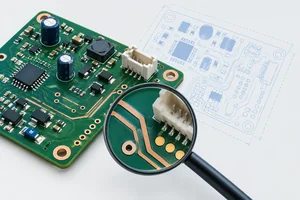
Passo 1 de 8
Das conexões pendentes à ordem de roteamento
Interprete as conexões pendentes e planeje uma ordem de roteamento que preserve os caminhos críticos e o cobre de referência.

Trilha de aprendizado · Nível 14 · Tutorial 10
Rotear uma pequena placa de duas camadas no KiCad, aplicando as regras e o planejamento de retornos, e completar as identificações necessárias à montagem e inspeção.
 Das conexões pendentes à ordem de roteamento
Interprete as conexões pendentes e planeje uma ordem de roteamento que preserve os caminhos críticos e o cobre de referência. 2 min
Das conexões pendentes à ordem de roteamento
Interprete as conexões pendentes e planeje uma ordem de roteamento que preserve os caminhos críticos e o cobre de referência. 2 min
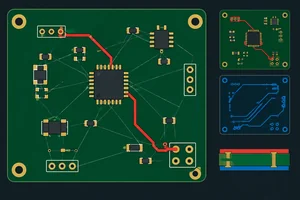 Criar e ajustar trilhas com o roteador interativo
Use o roteador interativo para criar e ajustar trilhas em uma única camada, mantendo as regras de largura e espaçamento ativas. 4 min
Criar e ajustar trilhas com o roteador interativo
Use o roteador interativo para criar e ajustar trilhas em uma única camada, mantendo as regras de largura e espaçamento ativas. 4 min
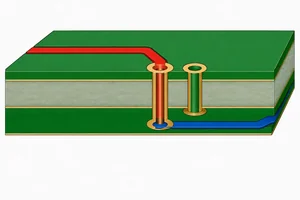 Mudar de camada sem abandonar o retorno
Insira vias de forma controlada e avalie se a mudança de camada preserva um caminho adequado de retorno. 4 min
Mudar de camada sem abandonar o retorno
Insira vias de forma controlada e avalie se a mudança de camada preserva um caminho adequado de retorno. 4 min
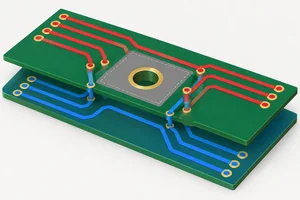 Contornar obstáculos respeitando a mecânica
Contorne regiões congestionadas confirmando o que o KiCad realmente restringe e preservando as folgas mecânicas e de cobre. 3 min
Contornar obstáculos respeitando a mecânica
Contorne regiões congestionadas confirmando o que o KiCad realmente restringe e preservando as folgas mecânicas e de cobre. 3 min
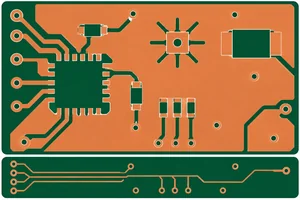 Atualizar zonas e escolher conexões dos pads
Atualize o preenchimento de zonas e avalie conexões térmicas ou sólidas de pads considerando cobre efetivo e condições de montagem. 4 min
Atualizar zonas e escolher conexões dos pads
Atualize o preenchimento de zonas e avalie conexões térmicas ou sólidas de pads considerando cobre efetivo e condições de montagem. 4 min
 Encontrar gargalos no caminho de cobre
Avalie o percurso completo de cobre para reconhecer gargalos reais e escolher correções que preservem as restrições da placa. 3 min
Encontrar gargalos no caminho de cobre
Avalie o percurso completo de cobre para reconhecer gargalos reais e escolher correções que preservem as restrições da placa. 3 min
 Completar uma serigrafia útil e legível
Organize referências, polaridades e identificações funcionais para que a serigrafia continue legível e útil durante a montagem. 3 min
Completar uma serigrafia útil e legível
Organize referências, polaridades e identificações funcionais para que a serigrafia continue legível e útil durante a montagem. 3 min
 Concluir o roteamento e preparar a revisão
Consolide o roteamento local, registre decisões e pendências e diferencie uma placa roteada de uma placa revisada. 4 min
Concluir o roteamento e preparar a revisão
Consolide o roteamento local, registre decisões e pendências e diferencie uma placa roteada de uma placa revisada. 4 min
Passo 1 de 8
Interprete as conexões pendentes e planeje uma ordem de roteamento que preserve os caminhos críticos e o cobre de referência.
Retome a pequena placa de interface analógica de 5 V no seu projeto local do KiCad. Os footprints já estão posicionados, as regras já foram definidas e você já planejou os retornos.
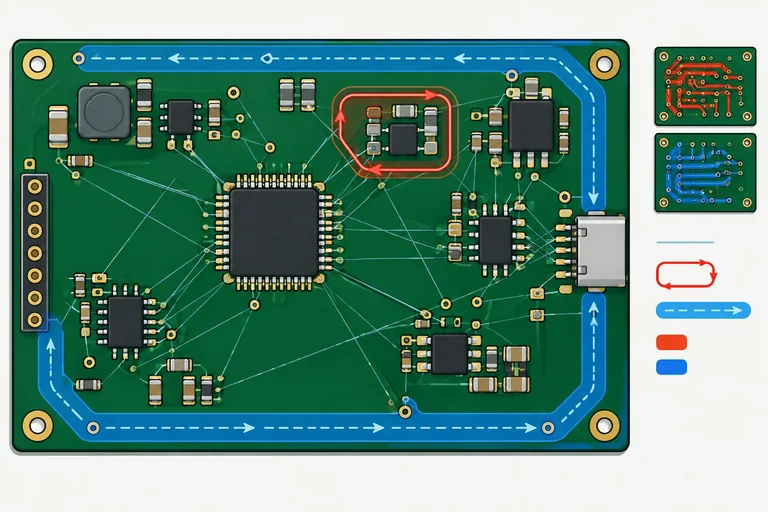
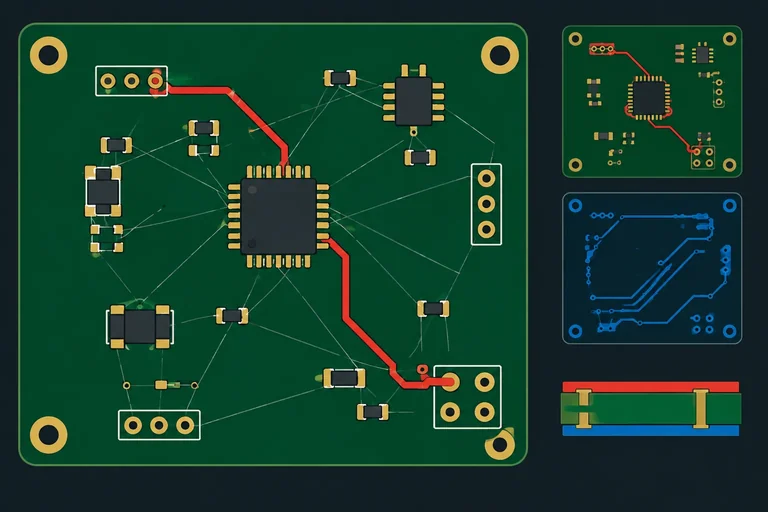
Antes de criar qualquer trilha, observe as linhas finas entre pads: elas são conexões pendentes. Cada uma informa que dois pontos da mesma rede ainda precisam ser ligados por cobre. Ela não informa por onde a trilha deve passar.
Seu objetivo agora é transformar essa lista visual de pendências em uma ordem de trabalho que preserve espaço para os caminhos mais exigentes.
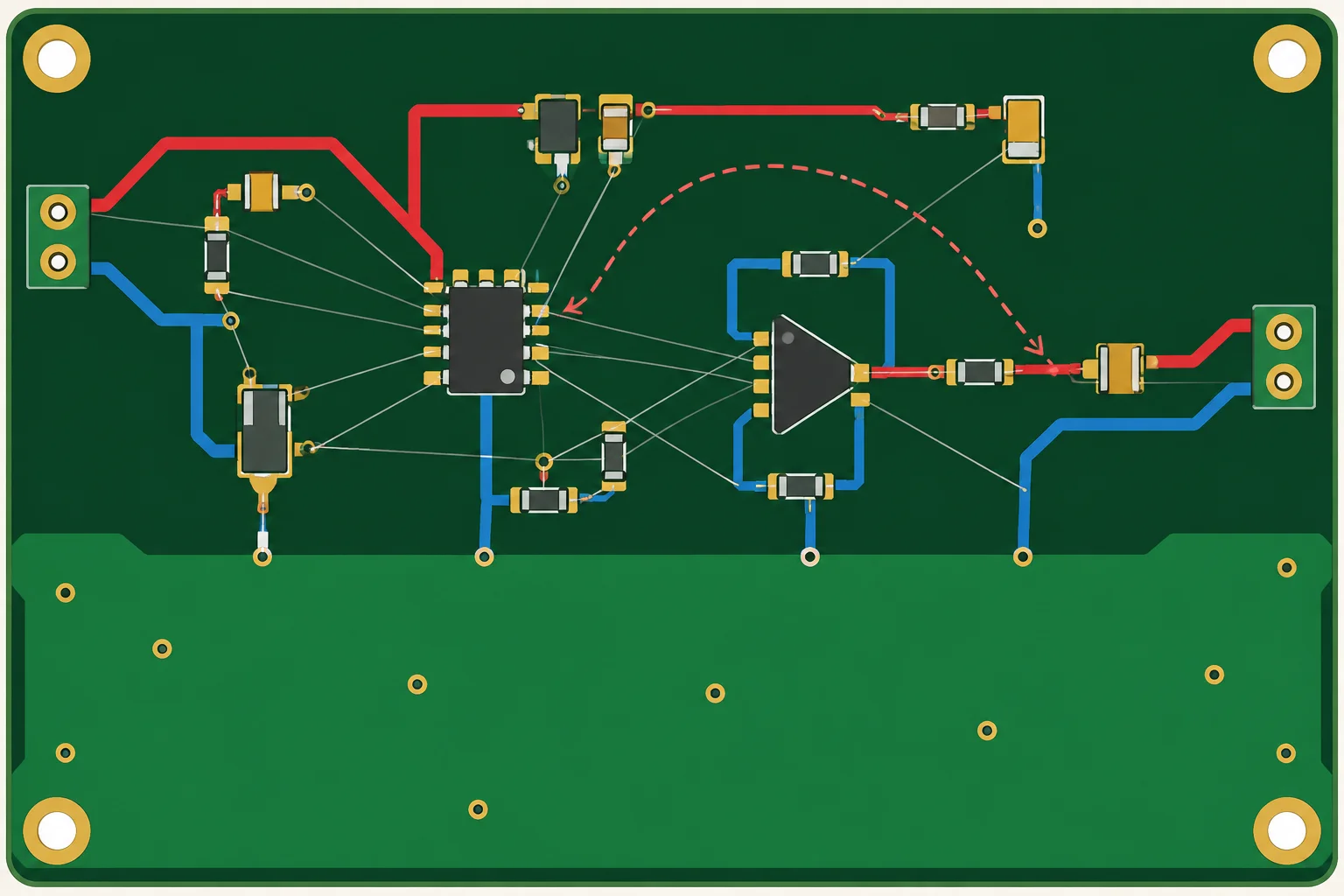
A linha reta mostra apenas quais pads pertencem à ligação pendente; o trajeto real deve respeitar componentes, corredores, regras e retorno.
Escolha uma pendência por vez e identifique a rede e os dois pads envolvidos. No KiCad, destaque ou selecione a rede para enxergar todas as suas conexões antes de decidir a rota.
Pergunte:
Não comece pela linha visualmente mais curta. Comece pela conexão cuja liberdade de trajeto é menor.
Exemplo
Imagine três pendências na sua placa:
A primeira merece prioridade porque seu laço local e seu retorno já foram planejados e têm pouca liberdade. A segunda vem depois, escolhendo um caminho que não invada esse arranjo. A ligação do LED, mais flexível, pode aguardar.
A ordem não vem do comprimento das linhas pendentes: vem das restrições reais de cada conexão.
Monte uma sequência simples para o seu projeto:
Reserve também áreas amplas de cobre de referência. Uma trilha colocada cedo em uma passagem aparentemente vazia pode bloquear uma conexão crítica ou criar um estreitamento no retorno.
Dica
Evite a estratégia de ligar as pendências na ordem em que aparecem na tela. Ela pode consumir o único corredor disponível e obrigar escolhas piores depois.
Se duas conexões competem pelo mesmo espaço, dê preferência àquela que tem menor liberdade, maior sensibilidade ou cujo retorno local depende daquele arranjo. As redes mais livres se adaptam ao espaço que restar.
Ordene estas conexões da primeira à última para uma placa em que o capacitor C1 está ao lado do CI U1, o sinal de entrada passa por uma passagem estreita ao lado de um furo de fixação e o LED está em uma área aberta.
Considere que o retorno de referência sob a região de U1 deve continuar livre.
| Conexão | Condição |
|---|---|
| C1 ↔ alimentação/referência de U1 | Laço local curto; pouco espaço; retorno planejado. |
| Conector de entrada ↔ U1 | Passagem estreita próxima ao furo. |
| LED ↔ resistor | Área aberta; trajetória flexível. |
Organize da maior para a menor prioridade de roteamento.
Passo 2 de 8
Use o roteador interativo para criar e ajustar trilhas em uma única camada, mantendo as regras de largura e espaçamento ativas.
No editor de placas, a camada ativa determina em qual face a nova trilha será criada. Na lista Aparência, localize as camadas de cobre:
As cores podem variar conforme o tema do KiCad; confirme pelo nome da camada, não apenas pela cor. Para esta etapa, escolha a face que preserva melhor o corredor previsto para a conexão prioritária e mantenha o roteamento nela.
As linhas de conexão pendentes mostram quais pads pertencem à mesma rede, mas não obrigam uma linha reta nem definem a face a usar.
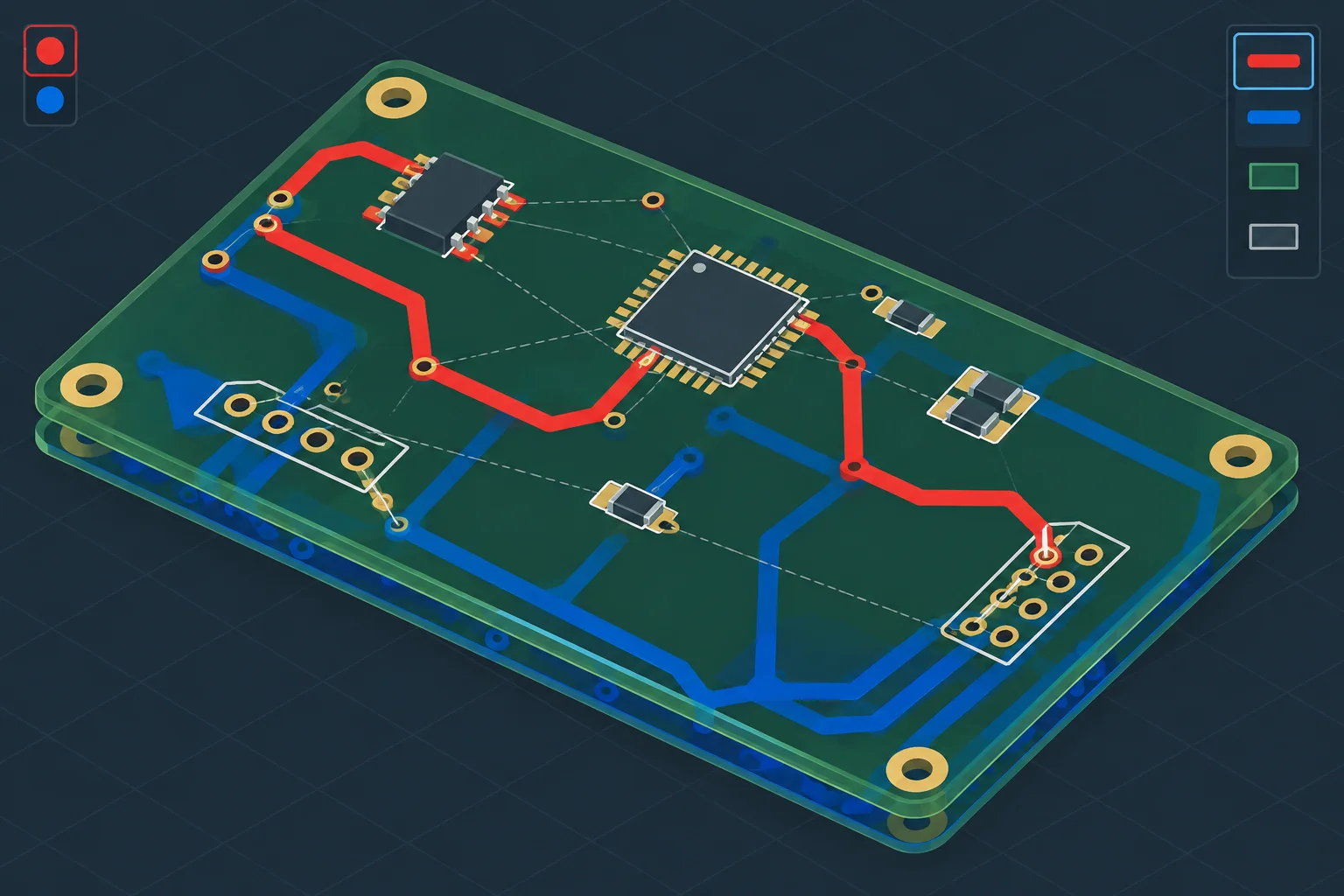
A trilha nova pertence à camada de cobre que está ativa no momento do roteamento.
Enquanto você move o cursor, o roteador mostra uma prévia da trilha e reage a pads, trilhas e limites existentes. A regra configurada continua valendo durante todo o trajeto.
Dica
Ao encontrar um obstáculo, reposicione os cantos da rota ou escolha outro corredor disponível. Não habilite um modo que ignore colisões ou violações: uma trilha aparentemente concluída pode ficar eletricamente ou geometricamente inadequada.
Observe a ação: a rota contorna o obstáculo mantendo uma folga visível e só termina ao alcançar o pad de destino.
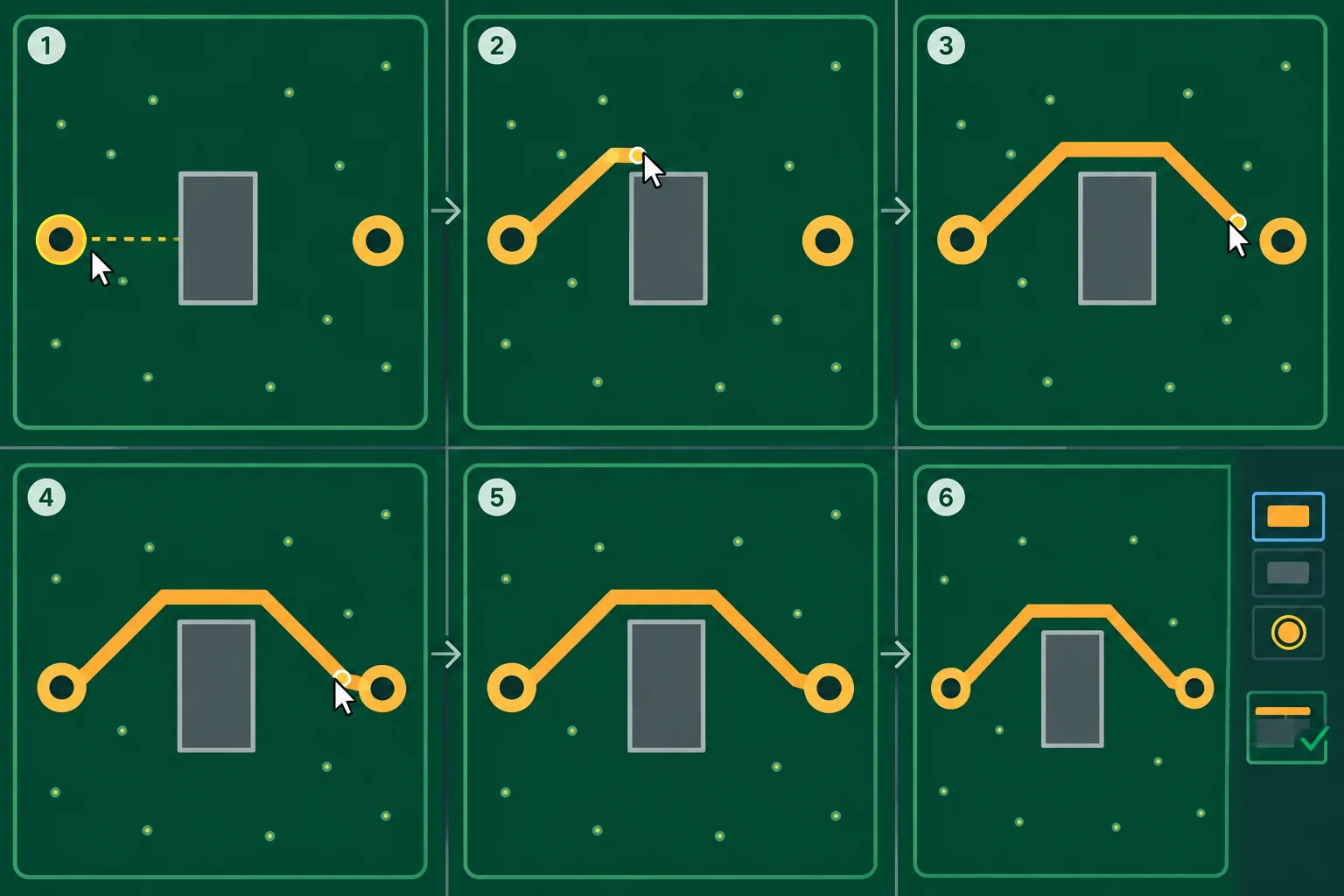
Contornar é diferente de atravessar: a prévia do roteador ajuda a conservar os espaçamentos definidos.
Uma rota só elimina a conexão pendente quando alcança um ponto válido da mesma rede. Se você cancelar antes do destino, fica um trecho de trilha sem completar a ligação; a linha pendente continua indicando o que falta conectar.
Se o caminho escolhido ficou ruim, desfaça a tentativa ou edite os segmentos. Compare o espaço restante para outras redes antes de aceitar a geometria. O objetivo não é apenas fazer a linha pendente desaparecer, mas manter caminhos organizados e os corredores necessários livres.
Exemplo
Uma trilha iniciada em um pad foi cancelada antes de tocar o pad de destino. Qual afirmação é correta?
O que ocorre com a conexão entre os pads após cancelar uma rota antes do destino?
No KiCad, escolha a próxima conexão prioritária que seu planejamento permite fazer em uma única face.
Não avance para uma mudança de camada nesta prática.
Registre o resultado da sua prática. Não envie arquivo: descreva apenas o que fez e observou.
Escreva pelo menos 80 caracteres (0/80).
Passo 3 de 8
Insira vias de forma controlada e avalie se a mudança de camada preserva um caminho adequado de retorno.
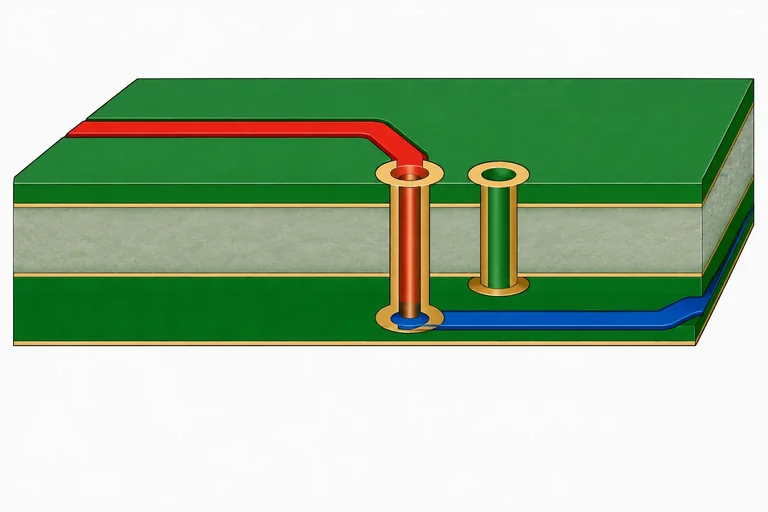
Quando uma trilha precisa passar de F.Cu para B.Cu, a transição é feita por uma via passante. Ela conecta eletricamente os dois lados da placa e permite continuar a mesma rede na outra camada.
No roteador interativo do KiCad, inicie pelo pad da rede, conduza a trilha até um ponto planejado e use o comando de troca de camada. O roteador insere a via e passa a desenhar na outra face. Escolha as dimensões de via já previstas nas regras do projeto; não reduza diâmetro, furo ou espaçamento apenas para “caber”.
A via é uma decisão sobre o percurso inteiro: de onde a trilha vem, para onde seguirá e qual cobre de referência acompanha cada trecho.
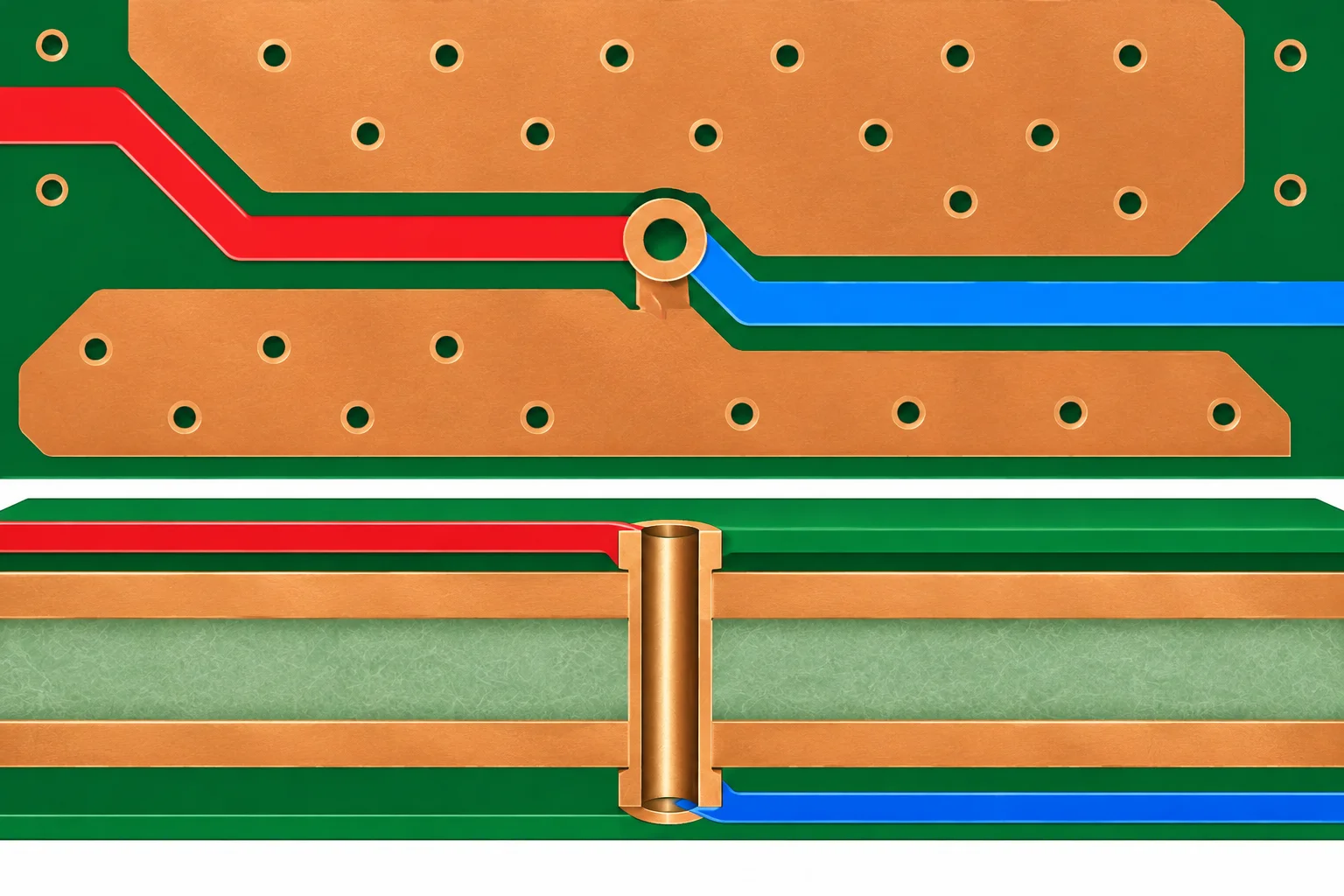
A via conecta a trilha entre as faces; a análise inclui também o cobre de referência ao longo do caminho.
Não posicione uma via só porque duas trilhas parecem se cruzar. Antes, observe o trajeto completo nas duas faces:
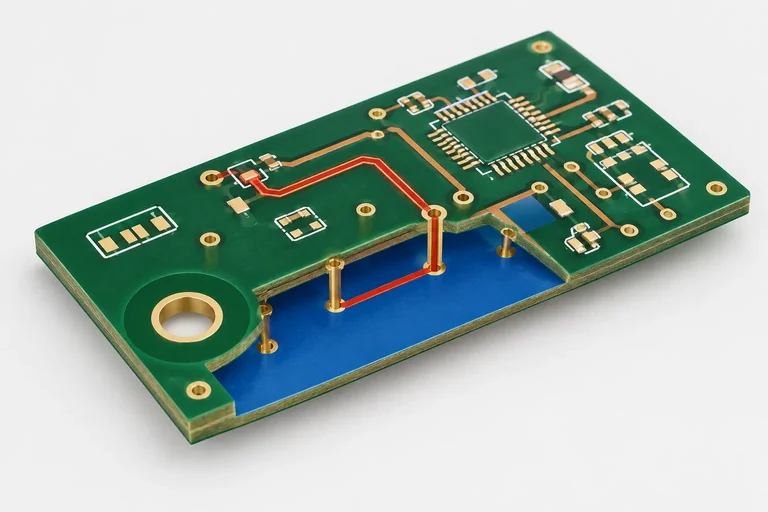
Uma via de sinal leva o sinal para a outra face, mas não leva automaticamente sua corrente de retorno. Se o caminho de referência muda de face, o retorno precisa de uma transição próxima e disponível na mesma rede de referência — frequentemente uma via de GND — conectando regiões contínuas nos dois lados.
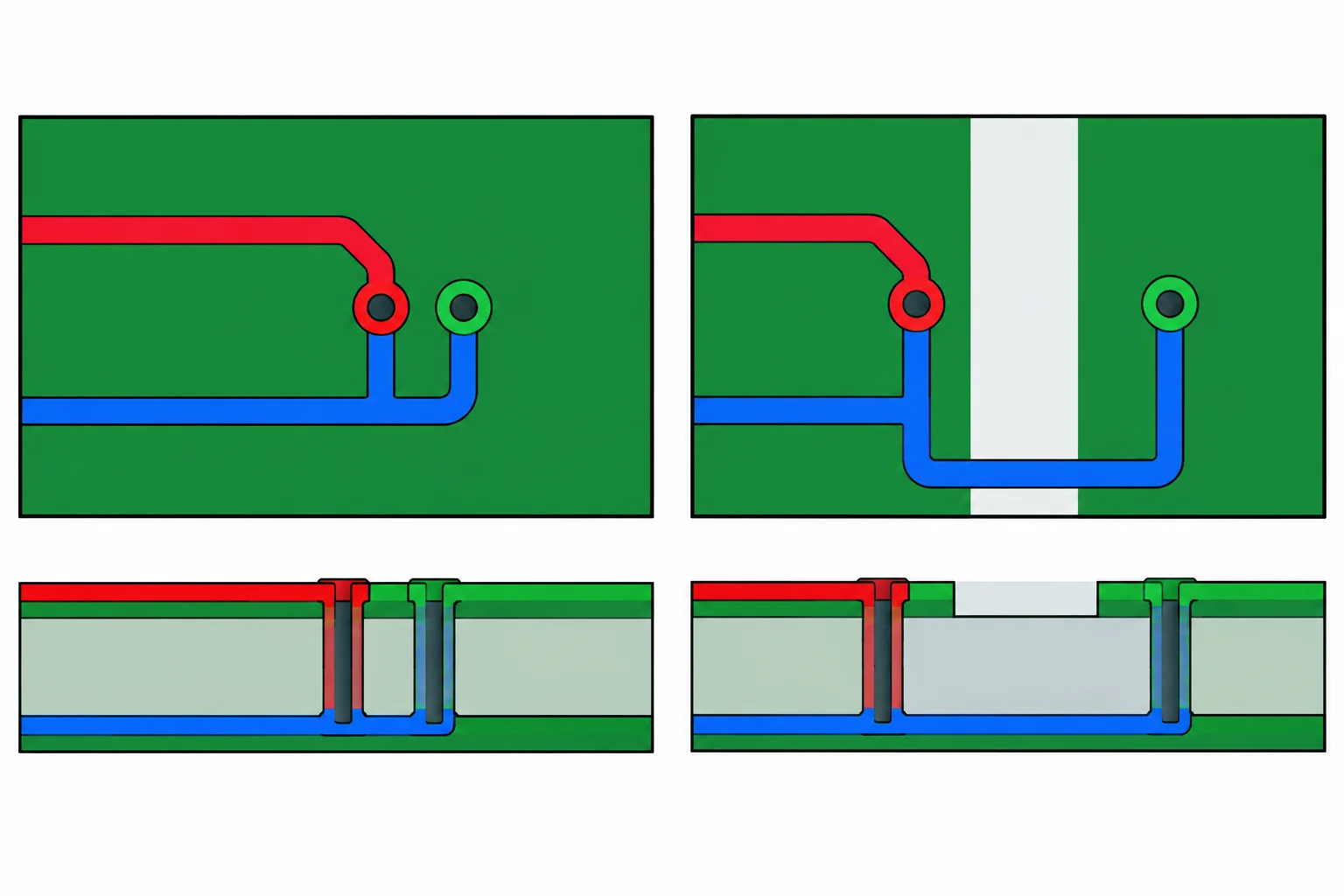
A via de referência ajuda somente se unir regiões contínuas da mesma referência. Ela não elimina uma fenda no cobre.
Exemplo
Exemplo de decisão
Uma trilha de sinal sai de um capacitor próximo ao CI e precisa contornar outra conexão. Uma via colocada logo após o pad parece encurtar a rota visível. Porém, em B.Cu há uma abertura na zona de GND entre esse ponto e o destino. O retorno teria de dar uma volta pela borda da abertura.
Nesse caso, prefira reposicionar a via para uma região em que as zonas de GND das duas faces sejam contínuas e possam ser ligadas por uma via de referência próxima. Se não existir essa região, redesenhe o trajeto ou preserve a trilha na face original. Adicionar uma via de GND isolada dentro de uma ilha não cria continuidade.
Qual situação oferece a melhor transição de camada para uma trilha de sinal?
No seu projeto local, escolha uma conexão ainda pendente que aparentemente se beneficie de trocar de camada.
Após alterar o cobre, atualize o preenchimento das zonas para enxergar a situação real.
Qual conexão você tentou mudar de camada? Descreva em poucas frases onde ficou a via, como estava o cobre de referência em cada face e por que você manteve ou desfez essa rota.
Escreva pelo menos 80 caracteres (0/80).
Passo 4 de 8
Contorne regiões congestionadas confirmando o que o KiCad realmente restringe e preservando as folgas mecânicas e de cobre.
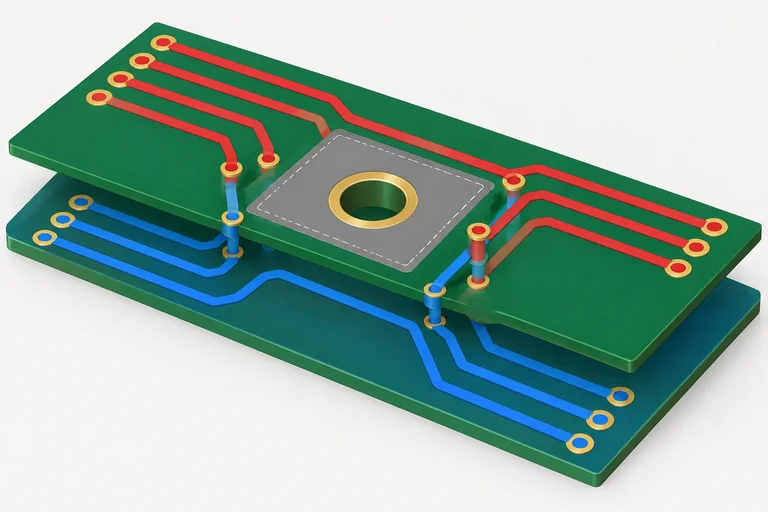
Em uma região congestionada, diferencie o que é visível do que o KiCad realmente bloqueia. Uma linha de contorno, círculo de furo ou marca mecânica pode servir apenas de referência visual. Já uma área de restrição configurada informa ao editor se trilhas, vias e/ou zonas são proibidas — e em quais camadas.
Antes de iniciar uma rota, selecione ou inspecione a área reservada e confirme seus efeitos. Um furo de fixação, por exemplo, exige também a folga mecânica definida ao redor dele; não basta desviar do círculo do furo.
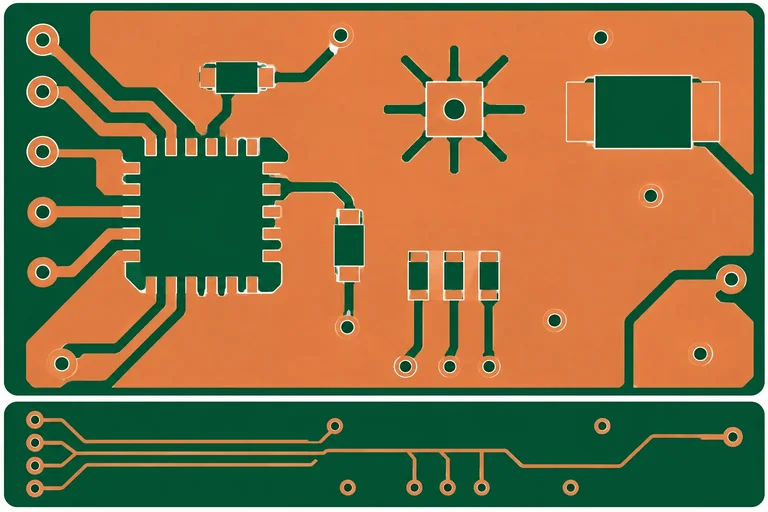
A região hachurada representa uma restrição que vale nas duas faces: mudar de F.Cu para B.Cu não cria uma passagem através dela. O círculo mecânico isolado é apenas uma referência visual; só bloqueia o roteador se houver uma regra ou área de restrição associada.
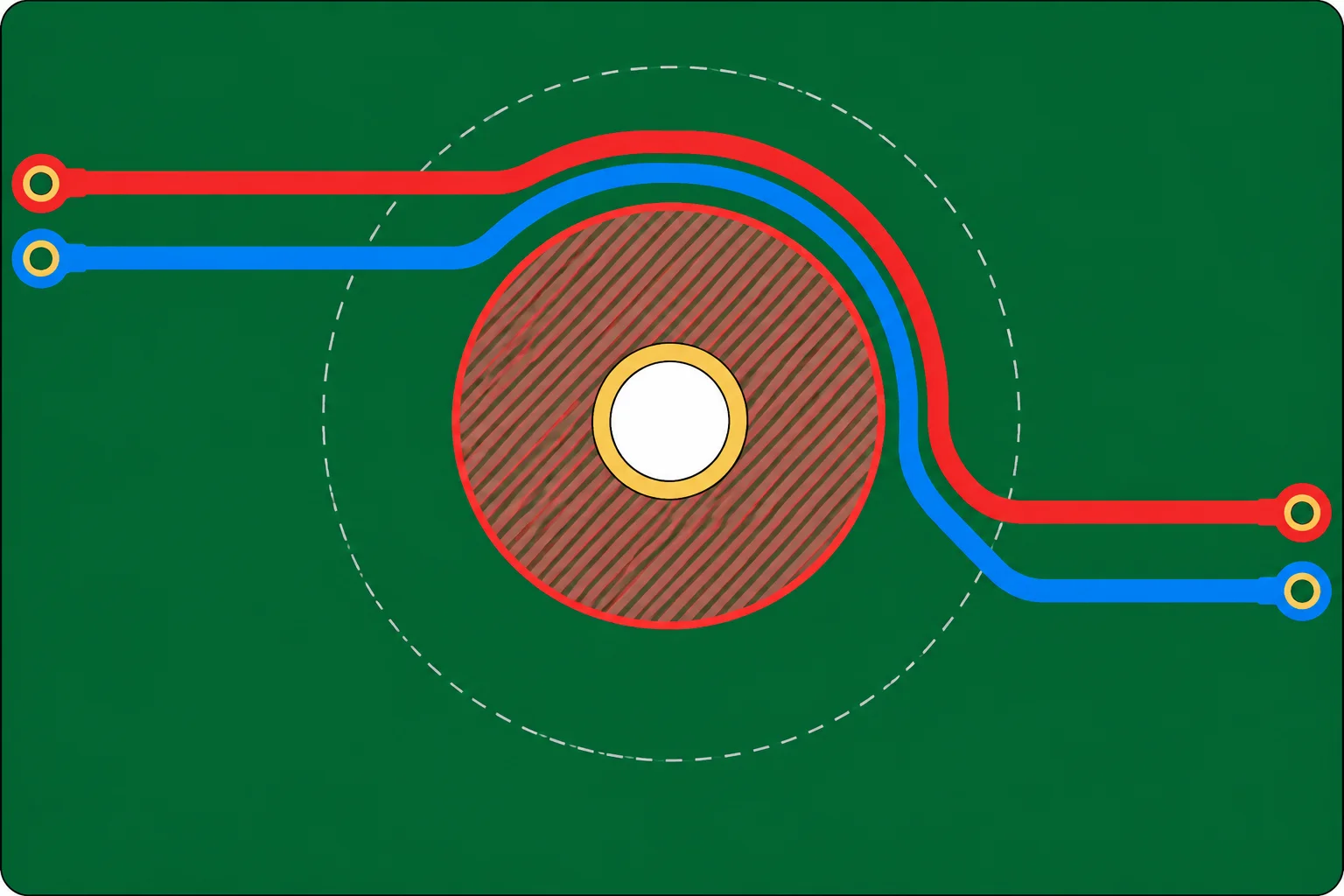
Verifique o escopo da restrição: objeto bloqueado e camadas afetadas.
Ao encontrar um obstáculo, mantenha as regras de largura e espaçamento ativas. Não use um modo que ignore colisões e não reduza folgas apenas para “fazer caber”.
Depois de concluir os trajetos críticos, use os espaços restantes para as redes com maior liberdade.
Exemplo
Situação: uma trilha de sinal precisa alcançar um conector, mas há um furo de fixação com área reservada entre os dois pads. A área proíbe trilhas e vias em F.Cu e B.Cu.
Decisão adequada: conduzir a trilha pelo corredor externo disponível, mantendo a folga da borda e das demais redes. Se o caminho exigir uma via, ela deve ficar antes ou depois da área reservada, nunca dentro dela.
Decisões inadequadas: passar na face inferior “por baixo” da área, inserir a via dentro da folga do furo ou estreitar a trilha/espaçamento sem que isso seja permitido pelas regras do projeto.
Uma trilha de baixa criticidade precisa chegar a um pad do outro lado de uma região congestionada. Há um furo de fixação com uma área de restrição que bloqueia trilhas e vias nas duas camadas. O corredor acima está livre e mantém os espaçamentos previstos. Qual é a melhor ação?
Escolha a solução mais adequada.
Passo 5 de 8
Atualize o preenchimento de zonas e avalie conexões térmicas ou sólidas de pads considerando cobre efetivo e condições de montagem.
Depois de mover uma trilha, inserir uma via ou alterar o contorno de uma zona, o preenchimento exibido pode não representar mais o cobre que será gerado. Refaça o preenchimento das zonas no seu projeto local — no KiCad, normalmente com B — antes de avaliar conectividade, folgas e retorno.
O contorno da zona é apenas a região que você desenhou. O preenchimento é o cobre que de fato sobra depois que o KiCad aplica rede, espaçamentos, trilhas, vias, pads e a remoção de ilhas. Avalie sempre o resultado preenchido, nas duas faces quando houver zonas nelas.
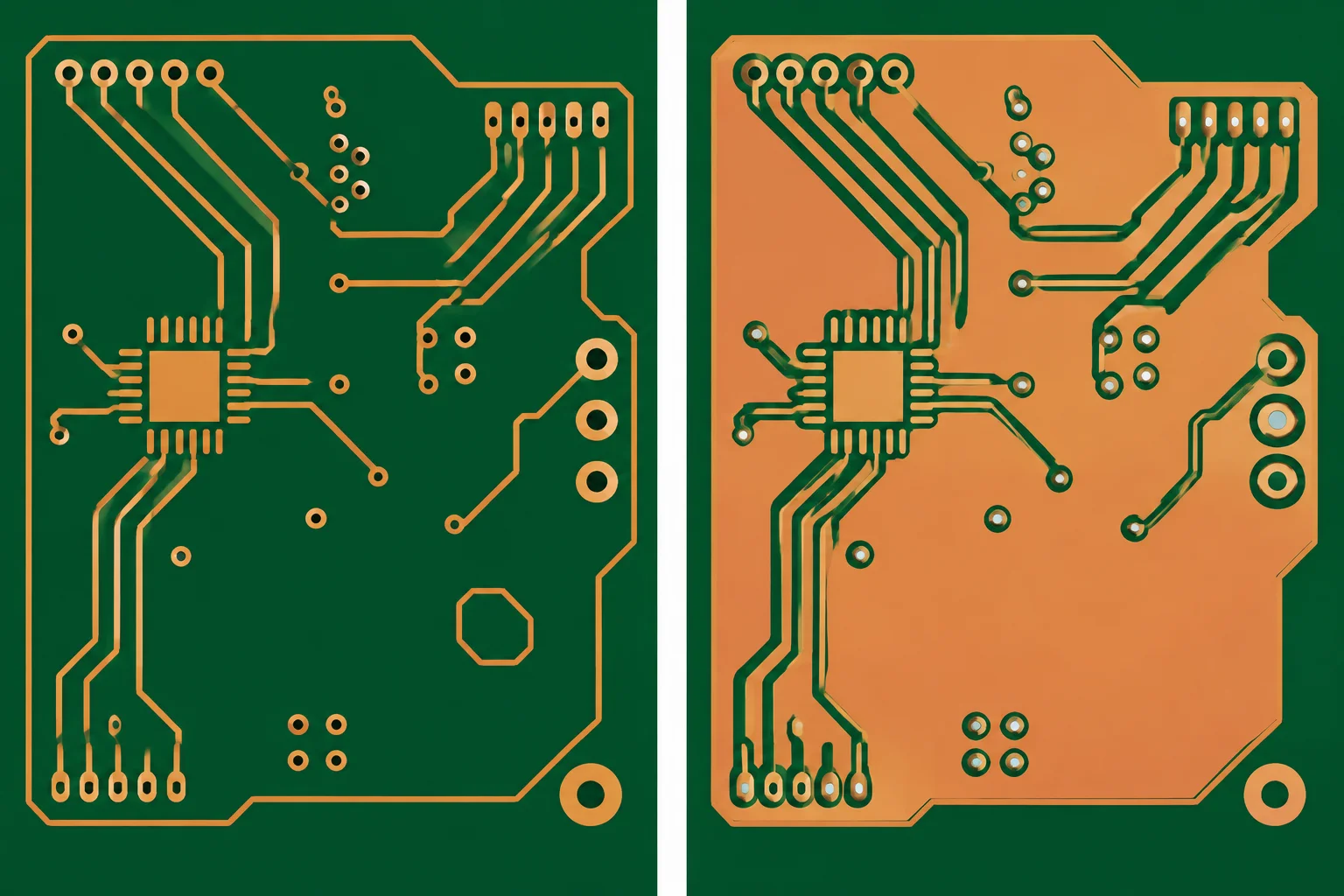
O contorno delimita a zona; o preenchimento revela o cobre conectado que permanece após as regras.
Dica
Faça agora no seu layout local:
Não conclua que um caminho de retorno está preservado só porque o contorno ainda aparece na tela.
Quando um pad pertence à mesma rede da zona, sua ligação pode ser térmica ou sólida. A escolha é local ao contexto: considere a corrente naquele caminho, a capacidade de dissipar calor durante a soldagem e como a peça será montada ou retrabalhada.
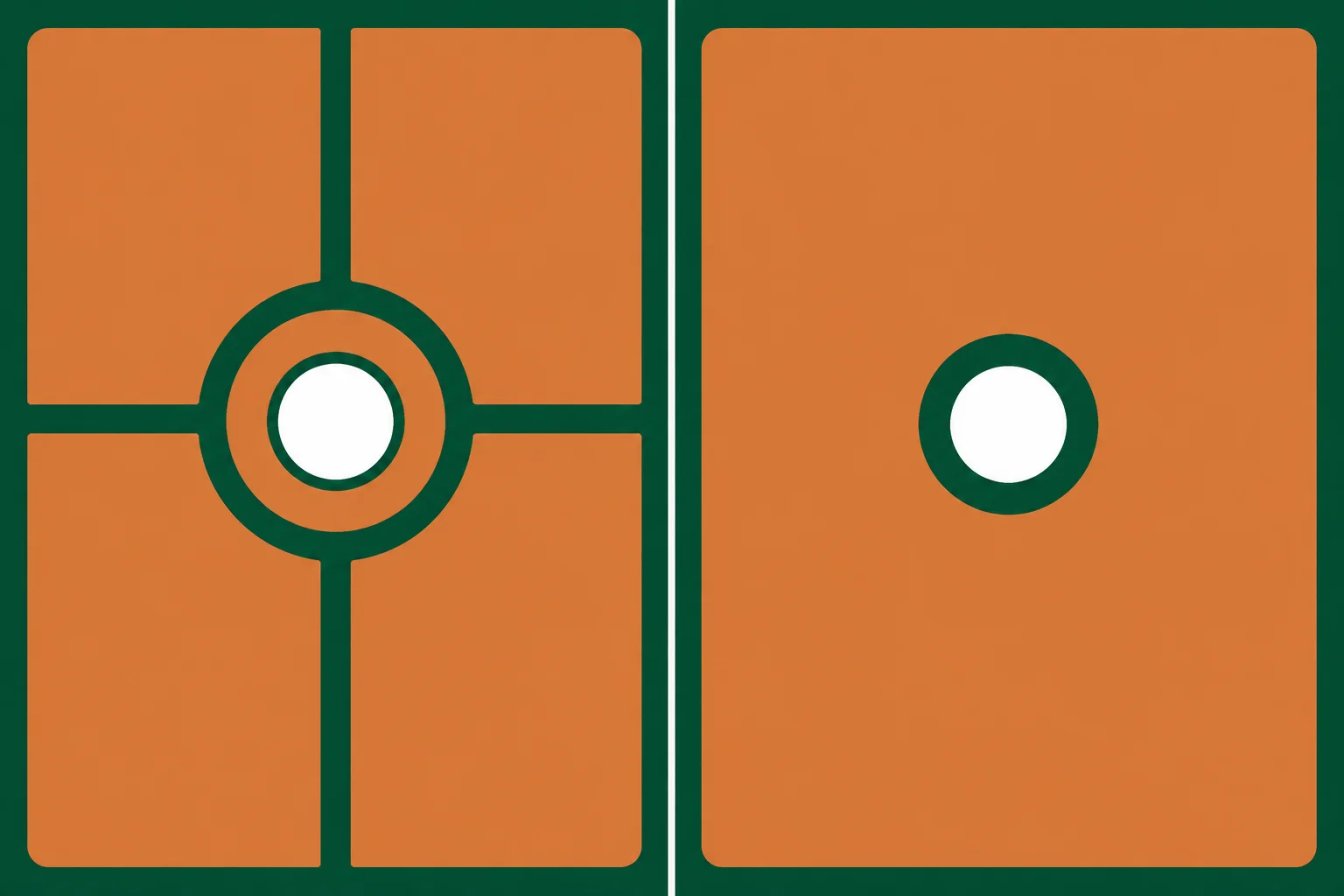
Os raios térmicos reduzem a condução de calor para a zona. A conexão sólida maximiza a seção de cobre, mas pode dificultar a soldagem manual.
Use esta comparação como ponto de partida, não como regra automática.
| Conexão | Vantagem principal | Atenção |
|---|---|---|
| Térmica | Facilita aquecer o pad na soldagem | Os raios fazem parte do caminho de corrente |
| Sólida | Maior seção de cobre e menor restrição local | A zona pode retirar calor e dificultar a soldagem |
| Escopo local | Permite ajustar um pad ou footprint necessário | Não altere todos os pads sem necessidade |
Um conector passante leva corrente relevante para uma zona de alimentação. Ele será soldado manualmente, e o pad fica ligado a uma grande área de cobre que tende a retirar calor. Qual decisão inicial é mais coerente?
Escreva pelo menos 100 caracteres (0/100).
Exemplo
Resposta esperada: começar avaliando uma conexão térmica nesse pad, pois a grande zona pode dificultar a soldagem manual. Depois do preenchimento, confira a geometria e a quantidade dos raios; se não atenderem à exigência elétrica, reavalie a solução local em vez de alterar indiscriminadamente todos os pads.
No seu projeto local, escolha uma zona que tenha sido afetada por uma trilha, via ou ajuste feito até aqui. Repreencha as zonas e examine pelo menos um pad conectado a ela.
Relate: qual pad ou referência você observou; se a ligação ficou térmica ou sólida; e uma evidência visual do resultado, como raios visíveis, cobre contínuo, ligação ausente ou ilha removida. Se algo inesperado aparecer, descreva-o sem tentar corrigir regras globalmente.
Escreva pelo menos 120 caracteres (0/120).
Passo 6 de 8
Avalie o percurso completo de cobre para reconhecer gargalos reais e escolher correções que preservem as restrições da placa.
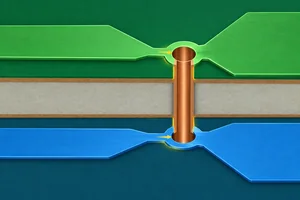
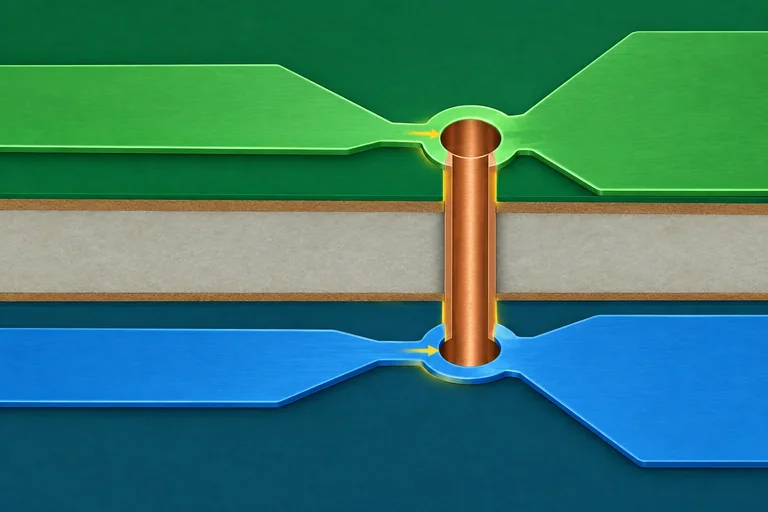
Uma rota de alimentação não é apenas a trilha mais longa ou a largura escolhida no início. Avalie o caminho completo de condução: saída de uma zona ou pad, trilhas, vias, entradas de pads e conexão final à zona.
O trecho mais estreito pode limitar a queda de tensão, o aquecimento ou a corrente admissível do percurso, mesmo que todo o restante seja largo. Procure especialmente:
Isso não significa que toda redução seja um erro. O contexto elétrico do trecho e as restrições físicas definem se ela é aceitável.
Os quatro detalhes mostram pontos onde um caminho aparentemente largo pode ficar restrito.
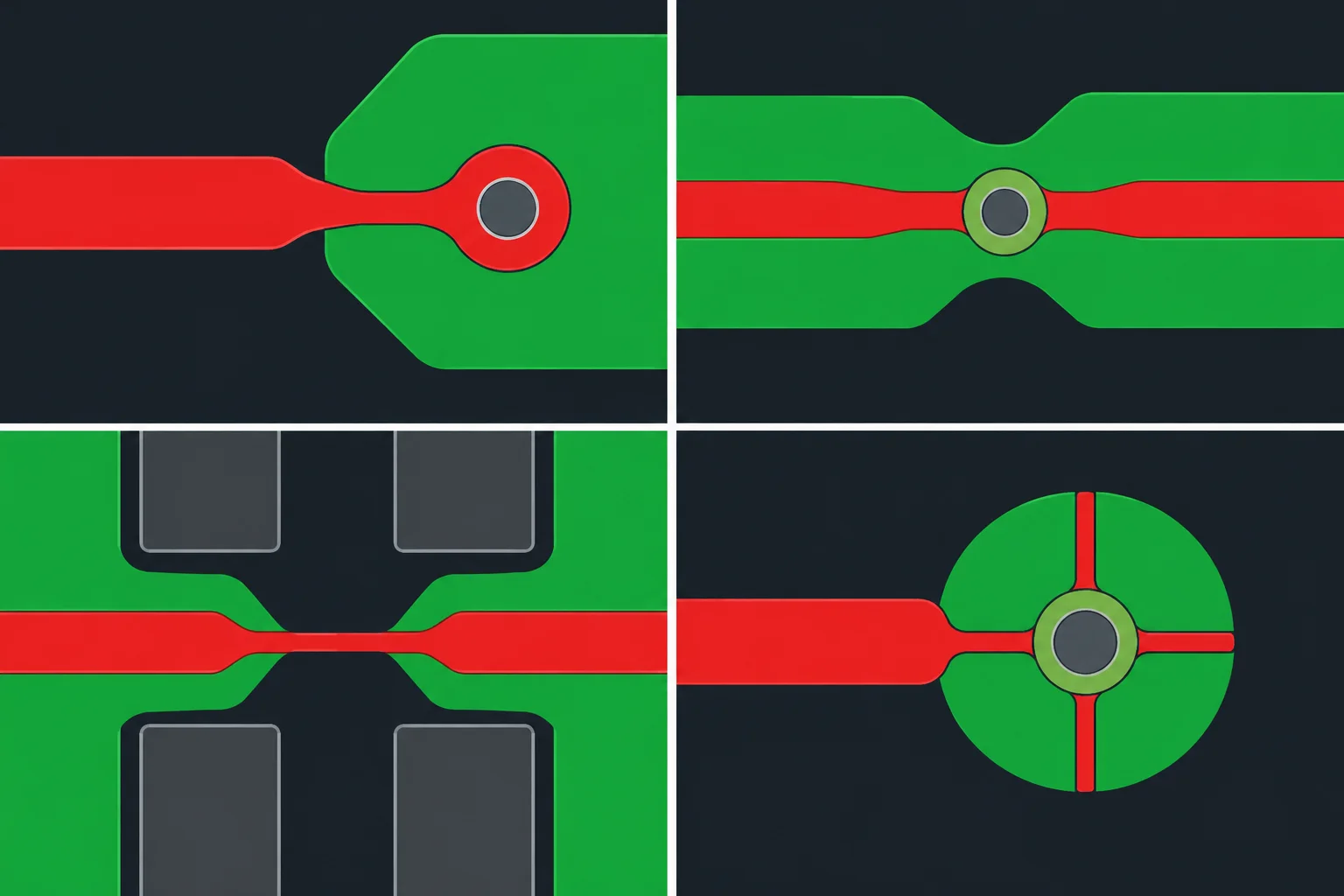
Examine cada transição do percurso, não apenas a trilha predominante.
Dica
Raios térmicos também conduzem corrente. Uma conexão térmica facilita a soldagem porque reduz a transferência de calor para a zona. Em troca, a ligação elétrica do pad à zona passa pelos raios efetivamente formados.
Ao avaliar um pad ligado por conexão térmica, observe quantidade, largura e comprimento dos raios, além das necessidades daquele trecho. Uma conexão sólida pode ser adequada em certas situações; em outras, pode dificultar a montagem. Não há escolha universal.
Exemplo
Compare dois casos de uma mesma alimentação:
Caso A: uma trilha larga chega a um pad por uma curta redução de largura, inevitável pela geometria do footprint. A carga é pequena e os critérios adotados continuam atendidos.
Caso B: a alimentação de maior corrente atravessa uma única via e, depois, um pescoço estreito da zona antes de alcançar o conector.
No caso A, a redução curta não deve ser classificada automaticamente como defeito. No caso B, há vários trechos a examinar no caminho principal. A decisão depende das exigências elétricas, do retorno preservado, das regras e do espaço físico — não só da aparência.
Ao localizar um ponto restritivo, escolha primeiro uma ação que ataque sua causa física. A correção final precisa manter os espaçamentos, as áreas reservadas e o caminho de retorno planejado. Algumas situações pedem alteração; outras pedem apenas verificar se o trecho atende às exigências reais.
Associe cada ponto restritivo à ação inicial mais pertinente.
Toque em um item e depois no par correspondente.
No seu projeto local no KiCad, escolha uma rota de alimentação ou outra rede que tenha exigência relevante. Siga visualmente o caminho entre os dois pontos principais da rede e procure pads, vias, corredores estreitos, pescoços de zona e conexões térmicas.
Se alterar o trajeto, a posição de uma via, a geometria de uma zona ou a conexão de um pad, preencha novamente as zonas antes de concluir a inspeção. O contorno da zona não revela, sozinho, o cobre que restou nem suas conexões.
Evite “corrigir” um gargalo invadindo espaçamentos, áreas reservadas ou criando uma fenda no retorno. Se não houver correção claramente melhor, registre a limitação para a revisão posterior.
Qual é o trecho mais restritivo que você encontrou em uma rota do seu projeto? Descreva onde ele está, por que pode ou não ser aceitável e qual correção você consideraria primeiro. Se não encontrou um gargalo relevante, indique a rota observada e os pontos que conferiu.
Escreva pelo menos 80 caracteres (0/80).
Passo 7 de 8
Organize referências, polaridades e identificações funcionais para que a serigrafia continue legível e útil durante a montagem.
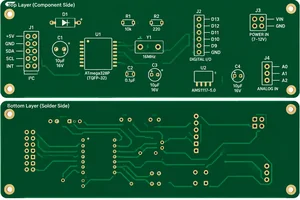
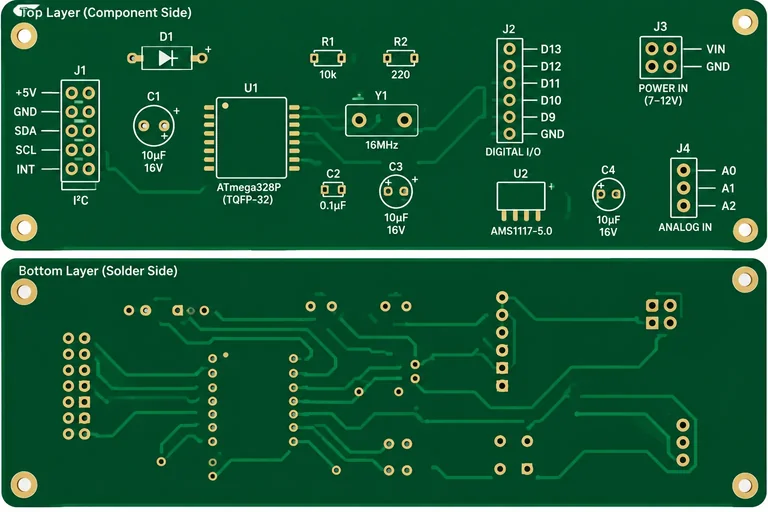
Use a serigrafia para alguém montar, conectar e conferir a placa sem adivinhações. Cada referência deve apontar sem ambiguidade para seu componente: R1 perto de R1, C3 perto de C3. Se houver pouco espaço, afaste o texto, mas mantenha uma associação visual clara e não o coloque entre peças parecidas.
Também marque polaridade e orientação quando forem relevantes: + no lado positivo de um capacitor polarizado, marca de diodo e indicação de pino 1 de circuitos integrados ou conectores. A marca deve continuar visível depois da montagem.
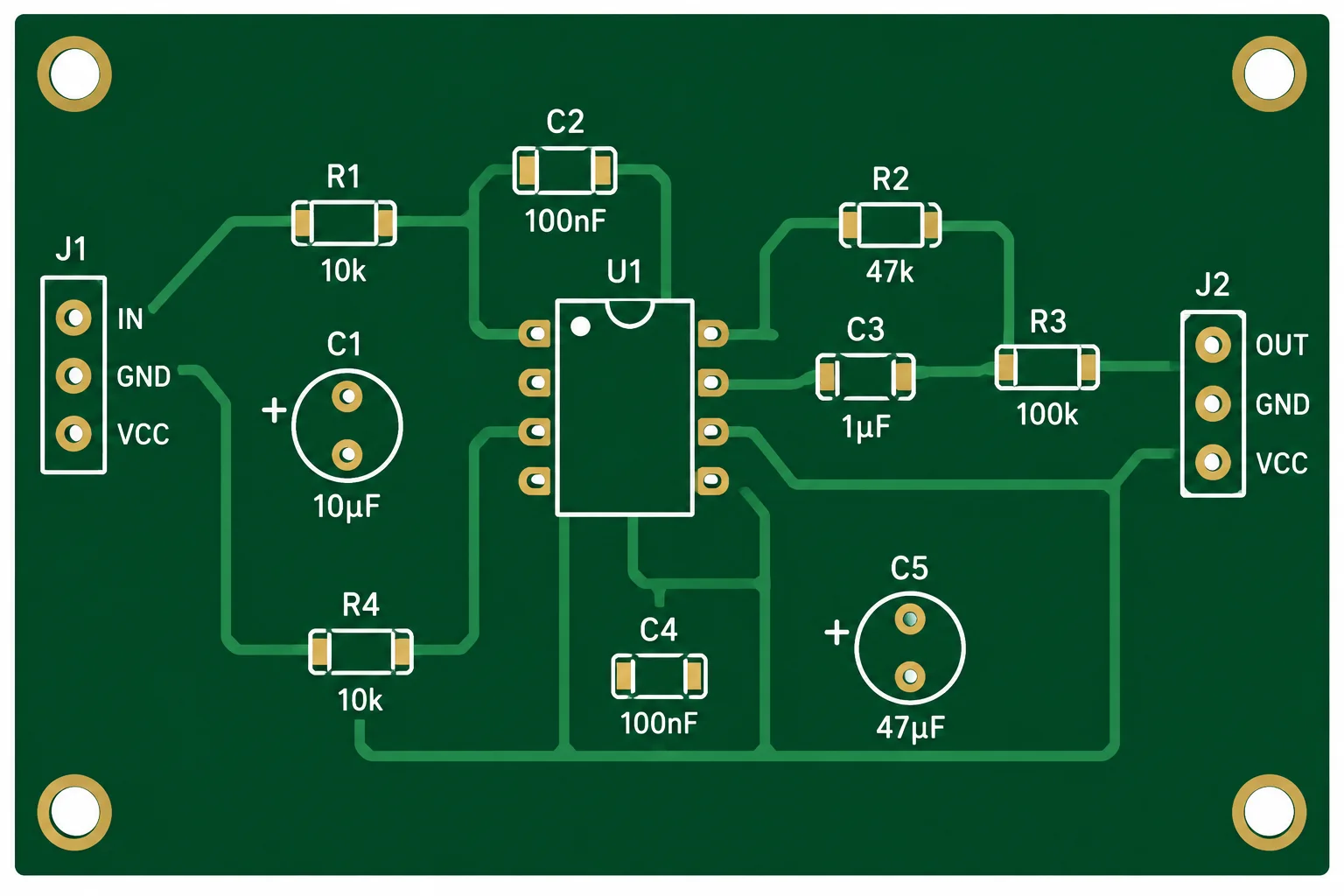
A referência pode ficar ao lado do componente; o importante é não deixar dúvida sobre a qual peça ou orientação ela se refere.
Ao lado de um conector, escreva o que cada contato faz no equipamento, de acordo com o mapeamento elétrico já definido. Por exemplo, em vez de depender apenas de J1 ou do nome interno da rede, uma entrada de alimentação pode trazer +5V e GND; uma conexão de sinal pode trazer SINAL e GND quando isso refletir seu uso.
Confira a identificação pela vista de encaixe ou uso do conector. Não copie uma sequência apenas porque parece correta na vista oposta. A numeração dos pads e o mapeamento elétrico são a referência para decidir qual texto fica junto de cada contato.
Exemplo
Exemplo — conector de 3 contatos
Se o mapeamento local disser:
uma identificação funcional legível pode ser +5V, GND e OUT, posicionada ao lado dos contatos correspondentes na face em que o conector será lido. Antes de mover textos, compare cada posição com os números dos pads no KiCad.
Deixe texto e símbolos fora das aberturas da máscara de solda, pads, contatos de conector, pontos de teste e da área que será coberta por uma peça. Um texto sobre um pad pode desaparecer na fabricação, dificultar a soldagem ou virar uma marca confusa.
Adote tamanho e espessura que sua fabricação assumida consegue reproduzir. Prefira poucas informações grandes e legíveis a muitas inscrições minúsculas. Organize textos de cada face para serem lidos naquela vista: use F.SilkS para a face frontal e B.SilkS para a traseira. Ao trocar a camada do texto, o KiCad cuida do espelhamento de exibição; não tente inverter as letras manualmente.
Qual disposição de serigrafia é mais adequada para uma pequena placa com um capacitor polarizado e um conector?
Selecione a imagem com a melhor disposição.
No seu projeto local no KiCad, revise a serigrafia das duas faces. Mova, adicione ou ajuste as marcações necessárias para que:
Faça essa organização no editor de placas. A conferência formal por regras e a inspeção mais ampla vêm no próximo tutorial.
Quais identificações você corrigiu ou confirmou? Cite uma referência, uma marca de polaridade ou pino 1 e um conector. Explique brevemente como verificou que cada texto não encobre um pad ou fica sob uma peça.
Escreva pelo menos 80 caracteres (0/80).
Passo 8 de 8
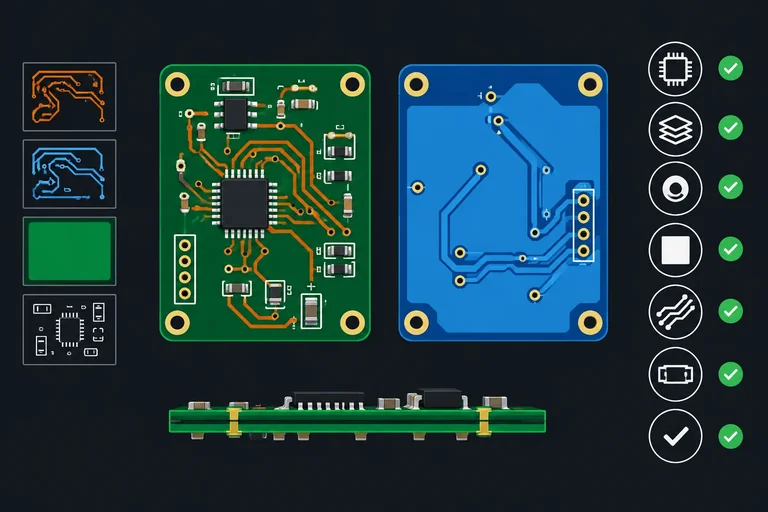
Consolide o roteamento local, registre decisões e pendências e diferencie uma placa roteada de uma placa revisada.
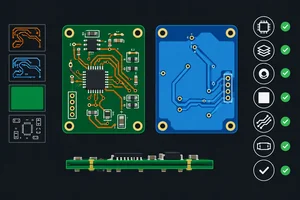
No seu projeto local, conclua somente as conexões que ainda faltarem, sem desmontar os trajetos críticos já definidos. Em seguida, atualize o preenchimento das zonas.
Faça uma inspeção visual orientada por quatro perguntas:
Esta é uma conferência de projeto, não uma substituição da revisão formal.
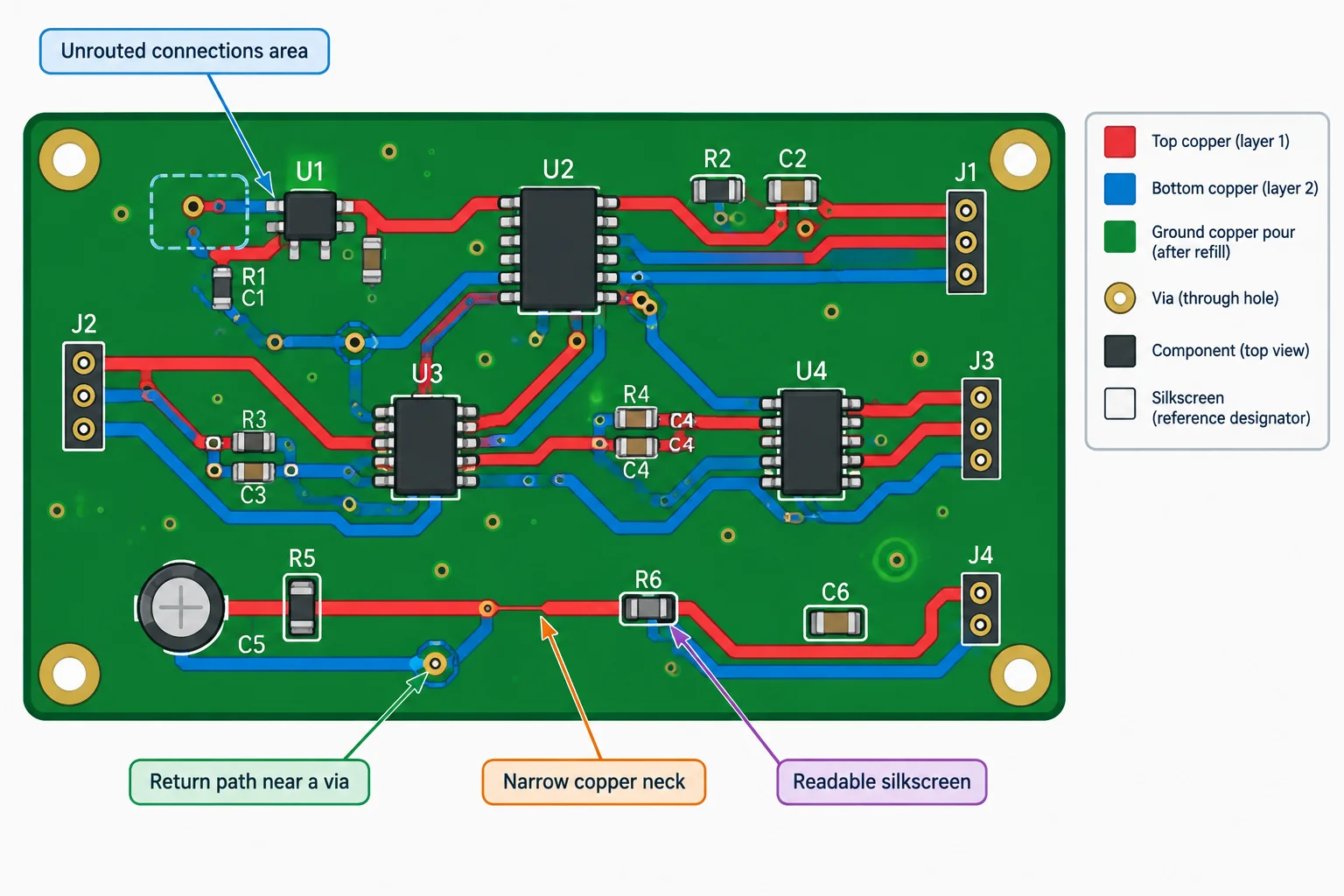
Após preencher as zonas, observe a placa como um conjunto: conectividade, retorno, seção de cobre e identificação.
Registre as decisões no seu próprio caderno, arquivo de notas ou campo de documentação do projeto. Não é necessário enviar arquivos.
Um registro curto e útil descreve fatos observáveis, por exemplo:
Evite registrar apenas “está pronto”. Indique o que foi conferido e o que ainda é incerto. Esse relato ajuda a separar decisões conscientes de suposições visuais.
No seu projeto local, escreva um relato de 4 a 7 linhas contendo:
Não envie o arquivo: use esta resposta para organizar sua revisão.
Escreva pelo menos 180 caracteres (0/180).
Atenção
Concluir o roteamento significa que você transformou as conexões planejadas em cobre e fez uma conferência visual consciente das decisões tomadas.
Isso não aprova a placa. Uma placa pode parecer completa e ainda ter problemas de conectividade, espaçamento, geometria, contorno, pinagem ou montagem. No próximo tutorial, a revisão com DRC e a inspeção física complementarão esta etapa.
Não altere regras apenas para “limpar” avisos futuros: cada resultado de revisão deverá ser investigado pela causa.
Uma placa sem linhas de conexão pendentes, com zonas preenchidas e serigrafia aparentemente legível já está aprovada para fabricação.
Resumo
Parabéns! Você concluiu: Roteamento de uma placa de duas camadas
Milhares de cursos online em vídeo, ebooks e áudiobooks.
Para testar seus conhecimentos no decorrer dos cursos online
Gerado diretamente na galeria de fotos do seu celular e enviado ao seu e-mail

Baixe nosso aplicativo pelo QR Code ou pelos links abaixo:.



Leve o conhecimento no seu bolso.
Baixe o aplicativo Cursa.
São centenas de Cursos gratuitos a disposição, com Certificado de conclusão gratuito que é salvo em sua galeria de imagens do celular.
Baixe o app para ter acesso ao Certificado de conclusão de Curso Gratuitamente.


+ de 10 milhões
de alunos

Certificado grátis e
válido em todo o Brasil

60 mil exercícios
gratuitos

4,8/5 classificação
nas lojas de apps

Cursos gratuitos em
vídeo, ebooks e audiobooks