Passo 1 de 8
Criar o projeto e abrir o esquemático
Crie um projeto local no KiCad, abra o Editor de Esquemáticos e confira os arquivos que guardarão seu trabalho.

Trilha de aprendizado · Nível 14 · Tutorial 1
Criar no KiCad instalado no próprio computador o esquemático de uma pequena interface analógica de 5 V, usando valores e conexões descritos em texto.
 Criar o projeto e abrir o esquemático
Crie um projeto local no KiCad, abra o Editor de Esquemáticos e confira os arquivos que guardarão seu trabalho. 3 min
Criar o projeto e abrir o esquemático
Crie um projeto local no KiCad, abra o Editor de Esquemáticos e confira os arquivos que guardarão seu trabalho. 3 min
 Inserir os símbolos do circuito fornecido
Insira no KiCad os símbolos da interface analógica de 5 V a partir de uma especificação textual completa. 4 min
Inserir os símbolos do circuito fornecido
Insira no KiCad os símbolos da interface analógica de 5 V a partir de uma especificação textual completa. 4 min
 Identificar e orientar os componentes
Preencha as identificações do circuito e organize os símbolos antes de criar as conexões. 3 min
Identificar e orientar os componentes
Preencha as identificações do circuito e organize os símbolos antes de criar as conexões. 3 min
 Conectar os caminhos de sinal
Construa e confira os fios de sinal e a realimentação do seguidor, sem conectar ainda a alimentação ou a referência. 4 min
Conectar os caminhos de sinal
Construa e confira os fios de sinal e a realimentação do seguidor, sem conectar ainda a alimentação ou a referência. 4 min
 Completar alimentação e referência
Conecte as redes +5V e GND à alimentação, ao amplificador, aos capacitores e aos retornos dos conectores, distinguindo símbolos de rede de fontes ou aterramento físico. 3 min
Completar alimentação e referência
Conecte as redes +5V e GND à alimentação, ao amplificador, aos capacitores e aos retornos dos conectores, distinguindo símbolos de rede de fontes ou aterramento físico. 3 min
 Usar rótulos sem alterar a conectividade
Nomeie as redes locais da interface analógica e substitua a ligação longa da saída por rótulos ancorados, sem criar conexões ausentes ou involuntárias. 3 min
Usar rótulos sem alterar a conectividade
Nomeie as redes locais da interface analógica e substitua a ligação longa da saída por rótulos ancorados, sem criar conexões ausentes ou involuntárias. 3 min
 Organizar o desenho sem romper conexões
Reorganize o esquemático por blocos funcionais e fluxo de sinal, preservando as redes já construídas. 3 min
Organizar o desenho sem romper conexões
Reorganize o esquemático por blocos funcionais e fluxo de sinal, preservando as redes já construídas. 3 min
 Revisar e salvar o esquemático completo
Revise manualmente o esquemático completo, confirme as redes e preserve o projeto local para a próxima etapa. 3 min
Revisar e salvar o esquemático completo
Revise manualmente o esquemático completo, confirme as redes e preserve o projeto local para a próxima etapa. 3 min
Passo 1 de 8
Crie um projeto local no KiCad, abra o Editor de Esquemáticos e confira os arquivos que guardarão seu trabalho.
Neste tutorial, você trabalhará na instalação local do KiCad do seu computador. Use uma pasta nova e fácil de localizar, pois o projeto ficará salvo nela durante todas as etapas.
A interface pode aparecer em Português do Brasil conforme a instalação. Já os nomes de bibliotecas, símbolos e identificadores técnicos podem permanecer no formato exibido pelo KiCad; não é necessário traduzi-los.
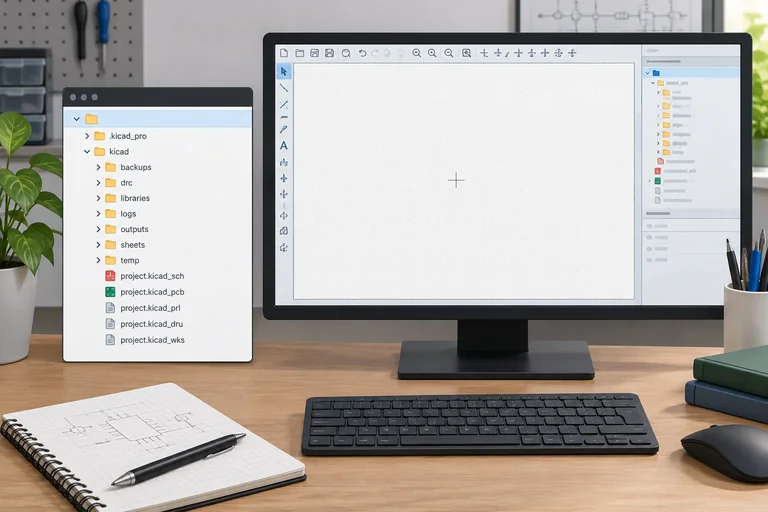
Há três ambientes que você verá com frequência:
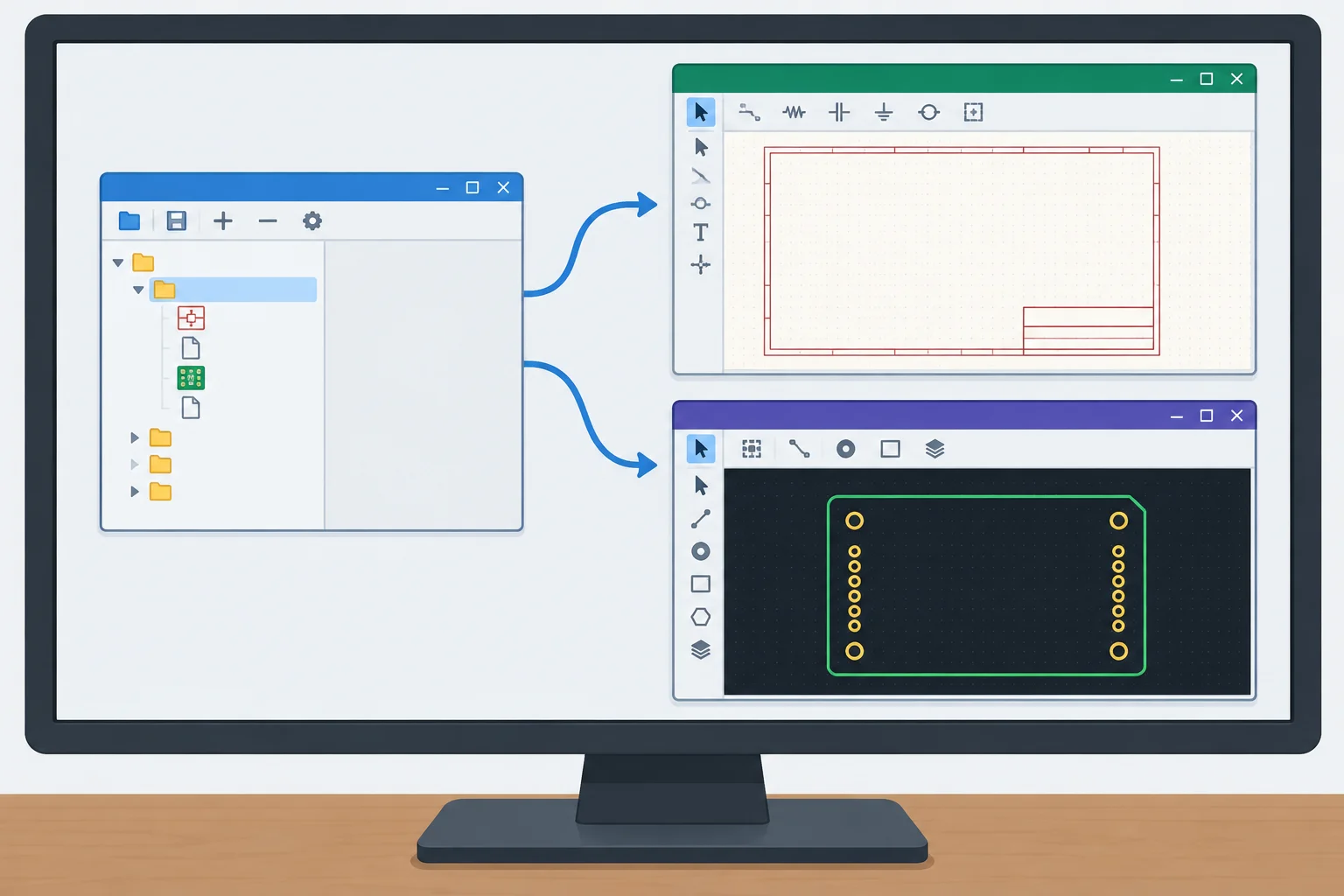
O gerenciador organiza o projeto; cada editor tem uma finalidade diferente.
Dica
Para esta prática, abra o Editor de Esquemáticos a partir do projeto. Não abra o Editor de Placas: footprints, placas e roteamento serão tratados nos próximos tutoriais.
No gerenciador do KiCad, crie um projeto novo, vazio e local:
interface_analogica_5V.Evite pastas temporárias, pendrives ou locais sincronizados que possam dificultar encontrar a versão correta depois. Você continuará usando este mesmo projeto nas próximas telas.
Exemplo
Exemplo de organização local:
Documentos/KiCad/interface_analogica_5V/
Dentro dessa pasta, o KiCad criará arquivos com o nome do projeto. Os nomes exatos podem variar se você escolheu outro nome; o importante é manter projeto e arquivos na mesma pasta.
Dois arquivos merecem atenção desde o início:
.kicad_pro: descreve o projeto e suas configurações..kicad_sch: contém o desenho do esquemático.No gerenciador, abra o arquivo .kicad_sch do seu projeto, normalmente com duplo clique. Isso abre o Editor de Esquemáticos. Se o KiCad pedir confirmação para criar ou salvar o esquemático, aceite e salve.
Use Ctrl+S (ou Arquivo > Salvar) antes de continuar. Depois, volte ao explorador de arquivos do sistema ou ao gerenciador e confirme que os arquivos estão na pasta escolhida.
Dica
O arquivo .kicad_pro não é o desenho do circuito; ele representa o projeto. O .kicad_sch é o arquivo que guardará o esquemático. Ambos devem permanecer junto com o projeto.
Relacione cada ambiente à sua função principal.
Agora, no seu computador, registre para você mesmo: qual foi o nome dado ao projeto e em qual pasta ele foi salvo? Não envie nenhum arquivo. Confirme também que abriu o Editor de Esquemáticos e salvou ao menos uma vez.
Escreva pelo menos 15 caracteres (0/15).
Passo 2 de 8
Insira no KiCad os símbolos da interface analógica de 5 V a partir de uma especificação textual completa.
Você vai inserir os símbolos de uma interface analógica já dimensionada. Nesta etapa, posicione os componentes; as conexões serão feitas nas próximas etapas.
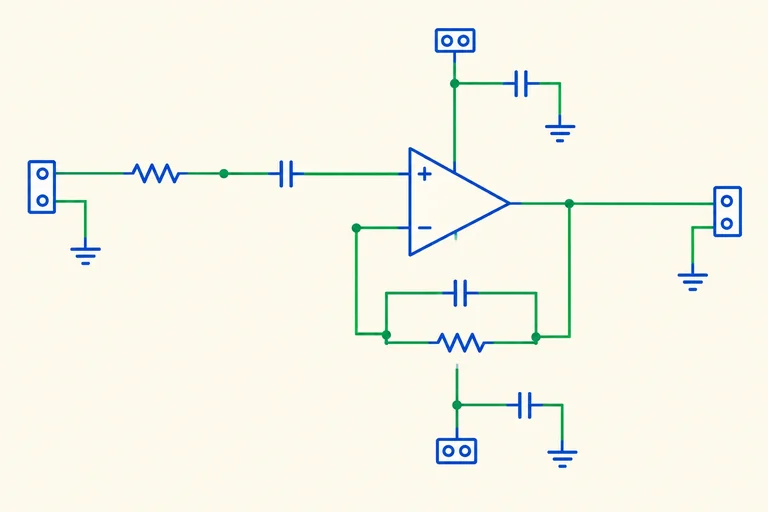
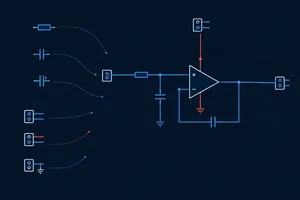
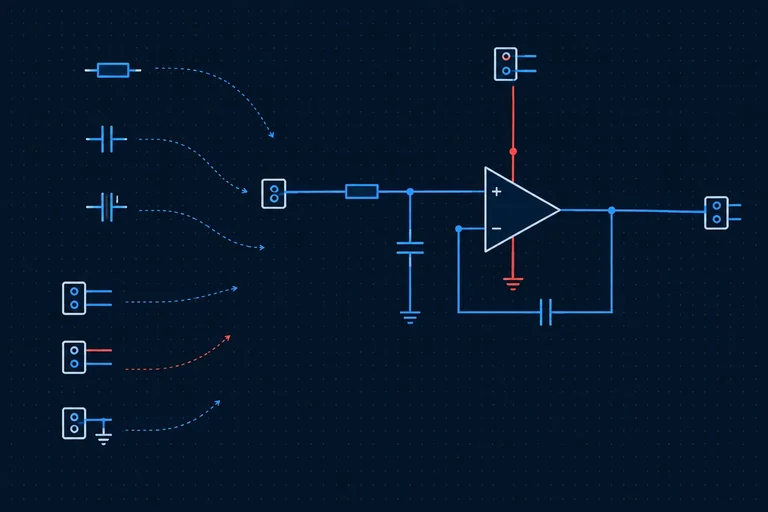
O circuito recebe um sinal analógico externo entre 0,5 V e 4,5 V por J2. R1 e C1 formam o filtro RC. U1 opera como seguidor de tensão e entrega o sinal em J3. J1 recebe a alimentação externa de 5 V, e C2 faz o desacoplamento entre alimentação e referência.
A fonte de sinal deve ter baixa impedância e a carga ligada à saída deve ter alta impedância. Esses dados descrevem o uso previsto; não redimensione o circuito.
Observe os blocos: entrada e filtro à esquerda, amplificador ao centro, saída à direita e alimentação em uma área separada. A imagem mostra a organização funcional; a especificação em texto é a fonte para valores, referências e ligações.
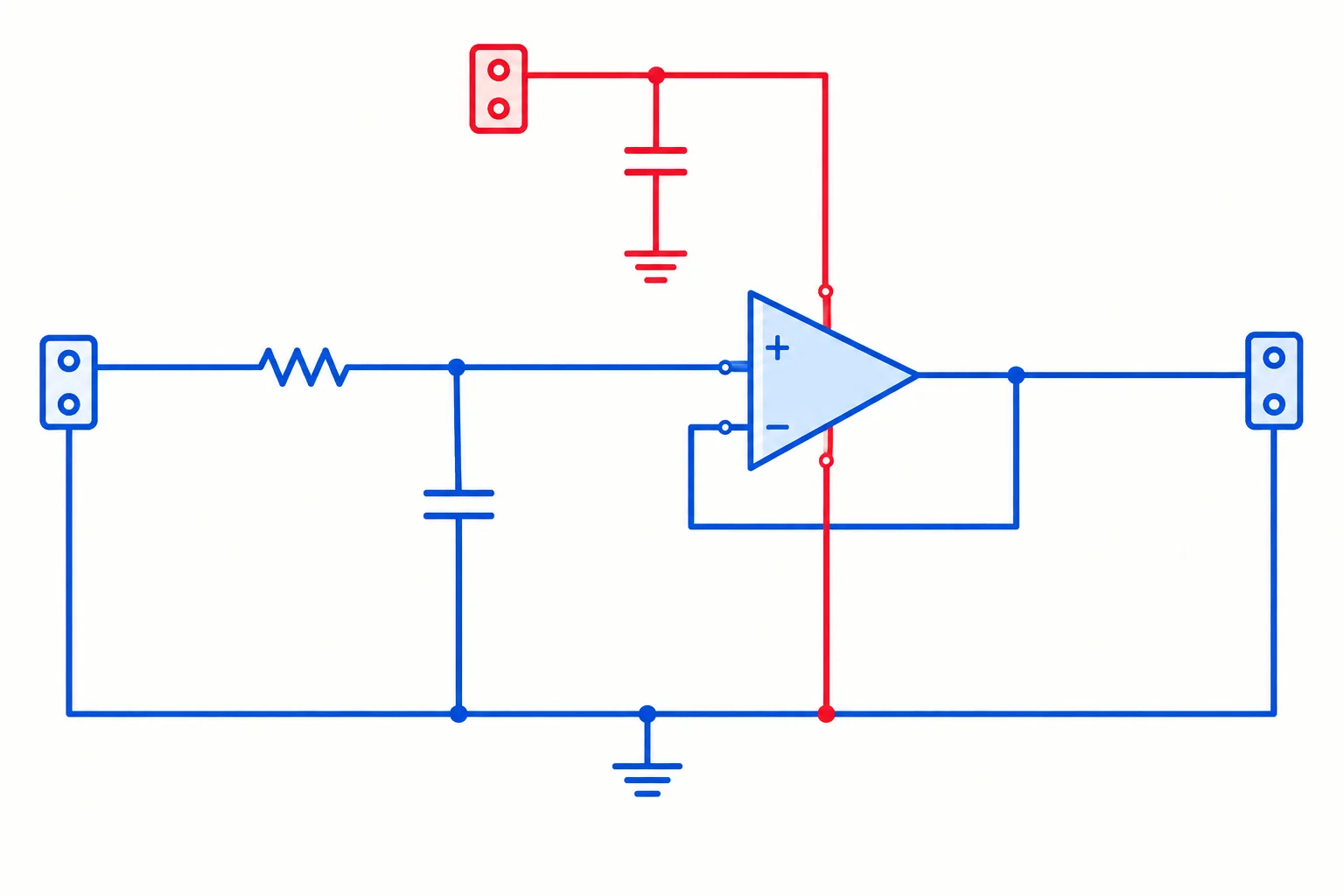
Use o fluxo visual como apoio, mas siga a tabela para inserir o conjunto correto.
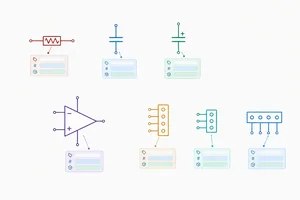
Insira exatamente estes componentes no seu esquemático local. As ligações indicadas são uma referência para as próximas etapas; ainda não é necessário desenhar fios.
| Referência | Símbolo para buscar | Valor ou modelo | Papel |
|---|---|---|---|
| R1 | Device:R | 10 kΩ | Resistor do filtro |
| C1 | Device:C | 100 nF | Capacitor do filtro |
| C2 | Device:C | 100 nF | Desacoplamento |
| U1 | Amplifier_Operational:MCP6001-OT | MCP6001 | Seguidor de tensão |
| J1 | Connector_Generic:Conn_01x02 | Alimentação | 5 V e referência |
| J2 | Connector_Generic:Conn_01x02 | Entrada | Sinal e referência |
| J3 | Connector_Generic:Conn_01x02 | Saída | Sinal e referência |
No editor de esquemáticos, use Adicionar símbolo — normalmente o atalho é A. Na janela de seleção, pesquise o identificador mostrado na tabela.
Insira uma unidade de cada símbolo: R1, C1, C2, U1, J1, J2 e J3. Após clicar para posicionar um símbolo, pressione Esc para encerrar a colocação repetida antes de buscar o próximo.
Se a biblioteca abrir uma tela de configuração na primeira busca, aceite as bibliotecas padrão locais. Não substitua os símbolos por modelos parecidos: em especial, selecione a variante Amplifier_Operational:MCP6001-OT, não outro amplificador operacional.
Exemplo
Posicione provisoriamente, deixando espaço entre os blocos:
Não se preocupe ainda com a aparência final, rotação ou fios. O objetivo é ter todos os símbolos visíveis, sem sobreposição, para reconhecer seus pinos antes de conectar.
No símbolo de U1, reconheça as funções escritas junto aos pinos: entrada não inversora (+), entrada inversora (−), saída, alimentação positiva e alimentação negativa. Confira a função indicada no próprio símbolo antes de fazer conexões.
Para a variante MCP6001-OT de cinco pinos, a numeração é: 1 = VOUT (saída), 2 = VSS, 3 = VIN+, 4 = VIN− e 5 = VDD. Nos conectores genéricos de duas vias, os contatos são 1 e 2. Mais adiante, J1.1 será +5 V e J1.2 será GND; J2.1 será a entrada e J2.2 será GND; J3.1 será a saída e J3.2 será GND.
Dica
O modelo e a numeração dos pinos ajudam a confirmar que o símbolo selecionado é o correto. Ainda não associe encapsulamentos nem escolha o tipo mecânico dos conectores: essas verificações serão tratadas em uma próxima etapa da trilha.
Associe cada referência ao símbolo e ao valor ou identificação previstos para esta prática.
Escreva pelo menos 80 caracteres (0/80).
Qual conjunto corresponde exatamente aos símbolos que devem estar inseridos antes das conexões?
No seu projeto local, confirme que os sete símbolos foram inseridos: R1, C1, C2, U1, J1, J2 e J3. Relate a conferência em uma frase curta. Não envie arquivo.
Escreva pelo menos 30 caracteres (0/30).
Dica
Antes de avançar, confira no editor que há sete símbolos posicionados e sem sobreposição: R1, C1, C2, U1, J1, J2 e J3. Eles podem estar sem fios neste momento. Salve o projeto local após essa conferência.
Passo 3 de 8
Preencha as identificações do circuito e organize os símbolos antes de criar as conexões.
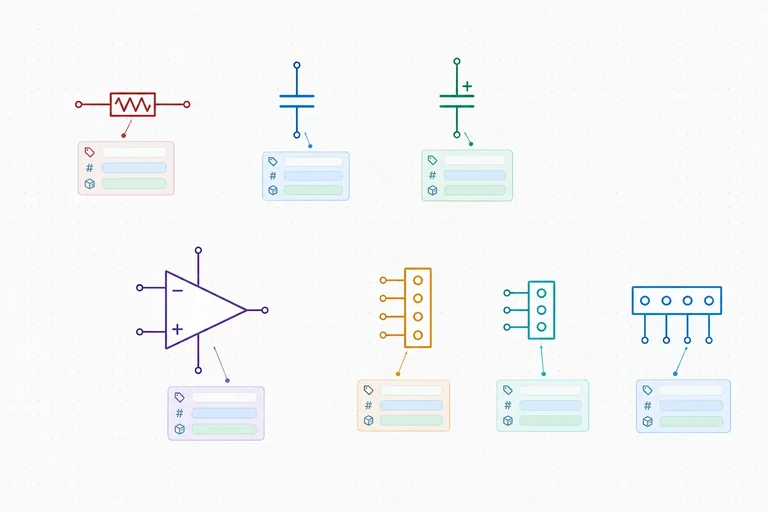
Referência, valor e modelo respondem a perguntas diferentes no esquemático:
A referência permite localizar um componente específico; o valor permite interpretar sua função elétrica. Não use o valor como se fosse a referência: C1 e C2 têm ambos 100 nF, mas continuam sendo componentes distintos.
Em U1, MCP6001 identifica a família do amplificador, enquanto OT distingue a variante selecionada. Mantenha MCP6001-OT visível como valor ou identificação do símbolo.
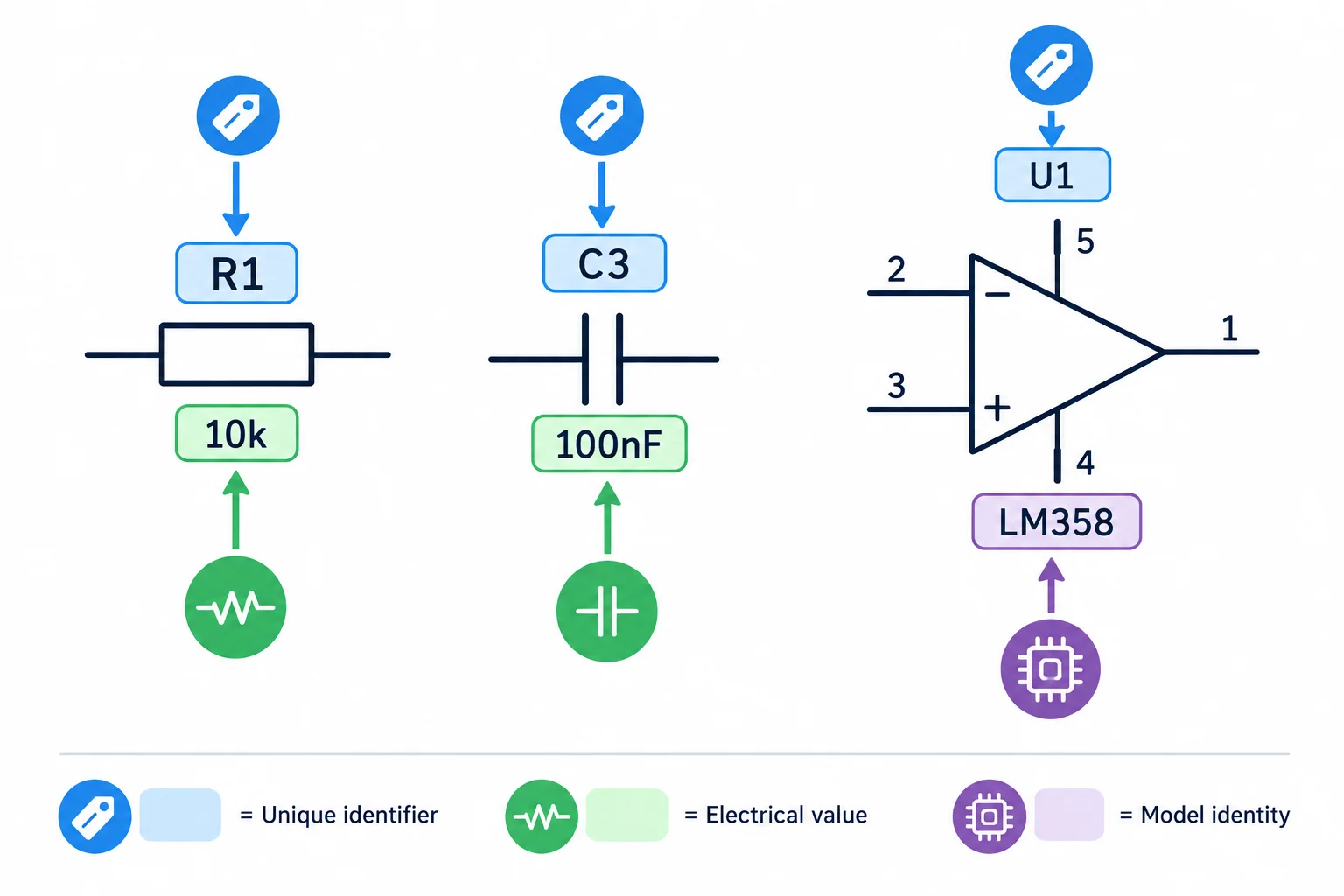
Cada campo descreve uma propriedade diferente do mesmo símbolo.
No Editor de Esquemáticos, passe o cursor sobre um símbolo e abra suas propriedades — em geral, com a tecla E. Edite os campos sem trocar o símbolo selecionado.
Registre esta prática assim:
As referências devem ser R1, C1, C2, U1, J1, J2 e J3. Os papéis específicos dos conectores — alimentação, entrada e saída — serão definidos pelas conexões posteriores, não por renomear suas referências.
Dica
Confira a identificação antes de conectar qualquer fio. A numeração automática costuma criar R1, C1, C2, U1 e J1 a J3, mas verifique se cada referência aparece uma só vez.
Se dois símbolos exibirem a mesma referência, edite um deles para restabelecer a unicidade. Não renomeie componentes apenas para seguir uma posição visual: a referência deve continuar acompanhando o componente correto.
Campos esperados no esquemático antes das conexões.
| Componente | Referência | Valor ou identificação |
|---|---|---|
| Resistor do filtro | R1 | 10 kΩ |
| Capacitor do filtro | C1 | 100 nF |
| Capacitor de desacoplamento | C2 | 100 nF |
| Amplificador operacional | U1 | MCP6001-OT |
| Conectores | J1, J2, J3 | Genérico de 2 vias |
Antes de iniciar os fios, organize os símbolos de acordo com as funções de seus pinos, não apenas pelo formato desenhado.
Use R para rotacionar quando necessário e mova os símbolos ainda desconectados. Deixe referências e valores legíveis, sem sobreposição. A orientação deve facilitar que a entrada não inversora receba o sinal vindo do filtro e que a saída siga em direção a J3; confirme as funções escritas no símbolo, sem presumir uma posição fixa.
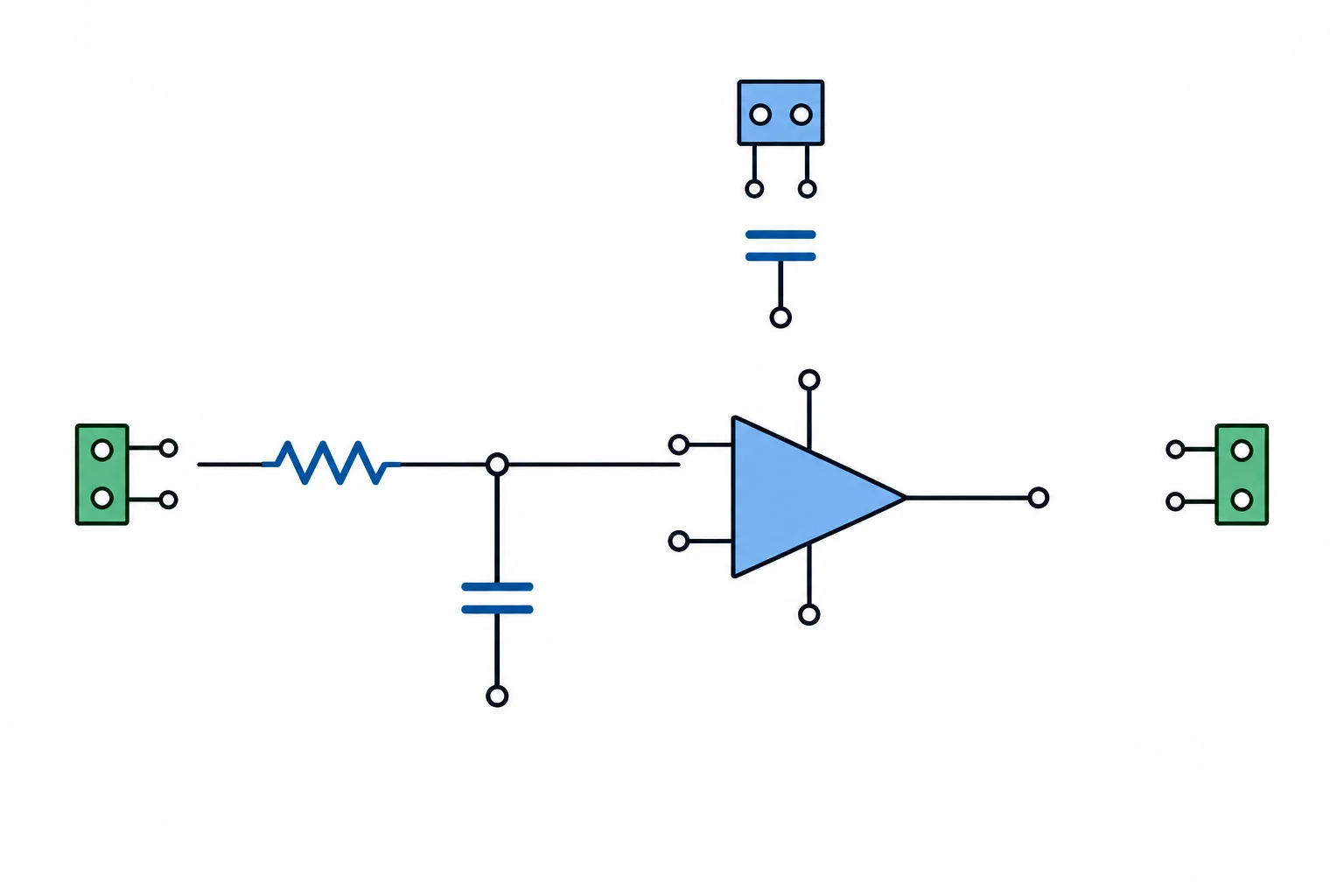
Deixe espaço para fios, ramificações e textos. A posição no esquemático melhora a leitura; ela não define a posição física na futura placa.
Qual disposição orienta melhor o símbolo de U1 para este desenho, antes dos fios?
Selecione a representação mais adequada para a orientação inicial de U1.
Complete a lacuna:
“R1” é a ____ que permite localizar um resistor específico no esquemático.
No seu projeto local, faça a conferência final antes de criar fios:
Salve o esquemático depois dessa preparação.
Confirme em uma frase curta a conferência feita no seu arquivo local: cite os valores de R1, C1 e C2, a identificação de U1 e informe se as referências R1, C1, C2, U1, J1, J2 e J3 estão únicas.
Escreva pelo menos 30 caracteres (0/30).
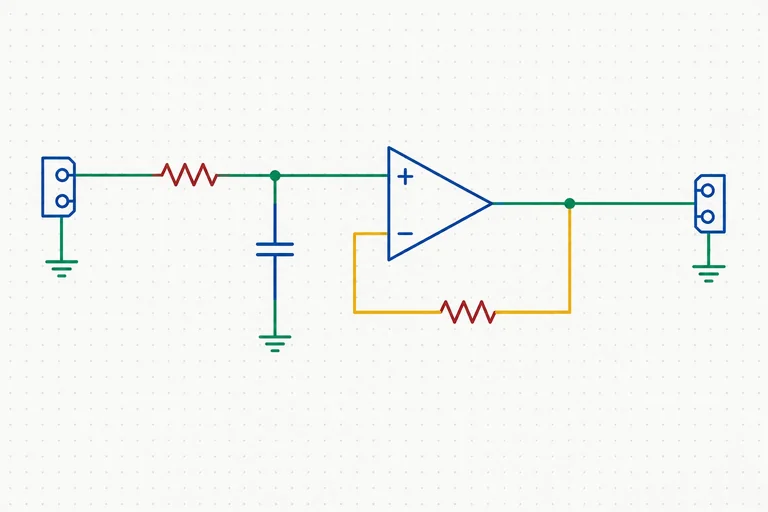
Passo 4 de 8
Construa e confira os fios de sinal e a realimentação do seguidor, sem conectar ainda a alimentação ou a referência.
Agora você fará apenas as conexões de sinal e de realimentação. As conexões de +5 V, GND e os retornos dos conectores ficam para o próximo passo.
No Editor de Esquemáticos, use a ferramenta Adicionar fios (atalho comum: W). Inicie o fio exatamente no ponto de conexão de um pino e clique nos pontos da grade elétrica até chegar ao destino. Finalize o traçado com duplo clique ou pela tecla de encerramento indicada na sua versão.
Um fio só é elétrico quando termina em um pino ou em outro fio conectado. Símbolos próximos, linhas gráficas e fios que apenas parecem se tocar não criam uma rede.
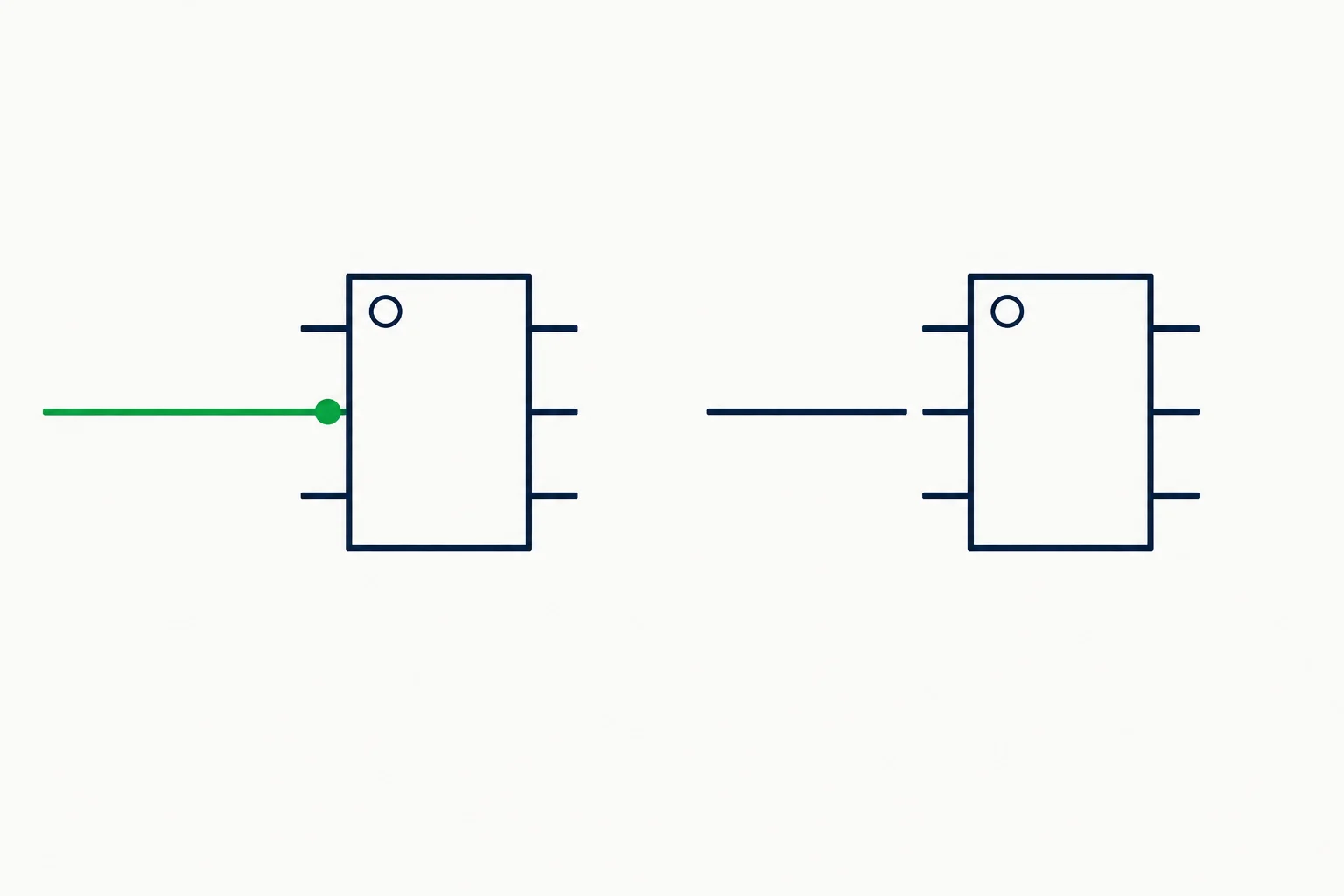
A grade ajuda a encaixar os extremos. Uma lacuna, mesmo pequena, deixa o pino sem conexão.
Dica
Antes de desenhar, aproxime os símbolos já orientados e deixe espaço para ramificações. Trabalhe em um zoom no qual os pontos dos pinos e as extremidades dos fios possam ser vistos com clareza.
Não use linhas gráficas para representar ligações: elas servem apenas ao desenho e não pertencem à rede elétrica.
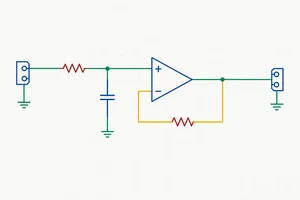
Monte localmente o caminho de sinal abaixo. Considere o contato 1 de cada conector como o contato de sinal nesta prática.
Ainda não conecte o terminal livre de C1, os contatos 2 dos conectores nem os pinos de alimentação de U1.
Exemplo
Para o símbolo MCP6001, confira as funções escritas junto aos pinos, em vez de confiar apenas na posição visual: a entrada marcada + recebe o nó após R1; a marcada − recebe o retorno vindo da saída; e o pino de saída segue para J3.1.
Ao criar a saída, faça uma ramificação clara para J3.1 e para a entrada inversora. O ponto em que três trechos se unem deve ser uma junção elétrica explícita.
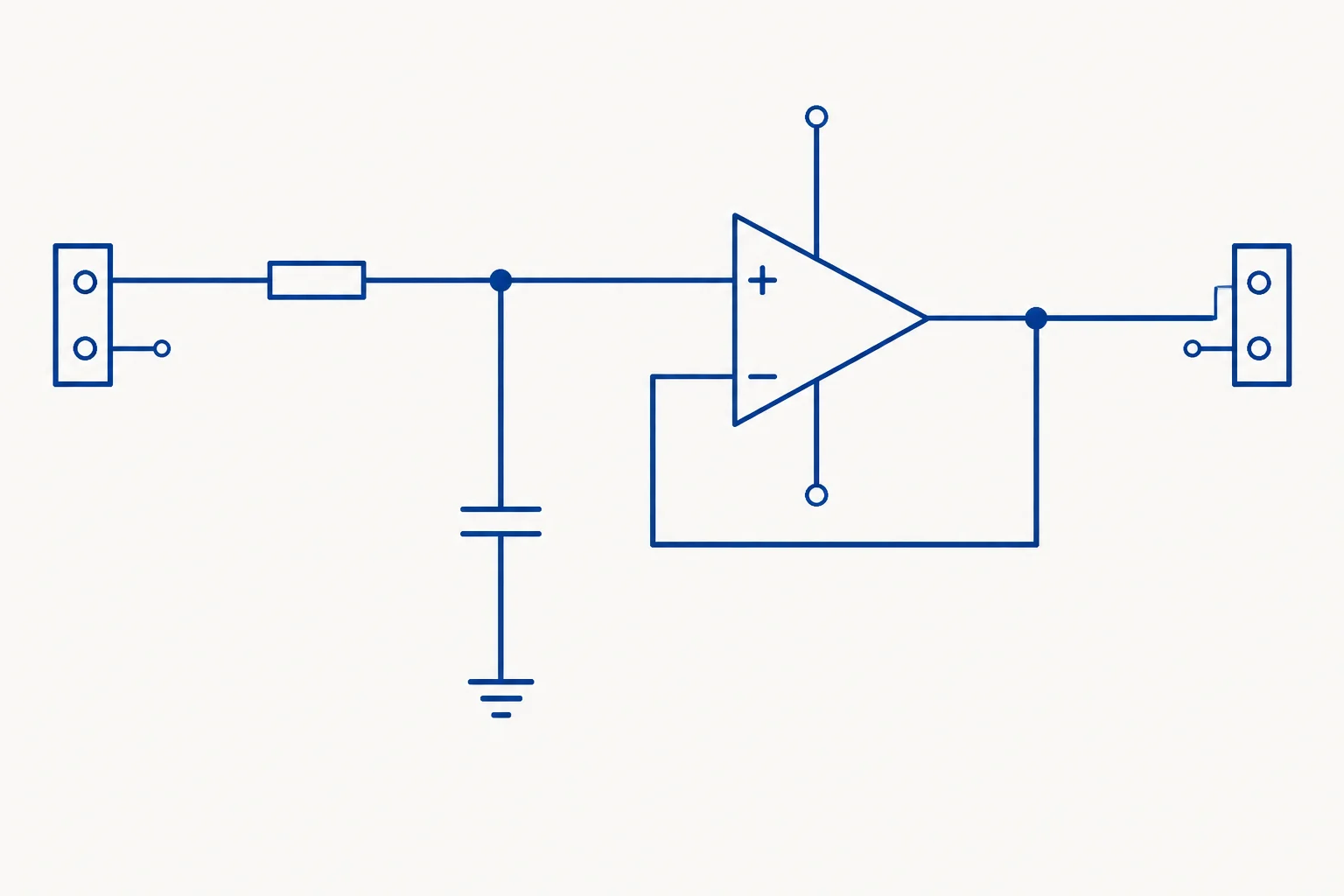
O nó após R1 reúne R1, um terminal de C1 e a entrada não inversora. A saída se ramifica para J3.1 e para a entrada inversora.
Qual desenho representa uma ramificação elétrica explícita entre três fios?
Selecione a representação que conecta os três trechos em uma única rede.
Depois de concluir os fios, use o recurso de destaque de rede do KiCad sobre um trecho do caminho de sinal. Ele ilumina os trechos que o editor reconhece como pertencentes à mesma rede.
Faça duas verificações:
O destaque é uma inspeção visual de conectividade durante a edição. Ele não substitui uma verificação elétrica formal, que será abordada depois.
No seu esquemático local, destaque primeiro o nó após R1 e depois a saída de U1. Relate quais pinos ou terminais apareceram destacados junto com cada trecho. Se algum destino esperado não foi destacado, ajuste o fio ou a junção antes de seguir.
Escreva pelo menos 60 caracteres (0/60).
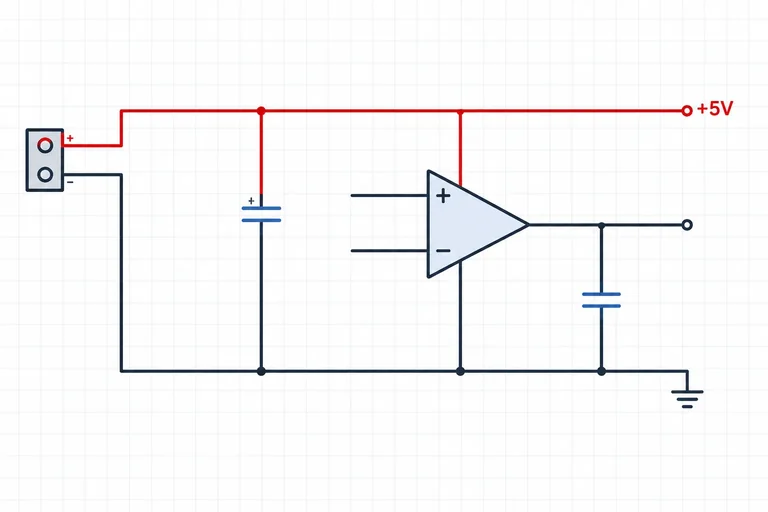
Passo 5 de 8
Conecte as redes +5V e GND à alimentação, ao amplificador, aos capacitores e aos retornos dos conectores, distinguindo símbolos de rede de fontes ou aterramento físico.
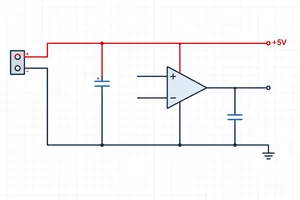
Agora que os caminhos de sinal estão feitos, conecte a alimentação e a referência do circuito. Insira símbolos de potência pelo seletor de símbolos do KiCad: procure por +5V e GND.
Um símbolo de potência conectado a um fio ou pino nomeia essa rede e a une eletricamente a todos os pontos da mesma folha que usam o mesmo símbolo. Ele não representa uma fonte física adicionada ao circuito.
Nesta prática, a fonte externa chega por J1. Considere o pino 1 como +5V e o pino 2 como GND. Confira a numeração mostrada junto aos pinos no seu símbolo antes de ligar.
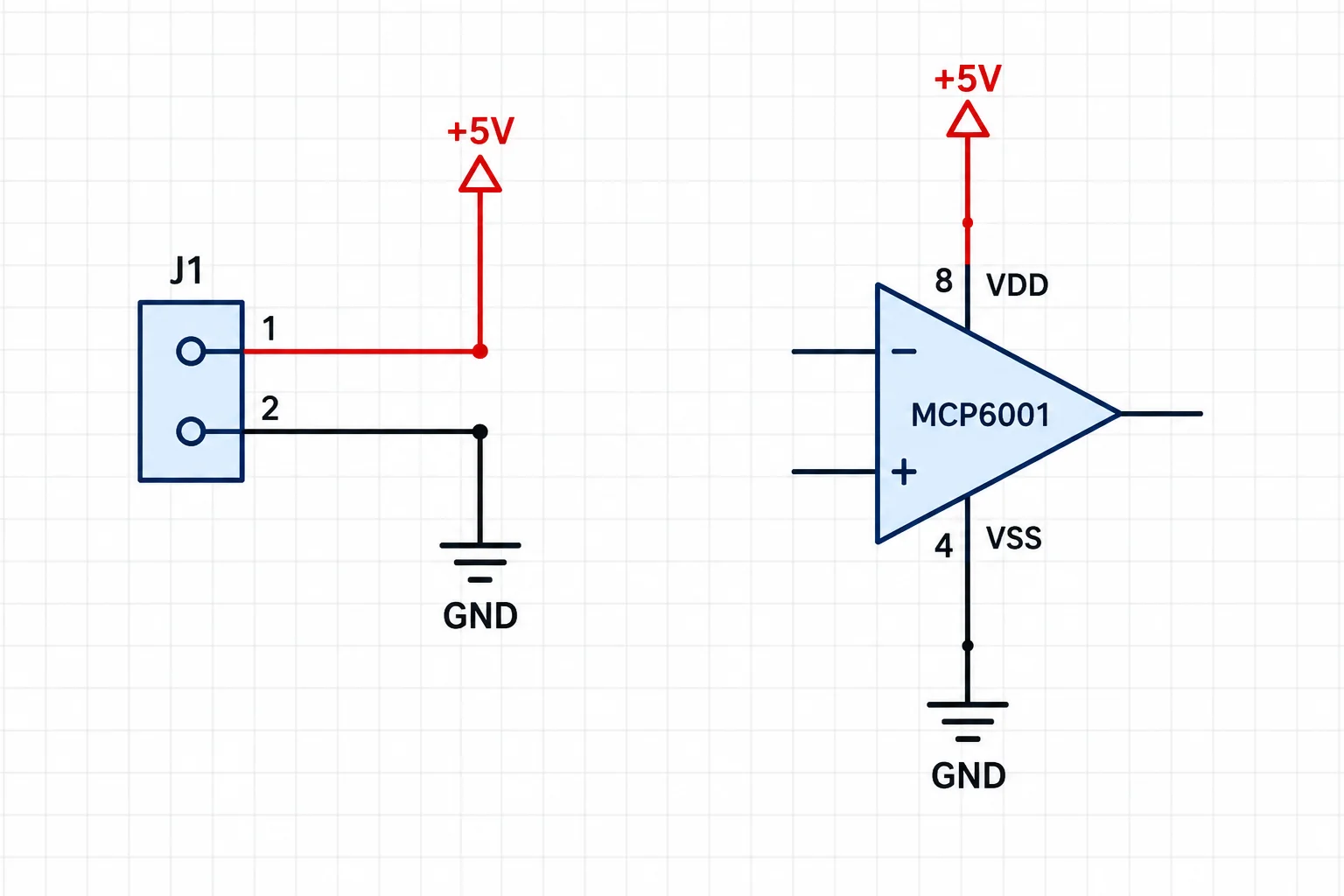
Os símbolos +5V e GND conectam pontos de mesmo nome na folha.
Exemplo
Finalize os pontos que usam a referência comum:
O outro contato de J2 já pertence ao caminho de entrada; o outro contato de J3 já pertence ao caminho de saída construído antes.
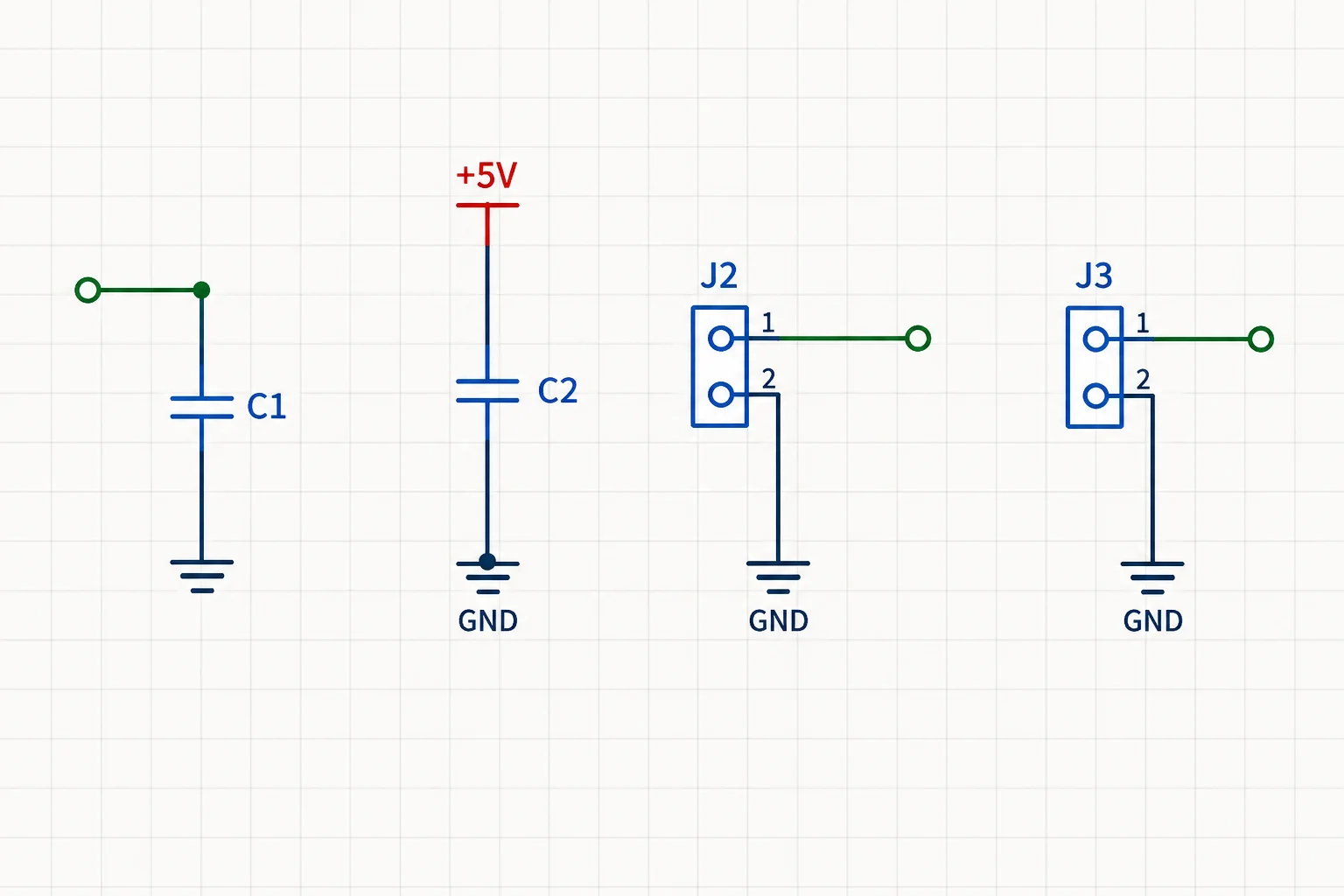
A referência é comum, mas cada conexão precisa estar efetivamente ancorada em seu fio ou pino.
Atenção
Atenção: GND neste esquemático é a referência elétrica escolhida para o circuito. O símbolo não afirma que a placa será conectada ao aterramento de proteção de uma instalação, nem cria uma ligação física com a terra.
Da mesma forma, +5V identifica a rede que deverá receber 5 V por J1; inserir o símbolo não alimenta o circuito no mundo físico.
Associe cada ponto à rede que deve receber no esquemático.
Faça as associações.
Toque em um item e depois no par correspondente.
Antes de avançar, observe no editor se cada símbolo +5V ou GND toca um pino ou extremidade de fio. Se houver dúvida, destaque uma das redes para inspecionar visualmente os trechos associados.
Ainda não é uma validação elétrica automatizada: é uma conferência visual das conexões especificadas.
Ao inserir um símbolo +5V conectado a U1, o que ele faz?
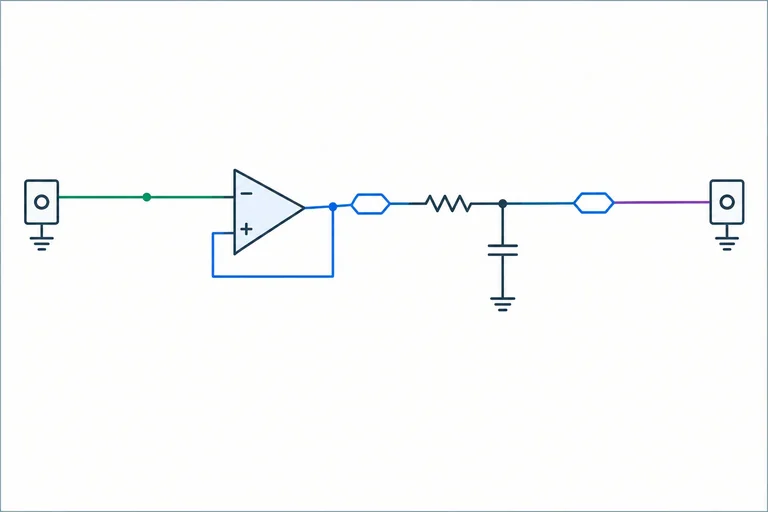
Passo 6 de 8
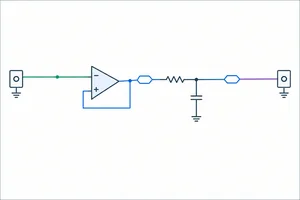
Nomeie as redes locais da interface analógica e substitua a ligação longa da saída por rótulos ancorados, sem criar conexões ausentes ou involuntárias.
Rótulos locais dão um nome a uma rede na mesma folha do esquemático. Dois rótulos com o mesmo nome, cada um ancorado em um ponto elétrico, representam a mesma rede mesmo sem um fio longo entre eles.
Neste circuito, use nomes que revelem a função de cada trecho:
VIN na entrada que vem de J2;VFILTRADA no nó após R1, comum a C1 e à entrada não inversora de U1;VOUT na saída de U1 e no sinal de J3.Um rótulo não é uma anotação decorativa: ele só participa da rede quando sua âncora toca um fio ou um ponto de conexão. O nome deve ser exatamente igual nos pontos que devem se unir.
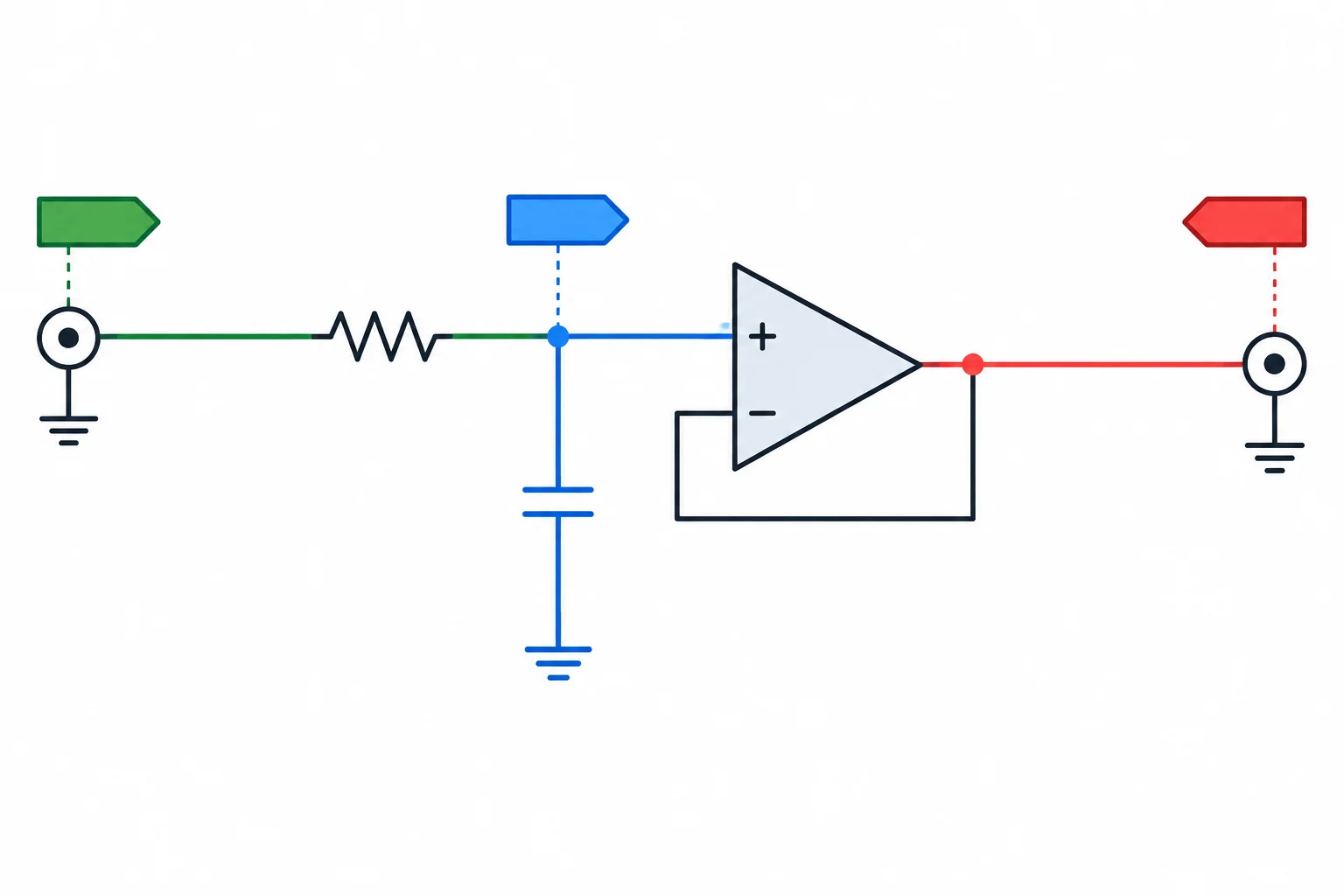
Rótulos iguais conectados a pontos elétricos representam uma mesma rede local.
Dica
No Editor de Esquemáticos, escolha a ferramenta de rótulo local, informe o nome e posicione a ponta de ancoragem sobre o fio desejado. Confira o encaixe na grade e use o destaque de rede: todos os trechos daquela rede devem ser destacados, inclusive os ligados pelo mesmo rótulo.
Compare o que cada elemento faz no editor. Um texto gráfico pode ajudar a documentar o desenho, mas não estabelece ligação elétrica. Já um rótulo local conectado atribui um nome à rede.
Elementos parecidos na aparência podem ter efeitos elétricos diferentes.
| Elemento | Está ancorado no fio? | Efeito elétrico |
|---|---|---|
| Rótulo local `VOUT` | Sim | Une todos os pontos locais chamados `VOUT` |
| Texto gráfico `VOUT` | Não é necessário | Somente anotação visual |
| Rótulo perto do fio, sem tocar | Não | Nenhuma conexão |
| `VOUT` e `V_OUT` | Sim, mas nomes diferem | Duas redes separadas |
Atenção
Ao substituir o fio longo entre a saída de U1 e J3, apague apenas o trecho que será trocado. Deixe um pequeno segmento de fio em cada extremidade e ancore nele um rótulo VOUT. Não use VOUT no nó após R1: isso uniria a saída ao nó filtrado e alteraria o circuito.
Na prática local, deixe o caminho de entrada e o nó do filtro identificados, depois troque o trecho longo entre a saída de U1 e o conector J3 por dois rótulos locais.
VIN no fio do sinal de J2 antes de R1.VFILTRADA no nó entre R1, C1 e a entrada não inversora de U1.VOUT no pequeno fio ligado à saída de U1 e outro VOUT no pequeno fio ligado ao contato de sinal de J3.VOUT: saída de U1 e sinal de J3 devem realçar juntos; VIN e VFILTRADA devem permanecer separados.Complete o nome que deve aparecer nos dois extremos da ligação substituída entre a saída de U1 e o contato de sinal de J3.
Saída de U1 → {{lacuna}} → sinal de J3
Qual situação une involuntariamente duas redes que deveriam permanecer distintas?
Qual erro altera o circuito ao unir redes diferentes?
Escolha a representação em que o rótulo local está conectado ao fio.
Passo 7 de 8
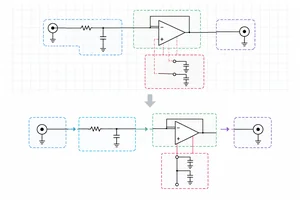
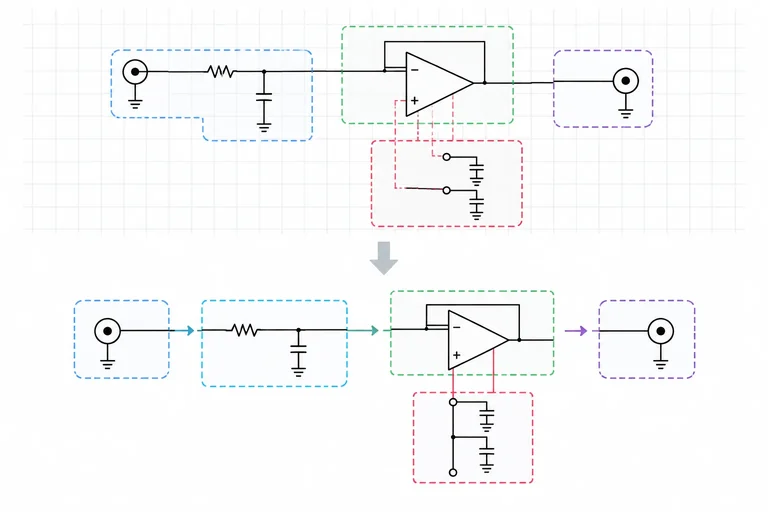
Reorganize o esquemático por blocos funcionais e fluxo de sinal, preservando as redes já construídas.
Agora que o circuito está conectado e nomeado, organize-o para que outra pessoa — ou você no futuro — consiga seguir cada rede sem adivinhar.
Use um fluxo principal da esquerda para a direita:
Mantenha os símbolos de +5V acima dos pontos alimentados e os de GND abaixo dos retornos, sempre que isso não criar fios confusos. Deixe referências e valores visíveis, sem sobreposição.
Essa posição é uma convenção de leitura do esquemático. Ela não determina a posição física dos componentes na futura placa.
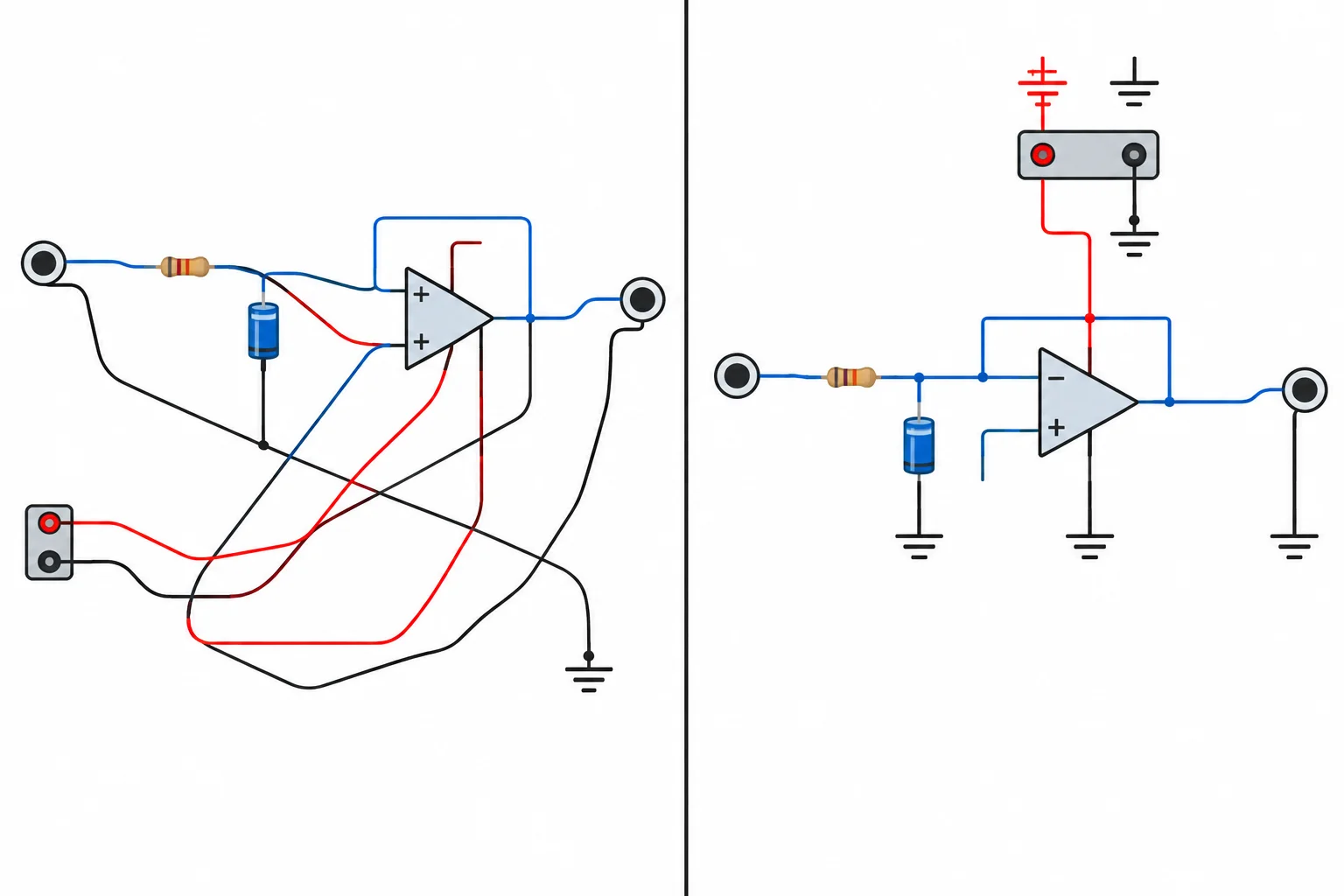
Reorganizar melhora a inspeção visual, mas não deve alterar quais pinos pertencem a cada rede.
No KiCad, reposicione primeiro os blocos maiores e depois ajuste os detalhes:
Não use a aparência como prova de conexão: fios que apenas parecem tocar podem não estar ligados.
Dica
Mover reposiciona um símbolo; fios já existentes podem permanecer no lugar ou exigir ajuste. Arrastar, quando disponível para o elemento selecionado, procura manter os fios conectados ao deslocar o símbolo.
Em ambos os casos, observe os fios imediatamente depois da ação. Um fio esticado, quebrado ou deixado longe do pino pode mudar a conectividade mesmo que o desenho pareça organizado.
Qual alternativa mostra a organização mais adequada para facilitar a leitura deste esquemático?
Selecione o desenho mais legível.
No seu projeto local, reorganize o esquemático conforme a sequência entrada → filtro → U1 → saída. Posicione J1 e C2 como bloco de alimentação e mantenha +5V e GND apresentados de forma consistente.
Após cada movimento importante, use o destaque de rede para conferir pelo menos:
Salve o arquivo ao terminar.
Descreva brevemente uma alteração de organização que você fez e como conferiu que uma rede continuou conectada.
Escreva pelo menos 50 caracteres (0/50).
Passo 8 de 8
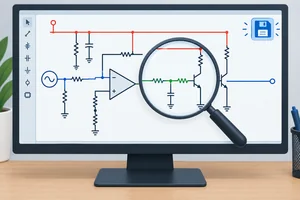
Revise manualmente o esquemático completo, confirme as redes e preserve o projeto local para a próxima etapa.
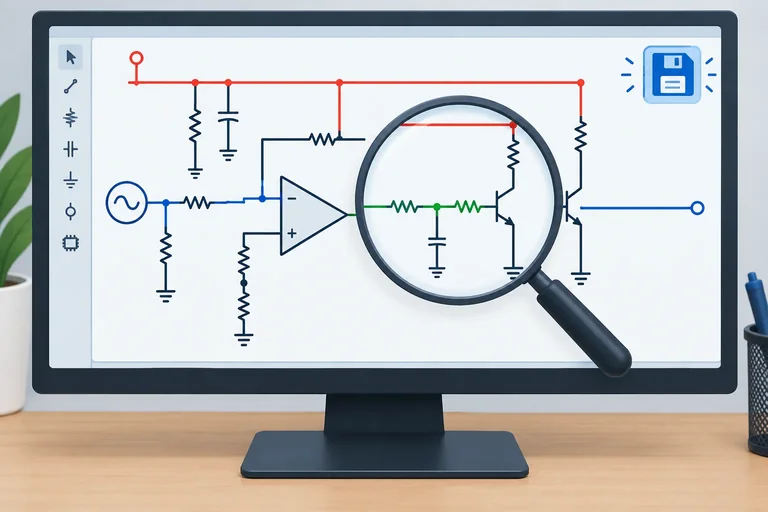
Faça uma revisão manual antes de considerar o desenho entregue. Use a especificação do circuito como referência — não apenas a aparência do esquemático.
Confira a presença e a identificação:
Também verifique se referências e valores continuam legíveis depois da organização. Uma ligação visualmente bonita, mas com valor ou referência incorretos, ainda não representa a especificação fornecida.
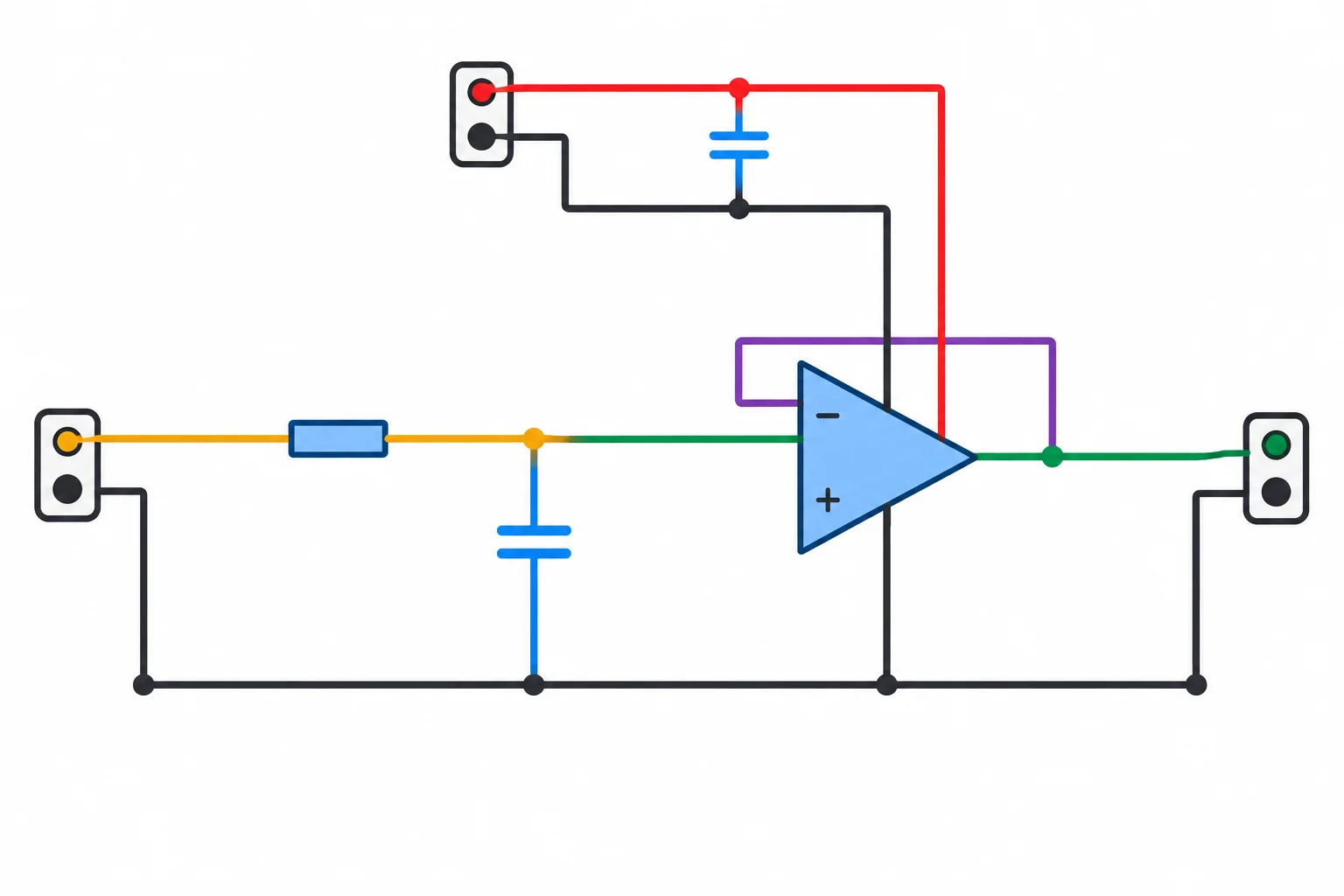
Compare o seu desenho com esta estrutura funcional: sinal da esquerda para a direita; alimentação e referência coerentes em todos os blocos.
Agora faça a conferência elétrica visual no KiCad, no seu arquivo local.
Use o destaque de rede para seguir cada caminho. Observe também as redes que devem permanecer diferentes: entrada, nó filtrado e saída não podem se tornar uma mesma rede por um fio, junção ou rótulo indevido.
Dica
Um rótulo só conecta quando está ancorado a um ponto elétrico e possui exatamente o mesmo nome do rótulo correspondente na folha. Ao destacar uma rede, investigue qualquer trecho inesperado iluminado — e também o trecho que deveria iluminar, mas não iluminou.
Atenção
Use o destaque de rede como inspeção visual de conectividade. Ele ajuda a revelar fios, junções e rótulos incorretos, mas não substitui uma verificação elétrica por ERC, que será tratada em outro tutorial.
Salve o esquemático e feche o editor. No gerenciador de projetos, abra novamente o projeto local e reabra o arquivo do esquemático.
Após reabrir, confirme que a versão exibida contém suas referências, valores, rótulos e conexões organizadas. O projeto deve permanecer na pasta escolhida, com o arquivo .kicad_pro do projeto e o arquivo .kicad_sch do esquemático.
Esta etapa confirma a persistência do trabalho no seu computador; ela não valida a fabricação, a pinagem física nem o funcionamento do circuito.
No seu esquemático reaberto, relate brevemente: (1) o caminho de sinal que você conferiu, (2) como verificou +5V e GND, (3) uma rede que confirmou permanecer separada e (4) se o arquivo reabriu com as alterações preservadas.
Resumo
Parabéns! Você concluiu: Criação de esquemáticos no KiCad
Milhares de cursos online em vídeo, ebooks e áudiobooks.
Para testar seus conhecimentos no decorrer dos cursos online
Gerado diretamente na galeria de fotos do seu celular e enviado ao seu e-mail

Baixe nosso aplicativo pelo QR Code ou pelos links abaixo:.



Leve o conhecimento no seu bolso.
Baixe o aplicativo Cursa.
São centenas de Cursos gratuitos a disposição, com Certificado de conclusão gratuito que é salvo em sua galeria de imagens do celular.
Baixe o app para ter acesso ao Certificado de conclusão de Curso Gratuitamente.


+ de 10 milhões
de alunos

Certificado grátis e
válido em todo o Brasil

60 mil exercícios
gratuitos

4,8/5 classificação
nas lojas de apps

Cursos gratuitos em
vídeo, ebooks e audiobooks