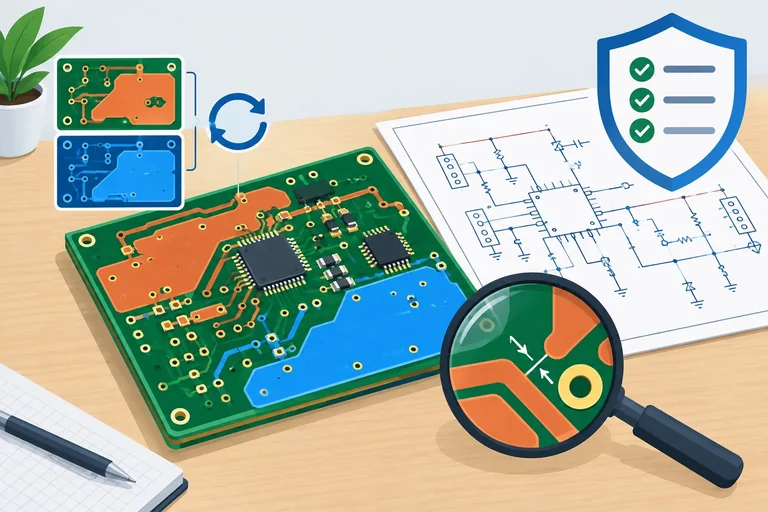
Passo 1 de 8
Preparar uma versão consistente para revisão
Prepare uma base sincronizada, com regras conhecidas e zonas atualizadas, antes de executar o DRC.

Trilha de aprendizado · Nível 14 · Tutorial 11
Revisar a conectividade, a geometria e o acesso físico da placa com DRC e inspeção manual, identificando o que pode ser verificado sem fabricação.
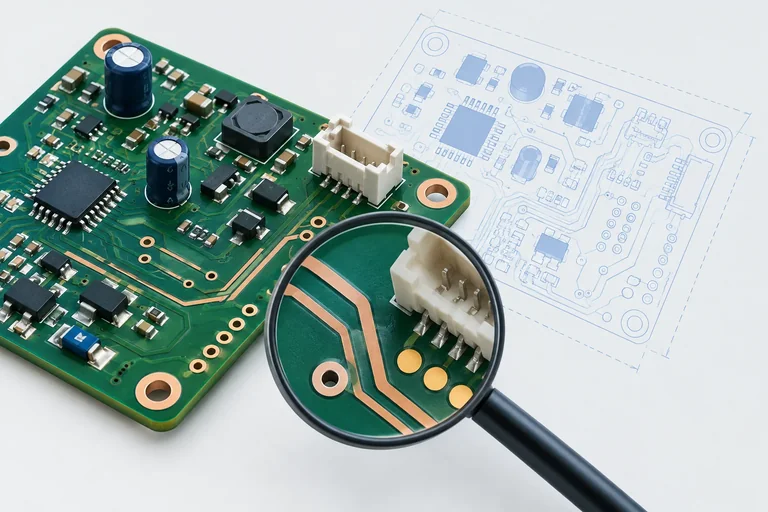
 Preparar uma versão consistente para revisão
Prepare uma base sincronizada, com regras conhecidas e zonas atualizadas, antes de executar o DRC. 2 min
Preparar uma versão consistente para revisão
Prepare uma base sincronizada, com regras conhecidas e zonas atualizadas, antes de executar o DRC. 2 min
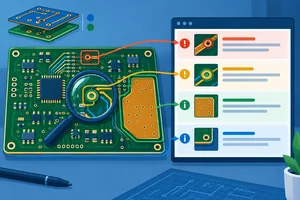 Executar o DRC e localizar as ocorrências
Execute o DRC, interprete cada ocorrência e localize os objetos e as camadas envolvidos no editor de placas. 2 min
Executar o DRC e localizar as ocorrências
Execute o DRC, interprete cada ocorrência e localize os objetos e as camadas envolvidos no editor de placas. 2 min
 Resolver curtos e conexões pendentes
Diagnóstico e correção de curtos e conexões pendentes, preservando as redes previstas no esquemático. 3 min
Resolver curtos e conexões pendentes
Diagnóstico e correção de curtos e conexões pendentes, preservando as redes previstas no esquemático. 3 min
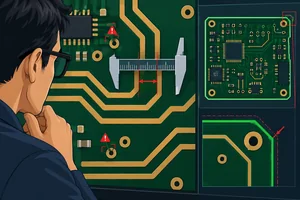 Corrigir geometria sem enfraquecer as regras
Investigue violações geométricas pelo valor encontrado e pela regra aplicável; corrija localmente, confira o contorno e reexecute o DRC sem enfraquecer limites para ocultar problemas. 3 min
Corrigir geometria sem enfraquecer as regras
Investigue violações geométricas pelo valor encontrado e pela regra aplicável; corrija localmente, confira o contorno e reexecute o DRC sem enfraquecer limites para ocultar problemas. 3 min
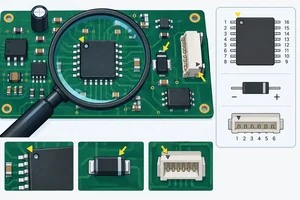 Conferir pinagem, orientação e polaridade
Revisão manual de pinagem, orientação e polaridade para encontrar incompatibilidades que podem passar pelo DRC. 2 min
Conferir pinagem, orientação e polaridade
Revisão manual de pinagem, orientação e polaridade para encontrar incompatibilidades que podem passar pelo DRC. 2 min
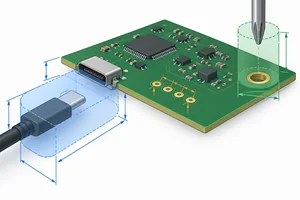 Inspecionar acesso e espaço físico em 2D e 3D
Avalie acesso a conectores, pontos de teste e fixações no layout 2D, usando o 3D como apoio visual sem confundir aparência com comprovação dimensional. 3 min
Inspecionar acesso e espaço físico em 2D e 3D
Avalie acesso a conectores, pontos de teste e fixações no layout 2D, usando o 3D como apoio visual sem confundir aparência com comprovação dimensional. 3 min
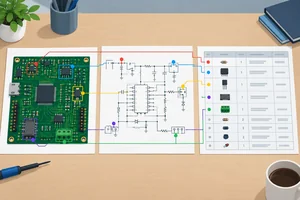 Alinhar layout e lista de componentes
Conferência entre esquemático, layout e BOM para manter a lista de componentes coerente com a placa revisada. 2 min
Alinhar layout e lista de componentes
Conferência entre esquemático, layout e BOM para manter a lista de componentes coerente com a placa revisada. 2 min
 Concluir a revisão e declarar seus limites
Conclua a revisão com registros claros, tratando pendências reais e separando verificações digitais de validações que exigem hardware. 3 min
Concluir a revisão e declarar seus limites
Conclua a revisão com registros claros, tratando pendências reais e separando verificações digitais de validações que exigem hardware. 3 min
Passo 1 de 8
Prepare uma base sincronizada, com regras conhecidas e zonas atualizadas, antes de executar o DRC.
O DRC verifica a placa: conectividade física e regras geométricas, como distâncias, larguras e contornos. Já o ERC examina as conexões e os tipos elétricos declarados no esquemático.
Por isso, um DRC só é útil se a placa representar o esquemático e as regras que você realmente pretende revisar. Uma tela sem erros não vale como aprovação se foi obtida sobre uma placa desatualizada ou com verificações importantes desativadas.
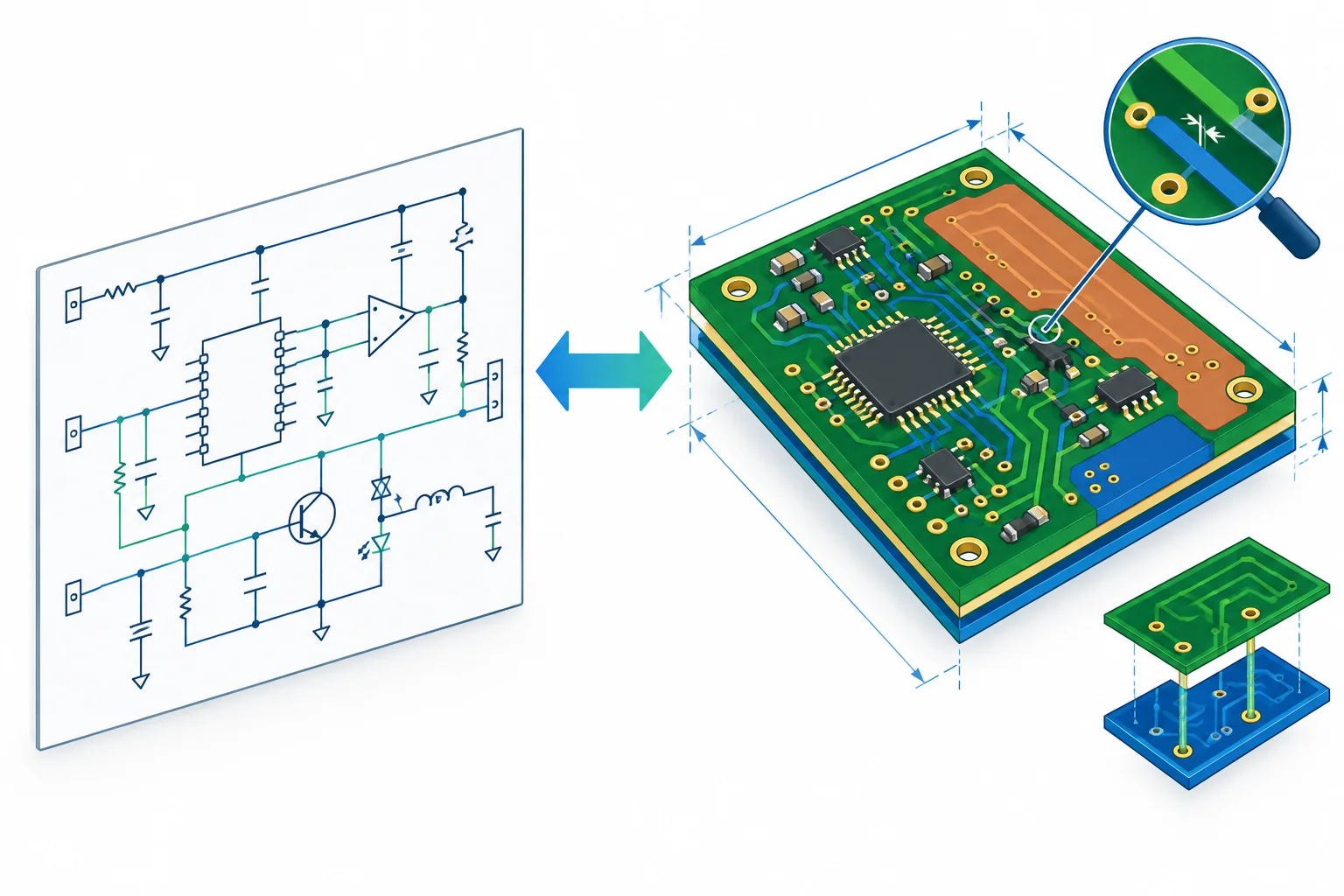
O ERC parte do esquemático; o DRC examina a implementação física na placa.
Atualizar sem conferir pode transferir uma mudança incompleta ou inesperada. Não é uma etapa para “aceitar tudo” automaticamente.
Dica
A inspeção física nesta revisão é feita no computador: orientação, dimensões documentadas e acesso previsto. Ela ajuda a antecipar problemas, mas não demonstra funcionamento, montagem real ou comportamento térmico de uma placa que ainda não foi fabricada.
Abra a configuração de regras da placa e confira o contexto da revisão:
Uma exclusão ou uma verificação desligada não deixa de ser relevante só porque não aparece na contagem principal. Registre mentalmente o motivo de cada caso antes de executar o DRC.
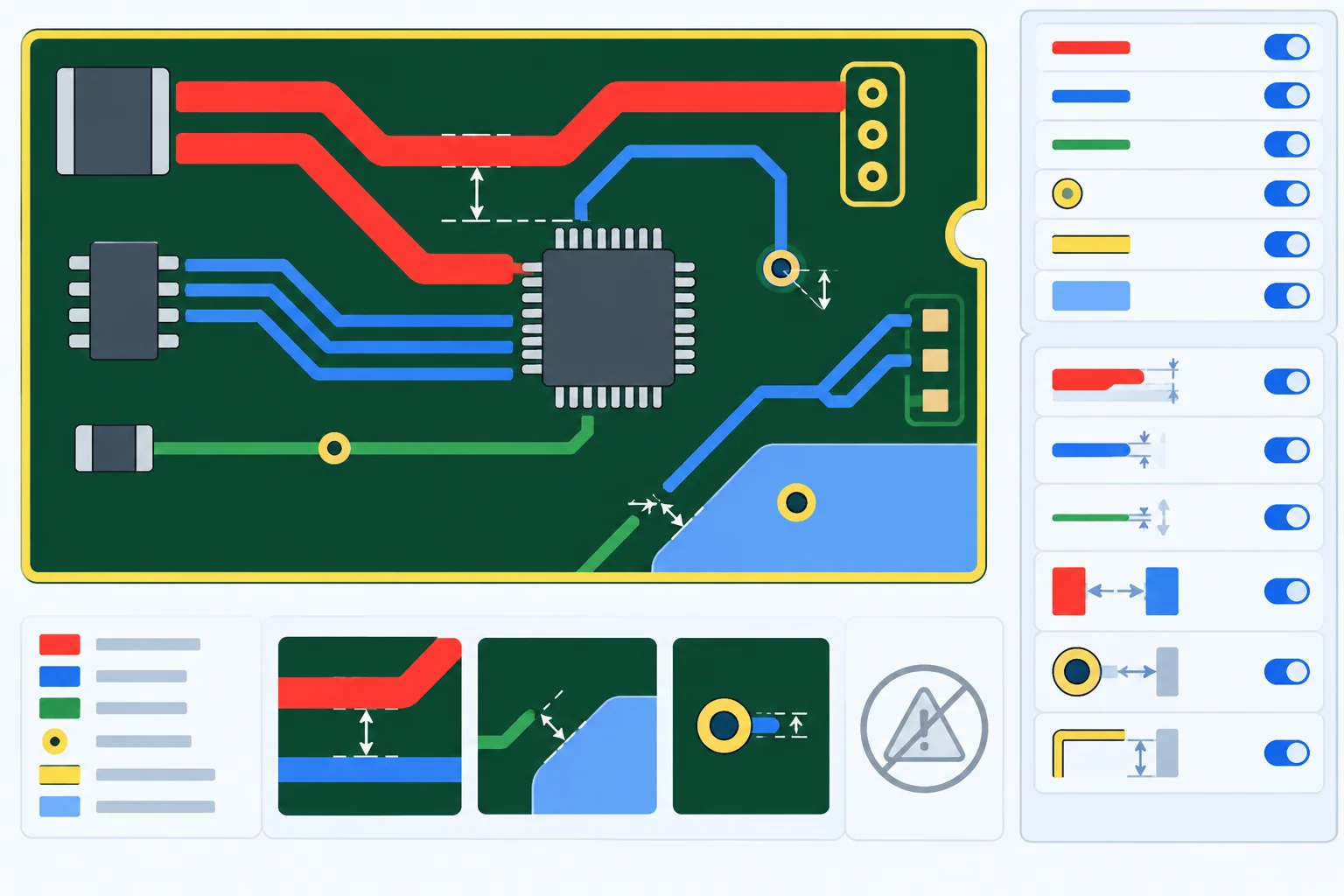
O resultado do DRC depende das restrições e verificações que estão ativas para esta placa.
Coloque as ações na sequência mais segura para que o DRC examine a versão atual da placa.
| Ordem | Ação |
|---|---|
| 1 | Salvar projeto e preservar cópia de segurança |
| 2 | Atualizar a placa a partir do esquemático e conferir alterações |
| 3 | Conferir regras, classes, verificações desabilitadas e exclusões |
| 4 | Preencher novamente as zonas de cobre |
| 5 | Salvar a placa sincronizada e atualizada |
Dica
Agora organize mentalmente o fluxo: primeiro preserve o estado, depois sincronize e confira o que mudou; confirme o critério de avaliação; atualize o cobre das zonas; por fim, salve antes de rodar o DRC.
Qual ação deve ocorrer imediatamente antes de salvar a placa que será analisada pelo DRC?
Passo 2 de 8
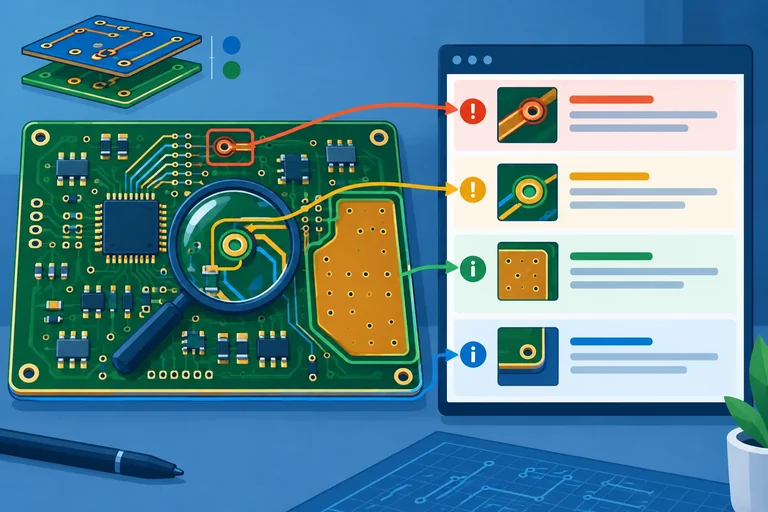
Execute o DRC, interprete cada ocorrência e localize os objetos e as camadas envolvidos no editor de placas.
No Editor de Placas do KiCad, abra o Inspector ou o comando de Verificação de Regras de Projeto (DRC) e execute a verificação. Como a placa já foi salva, sincronizada e teve as zonas preenchidas, o relatório passa a retratar essa versão.
Em versões que oferecerem uma opção de checar a correspondência entre esquemático e placa, mantenha-a habilitada. Essa checagem ajuda a identificar divergências entre os documentos; ela complementa, mas não substitui, as verificações geométricas e de conectividade do DRC.
A posição e o nome exato dos controles pode variar conforme a versão. O objetivo é obter um relatório novo e poder selecionar cada ocorrência para encontrá-la no layout.
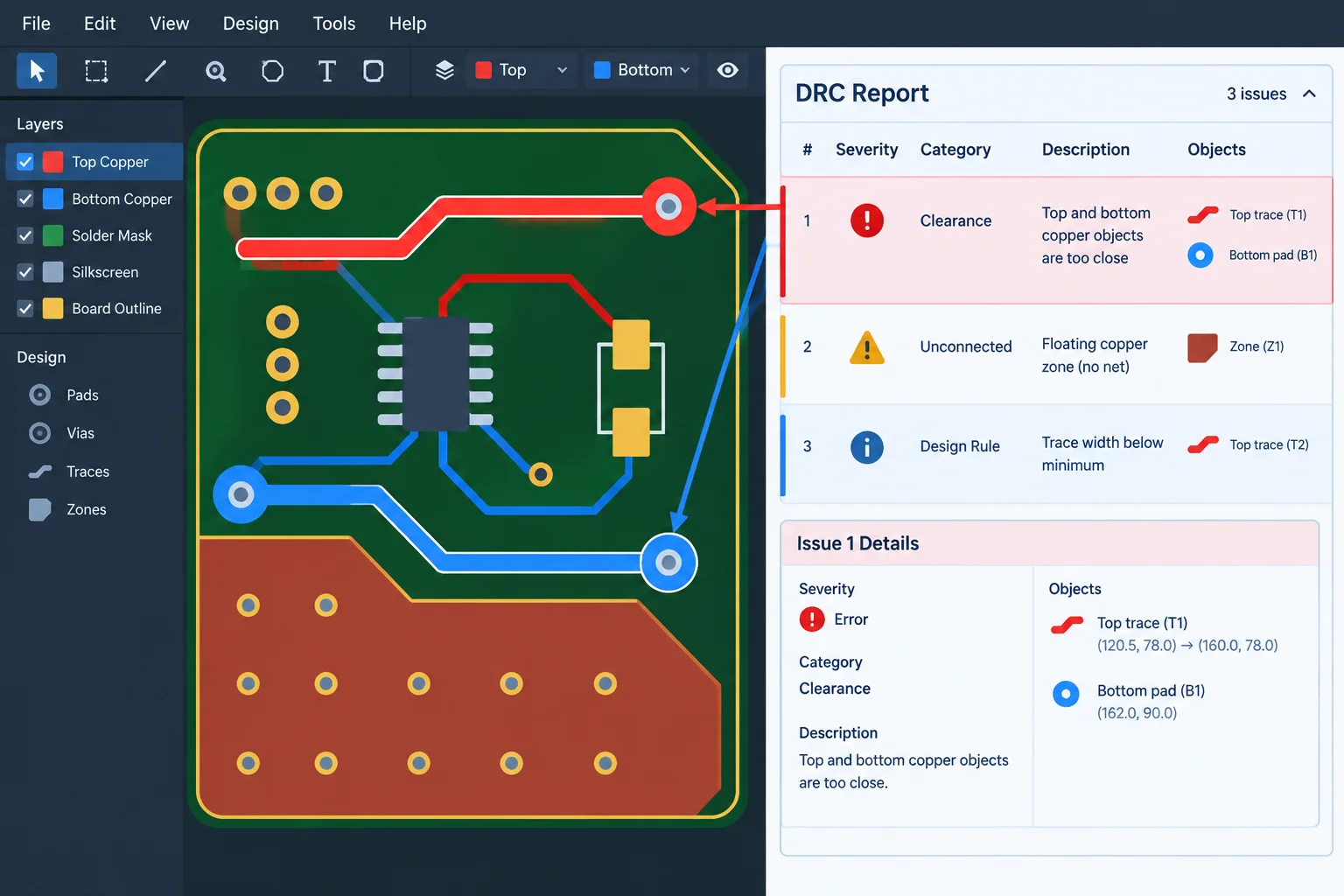
O relatório identifica uma ocorrência; a seleção da linha leva a investigação até os objetos e as camadas envolvidos.
Cada ocorrência deve ser lida como um conjunto de informações:
A contagem de erros não é o total da revisão. Avisos ativos, itens excluídos e verificações desabilitadas também precisam ser consultados. Uma tela com “0 erros” pode ainda conter avisos ou exclusões que exigem leitura e justificativa.
Considere este relatório ilustrativo. Os nomes entre parênteses identificam os objetos que a ferramenta permite selecionar.
| Severidade | Mensagem e categoria | Objetos indicados |
|---|---|---|
| Erro | Espaçamento insuficiente — Clearance | Trilha NET_SENS em F.Cu; pad GND de J1 em F.Cu |
| Erro | Item não conectado — Unconnected items | Extremidade de trilha NET_SENS em B.Cu; pad 3 passante de U1, NET_SENS, presente em F.Cu e B.Cu |
| Aviso | Cobre próximo ao contorno — Board outline clearance | Zona +5V em F.Cu; segmento Edge.Cuts |
| Excluída | Largura de trilha — Track width | Trilha +5V em F.Cu, exclusão registrada |
No caso, existem dois erros ativos, mas há também um aviso ativo e uma ocorrência excluída. A exclusão não prova que a situação seja aceitável; ela apenas a retira da contagem principal. Abra a lista ou filtro de exclusões e leia o motivo registrado. Se não houver justificativa específica e verificável, mantenha-a como pendência de revisão.
Do mesmo modo, um aviso não deve ser ignorado só porque não tem a severidade “erro”. Primeiro localize o objeto e entenda o que a regra está sinalizando.
Selecione uma ocorrência no relatório para fazer o editor destacar ou enquadrar os objetos apontados. Em seguida:
Um pad passante atravessa a placa e está presente nas camadas de cobre pertinentes; portanto, ele pode ser relacionado a uma trilha em B.Cu. Neste momento, localize e registre a causa aparente; as escolhas de reparo serão tratadas nos próximos passos.
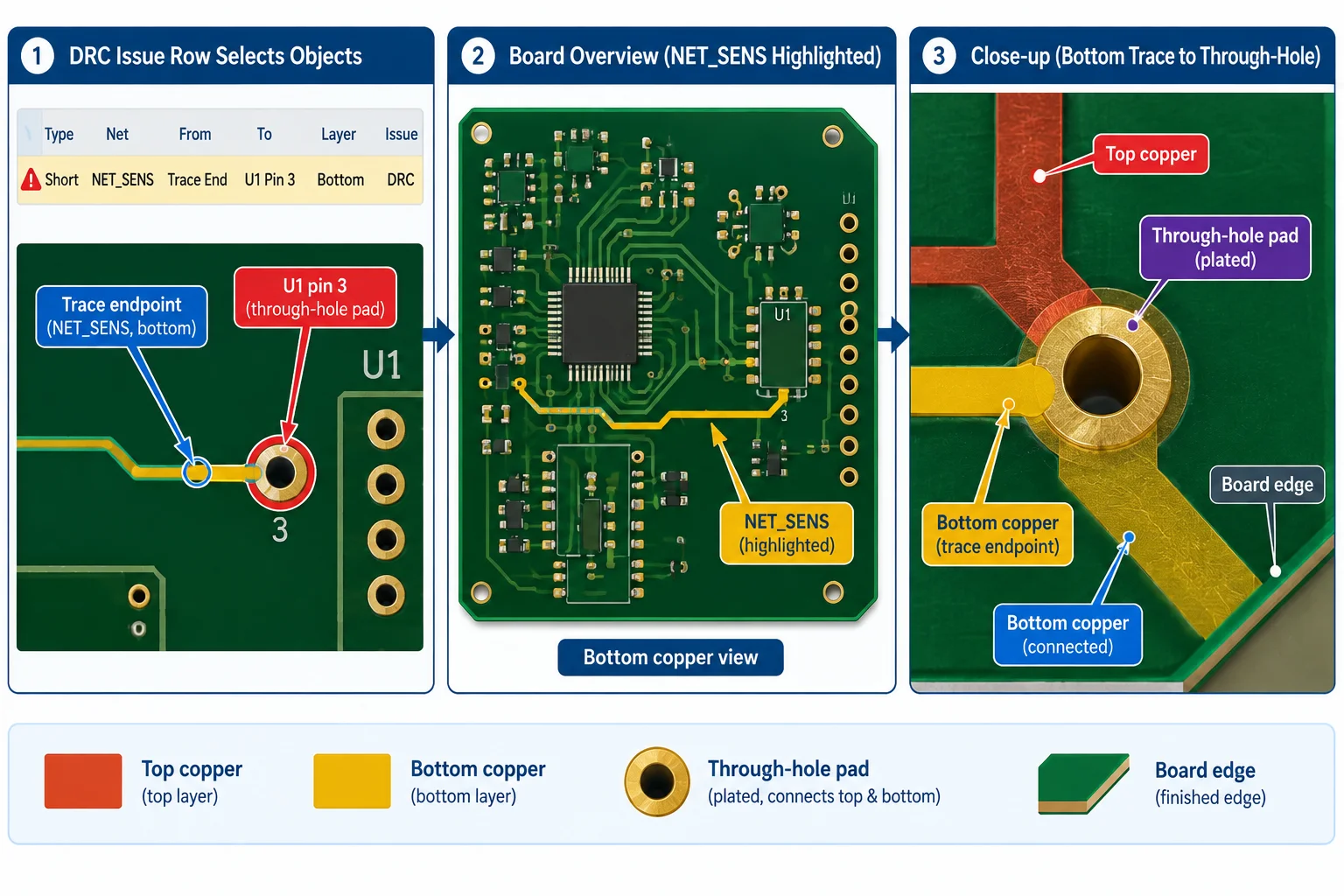
A seleção orienta o zoom; o destaque de rede e a visibilidade das camadas ajudam a identificar os objetos corretos, inclusive pads passantes presentes em F.Cu e B.Cu.
Exemplo
Leitura do caso: na primeira linha do relatório, os dois objetos estão em F.Cu: a trilha da rede NET_SENS e o pad GND de J1. Já na segunda linha, a extremidade da trilha está em B.Cu, enquanto o pad 3 de U1 pertence à rede NET_SENS e é passante, presente em F.Cu e B.Cu.
Essas informações ainda não dizem qual edição fazer. Elas definem onde olhar e impedem que você altere um objeto parecido, mas irrelevante.
Associe cada categoria do relatório ao par de objetos que você deve localizar primeiro.
Faça as associações usando o relatório do caso.
Toque em um item e depois no par correspondente.
No seu projeto local, execute o DRC e registre: quantidade de erros e avisos ativos; se há ocorrências excluídas; e uma ocorrência com sua mensagem, categoria, objetos e camadas. Diga como você a localizou no layout.
Se não houver ocorrência local, use a linha “Item não conectado” do caso: informe os dois objetos e suas camadas, além da sequência de seleção, destaque e zoom que você usaria.
Escreva pelo menos 80 caracteres (0/80).
Passo 3 de 8
Diagnóstico e correção de curtos e conexões pendentes, preservando as redes previstas no esquemático.
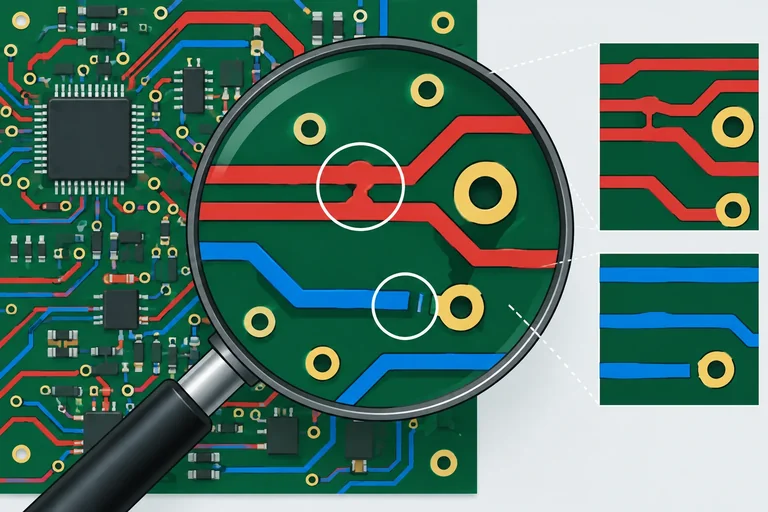
Um curto entre redes ocorre quando objetos de cobre que pertencem a redes diferentes se tocam indevidamente: por exemplo, uma trilha encostando em um pad ou uma zona alcançando cobre de outra rede.
Ao abrir a ocorrência no DRC, selecione os objetos indicados e confira a rede atribuída a cada um. Depois amplie a região e verifique a camada ativa. Não conclua que há curto apenas porque dois elementos parecem encostar na tela: objetos em camadas diferentes podem se sobrepor visualmente sem contato elétrico.
A correção deve separar os cobres que não deveriam se unir, preservando as redes definidas no esquemático. Não renomeie uma rede nem exclua a ocorrência apenas para reduzir a contagem.
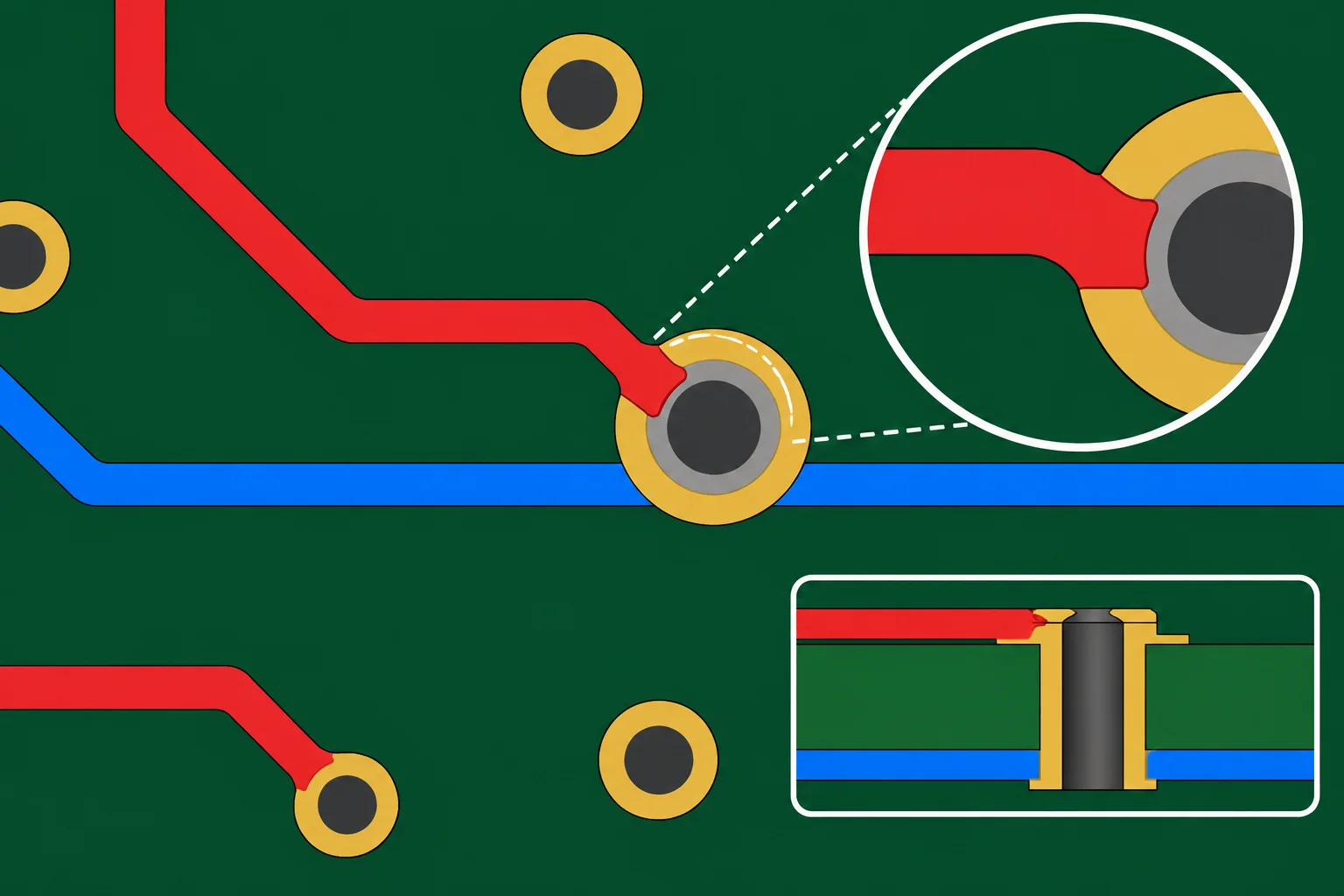
O toque entre cobres na mesma camada pode criar um curto; a sobreposição entre camadas distintas não cria contato por si só.
Exemplo
Exemplo de investigação
O DRC aponta um curto entre +5V e GND. Ao selecionar os objetos, você encontra uma trilha de +5V que termina dentro da área de um pad GND: é contato real e deve ser desfeito.
Se, em vez disso, a trilha de +5V passa visualmente sobre uma trilha GND, mas uma está em F.Cu e outra em B.Cu, investigue a presença de vias, pads ou zonas antes de alterar algo. O cruzamento visual isolado não explica um curto.
Uma conexão pendente indica que a rede esperada ainda não tem um caminho elétrico contínuo na placa. Siga a ocorrência até suas extremidades e confira, em ampliação:
Proximidade não é conexão. Uma ponta de trilha quase tocando um pad continua aberta; por outro lado, um pad pode parecer isolado antes de atualizar o preenchimento da zona.
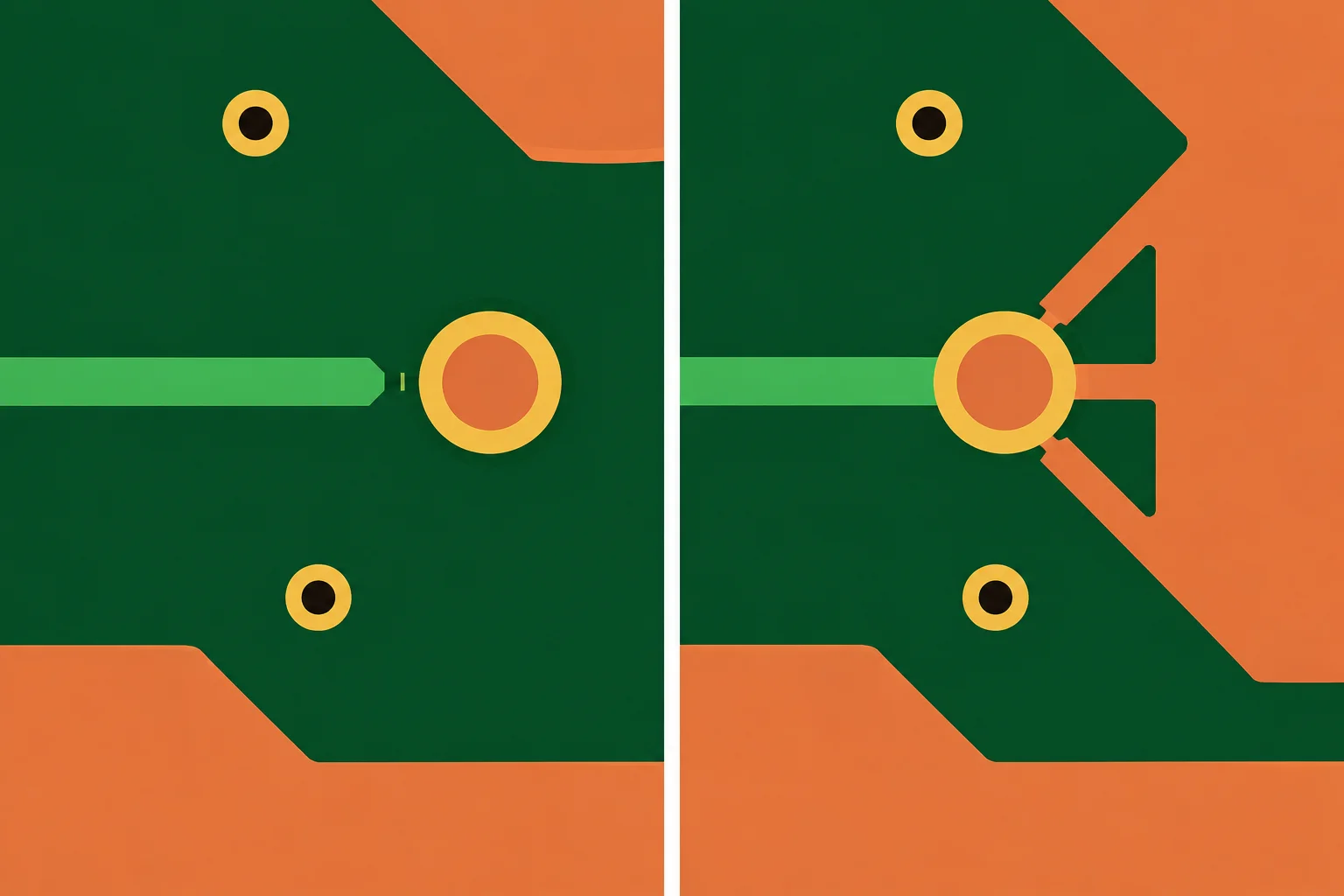
À esquerda, o pequeno intervalo mantém a rede aberta. À direita, a conexão à zona só pode ser julgada depois do preenchimento atualizado.
Dica
Ao localizar uma pendência, não una objetos ao acaso. Primeiro identifique quais pads, via, trilhas e zonas deveriam formar o percurso daquela rede conforme o esquemático. Então ajuste somente o elemento que interrompe o caminho: complete a trilha, reposicione uma via ou corrija a ligação à zona, conforme a causa observada.
Uma ocorrência informa que uma trilha parece passar sobre outra. A primeira checagem mais útil é:
Qual ação vem antes de concluir que há um curto?
Uma trilha termina perto de um pad que deveria ser conectado por uma zona. Qual sequência é mais adequada?
Após qualquer reparo de conectividade, aplique este ciclo:
Se estiver com seu projeto aberto, escolha uma ocorrência de curto ou pendência e siga esse ciclo nele. Caso não tenha uma ocorrência disponível, responda usando o caso da trilha que quase alcança um pad.
Descreva em poucas frases como você investigaria e confirmaria o reparo de uma conexão pendente. Inclua: o que verificaria no recorte do layout, uma correção possível e as etapas de confirmação no DRC.
Escreva pelo menos 120 caracteres (0/120).
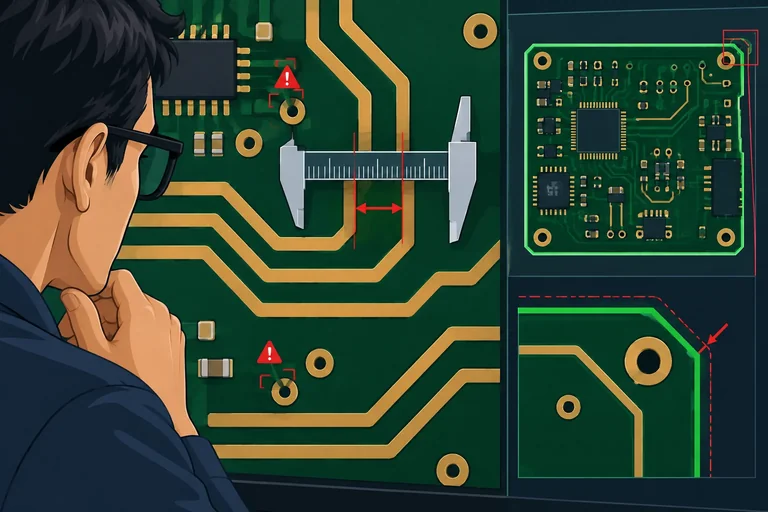
Passo 4 de 8
Investigue violações geométricas pelo valor encontrado e pela regra aplicável; corrija localmente, confira o contorno e reexecute o DRC sem enfraquecer limites para ocultar problemas.
Uma ocorrência geométrica deve ser lida como uma comparação, não apenas como um “erro”: objeto medido → valor encontrado → limite exigido → regra aplicada.
Exemplo: duas trilhas têm distância de 0,16 mm, enquanto a regra da classe de redes exige 0,20 mm. Há violação de espaçamento de 0,04 mm. Antes de alterar algo, confirme quais objetos o DRC selecionou, a classe ou regra indicada e se ela corresponde à intenção do projeto.
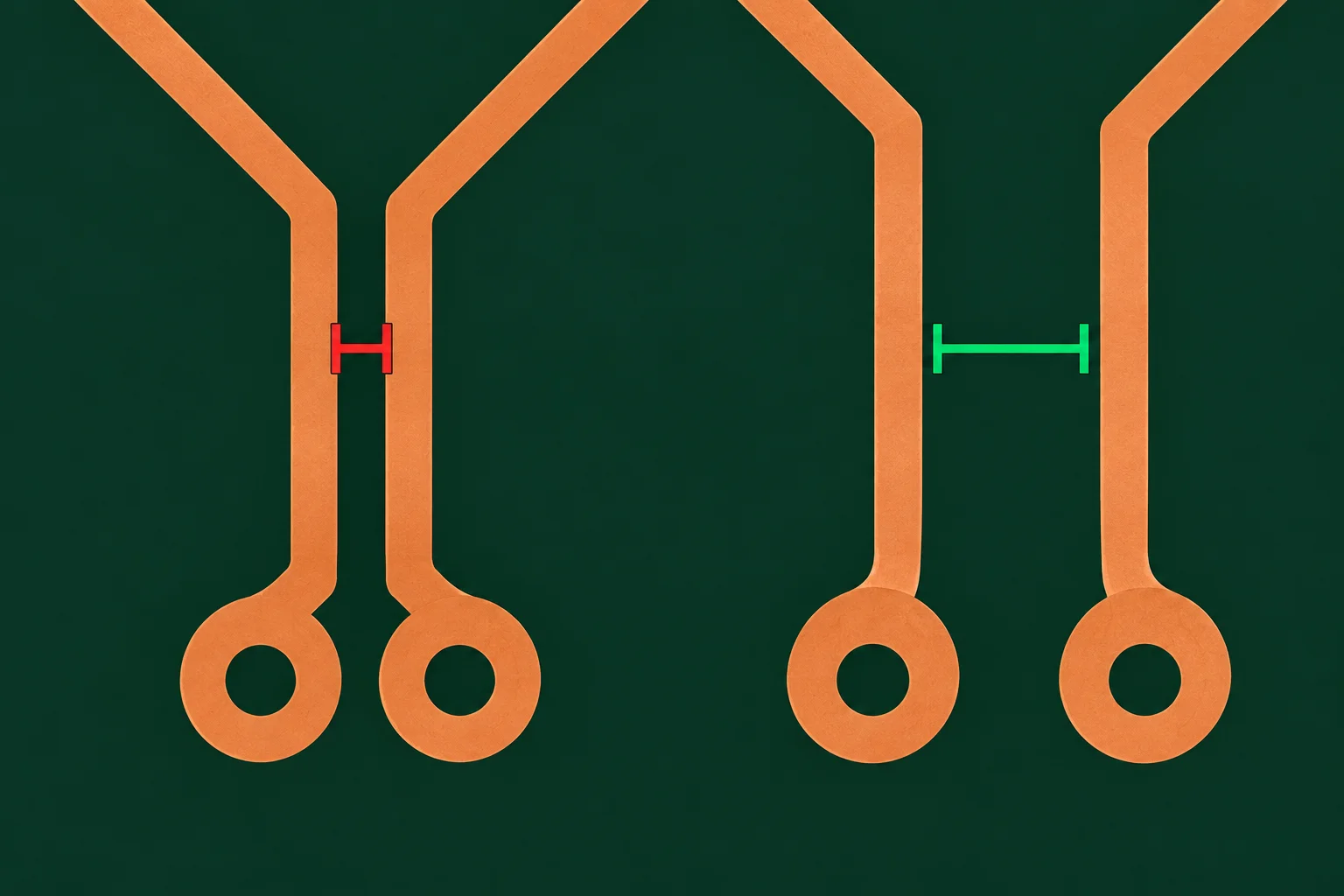
O DRC compara a geometria real com o limite da regra aplicável.
Use os valores do relatório para decidir o que investigar.
| Verificação | Encontrado | Exigido | Conclusão |
|---|---|---|---|
| Espaçamento entre cobres | 0,16 mm | 0,20 mm | Violação |
| Largura de trilha | 0,30 mm | 0,25 mm | Conforme |
| Distância cobre–borda | 0,18 mm | 0,25 mm | Violação |
| Furo de via | 0,40 mm | 0,30 mm | Conforme |
Além do espaçamento, examine gargalos de largura em entradas de pads, vias ou trechos estreitos; diâmetro de via e de furo; anel de cobre ao redor do furo; e cobre muito próximo da borda. O problema pode estar em uma região pequena, mesmo que o restante da trilha pareça adequado.
Confira também Edge.Cuts. O contorno da placa deve formar um percurso fechado e coerente. Uma pequena abertura, segmentos duplicados ou sobrepostos e cruzamentos indevidos podem impedir a interpretação correta do formato da placa.
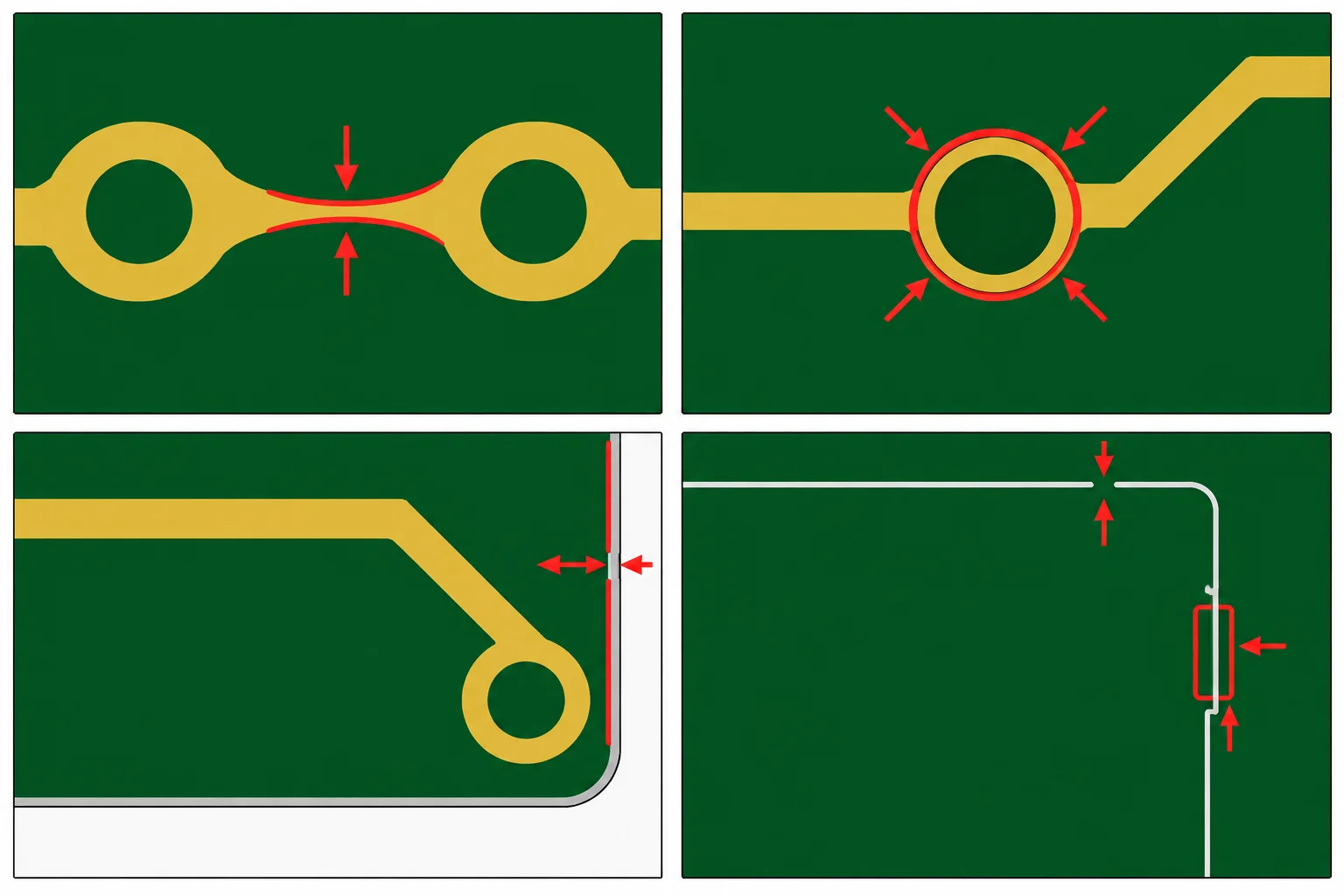
Amplie a região apontada pelo DRC: a causa costuma estar em um detalhe local.
Dica
A aparência em tela não basta: duas linhas podem parecer unidas ou afastadas conforme o zoom. Use a seleção da ocorrência, as camadas corretas e as medidas do editor para confirmar a geometria efetiva.
Corrija a causa mais local possível, mantendo as restrições já assumidas:
Após mover cobre, confira se o retorno de corrente e os laços locais importantes não foram estreitados, cortados ou alongados pelo reparo.
Atenção
Não reduza globalmente uma regra apenas para eliminar uma mensagem. Isso pode transformar um defeito local em uma placa aparentemente “aprovada”, porém incompatível com as restrições elétricas ou de fabricação adotadas.
Altere uma regra somente se sua própria definição estiver tecnicamente errada para o projeto. Exclua uma ocorrência apenas depois de investigá-la e registre a justificativa específica; uma exclusão não corrige cobre, furo nem contorno.
Uma trilha de sinal passa a 0,16 mm de um pad; a regra aplicável exige 0,20 mm. Há espaço livre ao redor do trecho, e mover ligeiramente a trilha não prejudica suas conexões. Qual é a melhor ação?
Escreva pelo menos 40 caracteres (0/40).
Qual imagem mostra a correção mais adequada para um espaçamento local insuficiente entre duas trilhas, quando a regra de 0,20 mm continua válida?
Escolha a alternativa que mantém o espaçamento mínimo configurado.
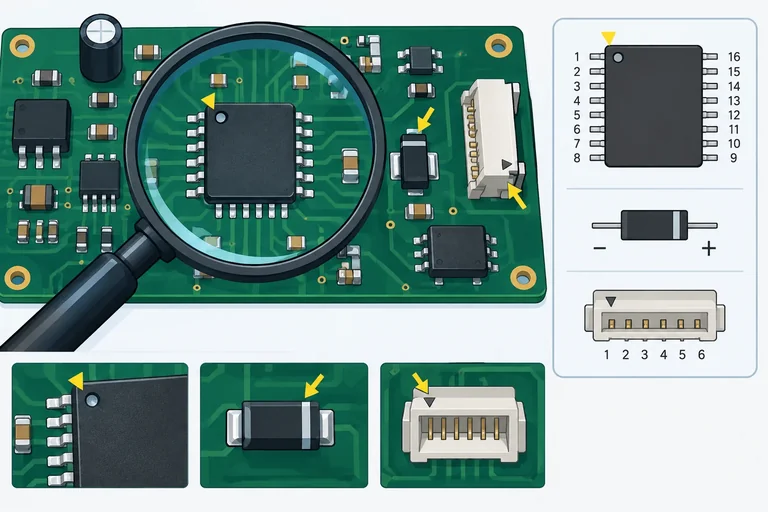
Passo 5 de 8
Revisão manual de pinagem, orientação e polaridade para encontrar incompatibilidades que podem passar pelo DRC.
O DRC compara a geometria e as redes declaradas no projeto. Portanto, ele pode aprovar uma placa em que os pads estejam conectados às redes previstas, mas o componente físico seja incompatível, esteja girado ou tenha a polaridade invertida.
Nesta revisão manual, confirme se a rede certa chega ao terminal físico certo. A evidência vem do conjunto: propriedades do pad no layout, símbolo/esquemático e folha de dados da peça escolhida.
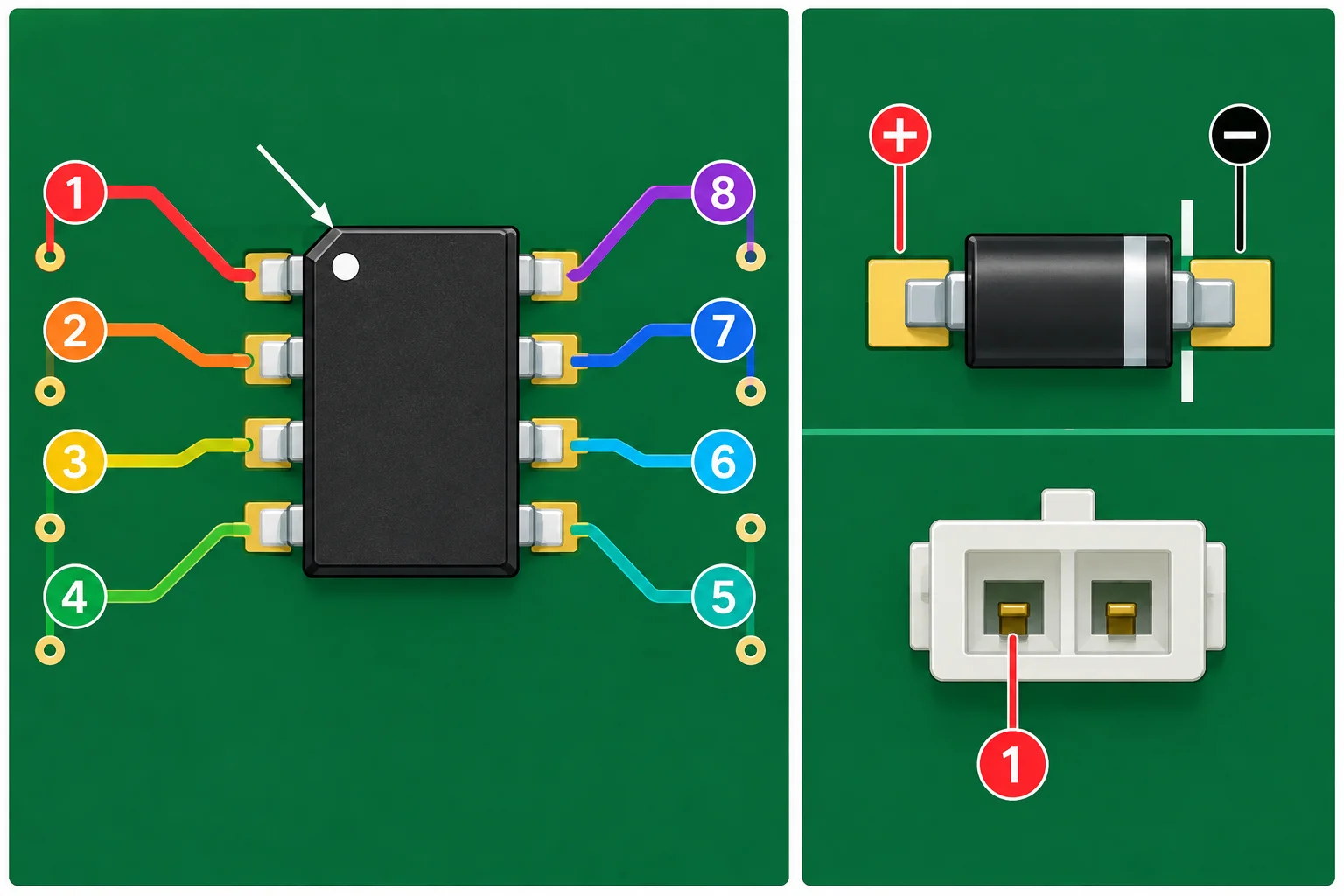
Marcadores, números e serigrafia são pistas; a confirmação depende da vista e da pinagem da documentação da peça.
Para cada componente crítico — especialmente CIs, diodos, LEDs, transistores e conectores — siga um mesmo caminho:
Não conclua pela aparência. Dois encapsulamentos semelhantes podem ter pinagens diferentes.
Exemplo
No layout, um conector de 3 vias mostra o pad 1 ligado a +5V, o pad 2 a GND e o pad 3 a SINAL. A serigrafia marca um triângulo junto ao pad 1.
A folha de dados, porém, desenha o conector pela face de encaixe. Vista pelo lado dos pads, a ordem aparece espelhada. Se o footprint foi conferido apenas olhando a face de encaixe, o cabo pode ser montado com a sequência física invertida, mesmo que o DRC não reporte curto nem conexão pendente.
Ação correta: confirme qual vista o desenho usa, localize o pad 1 físico e compare a sequência com o conector acoplado. Se houver dúvida, registre uma pendência com a referência do conector, a peça considerada e a informação que falta.
Dica
Um ponto, chanfro ou triângulo na serigrafia só indica a intenção do footprint. Ele não prova sozinho que a peça selecionada, a vista consultada e a orientação de montagem correspondem entre si.
Durante a revisão de U1, o pad 1 do footprint está na rede +5V. A folha de dados da peça selecionada informa que o terminal 1 é GND; o desenho de pinagem é apresentado em vista inferior. O DRC não mostra erros. Qual é a melhor conclusão inicial?
Ao terminar, registre cada achado como: referência do componente, pad/terminal ou polaridade em questão, fontes consultadas, conclusão e ação necessária. Se faltar a folha de dados, a variante da peça ou a vista usada, mantenha a situação como pendência — não a aprove por semelhança visual.
Passo 6 de 8
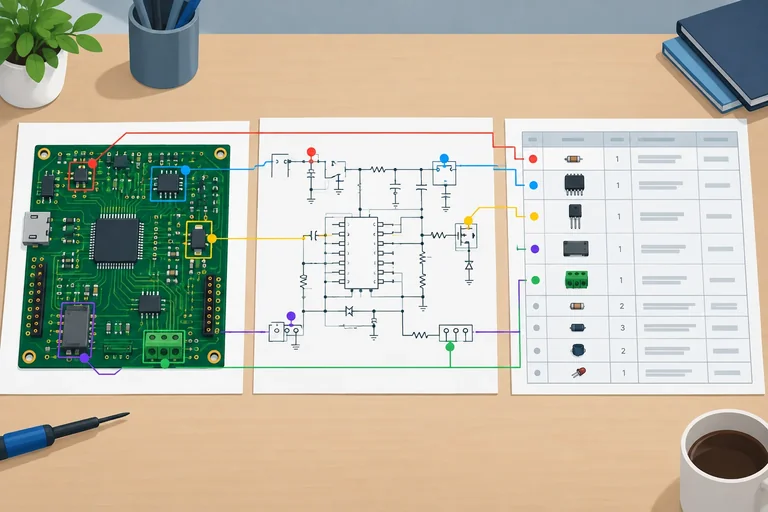
Avalie acesso a conectores, pontos de teste e fixações no layout 2D, usando o 3D como apoio visual sem confundir aparência com comprovação dimensional.
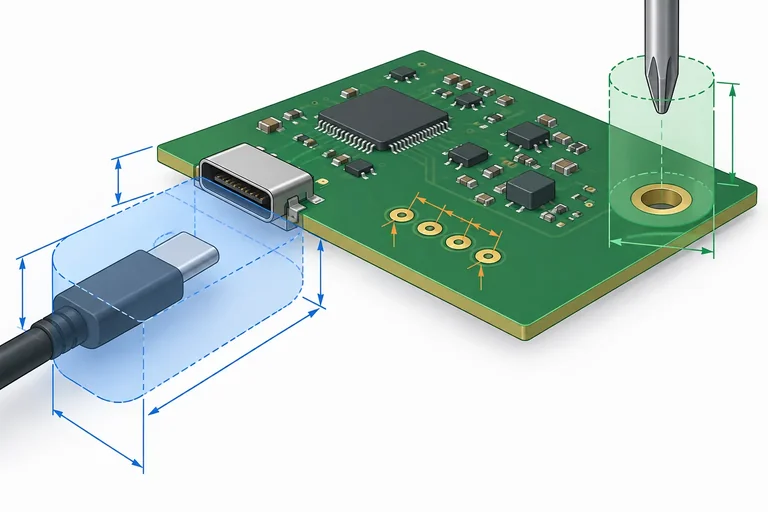
A revisão de acesso começa em 2D, mesmo que a placa tenha modelo 3D. No editor, confira o contorno da placa, pads, desenho do corpo dos footprints e áreas reservadas. Compare as cotas do layout com a folha de dados: dimensões do conector, envelope do plugue, raio ou saída do cabo, ferramenta de aperto e posição dos furos de fixação.
Não basta haver uma pequena área livre entre footprints. A área precisa permitir a ação prevista: inserir e retirar o plugue, curvar o cabo sem forçá-lo, encostar uma ponta de prova e alcançar um parafuso ou fixação. Faça essa checagem nas vistas e no lado de montagem que correspondem ao uso real.
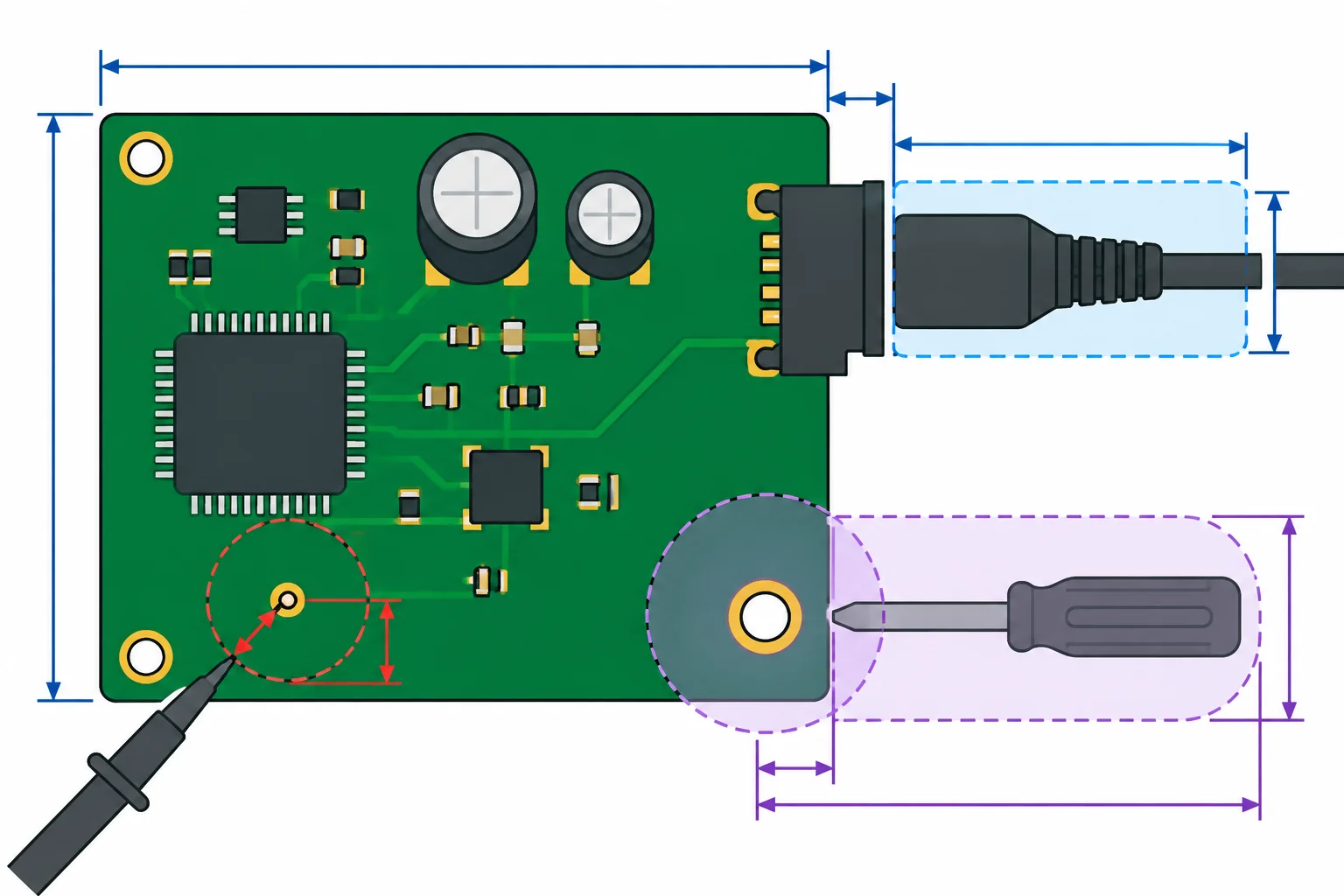
O contorno do componente não representa sozinho o espaço necessário para usar ou manter a placa.
Dica
Use as medidas documentadas como critério. Uma área livre desenhada no footprint pode não incluir o corpo do conector acoplado, a curvatura do cabo ou a ferramenta. Se a dimensão necessária não estiver documentada ou não puder ser confirmada no projeto, registre-a como pendência — não suponha que “parece caber”.
Ao revisar cada região, verifique o objeto que precisa entrar ou alcançar a placa, não apenas os componentes instalados.
| Objeto ou ação | O que conferir em 2D | Risco se faltar espaço |
|---|---|---|
| Plugue e cabo | Envelope do plugue, saída e retirada | Conector inacessível ou cabo forçado |
| Ponta de prova | Pad exposto e afastamento dos vizinhos | Contato acidental entre redes |
| Chave ou pinça | Área para giro, pressão e retirada | Manutenção impraticável |
| Parafuso ou fixação | Alcance da ferramenta e borda próxima | Não ser possível apertar ou remover |
O visualizador 3D é complementar. Quando os modelos locais existem, ele ajuda a perceber orientação, altura e interferências evidentes entre corpos. Gire a placa e observe, por exemplo, se um conector aponta para o lado esperado ou se um componente alto ocupa uma região de acesso.
Porém, uma cena 3D sem colisões não comprova que a montagem cabe. O modelo pode estar ausente, simplificado, associado à peça errada ou posicionado incorretamente. A dimensão decisiva continua sendo confrontada em 2D com a documentação do componente e as áreas reservadas.
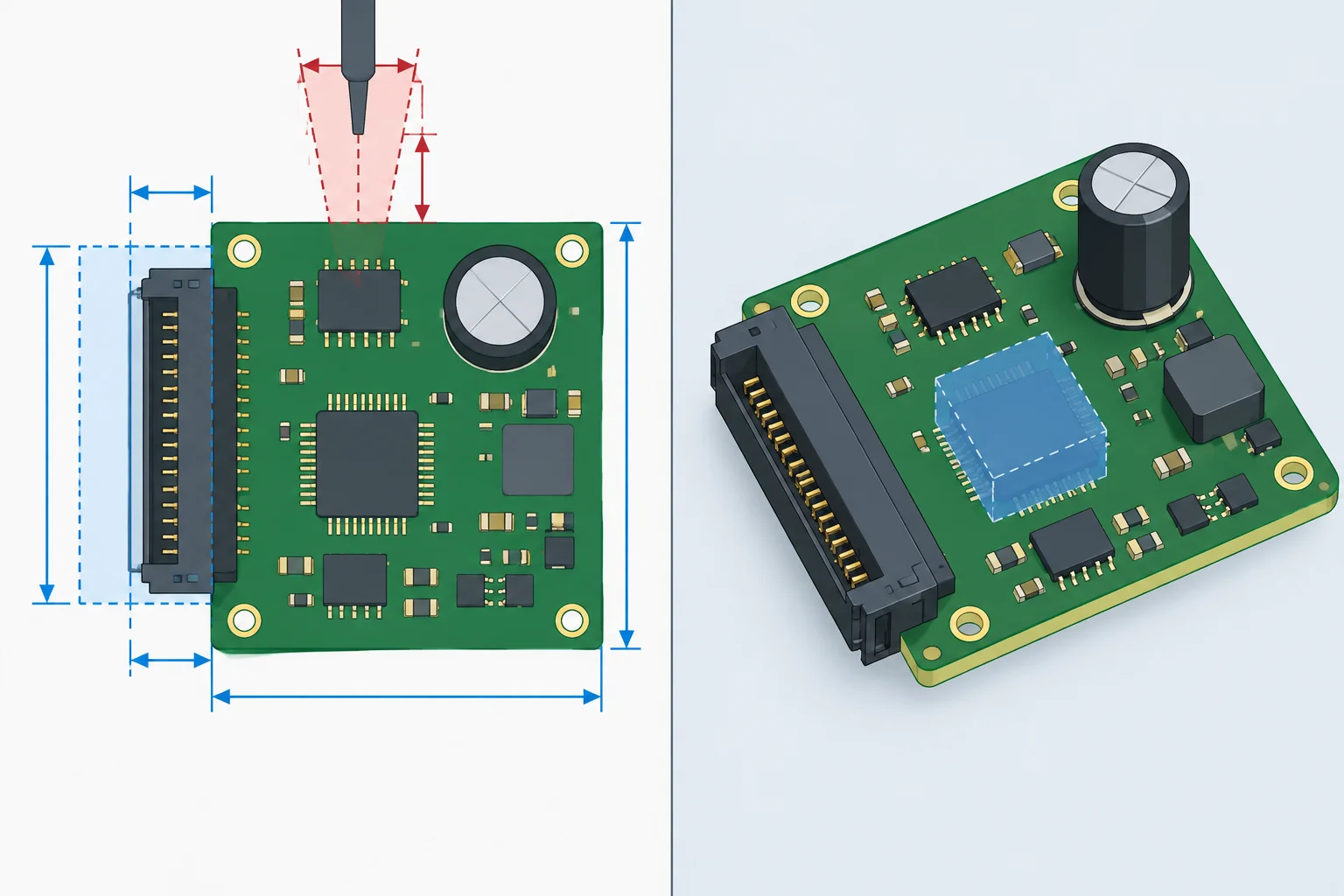
A aparência tridimensional apoia a revisão, mas não substitui as cotas e os dados da peça.
Dica
Se não houver modelo 3D, prossiga com contorno, dimensões, pads e desenhos mecânicos em 2D. Marque como pendente toda altura, folga ou interferência que não possa ser confirmada com os dados disponíveis.
Um conector na borda recebe um plugue cujo corpo ocupa 12 mm para fora da placa. Há um suporte mecânico fixo a 8 mm dessa borda, na direção de inserção do plugue. Qual é a conclusão correta?
Escreva pelo menos 80 caracteres (0/80).
No seu projeto local, escolha um conector ou ponto de teste. Em 2D, confira uma medida ou área de acesso usando a folha de dados ou o desenho mecânico disponível. Se houver modelo 3D, use-o apenas como complemento. Registre: objeto revisado, dimensão/folga conferida, resultado e qualquer pendência que permaneça.
Escreva pelo menos 120 caracteres (0/120).
Passo 7 de 8
Conferência entre esquemático, layout e BOM para manter a lista de componentes coerente com a placa revisada.
O DRC pode aprovar cobre e espaçamentos, mas não confirma que a lista de componentes descreve exatamente a placa revisada. Faça uma conferência por referência: para cada posição relevante, compare o componente no esquemático, o footprint colocado no layout e a linha da BOM da mesma versão.
A referência é o elo principal: R7 no layout deve corresponder a R7 no esquemático e à entrada que representa R7 na BOM. Depois confirme os dados que podem divergir: valor, código da peça, encapsulamento/footprint, quantidade e condição de montagem.
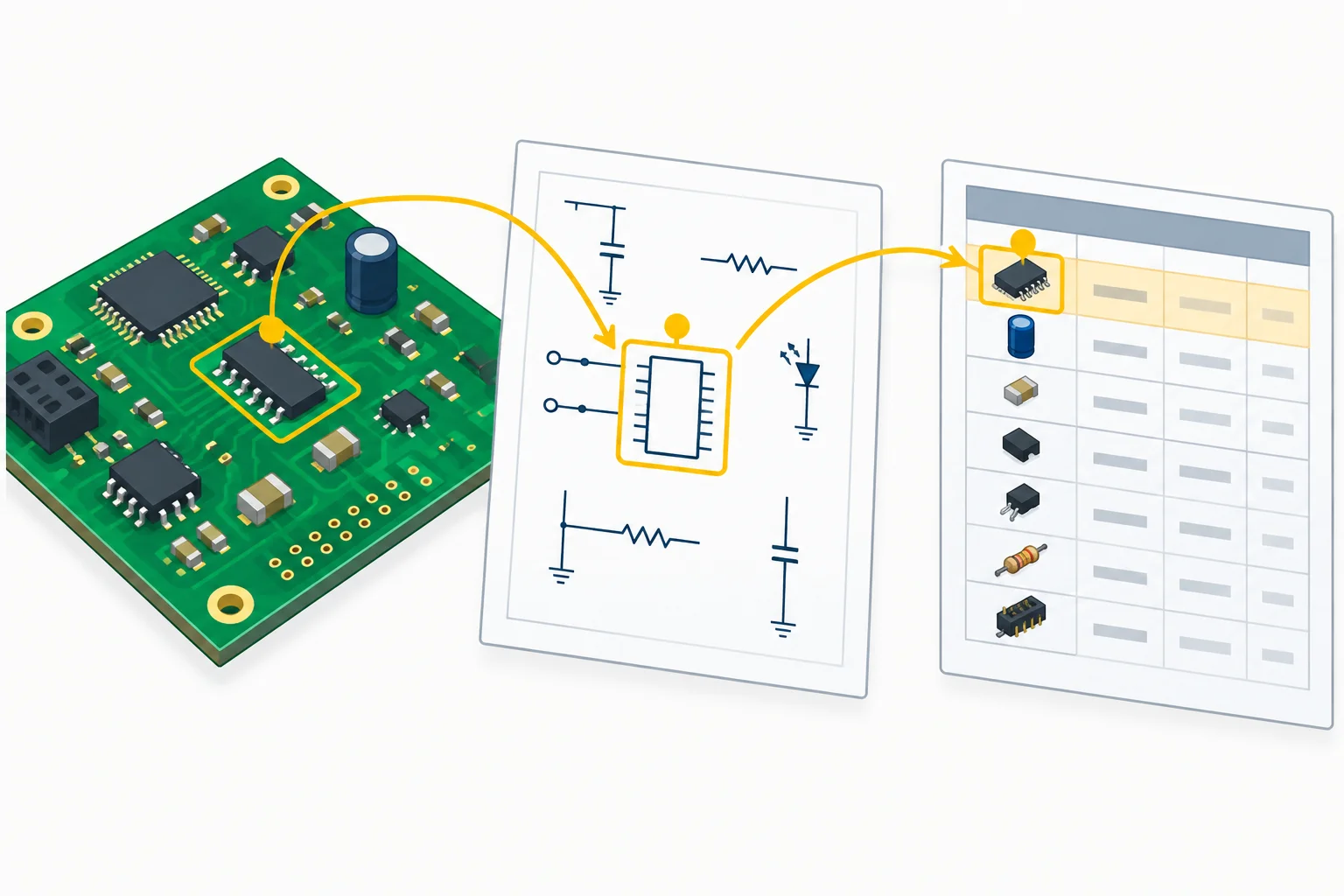
A conferência busca coerência entre os três registros da mesma revisão, não apenas semelhança visual.
Ao encontrar uma diferença, determine qual informação representa a intenção correta antes de editar qualquer arquivo. Uma substituição aprovada no projeto, por exemplo, deve aparecer nos documentos de origem adequados; atualizar somente uma lista antiga cria uma falsa impressão de consistência.
Depois de reconciliar a mudança, atualize a placa a partir do esquemático quando aplicável e gere ou atualize a BOM. Se a alteração afetar footprint, pinagem, redes ou geometria, repita as verificações impactadas — inclusive preenchimento de zonas, DRC e inspeção manual.
Exemplo de conferência curta para uma mesma versão do projeto.
| Referência | Esquemático | Layout | BOM | Resultado |
|---|---|---|---|---|
| R7 | 10 kΩ, 0603 | Footprint 0603 | 10 kΩ | Coerente |
| C4 | 1 µF, 0603 | Footprint 0603 | 100 nF | Divergência de valor |
| J1 | Conector 3 vias | Footprint 3 vias | Conector 2 vias | Divergência de peça |
| TP1 | Ponto de teste | Pad de teste | Sem peça física | Coerente |
Nem toda referência representa uma peça a comprar ou montar. Uma posição marcada como não montada deve manter essa condição coerente entre os registros. Da mesma forma, um ponto de teste pode ser apenas um pad no cobre, sem componente físico na BOM.
Não trate essas situações como ausência automática. Confirme a finalidade e a condição de montagem registradas para a referência.
Dica
Uma BOM pode agrupar referências de peças idênticas, mas a conferência ainda precisa permitir identificar cada referência incluída. Confira também se a quantidade reflete as posições efetivamente montadas na versão revisada.
Na revisão, R7 aparece como 10 kΩ no esquemático e no footprint do layout, mas a BOM registra 100 kΩ. Complete com o valor divergente registrado na BOM:
Em uma ou duas frases, indique qual divergência foi encontrada em R7 e quais documentos você atualizaria antes de encerrar a revisão. Considere que 10 kΩ é o valor intencional.
Escreva pelo menos 60 caracteres (0/60).

Passo 8 de 8
Conclua a revisão com registros claros, tratando pendências reais e separando verificações digitais de validações que exigem hardware.
Uma conclusão confiável não é apenas “DRC sem erros”. Antes de encerrar, confirme a mesma versão do esquemático, da placa e da BOM; atualize as zonas; execute novamente o DRC; revise ocorrências ativas e excluídas; e conclua as inspeções de orientação, acesso e montagem.
Registre o que foi verificado, o que foi corrigido e o que continua pendente. Se uma pendência puder afetar fabricação, montagem, conexão ou medição, ela impede uma conclusão sem ressalvas.
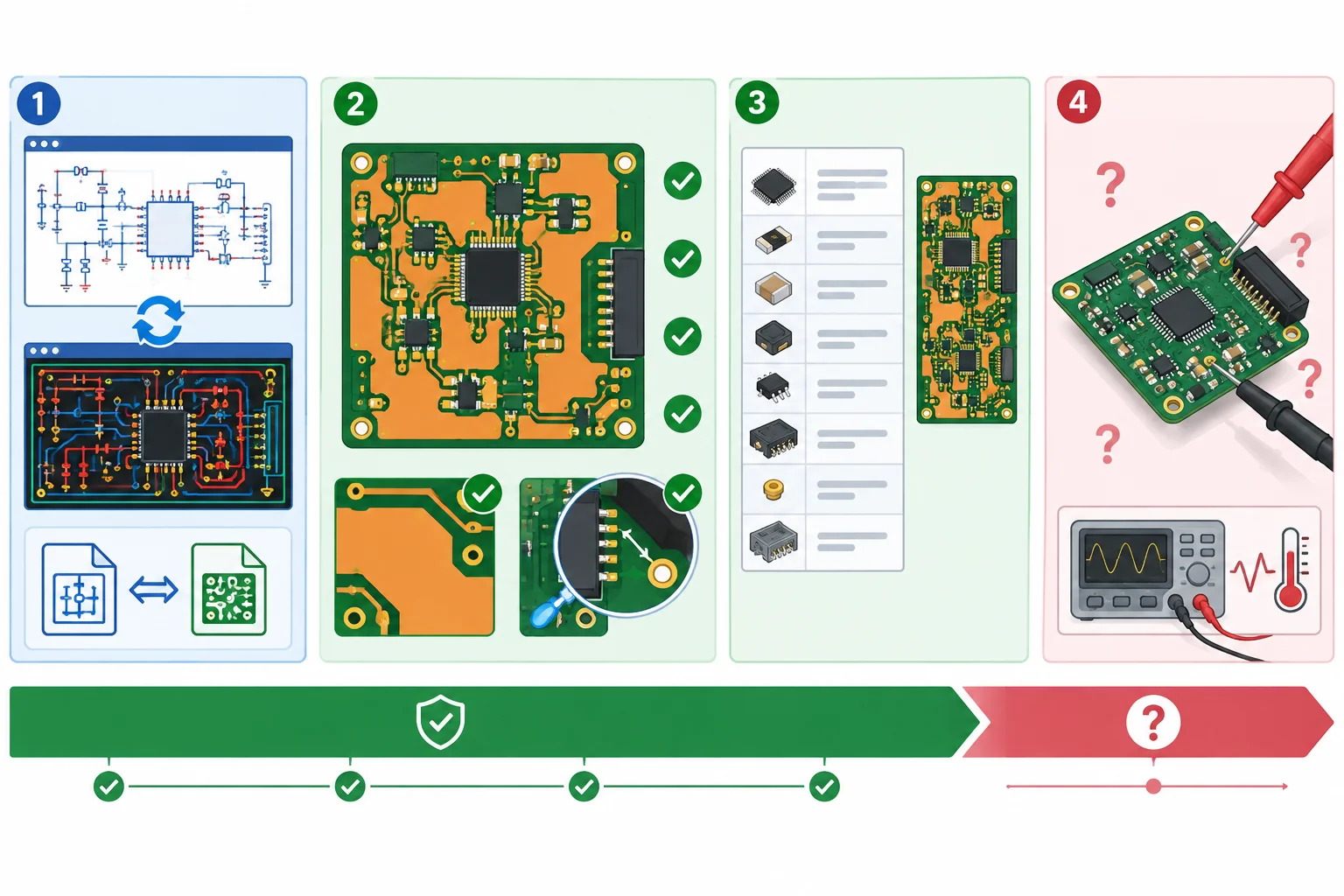
DRC e inspeção no layout produzem evidências sobre o projeto. Eles não substituem observações e medições em hardware.
Considere este recorte de uma revisão final. Todos os dados abaixo pertencem à mesma versão identificada do projeto.
Use os fatos do caso para decidir se a revisão pode ser concluída e com quais ressalvas.
| Área | Resultado observado | Situação |
|---|---|---|
| Sincronização | Esquemático e placa atualizados; zonas preenchidas e placa salva. | Concluída |
| DRC | 0 erros e 0 avisos ativos. | Concluída |
| Exclusões | Há uma exclusão para cobre próximo à borda. A distância medida é 0,12 mm; a regra de fabricação adotada exige 0,25 mm. A exclusão não tem justificativa técnica. | Pendente |
| Acesso | O corpo do plugue de J1 encosta na área ocupada por C7; o conector não poderá ser inserido. | Pendente |
| Orientação | Pino 1 de U1, polaridade de D1 e lado de encaixe de J1 foram confrontados com a documentação. | Concluída |
| BOM | R5 aparece como montado na BOM, mas a posição está marcada como não montada no esquemático e no layout. | Pendente |
| Placa física | Ainda não foi fabricada nem medida. | Não verificado |
Dica
A contagem limpa do DRC não torna aceitáveis uma exclusão sem fundamento, uma interferência de conector ou documentos inconsistentes. Neste caso, é preciso corrigir ou justificar tecnicamente a proximidade da borda, reposicionar C7 ou mudar J1, reconciliar a condição de R5 nos documentos de origem e então atualizar zonas e repetir as verificações afetadas.
Redija uma conclusão curta para o caso apresentado. Inclua: as pendências que impedem encerrar a revisão; as correções e verificações que devem ocorrer depois delas; e pelo menos duas evidências que continuam dependendo de uma placa física.
Não trate “0 erros ativos no DRC” como prova de funcionamento.
Escreva pelo menos 250 caracteres (0/250).
Resumo
Parabéns! Você concluiu: Revisão da placa com DRC e inspeção física
Você concluiu este nível!
Agora você vai iniciar: Projeto integrado e validação
 Requisitos mensuráveis para o projeto integradoTransformar a proposta de um monitor de temperatura de bancada em requisitos mensuráveis, com condições de uso e critérios claros de aceitação.
Milhares de cursos online em vídeo, ebooks e áudiobooks.
Para testar seus conhecimentos no decorrer dos cursos online
Gerado diretamente na galeria de fotos do seu celular e enviado ao seu e-mail

Baixe nosso aplicativo pelo QR Code ou pelos links abaixo:.



Leve o conhecimento no seu bolso.
Baixe o aplicativo Cursa.
São centenas de Cursos gratuitos a disposição, com Certificado de conclusão gratuito que é salvo em sua galeria de imagens do celular.
Baixe o app para ter acesso ao Certificado de conclusão de Curso Gratuitamente.


+ de 10 milhões
de alunos

Certificado grátis e
válido em todo o Brasil

60 mil exercícios
gratuitos

4,8/5 classificação
nas lojas de apps

Cursos gratuitos em
vídeo, ebooks e audiobooks