Passo 1 de 9
Do esquemático à placa
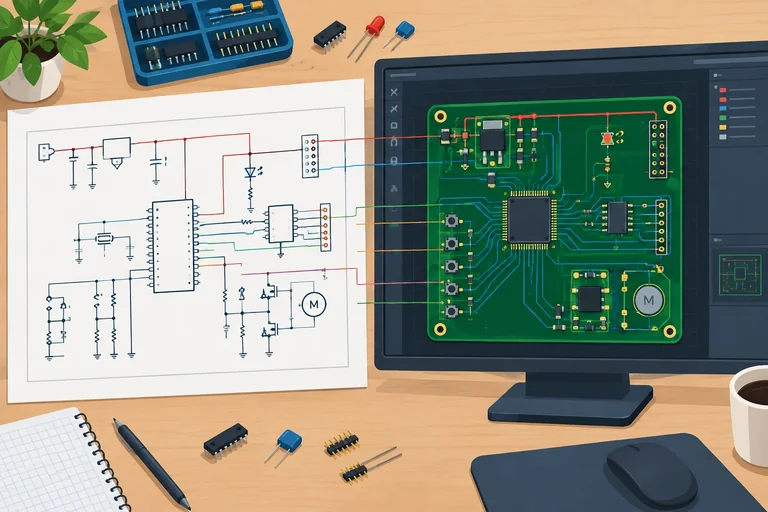
Atualize a PCB a partir do esquemático local, analise as alterações e confira os vínculos transferidos antes de iniciar o layout.

Trilha de aprendizado · Nível 14 · Tutorial 6
Preparar uma placa de duas camadas no KiCad e configurar regras de trilhas, vias e espaçamentos compatíveis com correntes e restrições declaradas.
 Do esquemático à placa
Atualize a PCB a partir do esquemático local, analise as alterações e confira os vínculos transferidos antes de iniciar o layout. 3 min
Do esquemático à placa
Atualize a PCB a partir do esquemático local, analise as alterações e confira os vínculos transferidos antes de iniciar o layout. 3 min
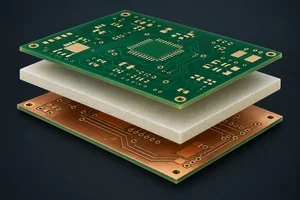 Entenda e configure as duas camadas
Configure a estrutura de duas camadas e reconheça quais elementos conduzem, protegem ou identificam a placa. 2 min
Entenda e configure as duas camadas
Configure a estrutura de duas camadas e reconheça quais elementos conduzem, protegem ou identificam a placa. 2 min
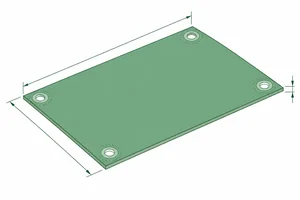 Defina o contorno e as reservas mecânicas
Crie um contorno fechado na Edge.Cuts, confira suas dimensões e preserve as áreas mecânicas de fixação antes do posicionamento. 3 min
Defina o contorno e as reservas mecânicas
Crie um contorno fechado na Edge.Cuts, confira suas dimensões e preserve as áreas mecânicas de fixação antes do posicionamento. 3 min
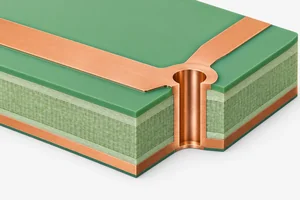 Leia as dimensões de trilhas e vias
Interprete a largura das trilhas e a geometria nominal de vias passantes antes de definir regras de fabricação e corrente. 2 min
Leia as dimensões de trilhas e vias
Interprete a largura das trilhas e a geometria nominal de vias passantes antes de definir regras de fabricação e corrente. 2 min
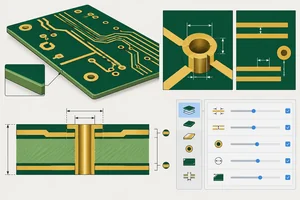 Estabeleça os limites de fabricação e espaçamento
Defina mínimos geométricos para o caso didático de 5 V, distinguindo capacidade de fabricação, margem de projeto e segurança elétrica. 3 min
Estabeleça os limites de fabricação e espaçamento
Defina mínimos geométricos para o caso didático de 5 V, distinguindo capacidade de fabricação, margem de projeto e segurança elétrica. 3 min
 Estime a largura pela corrente e pelo aquecimento
Use a calculadora local de trilhas do KiCad para obter uma estimativa térmica documentada e escolher uma largura preliminar compatível com o mínimo de fabricação. 4 min
Estime a largura pela corrente e pelo aquecimento
Use a calculadora local de trilhas do KiCad para obter uma estimativa térmica documentada e escolher uma largura preliminar compatível com o mínimo de fabricação. 4 min
 Confira também a queda de tensão
Verifique a queda de tensão de trilhas de cobre e compare larguras candidatas com um orçamento declarado para o trecho. 3 min
Confira também a queda de tensão
Verifique a queda de tensão de trilhas de cobre e compare larguras candidatas com um orçamento declarado para o trecho. 3 min
 Transforme os requisitos em classes de redes
Crie e atribua classes de redes no KiCad, separando valores preferenciais de roteamento dos mínimos geométricos globais. 3 min
Transforme os requisitos em classes de redes
Crie e atribua classes de redes no KiCad, separando valores preferenciais de roteamento dos mínimos geométricos globais. 3 min
 Revise e justifique as regras da placa
Consolidação das regras de trilhas, vias e espaçamentos, com revisão de uma via diante de uma restrição de fabricação alterada. 4 min
Revise e justifique as regras da placa
Consolidação das regras de trilhas, vias e espaçamentos, com revisão de uma via diante de uma restrição de fabricação alterada. 4 min
Passo 1 de 9
Atualize a PCB a partir do esquemático local, analise as alterações e confira os vínculos transferidos antes de iniciar o layout.
Abra o projeto local que você já conferiu no KiCad: o esquemático deve estar salvo, com footprints associados. Em seguida, abra o Editor de PCB do mesmo projeto.
No editor de placas, use o comando de atualização a partir do esquemático, normalmente em Ferramentas → Atualizar PCB a partir do esquemático ou pela tecla F8. Essa operação compara os dois documentos e transfere para a placa as referências, footprints e redes definidos no esquemático.
Ela não cria uma placa roteada. Neste momento, o objetivo é trazer para o PCB as informações do circuito e verificar se as associações foram preservadas.
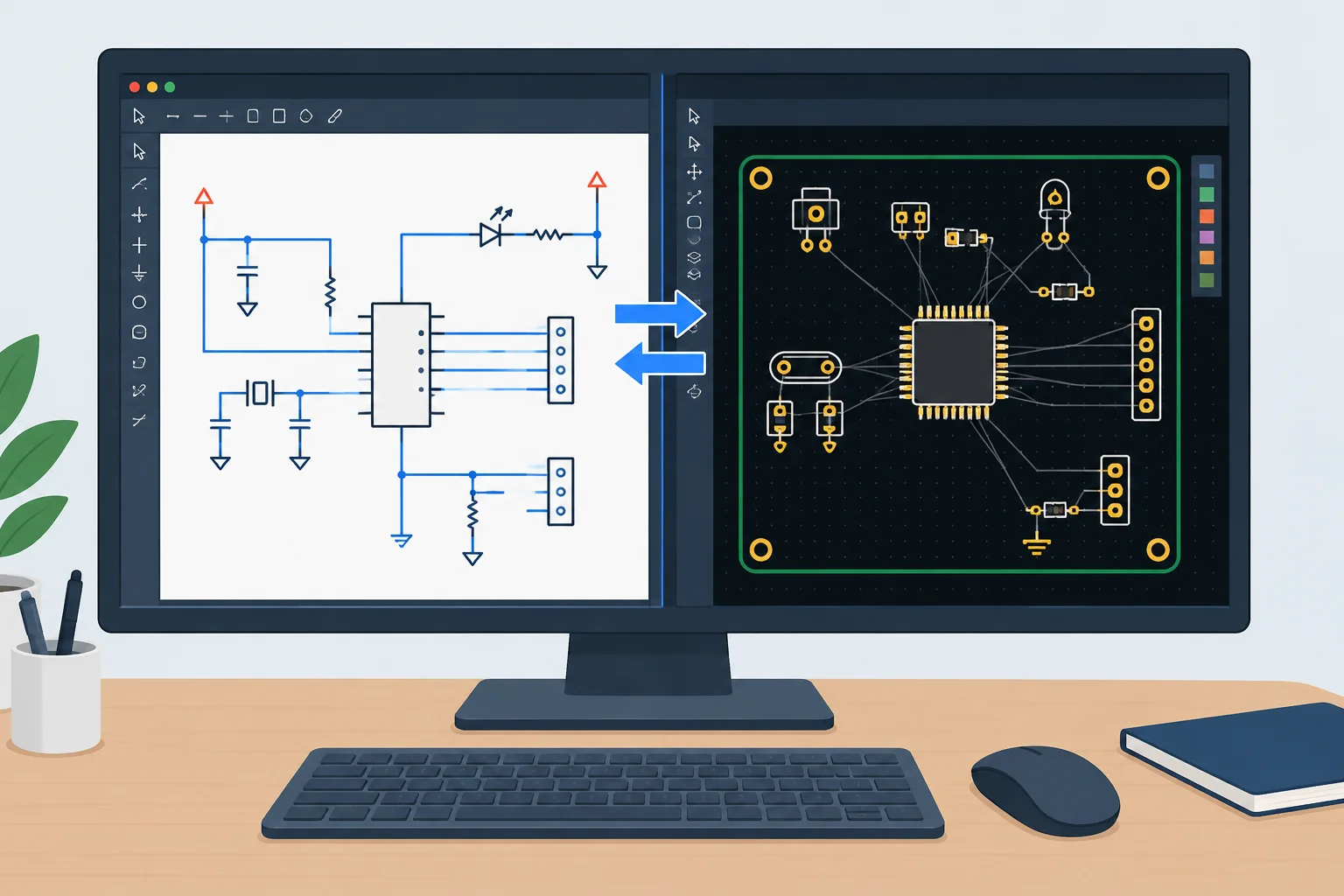
A atualização leva referências, footprints e redes do esquemático para a placa; as linhas finas ainda são apenas conexões pendentes.
Antes de confirmar, leia o resumo de alterações exibido pelo KiCad. Ele é a oportunidade de interromper uma atualização que não corresponde ao que você espera.
Procure especialmente por:
Uma exclusão ou substituição inesperada pode indicar que o esquemático salvo não é o que você imaginava, que uma referência mudou ou que um footprint foi retirado da associação. Corrija a causa no esquemático quando necessário e só então atualize novamente.
Dica
Não use o resumo apenas como uma etapa para clicar em “Atualizar PCB”. Compare as referências listadas com a mudança que você fez no esquemático. Uma alteração inesperada é um sinal para parar e investigar, não para aceitar automaticamente.
Depois de confirmar a atualização, os footprints podem aparecer agrupados na área de trabalho da placa. Sem posicioná-los nem rotear, faça duas conferências simples:
Esses dados confirmam o vínculo elétrico transferido. Se um pad não tiver a rede esperada, volte ao esquemático, verifique a conexão e atualize a PCB outra vez.
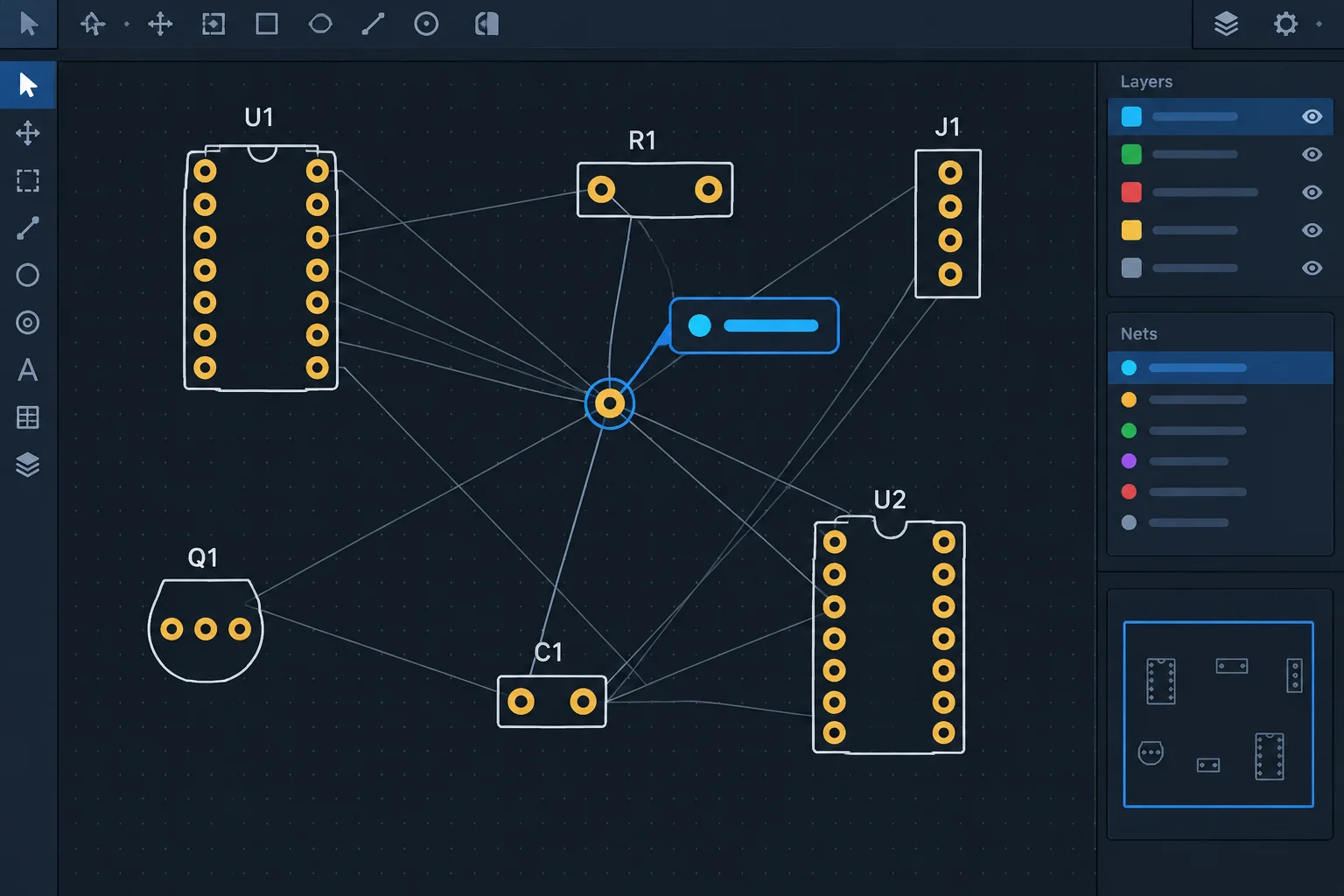
Referências e redes nos pads são dados transferidos. As linhas finas indicam conexões que ainda precisam ser realizadas em cobre.
Dica
As linhas finas entre pads são linhas de conexão pendentes, também chamadas de ratsnest. Elas mostram quais pads pertencem à mesma rede, mas não são trilhas, não conduzem corrente e não representam um trajeto obrigatório. O posicionamento e o roteamento serão tratados depois.
Organize as ações na sequência mais segura para sincronizar o esquemático com a placa.
Coloque as ações na ordem correta, da primeira à última.
Passo 2 de 9
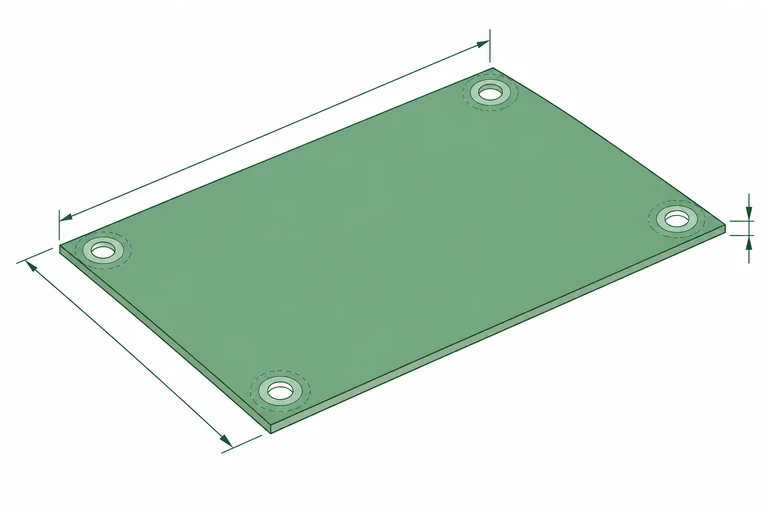
Configure a estrutura de duas camadas e reconheça quais elementos conduzem, protegem ou identificam a placa.
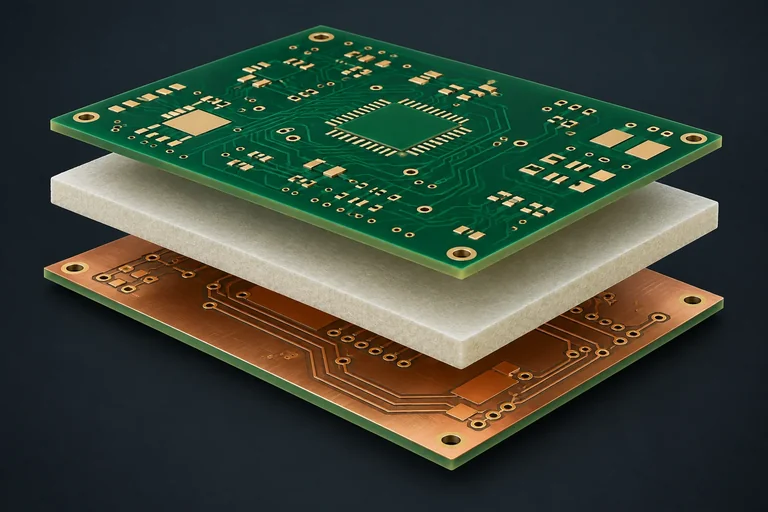
Uma placa de duas camadas tem dois condutores externos:
Entre eles existe um material isolante, que dá sustentação mecânica e impede que os dois cobres se toquem diretamente. Em uma placa comum, esse material costuma ser laminado à base de fibra de vidro e resina.
Os pads e as futuras trilhas pertencem a uma dessas camadas de cobre — ou podem se conectar entre elas por uma via metalizada, assunto que será detalhado mais adiante.
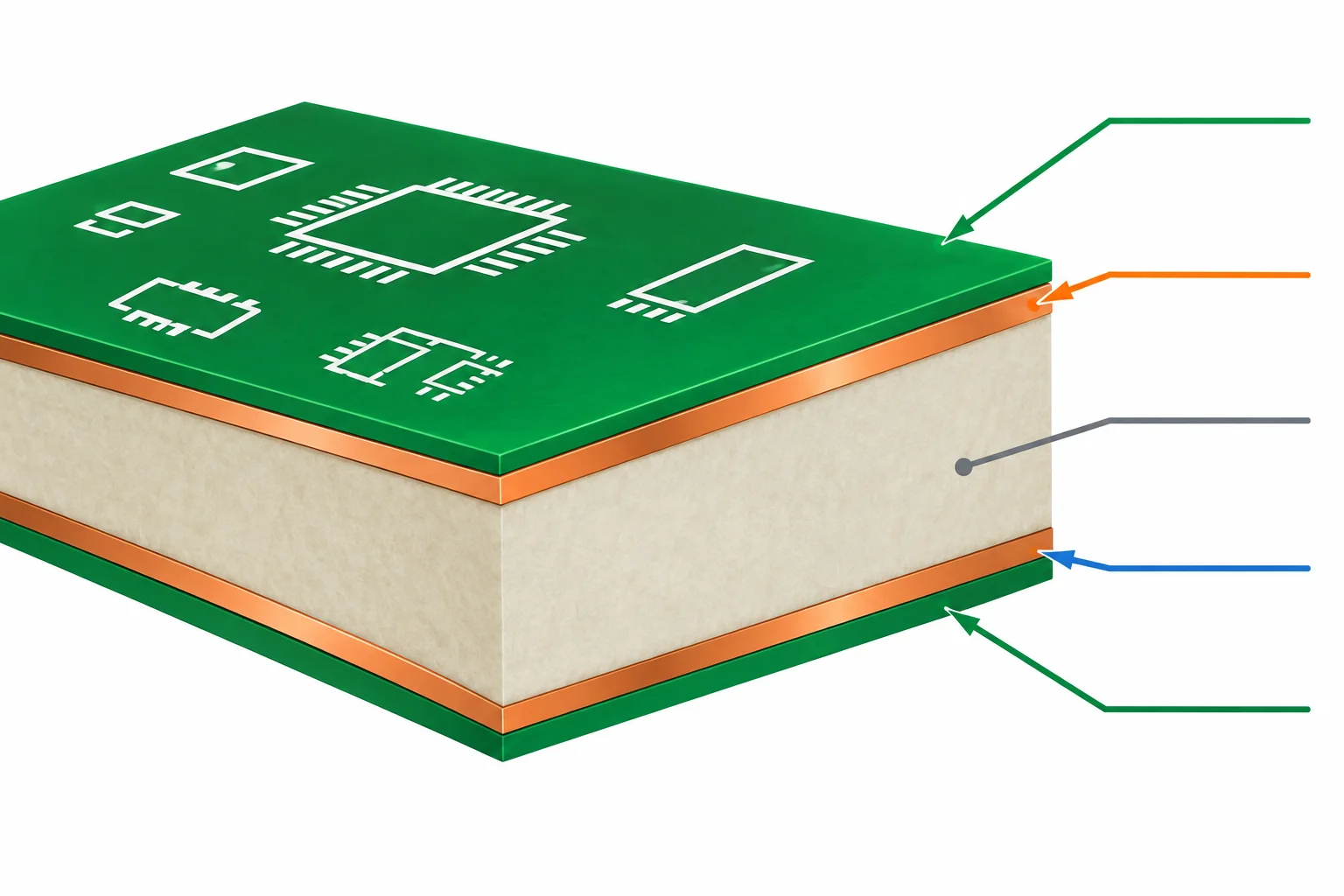
F.Cu e B.Cu são as camadas condutoras. Máscara e serigrafia ficam na superfície, mas não substituem cobre.
Não confunda as camadas de documentação e proteção com camadas que conduzem corrente:
Assim, uma marca visual sobre a placa não significa que exista cobre naquele ponto.
No Editor de Placas, abra Configuração da Placa e procure a seção de Stackup/Empilhamento ou de camadas, conforme a versão do KiCad. Defina a quantidade de camadas de cobre como 2. Confirme que as camadas externas ativas são F.Cu e B.Cu.
As camadas F.Mask, B.Mask, F.Silkscreen e B.Silkscreen podem continuar visíveis na lista: elas têm outras funções e não aumentam a quantidade de camadas de cobre.
Dica
Para este caso didático, registre 35 µm como espessura do cobre externo, tanto em F.Cu quanto em B.Cu. Esse valor será uma hipótese explícita nos cálculos de largura de trilha posteriores.
A espessura de cobre é a espessura da lâmina condutora, por exemplo 35 µm. Ela participa da seção de uma trilha e, portanto, será relevante para corrente, resistência e aquecimento.
Já a espessura total da placa inclui cobre, isolante e revestimentos. Ela é uma característica mecânica e de fabricação separada. Não conclua a espessura do cobre apenas pela espessura total da placa.
Antes de fabricar, as espessuras e o empilhamento devem ser confirmados com o fabricante escolhido. Aqui, 35 µm é uma condição de projeto para os cálculos didáticos, não uma garantia sobre qualquer placa comercial.
Associe cada elemento à sua função principal.
Faça as associações corretas.
Toque em um item e depois no par correspondente.
Passo 3 de 9
Crie um contorno fechado na Edge.Cuts, confira suas dimensões e preserve as áreas mecânicas de fixação antes do posicionamento.
O contorno físico informa onde a placa será recortada. No editor de PCB, desenhe-o na camada Edge.Cuts — não em F.SilkS, B.SilkS ou em uma camada de desenho auxiliar.
Para este exercício, use inicialmente um retângulo de 60 × 40 mm. Ele é uma referência didática ajustável: as dimensões reais devem atender ao gabinete, aos conectores e às demais restrições do seu projeto.
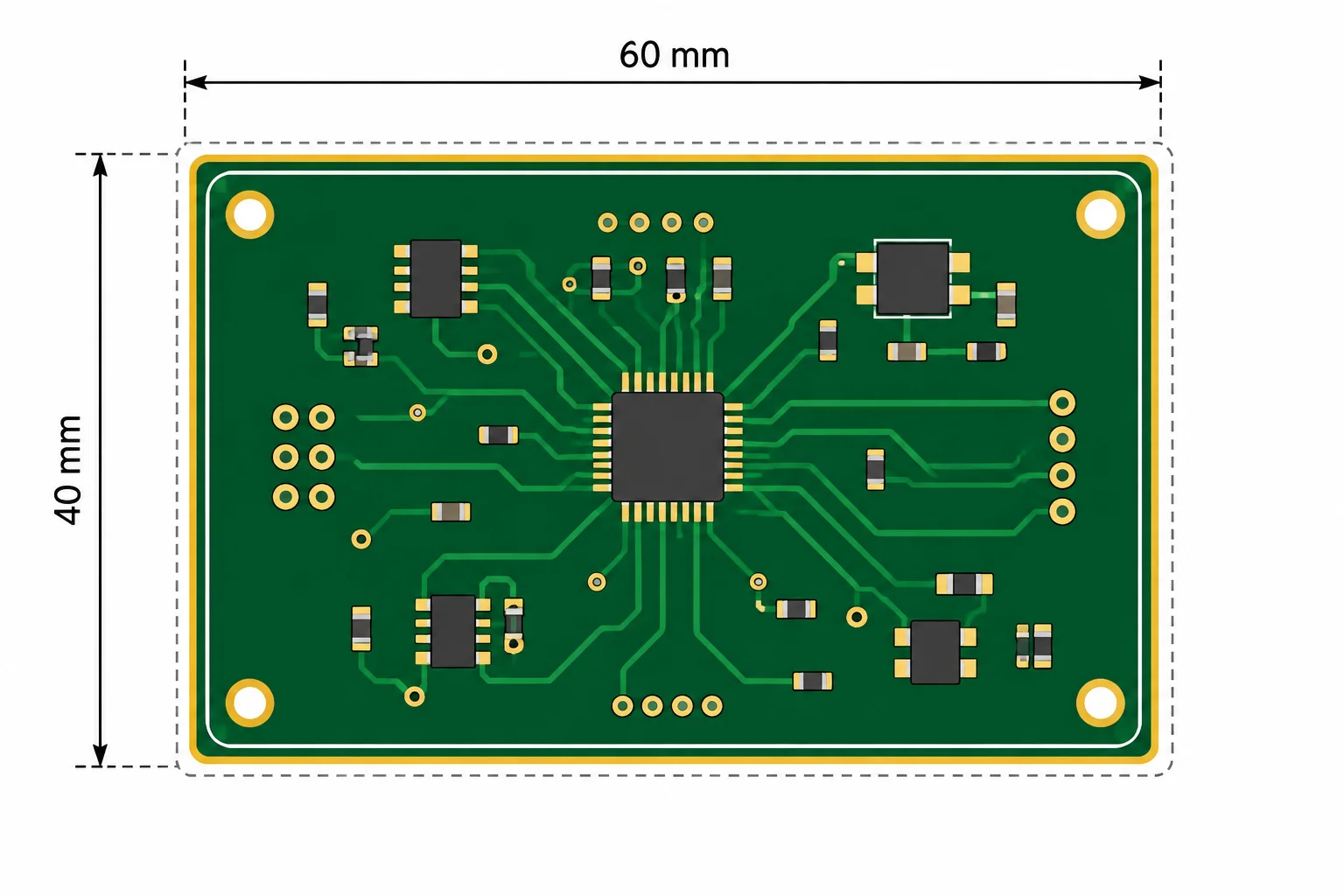
Apenas o perímetro contínuo na Edge.Cuts define o recorte da placa.
No seu projeto local, abra o Editor de PCB e selecione Edge.Cuts como camada ativa. Use a ferramenta de linhas gráficas ou retângulo para criar um contorno de 60 × 40 mm.
Confira as coordenadas, o comprimento dos segmentos ou a ferramenta de medição do KiCad para verificar as duas dimensões. O importante é registrar valores numéricos, não estimar pela aparência na tela.
Dica
Um contorno válido é um laço contínuo: cada extremidade encontra exatamente a extremidade seguinte. Evite deixar uma fresta quase invisível, sobrepor dois segmentos no mesmo trecho ou criar cruzamentos.
Se usar linhas, aproxime com zoom cada canto e confirme que os pontos finais coincidem. Se usar um retângulo, ainda confira suas dimensões e se nenhum outro desenho em Edge.Cuts está criando um segundo recorte.
Exemplo
Exemplo de registro local
Anote os valores realmente usados no seu projeto; eles podem ser diferentes do exemplo.
Reserve espaço para a fixação já nesta fase. Uma fixação não é somente o furo: considere o diâmetro do furo, a área ocupada pela cabeça do parafuso ou espaçador e o acesso de uma chave ou ferramenta.
Marque essas reservas de modo visível, por exemplo em uma camada de desenho auxiliar. Elas não devem virar um segundo contorno em Edge.Cuts. Ainda não é hora de posicionar os blocos do circuito; apenas preserve a geometria mecânica necessária.
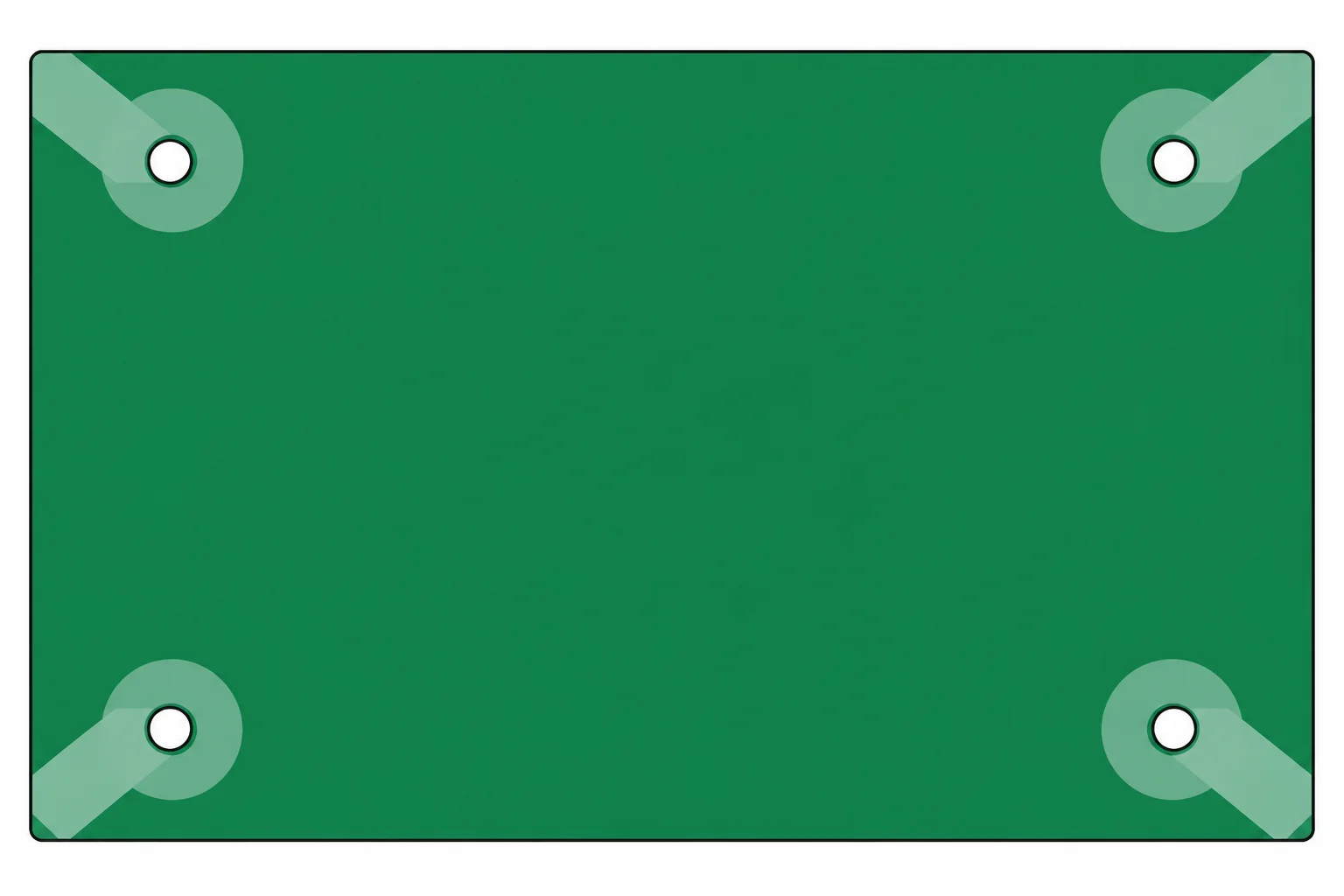
A reserva de fixação inclui furo, volume da fixação e acesso, não apenas o círculo do furo.
No editor local, confira seu contorno e suas reservas. Em seguida, relate o que você configurou. Não é necessário enviar arquivo ou imagem.
Escreva pelo menos 180 caracteres (0/180).
Passo 4 de 9
Interprete a largura das trilhas e a geometria nominal de vias passantes antes de definir regras de fabricação e corrente.
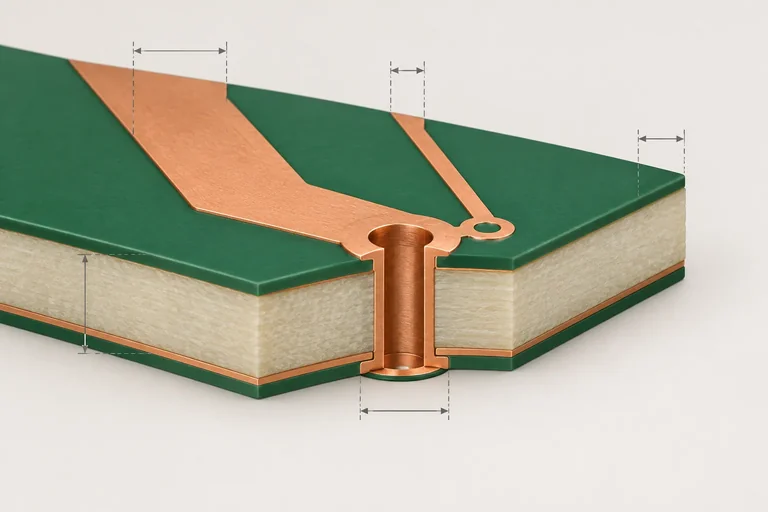
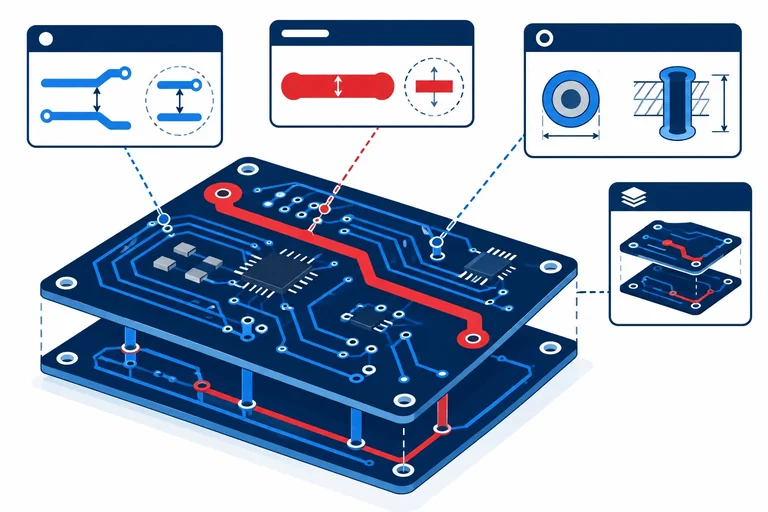
Uma trilha é uma faixa de cobre que realiza uma conexão física na placa. Sua seção transversal depende de duas dimensões:
De modo simplificado, a seção da trilha é largura × espessura. Duas trilhas com a mesma largura podem ter seções diferentes se o cobre tiver espessuras diferentes. A largura é uma dimensão geométrica que você vê e configura no editor; a capacidade de corrente será estimada mais adiante, com hipóteses térmicas explícitas.
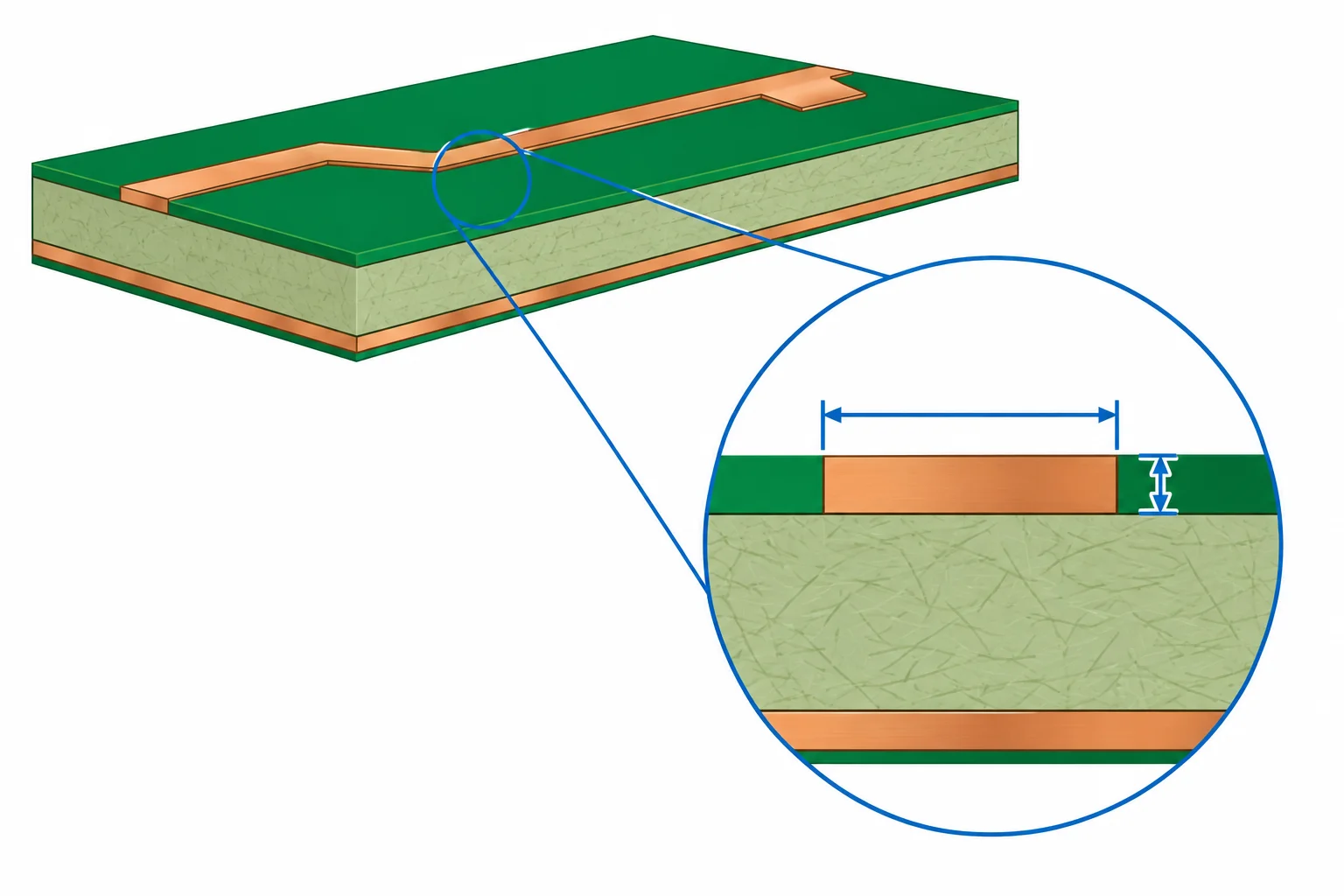
A seção da trilha resulta da largura definida no layout e da espessura da camada de cobre.
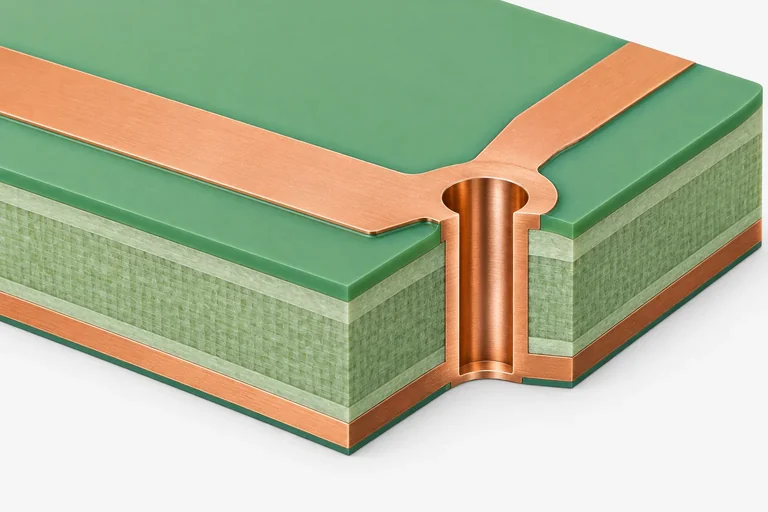
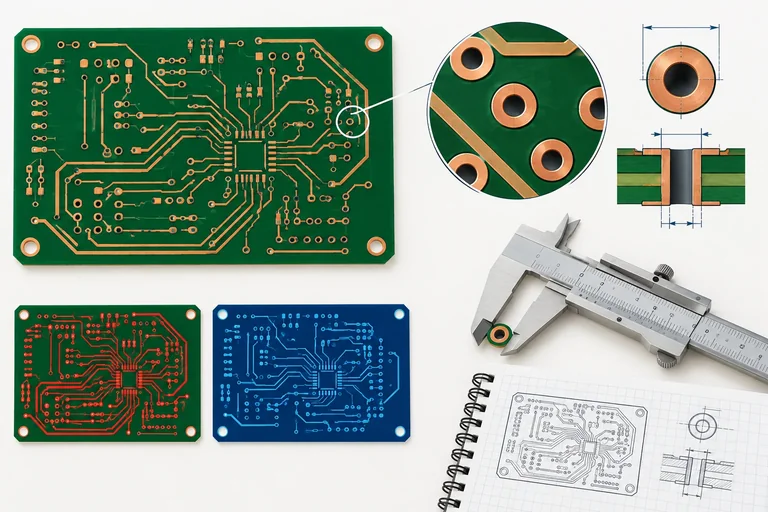
Uma via passante metalizada conecta o cobre superior (F.Cu) ao inferior (B.Cu). Ela possui um furo no substrato e uma fina parede interna metalizada que realiza a conexão elétrica entre as camadas.
Isso é diferente de um furo somente mecânico, sem metalização. Um furo mecânico pode servir à fixação, mas não cria, por si só, uma conexão entre F.Cu e B.Cu.
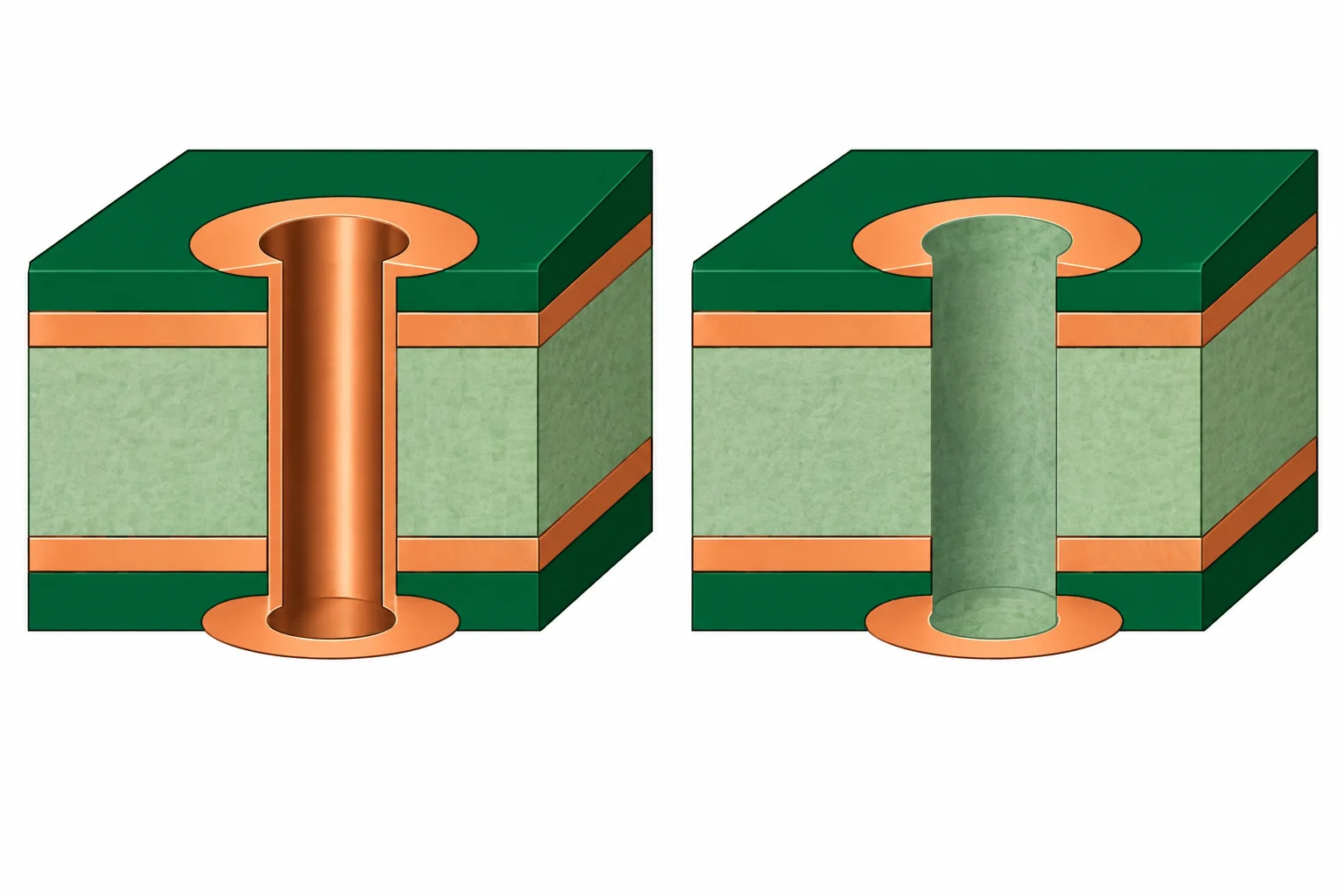
A parede metalizada do furo forma o caminho condutor da via entre as duas camadas.
Dica
O cobre que conduz na via está principalmente na parede interna metalizada, e não apenas no disco de cobre visível pela face da placa. Portanto, o diâmetro externo, isoladamente, não comprova a corrente que a via suporta. Espessura da metalização, diâmetro do furo, condições térmicas e processo de fabricação também importam.
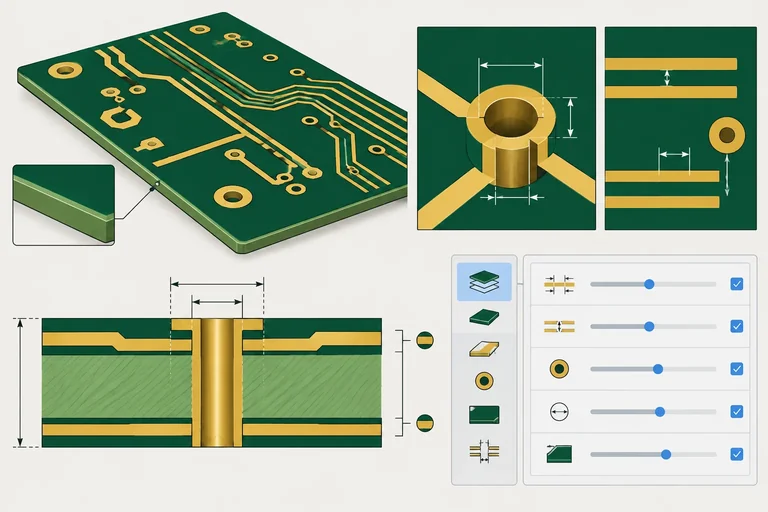
No editor, uma via costuma ser descrita por três medidas:
A relação geométrica nominal é:
anel anular = (diâmetro externo − diâmetro do furo) ÷ 2
O divisor por 2 aparece porque a diferença de diâmetros corresponde ao cobre presente nos dois lados radiais do furo.
Exemplo
Considere uma via com diâmetro externo de 0,80 mm e furo de 0,40 mm.
Anel anular = (0,80 − 0,40) ÷ 2 = 0,20 mm
Esse é um valor geométrico nominal. A furação e a metalização variam dentro das tolerâncias do processo; por isso, regras e dimensões precisam prever margem e ser confirmadas com o fabricante.
Atenção
Nas propriedades e regras do KiCad, as dimensões são a intenção nominal de projeto, não uma garantia automática do resultado fabricado. Antes de fabricar, confirme os limites, as tolerâncias e como o fornecedor especifica o furo e a via — por exemplo, se o valor se refere ao furo acabado.
Uma via tem diâmetro externo de 0,90 mm e furo de 0,50 mm. O anel anular nominal é de ____ mm.
Qual dimensão descreve a espessura da trilha na direção perpendicular ao plano da placa?
Passo 5 de 9
Defina mínimos geométricos para o caso didático de 5 V, distinguindo capacidade de fabricação, margem de projeto e segurança elétrica.
Uma regra geométrica nasce do encontro de três fatores:
Os mínimos globais do KiCad definem o que não deve ser violado na placa. Eles não substituem o dimensionamento por corrente, nem afirmam que uma separação é segura para qualquer tensão.
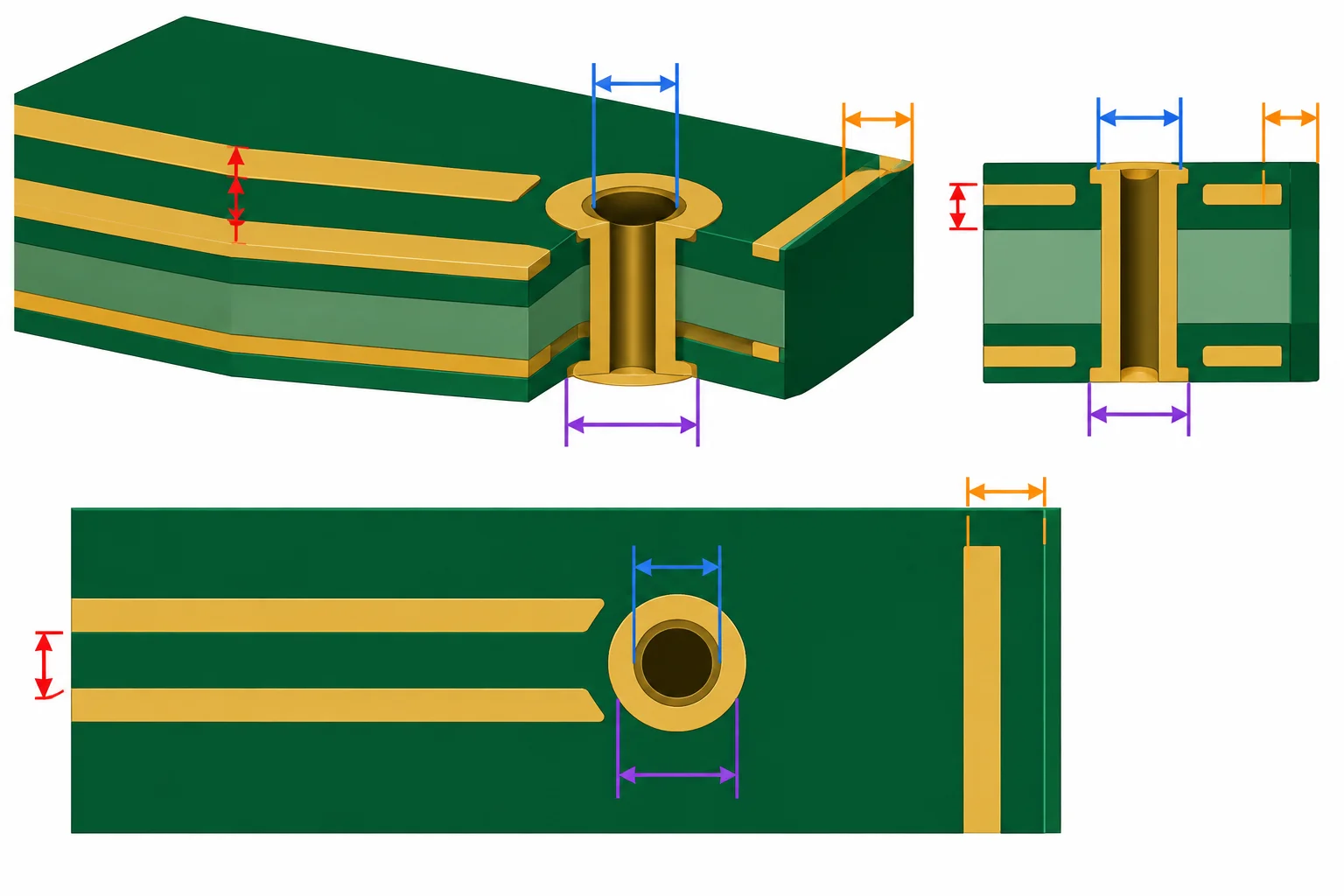
São verificações diferentes: cobre–cobre, furo e anel da via, e cobre–borda.
Para este exercício de uma interface de 5 V, adote o perfil didático abaixo. Ele é uma hipótese explícita de projeto; não descreve um fabricante real.
Valores mínimos geométricos a configurar ou usar como referência no projeto.
| Parâmetro | Mínimo adotado | Onde se aplica |
|---|---|---|
| Largura de trilha | 0,20 mm | Qualquer trecho de cobre roteado |
| Espaçamento | 0,20 mm | Cobre de redes diferentes |
| Cobre à borda | 0,50 mm | Cobre em relação a Edge.Cuts |
| Furo de via | 0,30 mm | Diâmetro do furo acabado/especificado conforme fabricante |
| Anel anular | 0,15 mm | Cobre radial ao redor do furo da via |
No Editor de Placas, abra Configuração da placa e localize as regras de projeto e as definições de vias. Insira os mínimos globais do perfil:
Os nomes e a organização dos campos podem variar entre versões do KiCad. O importante é registrar os quatro limites e conferir suas unidades.
Dica
Não confunda os afastamentos:
Uma trilha pode respeitar 0,20 mm de outra trilha e ainda estar irregular se estiver a menos de 0,50 mm de Edge.Cuts.
Atenção
Antes de fabricar, confirme com o fornecedor as capacidades, tolerâncias e a convenção usada para o diâmetro do furo. Alguns processos informam limites para furo acabado; outros partem do furo antes da metalização. Não presuma equivalência.
Também confirme se o diâmetro externo proposto deixa o anel necessário: o furo mínimo e o anel mínimo são requisitos complementares.
Atenção
Estes valores foram adotados somente para a interface de 5 V do tutorial. Eles não comprovam isolamento para rede elétrica, alta tensão ou qualquer condição de segurança. Máscara de solda também não deve ser usada como justificativa isolada de distância elétrica.
Para outras tensões e ambientes, os requisitos devem ser definidos especificamente.
Qual opção é incompatível com o perfil didático apresentado?
Passo 6 de 9
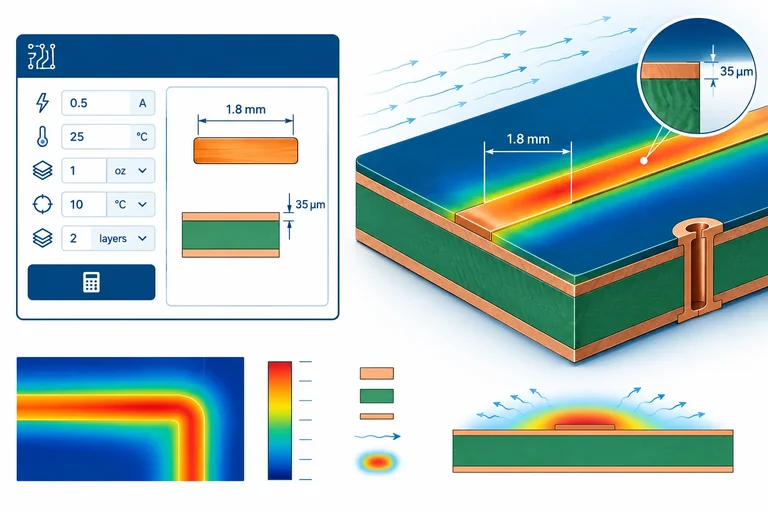
Use a calculadora local de trilhas do KiCad para obter uma estimativa térmica documentada e escolher uma largura preliminar compatível com o mínimo de fabricação.
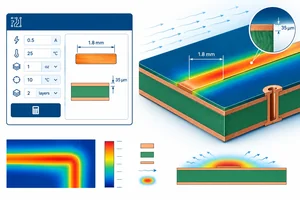
Uma calculadora de trilhas fornece uma estimativa inicial, não uma comprovação térmica da placa pronta. Ela relaciona corrente, espessura do cobre, posição da camada e elevação de temperatura admitida para sugerir uma largura.
Neste exercício, use dados declarados — não tente inferir o consumo da interface:
A temperatura ambiente é uma condição registrada do exercício. A entrada térmica usada na calculadora é a elevação de 10 °C. Com essas hipóteses, a trilha poderia atingir aproximadamente 35 °C, mas isso não é uma previsão garantida para a placa real.
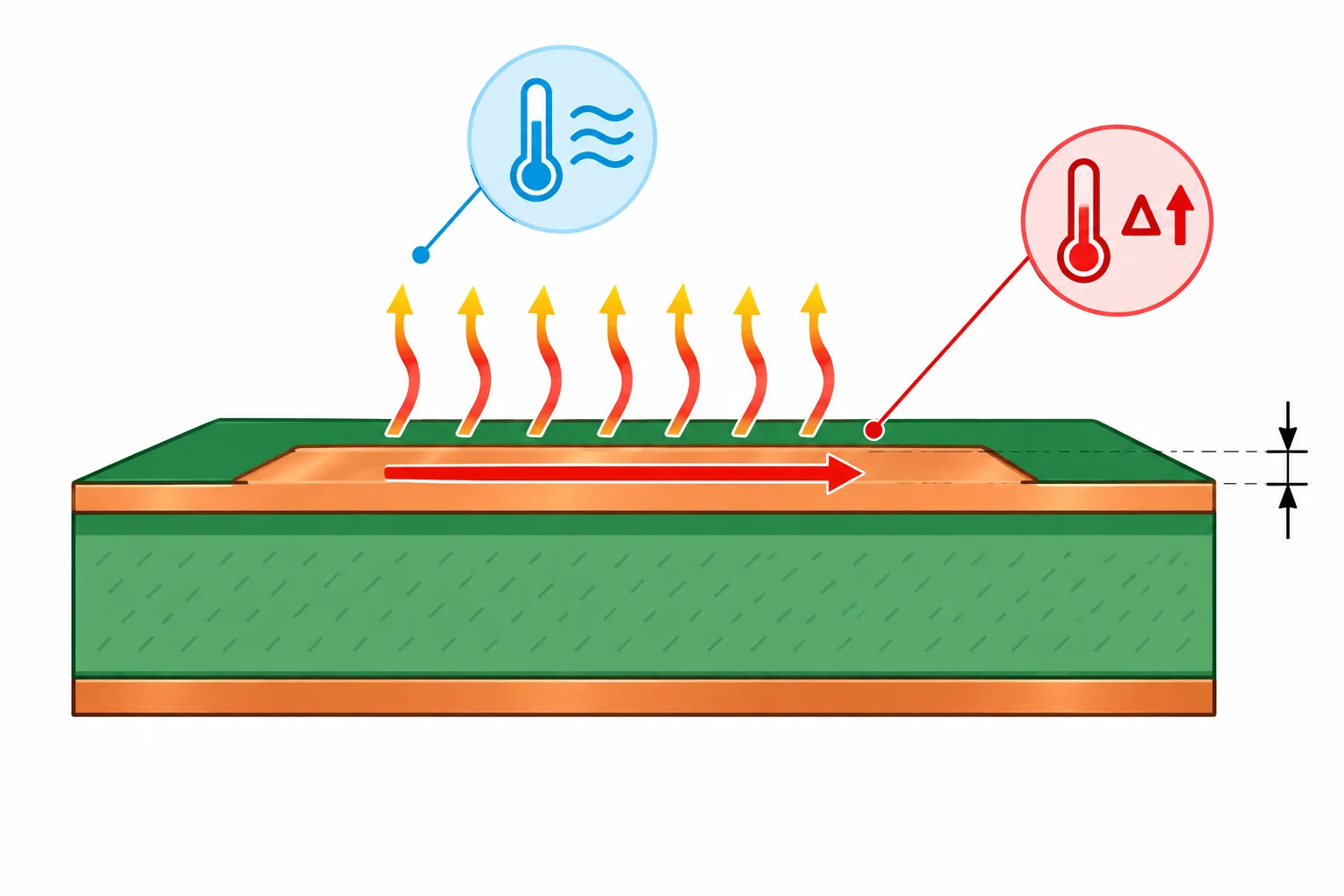
A espessura e a posição do cobre entram no cálculo; a elevação térmica é a diferença entre a temperatura da trilha e o ambiente.
No computador, abra a Calculadora PCB da sua instalação local do KiCad e localize a calculadora de largura de trilha. Selecione cobre externo (external layer), pois F.Cu e B.Cu são faces externas da placa de duas camadas.
Preencha os campos de entrada da calculadora com:
A calculadora padrão do KiCad é baseada no modelo IPC-2221, indicado na própria ferramenta ou em sua documentação. Não procure uma seleção entre modelos se ela não aparecer na sua versão. A temperatura ambiente de 25 °C deve ficar no seu registro de hipóteses; ela não substitui o campo de elevação de temperatura.
Confira as unidades exibidas antes de anotar o resultado. Dependendo da configuração, a ferramenta pode mostrar a largura em mm ou mil.
Registro sugerido para seu caderno de projeto. A largura de referência ajuda a conferir a ordem de grandeza; o valor exibido pode variar levemente com arredondamentos e a versão da ferramenta.
| Parâmetro | Valor | Unidade / observação |
|---|---|---|
| Corrente contínua | 0,50 | A |
| Posição do cobre | Externo | F.Cu ou B.Cu |
| Espessura de cobre | 35 | µm |
| Temperatura ambiente | 25 | °C; condição registrada |
| Elevação inserida | 10 | °C |
| Modelo | IPC-2221 | modelo da calculadora padrão |
| Largura de referência | cerca de 0,12 | mm; confira a unidade exibida |
| Largura obtida | Seu resultado | registre o valor e a unidade |
Para 0,50 A, cobre externo de 35 µm e elevação de 10 °C, a calculadora baseada em IPC-2221 deve indicar uma largura próxima de 0,12 mm. Esse valor é uma referência para verificar se você leu corretamente a unidade e os campos; ele não substitui o resultado registrado na sua instalação.
A estimativa térmica fica abaixo do mínimo global de fabricação adotado no projeto: 0,20 mm. Portanto, a largura preliminar não pode ser 0,12 mm. Ela deve ser, no mínimo, o maior valor entre a estimativa e o mínimo de fabricação.
A calculadora não reproduz automaticamente ventilação, cobre vizinho, fontes de calor, geometria completa ou a distribuição real de corrente na placa acabada. Use o resultado como ponto de partida. No próximo step, a queda de tensão poderá exigir uma largura maior.
Exemplo
A calculadora indicou aproximadamente 0,12 mm para o caso declarado. Como o mínimo global de fabricação deste projeto é 0,20 mm, uma escolha preliminar coerente é 0,20 mm ou um valor maior que caiba no layout.
A justificativa não é que 0,20 mm “melhora” automaticamente o modelo térmico: ela apenas respeita simultaneamente a estimativa obtida e o piso geométrico adotado. Quando houver uma exigência adicional, como queda de tensão, ela também deverá entrar na decisão.
Faça o registro do seu caso a partir da calculadora local. Inclua todas as hipóteses, o resultado exibido, sua largura preliminar e uma limitação da estimativa. Não é necessário enviar arquivo ou imagem.
Escreva pelo menos 140 caracteres (0/140).
Passo 7 de 9
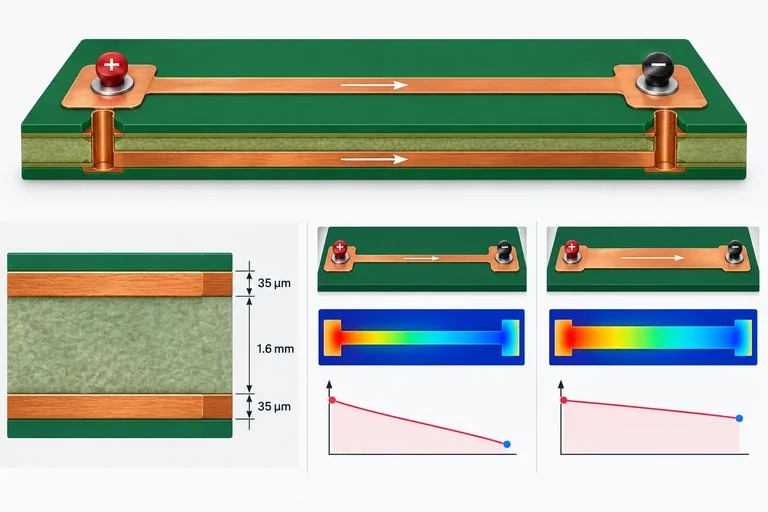
Verifique a queda de tensão de trilhas de cobre e compare larguras candidatas com um orçamento declarado para o trecho.
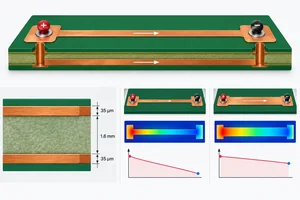
Uma largura que parece adequada pela estimativa térmica ainda pode causar queda de tensão excessiva se o trecho for longo.
Para uma trilha de cobre, use a resistência de referência:
R = ρL / (w × t)
Depois, calcule a queda no trecho com Vqueda = I × R. A seção condutora é w × t: aumentar a largura reduz a resistência, desde que a espessura permaneça a mesma.
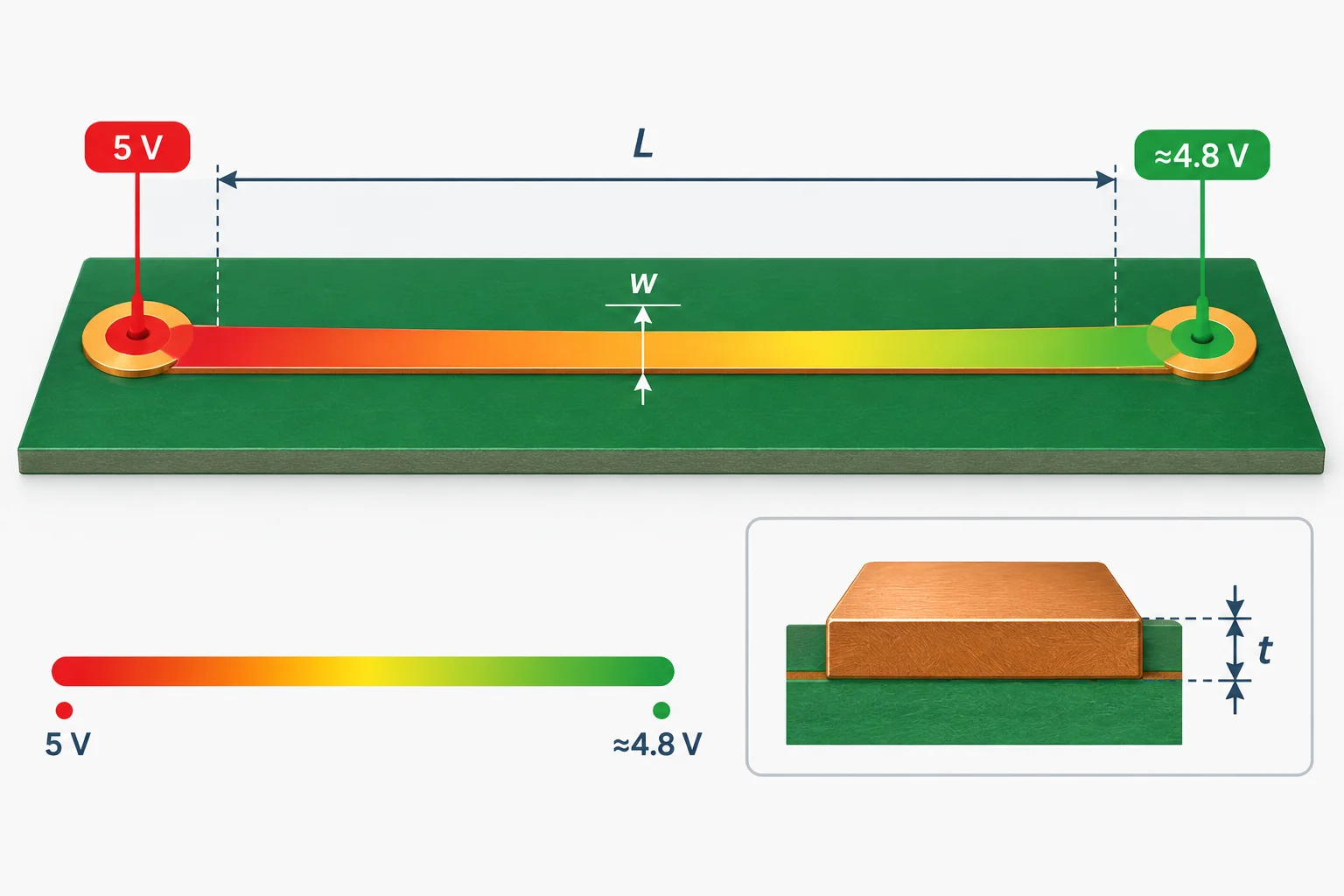
O comprimento aumenta a resistência; largura e espessura aumentam a seção condutora e reduzem a resistência.
Exemplo
Considere o mesmo caso de corrente contínua usado na estimativa térmica, agora com um limite de queda de tensão para um trecho específico:
Esse orçamento vale somente para esses 100 mm. Ele não representa automaticamente a queda entre a fonte e qualquer ponto do circuito.
Para uma largura de 1,50 mm:
R = (1,724 × 10⁻⁸ × 0,100) / (1,50 × 10⁻³ × 35 × 10⁻⁶)
R ≈ 0,0328 Ω
Então:
Vqueda = 0,50 × 0,0328 ≈ 0,0164 V = 16,4 mV
Como 16,4 mV é menor que 20 mV, essa candidata atende ao orçamento declarado para esse trecho, na condição de referência de 20 °C.
Compare as larguras para o mesmo comprimento, cobre e corrente do exemplo.
| Largura | Resistência | Queda a 0,50 A | Atende a 20 mV? |
|---|---|---|---|
| 0,25 mm | 0,197 Ω | 98,5 mV | Não |
| 0,50 mm | 0,0985 Ω | 49,3 mV | Não |
| 1,00 mm | 0,0493 Ω | 24,6 mV | Não |
| 1,50 mm | 0,0328 Ω | 16,4 mV | Sim |
Dica
A resistência calculada usa a resistividade de referência a 20 °C. O cobre fica mais resistivo quando sua temperatura aumenta; portanto, não trate esse valor como invariável.
Além de atender à queda de tensão, a largura escolhida precisa caber no espaço disponível sem violar os espaçamentos e as demais regras geométricas. Quando o comprimento real for conhecido após o posicionamento e o roteamento, refaça esta conta para o trecho real.
No caso de 0,50 A, 100 mm de comprimento, cobre de 35 µm e largura de 1,50 mm, a queda de tensão é aproximadamente ____ mV.
Com os dados do exercício, uma trilha de 1,50 mm precisa ser alargada para cumprir o limite de 20 mV no trecho de 100 mm.
Passo 8 de 9
Crie e atribua classes de redes no KiCad, separando valores preferenciais de roteamento dos mínimos geométricos globais.
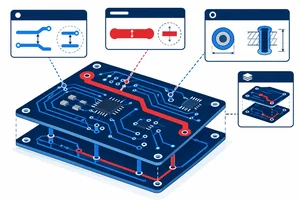
Classes de redes agrupam redes que têm o mesmo requisito declarado. Elas deixam parâmetros preferenciais prontos para o roteamento, sem decidir pela aparência ou apenas pelo nome.
Neste projeto, uma rede de sinal pode permanecer na classe padrão. Já uma rede de alimentação de 5 V pode receber uma classe própria somente se realmente atender às hipóteses usadas antes: 0,50 A contínuos, cobre externo de 35 µm, trecho inicialmente estimado em 100 mm e orçamento de queda de 20 mV.
Antes de criar uma classe, identifique a rede existente, sua corrente declarada e a justificativa da largura. Uma classe de maior corrente pode existir sem redes atribuídas, mas nesse caso não altera nenhuma rede da placa.
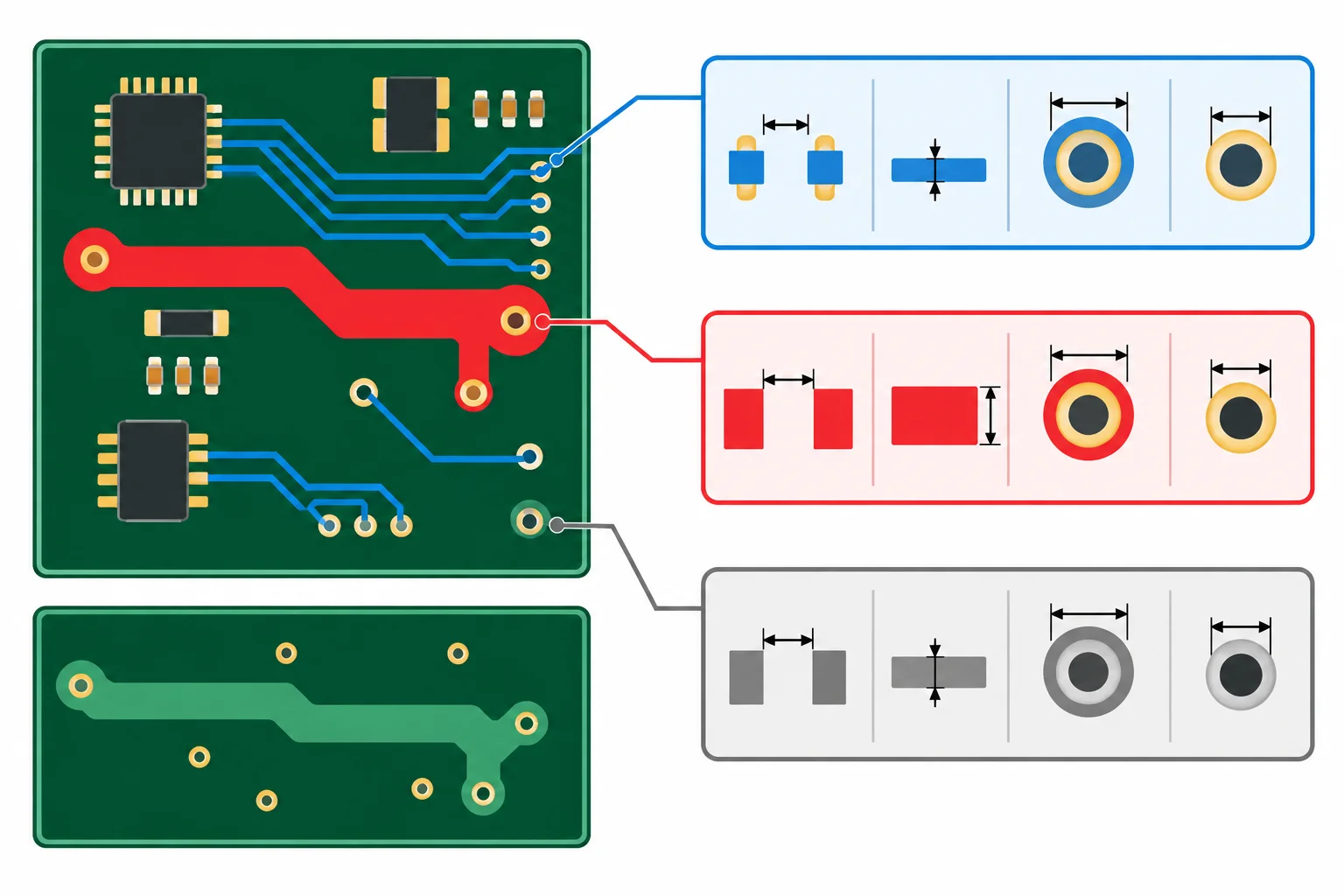
A classe é atribuída explicitamente às redes. Uma classe criada, mas vazia, não modifica a placa.
Dica
Uma classe não substitui os mínimos globais configurados anteriormente. Os mínimos continuam sendo o piso geométrico do projeto; os valores da classe orientam a escolha normal durante o roteamento.
No Editor de Placas, abra Configuração da placa e localize as classes de redes. Mantenha os mínimos globais já adotados e crie apenas classes necessárias às redes atuais.
Para este caso didático, os mínimos globais incluem 0,20 mm de largura e espaçamento, furo mínimo de via de 0,30 mm e anel mínimo de 0,15 mm. Uma via de 0,60 mm com furo de 0,30 mm resulta em anel nominal de 0,15 mm por lado.
Os parâmetros da tabela são um ponto de partida coerente com o perfil didático, não uma especificação de fabricante real.
Use Alimentação_0A50 apenas se houver no seu esquema uma rede à qual se aplique o caso declarado de 0,50 A contínuos.
| Classe | Aplicação declarada | Espaçamento | Largura | Via: diâmetro / furo |
|---|---|---|---|---|
| Padrão | Redes sem requisito especial | 0,20 mm | 0,25 mm | 0,60 / 0,30 mm |
| Alimentação_0A50 | Rede de 5 V a 0,50 A no caso calculado | 0,20 mm | 1,50 mm | 0,80 / 0,40 mm |
Como interpretar os valores
Uma largura preferencial de 1,50 mm não cria, por si só, um mínimo obrigatório específico para todo trecho futuro da rede.
Na lista de atribuição de redes, associe explicitamente cada rede existente à classe adequada e confira a classe efetiva exibida pelo KiCad.
No seu projeto local:
Alimentação_0A50 somente se a hipótese de 0,50 A realmente se aplicar.Padrão, salvo outra justificativa declarada.Redes que não forem movidas permanecem em Padrão; isso é correto quando não há requisito adicional conhecido.
Atenção
Não atribua uma rede a uma classe de maior corrente apenas “por precaução”. A largura maior pode não caber entre pads, conectores, reservas mecânicas e outros objetos. Primeiro declare o requisito; depois escolha e confira a classe correspondente.
Uma via de 0,80 mm de diâmetro externo com furo de 0,40 mm possui geometria compatível com o perfil didático. Explique o que essa geometria comprova e o que ainda precisa ser avaliado para decidir se a via é adequada à corrente da conexão. Mencione a metalização da parede do furo, as condições térmicas e o processo de fabricação.
Escreva pelo menos 120 caracteres (0/120).
No seu projeto local, registre as redes existentes e a classe efetiva de cada uma. Depois, justifique os parâmetros configurados.
Inclua:
Padrão e quais foram atribuídas a outra classe;Alimentação_0A50;Não é necessário enviar arquivo ou imagem.
Escreva pelo menos 220 caracteres (0/220).
Passo 9 de 9
Consolidação das regras de trilhas, vias e espaçamentos, com revisão de uma via diante de uma restrição de fabricação alterada.
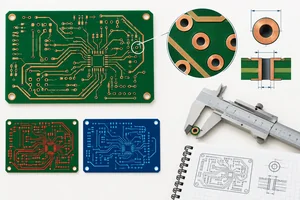
Antes de seguir para o layout, registre as hipóteses que produziram suas regras. Isso permite revisar uma decisão quando mudar a fabricação, o comprimento real de uma conexão ou a corrente prevista.
Para o caso didático, anote: placa de duas camadas; cobre externo de 35 µm; corrente de 0,50 A contínuos; ambiente de 25 °C; elevação térmica admitida de 10 °C; trecho inicialmente estimado em 100 mm; e orçamento de queda de 20 mV nesse trecho.
Registre também os mínimos de fabricação assumidos e os valores preferenciais das classes realmente usadas. Eles não são propriedades universais do KiCad nem de qualquer fabricante: são escolhas documentadas para este projeto de baixa tensão.
Exemplo de síntese para consultar no projeto local.
| Aspecto | Decisão registrada |
|---|---|
| Estrutura | 2 camadas: F.Cu e B.Cu |
| Cobre externo | 35 µm |
| Hipótese térmica | 0,50 A; 25 °C; elevação de 10 °C |
| Queda de tensão | 100 mm; máximo de 20 mV no trecho |
| Mínimos globais | 0,20 mm largura e espaçamento; 0,50 mm à borda |
| Via mínima inicial | Furo 0,30 mm; anel 0,15 mm; externo 0,60 mm |
| Classes | Padrão e, se aplicável, Alimentação_0A50 com redes atribuídas explicitamente |
Imagine que o fabricante escolhido passa a exigir furo mínimo de 0,40 mm para vias. O anel anular mínimo do projeto continua sendo 0,15 mm.
Não mantenha o diâmetro externo de 0,60 mm: com o furo maior, ele deixaria apenas 0,10 mm de anel por lado. Recalcule pela relação:
diâmetro externo mínimo = diâmetro do furo + 2 × anel mínimo
Assim, o novo valor precisa acomodar o furo exigido e o anel nos dois lados. Atualize de modo coerente os mínimos globais e as dimensões preferenciais de via das classes que efetivamente usam vias.
Uma via geometricamente aceitável ainda não prova capacidade de corrente equivalente à da trilha. Essa análise depende também da metalização da parede do furo, das condições térmicas e do processo real.
Aumentar o furo preservando o mesmo anel exige aumentar também o diâmetro externo.
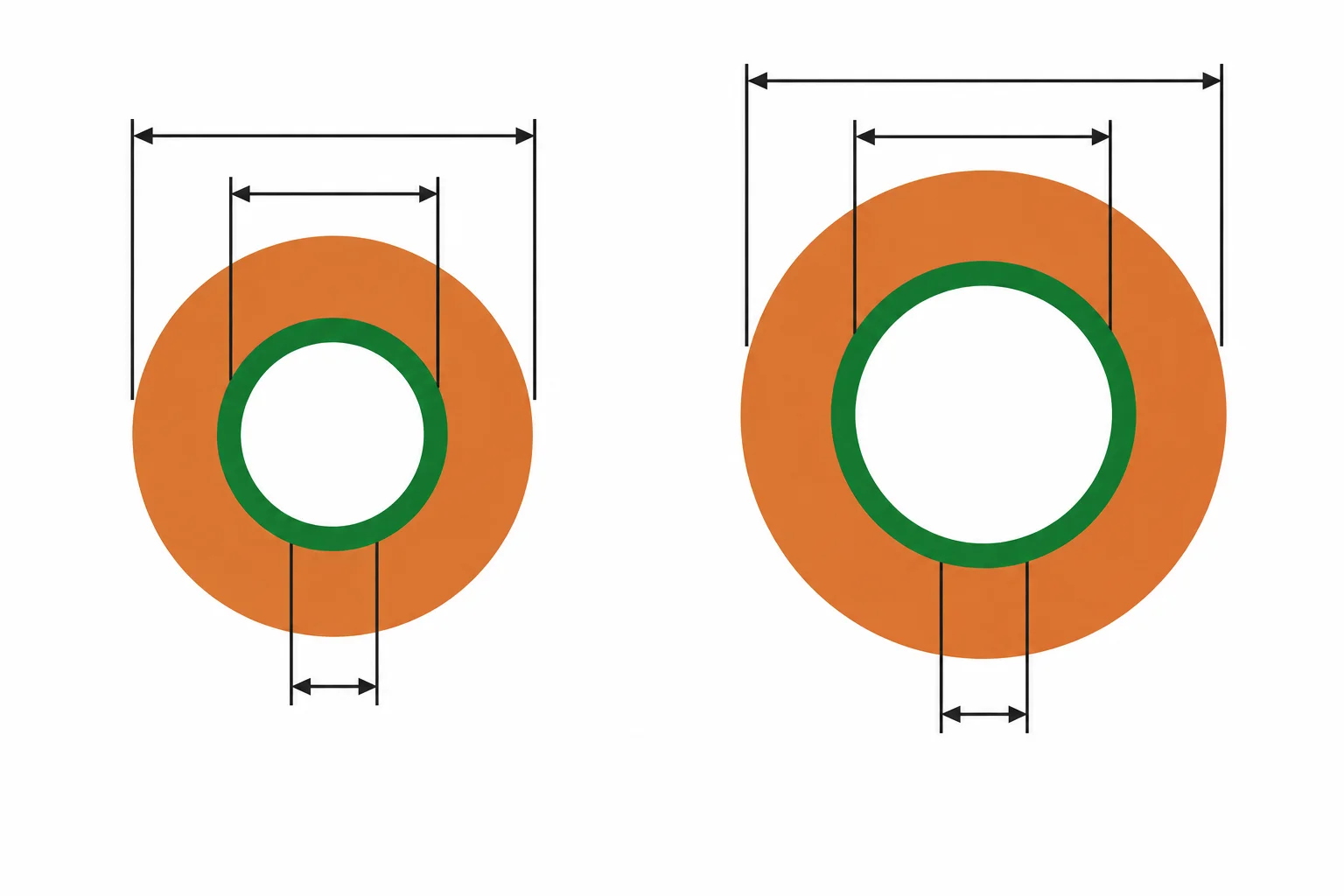
A relação geométrica é: externo = furo + duas vezes o anel.
Elabore um registro final da configuração revisada no seu projeto local. Use os dados do caso didático já adotado e considere que o furo mínimo de via passou de 0,30 mm para 0,40 mm, enquanto o anel mínimo continua em 0,15 mm.
Inclua no texto:
Alimentação_0A50;Não é necessário enviar arquivo ou imagem.
Escreva pelo menos 450 caracteres (0/450).
Resumo
Use esta revisão sempre que uma condição declarada mudar.
Parabéns! Você concluiu: Regras de trilhas, vias e espaçamentos
Milhares de cursos online em vídeo, ebooks e áudiobooks.
Para testar seus conhecimentos no decorrer dos cursos online
Gerado diretamente na galeria de fotos do seu celular e enviado ao seu e-mail

Baixe nosso aplicativo pelo QR Code ou pelos links abaixo:.



Leve o conhecimento no seu bolso.
Baixe o aplicativo Cursa.
São centenas de Cursos gratuitos a disposição, com Certificado de conclusão gratuito que é salvo em sua galeria de imagens do celular.
Baixe o app para ter acesso ao Certificado de conclusão de Curso Gratuitamente.


+ de 10 milhões
de alunos

Certificado grátis e
válido em todo o Brasil

60 mil exercícios
gratuitos

4,8/5 classificação
nas lojas de apps

Cursos gratuitos em
vídeo, ebooks e audiobooks