
Passo 1 de 8
Defina onde cada regra será aplicada
Prepare a aba Vendas e identifique, antes de configurar critérios, quais células receberão regras de validação.

Trilha de aprendizado · Nível 2 · Tutorial 5
Configurar regras de entrada para manter uma base de vendas consistente no Excel ou no Calc, usando o Planilhas Google como alternativa. Criar listas de categorias, restringir quantidades, valores e datas e testar as regras, reconhecendo que a validação não substitui a revisão dos dados.

 Defina onde cada regra será aplicada
Prepare a aba Vendas e identifique, antes de configurar critérios, quais células receberão regras de validação. 2 min
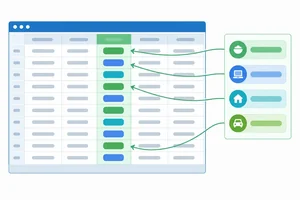 Crie a lista de categorias
Crie uma lista de categorias a partir de células da aba Vendas e conecte-a ao campo Categoria. 3 min
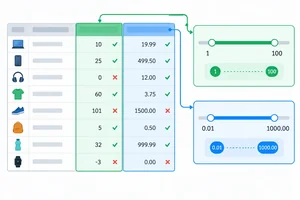 Restrinja quantidades e valores
Configure limites numéricos para Quantidade e Valor unitário, comparando números inteiros, decimais e os limites inclusivos. 3 min
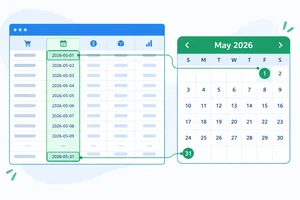 Limite as datas ao período permitido
Aplique uma regra de data fixa à coluna Data e reconheça as datas incluídas ou excluídas pelos limites do período. 2 min
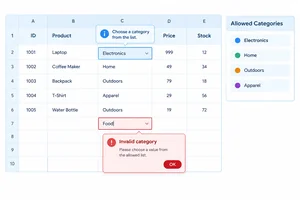 Oriente o preenchimento e trate os erros
Configure orientações úteis e escolha rejeitar entradas diretas que contrariem as regras do cadastro. 2 min
 Confira como as regras lidam com vazios
2 min
 Revise dados antigos e valores colados
Revise valores antigos e colados sem presumir que a validação os corrigiu ou bloqueou, conferindo também se a regra continua na célula testada. 2 min
 Teste o cadastro e conclua a validação
Execute testes integrados no cadastro de vendas, registre o comportamento observado e conclua a validação com uma revisão prudente. 3 min
Passo 1 de 8
Prepare a aba Vendas e identifique, antes de configurar critérios, quais células receberão regras de validação.
A validação de dados é uma regra aplicada a células para reduzir erros na hora de preencher. Ela complementa a limpeza que você já fez: em vez de apenas corrigir problemas depois, ajuda a evitá-los em novas entradas.
Uma regra tem duas partes: o critério, que define o que será aceito, e o intervalo de aplicação, que define em quais células a regra vale. Neste step, você vai preparar a base e localizar os intervalos; os critérios serão configurados nos próximos steps.
No aplicativo que você usa, crie uma planilha com a aba chamada Vendas.
Vendas_validacao.xlsx.Vendas_validacao.ods.Vendas_validacao.Digite os cabeçalhos e os dois registros abaixo. Deixe as linhas 4 a 11 vazias: elas serão reservadas para novas vendas e testes.
Preencha de A1 até D3. As células A4:D11 devem permanecer vazias por enquanto.
| Data | Categoria | Quantidade | Valor unitário |
|---|---|---|---|
| 05/05/2026 | Papelaria | 3 | R$ 12,50 |
| 06/05/2026 | Limpeza | 2 | R$ 8,90 |
A área de entrada é A2:D11. Os cabeçalhos ficam na linha 1 e identificam os campos; não fazem parte dos intervalos de aplicação. A região H1:H4 será a área de apoio da futura lista de origem, portanto também não deve receber regras destinadas ao cadastro de vendas.
Cada coluna terá sua própria regra, aplicada apenas das linhas 2 a 11. Assim, uma regra de um campo não interfere nos demais campos.
Use este esquema para conferir a separação entre os campos do cadastro, os cabeçalhos e a área de apoio.
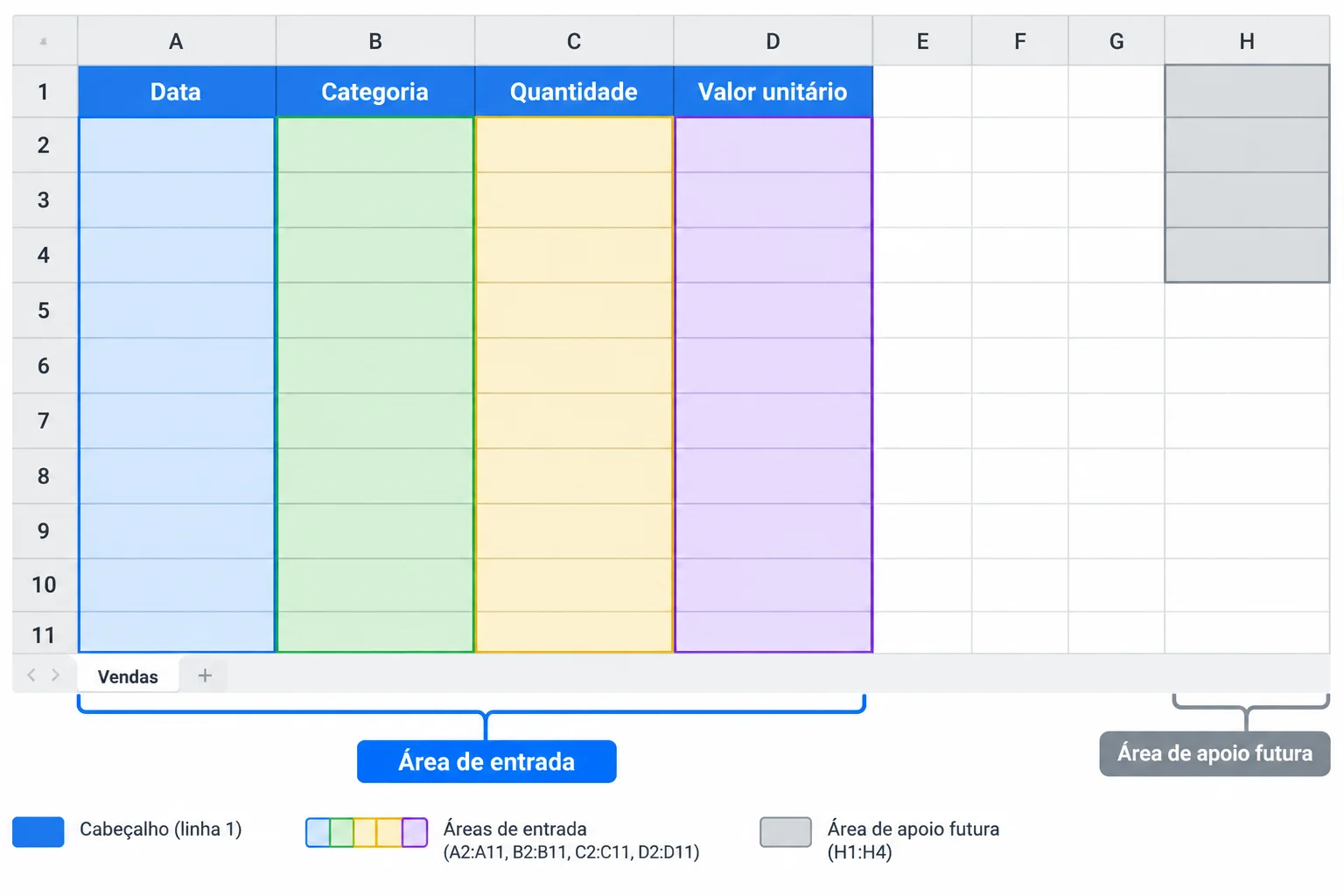
Cada regra será aplicada a um intervalo vertical específico, nunca ao cabeçalho ou à área de apoio.
Dica
Localize o recurso antes de configurar qualquer critério:
Dados > Validação de Dados.Dados > Validade.Dados > Validação de dados.Selecione primeiro o intervalo que receberá a regra e depois abra o recurso correspondente. Nesta etapa, apenas reconheça o caminho: não altere cabeçalhos nem a área H1:H4.
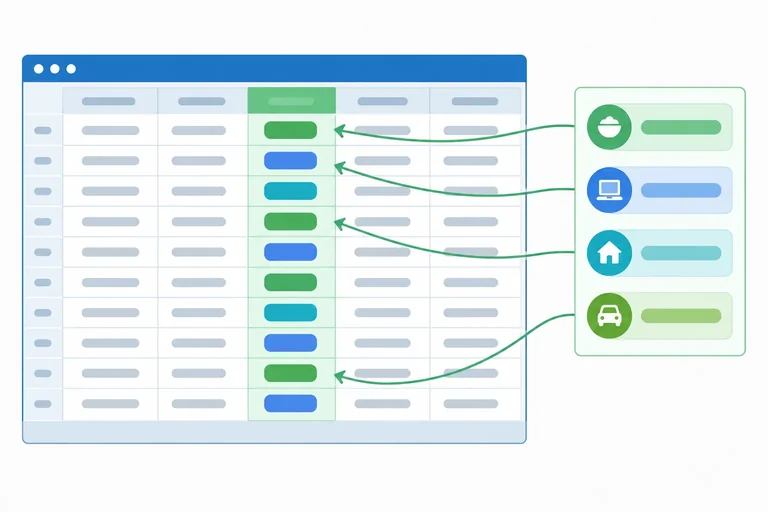
Relacione cada elemento ao intervalo de aplicação correto ou à indicação de que não deve receber uma regra do cadastro.
Toque em um item e depois no par correspondente.
Passo 2 de 8
Crie uma lista de categorias a partir de células da aba Vendas e conecte-a ao campo Categoria.
Uma lista de validação oferece escolhas padronizadas e reduz variações na digitação. Nesta base, crie a lista de origem na mesma aba Vendas:
H1: Categorias permitidasH2: PapelariaH3: LimpezaH4: InformáticaCada opção ocupa uma célula. O cabeçalho em H1 identifica a lista, mas não é uma opção.
A regra será aplicada em outro lugar: B2:B11, a coluna Categoria. Portanto, H2:H4 é a origem das escolhas e B2:B11 é o intervalo de aplicação.
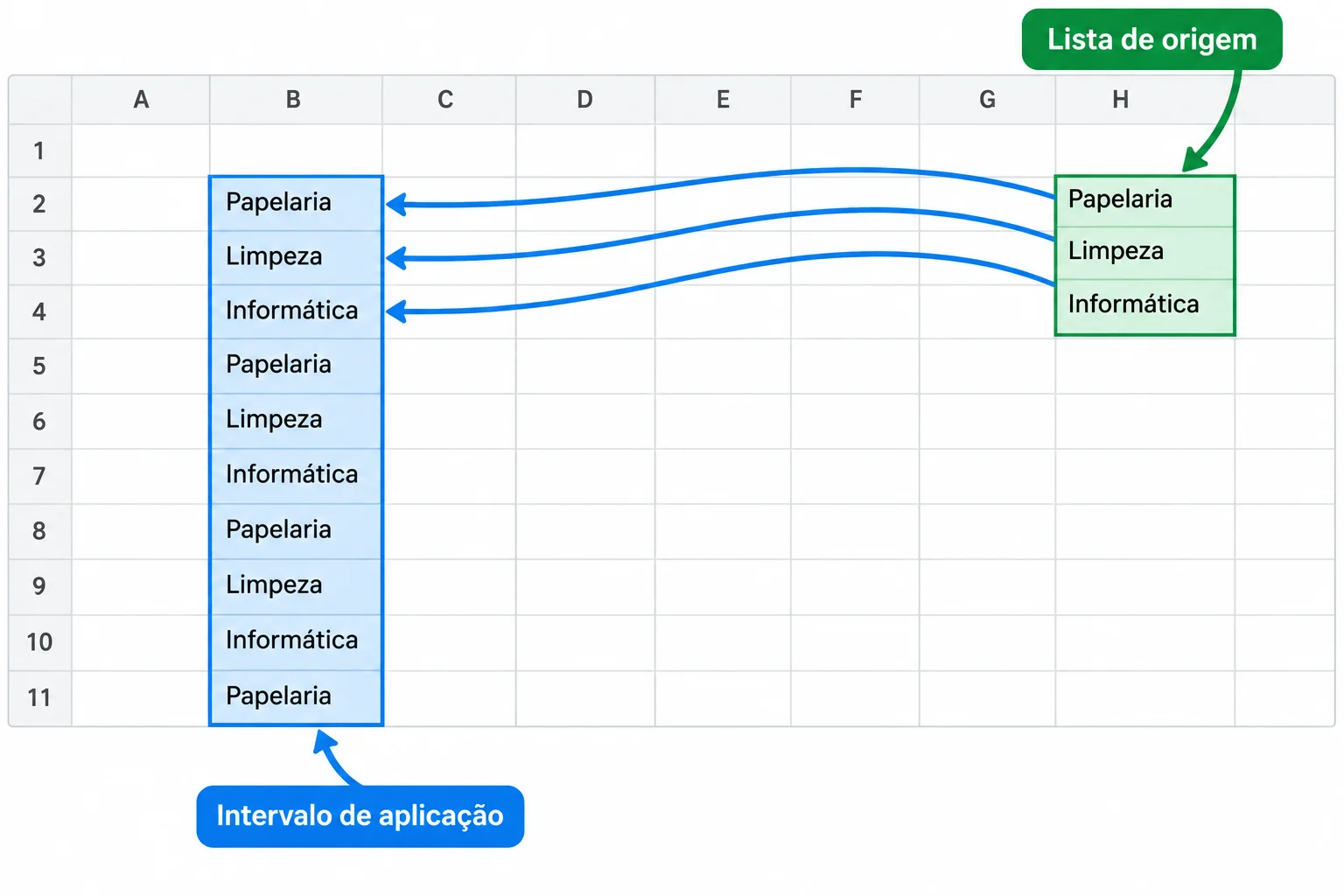
A lista de origem fornece as opções; o intervalo de aplicação recebe a lista suspensa.
Primeiro, preencha H1:H4 com o conteúdo da tela anterior. Depois, selecione todo o intervalo de aplicação B2:B11 antes de criar a regra. Assim, as linhas já preenchidas e as linhas reservadas terão a mesma lista.
No aplicativo escolhido, abra o recurso de validação e configure uma lista baseada em células:
Dados > Validação de Dados; escolha Lista e informe a origem =$H$2:$H$4.Dados > Validade; escolha Intervalo de células e informe a origem $H$2:$H$4.Dados > Validação de dados; escolha uma lista suspensa a partir de um intervalo e informe Vendas!H2:H4.Confirme a regra. Os nomes das opções podem variar um pouco entre versões, mas a lógica é sempre ligar a origem em H2:H4 ao destino em B2:B11.
Dica
Depois de salvar a regra, clique em B2 e use a seta da lista suspensa para selecionar uma categoria. Repita a conferência em B11: mesmo vazia, essa célula deve oferecer as mesmas escolhas porque também pertence ao intervalo de aplicação.
As referências variam conforme o aplicativo, mas apontam para as mesmas três células da lista de origem.
| Aplicativo | Referência de origem | Intervalo de aplicação |
|---|---|---|
| Excel | =$H$2:$H$4 | B2:B11 |
| Calc | $H$2:$H$4 | B2:B11 |
| Planilhas Google | Vendas!H2:H4 | B2:B11 |
No seu aplicativo, abra a lista suspensa em B2 e em B11. Em seguida, responda com a referência ou o intervalo da lista de origem, o intervalo de aplicação e as três opções que apareceram nas duas células.
Escreva pelo menos 80 caracteres (0/80).
Passo 3 de 8
Configure limites numéricos para Quantidade e Valor unitário, comparando números inteiros, decimais e os limites inclusivos.
Quantidade e valor unitário usam faixas numéricas, mas não são a mesma regra. Em C2:C11, cada quantidade deve ser um número inteiro de 1 a 100. Em D2:D11, o valor unitário pode ter decimais, desde que esteja de 0,01 a 1000,00.
No critério entre, os dois limites fazem parte da faixa: 1 e 100 são quantidades aceitas; 0,01 e 1000,00 são valores aceitos.
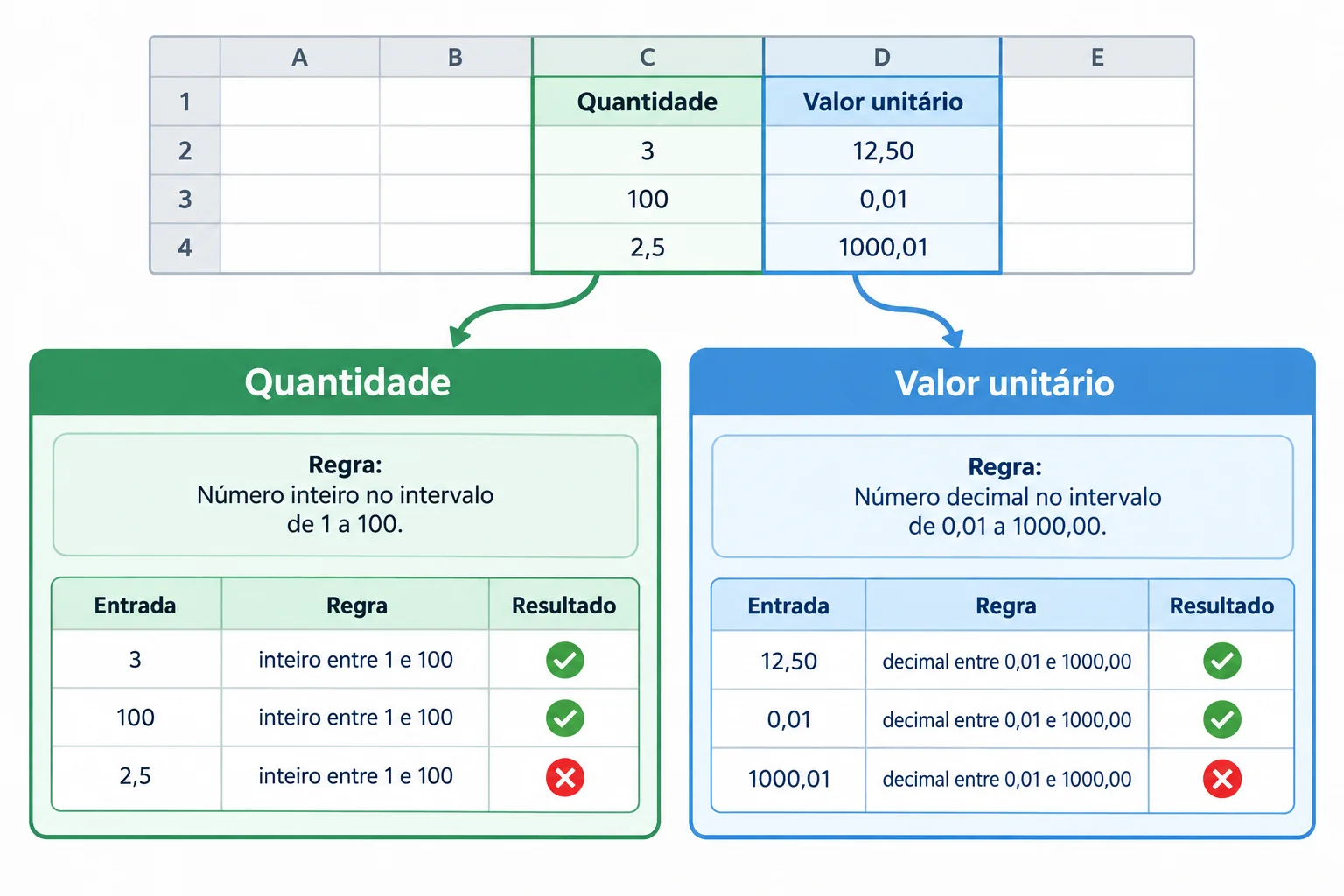
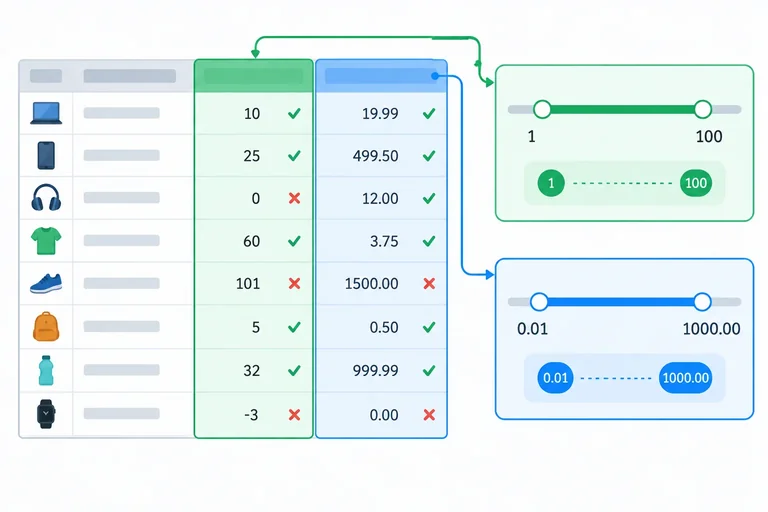
A regra de quantidade também controla o tipo de número; a de valor controla a faixa numérica.
Dica
A restrição Decimal permite valores como 12,5, 12,50 ou 12,567. Ela verifica se o número está na faixa, mas não define uma quantidade fixa de casas decimais.
Aplique as regras em intervalos separados. Primeiro selecione C2:C11 para Quantidade; depois, em outra operação, selecione D2:D11 para Valor unitário. Não inclua os cabeçalhos nem outras colunas.
Para a coluna Quantidade, use o caminho do seu aplicativo e informe os limites sem símbolos ou texto adicional.
| Aplicativo | Caminho e tipo | Critério | Limites |
|---|---|---|---|
| Excel | Dados > Validação de Dados; Número inteiro | entre | 1 e 100 |
| Calc | Dados > Validade; Números inteiros | entre | 1 e 100 |
| Planilhas Google | Dados > Validação de dados; critério numérico | entre | 1 e 100 |
Para Valor unitário, a faixa admite decimais. No Planilhas Google, selecione a regra numérica equivalente de valor entre dois limites.
| Aplicativo | Caminho e tipo | Critério | Limites |
|---|---|---|---|
| Excel | Dados > Validação de Dados; Decimal | entre | 0,01 e 1000,00 |
| Calc | Dados > Validade; Decimal | entre | 0,01 e 1000,00 |
| Planilhas Google | Dados > Validação de dados; critério numérico | entre | 0,01 e 1000,00 |
Use estes casos para conferir o significado dos limites. “Atende” indica que o valor corresponde ao critério; o comportamento do aplicativo diante de uma entrada inadequada será ajustado depois.
| Entrada | Regra | Resultado |
|---|---|---|
| 1 em Quantidade | Inteiro entre 1 e 100 | Atende |
| 100 em Quantidade | Inteiro entre 1 e 100 | Atende |
| 2,5 em Quantidade | Inteiro entre 1 e 100 | Não atende no Excel e no Calc |
| 0,01 em Valor unitário | Decimal entre 0,01 e 1000,00 | Atende |
| 1000,00 em Valor unitário | Decimal entre 0,01 e 1000,00 | Atende |
| 1000,01 em Valor unitário | Decimal entre 0,01 e 1000,00 | Não atende |
Atenção
No Planilhas Google, uma faixa numérica entre 1 e 100 para Quantidade não garante, por si só, que o número seja inteiro. Por exemplo, uma fração que esteja dentro da faixa exige conferência manual nessa alternativa. Não use essa faixa como prova de que não há quantidades fracionárias.
Faça as associações para revisar os critérios das colunas e o resultado de valores nos limites ou fora deles.
Toque em um item e depois no par correspondente.
Passo 4 de 8
Aplique uma regra de data fixa à coluna Data e reconheça as datas incluídas ou excluídas pelos limites do período.
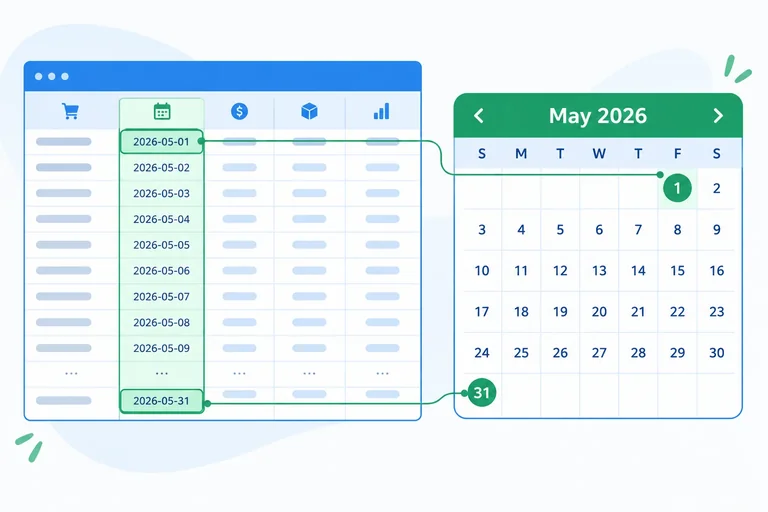
A coluna Data deve aceitar apenas vendas registradas em maio de 2026. A regra será aplicada ao intervalo de aplicação A2:A11: não inclua o cabeçalho Data em A1 nem outras colunas.
Use datas fixas: início em 01/05/2026 e fim em 31/05/2026. A aparência em dd/mm/aaaa ajuda a leitura, mas a validação verifica se a data informada está dentro do período definido.
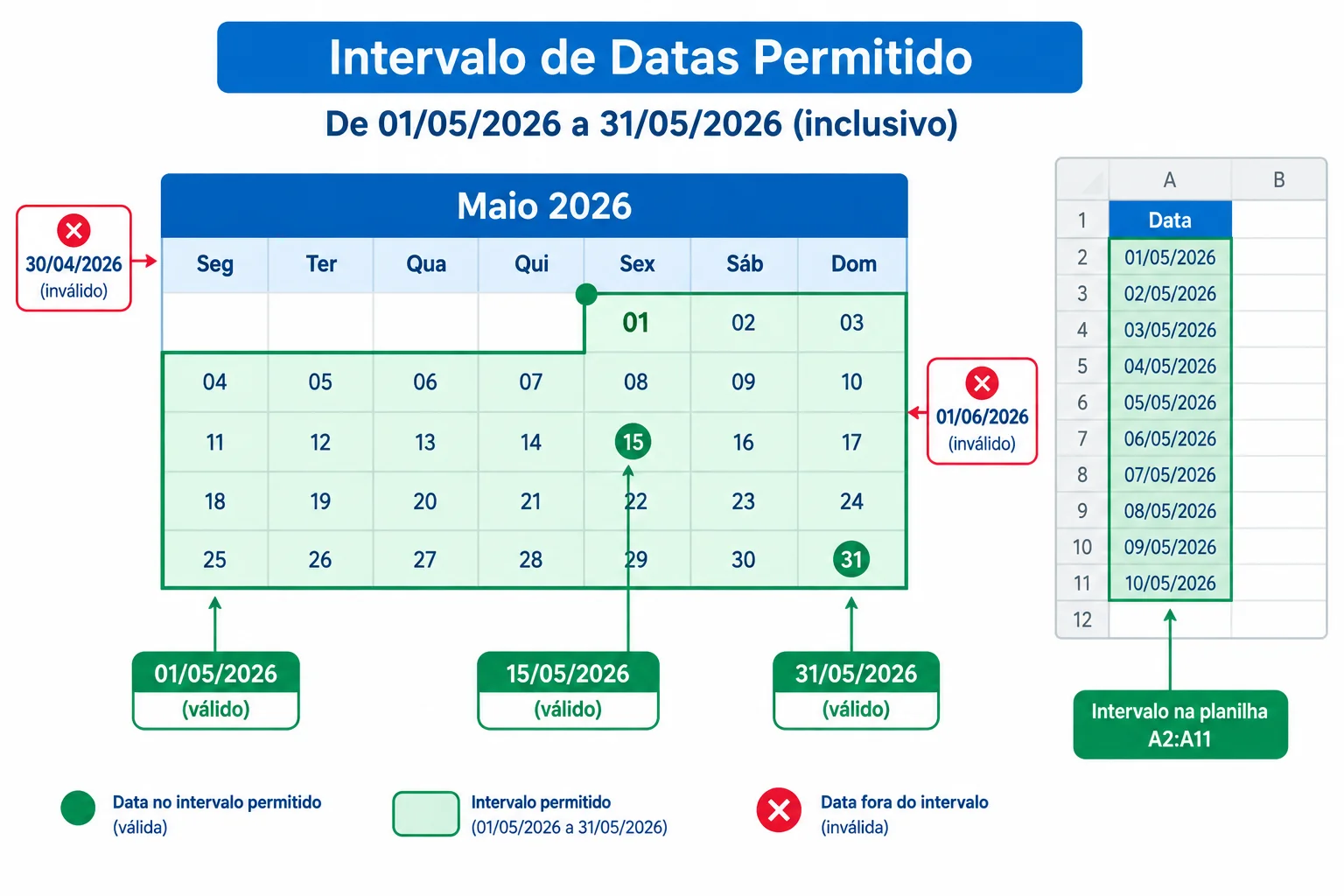
Entrada: uma data | Regra: entre 01/05/2026 e 31/05/2026 | Resultado: os dois extremos também são permitidos.
Selecione A2:A11 antes de abrir a configuração. Escolha o tipo Data e o critério entre, preenchendo os dois limites fixos. Não use fórmulas nem referências à data atual.
No Planilhas Google, escolha o critério equivalente de data que permita informar um início e um fim. Os nomes internos podem variar um pouco conforme a versão, mas os valores e o intervalo de aplicação são os mesmos.
Preencha os limites como datas, nesta ordem.
| Aplicativo | Caminho | Critério e limites |
|---|---|---|
| Excel | Dados > Validação de Dados | Data; entre; 01/05/2026 e 31/05/2026 |
| Calc | Dados > Validade | Data; entre; 01/05/2026 e 31/05/2026 |
| Planilhas Google | Dados > Validação de dados | Data entre; 01/05/2026 e 31/05/2026 |
Exemplo
Com a regra pronta, 01/05/2026 e 31/05/2026 atendem ao critério. Já uma data imediatamente anterior ou posterior ao período não atende. A regra analisa o valor da data, não apenas como ele parece estar exibido na célula.
Qual configuração está correta para a coluna Data e classifica corretamente as datas nos limites e logo fora deles?
Passo 5 de 8
Configure orientações úteis e escolha rejeitar entradas diretas que contrariem as regras do cadastro.
As regras já definidas informam o que é aceito. Agora, torne o preenchimento mais claro e decida o que fazer quando alguém digitar algo que contrarie uma regra.
Para o cadastro da Papelaria Sol, a opção mais adequada é rejeitar entradas inválidas nas regras já criadas.
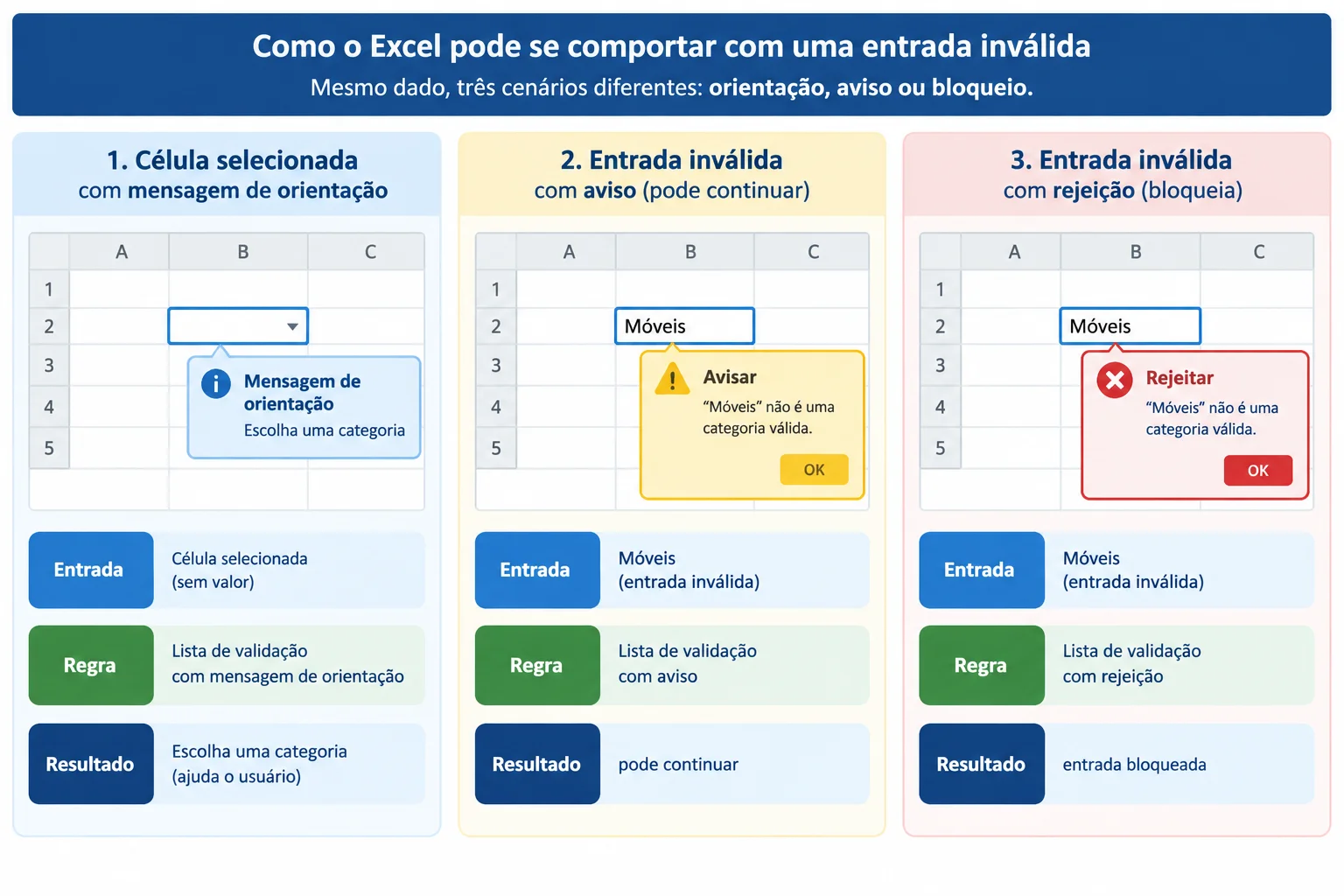
A orientação aparece antes da entrada; o alerta reage a uma entrada inválida.
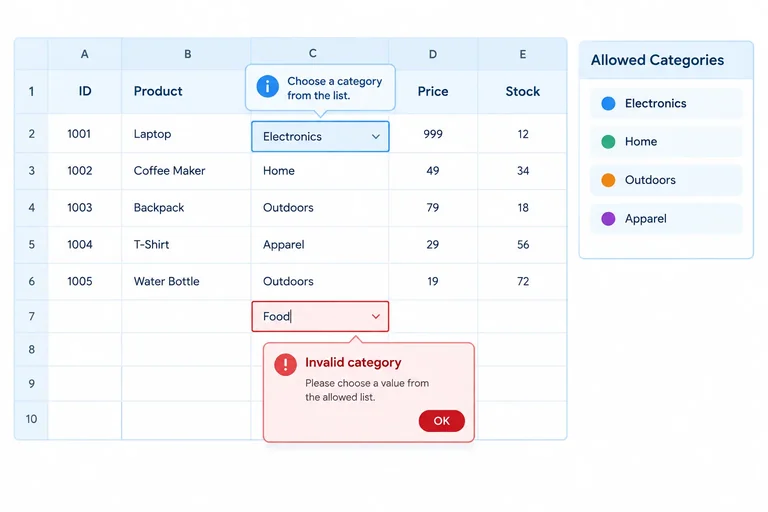
Ajuste a regra de Categoria já aplicada em B2:B11. Crie uma mensagem de orientação curta, por exemplo:
Título: Categoria
Mensagem: Escolha Papelaria, Limpeza ou Informática.
Depois, ative o alerta de erro quando o aplicativo oferecer essa opção e escolha o comportamento de rejeitar. Repita a ideia nas outras regras com mensagens específicas: quantidade inteira de 1 a 100; valor unitário de 0,01 a 1000,00; data de 01/05/2026 a 31/05/2026.
A mensagem deve dizer o que se espera da célula, não apenas que houve um erro.
Os nomes das telas variam, mas a intenção é a mesma: informar antes da digitação e bloquear uma entrada direta inválida depois dela.
| Aplicativo | Onde ajustar | Tratamento desejado |
|---|---|---|
| Excel | Dados > Validação de Dados | Mensagem de entrada e Alerta de erro; estilo que interrompe a entrada |
| Calc | Dados > Validade | Ajuda de entrada e Alerta de erro; ação que interrompe a entrada |
| Planilhas Google | Dados > Validação de dados | Ajuda de validação; selecionar rejeitar entrada inválida |
Associe cada recurso ao seu efeito principal.
Faça as associações corretas.
Toque em um item e depois no par correspondente.
Na regra de Categoria em B2:B11, você configurou uma mensagem de orientação e escolheu rejeitar entradas inválidas. Explique qual recurso ajuda antes da digitação, qual comportamento ainda pode permitir um valor inválido e o que acontece ao tentar digitar uma categoria fora da lista depois de configurar a rejeição.
Escreva pelo menos 80 caracteres (0/80).
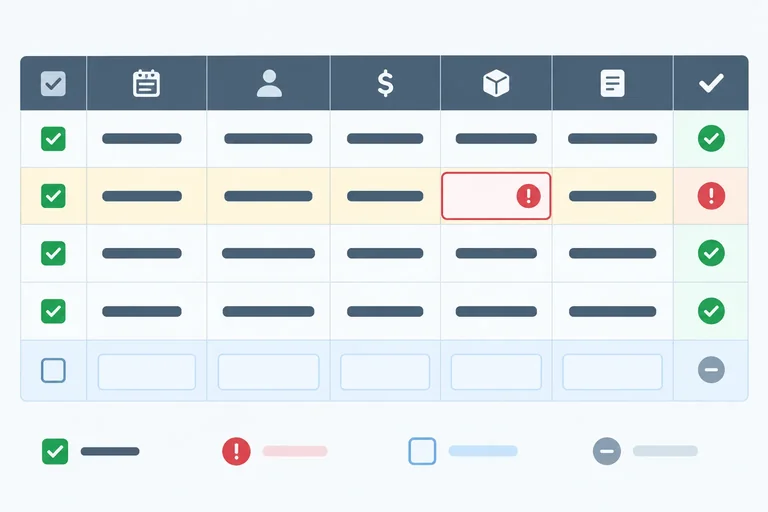
Passo 6 de 8
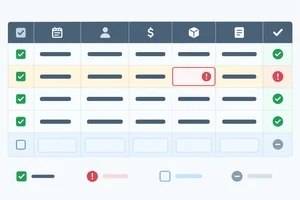
Uma célula vazia só faz sentido quando observamos a linha inteira. Na aba Vendas, A4:D4 está totalmente vazia: é uma reserva para um registro futuro. Já uma linha que contém parte das informações, mas deixa um campo sem preencher, é um registro iniciado e incompleto.
Por exemplo, se Data, Categoria e Quantidade estiverem preenchidas na linha 2, mas Valor unitário ficar vazio, a linha 2 ainda precisa de conferência. A validação atua principalmente nas células; ela não entende sozinha a regra de negócio “todo registro iniciado deve ter os quatro campos”.
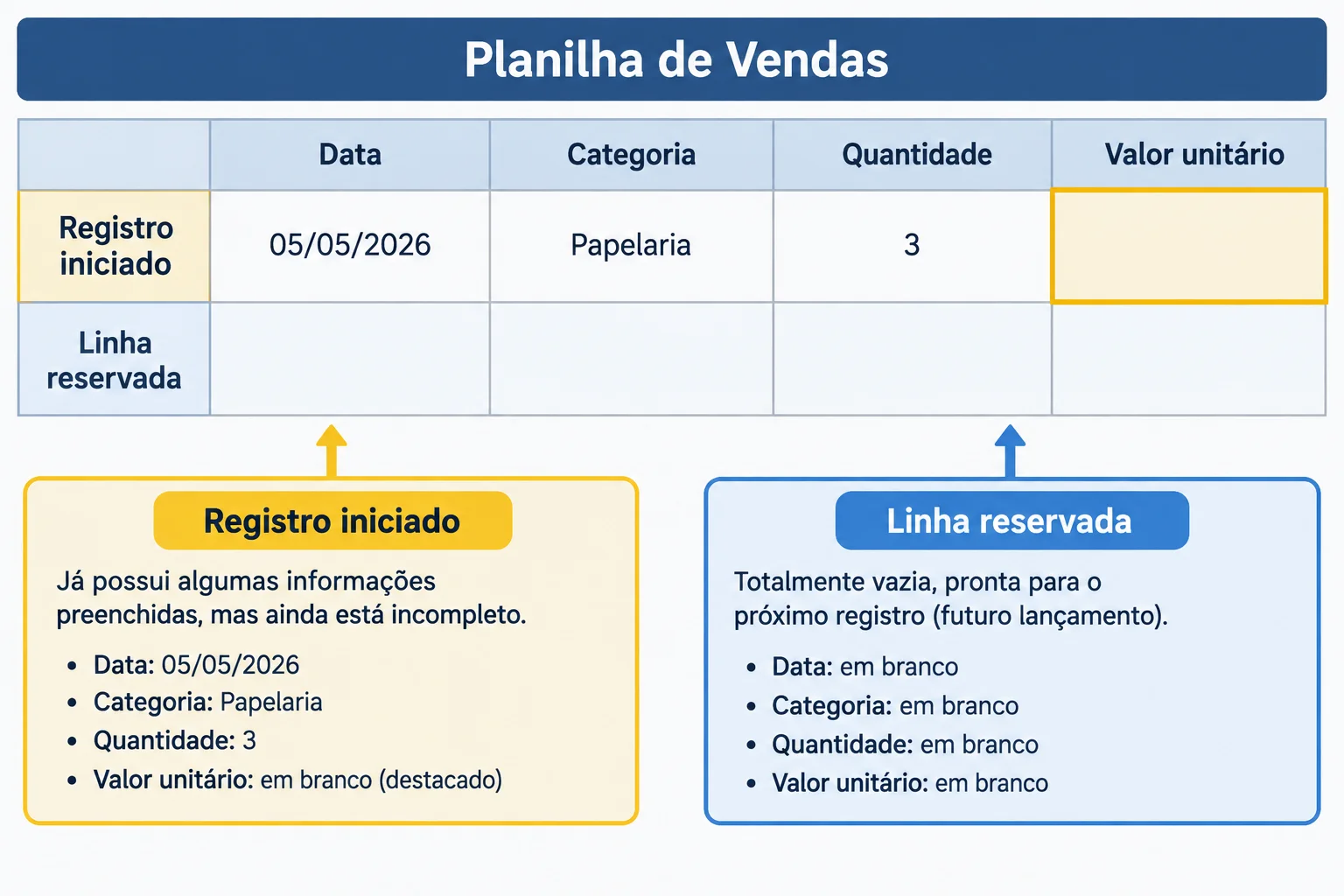
Registro iniciado com campo faltante não é o mesmo que uma linha reservada ainda vazia.
Revise as regras já aplicadas aos intervalos A2:A11, B2:B11, C2:C11 e D2:D11. Para indicar que células vazias não são desejadas em registros preenchidos, procure a opção disponível em cada aplicativo:
Repita a conferência para cada regra. Essas opções tratam células, não definem por si só quando uma linha virou um registro.
Faça um teste controlado no seu arquivo ou documento. Na linha 2, apague apenas o conteúdo de D2, que inicialmente é R$ 12,50. Observe se o aplicativo aceita a exclusão, mostra um alerta ou reage de outra forma.
Não use A4:D4 para esse teste: essa linha já está inteiramente vazia e continua sendo uma reserva. Ao terminar a observação, restaure D2 com 12,50.
Atenção
Desmarcar uma opção de vazio não garante que toda exclusão será bloqueada nem que o aplicativo encontrará todos os campos ausentes. A validação também não verifica automaticamente se os demais campos da mesma linha estão preenchidos. Por isso, a obrigatoriedade dos quatro campos continua sendo um critério de conferência do cadastro.
Após realizar o teste, responda em 2 a 4 frases: o que aconteceu ao apagar D2? Explique por que a aceitação dessa exclusão não torna a linha 2 um registro completo. Depois, diferencie a linha 2 da linha A4:D4, que permanece inteiramente vazia como reserva, e informe que restaurou D2.
Escreva pelo menos 120 caracteres (0/120).
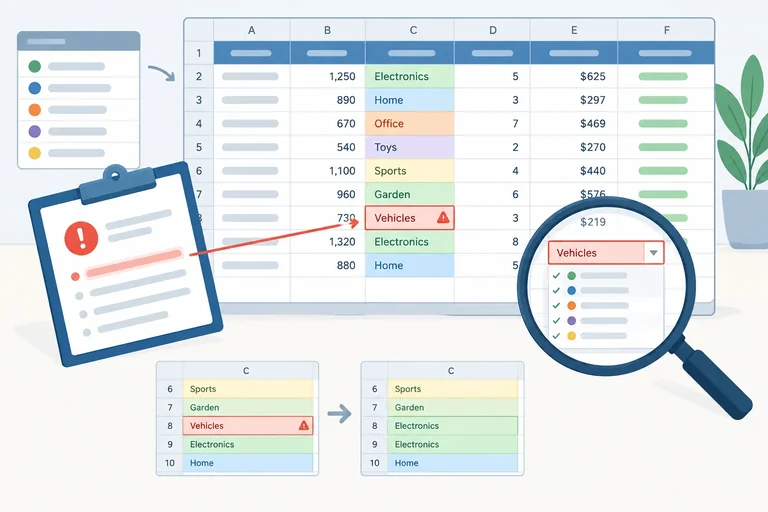
Passo 7 de 8
Revise valores antigos e colados sem presumir que a validação os corrigiu ou bloqueou, conferindo também se a regra continua na célula testada.
A validação ajuda a controlar novas entradas, mas não corrige nem apaga automaticamente valores que já estavam preenchidos antes da regra. Por isso, depois de aplicar uma regra, revise também os dados antigos.
Exemplo: se B4 já tinha uma categoria fora da lista e você depois aplicou a lista em B2:B11, esse conteúdo pode permanecer em B4. A forma de sinalizar essa incompatibilidade varia conforme o aplicativo e a configuração. No Planilhas Google, por exemplo, um valor existente incompatível pode aparecer marcado visualmente, mesmo continuando na célula.
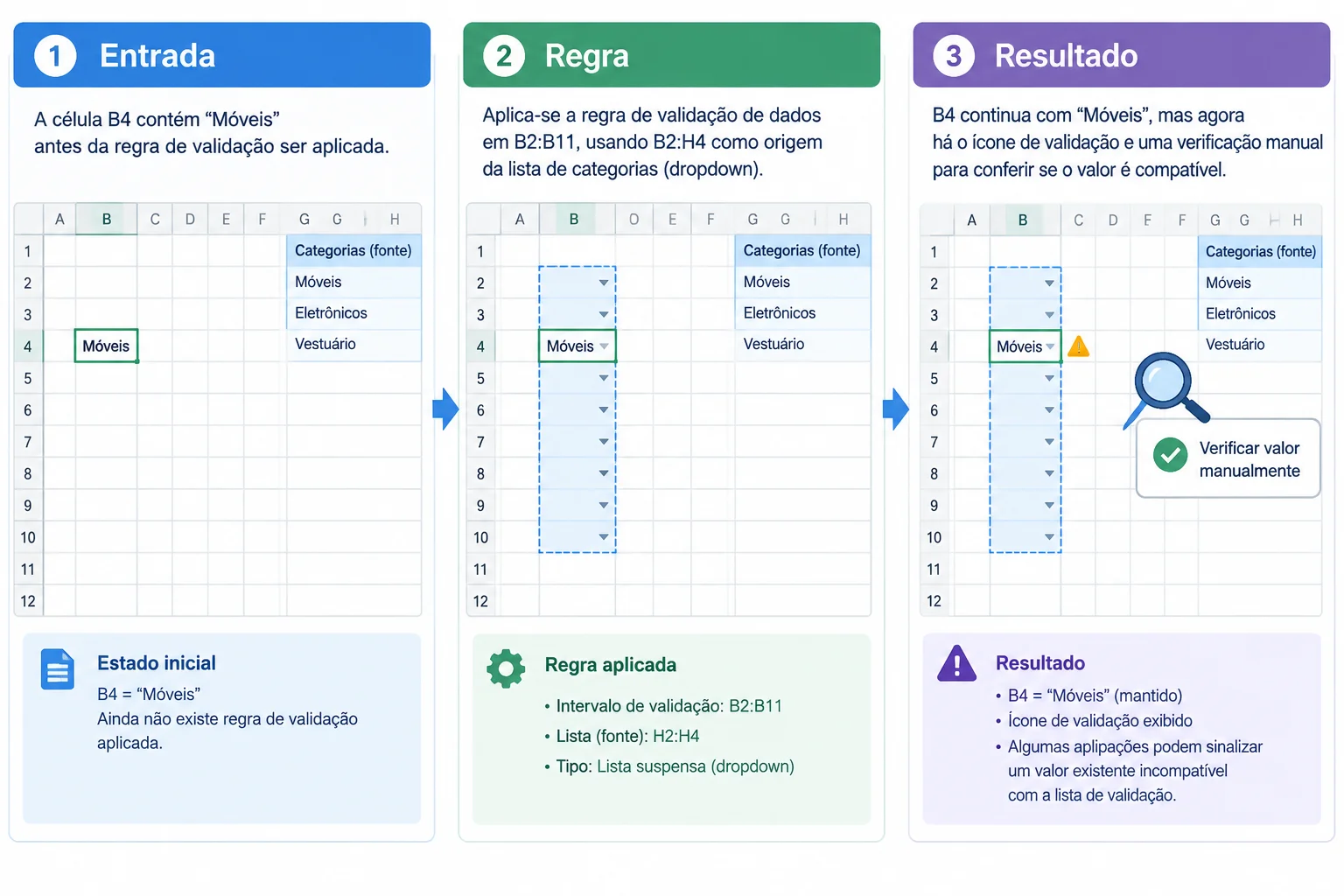
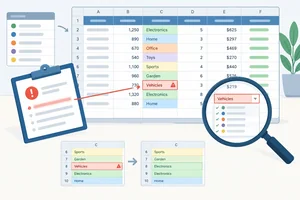
Entrada, regra e resultado são informações diferentes: um valor antigo pode continuar na célula e ainda exigir conferência.
Faça o experimento somente em uma cópia de trabalho de Vendas_validacao, para preservar sua base principal. Na cópia, digite Móveis em F1, copie essa célula e cole normalmente em B4, que pertence ao intervalo de aplicação B2:B11.
Observe o que ficou em B4. Depois, selecione B4 e reabra a configuração: Excel: Dados > Validação de Dados; Calc: Dados > Validade; Planilhas Google: Dados > Validação de dados. Verifique se a célula ainda está coberta pela lista de categorias. O comportamento da colagem pode variar conforme o aplicativo e o modo de colar; não antecipe o resultado.
Exemplo
Registre primeiro as duas observações: o conteúdo que ficou em B4 e a presença ou ausência da regra de lista nessa célula. Em seguida, restaure a cópia de trabalho com segurança.
Você pode desfazer as alterações até que B4 volte a ficar vazia e ofereça a lista suspensa, ou fechar a cópia sem salvar. Se a conferência mostrar que B4 perdeu a regra, reaplique a lista a todo o intervalo B2:B11 e confirme a recuperação abrindo a lista suspensa em B4.
Para reaplicar, use a mesma lista ensinada anteriormente: no Excel, origem =$H$2:$H$4; no Calc, $H$2:$H$4; no Planilhas Google, Vendas!H2:H4.
Atenção
Uma ausência de alerta não prova que o dado atende ao critério nem que a regra continua na célula. Após colar, confira sempre o valor resultante e a permanência da regra. Não deixe a cópia de trabalho com uma regra removida ou alterada.
Organize a sequência mais segura para conferir B4 depois de colar um valor em uma cópia de trabalho.
Na cópia de trabalho, faça a colagem em B4, siga a sequência de conferência e depois restaure ou descarte a cópia. Responda em linhas separadas:
Sequência seguida:Valor observado em B4:Regra em B4: informe se estava presente ou ausente e como você conferiu.Restauração: diga se desfez, descartou a cópia ou reaplicou a regra; confirme que B4 voltou a apresentar a lista esperada.Relate o comportamento que ocorreu no seu aplicativo, sem supor que será igual nos outros.
Escreva pelo menos 120 caracteres (0/120).
Passo 8 de 8
Execute testes integrados no cadastro de vendas, registre o comportamento observado e conclua a validação com uma revisão prudente.
Antes de encerrar, confira a cobertura das regras na aba Vendas: A2:A11 para Data, B2:B11 para Categoria, C2:C11 para Quantidade e D2:D11 para Valor unitário. Confira o início e o fim de cada intervalo; A1:D1 são cabeçalhos e não recebem regras.
A partir da linha 12, as regras não são aplicadas automaticamente. Antes de usar novas linhas, estenda ou reaplique as regras aos novos intervalos. Para entradas inválidas digitadas diretamente, o comportamento desejado é rejeitar. Se o aplicativo apenas avisar e permitir continuar, revise a configuração do alerta de erro.
Use o mapa para comparar os intervalos configurados com a área realmente coberta pelas regras.
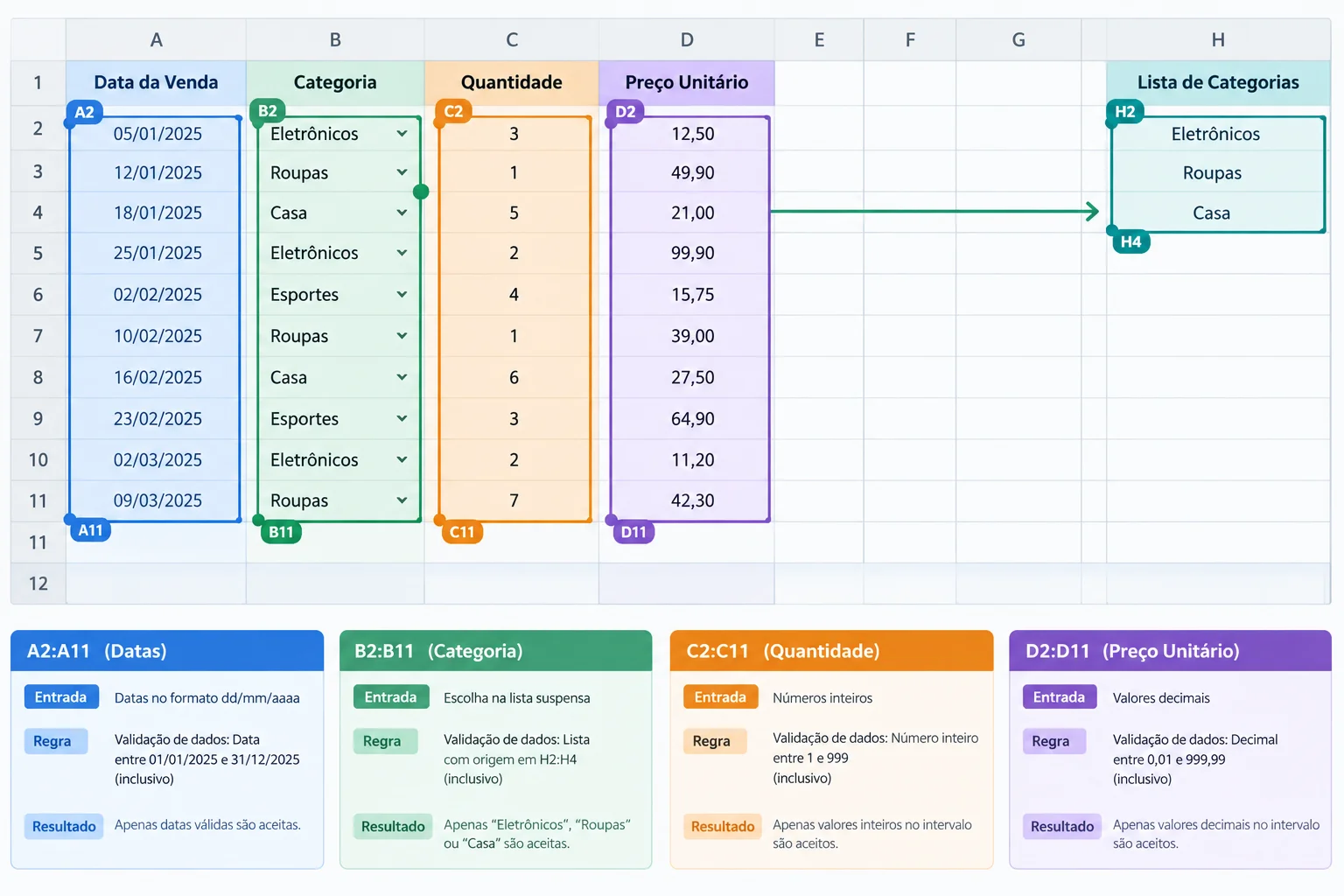
Cada regra cobre apenas o seu intervalo de aplicação; novas linhas precisam receber regras antes de serem usadas.
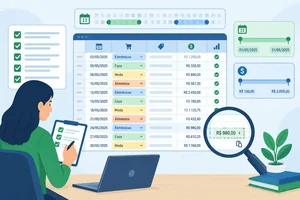
Faça os testes no aplicativo escolhido e anote o resultado observado. Para entradas inválidas digitadas diretamente, espere bloqueio, pois as regras foram configuradas para rejeitar. Se um valor inválido puder permanecer após um simples aviso, revise a configuração antes de continuar.
Use uma cópia de trabalho somente para a colagem. Os testes de apagar conteúdo, colar valores e a quantidade fracionária no Planilhas Google podem ter comportamento variável e devem ser registrados como ocorreram.
Na coluna “Observado”, registre em uma anotação sua o que ocorreu. Faça testes sucessivos na linha 4 e limpe-a entre um caso e outro, quando necessário.
| Entrada | Regra | Resultado esperado | Resultado observado |
|---|---|---|---|
| Informática em B4 | Lista de categorias | Aceita | Anote |
| Móveis em B4, digitado | Lista de categorias | Rejeita; revise se permitir | Anote |
| 2,5 em C4, digitado | Quantidade de 1 a 100 | Rejeita no Excel e Calc | Anote |
| 2,5 em C4, digitado | Planilhas Google | Registre: pode aceitar | Anote |
| 0,01 em D4 | Valor de 0,01 a 1000,00 | Aceita: limite inicial | Anote |
| 1000,00 em D4 | Valor de 0,01 a 1000,00 | Aceita: limite final | Anote |
| 0 e 1000,01 em D4, digitados | Valor de 0,01 a 1000,00 | Rejeita | Anote |
| 01/05/2026 e 31/05/2026 em A4 | Data entre 01/05/2026 e 31/05/2026 | Aceita: extremos | Anote |
| 30/04/2026 e 01/06/2026 em A4, digitadas | Data entre 01/05/2026 e 31/05/2026 | Rejeita | Anote |
| Apague D2 e restaure 12,50 | Campo de registro iniciado | Observe o comportamento | Anote |
| Cole Móveis em B4, em uma cópia | Lista e regra existente | Confira valor e permanência da regra | Anote |
Ao concluir os testes, restaure a base: D2 deve voltar a conter 12,50; descarte ou restaure a cópia usada na colagem; e deixe as linhas de teste vazias novamente.
Agora crie um registro válido na linha 4: 15/05/2026 em A4, Informática em B4, 4 em C4 e 250,00 em D4. Confira que os quatro valores foram aceitos. Salve como Vendas_validacao.xlsx no Excel, Vendas_validacao.ods no Calc ou confirme o salvamento de Vendas_validacao no Planilhas Google.
Relate sua prática em linhas separadas: 1. categoria permitida e categoria não permitida; 2. resultado da quantidade fracionária; 3. limites e valores fora da faixa de Valor unitário; 4. datas nos extremos e fora do período; 5. campo apagado; 6. valor colado e presença da regra depois da colagem; 7. confirmação do registro válido criado na linha 4; 8. uma limitação observada e a conferência que ela exige. Não envie arquivo.
Escreva pelo menos 260 caracteres (0/260).
Resumo
A validação do cadastro foi concluída quando as regras cobrem os intervalos necessários, as entradas diretas inválidas são rejeitadas e os testes foram registrados. Ainda assim, acompanhe vazios, dados que já existiam, valores colados e linhas novas fora dos intervalos configurados.
Parabéns! Você concluiu: Validação de dados com listas e restrições
Você concluiu este nível!
Agora você vai iniciar: Documentos longos, padrões e mala direta
 Capa, cabeçalhos e numeração no Word e no WriterAo concluir, o aluno conseguirá separar a capa do corpo de um relatório e controlar cabeçalhos, rodapés e numeração. Usará seções no Word e estilos de página no LibreOffice Writer, reconhecendo que são mecanismos diferentes, sem presumir equivalência entre os comandos.
Milhares de cursos online em vídeo, ebooks e áudiobooks.
Para testar seus conhecimentos no decorrer dos cursos online
Gerado diretamente na galeria de fotos do seu celular e enviado ao seu e-mail

Baixe nosso aplicativo pelo QR Code ou pelos links abaixo:.



Leve o conhecimento no seu bolso.
Baixe o aplicativo Cursa.
São centenas de Cursos gratuitos a disposição, com Certificado de conclusão gratuito que é salvo em sua galeria de imagens do celular.
Baixe o app para ter acesso ao Certificado de conclusão de Curso Gratuitamente.


+ de 10 milhões
de alunos

Certificado grátis e
válido em todo o Brasil

60 mil exercícios
gratuitos

4,8/5 classificação
nas lojas de apps

Cursos gratuitos em
vídeo, ebooks e audiobooks