Passo 1 de 8
Defina o resultado do relatório
Prepare o conteúdo e identifique o resultado visual antes de configurar Word ou Writer.

Trilha de aprendizado · Nível 3 · Tutorial 1
Ao concluir, o aluno conseguirá separar a capa do corpo de um relatório e controlar cabeçalhos, rodapés e numeração. Usará seções no Word e estilos de página no LibreOffice Writer, reconhecendo que são mecanismos diferentes, sem presumir equivalência entre os comandos.
 Defina o resultado do relatório
Prepare o conteúdo e identifique o resultado visual antes de configurar Word ou Writer. 2 min
 Word: separe a capa com uma seção
Estruture a capa e o corpo do relatório no Word usando a quebra adequada em cada ponto do documento. 3 min
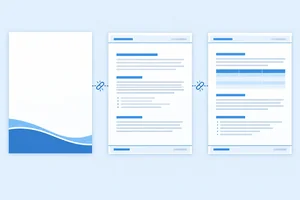 Word: torne cabeçalhos e rodapés independentes
No Word, torne o cabeçalho e o rodapé da Seção 2 independentes da capa antes de configurar seus conteúdos. 3 min
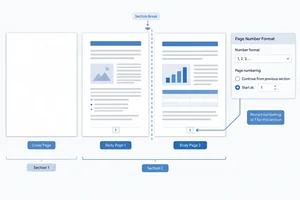 Word: controle os números de página
Insira campos automáticos de página no rodapé da Seção 2 do Word e controle se o Corpo reinicia em 1 ou continua a contagem da Capa. 4 min
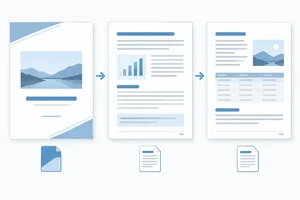 Writer: organize as páginas com estilos
4 min
 Writer: configure cabeçalhos e rodapés por estilo
Configure cabeçalho e rodapé no Writer por estilo de página, mantendo a capa separada do corpo. 3 min
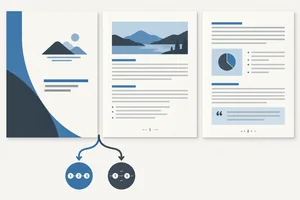 Writer: configure a numeração automática
Insira o campo de número de página no Writer e controle a continuidade ou o reinício pela quebra que inicia o Corpo do relatório. 4 min
 Revise e teste o documento completo
4 min
Passo 1 de 8
Prepare o conteúdo e identifique o resultado visual antes de configurar Word ou Writer.
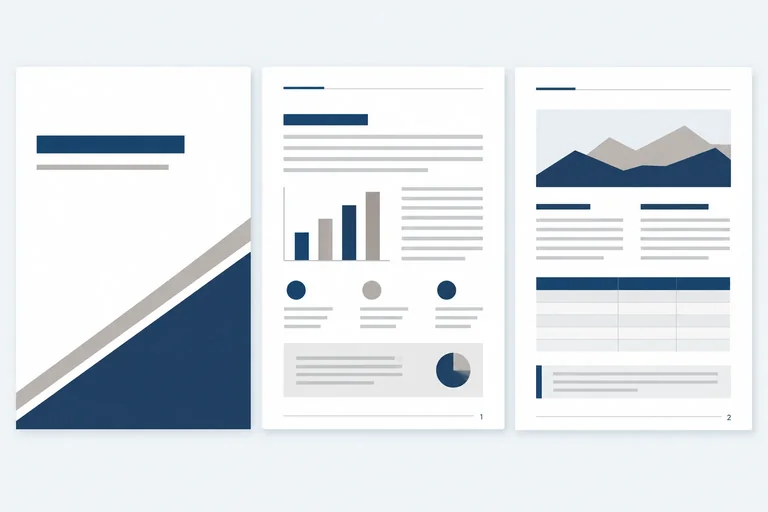
O relatório terá uma capa e duas páginas de corpo. O resultado desejado é:
Equipe Aurora | Relatório de atividades.Neste exercício, a primeira página do corpo deve mostrar o número 1. É um requisito deste relatório, não uma regra universal para todo trabalho acadêmico ou profissional.
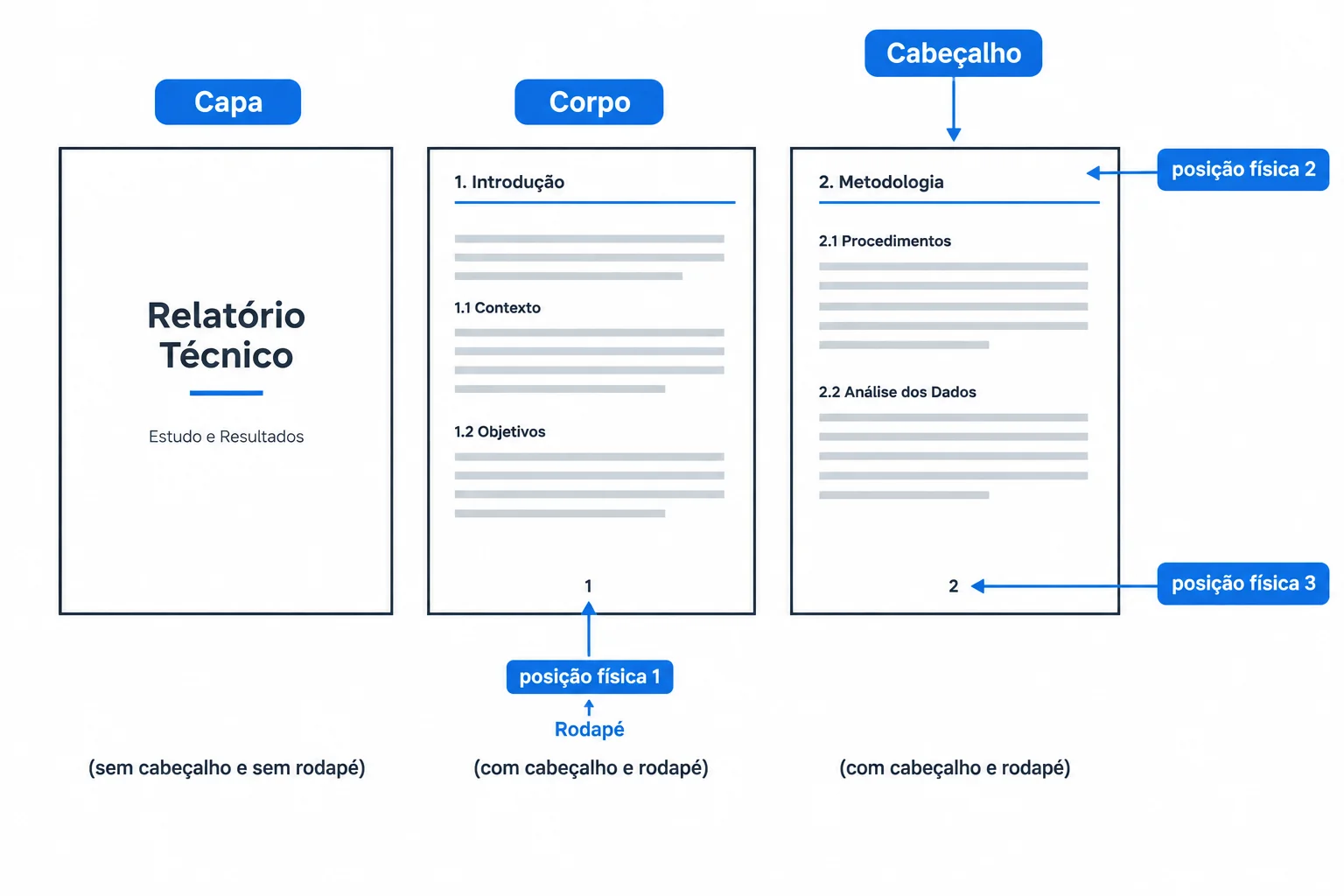
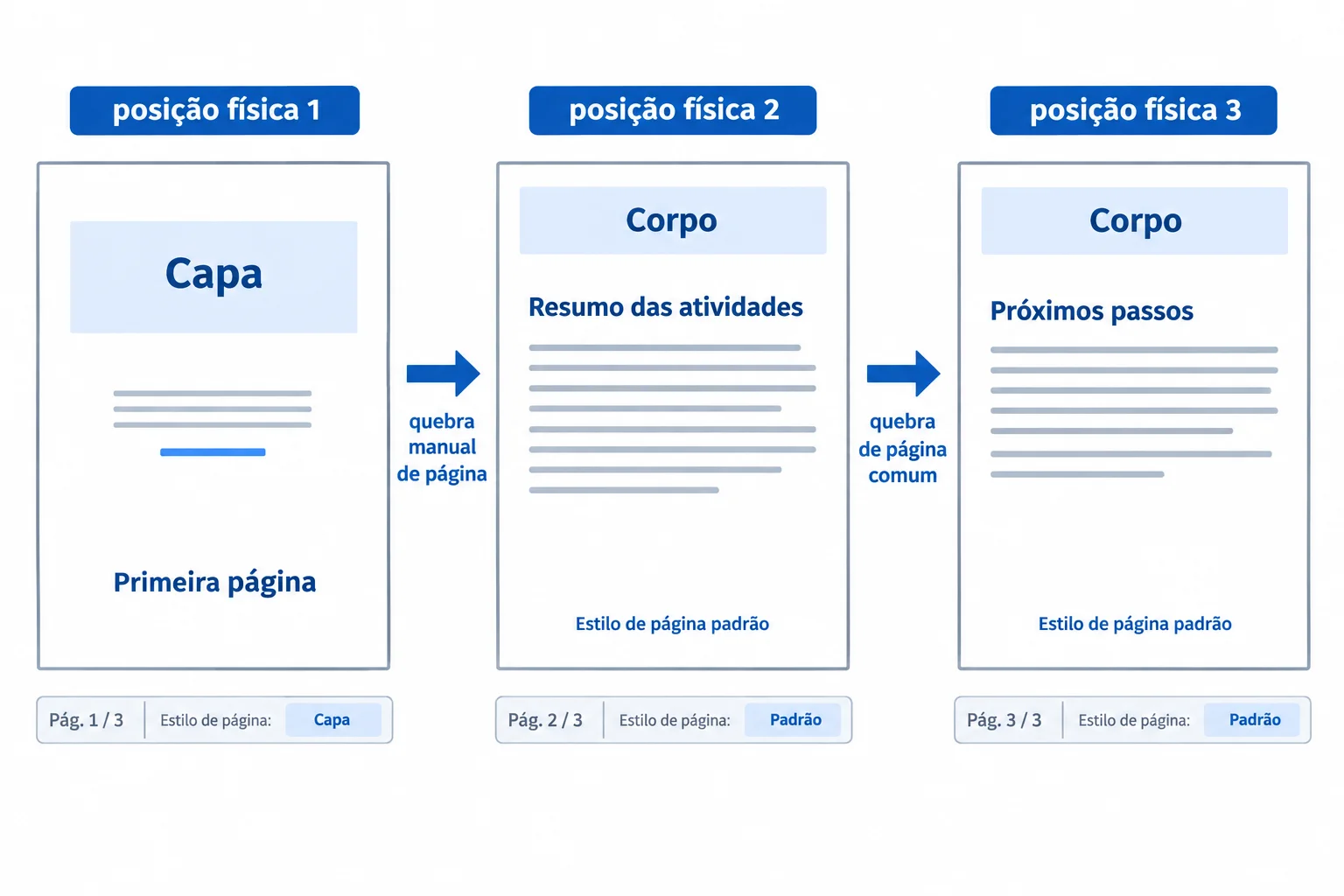
A capa ocupa a posição física 1, mas a numeração exibida começa na posição física 2.
Posição física é a ordem da página no arquivo. Número exibido é o valor que aparece no campo de numeração do rodapé. Eles podem ser diferentes.
No requisito principal, a capa é a posição física 1 e não mostra número. A primeira página do corpo é a posição física 2, mas mostra o número 1. A página seguinte do corpo está na posição física 3 e mostra o número 2.
Mais adiante, você também verá uma variação em que o corpo continua a contagem e exibe 2 e 3.
Os aplicativos chegam a um resultado semelhante por mecanismos diferentes. Guarde este mapa inicial; os comandos serão praticados nos próximos steps.
| Aplicativo | Mecanismo usado neste relatório | Função no exemplo |
|---|---|---|
| Word | Seções | Separar a capa do corpo para configurações independentes |
| Writer | Estilos de página | Definir propriedades da capa e das páginas do corpo |
Abra o aplicativo que você usa e crie um documento novo.
relatorio_aurora.docx.relatorio_aurora.odt.Digite os parágrafos do exemplo na ordem apresentada. Por enquanto, não insira quebras, cabeçalhos, rodapés nem números digitados manualmente. A separação entre capa e corpo será configurada depois com o mecanismo próprio de cada aplicativo.
Exemplo
Digite exatamente estes conteúdos, cada item em seu próprio parágrafo:
Equipe Aurora
Relatório de atividades
março de 2026
Resumo das atividades
12 atendimentos concluídos
Próximos passos
3 ações planejadas
A capa terá somente os três primeiros textos. Os dois blocos seguintes formarão o corpo. Você já conhece estilos de parágrafo; neste momento, o foco é manter o conteúdo pronto, sem antecipar a estrutura de páginas.
Relacione cada parte do relatório à característica esperada na regra principal.
Toque em um item e depois no par correspondente.
Passo 2 de 8
Estruture a capa e o corpo do relatório no Word usando a quebra adequada em cada ponto do documento.
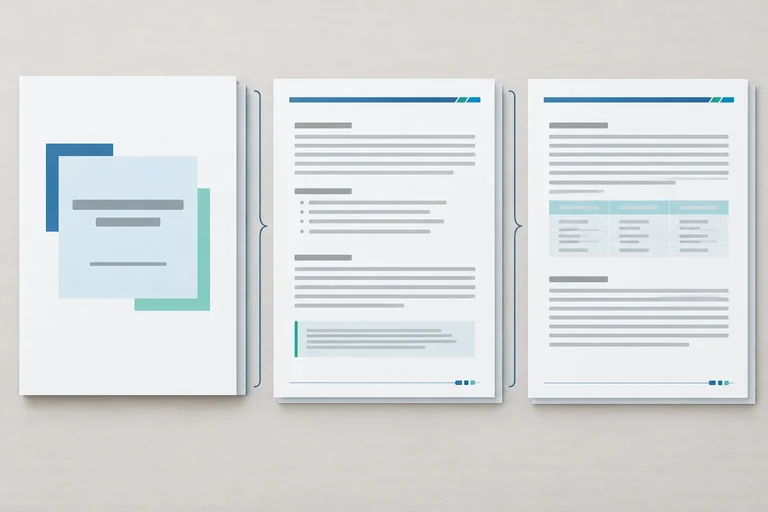
No Word, uma quebra de página leva o conteúdo seguinte para outra posição física, mas mantém a mesma seção. Já uma quebra de seção do tipo Próxima Página inicia outra página e cria uma nova seção, permitindo configurações independentes depois.
Neste relatório, a Capa será a Seção 1. Todo o Corpo será a Seção 2: tanto Resumo das atividades quanto Próximos passos pertencem a essa mesma seção. Ainda não edite cabeçalhos, rodapés ou números.
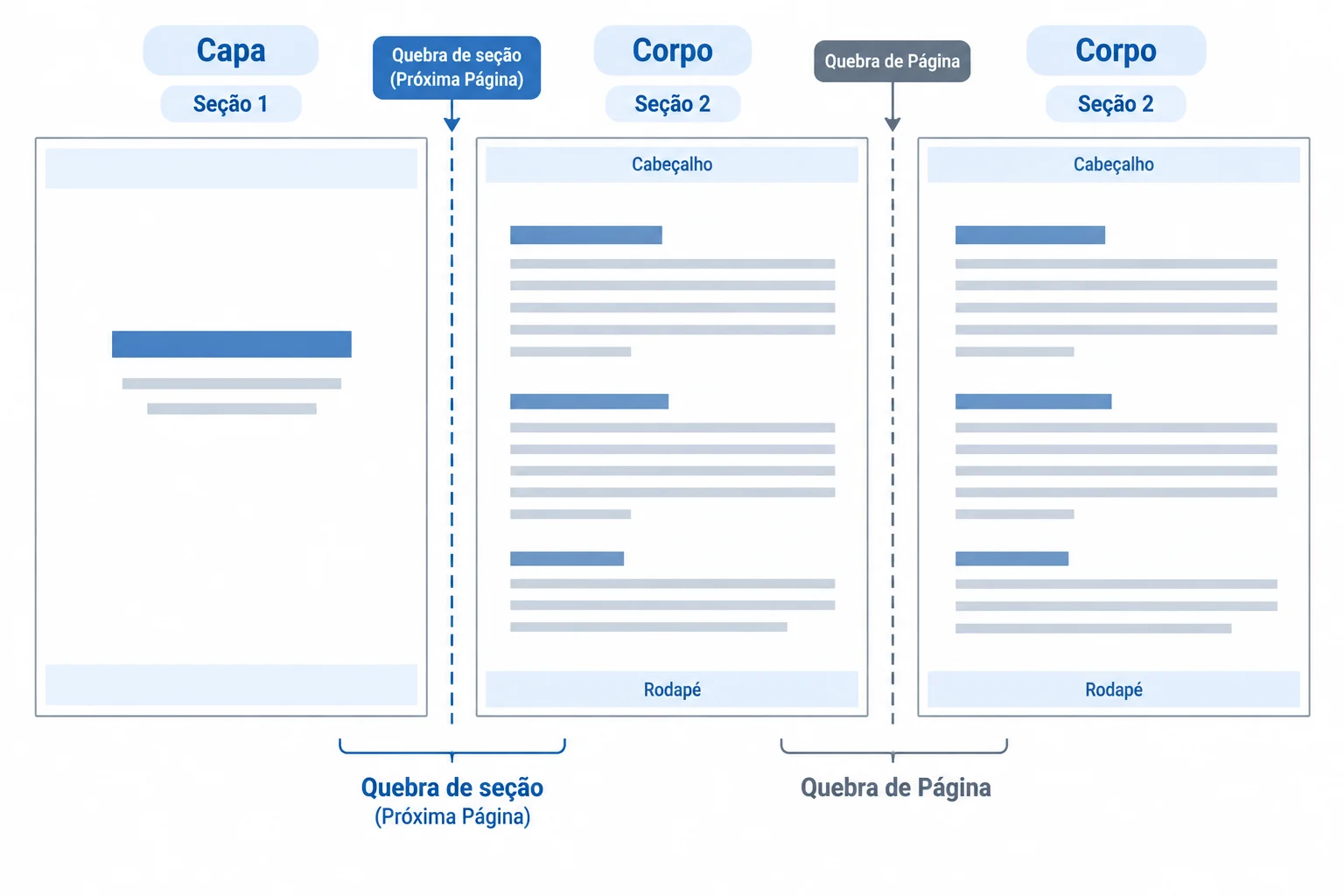
A quebra após a Capa cria a Seção 2. A quebra dentro do Corpo só inicia outra página e mantém a mesma seção; as áreas de Cabeçalho e Rodapé serão configuradas depois.
Ramificação Word — execute somente se você usa o Word e criou relatorio_aurora.docx. Se seu arquivo local é do Writer, estude esta sequência para reconhecer o mecanismo do Word; sua prática local será feita nos steps do Writer.
Página Inicial > ¶. Elas tornam as quebras visíveis.março de 2026, último texto da Capa.Layout > Quebras > Próxima Página, na área de quebras de seção.12 atendimentos concluídos, use Layout > Quebras > Página.Assim, Próximos passos começa em uma página própria, mas continua na Seção 2. Não crie páginas usando vários Enters.
Exemplo
Com as marcas visíveis, confira esta sequência:
março de 2026 → Quebra de seção (Próxima Página) → Resumo das atividades → Quebra de Página → Próximos passos
A primeira marca separa a Capa da Seção 1 do Corpo da Seção 2. A segunda marca fica dentro do Corpo e não cria uma Seção 3.
Dica
Se aparecerem duas marcas seguidas no mesmo ponto, clique antes da marca extra e pressione Backspace, ou selecione a marca extra e pressione Delete. Mantenha apenas uma quebra de seção após a Capa e uma quebra de página entre os blocos do Corpo.
Ordene as ações para estruturar o relatório no Word. Ao concluir, a marca após a Capa deve identificar uma quebra de seção e a marca entre os dois blocos do Corpo deve identificar uma quebra de página.
Passo 3 de 8
No Word, torne o cabeçalho e o rodapé da Seção 2 independentes da capa antes de configurar seus conteúdos.
Word — A Seção 2 começa na primeira página do corpo, na posição física 2. Mesmo após uma quebra de seção, o cabeçalho e o rodapé dessa seção podem continuar conectados à Seção 1.
Essa conexão é controlada por Vincular ao Anterior. Se você editar um cabeçalho ainda vinculado na Seção 2, o conteúdo pode também aparecer na capa, que pertence à Seção 1.
Há dois vínculos distintos: um para o cabeçalho e outro para o rodapé. Desvincular um não desvincula automaticamente o outro. Este é o mecanismo do Word; no Writer, a separação será feita por estilos de página nos próximos steps.
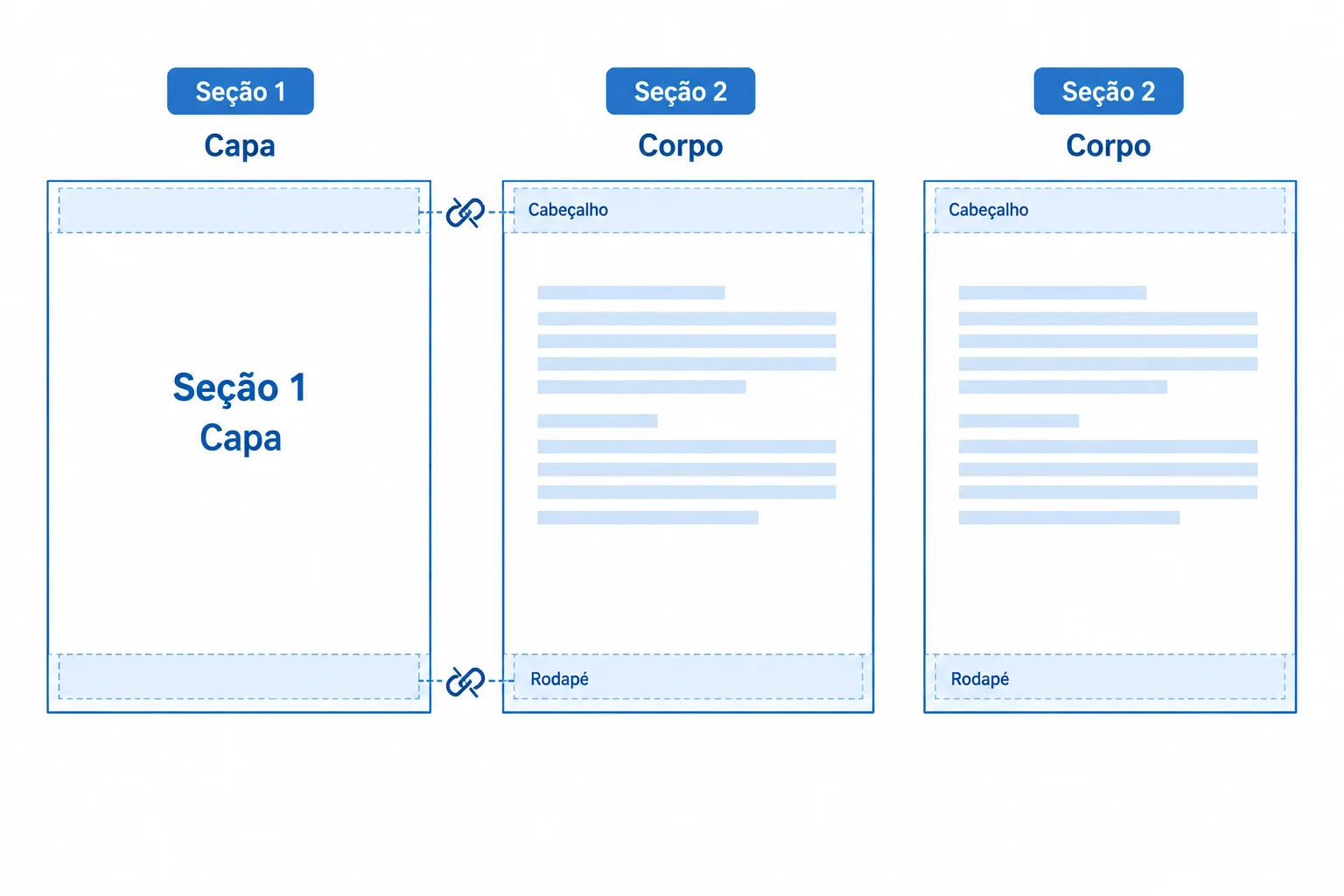
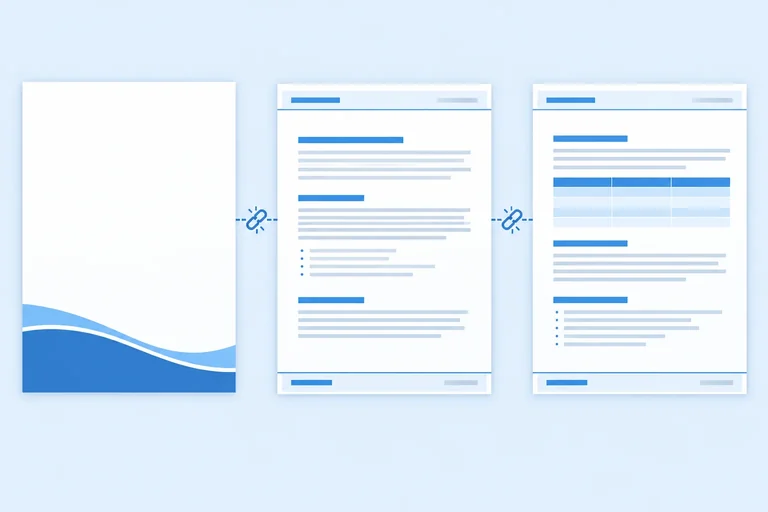
Na Seção 2, o vínculo do Cabeçalho e o vínculo do Rodapé são controlados separadamente.
Ramificação Word — execute somente se você usa o Word e criou relatorio_aurora.docx. Se seu arquivo local é do Writer, estude esta sequência para entender o mecanismo do Word; sua prática local será feita nos steps do Writer.
Vincular ao Anterior. Se estiver ativado, clique para desativá-lo.Vincular ao Anterior e desative-o se necessário.Equipe Aurora | Relatório de atividades.Confira no arquivo: o cabeçalho deve aparecer nas posições físicas 2 e 3, mas não na capa.
Atenção
Não use Primeira Página Diferente para separar capa e corpo. Essa opção apenas muda a apresentação da primeira página da seção atual: ela não cria uma seção e não reinicia a numeração.
Neste relatório, mantenha-a desativada na Seção 2, pois a primeira página do corpo também deve exibir o cabeçalho.
Exemplo
Se a capa receber o texto do cabeçalho ao editar o corpo, desfaça a edição se preciso. Depois entre no cabeçalho da Seção 2, desative Vincular ao Anterior e só então insira o conteúdo. Repita a verificação no rodapé, mesmo que ele ainda esteja vazio.
As duas páginas do corpo pertencem à mesma Seção 2; por isso, compartilham o cabeçalho configurado nessa seção.
No Word, você digitou um cabeçalho na Seção 2 e ele também apareceu na capa. Além disso, o rodapé do corpo deverá receber numeração depois. Qual é a correção adequada, seguida da conferência correta?
Passo 4 de 8
Insira campos automáticos de página no rodapé da Seção 2 do Word e controle se o Corpo reinicia em 1 ou continua a contagem da Capa.
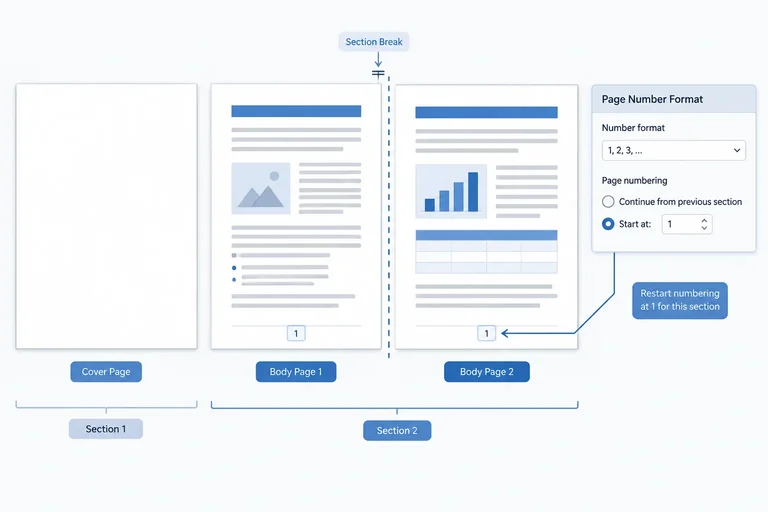
No Word, o número de página deve ser inserido como um campo automático no rodapé, e não digitado como um algarismo comum. Assim, se o corpo ganhar páginas, a sequência é atualizada.
A Capa está na Seção 1 e o Corpo na Seção 2. Embora a capa não mostre um número, ela ainda ocupa a posição física 1 do arquivo. Por isso, a escolha entre reiniciar ou continuar a contagem é independente de exibir ou não conteúdo no rodapé.
O rodapé da Seção 2 já foi desvinculado no step anterior. Esse vínculo decide onde o conteúdo aparece; a configuração de numeração decide quais valores o campo mostra.
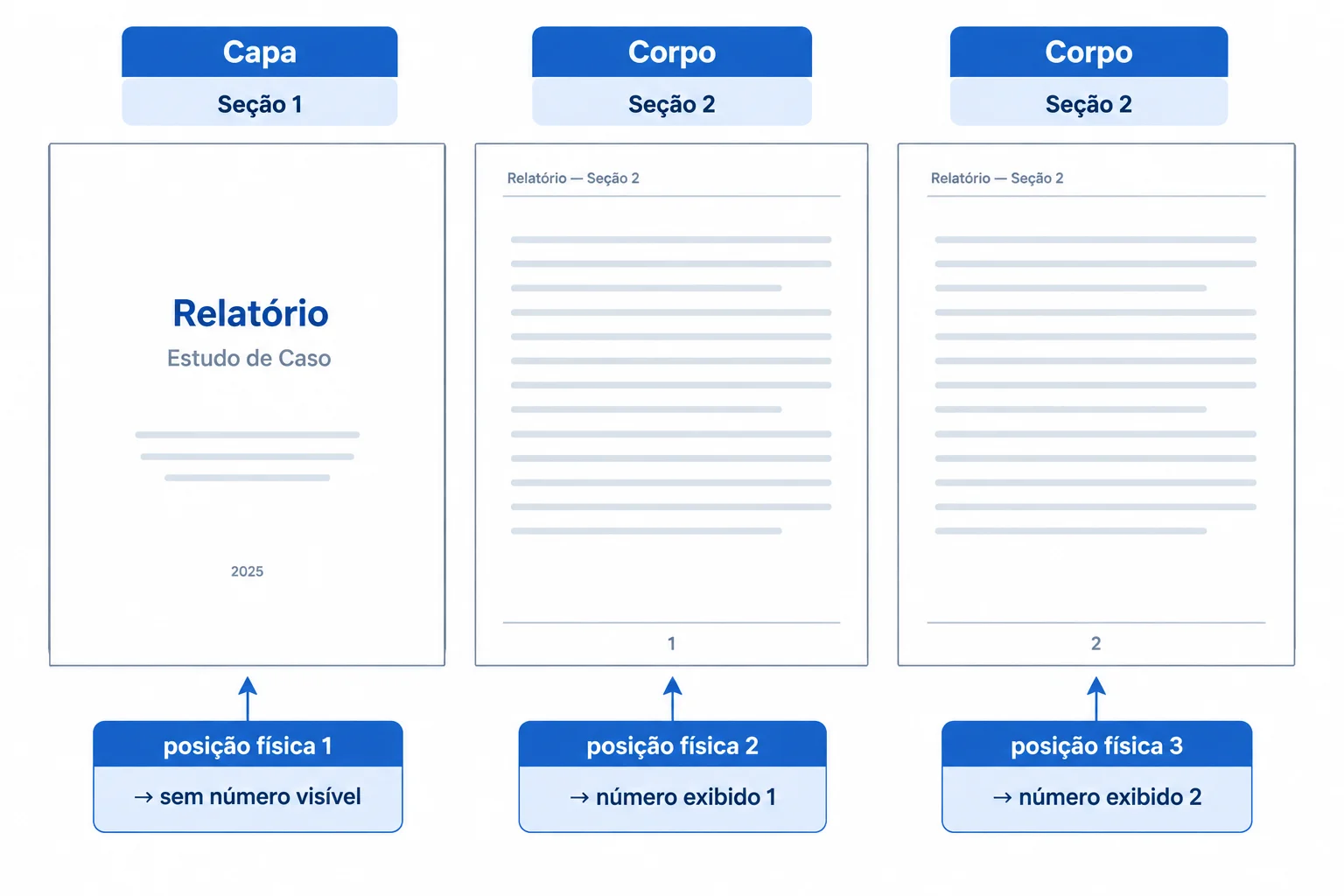
Ao reiniciar a numeração no corpo, a Capa continua na posição física 1, mesmo sem exibir número.
Exemplo
Na regra principal deste relatório, a Seção 2 é configurada para começar em 1. O resultado é: posição física 2 → número exibido 1; posição física 3 → número exibido 2.
A capa não mostrar número não significa que ela foi retirada da contagem. A configuração escolhida para a Seção 2 é que produz o reinício.
Ramificação Word — execute somente se você usa o Word e criou relatorio_aurora.docx. Se seu arquivo local é do Writer, estude o procedimento para comparar os mecanismos; sua prática local de numeração ocorrerá no step do Writer.
Inserir > Número de Página > Final da Página > Número sem Formatação 2. O Word insere um campo automático.Inserir > Número de Página > Formatar Números de Página....Formato de número, mantenha algarismos arábicos. Em Numeração de páginas, escolha Iniciar em: e informe 1.O campo inserido no rodapé da Seção 2 produz a sequência nas duas páginas do Corpo. Não digite 1 e 2 manualmente.
Exemplo
Com Iniciar em: 1 na Seção 2, confira este resultado:
O mesmo campo automático aparece nas duas páginas do Corpo porque elas pertencem à mesma Seção 2.
Dica
Se um número aparecer também na Capa, não tente corrigir digitando ou apagando algarismos. Confirme se o campo foi inserido no rodapé da Seção 2 e se esse rodapé continua desvinculado da Seção 1 por Vincular ao Anterior.
Vincular ao Anterior e a opção de numeração resolvem questões diferentes:
Vincular ao Anterior controla se o conteúdo do rodapé é compartilhado entre as seções.Iniciar em: e Continuar da seção anterior controlam o valor exibido pelo campo de página.Para testar a variação contínua no Word, abra Inserir > Número de Página > Formatar Números de Página... no Corpo e escolha Continuar da seção anterior. Considerando que a Seção 1 inicia a contagem em 1, o Corpo passa a mostrar 2 e 3, mesmo sem número visível na Capa.
Compare as duas exigências possíveis para o mesmo relatório.
| Configuração na Seção 2 | Capa: posição física 1 | Corpo: posição física 2 | Corpo: posição física 3 |
|---|---|---|---|
| Iniciar em: 1 | Sem número visível | 1 | 2 |
| Continuar da seção anterior | Sem número visível | 2 | 3 |
Dica
Word — teste as duas opções no seu arquivo local e, ao terminar, escolha novamente Iniciar em: com o valor 1 na Seção 2. Essa é a regra principal deste relatório.
Não use deslocamento no campo para imitar um reinício. Ajuste a numeração da página na Seção 2; o campo no rodapé deve continuar automático.
Complete a conferência final associando cada configuração ao resultado no Corpo. Se você usa o Word, faça os dois testes em relatorio_aurora.docx e deixe a Seção 2 novamente com Iniciar em: 1. Se você usa o Writer, responda com base na comparação estudada: a prática correspondente será feita no step do Writer.
Escreva as duas sequências do Corpo e indique a configuração que deve permanecer aplicada para a regra principal.
Escreva pelo menos 45 caracteres (0/45).
Passo 5 de 8
No Writer, estilo de parágrafo e estilo de página têm funções diferentes. Você pode usar Título 1 para dar hierarquia a Resumo das atividades e Próximos passos; isso não define cabeçalho, rodapé nem a sequência de páginas.
O estilo de página controla propriedades da página inteira. Neste relatório, a Capa usará Primeira página. As duas páginas do Corpo usarão Estilo de página padrão.
Não crie uma seção no Writer para imitar o Word. Neste exemplo, a mudança entre Capa e Corpo será controlada pelos estilos de página e pelas quebras de página.
A posição física indica a ordem no arquivo. O estilo de página indica as propriedades de página compartilhadas.
Ramificação Writer — execute somente se você usa o Writer e criou relatorio_aurora.odt. Se seu arquivo local é do Word, estude a sequência para comparar os mecanismos; sua prática local foi feita nos steps do Word.
Equipe Aurora, Relatório de atividades ou março de 2026.Exibir > Estilos.Estilos de página e dê dois cliques em Primeira página. A página onde está o cursor passa a usar esse estilo.Estilos de página, clique com o botão direito em Primeira página e escolha Editar estilo....Organizador, localize Próximo estilo. Selecione ou mantenha Estilo de página padrão e confirme em OK.Esse ajuste define qual estilo pode seguir a Capa quando houver uma nova página. Ele não substitui a escolha explícita que você fará na quebra de entrada do Corpo.
Continue no relatorio_aurora.odt:
Resumo das atividades.Inserir > Mais quebras > Quebra manual....Quebra de página.Estilo de página padrão.A propriedade Próximo estilo ajuda a organizar a sequência de estilos. Já esta quebra manual determina de modo explícito que o Corpo começa em uma nova página com Estilo de página padrão.
Use esta referência antes de continuar a prática.
| Posição no texto | Ação | Resultado esperado |
|---|---|---|
| Capa | Aplicar Primeira página | posição física 1 com Primeira página |
| Configuração de Primeira página | Próximo estilo: Estilo de página padrão | A Capa pode conduzir ao estilo do Corpo |
| Antes de Resumo das atividades | Quebra manual com Estilo de página padrão | posição física 2 inicia o Corpo |
Ramificação Writer — no início de Próximos passos, pressione Ctrl+Enter para inserir uma quebra de página comum. Como esse conteúdo já está no Corpo, a nova página deve manter Estilo de página padrão.
Coloque o cursor em cada página e confira o estilo de página indicado na barra de status:
Primeira página.Resumo das atividades: Estilo de página padrão.Próximos passos: Estilo de página padrão.Se algo não corresponder, confira primeiro a quebra imediatamente anterior e o nome mostrado na barra de status. Inserir > Seção não substitui os estilos de página usados nesta organização.
Exemplo
A estrutura final deste step deve ser:
Primeira página → CapaEstilo de página padrão → Resumo das atividades e 12 atendimentos concluídosEstilo de página padrão → Próximos passos e 3 ações planejadasSalve o arquivo. Nos próximos steps, Primeira página permanecerá sem áreas visíveis de cabeçalho e rodapé, enquanto o Estilo de página padrão será configurado para o Corpo.
Dica
A barra de status indica o estilo de página da posição onde está o cursor. Não confunda essa indicação com Título 1, que é o estilo de parágrafo reservado aos títulos do Corpo.
Ordene as ações para deixar a Capa na posição física 1 e os dois blocos do Corpo nas posições físicas 2 e 3 com os estilos corretos no Writer.

Passo 6 de 8
Configure cabeçalho e rodapé no Writer por estilo de página, mantendo a capa separada do corpo.
No Writer, o cabeçalho e o rodapé pertencem ao estilo de página aplicado, não a uma posição física isolada. Neste relatório, a capa usa Primeira página; as duas páginas do corpo usam Estilo de página padrão.
Assim, a capa pode permanecer sem cabeçalho e rodapé, enquanto uma única configuração no estilo do corpo se repete nas duas páginas do corpo. Ainda não insira números: por enquanto, o rodapé será apenas preparado.
Observe que as posições físicas 2 e 3 compartilham o mesmo estilo de página e, por isso, compartilham a configuração dessas áreas.
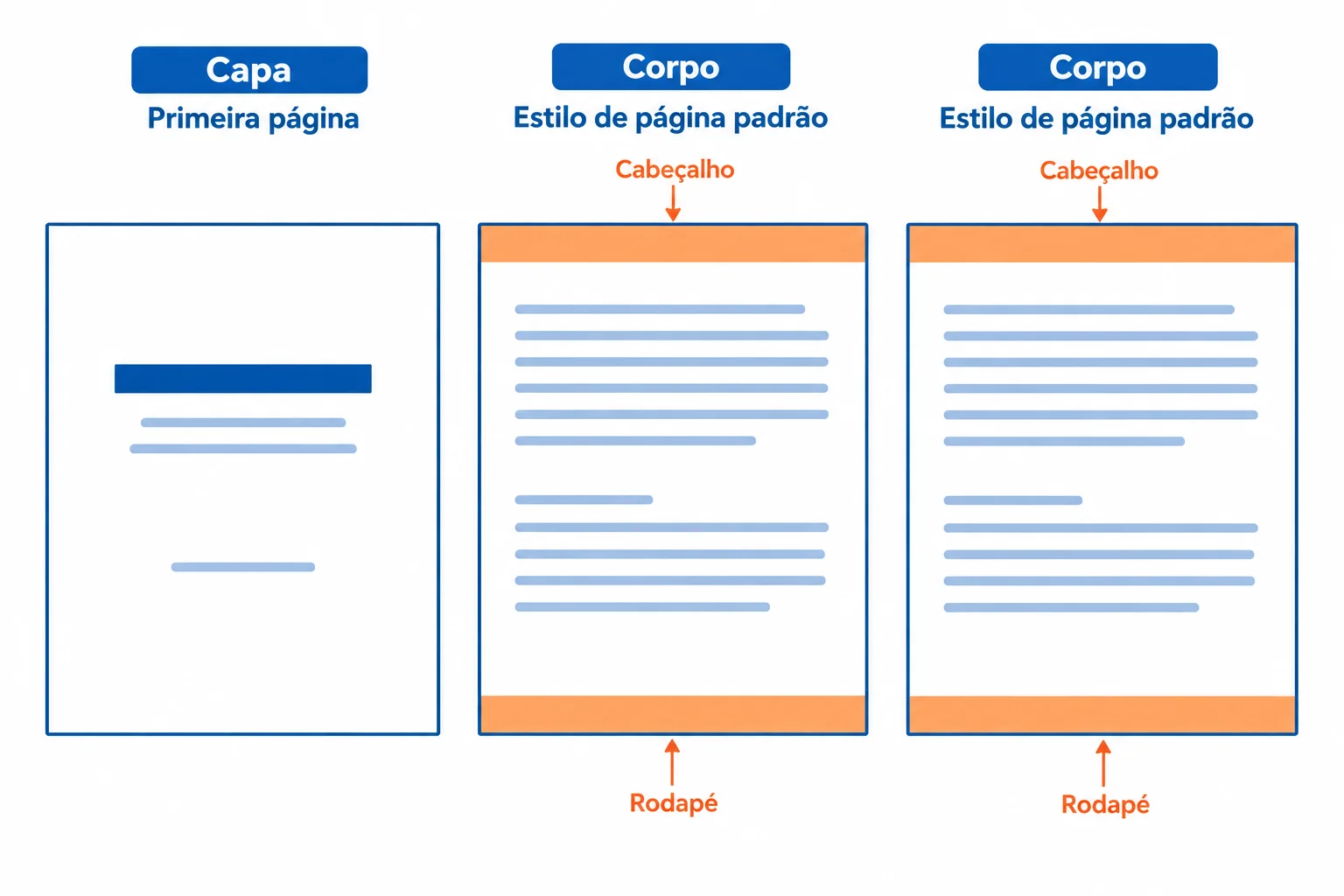
Capa: Primeira página. Corpo: Estilo de página padrão, com Cabeçalho e Rodapé configurados para as páginas que usam esse estilo.
Dica
Isso é diferente de procurar um vínculo entre páginas. No Writer, se uma alteração aparecer em mais de uma página, verifique primeiro se elas usam o mesmo estilo de página. Neste exemplo, não há um controle Vincular ao Anterior para usar.
Ramificação Writer — execute somente se você usa o Writer e criou relatorio_aurora.odt. Se seu arquivo local é do Word, estude esta sequência para compreender o mecanismo do Writer; não é necessário criar um arquivo ODT.
Resumo das atividades, na posição física 2, e confirme na barra de status que a página usa Estilo de página padrão.Formatar > Estilo de página....Cabeçalho, marque Ativar cabeçalho.Rodapé, marque Ativar rodapé e confirme em OK.Como o cursor estava no corpo, você configura Estilo de página padrão. Não altere Primeira página: nesse estilo, cabeçalho e rodapé devem continuar desativados.
Exemplo
Ramificação Writer — na posição física 2, clique na área de cabeçalho que apareceu. Com alinhamento à esquerda, digite exatamente:
Equipe Aurora | Relatório de atividades
A posição física 3, que também usa Estilo de página padrão, deve mostrar o mesmo cabeçalho. Deixe o rodapé vazio neste momento; o campo automático de número será inserido no próximo step.
Confira localmente: a Capa não deve mostrar cabeçalho nem rodapé, e as duas páginas do Corpo devem mostrar o mesmo cabeçalho.
Atenção
Não apague o cabeçalho diretamente na Capa para tentar diferenciá-la do Corpo. Se a Capa mostrar essa área, confirme pela barra de status se ela continua com Primeira página e revise esse estilo de página. Alterar o Estilo de página padrão afeta as duas páginas do Corpo que o compartilham.
No Writer, se o cabeçalho aparece nas posições físicas 2 e 3, é porque essas páginas precisam estar vinculadas entre si por um controle equivalente a Vincular ao Anterior.
Considere duas afirmações sobre este relatório:
A. “Ao mudar o cabeçalho na posição física 2, é necessário corrigir separadamente a posição física 3.”
B. “Para manter a Capa sem áreas visíveis e o Corpo com cabeçalho e rodapé, Capa e Corpo precisam usar estilos de página distintos.”
Julgue as duas afirmações e justifique pelo alcance de Primeira página e de Estilo de página padrão.
Ramificação Writer: faça antes a conferência no seu relatorio_aurora.odt. Ramificação Word: responda a partir do mecanismo do Writer estudado nesta tela; não é necessário criar um arquivo no Writer.
Escreva pelo menos 120 caracteres (0/120).
Passo 7 de 8
Insira o campo de número de página no Writer e controle a continuidade ou o reinício pela quebra que inicia o Corpo do relatório.
Ramificação Writer — execute somente se você usa o Writer e criou relatorio_aurora.odt. Se seu arquivo local é do Word, estude o mecanismo a seguir para compará-lo com a numeração por seção; não é necessário criar um arquivo ODT.
O Rodapé do Estilo de página padrão já está habilitado nas páginas do Corpo. Clique no rodapé de uma página do Corpo, centralize o parágrafo e use Inserir > Campo > Número da página.
Esse é um campo automático: ele mostra o número definido para aquela página e acompanha a sequência se o Corpo ganhar páginas. Não digite 1, 2 ou outro algarismo no Rodapé. Como a Capa usa Primeira página, ela continua sem Rodapé visível.
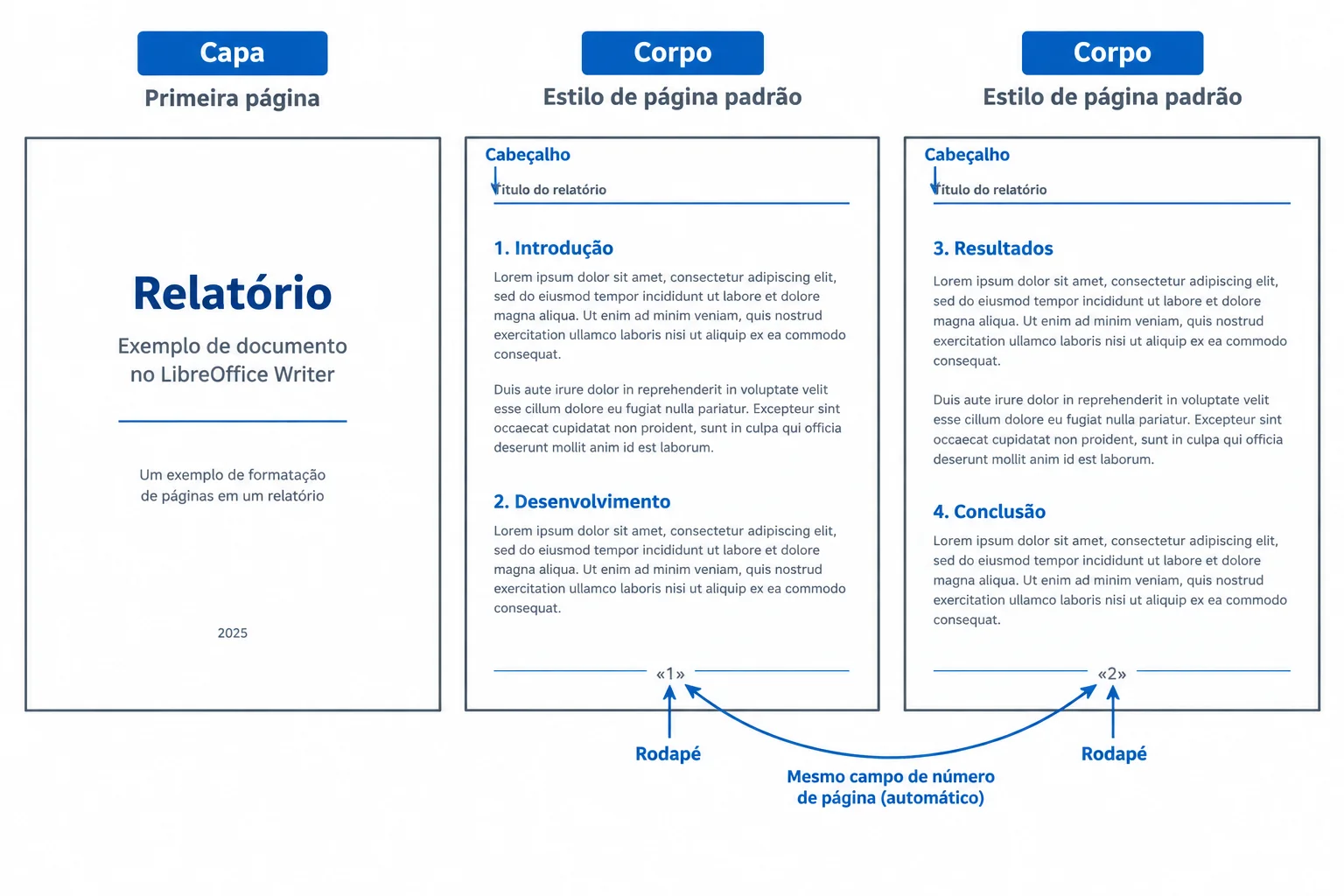
O campo no Rodapé pertence às páginas que usam o Estilo de página padrão; a Capa permanece no estilo Primeira página.
A numeração depende da quebra que leva da Capa ao primeiro parágrafo de Resumo das atividades. A Capa ocupa a posição física 1 mesmo sem mostrar número. Portanto, quando essa quebra preserva a numeração em andamento, o campo no Corpo continua a contagem do arquivo.
No Writer, o ajuste fica no primeiro parágrafo do Corpo, pela guia Formatar > Parágrafo... > Fluxo do texto. Ele atua na quebra de página que já inicia o Corpo; não é um texto digitado no Rodapé.
Compare as duas configurações da quebra que inicia o Corpo. Em ambas, o Rodapé contém o mesmo campo automático.
| Configuração na quebra de entrada do Corpo | Posição física 2 | Posição física 3 |
|---|---|---|
| Número da página: 0 | Número exibido 2 | Número exibido 3 |
| Número da página: 1 | Número exibido 1 | Número exibido 2 |
Dica
No controle Número da página da quebra, use 0 para manter a continuidade da contagem e 1 para reiniciar o Corpo em 1. Não use deslocamento no campo de número da página para imitar um reinício: o campo deve continuar automático, e a decisão deve ficar na quebra que inicia o Corpo.
Ramificação Writer — execute somente se você usa o Writer e criou relatorio_aurora.odt. Se seu arquivo local é do Word, leia os passos para reconhecer o mecanismo do Writer; sua prática equivalente foi feita nos steps do Word.
Resumo das atividades.Formatar > Parágrafo... > Fluxo do texto.Quebras, mantenha a quebra de página de entrada e a escolha Estilo de página padrão.Número da página como 0. Confirme e observe os valores nas duas páginas do Corpo.Estilo de página padrão, defina Número da página como 1. Confirme e observe a nova sequência.A quebra comum entre Resumo das atividades e Próximos passos deve continuar sem outro reinício.
Exemplo
Para retornar da numeração reiniciada à contínua, volte ao primeiro parágrafo de Resumo das atividades, abra Formatar > Parágrafo... > Fluxo do texto e mantenha a quebra de página com Estilo de página padrão. Altere somente Número da página para 0.
Para deixar o relatório na regra principal deste tutorial, repita o caminho e deixe Número da página como 1. Assim, você preserva o estilo de página correto e muda apenas o ponto de início da contagem.
No relatorio_aurora.odt, relacione a configuração da quebra de entrada do Corpo às sequências exibidas. Se você usa o Writer, teste primeiro Número da página como 0, depois como 1 e, ao terminar, deixe o Corpo iniciado em 1. Se você usa o Word, responda com base no mecanismo do Writer estudado.
Registre as sequências das duas páginas do Corpo em cada teste, a configuração final que permaneceu aplicada e como manteve a numeração automática sem números digitados nem deslocamento no campo.
Escreva pelo menos 80 caracteres (0/80).

Passo 8 de 8
Antes do teste, confira o resultado principal no arquivo que você preparou:
Equipe Aurora | Relatório de atividades.1 e a posição física 3 mostra 2.Não digite números no Rodapé: a sequência precisa ser produzida pelo campo automático.
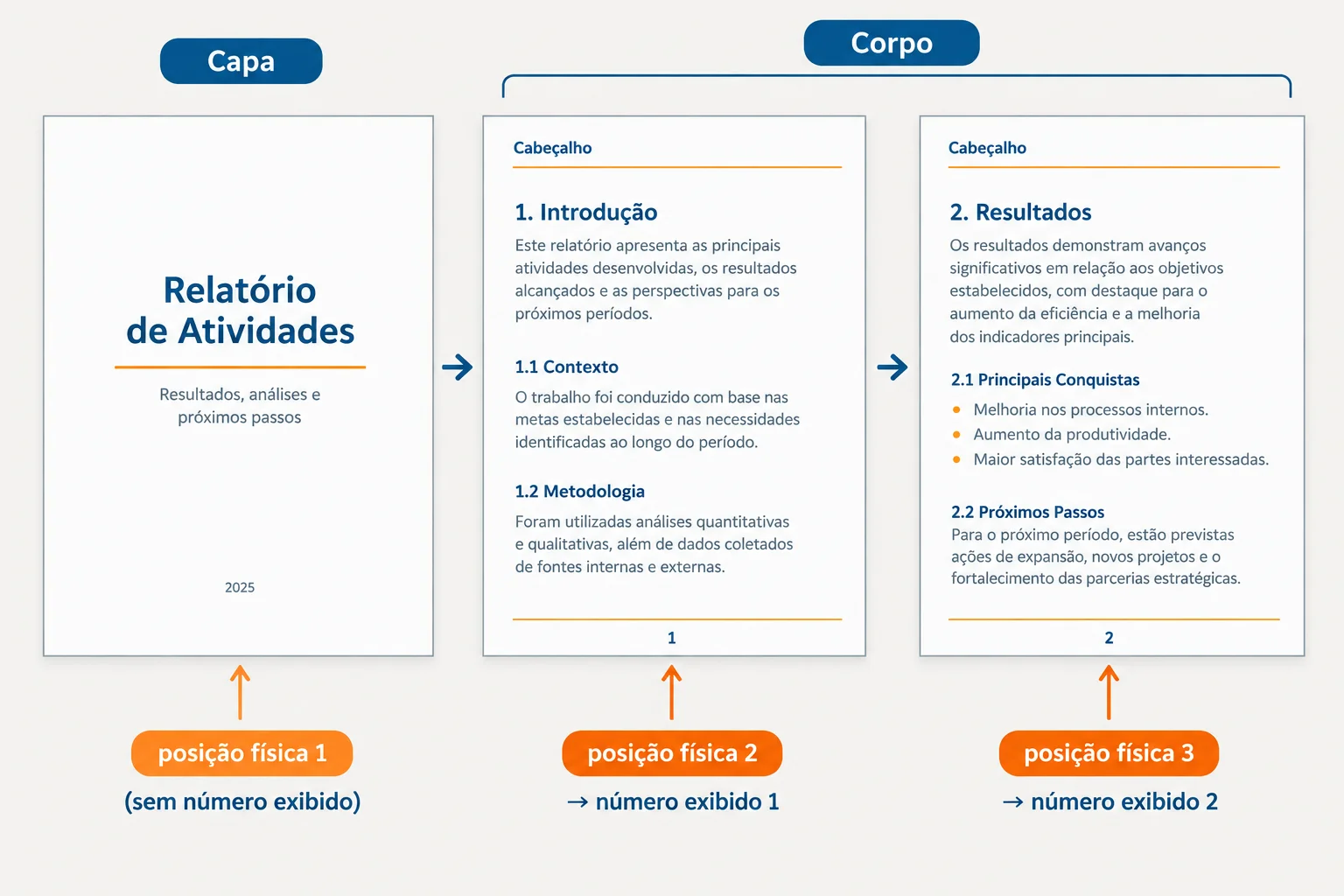
Na regra principal, posição física e número exibido não são a mesma informação.
Use esta comparação para revisar a exigência antes de alterar o documento.
| Posição física | Parte | Número exibido: regra principal | Número exibido: continuidade |
|---|---|---|---|
| 1 | Capa | Sem número | Sem número |
| 2 | Corpo | 1 | 2 |
| 3 | Corpo | 2 | 3 |
Faça um teste de estabilidade no arquivo do aplicativo que você utiliza. A alteração no Cabeçalho será temporária: ao terminar, restaure exatamente Equipe Aurora | Relatório de atividades.
Word — relatorio_aurora.docx: abra o Cabeçalho em uma página do Corpo, na Seção 2, e faça uma alteração temporária no texto. Em seguida, coloque o cursor depois de 3 ações planejadas, que é o último parágrafo do documento. Insira uma quebra de página comum com Layout > Quebras > Página ou Ctrl+Enter e digite um pequeno texto de teste. Confira que a nova página permanece na Seção 2, repete o Cabeçalho alterado e mostra o próximo número automático.
Writer — relatorio_aurora.odt: abra o Cabeçalho em uma página do Corpo e faça uma alteração temporária. Depois de 3 ações planejadas, último parágrafo do documento, pressione Ctrl+Enter e digite um pequeno texto de teste. Na barra de status, confirme que a nova página usa Estilo de página padrão, repete o Cabeçalho alterado e mostra o próximo número automático.
A quebra deve ser inserida após o segundo bloco completo, não entre Próximos passos e 3 ações planejadas.
Dica
Se a Capa também mudar, diagnostique pelo mecanismo do aplicativo:
Vincular ao Anterior separadamente no Cabeçalho e no Rodapé. O vínculo de conteúdo não determina se a numeração reinicia ou continua.Estilo de página padrão.A nova página do Corpo deve herdar a configuração existente; não precisa de outro Cabeçalho, Rodapé ou número inserido manualmente.
Resumo
Primeira página e o Corpo usa Estilo de página padrão; a página adicionada deve manter esse estilo de página.Faça a revisão final no arquivo do aplicativo que você utilizou. Relate, com base no seu teste local:
3 ações planejadas.Não envie o arquivo; descreva a conferência realizada e restaure o Cabeçalho exigido no seu documento.
Escreva pelo menos 220 caracteres (0/220).
Parabéns! Você concluiu: Capa, cabeçalhos e numeração no Word e no Writer
Milhares de cursos online em vídeo, ebooks e áudiobooks.
Para testar seus conhecimentos no decorrer dos cursos online
Gerado diretamente na galeria de fotos do seu celular e enviado ao seu e-mail

Baixe nosso aplicativo pelo QR Code ou pelos links abaixo:.



Leve o conhecimento no seu bolso.
Baixe o aplicativo Cursa.
São centenas de Cursos gratuitos a disposição, com Certificado de conclusão gratuito que é salvo em sua galeria de imagens do celular.
Baixe o app para ter acesso ao Certificado de conclusão de Curso Gratuitamente.


+ de 10 milhões
de alunos

Certificado grátis e
válido em todo o Brasil

60 mil exercícios
gratuitos

4,8/5 classificação
nas lojas de apps

Cursos gratuitos em
vídeo, ebooks e audiobooks