Passo 1 de 7
Entenda a estrutura de uma tabela
Reconheça como linhas, colunas, células e cabeçalhos mantêm as informações relacionadas em uma tabela.

Trilha de aprendizado · Nível 1 · Tutorial 3
Organize atividades, responsáveis e prazos em uma tabela no Word ou no LibreOffice Writer, com informações apresentadas no tutorial. Ao concluir, você conseguirá ajustar a estrutura e a aparência da tabela para facilitar a leitura, sem usar espaços ou tabulações para simular colunas.

 Entenda a estrutura de uma tabela
Reconheça como linhas, colunas, células e cabeçalhos mantêm as informações relacionadas em uma tabela. 1 min
 Insira e preencha a tabela
3 min
 Adapte linhas e colunas
3 min
 Ajuste as larguras ao conteúdo
2 min
 Alinhe o conteúdo das células
Ajuste a posição horizontal e vertical do conteúdo para deixar a tabela de atividades mais fácil de ler. 2 min
 Use bordas e fundo com moderação
Aplique bordas discretas e fundo claro para destacar a linha de cabeçalho sem prejudicar a leitura dos dados. 2 min
 Finalize e confira sua tabela
Inclua a última atividade na tabela Organização de reunião, compare o resultado com a referência e faça uma conferência de dados e legibilidade. 3 min
Passo 1 de 7
Reconheça como linhas, colunas, células e cabeçalhos mantêm as informações relacionadas em uma tabela.
Uma tabela organiza informações relacionadas em uma grade. Em vez de usar espaços ou tabulações para tentar alinhar textos, cada informação fica em uma célula própria. Assim, a leitura continua clara mesmo que o conteúdo mude de tamanho.
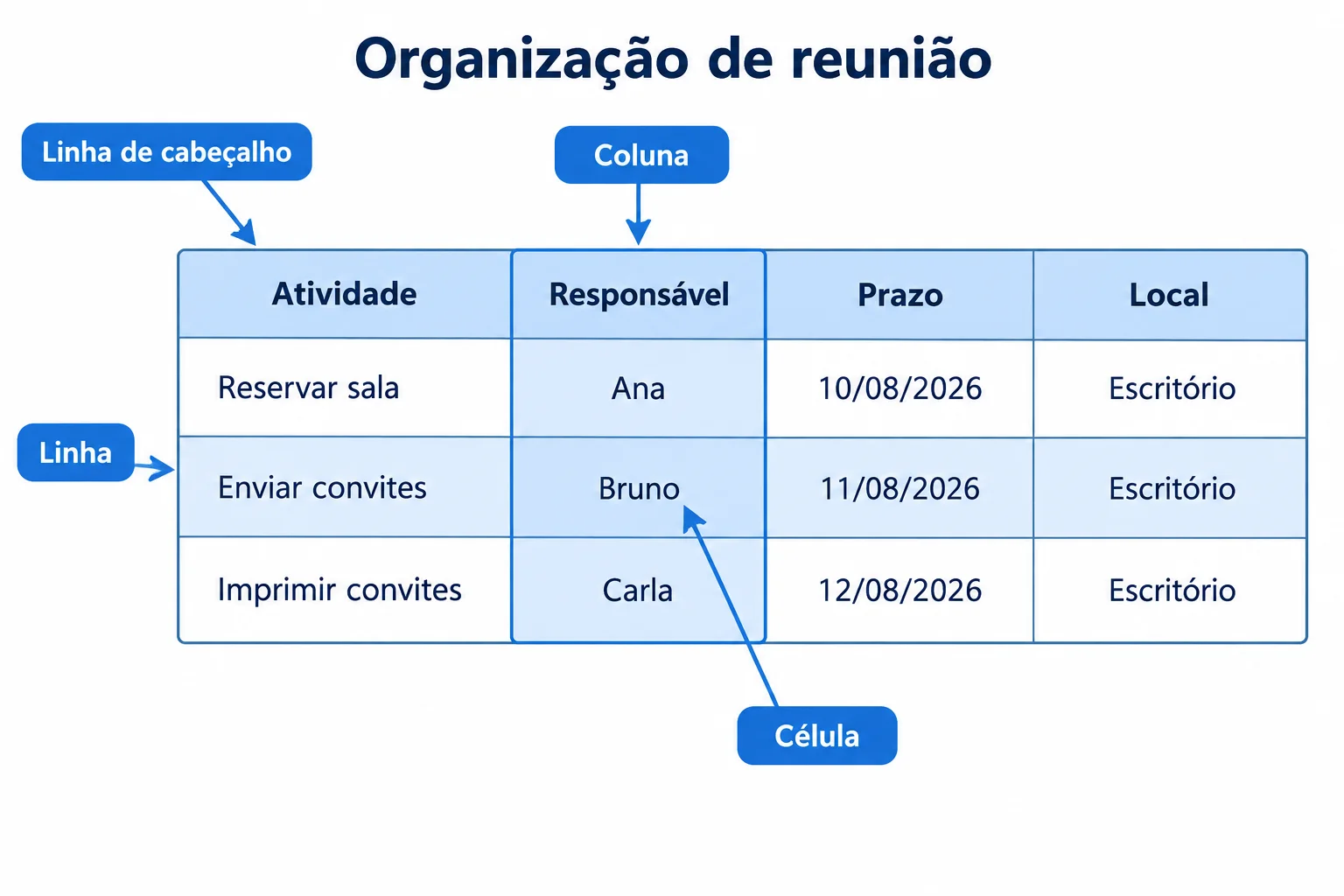
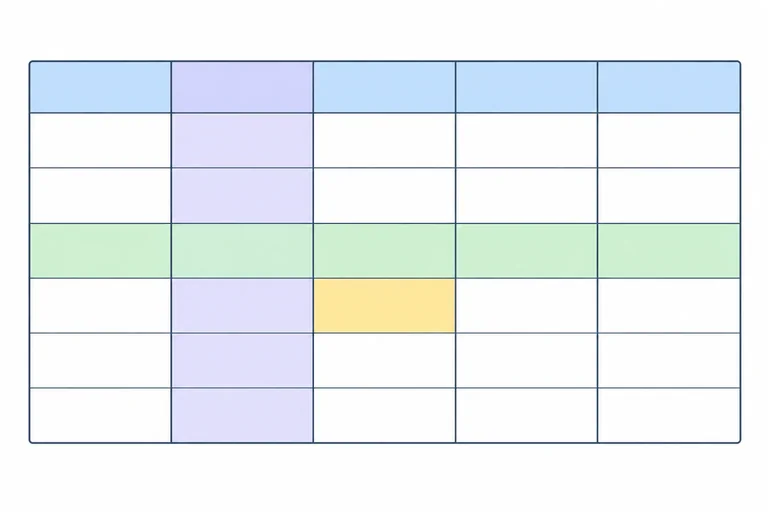
A linha reúne os dados de uma atividade; a coluna reúne o mesmo tipo de informação.
Uma linha é a sequência horizontal de células. Uma coluna é a sequência vertical. A célula é o encontro de uma linha com uma coluna.
A primeira linha é a linha de cabeçalho: ela identifica o que cada coluna contém. Não confunda essa linha com um cabeçalho de página do documento.
Exemplo
Na linha de Enviar convites, o nome Bruno está sob o cabeçalho Responsável. Como os dados dessa atividade estão na mesma linha, você pode relacionar a tarefa, a pessoa, o prazo e o local sem procurar informações espalhadas no texto.
Faça as associações sobre a tabela Organização de reunião.
Toque em um item e depois no par correspondente.

Passo 2 de 7
A tabela é inserida no ponto em que o cursor está no documento. Para a Organização de reunião, a tabela inicial precisa ter 4 colunas e 4 linhas: 1 linha de cabeçalho e 3 linhas de atividades. O cabeçalho também entra na contagem de linhas.
As quatro colunas são Atividade, Responsável, Prazo e Local. Cada atividade ocupará uma linha, mantendo suas informações relacionadas.
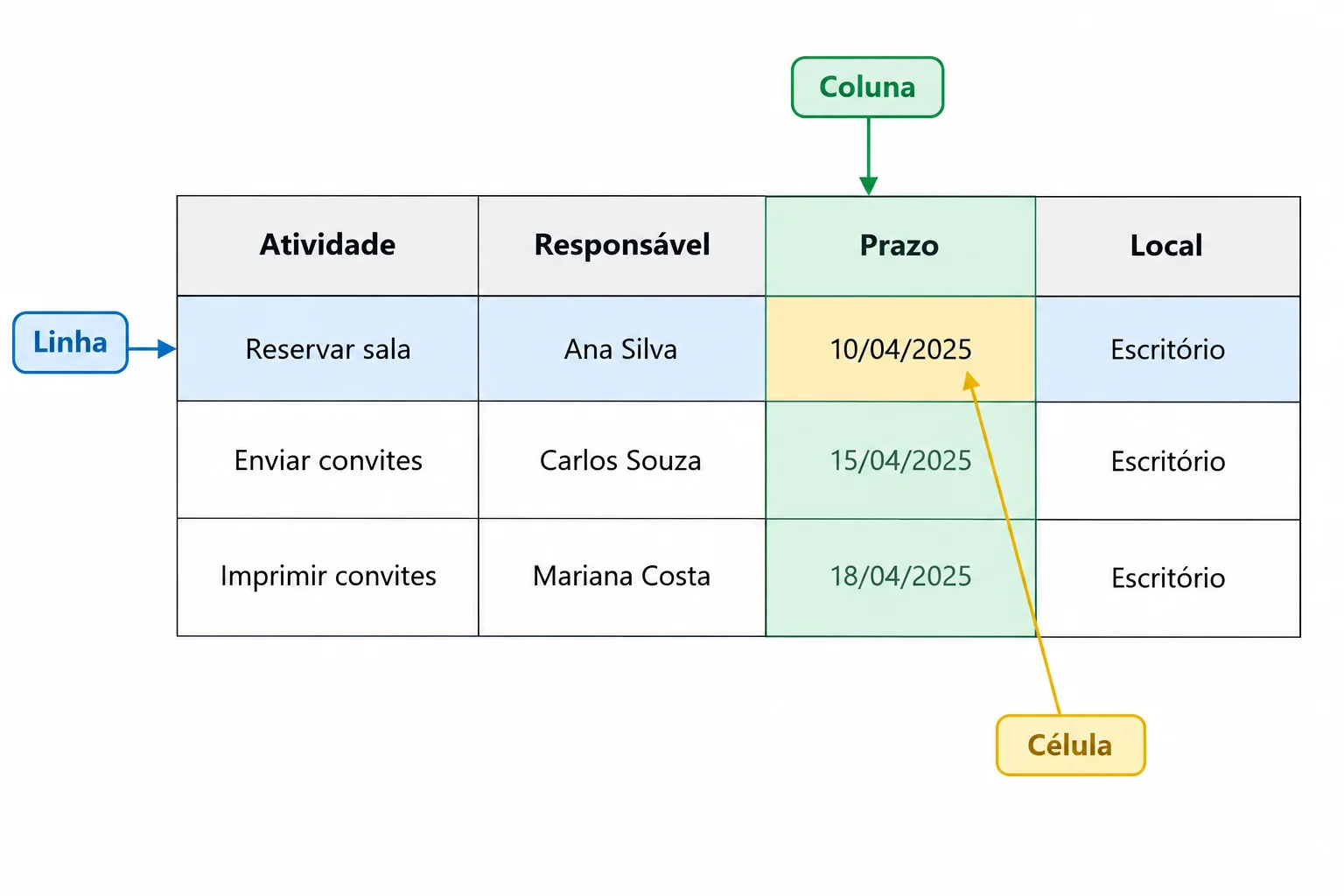
A tabela inicial tem 4 colunas e 4 linhas; a linha de cabeçalho está incluída nessa contagem.
Preencha primeiro a linha de cabeçalho e depois os dados de cada atividade. Confira cada informação na coluna indicada antes de passar para a próxima célula.
| Atividade | Responsável | Prazo | Local |
|---|---|---|---|
| Reservar sala | Ana | 10/08/2026 | Escritório |
| Enviar convites | Bruno | 11/08/2026 | Escritório |
| Imprimir convites | Carla | 12/08/2026 | Escritório |
Clique em uma célula, digite o conteúdo e pressione Tab para ir para a próxima célula. Ao terminar uma linha, Tab leva você à primeira célula da linha seguinte.
Dica
Na última célula da tabela, pressionar Tab pode acrescentar uma nova linha. Como a tabela inicial deve ficar com 4 linhas, incluindo o cabeçalho, depois de digitar Escritório na última célula, clique em outro ponto do documento em vez de pressionar Tab.
No documento que você está editando, posicione o cursor onde a tabela deve aparecer e escolha um dos caminhos:
Word: Inserir > Tabela > Inserir Tabela. Informe 4 colunas e 4 linhas e confirme.
Writer: Tabela > Inserir Tabela. Informe 4 colunas e 4 linhas e confirme em Inserir.
Em seguida, use os dados da tela anterior. Comece em Atividade, no canto superior esquerdo, e avance pelas células com Tab. A data deve ser digitada no formato dd/mm/aaaa.
Dica
Ao concluir, leia a linha Enviar convites inteira: ela deve reunir a atividade, o responsável, o prazo e o local na mesma linha. Essa conferência evita associar um dado ao cabeçalho errado.
Depois de criar e preencher a tabela no seu documento, responda em uma frase: quantas colunas e quantas linhas ela tem, considerando o cabeçalho, e a atividade Enviar convites está associada a qual responsável e a qual prazo?
Escreva pelo menos 40 caracteres (0/40).

Passo 3 de 7
Atualizar uma tabela significa mudar sua estrutura quando a informação muda. Para isso, selecione uma linha ou uma coluna inteira antes de usar um comando de inserir ou excluir.
No exemplo Organização de reunião, a coluna Local deixou de ser necessária. Em seu lugar, a tabela passará a ter Situação depois de Prazo. Também sairá a linha da atividade cancelada, e entrará uma nova atividade.
Apagar o texto de células não produz o mesmo efeito: as células vazias continuam na tabela. Excluir uma linha ou coluna remove essa parte da estrutura e reorganiza as células restantes.
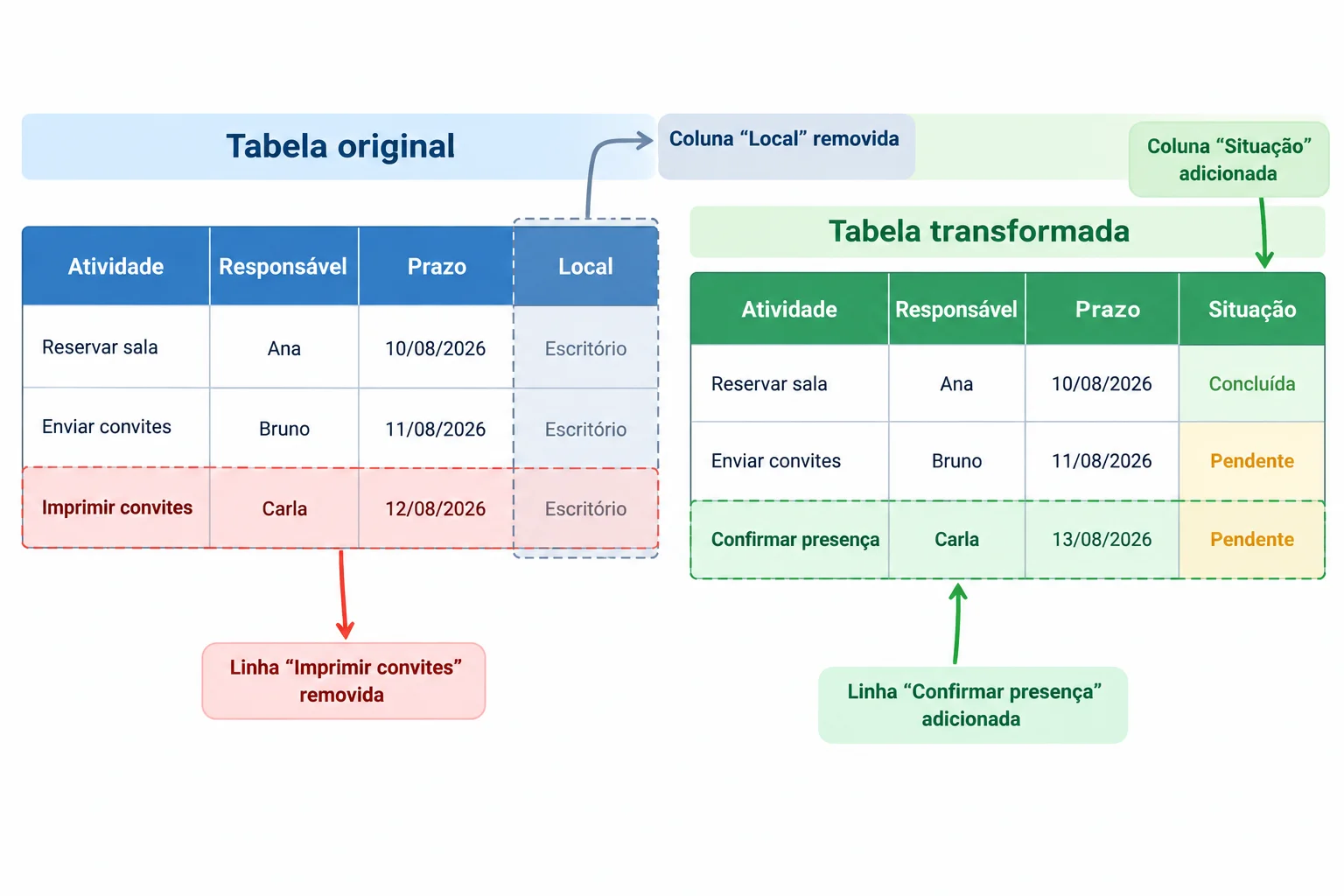
A estrutura final continua com 4 colunas e passa a ter 4 linhas, contando a linha de cabeçalho.
Use a seleção estrutural para deixar claro o que será alterado. Ao selecionar uma linha inteira, todas as células daquela linha ficam selecionadas; ao selecionar uma coluna inteira, acontece o mesmo na vertical.
Word: Ferramentas de Tabela > Layout > Selecionar > Selecionar Linha ou Selecionar Coluna.
Writer: Tabela > Selecionar > Linha ou Coluna.
Para inserir, escolha a posição em relação ao alvo selecionado:
Word: Ferramentas de Tabela > Layout > Inserir Acima, Inserir Abaixo, Inserir à Esquerda ou Inserir à Direita.
Writer: Tabela > Inserir > Linhas Acima, Linhas Abaixo, Colunas à Esquerda ou Colunas à Direita.
Para remover partes da estrutura, use os comandos de exclusão, não a tecla Delete ou Backspace.
Word: Ferramentas de Tabela > Layout > Excluir > Excluir Linhas ou Excluir Colunas.
Writer: Tabela > Excluir > Linhas ou Colunas.
Faça a atualização nesta sequência no aplicativo que você escolheu:
Preencha Situação com Concluída para Reservar sala e Pendente para Enviar convites e Confirmar presença.
Depois das alterações, confira se os dados que permanecem continuam sob o cabeçalho correto. A tabela deve ter 4 colunas e 4 linhas, incluindo a linha de cabeçalho.
| Atividade | Responsável | Prazo | Situação |
|---|---|---|---|
| Reservar sala | Ana | 10/08/2026 | Concluída |
| Enviar convites | Bruno | 11/08/2026 | Pendente |
| Confirmar presença | Carla | 13/08/2026 | Pendente |
Atenção
Atenção: selecionar a coluna Local e apagar seus textos deixa uma coluna vazia. Para retirar essa coluna da tabela, use Excluir Colunas. Da mesma forma, apagar o texto de Imprimir convites não remove a linha vazia.
Ordene as ações para remover corretamente uma coluna que não é mais necessária.
No seu documento, execute as quatro alterações da Organização de reunião: uma exclusão e uma inclusão de coluna, além de uma exclusão e uma inclusão de linha. Em seguida, confira a tabela.
Registre: os quatro cabeçalhos na ordem final; as atividades que foram preservadas; a quantidade final de colunas e de linhas, incluindo o cabeçalho; e, em uma frase, explique por que apagar o texto de uma coluna não é o mesmo que excluí-la.
Escreva pelo menos 180 caracteres (0/180).
Passo 4 de 7
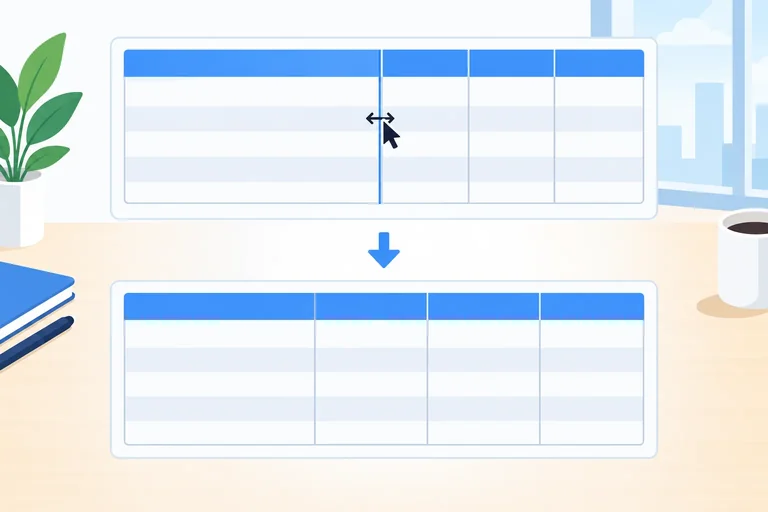
A largura de cada coluna determina quanto texto cabe em uma linha. Quando a largura é pequena para o conteúdo, o aplicativo cria quebras automáticas dentro da célula. Isso pode deixar uma atividade ou uma data difícil de ler.
Na tabela Organização de reunião, as quatro colunas não precisam ter a mesma largura. Dê mais espaço a Atividade, mantenha espaço suficiente para Prazo exibir cada data em uma linha e deixe Responsável e Situação proporcionais ao conteúdo. A tabela continua sendo a estrutura: não use espaços, tabulações nem reduza a fonte indiscriminadamente para tentar criar colunas.
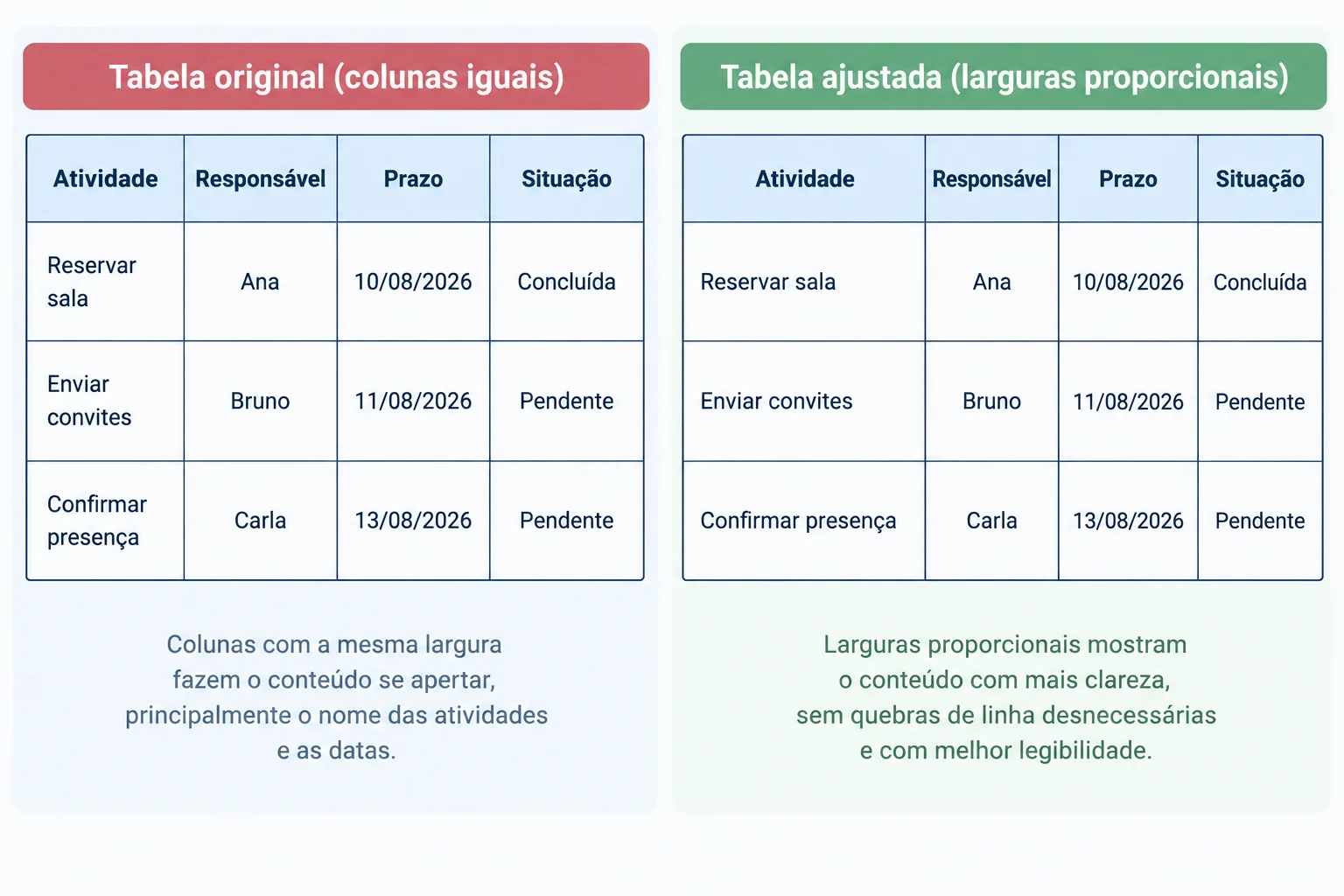
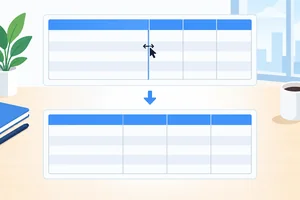
À direita, a largura das colunas acompanha melhor o conteúdo.
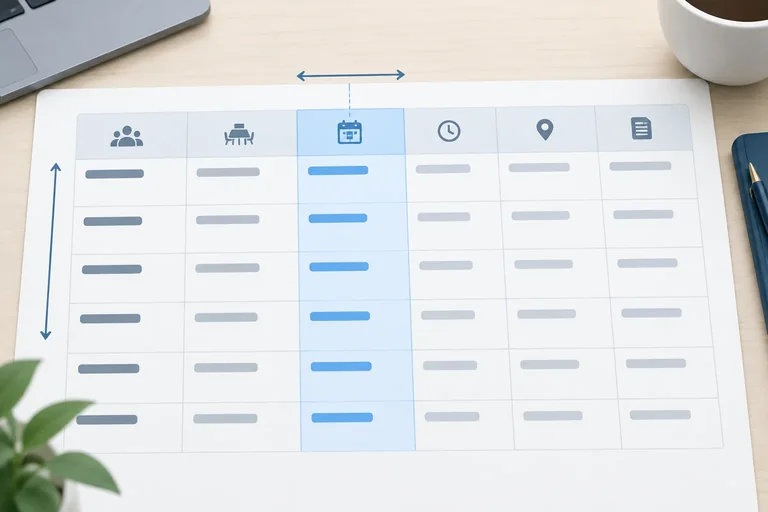
Ajuste uma coluna movendo a divisória vertical interna entre duas colunas. Ao aumentar uma coluna, observe a coluna vizinha: ela pode perder espaço e passar a criar quebras de linha.
Word: clique em uma célula da tabela > aponte para a divisória vertical entre duas colunas até aparecer um cursor de seta dupla horizontal > arraste a divisória.
Writer: clique em uma célula da tabela > aponte para a divisória vertical entre duas colunas até aparecer um cursor de seta dupla horizontal > arraste a divisória.
Faça pequenos movimentos e solte o mouse para conferir o resultado. Se uma data passar a duas linhas, amplie Prazo ou recupere espaço de uma coluna que esteja larga além do necessário.
Exemplo
Comece ampliando Atividade, pois nomes como “Confirmar presença” precisam de mais espaço. Depois confira Prazo: 10/08/2026, 11/08/2026 e 13/08/2026 devem aparecer completas em uma linha.
Não existe uma medida única obrigatória. O critério é a leitura: conteúdo sem quebras desnecessárias e sem grandes áreas vazias em uma coluna enquanto outra fica apertada.
Dica
Arrastar uma divisória altera a largura das colunas; não apaga nem muda o conteúdo das células. Trabalhe com as divisórias internas da tabela, não com espaços ou tabulações digitados dentro das células.
No aplicativo que você escolheu, ajuste agora sua tabela Organização de reunião. Deixe Atividade como a coluna mais larga e garanta que cada data de Prazo seja exibida em uma única linha. Após cada arraste, confira se Responsável e Situação ainda comportam seus conteúdos de modo legível.
Sua tabela permanece com quatro colunas e quatro linhas, incluindo a linha de cabeçalho.
Depois de ajustar sua tabela local, selecione a representação que melhor acomoda os dados sem quebras desnecessárias.
Passo 5 de 7
Ajuste a posição horizontal e vertical do conteúdo para deixar a tabela de atividades mais fácil de ler.
O alinhamento horizontal organiza o conteúdo entre a borda esquerda e a direita da célula. Já o alinhamento vertical define se ele fica próximo ao topo, ao meio ou à base da célula.
Eles são ajustes diferentes. Uma data pode estar centralizada horizontalmente e, ao mesmo tempo, alinhada ao topo. Isso não significa que ela está no meio da altura da célula.
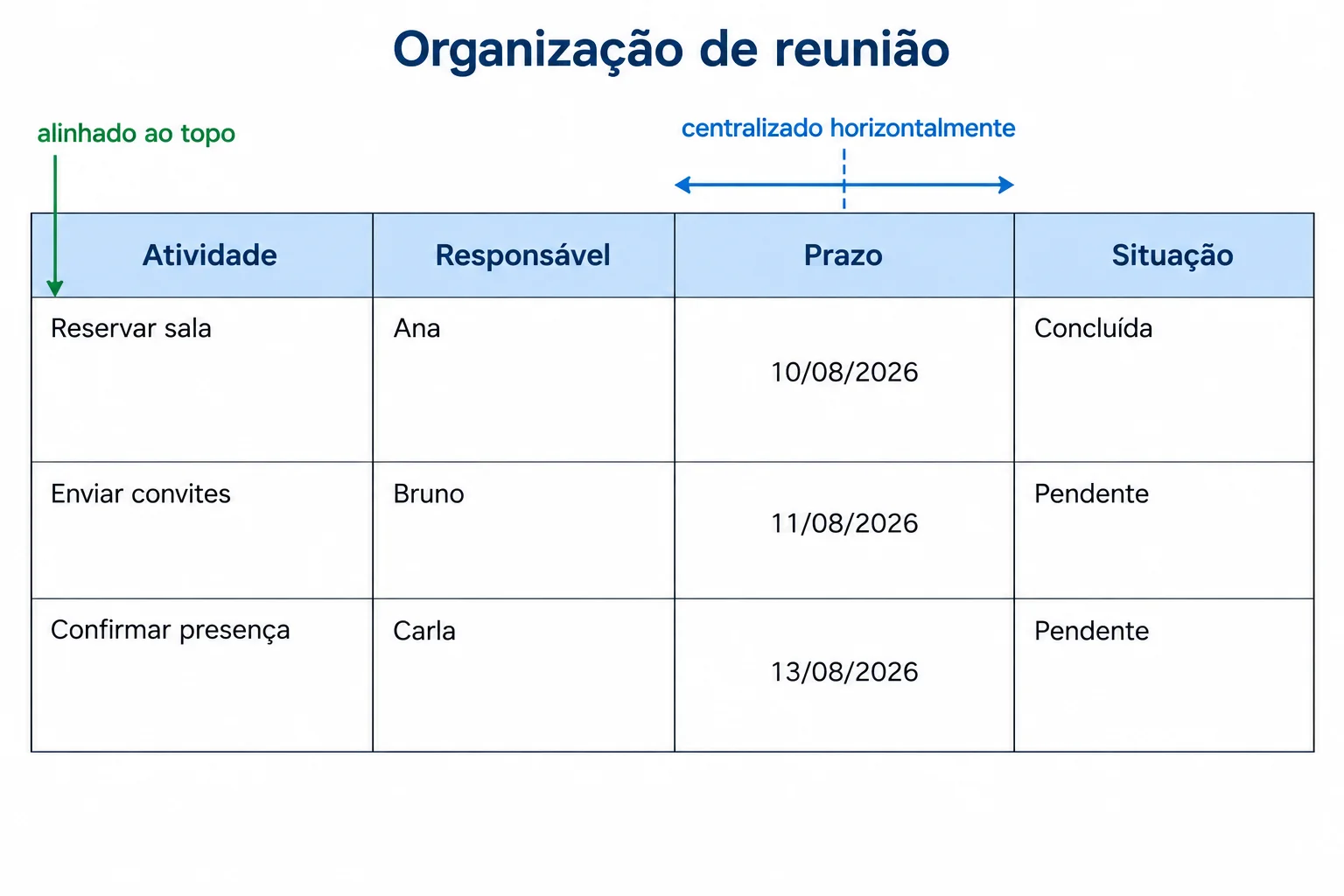
Centralizar na horizontal e alinhar ao topo são configurações independentes.
No exemplo, mantenha o padrão consistente por coluna:
Selecione as células ou a coluna que receberá o mesmo ajuste. Inclua a linha de cabeçalho ao alinhar uma coluna, para que cabeçalho e dados sejam lidos do mesmo modo.
Exemplo
No Word, selecione as células e use Word: Layout da Tabela > Alinhamento. Para os textos à esquerda e no topo, escolha Alinhar Superior à Esquerda. Para a coluna Prazo, escolha Alinhar Superior Centralizado.
No Writer, faça o ajuste horizontal em Writer: Formatar > Parágrafo > Alinhamento, escolhendo À esquerda ou Centralizado. Para a posição vertical, use Writer: Tabela > Propriedades > Fluxo de texto > Alinhamento vertical > Em cima.
Assim, o Prazo fica no centro da largura da célula, mas continua no topo quando houver células mais altas.
Relacione cada efeito visual ao ajuste que o produz.
Toque em um item e depois no par correspondente.
No seu documento, aplique o padrão de alinhamento à tabela Organização de reunião: deixe Atividade, Responsável e Situação à esquerda; centralize horizontalmente a coluna Prazo; e deixe o conteúdo no topo das células.
Em seguida, descreva os ajustes realizados e explique, com suas palavras, por que centralizar Prazo não coloca a data no meio da altura da célula.
Escreva pelo menos 100 caracteres (0/100).
Passo 6 de 7
Aplique bordas discretas e fundo claro para destacar a linha de cabeçalho sem prejudicar a leitura dos dados.
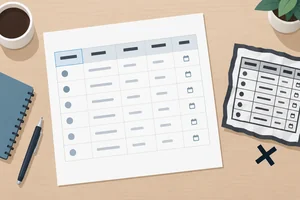
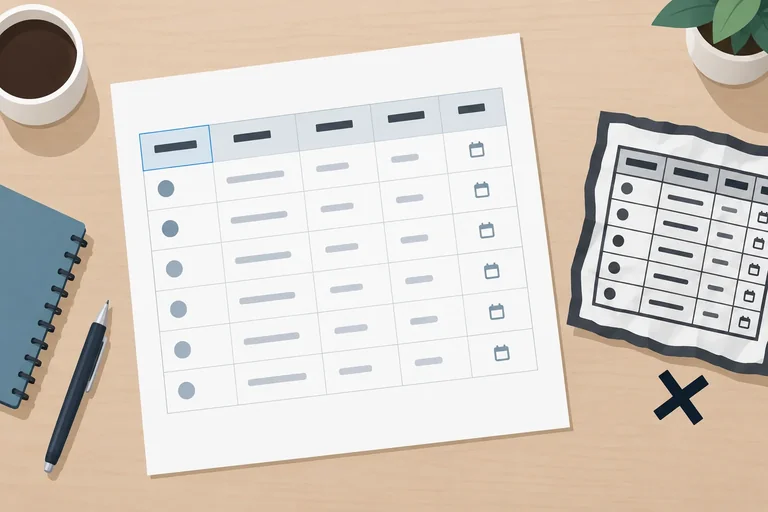
Bordas ajudam a separar as informações; o fundo da célula ajuda a destacar a linha de cabeçalho. Use os dois recursos com um objetivo claro: facilitar a leitura, não decorar a tabela.
No exemplo Organização de reunião, selecione apenas a linha de cabeçalho para aplicar negrito e fundo cinza-claro. Para delimitar todos os dados, selecione a tabela inteira e aplique bordas finas externas e internas. Assim, cabeçalhos e atividades continuam fáceis de localizar.
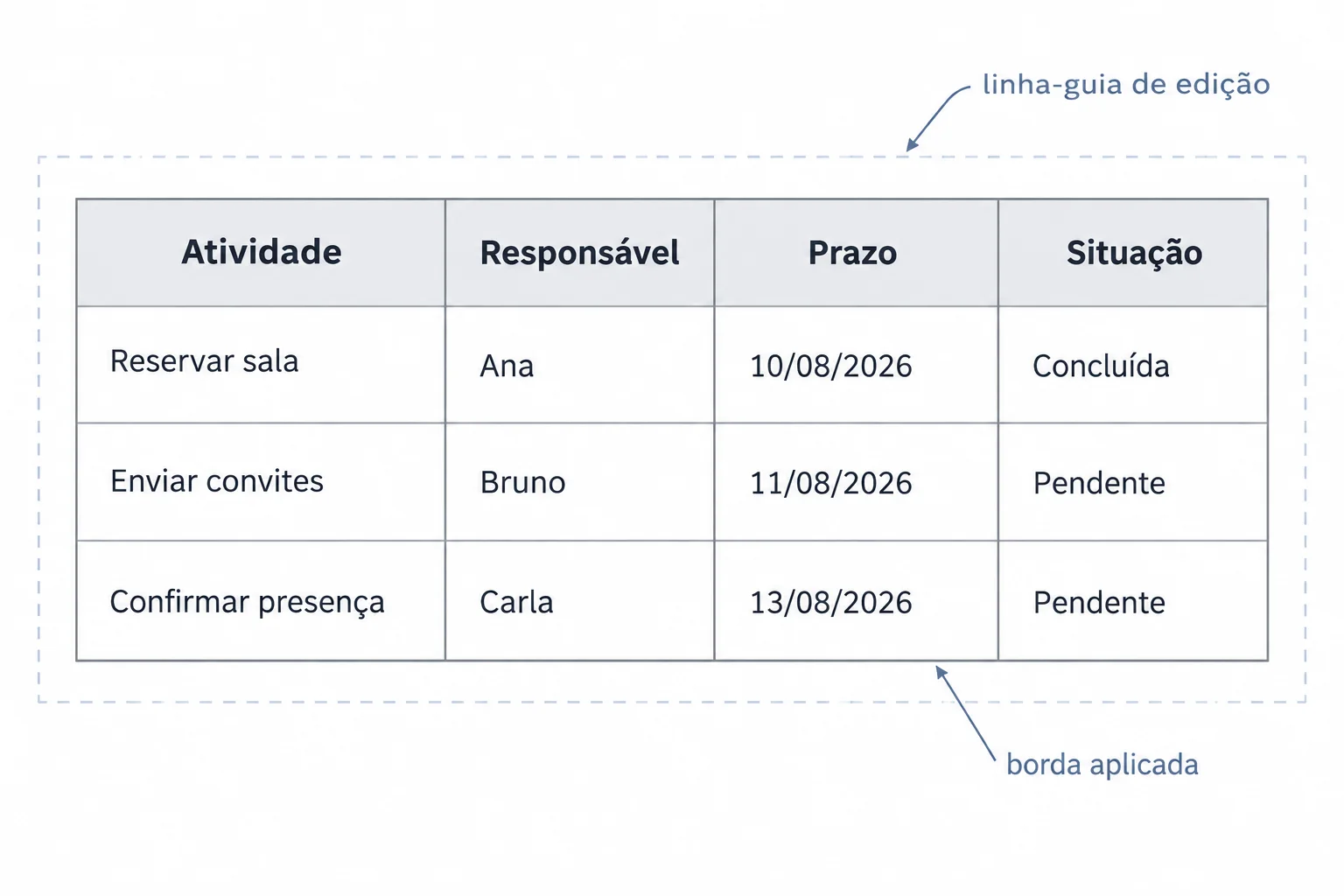
A borda aplicada permanece na tabela. A linha-guia de edição pode aparecer apenas enquanto você trabalha e não representa necessariamente uma borda do documento.
Escolha a área antes de abrir um comando: a linha de cabeçalho recebe o fundo da célula e o negrito; a tabela inteira recebe as bordas. Bordas externas contornam a tabela, e bordas internas separam linhas e colunas.
Mantenha o texto escuro e use fundo claro no cabeçalho. Prefira linhas finas: bordas grossas, cores fortes em muitas células ou fundos escuros competem com os dados.
Use estes caminhos após selecionar a área que receberá cada formatação.
| O que aplicar | Word | Writer |
|---|---|---|
| Bordas finas externas e internas na tabela | Design da Tabela > Bordas > Todas as Bordas | Tabela > Propriedades > Bordas |
| Fundo claro na linha de cabeçalho | Design da Tabela > Sombreamento | Tabela > Propriedades > Plano de fundo |
Dica
Se linhas tracejadas ou muito claras aparecem somente durante a edição, não conclua que elas serão bordas no resultado. Para ter certeza, aplique bordas pelo comando e observe as linhas sólidas delimitando as células.
Qual apresentação ajuda a localizar os cabeçalhos e ler as atividades sem depender apenas de cores?
No seu documento, formate a tabela Organização de reunião:
Depois, descreva as áreas que você selecionou e explique por que o resultado facilita a leitura sem depender só de cores.
Escreva pelo menos 120 caracteres (0/120).

Passo 7 de 7
Inclua a última atividade na tabela Organização de reunião, compare o resultado com a referência e faça uma conferência de dados e legibilidade.
Sua tabela atualizada deve ter 4 colunas e 4 linhas, incluindo a linha de cabeçalho. Agora, acrescente uma linha ao fim para registrar a última atividade da Organização de reunião. A tabela continuará com as colunas Atividade, Responsável, Prazo e Situação.
Use estes dados na nova linha, da esquerda para a direita. A data deve permanecer no formato dd/mm/aaaa.
| Atividade | Responsável | Prazo | Situação |
|---|---|---|---|
| Preparar pauta | Bruno | 14/08/2026 | Pendente |
No seu documento, clique na última célula da tabela e pressione Tab para criar uma linha ao fim. Se preferir usar um comando, selecione a última linha e escolha: Word: Ferramentas de Tabela > Layout > Inserir Abaixo. Writer: Tabela > Inserir > Linhas Abaixo. Em seguida, preencha as quatro células com os dados desta tela. Não use espaços ou tabulações para simular colunas.
Dica
Depois de preencher a nova linha, confira se cada informação ficou sob o cabeçalho correspondente. A tabela agora deve ter 4 colunas e 5 linhas, incluindo a linha de cabeçalho.
Compare sua tabela local com esta referência. Além dos dados, observe a apresentação: Atividade é a coluna mais larga; Prazo fica centralizado horizontalmente; os demais conteúdos ficam à esquerda; e todo o conteúdo permanece alinhado ao topo das células.
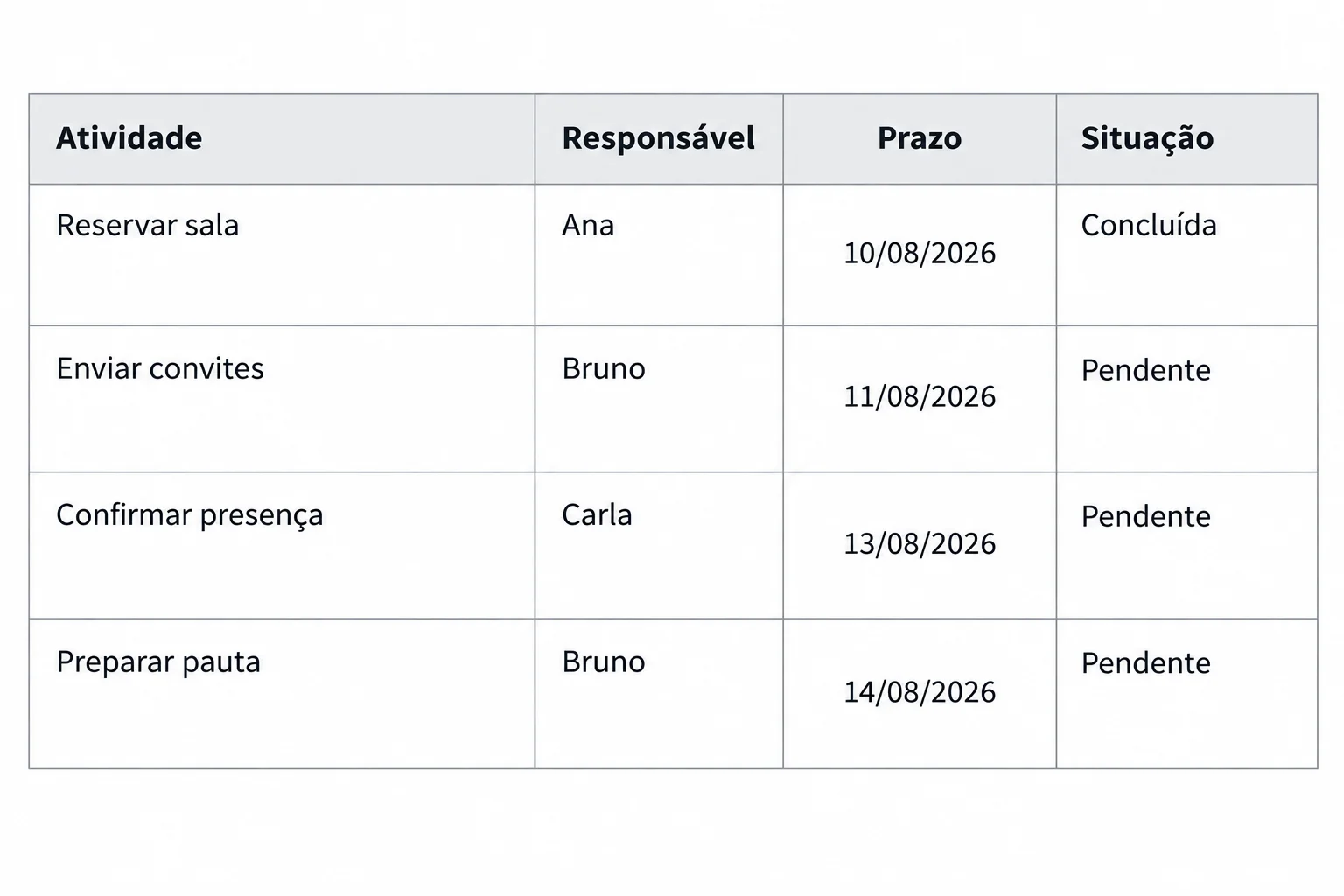
Referência visual da tabela final: cabeçalho em negrito com fundo cinza-claro e bordas finas.
Use esta representação textual para conferir cada célula da sua tabela.
| Atividade | Responsável | Prazo | Situação |
|---|---|---|---|
| Reservar sala | Ana | 10/08/2026 | Concluída |
| Enviar convites | Bruno | 11/08/2026 | Pendente |
| Confirmar presença | Carla | 13/08/2026 | Pendente |
| Preparar pauta | Bruno | 14/08/2026 | Pendente |
No seu aplicativo, compare a tabela com a referência anterior. Corrija um problema de legibilidade, se encontrar algum, usando apenas os ajustes já praticados. Depois, registre a dimensão final da tabela, como conferiu a nova atividade e qual ajuste realizou — ou por que nenhum ajuste foi necessário.
Escreva pelo menos 100 caracteres (0/100).
Resumo
Você finalizou uma tabela de atividades estruturada e legível. Uma tabela organiza informações relacionadas sem depender de espaços ou tabulações e pode ser atualizada quando as atividades mudam.
Parabéns! Você concluiu: Tabelas para organizar informações no Word e no Writer
20 XP
Milhares de cursos online em vídeo, ebooks e áudiobooks.
Para testar seus conhecimentos no decorrer dos cursos online
Gerado diretamente na galeria de fotos do seu celular e enviado ao seu e-mail

Baixe nosso aplicativo pelo QR Code ou pelos links abaixo:.



Leve o conhecimento no seu bolso.
Baixe o aplicativo Cursa.
São centenas de Cursos gratuitos a disposição, com Certificado de conclusão gratuito que é salvo em sua galeria de imagens do celular.
Baixe o app para ter acesso ao Certificado de conclusão de Curso Gratuitamente.


+ de 10 milhões
de alunos

Certificado grátis e
válido em todo o Brasil

60 mil exercícios
gratuitos

4,8/5 classificação
nas lojas de apps

Cursos gratuitos em
vídeo, ebooks e audiobooks