
Passo 1 de 8
Abra uma mensagem e preserve o rascunho
Reconheça as áreas principais de um serviço de e-mail e crie uma mensagem de teste que permaneça salva em Rascunhos, sem envio.

Trilha de aprendizado · Nível 7 · Tutorial 1
Redija e organize mensagens profissionais no Outlook, inclusive na versão Web, ou no Gmail. Escolha destinatários, cópias e formas de encaminhar arquivos com atenção à privacidade. Pratique com rascunhos e situações fictícias de escritório, sem envio obrigatório.

 Abra uma mensagem e preserve o rascunho
Reconheça as áreas principais de um serviço de e-mail e crie uma mensagem de teste que permaneça salva em Rascunhos, sem envio. 2 min
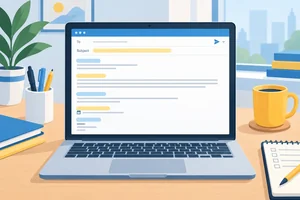 Escreva um assunto e uma solicitação claros
Crie um Assunto informativo e um corpo de e-mail curto, cordial e orientado à ação. 3 min
 Escolha Para, Cc e Cco com atenção à privacidade
Escolha Para, Cc e Cco conforme a participação de cada pessoa e a visibilidade necessária dos endereços. 2 min
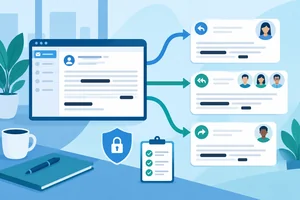 Responda ou encaminhe sem expor informações desnecessárias
2 min
 Escolha entre anexo e link
Diferencie anexo e link, confira o carregamento de arquivos e mantenha o controle no rascunho antes de qualquer envio. 3 min
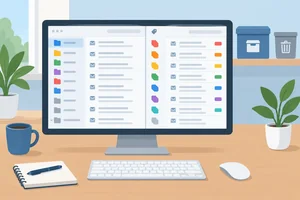 Organize com pastas ou marcadores
3 min
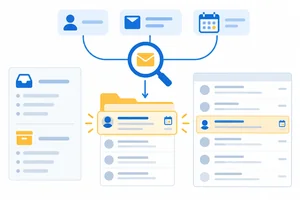 Encontre mensagens por remetente, assunto e período
2 min
 Revise uma mensagem e conclua a prática
Integre a revisão de redação, privacidade, arquivos e organização em um caso fictício, sem envio obrigatório. 4 min
Passo 1 de 8
Reconheça as áreas principais de um serviço de e-mail e crie uma mensagem de teste que permaneça salva em Rascunhos, sem envio.
Para praticar, escolha um único serviço: Outlook na Web ou Gmail. Você não precisa usar os dois, nem ter uma conta corporativa.
Em ambos, procure três áreas: Caixa de Entrada, onde as mensagens chegam; Rascunhos, onde ficam mensagens ainda não enviadas; e a área de composição, aberta para escrever uma nova mensagem. Os nomes e a posição dos comandos podem variar um pouco conforme a tela.
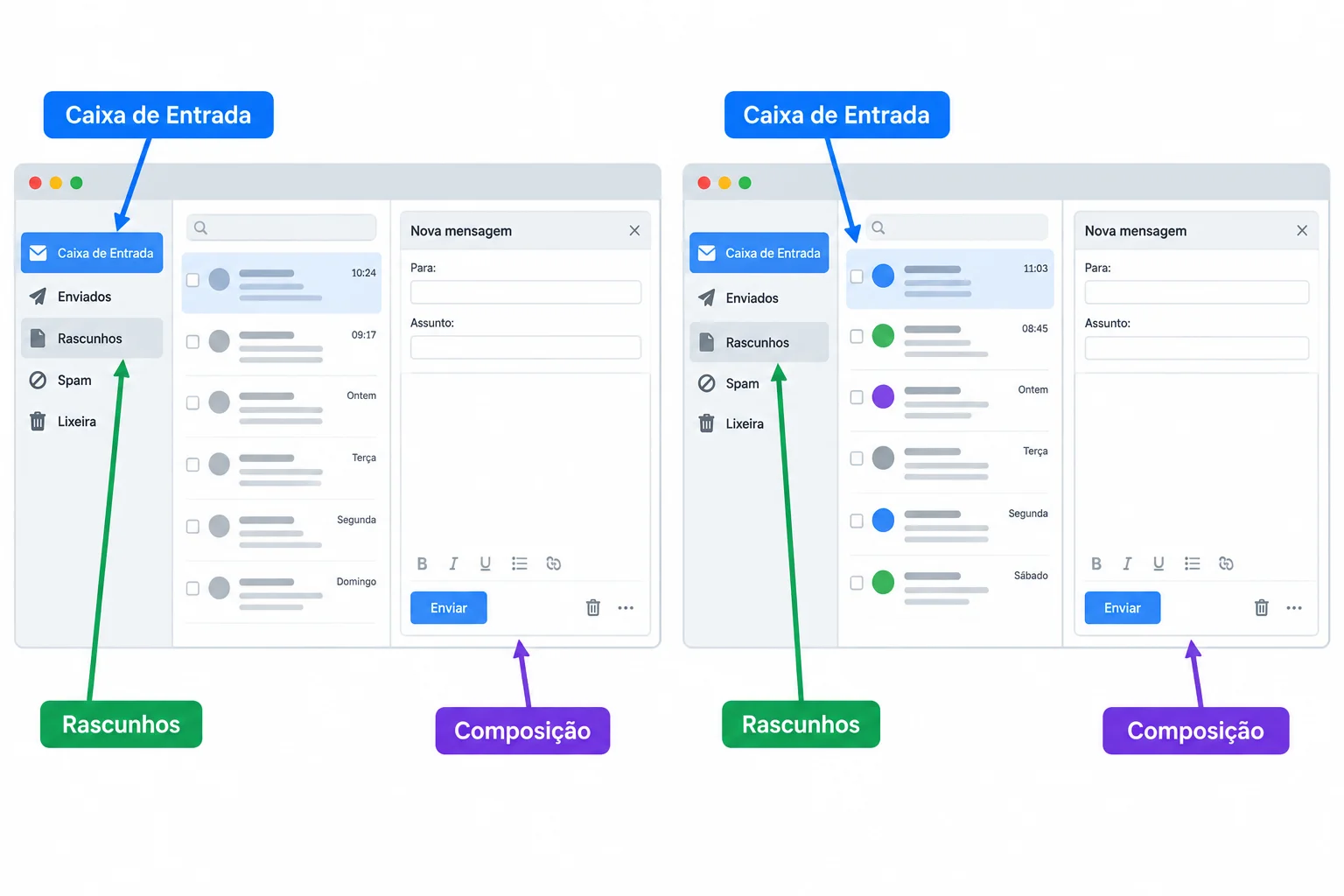
Nos dois serviços, o rascunho é criado na área de composição e depois pode ser encontrado em Rascunhos.
No Outlook na Web, abra uma composição pelo comando Nova mensagem. No Gmail, use Escrever.
Na área que abrir, digite apenas este texto no corpo da mensagem:
Teste de rascunho
Não é necessário preencher destinatários nem enviar. Aguarde alguns instantes para o serviço salvar automaticamente a mensagem. Depois, abra Rascunhos e confirme que o texto está lá. Você poderá reabrir esse rascunho mais tarde para continuar.
Dica
Evite os comandos Enviar e Descartar nesta prática. Enviar transforma a mensagem em e-mail enviado; descartar remove a composição. Se você não tiver uma conta disponível agora, acompanhe a sequência com o caso fictício e faça o exercício da próxima tela.
Organize as ações para criar e confirmar um rascunho, sem enviar a mensagem.
Passo 2 de 8
Crie um Assunto informativo e um corpo de e-mail curto, cordial e orientado à ação.
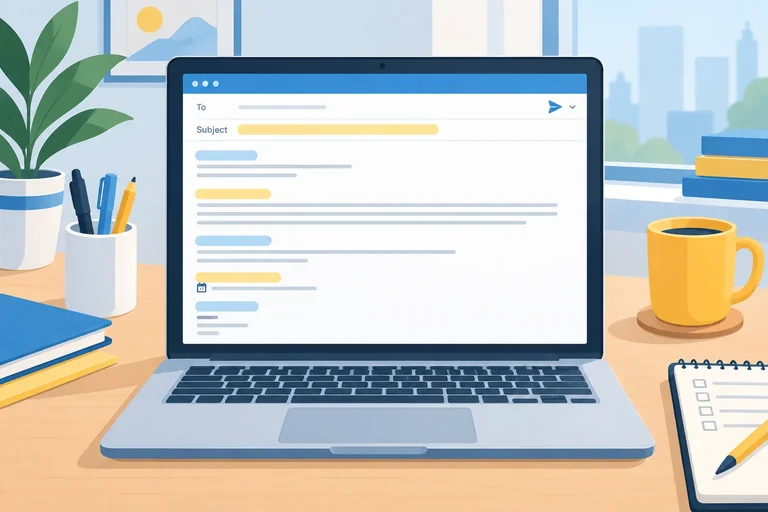
Um bom Assunto permite entender o tema antes mesmo de abrir o e-mail. Escreva o assunto de forma específica: diga sobre qual material se trata e, quando for útil, indique a ação esperada.
Evite assuntos genéricos, como “Olá”, “Importante” ou “Relatório”. Para o Escritório Horizonte, uma formulação como “Revisão solicitada: relatório de vendas de setembro de 2026” já informa o material e o motivo do contato.
A mensagem pode continuar simples: parágrafos curtos e linguagem cordial são mais úteis do que formatação elaborada.
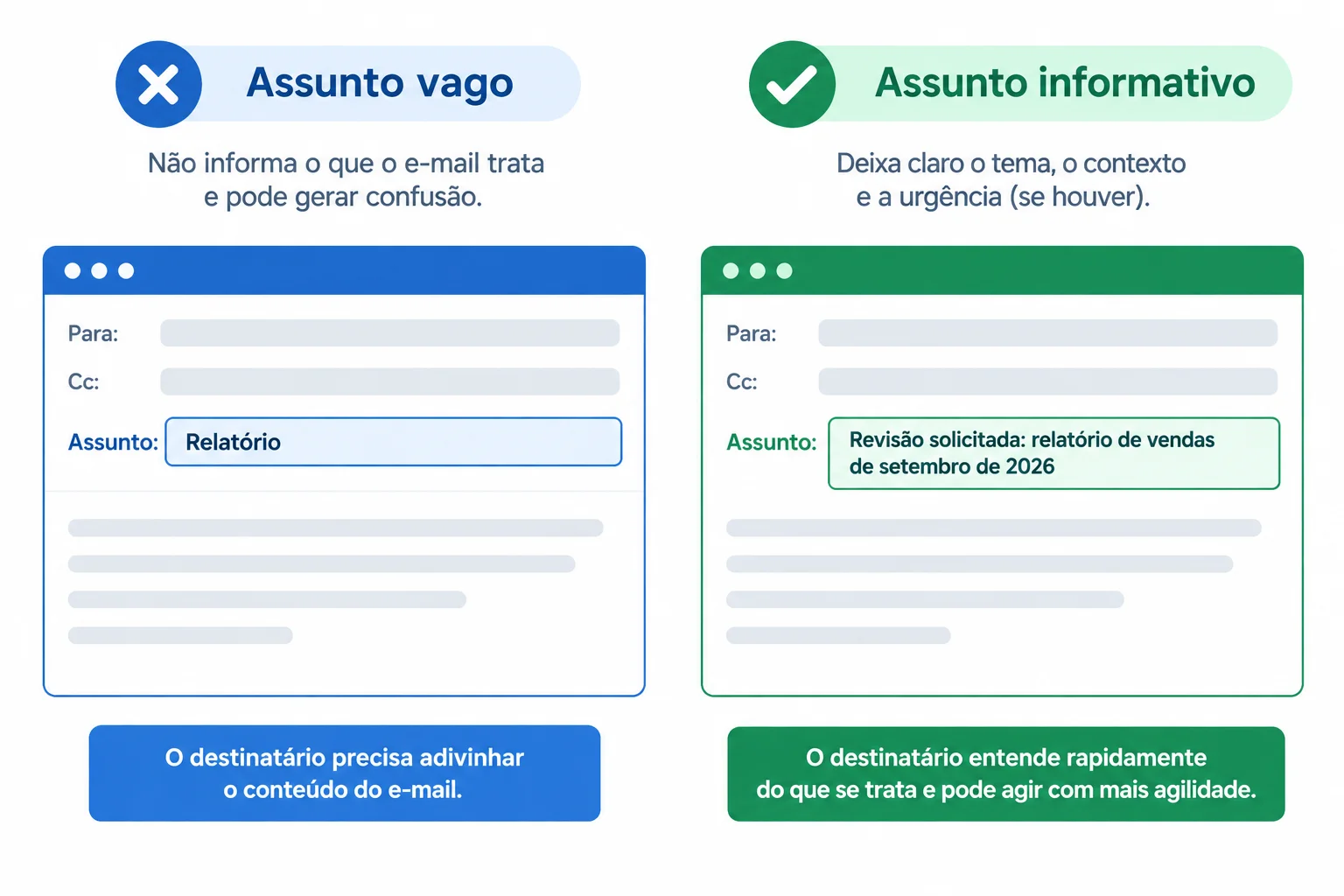
O Assunto informativo reduz dúvidas sobre o tema e a ação esperada.
No corpo do e-mail, inclua apenas o necessário para a pessoa agir:
Cada parte pode ocupar uma frase ou um parágrafo curto. A pessoa deve conseguir responder a três perguntas: “sobre o quê?”, “o que preciso fazer?” e “até quando?”.
Exemplo
Para: Bruno Lima <bruno@horizonte.example>
Assunto: Revisão solicitada: relatório de vendas de setembro de 2026
Mensagem:
Olá, Bruno.
Concluí o Relatório de vendas de setembro de 2026 e preciso da sua revisão.
Por favor, verifique o conteúdo e envie seus comentários até 05/10/2026, às 15h.
Obrigada,
Ana Souza
Dica
A identificação foi digitada no próprio corpo da mensagem. Neste momento, não é necessário configurar assinatura automática.
Compare os dois tipos de mensagem antes de escrever a sua. Uma solicitação vaga obriga a pessoa a pedir esclarecimentos; uma solicitação clara permite que ela saiba como colaborar.
Use estes critérios para revisar seu rascunho antes de um possível envio.
| Elemento | Mensagem vaga | Mensagem clara |
|---|---|---|
| Assunto | Só cita um tema amplo | Indica material e ação esperada |
| Contexto | Não explica o motivo | Explica por que o contato foi feito |
| Solicitação | “Veja isso” | Define o que deve ser revisado |
| Prazo | Não informa necessidade | Indica data e horário, quando necessários |
| Identificação | Remetente não se apresenta | Nome aparece ao final |
Dica
Antes de seguir, confira: o Assunto informa o tema? O destinatário sabe qual ação realizar? O prazo está claro? Seu nome está ao final?
Você é Ana Souza, do Escritório Horizonte. Redija um rascunho para solicitar a Bruno Lima a revisão do Relatório de vendas de setembro de 2026, com retorno até 05/10/2026, às 15h.
Escreva no formato:
Assunto:
Mensagem:
Inclua saudação, contexto, solicitação específica, prazo e sua identificação. Depois, compare seu texto com os critérios da tela anterior. Não é necessário enviar o e-mail.
Escreva pelo menos 120 caracteres (0/120).

Passo 3 de 8
Escolha Para, Cc e Cco conforme a participação de cada pessoa e a visibilidade necessária dos endereços.
Os campos de destinatários não têm a mesma função:
No Escritório Horizonte, Ana pede a revisão do relatório a Bruno. Carla apenas acompanha o trabalho. Portanto, Bruno fica em Para e Carla em Cc.
Antes de continuar, confira o endereço completo sugerido pelo serviço, e não apenas o nome exibido.
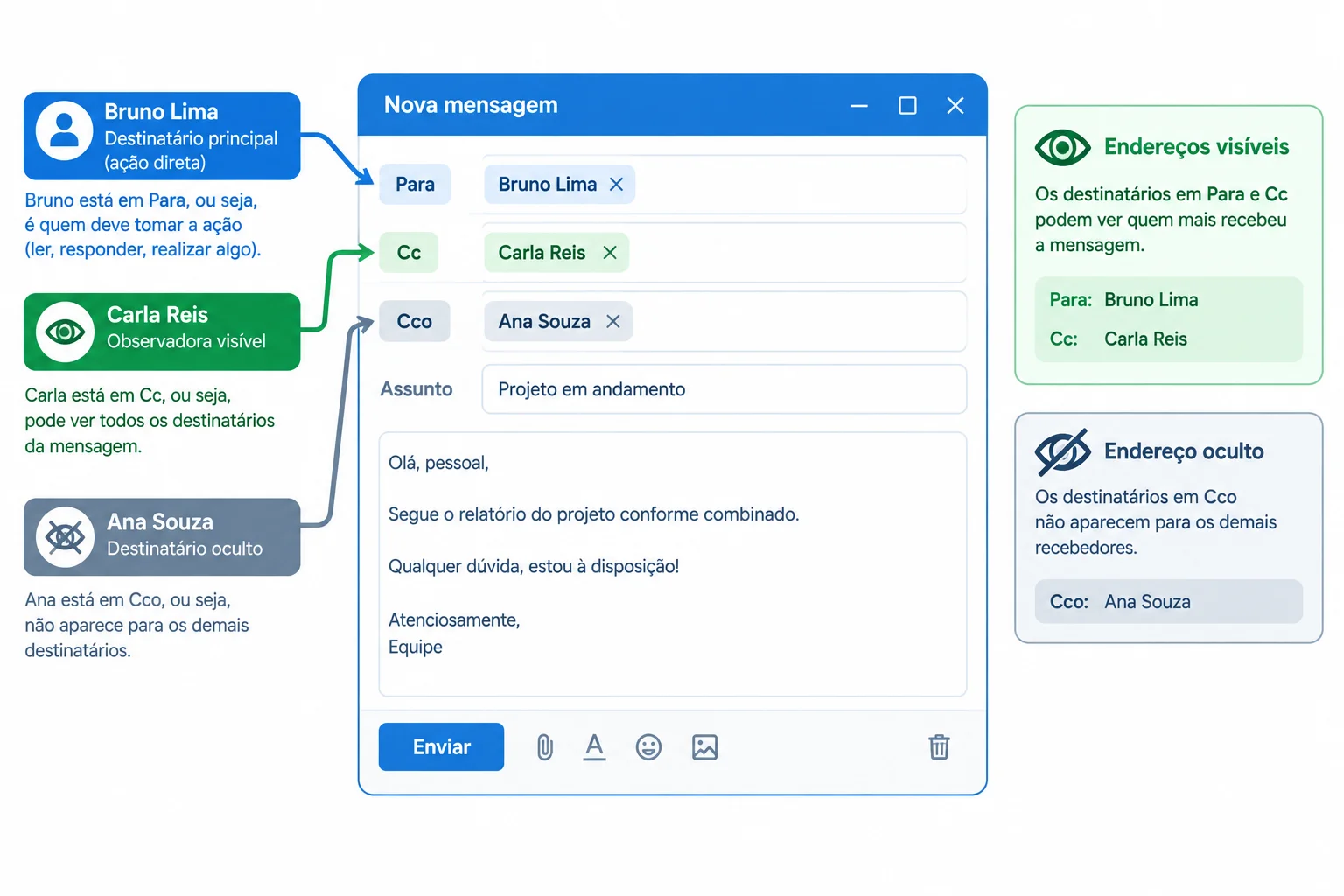
Use Para para a ação principal, Cc para acompanhamento visível e Cco quando a lista desses destinatários não deve ser exposta.
Em Outlook na Web e no Gmail, comece preenchendo Para. Os campos Cc e Cco podem aparecer ao clicar no comando correspondente perto dos destinatários. A posição exata pode variar entre as interfaces.
Exemplo de revisão interna:
Para: bruno@horizonte.example
Cc: carla@horizonte.example
Assunto: Revisão do Relatório de vendas de setembro de 2026
Mensagem: Olá, Bruno. Segue o relatório para sua revisão. Por favor, envie seus comentários até 05/10/2026, às 15h. Carla está em cópia para acompanhamento. Obrigada, Ana Souza.
Considere a visibilidade antes de usar cada campo.
| Campo usado | Quem vê o endereço | Finalidade |
|---|---|---|
| Para | Todos os destinatários | Receber a comunicação ou agir |
| Cc | Todos os destinatários | Acompanhar de forma visível |
| Cco | Remetente; a lista não é exibida aos demais | Enviar cópia sem expor a lista de Cco |
Atenção
Cco não é garantia de sigilo do conteúdo. Quem recebe a mensagem ainda pode copiar o texto, encaminhá-lo ou responder. Além disso, uma pessoa incluída em Cco pode revelar sua participação se responder para outras pessoas da conversa.
Use Cco para proteger a lista de destinatários, não para tornar a mensagem confidencial.
Escolha a alternativa que configura os campos adequados nos dois casos e descreve corretamente a visibilidade.
| Caso | Situação |
|---|---|
| 1 — Revisão interna | Ana solicita a revisão do Relatório de vendas de setembro de 2026 a Bruno. Carla precisa apenas acompanhar. |
| 2 — Comunicação externa | Ana envia a mesma informação a Davi e Elisa, contatos externos, sem expor um endereço ao outro. |
Qual alternativa está correta?
Passo 4 de 8
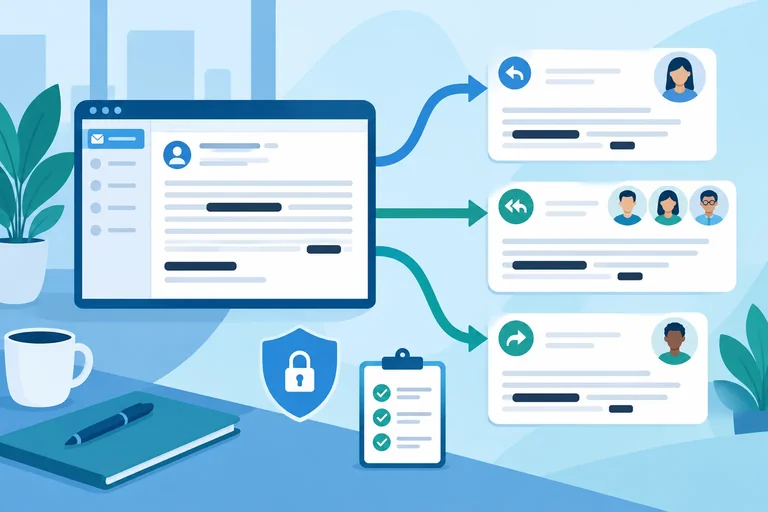
Ao receber uma mensagem, escolha a ação pelo público que realmente precisa da sua resposta:
Para e Cc.No Outlook na Web e no Gmail, os nomes e a posição dos comandos podem variar um pouco. Confirme sempre quem aparece na nova composição antes de considerar um envio.
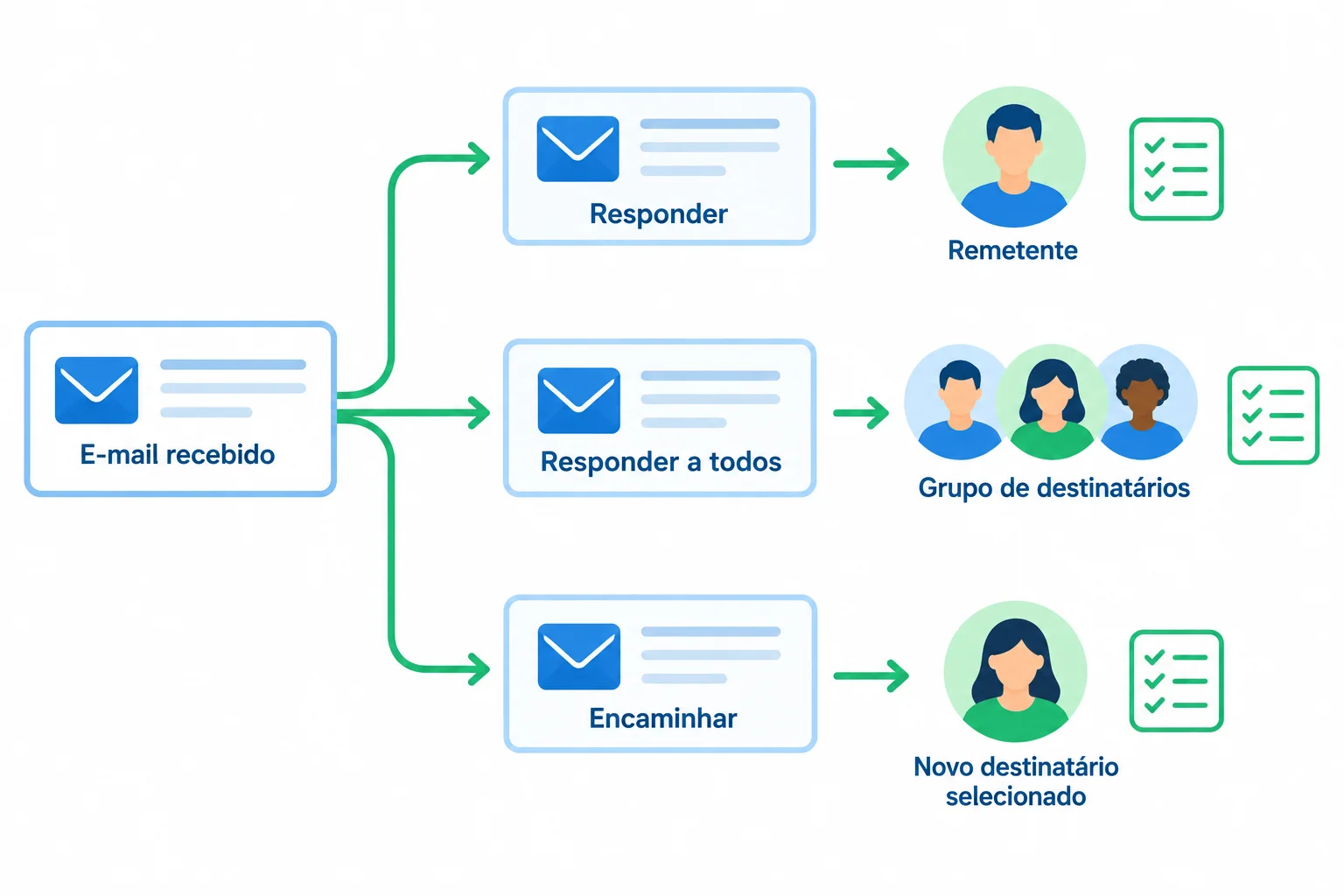
A ação muda o público inicial da nova mensagem; a conferência dos campos continua necessária.
Use esta comparação como ponto de partida. O resultado concreto pode depender dos endereços e das configurações da mensagem recebida.
| Ação | Uso principal | Primeira conferência |
|---|---|---|
| Responder | Dar retorno somente a quem enviou | Destinatário de resposta |
| Responder a todos | Manter participantes necessários na conversa | Campos Para e Cc |
| Encaminhar | Compartilhar com um novo público | Novos destinatários e conteúdo repassado |
Uma resposta ou um encaminhamento pode levar junto partes do histórico da conversa: mensagens citadas, nomes, datas, comentários internos e outros dados que não servem ao novo público.
Antes de um possível envio, leia o que aparece na composição e pergunte: este destinatário precisa ver todo esse contexto? Também confira os endereços completos, não apenas nomes sugeridos.
Confira ainda os anexos que aparecem na nova composição. O tratamento de anexos pode não ser igual ao responder e ao encaminhar; não presuma que um arquivo seguirá ou deixará de seguir automaticamente.
Exemplo
Mensagem recebida:
Remetente: Bruno Lima <bruno@horizonte.example>
Para: ana@horizonte.example
Cc: carla@horizonte.example
Assunto: Revisão do Relatório de vendas de setembro de 2026
Mensagem: Olá, Ana. Estou consolidando a revisão do relatório. A seção de resultados está pronta? Por favor, confirme diretamente para mim até 05/10/2026, às 15h. Carla está em cópia para acompanhar o pedido inicial.
Ana precisa confirmar somente a Bruno que a seção está pronta. Ela pode usar Responder, mas confere o destinatário, o histórico citado e os anexos mostrados na composição antes de um possível envio.
Atenção: uma pessoa incluída em Cco pode revelar sua participação se responder a outras pessoas da conversa. A cópia oculta não impede respostas, encaminhamentos nem o repasse do conteúdo.
Bruno envia uma mensagem para Ana e coloca Carla em Cc. Ele pede que Ana confirme uma informação, e Carla precisa acompanhar a confirmação. Qual ação Ana deve escolher?
Ana recebeu uma conversa interna entre Bruno e Carla sobre o Relatório de vendas de setembro de 2026. Agora ela precisa compartilhar somente as orientações finais com Elisa, contato externo. Elisa não precisa ver comentários internos, e Bruno e Carla não precisam receber essa nova mensagem. Qual é a melhor ação?
Passo 5 de 8
Diferencie anexo e link, confira o carregamento de arquivos e mantenha o controle no rascunho antes de qualquer envio.
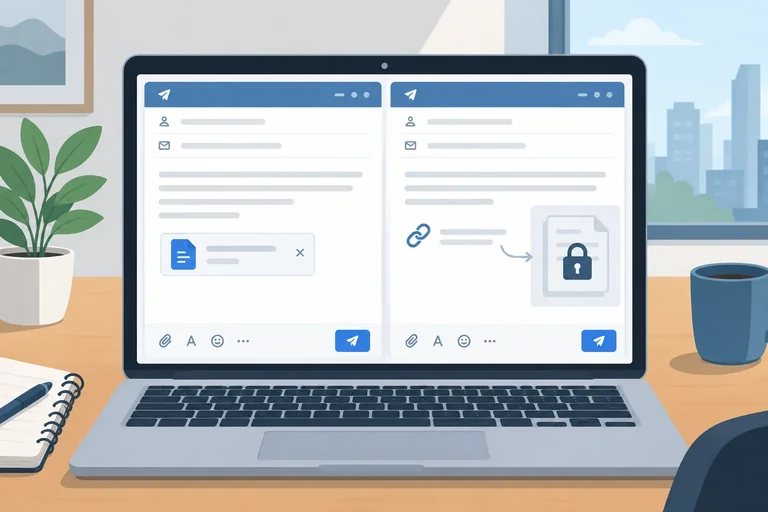
Um anexo é uma cópia do arquivo que segue com a mensagem. Já um link direciona a pessoa para um recurso: ele só funciona para ela se o acesso já estiver permitido.
Use anexo quando a intenção for entregar uma cópia do arquivo. Use link quando quiser apontar para um material que já foi compartilhado. Um link, sozinho, não confirma que o destinatário conseguirá abrir o conteúdo.
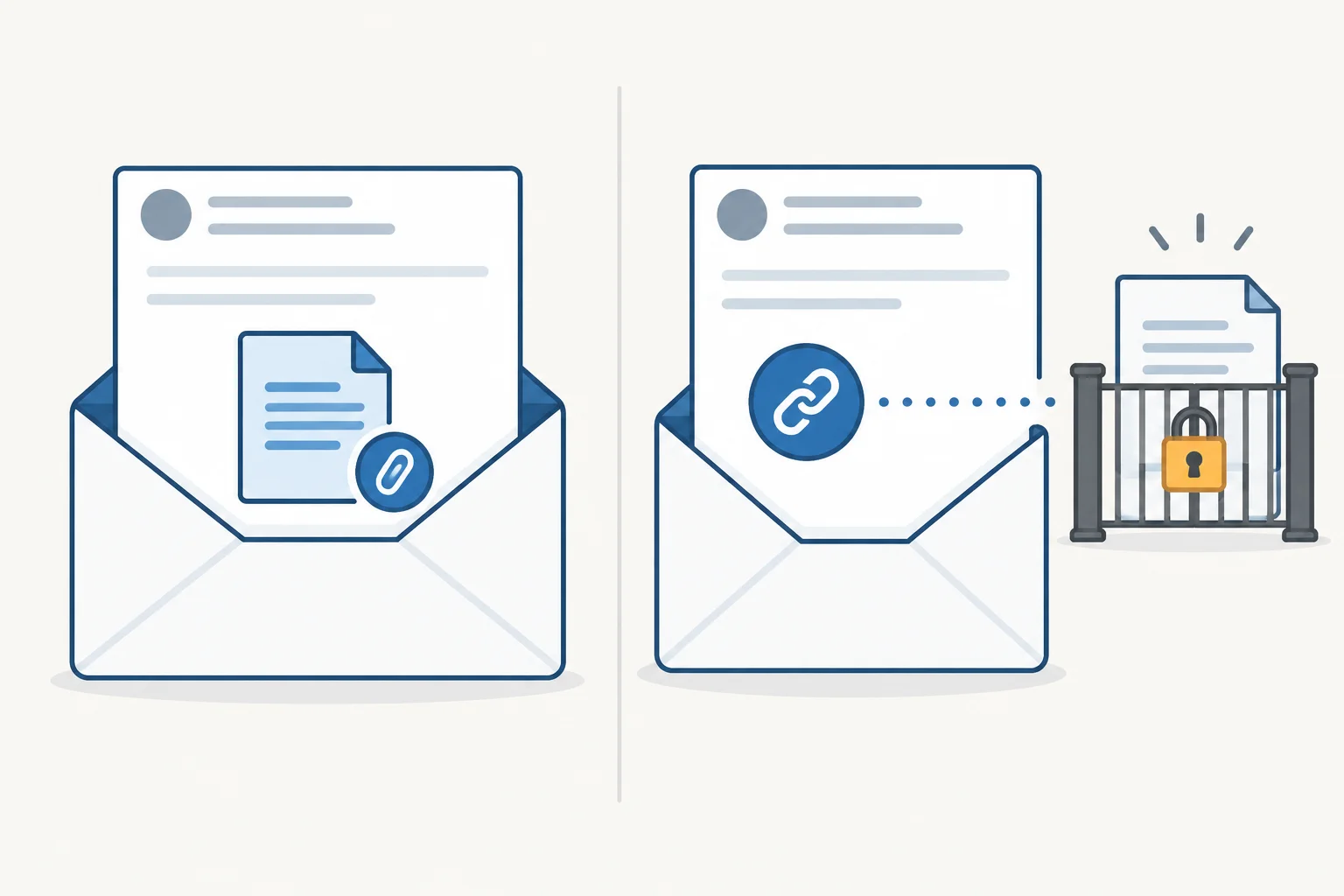
Anexo entrega uma cópia; link aponta para um recurso cujo acesso precisa estar disponível.
Compare a finalidade antes de escolher a forma de compartilhar.
| Necessidade | Escolha inicial | Motivo |
|---|---|---|
| Entregar uma cópia do relatório | Anexo | O arquivo segue com o e-mail |
| Indicar um material já compartilhado | Link | O destinatário acessa o recurso pelo endereço |
| Confirmar que todos abrirão o conteúdo | Revisar o acesso | O link não garante permissão |
No rascunho, procure o comando de anexar arquivo e escolha um arquivo do computador. No Outlook na Web e no Gmail, os nomes e posições dos comandos podem variar; confirme que selecionou a opção de anexar um arquivo, não uma opção de compartilhar um arquivo da nuvem.
Para praticar, se quiser, use um arquivo próprio pequeno e sem informações sensíveis. O exemplo é relatorio_vendas_setembro_2026.docx. Aguarde o carregamento terminar e confira o nome mostrado no rascunho antes de pensar em enviar.
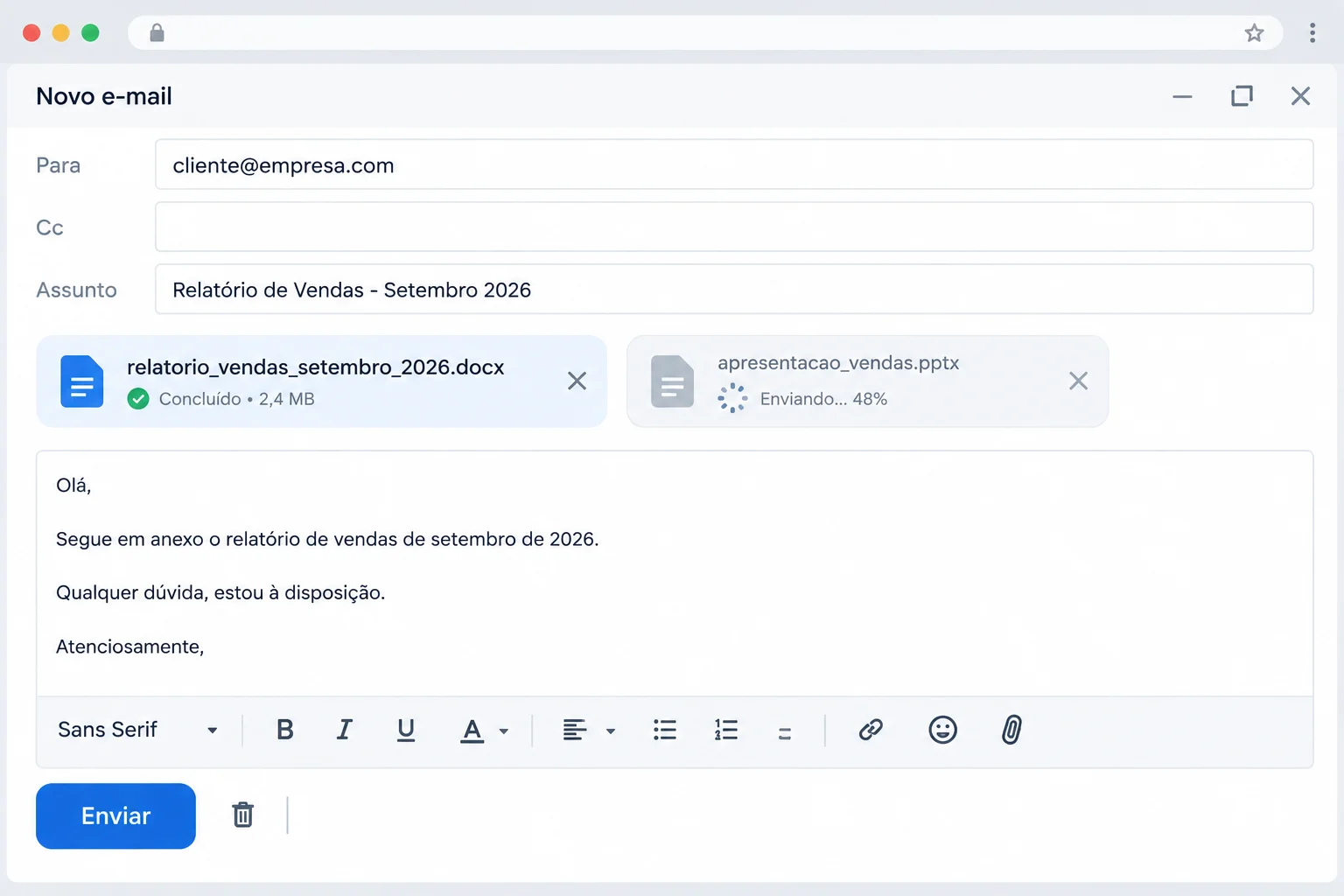
Confira o nome e o fim do carregamento. Se o arquivo estiver errado, remova-o no próprio rascunho.
Atenção
Não há um limite de tamanho único para todos os e-mails: ele pode variar conforme o serviço e a conta. Se o arquivo não for aceito, não suponha que ele foi anexado.
As imagens deste tutorial ilustram a tela, mas não são arquivos para anexar. Remova qualquer anexo incorreto antes de um possível envio.
Verdadeiro ou falso: ao anexar um arquivo a um e-mail, o destinatário recebe uma cópia desse arquivo junto com a mensagem.
Verdadeiro ou falso: colar um link no e-mail garante, por si só, que qualquer destinatário poderá abrir o arquivo indicado.
Faça a prática sem enviar a mensagem.
Se tiver acesso ao Outlook na Web ou ao Gmail e a um arquivo próprio pequeno e não sensível, abra um rascunho, anexe o arquivo do computador, espere o carregamento, confira o nome e remova o anexo. Relate os sinais que indicaram que o arquivo foi incluído e removido.
Se não tiver arquivo ou conta disponível, use a ilustração anterior: diga se o arquivo mostrado parece pronto para seguir e qual ação faria antes do envio. Em ambos os casos, também julgue: o anexo entrega uma cópia? Um link sozinho confirma o acesso?
Escreva pelo menos 80 caracteres (0/80).

Passo 6 de 8
No Outlook na Web, organize uma mensagem em uma pasta. Crie ou selecione a pasta Relatórios, selecione a mensagem e use o comando de mover para colocá-la nessa pasta. O nome e a posição do comando podem variar no Outlook para computador, mas o resultado é o mesmo: a mensagem passa a ficar na pasta escolhida, em vez de permanecer na Caixa de Entrada.
No Gmail, a organização personalizada é feita por marcadores. Crie ou selecione o marcador Relatórios e aplique-o à mensagem. Uma mesma mensagem pode receber mais de um marcador. Aplicar um marcador, sozinho, não tira a mensagem da Caixa de Entrada.
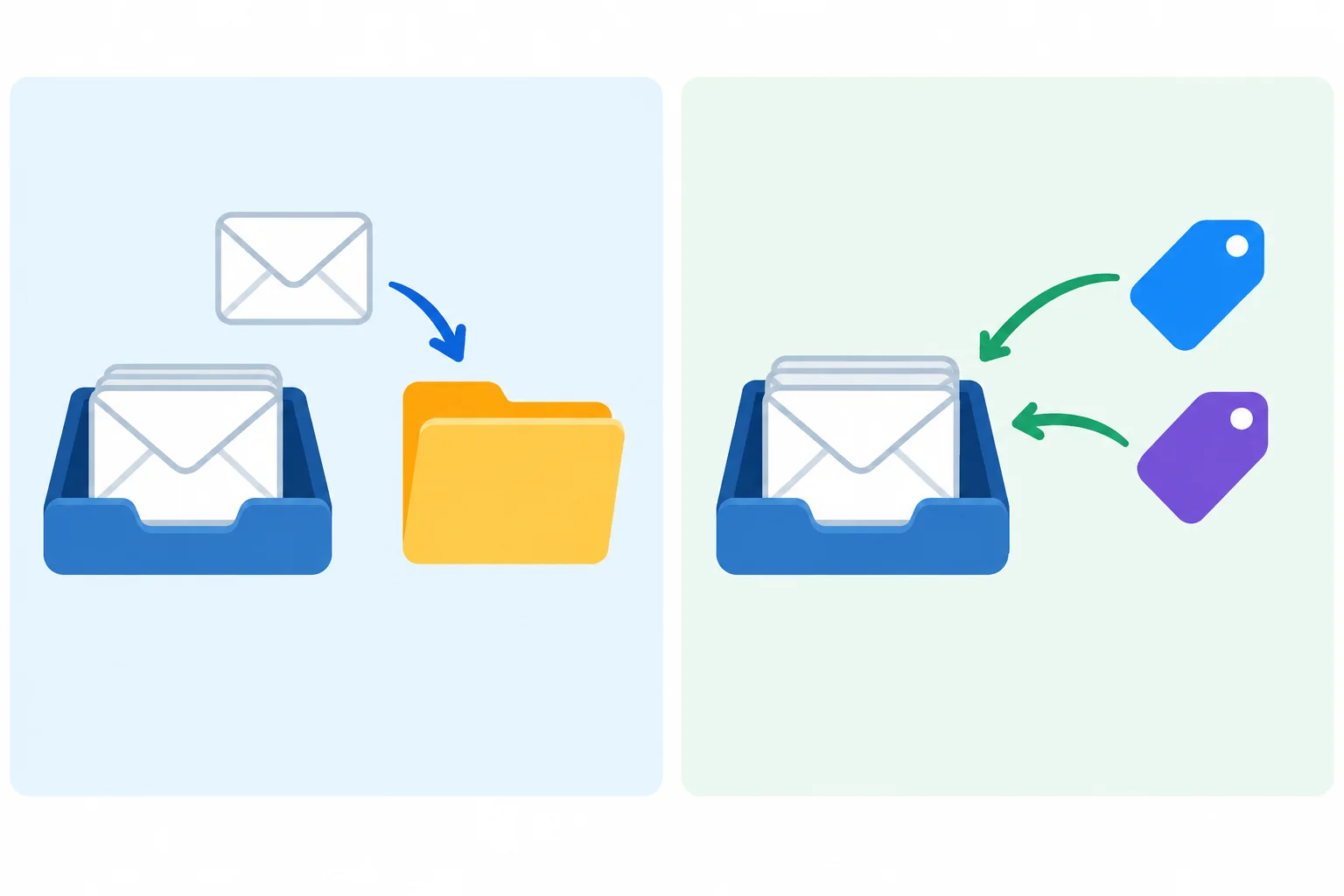
No Outlook, mover organiza pela pasta de destino. No Gmail, aplicar um marcador pode coexistir com a presença na Caixa de Entrada.
Compare o efeito principal de cada ação.
| Serviço | Ação | Resultado |
|---|---|---|
| Outlook na Web | Mover para a pasta Relatórios | A mensagem passa para essa pasta |
| Gmail | Aplicar o marcador Relatórios | A mensagem recebe o marcador e pode continuar na Caixa de Entrada |
| Gmail | Aplicar mais um marcador | A mesma mensagem pode ter vários marcadores |
Arquivar retira uma mensagem da Caixa de Entrada sem excluí-la. No Outlook na Web, ela vai para a pasta de arquivo. No Gmail, ela continua em Todos os e-mails; apenas deixa de aparecer na Caixa de Entrada.
Excluir é diferente: a mensagem vai para Itens Excluídos ou Lixeira e fica sujeita às regras de retenção do serviço. Não use essa área como arquivo permanente.
Para praticar sem risco, use somente uma mensagem própria e sem importância. Você pode criar ou selecionar Relatórios, organizar a mensagem e conferir o resultado, sem precisar enviar nada.
Exemplo
Ana terminou de consultar uma mensagem sobre o Relatório de vendas de setembro de 2026, mas quer tirá-la da Caixa de Entrada e mantê-la disponível depois.
A escolha adequada é arquivar, não excluir. Se ela usa Gmail, a mensagem pode ser encontrada em Todos os e-mails; se usa Outlook na Web, ela fica na pasta de arquivo.
Se a intenção fosse apenas classificá-la no Gmail, Ana aplicaria o marcador Relatórios. Isso não a retiraria automaticamente da Caixa de Entrada.
Dica
Antes de agir, diferencie a intenção: mover no Outlook altera a pasta da mensagem; aplicar marcador no Gmail classifica a mensagem; arquivar preserva fora da Caixa de Entrada; excluir a leva para uma área destinada ao descarte.
Associe cada ação ao resultado esperado.
Toque em um item e depois no par correspondente.
Passo 7 de 8
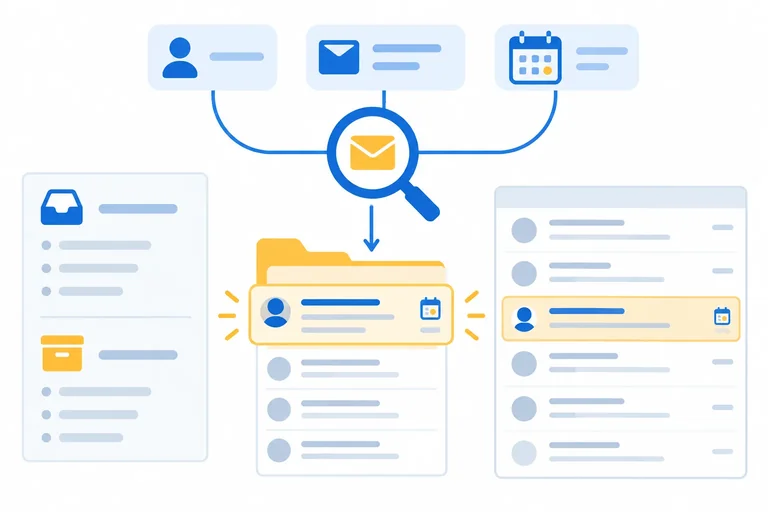
Abra a busca no serviço que você escolheu. No Outlook na Web e no Gmail, o campo de busca e as opções de refinamento disponíveis permitem limitar os resultados por remetente, palavras do Assunto e período. A posição dos comandos pode variar; procure a busca e os filtros oferecidos na sua tela.
Comece por um dado conhecido e acrescente outro critério se houver muitos resultados. Se a mensagem não aparecer, confira o escopo: uma busca limitada à Caixa de Entrada pode não mostrar uma mensagem que foi movida ou arquivada.
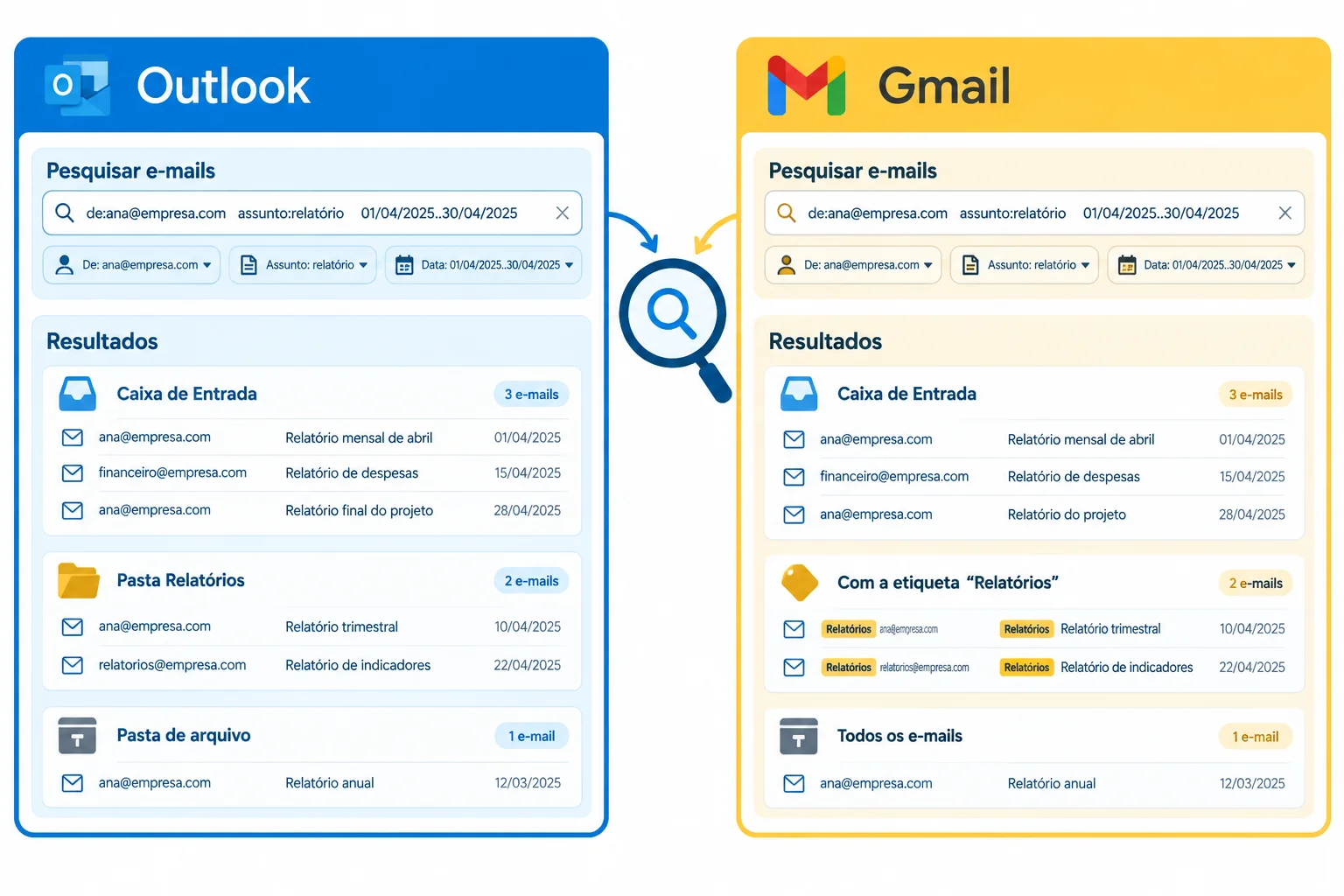
Combine critérios para reduzir resultados e confira onde o serviço mantém mensagens movidas ou arquivadas.
Ao arquivar, a mensagem deixa a Caixa de Entrada, mas não é excluída. No Outlook na Web, procure-a na pasta de arquivo; no Gmail, ela permanece em Todos os e-mails. Se uma busca tiver um filtro de local ou escopo, revise esse filtro antes de concluir que a mensagem não existe.
Use critérios em conjunto para confirmar o resultado: remetente, termos do Assunto e data. Uma palavra isolada pode coincidir com várias mensagens.
Exemplo
Neste caso, Ana usa o Outlook na Web. Ela quer localizar a mensagem de Bruno sobre a revisão do relatório em 04/10/2026. Ela combina o remetente, termos do assunto e a data para distinguir a mensagem correta.
Se esses critérios estiverem certos, mas a busca estiver limitada à Caixa de Entrada, Ana deve retirar essa limitação ou ampliar o escopo para incluir outras pastas. A mensagem procurada está na pasta Relatórios, não na Caixa de Entrada.
Mensagens disponíveis para a busca fictícia no Outlook na Web.
| Remetente | Assunto | Data | Local |
|---|---|---|---|
| Bruno Lima <bruno@horizonte.example> | Revisão — Relatório de vendas de setembro de 2026 | 04/10/2026 | Pasta Relatórios |
| Bruno Lima <bruno@horizonte.example> | Revisão — orçamento do trimestre | 04/10/2026 | Caixa de Entrada |
| Carla Reis <carla@horizonte.example> | Relatório de vendas de setembro de 2026 | 04/10/2026 | Pasta de arquivo |
| Bruno Lima <bruno@horizonte.example> | Relatório de vendas de setembro de 2026 | 25/09/2026 | Caixa de Entrada |
Dica
Na sua própria conta, pratique apenas com uma mensagem já existente e sem importância. Comece pelo remetente ou por uma palavra do assunto, confira a data e amplie o escopo se ela não estiver na Caixa de Entrada. Não é necessário enviar nem receber mensagens para praticar.
Com base na lista anterior, qual plano de busca localiza a mensagem correta e prevê o ajuste adequado caso a busca esteja limitada à Caixa de Entrada?

Passo 8 de 8
Integre a revisão de redação, privacidade, arquivos e organização em um caso fictício, sem envio obrigatório.
Antes de um possível envio, faça uma revisão integrada. A pergunta não é apenas “o texto está escrito?”: confirme quem participa, o que a conversa anterior expõe, qual ação foi pedida, se há prazo e se o arquivo ou link corresponde ao que a mensagem promete.
Trabalhe sempre no rascunho. Corrigir ou manter a mensagem sem enviar é uma decisão válida e segura.
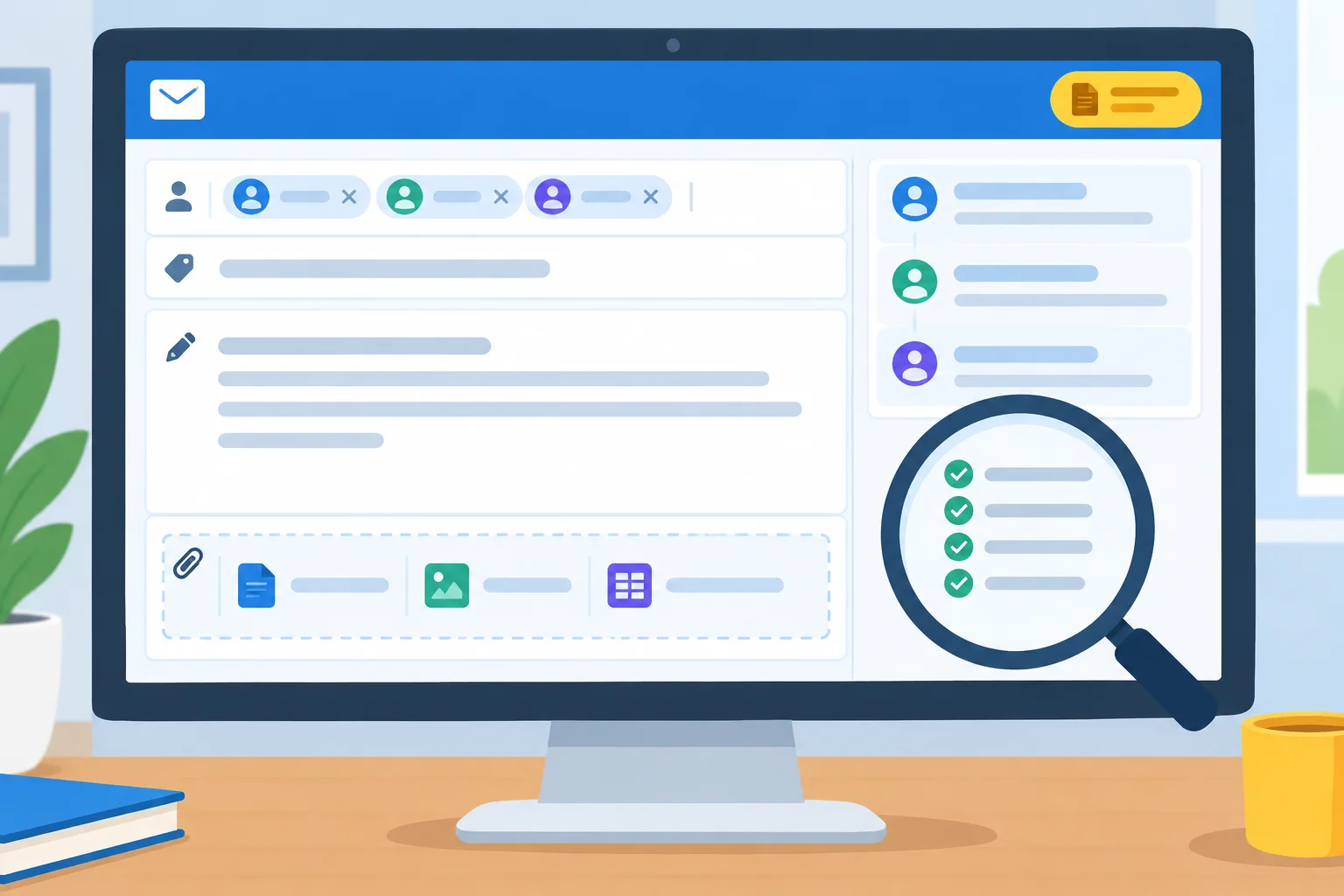
A revisão reúne campos que podem ficar em partes diferentes da composição e do histórico da conversa.
Resumo
Use estes critérios como guia, sem tratar uma lista como autorização automática para enviar.
Exemplo
Ana Souza preparou um rascunho para pedir a revisão do material. Bruno Lima deve revisar; Carla Reis apenas acompanha. Davi Alves e Elisa Rocha não precisam receber esta versão. No histórico da conversa há uma observação interna de que a proposta comercial ainda depende de aprovação.
Para: bruno@horizonte.example; carla@horizonte.example; davi@parceiro.example
Cc: elisa@parceiro.example
Assunto: Relatório
Mensagem:
Olá, pessoal.
Segue o relatório. Vejam e me avisem.
Abraços.
Anexos visíveis: nenhum.
Não envie nem corrija este rascunho ainda. Use-o como caso para as atividades seguintes.
Organize o fluxo de conferência antes de um possível envio.
Faça a aplicação final sem enviar nenhuma mensagem. Use o caso do Escritório Horizonte ou, se tiver uma conta, um rascunho próprio sem informações sensíveis.
Na resposta, escreva tópicos numerados para:
Relatórios e como a reencontraria combinando remetente, assunto e período.Se optar por arquivar, diferencie essa ação de excluir. Não envie a mensagem.
Escreva pelo menos 350 caracteres (0/350).
Parabéns! Você concluiu: Redação e organização de e-mails no Outlook e no Gmail
Milhares de cursos online em vídeo, ebooks e áudiobooks.
Para testar seus conhecimentos no decorrer dos cursos online
Gerado diretamente na galeria de fotos do seu celular e enviado ao seu e-mail

Baixe nosso aplicativo pelo QR Code ou pelos links abaixo:.



Leve o conhecimento no seu bolso.
Baixe o aplicativo Cursa.
São centenas de Cursos gratuitos a disposição, com Certificado de conclusão gratuito que é salvo em sua galeria de imagens do celular.
Baixe o app para ter acesso ao Certificado de conclusão de Curso Gratuitamente.


+ de 10 milhões
de alunos

Certificado grátis e
válido em todo o Brasil

60 mil exercícios
gratuitos

4,8/5 classificação
nas lojas de apps

Cursos gratuitos em
vídeo, ebooks e audiobooks