
Passo 1 de 7
Notas que apoiam, sem virar um texto para leitura
Prepare notas breves para apoiar a fala, mantendo separadas a mensagem projetada e os lembretes do apresentador.

Trilha de aprendizado · Nível 6 · Tutorial 5
Ensaiar e apresentar os slides com apoio de notas, controle de tempo e explicações próprias. A prática pode ser feita individualmente, sem segundo monitor ou público obrigatório, e inclui responder a perguntas simuladas sobre os resultados sem inventar informações.

 Notas que apoiam, sem virar um texto para leitura
Prepare notas breves para apoiar a fala, mantendo separadas a mensagem projetada e os lembretes do apresentador. 2 min
 Começar, navegar e encerrar a apresentação
2 min
 Usar o apoio do apresentador na configuração disponível
Use o Modo de Exibição do Apresentador ou o Console do apresentador com segurança, verificando o que chega à tela do público e escolhendo uma alternativa viável para um ou dois monitores. 2 min
 Explicar o resultado, não apenas ler os números
Use notas breves para explicar a evolução de um resultado com contexto, evidência e uma conclusão compatível com os dados. 2 min
 Medir o ensaio e ajustar o que realmente demora
3 min
 Responder com clareza e reconhecer os limites dos dados
Pratique como responder a perguntas sobre os resultados da Papelaria Horizonte com clareza, evidência e reconhecimento dos limites do resumo disponível. 3 min
 Aplicação final: apresentar, responder e revisar
Aplicação individual de uma apresentação de três slides, com controle de tempo, respostas simuladas e autoavaliação baseada em evidências. 4 min
Passo 1 de 7
Prepare notas breves para apoiar a fala, mantendo separadas a mensagem projetada e os lembretes do apresentador.
Escolha uma única base para todas as práticas deste tutorial e mantenha essa escolha até o final.
Opção A — referência: monte os três slides da Papelaria Horizonte mostrados nesta tela.
Opção B — arquivo próprio: identifique três slides equivalentes: objetivo, resultado com dados e próximo passo. Anote qual é o seu slide equivalente a Resultado e quais valores ele apresenta. Sempre que este tutorial citar o slide Resultado ou os valores da Papelaria Horizonte, use o slide e os valores equivalentes do seu arquivo.
Quando uma atividade pedir explicitamente uma pergunta sobre janeiro, fevereiro ou campanhas da Papelaria Horizonte, use a apresentação de referência.
Se montar a referência, crie estes textos visíveis ao público. Mantenha os slides enxutos: as explicações detalhadas serão apoio à fala nas notas do apresentador.
| Slide | Texto visível ao público |
|---|---|
| Objetivo | Comunicar a evolução do faturamento e propor a verificação dos fatores associados à mudança. |
| Resultado | Janeiro de 2025: R$ 12.000,00. Fevereiro de 2025: R$ 15.000,00. Aumento: R$ 3.000,00 ou 25%. |
| Próximo passo | Verificar fatores associados à mudança no faturamento. |
O slide contém a mensagem projetada para a equipe. As notas do apresentador são lembretes para orientar a fala e não aparecem como parte do conteúdo do slide.
No seu slide Resultado — ou no slide equivalente do arquivo próprio — escreva apenas três apoios: a mensagem principal, o dado que a sustenta e a ligação com o próximo assunto.
PowerPoint: no modo Normal, selecione o slide e escreva no painel Notas, abaixo do slide. Se ele não estiver visível, clique em Notas na barra de status.
Impress: selecione o slide e abra Exibir > Notas. Edite a área de notas do slide.
Não configure ainda o Modo de Exibição do Apresentador nem o Console do apresentador: nesta etapa, o foco é criar o apoio à fala.
Compare a mensagem projetada com dois tipos de apoio à fala.
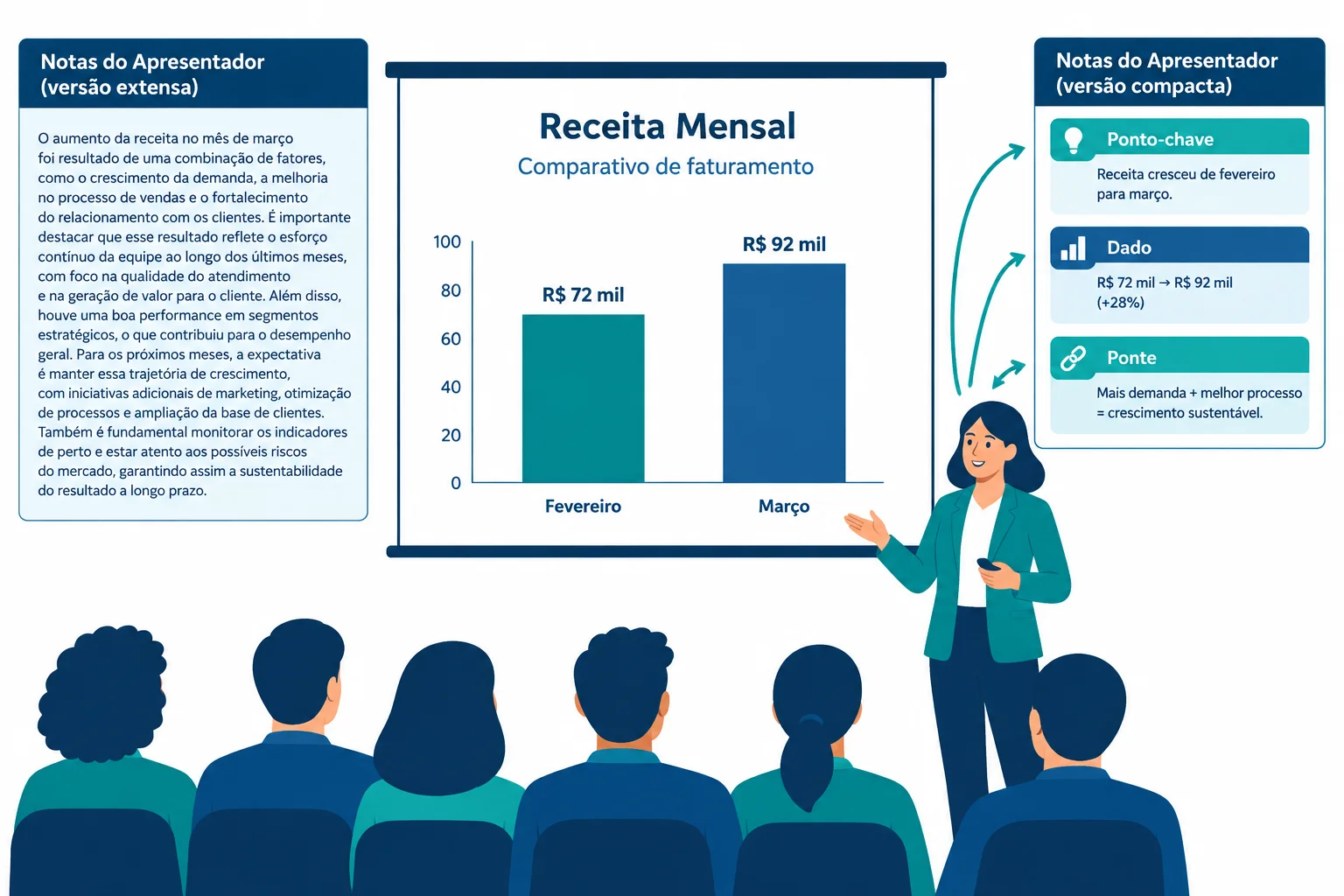
Notas breves ajudam a recuperar a ideia, a evidência e a transição sem se tornarem um texto para leitura.
Exemplo
Para o slide Resultado da referência, as notas podem ser:
No arquivo próprio, mantenha essa estrutura, mas use a mensagem e os valores do seu slide equivalente. Os tópicos são pistas para formular frases próprias; não escreva um parágrafo para ler em voz alta.
Dica
Faça um teste simples: se você conseguir ler a nota inteira como um discurso pronto, reduza-a. Prefira palavras-chave e dados que façam você reconstruir a fala com suas próprias palavras.
Qual conjunto de notas apoia melhor a fala no slide Resultado da Papelaria Horizonte sem virar um texto para leitura?
No aplicativo escolhido, abra o slide Resultado da referência ou o slide equivalente que você identificou no arquivo próprio. Crie notas do apresentador com os rótulos Ponto-chave, Dado e Ponte.
Use uma mensagem principal, dados que realmente aparecem no seu slide e uma ponte para o próximo assunto. Não copie o texto inteiro do slide nem atribua uma causa que seus dados não demonstram. Depois, registre abaixo os três tópicos preparados. Você não precisa enviar o arquivo.
Escreva pelo menos 80 caracteres (0/80).

Passo 2 de 7
No modo de edição, você pode ver miniaturas, ferramentas e, dependendo do aplicativo, as notas do apresentador. Ao iniciar o modo de apresentação comum, a tela do público mostra o slide em tela cheia: ela não mostra o painel de edição nem as notas.
Abra a apresentação que você escolheu no step anterior. Se estiver usando a referência, localize o slide Resultado. Se estiver usando um arquivo próprio, localize o slide equivalente que você identificou, com um resultado ou dado principal. Você poderá iniciar pelo primeiro slide para testar a sequência inteira ou pelo slide atual para testar apenas esse trecho.
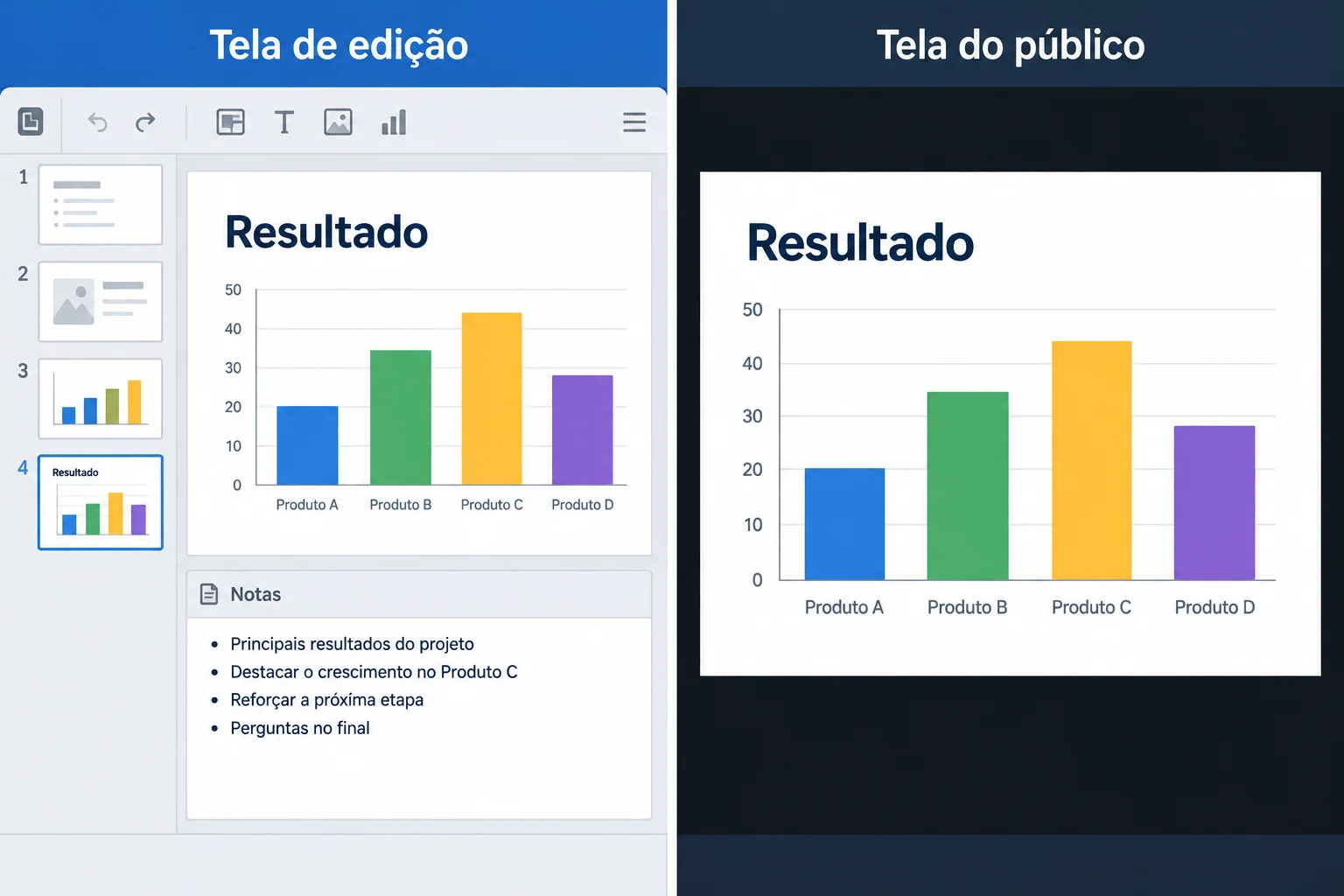
As notas do apresentador pertencem ao apoio de edição; a apresentação comum projeta o conteúdo do slide.
Escolha o ponto de partida conforme o que você quer testar.
PowerPoint: use Apresentação de Slides > Do Começo para iniciar pelo primeiro slide ou Apresentação de Slides > Do Slide Atual para iniciar pelo slide selecionado.
Impress: use Apresentação de slides > Iniciar no primeiro slide ou Apresentação de slides > Iniciar no slide atual.
No modo de apresentação, a seta para a direita, a barra de espaço ou um clique normalmente avançam. A seta para a esquerda retorna. Para sair e voltar à edição, pressione Esc. Os controles podem variar um pouco conforme a versão, mas esses são os mais usuais.
Dica
Um avanço nem sempre troca de slide: se houver animação configurada, o primeiro comando pode apenas executar o próximo efeito. Observe o título ou o conteúdo exibido antes de avançar de novo.
Ao retornar, pressione a seta para a esquerda uma vez e confira o que apareceu. Em apresentações com efeitos, esse comando pode voltar primeiro por um efeito anterior. Evite vários cliques rápidos: avance ou retorne de modo deliberado, conferindo onde você está.
Organize as ações de uma rodada curta de teste da apresentação.
Observe que o primeiro avanço pode revelar um efeito antes de trocar de slide.
Observe o resultado de cada comando antes de usar o próximo.
Agora, coloque as ações na ordem mais segura para uma rodada de teste.
Faça uma rodada no seu aplicativo. Use o slide Resultado da referência ou, no arquivo próprio, o slide equivalente que você identificou.
Depois, registre a sequência realizada e duas observações: o avanço executou um efeito ou mudou de slide? As notas do apresentador apareceram na apresentação comum? Não é necessário enviar o arquivo.
Escreva pelo menos 120 caracteres (0/120).

Passo 3 de 7
Use o Modo de Exibição do Apresentador ou o Console do apresentador com segurança, verificando o que chega à tela do público e escolhendo uma alternativa viável para um ou dois monitores.
O apoio do apresentador reúne informações para conduzir a fala sem colocá-las no slide. Ele pode mostrar o slide atual, o próximo slide, as notas do apresentador e o tempo.
PowerPoint: o Modo de Exibição do Apresentador oferece esse apoio durante o modo de apresentação, quando a configuração disponível o permite.
Impress: o Console do apresentador tem a mesma finalidade, embora as áreas e os controles possam variar conforme a versão.
A tela do apresentador pode exibir notas e controles. A tela do público deve mostrar somente os slides. Ter acesso a essas ferramentas não garante, por si só, que as notas estejam ocultas do público.
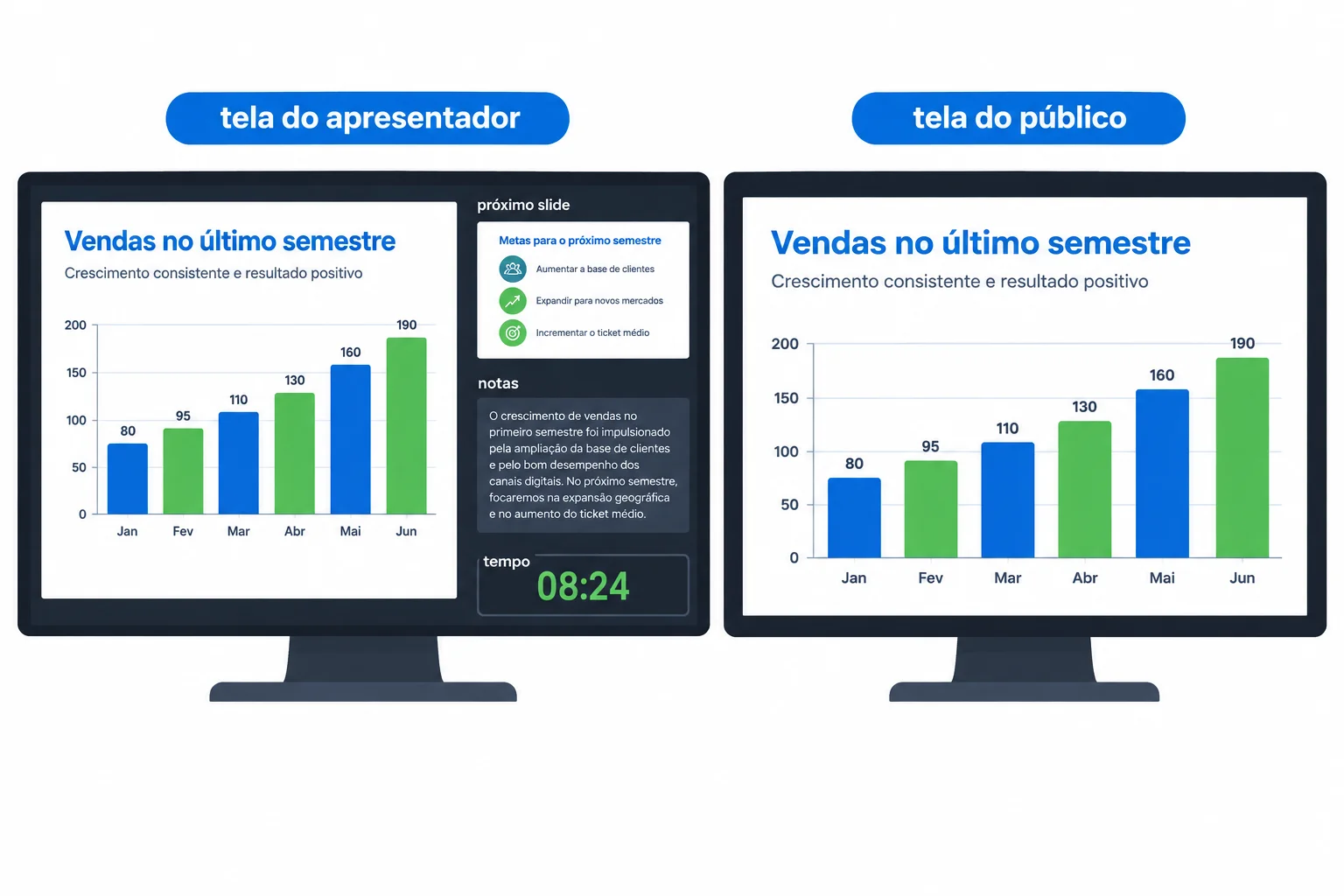
O apoio fica na tela do apresentador; o público deve receber apenas o slide em exibição.
Antes de ensaiar ou apresentar, confirme a saída que o público realmente verá. Não basta reconhecer a janela do Modo de Exibição do Apresentador ou do Console do apresentador: observe a tela destinada ao público.
Com telas duplicadas, os dois monitores exibem o mesmo conteúdo. Se os controles ou as notas aparecerem em uma tela duplicada, eles também podem aparecer para o público. Mesmo com duas telas, confira o resultado antes de começar.
Com apenas um monitor, há uma alternativa prática: consulte as notas do apresentador antes de iniciar cada trecho do ensaio em voz alta, entre no modo de apresentação e fale usando a lembrança. Se precisar, anote somente palavras-chave em papel. Não é necessário um segundo monitor para ensaiar bem.
Use esta comparação para decidir como consultar seu apoio sem expô-lo.
| Configuração | Tela do apresentador | Tela do público | Ação segura |
|---|---|---|---|
| Telas duplicadas | Pode mostrar controles e notas | Repete o mesmo conteúdo | Não deixe notas abertas; confira antes |
| Duas telas separadas | Pode mostrar apoio | Deve mostrar só slides | Teste a saída destinada ao público |
| Um monitor | Edição e notas antes do trecho | Slide no modo de apresentação | Leia pistas antes de iniciar cada trecho |
Atenção
Notas do apresentador são apoio à fala, não um mecanismo de sigilo. Qualquer pessoa que abra o arquivo editável pode ter acesso a elas. Não escreva nelas informações sensíveis que não deveriam circular com a apresentação.
Relacione cada situação à ação mais adequada.
Toque em um item e depois no par correspondente.

Passo 4 de 7
Use notas breves para explicar a evolução de um resultado com contexto, evidência e uma conclusão compatível com os dados.
No slide Resultado, os números ficam visíveis para a equipe. Sua fala deve acrescentar sentido a eles, em vez de repeti-los palavra por palavra.
Organize a explicação em três blocos:
No caso da Papelaria Horizonte, o indicador é o faturamento mensal da equipe, comparado entre janeiro e fevereiro de 2025. Não é preciso recitar cada elemento do slide: escolha o que sustenta a mensagem principal. Se você usa um arquivo próprio, aplique a mesma estrutura ao slide equivalente que identificou no step 1, usando seu indicador, período e valores.
Use esta sequência como um mapa para a fala. O slide mostra o resultado; você situa a comparação, seleciona a evidência e chega a uma conclusão proporcional aos dados.
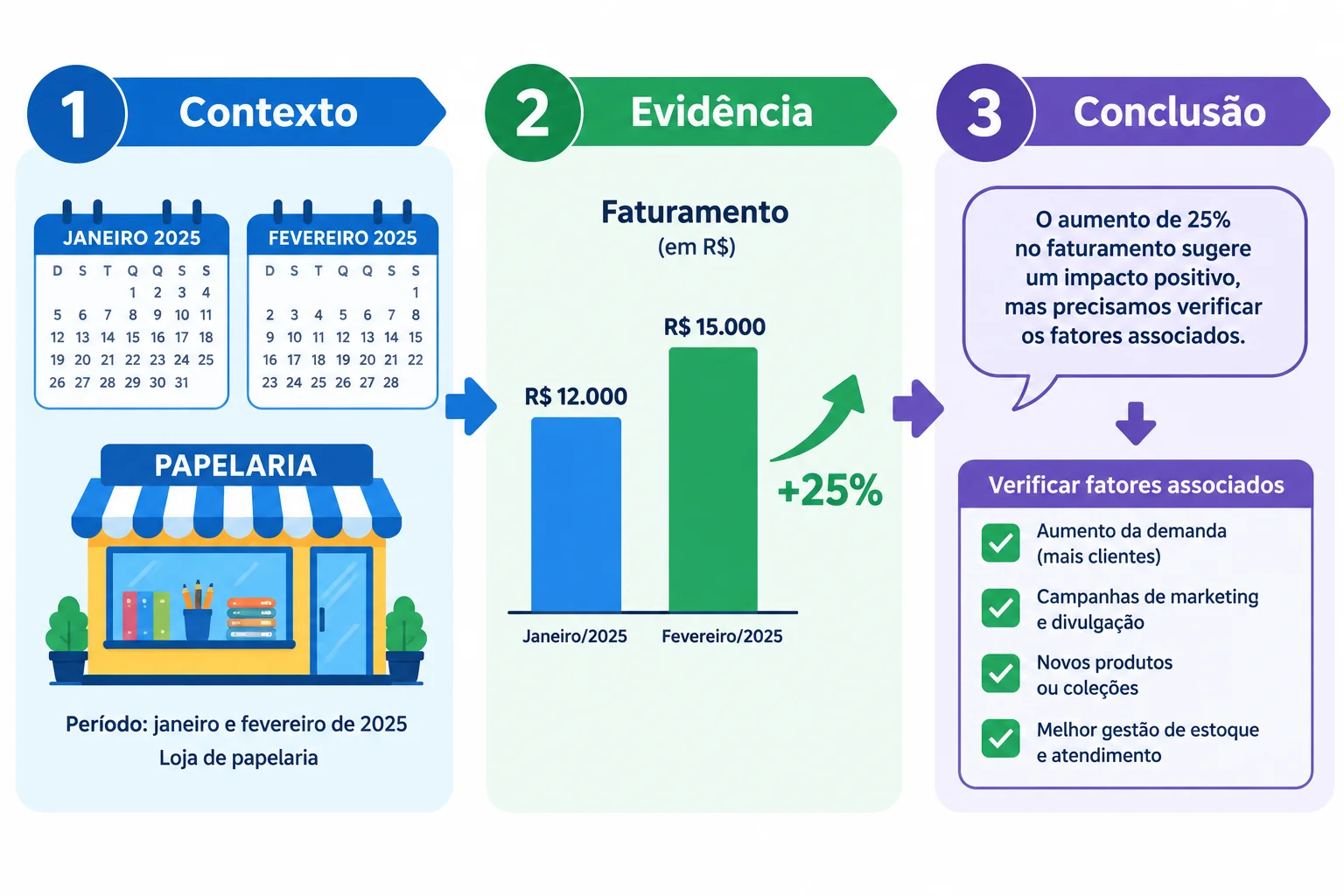
Contexto situa; evidência sustenta; conclusão interpreta sem extrapolar.
As notas do apresentador servem como pistas, não como texto para leitura. Para o slide Resultado da referência, elas podem ser breves:
Com essas pistas, formule frases próprias. A conclusão adequada é que houve aumento do faturamento no período. Os dados não revelam, por si só, a causa do aumento nem uma mudança de lucro, pois não incluem campanhas ou custos.
No arquivo próprio, use suas notas e seus valores equivalentes. Só conclua o que o seu slide realmente demonstra.
Exemplo
Compare as duas falas sobre o mesmo slide. A primeira apenas percorre os números. A segunda situa a comparação, seleciona a evidência e conclui sem inventar uma causa.
A primeira fala repete o conteúdo projetado. A segunda interpreta o resultado com Contexto, Evidência e Conclusão.
Leitura do slide: Janeiro de 2025, R$ 12.000,00. Fevereiro de 2025, R$ 15.000,00. Aumento de R$ 3.000,00, 25%.
Explicação: Contexto: para a equipe da Papelaria Horizonte, estamos comparando o faturamento mensal de janeiro e fevereiro de 2025. Evidência: o valor passou de R$ 12.000,00 para R$ 15.000,00, um aumento de R$ 3.000,00, ou 25%. Conclusão: houve evolução do faturamento no período; o próximo passo é verificar os fatores associados a essa mudança.
Leitura do slide: Janeiro de 2025, R$ 12.000,00. Fevereiro de 2025, R$ 15.000,00. Aumento de R$ 3.000,00, 25%.
Explicação: Contexto: para a equipe da Papelaria Horizonte, estamos comparando o faturamento mensal de janeiro e fevereiro de 2025. Evidência: o valor passou de R$ 12.000,00 para R$ 15.000,00, um aumento de R$ 3.000,00, ou 25%. Conclusão: houve evolução do faturamento no período; o próximo passo é verificar os fatores associados a essa mudança.
Organize os blocos para formar uma explicação oral coerente do resultado da Papelaria Horizonte.
Sua frase
Palavras disponíveis
Faça agora uma explicação em voz alta, com suas próprias palavras e sem ler o slide inteiro.
Se você usa a apresentação de referência: abra o slide Resultado da Papelaria Horizonte.
Se você usa um arquivo próprio: abra o slide equivalente a Resultado que identificou no step 1 e use o indicador, o período e os valores desse slide.
Organize a fala em Contexto, Evidência e Conclusão. Depois, escreva abaixo: uma conclusão sustentada pelo seu resumo e uma afirmação que deve ser evitada porque os dados disponíveis não demonstram causa ou lucro. Não é necessário gravar sua fala nem enviar o arquivo.
Escreva pelo menos 100 caracteres (0/100).

Passo 5 de 7
Ler suas notas em silêncio ajuda a revisar ideias, mas não revela o tempo real da apresentação. No ensaio em voz alta, entram a formulação das frases, as pausas, a consulta prévia às notas e o avanço para o próximo slide.
Escolha um trecho curto para medir: use o slide Resultado da apresentação de referência ou, se você escolheu um arquivo próprio no step 1, o slide equivalente que identificou, com seu resultado principal. A referência para esse trecho é 00:30. Faça a fala com as ações que você realmente pretende executar no modo de apresentação. O objetivo não é falar depressa: é descobrir o que ocupa tempo e ajustar o apoio à fala sem perder a mensagem.

Cronometre a fala e a navegação reais, não apenas a leitura das notas.
Use o mesmo começo e o mesmo fim nas duas passagens para que a comparação seja útil. Por exemplo, comece a cronometrar quando iniciar a fala no slide de resultado e pare depois de concluir a fala e avançar para o próximo slide. Pausas e navegação fazem parte do tempo observado.
Se usar o slide Resultado da referência, registre esse nome. No arquivo próprio, substitua-o pelo título do seu slide equivalente. O tempo previsto de 00:30 é uma referência para orientar o ajuste, não uma exigência de atingir um número exato.
| Trecho | Tempo previsto | Tempo observado | Ajuste |
|---|---|---|---|
| Resultado ou equivalente — 1ª passagem | 00:30 | ____ | identificar o que tomou mais tempo |
| Resultado ou equivalente — 2ª passagem | 00:30 | ____ | registrar a mudança testada |
Dica
PowerPoint: se o Modo de Exibição do Apresentador disponível mostrar o tempo, use-o como referência durante a passagem. Impress: faça o mesmo com o tempo disponível no Console do apresentador, se ele estiver disponível.
Com um único monitor, inicie um cronômetro local antes de entrar no modo de apresentação e pare-o ao sair. Você não precisa consultar duas telas ao mesmo tempo; apenas use o mesmo procedimento nas duas passagens e registre o que foi incluído na medição.
Medir a duração é diferente de gravar intervalos para avanço automático dos slides. Neste ensaio, mantenha o avanço manual e use o tempo apenas para observar e ajustar sua fala.
Organize o ciclo de ensaio abaixo, do planejamento ao novo teste.
Faça agora duas passagens do trecho que escolheu: o slide Resultado da Papelaria Horizonte ou o slide equivalente do seu arquivo próprio. Use o mesmo começo e fim nas duas medições e registre em mm:ss. A referência é 00:30 por passagem.
Entre a primeira e a segunda passagem, faça um ajuste concreto: retire uma repetição, encurte um exemplo ou simplifique uma nota. Não use apenas uma fala intencionalmente mais rápida. Depois, avalie se a evidência e a conclusão da sua explicação continuaram presentes.
Escreva pelo menos 120 caracteres (0/120).

Passo 6 de 7
Pratique como responder a perguntas sobre os resultados da Papelaria Horizonte com clareza, evidência e reconhecimento dos limites do resumo disponível.
Antes de responder, ouça a pergunta até o fim e identifique o que a pessoa quer saber. Em seguida, escolha um caminho:
Evite refazer toda a apresentação. Uma boa resposta resolve a pergunta feita, com base no que o resumo realmente mostra.
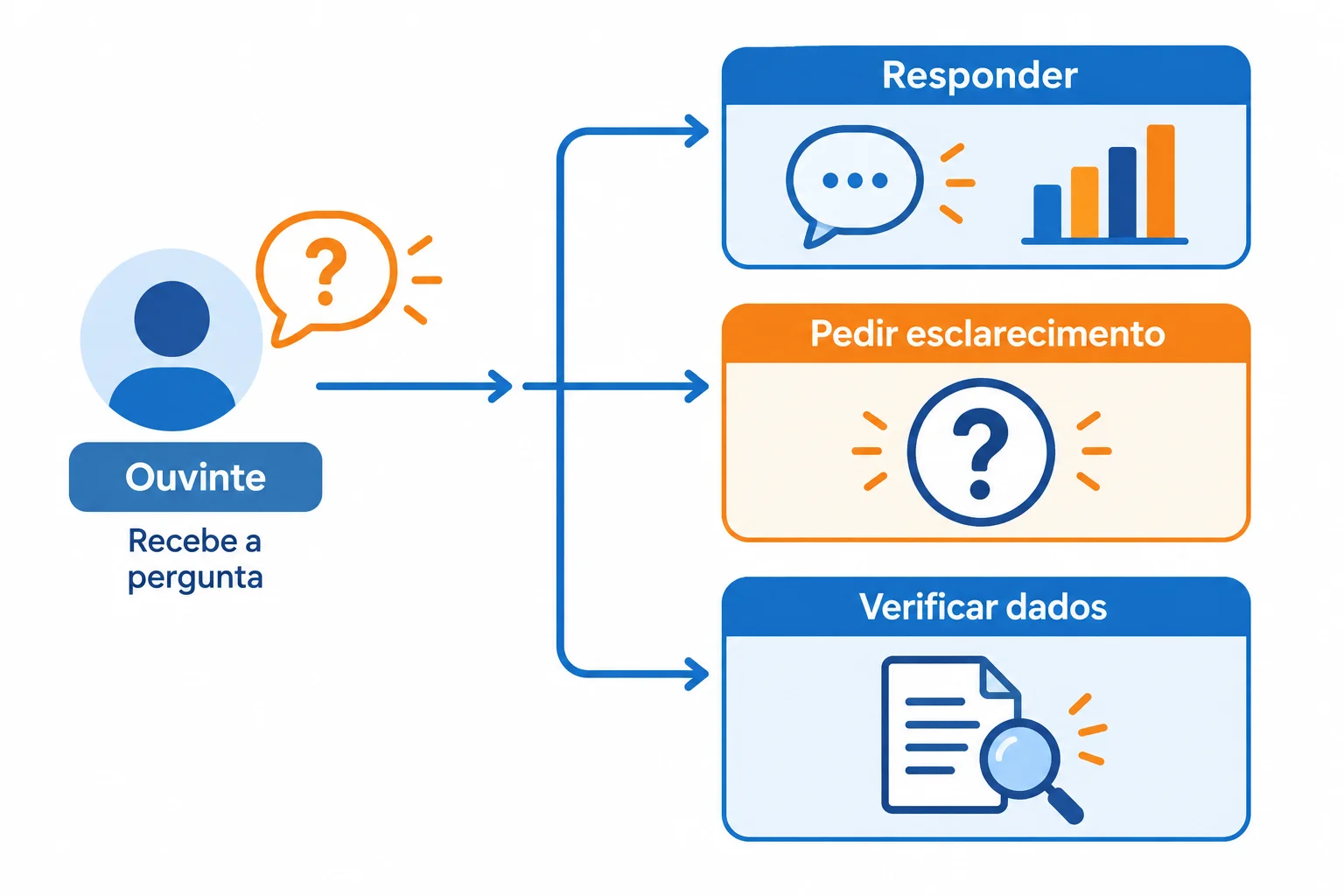
A pergunta determina o próximo passo: resposta direta, esclarecimento ou verificação.
Exemplo
Quando a pergunta for clara e o resumo trouxer a resposta, comece pelo ponto principal e acrescente apenas a evidência necessária. Se voltar ao slide Resultado ajudar a equipe a conferir os números, consulte-o; não é preciso navegar por todos os slides.
Pergunta: “Quanto o faturamento cresceu de janeiro para fevereiro?”
Resposta: “O faturamento cresceu R$ 3.000,00. Dado disponível: passou de R$ 12.000,00 em janeiro de 2025 para R$ 15.000,00 em fevereiro de 2025, o que corresponde a 25%.”
Exemplo
Uma pergunta pode parecer relacionada ao resultado, mas pedir uma informação ausente. Nesse caso, não complete a lacuna com uma hipótese.
Pergunta: “Qual campanha causou o aumento?”
Resposta: “Dado disponível: o faturamento aumentou R$ 3.000,00, ou 25%, entre janeiro de 2025 e fevereiro de 2025. Informação a verificar: o resumo não informa campanhas nem causas da variação. Seria preciso consultar os registros de campanhas e vendas do período para investigar essa relação.”
Dizer o que falta é uma resposta útil e confiável.
Dica
Se alguém perguntar “Esse resultado foi suficiente?”, o critério está indefinido. Em vez de supor uma meta, pergunte, por exemplo: “Suficiente em relação a qual meta ou necessidade da papelaria?” Só então responda com o dado adequado.
Associe cada pergunta à ação mais adequada.
Toque em um item e depois no par correspondente.
Considere o resumo da Papelaria Horizonte. Classifique as três perguntas abaixo como respondível, precisa de esclarecimento ou exige verificação:
A. “Quanto o faturamento cresceu de janeiro para fevereiro?”
B. “Esse avanço veio de qual campanha?”
C. “O resultado foi suficiente?”
Depois, escreva:
Use frases curtas e diferencie Dado disponível de Informação a verificar na resposta sobre a campanha.
Escreva pelo menos 260 caracteres (0/260).

Passo 7 de 7
Aplicação individual de uma apresentação de três slides, com controle de tempo, respostas simuladas e autoavaliação baseada em evidências.
Esta aplicação final usa a apresentação de referência da Papelaria Horizonte, para que as perguntas simuladas tenham os mesmos dados para todos. Mesmo que você tenha praticado antes com um arquivo próprio, monte ou ajuste agora estes três slides:
Revise as notas do apresentador, especialmente no slide Resultado. Elas devem apoiar sua fala com Ponto-chave, Dado e Ponte, sem formar um texto para leitura. Esta prática é individual: você não precisa gravar nem enviar o arquivo.

A tela do público deve mostrar somente os slides. Notas e tempo são apoios do apresentador.
Defina como consultará seu apoio antes de iniciar. Com duas telas, confira qual é a tela do público: ela deve mostrar somente os slides.
PowerPoint: revise as notas do apresentador e, se a configuração permitir, use o Modo de Exibição do Apresentador. Faça um teste curto para confirmar a saída exibida ao público.
Impress: revise a exibição Exibir > Notas e, se estiver disponível, use o Console do apresentador. Também confira a tela efetivamente exibida ao público.
Com um único monitor, leia as palavras-chave antes de iniciar cada trecho no modo de apresentação ou use anotações breves em papel. Não deixe as notas abertas para o público.
Copie a tabela para um papel, caderno ou documento local. Registre o tempo realmente observado no ensaio em voz alta, incluindo pausas e navegação. Os tempos previstos somam 02:00 para a fala e 01:00 para as perguntas simuladas.
| Trecho | Tempo previsto | Tempo observado | Ajuste |
|---|---|---|---|
| Objetivo | 00:25 | ____ | ____ |
| Resultado | 01:05 | ____ | ____ |
| Próximo passo | 00:30 | ____ | ____ |
| Perguntas simuladas | 01:00 | ____ | ____ |
Faça agora o ensaio completo no seu computador.
Objetivo, explique o Resultado com Contexto, Evidência e Conclusão, e encerre com o Próximo passo.02:00.01:00 para responder em voz alta às duas perguntas simuladas.Se passar do tempo, não acelere automaticamente. Identifique uma repetição, um detalhe dispensável ou uma nota longa que possa ser simplificada sem retirar a evidência.
Depois de concluir sua fala, responda em voz alta às perguntas abaixo usando a apresentação de referência.
Pergunta 1: Qual foi o percentual de aumento do faturamento entre janeiro e fevereiro de 2025?
Pergunta 2: O lucro da Papelaria Horizonte aumentou nesse período?
Na primeira, responda diretamente e use a evidência relevante. Na segunda, diferencie Dado disponível de Informação a verificar. Não invente valores de lucro, custos ou causas para completar sua resposta.
Depois de realizar a prática, registre o resultado. Inclua a duração total observada da fala, suas duas respostas e um ajuste prioritário para o próximo ensaio.
Na autoavaliação, indique quais critérios você cumpriu: usei notas como apoio; naveguei pelos slides com segurança; expliquei o resultado em vez de apenas lê-lo; comparei minha duração com 02:00; respondi às perguntas sem extrapolar os dados.
Escreva pelo menos 180 caracteres (0/180).
Resumo
Use este fechamento como referência para o próximo ensaio.
Parabéns! Você concluiu: Ensaio, notas e respostas a perguntas
Você concluiu este nível!
Agora você vai iniciar: E-mail, agenda, colaboração e entrega
 Redação e organização de e-mails no Outlook e no GmailRedija e organize mensagens profissionais no Outlook, inclusive na versão Web, ou no Gmail. Escolha destinatários, cópias e formas de encaminhar arquivos com atenção à privacidade. Pratique com rascunhos e situações fictícias de escritório, sem envio obrigatório.
Milhares de cursos online em vídeo, ebooks e áudiobooks.
Para testar seus conhecimentos no decorrer dos cursos online
Gerado diretamente na galeria de fotos do seu celular e enviado ao seu e-mail

Baixe nosso aplicativo pelo QR Code ou pelos links abaixo:.



Leve o conhecimento no seu bolso.
Baixe o aplicativo Cursa.
São centenas de Cursos gratuitos a disposição, com Certificado de conclusão gratuito que é salvo em sua galeria de imagens do celular.
Baixe o app para ter acesso ao Certificado de conclusão de Curso Gratuitamente.


+ de 10 milhões
de alunos

Certificado grátis e
válido em todo o Brasil

60 mil exercícios
gratuitos

4,8/5 classificação
nas lojas de apps

Cursos gratuitos em
vídeo, ebooks e audiobooks