
Passo 1 de 7

Trilha de aprendizado · Nível 2 · Tutorial 3
Resumir um orçamento com SOMA e MÉDIA no Excel, no Calc ou no Planilhas Google configurado para funções em português. Selecionar os intervalos corretos e conferir como células vazias, zeros e textos afetam os resultados, sem misturar as linhas de resumo com os registros da base.

 Leia os intervalos e a estrutura das funções
2 min
 Calcule o total com SOMA
Monte o Orçamento mensal e use SOMA para totalizar os valores da base em um resumo separado. 2 min
 Encontre a média com MÉDIA
Calcule e interprete a média das cinco categorias do Orçamento mensal. 2 min
 Diferencie célula vazia de zero
Compare o efeito de zero e célula vazia no total e na média de um orçamento. 2 min
 Reconheça valores ignorados por serem texto
Identifique quando textos e números armazenados como texto são ignorados por SOMA e MÉDIA, mesmo sem mensagem de erro. 2 min
 Confira o intervalo e o resultado
Diagnostique fórmulas de resumo comparando os limites do intervalo com os registros, conferindo o cálculo manualmente e mantendo o resumo separado da base. 2 min
 Aplique e confira o resumo do orçamento
Aplique SOMA e MÉDIA ao cenário final do Orçamento mensal, confira os resultados e justifique o intervalo e a participação do zero. 3 min
Passo 1 de 7
Um intervalo contínuo reúne células vizinhas entre um início e um fim. Em uma mesma coluna, B2:B6 vai de B2 até B6 e inclui também essas duas células de limite.
Os dois-pontos (:) indicam o trecho contínuo; eles não significam “e depois”.
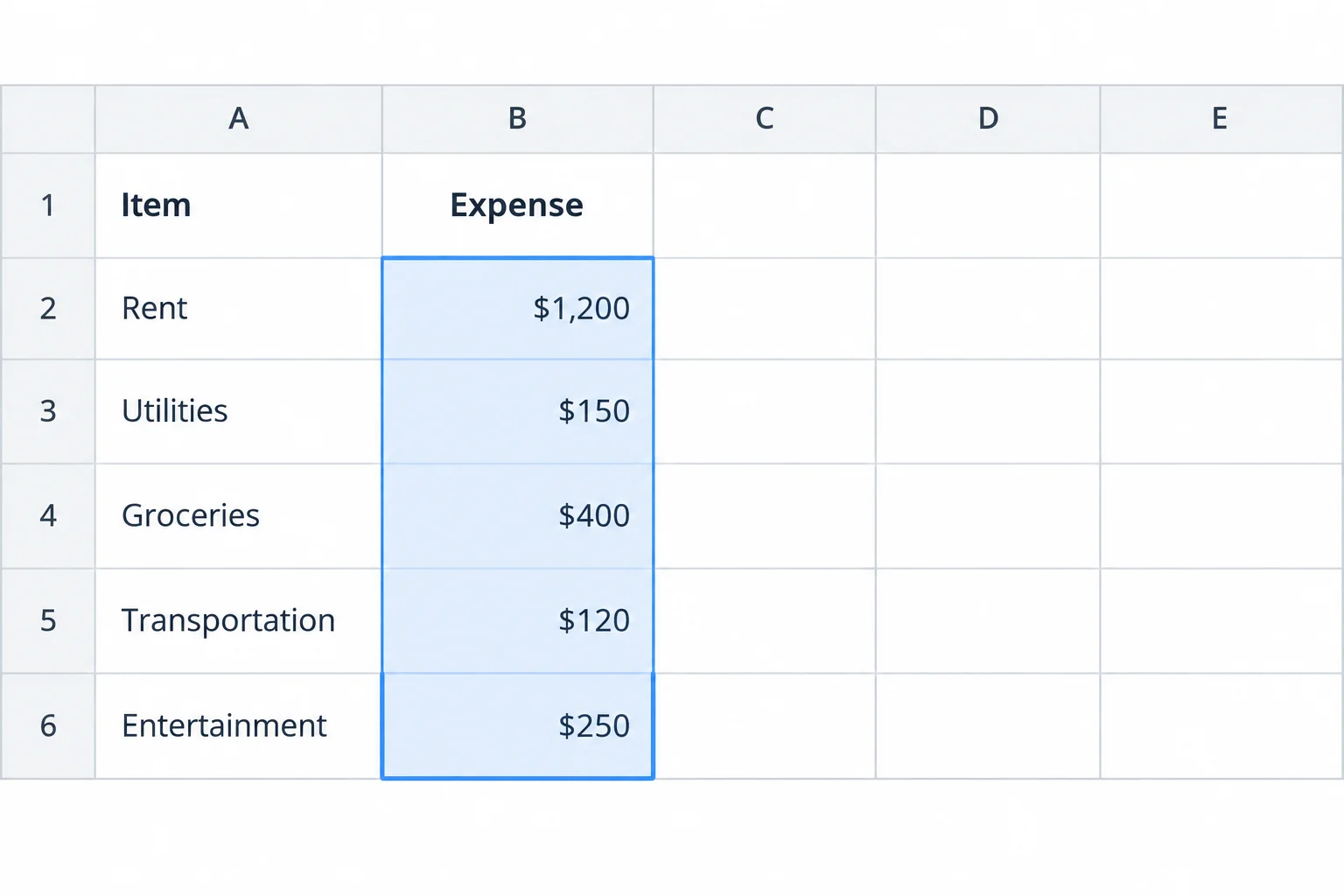
O destaque começa em B2 e termina em B6; todas as células entre esses limites fazem parte do intervalo.
Observe a estrutura; o cálculo do total será feito no próximo passo.
=SOMA(B2:B6)Uma função começa com =, tem um nome, parênteses e um ou mais argumentos. No exemplo, SOMA é o nome e B2:B6 é o argumento: o intervalo que a função vai usar.
A escrita depende da configuração do aplicativo. Neste tutorial, use funções em português, como SOMA e MÉDIA. No Planilhas Google, confira se a linguagem das funções também está compatível com o português.
Não confunda dois sinais parecidos:
: cria um intervalo contínuo, como B2:B6.; separa argumentos distintos, como B2 e B3 escritos individualmente.Assim, a primeira fórmula abaixo recebe uma faixa inteira; a segunda recebe duas células separadas. As duas formas não representam a mesma seleção.
Compare as duas formas de fornecer argumentos.
=SOMA(B2:B6)
=SOMA(B2;B3)
Dica
Ao digitar uma fórmula, observe o separador aceito pelo seu aplicativo. Nesta configuração brasileira, o ponto e vírgula separa argumentos; dentro de um intervalo contínuo, use dois-pontos.
Relacione cada escrita à sua função na fórmula.
Toque em um item e depois no par correspondente.
No Orçamento mensal, os valores ocupam a coluna B da linha 2 até a linha 6. Complete o argumento da função para abranger a faixa contínua inteira. Não liste as células separadamente.
=SOMA()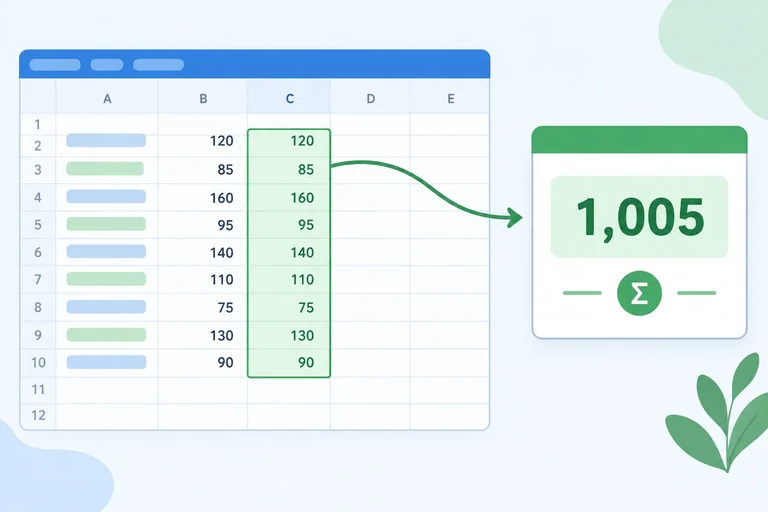
Passo 2 de 7
Monte o Orçamento mensal e use SOMA para totalizar os valores da base em um resumo separado.
A função SOMA adiciona os valores numéricos de um intervalo. No Orçamento mensal, os registros ocupam as linhas 2 a 6; por isso, o total deve ficar fora dessa base, no resumo à direita.
Em =SOMA(B2:B6), B2:B6 é o intervalo que começa em B2, termina em B6 e inclui todas as células entre esses limites.
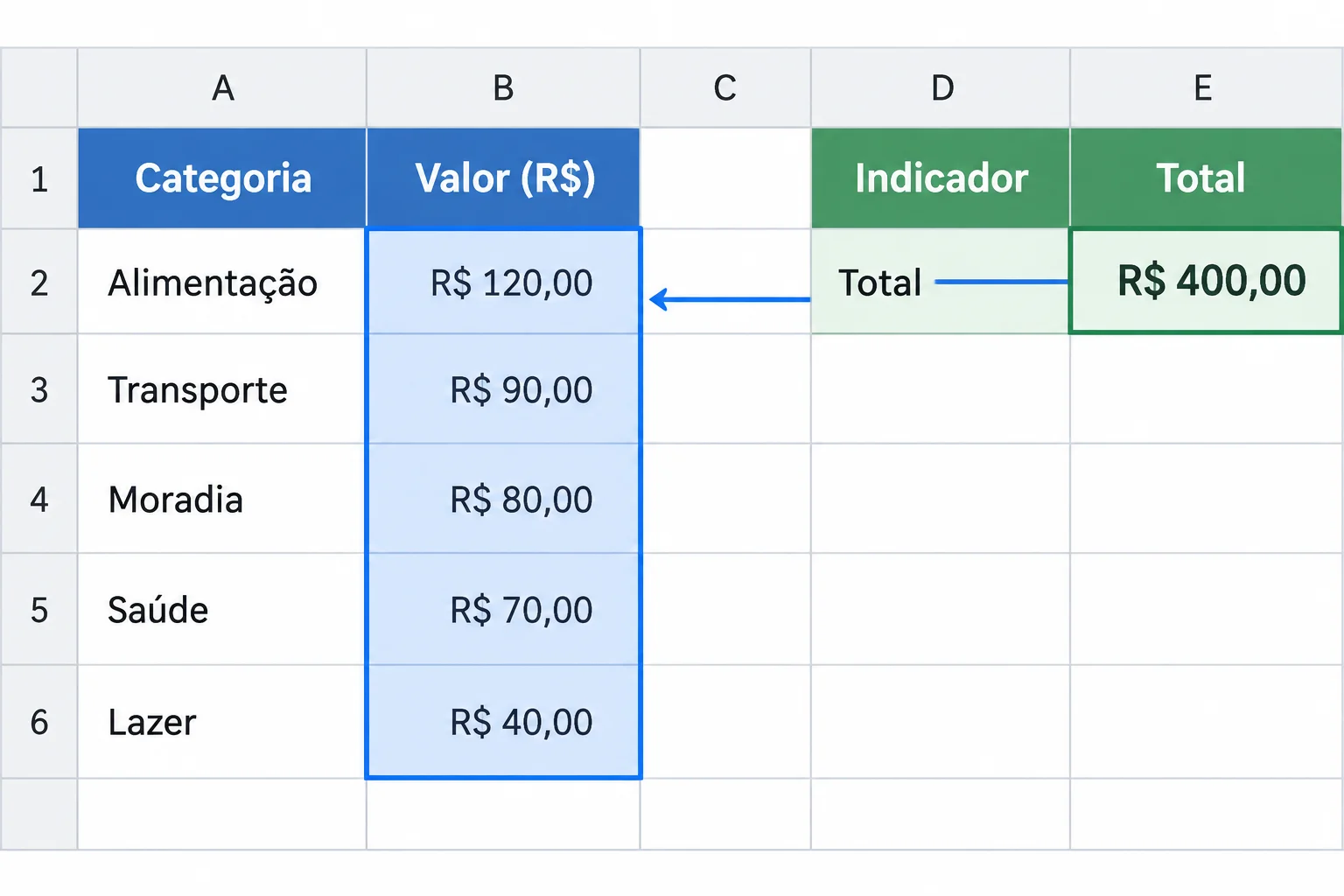
O intervalo destacado contém os cinco valores das categorias. O resultado é exibido em E2, separado dos registros.
Crie uma planilha própria e preencha a estrutura abaixo. Digite os valores da coluna B como números; a moeda em reais é apenas a formatação de exibição. Deixe as colunas C em branco e mantenha o resumo nas colunas D e E.
Estrutura completa da planilha. A fórmula do resumo será inserida em E2.
| Linha | A | B | D | E |
|---|---|---|---|---|
| 1 | Categoria | Valor (R$) | Indicador | Valor (R$) |
| 2 | Alimentação | 200,00 | Total | |
| 3 | Transporte | 100,00 | ||
| 4 | Internet | 60,00 | ||
| 5 | Lazer | 0,00 | ||
| 6 | Outros | 40,00 |
Dica
Não acrescente uma linha de total entre as categorias. Uma linha de resumo no meio da base pode acabar sendo incluída em cálculos posteriores.
Clique em E2 e insira a fórmula abaixo. Você pode digitar o intervalo B2:B6 ou, depois de escrever =SOMA(, selecionar da célula B2 até a B6 e fechar o parêntese.
Ao confirmar, E2 deve mostrar o total formatado como moeda.
Fórmula a inserir na célula E2
=SOMA(B2:B6)R$ 400,00
Com formatação monetária aplicada à célula E2, o resultado é exibido em reais.
Exemplo
Conferência rápida: 200,00 + 100,00 + 60,00 + 0,00 + 40,00 resulta em 400,00. O zero participa da soma, mas não altera o total.
Em E2, complete a fórmula para totalizar somente os valores dos registros do orçamento.
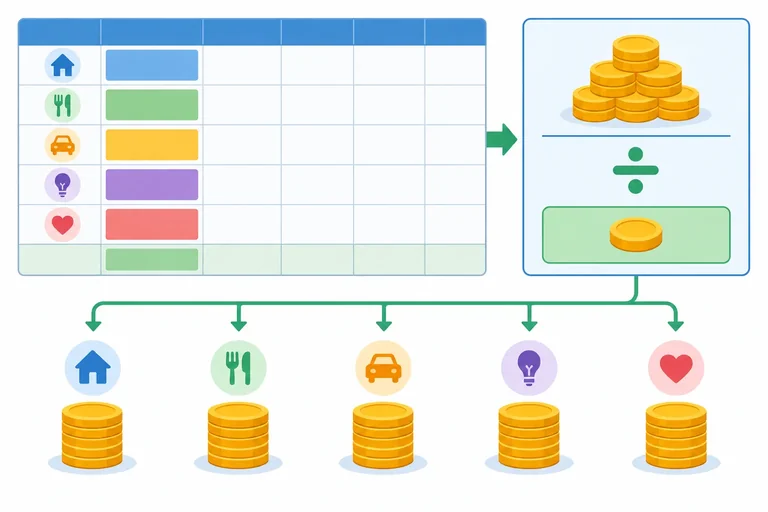
=()
Passo 3 de 7
Calcule e interprete a média das cinco categorias do Orçamento mensal.
O total responde quanto foi gasto no conjunto. A média responde qual foi o valor médio por categoria.
No Orçamento mensal, os cinco valores numéricos de B2:B6 somam R$ 400,00. Para encontrar a média aritmética, divida essa soma pela quantidade de valores numéricos:
400 ÷ 5 = 80
Portanto, R$ 80,00 representa a média dos valores das cinco categorias. Não é o total do orçamento nem a média de compras individuais.
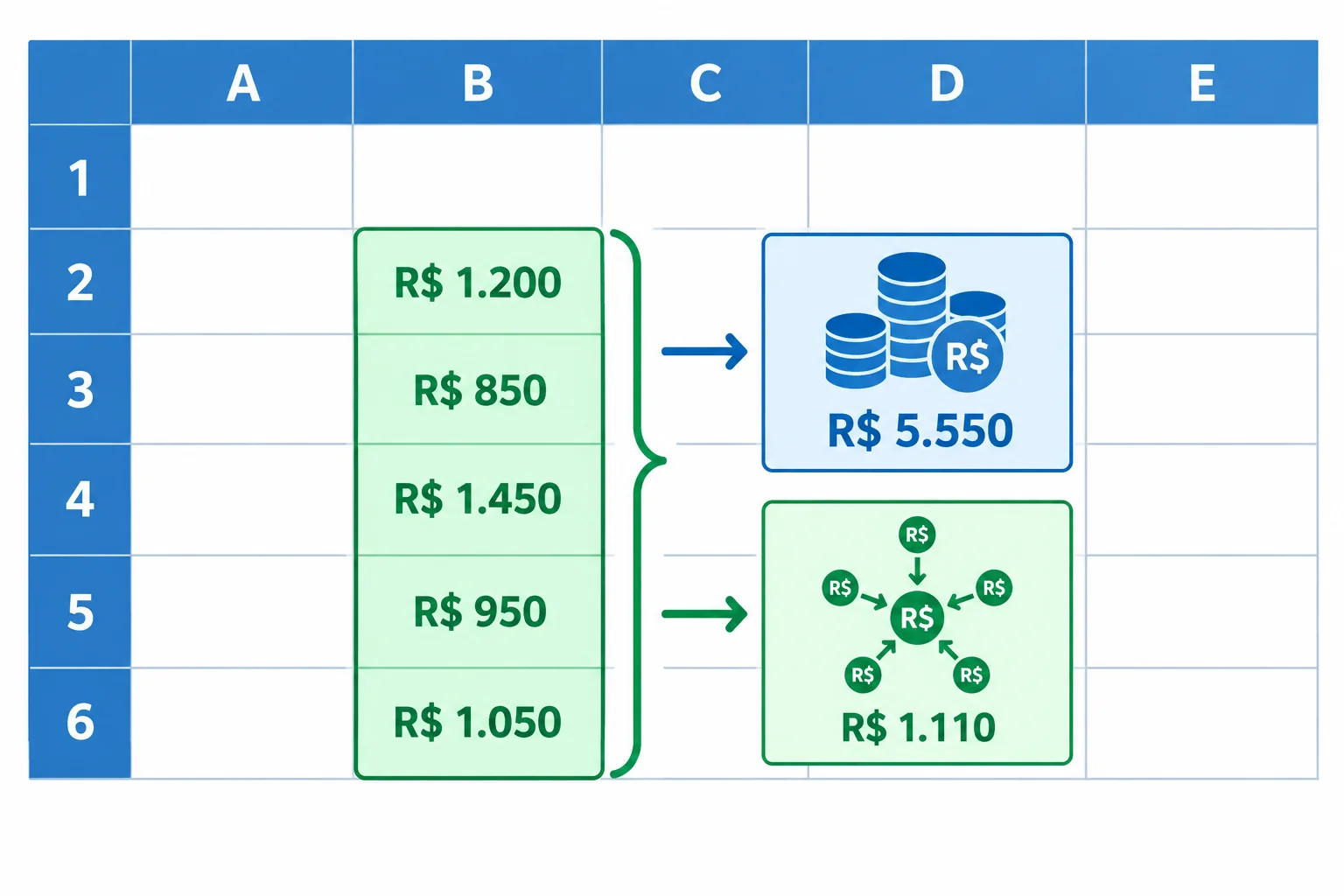
O mesmo intervalo B2:B6 pode produzir um total ou uma média, conforme a função escolhida.
A função MÉDIA usa o intervalo como argumento, assim como SOMA. No resumo à direita da base, mantenha o indicador em D3 e insira a fórmula em E3.
A fórmula considera os valores das categorias em B2 até B6. O resultado exibido com formato monetário será R$ 80,00.
Digite esta fórmula na célula E3 do seu Orçamento mensal.
=MÉDIA(B2:B6)R$ 80,00
Com a célula E3 formatada como moeda, o valor numérico 80 é exibido como R$ 80,00.
A base continua em A1:B6, com uma categoria por linha. O resumo fica separado, à direita:
Assim, as linhas de resumo não entram no intervalo dos registros.
Compare as duas contas antes de interpretar o resultado.
| Indicador | Conta | Resultado |
|---|---|---|
| Total | 200+100+60+0+40 | R$ 400,00 |
| Média por categoria | 400÷5 | R$ 80,00 |
Complete a fórmula em E3 e a conferência aritmética do orçamento.
E3: =(B2:B6)
Conferência: ÷ = R$ 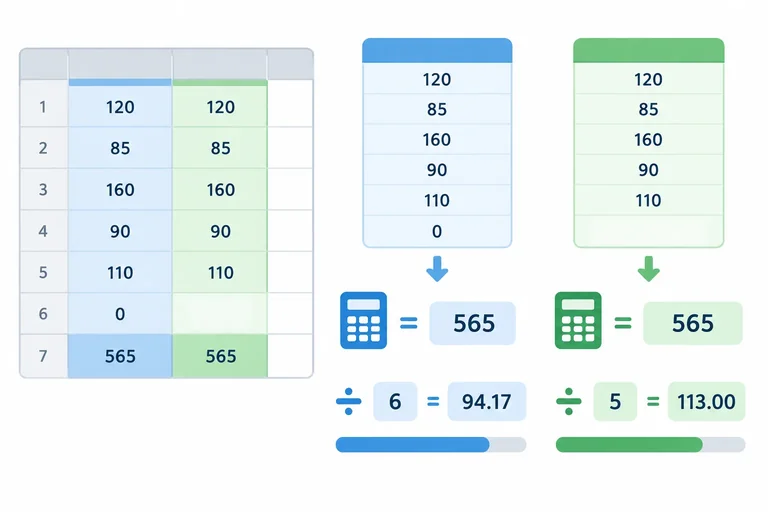
Passo 4 de 7
Compare o efeito de zero e célula vazia no total e na média de um orçamento.
No orçamento mensal, B5 pode conter o número 0,00 ou estar realmente como uma célula vazia. As fórmulas continuam usando o intervalo B2:B6, mas a MÉDIA trata essas situações de forma diferente.
O zero é um valor numérico: ele entra na soma e também na quantidade de valores usada pela média. Já uma célula vazia não contém espaço, hífen nem a palavra “vazio”; ela é ignorada por SOMA e MÉDIA.
Assim, trocar um zero por uma célula vazia pode não alterar o total, mas pode alterar a média.
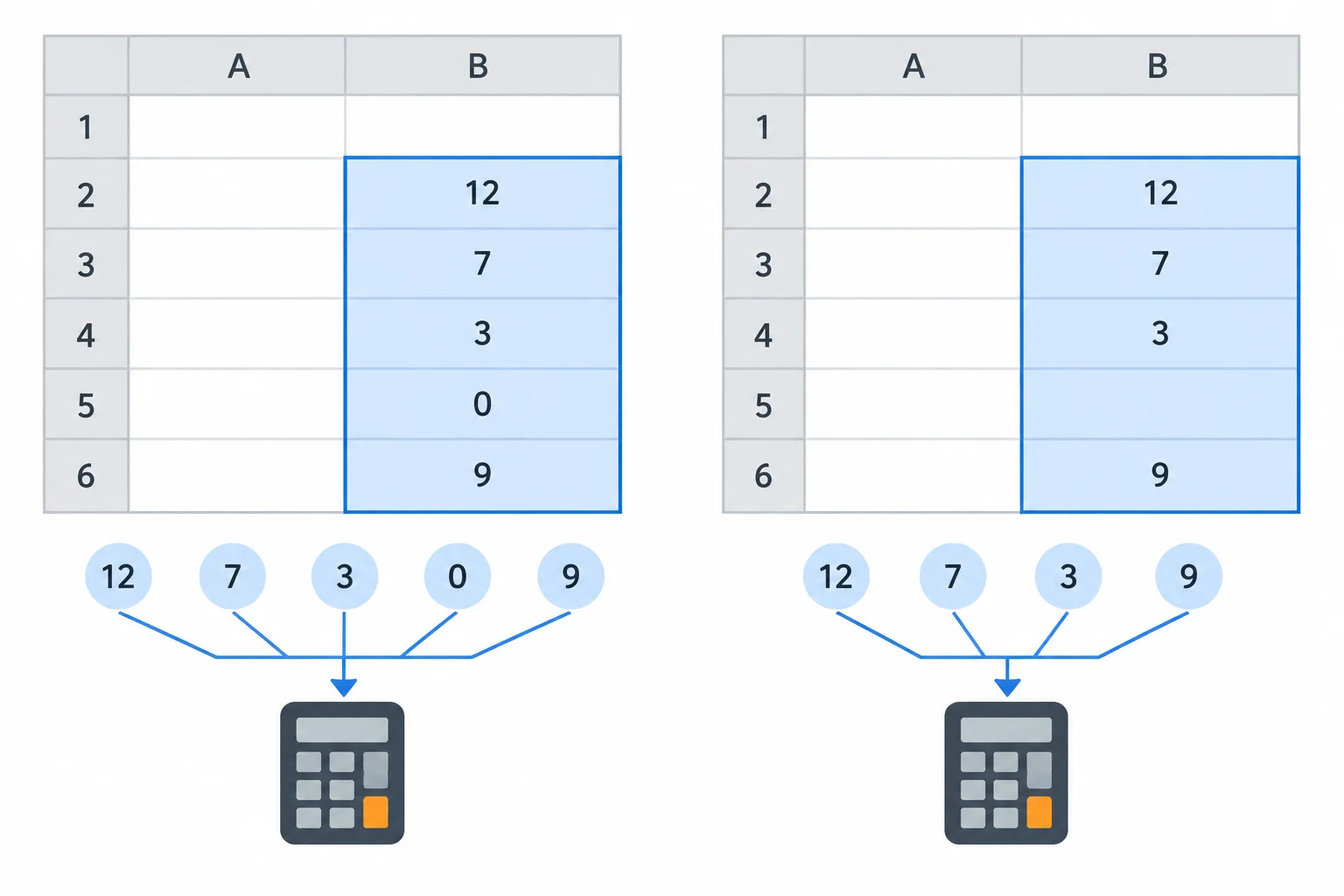
O intervalo é o mesmo nos dois cenários. A diferença é que o zero participa como número, enquanto a célula vazia é ignorada.
Os outros valores do intervalo permanecem iguais: R$ 200,00, R$ 100,00, R$ 60,00 e R$ 40,00.
| Cenário em B5 | Total | Valores numéricos na MÉDIA | Média |
|---|---|---|---|
| zero: R$ 0,00 | R$ 400,00 | 5 | R$ 80,00 |
| célula vazia | R$ 400,00 | 4 | R$ 100,00 |
Exemplo
Com zero, o cálculo da média é 400 ÷ 5, pois há cinco valores numéricos no intervalo.
Com B5 vazia, a soma continua R$ 400,00: retirar um zero não muda o total. Porém, a média passa a dividir o total por quatro valores numéricos: 400 ÷ 4.
Use zero somente quando o valor foi confirmado como zero. Se o valor é desconhecido ou ainda não foi informado, ele não deve ser tratado automaticamente como zero.
Verdadeiro ou falso: se B5 mudar de zero para célula vazia, o total do orçamento obrigatoriamente muda.
Compare os dois cenários do intervalo B2:B6: primeiro com B5 contendo zero e depois com B5 como célula vazia. Informe o total e a média em cada caso e explique por que a quantidade de valores numéricos usada pela MÉDIA muda.
Escreva pelo menos 100 caracteres (0/100).
Passo 5 de 7
Identifique quando textos e números armazenados como texto são ignorados por SOMA e MÉDIA, mesmo sem mensagem de erro.
Uma função pode receber um intervalo que mistura números e texto. Quando isso acontece, SOMA e MÉDIA usam somente os valores numéricos do intervalo. O texto pendente em B3 não equivale a zero: ele não informa nenhum valor para o cálculo.
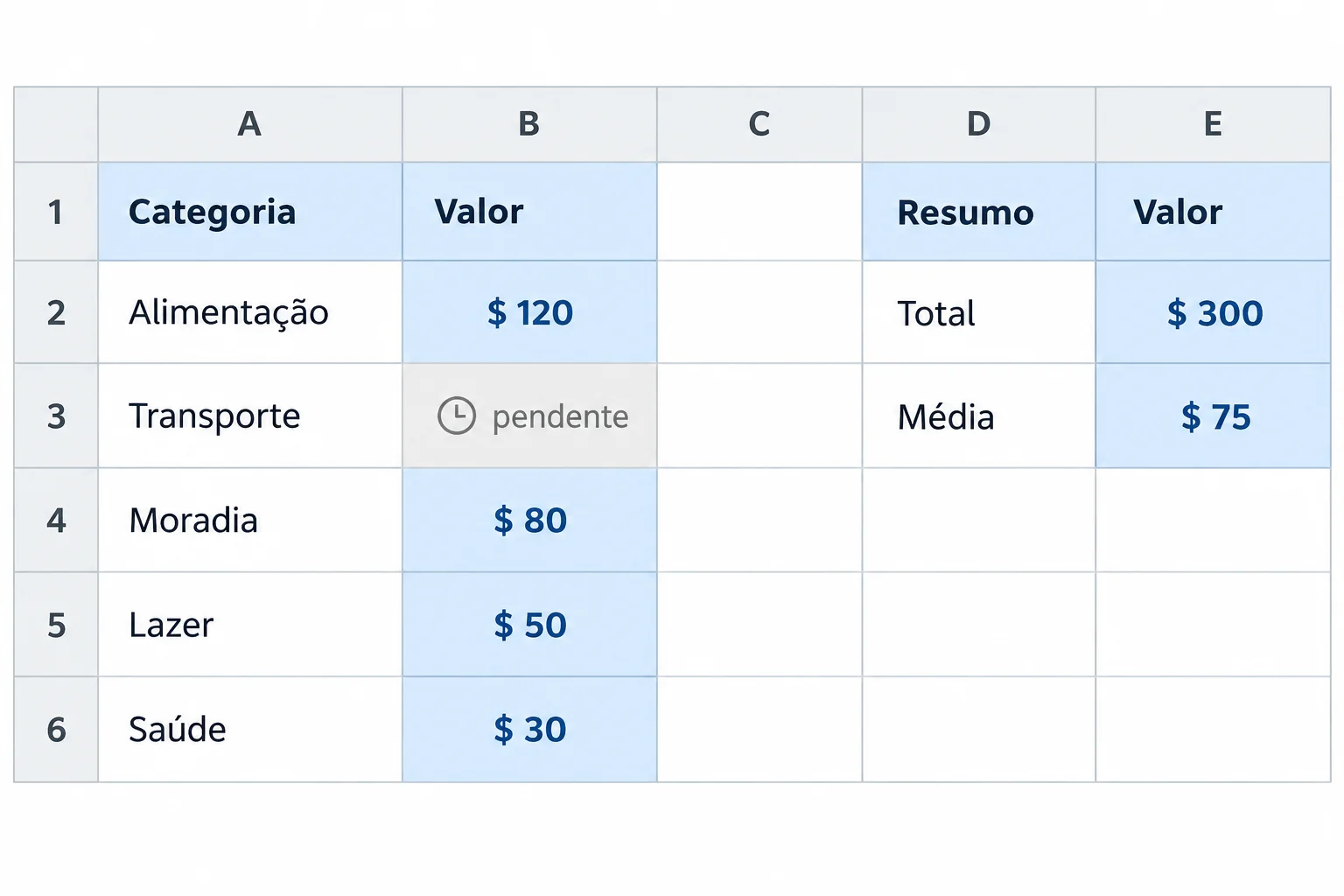
No intervalo B2:B6, o texto em B3 é ignorado; os quatro valores numéricos restantes formam o total e a média.
Com B3 igual a pendente, o intervalo B2:B6 ainda é o mesmo, mas somente quatro células fornecem números para as funções.
| Fórmula | Valores numéricos usados | Resultado |
|---|---|---|
| =SOMA(B2:B6) | 200,00; 60,00; 0,00; 40,00 | R$ 300,00 |
| =MÉDIA(B2:B6) | 200,00; 60,00; 0,00; 40,00 | R$ 75,00 |
O mesmo cuidado vale para um número armazenado como texto. Uma célula pode exibir 100,00 e ainda assim não ser reconhecida como número pela função. Nesse caso, ela também pode ficar fora de SOMA e MÉDIA.
A aparência da célula não basta para confirmar que o orçamento está completo.
Exemplo
Em outro cenário, B3 exibe 100,00, mas seu tipo é número armazenado como texto. As demais células continuam com 200,00, 60,00, 0,00 e 40,00. Se B3 for ignorada, =SOMA(B2:B6) resulta em R$ 300,00 e =MÉDIA(B2:B6) resulta em R$ 75,00 — como se esse valor não estivesse disponível para os cálculos.
Atenção
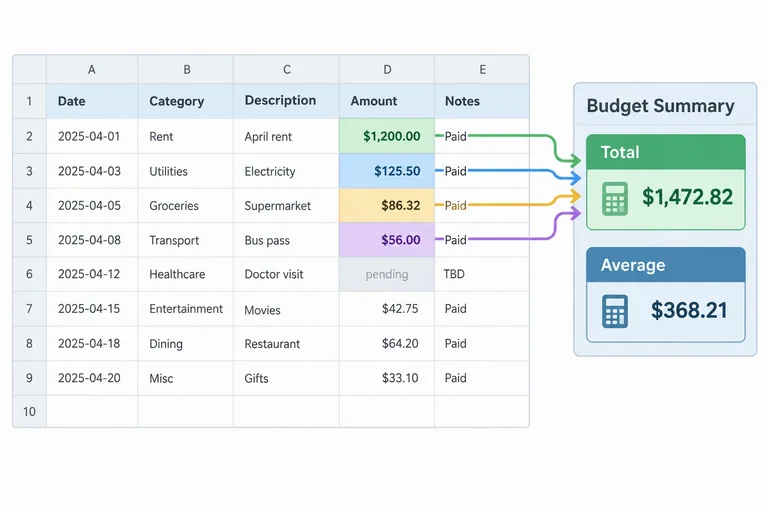
Uma fórmula pode mostrar um resultado normalmente e, mesmo assim, não resumir todos os valores esperados. Antes de confiar no total ou na média, confira se cada registro deveria ser numérico e se os limites do intervalo incluem toda a base.
Associe cada situação ou fórmula à consequência correta. Considere a base do orçamento com B3 contendo pendente; no último item, considere B3 exibindo 100,00 como número armazenado como texto.
Toque em um item e depois no par correspondente.

Passo 6 de 7
Diagnostique fórmulas de resumo comparando os limites do intervalo com os registros, conferindo o cálculo manualmente e mantendo o resumo separado da base.
Para conferir um resumo, compare os limites da fórmula com o primeiro e o último registro da base. No Orçamento mensal, os valores das categorias ocupam B2 até B6.
Se a fórmula usar B2:B5, ela começa no lugar certo, mas termina antes do último registro. A célula B6, da categoria Outros, fica fora do cálculo. Cabeçalhos não entram no intervalo, e o resumo deve continuar à direita, em E2 e E3, sem se misturar às categorias.
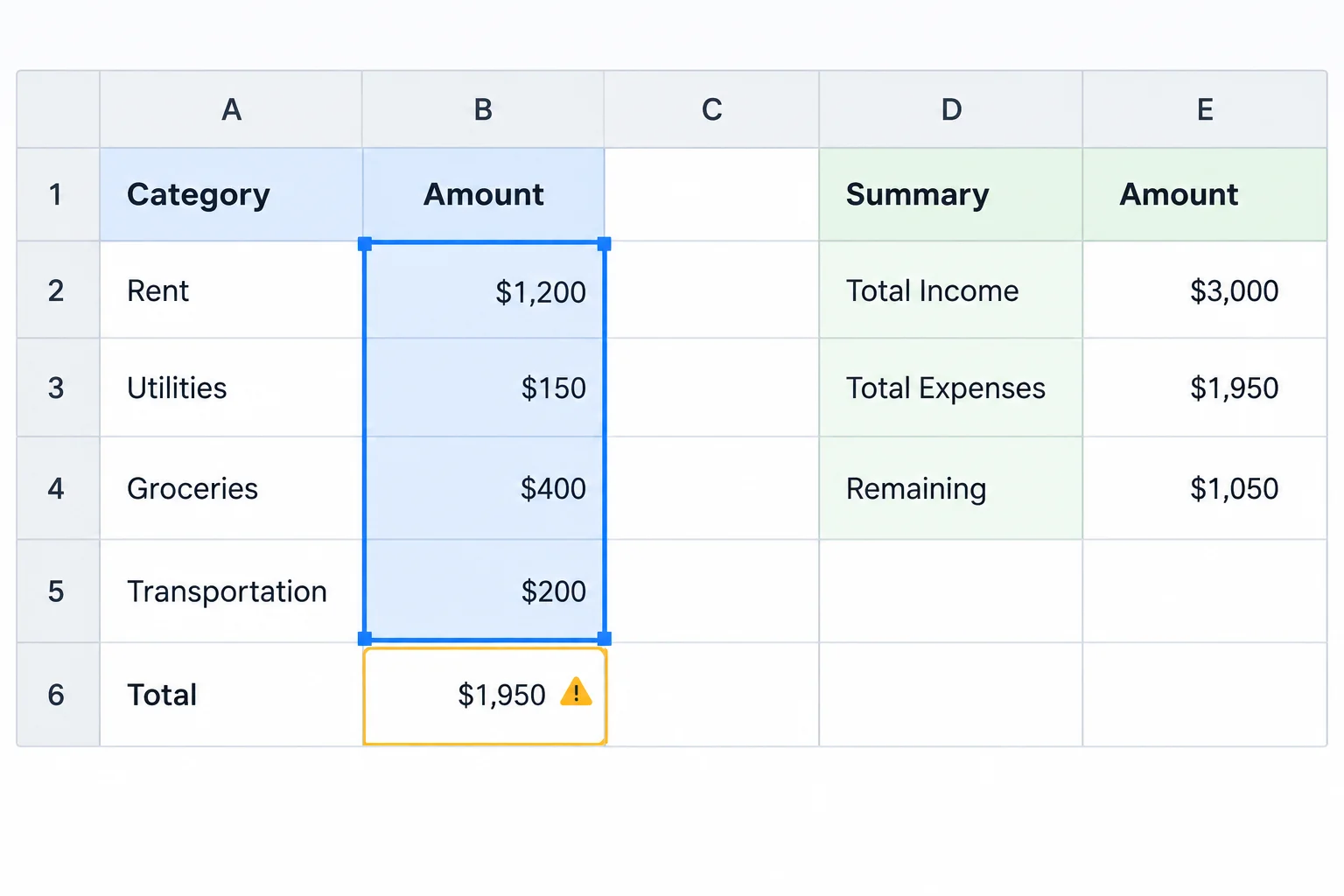
O destaque deve alcançar o último registro numérico da base: B6.
Uma conferência curta mostra o efeito do limite incompleto. Em B2:B5, há quatro valores numéricos: 200,00, 100,00, 60,00 e 0,00. O zero participa da quantidade usada pela MÉDIA.
Assim, o total parcial é R$ 360,00 e a média parcial é R$ 90,00. Esses resultados podem parecer coerentes, mas não representam o orçamento completo porque B6 não participou.
Use a lista para verificar tanto os limites quanto os valores que entram no cálculo.
| Célula | Categoria | Valor (R$) | Participa? |
|---|---|---|---|
| B2 | Alimentação | 200,00 | Sim |
| B3 | Transporte | 100,00 | Sim |
| B4 | Internet | 60,00 | Sim |
| B5 | Lazer | 0,00 | Sim |
| B6 | Outros | 40,00 | Não |
Exemplo
Ao incluir B6, o total passa a ser R$ 400,00. Como existem cinco valores numéricos, a média correta é R$ 80,00: 400,00 dividido por 5. Além dos limites, confira se as células esperadas são numéricas; uma célula vazia ou um texto pode mudar o resultado.
A fórmula será usada em E2 para totalizar todas as categorias do Orçamento mensal. Complete o limite final do intervalo.
=SOMA(B2:)No Orçamento mensal, E2 e E3 foram preenchidas com fórmulas que usam B2:B5. Os registros numéricos são: B2 = 200,00; B3 = 100,00; B4 = 60,00; B5 = 0,00; B6 = 40,00.
Escreva uma resposta curta informando: qual célula e categoria foram omitidas; o total e a média produzidos pelo intervalo incompleto; como ficam os dois intervalos corretos; e uma sequência de conferência que verifique limites, tipos de dados, cálculo manual e separação entre base e resumo.
Escreva pelo menos 140 caracteres (0/140).

Passo 7 de 7
Aplique SOMA e MÉDIA ao cenário final do Orçamento mensal, confira os resultados e justifique o intervalo e a participação do zero.
No cenário final do Orçamento mensal, apenas o valor de Outros mudou: B6 agora é 90,00. Os cinco registros continuam em A2:B6, e o resumo será colocado à direita, em D1:E3.
Antes de calcular, confira dois limites: B2 é o primeiro valor da base e B6 é o último. Portanto, o intervalo que reúne todas as categorias é B2:B6.
Monte esta estrutura na sua própria planilha. Os campos do resumo serão preenchidos nas próximas telas.
| Linha | Coluna A | Coluna B | Coluna D | Coluna E |
|---|---|---|---|---|
| 1 | Categoria | Valor (R$) | Indicador | Valor (R$) |
| 2 | Alimentação | 200,00 | Total | |
| 3 | Transporte | 100,00 | Média por categoria | |
| 4 | Internet | 60,00 | ||
| 5 | Lazer | 0,00 | ||
| 6 | Outros | 90,00 |
Observe a separação visual: o intervalo de dados está em B2:B6, enquanto as células de resultado ficam à direita.
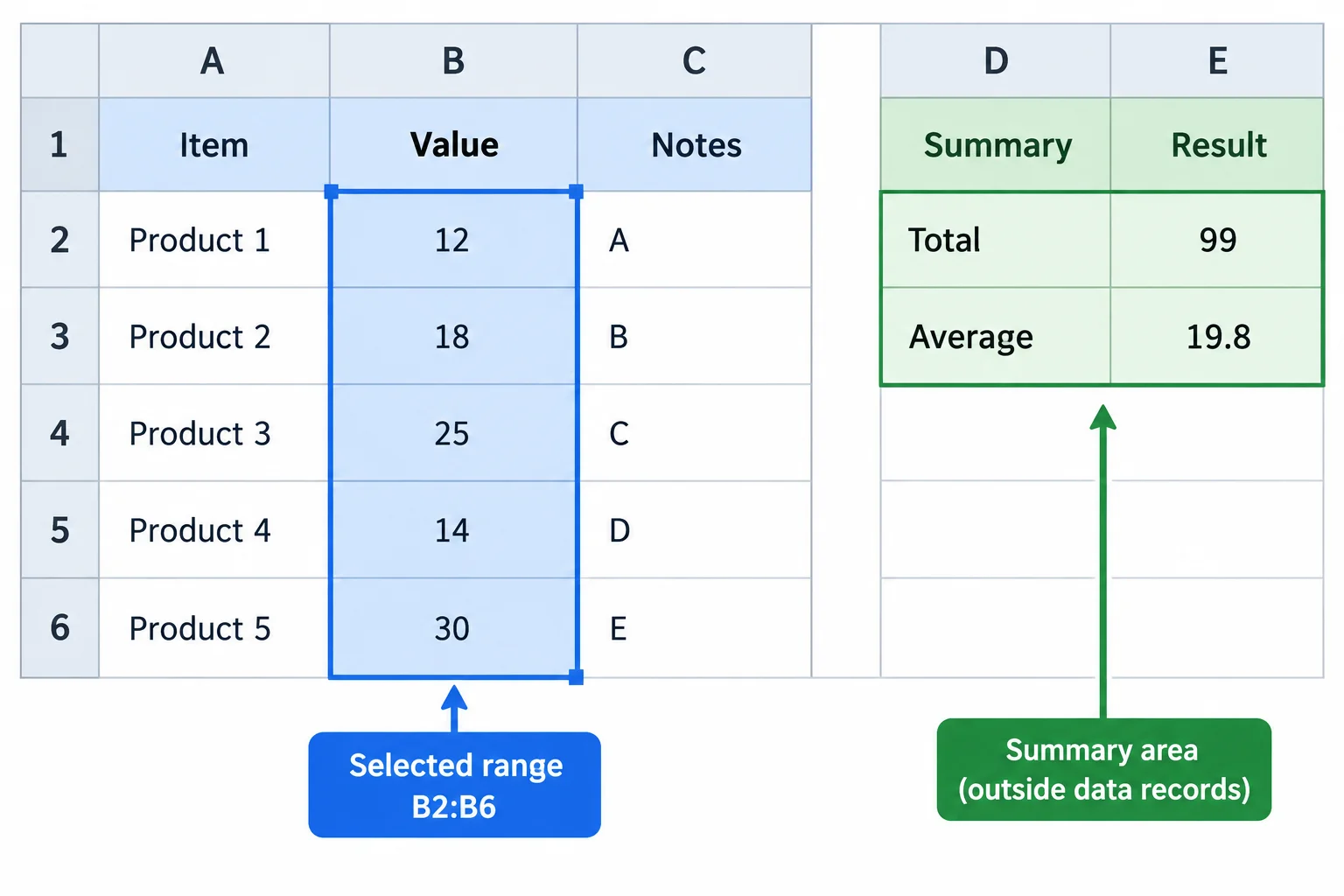
O intervalo termina no último registro, B6; o resumo não entra entre as categorias.
Complete os nomes das funções para preencher o resumo em E2 e E3.
E2: =(B2:B6)
E3: =(B2:B6)Agora digite as fórmulas concluídas em E2 e E3 na sua planilha. Formate os resultados como reais com duas casas decimais, se necessário.
Faça uma conferência curta: os valores numéricos são 200,00, 100,00, 60,00, 0,00 e 90,00. O zero de Lazer é um número, então participa tanto do total quanto da quantidade usada pela média.
Use esta conferência para validar o que aparece na planilha.
| Verificação | Cálculo | Resultado |
|---|---|---|
| Total | 200,00 + 100,00 + 60,00 + 0,00 + 90,00 | R$ 450,00 |
| Quantidade para a média | Cinco valores numéricos, incluindo o zero | 5 |
| Média por categoria | 450,00 ÷ 5 | R$ 90,00 |
Dica
Se o total ou a média não corresponderem, confira primeiro se o intervalo vai de B2 até B6 e se os resultados estão em E2 e E3, fora da base. Não coloque uma linha de total no meio ou ao fim dos registros para depois incluí-la por engano no cálculo.
Resumo
Para conferir um resumo confiável:
B2:B6, do primeiro ao último registro;Na sua planilha, complete o resumo do cenário final e registre sua justificativa. Escreva as duas fórmulas usadas em E2 e E3, o total e a média exibidos. Em seguida, explique por que o intervalo escolhido é adequado e por que o zero de Lazer entra na quantidade de valores numéricos da média.
Escreva pelo menos 180 caracteres (0/180).
Parabéns! Você concluiu: Totais e médias com SOMA e MÉDIA
Milhares de cursos online em vídeo, ebooks e áudiobooks.
Para testar seus conhecimentos no decorrer dos cursos online
Gerado diretamente na galeria de fotos do seu celular e enviado ao seu e-mail

Baixe nosso aplicativo pelo QR Code ou pelos links abaixo:.



Leve o conhecimento no seu bolso.
Baixe o aplicativo Cursa.
São centenas de Cursos gratuitos a disposição, com Certificado de conclusão gratuito que é salvo em sua galeria de imagens do celular.
Baixe o app para ter acesso ao Certificado de conclusão de Curso Gratuitamente.


+ de 10 milhões
de alunos

Certificado grátis e
válido em todo o Brasil

60 mil exercícios
gratuitos

4,8/5 classificação
nas lojas de apps

Cursos gratuitos em
vídeo, ebooks e audiobooks