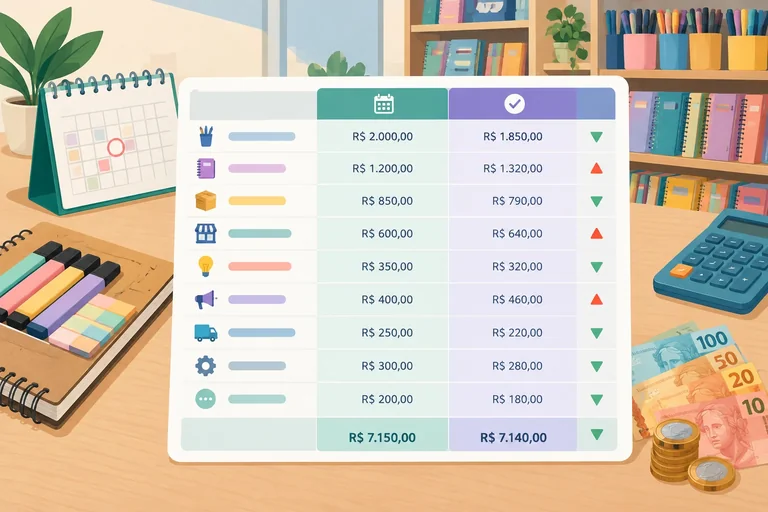
Passo 1 de 8
Prepare uma comparação válida
Organize a base da Papelaria Horizonte e reconheça as condições necessárias para comparar previsto e realizado.

Trilha de aprendizado · Nível 5 · Tutorial 4
Ao concluir, o aluno conseguirá medir desvios de um orçamento e explorar qual quantidade vendida permitiria alcançar uma receita desejada, mantendo o preço fixo. A simulação com Atingir Meta será realizada no Excel para desktop ou no Calc gratuito, com conferência das condições do resultado.
 Prepare uma comparação válida
Organize a base da Papelaria Horizonte e reconheça as condições necessárias para comparar previsto e realizado. 2 min
 Calcule o desvio em reais
Calcule o desvio absoluto em reais como realizado menos previsto, preservando o sinal de cada diferença. 2 min
 Calcule a variação e trate a base zero
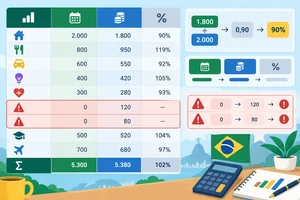
Calcule a variação percentual a partir do previsto e trate explicitamente as linhas sem base válida para divisão. 3 min
 Interprete receitas e despesas
2 min
 Monte e preserve o cenário inicial
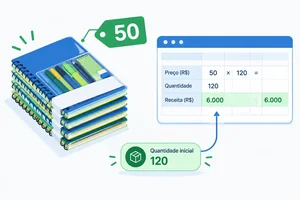
Construa a aba Simulacao com preço fixo, quantidade variável, receita calculada e um registro preservado do cenário inicial. 3 min
 Execute Atingir Meta no Excel ou no Calc
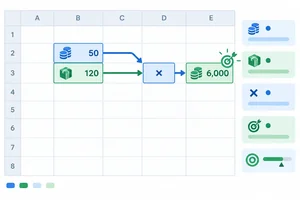
Execute uma simulação de receita no Excel para desktop ou no Calc, configurando célula de fórmula, meta numérica e única célula variável. 4 min
 Verifique se a solução faz sentido
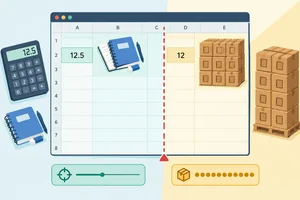
Confira uma solução de Atingir Meta antes de usá-la, verificando quantidade inteira, limite operacional e o sentido da meta. 3 min
 Conclua a análise e justifique a decisão
Integre a comparação orçamentária à simulação final e justifique uma decisão com base em cálculos, limites e cenário preservado. 3 min
Passo 1 de 8
Organize a base da Papelaria Horizonte e reconheça as condições necessárias para comparar previsto e realizado.
Na Papelaria Horizonte, o previsto é a referência planejada; o realizado é o valor observado. Nesta comparação, ambos se referem a 04/2026.
Uma comparação só é válida quando os dois valores têm o mesmo:
Por exemplo, não compare uma receita prevista em reais com uma quantidade realizada em un. Nem compare a venda de kits de cadernos em abril com uma venda que inclua outros produtos ou outro mês.
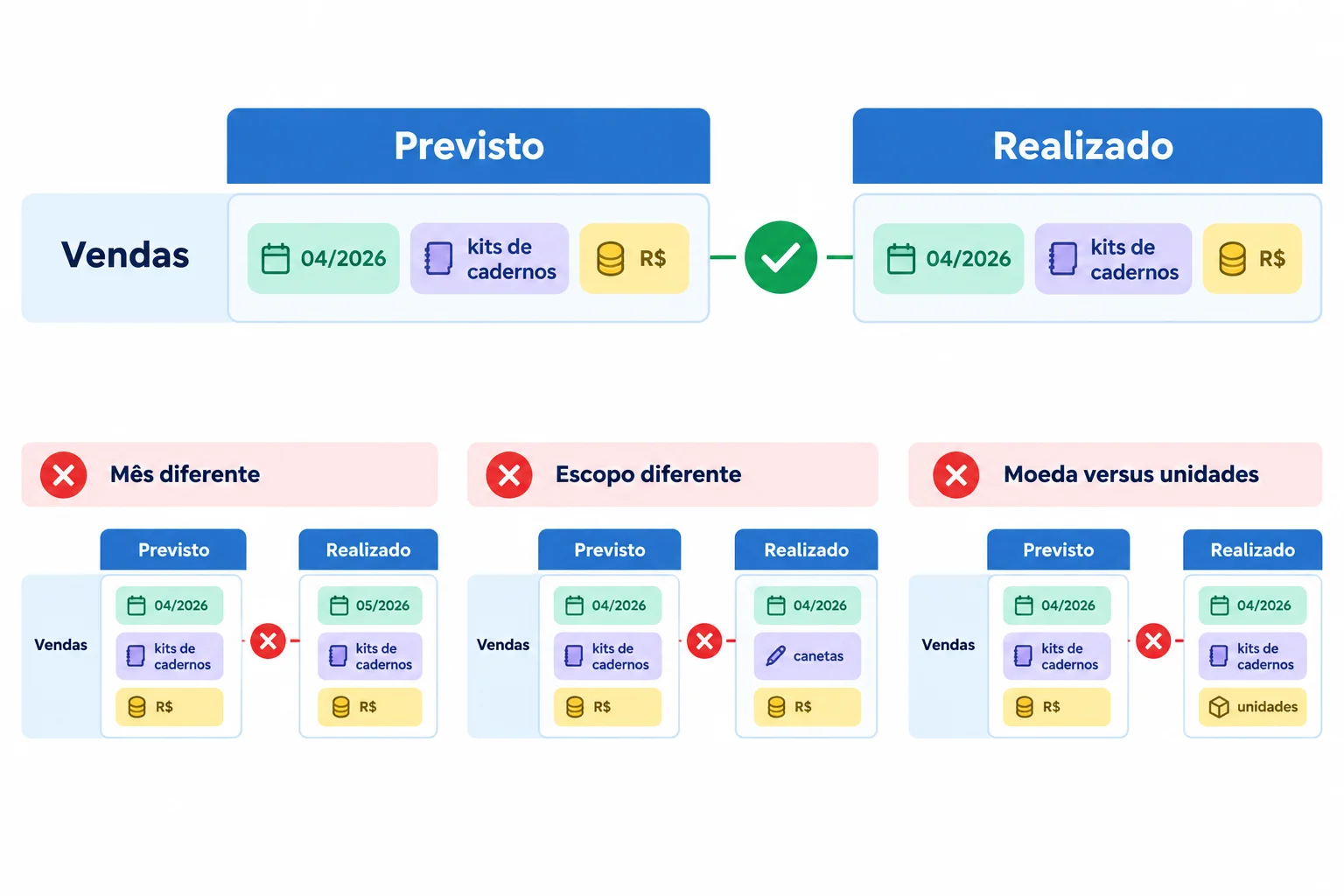
Antes de analisar números, confira se período, escopo e unidade são equivalentes.
No seu computador, crie o arquivo orcamento_simulacoes.xlsx no Excel ou orcamento_simulacoes.ods no Calc. Crie a aba Comparacao e registre a estrutura abaixo.
Cada linha representa uma categoria. A coluna Tipo separa receita de despesa, evitando que valores de natureza diferente pareçam ser a mesma coisa. As colunas Desvio (R$) e Variação (%) ficam preparadas para os próximos passos.
Não inclua um total geral que misture receitas e despesas.
Digite os cabeçalhos em A1:F1 e os dados de A2:D6. Os traços indicam campos ainda não preenchidos nesta etapa.
| Categoria | Tipo | Previsto (R$) | Realizado (R$) | Desvio (R$) | Variação (%) |
|---|---|---|---|---|---|
| Vendas | Receita | 10000 | 9000 | — | — |
| Frete | Despesa | 1000 | 1200 | — | — |
| Embalagens | Despesa | 500 | 400 | — | — |
| Reparos | Despesa | 0 | 300 | — | — |
| Licenças | Despesa | 0 | 0 | — | — |
Relacione cada situação ao diagnóstico mais adequado para a comparação da Papelaria Horizonte.
Toque em um item e depois no par correspondente.
Passo 2 de 8
Calcule o desvio absoluto em reais como realizado menos previsto, preservando o sinal de cada diferença.
Na aba Comparacao, o desvio absoluto é a diferença monetária com sinal entre o valor realizado e o previsto:
realizado − previsto
Ele continua expresso em reais. Um resultado positivo indica que o realizado ficou acima do previsto; um negativo indica que ficou abaixo; zero indica igualdade. Neste tutorial, “desvio absoluto” não significa usar a função ABS: o sinal deve ser preservado.
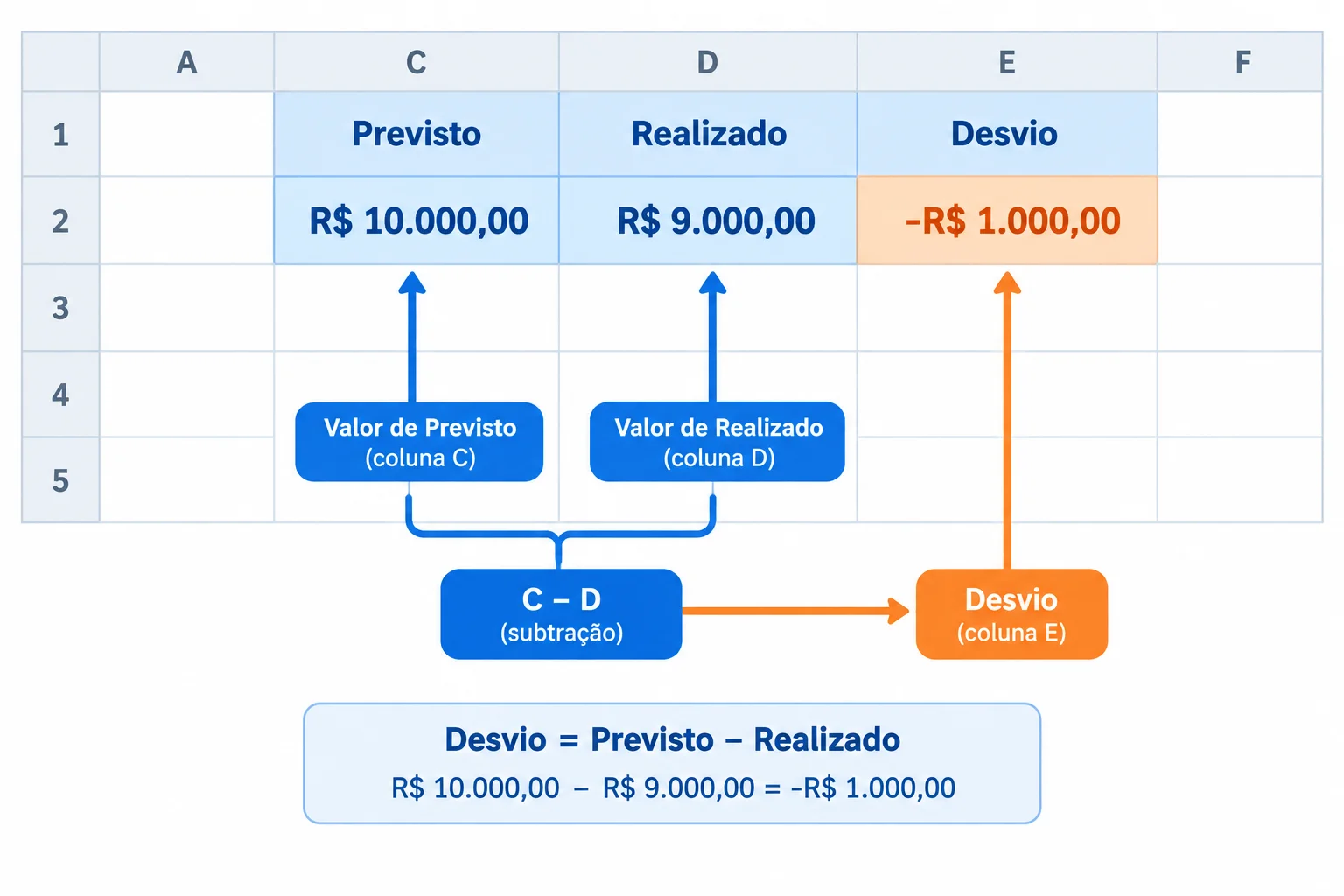
A ordem importa: realizado menos previsto mantém a direção da diferença.
Na célula E2, calcule o desvio da primeira linha. Depois copie a fórmula até E6 usando a alça de preenchimento. As referências relativas ajustarão automaticamente a linha em cada registro.
Fórmula para digitar em E2
=D2-C2-1000
O resultado numérico é -1000. Com formato de moeda aplicado a E2, ele pode aparecer como -R$ 1.000,00.
Confira os desvios obtidos antes de avançar. Eles são valores monetários, não percentuais.
| Categoria | Previsto | Realizado | Desvio (R$) | Relação |
|---|---|---|---|---|
| Vendas | R$ 10.000,00 | R$ 9.000,00 | -R$ 1.000,00 | Abaixo do previsto |
| Frete | R$ 1.000,00 | R$ 1.200,00 | +R$ 200,00 | Acima do previsto |
| Embalagens | R$ 500,00 | R$ 400,00 | -R$ 100,00 | Abaixo do previsto |
| Reparos | R$ 0,00 | R$ 300,00 | +R$ 300,00 | Acima do previsto |
| Licenças | R$ 0,00 | R$ 0,00 | R$ 0,00 | Igual ao previsto |
Exemplo
Não remova o sinal com ABS. Por exemplo, para Vendas, a diferença é -R$ 1.000,00. Se fosse usada a função ABS, o resultado viraria R$ 1.000,00 e deixaria de mostrar que o realizado ficou abaixo do previsto.
O sinal descreve apenas a posição do realizado em relação ao previsto. A interpretação como favorável ou desfavorável será feita mais adiante.
Complete a fórmula de E2 com as letras das colunas corretas.
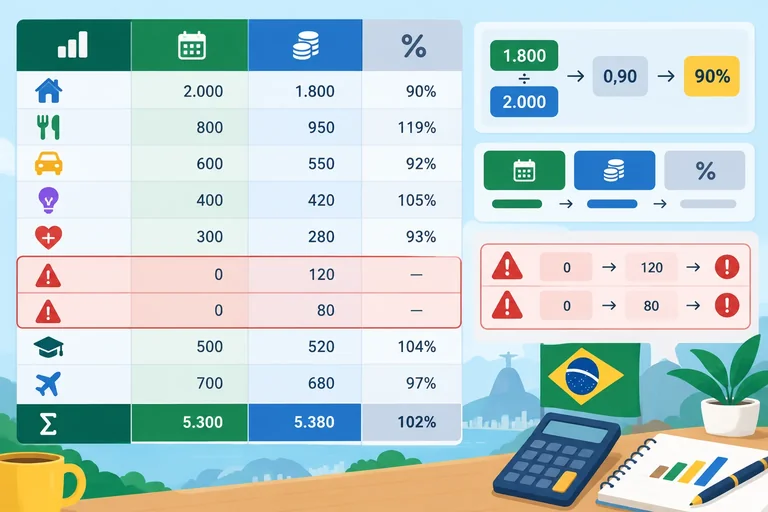
=2-2Qual alternativa completa corretamente a fórmula de E2 e descreve os sinais dos dados do exemplo?
Passo 3 de 8
Calcule a variação percentual a partir do previsto e trate explicitamente as linhas sem base válida para divisão.
A variação percentual mostra o tamanho do desvio em relação ao que estava previsto. Como o desvio absoluto já está na coluna E, o cálculo é:
variação percentual = desvio absoluto ÷ previsto
Na linha de Vendas, por exemplo, o desvio de -R$ 1.000,00 é dividido pelo previsto de R$ 10.000,00. O resultado é -10,0%.
O denominador é sempre o previsto (coluna C), pois ele é a referência do orçamento — não o realizado.
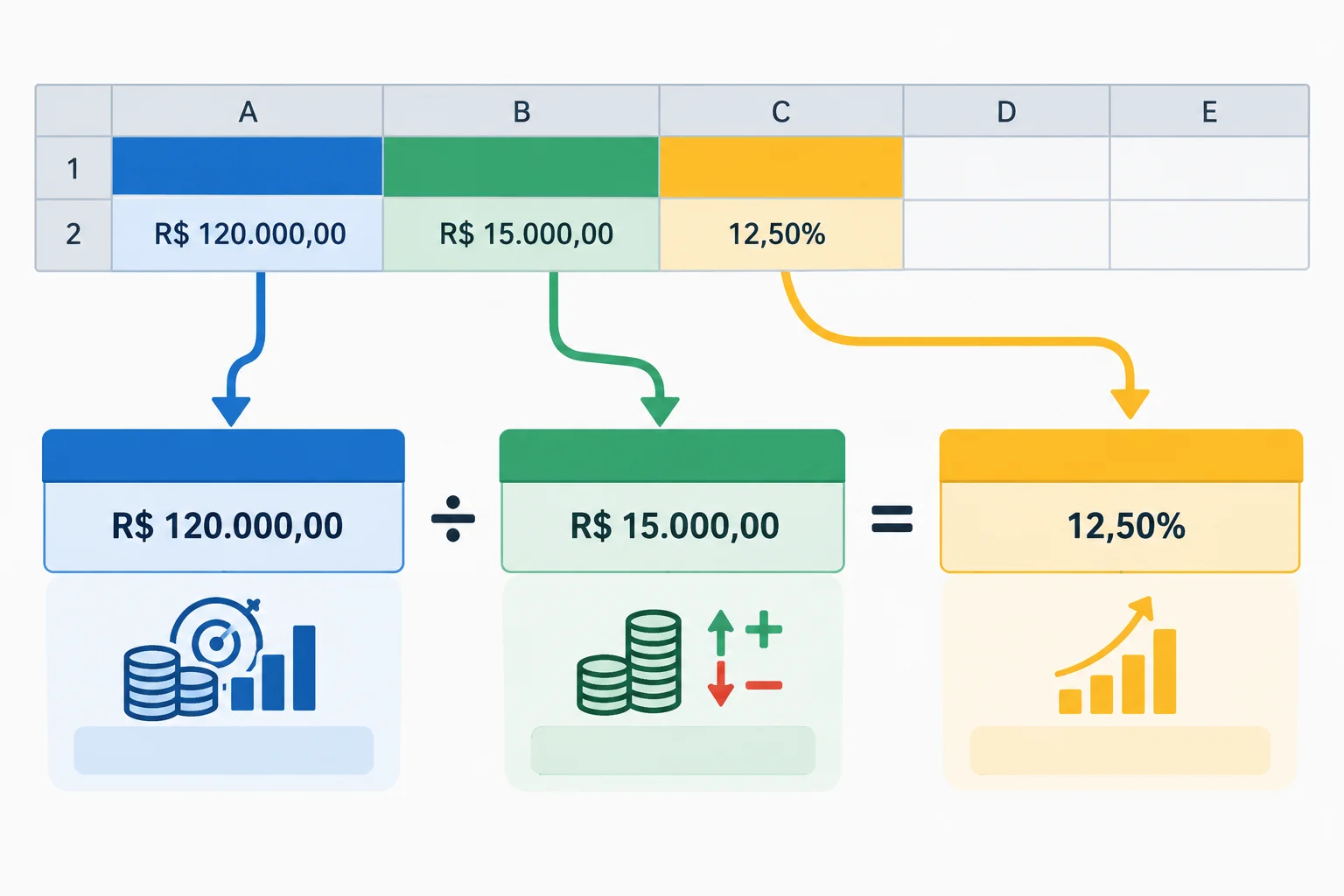
A porcentagem compara o desvio com a base prevista.
Dica
Depois de inserir a fórmula, aplique o formato Percentual em F2:F6. Não multiplique a fórmula por 100: o formato percentual já apresenta a proporção como porcentagem.
Na aba Comparacao, digite a fórmula em F2 e copie-a até F6. Ela retorna um número quando há base para comparação e o texto “Sem base” quando o previsto é zero.
=SE(C2=0;"Sem base";E2/C2)-10,0%
A saída pressupõe que F2 esteja formatada como Percentual com uma casa decimal.
Ao copiar a fórmula e aplicar formato percentual, confira estes resultados. A coluna E continua contendo o desvio absoluto em reais; a coluna F mostra a variação percentual ou a indicação de ausência de base.
| Categoria | Previsto | Desvio absoluto | Variação percentual |
|---|---|---|---|
| Vendas | R$ 10.000,00 | -R$ 1.000,00 | -10,0% |
| Frete | R$ 1.000,00 | +R$ 200,00 | +20,0% |
| Embalagens | R$ 500,00 | -R$ 100,00 | -20,0% |
| Reparos | R$ 0,00 | +R$ 300,00 | Sem base |
| Licenças | R$ 0,00 | R$ 0,00 | Sem base |
Atenção
Quando o previsto é zero, não existe uma base percentual válida para dividir. Ainda assim, o desvio absoluto pode ser calculado normalmente.
A função SE evita que a planilha apresente um erro ou uma porcentagem sem significado.
Complete o conteúdo interno da função em F2. Ao copiar a fórmula até F6, Vendas deve apresentar uma porcentagem calculável; Reparos e Licenças devem apresentar “Sem base”.
=SE()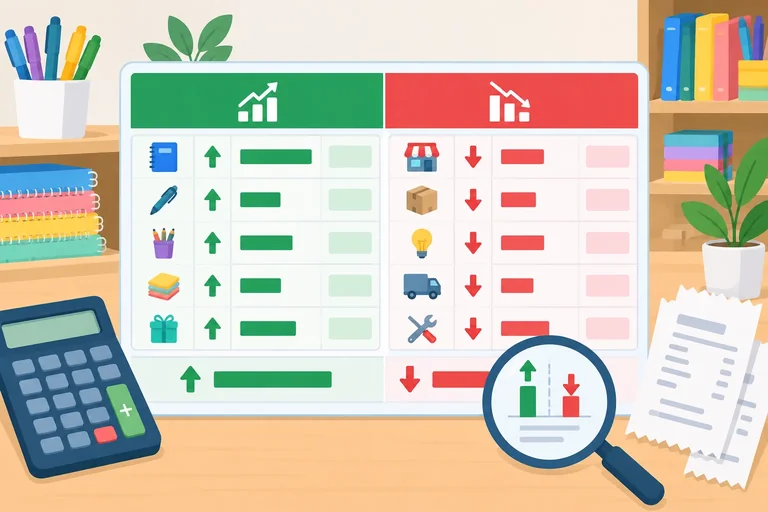
Passo 4 de 8
O desvio absoluto mostra a direção da diferença, mas o rótulo depende do tipo analisado. Compare sempre o realizado com o previsto:
Portanto, um sinal positivo não é automaticamente bom: ele aumenta uma receita, mas também pode aumentar uma despesa.
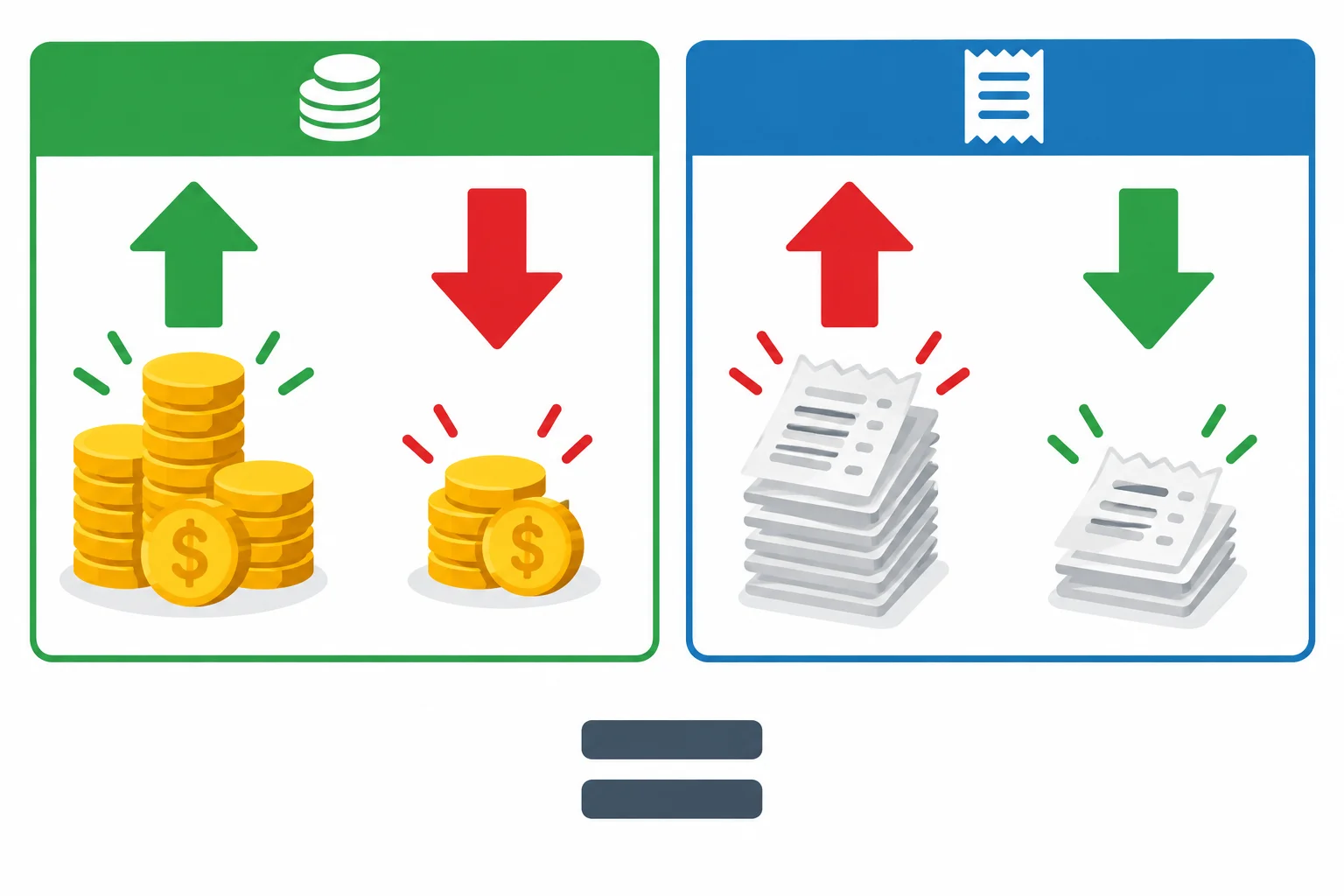
O mesmo sinal tem interpretação diferente conforme a categoria seja receita ou despesa.
Use estes valores da Papelaria Horizonte, em 04/2026, para relacionar tipo, desvio absoluto e variação percentual. A porcentagem complementa a leitura quando há base; ela não substitui a análise do valor em reais.
| Categoria | Tipo | Previsto | Realizado | Desvio absoluto | Variação |
|---|---|---|---|---|---|
| Vendas | Receita | R$ 10.000,00 | R$ 9.000,00 | -R$ 1.000,00 | -10,0% |
| Frete | Despesa | R$ 1.000,00 | R$ 1.200,00 | +R$ 200,00 | +20,0% |
| Embalagens | Despesa | R$ 500,00 | R$ 400,00 | -R$ 100,00 | -20,0% |
| Reparos | Despesa | R$ 0,00 | R$ 300,00 | +R$ 300,00 | Sem base |
Quando o previsto é zero, a variação percentual fica como Sem base, pois não existe denominador válido. Isso não elimina o desvio absoluto: uma despesa não prevista de R$ 300,00 continua sendo R$ 300,00 acima do orçamento e pode ser classificada na comparação orçamentária.
Favorável e Desfavorável descrevem apenas a relação com o plano. Sozinhos, esses rótulos não resumem a situação completa do negócio: uma despesa maior pode ter sido necessária, por exemplo.
Atenção
Não transforme “Sem base” em 0%. O zero pode ser o desvio absoluto quando previsto e realizado são iguais; “Sem base” indica que a porcentagem não pode ser definida porque o previsto é zero.
Relacione cada situação ao rótulo adequado na comparação com o orçamento.
Toque em um item e depois no par correspondente.
Escreva uma conclusão curta, de 3 a 5 frases, para os dados abaixo:
Classifique Vendas, Frete e Embalagens como Favorável, Desfavorável ou Sem desvio e justifique a interpretação de Reparos apesar de “Sem base”.
Escreva pelo menos 180 caracteres (0/180).
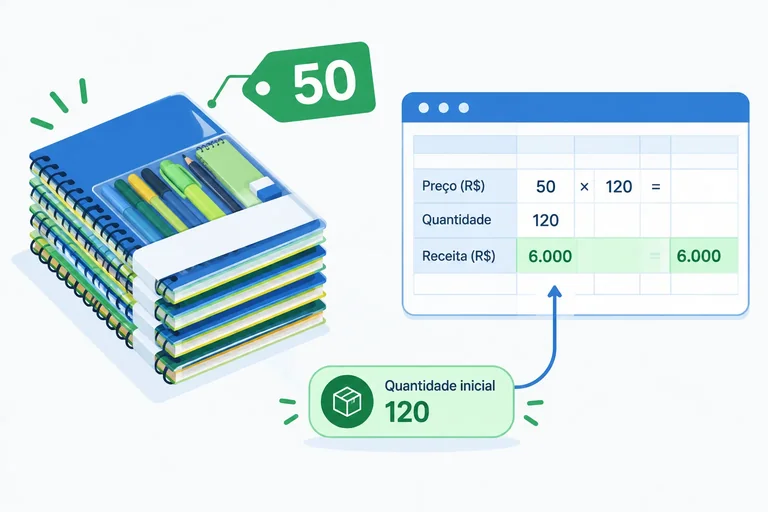
Passo 5 de 8
Construa a aba Simulacao com preço fixo, quantidade variável, receita calculada e um registro preservado do cenário inicial.
No arquivo local orcamento_simulacoes.xlsx no Excel ou orcamento_simulacoes.ods no Calc, mantenha a aba Comparacao como está. Insira uma nova planilha e renomeie-a exatamente como Simulacao.
Esta nova aba será usada para testar uma hipótese de receita da Papelaria Horizonte em 04/2026. Ela não substitui os valores previstos e realizados já registrados em Comparacao: aqueles dados descrevem o orçamento; aqui será montado um cenário de cálculo para kits de cadernos.
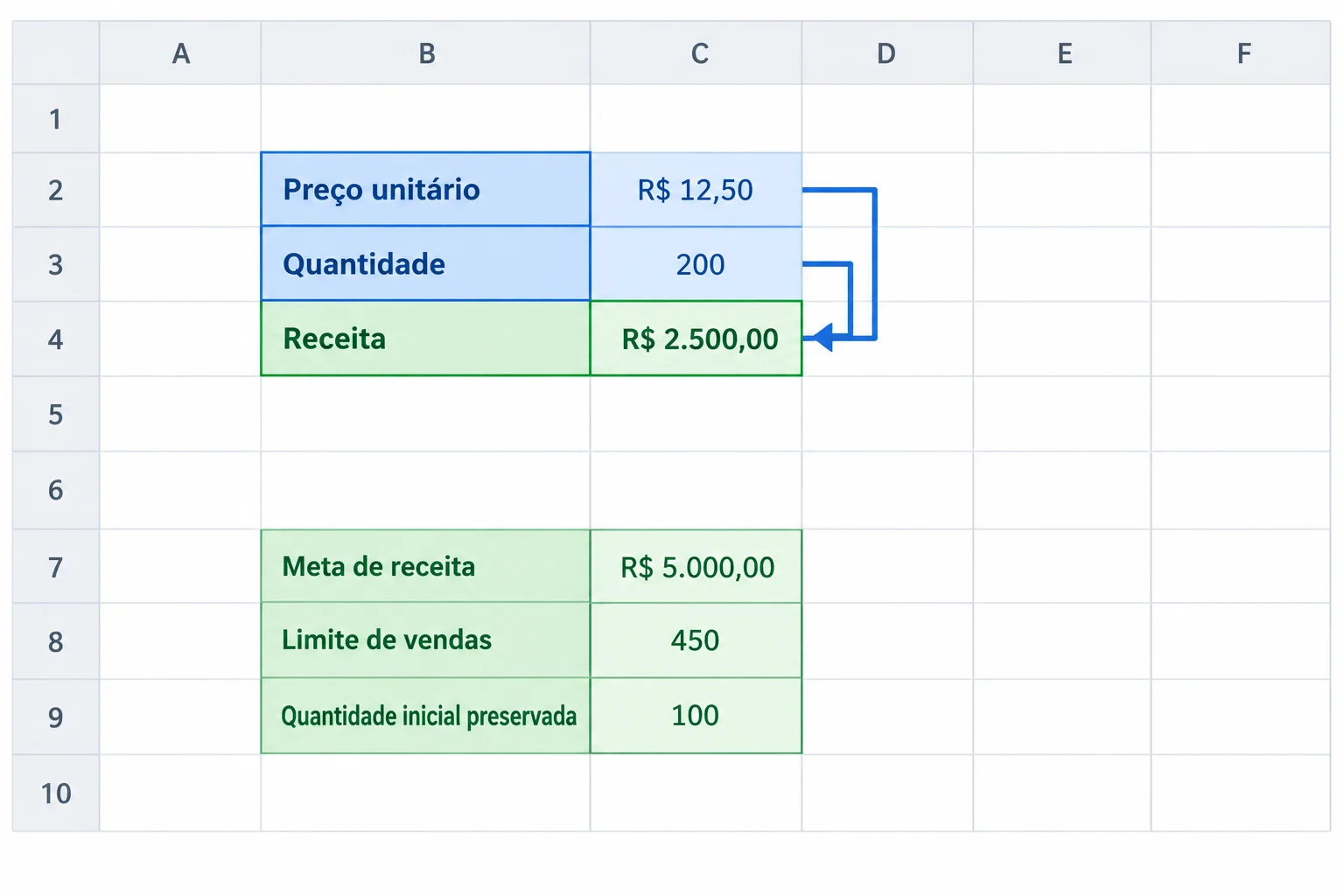
A receita em B4 depende de B2 e B3. No cenário, o preço fica fixo e a quantidade é a entrada que poderá variar.
Monte A1:B7 exatamente assim na aba Simulacao. Digite os valores numéricos sem símbolo monetário e sem separador de milhar. B4 será a célula de resultado calculado por fórmula.
| Linha | Coluna A | Coluna B |
|---|---|---|
| 1 | Parâmetro | Valor |
| 2 | Preço unitário (R$) | 50 |
| 3 | Quantidade (un.) | 180 |
| 4 | Receita (R$) | =B2*B3 |
| 5 | Meta de receita (R$) | 12000 |
| 6 | Limite de vendas (un.) | 250 |
| 7 | Quantidade inicial (un.) | 180 |
Na célula B4, digite a fórmula abaixo. Ela calcula a receita a partir do preço unitário e da quantidade, sem fixar manualmente um resultado.
=B2*B39000
Com B2 igual a 50 e B3 igual a 180, B4 calcula 9000. Se B4 receber formato de moeda, o valor será exibido como R$ 9.000,00.
As células do cenário têm papéis diferentes:
Assim, o modelo testa a relação entre preço fixo, quantidade e receita sem alterar os dados da aba Comparacao.
Dica
Em B7, mantenha o número fixo 180; não use uma fórmula como =B3. Se B3 for modificada em uma simulação, B7 continuará registrando o ponto de partida e permitirá restaurá-lo depois.
Complete a fórmula que deve ficar em B4 para calcular a receita do cenário.
=*Relacione cada elemento ao papel que ele desempenha no cenário de receita.
Toque em um item e depois no par correspondente.
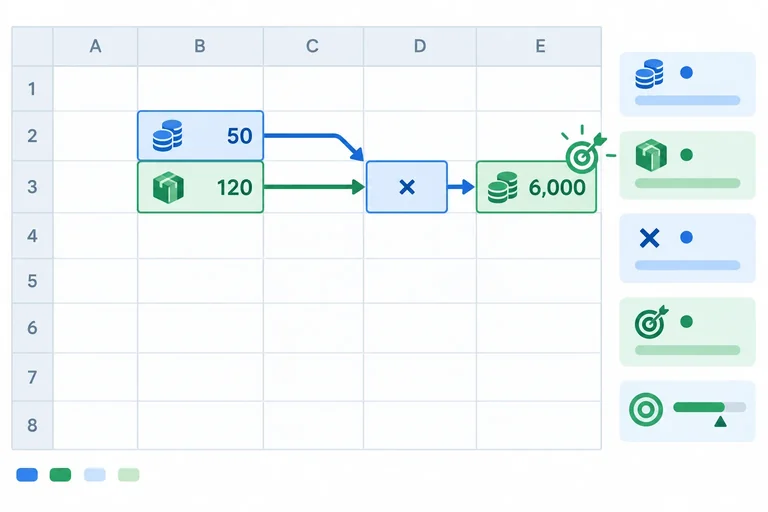
Passo 6 de 8
Execute uma simulação de receita no Excel para desktop ou no Calc, configurando célula de fórmula, meta numérica e única célula variável.
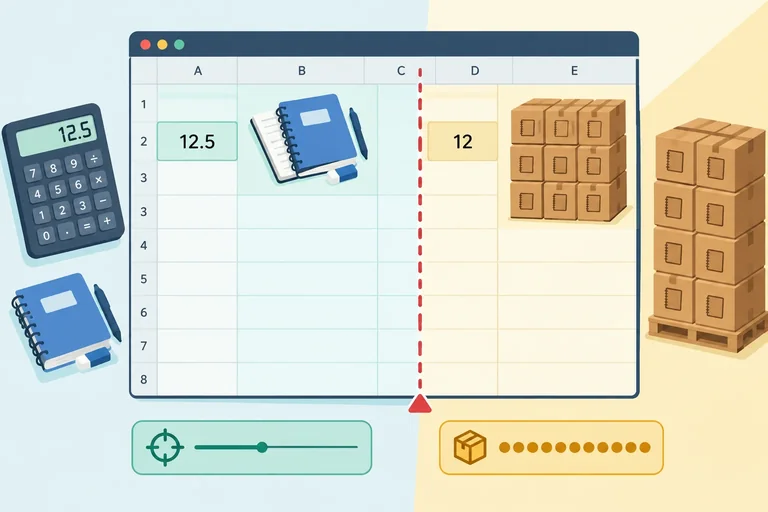
Atingir Meta procura um valor para uma entrada até que uma célula com fórmula alcance um resultado desejado. Nesta simulação, a fórmula que deve chegar à meta está em B4; a única entrada que pode mudar é B3.
Antes de abrir o recurso, confira: B4 continua com =B2*B3, B2 mantém o preço fixo de 50 e B3 começa em 180. A célula B5 registra a meta no modelo, mas não cria um vínculo automático com a caixa de diálogo: nela você digitará o número 12000.
B7 permanece como registro fixo da quantidade inicial. Ela permite restaurar B3 depois, se você decidir não manter o cenário simulado.
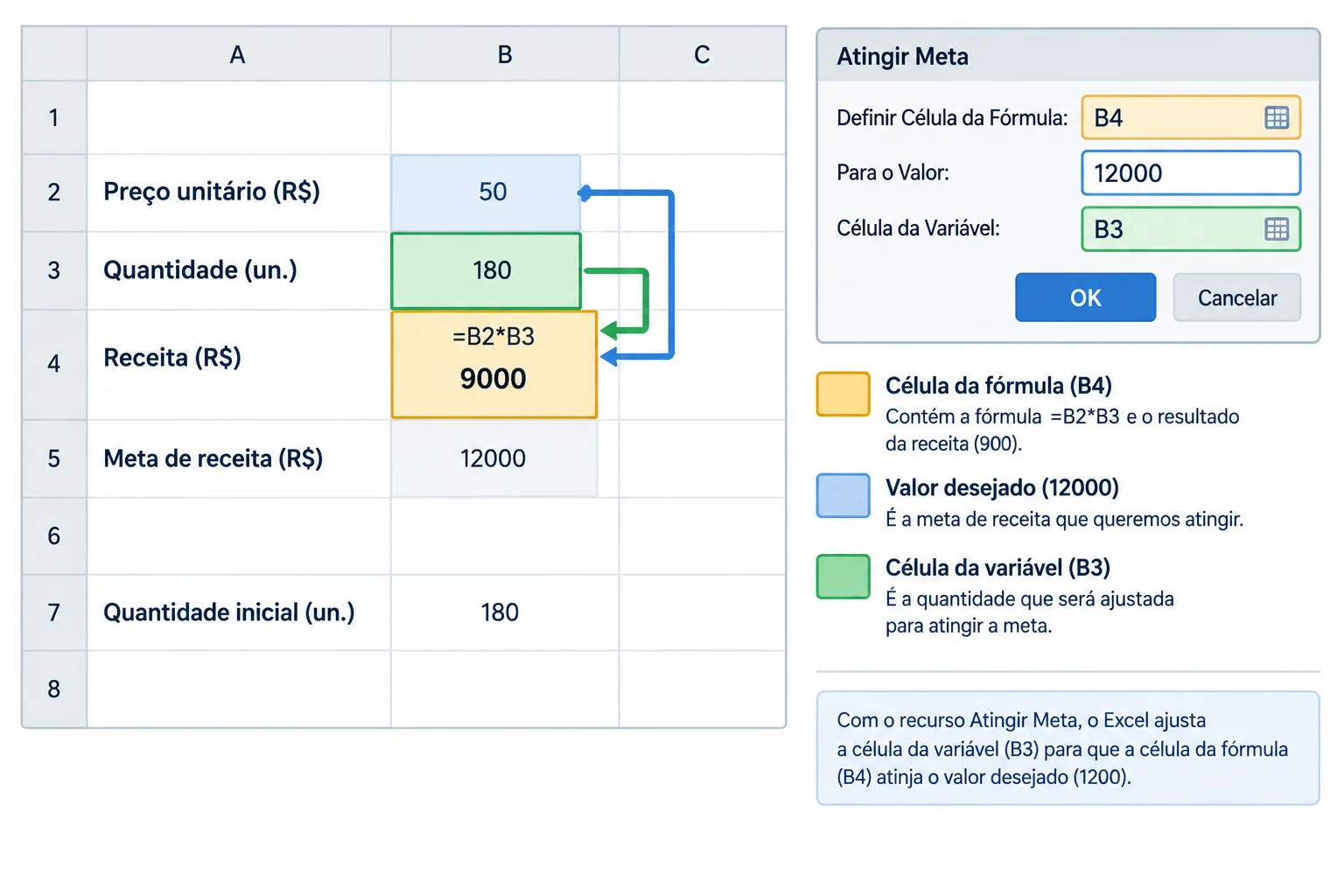
A simulação procura uma nova quantidade em B3 sem substituir a fórmula de receita em B4.
Use o recurso nativo do aplicativo que está no seu computador. Os nomes dos campos podem variar um pouco, mas a função de cada um é a mesma: indicar a célula que contém a fórmula, o resultado numérico desejado e a única célula que poderá ser alterada.
Preencha os campos com os mesmos elementos nos dois aplicativos.
| Aplicativo | Caminho | Célula de fórmula | Valor desejado | Célula variável |
|---|---|---|---|---|
| Excel para desktop | Dados > Teste de Hipóteses > Atingir Meta | B4 | 12000 | B3 |
| LibreOffice Calc | Ferramentas > Atingir meta | B4 | 12000 | B3 |
Atenção
Não digite =B5 nem substitua B4 por um valor. O campo de valor desejado recebe o número 12000; B4 precisa continuar sendo uma fórmula que use B3. Se B3 não participar do cálculo de B4, Atingir Meta não terá uma entrada pertinente para ajustar.
Com B4, 12000 e B3 configurados, execute a busca. Como o preço é 50 por kit, o resultado esperado é cerca de 240 un. em B3 e receita de R$ 12.000,00 em B4.
Leia a mensagem exibida pelo aplicativo e confira os valores na planilha antes de decidir. Ao aceitar ou confirmar, o novo valor permanece em B3. Ao cancelar ou recusar, o cenário inicial deve ser preservado ou restaurado. Se você já tiver aceitado e quiser voltar ao ponto de partida, copie o valor fixo de B7 para B3; não altere a fórmula de B4.
Dica
A simulação é uma hipótese de cálculo com o preço fixo. Nesta etapa, apenas confirme que a fórmula alcançou a receita solicitada e que você sabe o efeito da decisão no diálogo. A avaliação de quantidades fracionárias e de limites operacionais será feita depois.
Organize a sequência operacional para executar a simulação com segurança.
No seu arquivo local, execute Atingir Meta para a meta 12000. Em uma resposta curta, registre: (1) a sequência usada para abrir, configurar e executar o recurso; (2) a quantidade exibida em B3 e a receita em B4; e (3) o efeito de aceitar e de cancelar a solução sobre B3.
Escreva pelo menos 100 caracteres (0/100).
Passo 7 de 8
Confira uma solução de Atingir Meta antes de usá-la, verificando quantidade inteira, limite operacional e o sentido da meta.
Depois de executar uma nova simulação com valor desejado 12230, não aceite a alteração só porque o aplicativo informou que encontrou uma solução. Confira a planilha:
244,6 como resultado matemático, pois 50 × 244,6 = 12.230.250, é apenas um registro: Atingir Meta não o aplica automaticamente como restrição.Exiba casas decimais em B3 antes de decidir. Formatar a célula para mostrar 245 não muda o valor interno 244,6 nem torna a receita uma venda de kits inteiros.
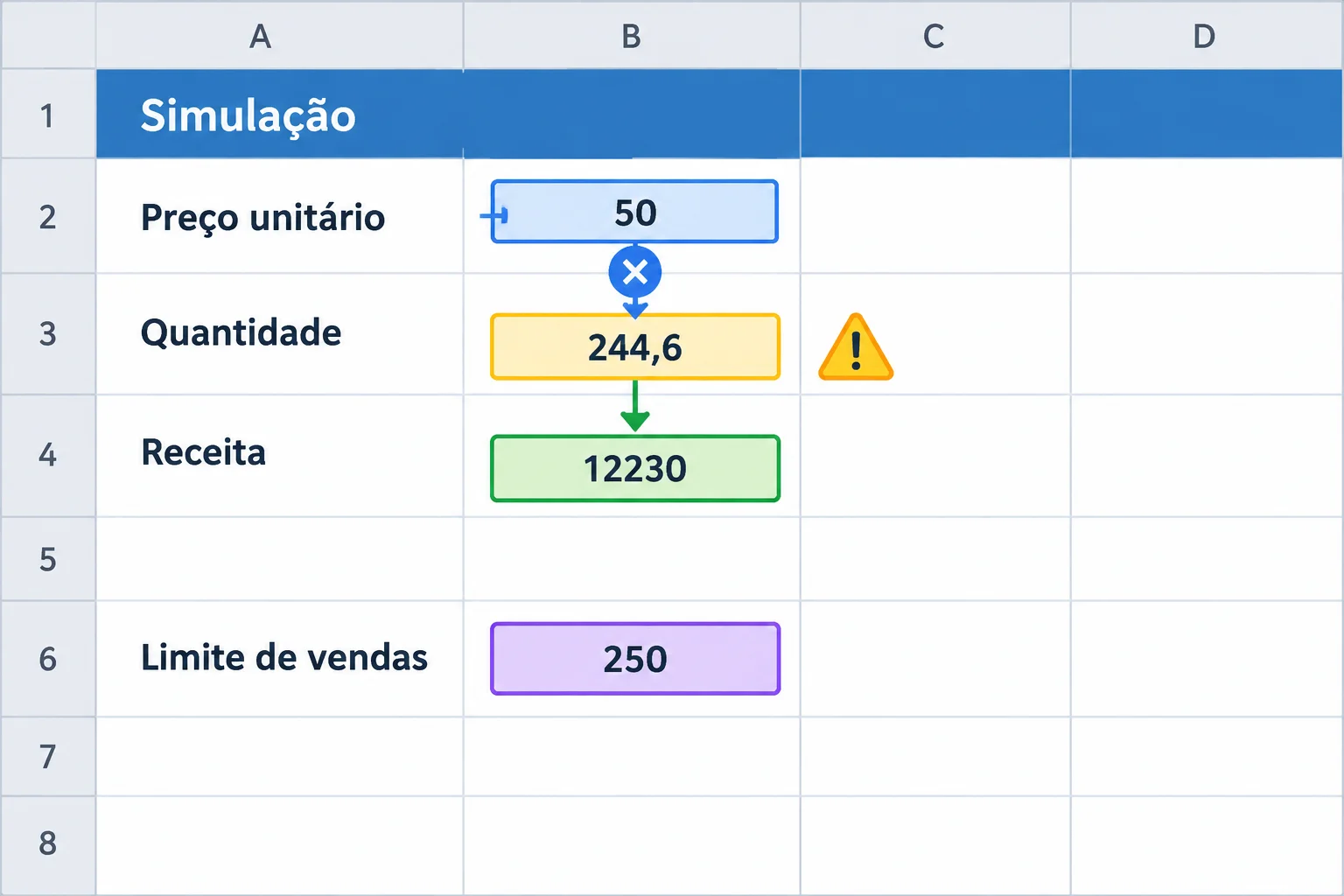
Atingir Meta resolve o cálculo da fórmula; a possibilidade de vender uma fração de kit e o limite precisam ser conferidos separadamente.
Kits de cadernos são vendidos em unidades inteiras. Portanto, 244,6 un. alcança a receita exatamente igual à meta matemática, mas não pode ser adotada como quantidade de venda.
A alternativa depende do sentido da meta. Se a exigência for receita exatamente igual à meta, 245 unidades não resolve: a receita muda. Se a exigência for receita de pelo menos o valor da meta, 245 unidades pode servir, desde que também respeite o limite de 250 unidades.
Compare a condição da meta antes de decidir.
| Condição analisada | Quantidade | Receita | Decisão |
|---|---|---|---|
| Meta exatamente igual a R$ 12.230,00 | 244,6 un. | R$ 12.230,00 | Matemática, mas inviável |
| Meta exatamente igual a R$ 12.230,00 | 245 un. | R$ 12.250,00 | Não atende |
| Meta de pelo menos R$ 12.230,00 | 245 un. | R$ 12.250,00 | Atende, se estiver no limite |
| Limite operacional | 245 un. | — | Está abaixo de 250 un. |
Atenção
O resultado é uma hipótese baseada no preço fixo e na quantidade variável. Ele não prevê demanda nem garante que os kits serão vendidos. Antes de usar a hipótese, confira a quantidade inteira, a condição da meta e o limite operacional.
Verdadeiro ou falso: se B3 for formatada para exibir 245, a planilha passa a usar 245 unidades e resolve a limitação de vender kits inteiros.
A simulação com meta 12230 retornou 244,6 un. para kits de cadernos a R$ 50,00 cada. Explique por que essa quantidade não pode ser aceita como venda de kits. Depois, diga em qual condição 245 un. é uma alternativa válida, considerando que o limite é 250 unidades.
Escreva pelo menos 140 caracteres (0/140).
Passo 8 de 8
Integre a comparação orçamentária à simulação final e justifique uma decisão com base em cálculos, limites e cenário preservado.
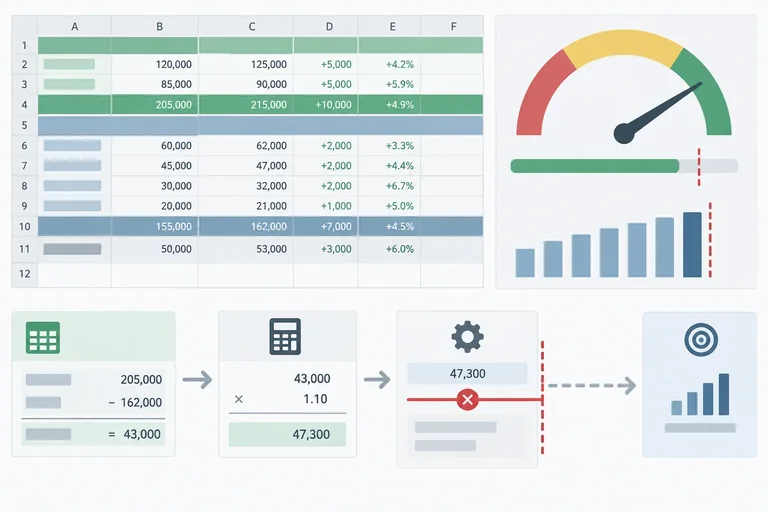
Para concluir a análise, registre tanto o cálculo quanto o significado no contexto do orçamento. Na aba Comparacao, Frete e Reparos ilustram dois casos importantes: Frete tem uma base percentual válida; Reparos não tem.
O desvio absoluto continua útil quando o previsto é zero. Já a variação percentual só deve ser apresentada quando existe um previsto diferente de zero. A ausência de percentual não elimina a leitura do desvio em reais nem sua classificação em relação ao orçamento.
Resultados da Papelaria Horizonte em 04/2026.
| Categoria | Previsto | Realizado | Desvio absoluto | Variação | Leitura |
|---|---|---|---|---|---|
| Frete | R$ 1.000,00 | R$ 1.200,00 | +R$ 200,00 | +20,0% | Desfavorável |
| Reparos | R$ 0,00 | R$ 300,00 | +R$ 300,00 | Sem base | Desfavorável |
Na aba Simulacao, faça a aplicação final com Atingir Meta mantendo B4 como célula de fórmula e B3 como única célula variável. Digite 12600 como valor desejado.
Com preço unitário fixo de R$ 50,00, uma receita exatamente igual a R$ 12.600,00 exige 252 un. Isso ultrapassa o limite de vendas de 250 un. No limite, a maior receita possível é R$ 12.500,00.
Não adote a solução de 252 un. No Excel, escolha Cancelar no resultado; no Calc, escolha Não ou a opção equivalente para recusar a inserção do resultado. Se a alteração já tiver sido aceita, restaure B3 copiando o valor fixo de B7: 180. Não altere a fórmula de B4 nem o valor fixo de B7.
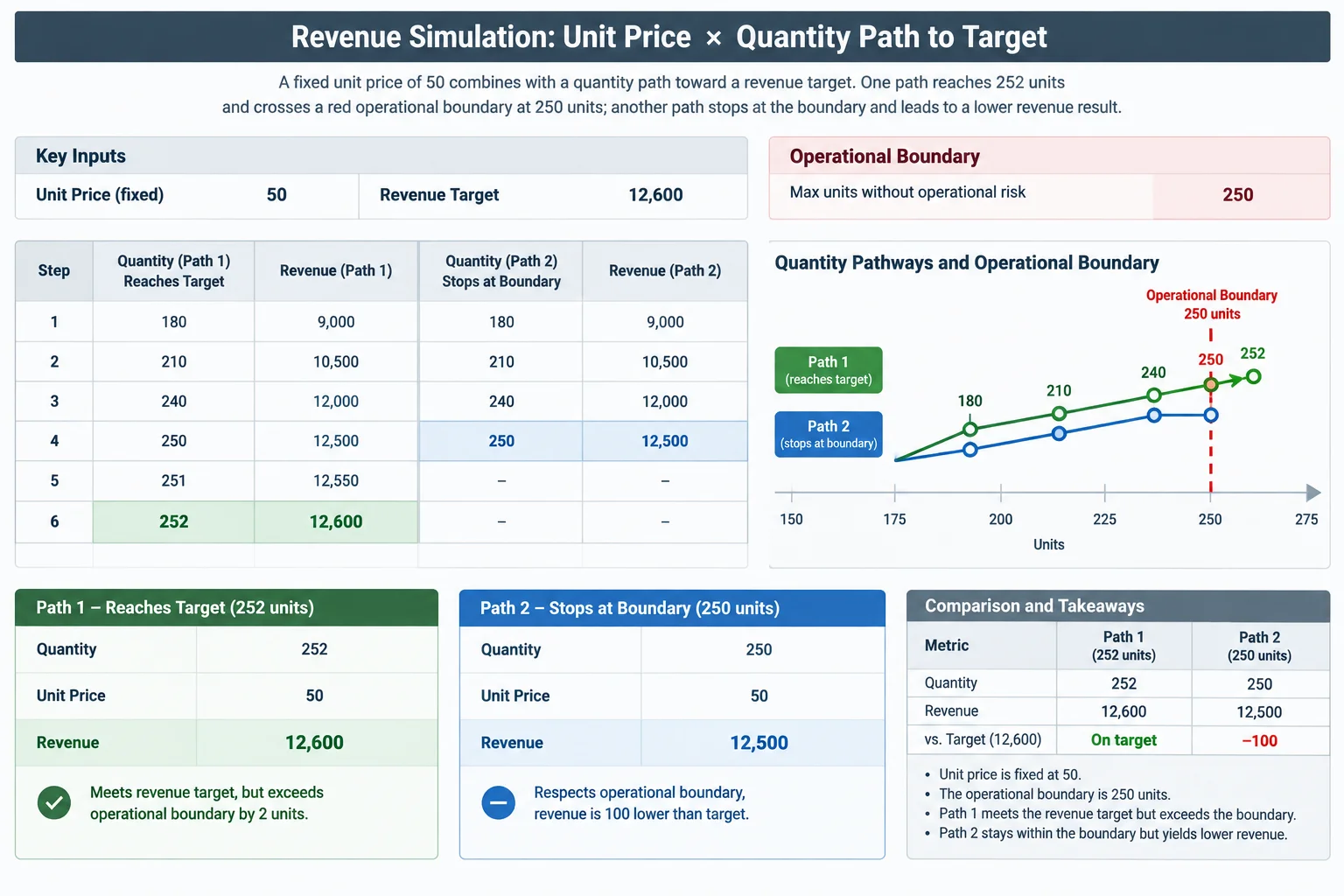
A receita exata de R$ 12.600,00 exige 252 un.; o limite de 250 un. permite no máximo R$ 12.500,00.
No arquivo local, aplique Atingir Meta com valor desejado 12600, mantendo B4 como célula de fórmula e B3 como célula variável. Como a solução de 252 un. ultrapassa B6, recuse a inserção do resultado — Cancelar no Excel, Não ou opção equivalente no Calc — ou restaure B3 com o valor de B7 caso já tenha aceitado.
Depois, escreva uma conclusão de 3 a 6 frases para a Papelaria Horizonte. Inclua a leitura de Frete, a justificativa de “Sem base” em Reparos, o raciocínio de viabilidade da nova meta e a ação tomada no cenário.
Escreva pelo menos 260 caracteres (0/260).
Resumo
Parabéns! Você concluiu: Previsto, realizado e simulações com Atingir Meta
Milhares de cursos online em vídeo, ebooks e áudiobooks.
Para testar seus conhecimentos no decorrer dos cursos online
Gerado diretamente na galeria de fotos do seu celular e enviado ao seu e-mail

Baixe nosso aplicativo pelo QR Code ou pelos links abaixo:.



Leve o conhecimento no seu bolso.
Baixe o aplicativo Cursa.
São centenas de Cursos gratuitos a disposição, com Certificado de conclusão gratuito que é salvo em sua galeria de imagens do celular.
Baixe o app para ter acesso ao Certificado de conclusão de Curso Gratuitamente.


+ de 10 milhões
de alunos

Certificado grátis e
válido em todo o Brasil

60 mil exercícios
gratuitos

4,8/5 classificação
nas lojas de apps

Cursos gratuitos em
vídeo, ebooks e audiobooks