Passo 1 de 8
Reconheça compromissos e reuniões
Reconheça, na visualização semanal, a diferença entre reservar um horário para si e preparar uma reunião com convidados.

Trilha de aprendizado · Nível 7 · Tutorial 2
Organize compromissos e prepare convites no calendário do Outlook ou no Google Agenda, conferindo horários, participantes, lembretes e links de reunião. A prática pode ser feita com um compromisso pessoal e a análise de convites fictícios, sem depender de convidados reais ou de conta corporativa.

 Reconheça compromissos e reuniões
Reconheça, na visualização semanal, a diferença entre reservar um horário para si e preparar uma reunião com convidados. 1 min
 Crie um compromisso pessoal com lembrete
Configure um compromisso pessoal completo, defina um lembrete e confira como ele aparece na agenda. 3 min
 Confira o fuso e evite conflitos
Confira o fuso do evento e compare blocos da sua agenda para evitar sobreposições. 2 min
 Prepare um convite claro e cuidadoso
Prepare informações objetivas para uma reunião, selecione somente os participantes necessários e revise o que poderá ser compartilhado antes de confirmar um convite. 3 min
 Inclua um link de reunião quando necessário
Escolha entre local presencial, link gerado pelo calendário ou link de entrada existente, conferindo se o acesso corresponde à reunião. 2 min
 Escolha a resposta adequada ao convite
Decida como responder a convites de reunião, conferindo os detalhes e comunicando disponibilidade, impossibilidade ou incerteza ao organizador. 2 min
 Atualize ou cancele sem deixar dúvidas
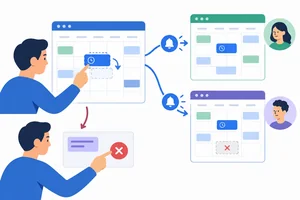
Atualize ou cancele eventos únicos com clareza, distinguindo as ações da organizadora das remoções locais feitas por convidados. 2 min
 Aplique uma conferência final da agenda
Faça uma revisão prática de compromisso e convite, conferindo dados, conflitos, respostas e comunicação sem enviar mensagens reais. 2 min
Passo 1 de 8
Reconheça, na visualização semanal, a diferença entre reservar um horário para si e preparar uma reunião com convidados.
Escolha apenas um serviço para acompanhar a prática no seu navegador: Outlook na Web ou Google Agenda. No Outlook na Web, abra a área Calendário. No Google Agenda, abra a visualização da agenda.
Se tiver acesso à conta, apenas observe a agenda; você ainda não precisa criar nada. Se não tiver acesso, siga pelos exemplos deste tutorial.
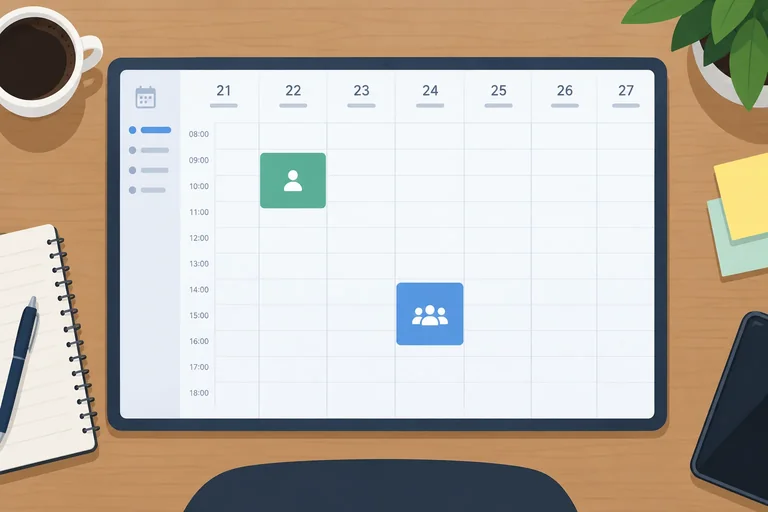
Na visualização semanal, cada coluna representa uma data e a escala vertical representa os horários. Um bloco ocupa o intervalo entre seu início e término.
Use o bloco para localizar o evento pelo dia e pelo horário. Os detalhes mostram se é uma reserva pessoal ou uma reunião com outras pessoas.
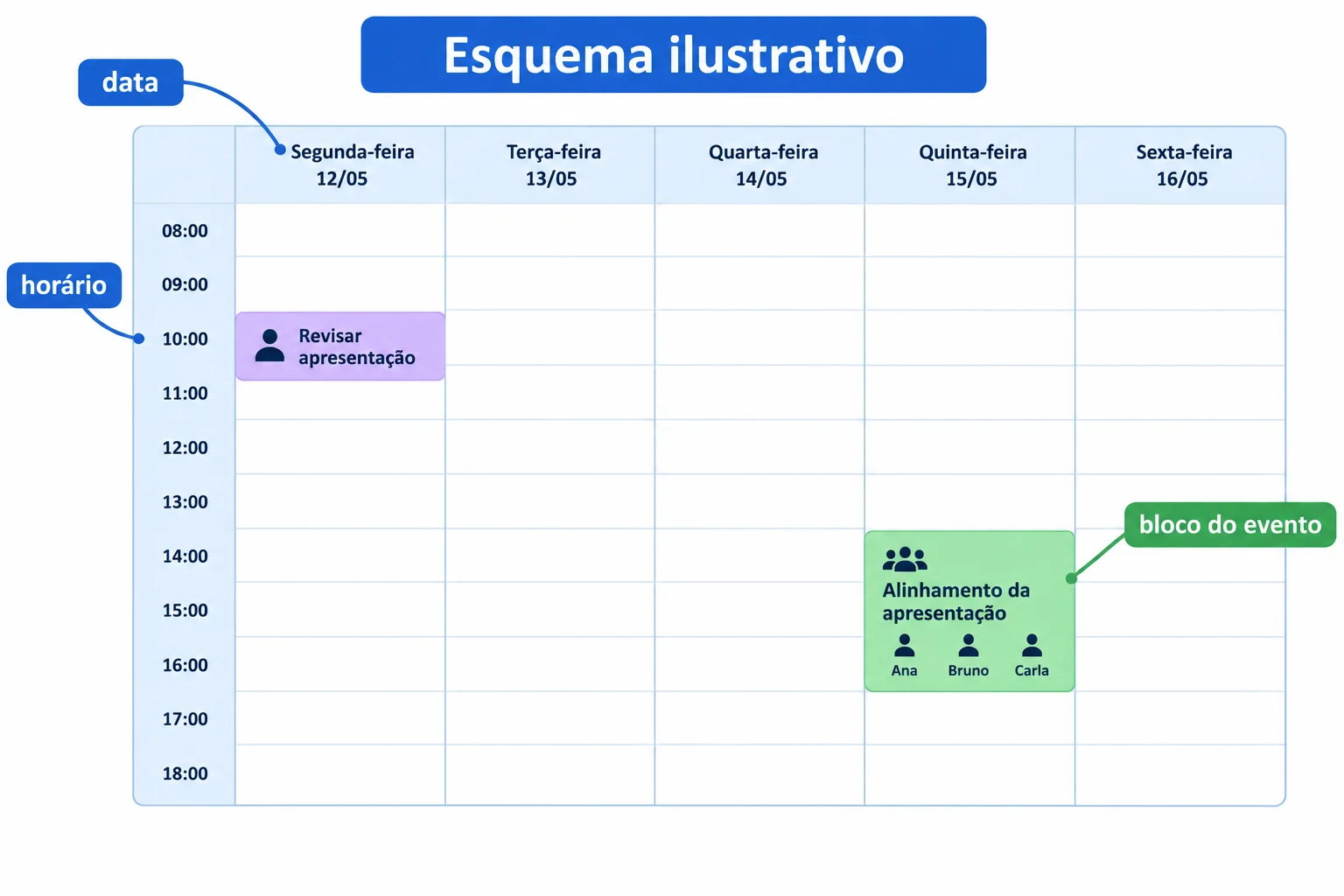
Esquema ilustrativo: datas, horários e blocos ajudam a encontrar um evento na semana.
Um evento é um compromisso registrado na agenda. Há dois usos básicos:
A pessoa que prepara a reunião e define quem participará é a organizadora. As pessoas incluídas para participar são convidadas. Esses papéis ajudam a entender o que cada pessoa vê no convite.
Exemplo
Compromisso pessoal
Marina reserva um horário para revisar uma apresentação sozinha. Não há outras pessoas incluídas.
Reunião
Ana prepara um encontro de alinhamento e inclui Bruno e Carla para participarem. Ana é a organizadora; Bruno e Carla são convidados.
Nesta etapa, o importante é reconhecer o tipo de evento e os papéis — não é preciso enviar ou responder a nada.
Associe cada situação à classificação ou ao papel adequado.
Toque em um item e depois no par correspondente.

Passo 2 de 8
Configure um compromisso pessoal completo, defina um lembrete e confira como ele aparece na agenda.
Escolha apenas um serviço para praticar: Outlook na Web ou Google Agenda. No navegador, abra a área de calendário.
Como este é um compromisso pessoal, não adicione participantes. Preencha um título, a data, os horários de início e término, o local e uma descrição curta do propósito.
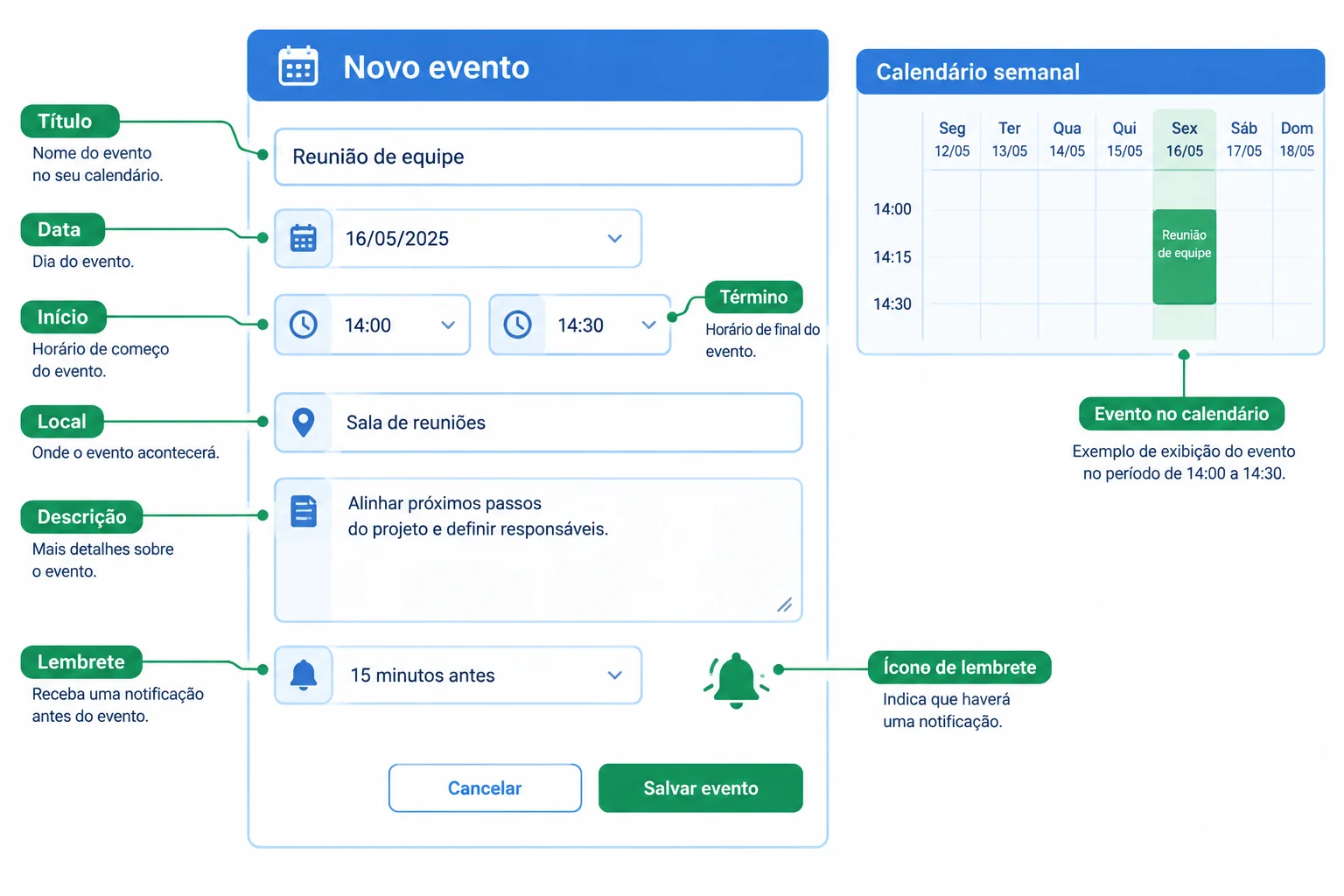
Esquema ilustrativo: os horários de início e término definem o bloco exibido na agenda.
Use horários definidos, em vez de um evento de dia inteiro. A duração é o intervalo entre o início e o término: de 14:00 até 14:30 são 30 minutos.
O campo Local informa onde a atividade acontecerá. A Descrição registra o propósito ou algum detalhe útil para você. Antes de salvar, revise se data, horários e duração correspondem ao que você pretende reservar na agenda.
Exemplo
Compromisso pessoal de referência
Salve sem adicionar participantes. Em seguida, volte à visualização semanal e confira se há um bloco no horário escolhido.
Dica
O lembrete é um aviso pessoal associado ao evento; ele não equivale ao envio de uma mensagem para outras pessoas. A exibição do alerta também depende das permissões e configurações do aplicativo e do navegador. Portanto, confira se o lembrete ficou marcado no evento, mas não conte com um alerta garantido na tela.
Coloque as ações na ordem adequada para criar e verificar um compromisso pessoal.
Faça a prática em uma data futura escolhida por você: crie o compromisso pessoal de referência no Outlook na Web ou no Google Agenda. Se não tiver acesso a uma conta, use o exemplo da tela anterior.
Na resposta, escreva a sequência de ações que você seguiu e informe o título, o intervalo de horário, o lembrete e se conferiu o bloco na agenda.
Escreva pelo menos 80 caracteres (0/80).
Passo 3 de 8
Confira o fuso do evento e compare blocos da sua agenda para evitar sobreposições.
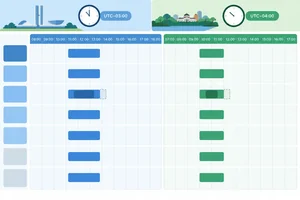
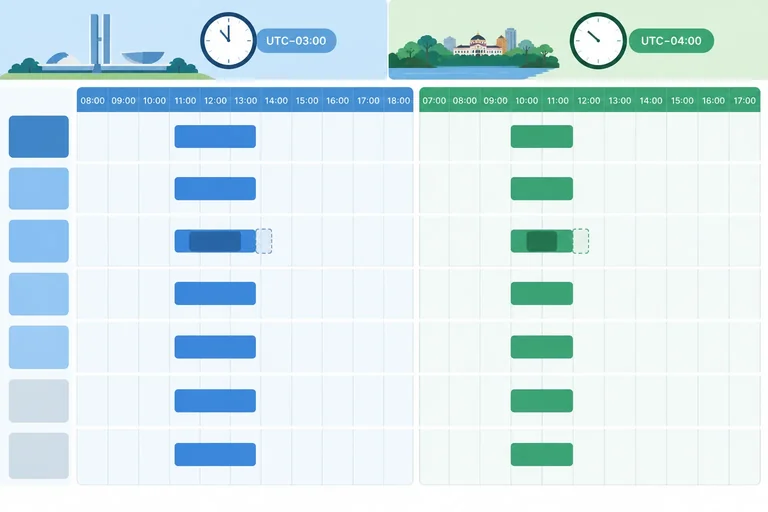
Um evento está associado a um fuso horário. A agenda pode mostrar esse mesmo instante no fuso configurado para quem consulta a agenda.
Nos exemplos deste tutorial, use o horário de Brasília (UTC−03:00). Se uma pessoa consultar o mesmo evento em Manaus (UTC−04:00), verá uma hora a menos: 14:00 em Brasília corresponde a 13:00 em Manaus.
Para conferir o fuso, consulte as configurações da agenda ou os detalhes do evento no Outlook na Web ou no Google Agenda. Não é necessário alterar o relógio do computador.
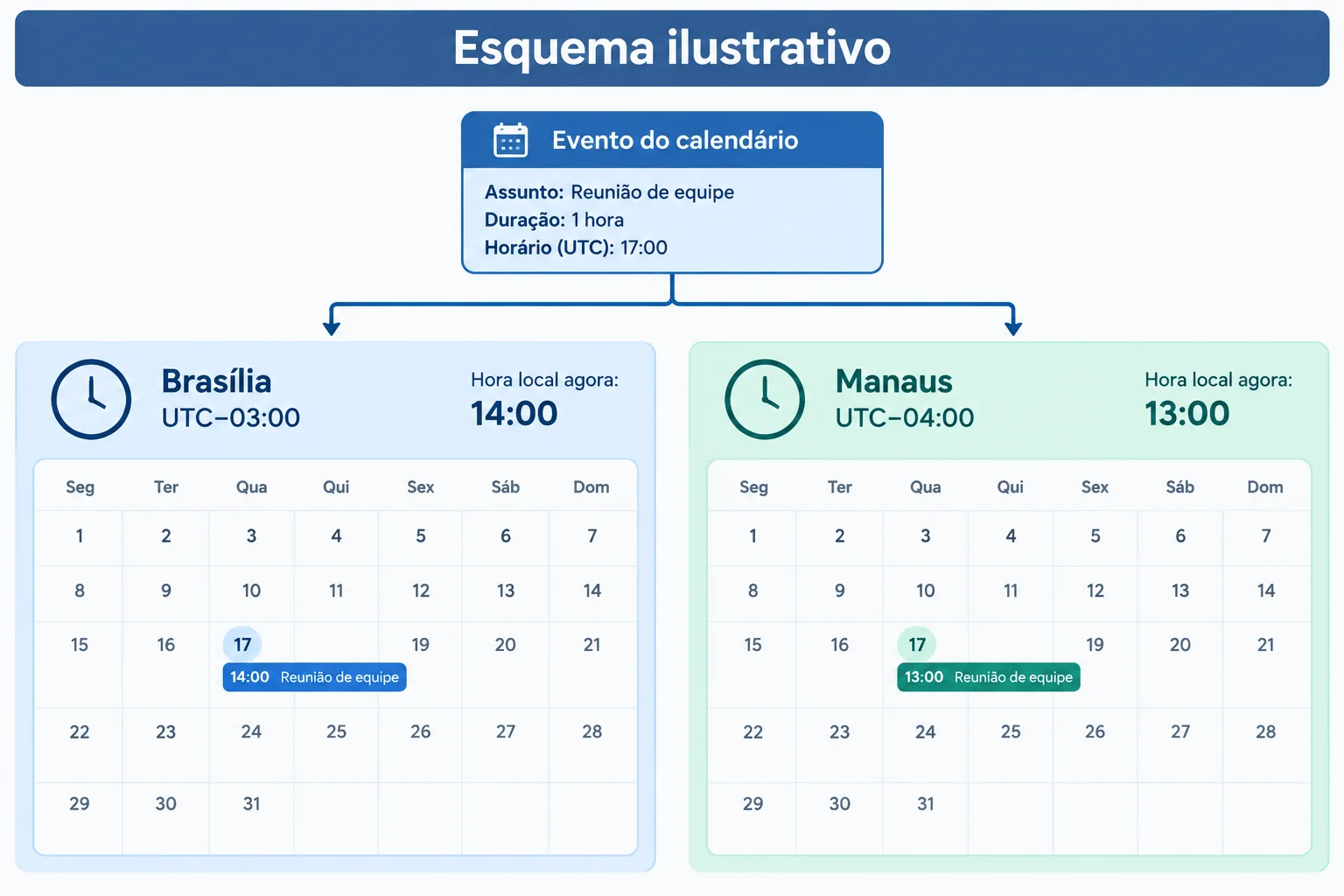
O instante é o mesmo; muda a hora local exibida.
Use esta referência ao conferir os detalhes de um evento.
| Local | Fuso | Hora do mesmo evento |
|---|---|---|
| Brasília | UTC−03:00 | 14:00 |
| Manaus | UTC−04:00 | 13:00 |
Um conflito ocorre quando dois blocos da sua própria agenda ocupam qualquer parte do mesmo período. Não dependa de um alerta automático: compare os horários de início e término.
No dia 18/11/2026, o compromisso pessoal "Revisar apresentação" ocupa 14:00–14:30. A reunião proposta "Alinhamento da apresentação" ocupa 14:15–14:45. Há sobreposição de 14:15–14:30.
Para manter uma reunião de 30 minutos sem conflito na sua agenda, o horário alternativo é 15:00–15:30. Isso só confirma a sua disponibilidade; não informa a agenda dos demais convidados.
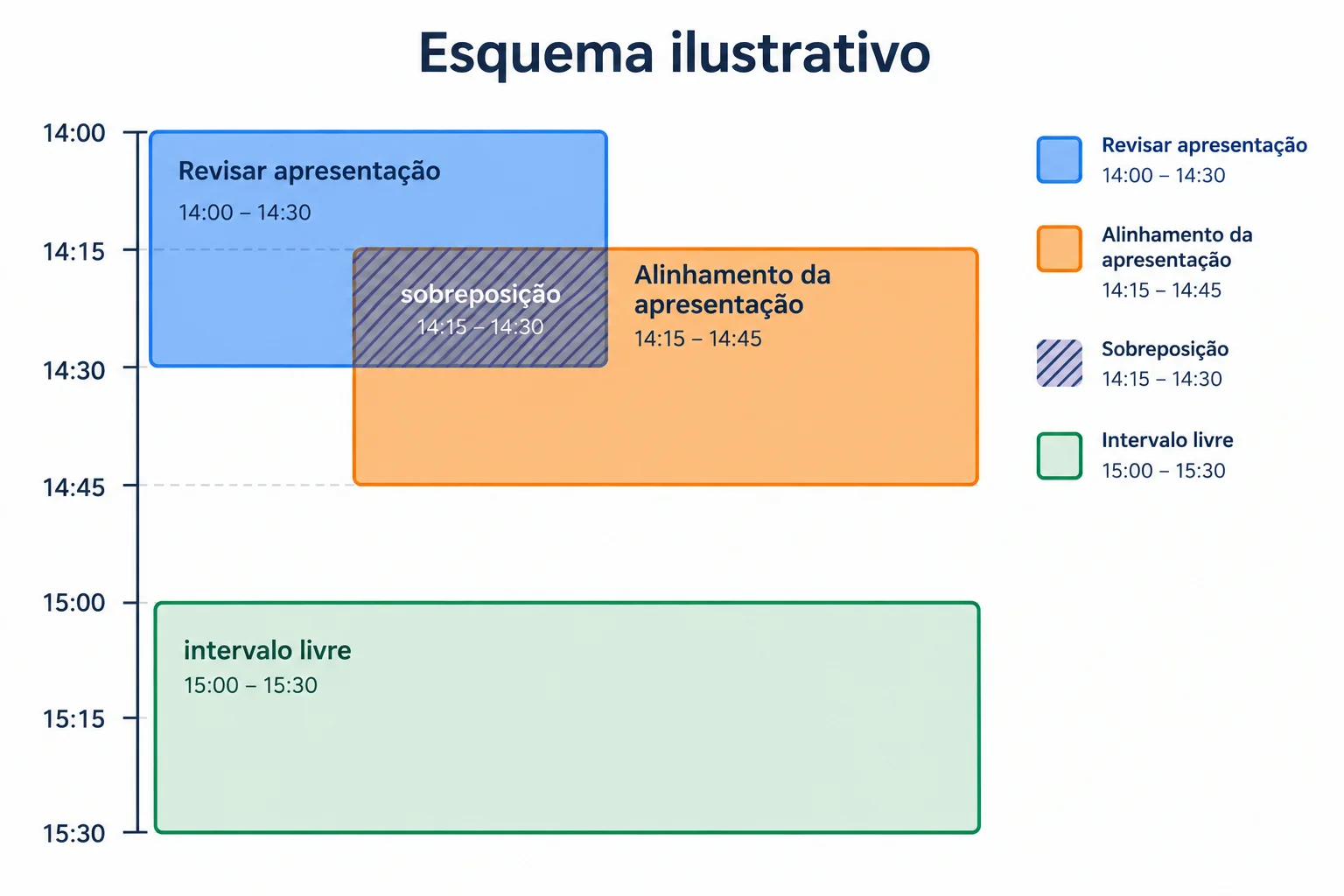
Mesmo uma sobreposição de poucos minutos já impede que os dois eventos ocupem o mesmo tempo.
Exemplo
Pergunta útil: o novo intervalo começa depois que o evento anterior termina e termina antes de outro compromisso começar? Se sim, ele está livre na agenda que você está observando.
Na agenda de Bruno, em 18/11/2026, há um compromisso pessoal das 14:00 às 14:30 e uma reunião proposta das 14:15 às 14:45. Qual período está em conflito?
Ana está em Brasília e consulta sua própria agenda: "Revisar apresentação" está em 18/11/2026, das 14:00 às 14:30. Ela considera uma reunião de 30 minutos inicialmente proposta para 14:15–14:45 e pode usar 15:00–15:30. Carla consulta o mesmo instante em Manaus. Qual alternativa reúne a análise correta?

Passo 4 de 8
Prepare informações objetivas para uma reunião, selecione somente os participantes necessários e revise o que poderá ser compartilhado antes de confirmar um convite.
Uma reunião começa como um evento, mas passa a envolver outras pessoas quando você inclui participantes. No Outlook na Web, procure o campo Participantes ao criar ou editar o evento. No Google Agenda, procure Convidados.
Inclua somente quem precisa contribuir, decidir ou receber a informação. Antes de concluir, confira cada endereço digitado. Para este tutorial, analise os endereços fictícios bruno@example.com e carla@example.com; não envie convites reais.
Os nomes e as posições dos campos podem variar, mas a função é a mesma: indicar quem receberá o convite.
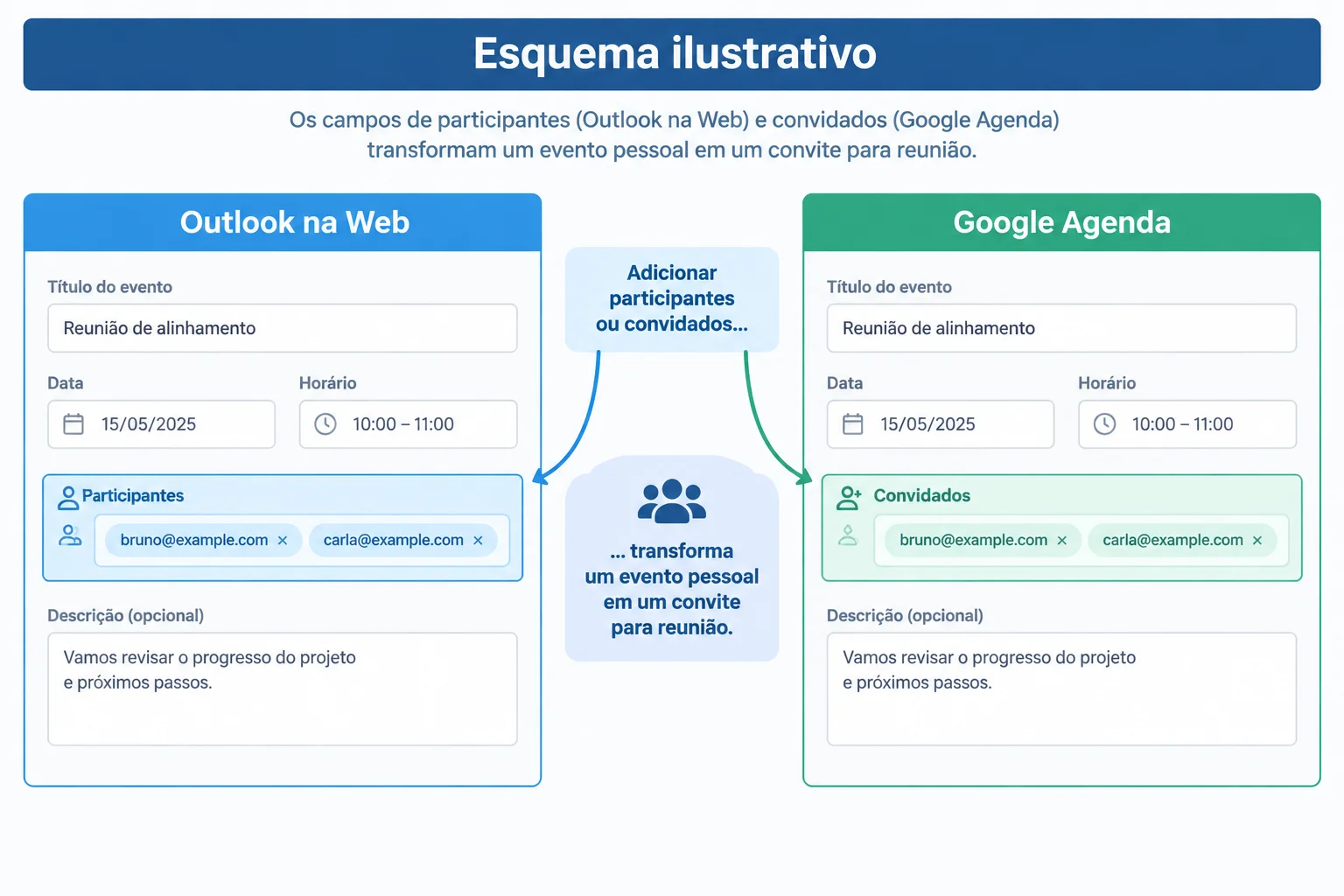
Esquema ilustrativo: adicionar participantes ou convidados transforma o planejamento em comunicação com outras pessoas.
Use o título para identificar a reunião e a descrição para informar o objetivo e, se necessário, uma preparação breve. Evite transformar a descrição em uma mensagem longa: o convite deve ser claro para quem o recebe.
Exemplo
Convite fictício para análise
Essas informações permitem que os convidados entendam rapidamente o motivo do encontro e como se preparar.
Atenção
Trate o conteúdo do evento com cuidado. Título, descrição, local, lista de convidados e, se houver, [link de reunião] (exemplo não clicável) podem ser vistos por pessoas que recebem o convite ou que tenham acesso à agenda, conforme as configurações aplicáveis.
Um compromisso pessoal sem convidados também não é automaticamente invisível se a agenda já for compartilhada. Não inclua detalhes pessoais, dados sensíveis ou pessoas que não precisam participar.
Ana preparou uma reunião e incluiu Bruno e Carla. Qual é a conduta mais cuidadosa antes de concluir o convite?
Analise este convite fictício, sem criar nem enviar nada:
bruno@example.com e carla@example.com (endereços fictícios)Em uma resposta curta, indique: (1) qual destinatário deve ser removido e por quê; (2) qual informação da descrição deve ser retirada e por quê; e (3) pelo menos três conferências que Ana deve fazer antes de concluir o convite.
Escreva pelo menos 140 caracteres (0/140).

Passo 5 de 8
Escolha entre local presencial, link gerado pelo calendário ou link de entrada existente, conferindo se o acesso corresponde à reunião.
Uma reunião presencial pode precisar apenas de um local claro, como Escritório. Já uma reunião online precisa de uma forma de acesso para os convidados entrarem na chamada. Defina primeiro como a reunião acontecerá; assim, você evita colocar um link desnecessário ou esquecer o acesso online.
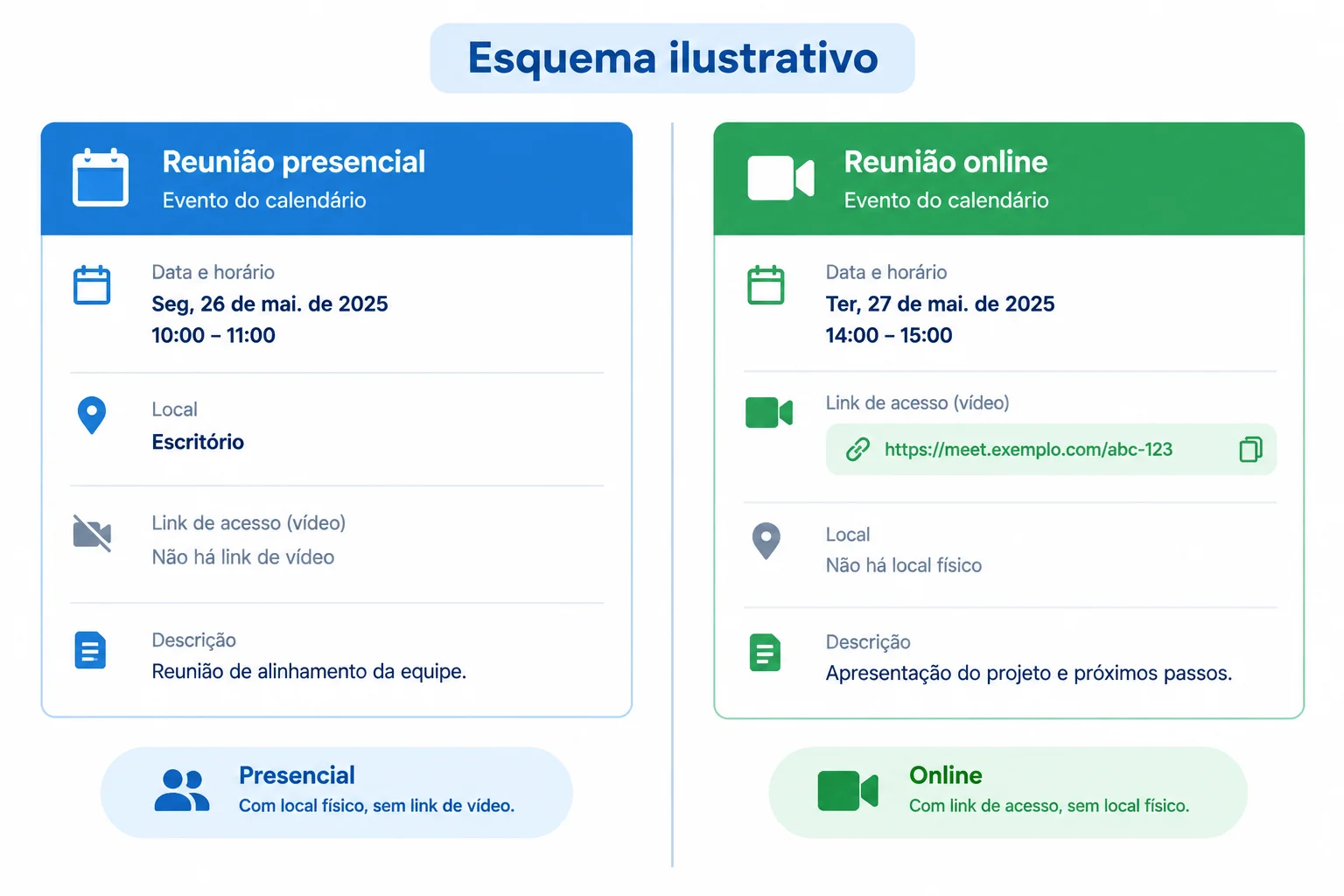
Esquema ilustrativo: local informa onde encontrar as pessoas; o link de reunião informa como entrar em uma chamada.
Use a informação compatível com o formato escolhido.
| Formato da reunião | Informação principal | Conferência |
|---|---|---|
| Presencial | Local, por exemplo: Escritório | O local está compreensível? |
| Online | Link de entrada na chamada | O link abre a reunião correta? |
| Híbrida | Local e link de entrada | As duas formas de participação estão claras? |
No Outlook na Web, quando a conta oferecer um recurso de reunião online, use-o para criar o acesso da chamada no evento. No Google Agenda, a opção de adicionar uma videoconferência do Google Meet pode gerar esse acesso.
A disponibilidade desses recursos varia conforme a conta e as configurações. Se a opção não aparecer, isso não impede o planejamento: use um link de entrada já criado e legítimo, se ele existir.
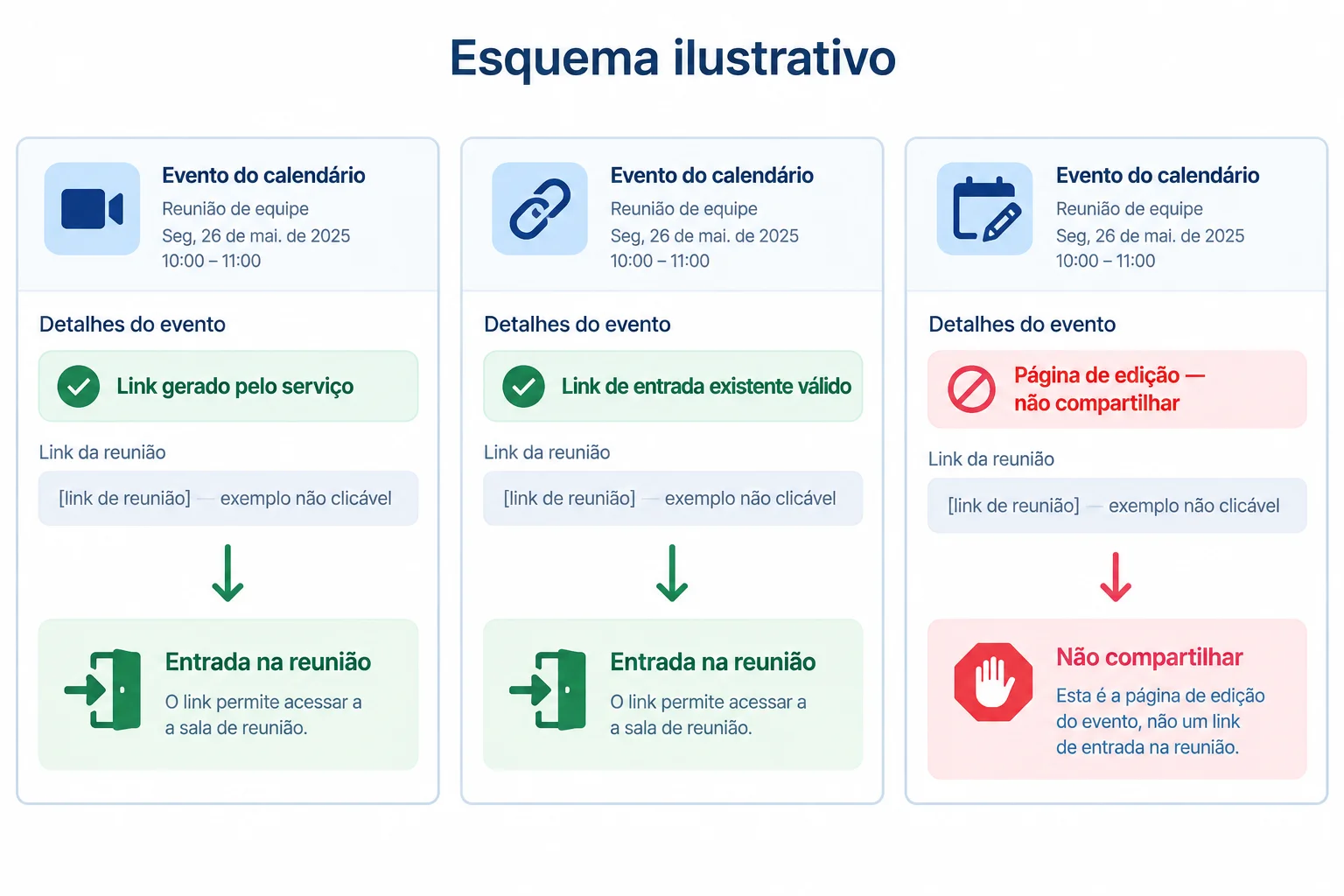
Esquema ilustrativo: somente um link de entrada válido leva à chamada; a página de edição serve para alterar o evento.
Exemplo
Link gerado pelo serviço: ao criar uma reunião online pelo recurso disponível no calendário, confira se o acesso foi incluído nos detalhes.
Link existente válido: se a chamada já foi criada em outro momento, insira nos detalhes o link de entrada correspondente. Neste tutorial, ele é representado por [link de reunião] (exemplo não clicável).
Em ambos os casos, confirme que o link leva à chamada, e não à tela usada para editar o evento.
Atenção
Não copie o endereço da página de edição do calendário como se fosse o acesso da reunião. Ele serve para alterar o evento e pode não permitir que um convidado entre na chamada.
Mesmo com um link correto, a entrada pode depender das regras do serviço, como identificação ou autorização do organizador.
Associe cada situação à informação de acesso adequada.
Toque em um item e depois no par correspondente.

Passo 6 de 8
Decida como responder a convites de reunião, conferindo os detalhes e comunicando disponibilidade, impossibilidade ou incerteza ao organizador.
Antes de responder, abra os detalhes do convite e confira cinco pontos: quem organiza, qual é o objetivo, data e horário, fuso horário e forma de acesso. Só então compare com sua disponibilidade.
Exemplo: Ana organiza a reunião “Alinhamento da apresentação”, em 18/11/2026, das 15:00–15:30, no horário de Brasília (UTC−03:00). O objetivo é “Definir ajustes finais e responsáveis”. Se você estiver em Manaus, esse mesmo momento corresponde a 14:00–14:30.
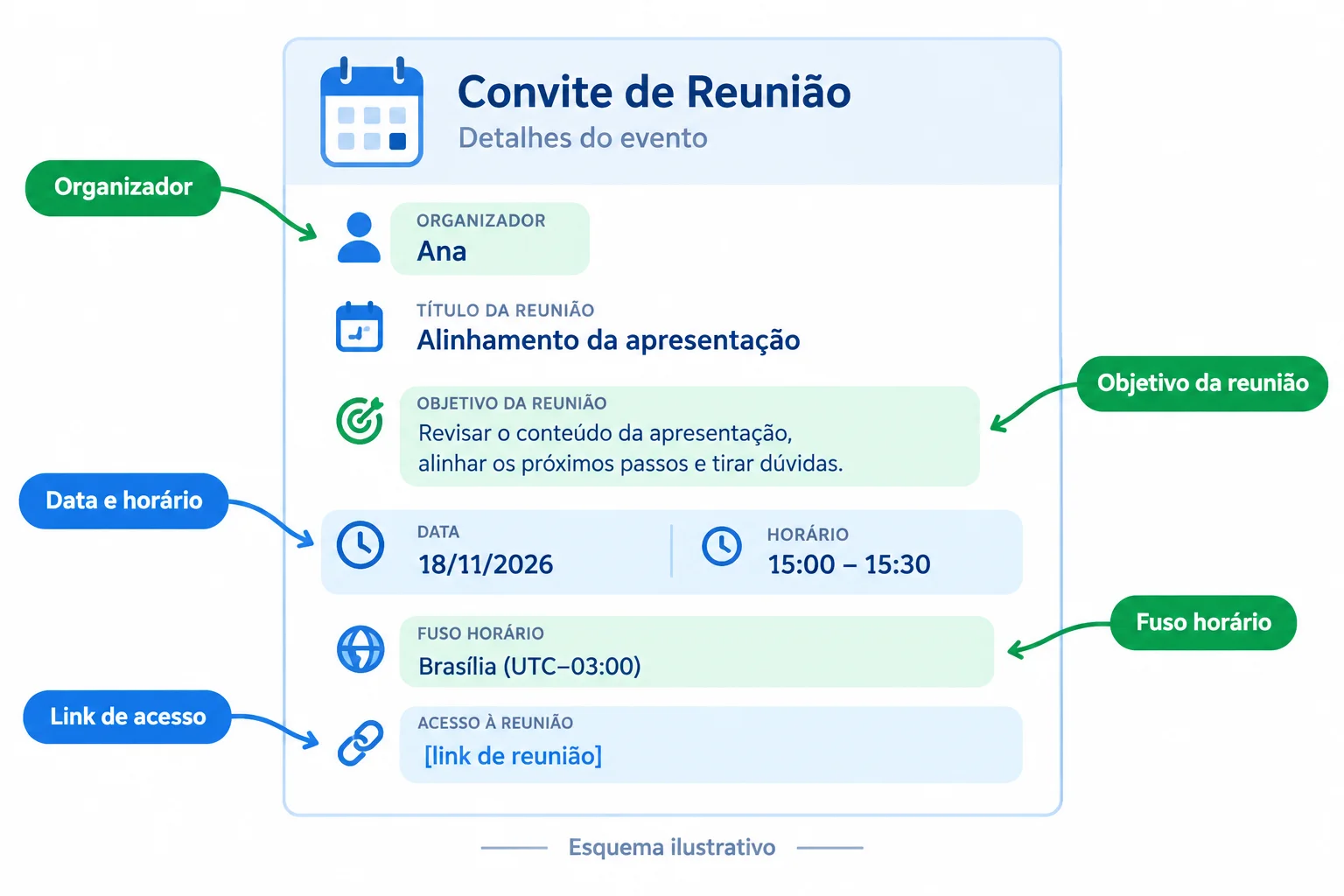
Esquema ilustrativo: confira esses dados antes de escolher uma resposta. O marcador [link de reunião] é um exemplo não clicável.
A resposta comunica sua situação ao organizador:
No Outlook na Web e no Google Agenda, os rótulos podem variar. Procure a opção que expresse essa função, como Sim/Aceitar, Não/Recusar ou Talvez. “Talvez” não confirma presença.
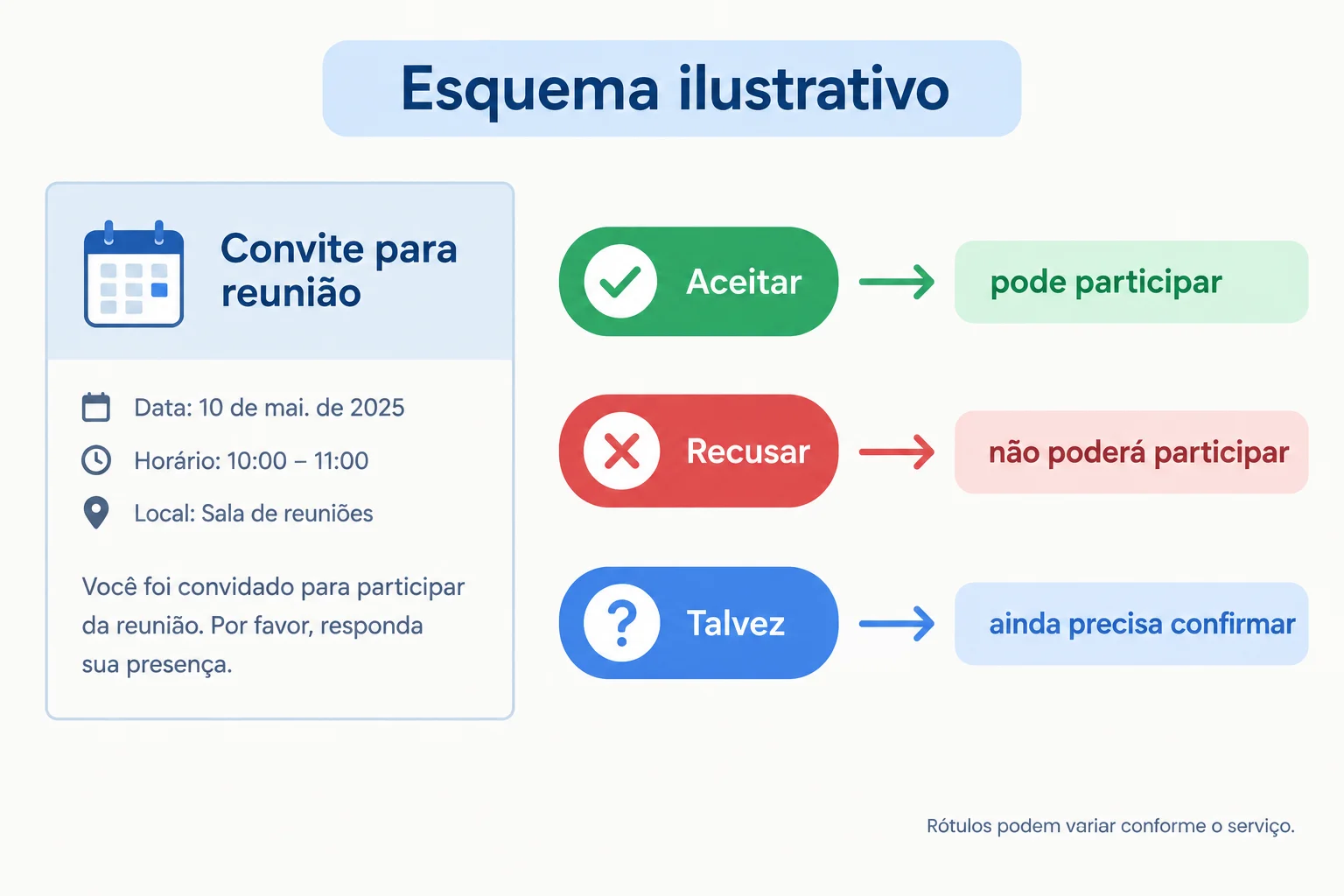
Esquema ilustrativo: o rótulo exibido pode variar no Outlook na Web e no Google Agenda, mas a função da resposta permanece.
Dica
Use a resposta para informar a decisão, não apenas para registrar o evento na sua agenda. Depois de escolhê-la, confira se o serviço oferece uma opção para comunicar a resposta ao organizador. Quando essa opção estiver disponível e for usada, Ana poderá ver a situação informada.
Um convite enviado ainda não representa confirmação. Da mesma forma, falta de resposta não prova que a pessoa irá participar.
Exemplo
Imagine que Bruno recebeu o convite de Ana e já conferiu os detalhes.
Se ele pode participar, registra a função aceitar. Se depende da confirmação de outro compromisso, indica participação provisória; Ana vê que ainda há incerteza. Se Bruno não fizer nenhuma escolha, o convite continuará sem resposta — isso não é uma presença confirmada.
Compare as três funções de resposta e os rótulos que podem aparecer na tela.
| Função | Quando usar | Rótulo que pode aparecer |
|---|---|---|
| aceitar | Você pode participar | Sim ou Aceitar |
| recusar | Você não pode participar | Não ou Recusar |
| participação provisória | Você ainda precisa confirmar | Talvez |
Bruno recebeu um convite de Ana, mas não selecionou nenhuma opção de resposta. Ana deve considerar que a presença dele está confirmada.
Em cada situação fictícia, associe o estado que melhor descreve a resposta ao convite.
Toque em um item e depois no par correspondente.
Passo 7 de 8
Atualize ou cancele eventos únicos com clareza, distinguindo as ações da organizadora das remoções locais feitas por convidados.
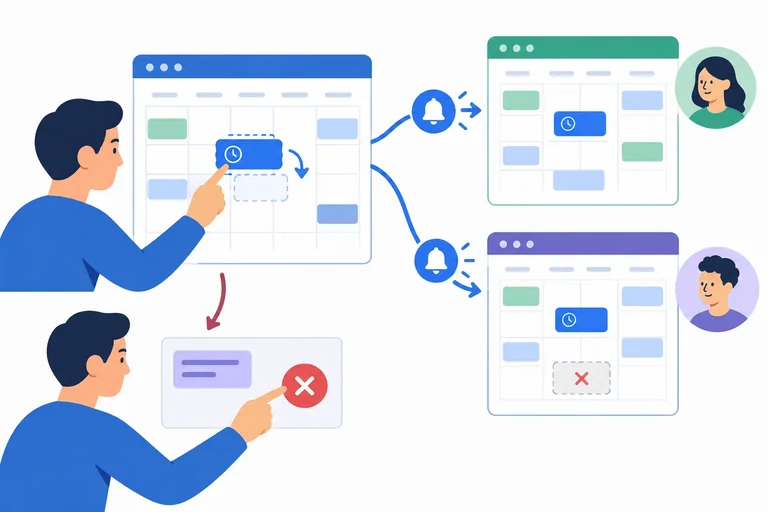
Em um evento único, a ação depende do seu papel. Se você é a organizadora, pode atualizar os dados de uma reunião ou cancelá-la para as pessoas convidadas. Se você é convidado, remover o convite afeta somente a sua agenda.
Um compromisso pessoal não tem convidados: excluí-lo remove apenas a sua própria reserva. Antes de concluir qualquer ação, leia as confirmações oferecidas pelo Outlook na Web ou pelo Google Agenda.
Compare quem executa a ação, o efeito na agenda e a comunicação necessária.
| Quem age | Ação | Efeito | Comunicação |
|---|---|---|---|
| Organizadora | Atualiza reunião | Muda horário, local ou acesso | Envia atualização ou notificação |
| Organizadora | Cancela reunião | Encerra o evento para todas as pessoas | Avisa os convidados |
| Titular | Exclui compromisso pessoal | Remove a própria reserva | Não há convidados para avisar |
| Convidado | Remove convite da agenda | Remove apenas da própria agenda | Não cancela nem responde automaticamente |
O esquema compara uma ação da organizadora, que pode alcançar os convidados, com uma remoção feita somente por um convidado.
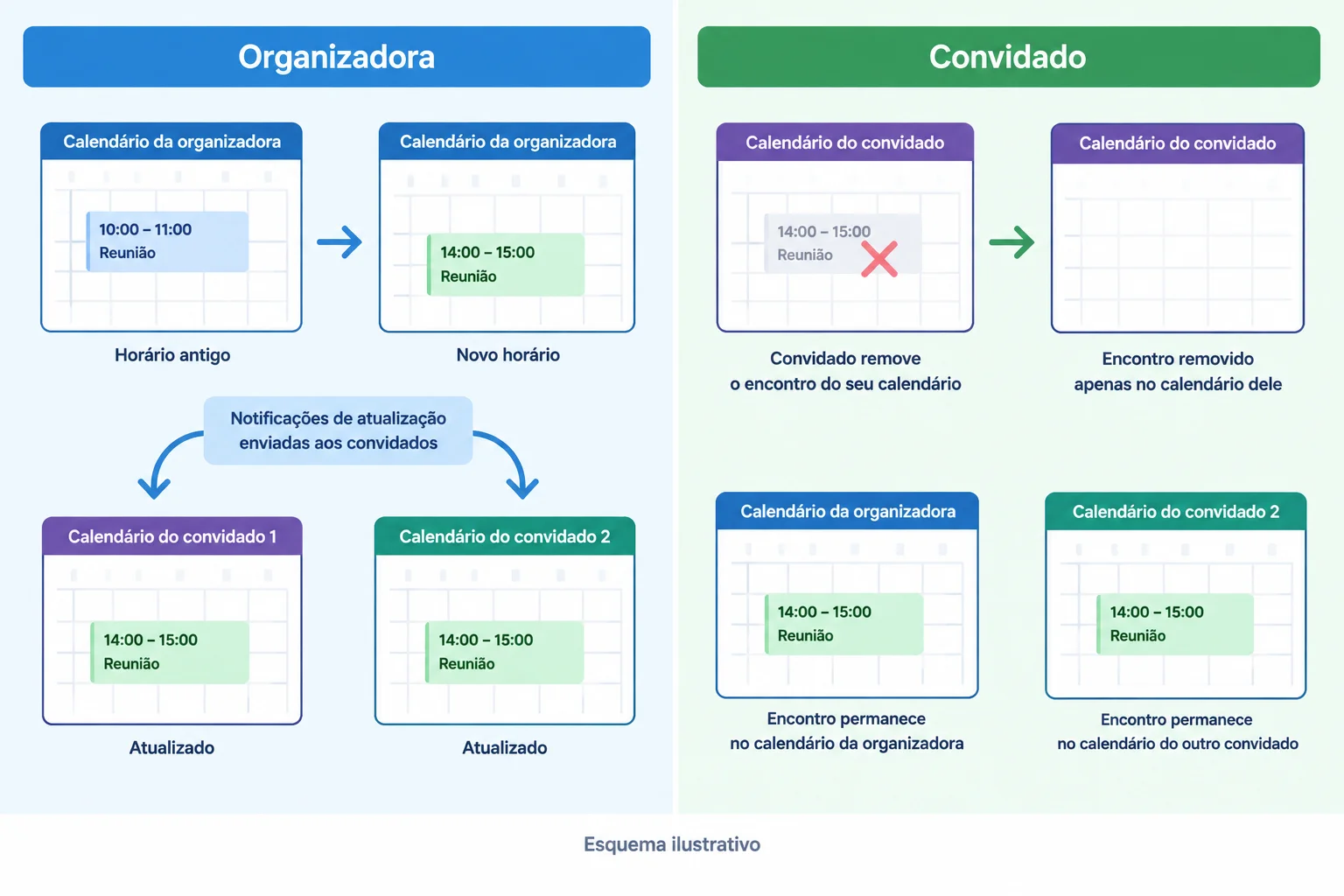
Esquema ilustrativo: atualizar ou cancelar como organizadora não é o mesmo que remover um convite da própria agenda.
Quando uma reunião precisa mudar, a organizadora abre o evento, altera o dado necessário e confere o resultado completo: data, intervalo, local e forma de acesso. Se houver link, confirme que ele ainda corresponde à reunião.
Depois, procure a opção oferecida pelo serviço para enviar a atualização ou notificar os convidados e confirme a ação. Salvar alterações sem observar essa etapa pode deixar participantes sem saber da mudança. Os rótulos e as confirmações podem variar entre Outlook na Web e Google Agenda.
Exemplo
Ana organiza a reunião única “Alinhamento da apresentação”. Ela muda o horário de 14:15–14:45 para 15:00–15:30 e troca o acesso por [link de reunião] (exemplo não clicável).
Antes de concluir, Ana confere o novo intervalo, o objetivo “Definir ajustes finais e responsáveis”, os convidados e o acesso. Em seguida, usa a opção de envio de atualização ou notificação que o serviço apresentar.
A alteração fica completa depois de revisar os dados e comunicar a atualização às pessoas convidadas.
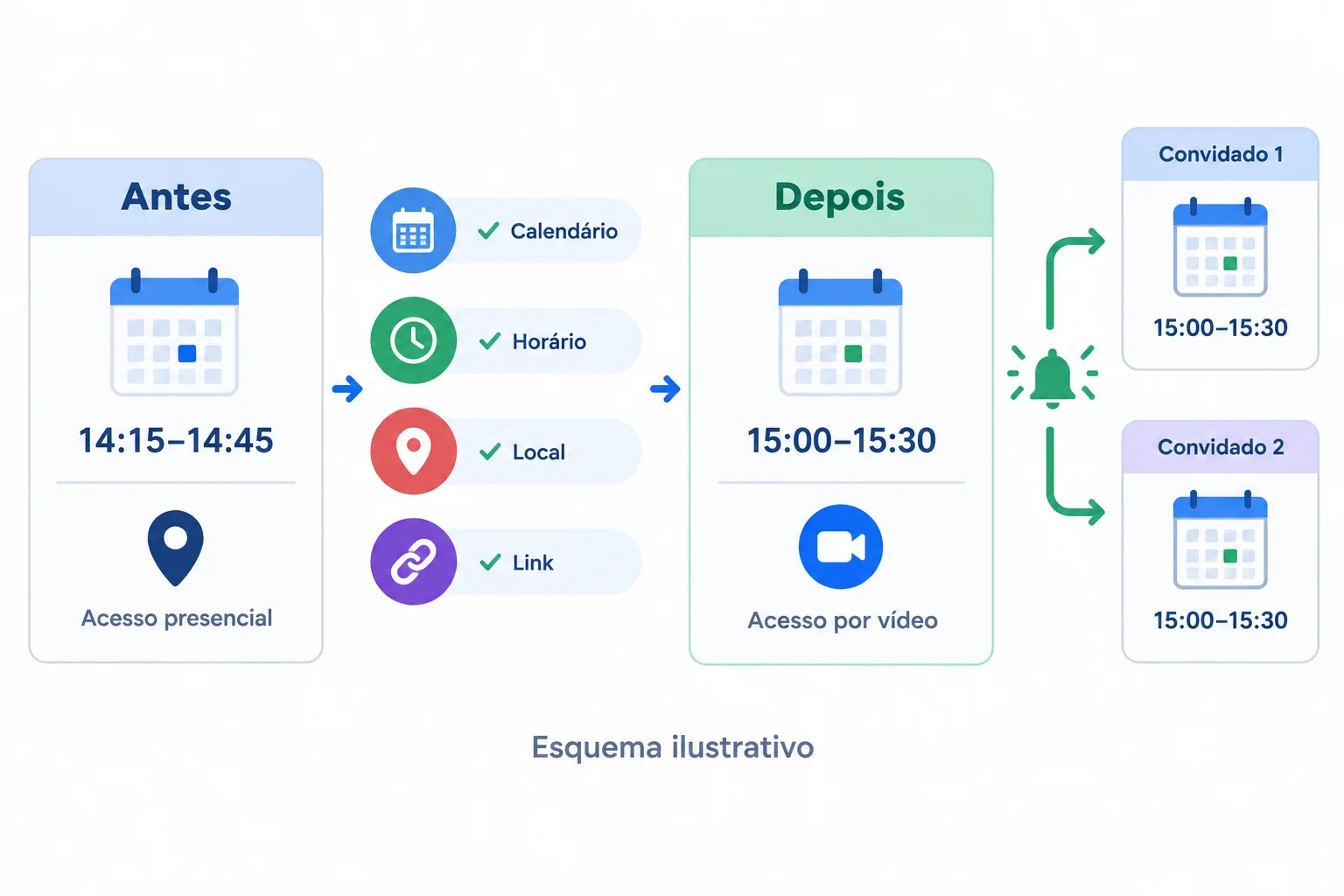
Esquema ilustrativo: editar, conferir e enviar a atualização são etapas distintas.
Bruno é convidado de uma reunião organizada por Ana. Se ele remover o convite da própria agenda, a reunião será automaticamente cancelada também para Ana e Carla.
Situação fictícia: Ana é a organizadora de “Alinhamento da apresentação”. Ela decidiu alterar a reunião única para 15:00–15:30, mudar o local ou acesso e avisar Bruno e Carla.
Descreva, em ordem, o que Ana deve fazer para revisar os dados e comunicar a atualização. Depois, responda: se a reunião inteira precisar deixar de acontecer, quem deve cancelá-la para todos? E o que ocorre se Bruno apenas remover o convite da agenda dele?
Escreva pelo menos 180 caracteres (0/180).

Passo 8 de 8
Faça uma revisão prática de compromisso e convite, conferindo dados, conflitos, respostas e comunicação sem enviar mensagens reais.
Antes de concluir, faça uma conferência em duas partes.
No compromisso pessoal, verifique: tipo de evento sem convidados, título, data, intervalo de início e término, duração, fuso, local e lembrete. Olhe também a visualização da agenda para perceber se o bloco se sobrepõe a outro compromisso.
No convite, além de horário e fuso, confira participantes, objetivo e a forma de acesso quando for uma reunião online. Título, descrição, local, link e lista de convidados podem ficar visíveis para outras pessoas: deixe apenas o que é necessário.
Por fim, considere seu papel: o convidado responde conforme sua disponibilidade; a organizadora comunica alterações ou cancelamentos aos participantes.
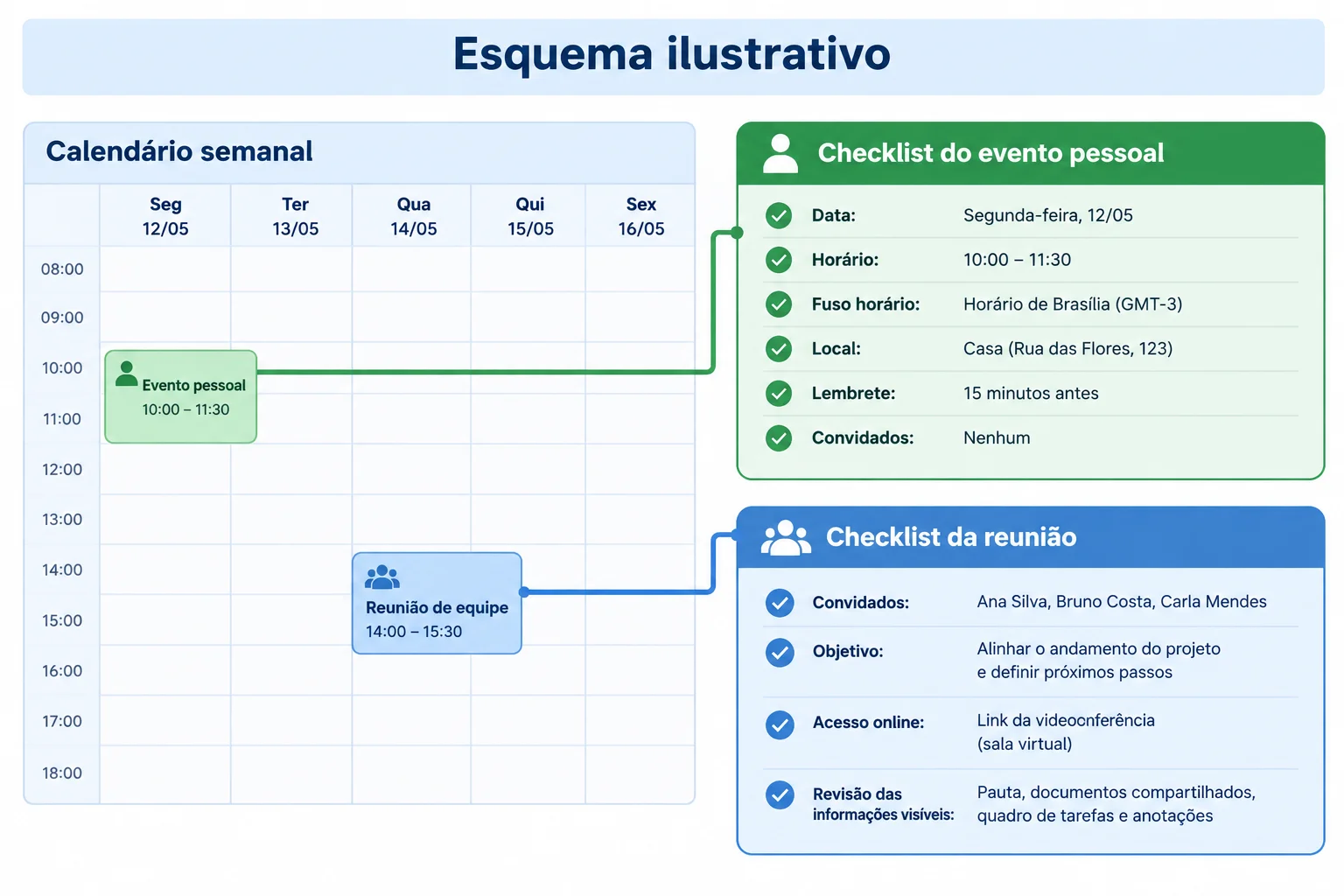
Esquema ilustrativo: a conferência do compromisso protege seu próprio horário; a do convite também considera as pessoas que receberão as informações.
No Outlook na Web ou no Google Agenda, abra o compromisso pessoal que você criou. Se não tiver acesso à sua agenda agora, use o compromisso de referência visto anteriormente como base para a observação.
Relate o que você conferiu: título, data, intervalo, duração, fuso, local, lembrete, presença ou ausência de convidados e se você vê algum conflito na agenda. Não é preciso enviar nem compartilhar o evento.
Escreva pelo menos 80 caracteres (0/80).
Ao analisar um convite, não trate o recebimento como presença confirmada. Primeiro leia organizadora, objetivo, horário, fuso e acesso. Depois compare o intervalo com a sua agenda.
Se você puder participar, a função é aceitar. Se não puder participar, a função é recusar. Se ainda depender de uma confirmação, use participação provisória — que pode aparecer como o rótulo “Talvez” no serviço. Quando houver essa opção, confira se a resposta será comunicada à organizadora.
Se você for organizadora, uma mudança de horário, local ou acesso precisa ser conferida e comunicada aos convidados. Cancelar uma reunião também exige aviso aos convidados.
Exemplo
Ana organiza uma reunião online. Antes de enviar ou atualizar o convite, ela confere se convidou somente as pessoas necessárias, se o objetivo está claro e se a forma de acesso corresponde à chamada. Ela também revisa as informações que poderão ser vistas pelos convidados.
Bruno, como convidado, compara o horário recebido com a própria agenda antes de responder. Se Ana alterar o evento depois, cabe a ela usar a opção oferecida pelo serviço para avisar os convidados sobre a atualização.
Resumo
Situação fictícia: Ana é a organizadora da reunião online “Alinhamento da apresentação”, em 18/11/2026, das 14:15–14:45, no horário de Brasília (UTC−03:00). Bruno e Carla são convidados. O objetivo é “Definir ajustes finais e responsáveis”.
O convite mostra [link de reunião] (exemplo não clicável). Ana copiou esse endereço da barra do navegador enquanto estava na tela de edição do evento. Na agenda de Bruno, há o compromisso pessoal “Revisar apresentação”, das 14:00–14:30. Bruno não pode alterar esse compromisso e não poderá participar da reunião no horário originalmente recebido.
Ana decide mudar a reunião para 15:00–15:30 e substituir o acesso por um link de entrada válido. Sem enviar nada de verdade, escreva: 1) qual falha havia no convite original; 2) qual função de resposta Bruno deve usar para o horário original e por quê; 3) qual aviso Ana deve comunicar após a mudança e para quem; e 4) duas categorias de informação exposta que ela deve revisar antes de comunicar a atualização.
Escreva pelo menos 180 caracteres (0/180).
Parabéns! Você concluiu: Compromissos e convites no Outlook e no Google Agenda
Milhares de cursos online em vídeo, ebooks e áudiobooks.
Para testar seus conhecimentos no decorrer dos cursos online
Gerado diretamente na galeria de fotos do seu celular e enviado ao seu e-mail

Baixe nosso aplicativo pelo QR Code ou pelos links abaixo:.



Leve o conhecimento no seu bolso.
Baixe o aplicativo Cursa.
São centenas de Cursos gratuitos a disposição, com Certificado de conclusão gratuito que é salvo em sua galeria de imagens do celular.
Baixe o app para ter acesso ao Certificado de conclusão de Curso Gratuitamente.


+ de 10 milhões
de alunos

Certificado grátis e
válido em todo o Brasil

60 mil exercícios
gratuitos

4,8/5 classificação
nas lojas de apps

Cursos gratuitos em
vídeo, ebooks e audiobooks