
Passo 1 de 7
Crie e organize a apresentação
Crie uma apresentação em branco, organize os três slides do roteiro na área de miniaturas e salve o arquivo editável no aplicativo escolhido.

Trilha de aprendizado · Nível 6 · Tutorial 2
Transformar o roteiro em slides legíveis no PowerPoint ou no LibreOffice Impress, usando texto, um gráfico já produzido e, quando útil, uma imagem própria. A prática acontece no computador do aluno e resulta em uma apresentação editável, sem depender de modelos ou arquivos fornecidos.

 Crie e organize a apresentação
Crie uma apresentação em branco, organize os três slides do roteiro na área de miniaturas e salve o arquivo editável no aplicativo escolhido. 3 min
 Transforme o roteiro em títulos e texto de apoio
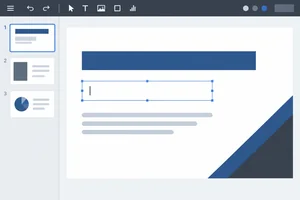
Preencha títulos e caixas de texto curtas, distinguindo a edição do conteúdo da seleção da caixa como objeto. 3 min
 Organize a leitura com alinhamento e espaço livre
Distribua título, texto e área visual para construir um percurso de leitura claro antes de inserir o gráfico. 3 min
 Ajuste fontes e contraste para leitura
Aplique tipografia e contraste no slide e confira a leitura no modo de apresentação. 3 min
 Insira o gráfico como imagem estática
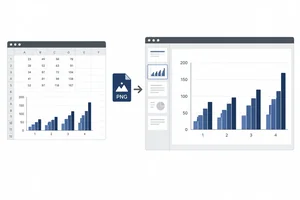
Insira um gráfico já produzido como imagem PNG, preserve suas proporções e confira se suas informações permanecem legíveis no modo de apresentação. 4 min
 Use uma imagem própria sem distorcê-la
Insira uma imagem própria, preserve suas proporções, use recorte apenas quando ele mantiver o conteúdo importante e avalie se ela contribui para a mensagem do slide. 3 min
 Revise e conclua sua apresentação
Revise a composição, confira a leitura no modo de apresentação e confirme que o arquivo editável preserva seus slides. 3 min
Passo 1 de 7
Crie uma apresentação em branco, organize os três slides do roteiro na área de miniaturas e salve o arquivo editável no aplicativo escolhido.
Escolha um único aplicativo para toda a prática: PowerPoint ou LibreOffice Impress. As ações serão feitas no seu computador, e os caminhos abaixo indicam onde procurar cada comando.
Crie uma apresentação vazia:
PowerPoint — Arquivo > Novo > Apresentação em Branco.
Impress — Arquivo > Novo > Apresentação e escolha iniciar uma apresentação vazia, se essa opção aparecer.
Observe duas regiões: a área de miniaturas, à esquerda, mostra a sequência de slides; a área maior é a área de edição do slide selecionado.
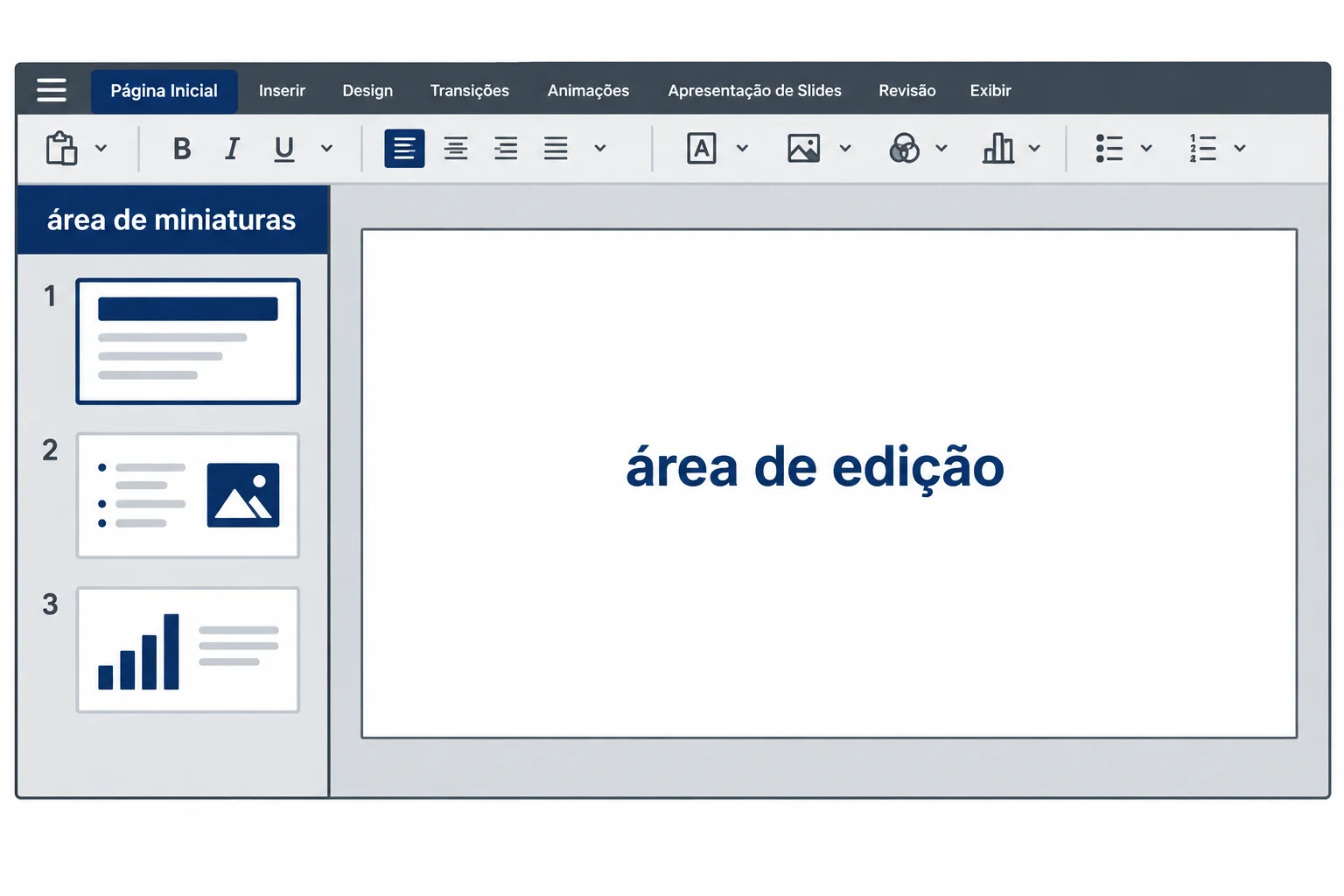
A área de miniaturas controla a sequência; a área de edição mostra o slide em que você está trabalhando.
Crie três slides e escreva apenas seus títulos iniciais. Use o botão de novo slide ou:
PowerPoint — Página Inicial > Novo Slide.
Impress — Slide > Novo slide.
Selecione cada miniatura para editar o respectivo slide. Por enquanto, basta identificar a mensagem de cada um pelo título; a formatação do texto será trabalhada depois.
Use a área de miniaturas para ajustar a sequência:
PowerPoint — use Duplicar Slide ou Excluir Slide no menu da miniatura.
Impress — use Duplicar slide ou Excluir slide no menu da miniatura.
Duplicar não é obrigatório aqui: experimente criar uma cópia e excluí-la para praticar sem alterar os três slides essenciais.
Exemplo
Monte esta sequência para o exemplo fictício Mercadinho Sol:
Quando a ordem estiver correta, faça o salvamento inicial em uma pasta que você reconheça:
PowerPoint — Arquivo > Salvar como > Procurar; salve como vendas_trimestre.pptx.
Impress — Arquivo > Salvar como; salve como vendas_trimestre.odp.
Mantenha o formato editável do aplicativo escolhido.
Relacione cada ação ao efeito correspondente na apresentação.
Toque em um item e depois no par correspondente.
No seu computador, deixe a sequência essencial do roteiro pronta na área de miniaturas e faça o salvamento editável. Em seguida, registre: o aplicativo que você usou, o nome do arquivo salvo e os três títulos na ordem em que aparecem.
Escreva pelo menos 40 caracteres (0/40).
Passo 2 de 7
Preencha títulos e caixas de texto curtas, distinguindo a edição do conteúdo da seleção da caixa como objeto.
Com o roteiro já definido, cada slide passa a ter duas camadas: um título, que anuncia a mensagem, e um texto de apoio, com poucas informações que ajudam a compreendê-la. O título não precisa repetir o apoio, e o apoio não deve virar um parágrafo para leitura.
No exemplo do Mercadinho Sol, “Vendas do trimestre” anuncia o assunto. Linhas curtas podem situar o público: nome do negócio e período das receitas.
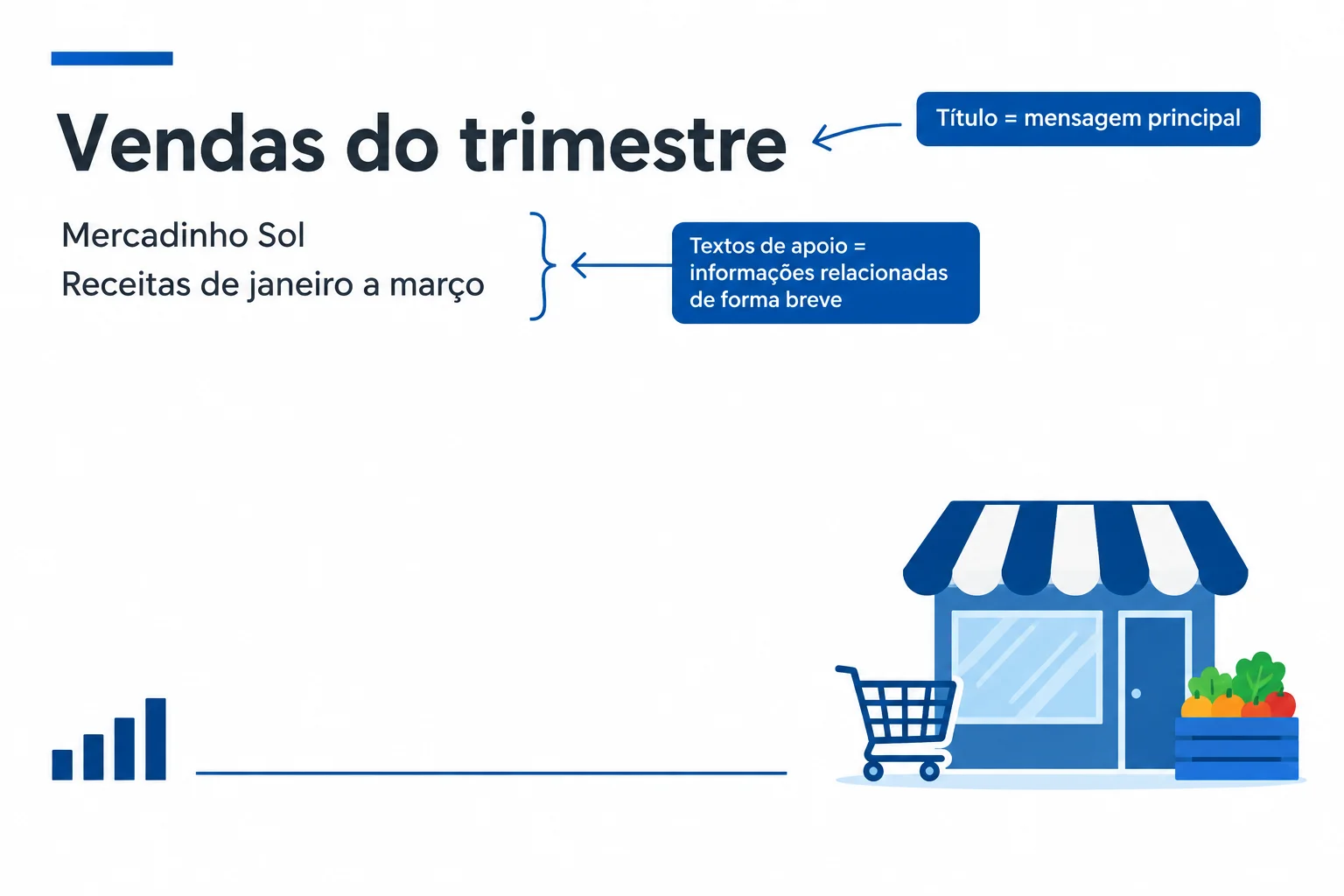
O título comunica a ideia principal; o texto de apoio acrescenta apenas o necessário.
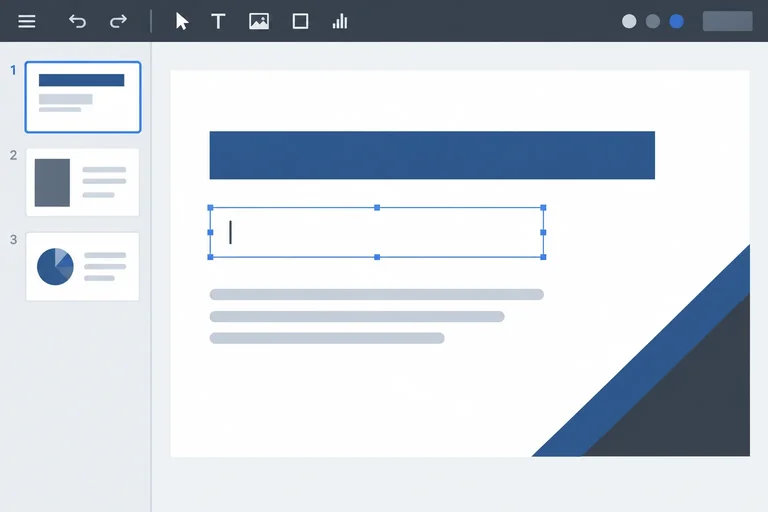
Para editar palavras, clique dentro do conteúdo da caixa de texto. O cursor aparece entre os caracteres; então você pode selecionar um trecho, apagar ou digitar.
Para preparar a caixa para ser manipulada como objeto, clique na borda dela, sem entrar no texto. A caixa fica selecionada como um todo e pode ser movida ou ter seu tamanho alterado. Essa distinção evita trocar texto quando a intenção era trabalhar com a caixa.
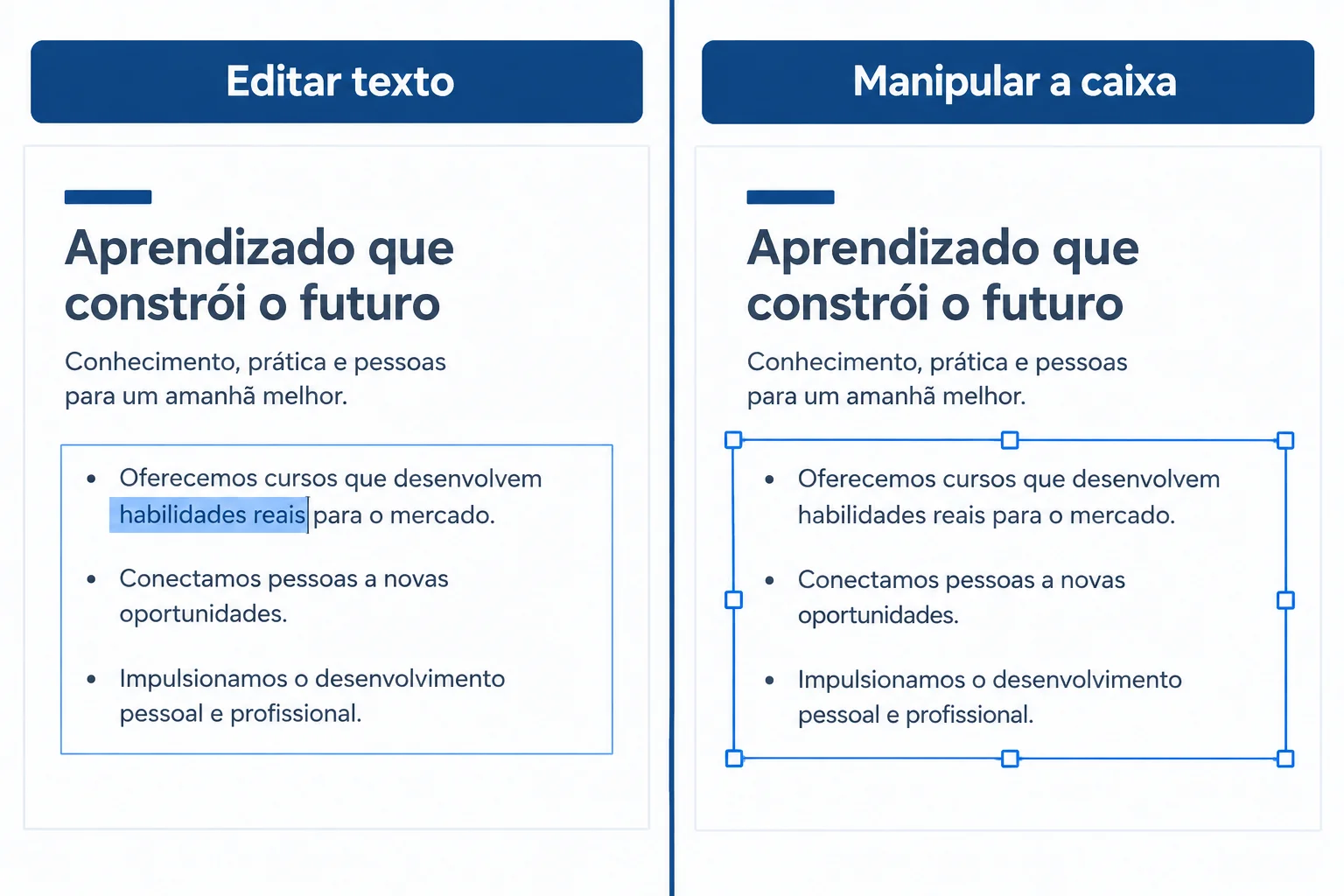
Dentro da caixa, você altera o conteúdo. Na borda, trabalha com o objeto.
Agora preencha os três slides da apresentação que você criou. Em cada um, clique no título existente e substitua o texto. Para o apoio, crie uma caixa de texto:
PowerPoint — use Inserir > Caixa de Texto, clique na área do slide e digite.
Impress — use Inserir > Caixa de texto, clique na área do slide e digite.
Use Enter para separar linhas relacionadas. Nesta etapa, concentre-se em escrever blocos curtos e separados; os ajustes detalhados de posicionamento virão depois.
Exemplo
Preencha com este conteúdo:
Slide 1
Título: Vendas do trimestre
Apoio:
Mercadinho Sol
Receitas de janeiro a março
Slide 2
Título: As vendas cresceram no trimestre
Apoio:
Receitas de janeiro a março
Slide 3
Título: Acompanhar as vendas do próximo mês
Apoio:
Comparar a receita semanal com a meta.
Ajustar a reposição conforme o resultado.
No slide 2, mantenha o apoio curto: os valores completos aparecerão no gráfico como imagem estática, sem precisar repeti-los no texto. Salve o arquivo editável que você iniciou.
No slide 1 da sua apresentação, altere “Mercadinho Sol” para “Mercadinho Sol — receitas”. Depois, deixe a caixa desse apoio pronta para ser movida, sem mudar seu conteúdo.
No campo, escreva qual parte você selecionou em cada ação, nesta ordem: 1) para alterar as palavras; 2) para preparar a caixa para movimento.
Escreva pelo menos 20 caracteres (0/20).

Passo 3 de 7
Distribua título, texto e área visual para construir um percurso de leitura claro antes de inserir o gráfico.
Hierarquia visual é o percurso que os olhos fazem no slide: primeiro o título, depois a informação principal e, por último, o apoio. Para esse percurso ficar claro, dê uma área definida a cada parte.
No slide "As vendas cresceram no trimestre", deixe o título no alto, agrupe o texto de apoio em uma região e mantenha uma área livre para a evidência visual. A área livre não é desperdício: ela separa ideias e evita que tudo pareça ter a mesma importância.
Neste momento, apenas reserve o espaço principal para o gráfico como imagem estática; a inserção do gráfico será feita depois.
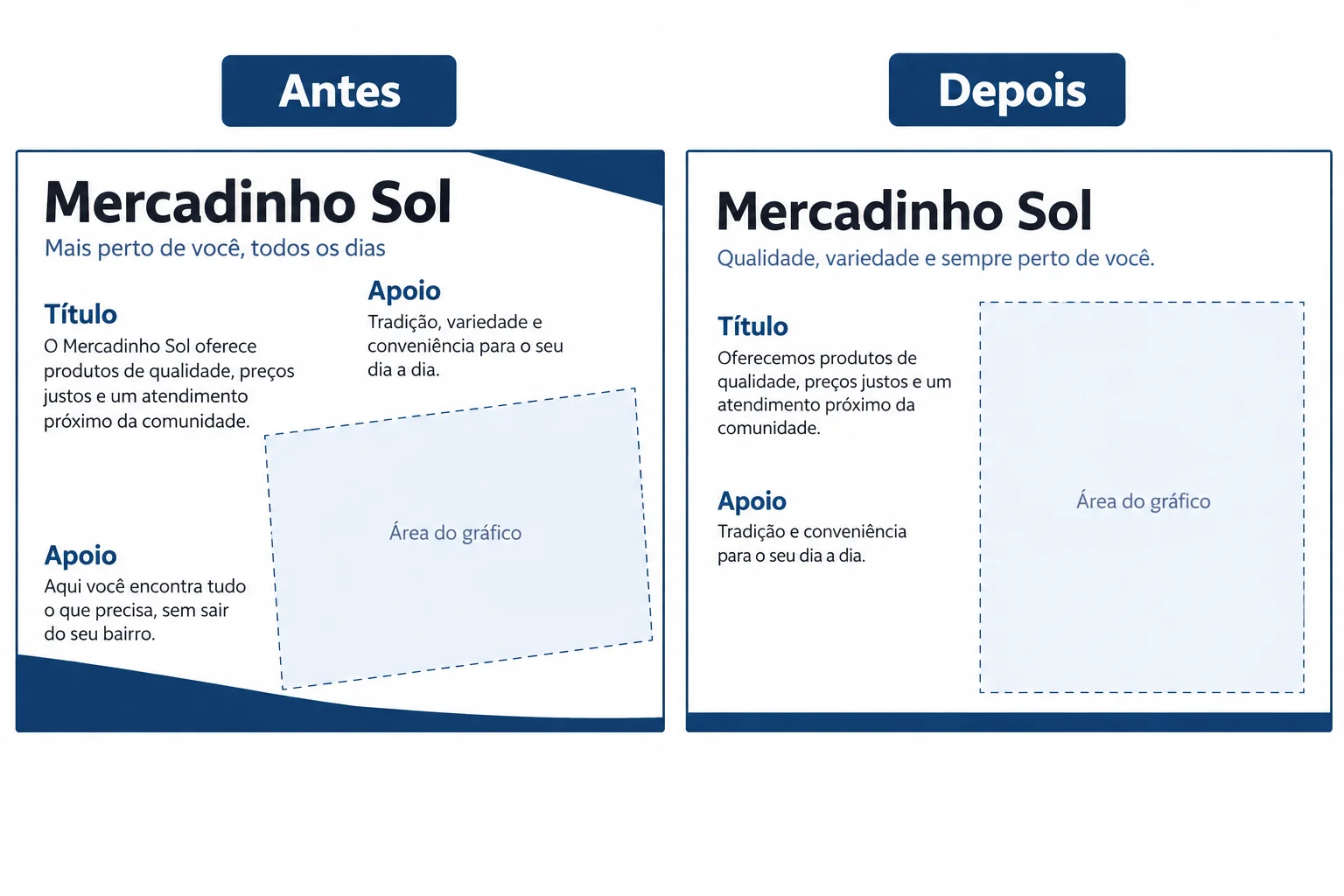
Use alinhamentos e espaço livre para tornar visível a ordem de leitura.
Dica
Antes de mover uma caixa, selecione a borda dela, não o texto interno. Assim você reposiciona ou redimensiona o objeto sem alterar o conteúdo.
Evite preencher cada espaço vazio. Prefira margens parecidas nas laterais e distância regular entre título e apoio. Se dois objetos parecem relacionados, alinhe uma de suas bordas; se cumprem funções diferentes, separe-os com espaço.
No seu arquivo local, abra o slide "As vendas cresceram no trimestre" e organize os elementos que já escreveu:
Para alinhar duas ou mais caixas, selecione as bordas delas mantendo Ctrl pressionada.
PowerPoint — use Formato da Forma > Alinhar > Alinhar à Esquerda ou outra referência adequada.
Impress — use Formatar > Alinhar > À esquerda ou outra referência adequada.
Alinhar não distribui automaticamente o conteúdo: confira depois se os espaços entre os blocos continuam coerentes.
Exemplo
Uma referência simples para este slide é: borda esquerda comum para título e texto de apoio; faixa superior para a mensagem; e uma grande área lateral ou inferior livre para o gráfico. Você não precisa criar uma caixa vazia para marcar essa área — basta preservá-la.
As duas opções trazem o mesmo conteúdo. Qual composição oferece um percurso de leitura mais claro e reserva melhor a área principal para o gráfico?
Volte ao slide "As vendas cresceram no trimestre" no seu arquivo local. Reorganize-o para que título, texto de apoio e a área reservada ao gráfico tenham funções visuais distintas, sem sobreposição.
Depois, descreva uma correção concreta que você fez. Cite o elemento ajustado e o efeito da mudança na leitura do slide.
Escreva pelo menos 60 caracteres (0/60).

Passo 4 de 7
Aplique tipografia e contraste no slide e confira a leitura no modo de apresentação.
No slide As vendas cresceram no trimestre, aplique uma diferenciação local entre o título e o texto de apoio. Use poucos estilos para que o olho encontre a mensagem principal primeiro.
Selecione o título e aplique Arial, 36 pt, azul-escuro e negrito. No texto de apoio, use Arial, 28 pt, cinza-escuro e sem excesso de destaque. Esses tamanhos são referências iniciais: a tela, a projeção e a distância do público podem pedir ajustes.
PowerPoint — selecione o texto e use Página Inicial > Fonte.
Impress — selecione o texto e use Formatar > Caractere ou os controles de fonte na barra de ferramentas.
A formatação é local neste slide; padrões para toda a apresentação serão tratados adiante.
Use esta escala inicial no slide atual.
| Elemento | Fonte e tamanho | Aparência |
|---|---|---|
| Título | Arial, 36 pt | Azul-escuro e negrito |
| Texto de apoio | Arial, 28 pt | Cinza-escuro |
| Destaque pontual | Mesma fonte do contexto | Azul-escuro e negrito |

Antes: texto pequeno, claro e concentrado. Depois: título destacado, apoio escuro em blocos curtos e espaço livre.
Em fundo branco, texto cinza-escuro cria leitura mais segura que cinza-claro. Use o azul-escuro para chamar atenção a uma ideia, mas não faça a cor trabalhar sozinha: tamanho, negrito e posição também devem indicar o que importa.
Se um bloco parece grande demais, não reduza a fonte repetidamente. Corte detalhes que não apoiam a mensagem ou redistribua a informação em blocos mais curtos, preservando a área livre do slide.
Dica
Um destaque útil é percebido por mais de uma pista: por exemplo, azul-escuro e negrito, ou tamanho maior e posição de maior destaque. Assim, a hierarquia não depende apenas da percepção de cor.
Se o texto de apoio não cabe no slide sem ficar pequeno, a melhor primeira solução é reduzir a fonte até que todo o conteúdo caiba.
Agora confira o slide no modo de apresentação, no tamanho em que ele será exibido.
PowerPoint — selecione o slide e use Apresentação de Slides > Do Slide Atual ou pressione Shift + F5.
Impress — selecione o slide e use Apresentação de slides > Iniciar do slide atual ou pressione Shift + F5.
Observe o slide por alguns segundos: o título se diferencia do apoio? O texto permanece fácil de ler? Há algum trecho claro, pequeno ou comprimido? Pressione Esc para sair, volte à edição e faça uma correção se necessário.
Depois de inspecionar o slide no modo de apresentação, relate um ajuste que você realizou para melhorar a leitura ou uma evidência concreta de que ele já está legível. Cite o elemento observado e o motivo da sua decisão.
Escreva pelo menos 80 caracteres (0/80).
Passo 5 de 7
Insira um gráfico já produzido como imagem PNG, preserve suas proporções e confira se suas informações permanecem legíveis no modo de apresentação.
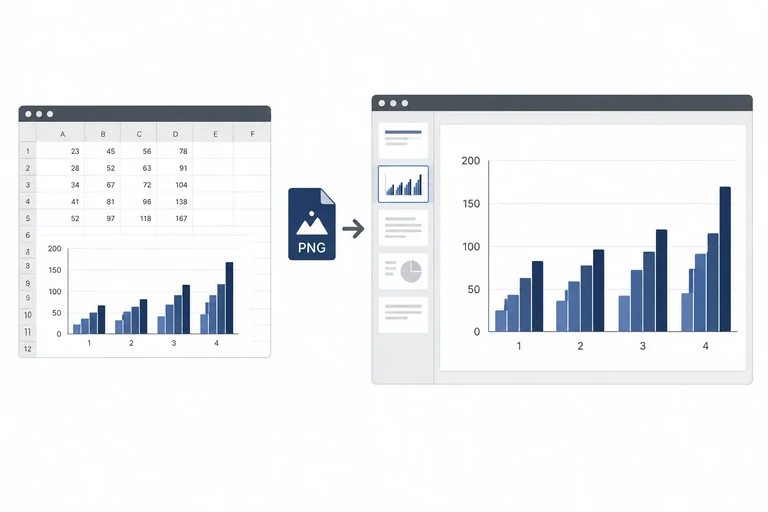
Nesta etapa, o gráfico entra no slide como um gráfico como imagem estática: uma cópia visual dos dados no momento em que o PNG foi gerado. Ele não fica ligado à planilha e não se atualiza sozinho.
Use um gráfico próprio já pronto. Se precisar preparar o exemplo do Mercadinho Sol, use os dados desta tela e os conhecimentos de gráficos que você já possui. O resultado deve ser um arquivo chamado grafico_vendas.png em uma pasta que você reconheça.
Excel — abra a planilha, clique na borda externa do gráfico para selecioná-lo inteiro, clique com o botão direito e escolha Salvar como Imagem.... Em Salvar como tipo, escolha PNG (Portable Network Graphics). Escolha a pasta, digite grafico_vendas.png e clique em Salvar.
Calc — abra a planilha, clique uma vez na borda externa do gráfico para selecioná-lo, clique com o botão direito e escolha Exportar como imagem.... Escolha o formato PNG, a pasta de destino e o nome grafico_vendas.png; depois, confirme a exportação.
Escolher PNG produz um arquivo independente. Não use objeto de planilha incorporado nem conteúdo vinculado para esta prática.
Use estes dados somente se precisar preparar o gráfico do exemplo antes de exportá-lo como PNG.
| Mês | Receita |
|---|---|
| Jan | R$ 12.000,00 |
| Fev | R$ 15.000,00 |
| Mar | R$ 18.000,00 |
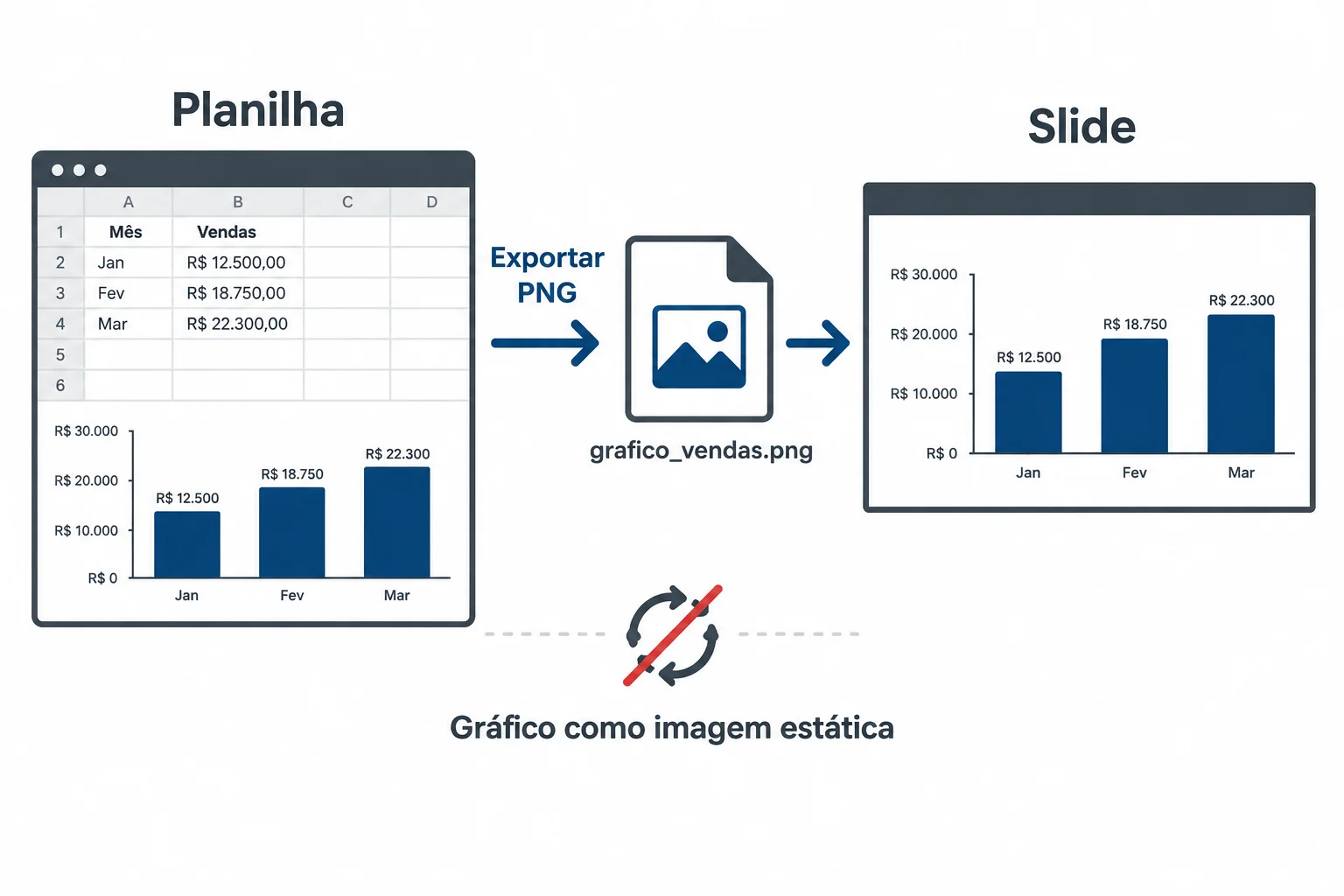
O slide recebe uma imagem estática do gráfico, e não uma conexão com a planilha.
Na área de miniaturas, selecione o slide 2, As vendas cresceram no trimestre.
PowerPoint — use Inserir > Imagens > Este Dispositivo, localize grafico_vendas.png e clique em Inserir. Selecione a imagem e abra Formato da Imagem. No grupo Tamanho, abra o painel de tamanho e marque Bloquear proporção. Depois, ajuste o tamanho por uma alça de canto ou altere somente uma medida.
Impress — use Inserir > Imagem, localize grafico_vendas.png e clique em Abrir. Selecione a imagem e use Formatar > Imagem > Propriedades > Tipo. Na área de tamanho, marque Manter proporção. Ajuste uma das medidas ou redimensione pelos cantos.
Nos dois aplicativos, posicione o gráfico na área principal reservada para a evidência: abaixo do título e sem encobrir o texto de apoio.
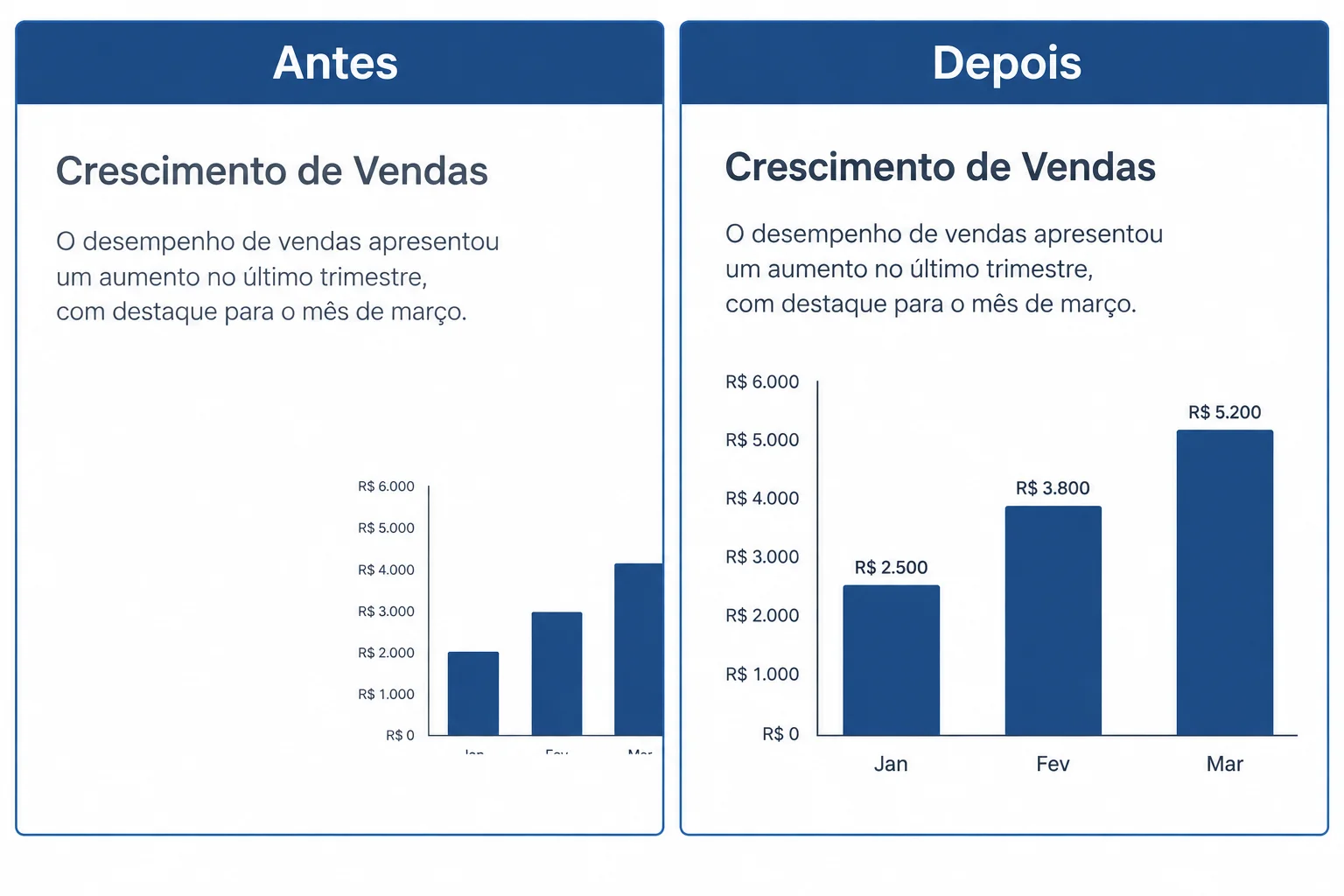
Depois: o gráfico ocupa a área principal, preserva os rótulos, os valores e a unidade R$ sem cobrir o texto de apoio.
Confira o slide no modo de apresentação no tamanho em que será exibido. Com o slide 2 selecionado, use Shift + F5 para iniciar pelo slide atual e Esc para sair.
Verifique se você consegue ler os rótulos, os valores, a unidade R$, a legenda quando houver e se a imagem está nítida. Nenhuma parte necessária para interpretar o gráfico deve ficar cortada.
Se ampliar no slide não resolver texto pequeno ou imagem borrada, volte à planilha, melhore o gráfico de origem e exporte outro PNG. Se os dados mudarem, faça o mesmo. Para substituir a versão antiga, exporte novamente com o nome grafico_vendas.png e confirme a substituição do arquivo, se solicitada. No slide, exclua a imagem anterior, insira a nova versão e confira outra vez suas proporções e legibilidade.
Após corrigir um valor na planilha, salvar a planilha é suficiente para que o gráfico PNG já inserido no slide passe a mostrar o valor novo automaticamente.
No seu computador, insira grafico_vendas.png no slide As vendas cresceram no trimestre e confira-o no modo de apresentação. Em seguida, registre: se a imagem se atualiza automaticamente quando a planilha muda; como ficaram os rótulos, os valores, a unidade R$ e a nitidez; e qual ajuste você faria no gráfico de origem antes de gerar uma nova versão, se algum aspecto não estivesse legível.
Escreva pelo menos 120 caracteres (0/120).

Passo 6 de 7
Insira uma imagem própria, preserve suas proporções, use recorte apenas quando ele mantiver o conteúdo importante e avalie se ela contribui para a mensagem do slide.
Uma imagem própria deve cumprir uma função na mensagem: dar contexto, mostrar algo que o público precisa reconhecer ou apoiar uma ação descrita no slide. Ela não precisa ocupar uma área vazia apenas porque existe espaço.
No Mercadinho Sol, uma foto própria de produtos ou de uma prateleira pode ajudar a situar a ação de reposição no slide “Acompanhar as vendas do próximo mês”. Mas ela só deve permanecer se tornar essa mensagem mais clara. Se não contribuir, título e texto de apoio podem comunicar melhor sem imagem.
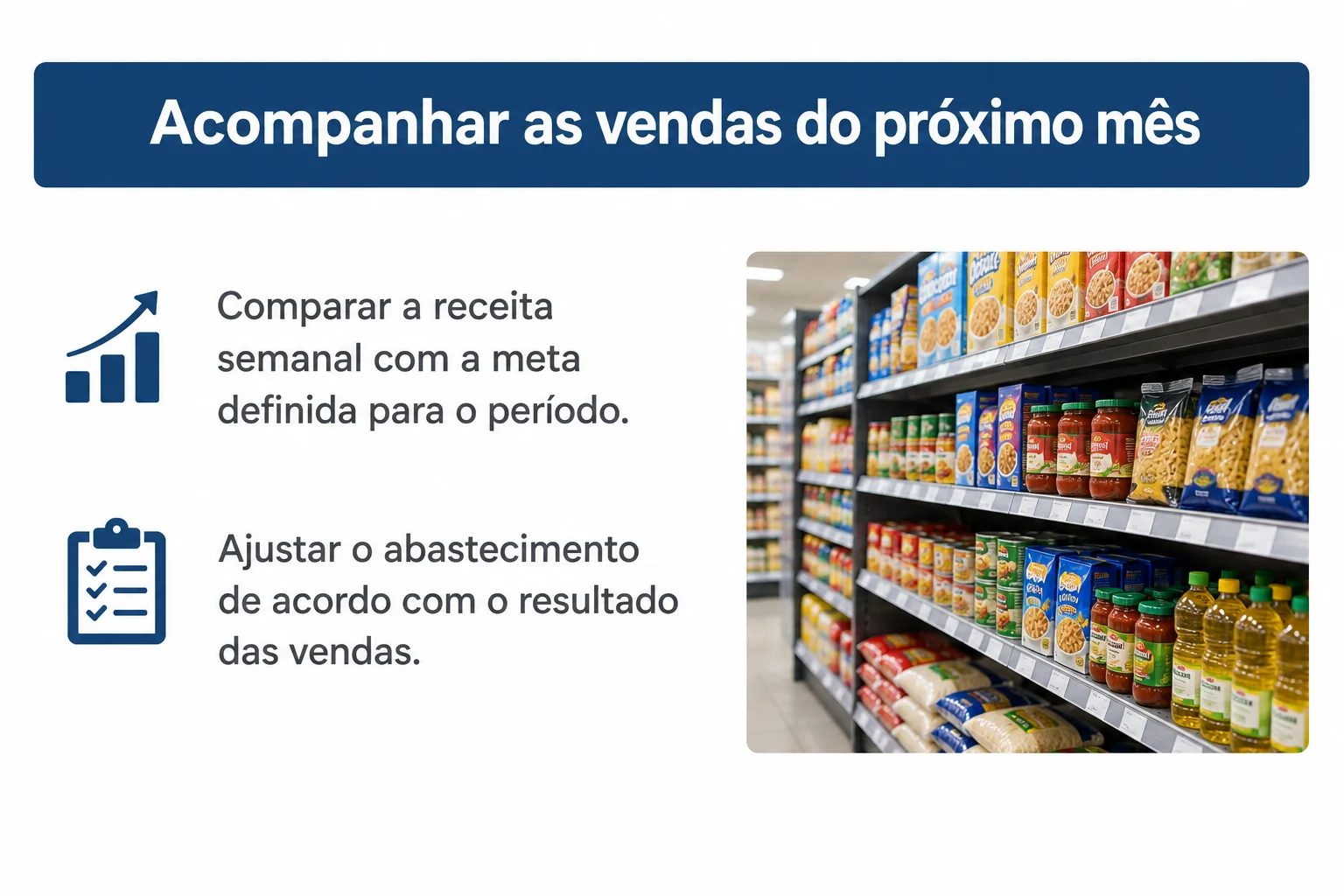
A imagem reforça o contexto da reposição e ocupa uma área definida, sem competir com a mensagem principal.
Exemplo
No slide “Acompanhar as vendas do próximo mês”, mantenha o conteúdo já criado:
Título: Acompanhar as vendas do próximo mês
Texto de apoio:
Comparar a receita semanal com a meta.
Ajustar a reposição conforme o resultado.
Uma foto própria de produtos ou prateleiras pode apoiar a ideia de reposição. Uma foto sem relação com essa comparação e esse ajuste não deve entrar no slide final: use-a somente para um teste técnico ou retire-a.
Use um arquivo de imagem que já esteja no seu computador; as imagens deste tutorial servem apenas como referência visual. Se o arquivo não tiver relação com a mensagem do Mercadinho Sol, faça o teste em uma cópia do slide 3, sem alterar a versão que ficará na apresentação.
Na área de miniaturas, selecione “Acompanhar as vendas do próximo mês”.
PowerPoint — clique com o botão direito na miniatura e escolha Duplicar Slide.
Impress — clique com o botão direito na miniatura e escolha Duplicar slide.
Confirme que a miniatura duplicada está selecionada antes de inserir a imagem. Assim, você evita duplicar ou editar por engano um objeto dentro do slide.
No slide de teste — ou diretamente no slide final, se a imagem tiver função explicativa — insira o arquivo local:
PowerPoint — use Inserir > Imagens > Este Dispositivo, localize o arquivo e clique em Inserir.
Impress — use Inserir > Imagem, localize o arquivo e clique em Abrir.
Posicione a imagem em uma área livre. Preserve o título e as duas linhas de texto de apoio visíveis: uma imagem não deve encobrir uma informação necessária para entender o slide.
Dica
Se a imagem for apenas um teste técnico ou não explicar a mensagem, deixe-a no slide duplicado e exclua esse slide depois. Se ela realmente apoiar a mensagem, aplique o mesmo cuidado de composição no slide definitivo.
Redimensionar altera o tamanho da imagem inteira. Para evitar que ela fique achatada ou alongada, mantenha a proporção antes de mudar suas medidas.
PowerPoint — selecione a imagem, abra Formato da Imagem e, no grupo Tamanho, abra o painel de tamanho. Marque Bloquear proporção. Depois, altere apenas a largura ou apenas a altura.
Impress — selecione a imagem e use Formatar > Imagem > Propriedades > Tipo. Na área de tamanho, marque Manter proporção. Depois, altere somente uma das medidas.
Após o ajuste, observe objetos conhecidos na foto: eles devem manter uma aparência natural. Essa conferência visual vem antes de qualquer recorte.
Recortar altera somente a parte visível da imagem; não altera a proporção por si só. Use o recorte para eliminar uma borda vazia ou aproximar o foco, sem retirar o objeto que dá sentido à foto.
PowerPoint — selecione a imagem e use Formato da Imagem > Cortar.
Impress — selecione a imagem e use Formatar > Imagem > Recortar.
Se o recorte eliminar produtos, uma prateleira ou outro elemento importante para a mensagem, ajuste-o ou desfaça-o. Recortar não é alongar nem achatar.
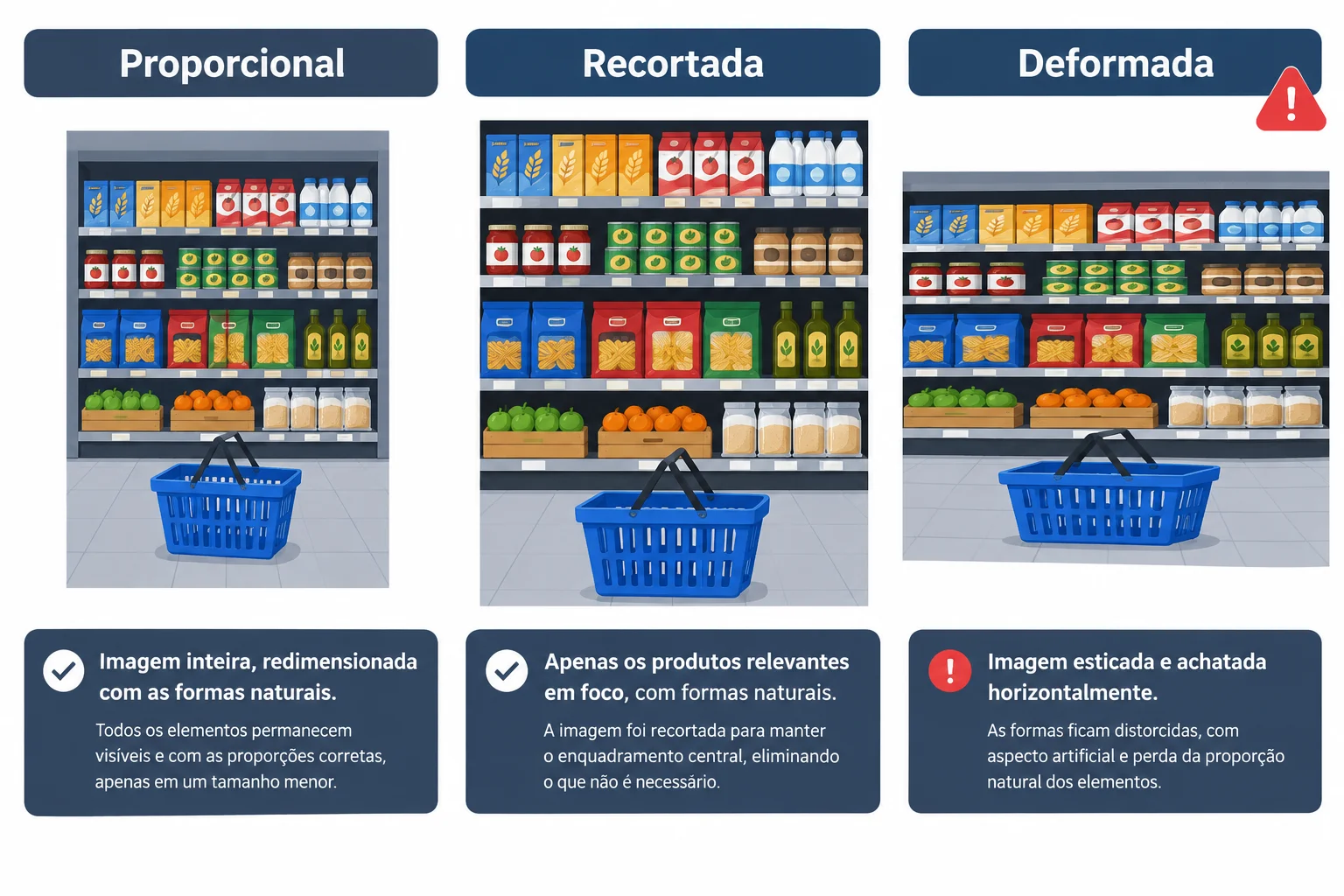
Redimensionar proporcionalmente preserva a forma. Recortar reduz a área visível. Alongar ou achatar a imagem é deformá-la.
Use uma imagem própria no slide duplicado de teste ou, somente se ela ajudar a explicação, no slide final “Acompanhar as vendas do próximo mês”. Redimensione-a com a proporção preservada e faça um recorte apenas se ele mantiver o conteúdo relevante.
Depois, escreva três partes: 1) identifique o slide e a imagem usada; 2) classifique o resultado como proporcional, deformado ou mal recortado e cite uma evidência visual; 3) decida se a imagem será mantida ou retirada da apresentação final, justificando sua contribuição — ou falta de contribuição — para a mensagem.
Escreva pelo menos 180 caracteres (0/180).

Passo 7 de 7
Revise a composição, confira a leitura no modo de apresentação e confirme que o arquivo editável preserva seus slides.
Antes de salvar a versão final, faça uma leitura completa no modo de apresentação. Use a área de miniaturas para confirmar esta sequência:
Em cada slide, observe primeiro a mensagem principal e depois os apoios. Verifique se há título destacado, texto curto, objetos alinhados e espaço livre suficiente. No slide do gráfico, confira rótulos, valores e a unidade R$. Se manteve uma imagem própria, confira se ela não está achatada nem alongada e se ajuda a explicar a mensagem.
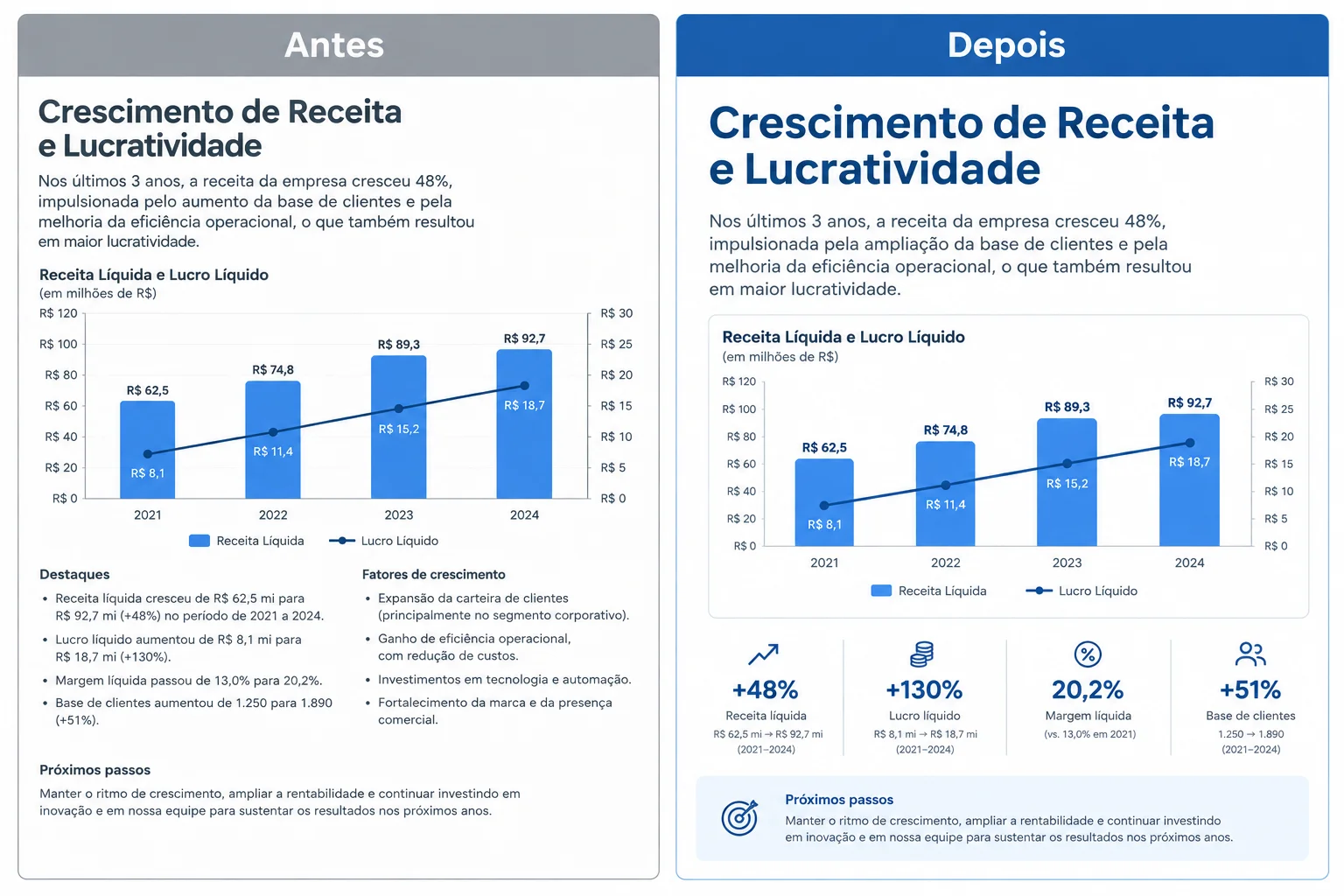
Na revisão, priorize a correção que mais melhora a leitura: destaque da mensagem, alinhamento, espaço livre, tamanho do texto ou contraste.
Dica
Entre no modo de apresentação para inspecionar a composição como o público a verá.
PowerPoint — pressione F5 para iniciar pelo primeiro slide e Esc para sair.
Impress — pressione F5 para iniciar pelo primeiro slide e Esc para sair.
Ao encontrar um problema, saia desse modo, corrija-o com os recursos que já praticou e confira novamente. Em vez de diminuir ainda mais uma fonte, prefira encurtar ou redistribuir o conteúdo. Exclua slides de teste e elementos que não tenham função explicativa.
Com a apresentação revisada, mantenha somente os três slides essenciais e salve a versão editável no seu computador.
PowerPoint — selecione um slide de teste na área de miniaturas e pressione Delete, se necessário. Use Arquivo > Salvar. Se ainda precisar definir o nome ou a pasta, use Arquivo > Salvar como e salve como vendas_trimestre.pptx.
Impress — selecione um slide de teste na área de miniaturas e pressione Delete, se necessário. Use Arquivo > Salvar. Se ainda precisar definir o nome ou a pasta, use Arquivo > Salvar como e salve como vendas_trimestre.odp.
Feche a apresentação e abra novamente o arquivo que acabou de salvar.
PowerPoint — use Arquivo > Abrir e selecione vendas_trimestre.pptx.
Impress — use Arquivo > Abrir e selecione vendas_trimestre.odp.
Confira se a ordem dos slides, as posições dos objetos, o gráfico como imagem estática e qualquer imagem própria continuam preservados. Se algo mudou, corrija, salve e repita a conferência.
Resumo
Registre sua revisão final em um único relato. Informe:
Escreva pelo menos 180 caracteres (0/180).
Parabéns! Você concluiu: Slides legíveis no PowerPoint e no Impress
Milhares de cursos online em vídeo, ebooks e áudiobooks.
Para testar seus conhecimentos no decorrer dos cursos online
Gerado diretamente na galeria de fotos do seu celular e enviado ao seu e-mail

Baixe nosso aplicativo pelo QR Code ou pelos links abaixo:.



Leve o conhecimento no seu bolso.
Baixe o aplicativo Cursa.
São centenas de Cursos gratuitos a disposição, com Certificado de conclusão gratuito que é salvo em sua galeria de imagens do celular.
Baixe o app para ter acesso ao Certificado de conclusão de Curso Gratuitamente.


+ de 10 milhões
de alunos

Certificado grátis e
válido em todo o Brasil

60 mil exercícios
gratuitos

4,8/5 classificação
nas lojas de apps

Cursos gratuitos em
vídeo, ebooks e audiobooks