Passo 1 de 7
Escolher entre PDF e arquivo editável
Decida quando entregar um PDF ou manter o arquivo editável, reconhecendo os limites de cada formato.

Trilha de aprendizado · Nível 7 · Tutorial 4
Exporte documentos, planilhas e apresentações para PDF no Word, Excel e PowerPoint ou nas alternativas gratuitas Writer, Calc e Impress. Ajuste a saída, confira o arquivo gerado e escolha entre PDF e formato editável conforme o uso pretendido, sem depender de conversores externos.
 Escolher entre PDF e arquivo editável
Decida quando entregar um PDF ou manter o arquivo editável, reconhecendo os limites de cada formato. 2 min
 Exportar documentos com o conteúdo certo
Gere um PDF de documento com as páginas certas e sem comentários ou marcações internas, preservando o arquivo de origem. 3 min
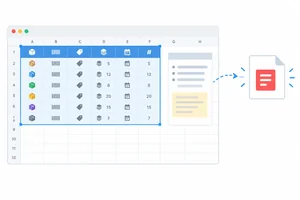 Delimitar o que será exportado da planilha
Delimite a tabela necessária em uma planilha e exclua rascunhos antes da exportação. 3 min
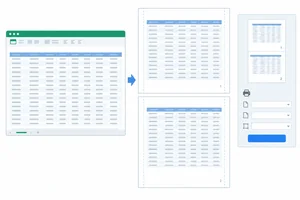 Ajustar a paginação sem perder legibilidade
3 min
 Exportar slides sem expor notas privadas
Exporte uma apresentação em PDF selecionando slides, não notas ou folhetos, e confira se a composição estática continua compreensível antes da entrega. 3 min
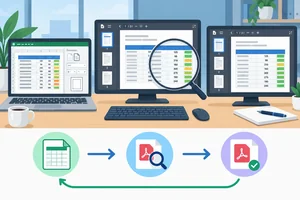 Conferir o PDF e corrigir na origem
Abra o PDF efetivamente salvo, localize defeitos de conteúdo ou aparência, corrija a configuração no arquivo de origem e confirme o resultado em uma nova exportação. 4 min
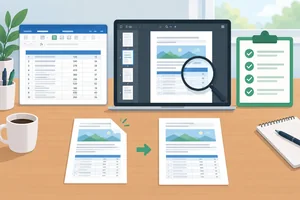 Concluir uma entrega em PDF conferida
Aplique um roteiro final para escolher o formato, conferir o PDF aberto e registrar uma entrega local pronta para uso. 3 min
Passo 1 de 7
Decida quando entregar um PDF ou manter o arquivo editável, reconhecendo os limites de cada formato.
A escolha do formato começa pela tarefa de quem vai receber o arquivo. Para a Papelaria Horizonte, o PDF é adequado quando a pessoa precisa ler, consultar ou imprimir uma versão de apresentação do material. Já o formato editável é necessário quando o destinatário precisa alterar texto, números, fórmulas ou a estrutura do arquivo.
Pense no PDF como uma representação da saída do arquivo de origem: ele facilita a leitura em diferentes dispositivos, mas não elimina a necessidade de conferir o PDF gerado antes de entregá-lo.
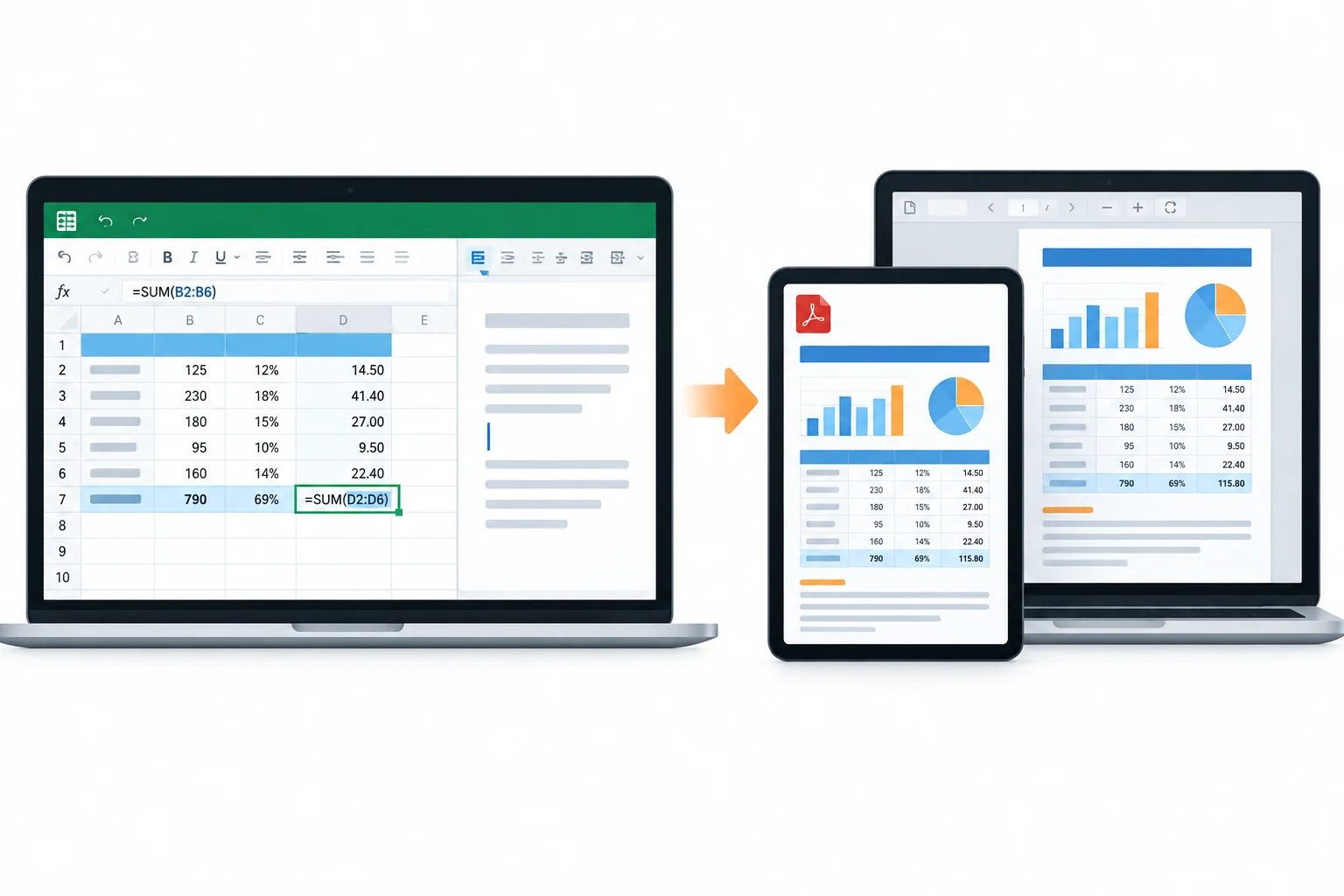
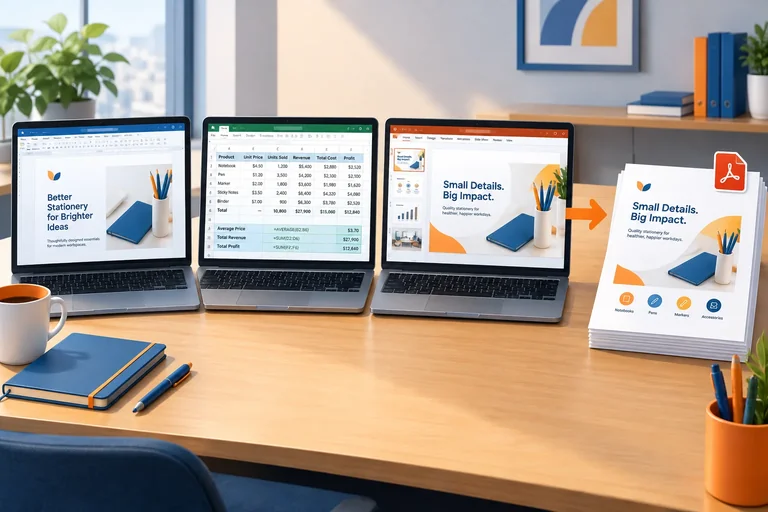
O arquivo de origem mantém elementos para edição; o PDF gerado apresenta uma versão voltada à leitura.
Use esta referência rápida para decidir antes de gerar a entrega. Os nomes-base ajudam a manter a relação entre o arquivo de origem e o PDF gerado: por exemplo, lista_materiais.xlsx ou lista_materiais.ods e lista_materiais.pdf. Guarde o arquivo de origem mesmo quando a entrega solicitada for apenas o PDF.
| Situação | Formato mais adequado | Motivo |
|---|---|---|
| Ler o Comunicado interno | Apresenta uma versão estável para consulta. | |
| Atualizar quantidades e fórmulas da Lista de materiais | Arquivo editável | As células e fórmulas precisam continuar alteráveis. |
| Exibir Orientações para a equipe com animações | Arquivo editável | A apresentação mantém os efeitos durante a exibição. |
| Enviar uma versão estática dos slides | Mostra o resultado visual, sem transições em execução. |
Ao exportar uma planilha, as fórmulas viram o resultado visível no PDF; elas não permanecem como células editáveis. Em uma apresentação, transições e animações não funcionam no PDF como funcionam no arquivo de origem: a pessoa vê uma composição estática.
Por isso, PDF não é substituto universal do formato editável. Ele atende bem à distribuição para leitura, desde que o PDF gerado seja conferido.
Atenção
Não trate o PDF como garantia de confidencialidade nem como bloqueio absoluto contra edição. Se o conteúdo exigir acesso restrito, o controle deve estar no compartilhamento e nas permissões do arquivo ou do local onde ele é enviado. O formato, sozinho, não substitui esse cuidado.
Associe cada situação à decisão mais adequada.
Faça as associações.
Toque em um item e depois no par correspondente.
Passo 2 de 7
Gere um PDF de documento com as páginas certas e sem comentários ou marcações internas, preservando o arquivo de origem.
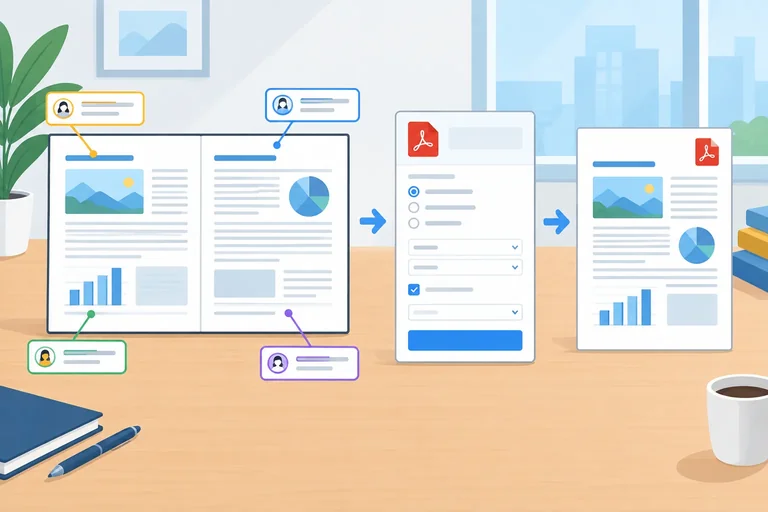
Use o recurso nativo do aplicativo: ele gera uma cópia para entrega, sem substituir o arquivo de origem. Salve o editável como comunicado_interno.docx no Word ou comunicado_interno.odt no Writer; o PDF deve ficar como comunicado_interno.pdf, de preferência na mesma pasta ou em uma subpasta de entregas.
No Word, use Arquivo > Exportar > Criar PDF/XPS > Criar PDF/XPS. Em versões que exibem outra rota, Arquivo > Salvar Como também pode oferecer o tipo PDF. No Writer, use Arquivo > Exportar como > Exportar como PDF. Evite conversores externos.
Na janela de opções, escolha todas as páginas somente quando todas pertencem à entrega; para uma parte do documento, informe o intervalo solicitado. Antes de confirmar, procure as opções relacionadas a marcações, comentários ou revisões. No Word, a escolha costuma distinguir documento final de documento mostrando marcações. No Writer, verifique se há opção para exportar comentários e não a habilite quando eles forem internos.
Ocultar marcações para a exportação não aprova alterações pendentes nem torna o texto definitivo: a decisão sobre a revisão continua no arquivo de origem.
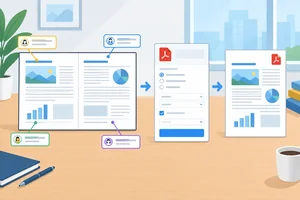
Os caminhos e nomes variam entre versões, mas a função é a mesma: abrir as opções do PDF, definir o conteúdo e salvar uma cópia separada.
| Aplicativo | Caminho principal | O que definir |
|---|---|---|
| Word | Arquivo > Exportar > Criar PDF/XPS > Criar PDF/XPS | Páginas, marcações e pasta de destino |
| Writer | Arquivo > Exportar como > Exportar como PDF | Intervalo, comentários quando disponível e pasta de destino |
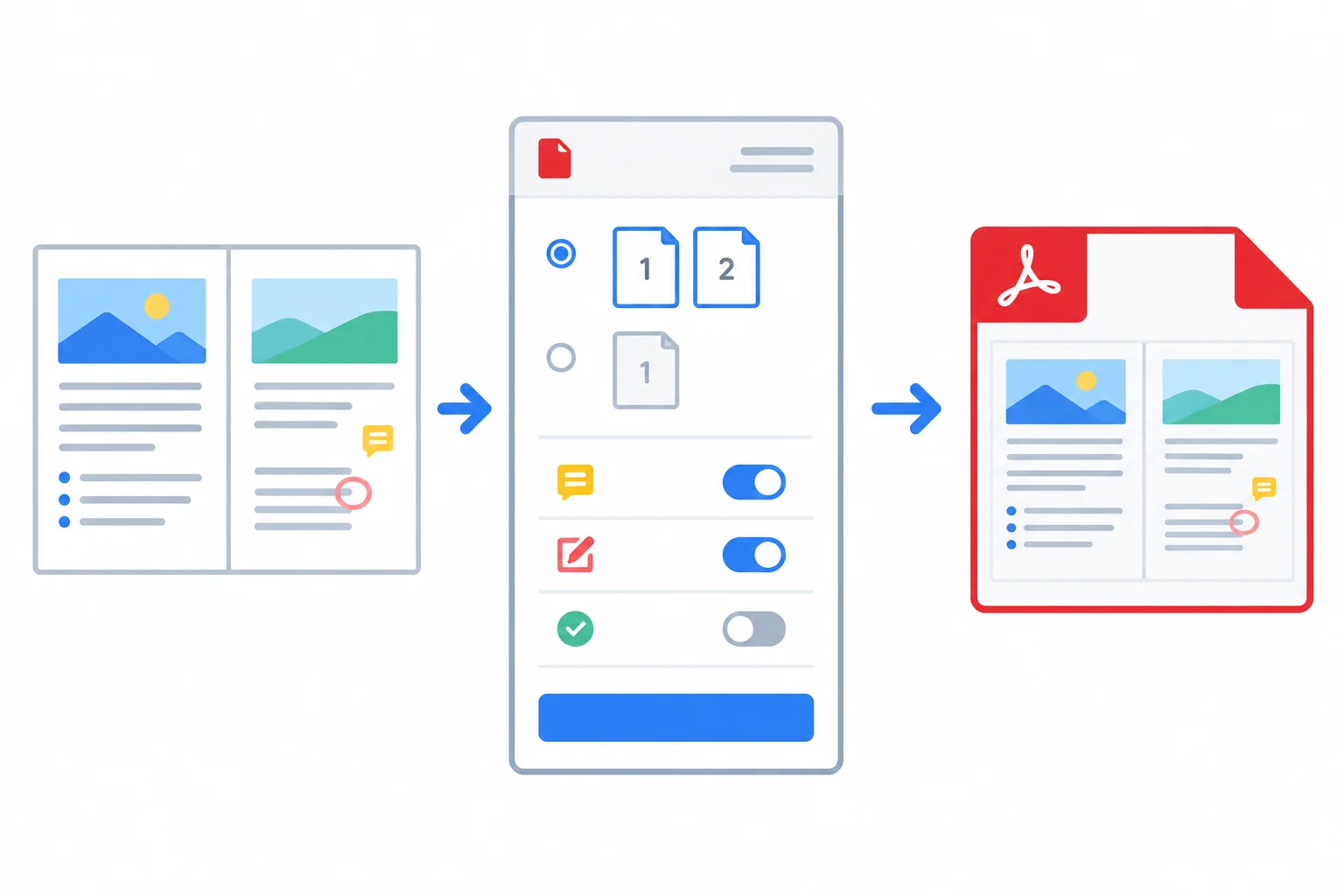
O arquivo de origem permanece editável; o PDF é uma cópia de saída com as opções escolhidas.
Para praticar, crie um documento de duas páginas no Word ou no Writer. Copie o texto do exemplo, insira uma quebra de página entre os blocos e salve-o como arquivo de origem. Depois, selecione a frase indicada e adicione nela um comentário com o texto RASCUNHO INTERNO: confirmar a data com a gerência antes da divulgação.
O comentário deve ser um comentário do aplicativo, não um parágrafo no corpo do comunicado. Ele servirá para você configurar uma exportação limpa.
Exemplo
PÁGINA 1
COMUNICADO INTERNO
Papelaria Horizonte
15/06/2026
Assunto: Organização da Lista de materiais
Para preparar o inventário do segundo semestre, a equipe deve conferir os materiais disponíveis no depósito e nos pontos de atendimento. A Lista de materiais será atualizada com base nessa conferência.
Cada responsável deve verificar o código, a quantidade e o local de armazenamento dos itens sob sua responsabilidade. Registre divergências diretamente na lista compartilhada até 19/06/2026.
PÁGINA 2
Após a conferência, a coordenação consolidará as informações e comunicará eventuais reposições. Materiais com quantidade abaixo do necessário devem ser identificados com prioridade.
Em caso de dúvida sobre a classificação de um item, consulte a coordenação antes de alterar a categoria. O objetivo é manter uma lista única e confiável para o planejamento de compras.
Agradecemos a colaboração de toda a equipe.
Papelaria Horizonte
Dica
No seu arquivo de origem, adicione o comentário à frase até 19/06/2026. da primeira página. A entrega será o comunicado limpo, sem esse comentário privado. Mantenha o arquivo editável para qualquer ajuste posterior.
O comunicado da Papelaria Horizonte tem duas páginas e contém um comentário RASCUNHO INTERNO. Qual configuração é adequada para enviá-lo como entrega?
No seu computador, exporte agora o Comunicado interno ou um documento próprio que tenha páginas definidas e uma observação interna. Use o aplicativo em que criou o arquivo, escolha as páginas destinadas à entrega e exclua comentários ou marcações da saída quando houver essa opção.
Depois de salvar localmente, registre a configuração aplicada e o nome do PDF. Não envie nenhum arquivo: esta resposta é apenas seu registro da prática.
Escreva pelo menos 60 caracteres (0/60).
Passo 3 de 7
Delimite a tabela necessária em uma planilha e exclua rascunhos antes da exportação.
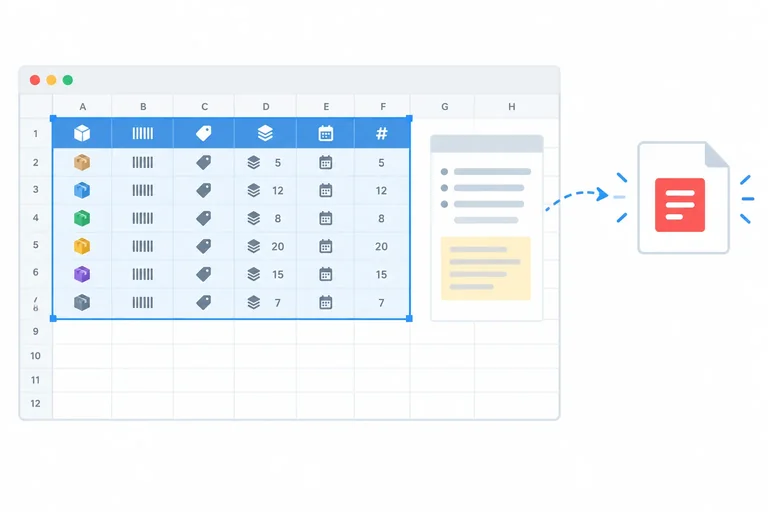
No arquivo de origem lista_materiais.xlsx ou lista_materiais.ods, a aba Materiais terá dois blocos independentes: a lista destinada à entrega em A1:F13 e um rascunho de trabalho em H1:I4.
Definir a saída não apaga o rascunho nem altera os dados do arquivo de origem. Essa configuração apenas indica qual parte da aba deve entrar na impressão e, depois, no PDF gerado. Para a Papelaria Horizonte, a entrega deve conter a tabela completa, com cabeçalhos e 12 materiais, mas não o bloco auxiliar.
A seleção da tabela inclui a faixa de cabeçalho e todas as linhas da lista. O bloco separado representa o rascunho que continua no arquivo de origem, mas fica fora da entrega.
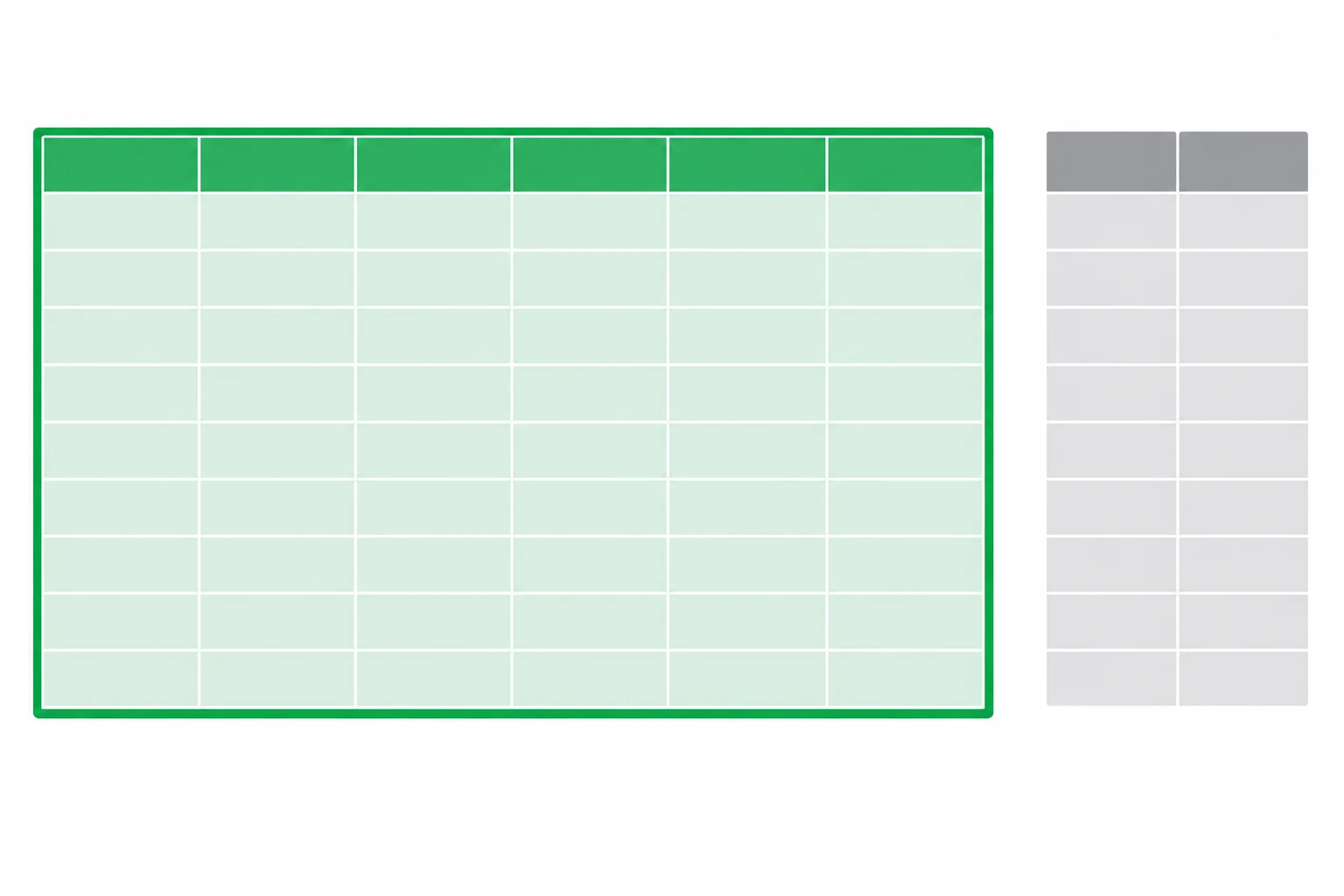
Na aba Materiais, a tabela em A1:F13 deve ser a saída; H1:I4 é RASCUNHO INTERNO e deve ficar fora dela.
Crie ou use o arquivo de origem lista_materiais.xlsx ou lista_materiais.ods. Na aba Materiais, preencha a tabela em A1:F13 com os dados abaixo. Reserve H1:I4 para o rascunho fora da entrega: escreva RASCUNHO INTERNO em H1 e inclua observações fictícias nas outras células do bloco.
Depois, selecione A1:F13. No Excel, use Layout da Página > Área de Impressão > Definir Área de Impressão. No Calc, use Formatar > Intervalos de impressão > Definir.
Os nomes ou posições podem variar entre versões; procure a função de definir a área de impressão no Excel ou o intervalo de impressão no Calc. A configuração é feita para a aba ativa.
Copie estes dados para a aba Materiais, no intervalo A1:F13.
| Código | Material | Categoria | Quantidade | Unidade | Local |
|---|---|---|---|---|---|
| MAT-001 | Papel A4 | Papelaria | 25 | Resma | Almoxarifado |
| MAT-002 | Caneta azul | Escrita | 120 | Unidade | Almoxarifado |
| MAT-003 | Caneta preta | Escrita | 80 | Unidade | Almoxarifado |
| MAT-004 | Lápis HB | Escrita | 60 | Unidade | Almoxarifado |
| MAT-005 | Borracha branca | Escrita | 35 | Unidade | Almoxarifado |
| MAT-006 | Marca-texto amarelo | Escrita | 24 | Unidade | Recepção |
| MAT-007 | Pasta catálogo | Organização | 18 | Unidade | Arquivo |
| MAT-008 | Envelope A4 | Papelaria | 100 | Unidade | Almoxarifado |
| MAT-009 | Grampeador | Escritório | 6 | Unidade | Administrativo |
| MAT-010 | Grampo 26/6 | Escritório | 15 | Caixa | Administrativo |
| MAT-011 | Etiqueta adesiva | Organização | 10 | Pacote | Almoxarifado |
| MAT-012 | Fita adesiva | Escritório | 30 | Unidade | Almoxarifado |
Dica
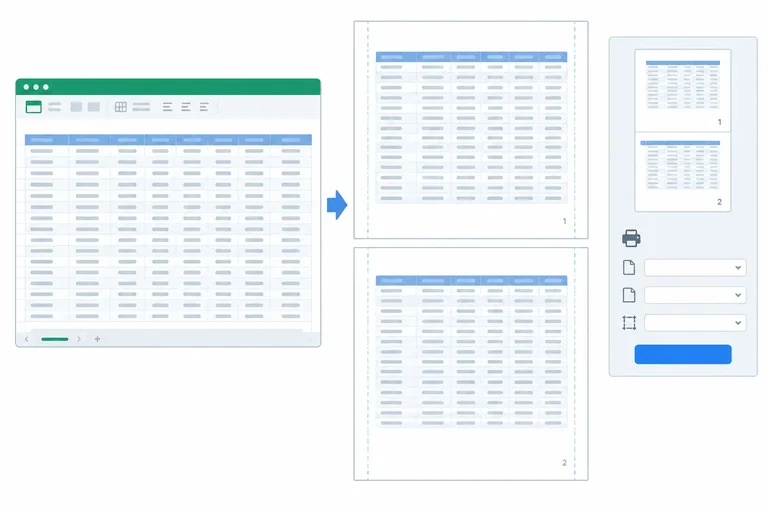
Abra a prévia de impressão antes de continuar: no Excel, geralmente em Arquivo > Imprimir; no Calc, em Arquivo > Visualizar impressão. Confira se a tabela é a única saída prevista e se o rascunho não aparece.
Também confira a aba ativa e outras abas selecionadas. Uma opção de exportar a pasta inteira ou várias planilhas pode incluir conteúdo além da aba atual. Excel e Calc podem apresentar escolhas diferentes: não suponha que uma configuração de um aplicativo tenha o mesmo efeito no outro.
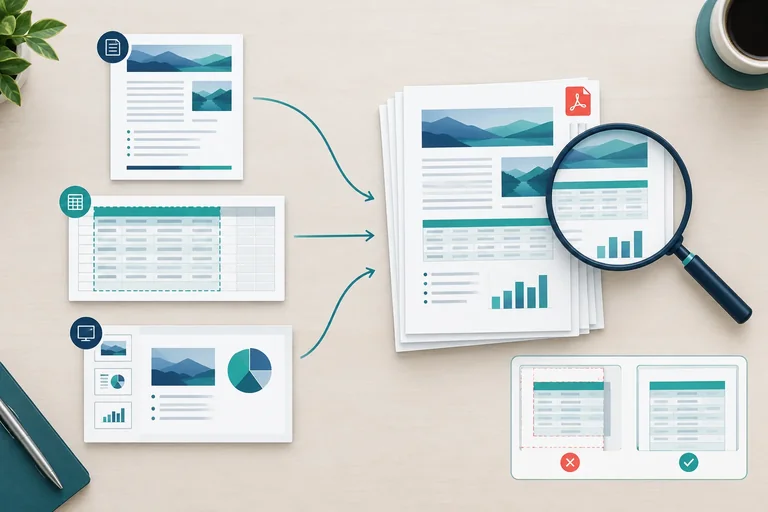
Qual diagrama representa a seleção adequada para entregar somente a lista de materiais?
No seu arquivo de origem, configure a área de impressão no Excel ou o intervalo de impressão no Calc para a tabela de entrega. Em seguida, abra a prévia de impressão.
Registre o aplicativo usado, o intervalo configurado e o que você observou: quais conteúdos aparecem, se o RASCUNHO INTERNO ficou ausente e se há alguma página inesperada. Se houver inclusão indevida ou ausência de parte da tabela, volte à aba Materiais e revise a delimitação antes de gerar o PDF.
Escreva pelo menos 80 caracteres (0/80).
Passo 4 de 7
A área de impressão já definida decide o que sai; a paginação decide como esse conteúdo ocupa o papel. Para a tabela da aba Materiais, em A1:F13, use papel A4 (210 × 297 mm) como referência.
Em retrato, a página é mais estreita: seis colunas podem ficar apertadas ou ser divididas entre páginas. Em paisagem, a largura útil aumenta e costuma acomodar melhor uma lista com várias colunas. A orientação não altera os dados nem a área de impressão.
As margens também consomem área útil. Margens menores podem resolver um aperto leve, mas não devem encostar títulos e valores na borda. Faça a escolha olhando a prévia de impressão, não apenas pela quantidade de páginas.
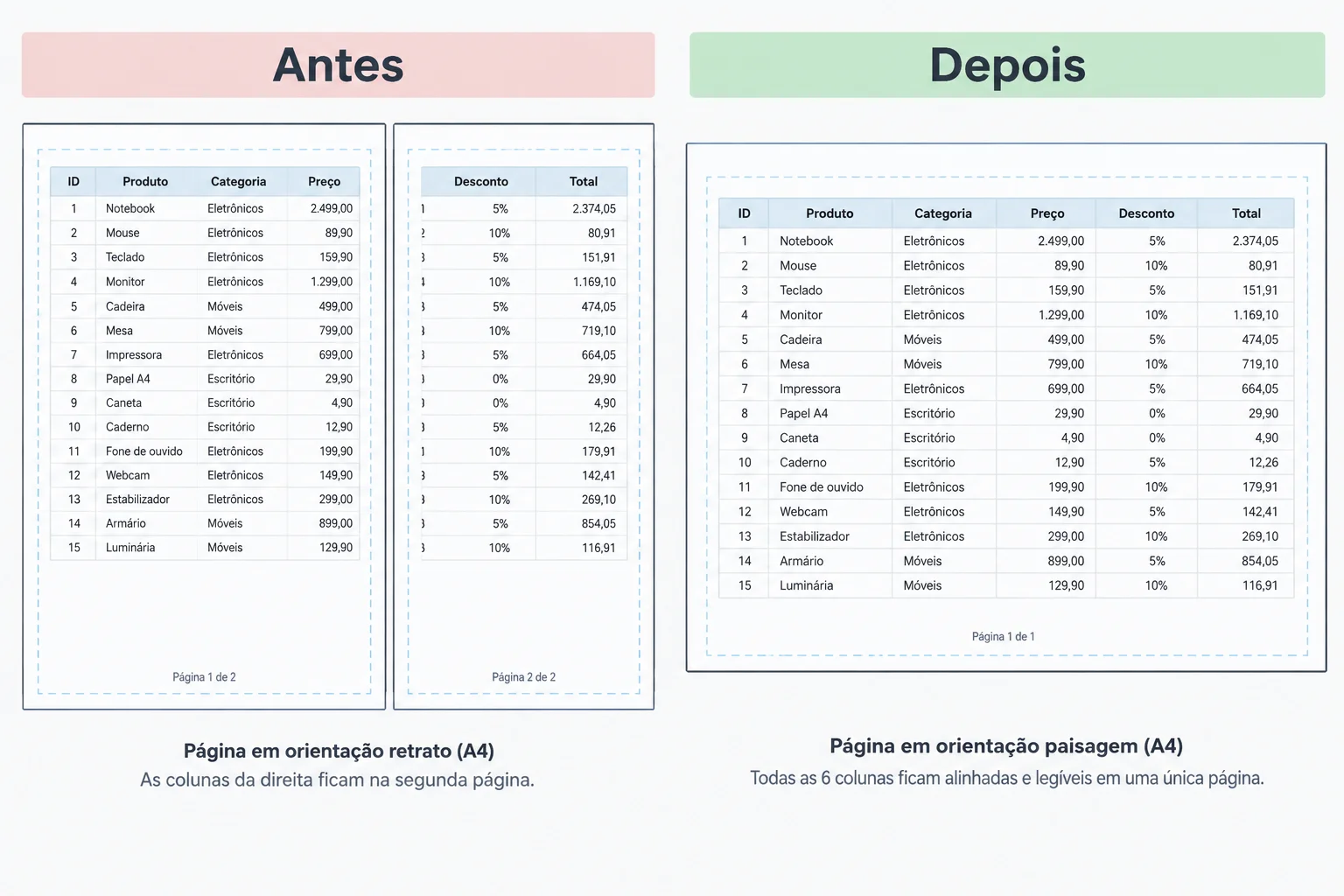
Antes: colunas separadas pela largura insuficiente. Depois: paisagem amplia a largura útil; confirme na prévia se os textos continuam legíveis.
Observe as quebras na prévia de impressão. Uma quebra vertical ruim pode colocar parte das colunas em outra página; uma quebra horizontal pode separar a linha de cabeçalho de parte da lista. Reposicione ou remova uma quebra manual quando ela causar essa divisão inadequada.
Para a largura, prefira fazer as colunas caberem em uma página de largura. Para a altura, deixe automática, não limitada ou equivalente: se forem necessárias páginas abaixo da primeira, isso pode preservar o tamanho de fonte. Ajustar a planilha inteira a uma única página reduz simultaneamente largura e altura e pode tornar números, unidades e cabeçalhos pequenos demais.
Use a combinação que resolve o problema observado, sem transformar a redução de páginas em objetivo isolado.
| Ajuste | Quando ajuda | Sinal esperado na prévia |
|---|---|---|
| Paisagem | As seis colunas estão apertadas | Colunas A:F lado a lado |
| Margens menores | Falta pouco espaço nas bordas | Conteúdo ainda afastado das bordas |
| Largura em 1 página | Uma coluna iria para outra página | Uma página na horizontal |
| Altura automática | Há muitas linhas | Páginas verticais legíveis |
| Quebra revisada | Cabeçalho ou colunas foram separados | Trechos relacionados permanecem juntos |
Dica
No Excel, revise em Layout da Página > Orientação, Layout da Página > Margens e na função de escala em Layout da Página; confirme em Arquivo > Imprimir. Para criar o PDF gerado, use Arquivo > Exportar e a função de criar PDF, ou Arquivo > Salvar Como com tipo PDF, conforme a versão.
No Calc, ajuste em Formatar > Estilo de página, nas áreas de página e planilha; localize o modo de escala e a prévia em Arquivo > Visualizar impressão. Exporte por Arquivo > Exportar como > Exportar como PDF. Os nomes e posições podem variar entre versões.
Antes de exportar lista_materiais.xlsx ou lista_materiais.ods para lista_materiais.pdf, confirme a aba Materiais e o intervalo configurado. Se aparecer uma opção para colocar cada planilha inteira em uma página, não a use quando ela contrariar a paginação que você planejou.
Qual prévia é mais adequada para entregar uma lista com seis colunas, preservando leitura sem exigir que todas as linhas caibam em uma única página?
No seu computador, abra o arquivo de origem da lista e trabalhe na aba Materiais, com A1:F13 já configurado para a entrega. Na prévia de impressão, ajuste orientação, margens, escala e, se necessário, uma quebra de página. Use paisagem somente se ela produzir a leitura mais clara. Configure uma página de largura e deixe a altura automática, não limitada ou equivalente quando isso for necessário.
Gere nativamente o PDF lista_materiais.pdf a partir de lista_materiais.xlsx ou lista_materiais.ods. Não force uma quantidade de páginas: priorize colunas completas, cabeçalhos e valores legíveis.
Registre as escolhas feitas e o resultado que você observou na prévia.
Escreva pelo menos 120 caracteres (0/120).
Passo 5 de 7
Exporte uma apresentação em PDF selecionando slides, não notas ou folhetos, e confira se a composição estática continua compreensível antes da entrega.
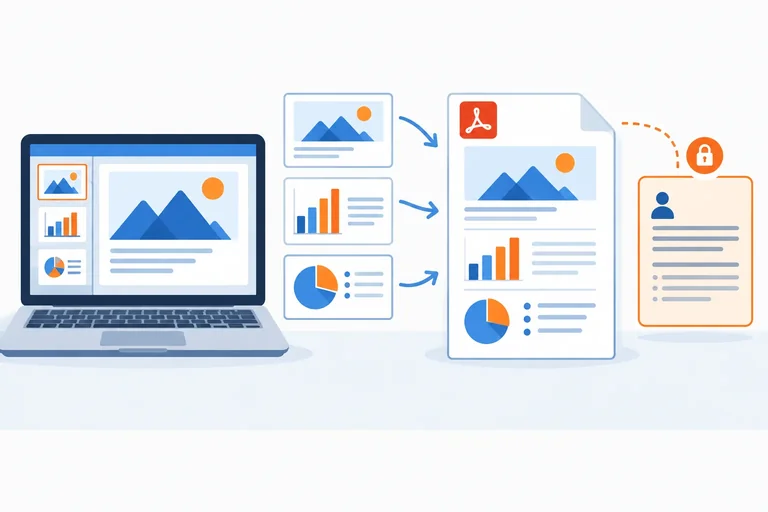
Para entregar uma apresentação para leitura, selecione uma saída composta por slides: cada página do PDF gerado representa o conteúdo visual de um slide. Páginas de notas incluem o apoio do apresentador; folhetos reúnem miniaturas de vários slides por página.
Antes de exportar, confira o tipo de saída, o intervalo e a inclusão de slides ocultos nas opções disponíveis. Comentários e notas exigem conferência explícita: não considere a configuração padrão suficiente.
O PDF preserva uma composição estática. A sequência temporal de transições e animações se perde. Assim, elementos planejados para surgir em etapas podem ficar visíveis ao mesmo tempo. Se uma caixa posterior foi posicionada sobre outra, a versão estática pode esconder parte da mensagem ou perder o sentido planejado.
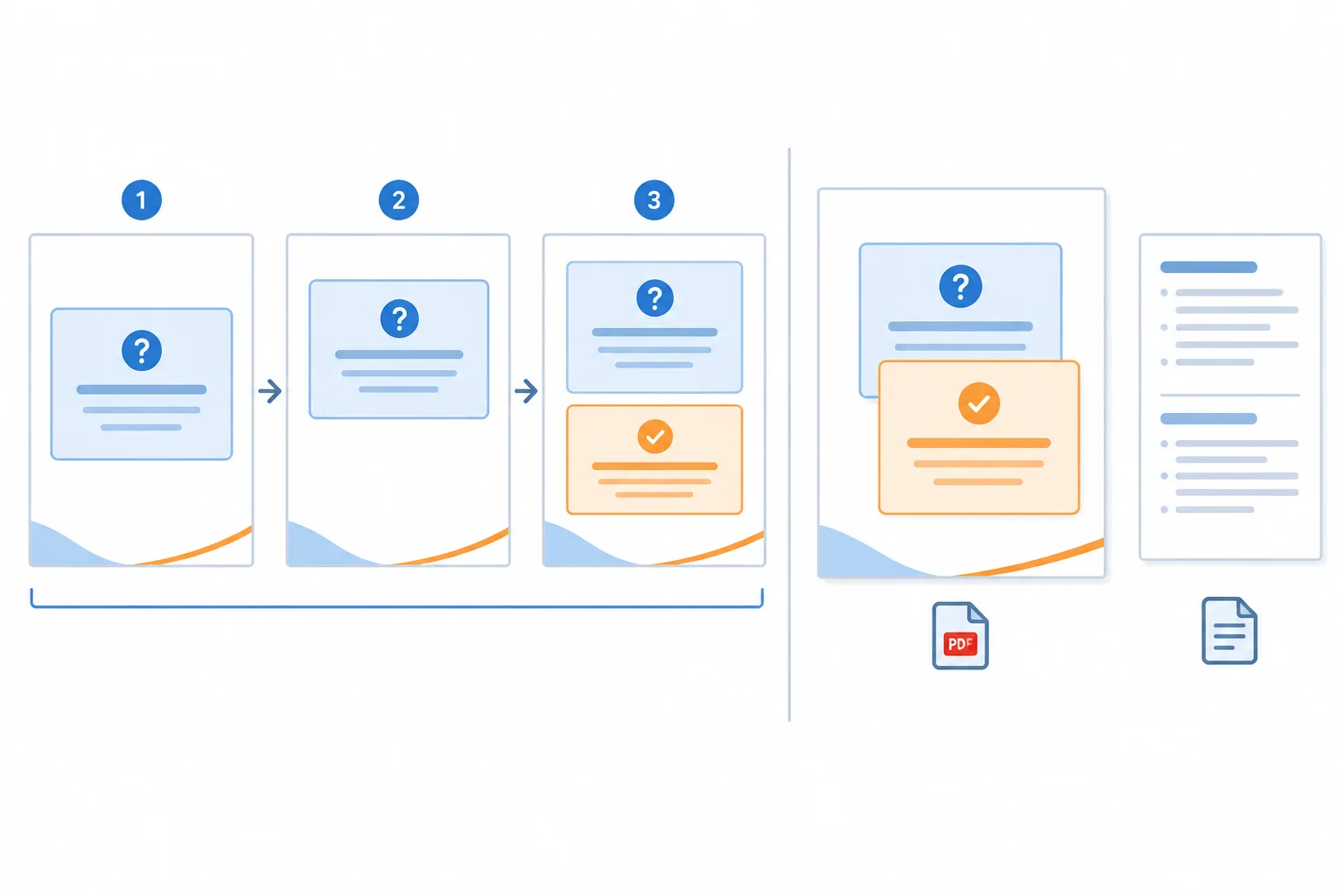
Antes: a apresentação mostra elementos em etapas. Depois: o PDF mostra uma composição estática; elementos sobrepostos precisam continuar compreensíveis.
Faça a prática no seu computador com uma apresentação própria ou com o exemplo desta tela. Salve o arquivo de origem como orientacoes_equipe.pptx no PowerPoint ou orientacoes_equipe.odp no Impress. O PDF gerado deve se chamar orientacoes_equipe.pdf e ficar separado do arquivo de origem.
No PowerPoint, use Arquivo > Exportar > Criar Documento PDF/XPS > Criar PDF/XPS. Na janela de opções, defina o intervalo e procure a escolha de publicação em slides, além de opções para slides ocultos, comentários ou páginas de notas.
No Impress, use Arquivo > Exportar como > Exportar como PDF. No diálogo, defina todas as páginas ou o intervalo e revise as opções disponíveis para slides ocultos, notas e comentários. Os rótulos e posições podem variar entre versões; confirme a função antes de salvar.
Mantenha a proporção dos slides de origem: apresentações não devem ser convertidas automaticamente para A4.
Use estas rotas como referência. A finalidade é gerar o PDF pelo próprio aplicativo e revisar o conteúdo que entrará na saída.
| Aplicativo | Caminho de menu | O que conferir |
|---|---|---|
| PowerPoint | Arquivo > Exportar > Criar Documento PDF/XPS > Criar PDF/XPS | Intervalo, saída em slides, slides ocultos, comentários e notas. |
| Impress | Arquivo > Exportar como > Exportar como PDF | Todas ou páginas 1–3, slides ocultos, notas e comentários quando disponíveis. |
Exemplo
Slide 1 — Orientações para a equipe
Entrega de materiais para a Papelaria Horizonte
Slide 2 — Organização do pedido
Nota do apresentador do slide 2
RASCUNHO INTERNO — Reforçar com a supervisão a divergência do fornecedor antes da reunião.
Slide 3 — Dúvida para discussão
Crie uma caixa central com: Em qual arquivo registrar divergências?
Sobreponha deliberadamente, no centro dessa caixa, outra com: Na Lista de materiais compartilhada.
Se você já souber aplicar animações, faça a segunda caixa entrar após um clique: na apresentação, primeiro aparece a pergunta e depois a resposta. No PDF, as duas caixas serão estáticas. Antes de exportar para leitura, reposicione a resposta abaixo da pergunta no slide 3, de modo que as duas mensagens permaneçam legíveis. Exporte somente os slides 1–3 e não as páginas de notas.
A Papelaria Horizonte vai entregar os três slides do exemplo para leitura. O slide 2 tem uma nota RASCUNHO INTERNO e o slide 3 foi planejado com pergunta e resposta aparecendo em momentos diferentes. Qual ação prepara melhor o PDF gerado?
No PowerPoint ou no Impress, exporte uma apresentação local para PDF e abra o PDF gerado no visualizador de PDF. Use o exemplo orientacoes_equipe ou uma apresentação própria.
Registre: (1) o aplicativo e o caminho de menu usados; (2) o tipo de saída e o intervalo selecionados; (3) como você verificou que notas, comentários ou slides ocultos não entraram indevidamente; (4) uma observação concreta sobre a composição estática, especialmente objetos que poderiam ficar sobrepostos; e (5) os nomes do arquivo de origem e do PDF gerado.
Escreva pelo menos 180 caracteres (0/180).
Passo 6 de 7
Abra o PDF efetivamente salvo, localize defeitos de conteúdo ou aparência, corrija a configuração no arquivo de origem e confirme o resultado em uma nova exportação.
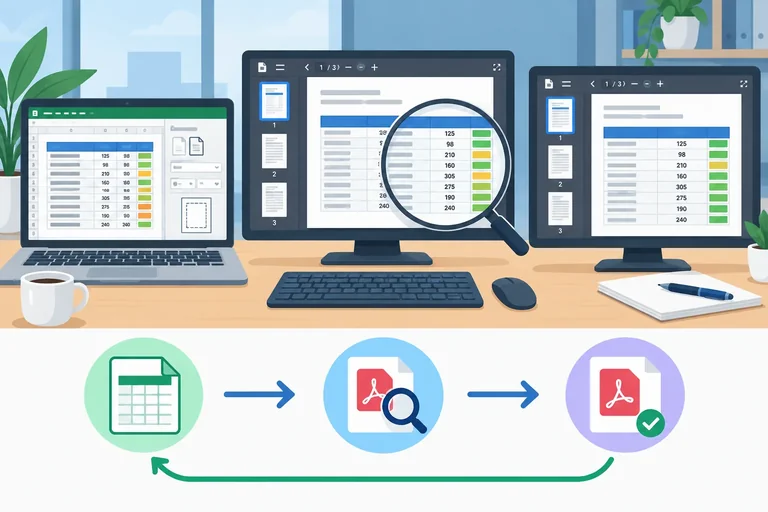
A prévia de impressão ajuda a antecipar o resultado, mas não substitui a conferência do PDF gerado. Depois de exportar, abra o arquivo que foi realmente salvo — por exemplo, lista_materiais.pdf — em um navegador ou no visualizador de PDF disponível no seu computador.
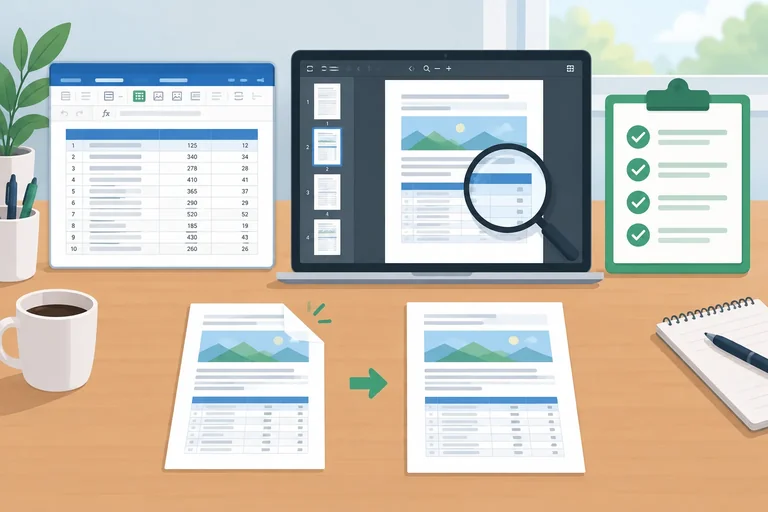
Comece pela visão geral de miniaturas: confira a quantidade, a sequência e a existência de páginas vazias ou inesperadas. Depois, amplie páginas relevantes para 100%. Esse zoom ajuda a avaliar texto pequeno, valores, unidades, rótulos e cortes que podem passar despercebidos na miniatura.
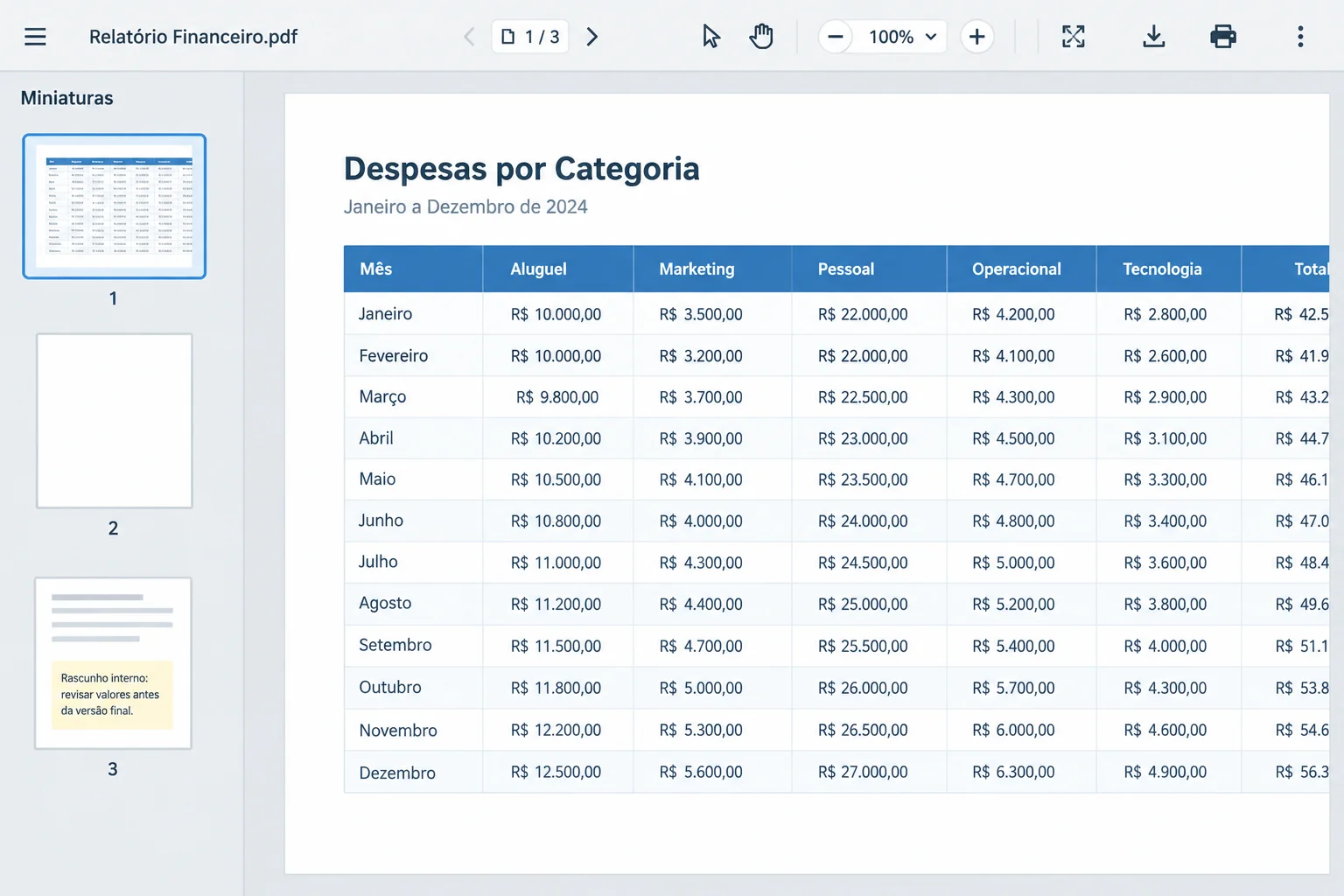
Use as miniaturas para localizar páginas suspeitas e o zoom de 100% para conferir detalhes.
Dica
Não conclua que o PDF está pronto só porque ele abriu sem erro. Confira também caracteres estranhos, fonte diferente da esperada, tabelas e gráficos completos, títulos, valores e unidades. Se algo parecer diferente, compare a mesma parte com o arquivo de origem antes de decidir o que corrigir.
Ao encontrar um problema, identifique primeiro se ele é de conteúdo incluído ou de aparência na página. Volte ao arquivo de origem; não tente resolver a causa editando o PDF.
Problemas de conteúdo costumam pedir revisão de páginas, slides, tipo de saída ou intervalo. Problemas de aparência costumam pedir revisão de orientação, escala, margens ou quebra de página. Após alterar a origem, exporte novamente com o mesmo nome-base e reabra o PDF atualizado.
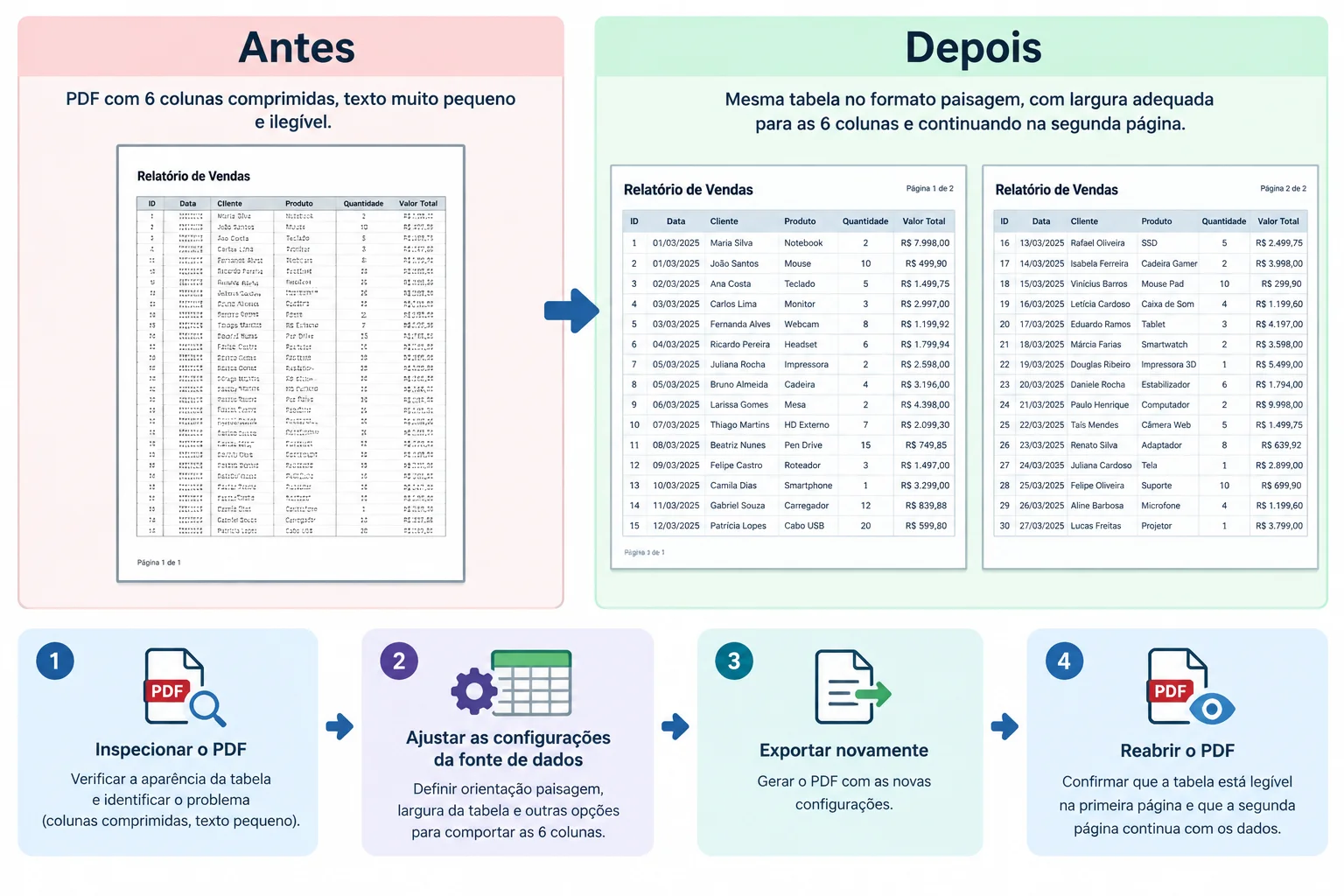
Antes: reduzir toda a planilha a uma página. Depois: preservar a largura legível e permitir mais páginas na altura.
Use esta relação como ponto de partida; ela orienta onde revisar no arquivo de origem.
| No PDF gerado | Revise no arquivo de origem |
|---|---|
| RASCUNHO INTERNO ou células H1:I4 aparecem | Área de impressão no Excel ou intervalo de impressão no Calc |
| Tabela ficou muito pequena | Escala: evite ajustar toda a planilha a uma página |
| Colunas foram cortadas ou separadas inadequadamente | Orientação, margens e quebra de página |
| Páginas de notas apareceram na apresentação | Tipo de saída: slides, não páginas de notas |
| Página vazia ou página extra | Páginas, intervalo, abas ou slides selecionados |
Exemplo
Na aba Materiais, a tabela de A1:F13 saiu minúscula em uma única página de lista_materiais.pdf. No arquivo de origem, a configuração que limitava largura e altura a uma página foi revista. A tabela passou a usar paisagem, largura ajustada a uma página e altura sem limite. Após exportar de novo, o PDF foi reaberto: as colunas ficaram legíveis e a tabela continuou em mais de uma página quando necessário.
Associe cada achado no PDF gerado à configuração que deve ser revista no arquivo de origem.
Toque em um item e depois no par correspondente.
Faça uma conferência real de um PDF local que você gerou neste tutorial, como comunicado_interno.pdf, lista_materiais.pdf ou orientacoes_equipe.pdf.
Se encontrar um problema, corrija a configuração correspondente no arquivo de origem, exporte novamente e reabra o PDF atualizado. Registre: (1) o problema observado; (2) a configuração que você revisou; e (3) uma evidência concreta de que a nova versão foi resolvida.
Se não encontrar problema, registre pelo menos três verificações concretas feitas no visualizador de PDF e confirme que manteve o arquivo de origem para futuras correções.
Escreva pelo menos 180 caracteres (0/180).
Passo 7 de 7
Aplique um roteiro final para escolher o formato, conferir o PDF aberto e registrar uma entrega local pronta para uso.
Uma entrega pronta não é apenas um PDF gerado: é um PDF aberto no visualizador de PDF e conferido.
Use este roteiro final:
Guarde o arquivo de origem. O PDF não substitui a versão editável para correções futuras e não garante confidencialidade ou bloqueio de edição.
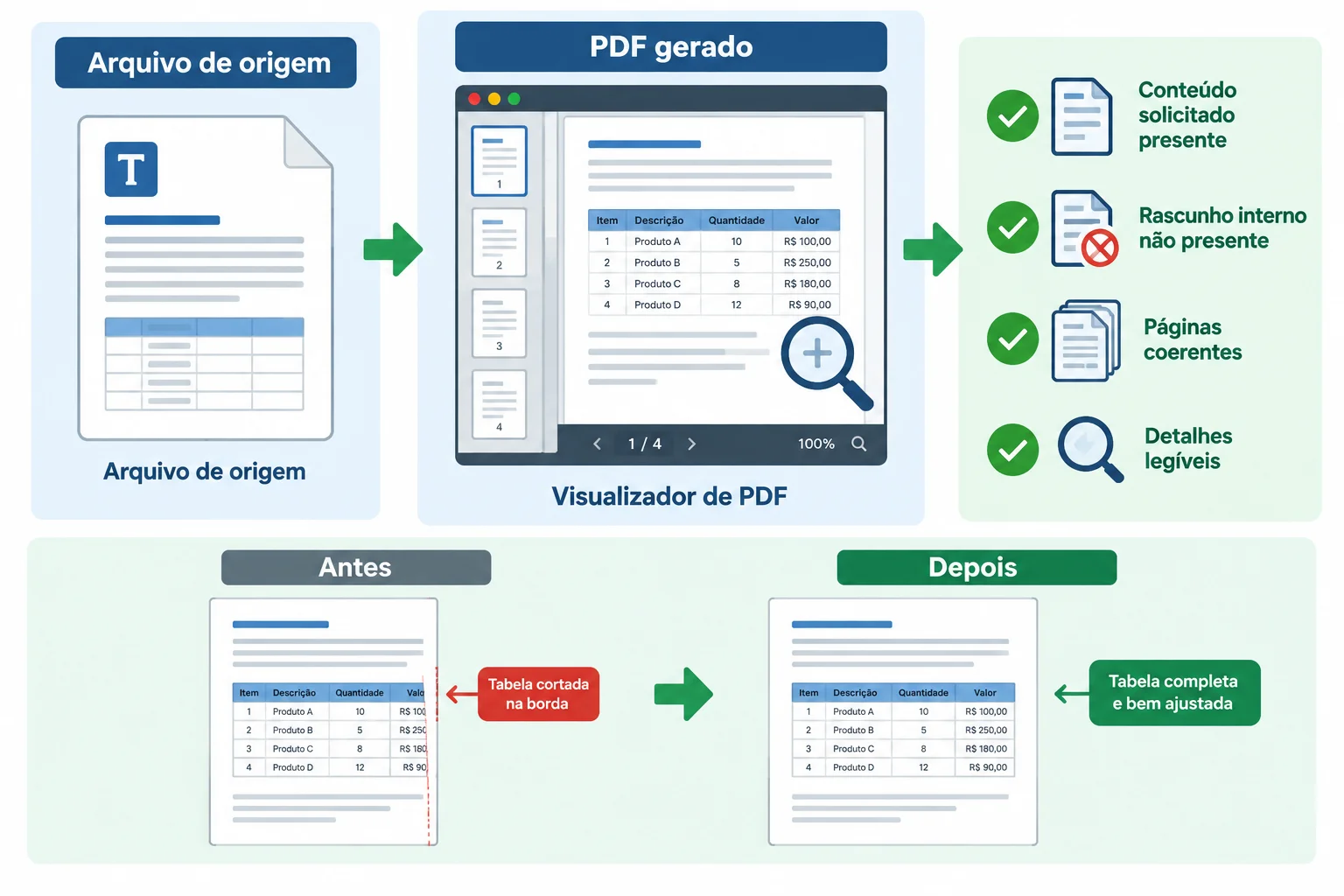
Um PDF conferido foi aberto e avaliado. Se houver corte ou outro problema, a correção volta ao arquivo de origem.
Associe cada situação à decisão mais adequada antes de concluir a entrega.
Toque em um item e depois no par correspondente.
Agora faça a conferência no seu computador. Escolha um dos arquivos trabalhados: comunicado_interno, lista_materiais ou orientacoes_equipe.
Abra o arquivo de origem, gere ou localize o PDF correspondente e abra-o em um navegador ou visualizador de PDF. Se encontrar uma falha, corrija no arquivo de origem, exporte novamente e confira a versão atualizada.
Registre o resultado em um único texto. Inclua:
Escreva pelo menos 240 caracteres (0/240).
Resumo
Use esta revisão sempre que finalizar uma entrega.
Parabéns! Você concluiu: Exportação e conferência de arquivos em PDF
Você concluiu este nível!
Agora você vai iniciar: Projeto integrado de escritório
 Fechamento mensal de vendas com indicadores rastreáveisInicie o projeto de uma pequena empresa fictícia criando, no Excel ou no Calc, um fechamento mensal para decidir quais categorias de vendas merecem prioridade. A base pequena e as metas estarão integralmente nas telas, para inserção no próprio computador. Aplique os recursos já estudados e documente indicadores e suas origens, preparando a fonte que sustentará o relatório e a apresentação.
Milhares de cursos online em vídeo, ebooks e áudiobooks.
Para testar seus conhecimentos no decorrer dos cursos online
Gerado diretamente na galeria de fotos do seu celular e enviado ao seu e-mail

Baixe nosso aplicativo pelo QR Code ou pelos links abaixo:.



Leve o conhecimento no seu bolso.
Baixe o aplicativo Cursa.
São centenas de Cursos gratuitos a disposição, com Certificado de conclusão gratuito que é salvo em sua galeria de imagens do celular.
Baixe o app para ter acesso ao Certificado de conclusão de Curso Gratuitamente.


+ de 10 milhões
de alunos

Certificado grátis e
válido em todo o Brasil

60 mil exercícios
gratuitos

4,8/5 classificação
nas lojas de apps

Cursos gratuitos em
vídeo, ebooks e audiobooks