
Passo 1 de 8
Defina a pergunta e o recorte do fechamento
Delimite a pergunta de negócio e estabeleça um recorte de vendas que possa ser conferido e repetido.

Trilha de aprendizado · Nível 8 · Tutorial 1
Inicie o projeto de uma pequena empresa fictícia criando, no Excel ou no Calc, um fechamento mensal para decidir quais categorias de vendas merecem prioridade. A base pequena e as metas estarão integralmente nas telas, para inserção no próprio computador. Aplique os recursos já estudados e documente indicadores e suas origens, preparando a fonte que sustentará o relatório e a apresentação.

 Defina a pergunta e o recorte do fechamento
Delimite a pergunta de negócio e estabeleça um recorte de vendas que possa ser conferido e repetido. 3 min
 Monte a base e registre sua procedência
Monte a planilha local da Loja Horizonte, preserve os registros recebidos e deixe explícita a procedência dos dados, metas e recorte. 5 min
 Documente o significado dos indicadores
3 min
 Consolide apenas as vendas elegíveis
4 min
 Complete e confira os indicadores
Calcule participação por categoria e desvio em relação à meta no quadro-resumo, verificando denominadores, unidades e sinais. 4 min
 Prepare um gráfico com origem identificável
Crie um gráfico de colunas agrupadas vinculado ao resumo e registre referências suficientes para conferir sua origem. 3 min
 Construa o mapa de evidências
3 min
 Valide e conclua o fechamento
Execute a conferência final de rastreabilidade e salve a planilha editável com nome e versão coerentes. 2 min
Passo 1 de 8
Delimite a pergunta de negócio e estabeleça um recorte de vendas que possa ser conferido e repetido.
A pergunta que orienta este projeto é: Quais categorias de vendas merecem prioridade no próximo mês?
Para respondê-la mais adiante com dados consistentes, o fechamento observará as vendas da Loja Horizonte no período de 01/04/2026 a 30/04/2026. O resultado representa vendas pelo valor registrado: não mede lucro e não substitui um fechamento contábil ou fiscal.

O fechamento organiza evidências sobre as categorias antes de qualquer decisão de prioridade.
Quatro referências de tempo têm papéis diferentes:
Assim, o fim de abril não é a mesma coisa que a data de corte: uma venda feita em abril pode ter sido registrada no início de maio e ainda entrar no fechamento.
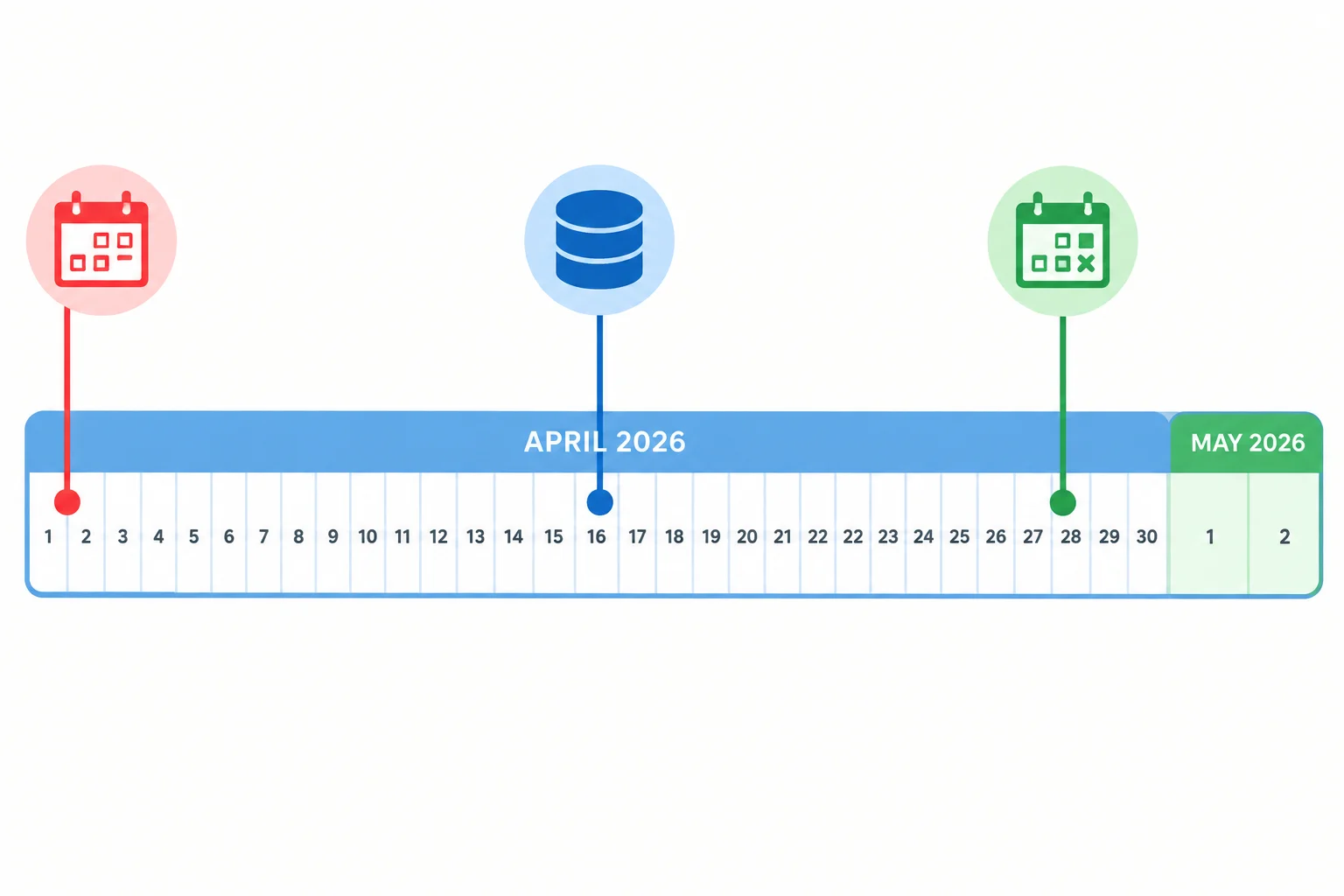
A data da venda precisa estar em abril; o registro pode ocorrer até o final de 02/05/2026.
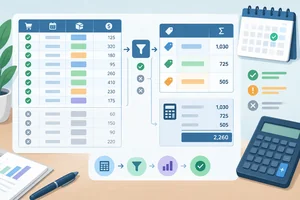
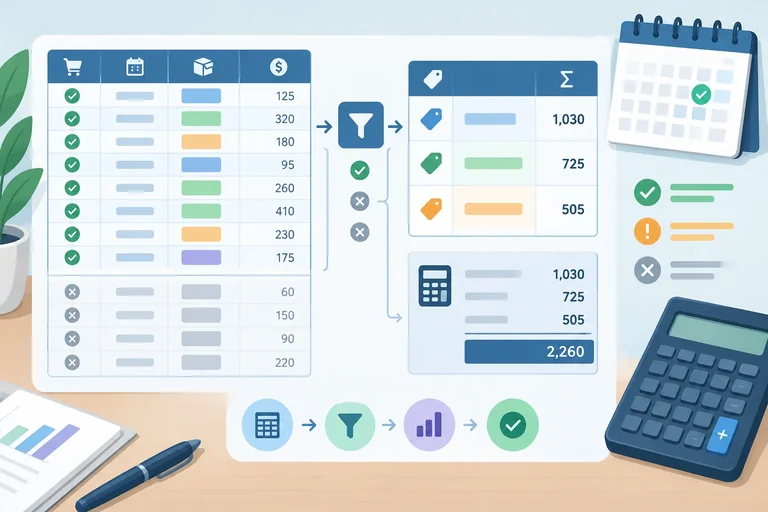
Uma venda entra no fechamento somente quando atende aos três critérios ao mesmo tempo:
Os registros que não atendem a algum critério continuam preservados na base. Eles apenas ficam fora deste recorte, para que o fechamento possa ser conferido e reproduzido.
Exemplo
Uma venda concluída em 30/04/2026 e registrada em 01/05/2026 entra no fechamento: a venda ocorreu no período e o registro chegou antes do corte.
Já uma venda realizada em 30/04/2026, mas registrada em 03/05/2026, fica fora. A venda está no período, porém o registro ultrapassou a data de corte.
Qual registro pertence ao fechamento de abril da Loja Horizonte?

Passo 2 de 8
Monte a planilha local da Loja Horizonte, preserve os registros recebidos e deixe explícita a procedência dos dados, metas e recorte.
Crie no seu computador um arquivo local no formato que você usa: fechamento_vendas_2026-04_v01.xlsx no Excel ou fechamento_vendas_2026-04_v01.ods no Calc. Crie, nesta ordem, as abas Escopo, Base, Metas, Fichas, Resumo e Mapa.
Cada aba tem uma função: Escopo registra o recorte e a procedência; Base preserva os registros recebidos; Metas guarda as referências gerenciais; Fichas, Resumo e Mapa serão preenchidas ou detalhadas nas próximas etapas. Não apague registros originais apenas porque poderão ficar fora do fechamento.
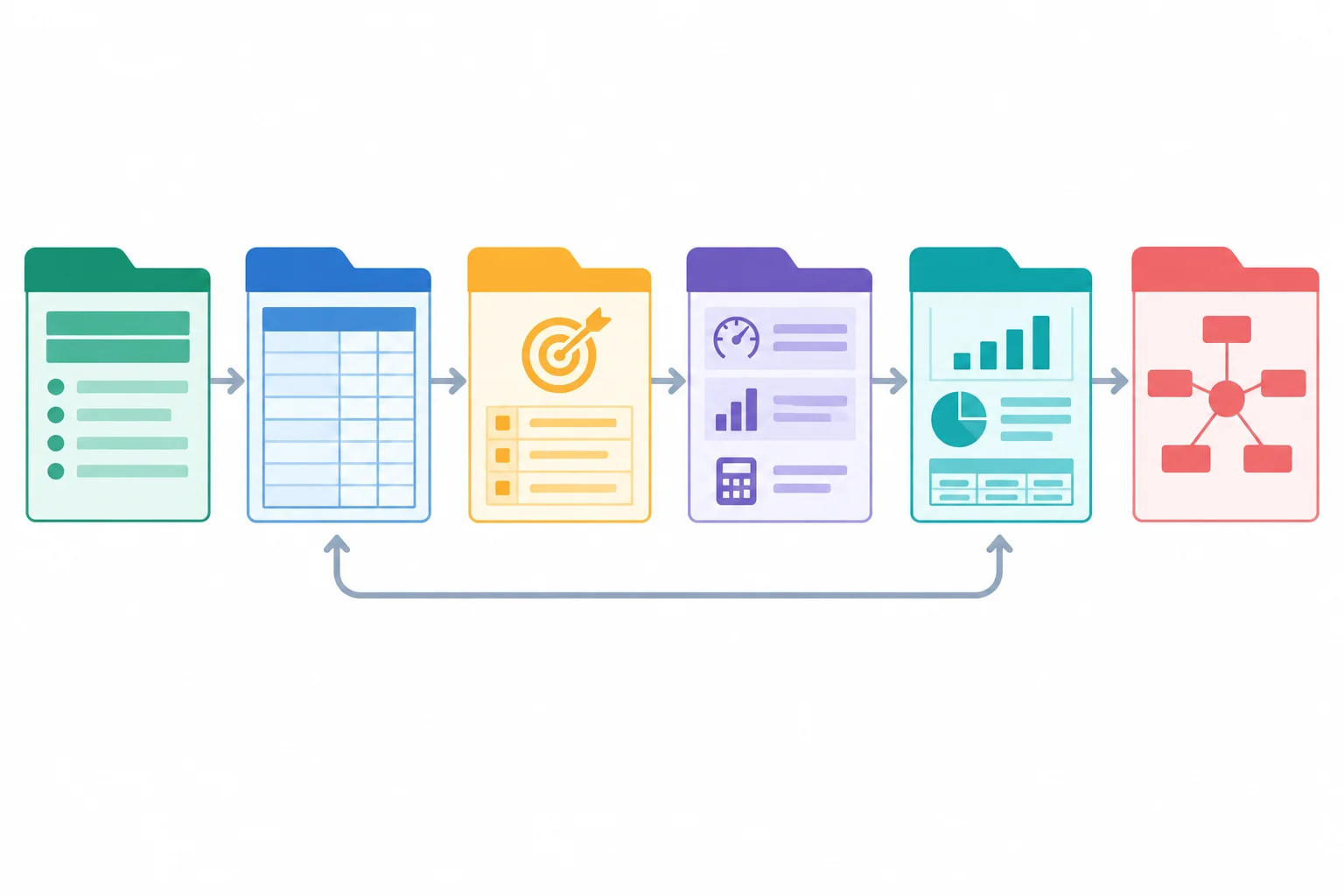
A separação por abas preserva a origem dos dados e prepara o caminho para conferir os resultados depois.
Dica
Trate Base como o registro recebido: as colunas A:E manterão data, categoria, valor, situação e data do registro. As colunas F e G serão usadas mais adiante para marcar a inclusão e guardar o valor elegível. Assim, um registro excluído continua visível e pode ser justificado.
Prepare também o quadro que receberá a consolidação mais adiante. Em Resumo!A1:E5, digite os cabeçalhos Categoria, Vendas (R$), Meta (R$), Desvio (R$) e Participação (%). Em A2:A5, digite, nesta ordem: Papelaria, Organização, Informática e Total.
Deixe as demais células desse quadro vazias por enquanto. Os valores e fórmulas serão preenchidos depois a partir da Base e das Metas.
Na aba Base, preencha os cabeçalhos em A1:G1: Data da venda, Categoria, Valor (R$), Situação, Data do registro, Incluída no fechamento e Valor elegível (R$).
Depois, digite ou cole os 12 registros abaixo em A2:E13. Formate A e E como data (dd/mm/aaaa) e C como moeda. Por enquanto, deixe F2:G13 vazias: a marcação e o valor elegível dependem da aplicação dos critérios no próximo step.
Registros a inserir em Base!A2:E13. Mantenha todas as linhas, inclusive as que poderão não entrar no fechamento.
| Data da venda | Categoria | Valor (R$) | Situação | Data do registro |
|---|---|---|---|---|
| 05/04/2026 | Papelaria | R$ 1.200,00 | Concluída | 05/04/2026 |
| 15/04/2026 | Papelaria | R$ 1.800,00 | Concluída | 15/04/2026 |
| 30/04/2026 | Papelaria | R$ 3.000,00 | Concluída | 30/04/2026 |
| 05/04/2026 | Organização | R$ 800,00 | Concluída | 05/04/2026 |
| 15/04/2026 | Organização | R$ 1.000,00 | Concluída | 15/04/2026 |
| 30/04/2026 | Organização | R$ 1.200,00 | Concluída | 30/04/2026 |
| 05/04/2026 | Informática | R$ 1.500,00 | Concluída | 05/04/2026 |
| 15/04/2026 | Informática | R$ 2.000,00 | Concluída | 15/04/2026 |
| 30/04/2026 | Informática | R$ 2.500,00 | Concluída | 01/05/2026 |
| 31/03/2026 | Papelaria | R$ 700,00 | Concluída | 31/03/2026 |
| 20/04/2026 | Informática | R$ 900,00 | Cancelada | 20/04/2026 |
| 30/04/2026 | Organização | R$ 600,00 | Concluída | 03/05/2026 |
Na aba Metas, preencha A1:B4 com a tabela abaixo e formate a coluna B como moeda. Essas metas são parâmetros gerenciais fictícios do projeto; não são dados externos verificados.
Na aba Escopo, use as colunas A:B. Em A1:B1, escreva Campo e Valor. Os registros dessa aba identificam o recorte já definido e tornam explícita a procedência do material usado.
Tabela para Metas!A1:B4.
| Categoria | Meta (R$) |
|---|---|
| Papelaria | R$ 6.000,00 |
| Organização | R$ 5.000,00 |
| Informática | R$ 7.000,00 |
Preencha estes campos e valores em Escopo!A2:B7 e Escopo!A9:B9. Formate as três datas como dd/mm/aaaa.
| Campo | Valor |
|---|---|
| Início do período | 01/04/2026 |
| Fim do período | 30/04/2026 |
| Data de corte | 02/05/2026 |
| Critérios de inclusão | Vendas com situação Concluída, realizadas no período e registradas até a data de corte |
| Fonte dos dados | Base de vendas fictícia fornecida neste tutorial |
| Fonte das metas | Metas gerenciais fictícias fornecidas neste tutorial |
| Versão | v01 |
Complete as duas células restantes de identificação em Escopo:
A8, escreva Nome do arquivo.B8, registre somente o nome real do arquivo que você criou:fechamento_vendas_2026-04_v01.xlsx;fechamento_vendas_2026-04_v01.ods.Não escreva os dois nomes nem use “ou” na célula. Salve esse arquivo local com o mesmo nome. A versão em B9 permanece v01. Essa identificação será reutilizada quando você documentar as evidências.
No seu arquivo, confira se há 12 registros em Base!A2:E13 e três metas em Metas!A2:B4. Em seguida, registre onde você encontra os dados originais, as metas, os critérios de inclusão e a identificação do arquivo e da versão. Informe também as duas contagens que conferiu.
Escreva pelo menos 100 caracteres (0/100).

Passo 3 de 8
Uma ficha de indicador transforma uma ideia em uma regra que outra pessoa consegue reproduzir. Ela deve deixar claro: para que o indicador serve, em qual unidade é apresentado, como é calculado, quais dados e critérios utiliza e o que ele não permite concluir.
Uma frase como “acompanhar o desempenho” é insuficiente sozinha. Quem consultar a ficha precisa conseguir voltar às fontes corretas e aplicar o mesmo recorte definido em Escopo.
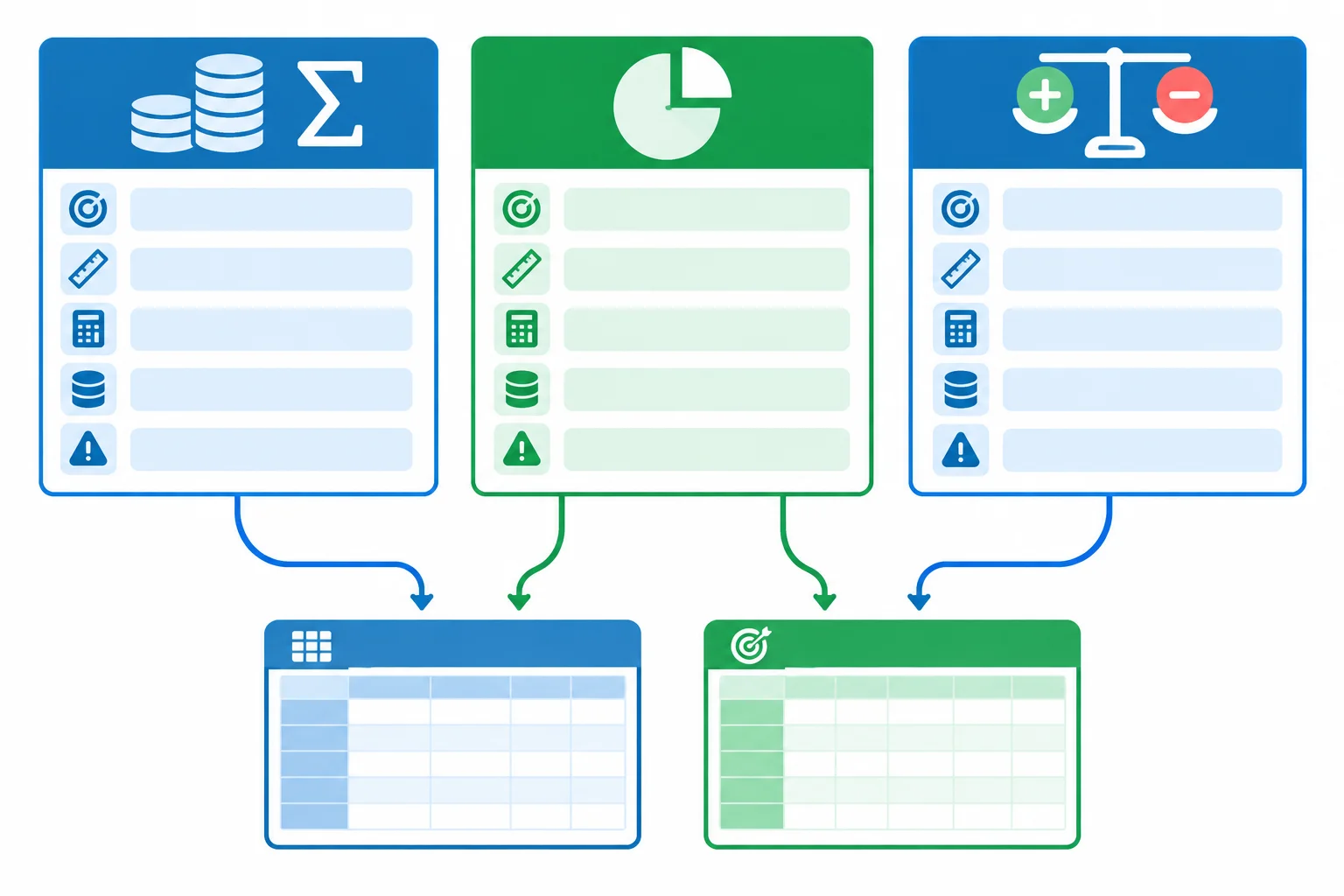
A ficha conecta cada indicador a uma finalidade, unidade, regra de cálculo, fontes e limitações.
Exemplo
Descrição vaga: “A participação mostra como cada categoria foi nas vendas.”
Definição reproduzível: “Participação por categoria é o percentual das vendas elegíveis da categoria dividido pelo total de vendas elegíveis do mesmo período e corte.”
A segunda descrição informa a unidade (percentual), o numerador, o denominador e o recorte. Ela não conclui se a categoria foi bem ou mal: isso exigiria outro critério, como a comparação com a meta.
Na aba Fichas, preencha A1:F4 com os seis cabeçalhos abaixo e uma linha para cada indicador. Registre regras, não resultados numéricos: os cálculos serão implementados e conferidos nas próximas etapas.
Use os critérios já definidos no fechamento: vendas concluídas, realizadas de 01/04/2026 a 30/04/2026 e registradas até o final de 02/05/2026. As fontes são fictícias e pertencem a este projeto.
Digite este conteúdo em Fichas!A1:F4. Mantenha as três linhas na ordem apresentada.
| Indicador | Finalidade | Unidade | Definição e cálculo | Critérios e fonte | Limitações |
|---|---|---|---|---|---|
| Total de vendas | Dimensionar as vendas consideradas no fechamento. | R$ | Soma dos valores elegíveis de todas as categorias. Não inclui metas nem registros excluídos. | Valores elegíveis da Base, conforme critérios de inclusão em Escopo. Base fictícia fornecida no tutorial. | Não mede lucro nem explica as causas dos resultados. |
| Participação por categoria | Comparar o peso de cada categoria no total de vendas. | % | Vendas elegíveis da categoria divididas pelo total de vendas elegíveis do mesmo período e corte. | Valores elegíveis da Base e critérios em Escopo. Base fictícia fornecida no tutorial. | Não informa a distância para a meta nem explica causas. |
| Desvio em relação à meta | Comparar as vendas elegíveis de cada categoria com sua meta. | R$ | Vendas elegíveis da categoria menos a meta da mesma categoria. | Valores elegíveis da Base, metas da aba Metas e critérios em Escopo. Fontes fictícias do tutorial. | Não mede lucro nem explica, por si só, as causas da diferença. |
Associe cada item à descrição que documenta corretamente sua unidade, cálculo ou limitação.
Toque em um item e depois no par correspondente.
Passo 4 de 8
Antes de calcular, confira a estrutura de Resumo!A1:E5. Ela fornece as categorias que serão usadas como critério na consolidação e deixa espaço para os próximos indicadores.
Em A1:E1, use: Categoria, Vendas (R$), Meta (R$), Desvio (R$) e Participação (%).
Em A2:A5, use, nesta ordem: Papelaria, Organização, Informática e Total. Neste step, você preencherá apenas Vendas e Meta. Mantenha as colunas D e E preparadas para o próximo step.
O fechamento não elimina linhas da aba Base: ele torna explícito quais registros pertencem ao recorte. Em Base!F2:F10, digite Sim. Em Base!F11:F13, digite Não.
A linha 10 entra porque a venda ocorreu em abril, está concluída e foi registrada em 01/05/2026, antes do corte. As linhas 11, 12 e 13 permanecem visíveis, mas ficam fora por terem ocorrido antes do período, estarem canceladas ou terem sido registradas após o corte.
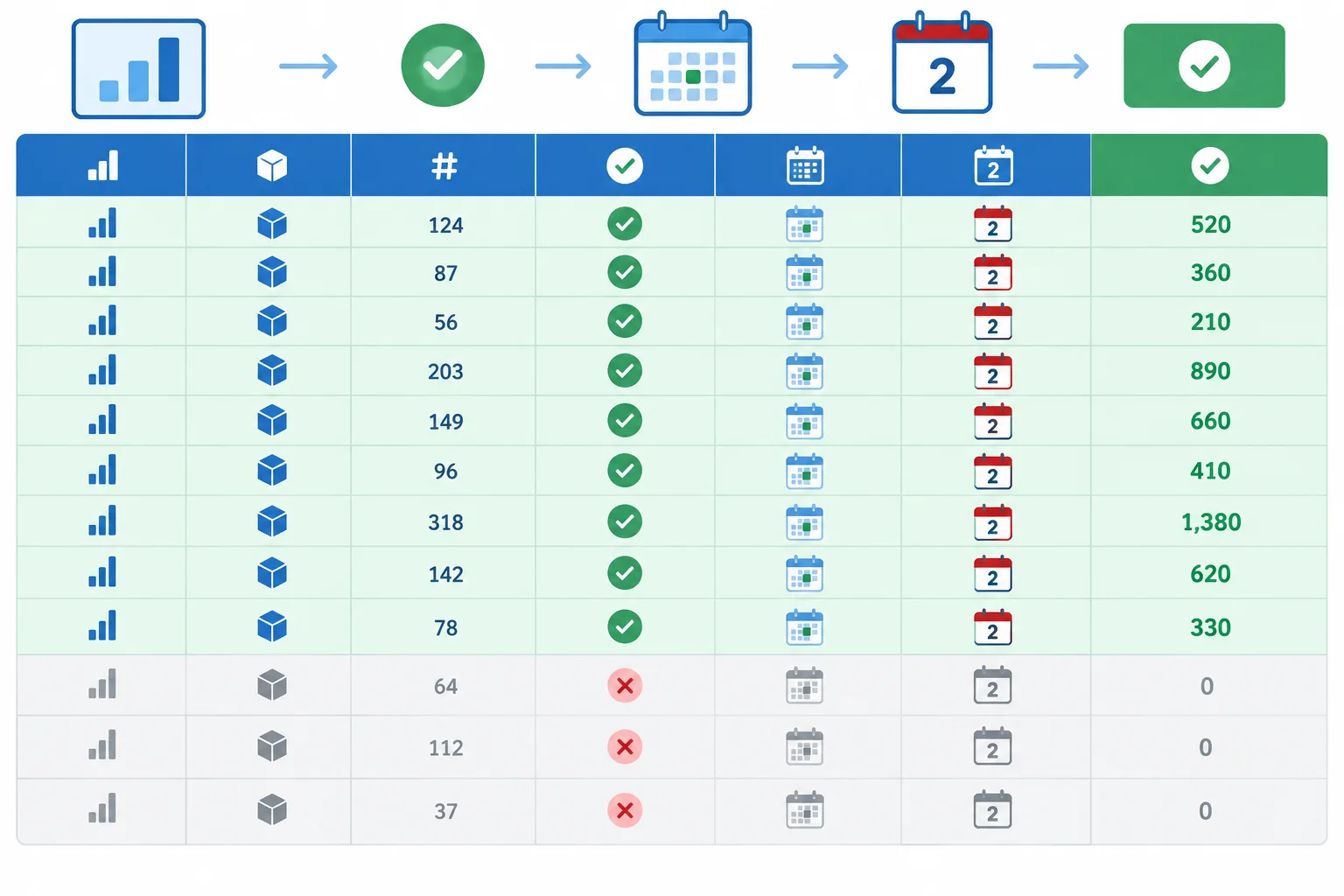
A coluna F documenta a decisão de inclusão; a coluna G guarda somente o valor que sustentará o fechamento.
Confira as três exclusões antes de calcular os valores elegíveis.
| Localização | Marcação | Motivo |
|---|---|---|
| Base!F2:F10 | Sim | Concluídas, em abril e registradas até o corte |
| Base!F11 | Não | Venda realizada em 31/03/2026 |
| Base!F12 | Não | Situação Cancelada |
| Base!F13 | Não | Registro em 03/05/2026, após o corte |
A coluna C continua mostrando o valor original recebido. A coluna G mostrará o valor elegível: repete o valor de C quando a marcação em F é Sim e mostra zero quando a marcação é Não.
Digite a fórmula em Base!G2 e copie-a até Base!G13. Formate a coluna G como moeda. Assim, as somas posteriores mantêm ligação direta com os registros, inclusive com os que ficaram fora do recorte.
Digite em Base!G2 e copie a fórmula até Base!G13.
=SE(F2="Sim";C2;0)R$ 1.200,00
Ao inserir a fórmula em G2, o valor exibido nessa célula deve ser formatado como moeda.
Exemplo
Após copiar a fórmula, as linhas 11, 12 e 13 devem mostrar R$ 0,00 em Base!G11:G13. Os demais valores da coluna G correspondem aos registros incluídos.
A soma de Papelaria na coluna G será R$ 6.000,00; a de Organização, R$ 3.000,00; e a de Informática, R$ 6.000,00. Esses valores serão consolidados no quadro-resumo.
Em Resumo, a coluna B deve somar somente os valores elegíveis da coluna G que pertencem à categoria indicada na coluna A. A coluna C deve buscar a meta na mesma posição da aba Metas.
Digite as fórmulas da tabela nas células indicadas. Depois, copie B2:C2 até B4:C4. Por fim, preencha os totais em B5 e C5. No Calc, use ponto entre o nome da aba e a referência; os localizadores das células continuam escritos com ! nas instruções.
Use a coluna G da Base como intervalo de soma. As fórmulas em B2 e C2 podem ser copiadas até a linha 4 porque as categorias e as metas estão na mesma ordem fixa.
| Célula | Excel | Calc |
|---|---|---|
| Resumo!B2 | =SOMASE(Base!$B$2:$B$13;A2;Base!$G$2:$G$13) | =SOMASE(Base.$B$2:$B$13;A2;Base.$G$2:$G$13) |
| Resumo!C2 | =Metas!B2 | =Metas.B2 |
| Resumo!B5 | =SOMA(B2:B4) | =SOMA(B2:B4) |
| Resumo!C5 | =SOMA(C2:C4) | =SOMA(C2:C4) |
Formate Resumo!B2:C5 como moeda e confronte os valores obtidos. A conciliação deve ocorrer em dois caminhos: a soma dos nove valores elegíveis da Base deve coincidir com a soma das três categorias, e essa soma deve coincidir com Resumo!B5.
| Categoria | Vendas (R$) | Meta (R$) |
|---|---|---|
| Papelaria | R$ 6.000,00 | R$ 6.000,00 |
| Organização | R$ 3.000,00 | R$ 5.000,00 |
| Informática | R$ 6.000,00 | R$ 7.000,00 |
| Total | R$ 15.000,00 | R$ 18.000,00 |
Complete as fórmulas de vendas e a ação de conferência. No Calc, adapte Base! para Base. dentro da fórmula. Depois, aplique a fórmula de B2 até B4 e confira o total em B5.
Resumo!B2: =(Base!$B$2:$B$13;A2;Base!$G$2:$G$13)
Resumo!B5: =(B2:B4)
' Se B5 divergir da conferência, revise  antes de continuar.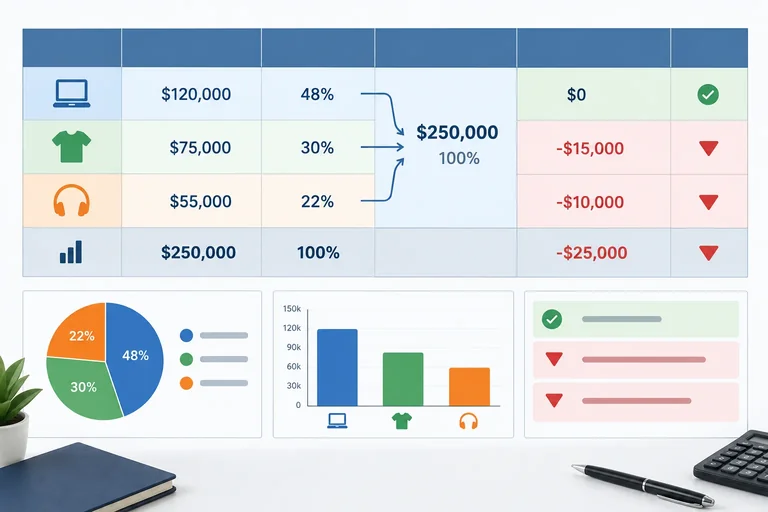
Passo 5 de 8
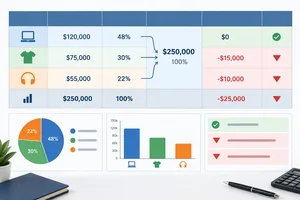
Calcule participação por categoria e desvio em relação à meta no quadro-resumo, verificando denominadores, unidades e sinais.
No quadro Resumo, as colunas têm perguntas diferentes:
Resumo!B5.Na leitura do desvio, valor negativo indica vendas abaixo da meta; zero indica igualdade; valor positivo indica superação. Isso não mede lucro ou prejuízo, pois a planilha não reúne custos e despesas. Também não transforma automaticamente a maior participação em prioridade de ação.
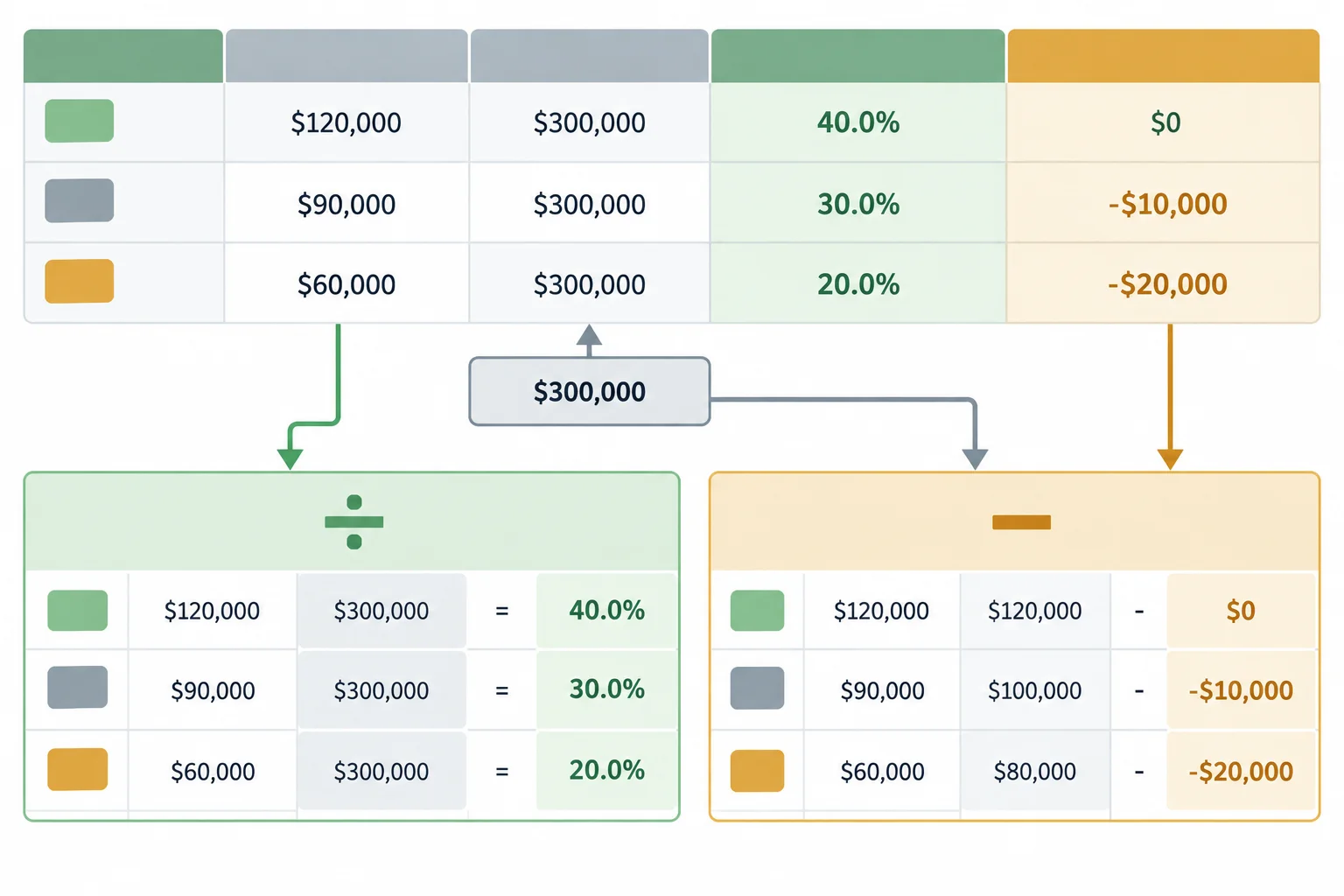
Participação por categoria usa o mesmo total elegível como denominador. Desvio em relação à meta compara valores da mesma categoria.
Em Resumo!D2, digite a fórmula abaixo e copie-a até Resumo!D5. Formate D2:D5 como moeda.
=B2-C2D2: R$ 0,00 D3: -R$ 2.000,00 D4: -R$ 1.000,00 D5: -R$ 3.000,00
Após inserir a fórmula em D2 e copiá-la até D5, os resultados devem ser estes.
Em Resumo!E2, digite a fórmula abaixo e copie-a até Resumo!E4. O cifrão fixa o total em B5 como denominador comum. Formate E2:E4 como percentual com uma casa decimal.
=B2/$B$5E2: 40,0% E3: 20,0% E4: 40,0%
Após inserir a fórmula em E2 e copiá-la até E4, cada participação deve usar o total de vendas elegíveis em B5.
Em Resumo!E5, some as participações para conferir se a distribuição cobre todo o total de vendas elegíveis.
=SOMA(E2:E4)E5: 100,0%
O resultado esperado confirma que as três participações representam todo o total elegível.
Use esta tabela apenas como conferência consolidada depois de preencher as fórmulas. O total do desvio é a diferença entre total de vendas e meta total; não é um indicador de lucro.
| Categoria | Vendas (R$) | Meta (R$) | Desvio (R$) | Participação (%) |
|---|---|---|---|---|
| Papelaria | R$ 6.000,00 | R$ 6.000,00 | R$ 0,00 | 40,0% |
| Organização | R$ 3.000,00 | R$ 5.000,00 | -R$ 2.000,00 | 20,0% |
| Informática | R$ 6.000,00 | R$ 7.000,00 | -R$ 1.000,00 | 40,0% |
| Total | R$ 15.000,00 | R$ 18.000,00 | -R$ 3.000,00 | 100,0% |
O desvio total de -R$ 3.000,00 prova que a Loja Horizonte teve prejuízo de R$ 3.000,00 no período.
Complete as fórmulas e os resultados de conferência do quadro Resumo.
Resumo!D2: =
Resumo!E2: =

Participações em E2:E4:  |  |
Desvio total em D5: 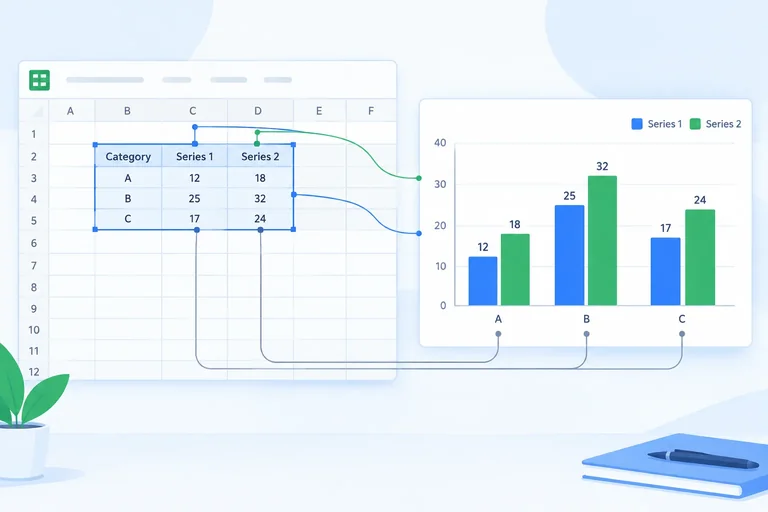
Passo 6 de 8
Crie um gráfico de colunas agrupadas vinculado ao resumo e registre referências suficientes para conferir sua origem.
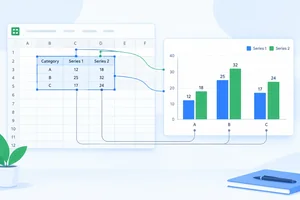
O gráfico deve permitir comparar, de uma só vez, as vendas e as metas de Papelaria, Organização e Informática. Ele é uma visualização do quadro já conferido: não cria novos números nem substitui o resumo.
Use um gráfico de colunas agrupadas. Cada categoria terá duas colunas, uma para vendas e outra para meta. Assim, é possível perceber visualmente onde o realizado ficou igual ou abaixo da meta.
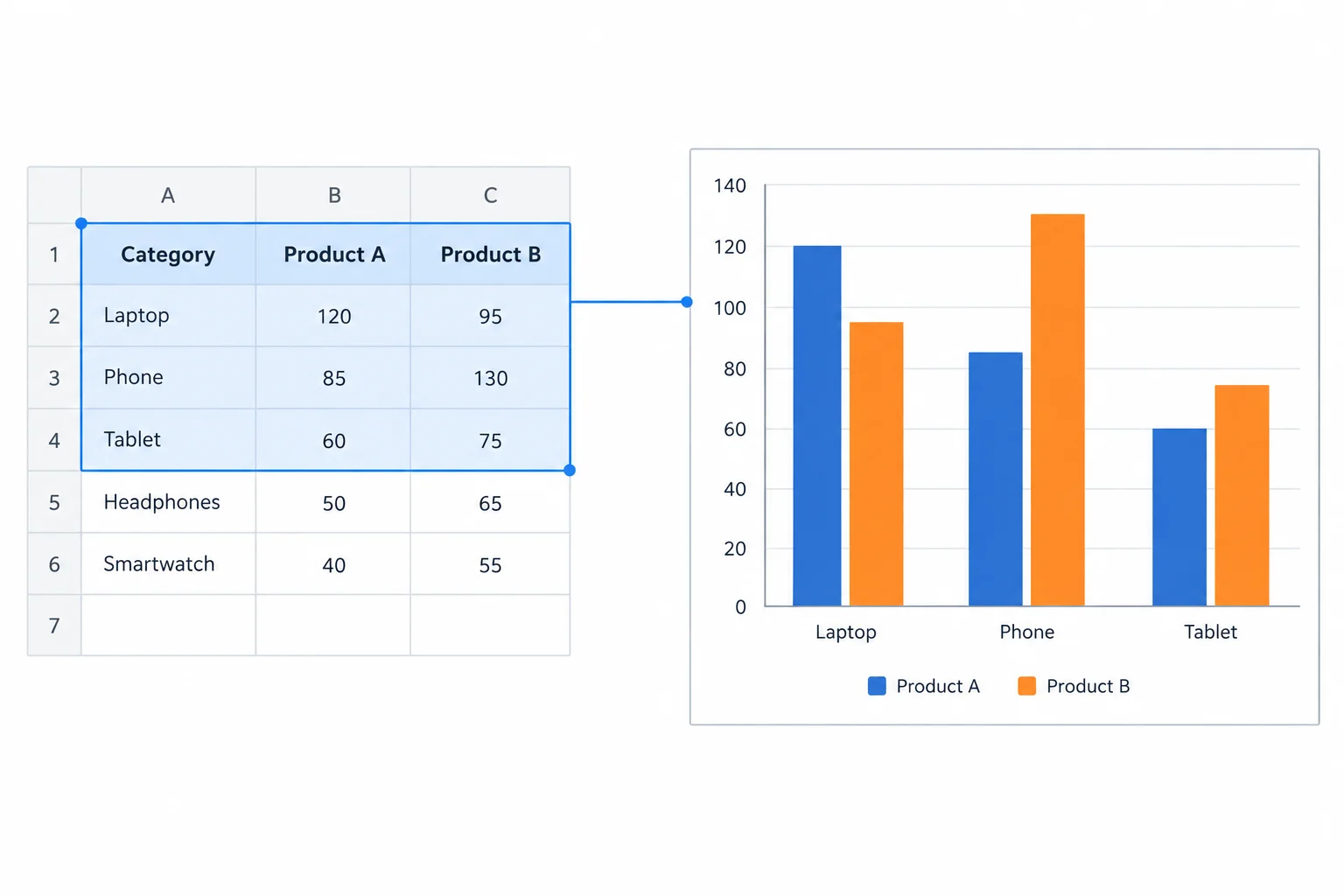
O gráfico usa as categorias e as duas séries do resumo; a linha Total fica fora da comparação.
Na aba Resumo, selecione A1:C4: os cabeçalhos e as três categorias, com as colunas Categoria, Vendas (R$) e Meta (R$). Não inclua a linha 5, pois Total não é uma categoria a comparar.
Insira um gráfico de colunas agrupadas. Confira se o eixo horizontal mostra as três categorias e se a legenda distingue Vendas (R$) de Meta (R$). Posicione o canto superior esquerdo do objeto em Resumo!H2 e use o título:
Vendas e metas por categoria — abril de 2026
Exemplo
Origem dos dados: Resumo!A1:C4
Localização do objeto: gráfico ancorado em Resumo!H2
Essas referências respondem a perguntas diferentes. A primeira permite conferir quais células alimentam as séries. A segunda permite localizar o gráfico na planilha. Registrar apenas a posição não revela de onde vieram as colunas.
Dica
Faça uma conferência visual antes de seguir: Papelaria deve ter vendas e meta iguais; Organização deve mostrar vendas menores que a meta; Informática também deve ficar abaixo da meta. Se o gráfico não refletir essa leitura, revise o intervalo e as séries antes de continuar.
Qual procedimento mantém o gráfico comparável e permite conferir sua origem depois?
Passo 7 de 8
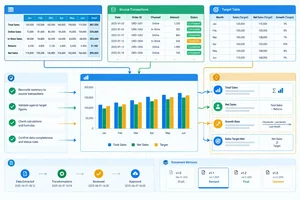
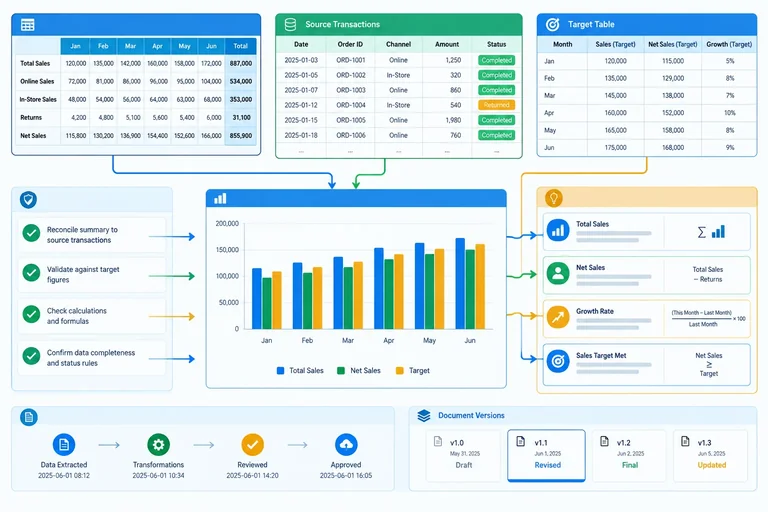
O mapa de evidências é o índice que permite sair de um resultado e encontrar o caminho para conferi-lo. Ele não repete os cálculos: registra onde o resultado está, quais dados o sustentam, qual definição o orienta e em qual versão do arquivo essa evidência existe.
Uma referência como “planilha de vendas” é vaga. Já Resumo!D2:D4, Metas!B2:B4 e Fichas!A4:F4 permitem que outra pessoa localize o desvio em relação à meta, confira as metas e consulte sua definição.
Na aba Mapa, cada linha terá: evidência, arquivo e versão, período e corte, localização do resultado, dados de origem, ficha ou critério, unidade e limitação.
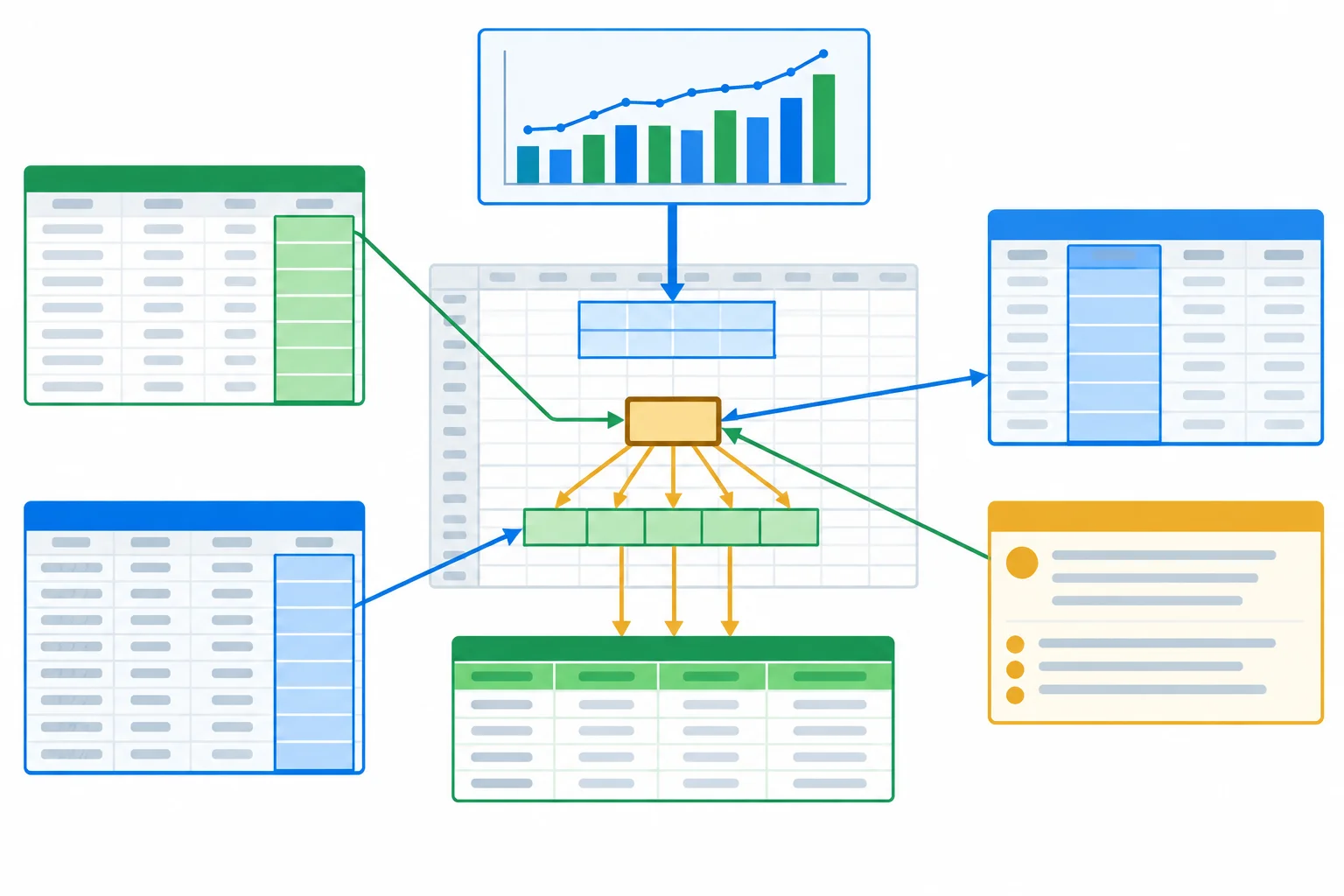
O mapa registra essas conexões com localizadores de abas e células, em vez de descrições genéricas.
Dica
Para o gráfico, registre duas informações diferentes: o objeto está ancorado em Resumo!H2; os dados que o alimentam estão em Resumo!A1:C4. A posição do gráfico não substitui o intervalo de origem.
Na aba Mapa, crie os cabeçalhos em A1:H1 e use as linhas 2 a 5 para as quatro evidências. Em B2:B5, copie o nome completo que você registrou em Escopo!B8 e acrescente ; v01.
Preencha as demais colunas com os localizadores abaixo. As setas na coluna “Dados de origem” indicam o caminho de conferência; digite-as como texto, se desejar preservar esse percurso no mapa.
Modelo para Mapa!A1:H5. Mantenha o período, o corte e os localizadores específicos: eles tornam a conferência reproduzível.
| Evidência | Arquivo e versão | Período e corte | Localização do resultado | Dados de origem | Ficha ou critério |
|---|---|---|---|---|---|
| Total de vendas | valor de Escopo!B8; v01 | 01/04/2026 a 30/04/2026; corte: 02/05/2026 | Resumo!B5 | Base!G2:G13 → Base!A2:E13 | Fichas!A2:F2; Escopo!B5 |
| Participação por categoria | valor de Escopo!B8; v01 | 01/04/2026 a 30/04/2026; corte: 02/05/2026 | Resumo!E2:E4 | Resumo!B2:B5; Base!G2:G13 | Fichas!A3:F3; Escopo!B5 |
| Desvio em relação à meta | valor de Escopo!B8; v01 | 01/04/2026 a 30/04/2026; corte: 02/05/2026 | Resumo!D2:D4 | Resumo!B2:C4; Base!G2:G13; Metas!B2:B4 | Fichas!A4:F4; Escopo!B5 |
| Gráfico | valor de Escopo!B8; v01 | 01/04/2026 a 30/04/2026; corte: 02/05/2026 | Objeto ancorado em Resumo!H2 | Resumo!A1:C4 | Escopo!B2:B5 |
Complete também as colunas G e H, que não cabem na tabela anterior:
R$; Limitação: Não mede lucro.%; Limitação: Mostra composição, não prioridade.R$; Limitação: Não explica causas.R$; Limitação: Compara valores; não explica causas.Assim, o mapa informa tanto o que pode ser conferido quanto o que não se pode concluir apenas com essa evidência.
Ordene o caminho de verificação do total de vendas, partindo do resultado apresentado até os registros originais.
No seu computador, complete as quatro linhas de Mapa!A2:H5 seguindo o modelo da tela anterior e usando o nome do seu próprio arquivo em Escopo!B8.
Em seguida, escreva a sequência de localizadores que você usaria para conferir a participação de Organização, começando no resultado em Resumo e chegando ao total que serve de denominador e aos valores elegíveis. Inclua também o arquivo e versão, o período e corte que identificam essa evidência.
Escreva pelo menos 120 caracteres (0/120).

Passo 8 de 8
Execute a conferência final de rastreabilidade e salve a planilha editável com nome e versão coerentes.
Antes de concluir, faça uma conferência rastreável: comece em um resultado no Resumo, consulte a definição correspondente em Fichas e volte aos valores elegíveis na Base. Em seguida, confirme no Mapa os locais registrados.
Esse caminho verifica não apenas se um número parece correto, mas se outra pessoa consegue localizar sua origem, entender o critério aplicado e reproduzir a consulta na mesma versão do arquivo.
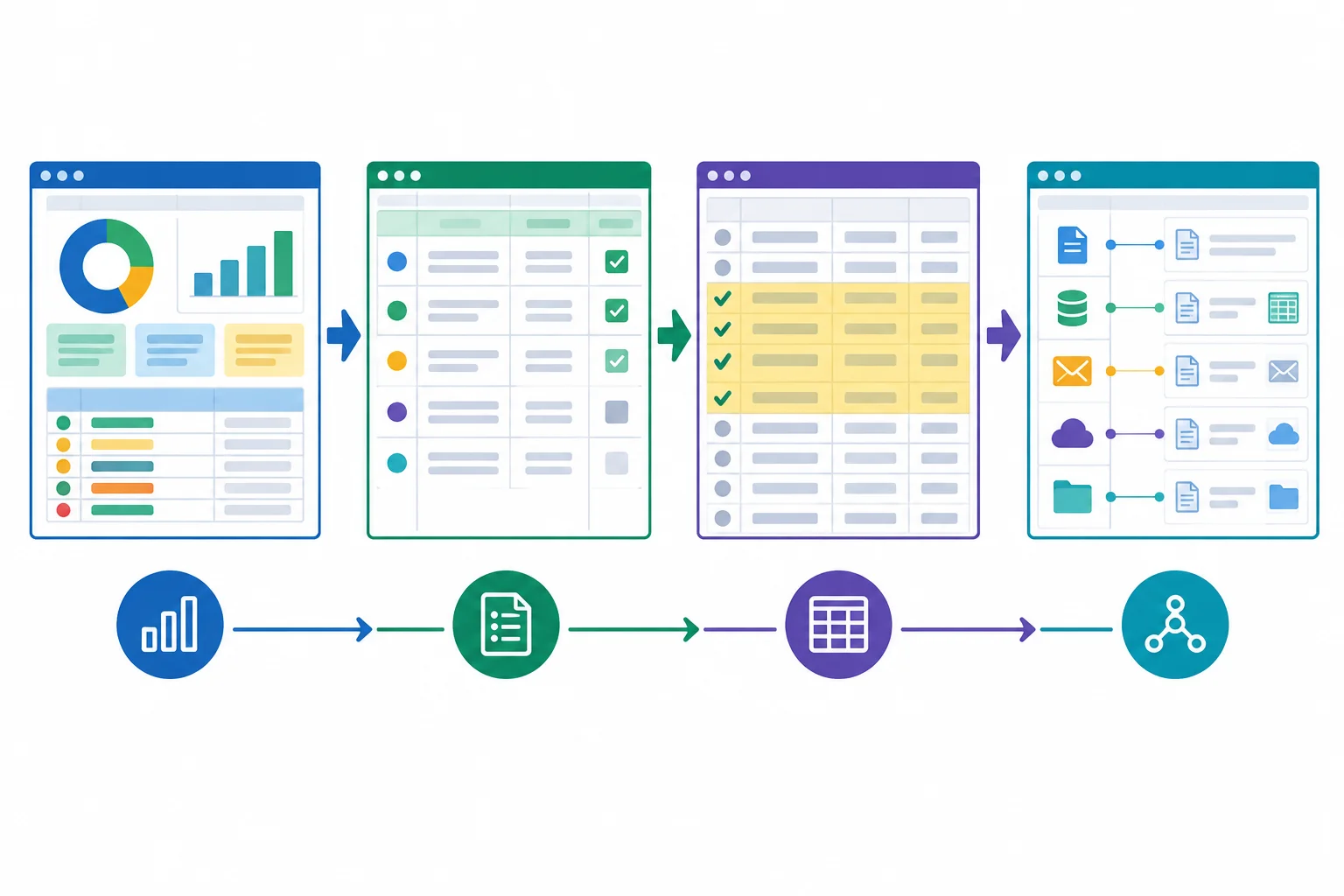
A conferência parte do resultado e retorna aos registros que o sustentam.
Use esta revisão final no seu próprio arquivo. Os valores abaixo são referências para conferir a planilha já construída; não substituem a checagem das células, dos critérios e das localizações registradas.
Confira cada item na aba indicada antes de salvar.
| Conferência | Onde localizar | O que deve conferir | Se houver diferença |
|---|---|---|---|
| Resultados totais | Resumo!B5:D5 | R$ 15.000,00; R$ 18.000,00; -R$ 3.000,00 | Revise valores elegíveis e metas |
| Participações | Resumo!E2:E4 e B5 | 40,0%; 20,0%; 40,0%; soma 100,0% | Revise o denominador |
| Registro após o corte | Base!F13:G13 | Não e 0; registro em 03/05/2026 | Confirme a data de corte |
| Definições e limites | Fichas!A1:F4 | Três indicadores documentados | Complete campos vazios |
| Rastreabilidade | Mapa!A1:H5 | Locais, fontes, unidade e limitação | Troque referências vagas |
| Arquivo e versão | Escopo!B8:B9 e Mapa!B2:B5 | Nome com v01 e versão v01 | Corrija antes de salvar |
Dica
Salve o arquivo editável no formato que você escolheu: fechamento_vendas_2026-04_v01.xlsx no Excel ou fechamento_vendas_2026-04_v01.ods no Calc. Confirme que Escopo!B8:B9 e as linhas do Mapa apontam para esse mesmo nome e para v01.
Nesta etapa, a planilha é a fonte documentada do projeto. Não é necessário produzir relatório, apresentação, PDF ou enviar arquivo.
Registre sua conferência final em um parágrafo curto. Inclua: o total de vendas, a meta total e o desvio total que você conferiu; uma localização de participação por categoria e o local de seu denominador; a justificativa para a exclusão de um registro; e a confirmação de que o arquivo salvo corresponde ao nome e à versão registrados no mapa.
Não envie o arquivo: relate apenas o que você verificou nele.
Escreva pelo menos 180 caracteres (0/180).
Resumo
A planilha está pronta para servir como fonte do próximo material do projeto.
Parabéns! Você concluiu: Fechamento mensal de vendas com indicadores rastreáveis
100 XP
Milhares de cursos online em vídeo, ebooks e áudiobooks.
Para testar seus conhecimentos no decorrer dos cursos online
Gerado diretamente na galeria de fotos do seu celular e enviado ao seu e-mail

Baixe nosso aplicativo pelo QR Code ou pelos links abaixo:.



Leve o conhecimento no seu bolso.
Baixe o aplicativo Cursa.
São centenas de Cursos gratuitos a disposição, com Certificado de conclusão gratuito que é salvo em sua galeria de imagens do celular.
Baixe o app para ter acesso ao Certificado de conclusão de Curso Gratuitamente.


+ de 10 milhões
de alunos

Certificado grátis e
válido em todo o Brasil

60 mil exercícios
gratuitos

4,8/5 classificação
nas lojas de apps

Cursos gratuitos em
vídeo, ebooks e audiobooks