
Passo 1 de 8
Defina o que o painel precisa mostrar
Defina as perguntas de vendas, separe as funções das abas e reconheça por que o painel precisa permanecer ligado à fonte.

Trilha de aprendizado · Nível 5 · Tutorial 5
Ao concluir, o aluno conseguirá montar um painel de vendas no próprio arquivo do Excel ou do Calc, reunindo total vendido, desvio da meta, resumo por categoria e evolução por período. Manterá os componentes vinculados à fonte e testará a atualização do conjunto, sem Power BI ou automações avançadas.

 Defina o que o painel precisa mostrar
Defina as perguntas de vendas, separe as funções das abas e reconheça por que o painel precisa permanecer ligado à fonte. 2 min
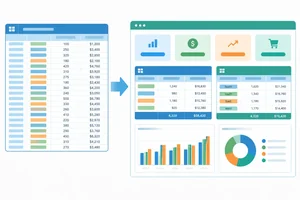 Prepare uma fonte única para os componentes
Prepare a base única, os cálculos centralizados e os dois resumos que servirão de origem para os componentes do painel. 4 min
 Vincule os indicadores sem redigitar resultados
Exiba os indicadores do Painel por referências às células de cálculo da aba Resumo, usando a sintaxe adequada ao Excel ou ao Calc. 4 min
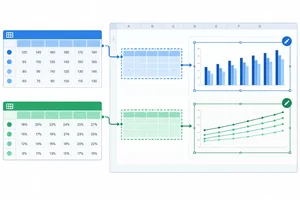 Conecte os resumos aos gráficos
Monte os quadros vinculados do painel e use-os como origem de gráficos editáveis por categoria e por período. 4 min
 Organize a leitura e destaque a situação da meta
Organize a leitura do painel e use texto, posição e cor para tornar a situação da meta clara. 3 min
 Torne o painel identificável e verificável
Registre o contexto do painel e confira a coerência entre fonte, indicadores, quadros e gráficos antes de testar atualizações. 3 min
 Teste a atualização do início ao fim
4 min
 Conclua com uma conferência do painel
Valide o painel atualizado comparando seus indicadores, resumos, fonte e vínculos antes de considerar a análise concluída. 3 min
Passo 1 de 8
Defina as perguntas de vendas, separe as funções das abas e reconheça por que o painel precisa permanecer ligado à fonte.
Um painel não é uma nova fonte de dados: é uma visão curta para responder perguntas de vendas sem procurar linha por linha na base. Neste caso, ele deverá ajudar a responder:
Cada pergunta pede uma evidência apropriada: indicadores para valores principais e resumos visuais para comparação e evolução.
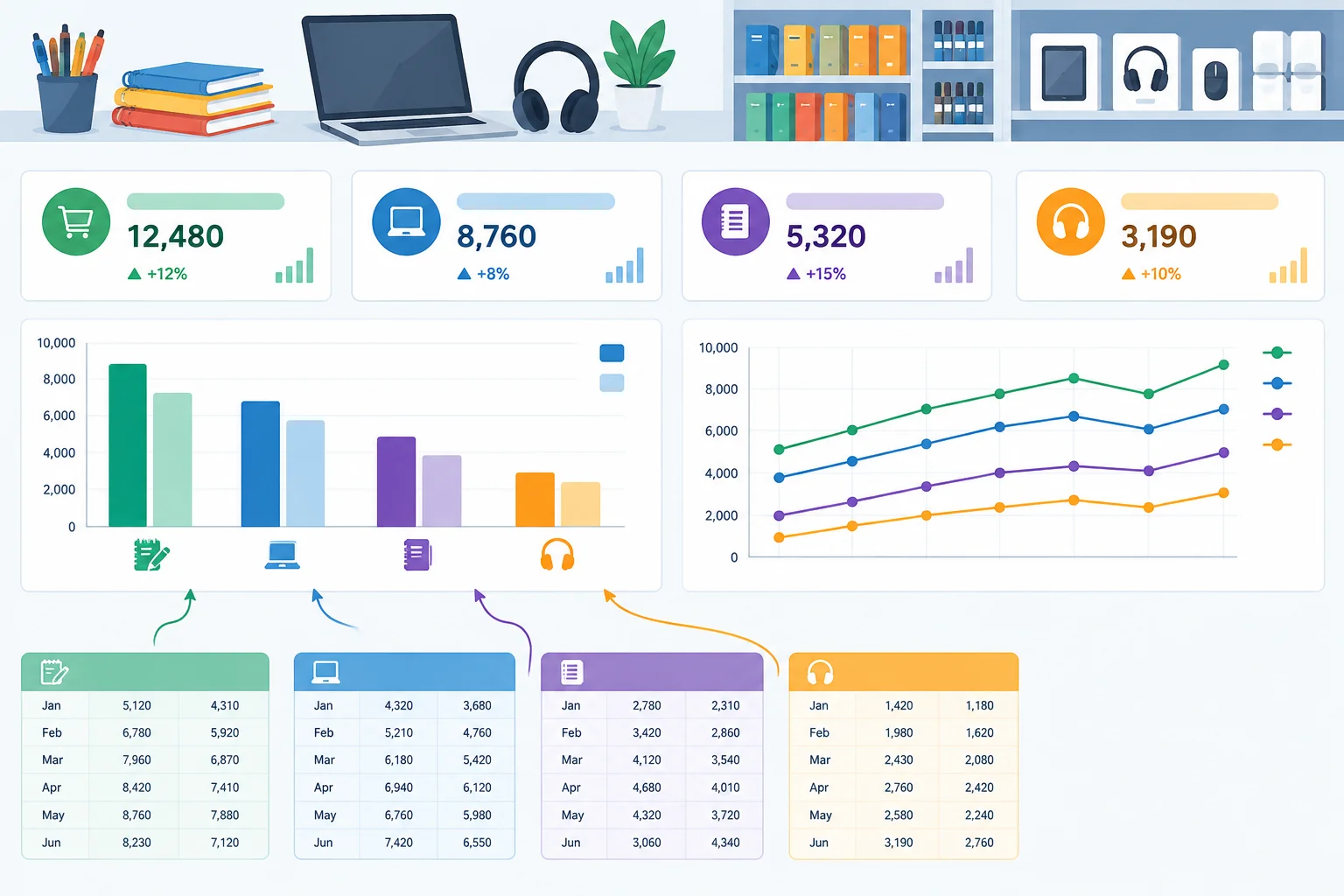
O painel reúne respostas; ele não substitui a base que sustenta essas respostas.
Exemplo
Pergunta → componente esperado
Os componentes serão montados nas próximas etapas. Por enquanto, use essas perguntas para entender o papel de cada parte do arquivo.
Trabalhe no seu próprio computador, em um único arquivo: Painel_Vendas.xlsx no Excel ou Painel_Vendas.ods no Calc. Crie ou renomeie três abas exatamente assim:
Essa separação evita que a área de apresentação vire uma coleção de números soltos e facilita localizar a origem de cada resultado.
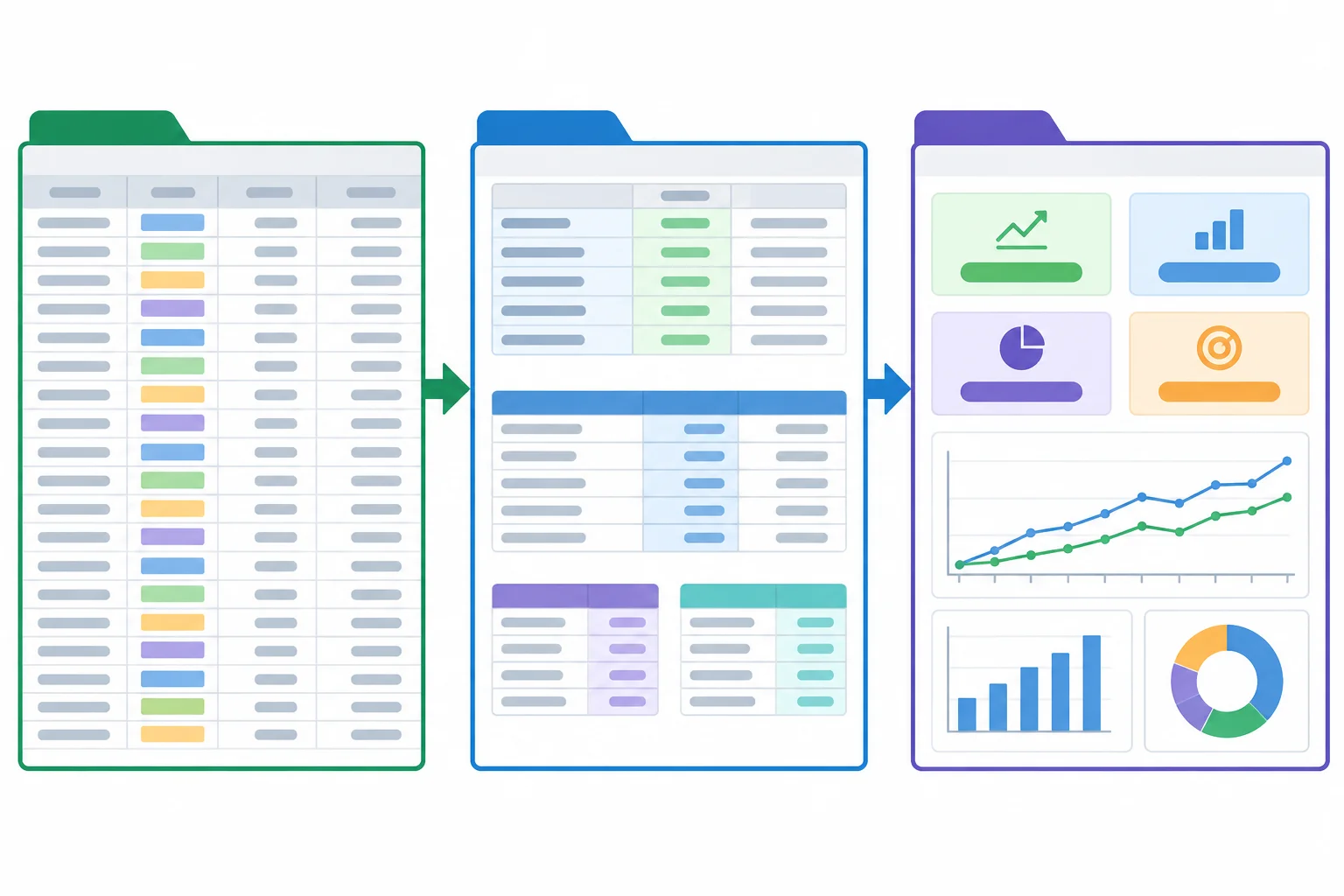
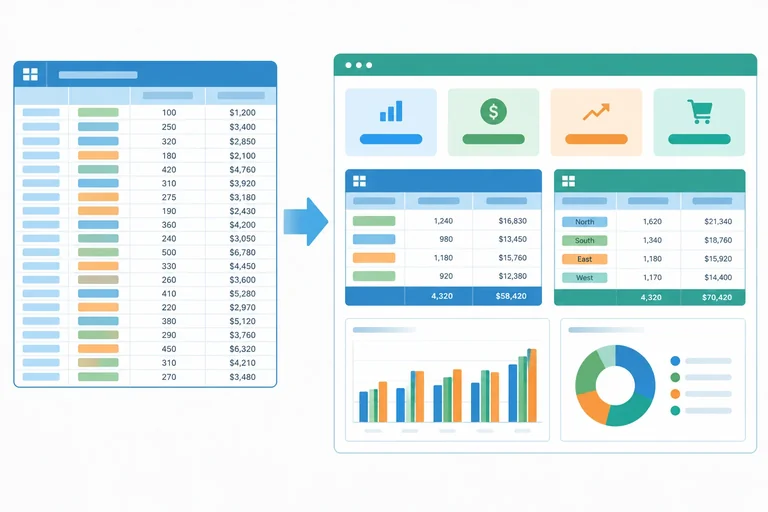
A direção é Base → Resumo → Painel. O painel exibe resultados derivados, não cria uma segunda fonte.
Dica
Um componente vinculado continua apontando para o resultado calculado em outra parte do mesmo arquivo. Se um registro mudar, o valor exibido poderá acompanhar a mudança.
Já um total digitado manualmente no Painel é uma cópia estática: parece correto naquele momento, mas não tem ligação com a fonte. Quando os dados mudarem, ele pode ficar desatualizado sem aviso.
Nesta atividade, os valores de negócio ficarão concentrados em Resumo; o Painel será a camada de apresentação.
Associe cada elemento ao seu destino ou consequência correta na arquitetura do arquivo.
Toque em um item e depois no par correspondente.
Passo 2 de 8
Prepare a base única, os cálculos centralizados e os dois resumos que servirão de origem para os componentes do painel.
No arquivo local da Loja Horizonte, crie ou renomeie as abas para Base, Resumo e Painel. Nesta etapa, trabalhe apenas em Base e Resumo.
A aba Base será a única fonte dos dados iniciais: ela ocupa A1:D7. Não inclua símbolos de moeda na coluna Valor: digite números e aplique a formatação monetária depois. O limite A1:D7 é importante, pois será a origem dos cálculos e dos dois resumos.
Digite estes dados em Base, A1:D7. Formate a coluna Data como dd/mm/aaaa e a coluna Valor como moeda com duas casas decimais.
| Data | Período | Categoria | Valor |
|---|---|---|---|
| 06/01/2026 | 2026-01 | Papelaria | 600 |
| 15/01/2026 | 2026-01 | Informática | 1200 |
| 05/02/2026 | 2026-02 | Papelaria | 800 |
| 18/02/2026 | 2026-02 | Informática | 900 |
| 04/03/2026 | 2026-03 | Papelaria | 700 |
| 16/03/2026 | 2026-03 | Informática | 1200 |
Os cálculos e resumos devem partir da mesma fonte delimitada: Base, A1:D7. Assim, um total, um resumo por categoria e um resumo por período descrevem o mesmo conjunto de vendas.
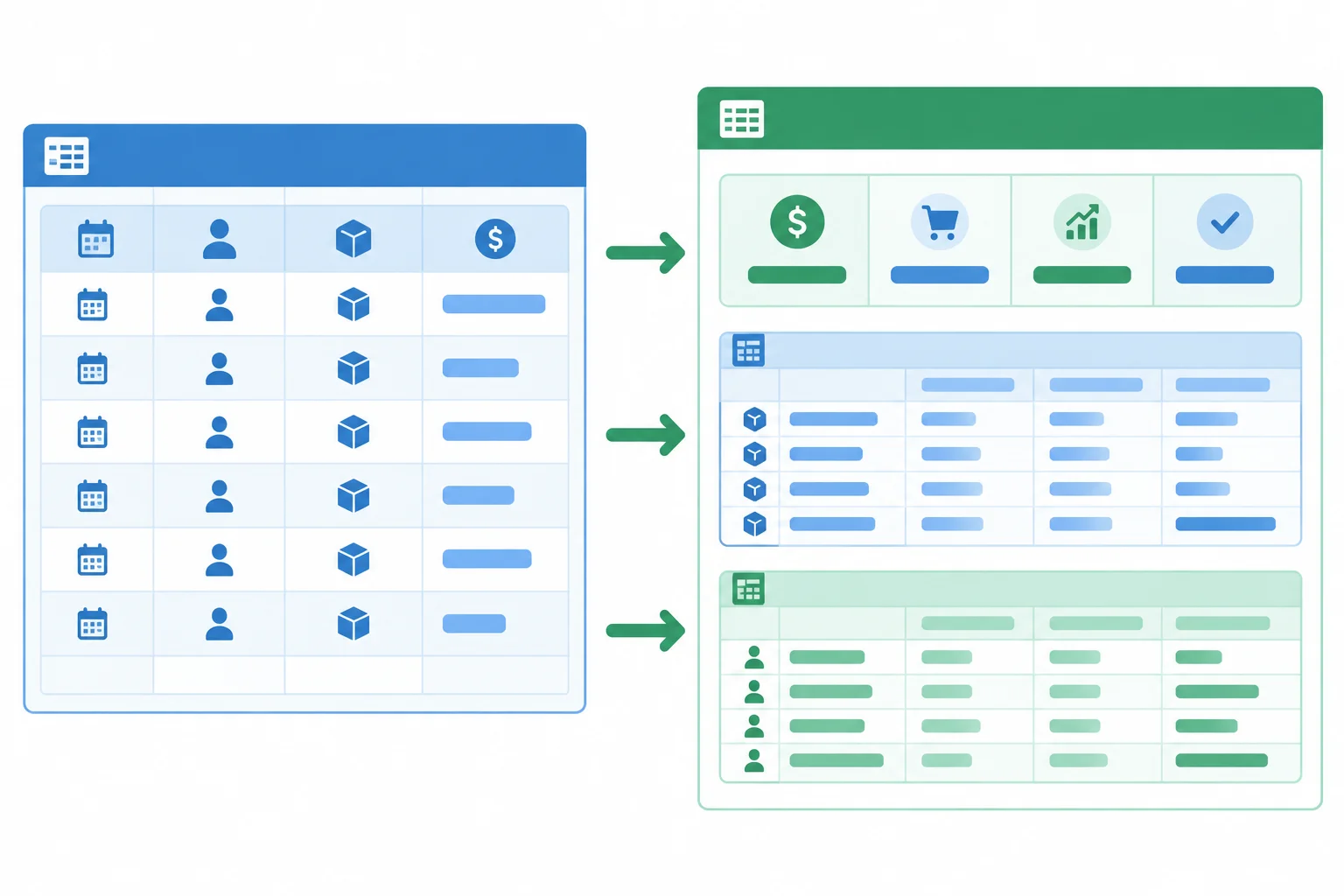
A Base alimenta os cálculos e os dois resumos; o Painel será montado depois a partir desses resultados.
Na aba Resumo, use A1:B6 para concentrar os cálculos. Digite Indicador em A1 e Valor em B1; depois, em A2:A6, use: Total vendido, Meta, Desvio (R$), Desvio (%) e Situação.
A meta trimestral é R$ 6.000,00. Formate B2:B4 como moeda, B5 como percentual com uma casa decimal e mantenha B6 como texto. Os cálculos ficam aqui para que o Painel, criado depois, seja apenas uma camada de apresentação vinculada.
Preencha B2:B6 na aba Resumo do Excel. Digite a meta como número em B3 e aplique os formatos indicados.
B2: =SOMA(Base!D2:D7)
B3: 6000
B4: =B2-B3
B5: =SE(B3=0;"Não aplicável";B4/B3)
B6: =SE(B2<B3;"Abaixo da meta";"Meta atingida")B2: R$ 5.400,00 B3: R$ 6.000,00 B4: R$ -600,00 B5: -10,0% B6: Abaixo da meta
Resultado esperado depois de aplicar formato de moeda em B2:B4 e percentual com uma casa em B5.
Preencha B2:B6 na aba Resumo do Calc. No Calc, a referência entre abas usa ponto em vez de exclamação.
B2: =SOMA(Base.D2:D7)
B3: 6000
B4: =B2-B3
B5: =SE(B3=0;"Não aplicável";B4/B3)
B6: =SE(B2<B3;"Abaixo da meta";"Meta atingida")B2: R$ 5.400,00 B3: R$ 6.000,00 B4: R$ -600,00 B5: -10,0% B6: Abaixo da meta
Resultado esperado depois de aplicar formato de moeda em B2:B4 e percentual com uma casa em B5.
Crie duas tabelas dinâmicas na aba Resumo, ambas com origem Base, A1:D7. Posicione a tabela por categoria a partir de D1 e a tabela por período a partir de G1.
Não use filtros de relatório. Em cada tabela, o campo Valor deve estar em Valores como Soma de Valor. Os cabeçalhos, as linhas de dados e o total geral podem ocupar células um pouco diferentes no Excel e no Calc; observe a saída do seu aplicativo e identifique as células efetivas dos rótulos, valores e total.
Configure os campos conforme a pergunta que cada resumo responde.
| Resumo | Posição inicial | Origem | Linhas | Valores | Filtros |
|---|---|---|---|---|---|
| Por categoria | D1 | Base, A1:D7 | Categoria | Soma de Valor | Nenhum |
| Por período | G1 | Base, A1:D7 | Período | Soma de Valor | Nenhum |
Não suponha que a célula do total ou dos valores tenha o mesmo endereço em todos os aplicativos. O importante é localizar, na sua saída, as células que mostram os resultados que serão usados mais adiante.
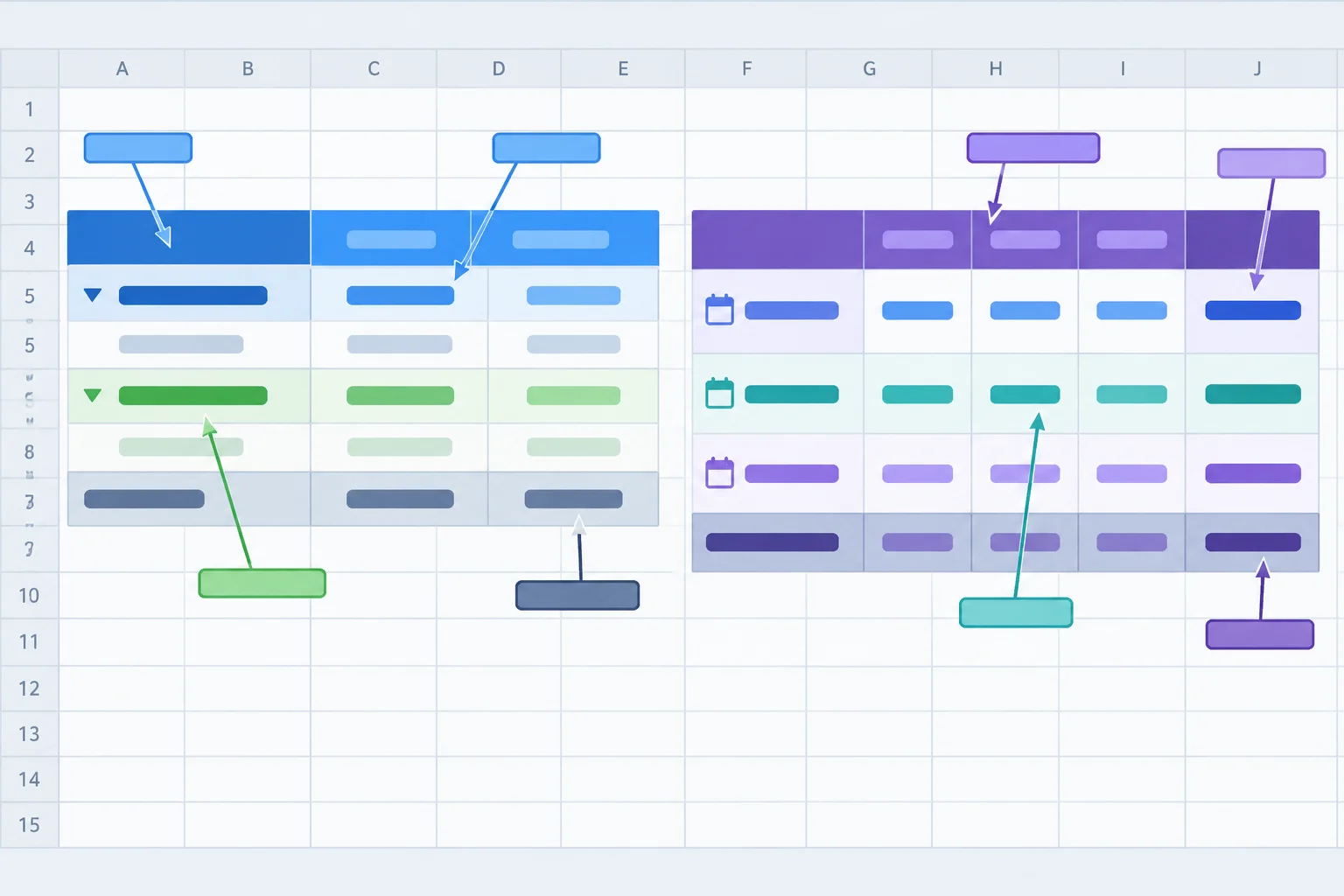
Anote onde ficaram os rótulos e valores de cada resumo; esses resultados não devem ser redigitados em outras áreas.
Qual configuração mantém os indicadores e os dois resumos no mesmo recorte inicial e produz o total vendido correto?

Passo 3 de 8
Exiba os indicadores do Painel por referências às células de cálculo da aba Resumo, usando a sintaxe adequada ao Excel ou ao Calc.
Os cálculos já estão concentrados em Resumo. Agora, a aba Painel deve apenas exibir esses resultados em células próprias: ela não deve repetir fórmulas de negócio nem receber números digitados.
A cadeia é: registros em Base → cálculos em Resumo → indicadores em Painel. Assim, cada indicador permanece ligado à sua origem e pode acompanhar mudanças futuras na fonte.

Os indicadores do Painel recebem referências do Resumo; não são cópias digitadas dos resultados.
Na aba Painel, escreva os rótulos na linha 3: Total vendido em B3, Meta em E3, Desvio (R$) em H3 e Desvio (%) em K3.
Nas células logo abaixo, crie referências para Resumo: B4 recebe o total, E4 a meta, H4 o desvio em reais e K4 o desvio percentual. Em B6, vincule a Situação.
Formate B4, E4 e H4 como moeda com duas casas; K4 como percentual com uma casa. A formatação muda a aparência, não transforma a referência em valor fixo.
No Excel, o nome da aba e a célula são separados por !. No Calc, são separados por .. Digite as fórmulas correspondentes nas células do Painel.
| Indicador no Painel | Excel | Calc |
|---|---|---|
| Total vendido em B4 | =Resumo!B2 | =Resumo.B2 |
| Meta em E4 | =Resumo!B3 | =Resumo.B3 |
| Desvio (R$) em H4 | =Resumo!B4 | =Resumo.B4 |
| Desvio (%) em K4 | =Resumo!B5 | =Resumo.B5 |
| Situação em B6 | =Resumo!B6 | =Resumo.B6 |
Use somente o bloco correspondente ao seu aplicativo. Insira cada fórmula na célula indicada da aba Painel e confira os valores exibidos.
Excel
B4: =Resumo!B2
E4: =Resumo!B3
H4: =Resumo!B4
K4: =Resumo!B5
B6: =Resumo!B6

Calc
B4: =Resumo.B2
E4: =Resumo.B3
H4: =Resumo.B4
K4: =Resumo.B5
B6: =Resumo.B6B4: R$ 5.400,00 E4: R$ 6.000,00 H4: R$ -600,00 K4: -10,0% B6: Abaixo da meta
Os dois blocos devem produzir os mesmos valores iniciais; muda apenas o separador entre o nome da aba e a célula.
Selecione B4 no Painel e observe a barra de fórmulas. A célula pode mostrar R$ 5.400,00, mas a barra deve mostrar uma referência à aba Resumo, não o número 5400 digitado.
Faça a mesma inspeção em E4, H4, K4 e B6. Uma célula vinculada mantém uma fórmula iniciada por =; um valor fixo mostra apenas o conteúdo digitado. Para preservar o vínculo, use células formatadas, não caixas de texto ou formas.
Dica
O valor exibido e a fórmula têm papéis diferentes: o primeiro facilita a leitura; a segunda mantém o painel conectado ao cálculo de origem.
Complete as fórmulas para que Total vendido fique vinculado à origem no aplicativo indicado, em vez de receber um número digitado.
Excel — célula B4 da aba Painel


Calc — célula B4 da aba Painel
Passo 4 de 8
Monte os quadros vinculados do painel e use-os como origem de gráficos editáveis por categoria e por período.
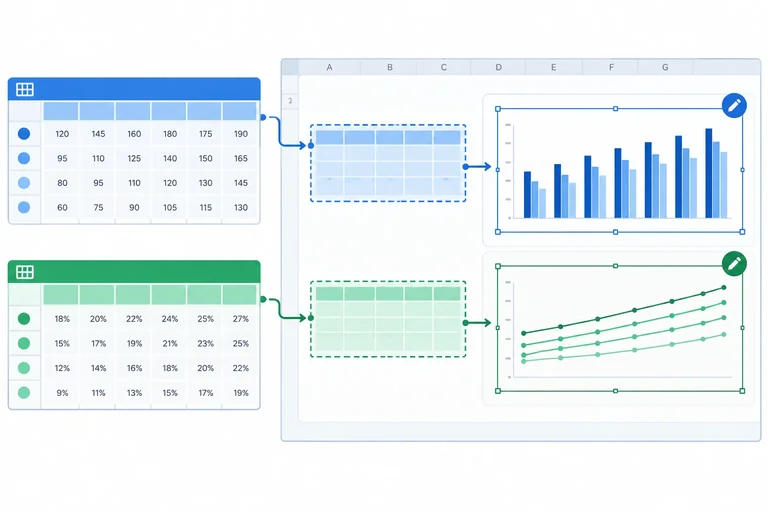
As tabelas dinâmicas já resumem as vendas em Resumo, mas os gráficos serão criados a partir de quadros de células na aba Painel. A cadeia ficará assim:
Base → tabelas dinâmicas em Resumo → quadros vinculados no Painel → gráficos.
Essa ponte torna a origem do gráfico visível e fácil de conferir. Ela também permite selecionar somente os itens que interessam: duas categorias ou três períodos, sem levar a linha de total geral para o gráfico.
Use B8:C10 para o quadro por categoria e H8:I11 para o quadro por período. Os rótulos e os valores desses quadros devem ser referências à saída correspondente em Resumo, e não resultados digitados.
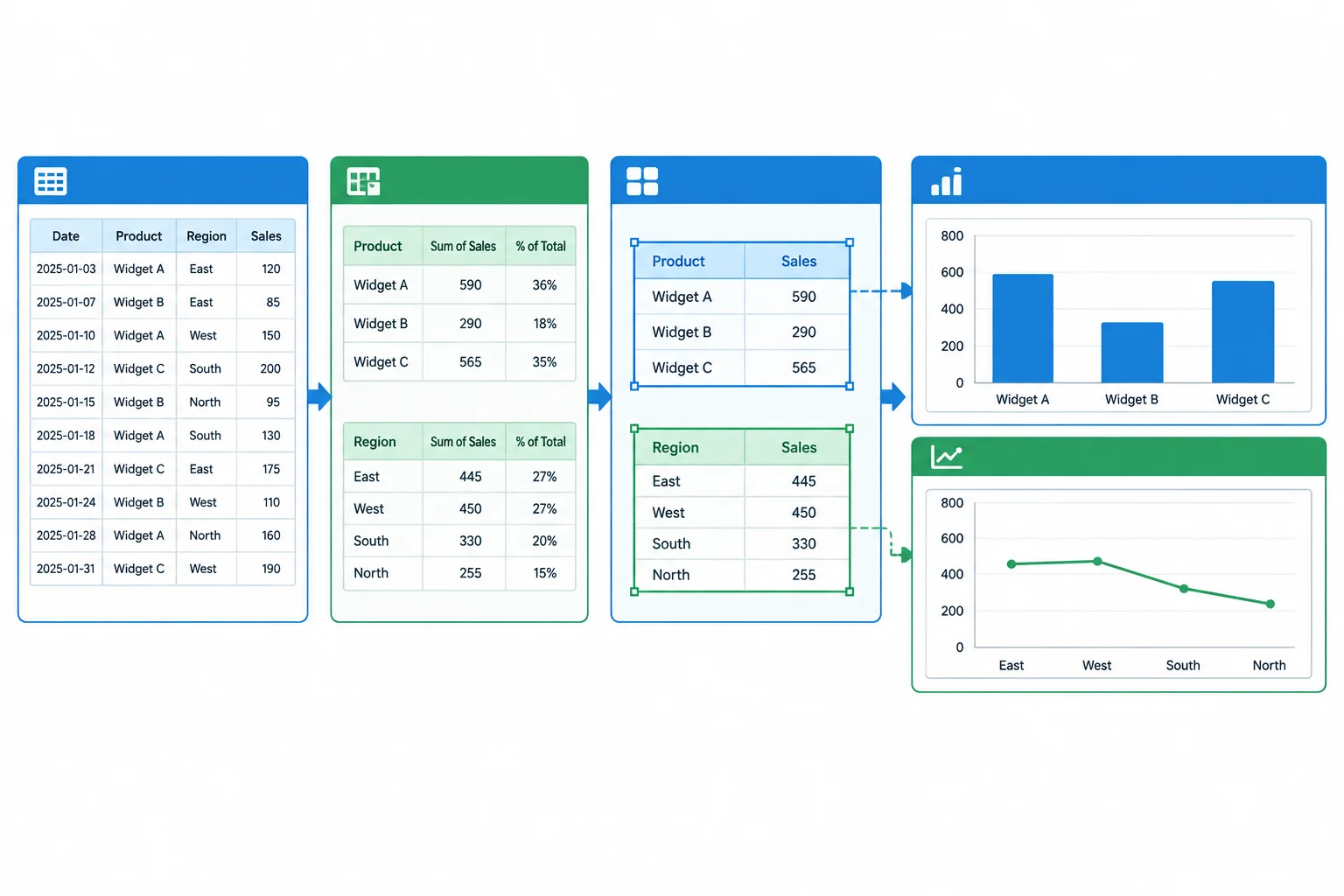
Os gráficos leem os quadros do Painel; os quadros leem os resultados da aba Resumo.
As tabelas dinâmicas começam em D1 para categoria e em G1 para período, mas as posições efetivas de cabeçalhos, itens e total geral podem variar no Excel e no Calc. Antes de vincular, localize na sua própria aba Resumo as células que exibem cada rótulo e cada soma.
No Painel, crie referências para o cabeçalho, os rótulos e os valores dos itens. No quadro por categoria entram somente Papelaria e Informática. No quadro por período entram somente 2026-01, 2026-02 e 2026-03. Deixe de fora a linha Total geral das duas tabelas dinâmicas.
Crie os dois quadros com células comuns na aba Painel. A primeira linha de cada intervalo funciona como cabeçalho da origem do gráfico.
| Intervalo no Painel | Conteúdo incluído | Origem em Resumo |
|---|---|---|
| B8:C10 | Cabeçalho, Papelaria e Informática | Rótulos e valores do resumo por categoria |
| H8:I11 | Cabeçalho, 2026-01, 2026-02 e 2026-03 | Rótulos e valores do resumo por período |
Este é um exemplo verificável. Se, no seu resumo por categoria, D3 contiver Papelaria e E3 contiver sua soma, use as referências abaixo na linha correspondente do Painel. Ajuste os endereços se a saída da sua tabela dinâmica estiver em outras células.
Excel — aba Painel
B9: =Resumo!D3
C9: =Resumo!E3

Calc — aba Painel
B9: =Resumo.D3
C9: =Resumo.E3B9: Papelaria C9: R$ 2.100,00
A saída abaixo vale para a hipótese deste exemplo: D3 contém Papelaria e E3 contém a soma inicial de R$ 2.100,00.
Com os quadros preenchidos, selecione B8:C10 no Painel e insira um gráfico de colunas. Use o título Vendas por categoria — 1º trimestre de 2026.
Depois, selecione H8:I11 e insira um gráfico de linhas. Use o título Evolução mensal das vendas — 1º trimestre de 2026.
Se o aplicativo perguntar como interpretar a seleção, a primeira coluna deve representar as categorias ou períodos, e a segunda, os valores. Os dois gráficos expressam valores em reais. Eles continuam editáveis porque são objetos da planilha vinculados a intervalos de células, não imagens coladas.
Dica
Confira a origem pelos intervalos do próprio Painel: o gráfico de colunas usa B8:C10; o gráfico de linhas usa H8:I11. Ao selecionar um gráfico, abra a opção de dados ou intervalo de dados disponível no seu aplicativo para verificar isso.
Se, futuramente, surgirem novas categorias ou novos períodos, reveja tanto o quadro quanto a origem do gráfico. No caso atual, a estrutura permanece com duas categorias e três períodos.
Exemplo
Um gráfico que parece correto pode estar incompleto ou conter um total geral indevido. O vínculo adequado permite rastrear o objeto até o quadro do Painel e, deste, até a tabela dinâmica em Resumo.
No seu arquivo local, complete uma referência que falte em um dos quadros do Painel e confira o resultado exibido. Em seguida, registre: a fórmula inserida, o intervalo que alimenta o gráfico por categoria, o intervalo que alimenta o gráfico por período e como você verificou que o total geral não entrou como categoria, período ou série.
Escreva pelo menos 80 caracteres (0/80).

Passo 5 de 8
Organize a leitura do painel e use texto, posição e cor para tornar a situação da meta clara.
Um painel legível conduz o olhar em uma sequência simples: primeiro, o título que situa a visão; depois, os indicadores principais; em seguida, a Situação; por fim, os quadros e gráficos que explicam os números.
Na aba Painel, deixe os quatro indicadores na mesma linha: rótulos na linha 3 e valores em B4, E4, H4 e K4. A Situação em B6 deve ficar próxima deles, mas visualmente destacada. Os quadros e gráficos entram abaixo, como evidências para quem quiser aprofundar a leitura.
Evite espalhar itens importantes ou colocar gráficos antes dos indicadores. O painel deve responder rapidamente: quanto foi vendido, como está a meta e quais categorias e meses compõem o resultado.

Use a posição e o agrupamento para indicar prioridade: indicadores primeiro; situação logo depois; evidências gráficas abaixo.
Dica
Use espaços em branco, alinhamento e títulos curtos para separar blocos. Tamanho, posição e rótulos tornam a leitura possível mesmo para quem não distingue uma cor específica.
A organização visual não deve substituir os vínculos que você já criou. Em Painel, mantenha B4, E4, H4 e K4 como referências aos cálculos de Resumo; aplique apenas a aparência necessária.
Formate Total vendido, Meta e Desvio (R$) como moeda com duas casas, por exemplo R$ 1.200,00. Formate Desvio (%) como percentual com uma casa, por exemplo -10,0%. Mantenha os títulos dos dois gráficos e os valores em reais.
Para B6, que exibe Situação, crie duas regras de formatação condicional: uma para o texto “Abaixo da meta” e outra para “Meta atingida”. Use cores contrastantes, mas preserve sempre o texto da situação. A regra altera a aparência, não a fórmula nem o conteúdo vinculado.
Exemplo
Composição prática na aba Painel:
Assim, o conteúdo continua sendo uma planilha vinculada, não uma imagem decorativa dos resultados.
Dica
Antes de alterar qualquer cor, confira a barra de fórmulas da célula selecionada. Ela deve continuar mostrando a referência ou fórmula já existente; não digite um resultado no lugar dela.
Qual composição permite identificar rapidamente total, desvio e situação da meta, inclusive para alguém que não distingue as cores usadas?
No seu arquivo Painel_Vendas.xlsx ou Painel_Vendas.ods, escolha e aplique a composição mais legível à aba Painel. Preserve os indicadores vinculados em B4, E4, H4 e K4, deixe a Situação em B6 explícita por texto e use a formatação condicional apenas como reforço visual. Organize os quadros e os gráficos sem sobreposição.
Depois, descreva o que você organizou e como uma pessoa consegue identificar a situação da meta sem distinguir cores.
Escreva pelo menos 120 caracteres (0/120).

Passo 6 de 8
Registre o contexto do painel e confira a coerência entre fonte, indicadores, quadros e gráficos antes de testar atualizações.
Um painel confiável deixa explícito qual conjunto de dados está sendo mostrado. Na aba Painel, mantenha estes textos visíveis:
Período: 01/01/2026 a 31/03/2026Filtros: nenhumFonte: Base, A1:D7Eles identificam o recorte inicial: seis registros, duas categorias e nenhum filtro ativo. A meta de R$ 6.000,00, os indicadores, os quadros e os gráficos devem se referir a esse mesmo trimestre. Contexto visível evita interpretar um gráfico como se representasse um período, uma fonte ou uma seleção diferente da usada nos indicadores.
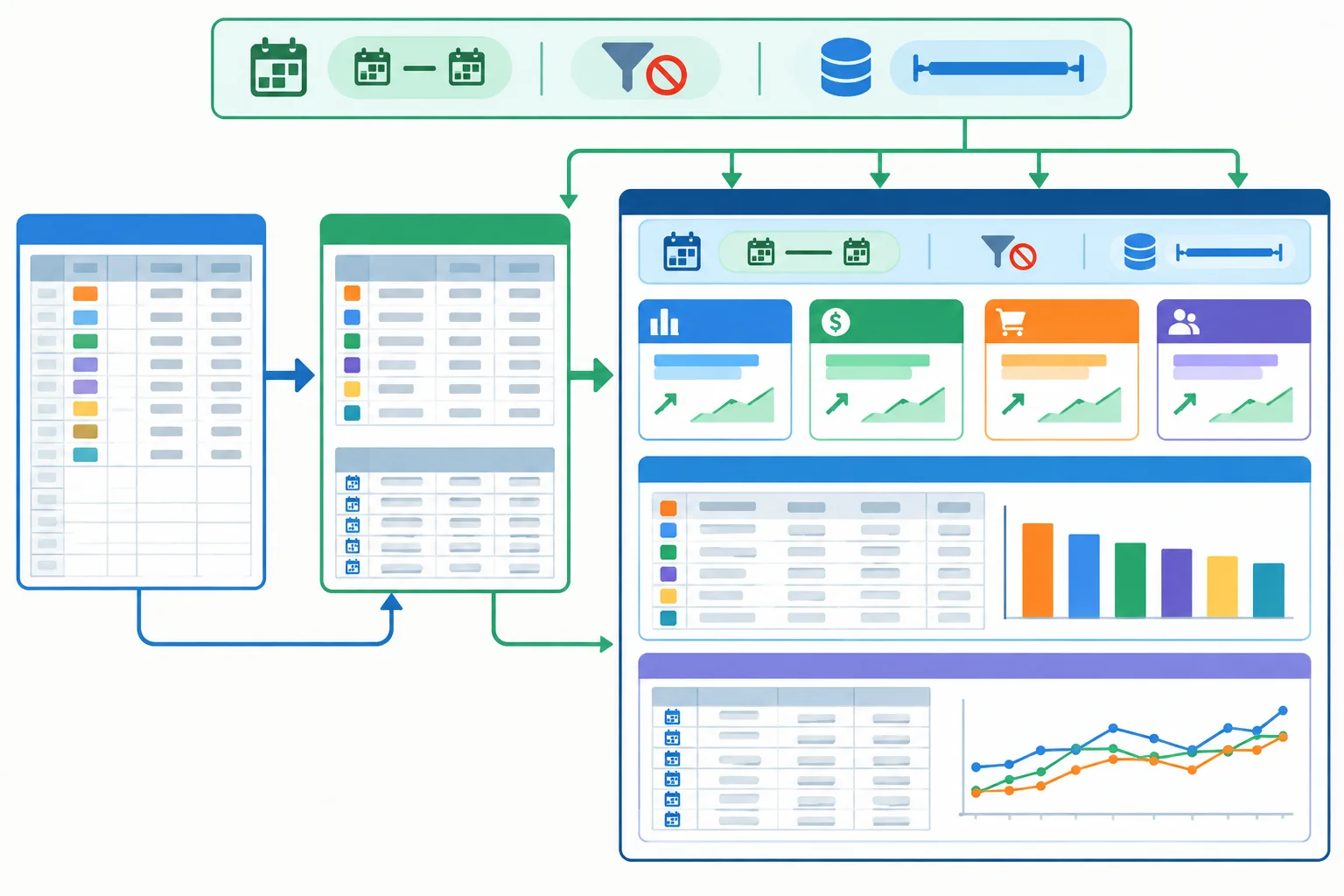
Período, filtros e fonte identificam o recorte que todos os componentes devem compartilhar.
No estado inicial, compare os resultados por caminhos diferentes. A soma da fonte, o indicador Total vendido, o quadro por categoria e o quadro por período precisam chegar ao mesmo total: R$ 5.400,00.
Confira também a unidade: os valores dos quadros e gráficos são valores em reais, não percentuais. Um painel pode parecer correto e ainda misturar recortes, como um indicador trimestral ao lado de um gráfico com apenas dois meses, ou misturar unidades. Não inclua o total geral como se fosse uma categoria ou um período nos quadros ou gráficos.
Todos estes pontos devem concordar antes de qualquer alteração na Base.
| Componente | Onde conferir | Composição | Total esperado |
|---|---|---|---|
| Fonte | Base, D2:D7 | Seis valores de venda | R$ 5.400,00 |
| Indicador | Painel, B4 | Referência a Resumo, B2 | R$ 5.400,00 |
| Categorias | Painel, B8:C10 | Papelaria R$ 2.100,00 + Informática R$ 3.300,00 | R$ 5.400,00 |
| Períodos | Painel, H8:I11 | 2026-01 R$ 1.800,00 + 2026-02 R$ 1.700,00 + 2026-03 R$ 1.900,00 | R$ 5.400,00 |
Rastreie uma divergência pela cadeia, sem digitar um número para “consertar” o Painel:
B8:C10 no gráfico por categoria ou H8:I11 no gráfico por período.Resumo.Resumo, confira se a tabela dinâmica correspondente usa a fonte Base, A1:D7 e se não há filtros de relatório.Base, D2:D7.Para o indicador Total vendido, B4 deve ser uma referência a Resumo, B2, e não um valor fixo digitado.
Atenção
Um filtro aplicado na aba Base não é um controle global do painel. Ele altera a visualização dos registros naquela aba, mas não garante que indicadores, tabelas dinâmicas e gráficos assumam o mesmo recorte. Neste estado inicial, mantenha os filtros limpos e informe Filtros: nenhum. Se futuramente houver um filtro, verifique cada componente e deixe o recorte explícito.
Associe cada ponto de conferência ao total que ele deve confirmar e ao primeiro local a investigar se houver divergência.
Toque em um item e depois no par correspondente.

Passo 7 de 8
Um teste ponta a ponta verifica a cadeia completa: Base → Resumo → Painel → gráficos. Comece pelo primeiro evento: na aba Base, altere somente a célula D2, trocando 600 por 900.
Como essa célula já está dentro da fonte Base, A1:D7, ainda não amplie nenhum intervalo. As fórmulas dependentes podem recalcular antes das tabelas dinâmicas. Por isso, o indicador Total vendido pode mudar enquanto os quadros por categoria e por período, assim como os gráficos, ainda mostram o estado anterior.
Não corrija essa diferença temporária digitando valores no Painel. Ela apenas indica que os resumos ainda precisam ser atualizados.
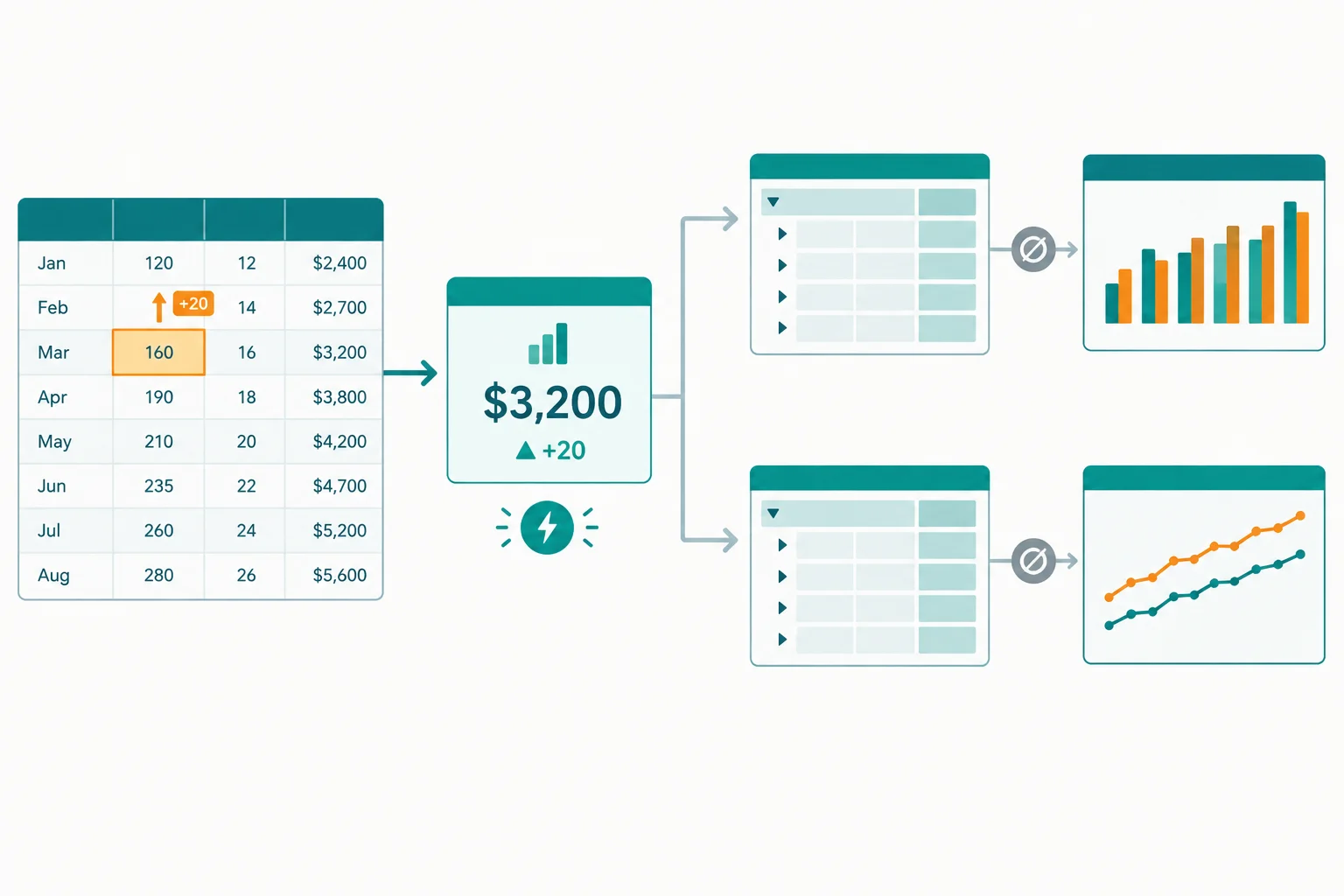
Uma alteração dentro da fonte existente pode recalcular fórmulas antes de exigir a atualização das tabelas dinâmicas.
Após trocar Base, D2 de 600 para 900, confira o indicador ligado a Resumo, B2. O Total vendido deve passar para R$ 5.700,00, e o Desvio (%) deve passar para -5,0%.
Em seguida, atualize as duas tabelas dinâmicas da aba Resumo: a de categoria, iniciada em D1, e a de período, iniciada em G1. Use o comando de atualização disponível no Excel ou no Calc para cada tabela dinâmica. Os quadros vinculados no Painel e os gráficos devem acompanhar os novos resultados sem edição manual.
A identificação continua sendo Fonte: Base, A1:D7, pois nenhuma nova linha foi incluída.
Use estes resultados como pontos de controle do primeiro evento. A meta permanece em R$ 6.000,00 em todos os estágios.
| Estágio | Total vendido | Desvio (%) | Fonte |
|---|---|---|---|
| Antes do teste | R$ 5.400,00 | -10,0% | Base, A1:D7 |
| Após alterar D2 | R$ 5.700,00 | -5,0% | Base, A1:D7 |
| Após atualizar tabelas dinâmicas | R$ 5.700,00 | -5,0% | Base, A1:D7 |
Atenção
Se os indicadores mostrarem R$ 5.700,00, mas os quadros ou gráficos ainda representarem R$ 5.400,00, não altere células do Painel. Atualize as tabelas dinâmicas e deixe os vínculos propagarem o resultado.
Agora inclua, em Base, A8:D8, o registro abaixo:
20/03/2026 | 2026-03 | Papelaria | 600
Desta vez, a nova linha está fora do intervalo inicial. Amplie a fórmula do total em Resumo, B2 para incluir a linha 8:
Excel: =SOMA(Base!D2:D8)
Calc: =SOMA(Base.D2:D8)
Como Resumo, B4:B6 dependem desse total, desvio e situação devem recalcular. Depois, em cada uma das duas tabelas dinâmicas, altere a origem de Base, A1:D7 para Base, A1:D8 e atualize a tabela.
Os quadros do Painel continuam nos intervalos B8:C10 e H8:I11: o caso ainda tem duas categorias e três períodos. Portanto, os gráficos também mantêm esses intervalos de origem. O que muda é o valor que chega a eles pela cadeia de referências.
Ao terminar, substitua o texto de contexto por Fonte: Base, A1:D8. Depois da inclusão, o Total vendido esperado é R$ 6.300,00 e o Desvio (%) esperado é 5,0%.
Atenção
Ampliar somente a fórmula de soma não atualiza uma tabela dinâmica cuja fonte ainda termina em D7. Por outro lado, ampliar apenas a origem da tabela dinâmica não faz o indicador incluir a linha 8 se a fórmula do total ainda terminar em D7. Os dois pontos devem representar a mesma fonte.
No seu arquivo local, faça ou revise os dois eventos cumulativos. Em uma resposta numerada, registre:
Use os resultados que você conferiu no próprio arquivo.
Escreva pelo menos 220 caracteres (0/220).

Passo 8 de 8
Valide o painel atualizado comparando seus indicadores, resumos, fonte e vínculos antes de considerar a análise concluída.
Uma conferência final não é apenas olhar se o painel está bonito. Ela confirma que o arquivo continua rastreável e que todos os componentes falam do mesmo conjunto de vendas.
Faça a checagem nesta ordem:
Se houver divergência, não digite um número para “consertar” o painel. Siga a cadeia do componente divergente até sua origem: Painel → Resumo → tabela dinâmica → Base.
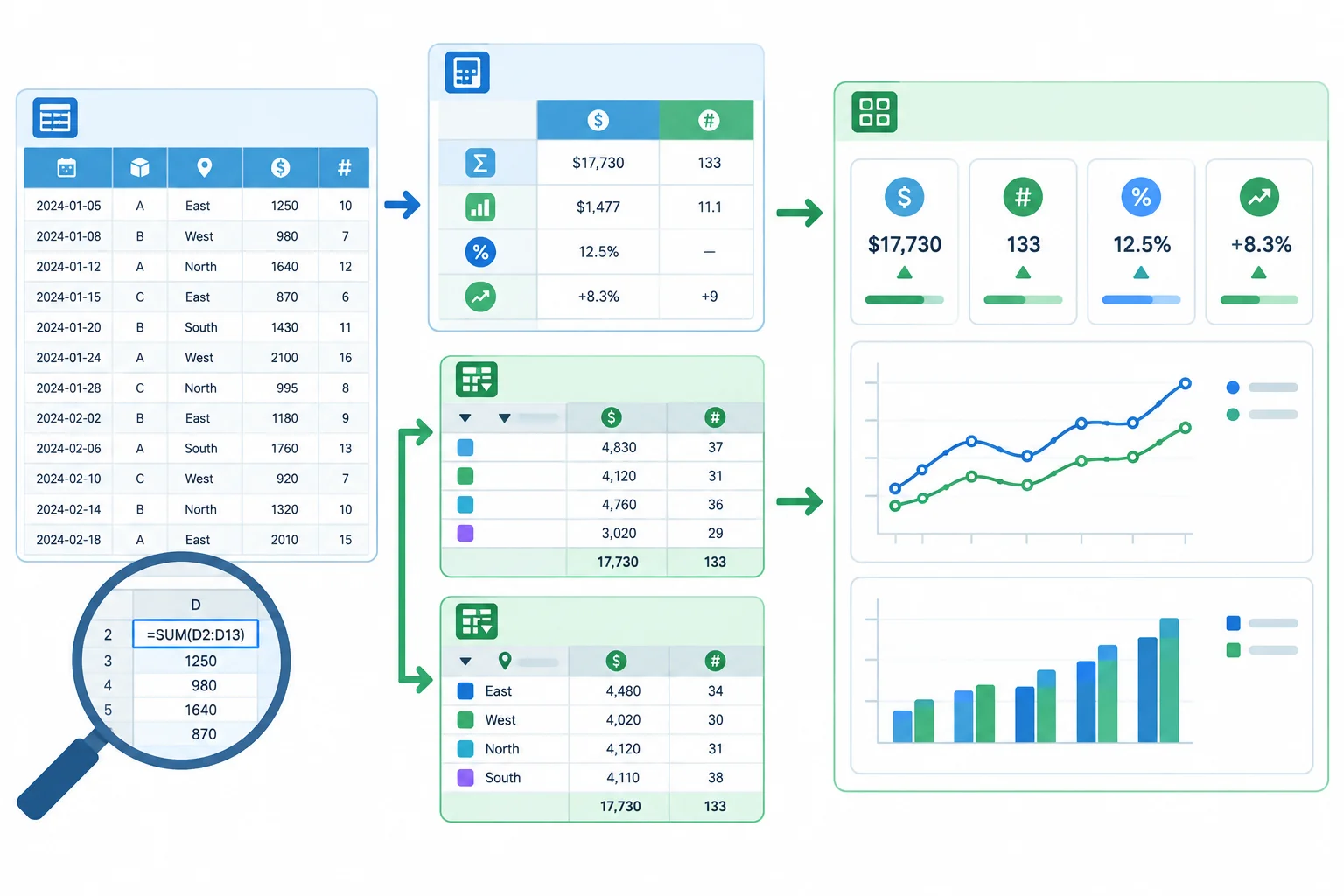
Quando um número não confere, rastreie o vínculo até a Base em vez de alterar o resultado exibido.
Depois das duas etapas do teste — alterar o primeiro valor para 900 e incluir o registro de 20/03/2026 — compare o seu arquivo com este quadro. O total geral deve ser igual à soma das categorias e também à soma dos três períodos.
| Componente | Valor esperado | O que confirma |
|---|---|---|
| Total vendido | R$ 6.300,00 | Indicador e soma da Base |
| Meta | R$ 6.000,00 | Mesmo recorte trimestral |
| Desvio (R$) | R$ 300,00 | Total menos meta |
| Desvio (%) | 5,0% | Desvio dividido pela meta |
| Situação | Meta atingida | Texto e cor coerentes |
| Papelaria | R$ 3.000,00 | Quadro por categoria |
| Informática | R$ 3.300,00 | Quadro por categoria |
| 2026-01 | R$ 2.100,00 | Quadro por período |
| 2026-02 | R$ 1.700,00 | Quadro por período |
| 2026-03 | R$ 2.500,00 | Quadro por período |
| Fonte | Base, A1:D8 | Inclui o novo registro |
Faça uma conferência final no seu arquivo e registre uma resposta única contendo:
Escreva apenas o que foi confirmado no seu arquivo local.
Escreva pelo menos 180 caracteres (0/180).
Você verificou um painel de vendas completo: contexto visível, valores consistentes e vínculos rastreáveis da Base até os gráficos.
Dica
Use esta mesma lógica sempre que atualizar um painel: altere a origem, atualize os resumos necessários e confira os totais antes de confiar na visualização.
Parabéns! Você concluiu: Painel de vendas com indicadores e gráficos vinculados
Você concluiu este nível!
Agora você vai iniciar: Apresentações claras no PowerPoint e no Impress
 Roteiro de apresentação para público, objetivo e tempoPlanejar uma apresentação curta de resultados de vendas ou orçamento antes de montar os slides. Ao concluir, o aluno terá um roteiro com mensagem central, evidências, abertura e fechamento adequados ao público e ao tempo disponível.
Milhares de cursos online em vídeo, ebooks e áudiobooks.
Para testar seus conhecimentos no decorrer dos cursos online
Gerado diretamente na galeria de fotos do seu celular e enviado ao seu e-mail

Baixe nosso aplicativo pelo QR Code ou pelos links abaixo:.



Leve o conhecimento no seu bolso.
Baixe o aplicativo Cursa.
São centenas de Cursos gratuitos a disposição, com Certificado de conclusão gratuito que é salvo em sua galeria de imagens do celular.
Baixe o app para ter acesso ao Certificado de conclusão de Curso Gratuitamente.


+ de 10 milhões
de alunos

Certificado grátis e
válido em todo o Brasil

60 mil exercícios
gratuitos

4,8/5 classificação
nas lojas de apps

Cursos gratuitos em
vídeo, ebooks e audiobooks