
Passo 1 de 7
O que muda: o slide ou um objeto?
Diferencie transição e animação pelo que muda na tela e pela contribuição do efeito para a explicação.

Trilha de aprendizado · Nível 6 · Tutorial 4
Aplicar transições e animações apenas quando ajudarem a acompanhar uma explicação. No PowerPoint ou no Impress, o aluno organizará uma sequência de entrada de informações, testará o ritmo de exibição e removerá efeitos que não contribuam para a mensagem.
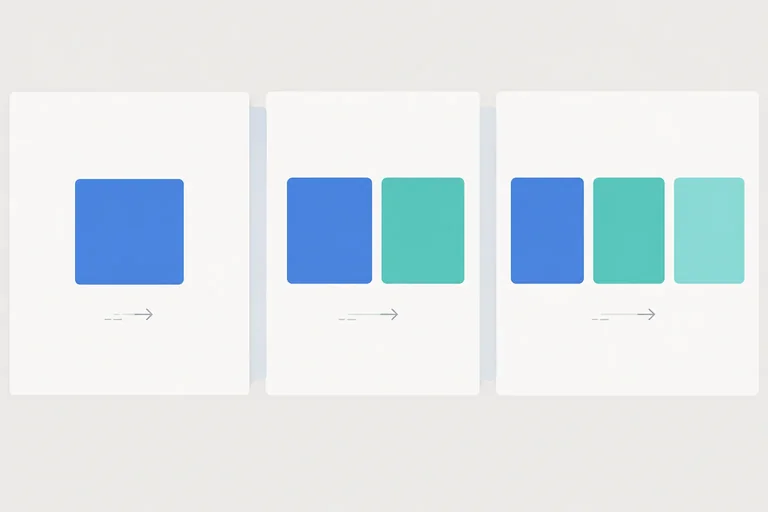
 O que muda: o slide ou um objeto?
Diferencie transição e animação pelo que muda na tela e pela contribuição do efeito para a explicação. 2 min
 Aplique uma transição sem perder o controle
Aplique uma transição discreta às passagens do exemplo e mantenha o avanço sob controle manual. 2 min
 Revele a explicação em partes
Aplique animações de entrada independentes às três etapas do processo no Slide 2, preservando o título e o conteúdo já apresentado. 2 min
 Organize a ordem e o início dos efeitos
Organize as entradas do Slide 2 e escolha o início adequado para revelar, sincronizar ou encadear informações. 2 min
 Ajuste o ritmo sem criar esperas
Ajuste duração e atraso das animações do Slide 2 para manter uma revelação breve, sem confundir esses controles com o avanço dos slides. 2 min
 Teste e retire o que não ajuda
Teste a apresentação completa, identifique efeitos que não contribuem para a explicação e remova-os sem apagar o conteúdo dos slides. 2 min
 Conclua uma sequência que ajuda a explicar
Finalize uma apresentação curta, verificando que transições e animações ajudam a explicar o processo de atendimento sem criar distrações ou esperas desnecessárias. 2 min
Passo 1 de 7
Diferencie transição e animação pelo que muda na tela e pela contribuição do efeito para a explicação.
Um efeito pode acontecer em dois lugares diferentes da apresentação:
A pergunta principal é: o que muda na tela? Se muda de slide, é transição. Se um objeto aparece, sai ou se move dentro do mesmo slide, é animação.
Observe onde ocorre cada mudança: entre slides ou dentro de um mesmo slide.
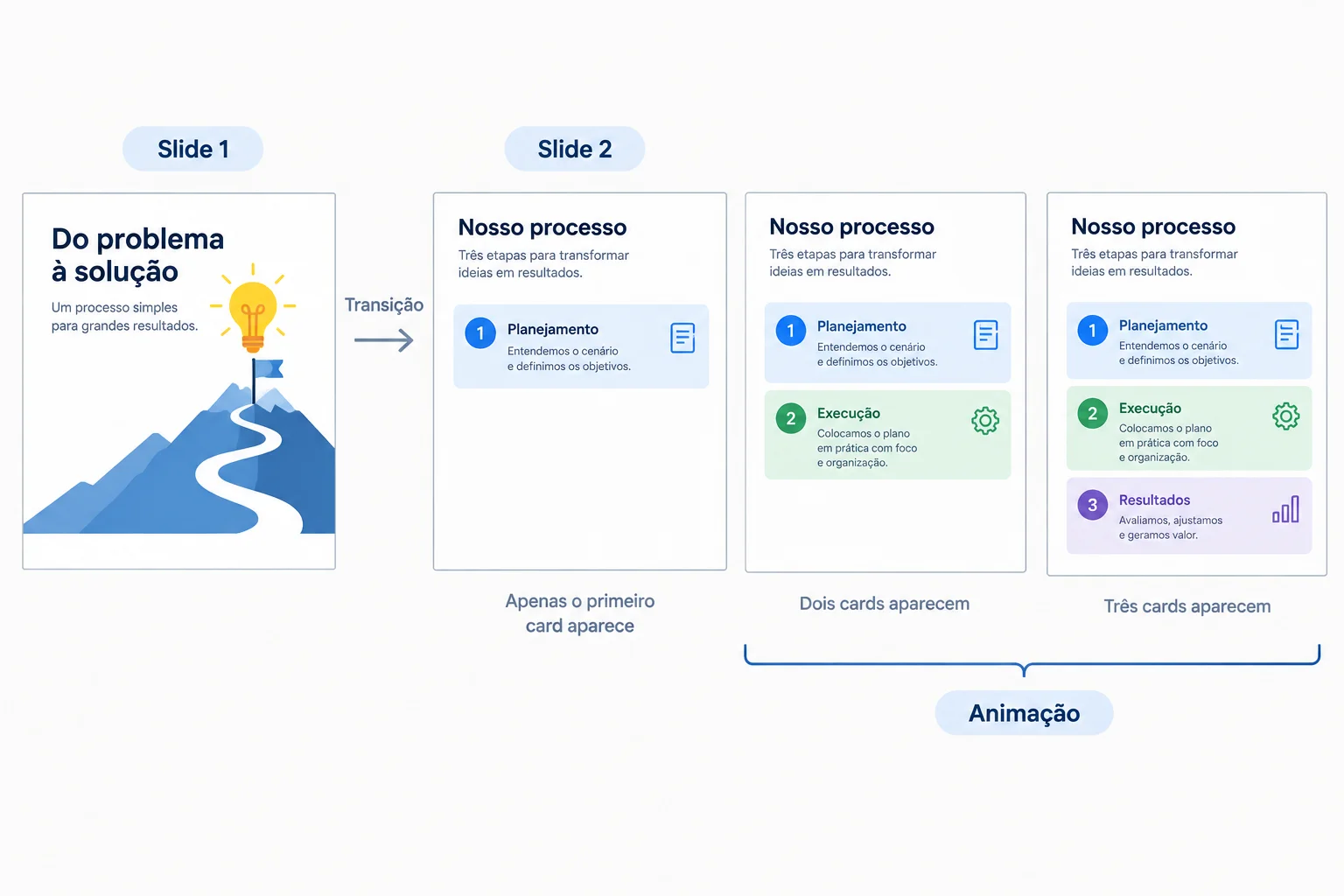
A transição troca o slide; a animação altera a exibição de um objeto no slide atual.
Vamos usar uma apresentação curta como exemplo durante o tutorial. Crie e salve localmente o arquivo como atendimento.pptx no PowerPoint ou atendimento.odp no Impress.
Os três slides já têm uma mensagem clara. Por isso, efeitos não são obrigatórios: eles só entram quando ajudam quem assiste a acompanhar a explicação.
No Slide 2, cada etapa deve ser uma caixa de texto independente. Assim, cada uma é um objeto que pode receber uma animação própria mais adiante.
| Slide | Título | Texto ou objetos |
|---|---|---|
| Slide 1 | Atendimento em três etapas | Um caminho simples do pedido à entrega. |
| Slide 2 | Do pedido à entrega | etapa 1: 1. Receber o pedido; etapa 2: 2. Conferir os itens; etapa 3: 3. Entregar ao cliente |
| Slide 3 | Conferir evita retrabalho | Confira os itens antes da entrega. |
Exemplo
Ao explicar o processo no Slide 2, revelar uma etapa por vez pode orientar a atenção para a sequência. O título e as etapas já mostradas continuam visíveis, oferecendo contexto.
Já no Slide 3, o texto é curto e direto. Se ele já for compreendido de imediato, deixá-lo sem efeito é uma escolha válida. Movimento não é enfeite obrigatório: deve apoiar a mensagem.
Associe cada situação ao tipo de escolha mais adequado.
Toque em um item e depois no par correspondente.

Passo 2 de 7
Aplique uma transição discreta às passagens do exemplo e mantenha o avanço sob controle manual.
Continue no arquivo criado anteriormente: atendimento.pptx no PowerPoint ou atendimento.odp no Impress.
Antes de aplicar uma transição, confira a estrutura: há três slides na ordem Slide 1, Slide 2 e Slide 3; o Slide 2 tem o título Do pedido à entrega e as etapas 1, 2 e 3 continuam em caixas de texto independentes.
Nesta etapa, trabalhe somente na passagem visual entre slides. As animações dos objetos serão configuradas depois.
Uma transição é definida no slide que vai entrar na tela. Os controles de avanço ficam separados do efeito visual.
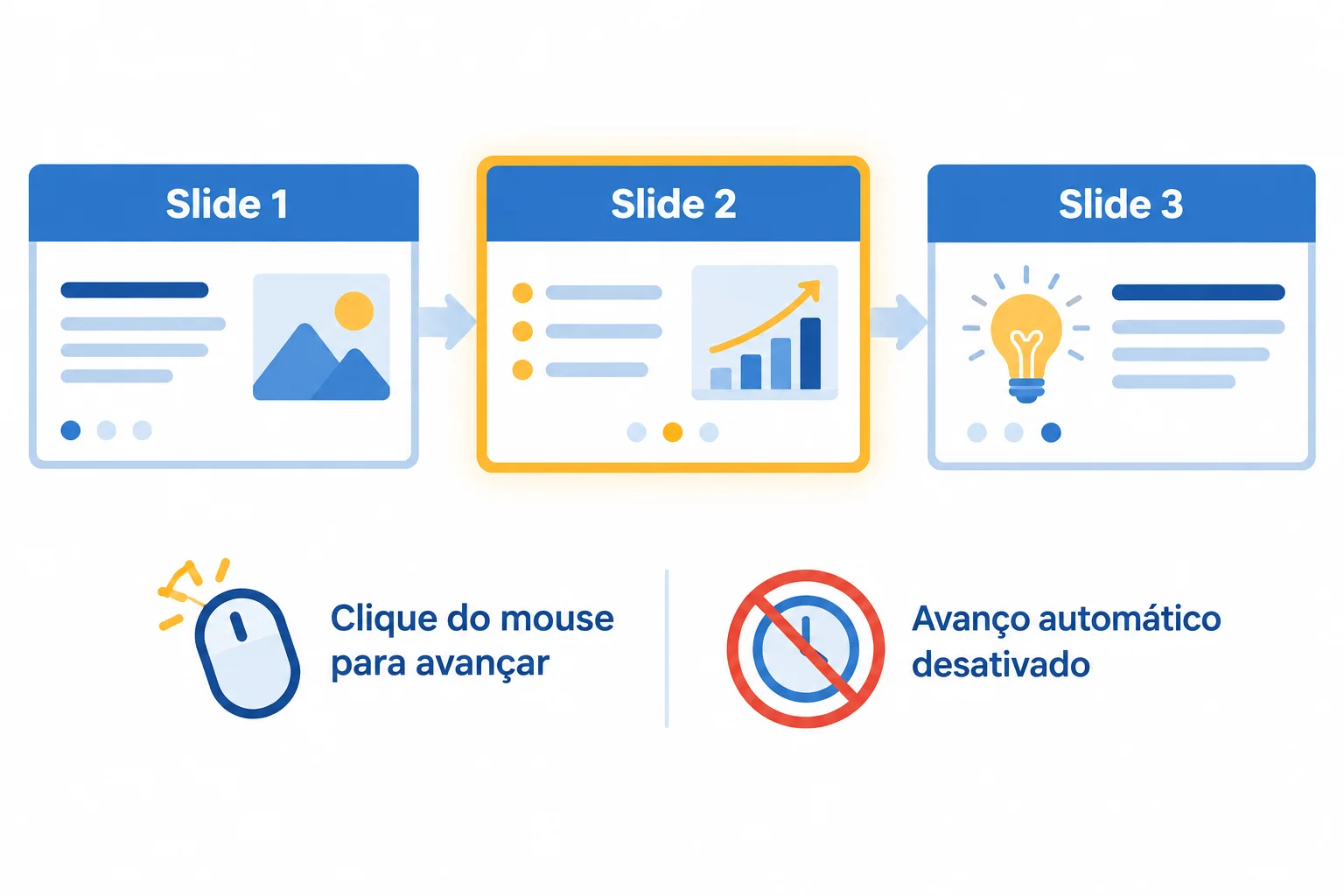
Selecione o slide de destino da passagem e preserve a decisão de avançar por clique.
A transição pertence ao slide que aparece na tela. Portanto, para criar uma passagem visual do Slide 1 para o Slide 2, selecione a miniatura do Slide 2 antes de escolher o efeito.
Neste exemplo, use a mesma transição discreta na entrada do Slide 2 e do Slide 3, se ela ajudar a marcar as passagens. O Slide 1 já aparece ao iniciar a apresentação, então não precisa de transição de entrada.
Escolha uma opção simples disponível no seu aplicativo. Se a passagem não acrescentar compreensão, deixe o slide sem transição.
Dica
Aplicar a mesma escolha ao Slide 2 e ao Slide 3 pode dar unidade ao percurso, mas não é obrigatório usar efeito em toda passagem. Evite usar Aplicar a Todos sem conferir o conjunto: neste exemplo, a seleção slide a slide torna a decisão explícita.
Aplique a transição no Slide 2 e depois no Slide 3.
No PowerPoint
Transições e escolha uma opção discreta da galeria.Transições > Intervalo > Duração, use 0,5 s como referência para uma passagem breve.Transições > Intervalo > Avançar Slide, mantenha Ao Clicar com o Mouse marcado e desmarque Após.No Impress
Slide > Transição de slides e escolha uma opção discreta no painel.Apresentação de slides > Transição de slides.Duração, use 0,5 s como referência, se esse controle estiver disponível.Avançar slide, mantenha Ao clicar com o mouse e desative Automaticamente após.A duração torna a passagem visual mais breve ou mais lenta. O avanço manual decide quando a troca de slide começa.
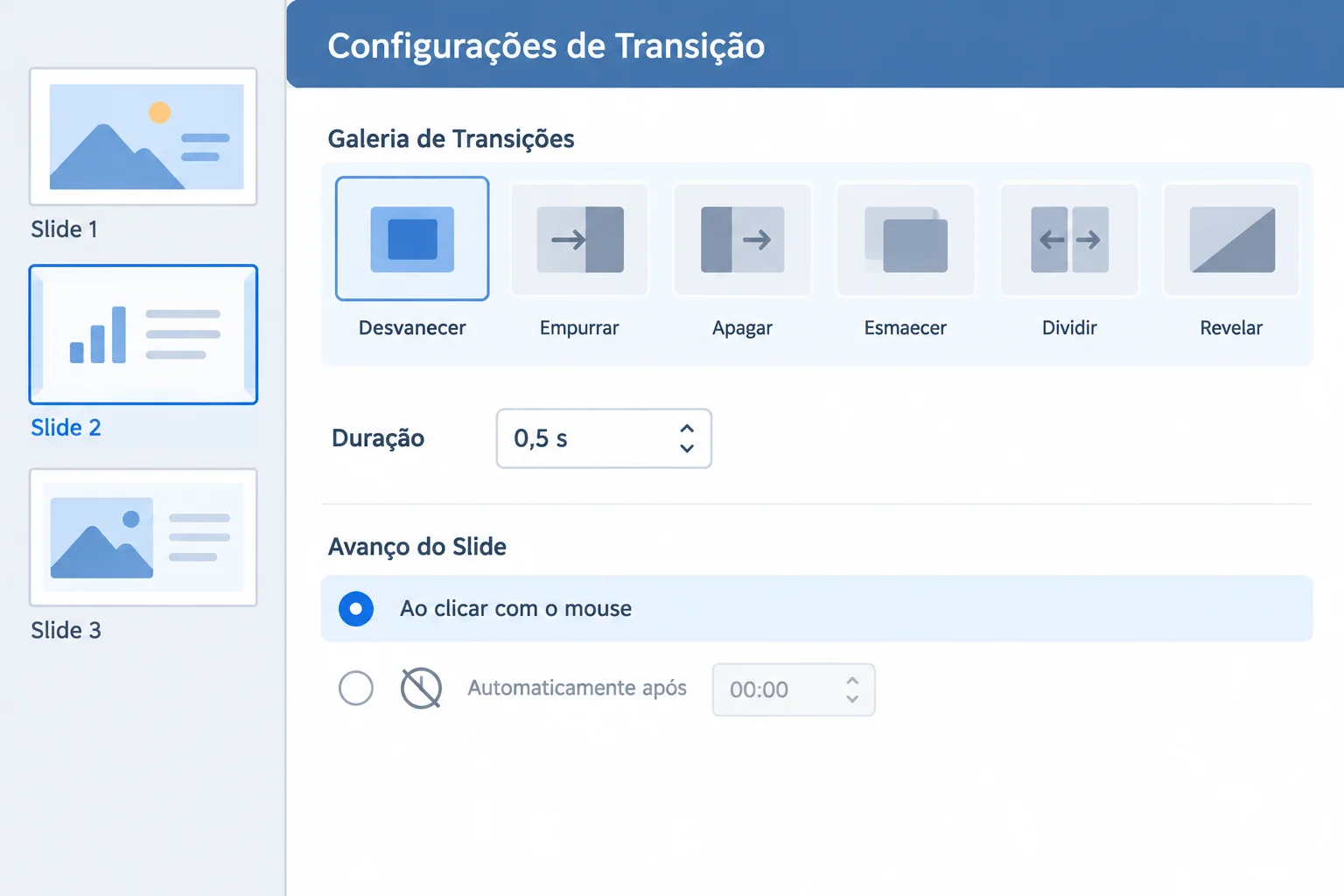
Uma transição breve pode continuar totalmente sob controle de quem apresenta.
Atenção
Duração define quanto tempo a transição leva para terminar depois que a mudança de slide foi acionada. Ela não determina quando o próximo slide aparecerá.
No PowerPoint, Após; no Impress, Automaticamente após, programam o avanço por tempo. Deixe essas opções desativadas quando quiser avançar no momento do clique e acompanhar sua própria explicação.
Você quer uma transição breve, mas precisa decidir quando o próximo slide aparece. Qual configuração atende a esse objetivo?

Passo 3 de 7
Aplique animações de entrada independentes às três etapas do processo no Slide 2, preservando o título e o conteúdo já apresentado.
No Slide 2, mantenha o título Do pedido à entrega visível. As três mensagens precisam estar em caixas de texto independentes:
1. Receber o pedido2. Conferir os itens3. Entregar ao clienteUma animação de entrada é aplicada ao objeto selecionado, não ao slide inteiro. Por isso, selecione uma caixa por vez e aplique uma entrada a cada uma. Não anime o título: ele fornece contexto antes e durante toda a explicação.
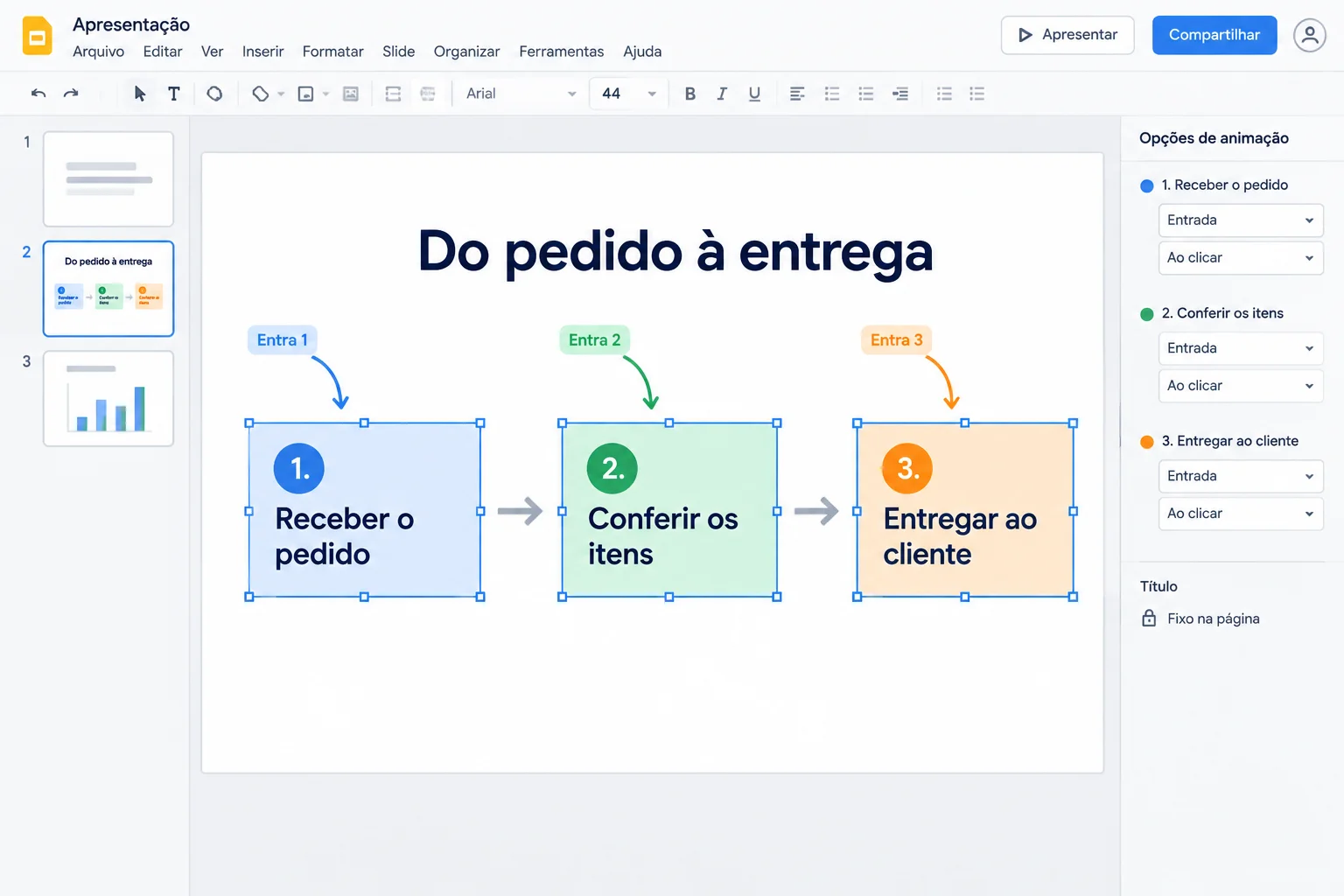
A entrada pertence a cada caixa de texto; o título e as etapas já mostradas continuam visíveis.
Abra o arquivo local atendimento.pptx no PowerPoint ou atendimento.odp no Impress e vá ao Slide 2.
No PowerPoint
Use Animações > Adicionar Animação > Entrada > Aparecer.
No Impress
Abra Apresentação de slides > Animação. Em versões que usam outro nome para esse comando, abra Apresentação de slides > Animação personalizada. Os dois caminhos abrem a barra lateral Animação. Nela, clique em Adicionar, escolha a categoria Entrada, selecione Aparecer e confirme em OK.
Se Aparecer não estiver disponível, escolha outra entrada breve e discreta. Não selecione as três caixas juntas nem altere o título.
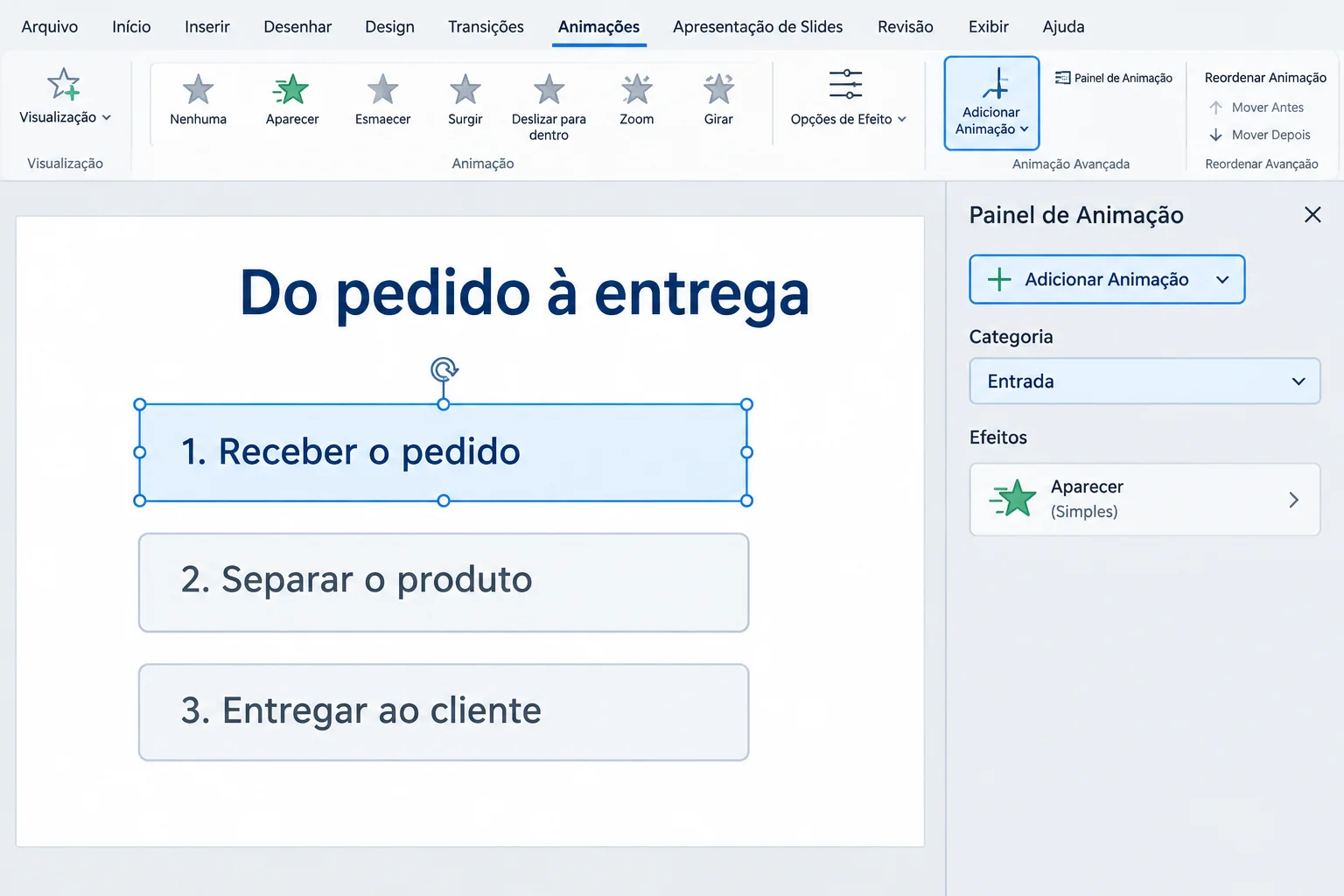
Primeiro selecione uma única caixa de texto; depois adicione a entrada a esse objeto.
Dica
Se o cursor estiver piscando dentro do texto, você está editando a frase, não selecionando o objeto. Clique na borda da caixa até aparecerem as alças de seleção antes de aplicar a animação.
Faça uma conferência rápida depois de aplicar uma entrada.
No PowerPoint: use Animações > Visualizar.
No Impress: abra Apresentação de slides > Animação ou, se esse for o nome disponível na sua versão, Apresentação de slides > Animação personalizada. Na barra lateral Animação, use Reproduzir.
Observe se o efeito pertence somente à caixa selecionada. A prévia confirma a escolha inicial, mas não substitui o teste da apresentação completa, que será feito depois.
Ao terminar, o Slide 2 deve ter o título fixo e uma animação de entrada associada a cada uma das três etapas.
Dica
Evite efeitos chamativos neste processo. A informação nova deve ganhar atenção sem competir com a leitura do título nem com as etapas que já apareceram.
Observe as sequências ilustradas. Selecione a que revela uma etapa por vez sem ocultar as anteriores. Depois, reproduza essa estrutura no seu arquivo local: título visível e uma entrada independente em cada caixa de texto do Slide 2.

Passo 4 de 7
Organize as entradas do Slide 2 e escolha o início adequado para revelar, sincronizar ou encadear informações.
No Slide 2, cada caixa de texto recebeu uma animação de entrada. A lista de efeitos mostra a ordem em que essas entradas ocorrerão. Ela precisa acompanhar o processo explicado: primeiro a etapa 1, depois a etapa 2 e, por fim, a etapa 3.
Use a lista como um roteiro visual da explicação. Se os efeitos estiverem em outra ordem, o público pode ver a entrega antes da conferência, mesmo que as caixas estejam posicionadas corretamente no slide.
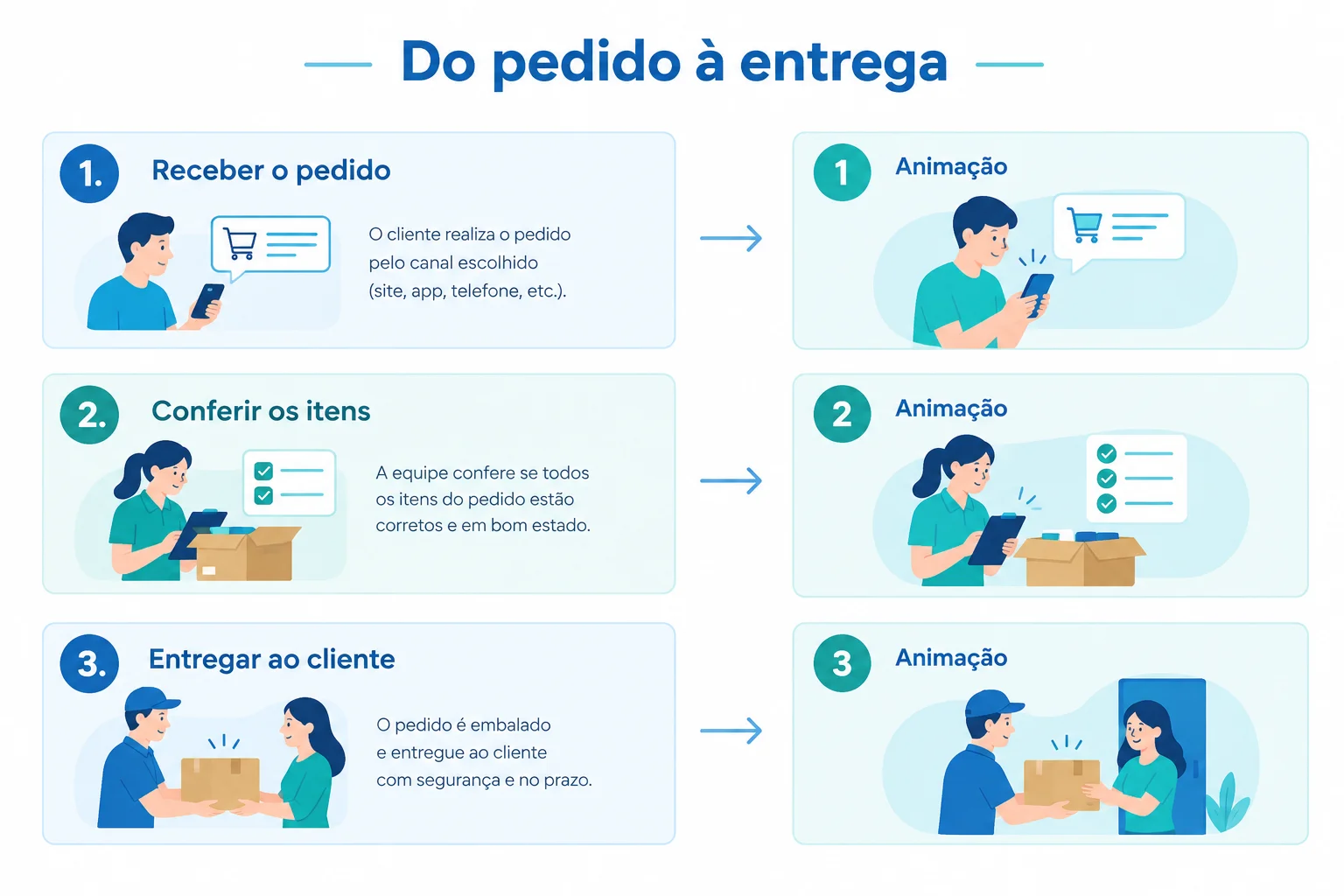
A ordem da lista de efeitos deve acompanhar a ordem em que a informação será explicada.
Abra o arquivo local atendimento.pptx no PowerPoint ou atendimento.odp no Impress e vá ao Slide 2. Confira se a lista coloca as entradas na ordem etapa 1, etapa 2 e etapa 3.
No PowerPoint
Abra Animações > Painel de Animação. Selecione um efeito na lista e arraste-o para a posição desejada, ou use os controles de reordenação do painel.
No Impress
Abra Apresentação de slides > Animação. Se esse comando tiver o nome Animação personalizada na sua versão, use Apresentação de slides > Animação personalizada. Os dois caminhos abrem a barra lateral Animação. Selecione o efeito e use Mover para cima ou Mover para baixo até ajustar sua posição.
O título Do pedido à entrega permanece visível. Reorganize somente as entradas das três etapas.
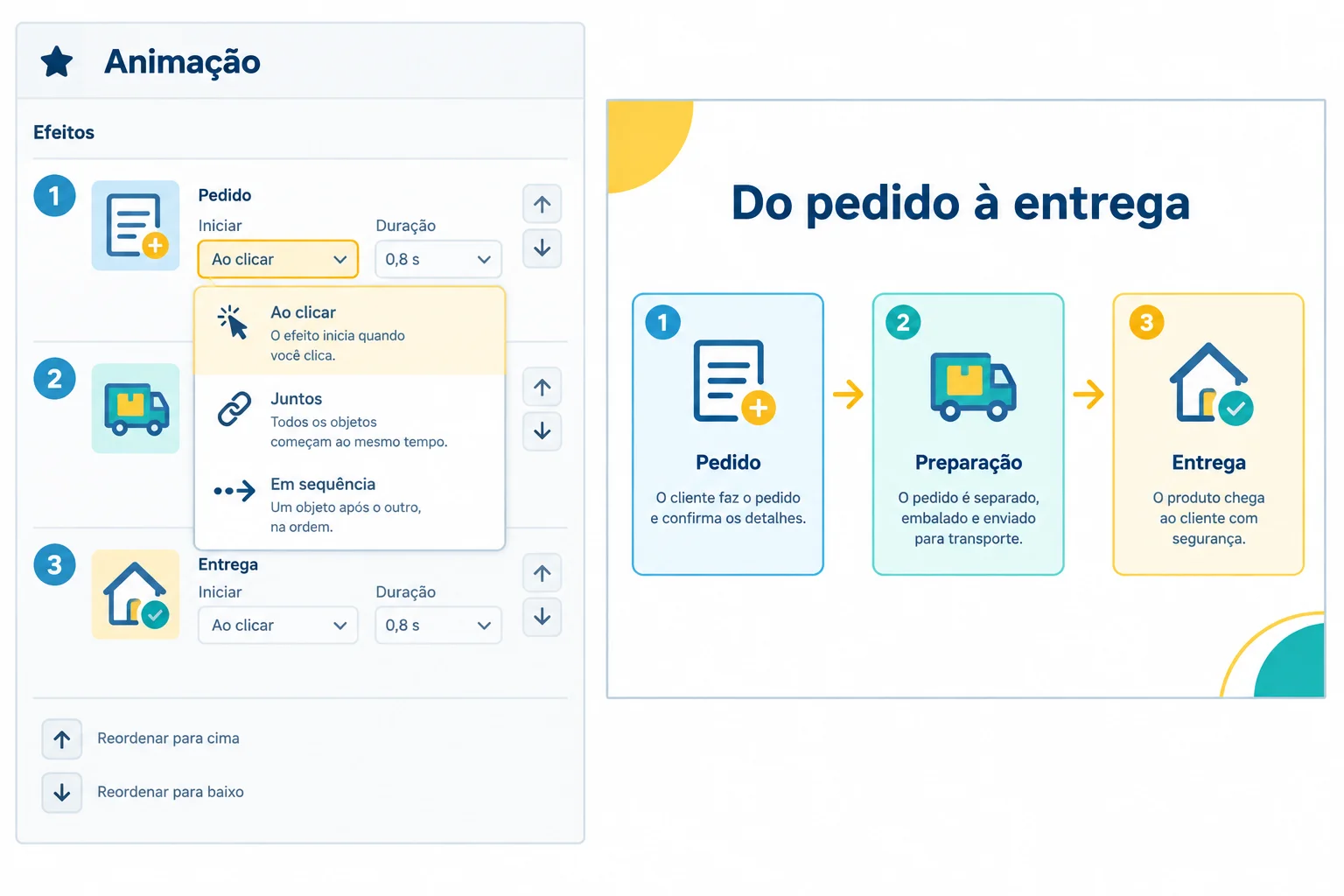
No painel, a posição do efeito define sua ordem; o campo Iniciar define como ele começa.
O início define quando uma animação de objeto começa. Ele não define a passagem para o próximo slide: o avanço dos slides continua manual, conforme configurado anteriormente.
| Início | O que acontece | Uso na explicação |
|---|---|---|
| ao clicar | A entrada espera seu clique. | Revelar uma etapa no momento da fala. |
| com o anterior | A entrada ocorre junto do efeito anterior. | Mostrar objetos que formam uma mesma ideia. |
| após o anterior | A entrada começa quando o efeito anterior termina. | Encadear uma entrada sem novo clique. |
Dica
No PowerPoint: selecione o efeito em Animações > Painel de Animação e escolha, em Animações > Iniciar, Ao Clicar, Com o Anterior ou Após o Anterior.
No Impress: abra Apresentação de slides > Animação ou, se esse for o nome disponível, Apresentação de slides > Animação personalizada. Na barra lateral Animação, selecione o efeito e escolha o modo no controle Iniciar.
Para este processo, configure as três etapas para começar ao clicar. Assim, você revela receber, conferir e entregar no momento em que abordar cada ideia. Essa é uma escolha adequada aqui, não uma regra para toda apresentação. Após o Anterior encadeia objetos; não faz o slide avançar automaticamente.
Associe cada situação ao tipo de início mais adequado.
Toque em um item e depois no par correspondente.
Você vai configurar três situações. Qual plano atende a todas elas?

Passo 5 de 7
Ajuste duração e atraso das animações do Slide 2 para manter uma revelação breve, sem confundir esses controles com o avanço dos slides.
Em uma animação, duração é o tempo que o efeito leva para terminar. Atraso é a espera antes de o efeito começar, depois do início escolhido.
Exemplo: com início ao clicar, você clica para revelar a etapa 2. Se ela aparece devagar, o problema é a duração. Se nada acontece por alguns instantes e só depois ela entra rapidamente, há atraso.
Esses tempos controlam o efeito do objeto; não definem quando o próximo slide será exibido.
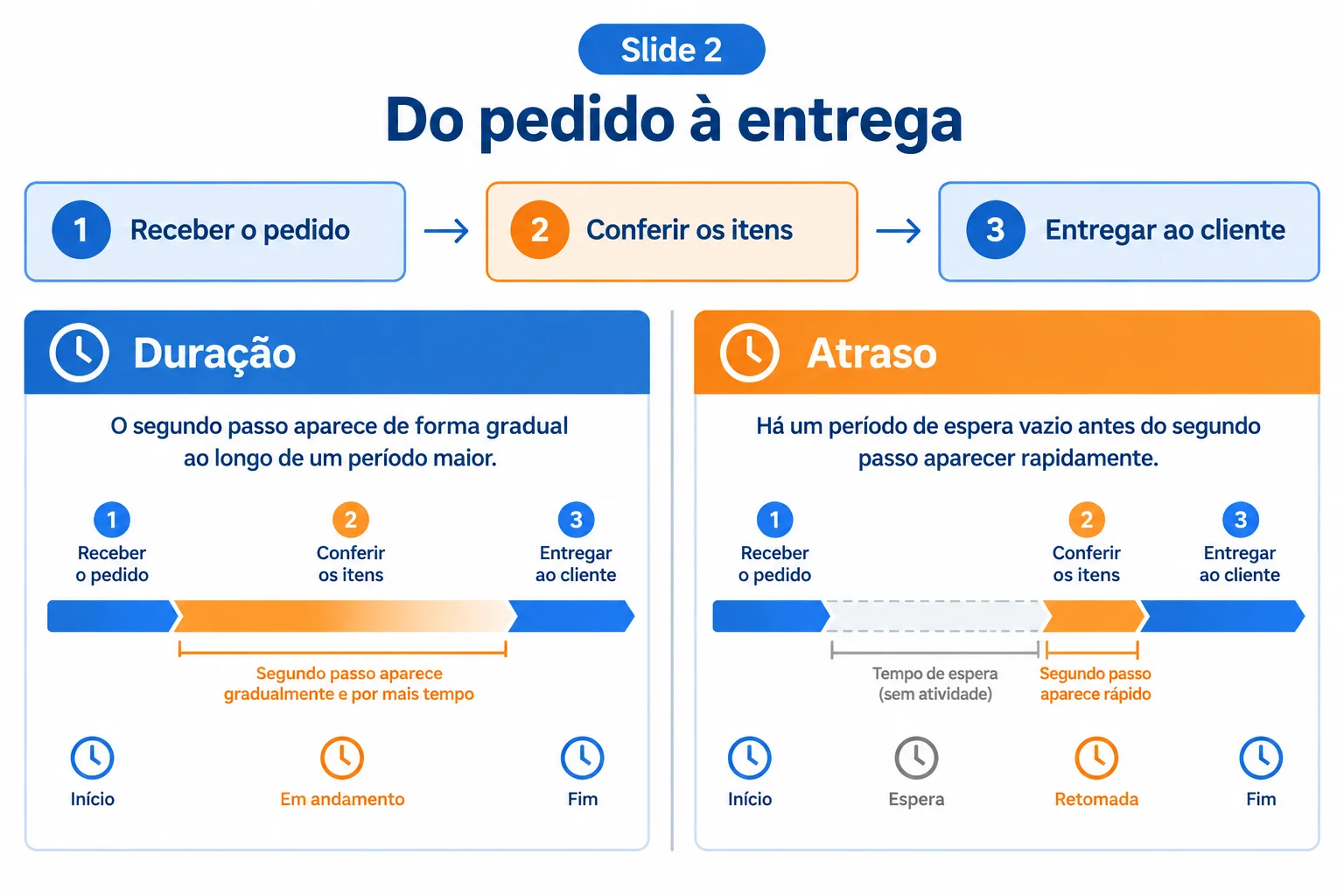
Duração ocupa o momento da entrada; atraso cria uma espera antes dela.
No Slide 2, selecione a caixa de texto da etapa 2 e depois selecione o efeito dela na lista de animações. Use 0,5 s de duração e 0,0 s de atraso como ponto de partida para uma entrada discreta.
Se o efeito escolhido não oferecer esses controles ou for praticamente instantâneo, preserve-o ou escolha uma entrada simples disponível. O objetivo não é impor um número: é fazer a informação aparecer no momento certo, sem criar uma espera perceptível.
Ajuste o efeito do objeto, não a passagem do slide. Mantenha o início ao clicar definido no step anterior: alterar duração ou atraso não transforma o slide em avanço automático.
| Aplicativo | Localize o efeito | Ajuste |
|---|---|---|
| PowerPoint | `Animações > Painel de Animação` | `Duração`: 0,5 s; `Atraso`: 0,0 s |
| Impress | barra lateral `Animação` | `Duração`: 0,5 s; `Atraso`: 0,0 s |
Agora confira no seu computador: no Slide 2, deixe o título Do pedido à entrega visível e ajuste a entrada da etapa 2. Acione a prévia disponível no aplicativo.
A entrada deve ser breve. Depois que a etapa aparecer, ela continua visível enquanto você explica; não é preciso prolongar a duração para ganhar tempo de leitura. Se houver uma pausa vazia antes da entrada, reduza o atraso.
Dica
Uma duração curta pode ser adequada mesmo quando a explicação da etapa leva mais tempo. O conteúdo permanece no slide; o efeito só controla como ele entra.
Associe cada observação ao ajuste ou à conclusão adequada.
Toque em um item e depois no par correspondente.

Passo 6 de 7
Teste a apresentação completa, identifique efeitos que não contribuem para a explicação e remova-os sem apagar o conteúdo dos slides.
A prévia confirma um efeito isolado. Já a apresentação mostra a sequência que o público realmente acompanha: passagem entre slides, cliques, entradas e conteúdo que permanece visível.
Salve o arquivo local antes de testar: atendimento.pptx no PowerPoint ou atendimento.odp no Impress.
No PowerPoint: use Apresentação de Slides > Do Começo.
No Impress: use Apresentação de slides > Iniciar do primeiro slide.
Avance como faria diante do público. Mantenha o avanço manual e faça os cliques no ritmo em que explicaria cada ideia, sem clicar depressa apenas para terminar o teste.
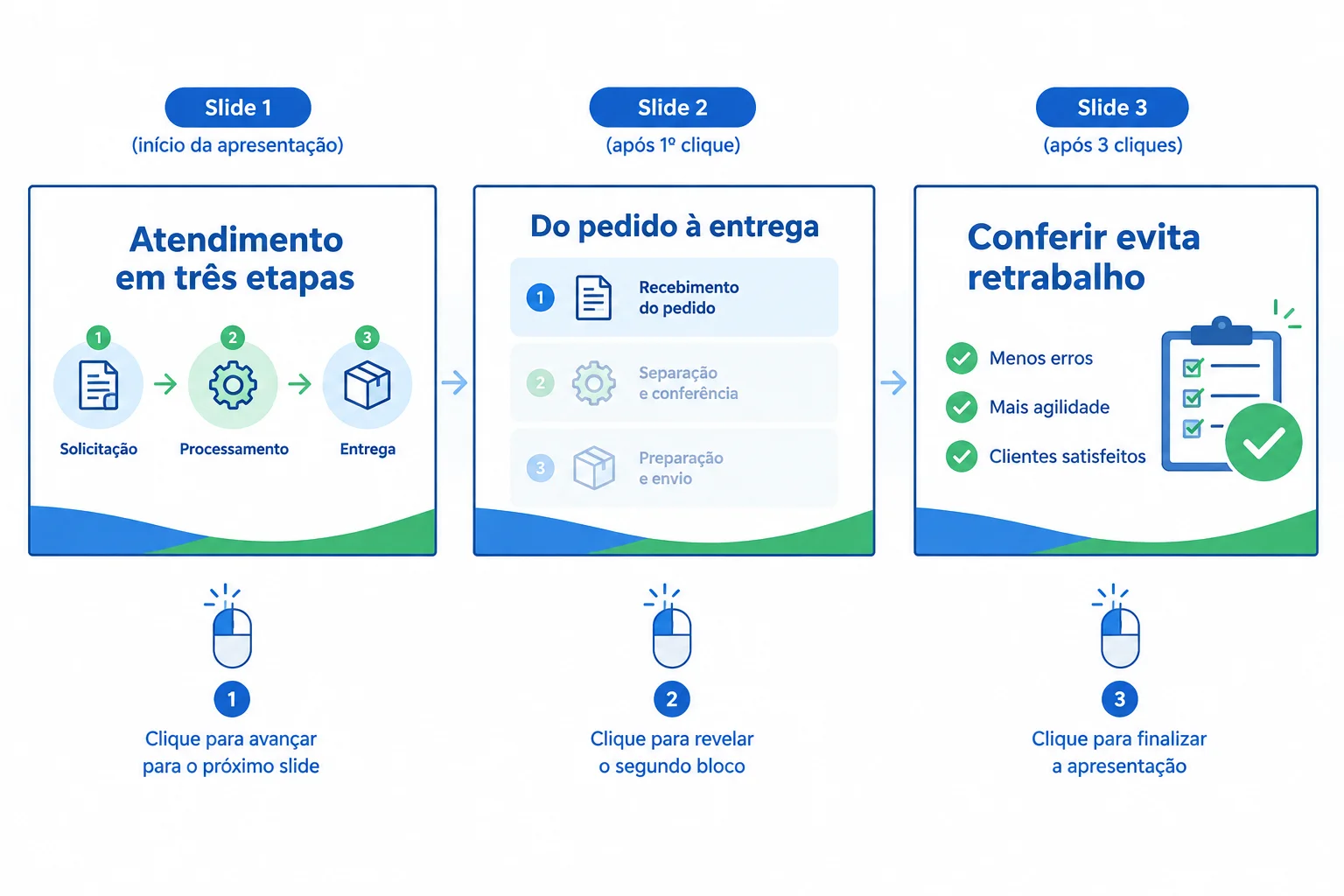
No Slide 2, confira a relação entre cada clique, a entrada da etapa correspondente e a permanência das etapas já reveladas.
Exemplo
Faça este percurso no arquivo do exemplo:
Slide 1, avance manualmente para o Slide 2 e observe a transição, se houver.Slide 2, confirme que o título Do pedido à entrega permanece visível.Slide 3 e observe a passagem.O teste verifica se o que acontece na tela acompanha sua explicação: um clique revela a informação planejada, o conteúdo útil permanece visível e o slide só muda quando você decide avançar.
Atenção
Um efeito é dispensável quando não revela uma informação no momento certo, cria uma espera sem utilidade, movimenta algo que já está claro ou dificulta a leitura.
Não mantenha uma animação ou transição apenas porque ela já foi aplicada. Pergunte: a mensagem fica mais fácil de acompanhar com este efeito? Se a resposta for não, retire-o e teste novamente.
Para retirar uma animação, remova o efeito da lista; não exclua a caixa de texto do slide.
No PowerPoint: abra Animações > Painel de Animação, selecione o efeito correspondente na lista e pressione Delete. A caixa da etapa continua no Slide 2; somente a animação é removida.
No Impress: abra Apresentação de slides > Animação personalizada. Na barra lateral Animação, selecione o efeito e use Remover. Em versões que exibem o comando como Animação, use esse comando para abrir a mesma barra lateral e então selecione Remover.
Confira o objeto selecionado antes de remover: apagar um efeito da lista não deve apagar o texto da etapa.
Para retirar uma transição, selecione a miniatura do slide e escolha a opção sem efeito. O slide e seu conteúdo continuam existindo.
No PowerPoint: use Transições > Nenhuma.
No Impress: use Slide > Transição de slides e escolha Sem transição. Em versões que mostram esse comando no menu Apresentação de slides, use Apresentação de slides > Transição de slides e escolha Sem transição.
A remoção afeta somente a passagem visual de chegada ao slide selecionado; não exclui o slide nem altera seus objetos.
Dica
Após remover ou ajustar um efeito, volte ao Slide 1 e teste a apresentação inteira outra vez. A prévia pode conferir um efeito isolado, mas só a sequência completa mostra se os cliques, a permanência das etapas e a passagem de slides continuam coerentes.
Durante o teste, suponha que você concluiu que a transição de chegada ao Slide 3 chama atenção para si mesma, sem ajudar a explicar Confira os itens antes da entrega.
No seu arquivo local, descreva como você retiraria esse efeito sem excluir o Slide 3. Relate o que observou antes da alteração e o que verificou ao testar novamente. Se, no seu caso, decidiu manter a transição, explique qual função ela cumpriu e o que no teste justificou essa decisão.
Escreva pelo menos 180 caracteres (0/180).

Passo 7 de 7
Finalize uma apresentação curta, verificando que transições e animações ajudam a explicar o processo de atendimento sem criar distrações ou esperas desnecessárias.
Antes de encerrar, observe a apresentação como uma explicação, não como uma coleção de efeitos. No exemplo, a transição conduz a passagem entre os três slides; no Slide 2, as animações revelam o processo em partes.
O resultado está adequado quando a atenção acompanha a ideia: primeiro a etapa 1, depois a etapa 2 e, por fim, a etapa 3. O título Do pedido à entrega e as etapas já mostradas permanecem visíveis como contexto.
Um efeito só deve ficar se tiver uma finalidade: orientar a leitura, marcar uma passagem ou revelar a próxima informação no momento da fala. Se a mensagem já é clara sem ele, dispensá-lo é uma decisão válida.
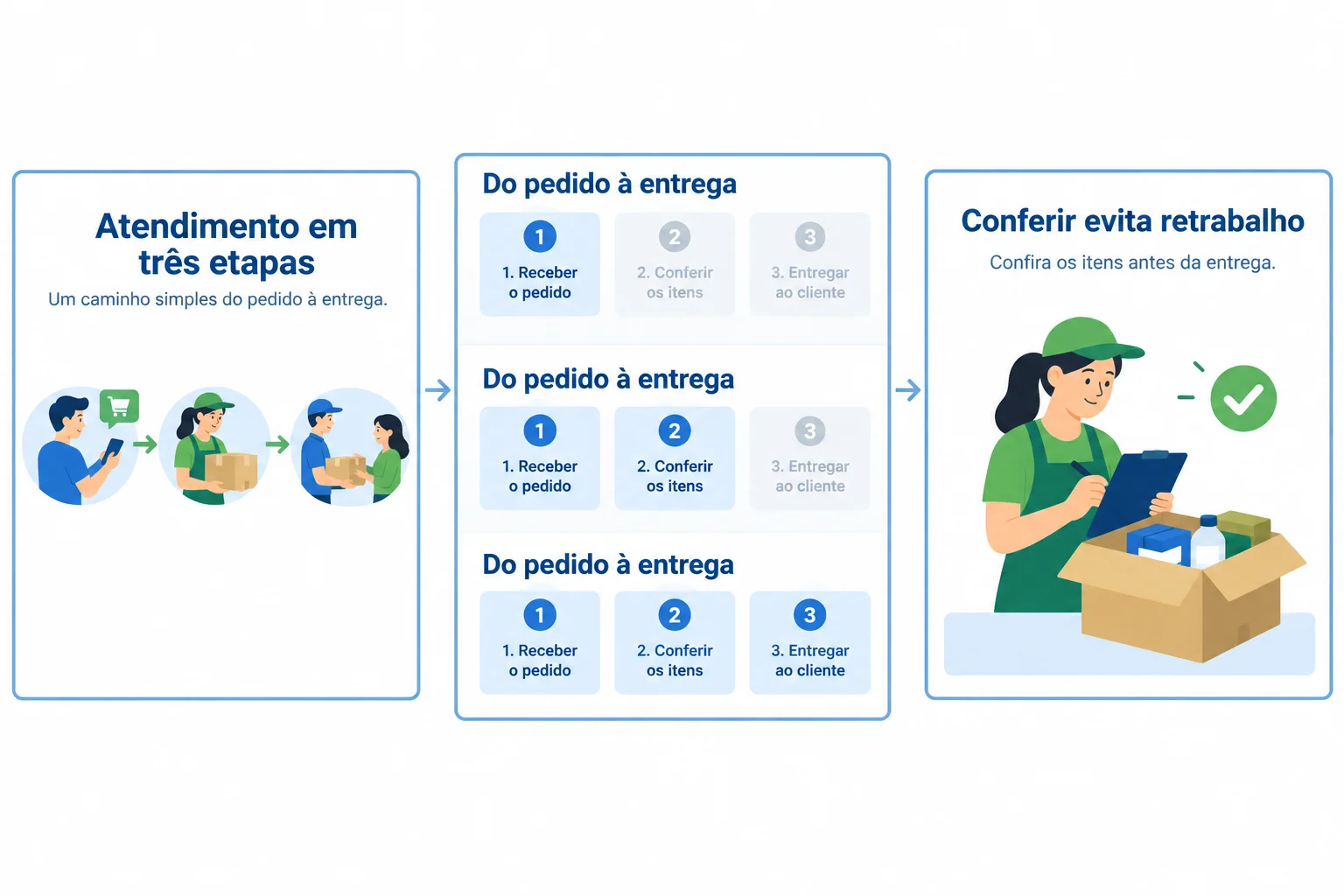
No Slide 2, cada entrada acrescenta uma etapa ao contexto que já está na tela.
Resumo
Faça uma última verificação no seu computador. No PowerPoint, inicie em Apresentação de Slides > Do Começo. No Impress, use Apresentação de slides > Iniciar do primeiro slide.
Percorra os três slides como se estivesse explicando o processo. No Slide 2, avance cada entrada no momento em que você apresentaria aquela etapa. Se algo não acompanhar sua fala, saia da apresentação, ajuste ou remova o efeito e teste novamente.
Ao terminar, salve o arquivo editável no computador: atendimento.pptx no PowerPoint ou atendimento.odp no Impress.
Use esta lista durante o teste final. Cada item deve ser confirmado pelo que acontece na apresentação, e não apenas pelo que aparece nos painéis de edição.
| Verifique | Resultado esperado |
|---|---|
| Passagem entre slides | Há transição discreta ou ela foi dispensada por um motivo claro. |
| Avanço do slide | O avanço permanece manual; não há passagem automática sem necessidade. |
| Slide 2 | O título fica visível durante toda a explicação. |
| Ordem | Etapa 1, etapa 2 e etapa 3 entram nessa sequência. |
| Início | Cada entrada começa de forma controlada, de acordo com sua fala. |
| Ritmo | Não há atraso ou duração que faça o público esperar sem propósito. |
| Conteúdo | As etapas já reveladas continuam visíveis. |
| Arquivo | A versão editável foi salva com o nome solicitado. |
Dica
Não tente “aproveitar” um efeito só porque ele já está aplicado. A melhor sequência é a que deixa o processo mais fácil de acompanhar, mesmo que tenha poucos efeitos ou nenhum em uma passagem.
Com base no teste que você acabou de fazer, registre uma autoavaliação em 4 a 6 linhas. Informe: sua decisão sobre a transição e a justificativa; como confirmou o avanço manual; a ordem observada das três entradas do Slide 2 e como elas começam; e se manteve, ajustou ou retirou algum efeito para eliminar uma espera sem propósito.
Escreva pelo menos 180 caracteres (0/180).
Parabéns! Você concluiu: Transições e animações a serviço da explicação
Milhares de cursos online em vídeo, ebooks e áudiobooks.
Para testar seus conhecimentos no decorrer dos cursos online
Gerado diretamente na galeria de fotos do seu celular e enviado ao seu e-mail

Baixe nosso aplicativo pelo QR Code ou pelos links abaixo:.



Leve o conhecimento no seu bolso.
Baixe o aplicativo Cursa.
São centenas de Cursos gratuitos a disposição, com Certificado de conclusão gratuito que é salvo em sua galeria de imagens do celular.
Baixe o app para ter acesso ao Certificado de conclusão de Curso Gratuitamente.


+ de 10 milhões
de alunos

Certificado grátis e
válido em todo o Brasil

60 mil exercícios
gratuitos

4,8/5 classificação
nas lojas de apps

Cursos gratuitos em
vídeo, ebooks e audiobooks