Passo 1 de 6
Estilo não é apenas aparência
Reconheça por que a aparência isolada não confirma a estrutura de um parágrafo.

Trilha de aprendizado · Nível 1 · Tutorial 2
Estruture um documento curto com estilos de corpo de texto e de títulos no Word ou no LibreOffice Writer. Ao concluir, você conseguirá representar a hierarquia do conteúdo e alterar a aparência de vários trechos de uma só vez, sem repetir a formatação manual em cada título.
 Estilo não é apenas aparência
Reconheça por que a aparência isolada não confirma a estrutura de um parágrafo. 2 min
 Organize seções e subseções
Classifique a estrutura do Guia da equipe em seções, subseções e corpo de texto antes de aplicar estilos. 2 min
 Aplique os estilos no seu documento
3 min
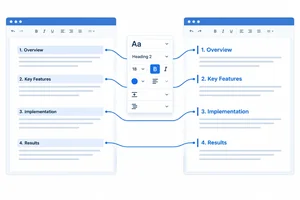 Mude vários títulos de uma só vez
Modifique a definição de `Título 2` e confira como a alteração alcança várias subseções do documento. 3 min
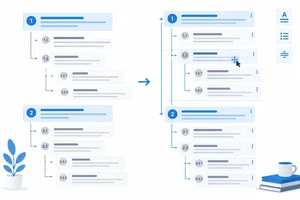 Corrija níveis fora do lugar
2 min
 Amplie e confira a hierarquia
Amplie o Guia da equipe com uma nova subseção e faça a revisão final dos estilos aplicados. 3 min
Passo 1 de 6
Reconheça por que a aparência isolada não confirma a estrutura de um parágrafo.
Um estilo de parágrafo é um conjunto nomeado de propriedades aplicado ao parágrafo inteiro. Ele pode reunir fonte, tamanho, negrito, espaçamento e outros ajustes.
Já a formatação direta altera propriedades isoladas no trecho selecionado: por exemplo, aumentar a fonte, aplicar negrito ou mudar o espaçamento. Você já conhece esses ajustes; agora o ponto é perceber que eles não informam, por si só, a função estrutural do parágrafo.
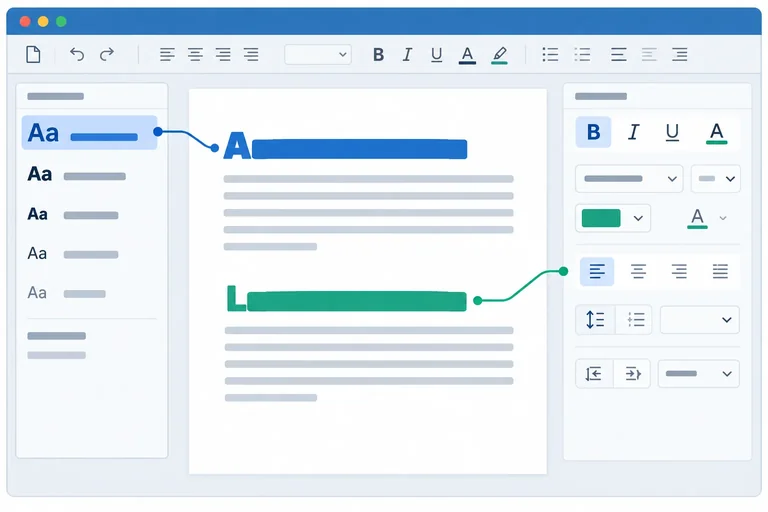
Dois parágrafos podem parecer títulos iguais na tela, mas apenas um deles pode ter um estilo de título aplicado.
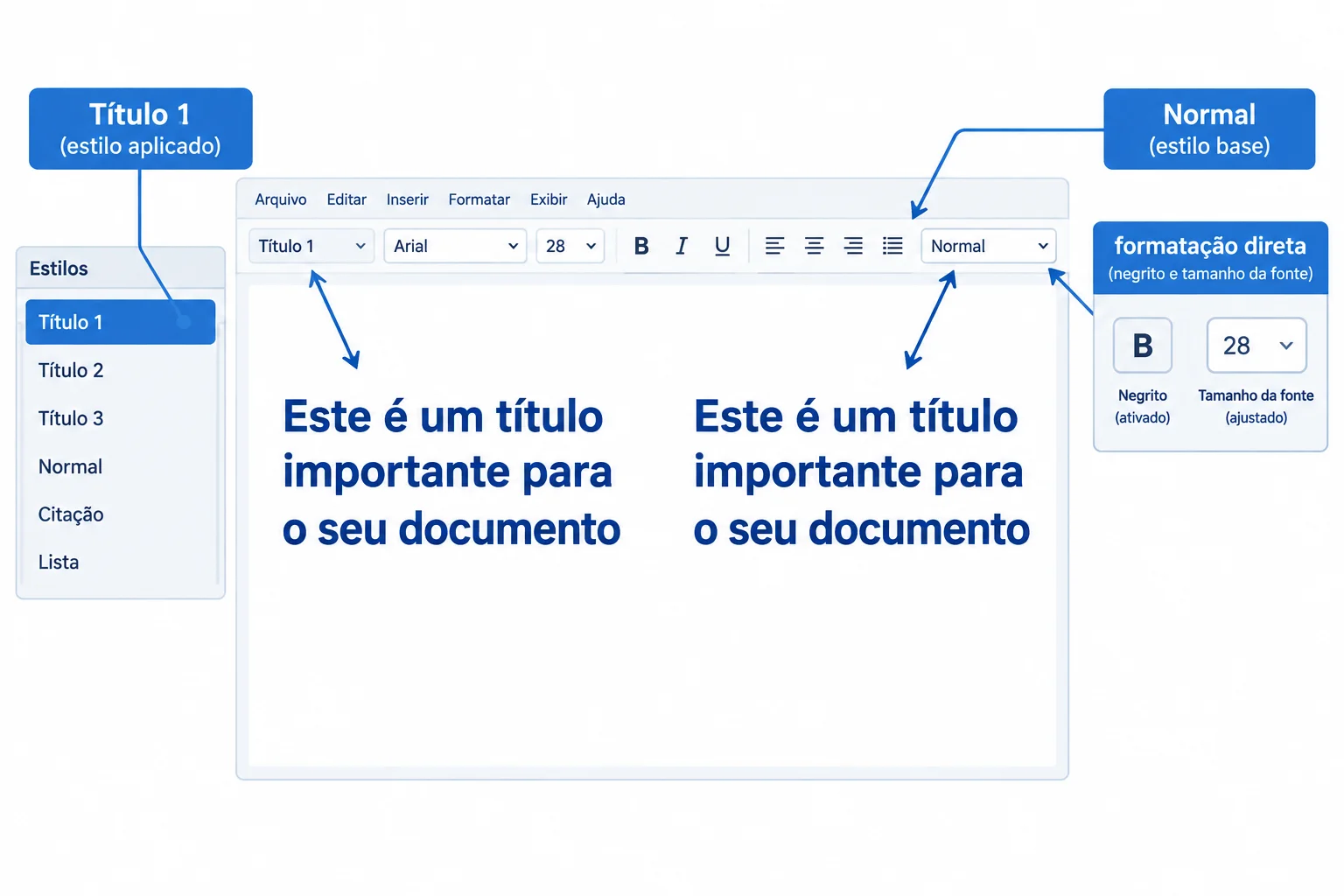
A aparência pode coincidir, mas o nome do estilo revela uma informação diferente sobre cada parágrafo.
Exemplo
Imagine que os dois trechos abaixo aparecem grandes e em negrito:
Atendimento — nome do estilo: Título 1.Rotina interna — nome do estilo: Normal; o tamanho e o negrito foram ajustados manualmente.O primeiro parágrafo recebeu um estilo de título. No segundo, a aparência foi construída com formatação direta. Portanto, olhar apenas para tamanho ou negrito não basta para concluir que algo é um título estruturado.
A evidência mais confiável é o nome do estilo exibido quando o cursor está no parágrafo.
Em uma comparação, os dois parágrafos estão grandes e em negrito:
Materiais mostra o nome do estilo Título 1.Contatos mostra o nome do estilo Normal; o negrito e o tamanho foram alterados diretamente.Qual parágrafo tem um estilo de título aplicado?
Passo 2 de 6
Classifique a estrutura do Guia da equipe em seções, subseções e corpo de texto antes de aplicar estilos.
Antes de escolher a aparência, identifique a função de cada parágrafo no Guia da equipe.
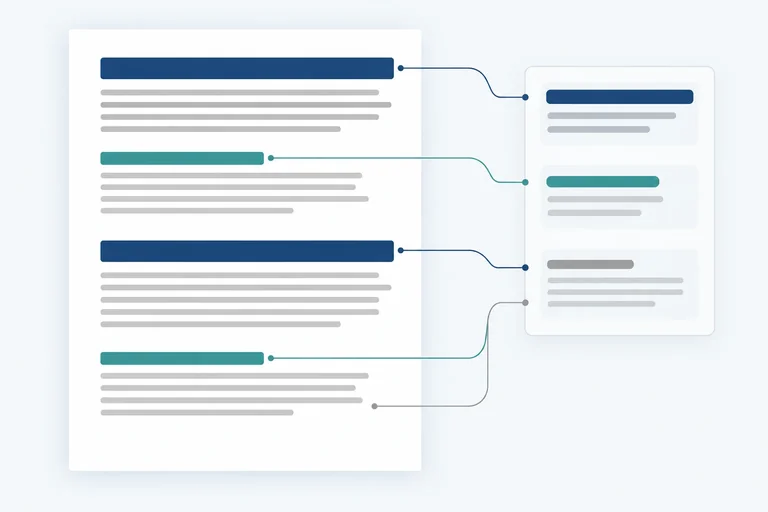
Título 1.Título 2.A hierarquia vem do papel do parágrafo no conteúdo, não de ele parecer maior ou menor.
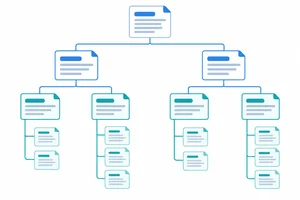
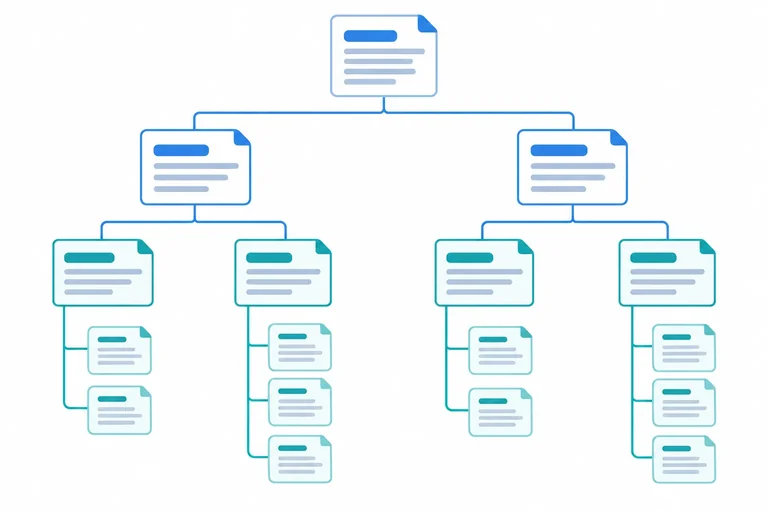
Observe que cada subseção fica recuada abaixo da seção à qual pertence. Os parágrafos explicativos ficam ligados à sua subseção como corpo de texto.
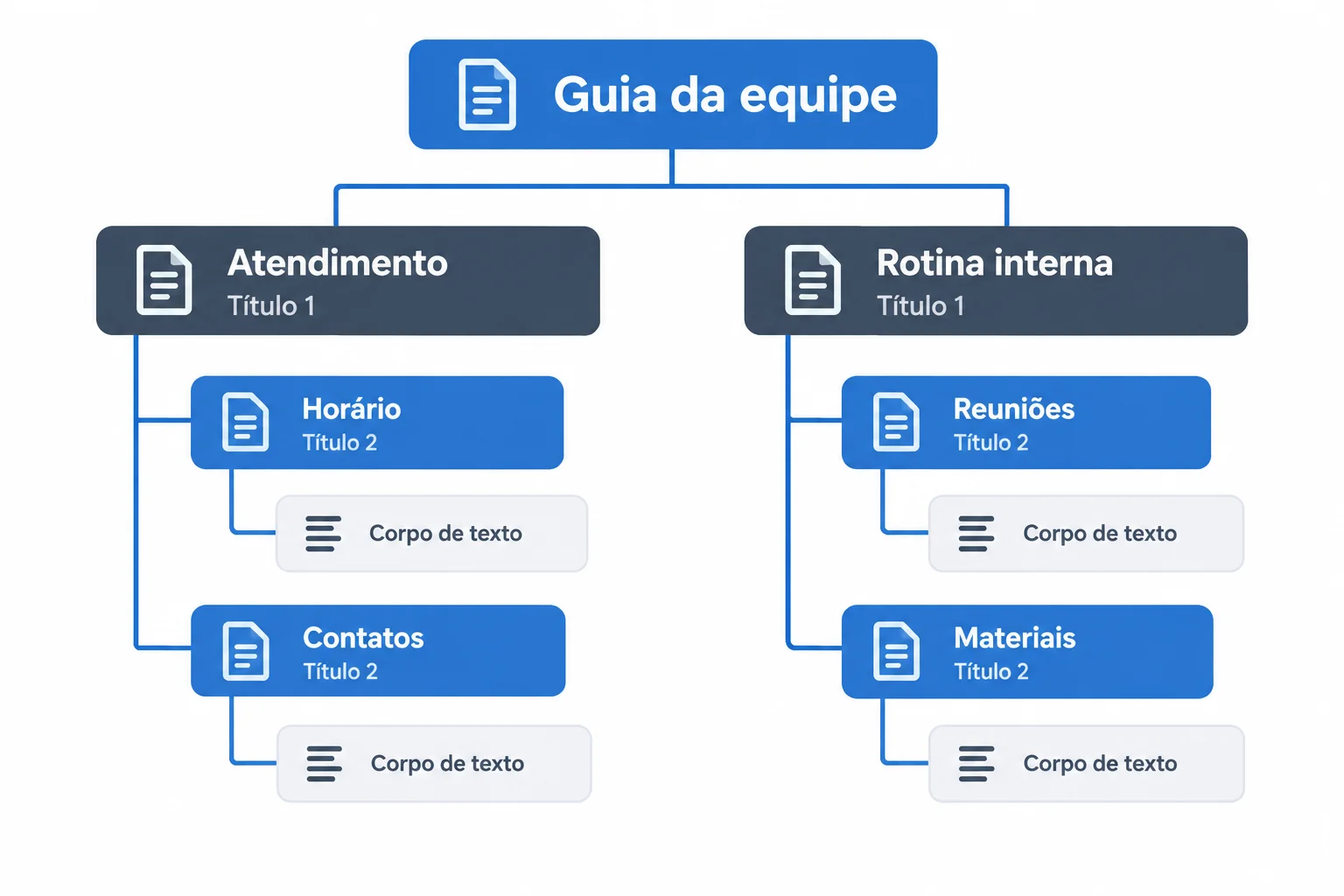
A estrutura mostra relações de nível, não uma sequência de estilos.
No documento, Atendimento e Rotina interna têm a mesma importância: ambos são seções, portanto ambos usam Título 1.
Dentro de cada uma, as subseções usam Título 2. Assim, Horário não recebe esse estilo por ser o “segundo” título do documento; ele o recebe porque detalha uma seção. Quando começa Rotina interna, você volta a usar Título 1.
Os números indicam níveis da hierarquia, e não a ordem em que os títulos aparecem.
Exemplo
Classificação de alguns parágrafos:
Atendimento → seção → Título 1
Horário → subseção de Atendimento → Título 2
Atendimento de segunda a sexta-feira, das 9h às 17h. → explicação de Horário → corpo de texto
O mesmo estilo de parágrafo deve ser repetido sempre que a função for a mesma.
Associe cada trecho do Guia da equipe à classificação que mantém a hierarquia correta.
Toque em um item e depois no par correspondente.

Passo 3 de 6
Um estilo de parágrafo identifica a função de um parágrafo no documento. Nesta prática, use Normal no Word e Corpo de texto no Writer para o corpo de texto, Título 1 para cada seção e Título 2 para cada subseção.
No Word, basta posicionar o cursor em qualquer ponto do parágrafo e clicar no estilo na galeria. No Writer, selecione o parágrafo inteiro e, no painel Estilos, dê dois cliques no estilo desejado. Um clique simples no painel apenas seleciona o nome do estilo; os dois cliques o aplicam.
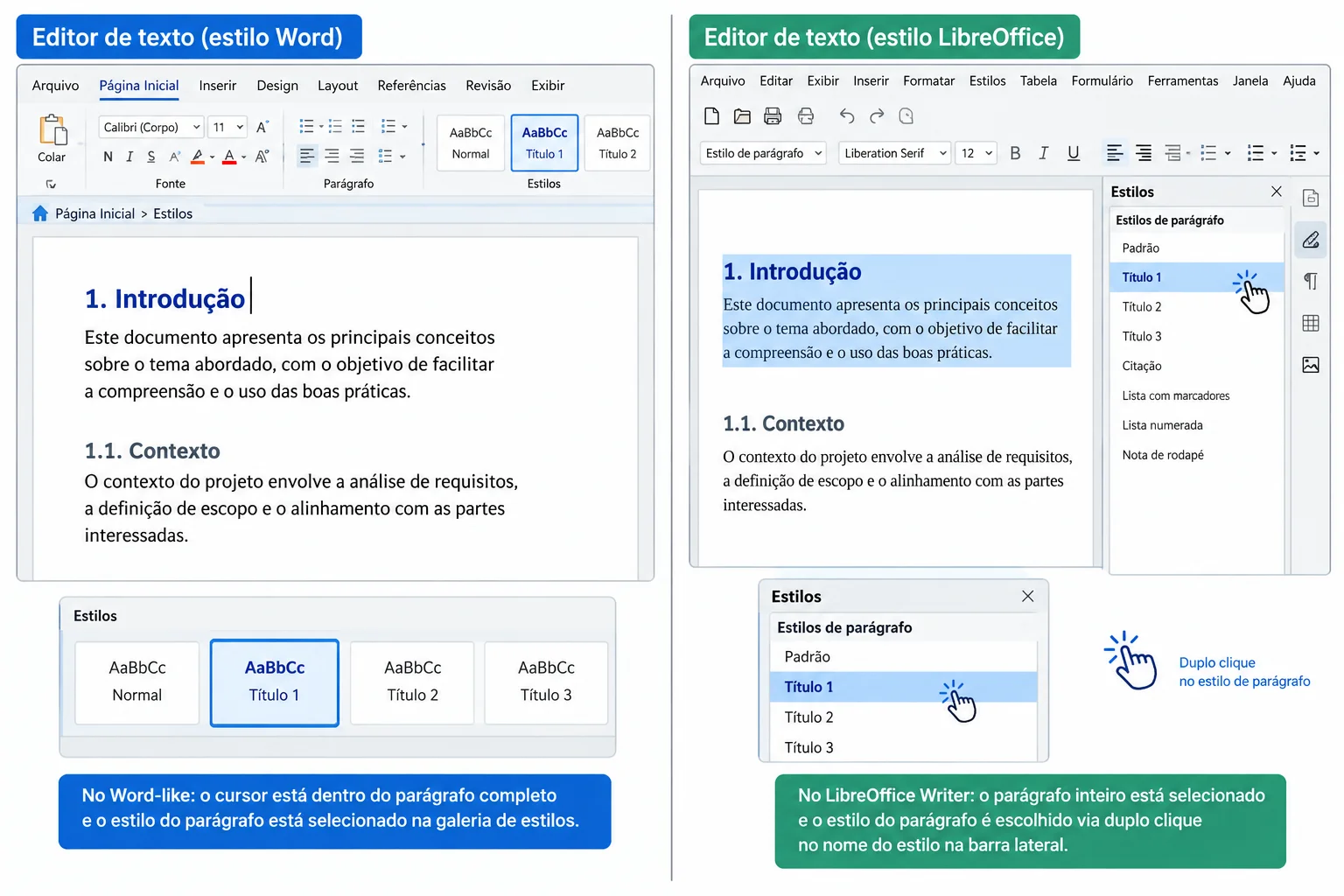
No Word, clique no estilo com o cursor no parágrafo. No Writer, selecione o parágrafo e dê dois cliques no estilo.
Dica
A aparência padrão pode ser diferente entre Word e Writer. O que precisa permanecer equivalente é a estrutura: textos explicativos com estilo de corpo de texto, seções com Título 1 e subseções com Título 2. Confira sempre o nome do estilo aplicado, não apenas o tamanho ou o negrito visível.
Em um documento em branco no programa disponível, digite ou cole o texto abaixo. O nome Guia da equipe identifica o documento; não o inclua como um parágrafo adicional.
Exemplo
Atendimento
Horário
Atendimento de segunda a sexta-feira, das 9h às 17h.
Contatos
Contato com Ana pelo ramal 204.
Rotina interna
Reuniões
Reuniões às terças-feiras, às 9h.
Materiais
Pedidos de materiais até quinta-feira, às 12h.
Aplique primeiro o estilo de corpo de texto a todo o conteúdo. Selecione o texto-base inteiro com Ctrl+A.
No Word: em Página Inicial > Estilos, clique uma vez em Normal.
No Writer: abra o painel Estilos, escolha a categoria Estilos de parágrafo e dê dois cliques em Corpo de texto.
Essa base comum ajuda a garantir que os parágrafos explicativos tenham o estilo de corpo de texto antes de você marcar seções e subseções.
Após definir o corpo de texto, aplique os estilos de título conforme a função de cada parágrafo. Títulos de mesma função recebem o mesmo estilo, mesmo que apareçam em partes diferentes do documento.
| Parágrafo | Função | Estilo |
|---|---|---|
| Atendimento | Seção | Título 1 |
| Horário | Subseção | Título 2 |
| Atendimento de segunda a sexta-feira... | Corpo de texto | Normal / Corpo de texto |
| Contatos | Subseção | Título 2 |
| Contato com Ana pelo ramal 204. | Corpo de texto | Normal / Corpo de texto |
| Rotina interna | Seção | Título 1 |
| Reuniões | Subseção | Título 2 |
| Reuniões às terças-feiras, às 9h. | Corpo de texto | Normal / Corpo de texto |
| Materiais | Subseção | Título 2 |
| Pedidos de materiais até quinta-feira... | Corpo de texto | Normal / Corpo de texto |
Marque os títulos um parágrafo por vez.
No Word: posicione o cursor em Atendimento e, em Página Inicial > Estilos, clique em Título 1. Repita em Rotina interna. Depois, posicione o cursor em cada subseção e clique em Título 2.
No Writer: selecione o parágrafo inteiro de Atendimento. No painel Estilos, na categoria Estilos de parágrafo, dê dois cliques em Título 1. Faça o mesmo com Rotina interna. Em seguida, selecione cada subseção e dê dois cliques em Título 2.
Não faça ajustes individuais de tamanho ou negrito nesta etapa. Depois de aplicar cada estilo, mantenha o cursor no parágrafo para conferir o nome exibido na galeria ou no painel.
No documento que você organizou, coloque o cursor em Atendimento, depois em Horário e, por fim, no parágrafo que informa o horário de atendimento. Consulte a área de estilos do seu programa e relate o nome exibido em cada caso.
Escreva pelo menos 30 caracteres (0/30).
Passo 4 de 6
Modifique a definição de Título 2 e confira como a alteração alcança várias subseções do documento.
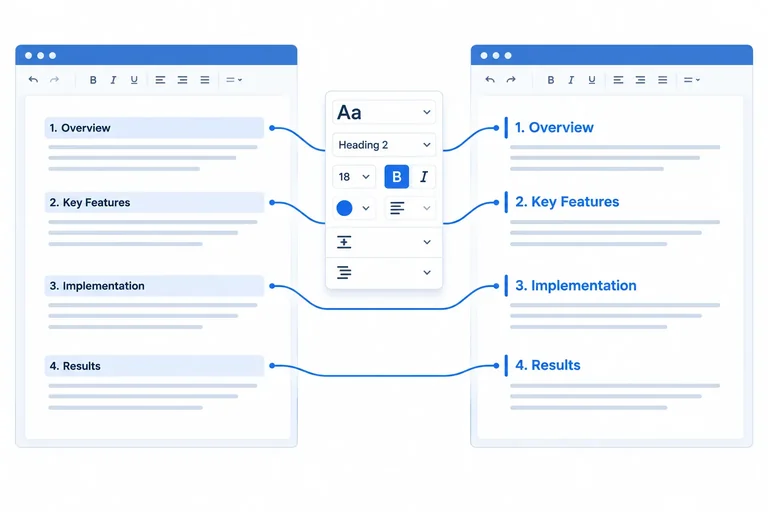
Aplicar um estilo escolhe uma definição que já existe para um parágrafo. Já modificar um estilo altera essa definição e, por isso, pode atualizar todos os parágrafos que usam aquele estilo.
No Guia da equipe, Horário, Contatos, Reuniões e Materiais usam Título 2. Eles têm a mesma função: são subseções. Se a definição de Título 2 mudar, todos devem acompanhar, sem que você formate cada um separadamente.
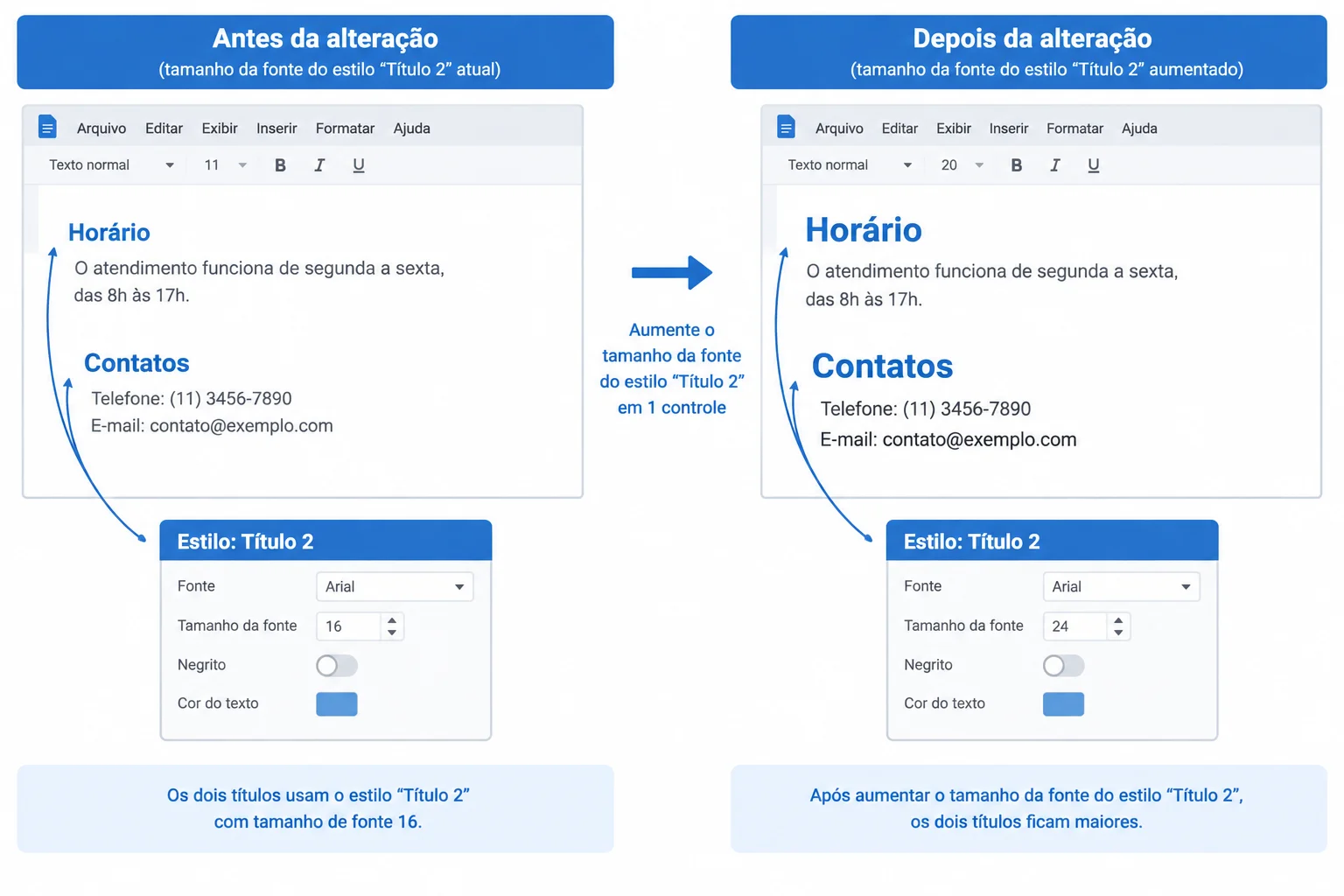
A mudança ocorre na definição de Título 2, não em cada subseção isoladamente.
Faça a alteração na definição de Título 2 do documento que está aberto.
No Word
Página Inicial > Estilos.Título 2 e escolha Modificar.No Writer
Estilos e escolha a categoria Estilos de parágrafo.Título 2 e escolha a opção de editar ou modificar o estilo — o rótulo pode variar conforme a versão.O valor inicial é o que aparece no seu próprio documento; não há um único tamanho obrigatório para todos os arquivos.
Atenção
Altere somente a definição de Título 2 no documento em edição. Não formate manualmente cada subseção, não altere um modelo e não ative opções de atualização automática do estilo a partir de uma seleção.
Antes de confirmar a alteração, anote o tamanho de fonte que estava definido em Título 2. Depois de aumentar esse valor em 2 pt, posicione o cursor em Horário e em Contatos para conferir se os dois continuam com o estilo Título 2 e se receberam o novo tamanho.
Você pode conferir também em Reuniões ou Materiais. A aparência padrão do Word e do Writer pode ser diferente, mas a relação entre os parágrafos deve ser a mesma.
Exemplo
Exemplo de raciocínio: se a definição de Título 2 estivesse em 13 pt, ela passaria para 15 pt. As subseções associadas ao estilo acompanhariam essa diferença de 2 pt ao mesmo tempo.
O exemplo ilustra o cálculo; use os valores que você observou no seu documento.
Atenção
Se uma subseção que mostra Título 2 não acompanhar visualmente a nova definição, ela pode ter recebido formatação direta antes. Não tente compensar ajustando os outros títulos um a um: registre essa diferença e mantenha a conferência pelo nome do estilo.
Após realizar a alteração, relate o que observou no seu documento. Diga se você modificou a definição de Título 2 ou se formatou um único título manualmente. Em seguida, informe o tamanho anterior e o posterior de Horário e Contatos e descreva o que aconteceu com essas duas subseções.
Escreva pelo menos 80 caracteres (0/80).
Passo 5 de 6
A hierarquia depende da função de cada parágrafo, não do tamanho que ele aparenta ter. No Guia da equipe, Atendimento e Rotina interna são seções: ambos usam Título 1. Horário, Contatos, Reuniões e Materiais são subseções: usam Título 2. As frases que explicam cada uma são corpo de texto.
Assim, uma subseção marcada como Título 1 está em nível alto demais. Uma seção marcada como Título 2 está em nível baixo demais. E um parágrafo explicativo marcado como título deixa de cumprir sua função de corpo de texto.
Ao começar outra seção principal, volte a Título 1. Os números indicam níveis na estrutura; não representam uma contagem crescente de títulos.
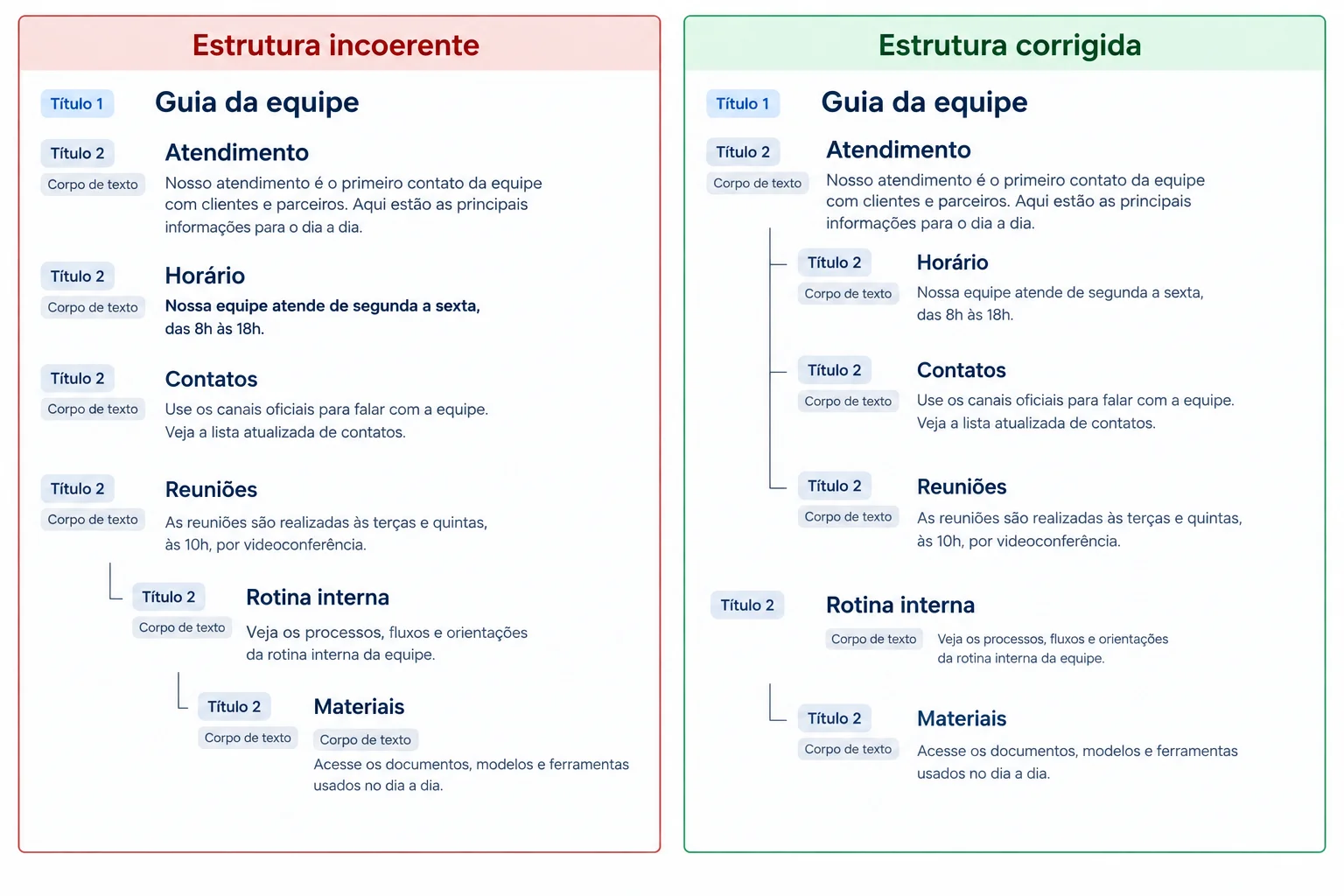
O mesmo tamanho de fonte não define o nível: o nome do estilo aplicado define a estrutura.
Para corrigir, posicione o cursor no parágrafo com problema e aplique novamente o estilo que corresponde à função dele. Não é necessário selecionar uma palavra isolada.
No Word: em Página Inicial > Estilos, escolha Título 1, Título 2 ou Normal.
No Writer: abra o painel Estilos, na categoria Estilos de parágrafo, e escolha Título 1, Título 2 ou Corpo de texto.
Depois, mantenha o cursor no parágrafo para conferir o nome do estilo mostrado. Essa conferência vale mais do que decidir apenas pelo negrito ou pelo tamanho visível.
Exemplo
Situação: Reuniões aparece grande porque recebeu Título 1, mas ela fica dentro de Rotina interna.
Correção: aplique Título 2 ao parágrafo Reuniões. A seção Rotina interna permanece com Título 1. Já a frase sobre as reuniões às terças-feiras, às 9h, deve usar o estilo de corpo de texto: Normal no Word ou Corpo de texto no Writer.
O objetivo não é deixar o texto “bonito” por ajuste manual, e sim representar corretamente a relação entre os parágrafos.
Dica
Aumentar, reduzir ou colocar em negrito é formatação direta. Isso pode mudar a aparência, mas não corrige o nível estrutural. Para corrigir a hierarquia, aplique um estilo de parágrafo adequado; reserve a modificação de um estilo para mudar a definição dele para todos os parágrafos associados.
No trecho abaixo, os estilos atuais estão errados. Qual plano corrige a hierarquia sem recorrer apenas à formatação direta?
Atendimento — está como Título 2Horário — está como Título 1Atendimento de segunda a sexta-feira, das 9h às 17h. — está como títuloContatos — está como Título 1Rotina interna — está como Título 2

Passo 6 de 6
Amplie o Guia da equipe com uma nova subseção e faça a revisão final dos estilos aplicados.
Agora amplie o Guia da equipe sem criar uma aparência manual nova. Ao final da seção Rotina interna, adicione dois novos parágrafos:
Pendências
Registre as pendências ao final do dia.
O primeiro parágrafo é uma subseção de Rotina interna; o segundo é corpo de texto. Primeiro digite os dois parágrafos e depois aplique o estilo de parágrafo correspondente a cada um.
Exemplo
Com o cursor no parágrafo Pendências, aplique Título 2.
Com o cursor no parágrafo explicativo, aplique o estilo de corpo de texto:
No Word: Página Inicial > Estilos > Normal.
No Writer: abra o painel Estilos, escolha Estilos de parágrafo e aplique Corpo de texto.
Não use apenas negrito ou aumento de fonte: aplique um estilo de parágrafo ao parágrafo inteiro.
A nova subseção fica no mesmo nível de Reuniões e Materiais. Por isso, os três parágrafos usam Título 2; o texto abaixo de Pendências usa o estilo de corpo de texto.
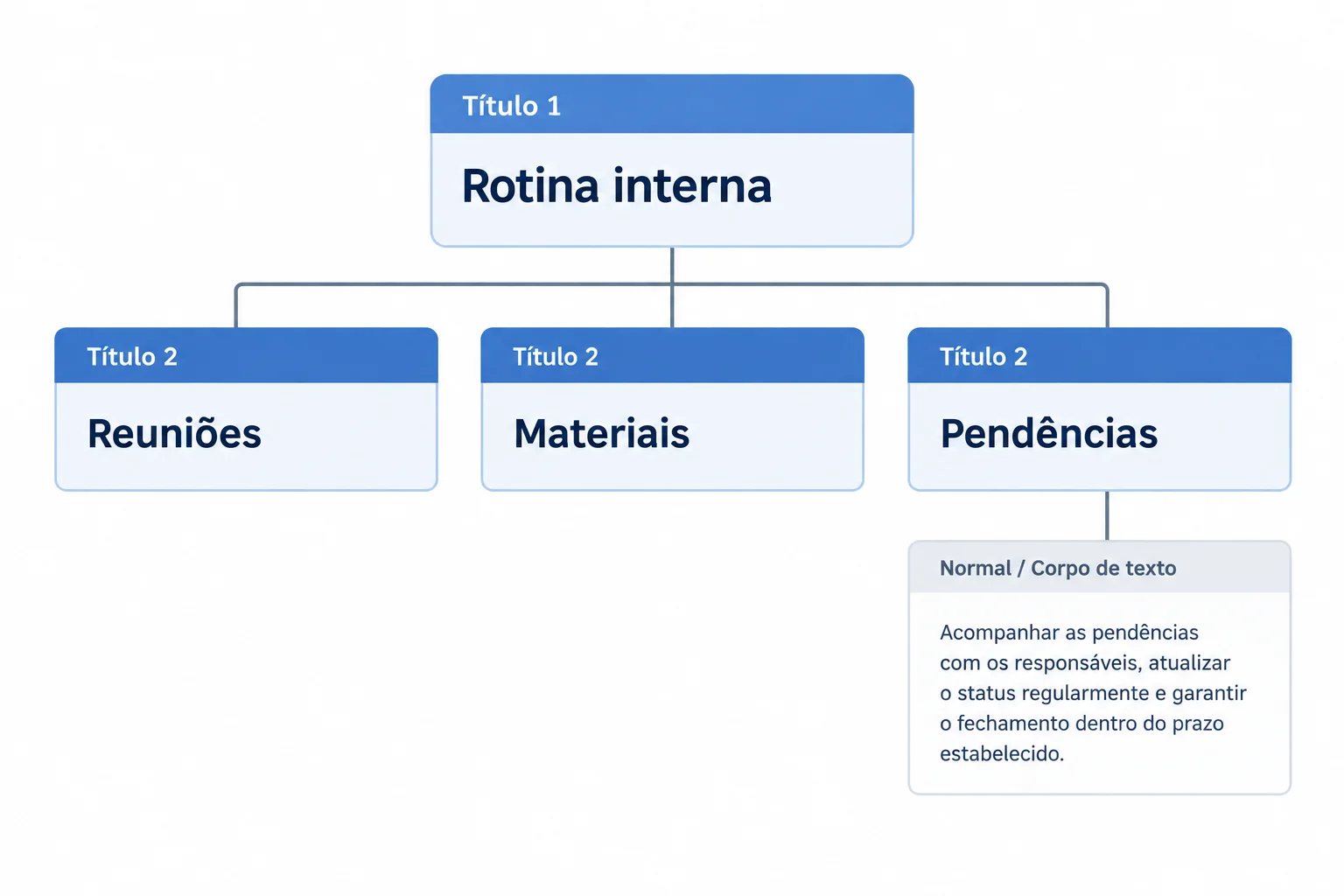
A relação na estrutura determina o estilo de parágrafo.
Como Pendências recebeu Título 2, ela deve acompanhar a definição que você modificou no step anterior: seu tamanho deve ser 2 pt maior do que o valor inicial de Título 2 neste documento.
Compare-a com Horário, Contatos, Reuniões e Materiais. Elas podem estar em partes diferentes do documento, mas todas são subseções e devem refletir a mesma definição de estilo.
Dica
Faça a conferência pelo nome exibido para o parágrafo onde está o cursor, não só pela aparência.
Atendimento e Rotina interna: Título 1Título 2No Word: confira na galeria em Página Inicial > Estilos.
No Writer: confira no painel Estilos, em Estilos de parágrafo.
No seu Guia da equipe, relate os estilos usados em Rotina interna, Pendências e no parágrafo explicativo de Pendências. Em seguida, confirme se Pendências acompanha o tamanho das demais subseções e explique como você alteraria todas essas subseções novamente, sem repetir formatação manual.
Resumo
Título 1 representa seções principais e Título 2 representa subseções, mesmo quando uma nova seção principal começa depois.Normal para corpo de texto; no Writer, use Corpo de texto.Parabéns! Você concluiu: Hierarquia de texto com estilos no Word e no Writer
Milhares de cursos online em vídeo, ebooks e áudiobooks.
Para testar seus conhecimentos no decorrer dos cursos online
Gerado diretamente na galeria de fotos do seu celular e enviado ao seu e-mail

Baixe nosso aplicativo pelo QR Code ou pelos links abaixo:.



Leve o conhecimento no seu bolso.
Baixe o aplicativo Cursa.
São centenas de Cursos gratuitos a disposição, com Certificado de conclusão gratuito que é salvo em sua galeria de imagens do celular.
Baixe o app para ter acesso ao Certificado de conclusão de Curso Gratuitamente.


+ de 10 milhões
de alunos

Certificado grátis e
válido em todo o Brasil

60 mil exercícios
gratuitos

4,8/5 classificação
nas lojas de apps

Cursos gratuitos em
vídeo, ebooks e audiobooks