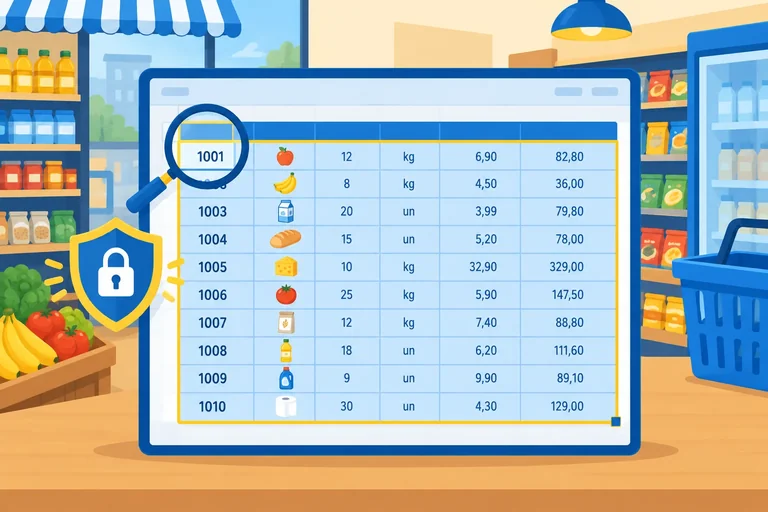
Passo 1 de 7
Delimite a base e preserve cada registro
Prepare a base do Mercadinho Sol e reconheça o intervalo completo que preserva os campos de cada registro.

Trilha de aprendizado · Nível 5 · Tutorial 1
Ao concluir, o aluno conseguirá ordenar e filtrar vendas ou despesas sem separar os campos de cada registro, respondendo a perguntas sobre período, categoria e valor. A prática usa uma pequena base apresentada nas telas, inserida pelo aluno no Excel, no Calc ou no Planilhas Google.

 Delimite a base e preserve cada registro
Prepare a base do Mercadinho Sol e reconheça o intervalo completo que preserva os campos de cada registro. 2 min
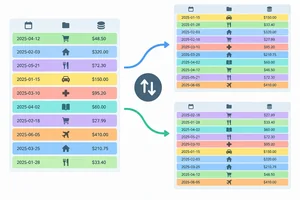 Ordene por valor ou por data
Ordene a base Movimentos por valor e por data, escolhendo o sentido correto e conferindo que cada registro permanece íntegro. 2 min
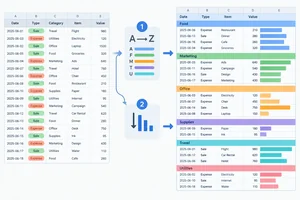 Organize categorias e valores em uma só ordenação
Configure uma ordenação multinível para agrupar categorias em ordem alfabética e organizar os valores dentro de cada grupo. 2 min
 Filtre valores sem excluir dados
Aplique um filtro por valores na coluna Tipo, reconheça o recorte ativo e restaure a base sem desfazer a ordenação existente. 3 min
 Defina limites de valor e de período
Use condições numéricas e datas de fronteira para analisar a base do Mercadinho Sol em testes separados. 2 min
 Combine filtros para responder a uma pergunta
Combine critérios de Tipo, Categoria, Data e Valor (R$) para responder a uma pergunta específica sobre as vendas do Mercadinho Sol. 2 min
 Aplique o processo e confira o resultado
Aplique ordenação e filtros em uma análise final de despesas, confira os registros encontrados e restaure a exibição completa da base. 2 min
Passo 1 de 7
Prepare a base do Mercadinho Sol e reconheça o intervalo completo que preserva os campos de cada registro.
Crie uma planilha ou documento chamado Analise_Mercadinho_Sol e use a aba Movimentos. Copie o bloco abaixo e cole a partir de A1 no Excel, Calc ou Planilhas Google.
A base tem cinco campos por registro: Código, Data, Tipo, Categoria e Valor (R$). Neste step, não vamos ordenar, filtrar nem definir critério: primeiro, prepare uma base em que cada registro permaneça inteiro.
Confira os dados depois de colar. A linha 1 contém os cabeçalhos; as linhas 2 a 13 contêm os 12 registros. Datas devem ser reconhecidas como datas e valores como números, usando a configuração regional Brasil.
| Código | Data | Tipo | Categoria | Valor (R$) |
|---|---|---|---|---|
| 1 | 28/02/2026 | Venda | Alimentos | R$ 180,00 |
| 2 | 01/03/2026 | Venda | Bebidas | R$ 250,00 |
| 3 | 03/03/2026 | Despesa | Transporte | R$ 120,00 |
| 4 | 05/03/2026 | Venda | Alimentos | R$ 320,00 |
| 5 | 10/03/2026 | Despesa | Manutenção | R$ 400,00 |
| 6 | 15/03/2026 | Venda | Bebidas | R$ 200,00 |
| 7 | 20/03/2026 | Despesa | Transporte | R$ 260,00 |
| 8 | 25/03/2026 | Venda | Bebidas | R$ 450,00 |
| 9 | 31/03/2026 | Venda | Alimentos | R$ 200,00 |
| 10 | 31/03/2026 | Despesa | Transporte | R$ 200,00 |
| 11 | 01/04/2026 | Venda | Bebidas | R$ 600,00 |
| 12 | 02/04/2026 | Despesa | Transporte | R$ 300,00 |
Bloco tabulado para copiar e colar em A1.
Código	Data	Tipo	Categoria	Valor (R$)
1	28/02/2026	Venda	Alimentos	180,00
2	01/03/2026	Venda	Bebidas	250,00
3	03/03/2026	Despesa	Transporte	120,00
4	05/03/2026	Venda	Alimentos	320,00
5	10/03/2026	Despesa	Manutenção	400,00
6	15/03/2026	Venda	Bebidas	200,00
7	20/03/2026	Despesa	Transporte	260,00
8	25/03/2026	Venda	Bebidas	450,00
9	31/03/2026	Venda	Alimentos	200,00
10	31/03/2026	Despesa	Transporte	200,00
11	01/04/2026	Venda	Bebidas	600,00
12 02/04/2026 Despesa Transporte 300,00Antes de qualquer operação futura, a seleção segura é A1:E13: ela inclui a linha 1 de cabeçalhos, as cinco colunas e os 12 registros. O Código é a referência estável para conferir se Data, Tipo, Categoria e Valor (R$) continuam pertencendo ao mesmo registro.
Selecionar apenas uma coluna não preserva essa correspondência. Se o aplicativo perguntar se deve ampliar a seleção, a escolha segura é incluir toda a base.
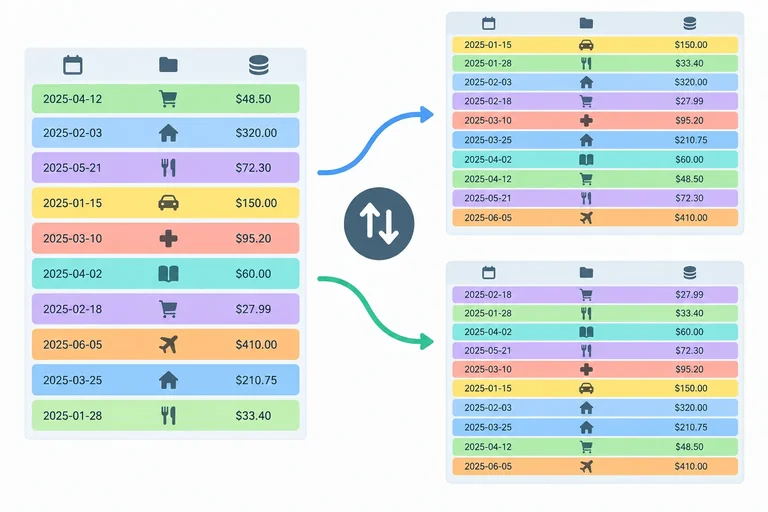
Observe como uma movimentação em apenas uma coluna cria uma associação que nunca existiu na base.
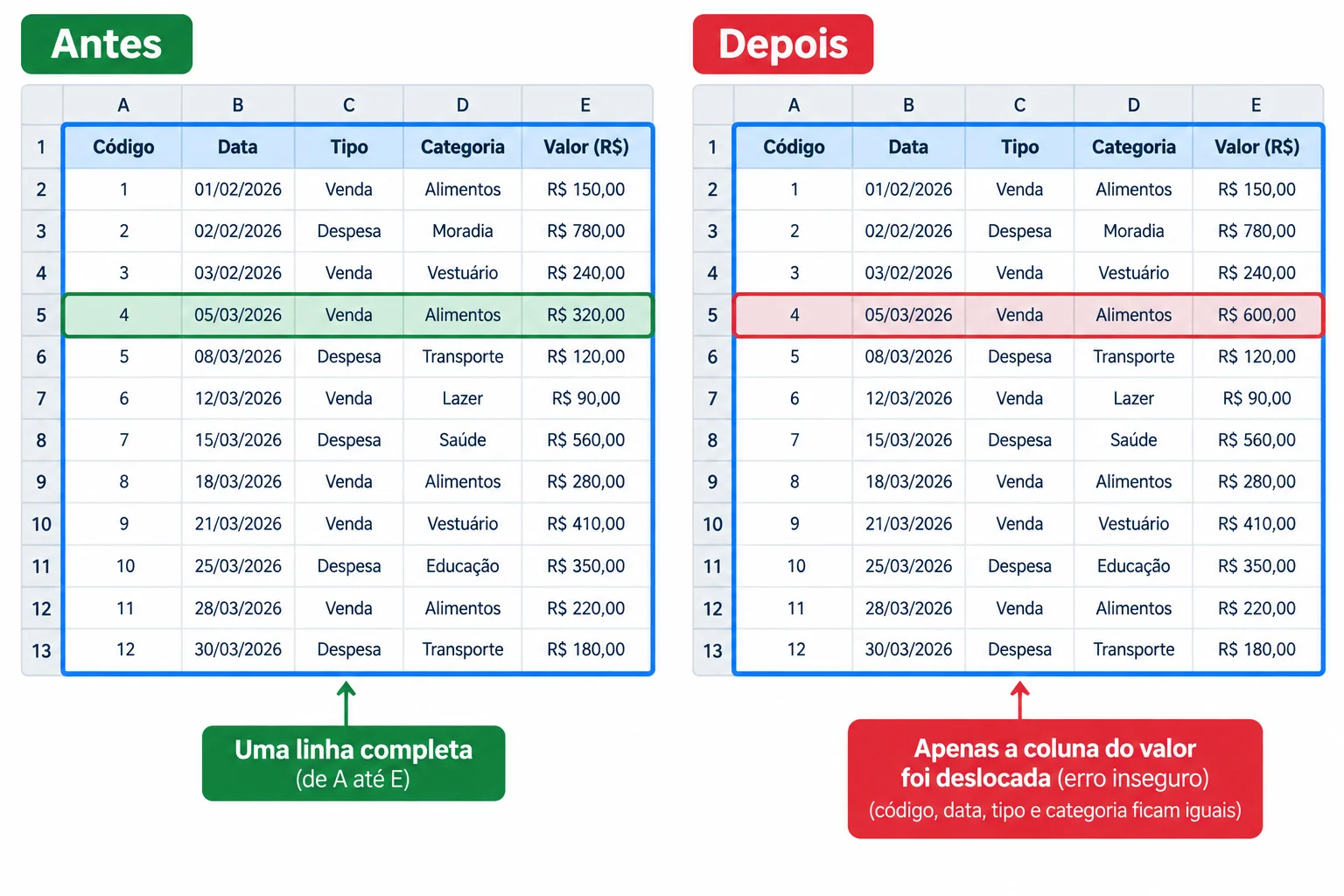
Antes: Código 4 está associado a R$ 320,00. Depois: o mesmo Código 4 aparece incorretamente associado a R$ 600,00.
Atenção
Não trate colunas como listas independentes. Em uma análise, Código 4 | 05/03/2026 | Venda | Alimentos | R$ 320,00 é um único registro. Se só a coluna Valor (R$) for movimentada, datas, categorias e valores podem passar a descrever movimentos inexistentes.
Qual conferência mostra que a base está pronta para operações futuras sem separar os campos dos registros?
Considere que, após uma movimentação indevida, o registro de Código 4 passou a mostrar Data 05/03/2026, Tipo Venda, Categoria Alimentos e Valor (R$) de R$ 600,00.
Escreva qual intervalo você selecionaria para preservar a base, incluindo o cabeçalho, e explique por que essa linha indica uma associação incorreta entre os campos.
Escreva pelo menos 100 caracteres (0/100).
Passo 2 de 7
Ordene a base Movimentos por valor e por data, escolhendo o sentido correto e conferindo que cada registro permanece íntegro.
Ao ordenar, você reorganiza os registros por um campo, mas deve mover a base inteira A1:E13. Assim, Código, Data, Tipo, Categoria e Valor (R$) continuam no mesmo registro.
Em ordem crescente: texto vai de A a Z, números vão do menor para o maior e datas vão da mais antiga para a mais recente. Em ordem decrescente, o sentido se inverte.
Para descobrir o maior valor, ordene Valor (R$) de forma decrescente. Para encontrar o registro mais antigo, ordene Data de forma crescente.
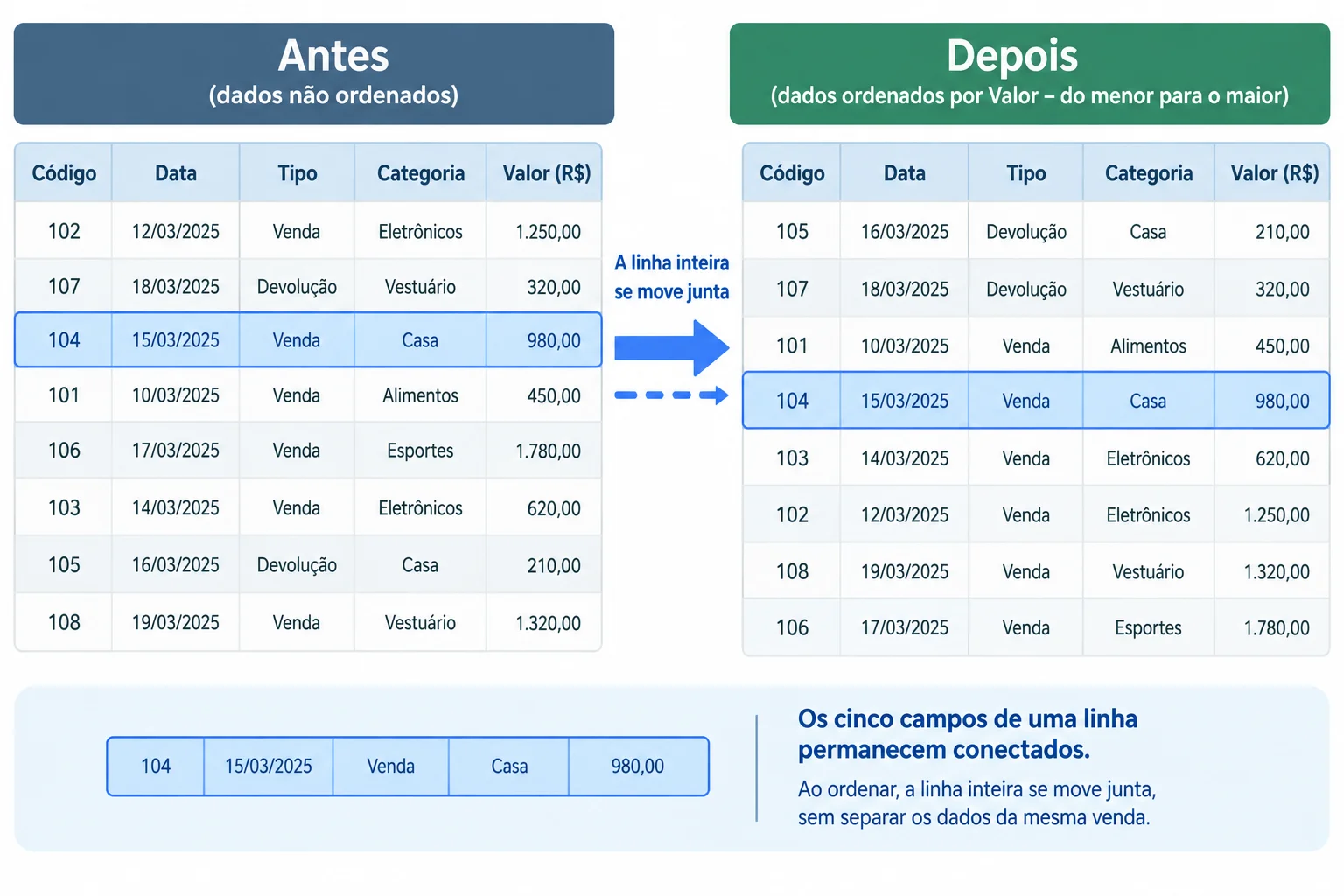
Ao ordenar a base completa, cada linha muda de posição como um conjunto. O Código é uma referência estável para conferir essa associação.
Antes de ordenar, selecione A1:E13, incluindo a linha 1 de cabeçalhos. Configure apenas um campo por vez neste step. Se o aplicativo perguntar se deve ampliar a seleção, escolha a opção que mantém toda a base na operação.
Use o comando correspondente ao seu aplicativo. Confirme sempre que a primeira linha contém cabeçalhos antes de escolher o campo e o sentido.
| Aplicativo | Comando e cabeçalho | Critério |
|---|---|---|
| Excel | Dados > Classificar; marque “Meus dados contêm cabeçalhos”. | Valor (R$): Do Maior para o Menor; Data: Do Mais Antigo para o Mais Recente. |
| Calc | Dados > Ordenar; marque “O intervalo contém rótulos de coluna”. | Escolha a coluna e use Decrescente para Valor ou Crescente para Data. |
| Planilhas Google | Dados > Classificar intervalo > Opções avançadas de classificação de intervalo; marque a linha de cabeçalho. | Escolha a coluna; use Z > A para Valor ou A > Z para Data. |
Relacione cada pergunta ao campo e ao sentido de ordenação adequados.
Toque em um item e depois no par correspondente.
Na sua planilha, selecione A1:E13 e ordene Valor (R$) do maior para o menor. Identifique o registro de maior valor e confira todos os seus campos.
Em seguida, ordene Código em ordem crescente para recuperar a sequência inicial e ordene Data da mais antiga para a mais recente. Identifique o registro mais antigo e confira todos os seus campos.
Escreva as duas conclusões, indicando também o campo e o sentido usados em cada caso.
Escreva pelo menos 120 caracteres (0/120).
Passo 3 de 7
Configure uma ordenação multinível para agrupar categorias em ordem alfabética e organizar os valores dentro de cada grupo.
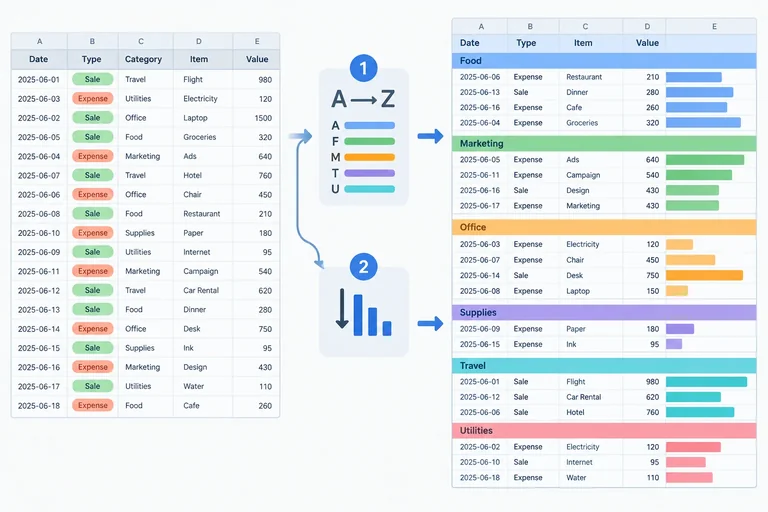
Agora a ordenação terá duas prioridades, sempre sobre a base completa A1:E13. O primeiro critério forma blocos de categorias; o segundo reorganiza somente os registros dentro de cada bloco.
Configure primeiro Categoria em ordem crescente, de A a Z. Depois, use Valor (R$) do maior para o menor. Assim, Alimentos vem antes de Bebidas, mas o maior valor de Bebidas fica no início do bloco de Bebidas — não necessariamente no primeiro registro de toda a base.
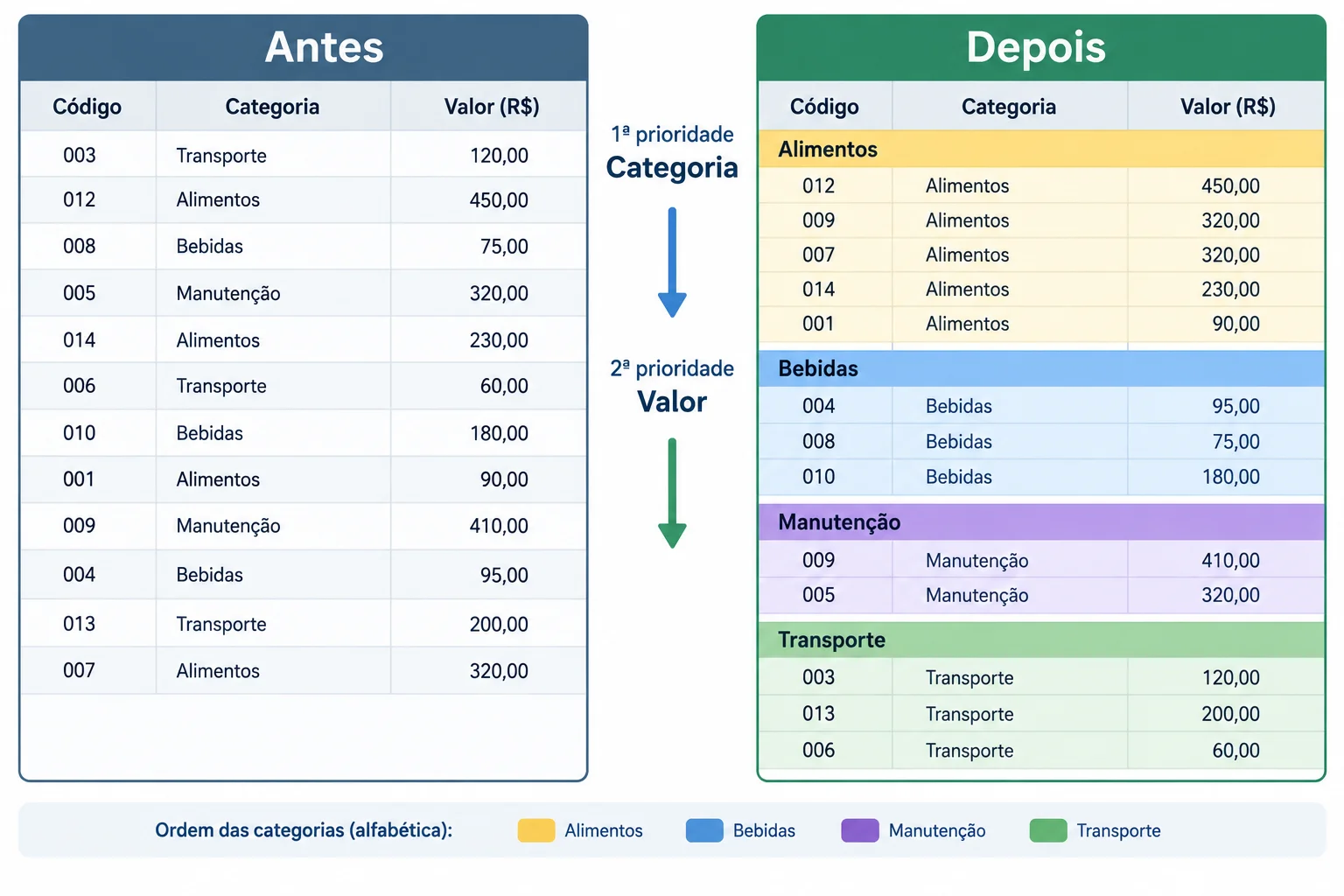
O primeiro critério organiza os blocos; o segundo altera somente a ordem dentro de cada bloco.
Selecione A1:E13 antes de ordenar para manter cada registro inteiro.
Excel: vá em Dados > Classificar. Marque que os dados têm cabeçalhos. Em Classificar por, escolha Categoria, ordem A a Z. Clique em Adicionar Nível e escolha Valor (R$), ordem Do Maior para o Menor.
Calc: vá em Dados > Ordenar. Em Opções, indique que o intervalo contém rótulos de coluna. Em Critérios de ordenação, defina a chave 1 como Categoria, crescente; defina a chave 2 como Valor (R$), decrescente.
Planilhas Google: selecione A1:E13 e vá em Dados > Classificar intervalo > Opções avançadas de classificação de intervalo. Indique que o intervalo tem linha de cabeçalho, ordene primeiro por Categoria de A a Z e use a opção de adicionar outra coluna de classificação para ordenar Valor (R$) de Z a A.
Atenção
Não faça uma ordenação completa por Categoria e depois outra ordenação completa por Valor (R$). A segunda operação passa a priorizar o valor em toda a base e pode desfazer os blocos de categoria. A ordenação multinível reúne os dois critérios em uma única configuração.
Depois de aplicar os dois critérios, use esta tabela para conferir os blocos. Cada código continua ligado à sua categoria e ao seu valor originais.
| Código | Categoria | Valor (R$) |
|---|---|---|
| 4 | Alimentos | R$ 320,00 |
| 9 | Alimentos | R$ 200,00 |
| 1 | Alimentos | R$ 180,00 |
| 11 | Bebidas | R$ 600,00 |
| 8 | Bebidas | R$ 450,00 |
| 2 | Bebidas | R$ 250,00 |
| 6 | Bebidas | R$ 200,00 |
| 5 | Manutenção | R$ 400,00 |
| 12 | Transporte | R$ 300,00 |
| 7 | Transporte | R$ 260,00 |
| 10 | Transporte | R$ 200,00 |
| 3 | Transporte | R$ 120,00 |
Coloque as ações na sequência que configura a ordenação multinível da base.
Na base Analise_Mercadinho_Sol, aba Movimentos, execute ou confira a ordenação por múltiplos critérios. Em sua resposta, informe:
Escreva pelo menos 140 caracteres (0/140).
Passo 4 de 7
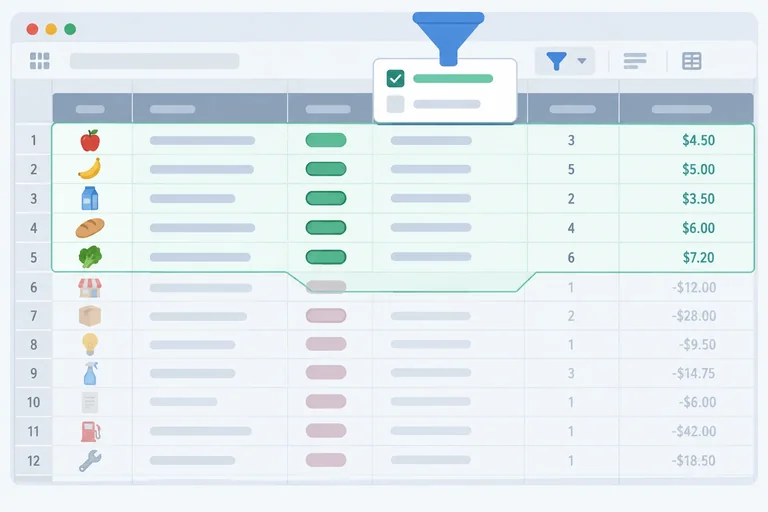
Aplique um filtro por valores na coluna Tipo, reconheça o recorte ativo e restaure a base sem desfazer a ordenação existente.
Filtrar cria um recorte temporário: os registros que não atendem ao critério ficam ocultos, mas continuam na base. Para preservar cada registro, trabalhe sempre na base completa A1:E13, incluindo a linha 1 de cabeçalhos.
No arquivo Analise_Mercadinho_Sol, aba Movimentos, ative os controles de filtro:
Dados > FiltroDados > Filtro > Filtro automáticoDados > Criar um filtroDepois, abra o controle da coluna Tipo, desmarque a seleção geral e deixe marcado somente Venda. Confirme a escolha. A ordenação que já estiver aplicada continua a mesma: filtrar não ordena a base.
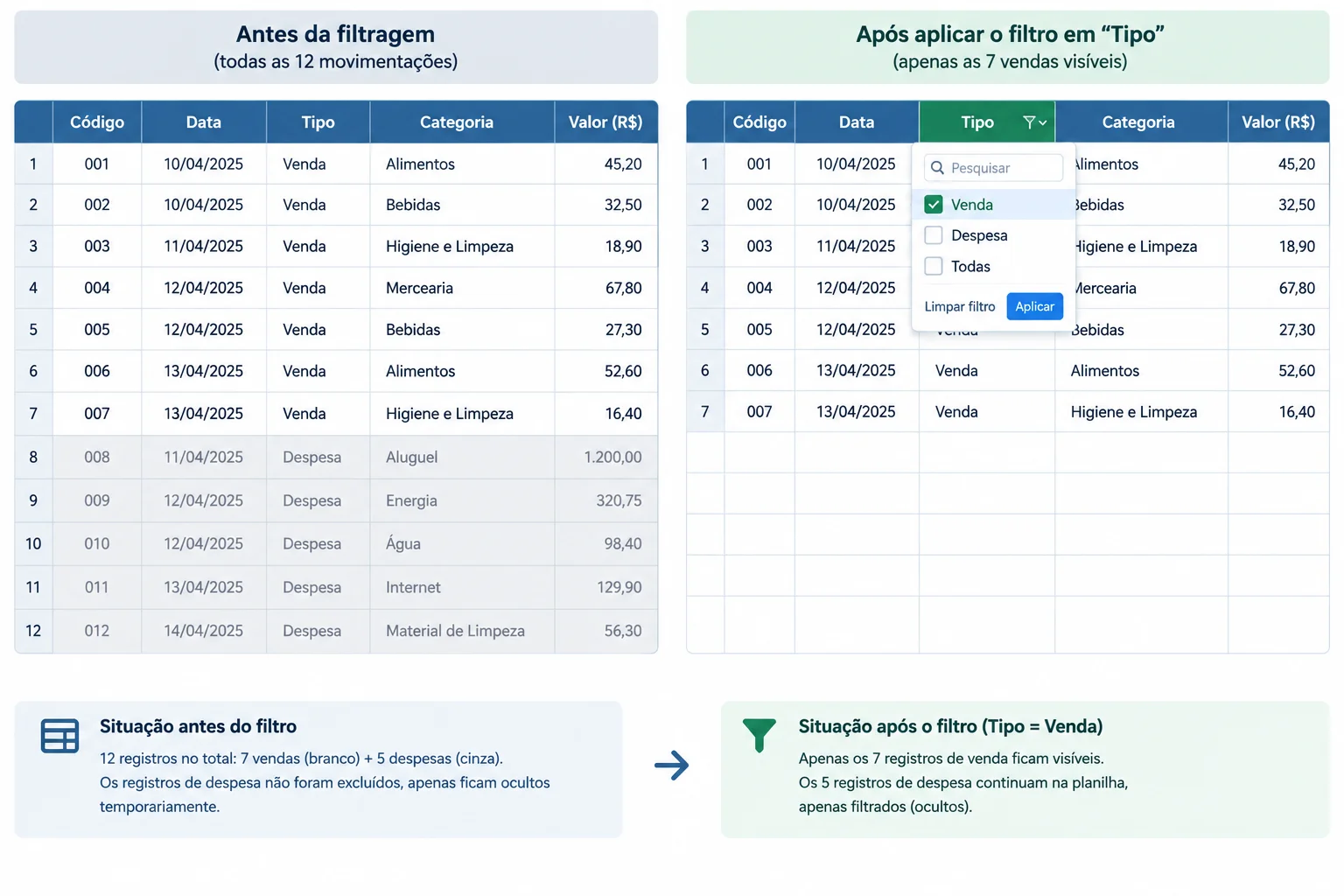
Ao filtrar Tipo igual a Venda, os registros de despesa não são apagados: apenas deixam de aparecer no recorte atual.
Com Tipo = Venda, ficam visíveis 7 registros. O critério seleciona os registros pelo conteúdo da coluna, independentemente da posição que ocupam após uma ordenação.
Na mesma coluna, selecionar mais de um valor funciona como alternativa: basta o registro corresponder a um dos valores escolhidos. Nesta base, marcar Venda e Despesa mostra novamente todos os registros, pois esses são os dois valores existentes em Tipo.
Uma seta no cabeçalho indica apenas que há um controle de filtro disponível. Para reconhecer um filtro ativo, verifique o menu da coluna: nem todos os valores estarão selecionados. Em geral, o aplicativo também troca a seta por um indicador de funil ou de coluna filtrada.
Use estes resultados para conferir o filtro por valores na coluna Tipo.
| Valores selecionados em Tipo | Registros visíveis | Interpretação |
|---|---|---|
| Venda | 7 | Mostra somente vendas |
| Despesa | 5 | Mostra somente despesas |
| Venda e Despesa | 12 | Mostra todos os tipos existentes |
Depois de filtrar Tipo igual a Venda, os registros de Despesa foram excluídos da base.
No seu aplicativo, mantenha a ordenação que estiver vigente e aplique o filtro Tipo = Venda. Em seguida, abra o menu da coluna Tipo para conferir o critério ativo.
Depois, use limpar filtros para restaurar a exibição:
Dados > LimparDados > Mais filtros > Redefinir filtroDados > Remover filtroRelate: quantos registros ficaram visíveis com o filtro; uma evidência de que ele estava ativo; se as despesas foram excluídas ou ocultadas; e o que você confirmou após limpar filtros sobre a quantidade de registros e a ordenação.
Escreva pelo menos 180 caracteres (0/180).
Passo 5 de 7
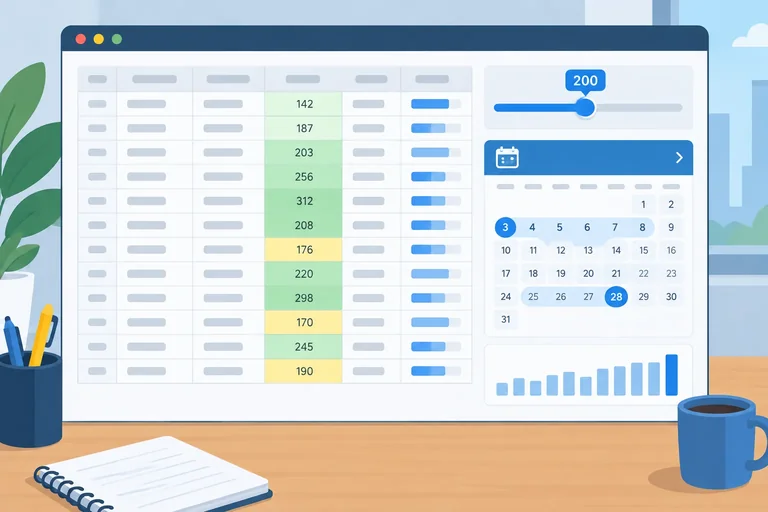
Use condições numéricas e datas de fronteira para analisar a base do Mercadinho Sol em testes separados.
Com o filtro da base A1:E13 ativo, faça primeiro um teste apenas em Valor (R$). O critério Valor (R$) >= 200,00 mantém valores iguais a R$ 200,00 e todos os maiores. Já Valor (R$) > 200,00 deixa de fora quem está exatamente no limite.
Antes de trocar de teste, use limpar filtros. Assim, uma condição antiga não altera a leitura do próximo resultado.
Excel: seta de Valor (R$) > Filtros de Número > Maior ou Igual a... > informe 200.
Calc: Dados > Mais filtros > Filtro padrão > Campo Valor (R$), condição >=, valor 200.
Planilhas Google: seta de Valor (R$) > Filtrar por condição > Maior ou igual a > informe 200.
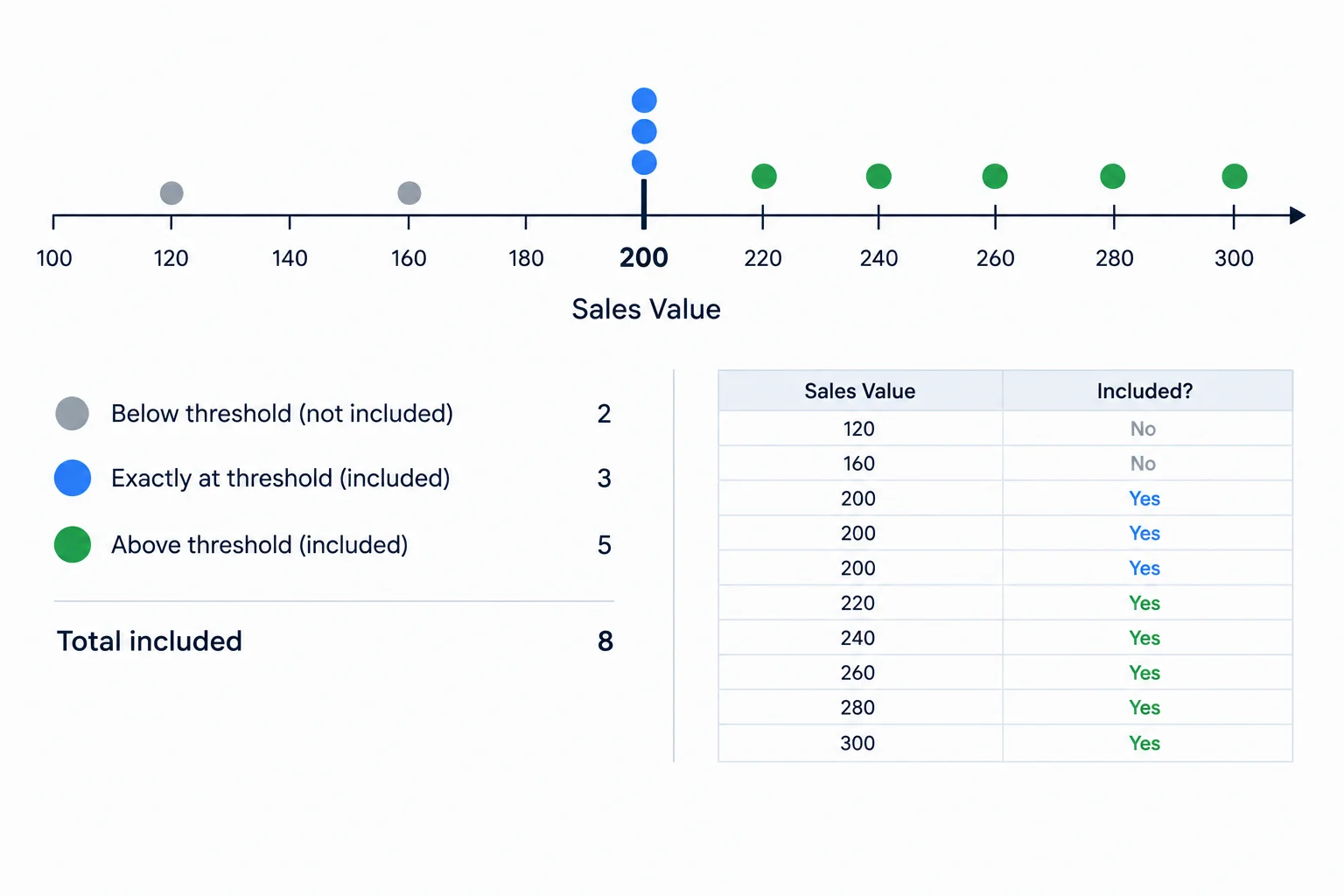
Em Valor (R$) >= 200,00, o próprio limite faz parte do resultado.
Os três registros no limite ajudam a conferir o operador escolhido.
| Critério | Códigos 6, 9 e 10 | Resultado no limite |
|---|---|---|
| > R$ 200,00 | Ficam fora | O limite não é aceito |
| >= R$ 200,00 | Permanecem visíveis | O limite é aceito |
Complete: ao filtrar Valor (R$) >= 200,00, permanecem ____ registros visíveis.
Agora limpar filtros para realizar um teste separado em Data. O recorte é 01/03/2026 a 31/03/2026 (inclusive): as duas datas de fronteira entram.
Excel: seta de Data > Filtros de Data > Entre...; informe as duas datas.
Calc: Dados > Mais filtros > Filtro padrão. Na primeira condição, use Data >= 01/03/2026; conecte com E e adicione Data <= 31/03/2026.
Planilhas Google: na seta de Data, limpe a seleção e marque as datas existentes de 01/03/2026 até 31/03/2026. Nesta base pequena, essa seleção equivale ao recorte desejado.
O período de março tem 9 registros. Ele inclui o registro de 01/03 e os dois registros de 31/03; ficam fora os códigos 1, 11 e 12.
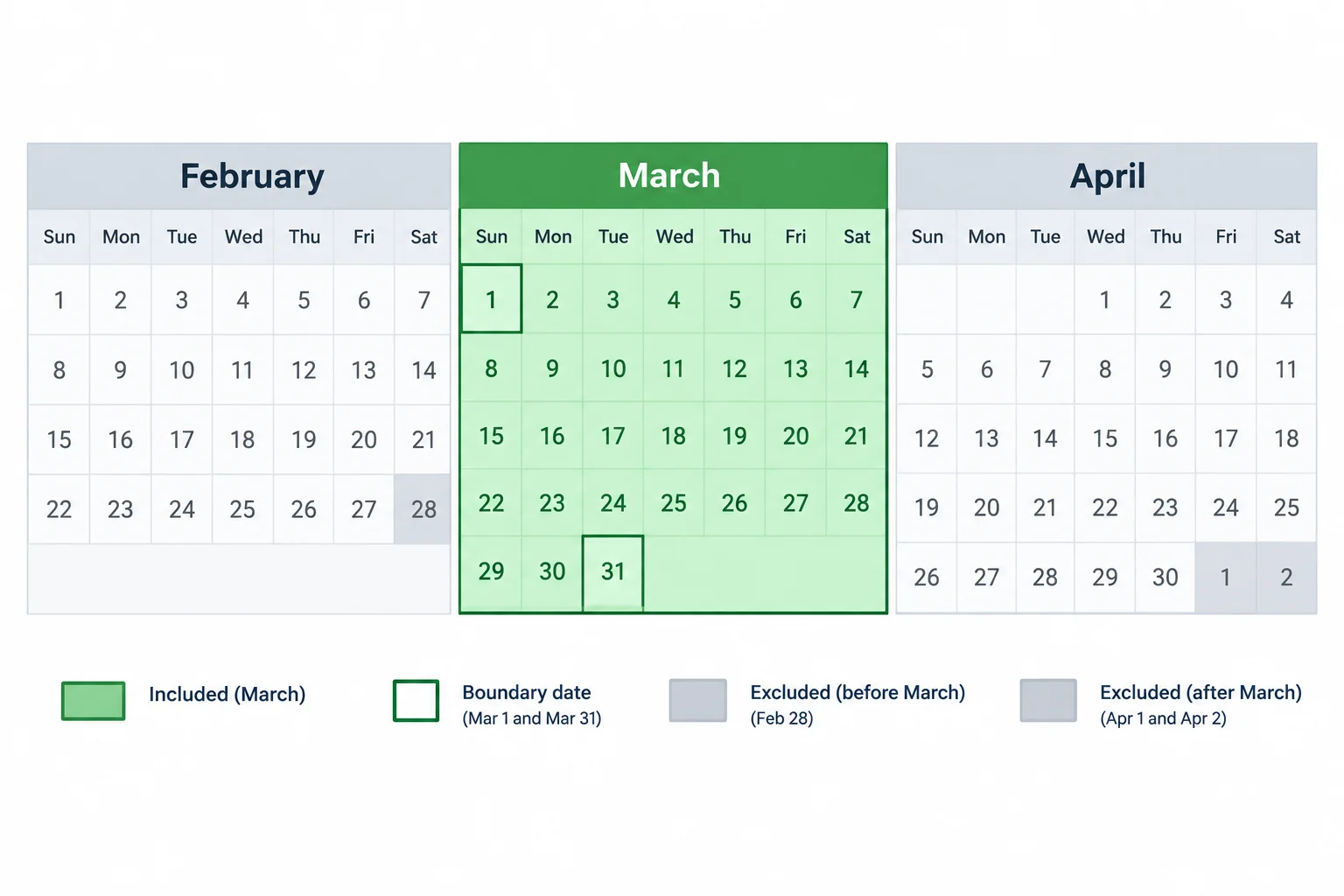
O intervalo de 01/03/2026 a 31/03/2026 (inclusive) aceita as duas extremidades.
Depois de realizar os dois testes separadamente e usar limpar filtros entre eles, registre os resultados. Informe a quantidade e o tratamento dos registros no limite de valor; depois, informe a quantidade de março, as fronteiras incluídas e os códigos excluídos.
Escreva pelo menos 120 caracteres (0/120).

Passo 6 de 7
Combine critérios de Tipo, Categoria, Data e Valor (R$) para responder a uma pergunta específica sobre as vendas do Mercadinho Sol.
A pergunta de análise é: quais vendas de Bebidas, realizadas em março de 2026, têm Valor (R$) maior ou igual a R$ 200,00?
Transforme-a em critérios explícitos:
Tipo = VendaCategoria = BebidasData: 01/03/2026 a 31/03/2026 (inclusive)Valor (R$) >= 200,00Ao filtrar colunas diferentes, a lógica é de interseção: um registro só permanece visível se atender a todos os critérios. Se falhar em apenas um deles, fica oculto pelo filtro; ele não é excluído da base.
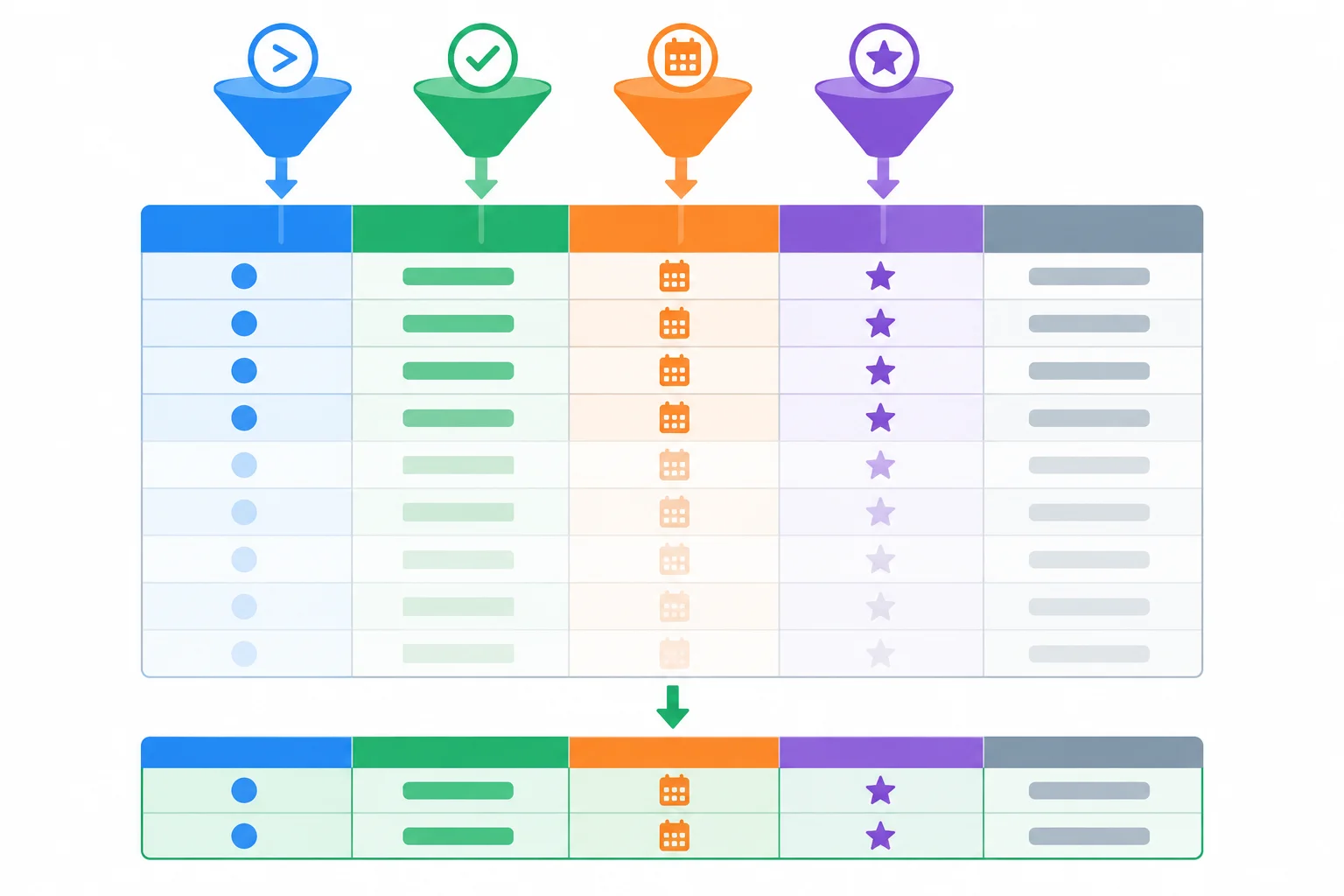
Cada critério reduz o recorte. O resultado final reúne somente os registros que atendem simultaneamente a Tipo, Categoria, Data e Valor (R$).
Antes de começar, use limpar filtros para garantir que os 12 registros estejam visíveis. Em seguida, aplique os critérios na base completa A1:E13.
No Excel e no Planilhas Google, os filtros aplicados em colunas diferentes se combinam automaticamente. Reabra o menu de cada coluna para inspecionar o critério ativo.
No Calc, configure todos os critérios juntos no Filtro padrão. Não aplique um filtro por vez esperando que eles se acumulem: use conectores E entre as condições.
Use o caminho correspondente ao seu aplicativo. Mantenha os limites de março incluídos e confira os critérios antes de interpretar os registros visíveis.
| Aplicativo | Como aplicar e conferir |
|---|---|
| Excel | Em Dados > Filtro, selecione Venda em Tipo e Bebidas em Categoria. Em Data, use o filtro de data de 01/03/2026 a 31/03/2026. Em Valor (R$), use Filtros de Número >= 200,00. Reabra os menus para conferir os critérios. |
| Planilhas Google | Em Dados > Criar um filtro, selecione Venda em Tipo e Bebidas em Categoria. Em Data, mantenha selecionadas as datas existentes de 01/03/2026 a 31/03/2026. Em Valor (R$), use Filtrar por condição >= 200,00. Inspecione cada menu de filtro. |
| Calc | Em Dados > Mais filtros > Filtro padrão, crie condições ligadas por E: Tipo = Venda; Categoria = Bebidas; Data >= 01/03/2026; Data <= 31/03/2026; Valor (R$) >= 200,00. Confirme o Filtro padrão para aplicar o conjunto. |
Qual conjunto de critérios responde corretamente à pergunta sobre vendas de Bebidas em março de 2026 com valor maior ou igual a R$ 200,00?
Na sua planilha, aplique o recorte completo para vendas de Bebidas em março de 2026 com Valor (R$) >= 200,00.
Registre: quais são os códigos dos registros visíveis; por que o Código 11 não entra no resultado; e qual foi o recorte aplicado. A ordem momentânea de exibição não importa.
Escreva pelo menos 120 caracteres (0/120).
Passo 7 de 7
Aplique ordenação e filtros em uma análise final de despesas, confira os registros encontrados e restaure a exibição completa da base.
Parta da base completa: se houver algum recorte ativo, use limpar filtros para voltar aos 12 registros. Selecione A1:E13 e configure uma única ordenação com dois critérios: primeiro, Categoria de A a Z; depois, Valor (R$) do maior para o menor. Confirme que a linha 1 é o cabeçalho.
Em seguida, filtre a base para investigar despesas de Transporte em 01/03/2026 a 31/03/2026 (inclusive), com Valor (R$) >= 200,00. A ordenação organiza toda a base; os filtros apenas ocultam temporariamente os registros que não atendem aos critérios.
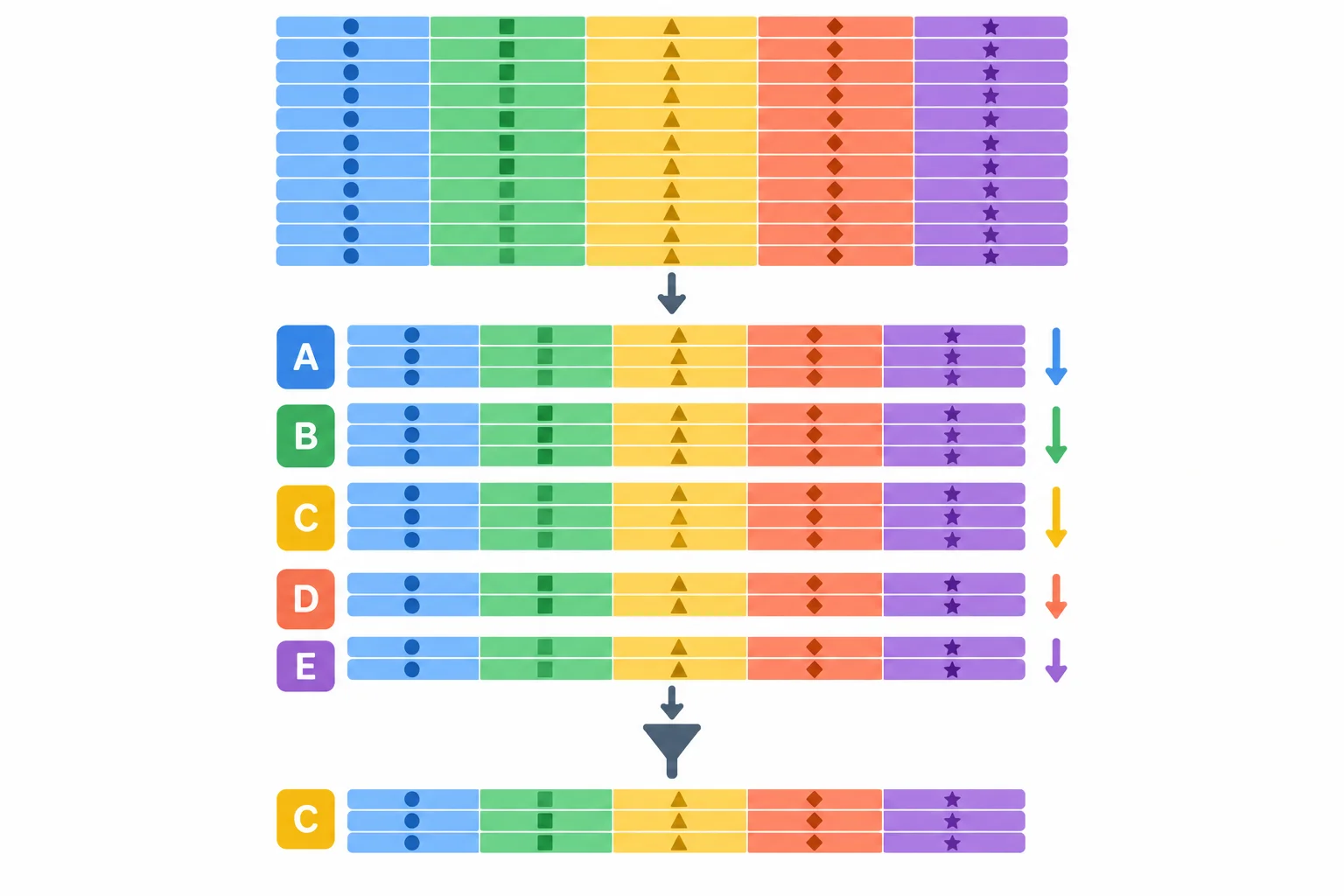
A ordenação reposiciona linhas inteiras; o filtro mostra apenas um recorte, sem excluir nem separar os campos.
Dica
Não faça uma ordenação em uma coluna isolada. Ao ordenar, o Código precisa continuar ligado à mesma Data, ao mesmo Tipo, à mesma Categoria e ao mesmo Valor (R$). Use o Código como referência estável para conferir o resultado.
Aplique os critérios abaixo depois da ordenação. Em Excel e Planilhas Google, configure cada coluna pelo respectivo controle de filtro; os critérios de colunas diferentes funcionam em conjunto. No Calc, use uma única configuração em Dados > Mais filtros > Filtro padrão, conectando todas as condições com E.
Ao terminar, confira no menu de cada coluna se o critério está ativo. Não basta existir uma seta no cabeçalho: ela também aparece quando o filtro está disponível, mas sem recorte aplicado.
Use estes critérios para o recorte. Eles descrevem a pergunta; ainda não são a conclusão.
| Coluna | Critério |
|---|---|
| Tipo | igual a Despesa |
| Categoria | igual a Transporte |
| Data | 01/03/2026 a 31/03/2026 (inclusive) |
| Valor (R$) | >= 200,00 |
Faça a análise na sua planilha e só então responda. Relate os registros visíveis na ordem em que aparecem, informando para cada um Código, Data e Valor (R$). Em seguida, escreva os quatro critérios usados.
Por fim, use limpar filtros e informe quantos registros voltaram a aparecer e qual ordenação permaneceu. Não exclua linhas.
Escreva pelo menos 180 caracteres (0/180).
Resumo
Parabéns! Você concluiu: Ordenação e filtros para analisar vendas e despesas
20 XP
Milhares de cursos online em vídeo, ebooks e áudiobooks.
Para testar seus conhecimentos no decorrer dos cursos online
Gerado diretamente na galeria de fotos do seu celular e enviado ao seu e-mail

Baixe nosso aplicativo pelo QR Code ou pelos links abaixo:.



Leve o conhecimento no seu bolso.
Baixe o aplicativo Cursa.
São centenas de Cursos gratuitos a disposição, com Certificado de conclusão gratuito que é salvo em sua galeria de imagens do celular.
Baixe o app para ter acesso ao Certificado de conclusão de Curso Gratuitamente.


+ de 10 milhões
de alunos

Certificado grátis e
válido em todo o Brasil

60 mil exercícios
gratuitos

4,8/5 classificação
nas lojas de apps

Cursos gratuitos em
vídeo, ebooks e audiobooks