Passo 1 de 6
Defina o papel e a orientação
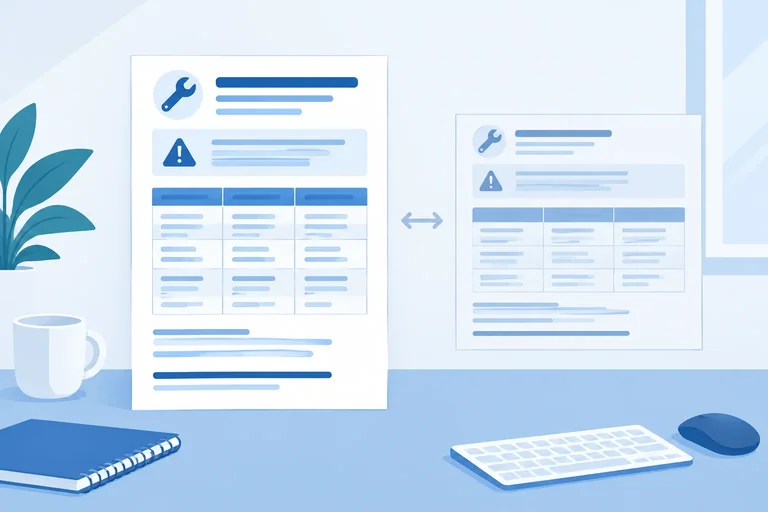
Configure o papel A4 e a orientação retrato para o comunicado de manutenção no Word ou no Writer.

Trilha de aprendizado · Nível 1 · Tutorial 4
Finalize o layout de um comunicado profissional no Word ou no LibreOffice Writer, aproveitando o texto, os estilos e a tabela já trabalhados. Ao concluir, você conseguirá configurar a página, conferir a distribuição do conteúdo e salvar uma versão editável em DOCX ou ODT. Os mesmos critérios poderão ser aplicados a um currículo.
 Defina o papel e a orientação
Configure o papel A4 e a orientação retrato para o comunicado de manutenção no Word ou no Writer. 3 min
 Ajuste as margens e a área útil
Identifique a área útil da página e aplique margens de 2,5 cm ao comunicado. 2 min
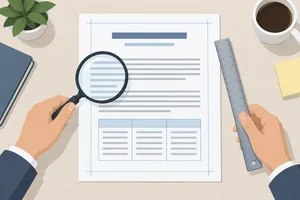 Confira a distribuição do conteúdo
Examine a distribuição do comunicado nas páginas e faça apenas ajustes que preservem a legibilidade. 3 min
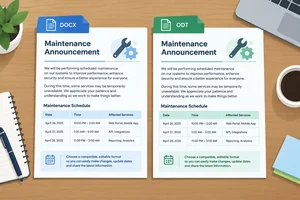 Escolha entre DOCX e ODT
Escolha DOCX ou ODT conforme o aplicativo de uso e a necessidade do destinatário, sem presumir compatibilidade visual perfeita. 2 min
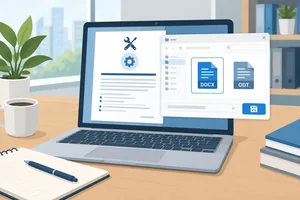 Salve a versão editável
2 min
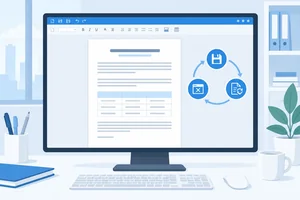 Reabra, confira e finalize
Conclua o comunicado editável reabrindo o arquivo salvo, conferindo página, texto, estilos e tabela, e registrando o resultado da verificação. 3 min
Passo 1 de 6
Configure o papel A4 e a orientação retrato para o comunicado de manutenção no Word ou no Writer.
Você pode usar o comunicado que já criou nos tutoriais anteriores. Se não o tiver, crie um documento simples no Word ou no Writer e reproduza o modelo desta tela. Aplique os estilos e a tabela que já conhece; nesta etapa, o foco é a página.
Você pode salvar provisoriamente o trabalho a qualquer momento para evitar perda de conteúdo. A definição do nome e do formato da versão final será feita mais adiante.
Exemplo
Comunicado de manutenção
Informamos que será realizada uma manutenção programada em 20/08/2026, das 14h às 16h, no Escritório Horizonte.
Durante esse período, alguns serviços poderão ficar temporariamente indisponíveis. Pedimos que atividades essenciais sejam concluídas antes do início da manutenção.
Inclua esta tabela abaixo dos dois parágrafos.
| Etapa | Horário | Responsável |
|---|---|---|
| Preparação | 14h | Recepção |
| Manutenção | 14h30 | Equipe técnica |
| Liberação | 16h | Administração |
O tamanho do papel é uma configuração da página. O papel A4 mede 21 cm × 29,7 cm.
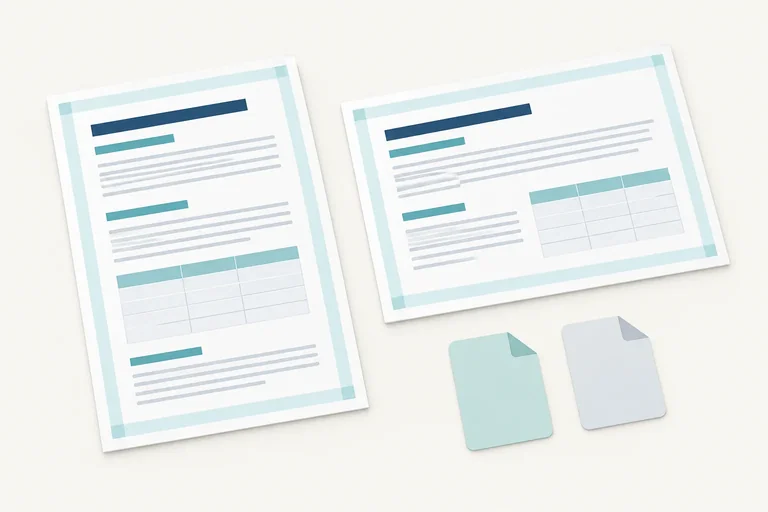
A orientação muda qual lado fica como largura e qual fica como altura, sem trocar o papel escolhido:
Para este comunicado, use A4 em retrato: o texto curto e a tabela com três colunas se organizam bem na página vertical. Paisagem pode ser mais adequada quando o conteúdo é mais largo.
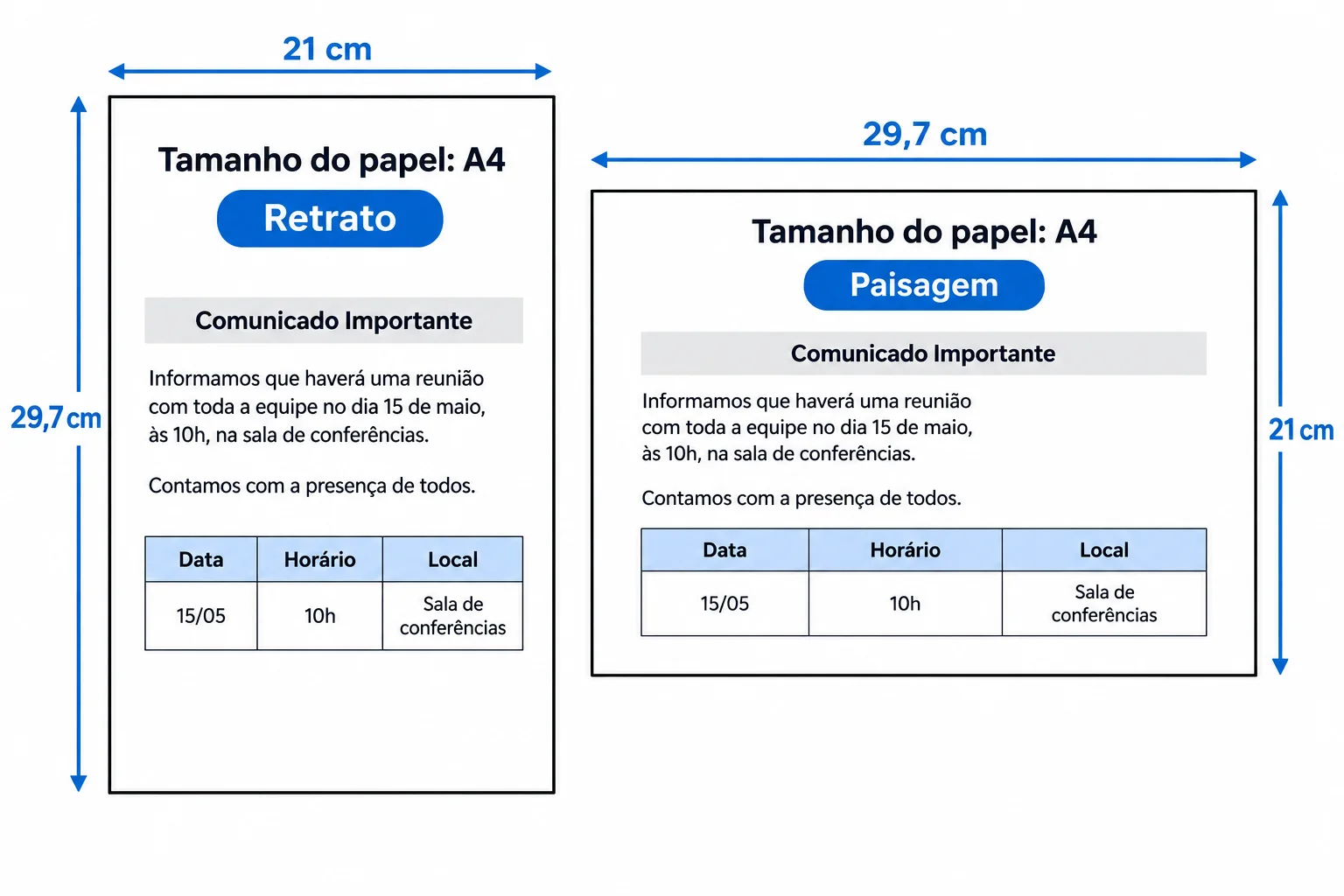
A4 permanece o mesmo papel; a orientação altera a disposição entre largura e altura.
Com o comunicado aberto, escolha apenas um dos caminhos abaixo.
Word: Layout > Tamanho > A4. Depois, Layout > Orientação > Retrato.
Writer: Formatar > Estilo de página... > guia Página. Na seção Formato do papel, selecione A4 no campo Formato. Em Orientação, marque Retrato e confirme em OK.
Essas configurações valem para o documento simples inteiro. Não crie seções nem use estilos de página diferentes nesta atividade.
Dica
Confira visualmente se a página ficou mais alta do que larga. O título, os dois parágrafos e a tabela devem continuar no documento; nesta etapa, não é necessário ajustar outros elementos do layout.
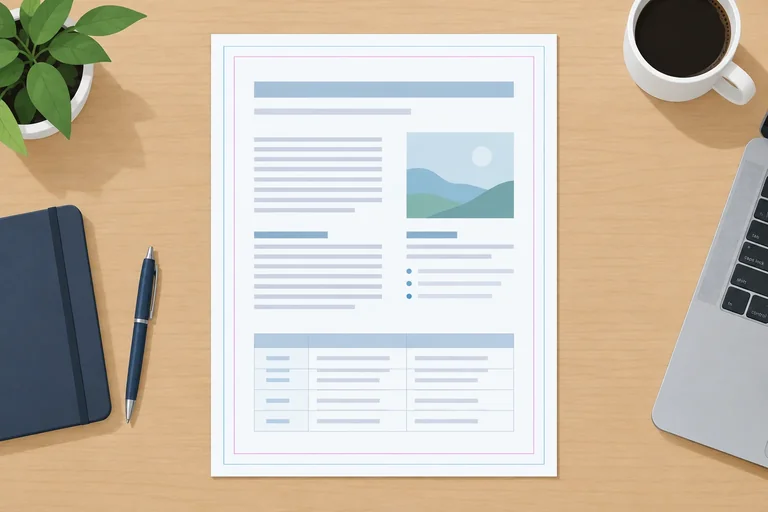
Depois de aplicar as configurações no seu documento, escolha a miniatura que corresponde ao resultado que você deixou selecionado.
Passo 2 de 6
Identifique a área útil da página e aplique margens de 2,5 cm ao comunicado.
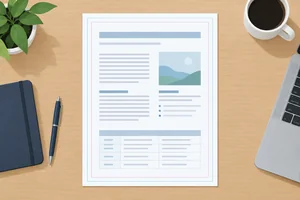
Depois de definir o papel A4 e a orientação Retrato, observe o espaço da página. A margem é a faixa entre cada borda do papel e a área onde ficam o título, os parágrafos e a tabela.
Há quatro margens: superior, inferior, esquerda e direita. A região interna delimitada por elas é a área útil. É nela que o conteúdo do comunicado deve permanecer.
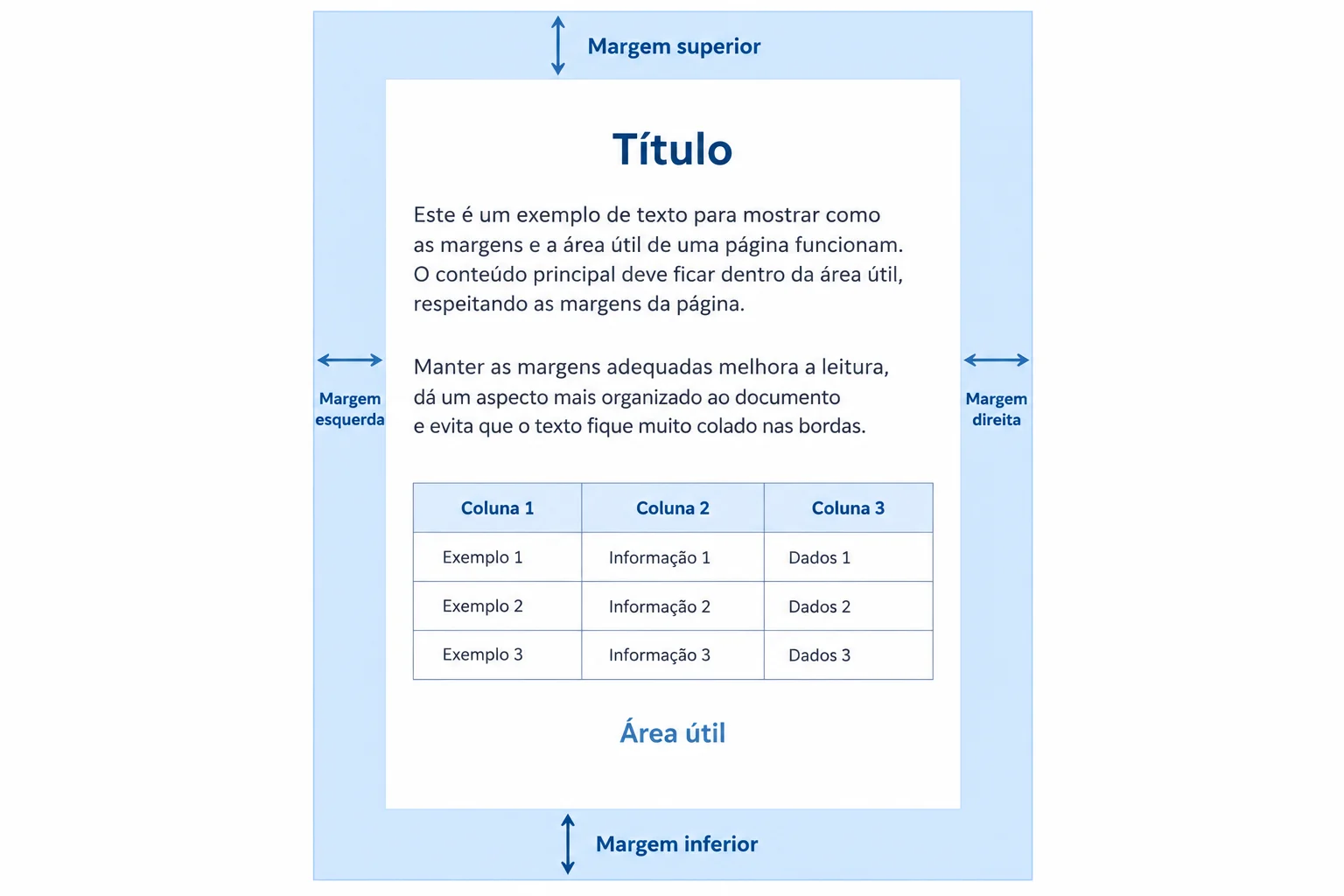
As quatro margens formam os limites da área útil do comunicado.
Margem e recuo não são a mesma coisa. A margem vale para a página inteira: ela define até onde o conteúdo pode ir. O recuo desloca apenas um ou mais parágrafos dentro dessa área.
Assim, alterar a margem pode reposicionar texto e tabela em toda a página. Alterar o recuo não muda o limite físico da área útil.
Exemplo
No Comunicado de manutenção, usar quatro margens de 2,5 cm cria um espaço regular ao redor do título, dos dois parágrafos e da tabela. Se uma margem aumentar, sobra menos largura ou altura para esse conteúdo. O valor de 2,5 cm é uma escolha adequada para este comunicado, não uma regra obrigatória para todo documento profissional ou acadêmico.
No documento Comunicado de manutenção, configure as quatro margens com 2,5 cm.
Word: Layout > Margens > Margens Personalizadas. Preencha Superior, Inferior, Esquerda e Direita com 2,5 cm e confirme.
Writer: Formatar > Estilo de página... > guia Página. Na seção Margens, informe 2,5 cm nos quatro campos e confirme.
Faça o ajuste no documento inteiro. Em seguida, observe que título, parágrafos e tabela continuam dentro da área útil.
Dica
Não reduza margens apenas para tentar fazer tudo caber em uma página. Primeiro, use valores que deixem o documento confortável para leitura; a distribuição do conteúdo será conferida a seguir.
Use o diagrama visto neste step e confira os campos no aplicativo que você escolheu. Em sua resposta, associe as margens superior, inferior, esquerda e direita às respectivas bordas da página; explique o que acontece com a área útil se a margem esquerda aumentar; e registre os quatro valores que você conferiu no comunicado.
Escreva pelo menos 120 caracteres (0/120).
Passo 3 de 6
Examine a distribuição do comunicado nas páginas e faça apenas ajustes que preservem a legibilidade.
Com o papel, a orientação e as margens já definidos, examine o comunicado como páginas completas — não apenas como linhas de texto.
No Word, confirme a visualização em: Word: Exibir > Layout de Impressão.
No Writer, use: Writer: Exibir > Normal.
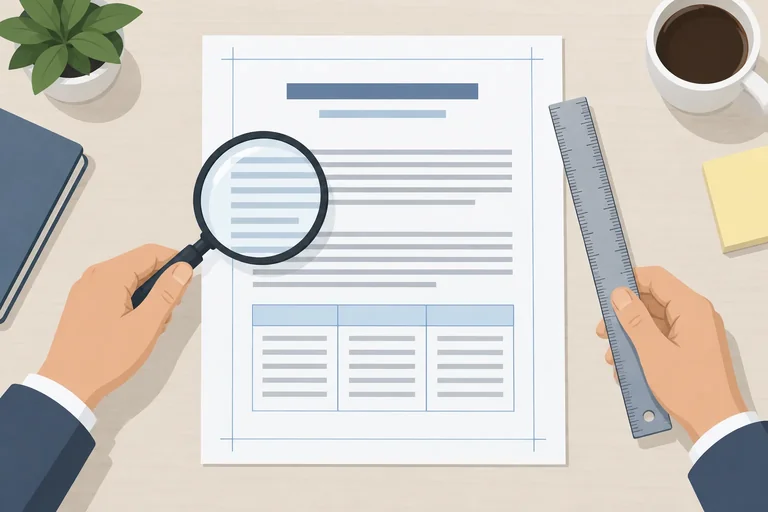
Percorra o documento e observe se o título, os dois parágrafos e a tabela aparecem em uma sequência confortável. Confira também os espaços vazios, os limites da área útil e se surgiu uma segunda página.
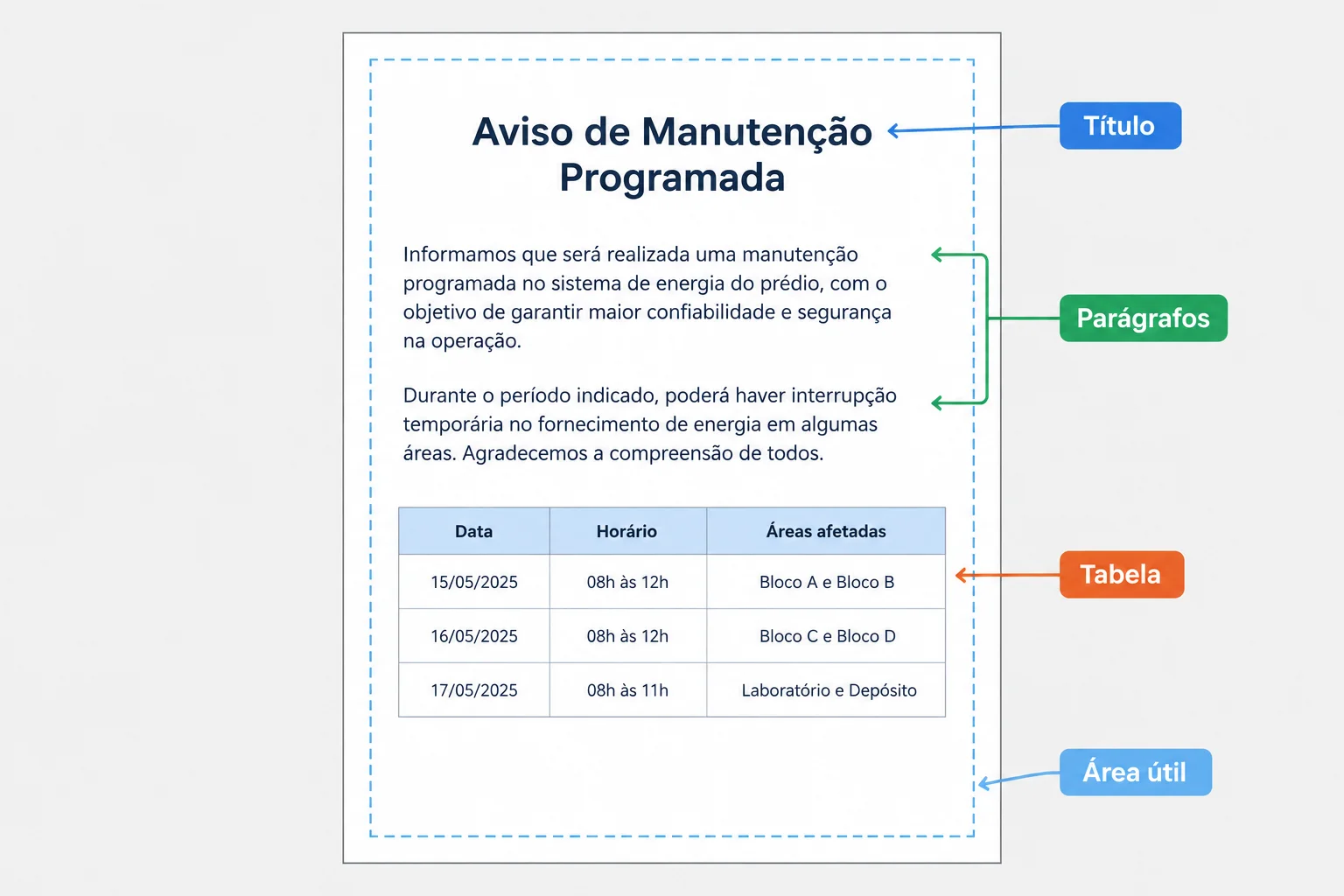
Ao visualizar a página completa, confira a posição e o espaço ocupado por cada parte do comunicado.
Mudanças no papel, na orientação ou nas margens podem redistribuir o conteúdo. Procure estes sinais:
Faça apenas o ajuste necessário: remova parágrafos vazios que não têm função, reveja espaçamentos excessivos ou ajuste a largura da tabela. Preserve os estilos e a leitura confortável.
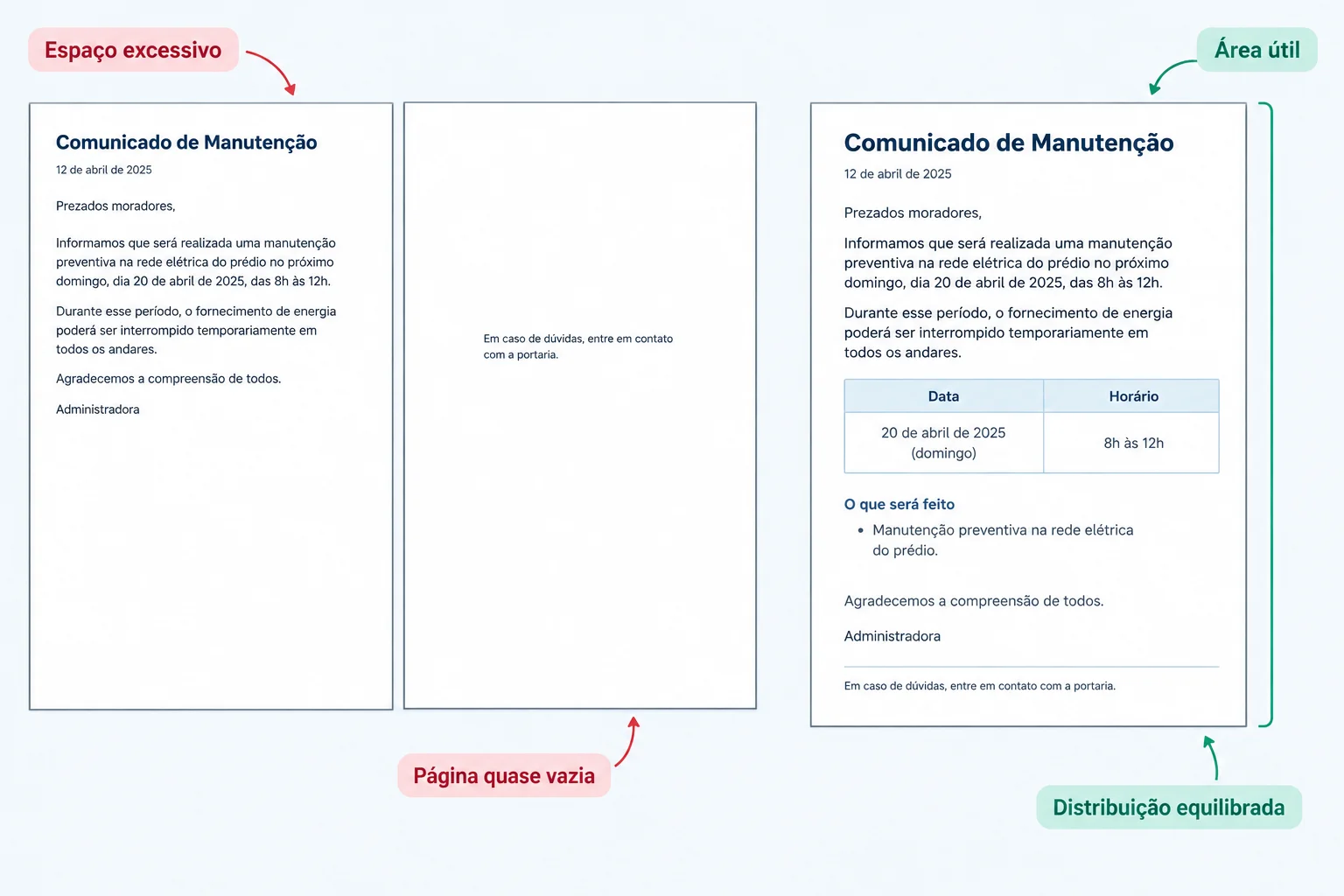
O objetivo é melhorar a distribuição sem tornar o conteúdo pequeno ou difícil de ler.
Dica
Não reduza indiscriminadamente a fonte nem as margens apenas para forçar tudo em uma página. Uma página adicional não é um erro se o conteúdo continua organizado e atende à finalidade do documento.
A tabela estava ultrapassando a lateral da área útil. Qual revisão corrige esse excesso sem sacrificar a legibilidade do comunicado?
No seu comunicado, examine texto, espaços, tabela e quantidade de páginas. Escreva o que você corrigiu e por quê ou, se não fez ajuste, justifique por que a distribuição já estava adequada.
Escreva pelo menos 45 caracteres (0/45).
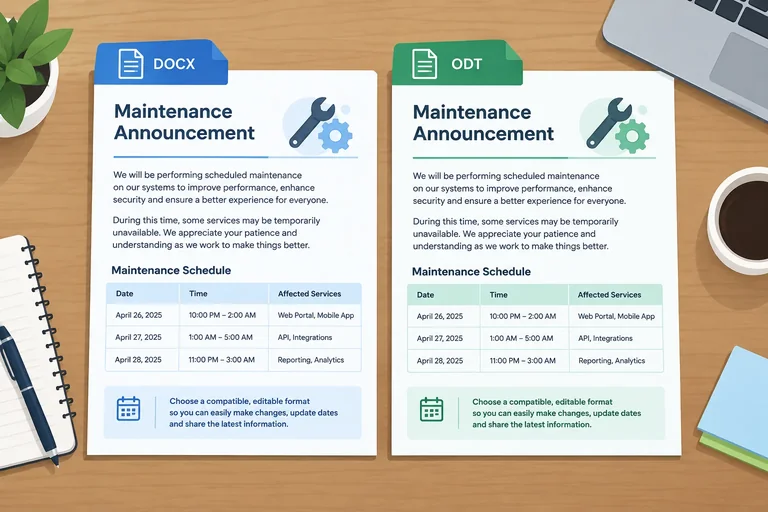
Passo 4 de 6
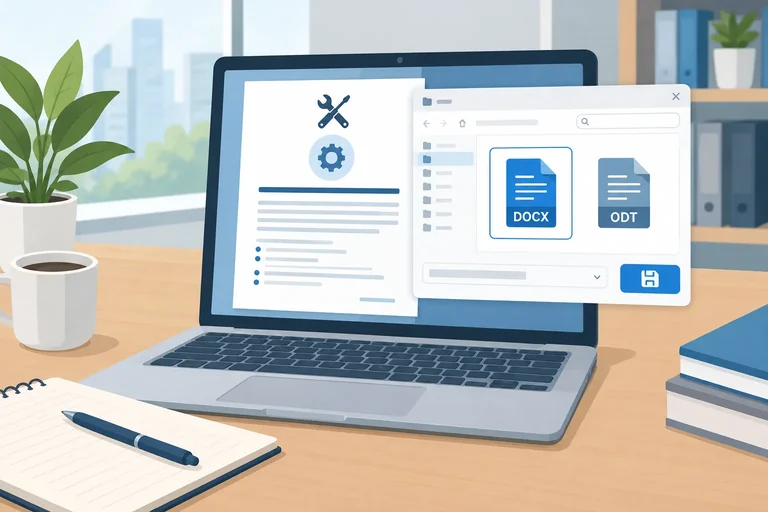
Escolha DOCX ou ODT conforme o aplicativo de uso e a necessidade do destinatário, sem presumir compatibilidade visual perfeita.
DOCX e ODT são formatos editáveis: depois de salvar, você ou outra pessoa podem abrir o documento e continuar alterando texto, estilos e tabela.
Cada aplicativo tem um formato padrão:
“Padrão” indica o formato mais natural para o aplicativo, não que o outro formato seja impossível de abrir ou usar.
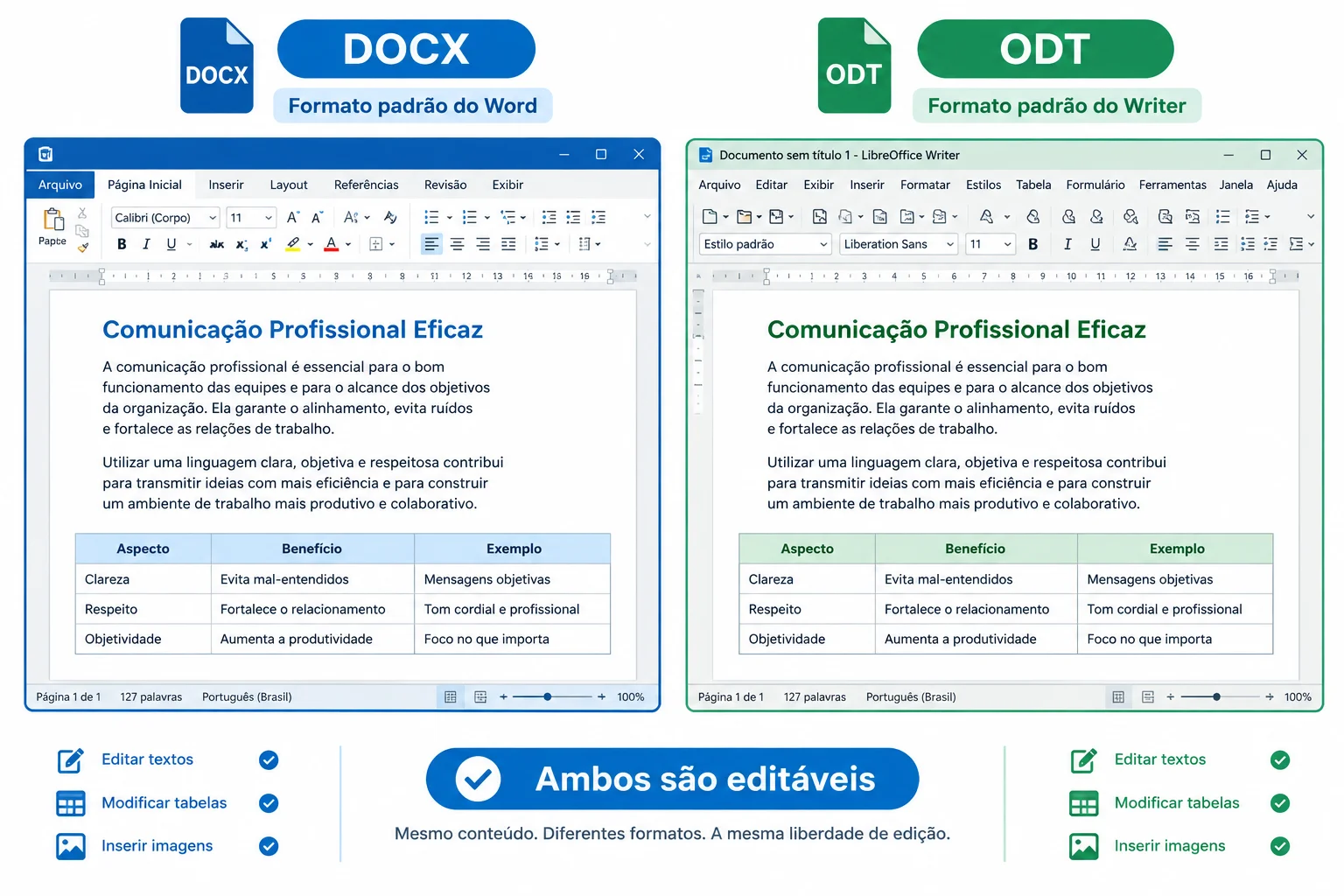
Os dois formatos permitem edição; a escolha depende principalmente do aplicativo usado e da necessidade de quem receberá o arquivo.
Use esta referência inicial para o comunicado. A necessidade do destinatário pode mudar a escolha.
| Aplicativo | Formato padrão | Extensão |
|---|---|---|
| Word | DOCX | .docx |
| Writer | ODT | .odt |
Escolha o formato conforme o uso do documento:
A escolha do formato não altera, por si só, o objetivo de manter o arquivo editável.
Atenção
DOCX e ODT podem ser abertos em aplicativos compatíveis. Porém, ao trocar de aplicativo ou de formato, a aparência não é garantida como idêntica.
Depois dessa troca, confira visualmente o layout, os estilos e a tabela. Se algo mudou de forma indesejada, ajuste no documento e faça uma nova conferência.
O comunicado será usado principalmente no Word e o destinatário não exigiu um formato específico. Qual formato editável você escolheria?
Associe cada situação à decisão ou conferência adequada.
Toque em um item e depois no par correspondente.
Passo 5 de 6
O layout do Comunicado de manutenção já está pronto. Agora, transforme-o em um formato editável no seu computador.
Salvar atualiza o arquivo que já está aberto. Já Salvar como permite criar outra versão: você define nome, local e tipo de arquivo. Use Salvar como quando for criar a versão final ou quando quiser preservar o original.
Para este exemplo, use o nome-base comunicado_manutencao. O resultado será comunicado_manutencao.docx ou comunicado_manutencao.odt, conforme o formato escolhido.
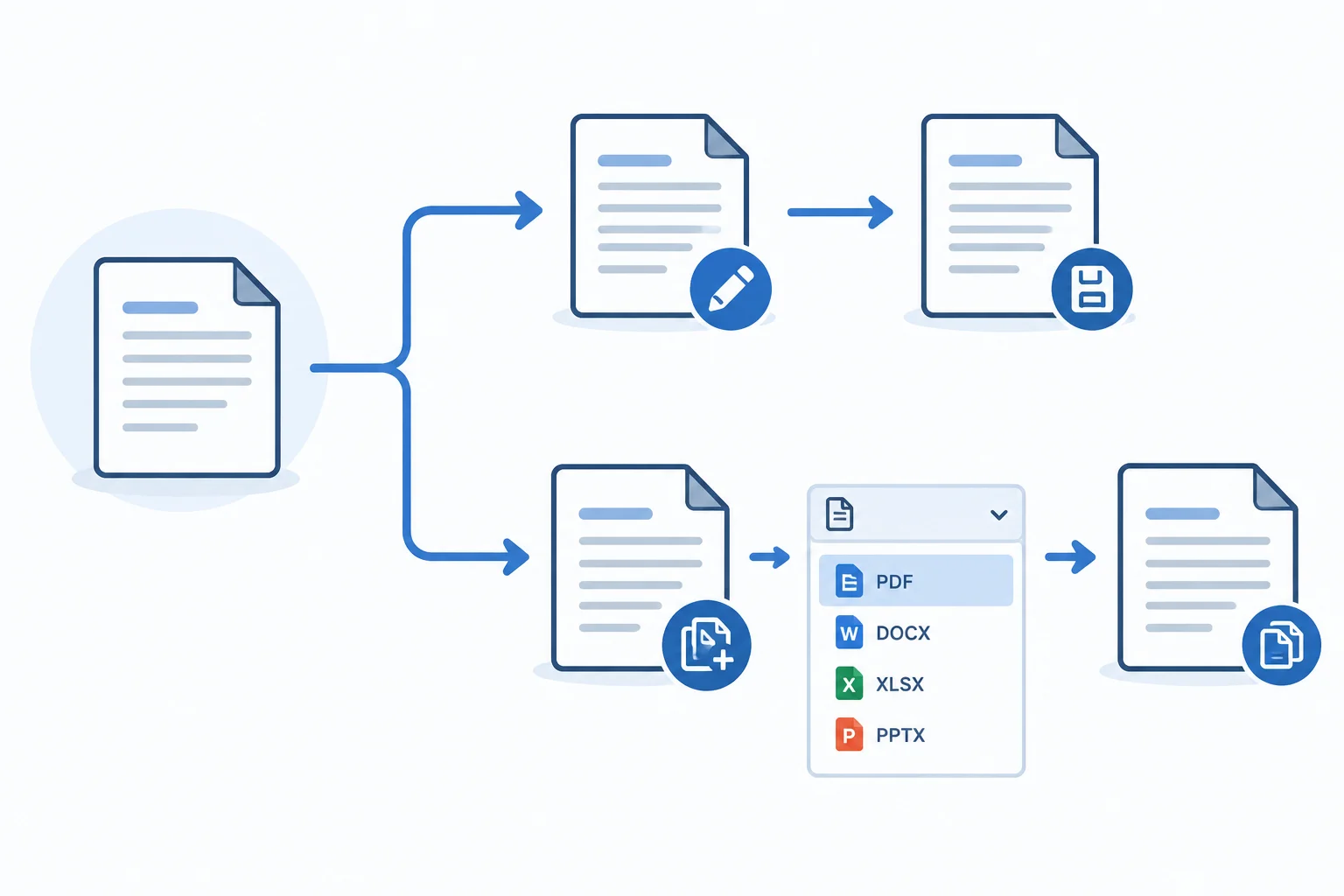
Use Salvar como para definir a versão editável final sem depender apenas da extensão digitada.
No aplicativo que você está usando, abra a ação de criação da versão final:
Arquivo > Salvar como > ProcurarArquivo > Salvar comoNa janela exibida, escolha um local do computador que você já conheça. No campo de nome, digite comunicado_manutencao. Depois, use o controle de tipo de arquivo para selecionar o formato editável desejado.
Antes de confirmar, confira o nome e o tipo mostrados na própria janela. Ao terminar, faça mais um Salvar para gravar qualquer alteração final que ainda esteja aberta no documento.
Exemplo
Exemplos de resultados corretos após selecionar o tipo de arquivo:
comunicado_manutencao.docxcomunicado_manutencao.odtEm geral, o Word trabalha naturalmente com DOCX e o Writer com ODT. Se houver uma exigência do destinatário, selecione no controle o formato solicitado. O nome-base continua o mesmo; o tipo escolhido é que define a extensão final.
Atenção
Não converta um documento apenas apagando ou trocando as letras depois do ponto no nome do arquivo. A conversão ocorre ao selecionar o formato no controle de tipo de arquivo e confirmar o salvamento.
Se aparecer um aviso de compatibilidade ao salvar em um formato diferente do padrão do aplicativo, leia a mensagem. Quando DOCX ou ODT for realmente o formato solicitado, mantenha o formato que você selecionou.
Para converter um arquivo ODT em DOCX, basta renomear a extensão de .odt para .docx no campo de nome.
No computador, execute o salvamento da sua versão editável. Em seguida, organize as ações essenciais na sequência mais segura.
Passo 6 de 6
Conclua o comunicado editável reabrindo o arquivo salvo, conferindo página, texto, estilos e tabela, e registrando o resultado da verificação.
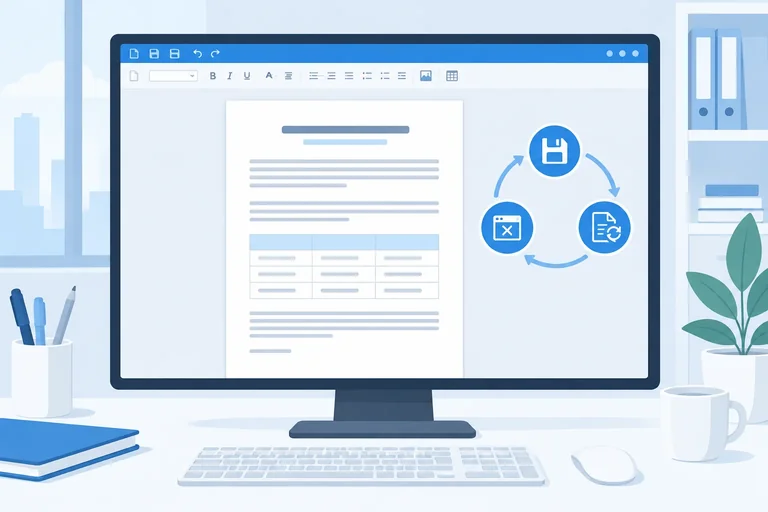
Com o comunicado_manutencao.docx ou comunicado_manutencao.odt já salvo, faça uma verificação simples no mesmo aplicativo usado para editá-lo: feche o documento e abra o arquivo que foi salvo.
Word: Arquivo > Fechar; depois, Arquivo > Abrir.
Writer: Arquivo > Fechar; depois, Arquivo > Abrir.
Confira o nome e a extensão do arquivo escolhido antes de abri-lo. Essa reabertura confirma o resultado básico no seu computador; ela não garante aparência idêntica em outros aplicativos.
A reabertura permite conferir o arquivo que está no seu computador, e não apenas a versão que ainda estava aberta.
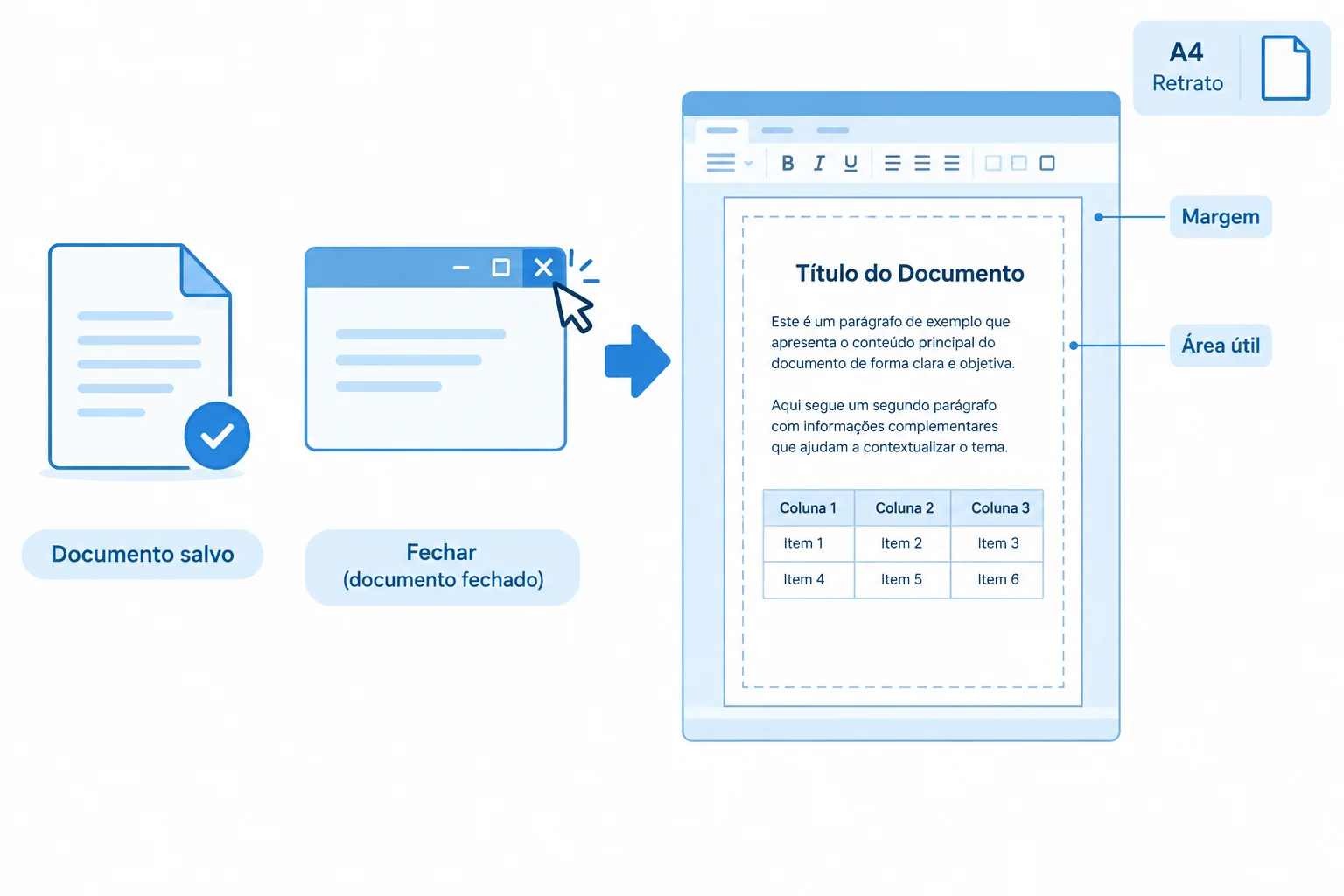
Salvar, fechar e reabrir é uma conferência básica do resultado preservado.
Dica
Se o documento reaberto mostrar alguma alteração indesejada, corrija somente o que for necessário e salve novamente no mesmo formato. Por exemplo, ajuste uma largura de tabela que tenha mudado ou elimine um espaço vazio excessivo. Evite reduzir fonte ou margens apenas para forçar tudo em uma página.
Na visualização de página, percorra o comunicado de cima a baixo. A configuração escolhida para este exemplo continua sendo A4, Retrato e quatro margens de 2,5 cm. Observe também se o título mantém destaque visual, se os dois parágrafos estão legíveis e se a tabela continua organizada dentro da área útil.
Faça esta inspeção no arquivo reaberto antes de considerar o trabalho finalizado.
| Elemento | O que conferir | Se houver problema |
|---|---|---|
| Página | A4, `Retrato` e margens de `2,5 cm` | Reveja a configuração da página |
| Texto | Título destacado e parágrafos legíveis | Remova espaços vazios excessivos |
| Tabela | Cabeçalhos e dados visíveis; largura dentro da área útil | Ajuste a largura da tabela |
| Distribuição | Sem conteúdo isolado por excesso de espaço | Faça correção pontual e salve novamente |
Após reabrir o arquivo local, registre sua conferência. Informe qual aplicativo usou, o formato salvo, as configurações de página e o que observou no texto, nos estilos e na tabela. Se fez alguma correção após reabrir, inclua-a.
Escreva pelo menos 120 caracteres (0/120).
Resumo
Você concluiu a revisão final do comunicado.
Retrato, margens, legibilidade e distribuição do conteúdo.Parabéns! Você concluiu: Layout de página e salvamento em DOCX ou ODT
Você concluiu este nível!
Agora você vai iniciar: Planilhas, cálculos e dados confiáveis
 Organização de dados no Excel e no CalcCriar uma pequena base de vendas no Excel ou no LibreOffice Calc, com cabeçalhos claros e dados consistentes. A prática usa dados fictícios apresentados no tutorial e inclui datas brasileiras, valores em reais, porcentagens e salvamento em formato editável. O Planilhas Google é indicado como alternativa nos recursos equivalentes.
Milhares de cursos online em vídeo, ebooks e áudiobooks.
Para testar seus conhecimentos no decorrer dos cursos online
Gerado diretamente na galeria de fotos do seu celular e enviado ao seu e-mail

Baixe nosso aplicativo pelo QR Code ou pelos links abaixo:.



Leve o conhecimento no seu bolso.
Baixe o aplicativo Cursa.
São centenas de Cursos gratuitos a disposição, com Certificado de conclusão gratuito que é salvo em sua galeria de imagens do celular.
Baixe o app para ter acesso ao Certificado de conclusão de Curso Gratuitamente.


+ de 10 milhões
de alunos

Certificado grátis e
válido em todo o Brasil

60 mil exercícios
gratuitos

4,8/5 classificação
nas lojas de apps

Cursos gratuitos em
vídeo, ebooks e audiobooks