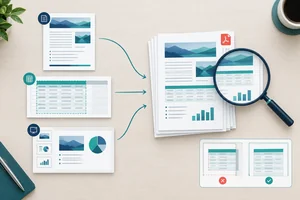

Trilha de aprendizado

Pacote Office: Excel, Word, PowerPoint e LibreOffice do básico ao avançado

Aprenda Pacote Office do básico ao avançado: Word, Excel e PowerPoint, com as alternativas gratuitas LibreOffice Writer, Calc e Impress. Crie documentos profissionais e trabalhos acadêmicos, planilhas com fórmulas, funções como SE, PROCV e PROCX, tabelas dinâmicas, gráficos e painéis, e apresentações claras. Organize e-mail e agenda, colabore na nuvem, exporte em PDF e conclua com um projeto integrado de escritório, praticando no seu computador com exemplos do dia a dia brasileiro.

  • 8 níveis
  • 36 tutoriais
  • Duração total: 11h 18min
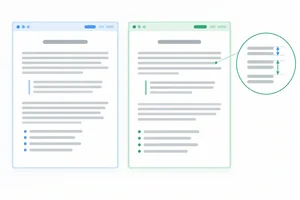
Iniciar Formatação de texto e parágrafos no Word e no Writer
Pacote Office: Excel, Word, PowerPoint e LibreOffice do básico ao avançado

Conteúdo da trilha

  1. Nível 1 4 tutoriais 1h 0min

    Documentos essenciais no Word e no Writer

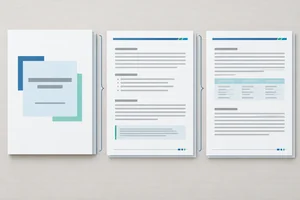
    Em 4 tutoriais, desenvolve a base de edição no Word e no LibreOffice Writer, usando currículos e documentos de escritório. O foco está na organização visual e na estrutura do texto, sem ensinar janelas, menus ou pastas. Essa base será necessária para documentos longos e relatórios; o Documentos Google aparece como alternativa online para edição básica.

    O que você vai aprender

    • Formatar caracteres e parágrafos com alinhamento, espaçamento e listas adequados à finalidade do documento.
    • Aplicar estilos de título e de corpo de texto para criar uma hierarquia consistente, evitando formatação manual repetitiva.
    • Inserir e ajustar tabelas para organizar informações de maneira legível.
    • Configurar margens e layout de página em um currículo ou comunicado profissional, salvando o documento editável em DOCX ou ODT.

    Pré-requisitos

    • Usar um computador, digitar e abrir ou salvar arquivos em aplicativos.
    1. Tutorial 1: Formatação de texto e parágrafos no Word e no Writer Formate um comunicado curto no Word ou no LibreOffice Writer, usando um texto apresentado no tutorial. Ao concluir, você conseguirá organizar caracteres, parágrafos e listas com legibilidade, sem alinhar o texto com espaços repetidos. O Documentos Google aparece como alternativa online para essa edição básica. Iniciante 16 min
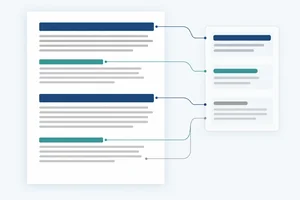
    2. Tutorial 2: Hierarquia de texto com estilos no Word e no Writer Estruture um documento curto com estilos de corpo de texto e de títulos no Word ou no LibreOffice Writer. Ao concluir, você conseguirá representar a hierarquia do conteúdo e alterar a aparência de vários trechos de uma só vez, sem repetir a formatação manual em cada título. Iniciante 15 min
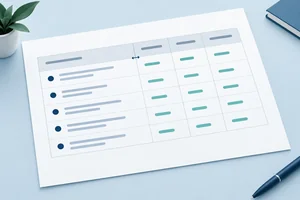
    3. Tutorial 3: Tabelas para organizar informações no Word e no Writer Organize atividades, responsáveis e prazos em uma tabela no Word ou no LibreOffice Writer, com informações apresentadas no tutorial. Ao concluir, você conseguirá ajustar a estrutura e a aparência da tabela para facilitar a leitura, sem usar espaços ou tabulações para simular colunas. Iniciante 15 min
    4. Tutorial 4: Layout de página e salvamento em DOCX ou ODT Finalize o layout de um comunicado profissional no Word ou no LibreOffice Writer, aproveitando o texto, os estilos e a tabela já trabalhados. Ao concluir, você conseguirá configurar a página, conferir a distribuição do conteúdo e salvar uma versão editável em DOCX ou ODT. Os mesmos critérios poderão ser aplicados a um currículo. Iniciante 14 min

  2. Nível 2 5 tutoriais 1h 35min

    Planilhas, cálculos e dados confiáveis

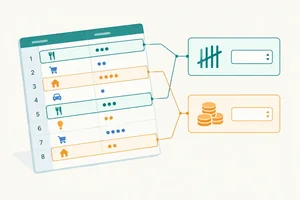
    Em 5 tutoriais, introduz planilhas no Excel e no LibreOffice Calc, com orçamento e cadastro de vendas. O Planilhas Google é uma alternativa para recursos equivalentes. A organização dos dados vem antes das análises e também prepara a base de destinatários necessária à mala direta.

    O que você vai aprender

    • Organizar uma base com cabeçalhos, uma linha por registro e tipos de dados consistentes, usando datas brasileiras, reais e porcentagens.
    • Construir fórmulas aritméticas e copiar cálculos usando referências relativas, absolutas e mistas.
    • Calcular totais e médias com SOMA e MÉDIA, reconhecendo intervalos e conferindo os resultados.
    • Limpar uma base pequena, identificando duplicidades, espaços indevidos, campos vazios e números ou datas armazenados como texto.

    • Aplicar validação de dados, incluindo listas de opções e restrições de entrada, para reduzir erros de preenchimento.
    Pré-requisitos

    • Inserir e organizar informações em tabelas simples.
    • Salvar arquivos de trabalho no próprio computador.
    1. Tutorial 1: Organização de dados no Excel e no Calc Criar uma pequena base de vendas no Excel ou no LibreOffice Calc, com cabeçalhos claros e dados consistentes. A prática usa dados fictícios apresentados no tutorial e inclui datas brasileiras, valores em reais, porcentagens e salvamento em formato editável. O Planilhas Google é indicado como alternativa nos recursos equivalentes. Iniciante 18 min
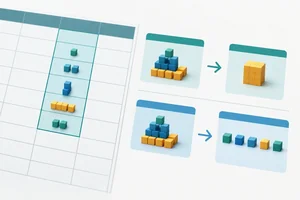
    2. Tutorial 2: Fórmulas aritméticas e referências de células Construir cálculos de orçamento no Excel ou no Calc e copiá-los sem perder a relação correta entre as células. Usar referências relativas, absolutas e mistas para calcular valores por item e simular taxas em uma pequena grade, com procedimentos equivalentes no Planilhas Google. Iniciante 24 min
    3. Tutorial 3: Totais e médias com SOMA e MÉDIA Resumir um orçamento com SOMA e MÉDIA no Excel, no Calc ou no Planilhas Google configurado para funções em português. Selecionar os intervalos corretos e conferir como células vazias, zeros e textos afetam os resultados, sem misturar as linhas de resumo com os registros da base. Iniciante 15 min
    4. Tutorial 4: Limpeza de cadastros em planilhas Revisar e corrigir uma pequena base fictícia no Excel ou no Calc, com alternativa no Planilhas Google. Identificar duplicidades, espaços indevidos, campos vazios e valores armazenados como texto, preservando os dados originais e conferindo o efeito das correções nos registros e totais. Iniciante 20 min
    5. Tutorial 5: Validação de dados com listas e restrições Configurar regras de entrada para manter uma base de vendas consistente no Excel ou no Calc, usando o Planilhas Google como alternativa. Criar listas de categorias, restringir quantidades, valores e datas e testar as regras, reconhecendo que a validação não substitui a revisão dos dados. Iniciante 18 min
  3. Nível 3 5 tutoriais 1h 39min

    Documentos longos, padrões e mala direta

    Em 5 tutoriais, avança no Word e no Writer para trabalhos acadêmicos, relatórios extensos e correspondência personalizada. Os estilos já aprendidos sustentam o sumário automático, enquanto a base organizada em planilha permite a mala direta. As diferenças entre seções do Word e estilos de página do Writer são tratadas sem presumir equivalência exata.

    O que você vai aprender

    • Criar e atualizar um sumário automático a partir da hierarquia de títulos.
    • Configurar seções no Word e estilos de página no Writer para controlar capa, cabeçalhos, rodapés e numeração em documentos longos.
    • Organizar citações, referências e elementos do documento conforme o padrão solicitado pela instituição ou empresa, consultando as normas vigentes quando houver exigência de ABNT.
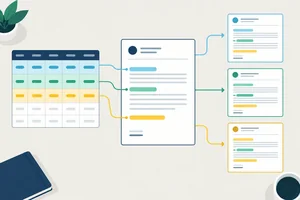
    • Produzir correspondências personalizadas por mala direta, conectando uma base de destinatários fictícios e conferindo os campos antes da geração.
    • Revisar contribuições com comentários e controle de alterações, aceitando ou rejeitando mudanças de forma consciente.

    Pré-requisitos

    • Formatar documentos, aplicar estilos e organizar informações em tabelas.
    • Configurar o layout básico de uma página.
    • Preparar uma planilha com cabeçalhos e registros consistentes.
    1. Tutorial 1: Capa, cabeçalhos e numeração no Word e no Writer Ao concluir, o aluno conseguirá separar a capa do corpo de um relatório e controlar cabeçalhos, rodapés e numeração. Usará seções no Word e estilos de página no LibreOffice Writer, reconhecendo que são mecanismos diferentes, sem presumir equivalência entre os comandos. Intermediário 25 min
    2. Tutorial 2: Sumário automático no Word e no Writer Ao concluir, o aluno conseguirá inserir e manter um sumário automático no Word ou no Writer. A prática usa um relatório curto criado no próprio computador com texto apresentado nas telas e inclui alterações de títulos e paginação para verificar a atualização do sumário. Intermediário 13 min
    3. Tutorial 3: Citações e referências no padrão do documento Ao concluir, o aluno conseguirá adequar um pequeno trabalho ou relatório a requisitos apresentados nas telas, organizar seus elementos e registrar citações e referências no Word ou no Writer. Distinguirá exemplos didáticos de exigências reais e saberá consultar o manual solicitado e as normas vigentes quando houver exigência de ABNT. Intermediário 20 min
    4. Tutorial 4: Mala direta com destinatários de uma planilha Ao concluir, o aluno conseguirá gerar cartas personalizadas no Word para desktop ou no Writer. Criará no próprio computador uma planilha de destinatários fictícios a partir dos dados exibidos nas telas, conectará essa fonte ao texto e conferirá os resultados antes de gerar o documento editável, sem envio de mensagens. Intermediário 25 min
    5. Tutorial 5: Revisão com comentários e controle de alterações Ao concluir, o aluno conseguirá revisar um documento com comentários e alterações registradas no Word ou no Writer. Simulará contribuições no próprio arquivo local, decidirá quais mudanças aceitar ou rejeitar e verificará as pendências, sem depender de outro participante ou de colaboração na nuvem. Intermediário 16 min
  4. Nível 4 4 tutoriais 1h 15min

    Funções, consultas e regras visuais

    Em 4 tutoriais, transforma bases confiáveis em controles de escritório com regras e consultas no Excel e no Calc. Usa situações como classificação de despesas, totais por categoria e consulta de preços. A compatibilidade das funções é explicitada, preparando a interpretação de indicadores sem depender de uma versão paga recente.

    O que você vai aprender

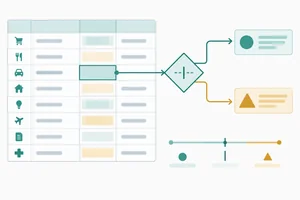
    • Usar SE para classificar registros e produzir resultados diferentes conforme uma condição.
    • Aplicar SOMASE e CONT.SE para calcular totais e contagens por critérios de negócio.
    • Consultar cadastros com correspondência exata usando PROCV e, nas versões compatíveis, PROCX, tratando resultados ausentes com SEERRO quando adequado.
    • Criar regras de formatação condicional para destacar atrasos, limites e metas sem depender apenas da cor para comunicar o significado.

    Pré-requisitos

    • Criar fórmulas com intervalos e referências relativas ou absolutas.
    • Usar SOMA e MÉDIA em planilhas.
    • Organizar, limpar e validar dados tabulares.
    1. Tutorial 1: Classificação de registros com a função SE Classificar despesas e outros registros com a função SE no Excel ou no Calc. A partir de dados fictícios apresentados nas telas, o aluno criará situações como “Dentro do limite” e “Acima do limite” e verificará se a regra trata corretamente os valores na fronteira da condição. Intermediário 15 min
    2. Tutorial 2: Totais e contagens por critério com SOMASE e CONT.SE Calcular totais por categoria e contagens por condição no Excel ou no Calc, usando SOMASE e CONT.SE. O aluno montará um resumo de despesas com critérios editáveis e conferirá os resultados diretamente nos poucos registros do exemplo, sem depender de filtros ou tabelas dinâmicas. Intermediário 18 min
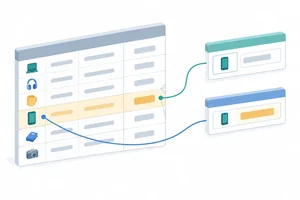
    3. Tutorial 3: Consulta exata de cadastros com PROCV e PROCX Consultar preços em um cadastro fictício pelo código do produto, com correspondência exata. O aluno usará PROCV no Excel ou no Calc e conhecerá PROCX nas versões compatíveis, mantendo uma alternativa gratuita de prática. Também sinalizará consultas sem resultado sem encobrir erros de montagem. Intermediário 24 min
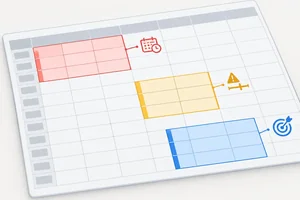
    4. Tutorial 4: Formatação condicional para atrasos, limites e metas Criar regras visuais no Excel ou no Calc para identificar vencimentos anteriores a uma data de referência, valores acima de limites e metas atingidas. O aluno combinará os destaques com textos de situação, tornando o significado compreensível mesmo sem distinguir as cores. Intermediário 18 min
  5. Nível 5 5 tutoriais 1h 38min

    Análise de dados e painéis simples

    Em 5 tutoriais, passa dos cálculos por registro para a análise de conjuntos de dados no Excel e no Calc. Ordenação, filtros, tabelas dinâmicas e gráficos sustentam comparações e painéis simples de orçamento ou vendas. O Planilhas Google pode ser usado nos recursos equivalentes, sem Power BI nem automações avançadas.

    O que você vai aprender

    • Ordenar e filtrar uma base sem separar os dados de um mesmo registro, respondendo a perguntas específicas sobre vendas ou despesas.
    • Criar e atualizar tabelas dinâmicas com agrupamentos, totais e filtros adequados à pergunta de análise.
    • Escolher e configurar gráficos de comparação, evolução e composição, com títulos, unidades e escalas que não distorçam os dados.
    • Comparar previsto e realizado, calcular variações percentuais e usar o recurso de atingir meta para explorar uma hipótese com uma variável.
    • Construir um painel simples com indicadores, tabelas-resumo e gráficos, mantendo uma fonte de dados identificável e verificando sua atualização.

    Pré-requisitos

    • Manter uma base tabular limpa e validada.
    • Calcular valores e porcentagens com referências corretas.
    • Usar funções condicionais, consultas e formatação condicional.
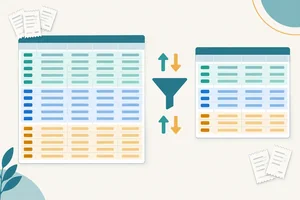
    1. Tutorial 1: Ordenação e filtros para analisar vendas e despesas Ao concluir, o aluno conseguirá ordenar e filtrar vendas ou despesas sem separar os campos de cada registro, respondendo a perguntas sobre período, categoria e valor. A prática usa uma pequena base apresentada nas telas, inserida pelo aluno no Excel, no Calc ou no Planilhas Google. Intermediário 15 min
    2. Tutorial 2: Tabelas dinâmicas para resumir vendas por categoria Ao concluir, o aluno conseguirá criar uma tabela dinâmica de vendas por categoria e período, escolher a agregação correta e conferir seus totais. Também atualizará o resumo após alterações na base, usando Excel ou Calc, com indicação dos recursos equivalentes no Planilhas Google. Intermediário 20 min
    3. Tutorial 3: Gráficos de comparação, evolução e composição Ao concluir, o aluno conseguirá transformar resumos de vendas em gráficos de comparação, evolução ou composição, com títulos, unidades e escalas coerentes. A prática ocorre no Excel ou no Calc, com alternativas equivalentes no Planilhas Google, sem precisar de imagens externas. Intermediário 18 min
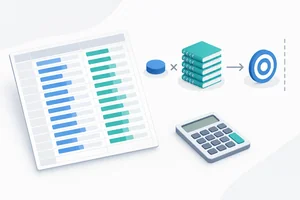
    4. Tutorial 4: Previsto, realizado e simulações com Atingir Meta Ao concluir, o aluno conseguirá medir desvios de um orçamento e explorar qual quantidade vendida permitiria alcançar uma receita desejada, mantendo o preço fixo. A simulação com Atingir Meta será realizada no Excel para desktop ou no Calc gratuito, com conferência das condições do resultado. Intermediário 20 min
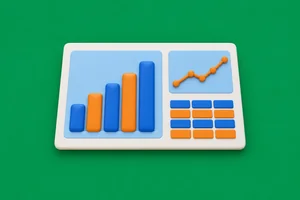
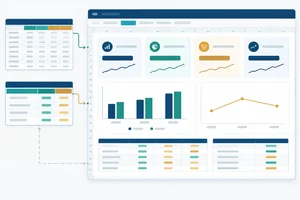
    5. Tutorial 5: Painel de vendas com indicadores e gráficos vinculados Ao concluir, o aluno conseguirá montar um painel de vendas no próprio arquivo do Excel ou do Calc, reunindo total vendido, desvio da meta, resumo por categoria e evolução por período. Manterá os componentes vinculados à fonte e testará a atualização do conjunto, sem Power BI ou automações avançadas. Intermediário 25 min
  6. Nível 6 5 tutoriais 1h 18min

    Apresentações claras no PowerPoint e no Impress

    Em 5 tutoriais, ensina a comunicar ideias e resultados no PowerPoint e no LibreOffice Impress. A análise já aprendida fornece conteúdo para apresentações de trabalho e estudo. O estágio progride da estrutura da mensagem ao design reutilizável e à apresentação ao público, evitando excesso de texto e efeitos.

    O que você vai aprender

    • Planejar uma apresentação conforme público, objetivo e tempo disponível, organizando abertura, desenvolvimento e fechamento.
    • Criar slides com hierarquia visual, contraste, tipografia legível e uso adequado de gráficos e imagens próprias quando necessárias.
    • Configurar o slide mestre e os layouts para manter padrões de títulos, fontes e elementos recorrentes.
    • Aplicar transições e animações com moderação, usando efeitos apenas quando ajudarem a explicar uma sequência ou destacar informação.
    • Ensaiar com notas e controle de tempo, apresentar os resultados sem apenas ler os slides e responder a perguntas com clareza.

    Pré-requisitos

    • Organizar informações em uma sequência lógica.
    • Interpretar tabelas, indicadores e gráficos simples.
    • Identificar os resultados principais de uma análise de dados.
    1. Tutorial 1: Roteiro de apresentação para público, objetivo e tempo Planejar uma apresentação curta de resultados de vendas ou orçamento antes de montar os slides. Ao concluir, o aluno terá um roteiro com mensagem central, evidências, abertura e fechamento adequados ao público e ao tempo disponível. Iniciante 10 min
    2. Tutorial 2: Slides legíveis no PowerPoint e no Impress Transformar o roteiro em slides legíveis no PowerPoint ou no LibreOffice Impress, usando texto, um gráfico já produzido e, quando útil, uma imagem própria. A prática acontece no computador do aluno e resulta em uma apresentação editável, sem depender de modelos ou arquivos fornecidos. Iniciante 22 min
    3. Tutorial 3: Padrões de slides com mestre e layouts Padronizar a apresentação usando slide mestre e layouts, evitando ajustes repetidos em cada slide. O aluno aprenderá a controlar fontes, títulos e elementos recorrentes, respeitando as diferenças entre PowerPoint e Impress e conferindo quais alterações são herdadas. Intermediário 18 min
    4. Tutorial 4: Transições e animações a serviço da explicação Aplicar transições e animações apenas quando ajudarem a acompanhar uma explicação. No PowerPoint ou no Impress, o aluno organizará uma sequência de entrada de informações, testará o ritmo de exibição e removerá efeitos que não contribuam para a mensagem. Iniciante 12 min
    5. Tutorial 5: Ensaio, notas e respostas a perguntas Ensaiar e apresentar os slides com apoio de notas, controle de tempo e explicações próprias. A prática pode ser feita individualmente, sem segundo monitor ou público obrigatório, e inclui responder a perguntas simuladas sobre os resultados sem inventar informações. Intermediário 16 min
  7. Nível 7 4 tutoriais 1h 18min

    E-mail, agenda, colaboração e entrega

    Em 4 tutoriais, acrescenta a rotina de comunicação e entrega aos arquivos já produzidos: e-mail, agenda, colaboração e PDF. Usa Outlook, inclusive a versão na Web, com Gmail e Google Agenda como alternativas gratuitas. A colaboração envolve OneDrive, Documentos e Planilhas Google e compartilhamento no Teams quando disponível, sem exigir conta corporativa.

    O que você vai aprender

    • Redigir e organizar e-mails profissionais no Outlook ou Gmail, escolhendo assunto, destinatários, cópia, cópia oculta e anexos ou links com atenção à privacidade.
    • Gerenciar compromissos e convites no calendário do Outlook ou no Google Agenda, incluindo horário, participantes, lembretes e link de reunião quando necessário.
    • Compartilhar arquivos com permissões adequadas no OneDrive ou nos serviços Google, realizar coedição e consultar o histórico de versões; encaminhar links pelo Teams, quando acessível, ou por e-mail.
    • Exportar documentos, planilhas e apresentações para PDF, conferir paginação, área de impressão e legibilidade, e escolher entre PDF e formato editável conforme a entrega e a compatibilidade.

    Pré-requisitos

    • Criar e revisar documentos, planilhas e apresentações.
    • Distinguir arquivos editáveis e reconhecer os formatos usados nos aplicativos estudados.
    • Usar um navegador para acessar serviços online.
    1. Tutorial 1: Redação e organização de e-mails no Outlook e no Gmail Redija e organize mensagens profissionais no Outlook, inclusive na versão Web, ou no Gmail. Escolha destinatários, cópias e formas de encaminhar arquivos com atenção à privacidade. Pratique com rascunhos e situações fictícias de escritório, sem envio obrigatório. Iniciante 18 min
    2. Tutorial 2: Compromissos e convites no Outlook e no Google Agenda Organize compromissos e prepare convites no calendário do Outlook ou no Google Agenda, conferindo horários, participantes, lembretes e links de reunião. A prática pode ser feita com um compromisso pessoal e a análise de convites fictícios, sem depender de convidados reais ou de conta corporativa. Iniciante 15 min
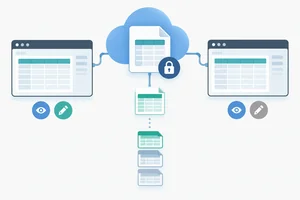
    3. Tutorial 3: Colaboração em arquivos com acesso controlado Compartilhe documentos e planilhas com acesso controlado no OneDrive ou nos serviços Google, acompanhe alterações e consulte versões anteriores. Pratique a sincronização em duas sessões da própria conta, sem depender de outra pessoa. Encaminhe o link por e-mail ou pelo Teams, quando disponível. Intermediário 25 min
    4. Tutorial 4: Exportação e conferência de arquivos em PDF Exporte documentos, planilhas e apresentações para PDF no Word, Excel e PowerPoint ou nas alternativas gratuitas Writer, Calc e Impress. Ajuste a saída, confira o arquivo gerado e escolha entre PDF e formato editável conforme o uso pretendido, sem depender de conversores externos. Intermediário 20 min
  8. Nível 8 4 tutoriais 1h 35min

    Projeto integrado de escritório

    Em 4 tutoriais, integra as ferramentas em um fechamento mensal de vendas de uma pequena empresa fictícia. O aluno cria os arquivos no próprio computador a partir de dados e instruções apresentados nas telas. A nova capacidade é manter coerência e rastreabilidade entre planilha, relatório e apresentação, atualizando os entregáveis e preparando uma entrega profissional com conferência própria.

    O que você vai aprender

    • Consolidar o controle de vendas e definir indicadores que respondam a um objetivo do negócio, registrando período, fonte dos dados e critérios dos cálculos.
    • Produzir um relatório profissional que transforme os resultados da planilha em conclusões e recomendações, mantendo números e gráficos rastreáveis à fonte.
    • Criar uma apresentação executiva que selecione as evidências do relatório e da planilha para apoiar uma decisão, adequando a mensagem ao público.
    • Aplicar uma alteração nos dados, atualizar os três entregáveis e executar uma conferência cruzada de valores, datas e versões, preparando arquivos editáveis, PDFs e uma mensagem de encaminhamento, sem envio obrigatório.

    Pré-requisitos

    • Produzir documentos estruturados e revisar alterações.
    • Organizar dados, aplicar funções e criar análises, gráficos e painéis simples.
    • Preparar e apresentar slides com padrão visual consistente.
    • Compartilhar arquivos com controle de acesso e conferir exportações em PDF.
    1. Tutorial 1: Fechamento mensal de vendas com indicadores rastreáveis Inicie o projeto de uma pequena empresa fictícia criando, no Excel ou no Calc, um fechamento mensal para decidir quais categorias de vendas merecem prioridade. A base pequena e as metas estarão integralmente nas telas, para inserção no próprio computador. Aplique os recursos já estudados e documente indicadores e suas origens, preparando a fonte que sustentará o relatório e a apresentação. Intermediário 25 min
    2. Tutorial 2: Relatório de vendas com conclusões apoiadas em evidências Transforme o fechamento mensal em um relatório de uma a duas páginas no Word ou no Writer. Use a planilha criada anteriormente para apresentar um quadro-resumo, um gráfico e uma recomendação fundamentada. O foco é ligar afirmações às evidências e identificar suas fontes, sem repetir o ensino de estilos, tabelas ou formatação. Intermediário 25 min
    3. Tutorial 3: Apresentação executiva para decidir prioridades de vendas Prepare uma apresentação executiva de três a quatro slides no PowerPoint ou no Impress para a pessoa responsável pela empresa fictícia. Selecione as evidências essenciais do relatório e da planilha para defender uma prioridade de vendas. Aplique os recursos visuais e de apresentação já estudados, mantendo a mensagem coerente com os dados e suas limitações. Intermediário 20 min
    4. Tutorial 4: Atualização e conferência cruzada da entrega integrada Conclua o projeto aplicando uma correção no valor de uma venda, informada integralmente nas telas. Avalie seu impacto, atualize planilha, relatório e apresentação e faça uma conferência cruzada, incluindo a validade da recomendação. Prepare os três editáveis, os PDFs correspondentes e uma mensagem de encaminhamento em rascunho, sem envio obrigatório nem necessidade de compartilhar os arquivos. Avançado 25 min

Baixe o Aplicativo agora para ter acesso a + de 5000 cursos gratuitos, exercícios, certificado e muito conteúdo sem pagar nada!

  • Cursos online 100% gratuitos do início ao fim

    Milhares de cursos online em vídeo, ebooks e áudiobooks.

  • Mais de 60 mil exercícios gratuitos

    Para testar seus conhecimentos no decorrer dos cursos online

  • Certificado Digital gratuito válido em todo o Brasil

    Gerado diretamente na galeria de fotos do seu celular e enviado ao seu e-mail

Aplicativo Cursa na tela de ebook, na tela de curso em vídeo e na tela de exercícios do curso, mais o certificado de conclusão de curso