Passo 1 de 7
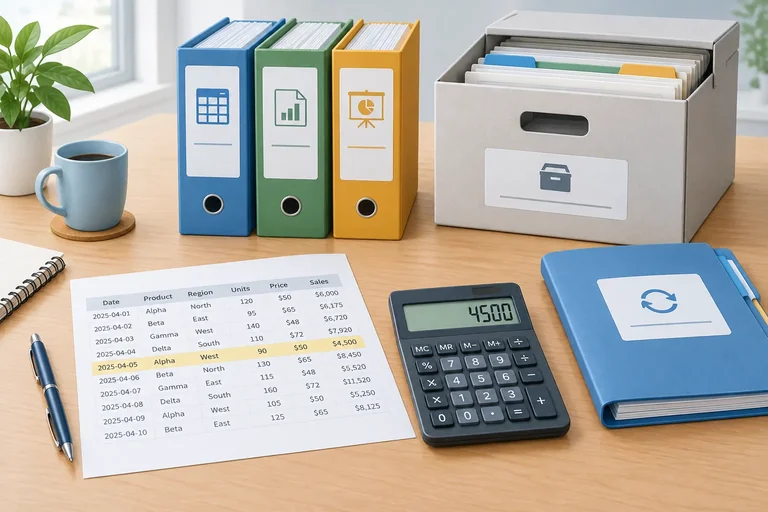
Registrar a correção e preservar a referência
Formalize a correção solicitada, preserve os arquivos anteriores e abra uma revisão rastreável para o conjunto de entrega.

Trilha de aprendizado · Nível 8 · Tutorial 4
Conclua o projeto aplicando uma correção no valor de uma venda, informada integralmente nas telas. Avalie seu impacto, atualize planilha, relatório e apresentação e faça uma conferência cruzada, incluindo a validade da recomendação. Prepare os três editáveis, os PDFs correspondentes e uma mensagem de encaminhamento em rascunho, sem envio obrigatório nem necessidade de compartilhar os arquivos.
 Registrar a correção e preservar a referência
Formalize a correção solicitada, preserve os arquivos anteriores e abra uma revisão rastreável para o conjunto de entrega. 3 min
 Mapear o impacto antes de atualizar
3 min
 Atualizar e validar a planilha-fonte
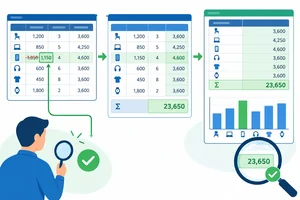
Aplique a correção no dado de origem da planilha-fonte, atualize os elementos dependentes e reconcilie os resultados antes de qualquer propagação para outros entregáveis. 4 min
 Propagar a atualização e reavaliar a recomendação
Atualize o relatório e a apresentação a partir da planilha-fonte validada, substitua cópias estáticas e reavalie a recomendação com base na evidência corrigida. 4 min
 Conferir os três arquivos e resolver divergências
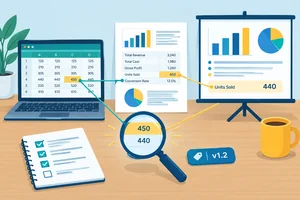
Compare planilha-fonte, relatório e apresentação com evidências rastreáveis, resolvendo inconsistências antes da exportação. 4 min
 Preparar os seis arquivos e conferir os pares
Organize os três arquivos editáveis e seus PDFs correspondentes, verificando que cada par representa a mesma revisão atual. 4 min
 Decidir a liberação e preparar o encaminhamento
Decida a liberação do conjunto de entrega com base nas evidências, organize um rascunho transparente e encerre o projeto sem envio obrigatório. 4 min
Passo 1 de 7
Formalize a correção solicitada, preserve os arquivos anteriores e abra uma revisão rastreável para o conjunto de entrega.
Antes de qualquer edição, preserve o estado atual dos três arquivos editáveis: planilha-fonte, relatório e apresentação. Faça cópias históricas locais identificáveis e mantenha-as sem alterações. Não renomeie uma cópia histórica como se fosse a revisão atual.
Em seguida, abra cópias de trabalho para uma única nova revisão do conjunto de entrega. Escolha vNN com número posterior ao das revisões já existentes e reserve a mesma revisão para os três arquivos. Nesta etapa, ainda não altere a planilha-fonte.
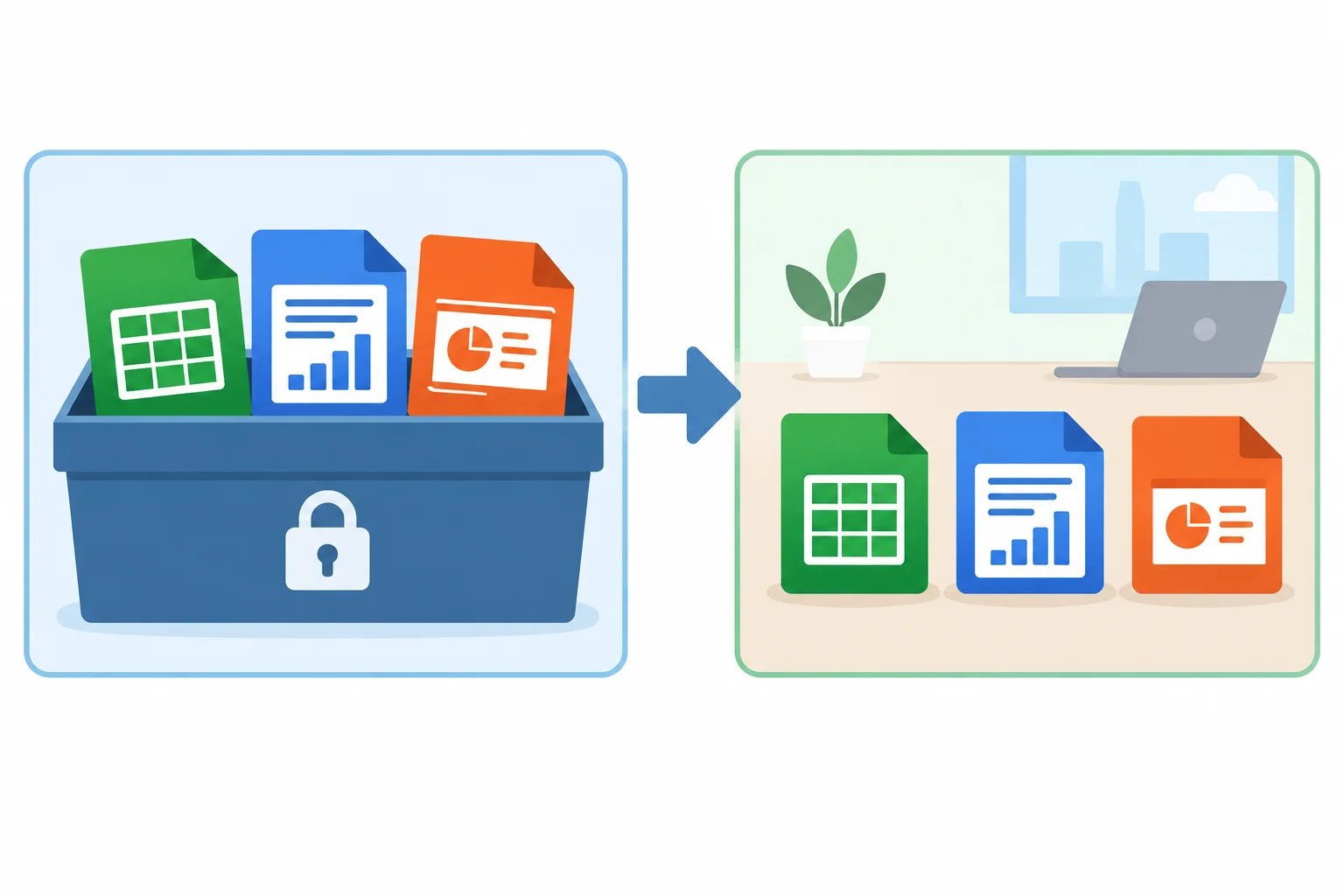
Preserve o histórico e trabalhe somente nas cópias destinadas à nova revisão.
Crie ou abra um controle interno local chamado Registro de conferência, separado dos seis arquivos que serão entregues. Organize nele as seções Alteração, Impactos, Divergências e Inventário. Por enquanto, preencha apenas Alteração.
Registre também a Data da revisão em DD/MM/AAAA. Ela identifica quando a revisão foi feita; não substitui o Período analisado nem a Data de corte já definidos no fechamento.
A solicitação é determinística: na planilha-fonte, localize a venda incluída no fechamento com o maior valor monetário. Se houver empate, escolha a primeira venda na ordem das linhas da base.
Sem editar ainda, anote o identificador ou o localizador real da venda. Aplique mentalmente a regra solicitada: valor corrigido = valor anterior × 0,90, arredondado para centavos. A diferença monetária é valor corrigido − valor anterior.
O motivo obrigatório é desconto comercial aprovado e não registrado. Não altere data, quantidade nem classificação da venda.
Use esta estrutura na seção Alteração do Registro de conferência. O localizador deve apontar para a localização real da venda na planilha-fonte.
| Campo | O que registrar |
|---|---|
| Venda | Identificador ou aba e célula/linha real |
| Valor anterior | Valor monetário atualmente registrado |
| Valor corrigido | Valor anterior × 0,90, com centavos |
| Diferença | Valor corrigido − valor anterior |
| Motivo | Desconto comercial aprovado e não registrado |
| Dados preservados | Data, quantidade e classificação |
| Controle | Data da revisão e revisão vNN |
| Evidência | arquivo | localizador | resultado | período | revisão |
Exemplo
Exemplo numérico independente da sua base local: uma venda de R$ 2.000,00 passa a R$ 1.800,00. A diferença é -R$ 200,00.
Uma referência de evidência poderia seguir a estrutura: planilha-fonte | aba e linha da venda | R$ 2.000,00 → R$ 1.800,00 | período analisado existente | v02. Use nos seus arquivos o nome, localizador, período e revisão reais — o exemplo não deve ser copiado como dado da sua base.
Agora preencha localmente Registro de conferência > Alteração com os dados da venda selecionada. Confirme que a seleção respeitou o maior valor monetário e o desempate pela primeira linha.
Em seguida, responda com os dados essenciais do seu próprio registro. Não envie nem compartilhe arquivos.
Escreva pelo menos 100 caracteres (0/100).

Passo 2 de 7
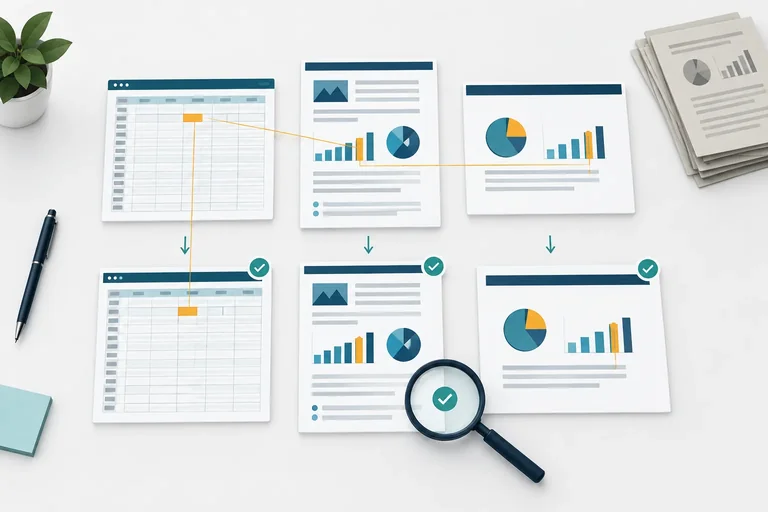
Antes de alterar qualquer arquivo, desenhe o caminho da venda corrigida até cada lugar em que seu efeito pode aparecer. O mapa de impacto é uma previsão verificável: ele indica o que deverá ser recalculado, revisado ou confirmado depois, mas não autoriza editar ainda.
Parta da venda identificada no step anterior. Siga dela para os totais e indicadores que a utilizam, depois para resumos, gráficos e cópias estáticas no relatório e na apresentação. Registre o caminho na seção Impactos do controle local Registro de conferência.
Use localizadores reais: aba e célula ou intervalo na planilha-fonte, seção no relatório e número do slide na apresentação. Procure também ocorrências fora de quadros e gráficos, como títulos, destaques, legendas, notas e referências à fonte.
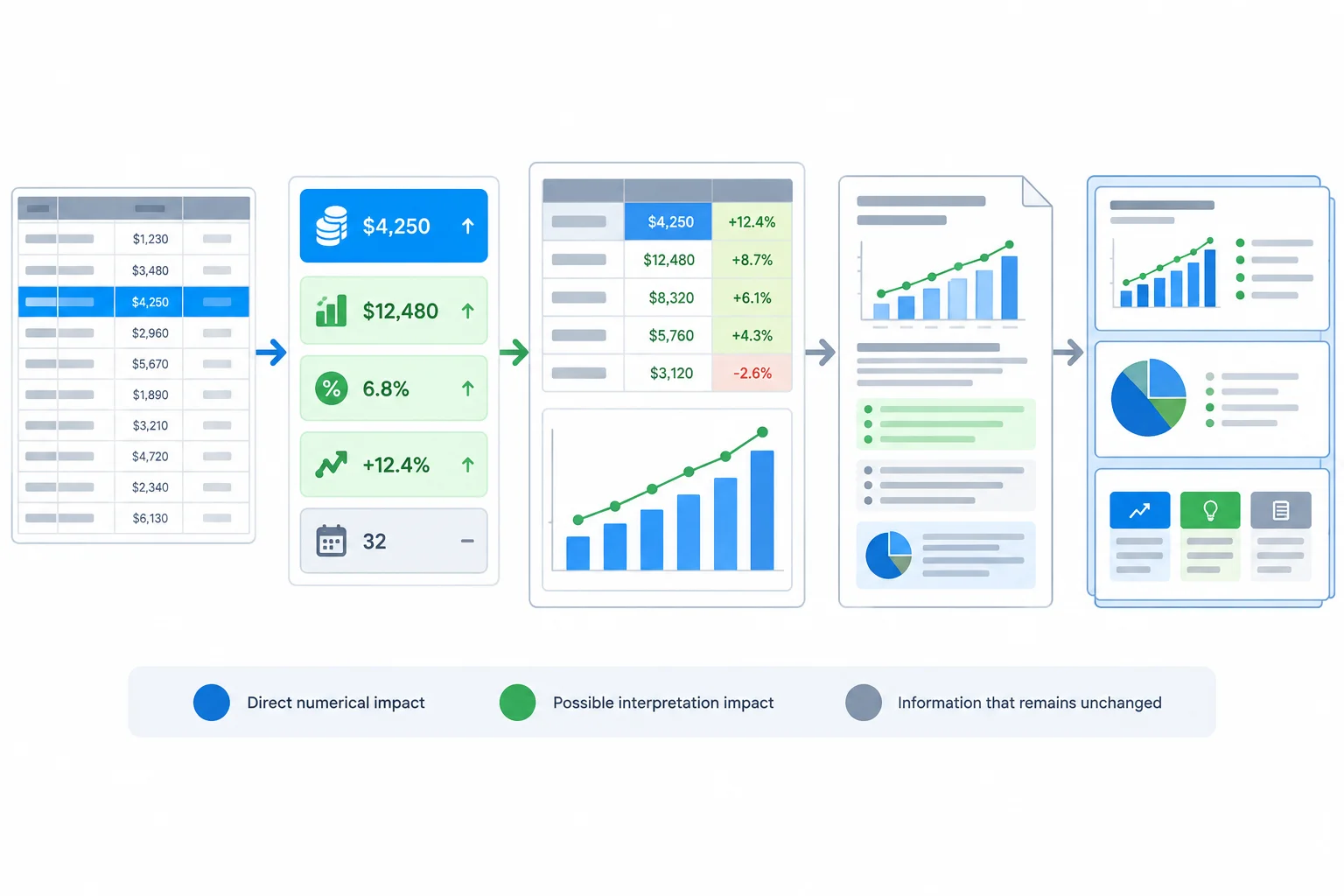
Mapeie o fluxo completo: dado de origem → resultados → representações nos outros arquivos.
Classifique cada ocorrência antes de procurá-la nos arquivos. Isso evita tanto esquecer uma cópia estática quanto alterar uma informação que não foi afetada.
| Tipo | O que entra nessa categoria | Tratamento no mapa |
|---|---|---|
| Efeito numérico direto | Faturamento, ticket médio, participação, posição comparativa, resumo ou gráfico dependente | Prever recálculo e validação contra a referência estimada |
| Possível efeito interpretativo | Conclusão, título, destaque ou recomendação baseada no resultado | Marcar para releitura; não presumir que necessariamente mudará |
| Informação inalterada | Período analisado, Data de corte, quantidade de vendas, data e classificação da venda | Prever confirmação de preservação após a correção |
Ainda sem editar a planilha-fonte, estabeleça uma referência independente para a validação posterior. Use os valores anotados em Alteração:
diferença da venda = valor corrigido − valor anterior
faturamento esperado = faturamento anterior + diferença da venda
Registre a operação completa e o resultado na seção Impactos do Registro de conferência. Como a diferença do desconto é negativa, o faturamento esperado será menor que o anterior. Esse valor servirá para conferir se a atualização foi aplicada uma única vez no próximo step.
Se o seu projeto já exibe ticket médio, atingimento, participação ou posição comparativa, marque-os como dependentes para recálculo. Não invente indicadores que não existiam no fechamento.
Exemplo
Exemplo numérico independente da sua base local: uma venda de R$ 2.000,00 é corrigida para R$ 1.800,00. A diferença é -R$ 200,00. Com faturamento anterior de R$ 10.000,00, a estimativa independente é:
R$ 10.000,00 + (-R$ 200,00) = R$ 9.800,00
Esse resultado é uma referência de conferência, não um valor a copiar para seus arquivos. Na sua base, use o faturamento anterior e a diferença reais registrados para a venda selecionada.
Para cada ocorrência, registre uma linha no mapa de impacto. Um mesmo indicador pode ter uma localização na planilha-fonte e cópias estáticas em mais de um arquivo.
| Arquivo e localizador | Ocorrência | Classificação | Verificação prevista |
|---|---|---|---|
| Planilha-fonte | aba e célula ou intervalo real | Valor da venda, total ou indicador | Numérico direto | Recalcular e comparar com a estimativa |
| Relatório | seção real | Quadro, gráfico, texto, título, legenda, nota ou fonte | Numérico direto ou interpretativo | Revisar a cópia estática e a mensagem |
| Apresentação | slide real | Indicador, gráfico, destaque, legenda ou nota | Numérico direto ou interpretativo | Revisar a evidência selecionada |
| Três arquivos | localizadores reais | Período analisado, Data de corte, quantidade ou classificação | Informação inalterada | Confirmar preservação |
Associe cada ocorrência à verificação mais adequada no mapa de impacto.
Toque em um item e depois no par correspondente.
Sem editar arquivos ainda, complete o seu mapa de impacto no Registro de conferência > Impactos. Depois, responda com dados reais do seu projeto:
Use localizadores reais. Não trate uma possível alteração de conclusão ou recomendação como certa nesta etapa.
Escreva pelo menos 250 caracteres (0/250).
Passo 3 de 7
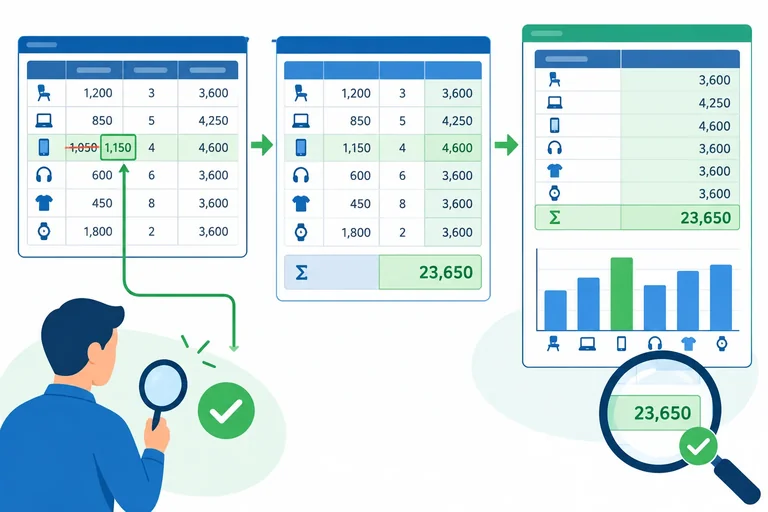
Aplique a correção no dado de origem da planilha-fonte, atualize os elementos dependentes e reconcilie os resultados antes de qualquer propagação para outros entregáveis.
Trabalhe somente na planilha-fonte e na revisão vNN aberta no step anterior. Localize a venda registrada no Registro de conferência: a de maior valor monetário; em empate, a primeira na ordem das linhas.
Edite apenas a célula de origem que alimenta o valor da venda. Aplique valor anterior × 0,90, com arredondamento para centavos. Não substitua um total, uma célula de fórmula, um resumo ou um gráfico para “forçar” o resultado.
Mantenha data, quantidade, classificação, período analisado e data de corte. Salve o arquivo editável após a alteração, preservando as cópias históricas sem renomeá-las como atuais.
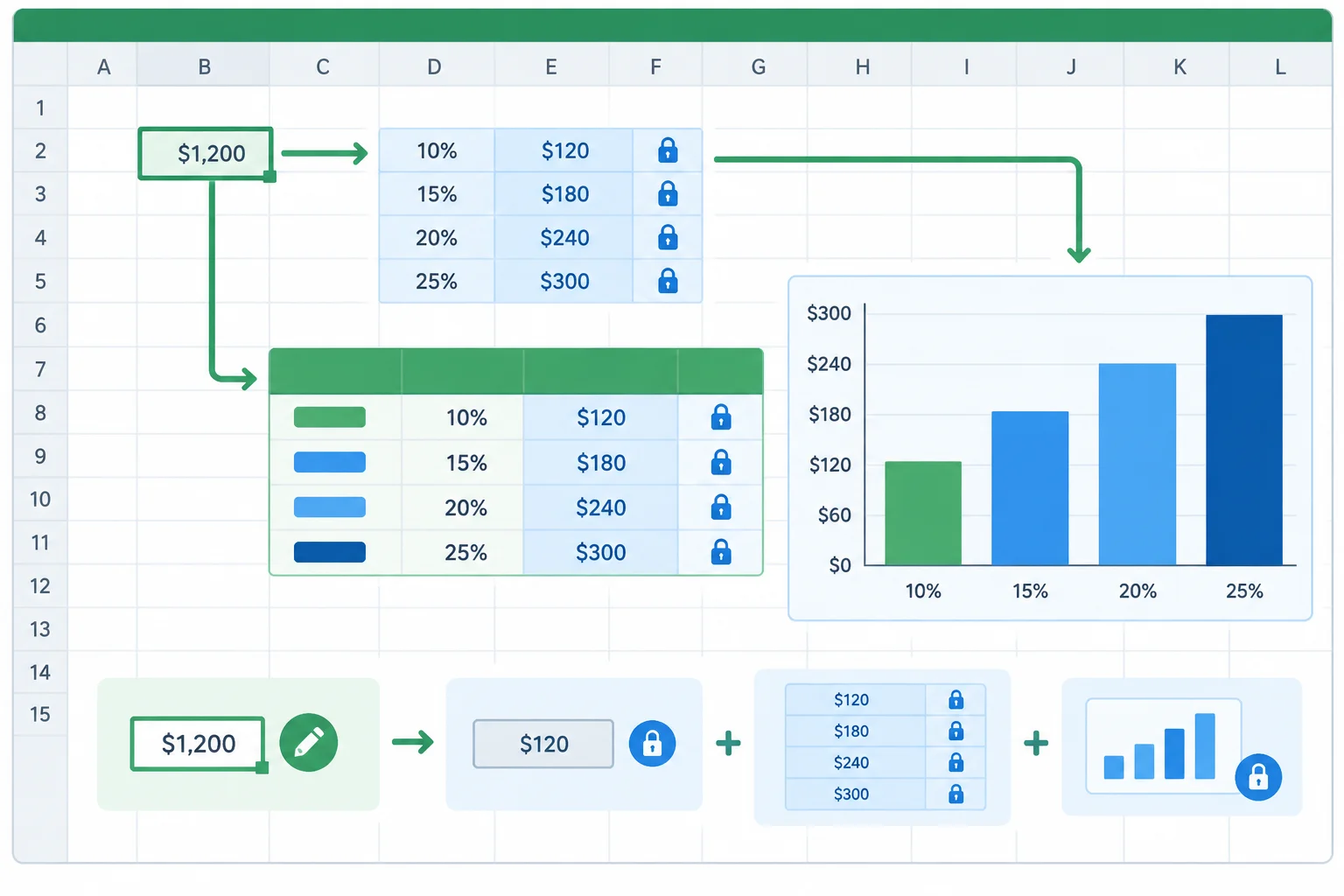
A alteração entra no dado de origem; os elementos dependentes devem ser atualizados e conferidos, não sobrescritos.
Dica
Registre ou confirme na seção Alteração do Registro de conferência o localizador real da venda, o valor anterior, o valor corrigido, a diferença, o motivo desconto comercial aprovado e não registrado e a Data da revisão. Isso permite distinguir uma correção legítima de uma alteração aplicada duas vezes.
Depois de editar a venda, atualize a cadeia de cálculos antes de confiar em qualquer número exibido. Recalcular fórmulas e atualizar resumos não são necessariamente a mesma ação: uma tabela dinâmica ou outro resumo dependente pode exigir atualização própria.
Use a ação equivalente de recalcular no Excel ou Calc. Em seguida, atualize cada resumo ou tabela dinâmica existente e confira se os gráficos afetados continuam apontando para o intervalo e a série corretos. Não altere manualmente rótulos ou barras para imitar um resultado.
Registre a conferência da planilha-fonte com o localizador que existe no seu arquivo. Ao terminar, atualize as referências de evidência usando arquivo | localizador | resultado | período | revisão e mantenha a mesma revisão vNN na identificação do arquivo editável.
| Elemento | Ação de conferência | Evidência a registrar |
|---|---|---|
| Fórmulas | Recalcular | Total e indicadores atualizados |
| Resumo ou tabela dinâmica | Atualizar quando existir | Valores do resumo revisados |
| Gráfico afetado | Conferir intervalo e série | Barras, legenda e rótulos coerentes |
| Informações invariantes | Comparar com o estado anterior | Quantidade, período e classificação mantidos |
| Identificação | Conferir revisão | Planilha-fonte e evidência em vNN |
No exemplo independente, uma venda passa de R$ 2.000,00 para 90% desse valor. O faturamento anterior é R$ 10.000,00. Qual é o faturamento atualizado?
No exemplo independente, o faturamento anterior é R$ 10.000,00, uma venda de R$ 2.000,00 recebe desconto de 10% e há 10 vendas. Qual é o ticket médio atualizado?
No exemplo independente, o faturamento anterior é R$ 10.000,00, uma venda de R$ 2.000,00 recebe desconto de 10% e a meta é R$ 12.000,00. Qual é o atingimento atualizado?
Na sua planilha-fonte local, compare o total efetivo ao total que você estimou antes da edição. Em seguida, confira os resumos, tabelas dinâmicas e gráficos mapeados como afetados. Relate somente o que encontrou no seu arquivo; não use os números do exemplo como se fossem dados locais.
Escreva pelo menos 120 caracteres (0/120).

Passo 4 de 7
Atualize o relatório e a apresentação a partir da planilha-fonte validada, substitua cópias estáticas e reavalie a recomendação com base na evidência corrigida.
A planilha-fonte já foi validada: ela é a única origem dos números corrigidos. Agora propague os resultados em uma sequência controlada: planilha-fonte → relatório → apresentação.
Não copie números de uma cópia estática antiga nem suponha que um quadro, gráfico ou slide se atualize sozinho. No relatório e na apresentação, esses elementos podem ser cópias estáticas e precisam ser substituídos explicitamente.
Em cada arquivo, preserve o Período analisado, a Data de corte, as unidades e as ressalvas já válidas. Atualize a Data da revisão e use a mesma revisão vNN definida para este conjunto de entrega.
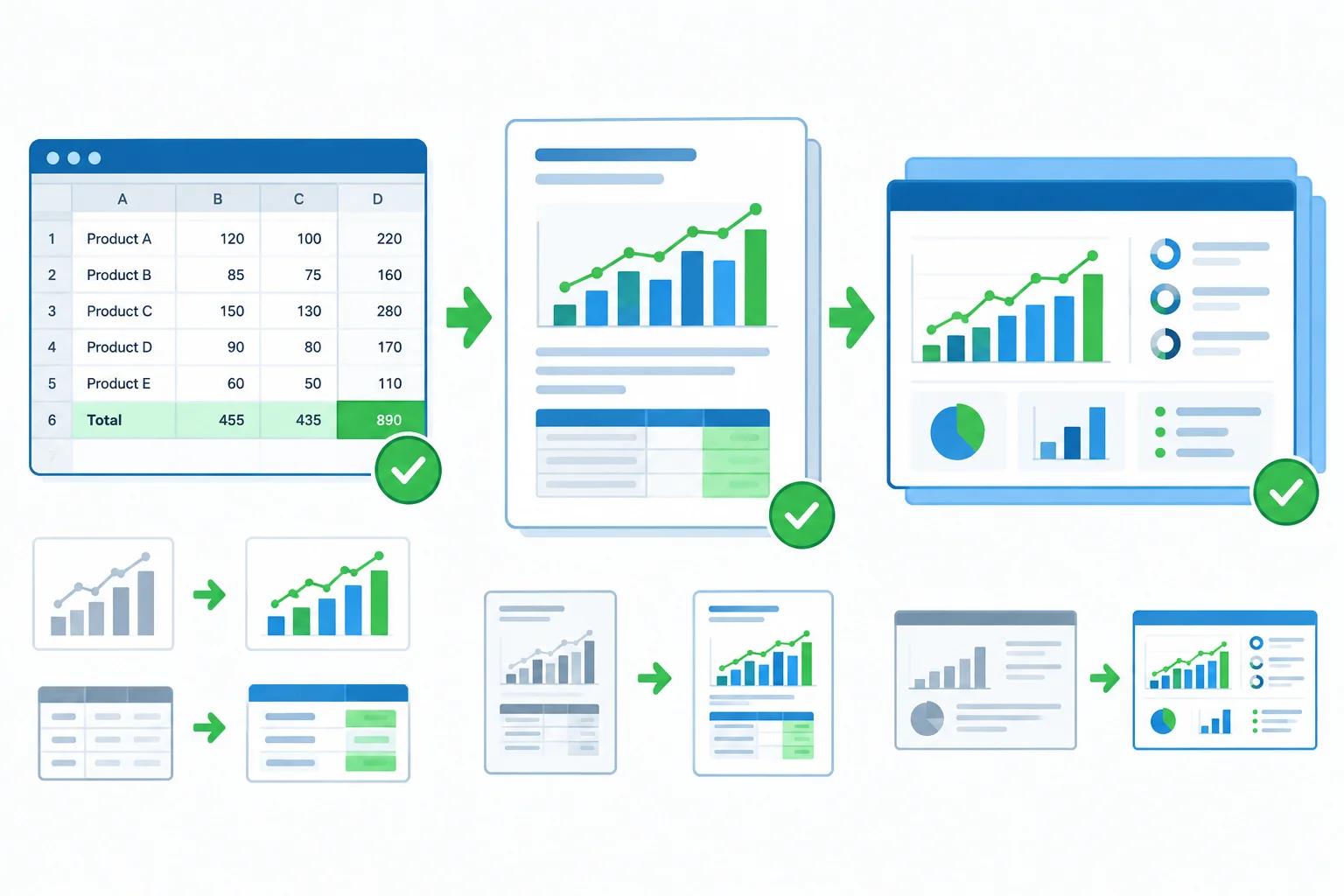
Propague somente resultados já validados e substitua cópias estáticas de forma explícita.
Abra o arquivo editável do relatório. Use o mapa de impacto para localizar cada evidência afetada e atualize-a a partir da planilha-fonte validada. Depois, faça uma leitura direcionada para encontrar ocorrências do resultado anterior fora de quadros e gráficos.
Em seguida, abra o arquivo editável da apresentação. Atualize as evidências selecionadas para decisão; não é necessário reproduzir todo o relatório. Confirme que cada slide continua coerente com a conclusão do relatório atualizado.
Salve os dois arquivos na revisão atual. Nesta etapa, ainda não exporte o PDF correspondente.
Use esta lista em cada ocorrência mapeada. A alteração numérica só fica completa quando a mensagem que depende dela também permanece verdadeira.
| Elemento | Ação | Conferência |
|---|---|---|
| Quadro ou tabela estática | Substituir pelos dados validados | Valores, moeda e período |
| Gráfico estático | Substituir ou recriar | Séries, título e legenda |
| Texto corrido | Revisar resultado citado | Número, unidade e contexto |
| Título ou destaque | Revisar promessa principal | Ainda corresponde à evidência |
| Legenda ou nota | Atualizar fonte e revisão | Planilha-fonte e vNN |
| Recomendação | Reavaliar a sustentação | Evidência, ressalva e decisão |
Exemplo
Exemplo independente da sua base: se o faturamento passa de R$ 10.000,00 para R$ 9.800,00, um quadro estático com o total anterior precisa ser substituído. Se um destaque afirma um atingimento diferente, ele também precisa ser revisto com base no indicador recalculado. O período analisado, a data de corte e a quantidade de vendas só mudam se a planilha-fonte validada indicar isso.
A recomendação não é atualizada apenas trocando números. Refaça a cadeia: resultado corrigido → conclusão ainda suportada? → recomendação ainda proporcional?
Classifique a recomendação:
Registre a decisão no controle local Registro de conferência, em Impactos, associando-a à evidência. Use uma referência no formato arquivo | localizador | resultado | período | revisão.
Uma atualização coerente entre arquivos segue qual sequência?
Nos seus arquivos locais, conclua agora a atualização do relatório e da apresentação antes de responder.
No Registro de conferência, em Impactos, registre sua decisão sobre a recomendação. Depois, descreva abaixo: (1) quais evidências estáticas você substituiu no relatório e na apresentação; (2) se a recomendação foi Mantida, Ajustada ou Suspensa; e (3) um resultado corrigido que sustenta essa decisão, com unidade. Inclua ao menos um localizador real, como seção do relatório ou número de slide.
Escreva pelo menos 180 caracteres (0/180).
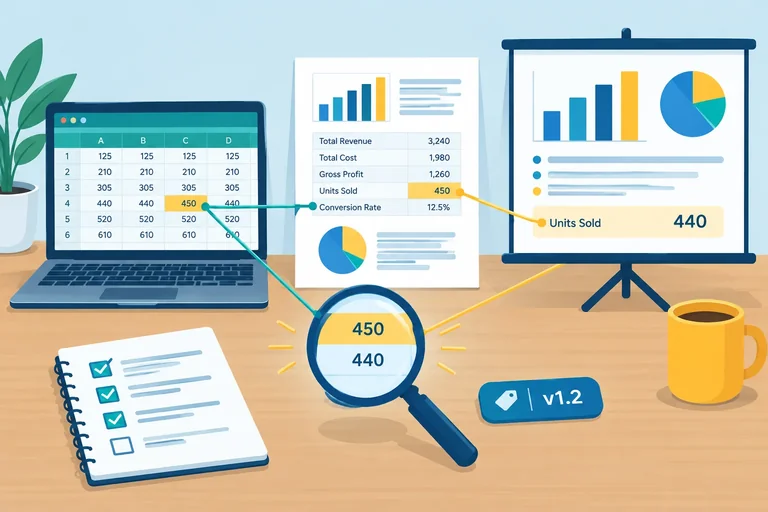
Passo 5 de 7
Compare planilha-fonte, relatório e apresentação com evidências rastreáveis, resolvendo inconsistências antes da exportação.
A conferência cruzada compara cada ocorrência nos três arquivos com uma referência verificável — não apenas um arquivo com outro. No Registro de conferência, crie uma matriz com uma linha para cada informação crítica: indicadores corrigidos, unidades, Período analisado, Data de corte, Data da revisão, revisão e estado da recomendação.
Para cada linha, guarde a evidência no formato arquivo | localizador | resultado | período | revisão. O localizador deve ser real: aba e célula ou intervalo na planilha-fonte, seção no relatório e número do slide na apresentação.
Use Pendente, Conferido ou Não se aplica para o estado da verificação. A planilha-fonte validada é a referência operacional, mas compare também o resultado com o cálculo independente e o registro da alteração. Três arquivos podem repetir o mesmo valor errado.
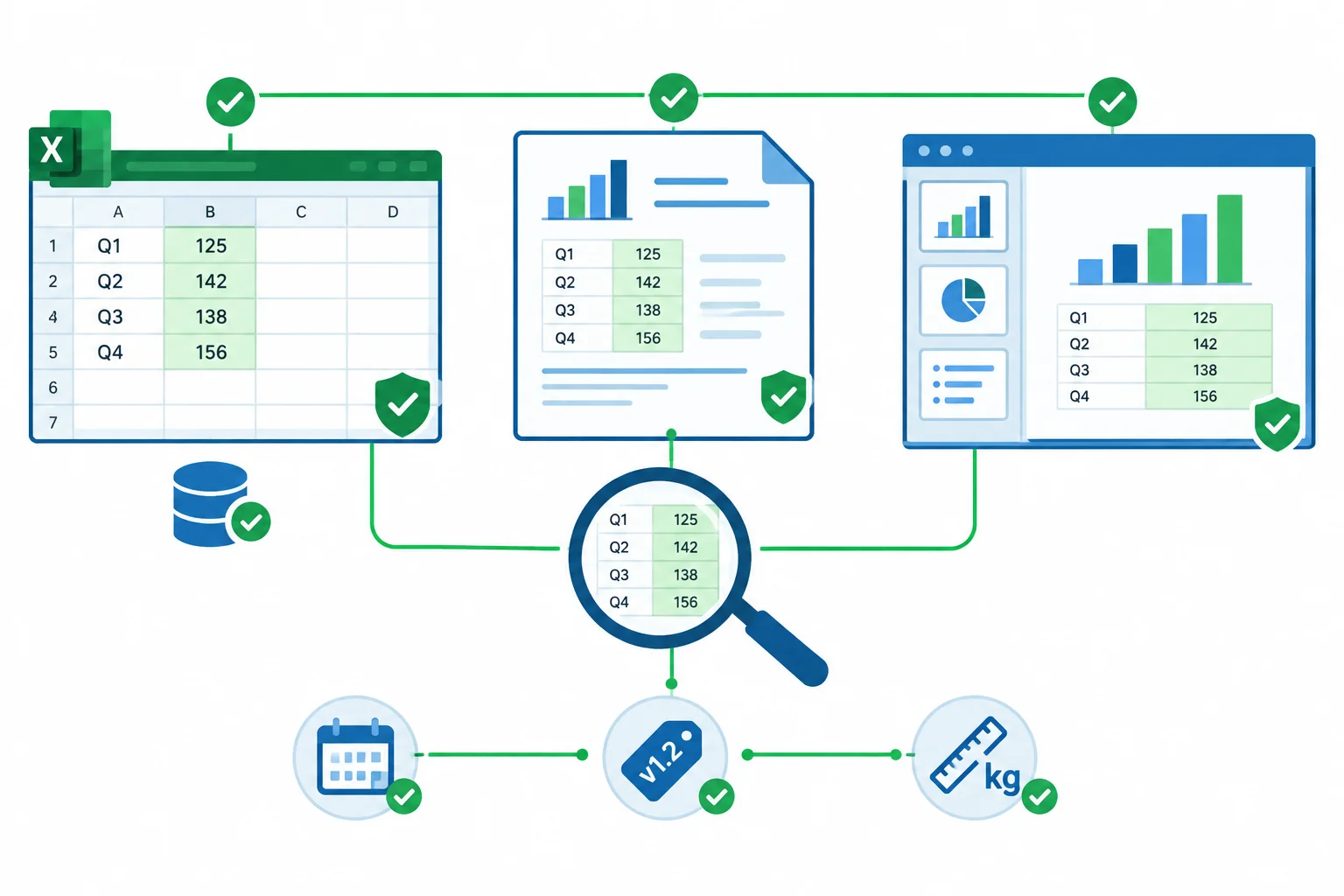
A matriz parte de uma evidência rastreável e verifica sua ocorrência em cada arquivo editável.
Estruture a matriz no Registro de conferência antes de iniciar as comparações. Uma mesma linha pode conferir o valor e sua unidade; datas e versões merecem linhas próprias, pois têm significados diferentes.
| Item verificado | Evidência na planilha-fonte | Relatório | Apresentação | Estado |
|---|---|---|---|---|
| Faturamento e unidade | aba e célula do resumo | seção real | slide real | Pendente |
| Período analisado | aba de critérios | seção real | slide real | Pendente |
| Data de corte | aba de critérios | seção real | slide real | Pendente |
| Data da revisão | identificação da revisão | seção real | slide real | Pendente |
| Revisão vNN | identificação da revisão | seção real | slide real | Pendente |
| Recomendação e ressalva | resultado e justificativa | conclusão real | slide real | Pendente |
Associe cada situação à classificação mais adequada.
Toque em um item e depois no par correspondente.
Registre cada problema na seção Divergências do Registro de conferência com localizador, valor esperado, valor encontrado, correção planejada e estado Aberta ou Resolvida.
Não encerre uma divergência só porque o item foi editado. Refaça a comparação com a fonte e confira os elementos dependentes: por exemplo, após corrigir um número em uma cópia estática, revise título, legenda, destaque, conclusão ou nota que usa esse número. Quando a correção altera a apresentação visual, continue a conferência nos arquivos editáveis; a comparação com PDFs será feita depois.
Exemplo de registro após a identificação de uma cópia estática desatualizada. A evidência final deve apontar o localizador que foi rechecado, não apenas informar que a edição foi feita.
| Localização | Esperado | Encontrado | Correção e rechecagem | Estado |
|---|---|---|---|---|
| Apresentação | slide 3 | destaque principal | R$ 9.800,00 | R$ 10.000,00 | Substituir a cópia estática; conferir legenda e nota do slide contra a planilha-fonte. | Aberta |
| Apresentação | slide 3 | destaque e legenda | R$ 9.800,00 | R$ 9.800,00 | Rechecado com planilha-fonte | localizador real | resultado real | período | vNN. | Resolvida |
No seu Registro de conferência, complete a matriz com referências reais dos três arquivos editáveis.
Período analisado, Data de corte ou Data da revisão) e a revisão. Em cada uma, escreva a referência no formato exigido e o estado da verificação.Escreva pelo menos 300 caracteres (0/300).

Passo 6 de 7
Organize os três arquivos editáveis e seus PDFs correspondentes, verificando que cada par representa a mesma revisão atual.
Com as divergências relevantes já resolvidas, consolide os três arquivos atuais como uma única revisão. Escolha um número posterior ao histórico existente e use-o nos três: vNN.
Salve primeiro os arquivos editáveis com o mesmo período e a mesma revisão:
fechamento_AAAA-MM_vNN_planilha.xlsx ou .odsfechamento_AAAA-MM_vNN_relatorio.docx ou .odtfechamento_AAAA-MM_vNN_apresentacao.pptx ou .odpUse somente a extensão nativa da suíte em que você está trabalhando. As cópias históricas permanecem preservadas com seus nomes e revisões originais; não as renomeie como se fossem a versão atual.
A revisão identifica o conjunto de entrega inteiro, não apenas um arquivo.
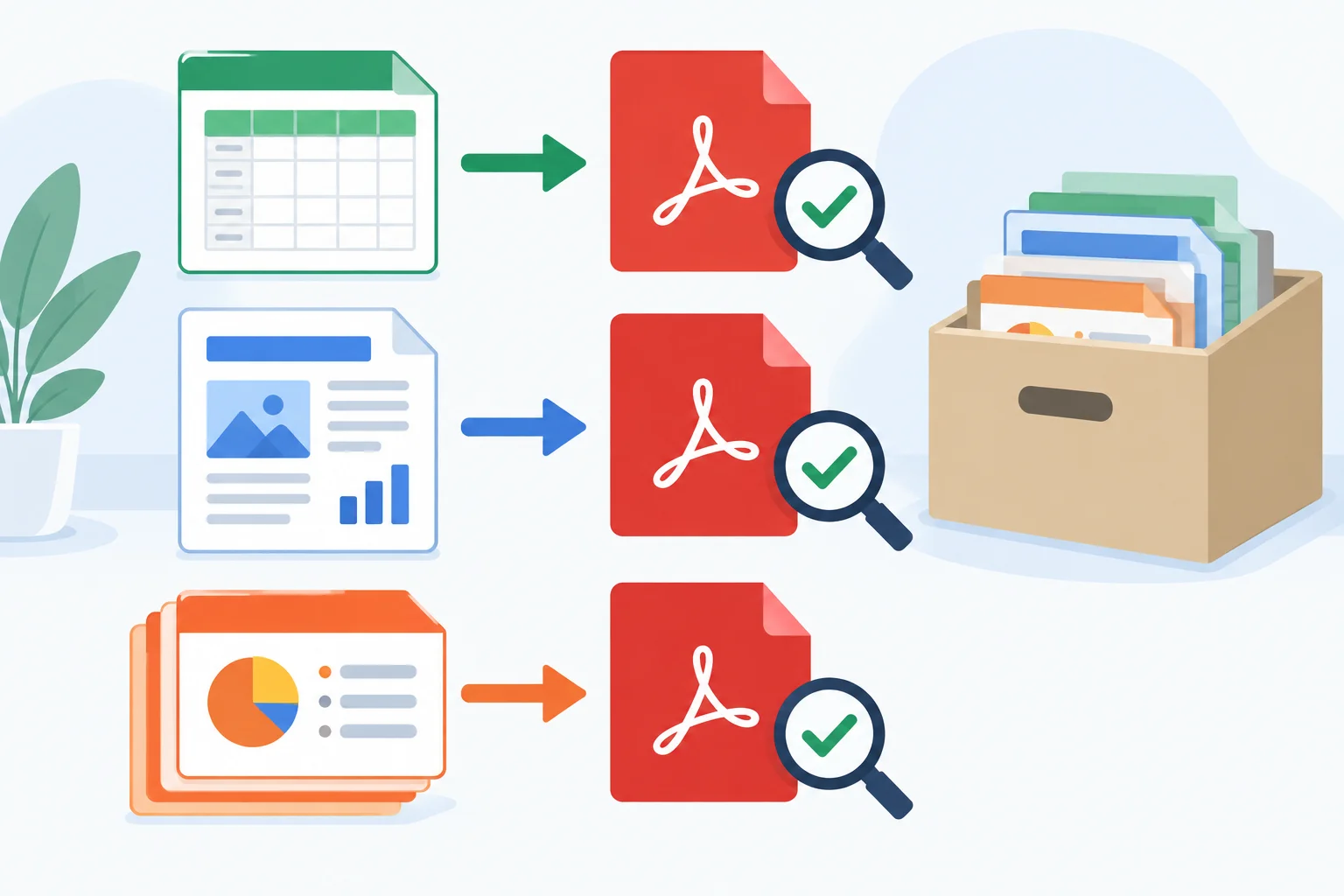
Cada arquivo editável atual gera e é conferido com seu próprio PDF correspondente.
Após salvar os três arquivos editáveis atuais, exporte cada PDF correspondente a partir desse arquivo salvo. Respeite o escopo de saída já definido: abas ou páginas previstas para a planilha-fonte, páginas previstas para o relatório e slides previstos para a apresentação.
Um PDF não é uma cópia que se atualiza sozinha. Se você alterar no arquivo editável qualquer conteúdo que afete a entrega — valor, gráfico, recomendação, período, revisão, layout ou paginação — o PDF correspondente deixa de ser válido. Salve a alteração, exporte novamente o PDF e refaça a conferência do par.
Mantenha o mesmo nome-base: só a extensão muda.
Exemplo
Exemplo de um par válido, apenas para ilustrar o padrão de nome:
fechamento_2025-04_v02_planilha.xlsxfechamento_2025-04_v02_planilha.pdfAo abrir os dois, confira no conteúdo: indicadores corrigidos, estado da recomendação, Período analisado, Data de corte quando exibida, Data da revisão e identificação v02. No PDF, inspecione também integridade visual: páginas ou slides previstos presentes, gráficos legíveis, sem cortes, sobreposição ou quebra inadequada.
Use os valores, datas e locais reais do seu fechamento; o exemplo não substitui seus dados.
Dica
Uma coincidência no nome não basta. Marque o par como Conferido somente depois de comparar o arquivo editável com o PDF correspondente. Se o PDF estiver correto, mas o editável mudar depois, volte o estado do par a Pendente até reexportar e revisar o novo PDF.
Organize as três ações na sequência que evita conferir um PDF desatualizado.
No seu controle local Registro de conferência, abra a seção Inventário e registre os seis arquivos atuais. Preencha a extensão efetivamente usada, o número real da revisão, o nome do par e o estado de cada verificação. Comece como Pendente e altere para Conferido somente após examinar o par.
Não inclua cópias históricas entre estes seis itens. Registre uma pendência concreta quando houver; caso contrário, use Não se aplica ou descreva que não há pendência.
Preencha com os nomes reais escolhidos e mantenha um registro por arquivo.
| Papel | Nome do arquivo | Revisão | Par correspondente | Estado | Pendências |
|---|---|---|---|---|---|
| Planilha editável | fechamento_AAAA-MM_vNN_planilha.[extensão] | vNN | PDF da planilha | Pendente | — |
| PDF da planilha | fechamento_AAAA-MM_vNN_planilha.pdf | vNN | Planilha editável | Pendente | — |
| Relatório editável | fechamento_AAAA-MM_vNN_relatorio.[extensão] | vNN | PDF do relatório | Pendente | — |
| PDF do relatório | fechamento_AAAA-MM_vNN_relatorio.pdf | vNN | Relatório editável | Pendente | — |
| Apresentação editável | fechamento_AAAA-MM_vNN_apresentacao.[extensão] | vNN | PDF da apresentação | Pendente | — |
| PDF da apresentação | fechamento_AAAA-MM_vNN_apresentacao.pdf | vNN | Apresentação editável | Pendente | — |
Depois de preencher e conferir localmente o inventário, relate uma evidência de correspondência para cada um dos três pares: planilha, relatório e apresentação. Para cada par, informe o nome-base, um localizador real, o que coincidiu, o Período analisado e a revisão. Use o formato de evidência arquivo | localizador | resultado | período | revisão. Indique também qualquer pendência encontrada; não anexe nem envie arquivos.
Escreva pelo menos 300 caracteres (0/300).

Passo 7 de 7
Decida a liberação do conjunto de entrega com base nas evidências, organize um rascunho transparente e encerre o projeto sem envio obrigatório.
A decisão final não depende de os três arquivos “parecerem iguais”. Declare Liberado para encaminhamento somente quando houver evidência de que:
Se qualquer condição obrigatória falhar, a decisão é Não liberado. Registre o motivo no Registro de conferência e corrija-o antes de tratar o conjunto de entrega como finalizado.
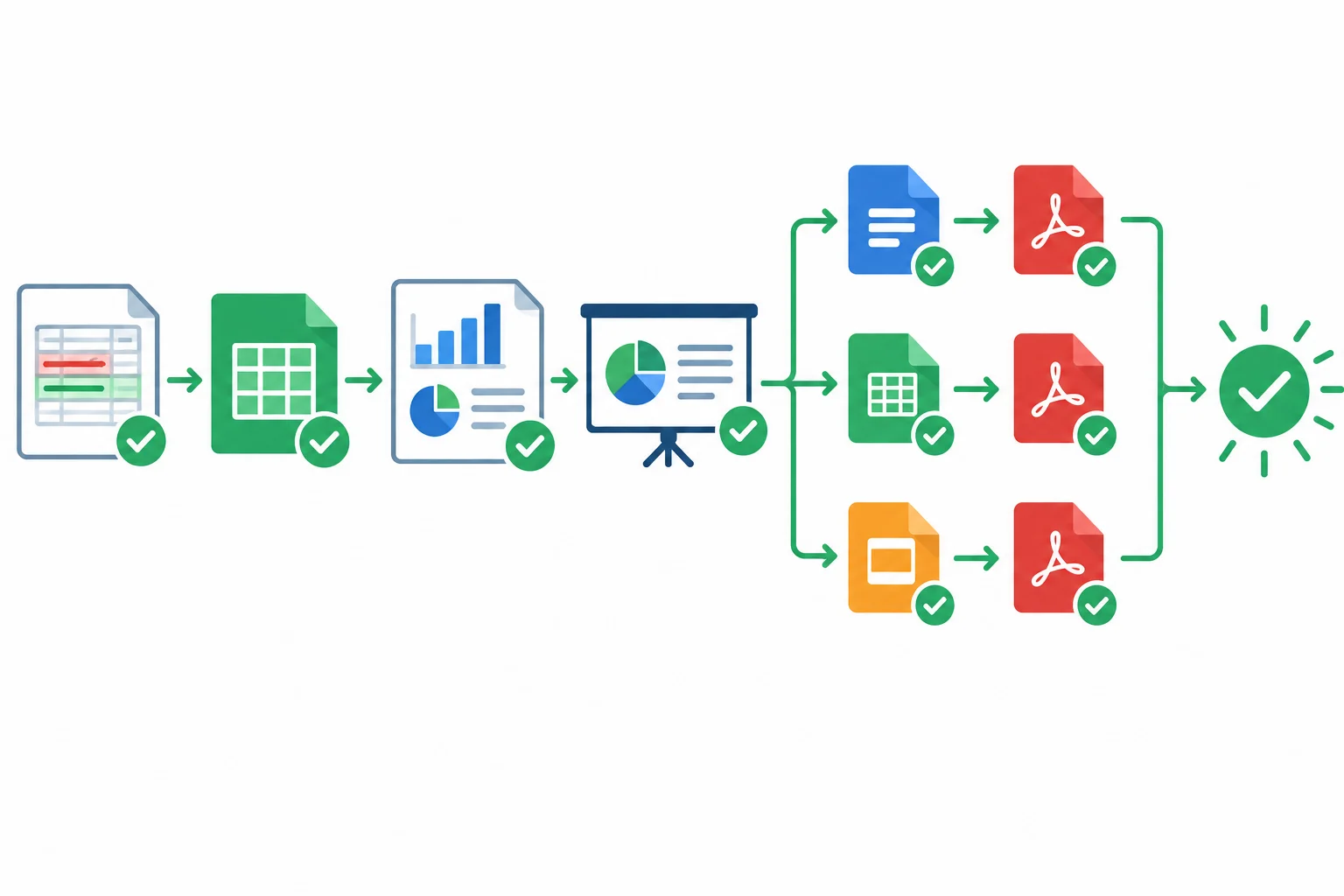
A liberação fecha a cadeia: alteração registrada → resultados reconciliados → recomendação avaliada → pares conferidos → decisão.
Use o Registro de conferência para sustentar a decisão, sem reconstruir a análise. A seção Alteração identifica a venda corrigida, os valores, o motivo e a Data da revisão. Impactos liga a diferença aos resultados finais. Divergências precisa estar sem itens Abertos. Inventário comprova os seis arquivos, a revisão comum e o estado de cada par.
Uma limitação declarada não é automaticamente um bloqueio: ela pode permanecer no relatório e na mensagem se for conhecida, proporcional e não contradisser os resultados. Já uma fórmula sem reconciliação, um PDF desatualizado, uma versão divergente ou uma recomendação sem justificativa são pendências relevantes.
A decisão deve refletir o estado verificável do conjunto de entrega.
| Situação encontrada | Tratamento |
|---|---|
| Todos os requisitos Conferidos; sem divergência Aberta | Liberado para encaminhamento |
| Limitação já declarada, sem afetar a validade dos resultados | Declarar a limitação; decisão pode ser Liberado |
| Verificação obrigatória Pendente | Não liberado; registrar a pendência |
| Divergência Aberta ou PDF sem par conferido | Não liberado; resolver e rechecá-lo |
| Recomendação sem evidência suficiente | Não liberado ou recomendação Suspensa, conforme o registro |
Crie um rascunho no seu serviço de e-mail ou em um editor local; não envie nem compartilhe arquivos. Estruture a mensagem assim:
Assunto: Fechamento AAAA-MM — revisão vNN — conjunto de entrega
Corpo: identifique o Período analisado e a revisão; informe que uma venda recebeu desconto comercial aprovado e não registrado; resuma o efeito nos resultados já validados; declare o estado da recomendação; cite uma limitação pertinente, se houver; e informe a decisão de liberação.
Liste os seis arquivos pelo nome real: os três arquivos editáveis e o PDF correspondente de cada um. Mantenha os nomes-base fechamento_AAAA-MM_vNN_planilha, fechamento_AAAA-MM_vNN_relatorio e fechamento_AAAA-MM_vNN_apresentacao, usando as extensões da sua suíte e .pdf nos PDFs.
Se a decisão for Não liberado, descreva a pendência e não apresente o conjunto como finalizado.
O rascunho deve comunicar o conjunto com transparência, não substituir o Registro de conferência.
| Elemento | O que identificar |
|---|---|
| Conjunto de entrega | Seis nomes reais: 3 editáveis e 3 PDFs correspondentes |
| Contexto | Período analisado e revisão vNN |
| Correção | Venda selecionada, desconto de 10% e motivo registrado |
| Impacto | Resultados finais reconciliados, nas unidades corretas |
| Recomendação | Mantida, Ajustada ou Suspensa, com efeito resumido |
| Transparência | Limitação pertinente ou pendência relevante |
| Fechamento | Liberado para encaminhamento ou Não liberado |
No seu computador, consulte o Inventário e o Registro de conferência. Crie o rascunho solicitado no e-mail ou editor local, sem envio. Depois, responda aqui com:
Se houver bloqueio, registre-o claramente e não descreva o conjunto como finalizado.
Escreva pelo menos 300 caracteres (0/300).
Resumo
Parabéns! Você concluiu: Atualização e conferência cruzada da entrega integrada
Você concluiu a trilha
Parabéns! Você passou por todos os tutoriais desta trilha.
Milhares de cursos online em vídeo, ebooks e áudiobooks.
Para testar seus conhecimentos no decorrer dos cursos online
Gerado diretamente na galeria de fotos do seu celular e enviado ao seu e-mail

Baixe nosso aplicativo pelo QR Code ou pelos links abaixo:.



Leve o conhecimento no seu bolso.
Baixe o aplicativo Cursa.
São centenas de Cursos gratuitos a disposição, com Certificado de conclusão gratuito que é salvo em sua galeria de imagens do celular.
Baixe o app para ter acesso ao Certificado de conclusão de Curso Gratuitamente.


+ de 10 milhões
de alunos

Certificado grátis e
válido em todo o Brasil

60 mil exercícios
gratuitos

4,8/5 classificação
nas lojas de apps

Cursos gratuitos em
vídeo, ebooks e audiobooks