
Passo 1 de 7
Entenda o fluxo e escolha o aplicativo
Reconheça o fluxo da mala direta e escolha entre Word para desktop ou Writer antes de preparar os arquivos locais.

Trilha de aprendizado · Nível 3 · Tutorial 4
Ao concluir, o aluno conseguirá gerar cartas personalizadas no Word para desktop ou no Writer. Criará no próprio computador uma planilha de destinatários fictícios a partir dos dados exibidos nas telas, conectará essa fonte ao texto e conferirá os resultados antes de gerar o documento editável, sem envio de mensagens.
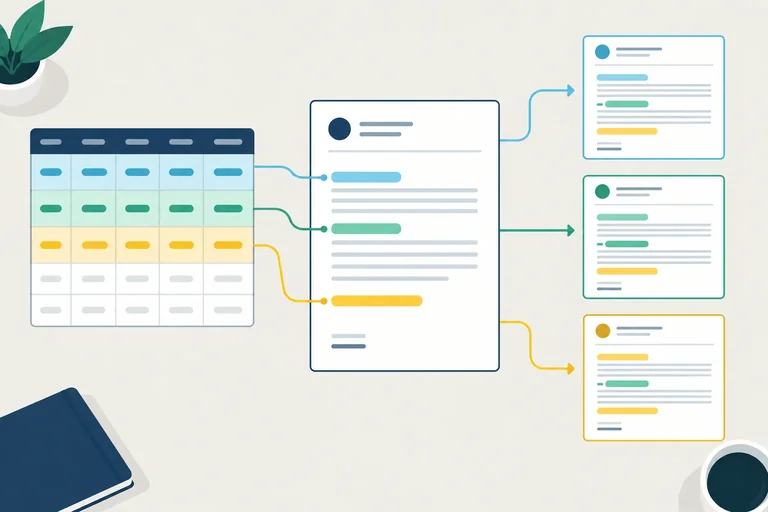
 Entenda o fluxo e escolha o aplicativo
Reconheça o fluxo da mala direta e escolha entre Word para desktop ou Writer antes de preparar os arquivos locais. 2 min
 Prepare a planilha e a carta
Crie a planilha fictícia e o documento principal que serão usados na mala direta. 4 min
 Conecte a fonte de destinatários
Conecte a planilha local ao documento principal no Word ou no Writer e confirme os cabeçalhos e registros antes de inserir campos de mesclagem. 6 min
 Insira os campos no texto
Insira campos reais de nome e endereço no documento principal, preservando o texto fixo da carta. 4 min
 Confira os registros e corrija a origem do erro
Percorra os três destinatários na pré-visualização, identifique a origem de falhas de dados ou de campos e corrija o arquivo responsável antes de gerar as cartas. 5 min
 Gere um documento editável com as cartas
Gere localmente um documento editável com as três cartas, mantendo o documento principal, a fonte de destinatários e, no Writer, o arquivo de conexão separados. 3 min
 Confira o resultado e conclua
Valide as três correspondências no documento gerado, identifique a origem de eventuais erros e encerre a prática mantendo os arquivos locais separados. 3 min
Passo 1 de 7
Reconheça o fluxo da mala direta e escolha entre Word para desktop ou Writer antes de preparar os arquivos locais.
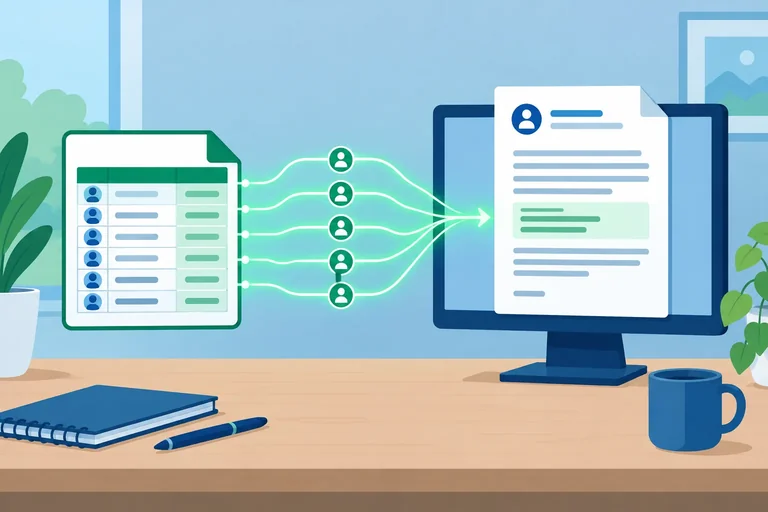
A mala direta combina três elementos:
Neste tutorial, a Associação Horizonte usará uma carta de convite. O texto do convite permanece igual; os dados do destinatário mudam a cada registro.
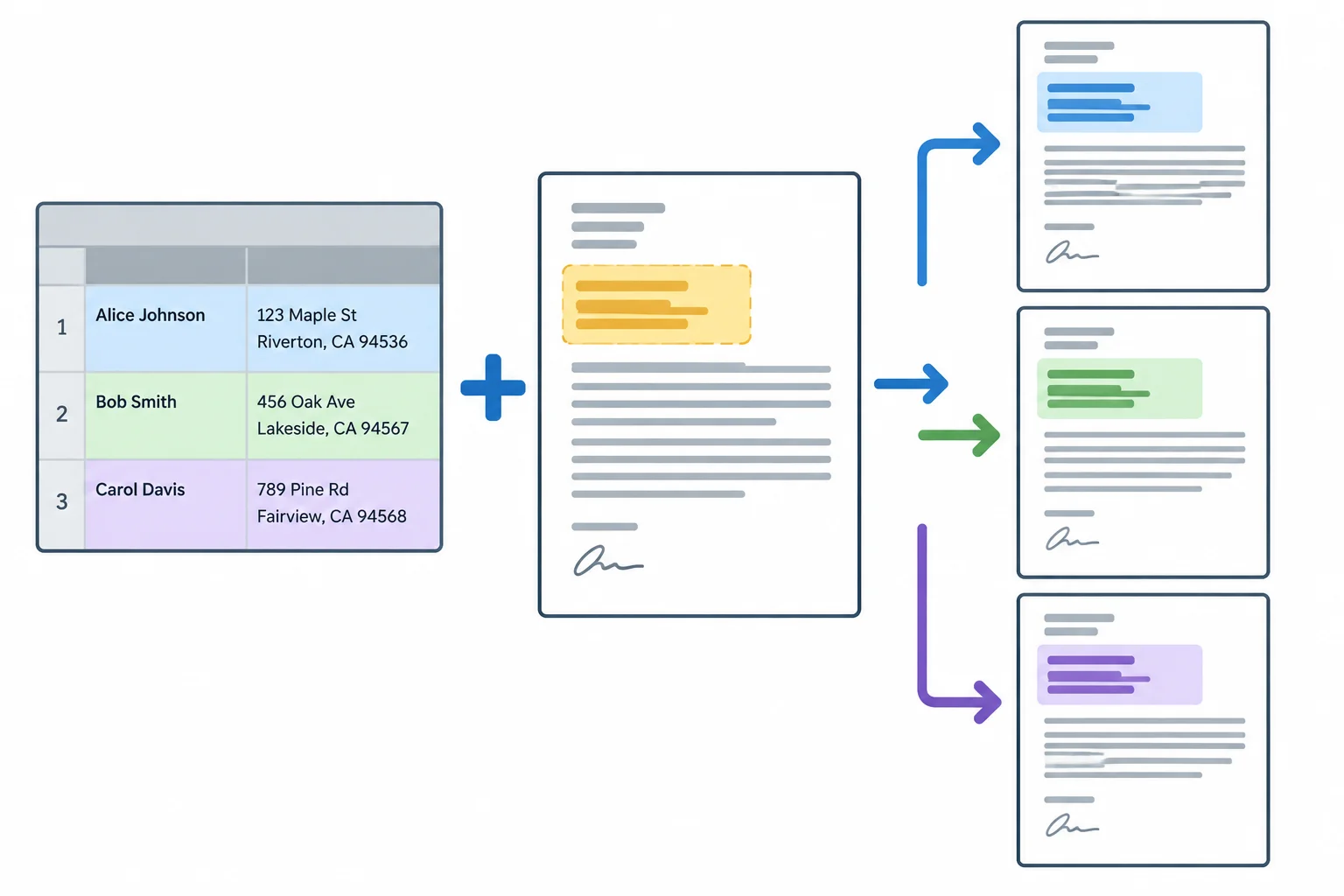
Cada registro selecionado da fonte de destinatários gera uma versão da carta.
Escolha uma única rota para praticar no seu computador. Você não precisa repetir a atividade nos dois aplicativos.
As duas rotas produzem cartas personalizadas localmente, mas os comandos e a forma de conectar a fonte são próprios de cada aplicativo.
| Rota | Quando usar | Observação |
|---|---|---|
| Word | Você tem o Word instalado no computador | Use o Word para desktop; o Word para a Web não executa o fluxo completo deste tutorial. |
| Writer | Você prefere a alternativa gratuita LibreOffice Writer | A conexão e a geração seguem procedimentos próprios do Writer. |
Atenção
Use somente os três destinatários fictícios apresentados nas próximas telas. A prática cria documentos locais e não envolve e-mail, impressão ou envio de mensagens.
Associe cada elemento à sua função ou condição correta para confirmar sua rota de prática.
Toque em um item e depois no par correspondente.

Passo 2 de 7
Crie a planilha fictícia e o documento principal que serão usados na mala direta.
Você vai criar dois arquivos locais na pasta MalaDireta: uma fonte de destinatários e um documento principal. Escolha apenas uma rota: Word ou Writer.
Na planilha, a aba deve se chamar Destinatarios. Os cabeçalhos serão os nomes dos campos disponíveis mais adiante; por isso, mantenha exatamente esta ordem e escrita: Nome, Endereco, Cidade, UF e CEP.
Use somente os três dados fictícios desta prática.
| Nome | Endereco | Cidade | UF | CEP |
|---|---|---|---|---|
| Ana Lima | Rua das Flores, 120 | São Paulo | SP | 01310-000 |
| Bruno Reis | Avenida Horizonte, 45 | Curitiba | PR | 80010-000 |
| Carla Nunes | Rua do Ipê, 78 | Recife | PE | 50010-000 |
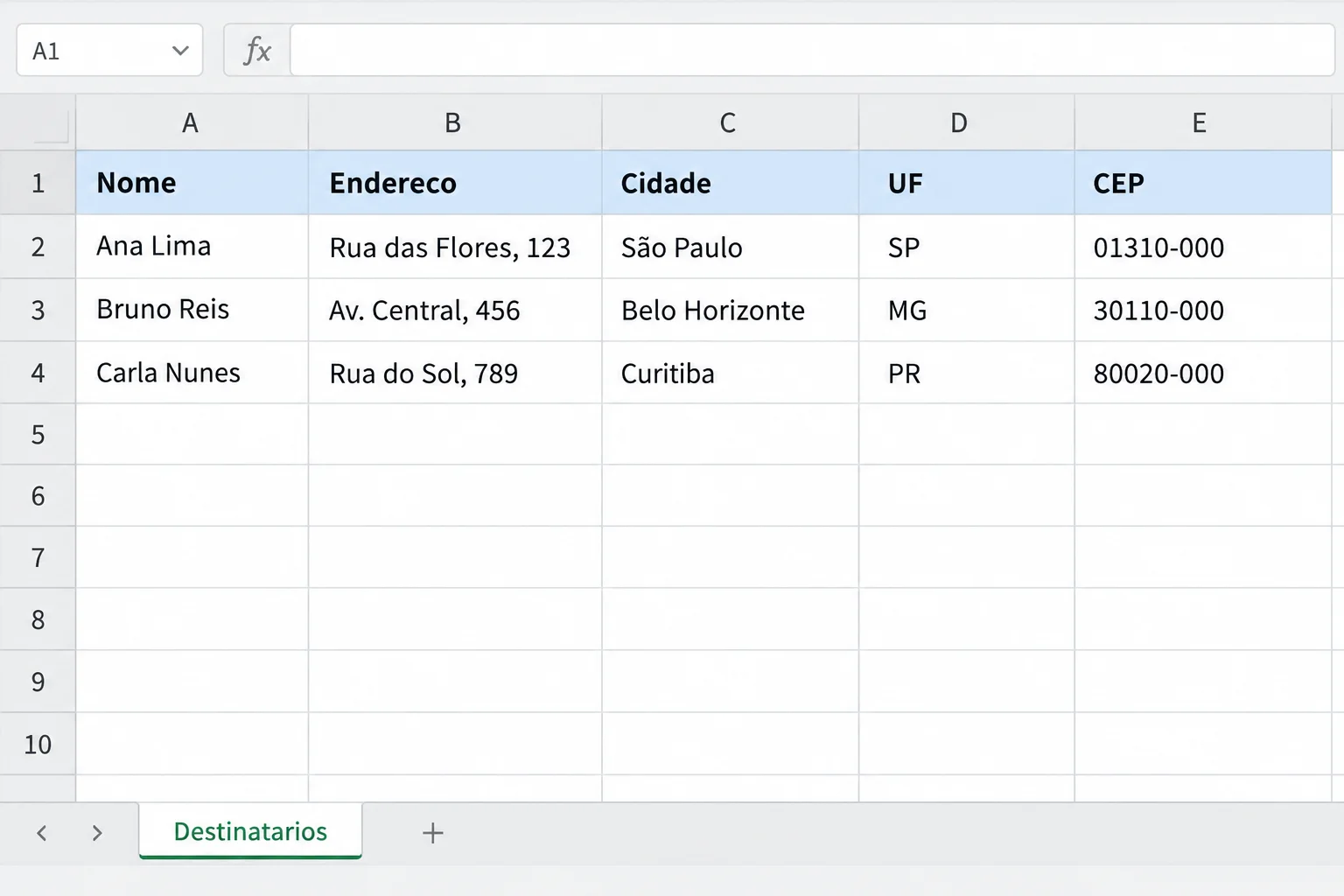
A primeira linha contém cabeçalhos; cada linha seguinte é um registro.
No Excel ou no Calc, crie uma planilha com a tabela da tela anterior. Renomeie a aba para Destinatarios antes de salvar.
Para não perder o zero inicial, prepare a coluna CEP como Texto antes de digitar os valores:
Página Inicial > Número > Texto.Formatar > Células > Números > Texto.Digite os valores preservando os acentos nos nomes de ruas e cidades. Não deixe linhas vazias entre os três registros.
Dica
Crie a pasta local MalaDireta e salve nela conforme sua rota:
destinatarios.xlsxdestinatarios.odsDepois de conferir os três registros, salve e feche a planilha. Ela será conectada ao documento em uma etapa posterior.
Agora crie o documento principal no Word ou no Writer. Copie o texto integral abaixo, mantendo as linhas em branco.
Os trechos entre colchetes são apenas espaços reservados para indicar a posição dos dados. Não tente transformá-los em campos agora e não digite sinais de campo de mesclagem: os campos reais serão inseridos na próxima etapa.
Exemplo
[Nome do destinatário]
[Endereço]
[Cidade] - [UF]
CEP [CEP]
Olá, [Nome do destinatário],
A Associação Horizonte convida você para um encontro de leitura.
Esperamos você!
Atenciosamente,
Associação Horizonte
Dica
Salve o documento principal na mesma pasta MalaDireta:
carta_modelo.docxcarta_modelo.odtO documento principal guarda o texto fixo e as posições da personalização. Ele não é o documento gerado com as cartas finais.
No seu computador, faça uma conferência rápida da preparação. Relate os nomes dos dois arquivos que você salvou, o nome da aba da planilha, quantos registros ela contém, os nomes dos destinatários e como ficou armazenado o CEP de Ana Lima.
Escreva pelo menos 100 caracteres (0/100).
Passo 3 de 7
Conecte a planilha local ao documento principal no Word ou no Writer e confirme os cabeçalhos e registros antes de inserir campos de mesclagem.
Neste passo, conecte a planilha ao documento principal usando somente a rota que você escolheu: Word ou Writer. A planilha continua sendo a fonte de destinatários; ainda não é hora de inserir campos de mesclagem, filtrar registros ou gerar cartas.
A conexão estará pronta quando o aplicativo permitir visualizar os cinco cabeçalhos Nome, Endereco, Cidade, UF e CEP e exatamente três registros: Ana Lima, Bruno Reis e Carla Nunes.
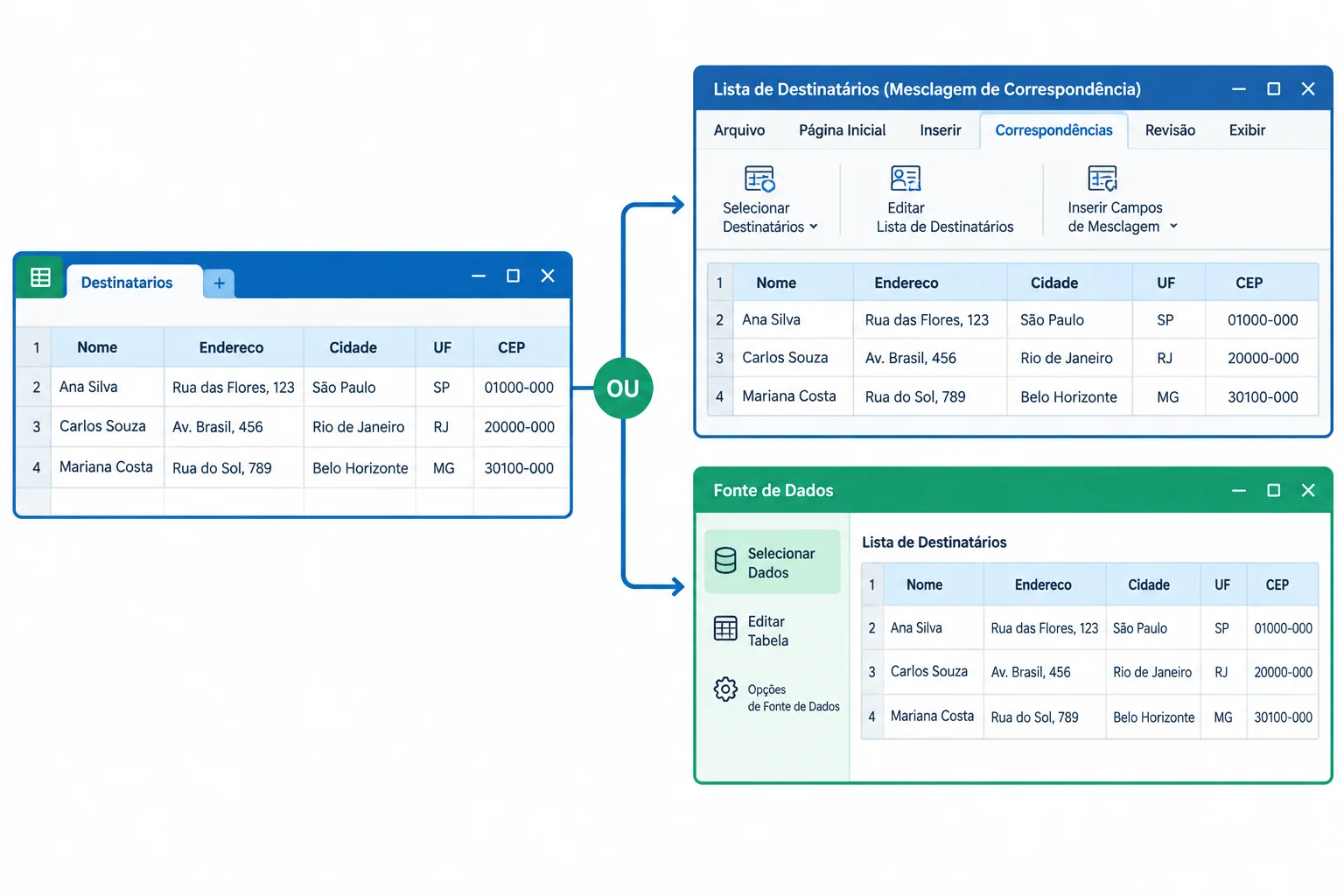
A conexão permite que o aplicativo leia a fonte de destinatários. Ela não copia valores para a carta.
Com carta_modelo.docx aberto no Word para desktop, acesse Correspondências > Iniciar Mala Direta > Cartas. Em seguida, use Correspondências > Selecionar Destinatários > Usar uma Lista Existente e localize MalaDireta > destinatarios.xlsx.
Na janela de seleção da tabela, escolha a aba Destinatarios — ela pode aparecer como Destinatarios$. Quando essa opção aparecer, mantenha marcada a indicação de que a primeira linha contém cabeçalhos de coluna. Confirme a seleção.
Depois de confirmar a conexão, use Correspondências > Editar Lista de Destinatários somente para conferir a lista. Os três destinatários devem estar incluídos; não altere filtros ou ordenação nesta prática.
| Etapa | Ação | Confirme |
|---|---|---|
| 1 | Iniciar Mala Direta > Cartas | O tipo é Cartas |
| 2 | Selecionar Destinatários | O arquivo é destinatarios.xlsx |
| 3 | Selecionar tabela | A aba é Destinatarios |
| 4 | Editar Lista de Destinatários | Há 3 destinatários incluídos |
No Writer, crie primeiro o arquivo que guarda a conexão. Acesse Arquivo > Novo > Banco de dados. No assistente, escolha Conectar a um banco de dados existente e selecione o tipo Planilha. Aponte para MalaDireta > destinatarios.ods.
Conclua o assistente e salve o arquivo de conexão como MalaDireta > destinatarios.odb. Esse arquivo .odb guarda o caminho até a planilha; os três registros continuam em destinatarios.ods.
Agora defina o nome da fonte registrada. Acesse Ferramentas > Opções > LibreOffice Base > Bancos de dados. Na lista de bancos registrados, crie ou edite uma entrada que aponte para MalaDireta > destinatarios.odb e defina o nome como CadastroMalaDireta. Se houver uma entrada automática com outro nome para essa mesma conexão, remova apenas esse registro antigo da lista depois de confirmar a nova entrada; não exclua o arquivo .odb. Confirme as opções.
Com carta_modelo.odt aberto, use Exibir > Fontes de dados. Expanda CadastroMalaDireta, abra Tabelas e localize Destinatarios, correspondente à aba da planilha. Verifique os cabeçalhos Nome, Endereco, Cidade, UF e CEP e as três linhas de destinatários.
Nesta etapa, apenas visualize a fonte. Não crie tabelas, consultas ou relacionamentos e não copie valores das células para a carta.
Atenção
Se Arquivo > Novo > Banco de dados ou o componente Base não estiver disponível, complete a instalação oficial do LibreOffice com esse componente e retome a rota. O arquivo destinatarios.odb é a conexão; ele não substitui a planilha destinatarios.ods que contém os registros.
No aplicativo que você escolheu, valide a conexão antes de seguir. Relate:
No Writer, inclua também o nome da fonte registrada exibida em Exibir > Fontes de dados. Use o que está visível no seu computador como evidência.
Escreva pelo menos 100 caracteres (0/100).
Passo 4 de 7
Insira campos reais de nome e endereço no documento principal, preservando o texto fixo da carta.
A carta combina duas camadas:
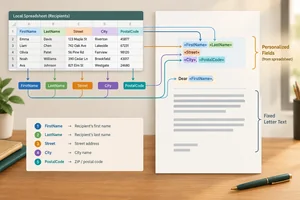
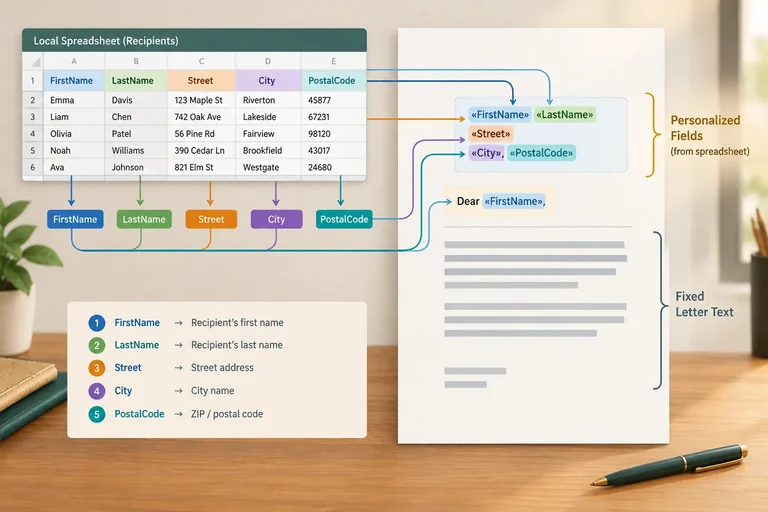
No bloco do destinatário, use os campos Nome, Endereco, Cidade, UF e CEP. Na saudação, use Nome novamente. O mesmo campo pode aparecer em mais de uma posição porque uma carta usa os dados de um único registro.
A notação «Nome» apenas ilustra um campo inserido pelo aplicativo. Não digite esses sinais manualmente: a aparência real pode variar entre Word e Writer.
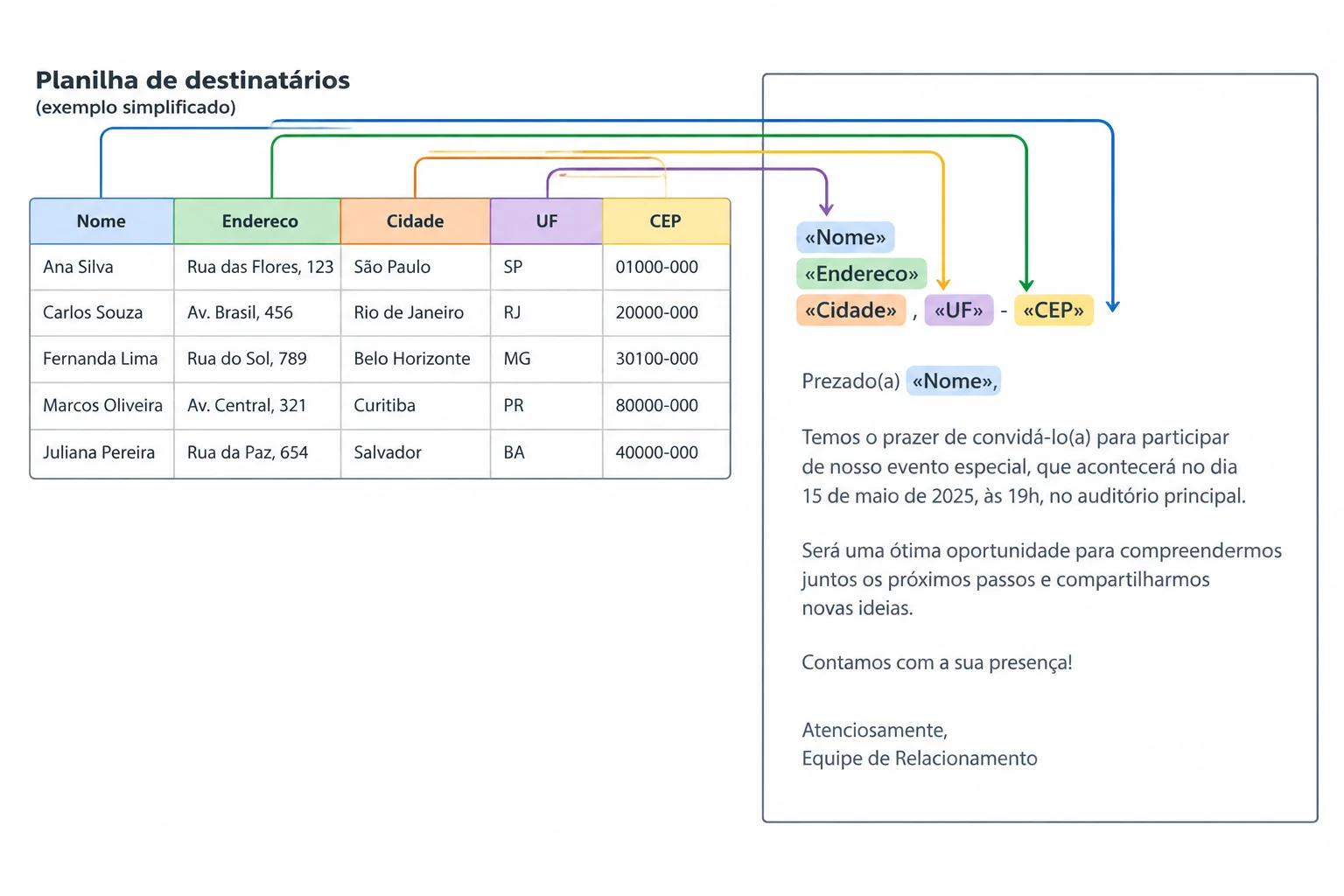
Este esquema mostra a posição de cada campo. A conexão real é criada pelo comando do Word ou pelo arraste do cabeçalho no Writer; a imagem não substitui essa ação.
Você já criou a carta com espaços reservados entre colchetes. Agora, substitua cada marcador por um campo de mesclagem real.
Selecione e apague o marcador inteiro, incluindo os colchetes, e deixe o cursor exatamente naquela posição. Em seguida, insira o campo correspondente. Faça assim:
[Nome do destinatário] → campo Nome nas duas ocorrências;[Endereço] → campo Endereco;[Cidade], [UF] e [CEP] → campos com esses mesmos cabeçalhos.Não apague o hífen, a palavra CEP, a vírgula depois da saudação, os espaços nem as quebras de linha. Eles são texto fixo do documento principal. Embora o espaço reservado diga “Endereço”, o cabeçalho disponível na fonte é Endereco, sem acento.
Use somente a rota do aplicativo escolhida no início da prática.
| Aplicativo | Ação para criar o campo real |
|---|---|
| Word | Posicione o cursor > Correspondências > Inserir Campo de Mesclagem > escolha o cabeçalho desejado. |
| Writer | Exibir > Fontes de dados > CadastroMalaDireta > Tabelas > Destinatarios > arraste o cabeçalho desejado até o cursor no documento. |
Atenção
Digitar algo como «Nome» pelo teclado produz apenas texto comum, mesmo que pareça um campo. Um campo conectado só é criado ao escolhê-lo em Inserir Campo de Mesclagem no Word ou ao arrastar o cabeçalho da fonte no Writer.
Exemplo
Depois de substituir todos os espaços reservados, a carta deve ter esta composição. Os elementos entre « » representam campos inseridos pelo aplicativo; todo o restante deve permanecer como texto fixo.
«Nome»
«Endereco»
«Cidade» - «UF»
CEP «CEP»
Olá, «Nome»,
A Associação Horizonte convida você para um encontro de leitura.
Esperamos você!
Atenciosamente,
Associação Horizonte
Dica
Preserve exatamente as quebras de linha do modelo. Digite CEP , com um espaço depois da palavra, antes de inserir o campo CEP. Na linha da cidade, mantenha um espaço antes e outro depois do hífen. Na saudação, mantenha a vírgula depois do campo Nome. Esses caracteres pertencem ao documento principal e serão repetidos em todas as cartas.
Salve o documento principal com a conexão e os campos preservados:
MalaDireta\carta_modelo.docxMalaDireta\carta_modelo.odtNão substitua a planilha nem crie ainda o documento gerado. O documento principal continua sendo o modelo reutilizável com os campos de mesclagem.
Qual procedimento deixa o documento principal pronto para personalizar os três registros, sem alterar o texto fixo da carta?
Passo 5 de 7
Percorra os três destinatários na pré-visualização, identifique a origem de falhas de dados ou de campos e corrija o arquivo responsável antes de gerar as cartas.
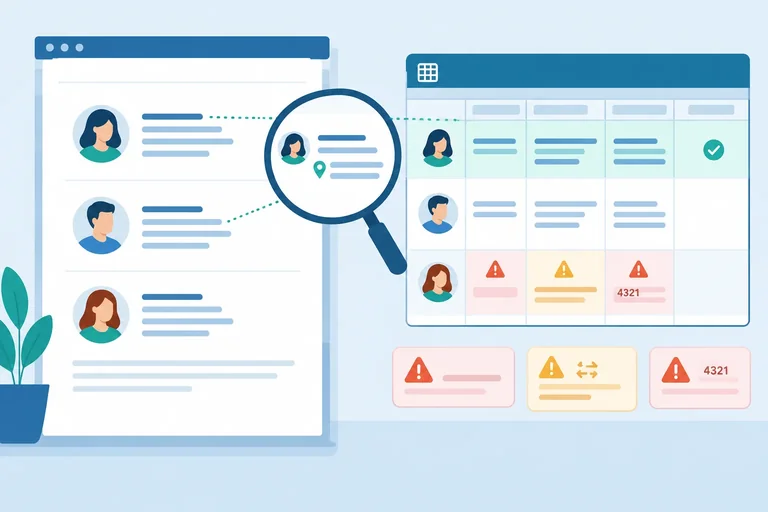
Antes de gerar as cartas, confira cada registro no documento principal. Em cada pré-visualização, nome, endereço, cidade, UF e CEP devem pertencer à mesma pessoa. Compare com a fonte de destinatários, não apenas com a aparência geral da carta.
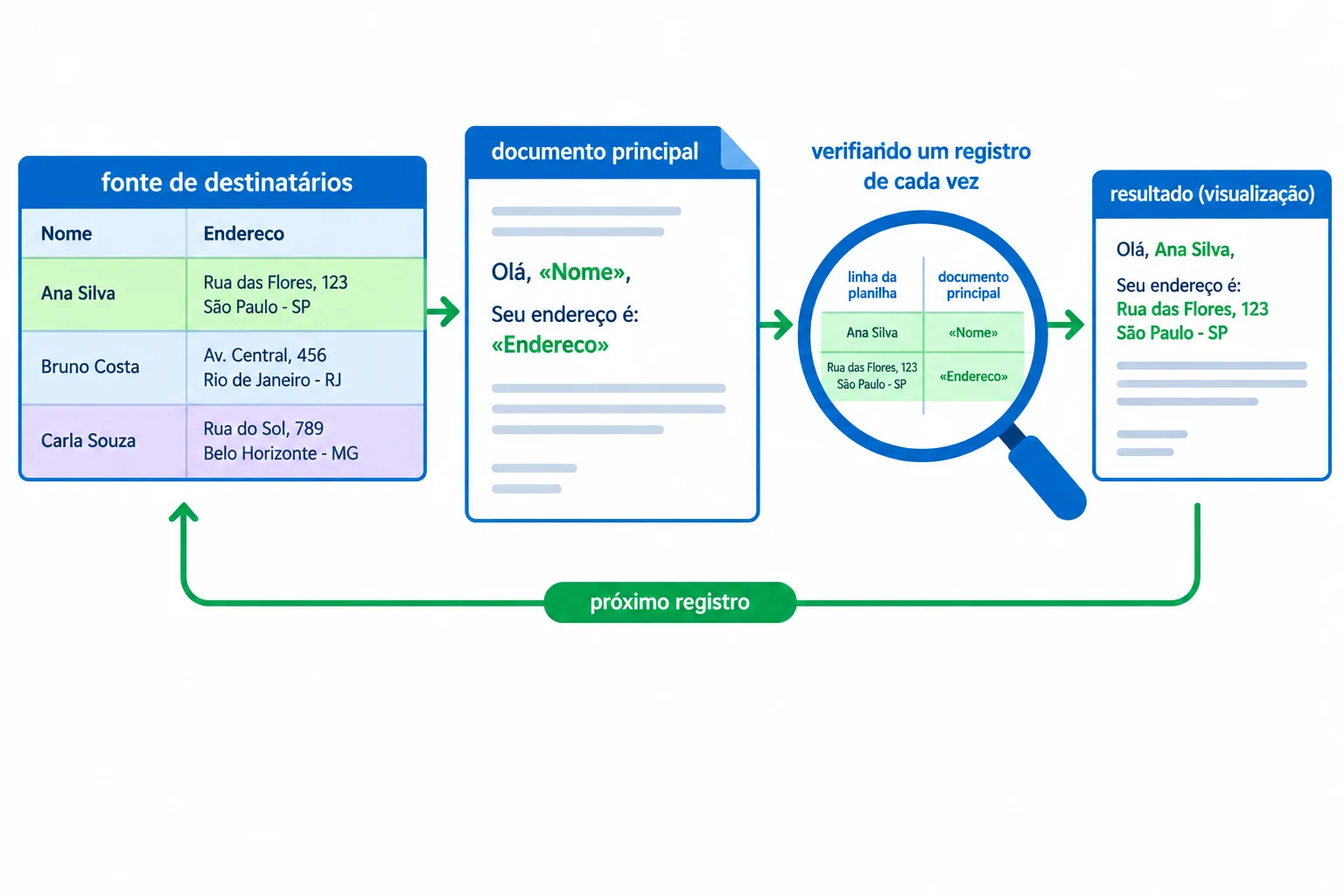
A pré-visualização mostra um registro por vez; a planilha continua sendo a referência para validar os dados.
Use estes três registros como referência correta durante toda a conferência. O CEP deve manter o zero inicial e o hífen.
| Nome | Endereco | Cidade | UF | CEP |
|---|---|---|---|---|
| Ana Lima | Rua das Flores, 120 | São Paulo | SP | 01310-000 |
| Bruno Reis | Avenida Horizonte, 45 | Curitiba | PR | 80010-000 |
| Carla Nunes | Rua do Ipê, 78 | Recife | PE | 50010-000 |
No Word para desktop, abra o documento principal e use Correspondências > Visualizar Resultados. Os campos passam a exibir os valores de um registro. Use os controles de registro seguinte e anterior da mesma guia para passar pelos três destinatários.
Observe o bloco de endereço e a saudação em cada parada. A visualização não transforma os campos em texto fixo: ela serve para conferir o resultado da conexão.
No Writer, abra Exibir > Fontes de dados e localize CadastroMalaDireta > tabela correspondente à aba Destinatarios. Selecione uma linha por vez e use Dados para campos para mostrar os valores daquele registro no documento.
Esse comando mantém os campos conectados; não copie valores de células para substituir os campos do documento principal.
Dica
Depois de alterar a planilha, salve-a e feche-a. Em seguida, atualize ou reabra a conexão no documento principal e confira de novo o registro afetado. Só considere a correção concluída quando o valor atualizado aparecer na pré-visualização.
Ao encontrar um problema, descubra primeiro onde ele nasceu. Valor ausente ou formato inadequado pertence à fonte de destinatários. Campo escolhido errado ou colocado na linha errada pertence ao documento principal.
Não tente corrigir digitando por cima do resultado exibido na pré-visualização: isso quebra a reutilização do fluxo.
Exemplo com erro: os sintomas abaixo usam dados alterados apenas para diagnosticar a origem do problema.
| Sinal observado | Origem provável | Correção |
|---|---|---|
| «Nome» vazio para Bruno | Planilha | Preencher o valor ausente no registro de Bruno Reis. |
| Cidade na linha do endereço | Documento principal | Substituir ou reposicionar o campo de mesclagem. |
| CEP exibido como 1310-000 | Planilha | Restaurar 01310-000 como texto e atualizar a conexão. |
Faça um relato de conferência da sua rota (Word ou Writer). Liste os três registros verificados, incluindo nome, endereço, cidade, UF e CEP; registre explicitamente o CEP de Ana com o zero inicial.
Depois, associe estes problemas à origem correta — planilha ou documento principal — e descreva a ação que faria em cada caso: um nome vazio, uma cidade aparecendo na linha do endereço e um CEP sem o zero inicial. Finalize dizendo como salvaria, atualizaria ou reabriria a fonte e confirmaria novamente os três registros.
Escreva pelo menos 350 caracteres (0/350).
Passo 6 de 7
Gere localmente um documento editável com as três cartas, mantendo o documento principal, a fonte de destinatários e, no Writer, o arquivo de conexão separados.
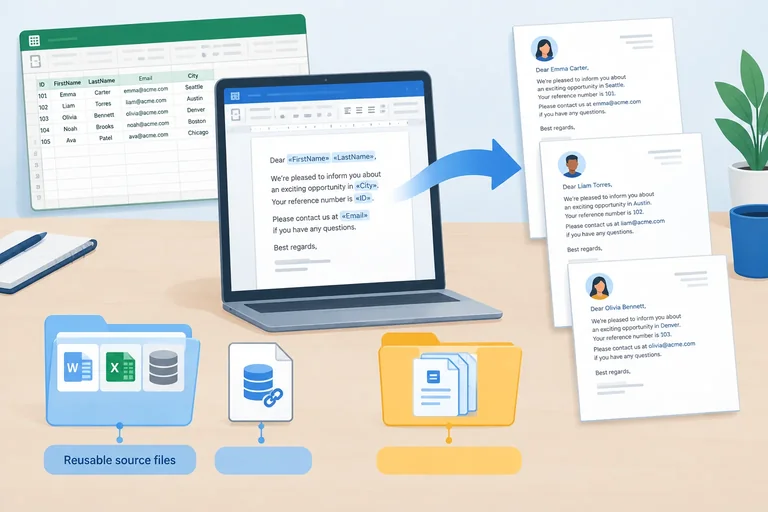
A geração cria um resultado separado: o documento principal continua sendo o modelo reutilizável, com os campos de mesclagem; o documento gerado contém os valores aplicados aos três registros.
Como há três registros selecionados, o resultado terá três cartas. Isso não significa necessariamente três páginas: uma carta pode ocupar mais de uma página.
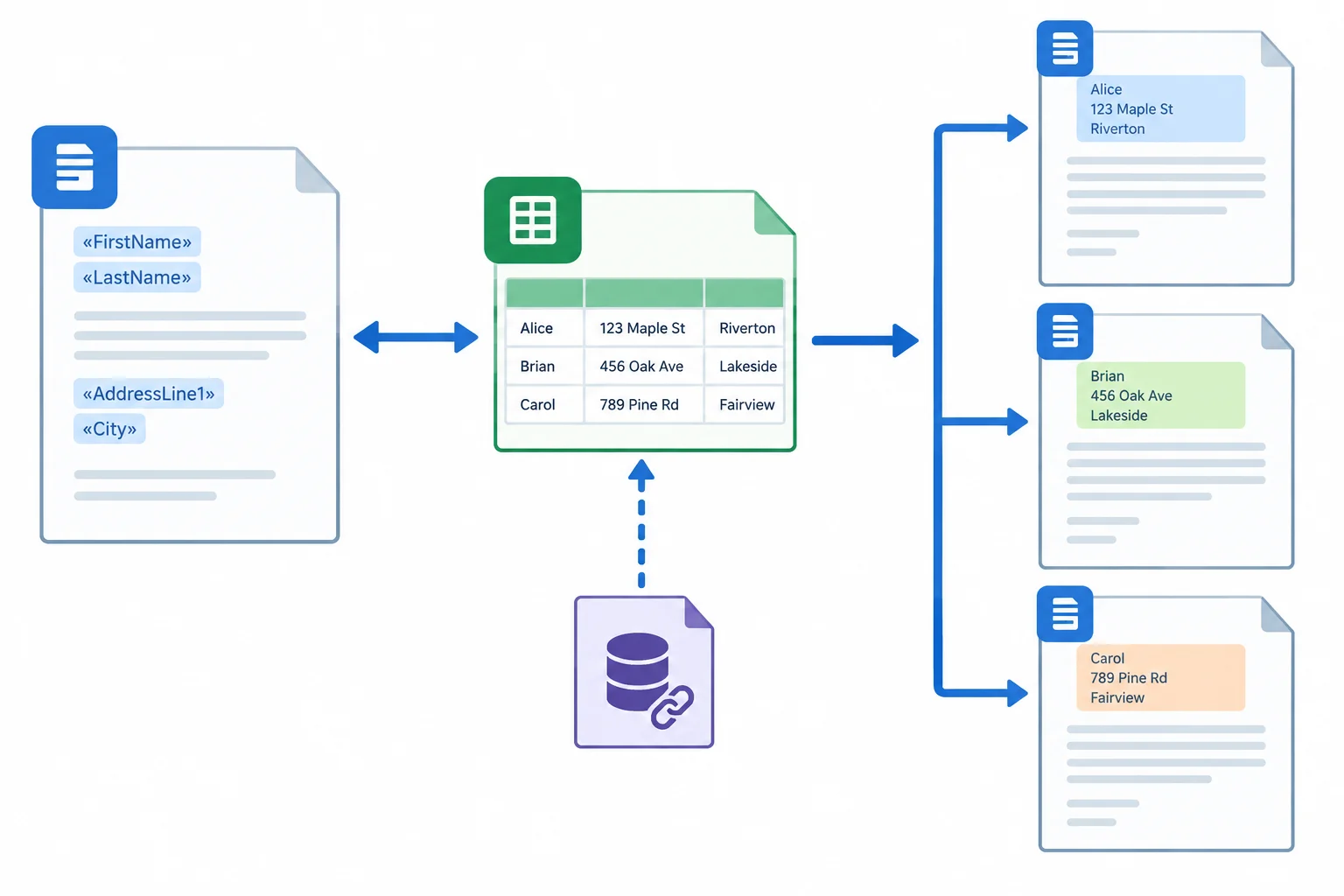
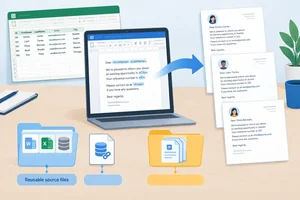
O documento principal conserva os campos; o documento gerado recebe uma carta por registro. No Writer, o arquivo de conexão é separado da planilha.
No Word, a prática mantém três arquivos de conteúdo. No Writer, mantém esses três papéis e também o arquivo de conexão destinatarios.odb. O documento gerado é um retrato do resultado naquele momento: se você alterar depois a planilha ou o documento principal, ele não será atualizado automaticamente. Corrija a origem e gere um novo documento quando precisar de uma versão atualizada.
| Elemento | Rota Word | Rota Writer | Função |
|---|---|---|---|
| Documento principal | carta_modelo.docx | carta_modelo.odt | Modelo reutilizável com campos |
| Fonte de destinatários | destinatarios.xlsx | destinatarios.ods | Planilha com os três registros |
| Documento gerado | cartas_geradas.docx | cartas_geradas.odt | Cartas com dados já aplicados |
| Conexão registrada | Não se aplica | destinatarios.odb | Guarda a conexão CadastroMalaDireta |
Com carta_modelo.docx aberto e os três registros já conferidos, siga esta rota no Word para desktop:
Correspondências > Concluir e Mesclar > Editar Documentos Individuais.Arquivo > Salvar como e salve em MalaDireta com o nome cartas_geradas.docx.Não substitua carta_modelo.docx: ele é o documento principal que ainda contém os campos de mesclagem.
Dica
Antes de salvar, confira se você está no documento novo criado pelo Word, e não no arquivo do modelo. O novo documento é editável e reúne as cartas resultantes da mesclagem.
Com carta_modelo.odt aberto no Writer e a fonte já conectada, inicie pela rota Arquivo > Imprimir. Esse comando abre o fluxo de mala direta; ele não obriga o envio à impressora.
Quando o Writer pedir confirmação da mala direta, confirme-a e mantenha todos os registros incluídos. Na saída, escolha Arquivo — não uma impressora — e salve como documento único em ODT na pasta MalaDireta, com o nome cartas_geradas.odt.
Depois, abra cartas_geradas.odt para conferir as cartas. Mantenha carta_modelo.odt preservado como documento principal e destinatarios.ods como a planilha dos registros.
Atenção
No Writer, destinatarios.odb guarda a conexão registrada CadastroMalaDireta; ele não substitui a planilha destinatarios.ods, que contém os registros. Para esta etapa, o resultado que interessa é o novo arquivo cartas_geradas.odt. Escolher saída em arquivo cria o documento editável local; não imprima nem envie mensagens.
Use a rota que você praticou. Descreva a sequência que gera as cartas, informe o nome do arquivo editável criado e diferencie esse arquivo do documento principal. Se usou o Writer, indique também qual arquivo preserva a conexão com a planilha.
Escreva pelo menos 80 caracteres (0/80).

Passo 7 de 7
Valide as três correspondências no documento gerado, identifique a origem de eventuais erros e encerre a prática mantendo os arquivos locais separados.
Faça a conferência no documento gerado, não apenas no documento principal. Localize o início de cada carta e confirme que há exatamente três correspondências: uma para Ana Lima, uma para Bruno Reis e uma para Carla Nunes.
Conte cartas, não páginas. Uma carta pode ocupar mais de uma página, mas ainda representa um único registro. Em cada carta, confira a saudação, o bloco de endereço, a pontuação, as quebras de linha e a ausência de campos visíveis como «Nome» ou «Endereco».
Não envie nem imprima nada: a finalidade é manter um arquivo editável já conferido.
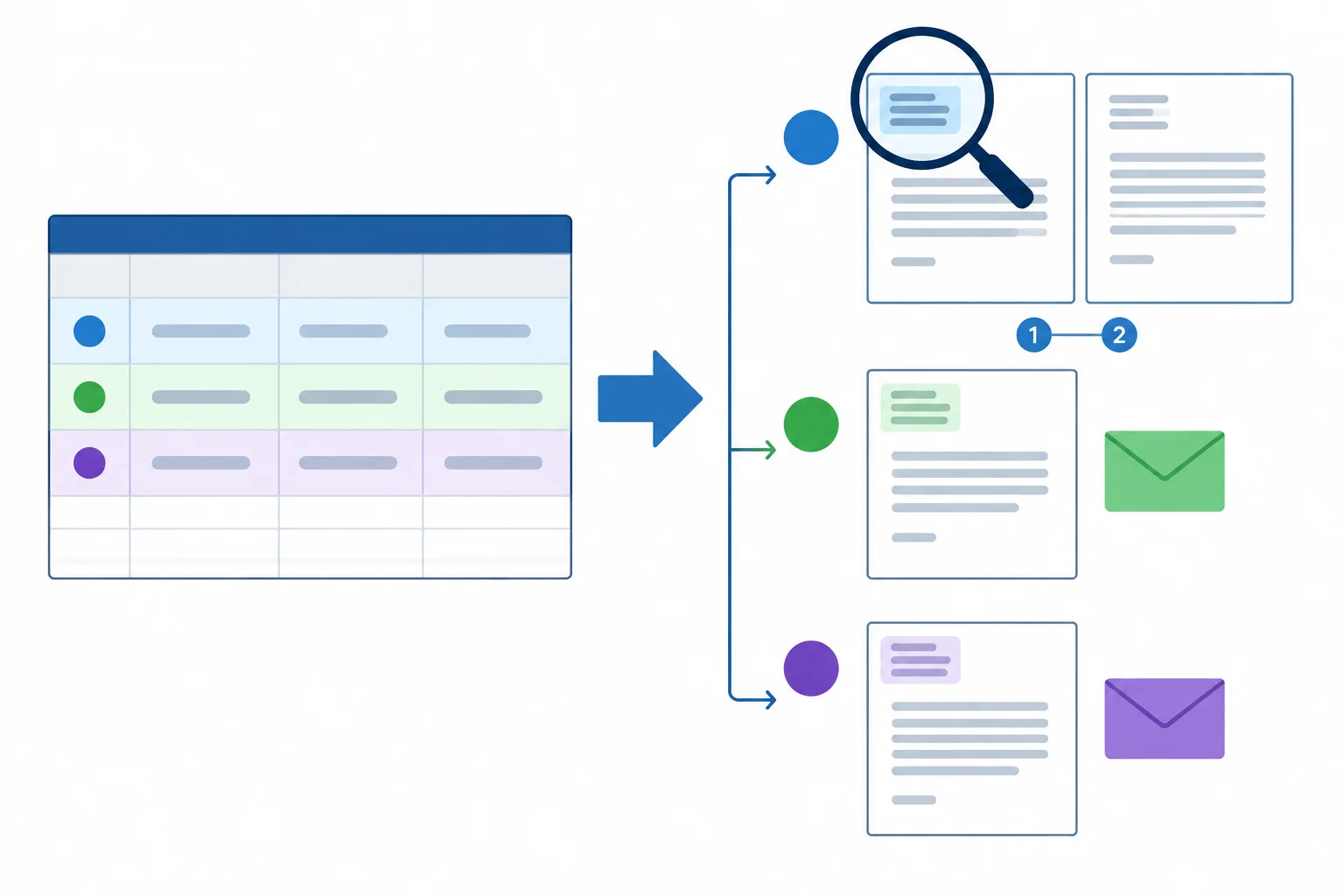
Três registros selecionados resultam em três cartas, mesmo que o total de páginas seja maior.
Compare os valores de cada carta com a fonte de destinatários. Esta tabela confere os dados; ela não substitui a conferência da pontuação e das quebras de linha no documento gerado.
| Nome | Endereco | Cidade | UF | CEP |
|---|---|---|---|---|
| Ana Lima | Rua das Flores, 120 | São Paulo | SP | 01310-000 |
| Bruno Reis | Avenida Horizonte, 45 | Curitiba | PR | 80010-000 |
| Carla Nunes | Rua do Ipê, 78 | Recife | PE | 50010-000 |
Além dos valores, confira a composição do bloco de destinatário em cada carta: nome em uma linha, endereço na linha seguinte, cidade + espaço + hífen + espaço + UF na próxima linha e CEP seguido do CEP na linha seguinte.
Na saudação, confirme Olá, seguido do nome e da vírgula. As quebras de linha, espaços e pontuação pertencem ao documento principal; os valores vêm da fonte de destinatários.
Dica
Se encontrar uma falha, volte ao arquivo responsável antes de gerar de novo:
destinatarios.xlsx na rota Word ou destinatarios.ods na rota Writer.carta_modelo.docx ou carta_modelo.odt.Depois, salve a alteração, atualize ou reabra a conexão se necessário, confira os três registros e gere um novo documento. O documento gerado não se atualiza sozinho.
Registre sua conferência final. Informe o aplicativo usado, o nome do documento gerado e a confirmação de que há três cartas, uma para cada registro. Diga como comparou nome, endereço, cidade, UF e CEP com a planilha e como verificou saudação, pontuação, quebras de linha e campos não resolvidos.
Se encontrou uma falha, indique se a correção deve ser feita na fonte de destinatários ou no documento principal e explique que é necessário gerar novamente. Não envie arquivos.
Escreva pelo menos 150 caracteres (0/150).
Parabéns! Você concluiu: Mala direta com destinatários de uma planilha
Milhares de cursos online em vídeo, ebooks e áudiobooks.
Para testar seus conhecimentos no decorrer dos cursos online
Gerado diretamente na galeria de fotos do seu celular e enviado ao seu e-mail

Baixe nosso aplicativo pelo QR Code ou pelos links abaixo:.



Leve o conhecimento no seu bolso.
Baixe o aplicativo Cursa.
São centenas de Cursos gratuitos a disposição, com Certificado de conclusão gratuito que é salvo em sua galeria de imagens do celular.
Baixe o app para ter acesso ao Certificado de conclusão de Curso Gratuitamente.


+ de 10 milhões
de alunos

Certificado grátis e
válido em todo o Brasil

60 mil exercícios
gratuitos

4,8/5 classificação
nas lojas de apps

Cursos gratuitos em
vídeo, ebooks e audiobooks