Passo 1 de 8

Trilha de aprendizado · Nível 4 · Tutorial 3
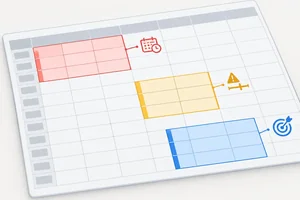
Consultar preços em um cadastro fictício pelo código do produto, com correspondência exata. O aluno usará PROCV no Excel ou no Calc e conhecerá PROCX nas versões compatíveis, mantendo uma alternativa gratuita de prática. Também sinalizará consultas sem resultado sem encobrir erros de montagem.

 Identifique o que procurar e o que retornar
2 min
 Monte a primeira consulta exata com PROCV
Monte e confira a primeira consulta exata de preço no cadastro da Papelaria Horizonte usando PROCV. 3 min
 Copie a consulta sem deslocar o cadastro
Copie o PROCV para novas linhas mantendo o cadastro fixo e permitindo que a célula consultada acompanhe cada linha. 3 min
 Diferencie código ausente de erro na consulta
Investigue avisos de consulta para distinguir código ausente, incompatibilidade de dados e erro na montagem do PROCV. 3 min
 Verifique o risco das chaves repetidas
Teste o efeito de uma chave repetida e reconheça por que uma correspondência exata não garante que o cadastro seja confiável. 2 min
 Use PROCX quando sua versão permitir
Verifique a disponibilidade de PROCX e construa uma consulta equivalente com intervalos de pesquisa e retorno separados, mantendo PROCV como alternativa quando necessário. 4 min
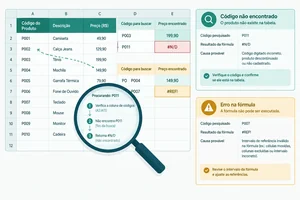 Sinalize a ausência sem esconder falhas
Use avisos para comunicar uma consulta sem resultado, sem deixar de verificar se a fórmula e o cadastro estão consistentes. 4 min
 Conclua uma consulta de preços confiável
Aplicação final para montar, copiar e conferir uma consulta exata de preços no cadastro da Papelaria Horizonte. 4 min
Passo 1 de 8
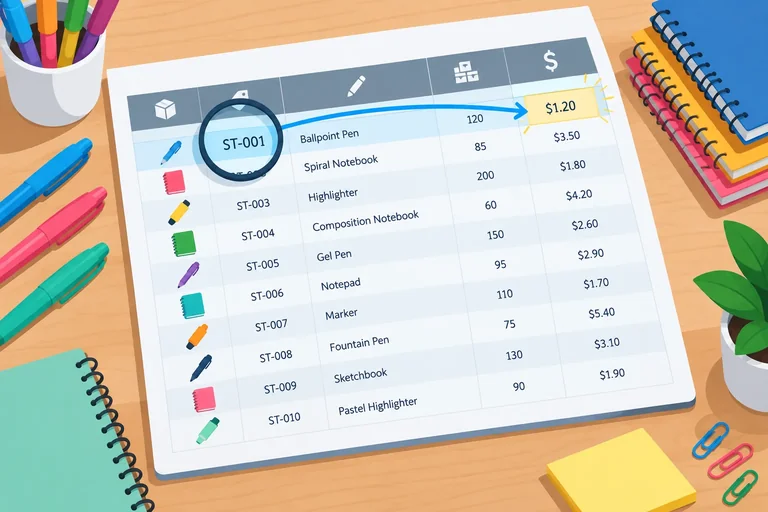
Uma consulta localiza um registro no cadastro por meio de uma informação que o identifica e recupera um campo desse registro. Aqui, não vamos somar nem contar: vamos informar um código de produto e obter seu preço.
Na Papelaria Horizonte, o Código é a chave de consulta: ele indica qual produto procurar. O Preço é o campo de retorno: é a informação que queremos receber da linha encontrada.
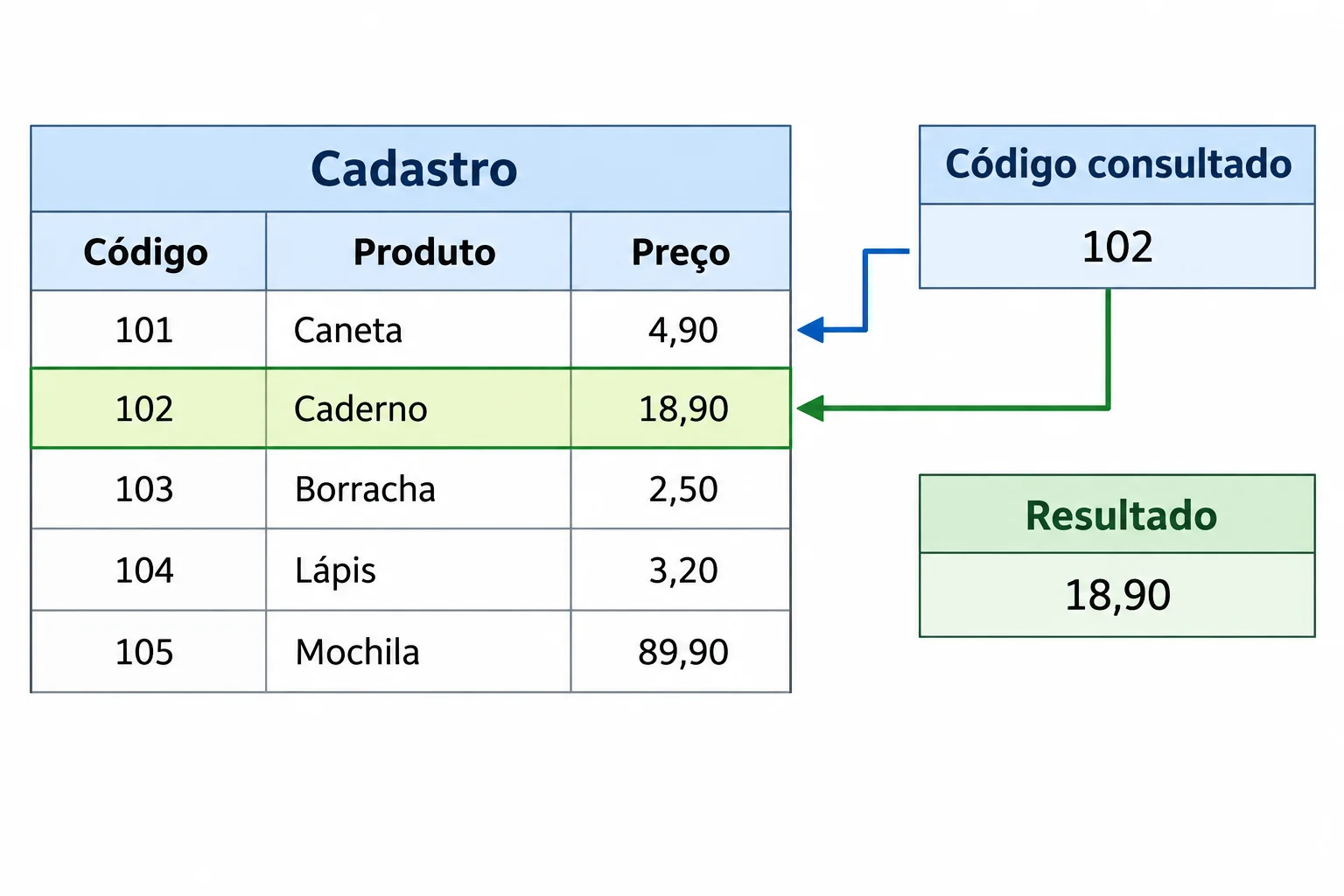
A chave de consulta aponta para uma linha; o campo de retorno vem dessa mesma linha.
Dica
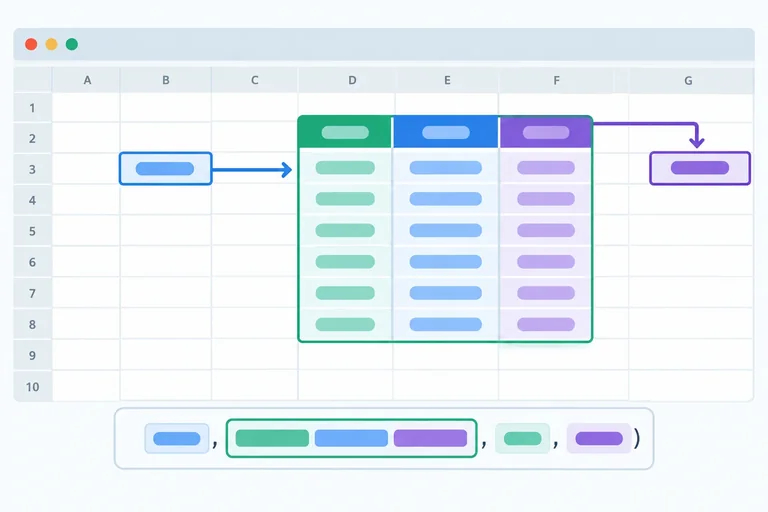
Pense em três áreas diferentes da planilha:
Separar essas áreas evita confundir o dado armazenado no cadastro com o valor usado para fazer a consulta.
No Excel ou no LibreOffice Calc, crie uma única aba chamada Consulta. Digite o cadastro a seguir em A1:C6. Os códigos e preços devem ser valores numéricos; use vírgula decimal nos preços.
Cadastro da Papelaria Horizonte para digitação.
| Código | Produto | Preço |
|---|---|---|
| 101 | Caneta | 2,50 |
| 102 | Caderno | 18,90 |
| 103 | Pasta | 7,00 |
| 104 | Marca-texto | 5,50 |
| 105 | Borracha | 1,80 |
Ao lado do cadastro, prepare a área de consulta. Por enquanto, deixe as células de preço sem fórmula: elas serão usadas nos próximos passos.
Posições da área de consulta na aba Consulta.
| Célula | Conteúdo | Papel |
|---|---|---|
| E1 | Código consultado | Cabeçalho da entrada |
| F1 | Preço PROCV | Cabeçalho do resultado |
| G1 | Preço PROCX | Cabeçalho do resultado |
| E2 | 102 | Código a consultar |
| E3 | 105 | Código a consultar |
| E4 | 999 | Código a consultar |
Para uma consulta do código 102, associe cada elemento ao seu papel ou à sua identificação na planilha.
Toque em um item e depois no par correspondente.
Passo 2 de 8
Monte e confira a primeira consulta exata de preço no cadastro da Papelaria Horizonte usando PROCV.
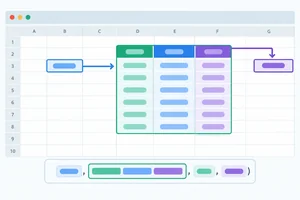
Uma consulta com PROCV recebe a chave de consulta em E2, procura essa chave no cadastro e devolve o campo de retorno em F2. Para esta primeira consulta, o código 102 é procurado e o preço é retornado.
A estrutura é =PROCV(valor_procurado;matriz_tabela;núm_índice_coluna;FALSO). A matriz deve começar na coluna que contém a chave: em A2:C6, a primeira coluna é Código.
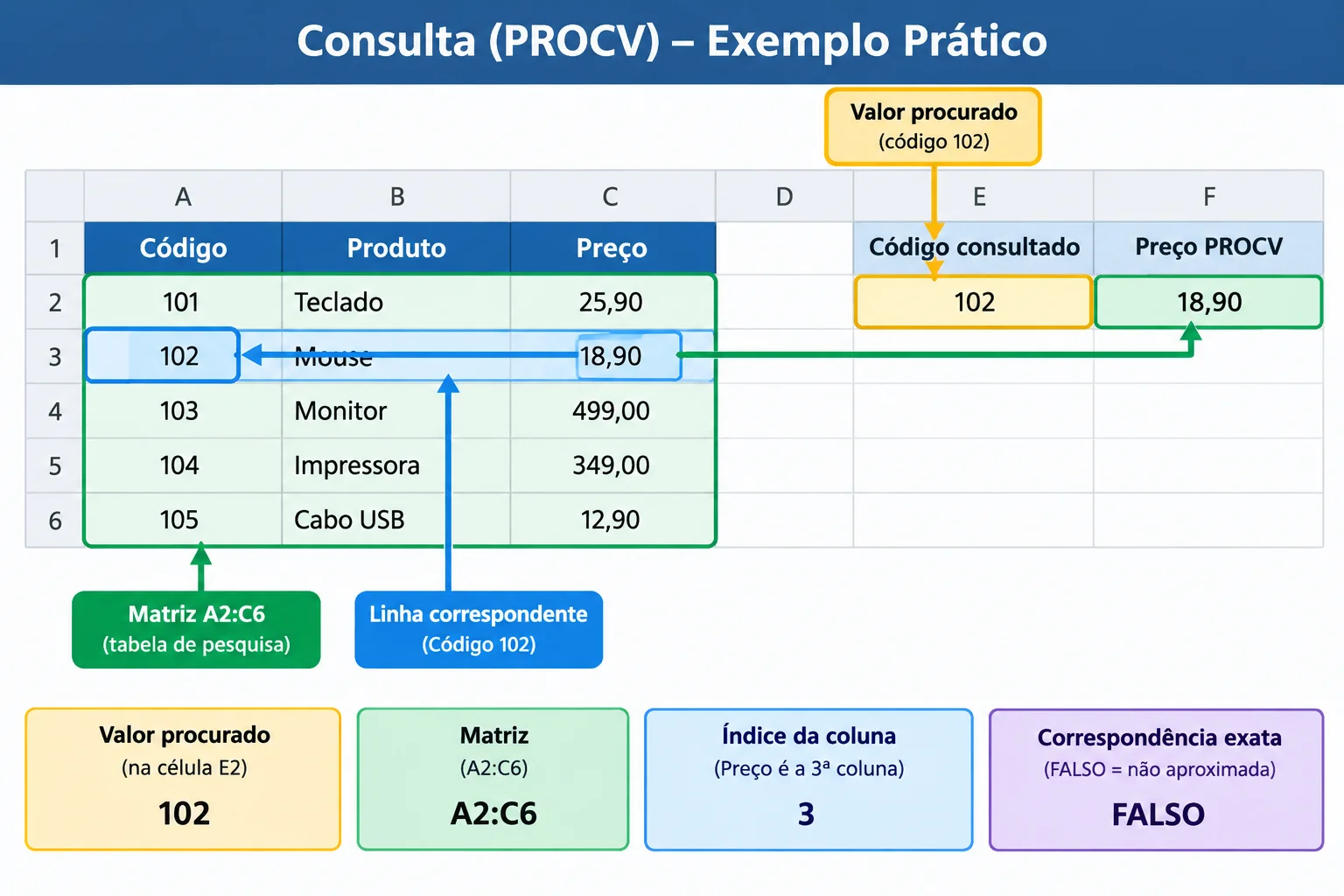
O PROCV localiza o código na primeira coluna da matriz e retorna o valor da coluna de preço na mesma linha.
O número do índice é contado dentro da matriz escolhida, não pela letra da coluna da planilha. Na matriz A2:C6, Código ocupa a posição 1, Produto a posição 2 e Preço a posição 3.
Como o PROCV procura sempre na primeira coluna da matriz, ele consegue retornar Produto ou Preço, que ficam à direita de Código. Ele não serve para retornar um campo que esteja à esquerda da coluna em que a chave foi procurada.
Posições das colunas dentro da matriz A2:C6.
| Coluna na matriz | Cabeçalho | Índice no PROCV |
|---|---|---|
| A | Código | 1 |
| B | Produto | 2 |
| C | Preço | 3 |
Atenção
Escreva FALSO explicitamente no último argumento. Ele exige correspondência exata entre o código informado e um código do cadastro. Para essa busca, o cadastro não precisa estar ordenado. Omitir esse argumento deixa a intenção da fórmula menos clara e pode gerar um retorno inadequado.
Com o cadastro original em A1:C6 e o código 102 em E2, digite a fórmula abaixo em F2. Não copie a fórmula para outras linhas ainda.
=PROCV(E2;$A$2:$C$6;3;FALSO)R$ 18,90
A saída pressupõe que F2 esteja formatada como moeda. Sem esse formato, o mesmo valor pode aparecer como 18,90.
Confira a lógica antes de aceitar o resultado: E2 contém a chave de consulta; a matriz começa em Código; o índice aponta para Preço dentro da matriz; e FALSO exige que o código seja igual ao procurado. O valor exibido deve corresponder ao preço de C3 no cadastro.
Complete a fórmula que deve ser usada em F2 para consultar o código informado em E2 e retornar o preço.
=PROCV(E2;;;)Em até duas frases, justifique suas escolhas para o índice da coluna e para o último argumento da fórmula que você completou. Relacione sua resposta à posição do campo de retorno e ao tipo de correspondência exigido.
Escreva pelo menos 40 caracteres (0/40).
Passo 3 de 8
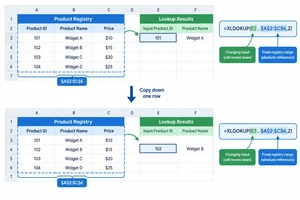
Copie o PROCV para novas linhas mantendo o cadastro fixo e permitindo que a célula consultada acompanhe cada linha.
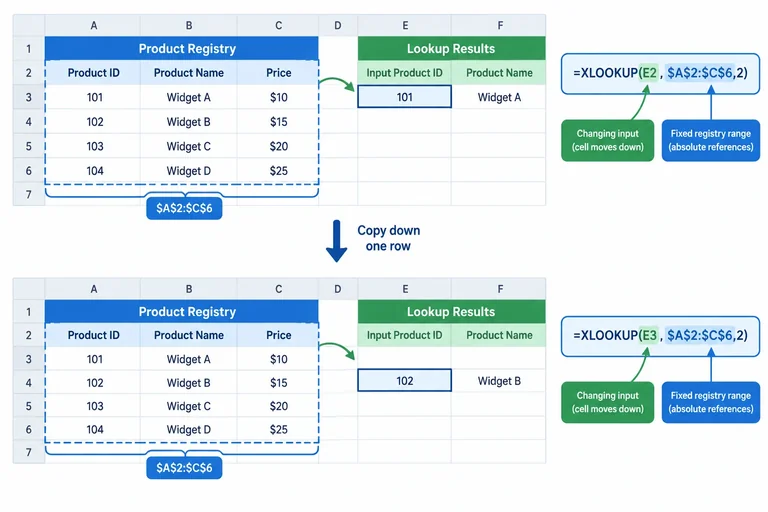
Ao copiar uma fórmula para baixo, há duas funções diferentes nas referências:
Assim, cada linha consulta seu próprio código sem perder a área onde estão Código, Produto e Preço.
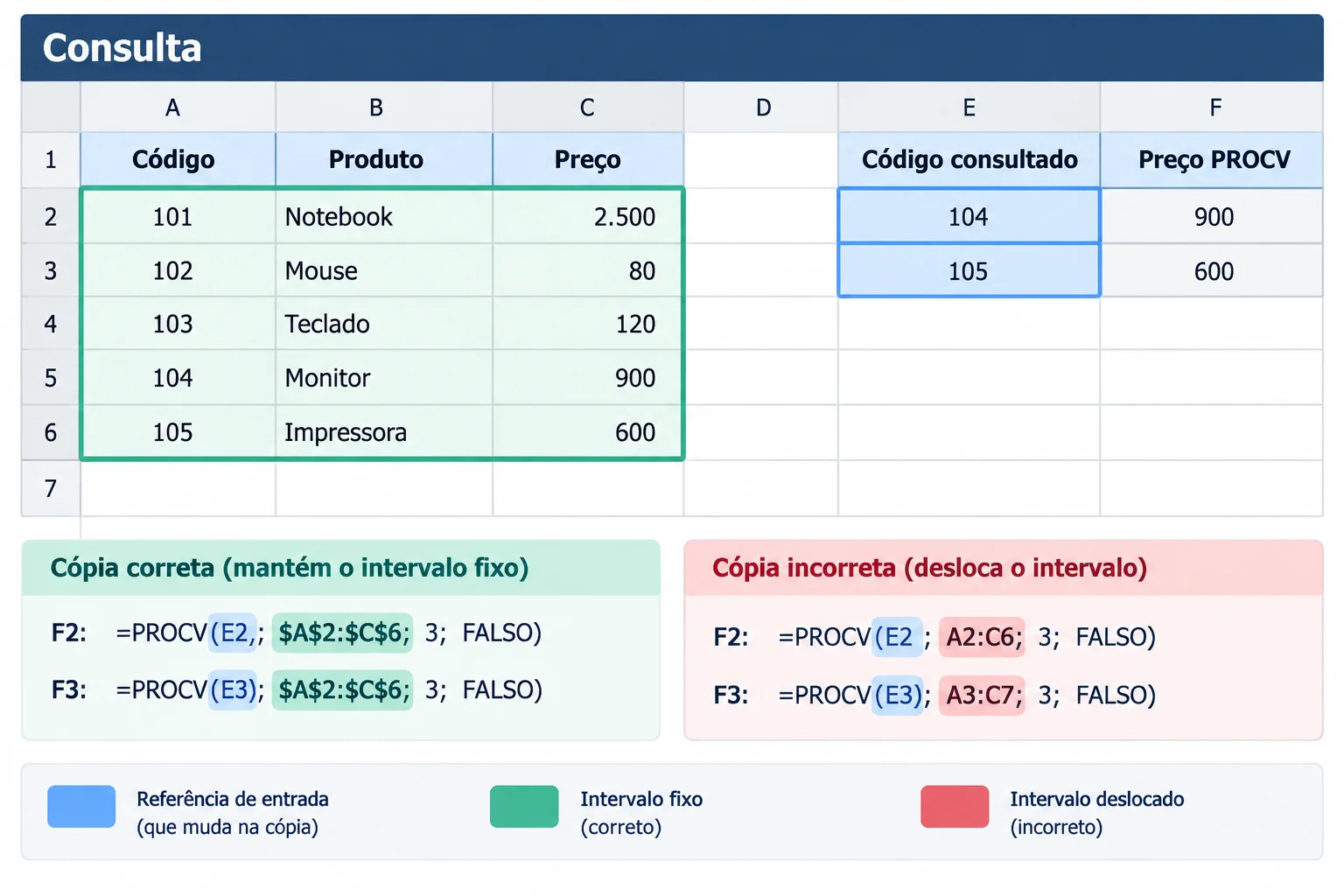
Na cópia correta, a entrada acompanha a linha; o intervalo do cadastro continua apontando para o mesmo local.
Dica
Conferir somente o preço não basta. Um resultado aparentemente correto pode esconder uma referência deslocada e falhar nas próximas linhas. Depois de copiar, clique na célula de destino e confira a fórmula na barra de fórmulas.
Na aba Consulta, confirme que F2 contém a fórmula indicada a seguir. Depois, copie F2 para F3 usando a alça de preenchimento ou copiar e colar.
Ao selecionar F3, confira dois pontos: a referência inicial deve acompanhar a nova linha, e o intervalo do cadastro deve continuar com os cifrões. Compare os valores numéricos esperados no resultado do código.
Digite em F2 e copie a célula para F3.
=PROCV(E2;$A$2:$C$6;3;FALSO)F2: 18,90 F3, após copiar F2 para baixo: 1,80
Os resultados são valores numéricos. Eles podem aparecer como R$ 18,90 e R$ 1,80 somente se você aplicar formato monetário às células.
Exemplo
Sem cifrões, a matriz pode mudar de A2:C6 para A3:C7 durante a cópia. Isso faz a busca ignorar parte do cadastro original. Já E2 não recebe cifrões porque cada linha precisa consultar o código que está na própria linha.
Complete a fórmula que deve ficar em F3 após copiar a consulta de F2 para baixo.
=PROCV(;;3;FALSO)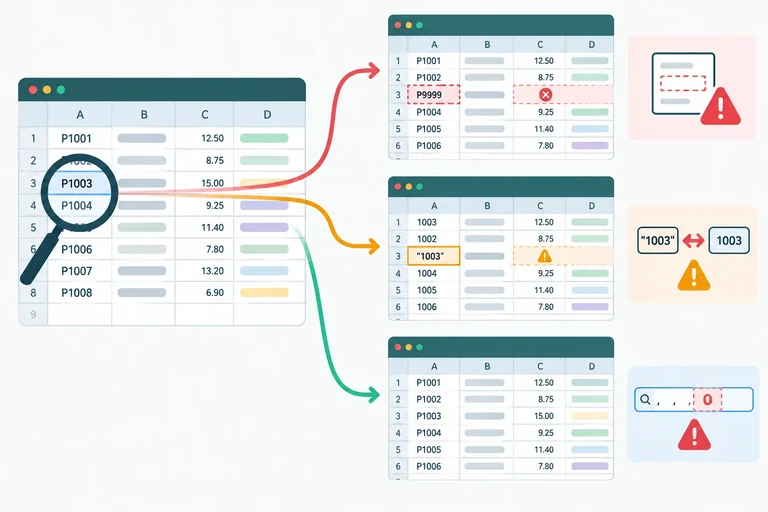
Passo 4 de 8
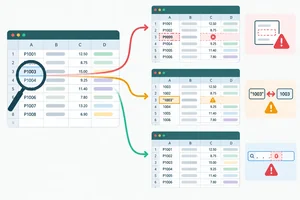
Investigue avisos de consulta para distinguir código ausente, incompatibilidade de dados e erro na montagem do PROCV.
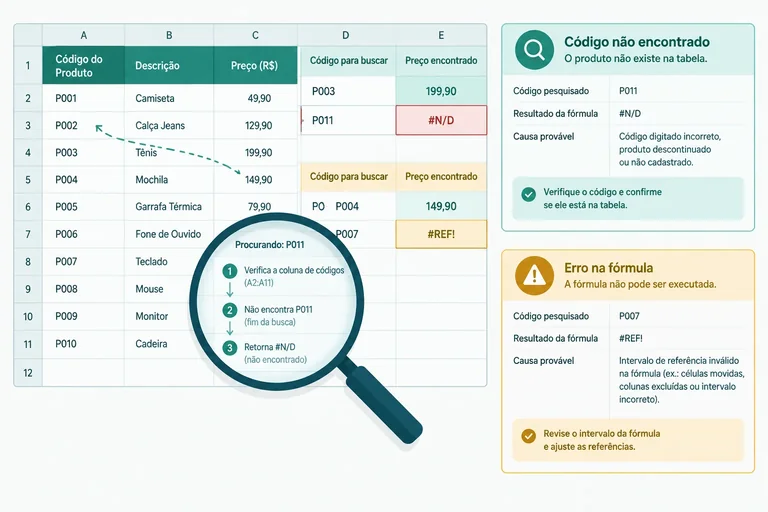
Uma consulta sem resultado não significa automaticamente que o produto não existe. Primeiro, diferencie duas situações:
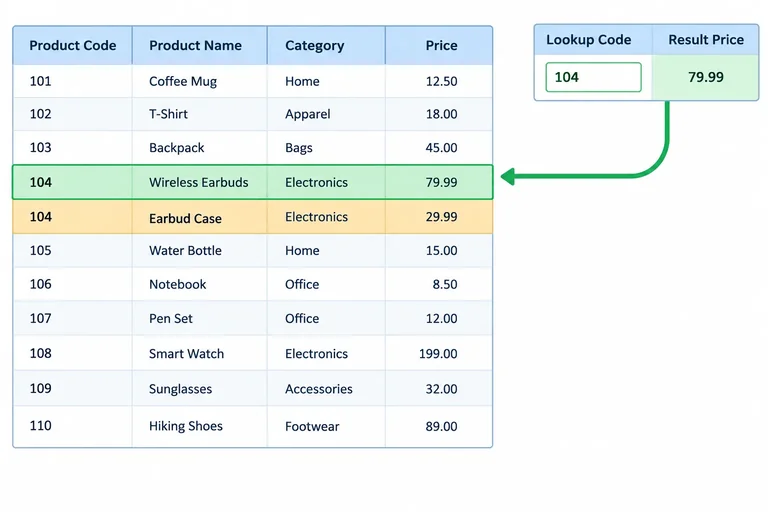
Na aba Consulta, o código 999 em E4 não aparece entre os códigos numéricos de A2:A6. Se a fórmula e o intervalo estiverem corretos, essa é uma ausência real de correspondência.
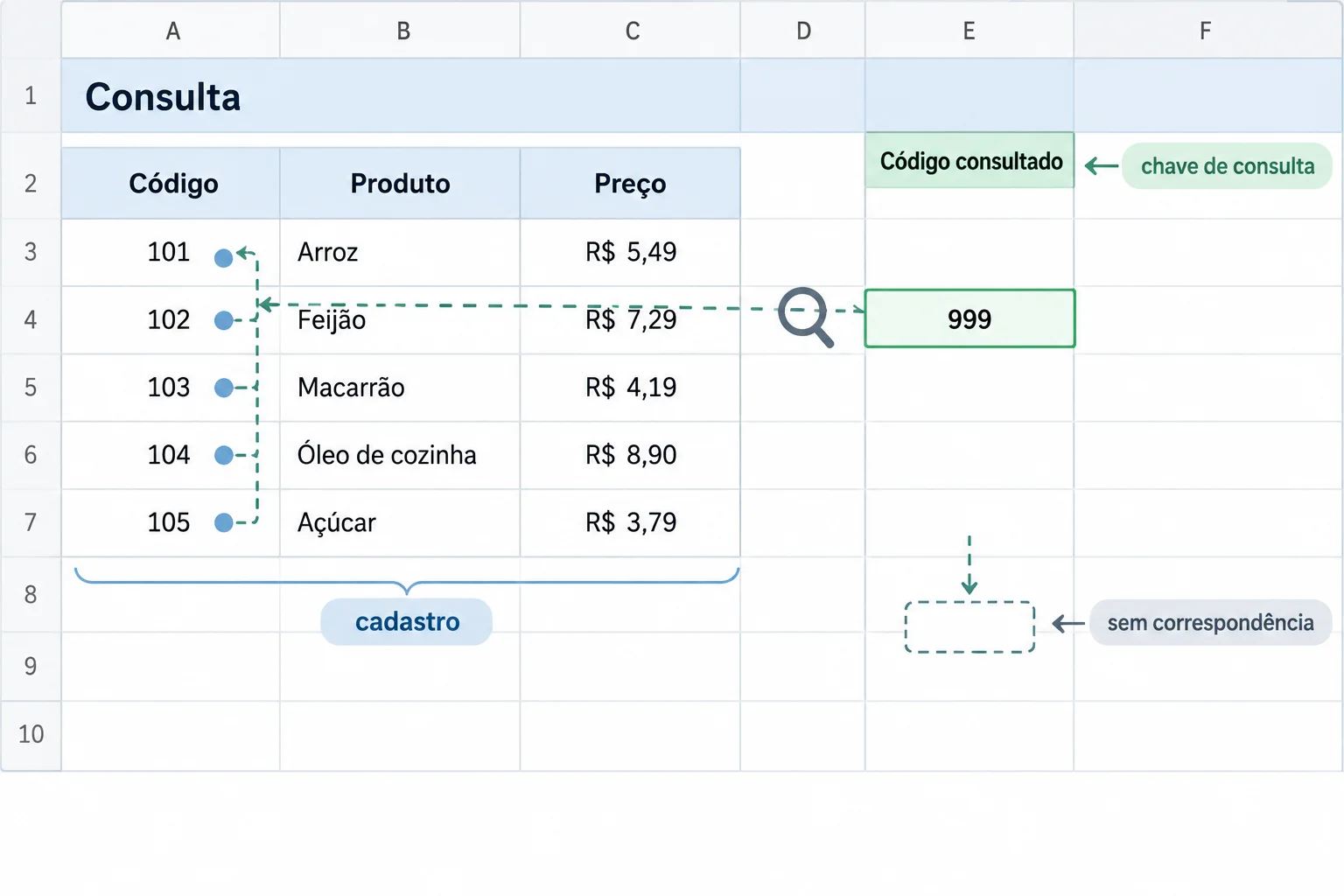
O código 999 só caracteriza ausência depois que a consulta e os dados são conferidos.
Exemplo
Para testar, mantenha o cadastro original e use em F4 a mesma estrutura de busca exata já usada em F2, agora com E4 como valor procurado. O Excel ou o LibreOffice Calc exibirá um aviso de que não conseguiu retornar uma correspondência; o texto e o símbolo desse aviso podem variar entre os aplicativos.
Não interprete esse aviso isoladamente. Antes de concluir que o código está ausente, confira se a fórmula aponta para A2:C6, se o índice é válido e se o código foi informado com o mesmo tipo do cadastro.
Dois códigos podem parecer iguais na tela, mas estarem armazenados de modos diferentes. No cadastro original, 102 é numérico. Ao digitar '102 em E2, o apóstrofo de entrada não aparece na célula, porém a entrada passa a ser texto.
Faça o teste com cuidado: anote o resultado da consulta, restaure E2 para o número 102 e confira novamente. Não crie uma regra nova para “consertar” o valor neste momento; o objetivo é perceber que aparência e tipo podem não coincidir.
Compare estes cenários antes de tirar uma conclusão pelo aviso exibido.
| Cenário | O que muda | O que investigar |
|---|---|---|
| E4 contém 999 | Não há esse código no cadastro original | Fórmula, intervalo e presença da chave |
| E2 recebe '102 | A célula parece 102, mas guarda texto | Tipo da entrada comparado ao tipo em A2:A6 |
| Índice igual a 4 | A matriz A2:C6 tem só 3 colunas | Índice solicitado dentro da matriz |
Atenção
Também há falha de montagem: em =PROCV(E2;$A$2:$C$6;4;FALSO), o índice pede uma quarta coluna dentro de uma matriz que vai de A até C. Isso não é evidência de código ausente.
Após cada teste, restaure os dados: deixe E2 como número 102 e use o índice 3 na consulta de preço.
Ao receber um aviso de consulta, siga esta sequência antes de interpretar o resultado:
A2:C6, o índice e FALSO precisam corresponder à consulta planejada.Código.Assim, um aviso passa a ser o início da investigação, não uma conclusão sobre o cadastro.
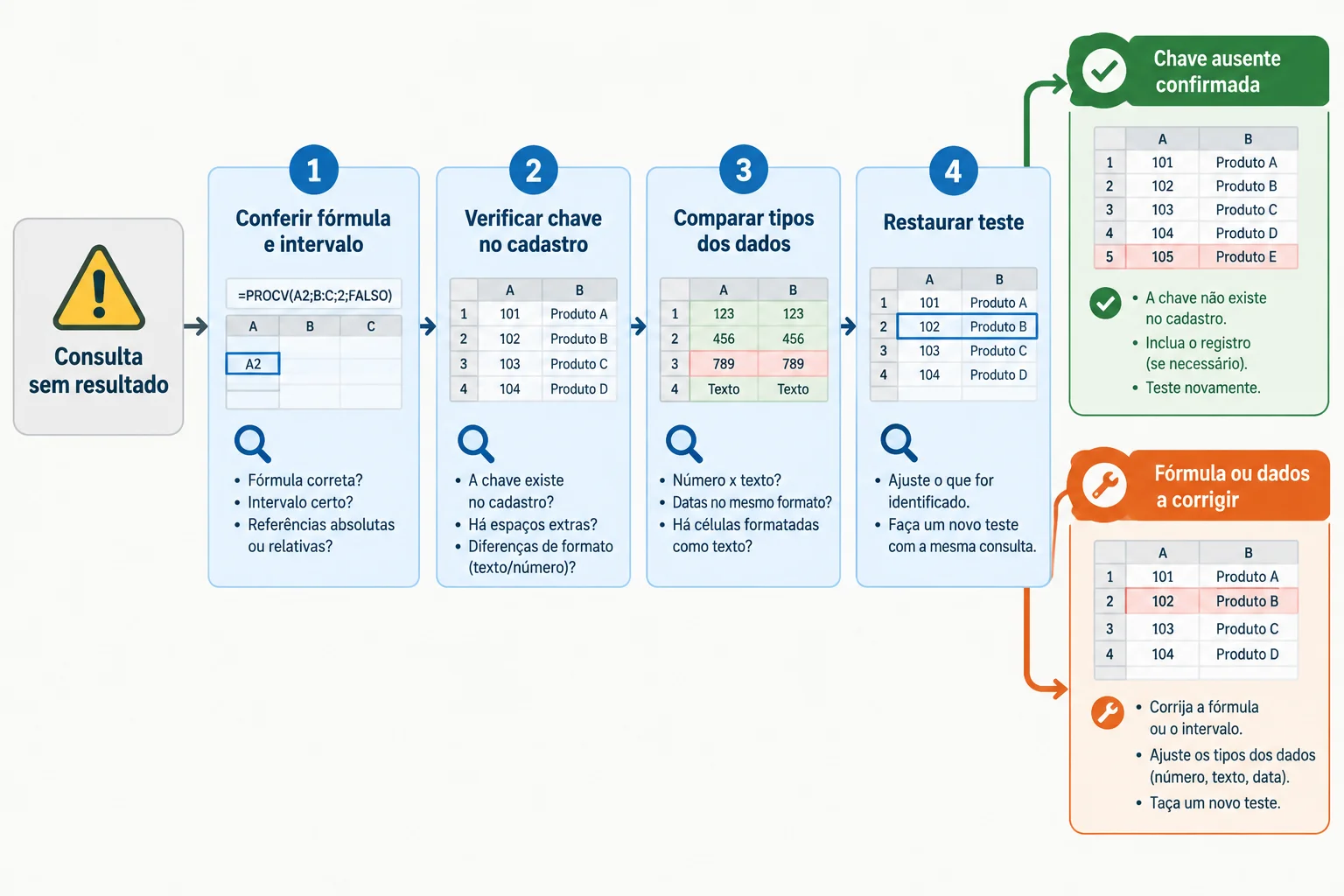
A ausência é uma conclusão após as verificações, não apenas após ler um aviso.
Relacione cada situação à verificação mais apropriada antes de concluir o motivo do resultado.
Toque em um item e depois no par correspondente.
Passo 5 de 8
Teste o efeito de uma chave repetida e reconheça por que uma correspondência exata não garante que o cadastro seja confiável.
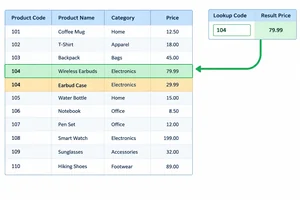
Uma chave de consulta precisa identificar um único registro no cadastro. Quando o mesmo código aparece em duas linhas, a fórmula pode devolver um preço aparentemente válido, mas a consulta deixa de representar uma identificação confiável.
No PROCV com correspondência exata, a procura ocorre de cima para baixo na primeira coluna da matriz. Ao encontrar a primeira ocorrência da chave, a busca é encerrada. Portanto, ele não avisa que existe outra linha com o mesmo código.
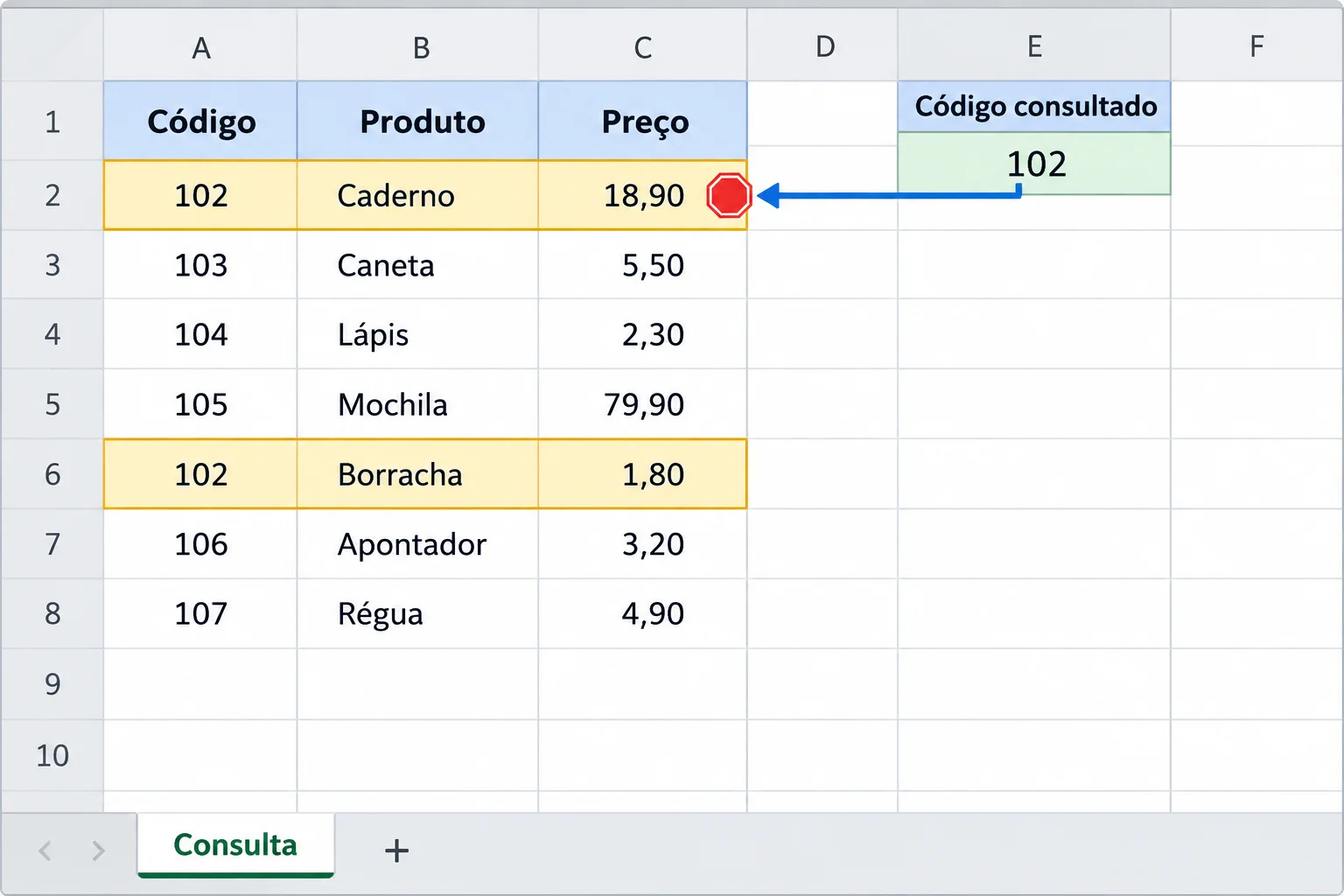
Com chaves repetidas, o PROCV exato retorna o campo de retorno da primeira ocorrência encontrada.
Dica
Correspondência exata confirma que o código procurado é igual ao código de uma linha encontrada. Ela não confirma que esse código aparece apenas uma vez no cadastro.
Faça um teste temporário na aba Consulta. O cadastro original tem 105 em A6. Troque somente A6 por 102; mantenha B6 como Borracha e C6 como 1,80. Assim, haverá dois registros com o código 102: um na linha 3 e outro na linha 6.
Deixe E2 com 102 e confira a fórmula em F2. Ela retorna o preço da ocorrência que aparece primeiro no intervalo. Esse resultado parece plausível, porém não torna o cadastro confiável: há dois preços associados à mesma chave.
Use esta fórmula em F2 durante o teste de duplicidade.
=PROCV(E2;$A$2:$C$6;3;FALSO)18,90
A saída é 18,90; ela pode aparecer como R$ 18,90 se a célula estiver formatada como moeda.
Atenção
Depois de observar o resultado, restaure A6 para 105. Não escolha arbitrariamente entre os dois preços: confira a duplicidade com a fonte responsável pelo cadastro antes de usar o dado em uma decisão.
No teste, o código 102 está na linha 3 com preço 18,90 e também na linha 6 com preço 1,80. Com E2 igual a 102 e o PROCV exato em F2, qual análise está correta?
Passo 6 de 8
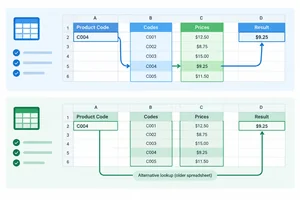
Verifique a disponibilidade de PROCX e construa uma consulta equivalente com intervalos de pesquisa e retorno separados, mantendo PROCV como alternativa quando necessário.
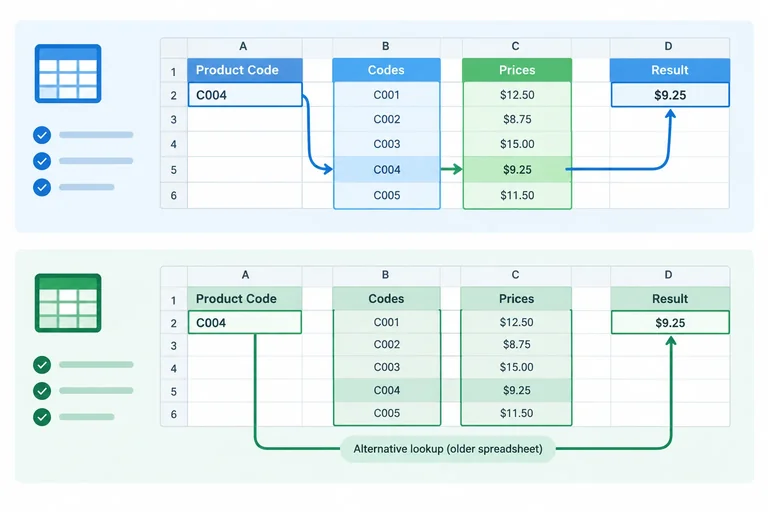
Antes de usar PROCX, verifique se a função existe no aplicativo e na versão instalada. Ela está disponível no Excel para Microsoft 365, Excel para a Web, Excel 2021 e Excel 2024. Nas versões permanentes Excel 2016 e Excel 2019, mantenha o PROCV como alternativa funcional.
No LibreOffice Calc, PROCX está disponível a partir da versão 24.8. Confirme pela versão do aplicativo e pelo reconhecimento da função ao começar a digitá-la. Não é necessário adquirir outra versão para continuar praticando: PROCV já realiza esta consulta exata.
Use esta referência antes de decidir qual fórmula aplicar na aba Consulta.
| Aplicativo ou versão | PROCX | Caminho para a prática |
|---|---|---|
| Excel para Microsoft 365 | Disponível | Use PROCX ou PROCV |
| Excel para a Web | Disponível | Use PROCX ou PROCV |
| Excel 2021 ou Excel 2024 | Disponível | Use PROCX ou PROCV |
| Excel 2016 ou Excel 2019 | Indisponível | Mantenha PROCV |
| LibreOffice Calc 24.8 ou posterior | Disponível | Confirme e use PROCX |
| Calc anterior à versão 24.8 | Pode não estar disponível | Mantenha PROCV |
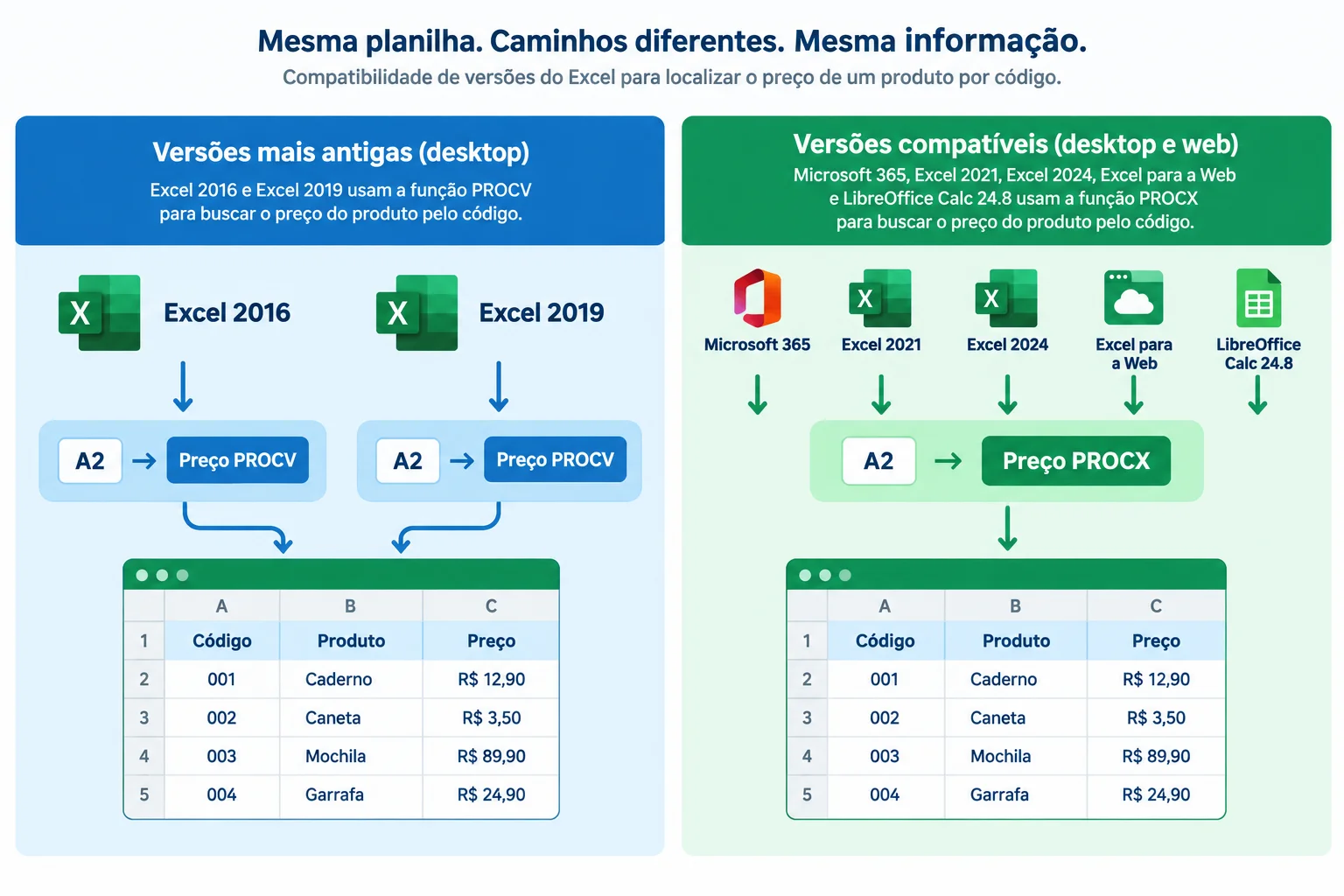
A ausência de PROCX não interrompe a prática: PROCV continua sendo a alternativa para consultar o cadastro.
Quando PROCX estiver disponível, a consulta de preço usa três partes: o valor procurado, o intervalo onde a chave será buscada e o intervalo que devolverá o campo de retorno.
Na Papelaria Horizonte, E2 é a chave de consulta. Os códigos estão em $A$2:$A$6 e os preços correspondentes em $C$2:$C$6. Os dois intervalos têm cinco linhas e cada posição representa o mesmo registro. PROCX usa correspondência exata como padrão: não precisa de FALSO, índice numérico de coluna nem de retorno à direita.
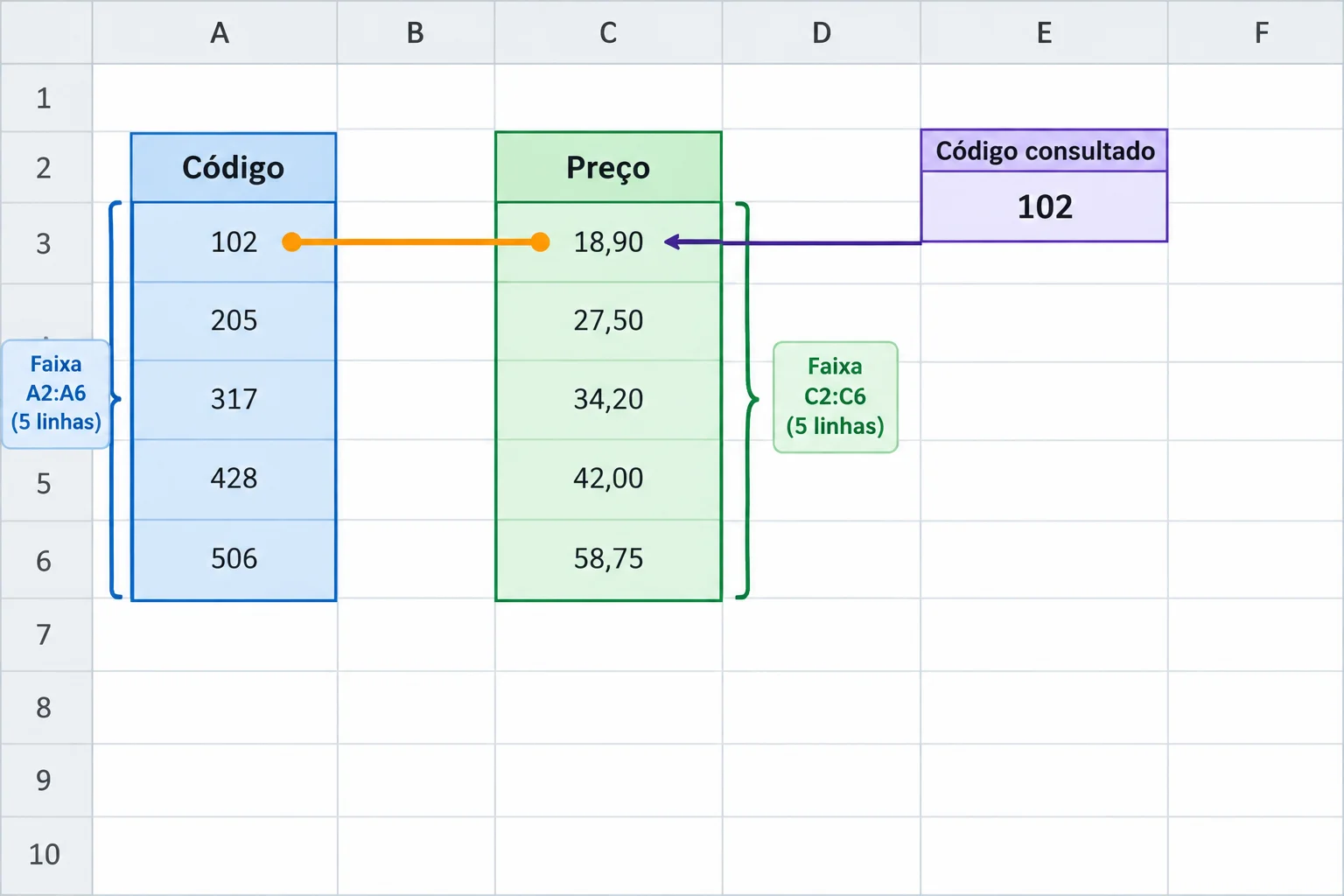
A posição localizada em Código determina a posição devolvida no intervalo Preço.
Digite a fórmula em G2 e copie-a para G3. A referência a E2 acompanha a linha; os dois intervalos do cadastro permanecem fixos.
=PROCX(E2;$A$2:$A$6;$C$2:$C$6)G2 = 18,90 G3 = 1,80
Se as células estiverem formatadas como moeda, os valores podem aparecer como R$ 18,90 e R$ 1,80. Ao copiar para G3, a fórmula passa a usar E3 e preserva `$A$2:$A$6` e `$C$2:$C$6`.
Dica
A busca padrão do PROCX também retorna a primeira ocorrência encontrada de cima para baixo. Portanto, se uma chave de consulta estiver repetida, um preço retornado pode parecer válido sem provar que o cadastro é confiável. A regra é a mesma observada no teste de duplicidade com PROCV: investigue a chave repetida na fonte responsável.
Complete a fórmula para procurar o código informado em E2 e devolver o preço correspondente em G2.
=PROCX(E2;;)Responda às duas situações, em linhas separadas:
Na fórmula, use intervalos alinhados e fixos da aba Consulta.
Escreva pelo menos 45 caracteres (0/45).
Passo 7 de 8
Use avisos para comunicar uma consulta sem resultado, sem deixar de verificar se a fórmula e o cadastro estão consistentes.
Depois de validar a montagem da busca, você pode trocar a exibição de um erro por um aviso compreensível. Em SEERRO, a consulta fica no primeiro argumento e a mensagem fica no segundo:
=SEERRO(consulta;"mensagem")
Quando a consulta encontra a chave, o preço normal é preservado. Quando ocorre qualquer erro, SEERRO exibe a mensagem. Portanto, use-o somente depois de conferir fórmula, intervalo e chave de consulta.
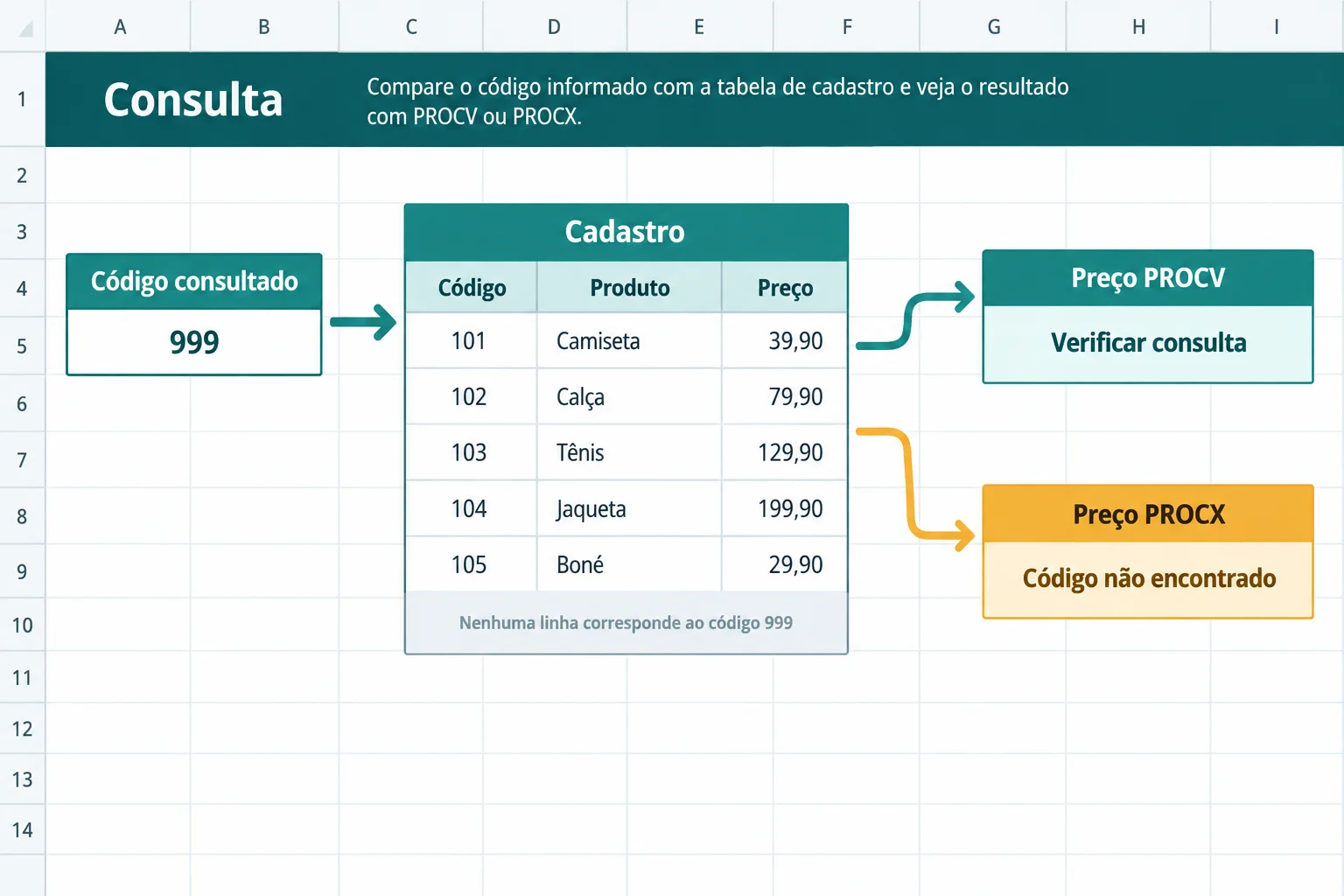
Os dois avisos comunicam a ausência de correspondência, mas têm alcances diferentes.
Depois de confirmar que o PROCV interno está correto, digite esta fórmula em F2 e copie-a até F4. Com os códigos 102, 105 e 999 em E2:E4, confira tanto os preços encontrados quanto o aviso para a chave ausente.
=SEERRO(PROCV(E2;$A$2:$C$6;3;FALSO);"Verificar consulta")F2: R$ 18,90 F3: R$ 1,80 F4: Verificar consulta
Os valores numéricos abaixo consideram a coluna F formatada como moeda. O aviso em F4 aparece porque 999 não está no cadastro; ele não confirma, sozinho, que a fórmula esteja corretamente montada.
No PROCX, o quarto argumento define o que será mostrado quando a chave de consulta não for encontrada. Ele é específico para a ausência de correspondência.
Já o SEERRO do PROCV captura qualquer erro da consulta interna. Por exemplo, um índice 4 em uma matriz de apenas três colunas também vira Verificar consulta. Nenhum dos recursos corrige tipos incompatíveis, chaves repetidas, intervalos mal montados ou uma função que não exista no aplicativo.
Se PROCX estiver disponível, digite esta fórmula em G2 e copie-a até G4. A quarta posição informa o resultado para o código que não possui correspondência no intervalo de pesquisa.
=PROCX(E2;$A$2:$A$6;$C$2:$C$6;"Código não encontrado")G2: R$ 18,90 G3: R$ 1,80 G4: Código não encontrado
Os valores numéricos abaixo consideram a coluna G formatada como moeda. O quarto argumento trata a ausência do código 999; ele não substitui a conferência dos intervalos, dos tipos de dados ou do cadastro.
Compare o que cada situação comunica. O índice inválido é uma falha de montagem do PROCV: ele não é uma ausência real de código. PROCX não usa índice de coluna, mas também exige intervalos de pesquisa e retorno consistentes.
| Situação | PROCV com SEERRO | PROCX com argumento de ausência |
|---|---|---|
| Código 102 | R$ 18,90 | R$ 18,90 |
| Código 999 | Verificar consulta | Código não encontrado |
| Índice 4 no PROCV | Verificar consulta | Não se aplica: PROCX não usa índice |
Atenção
Não use 0 como substituto para um preço não encontrado: zero pode ser um preço real. Uma mensagem amigável também não é um diagnóstico. No PROCV com SEERRO, um índice inválido pode receber o mesmo aviso usado para uma chave ausente. Antes de interpretar o texto exibido, confira a construção da consulta e a consistência do cadastro.
Complete as mensagens para tratar a consulta do código informado em E4.
=SEERRO(PROCV(E4;$A$2:$C$6;3;FALSO);)
=PROCX(E4;$A$2:$A$6;$C$2:$C$6;)Na aba Consulta, escreva duas fórmulas completas: uma para F2, com o tratamento padronizado do PROCV, e outra para G2, com o tratamento de ausência do PROCX, caso a função esteja disponível. Em seguida, explique por que SEERRO também pode ocultar o índice inválido 4 e por que uma mensagem de ausência não prova, por si só, que o cadastro está consistente. Considere pelo menos um risco relacionado à chave de consulta ou ao cadastro.
Escreva pelo menos 220 caracteres (0/220).

Passo 8 de 8
Aplicação final para montar, copiar e conferir uma consulta exata de preços no cadastro da Papelaria Horizonte.
Você vai fechar a prática com o cadastro original da Papelaria Horizonte. A consulta está pronta quando cada código informado em E2:E4 encontra o preço correto — ou recebe um aviso coerente quando não existe no cadastro.
Antes de concluir, confirme três pontos: o cadastro permanece em A1:C6, a chave de consulta é o código e o campo de retorno é o preço. Não altere os registros originais enquanto confere os resultados.
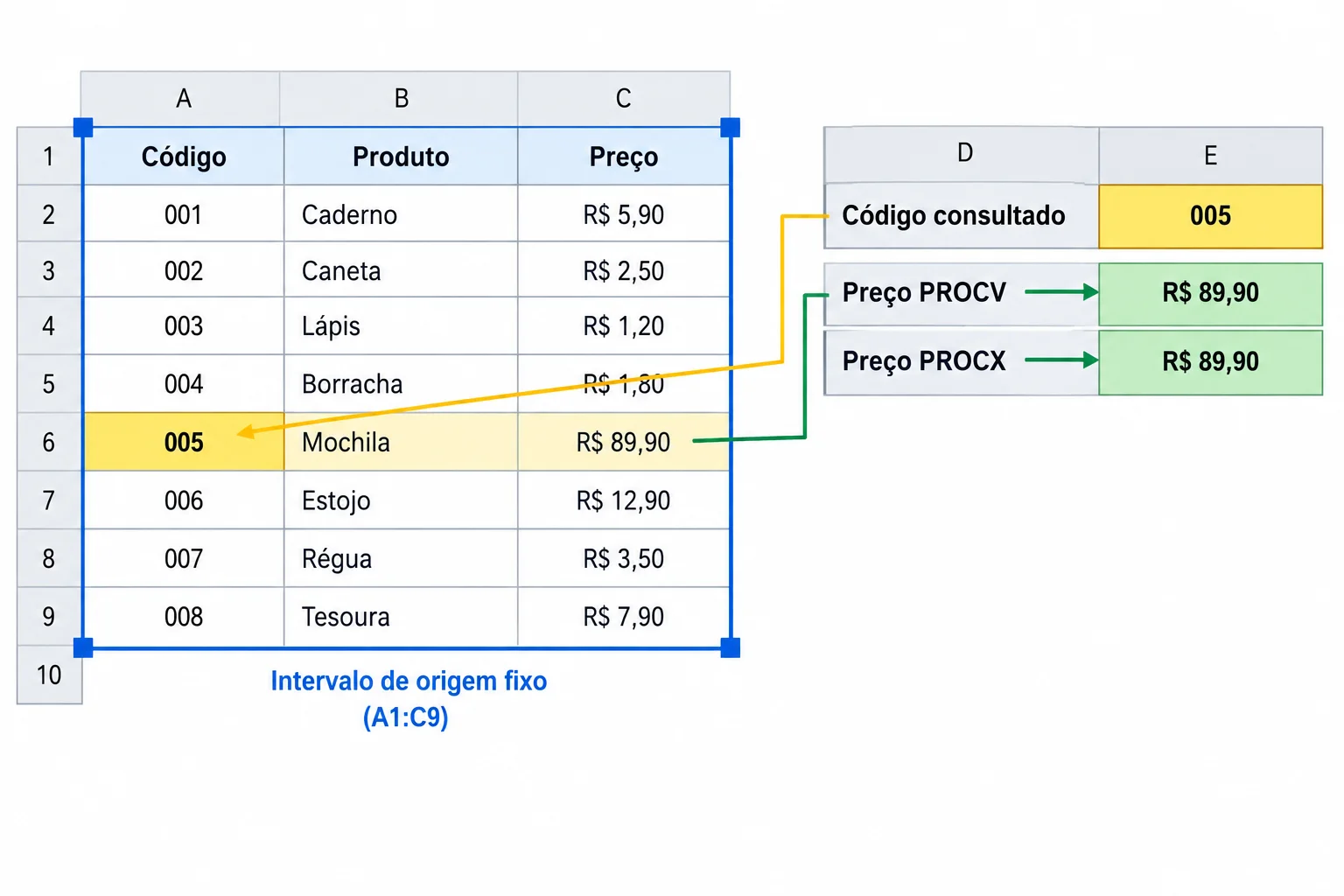
A conferência segue o caminho: chave de consulta → registro no cadastro → campo de retorno.
Resumo
No seu computador, abra ou recrie uma única aba chamada Consulta. Digite o cadastro em A1:C6 e mantenha os códigos numéricos. Em E1:G1, use os cabeçalhos Código consultado, Preço PROCV e Preço PROCX. Em E2:E4, digite 102, 105 e 999.
Preencha F2 e copie até F4. Se PROCX estiver disponível no seu Excel ou LibreOffice Calc, preencha também G2 e copie até G4. Se ela não for reconhecida, conclua a prática usando apenas PROCV: não é necessário adquirir outra versão.
Cadastro original para digitação em A1:C6. Os preços são valores numéricos; aplique formato monetário apenas se desejar exibi-los com R$.
| Código | Produto | Preço |
|---|---|---|
| 101 | Caneta | 2,50 |
| 102 | Caderno | 18,90 |
| 103 | Pasta | 7,00 |
| 104 | Marca-texto | 5,50 |
| 105 | Borracha | 1,80 |
Digite esta fórmula em F2 e copie-a para F4.
=SEERRO(PROCV(E2;$A$2:$C$6;3;FALSO);"Verificar consulta")R$ 18,90 R$ 1,80 Verificar consulta
Saída esperada após copiar de F2 até F4 e aplicar formato monetário às células numéricas. O aviso na terceira linha confirma apenas que a consulta precisa ser verificada; ele não dispensa o diagnóstico da fórmula e dos dados.
Somente se PROCX for reconhecida na sua versão, digite esta fórmula em G2 e copie-a para G4.
=PROCX(E2;$A$2:$A$6;$C$2:$C$6;"Código não encontrado")R$ 18,90 R$ 1,80 Código não encontrado
Saída esperada após copiar de G2 até G4 e aplicar formato monetário às células numéricas. Se PROCX não estiver disponível no seu aplicativo, mantenha a coluna G sem fórmula e conclua usando PROCV.
Use esta tabela para conferir o que sua planilha mostra depois de copiar as fórmulas. A formatação monetária pode variar, mas os valores e as mensagens devem permanecer coerentes.
| Código consultado | Em F: PROCV com SEERRO | Em G: PROCX |
|---|---|---|
| 102 | R$ 18,90 | R$ 18,90 |
| 105 | R$ 1,80 | R$ 1,80 |
| 999 | Verificar consulta | Código não encontrado |
Complete a fórmula-base de PROCV com o intervalo fixo do cadastro e o argumento de correspondência exata.
=PROCV(E2;;3;)Faça a revisão final usando a sua própria planilha. Não é preciso enviar arquivo: registre o que você observou e a decisão que tomaria para manter o cadastro confiável.
Relate sua conferência: quais preços apareceram para os códigos 102 e 105? Como o código 999 foi sinalizado e qual função você usou? Como verificou que o intervalo do cadastro permaneceu fixo após a cópia? Por fim, explique o que uma busca exata tende a retornar se o código 102 aparecer duas vezes e por que uma mensagem de tratamento não resolve, sozinha, uma entrada textual como '102 ou uma fórmula montada incorretamente.
Escreva pelo menos 250 caracteres (0/250).
Parabéns! Você concluiu: Consulta exata de cadastros com PROCV e PROCX
Milhares de cursos online em vídeo, ebooks e áudiobooks.
Para testar seus conhecimentos no decorrer dos cursos online
Gerado diretamente na galeria de fotos do seu celular e enviado ao seu e-mail

Baixe nosso aplicativo pelo QR Code ou pelos links abaixo:.



Leve o conhecimento no seu bolso.
Baixe o aplicativo Cursa.
São centenas de Cursos gratuitos a disposição, com Certificado de conclusão gratuito que é salvo em sua galeria de imagens do celular.
Baixe o app para ter acesso ao Certificado de conclusão de Curso Gratuitamente.


+ de 10 milhões
de alunos

Certificado grátis e
válido em todo o Brasil

60 mil exercícios
gratuitos

4,8/5 classificação
nas lojas de apps

Cursos gratuitos em
vídeo, ebooks e audiobooks