Passo 1 de 8
Preparar o arquivo de trabalho na nuvem
Prepare uma cópia de teste na nuvem, abra-a em um editor online e defina qual arquivo será usado nas etapas de colaboração.

Trilha de aprendizado · Nível 7 · Tutorial 3
Compartilhe documentos e planilhas com acesso controlado no OneDrive ou nos serviços Google, acompanhe alterações e consulte versões anteriores. Pratique a sincronização em duas sessões da própria conta, sem depender de outra pessoa. Encaminhe o link por e-mail ou pelo Teams, quando disponível.
 Preparar o arquivo de trabalho na nuvem
Prepare uma cópia de teste na nuvem, abra-a em um editor online e defina qual arquivo será usado nas etapas de colaboração. 4 min
 Definir quem pode acessar
Escolha um escopo de compartilhamento restrito e reconheça quando um link pode expor o arquivo a pessoas não previstas. 3 min
 Escolher a permissão para cada tarefa
Defina a menor permissão suficiente para cada tarefa e confira os detalhes antes de conceder acesso ao arquivo de trabalho. 3 min
 Verificar a sincronização em duas sessões
Pratique a atualização do mesmo arquivo online em duas sessões da sua própria conta e delimite corretamente o alcance desse teste. 4 min
 Consultar versões e avaliar a restauração
Encontre versões anteriores do arquivo de trabalho, inspecione seu conteúdo e restaure apenas quando a decisão for segura. 3 min
 Conferir e revogar acessos
Audite as pessoas, permissões e links do arquivo de trabalho para revogar o acesso necessário sem esquecer convites, links amplos ou permissões herdadas de pastas. 3 min
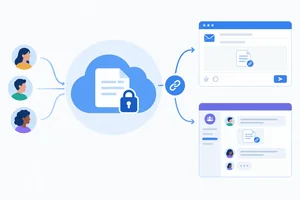 Encaminhar o link sem ampliar o acesso
Prepare o encaminhamento do link do arquivo de trabalho sem criar uma nova cópia nem modificar indevidamente o acesso já configurado. 2 min
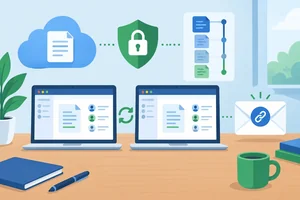 Concluir uma entrega com acesso conferido
Integre a conferência do arquivo, das permissões, da sincronização, do histórico e do encaminhamento antes de concluir uma entrega colaborativa. 3 min
Passo 1 de 8
Prepare uma cópia de teste na nuvem, abra-a em um editor online e defina qual arquivo será usado nas etapas de colaboração.
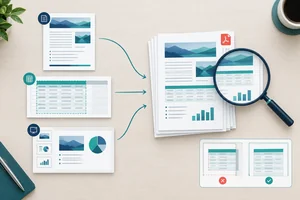
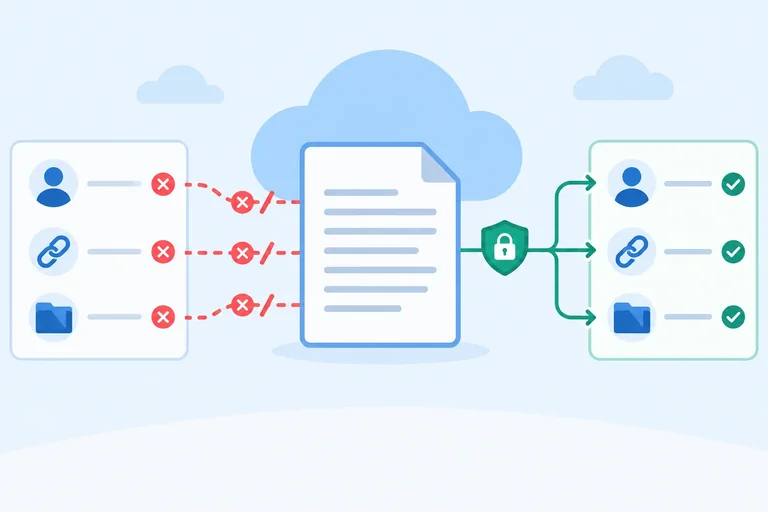
Um anexo cria uma cópia que pode se separar das demais. Já um link aponta para um único arquivo armazenado na nuvem: é nele que as alterações da colaboração acontecerão.
Neste step, prepare apenas um arquivo de teste do Mercadinho Sol, sem dados pessoais, financeiros reais ou informações confidenciais. Guarde-o inicialmente em uma pasta pessoal não compartilhada. Ainda não configure acesso para outras pessoas.
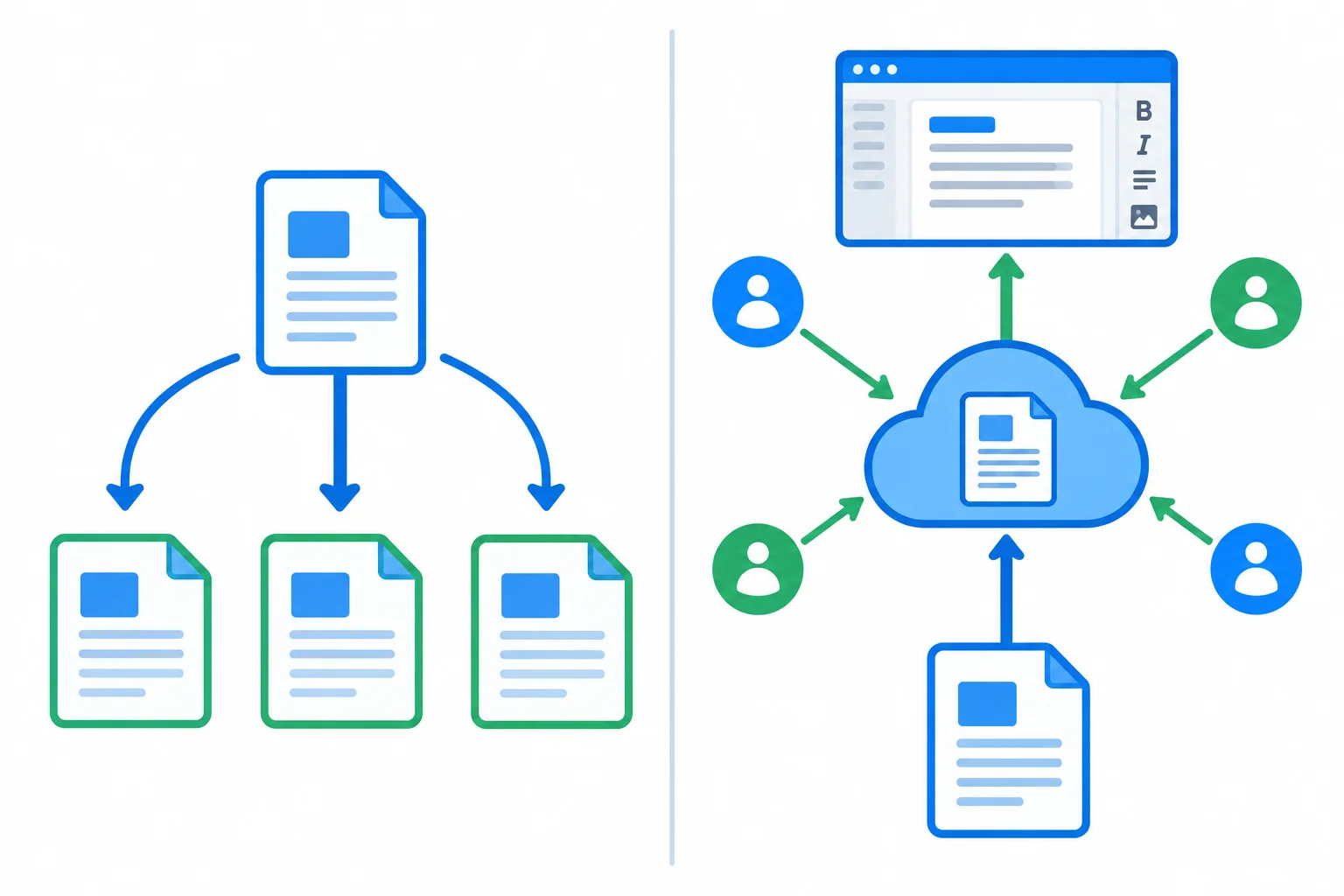
O anexo espalha cópias; o arquivo na nuvem será a fonte única das alterações.
Dica
Use uma cópia de teste, mesmo que já tenha um arquivo parecido. Assim, você poderá alterar o status e conferir o resultado nos próximos passos sem afetar um documento real.
Escolha somente um percurso para concluir a prática. Você pode usar um documento ou uma planilha, mas mantenha a mesma escolha até o fim do tutorial.
O arquivo escolhido será chamado de arquivo de trabalho. Se você parte de um arquivo do LibreOffice, mantenha o original e use os mesmos nomes com extensão .odt ou .ods até a eventual conversão.
Use o nome correspondente ao tipo de arquivo escolhido.
| Tipo | Microsoft — OneDrive e aplicativos para a Web | Google — Google Drive, Documentos e Planilhas Google |
|---|---|---|
| Documento | `Relatorio_colaboracao.docx` no Word para a Web | `Relatorio_colaboracao.docx` no Documentos Google |
| Planilha | `Controle_colaboracao.xlsx` no Excel para a Web | `Controle_colaboracao.xlsx` no Planilhas Google |
| Origem LibreOffice | `Relatorio_colaboracao.odt` ou `Controle_colaboracao.ods` | `Relatorio_colaboracao.odt` ou `Controle_colaboracao.ods` |
Exemplo
Se precisar criar o arquivo agora no seu computador:
Mercadinho Sol e, em outra linha, Status: Em revisão.Status em A2 e Em revisão em B2.Salve com o nome indicado para seu tipo de arquivo. Esse conteúdo mínimo permite conferir a abertura online e servirá para a alteração controlada adiante.
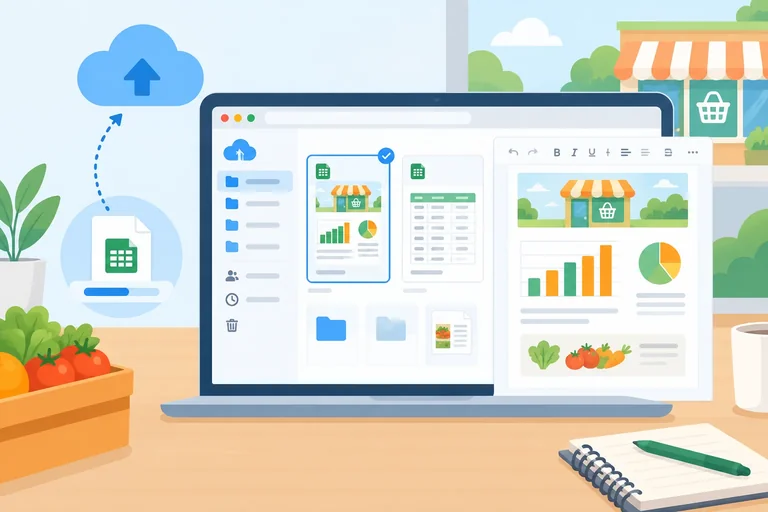
No percurso Microsoft — OneDrive e aplicativos para a Web, acesse o OneDrive no navegador e use Carregar > Arquivos para enviar a cópia de teste. Em seguida, abra o arquivo e confirme que ele está no Word para a Web ou no Excel para a Web em modo de edição, não apenas como visualização.
No percurso Google — Google Drive, acesse o Drive e use Novo > Upload de arquivo. Abra o item enviado no editor compatível e confirme que é possível editar. Os nomes e as opções podem variar um pouco conforme a conta e o formato.
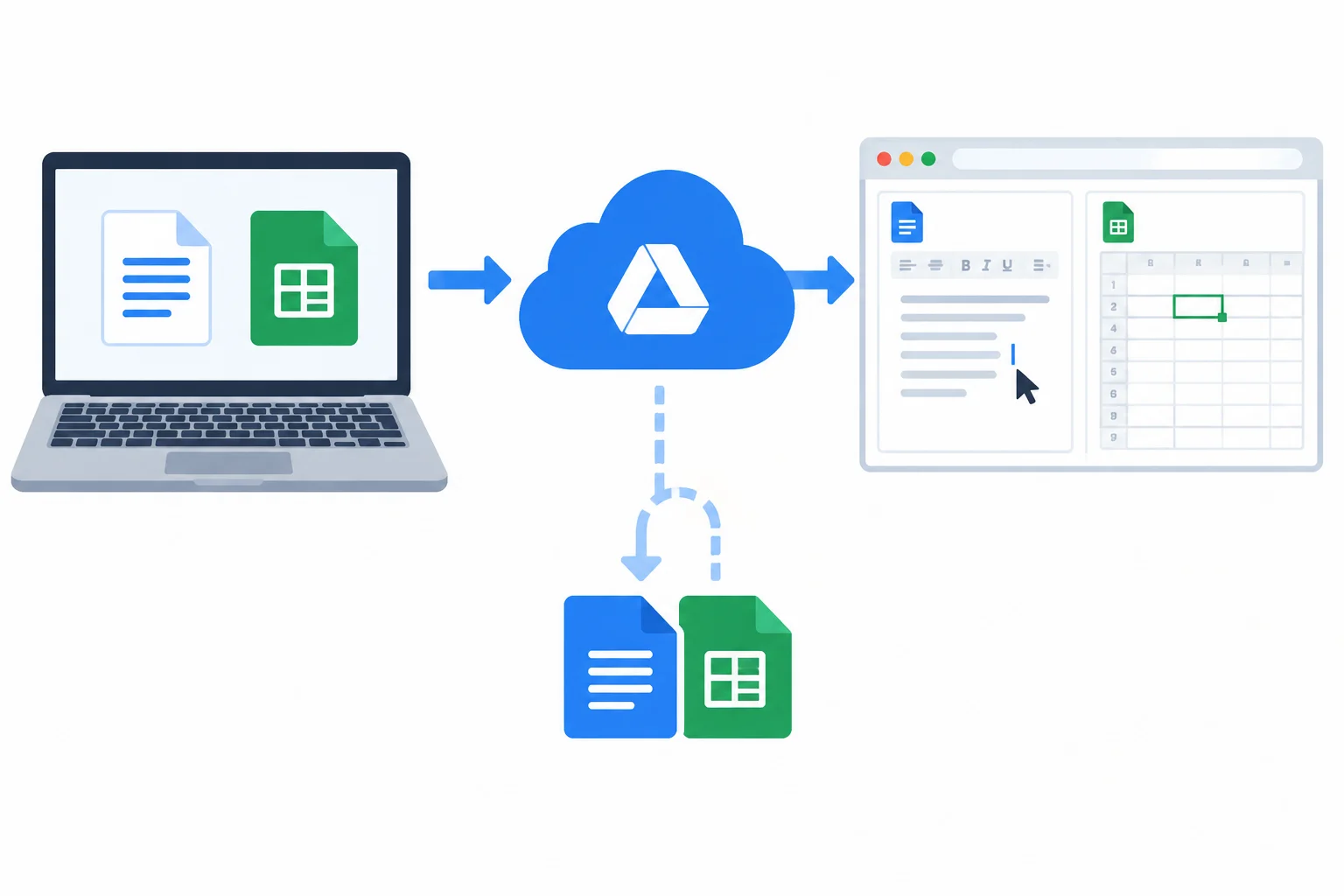
O arquivo aberto para edição online é o candidato a arquivo de trabalho; uma conversão pode gerar outra cópia.
Dica
Se o serviço solicitar conversão ou salvamento em formato compatível, aceite criar uma nova cópia somente se ela for necessária para editar. Preserve o original. Quando houver duas cópias, identifique claramente qual delas foi aberta no editor online: essa cópia convertida passa a ser o arquivo de trabalho.
Antes de continuar, confira o conteúdo: no documento, título, status e tabelas; na planilha, A2, B2, fórmulas e resultados. Corrija ou anote qualquer diferença de formatação antes da colaboração.
Registre sua preparação em uma resposta curta: qual percurso e editor você usou, qual é o nome do arquivo de trabalho e o que ocorreu na abertura online. Informe se o conteúdo foi preservado ou se houve conversão; neste caso, diga o que você conferiu.
Escreva pelo menos 80 caracteres (0/80).
Passo 2 de 8
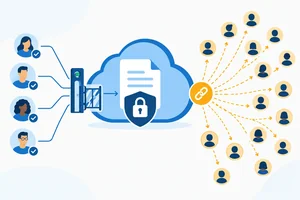
Escolha um escopo de compartilhamento restrito e reconheça quando um link pode expor o arquivo a pessoas não previstas.
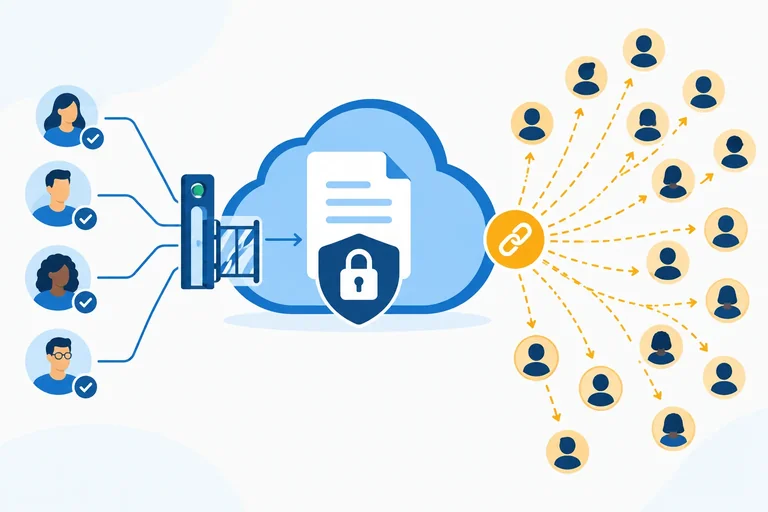
O arquivo de trabalho continua sendo uma única fonte na nuvem. O link é apenas o endereço para chegar até ele; ele não define sozinho quem pode entrar.
Há dois escopos bem diferentes:
Para o Relatorio_colaboracao.docx ou Controle_colaboracao.xlsx do Mercadinho Sol, comece pelo escopo restrito. O nível de ação que cada pessoa poderá realizar será definido depois.
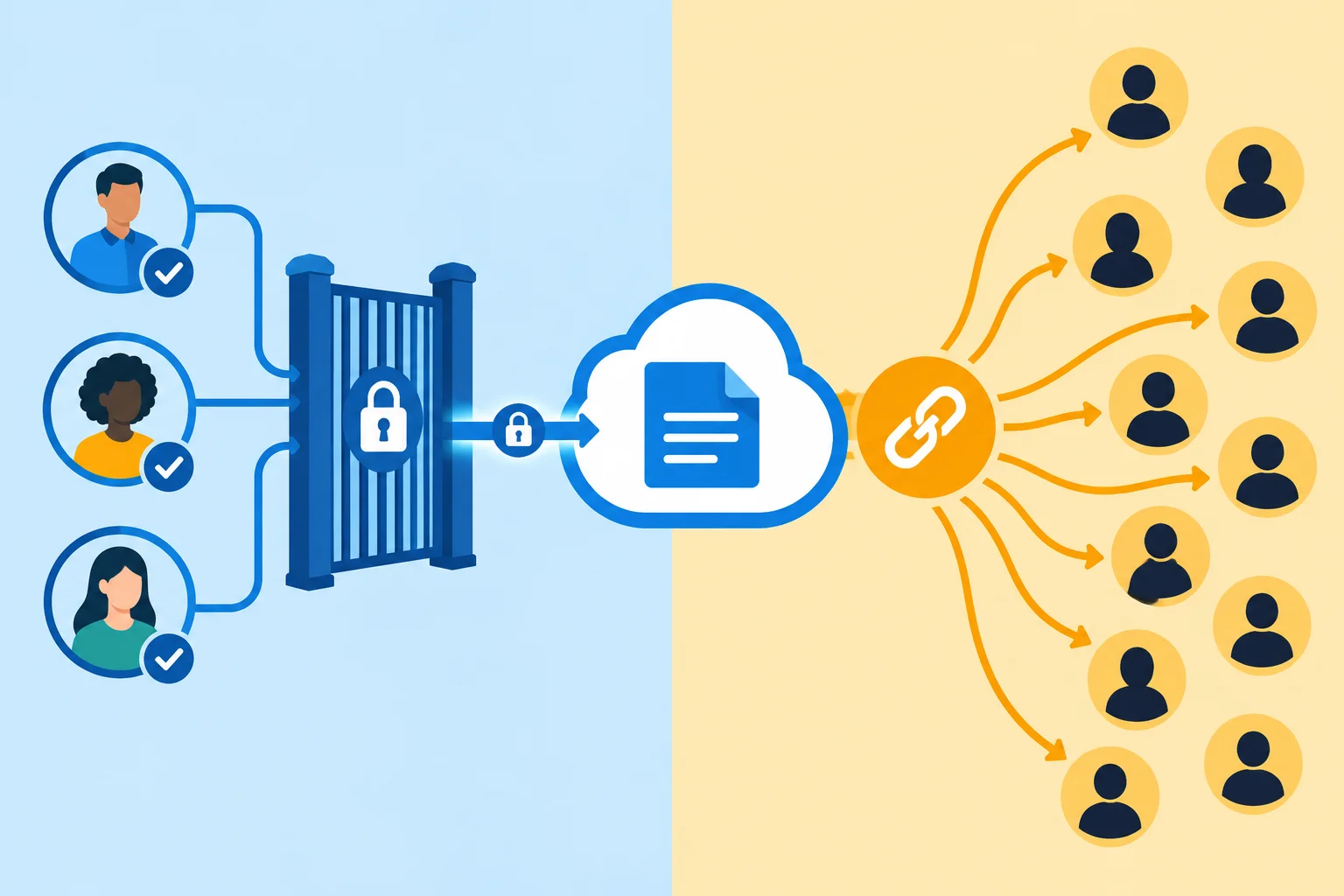
No acesso restrito, a identidade é conferida. Em um link amplo, o encaminhamento pode levar o endereço a pessoas não previstas.
Os nomes e as opções mudam conforme o percurso, mas a ideia de restringir a identidades é a mesma. Abra as configurações de compartilhamento do arquivo de trabalho e procure o escopo antes de copiar qualquer link.
No percurso Microsoft — OneDrive e aplicativos para a Web, a opção costuma incluir Pessoas específicas. No percurso Google — Google Drive, Documentos e Planilhas Google, procure Restrito.
Confirme o endereço ou a conta exibida para cada pessoa autorizada. O serviço pode solicitar login, código de verificação ou outra confirmação de identidade. Em contas institucionais, algumas opções podem ser limitadas pela política da organização.
Rótulos podem variar um pouco entre conta pessoal e institucional. Confira a descrição mostrada ao lado da opção antes de salvar.
| Percurso | Escopo restrito | Exemplo de escopo amplo |
|---|---|---|
| Microsoft — OneDrive e aplicativos para a Web | `Pessoas específicas` | `Qualquer pessoa com o link` |
| Google — Google Drive, Documentos e Planilhas Google | `Restrito` | `Qualquer pessoa com o link` |
Atenção
Não transforme um link amplo em “solução rápida” quando alguém tiver dificuldade para entrar. Primeiro confira a identidade usada, a exigência de login e se o endereço autorizado está correto. Se você não tiver outra conta autorizada para testar, mantenha o arquivo acessível apenas ao proprietário.
O Mercadinho Sol precisa disponibilizar o arquivo de trabalho somente para uma lista definida de pessoas. Qual decisão de escopo é mais adequada?
Cenário: o Relatorio_colaboracao.docx do Mercadinho Sol deve ficar disponível apenas para a lista já autorizada de revisão. Alguém sugere habilitar uma opção que permita abrir o arquivo a qualquer pessoa que receba o link, porque seria mais rápido.
Qual escopo você escolheria? Explique por que essa opção ampla não protege uma lista específica de destinatários.
Escreva pelo menos 80 caracteres (0/80).
Passo 3 de 8
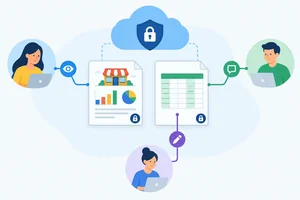
Defina a menor permissão suficiente para cada tarefa e confira os detalhes antes de conceder acesso ao arquivo de trabalho.
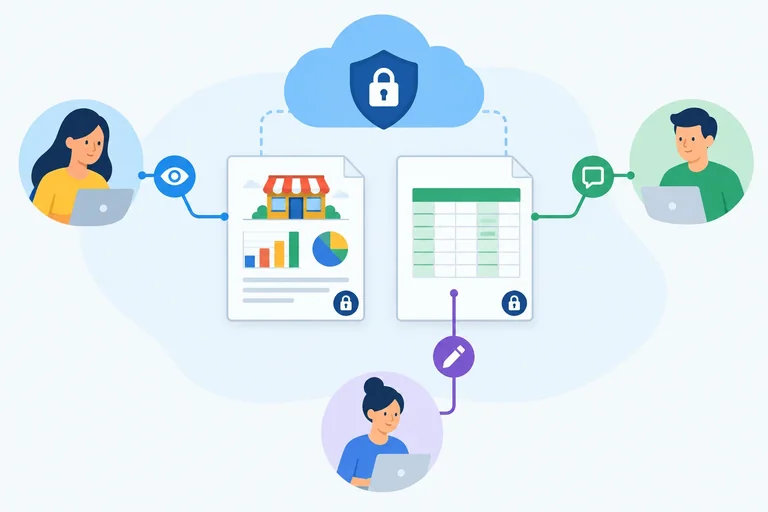
Depois de restringir quem pode abrir o arquivo de trabalho, defina o que cada pessoa precisa fazer. A regra é simples: conceda somente a menor permissão que permita concluir a tarefa.
Essas são categorias para decidir; não são nomes universais de botões. Confira os rótulos do serviço que você escolheu antes de confirmar.
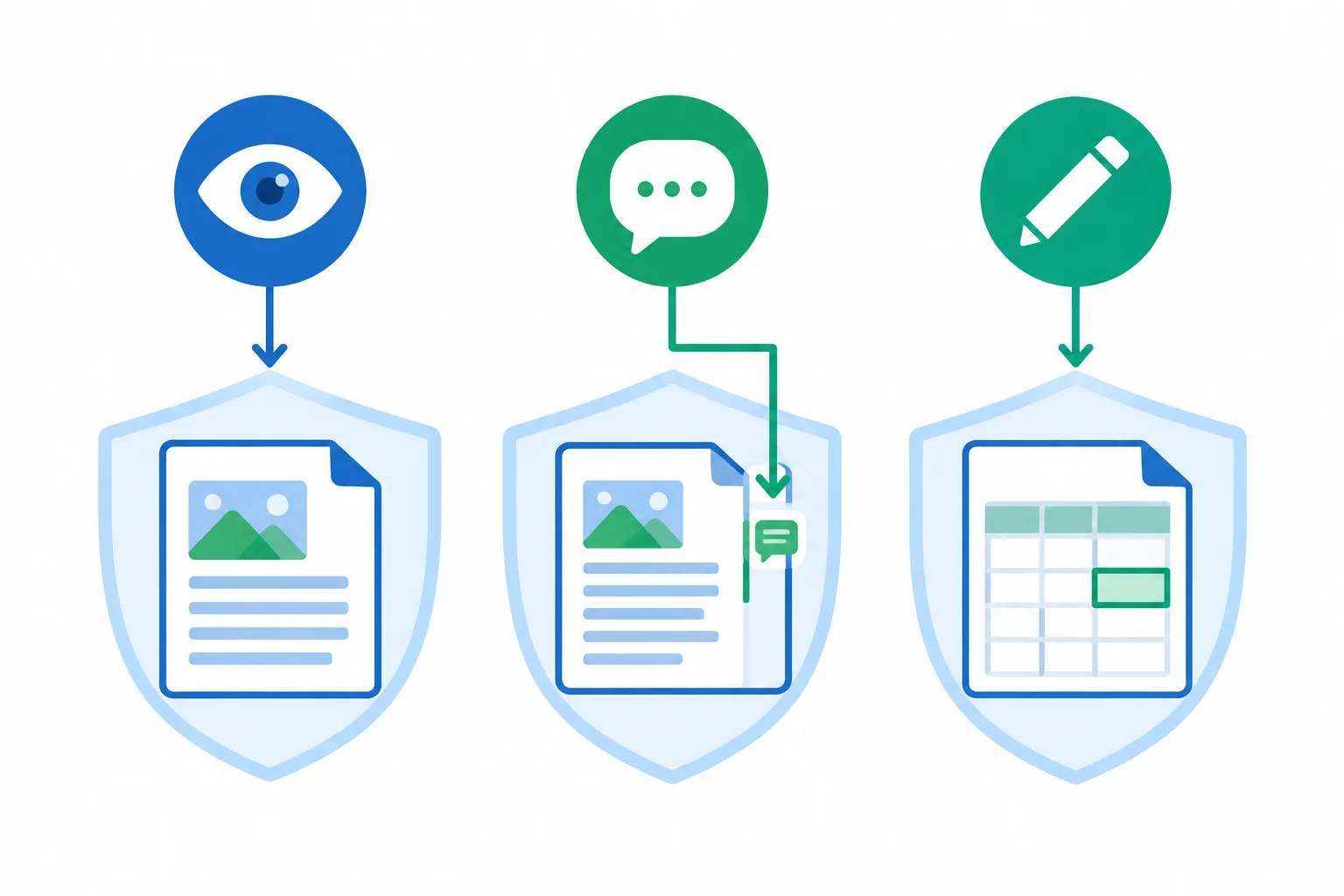
Escolha a capacidade mínima necessária para a tarefa, não a mais ampla por conveniência.
Use esta matriz antes de abrir o painel de compartilhamento. Os rótulos podem aparecer em português ou no idioma configurado na conta.
| Tarefa do destinatário | Categoria mínima | Microsoft — OneDrive e aplicativos para a Web | Google — Google Drive, Documentos e Planilhas Google |
|---|---|---|---|
| Ler o relatório | leitura | `Pode exibir` | `Leitor` |
| Apontar ajustes sem reescrever | comentário | Não há papel universal equivalente | `Comentador` |
| Atualizar conteúdo ou células | edição | `Pode editar` | `Editor` |
| Aprovar apenas consultando | leitura | `Pode exibir` | `Leitor` |
No percurso Google — Google Drive, Documentos e Planilhas Google, Comentador é um papel de compartilhamento distinto. No percurso Microsoft — OneDrive e aplicativos para a Web, não presuma que exista uma opção equivalente no painel: os controles disponíveis dependem do aplicativo, do formato e da conta.
Se a pessoa precisa somente deixar observações, procure os recursos disponíveis antes de escolher Pode editar. Se o serviço não oferecer uma forma adequada de comentar, não trate edição como substituta automática sem avaliar o risco de alteração do conteúdo.
Exemplo
Antes de confirmar qualquer convite, faça uma pausa de conferência:
Se você tiver uma segunda conta própria, pode testar com ela: informe o endereço dessa conta no compartilhamento e confira o endereço e a permissão antes de concluir. Sem segunda conta, não envie convites reais: use os cenários deste tutorial para praticar a decisão.
leitor@example.com e revisor@example.com são apenas exemplos fictícios e não devem receber convites reais.
Atenção
Leitura reduz a capacidade de alterar o arquivo, mas não garante sigilo absoluto. Conforme as opções disponíveis, alguém que visualiza pode copiar conteúdo, fazer captura de tela, fotografar ou até baixar uma cópia. Não coloque dados sensíveis no arquivo de teste do Mercadinho Sol.
Associe cada situação à decisão mais segura para o arquivo de trabalho.
Toque em um item e depois no par correspondente.
Passo 4 de 8
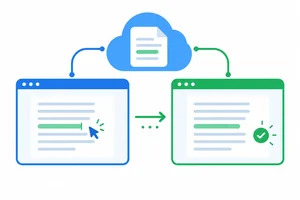
Pratique a atualização do mesmo arquivo online em duas sessões da sua própria conta e delimite corretamente o alcance desse teste.
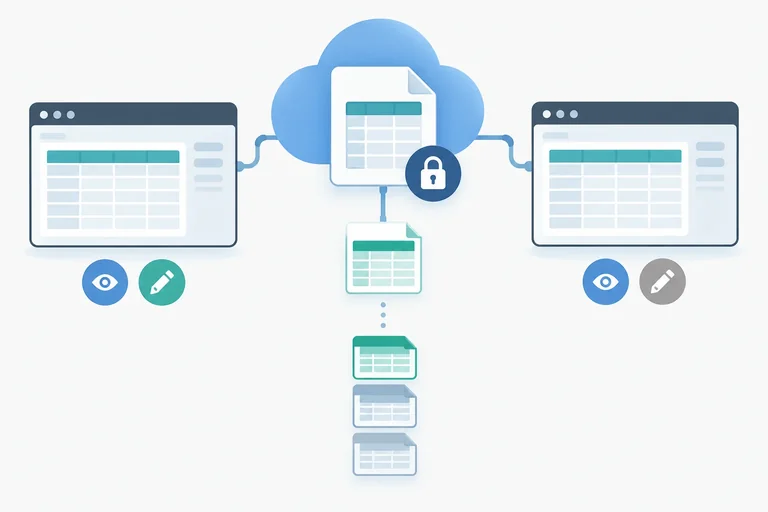
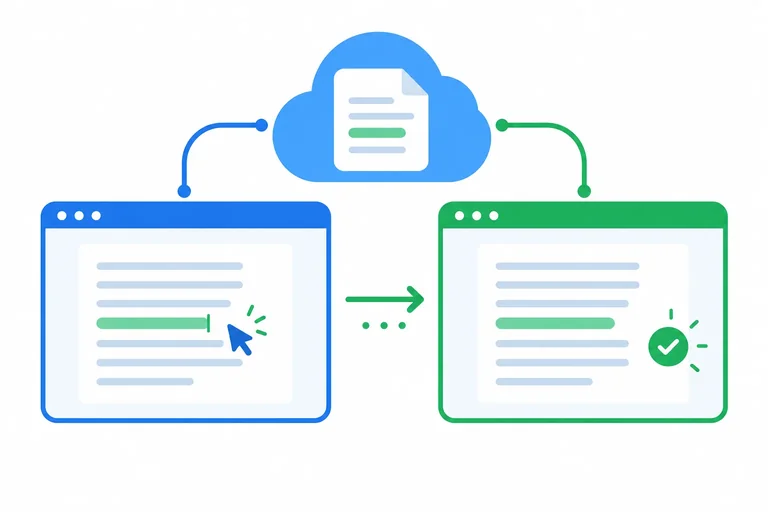
Na coedição, as duas sessões trabalham sobre o mesmo arquivo online: não há uma cópia para a Sessão A e outra para a Sessão B. Quando o editor salva uma alteração, a outra sessão pode receber esse novo estado.
Este teste usa duas sessões conectadas à sua própria conta. Ele serve para observar a sincronização do arquivo de trabalho, não para testar o acesso de outra pessoa.
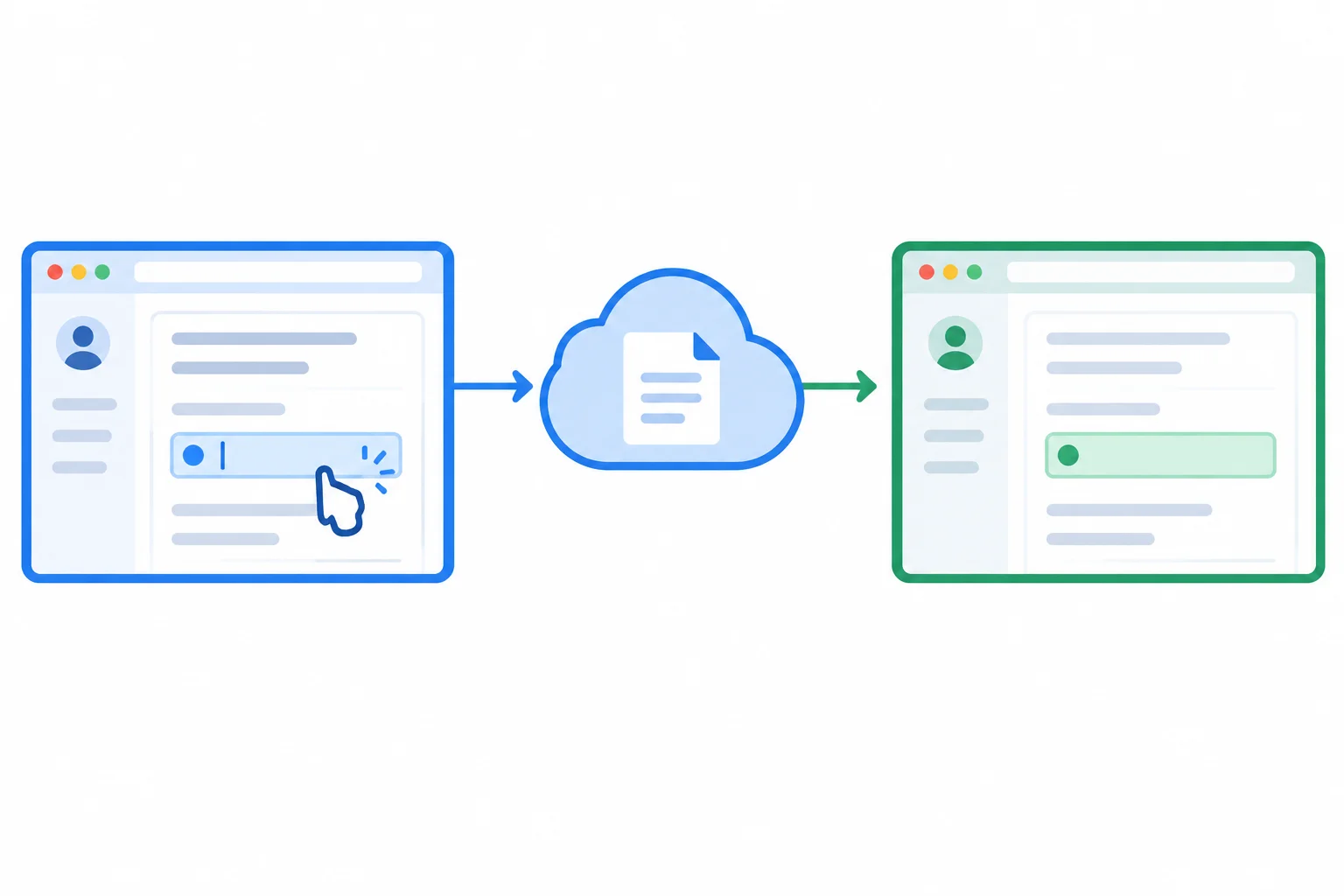
A alteração é salva no arquivo online comum e depois aparece na outra sessão.
Abra o arquivo de trabalho em duas abas ou janelas do navegador, sempre autenticado na mesma conta. Dê a elas os nomes de referência Sessão A e Sessão B.
Relatorio_colaboracao.docx no Word para a Web ou Controle_colaboracao.xlsx no Excel para a Web.Em ambas as sessões, confira nome, pasta e conta antes de editar. O arquivo deve estar aberto para edição, não apenas em visualização.
Dica
Mantenha as duas janelas visíveis ou alterne entre elas. Não crie, envie nem baixe uma segunda cópia: o teste só demonstra coedição se as duas sessões abrirem o mesmo arquivo de trabalho na nuvem.
Na Sessão A, faça uma única alteração e aguarde o editor indicar que ela foi salva.
Status: Em revisão e troque para Status: Conferido.Status em A2 e altere B2 de Em revisão para Conferido.Depois, vá à Sessão B e observe o mesmo local. A atualização pode levar alguns instantes; aguarde a confirmação de salvamento antes de concluir que não sincronizou.
Dica
Se a atualização não aparecer, primeiro confirme na Sessão A que o salvamento terminou. Em seguida, confira se as sessões usam a mesma conta e o mesmo arquivo de trabalho e se há conexão com a internet. Só então atualize a Sessão B e observe novamente.
Ver o novo valor na Sessão B é evidência de sincronização na sua conta. Não é evidência de que uma pessoa externa recebeu permissão, foi identificada corretamente ou conseguirá editar o arquivo.
Relate o que ocorreu no seu teste. Informe o valor anterior, o valor que você colocou na Sessão A e o que apareceu na Sessão B. Em seguida, explique em uma frase o que essa observação comprova e o que ela não comprova sobre permissões de terceiros.
Escreva pelo menos 120 caracteres (0/120).
Passo 5 de 8
Encontre versões anteriores do arquivo de trabalho, inspecione seu conteúdo e restaure apenas quando a decisão for segura.
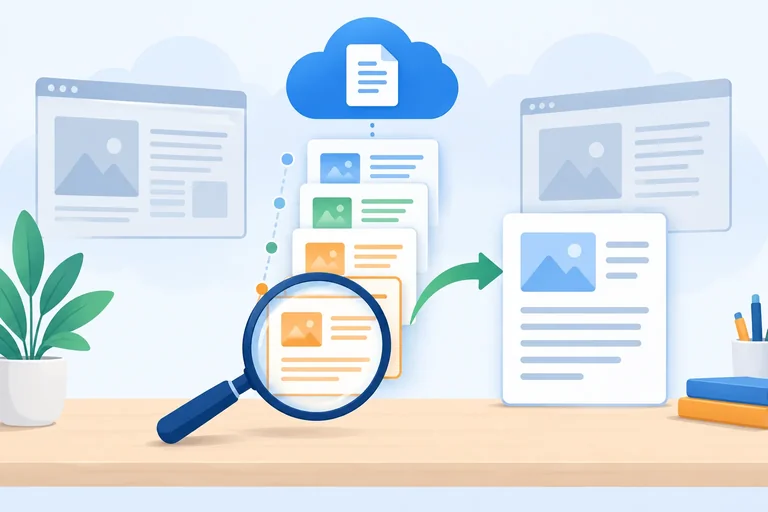
O histórico de versões registra estados anteriores do mesmo arquivo de trabalho na nuvem. Ele não é uma coleção de cópias com nomes diferentes, como Relatorio_colaboracao_final.docx e Relatorio_colaboracao_final2.docx.
Use o histórico para voltar no tempo, inspecionar o que existia em um momento e decidir se aquele estado deve substituir o atual. Trabalhe apenas com o arquivo de teste do Mercadinho Sol, sem dados reais ou confidenciais.
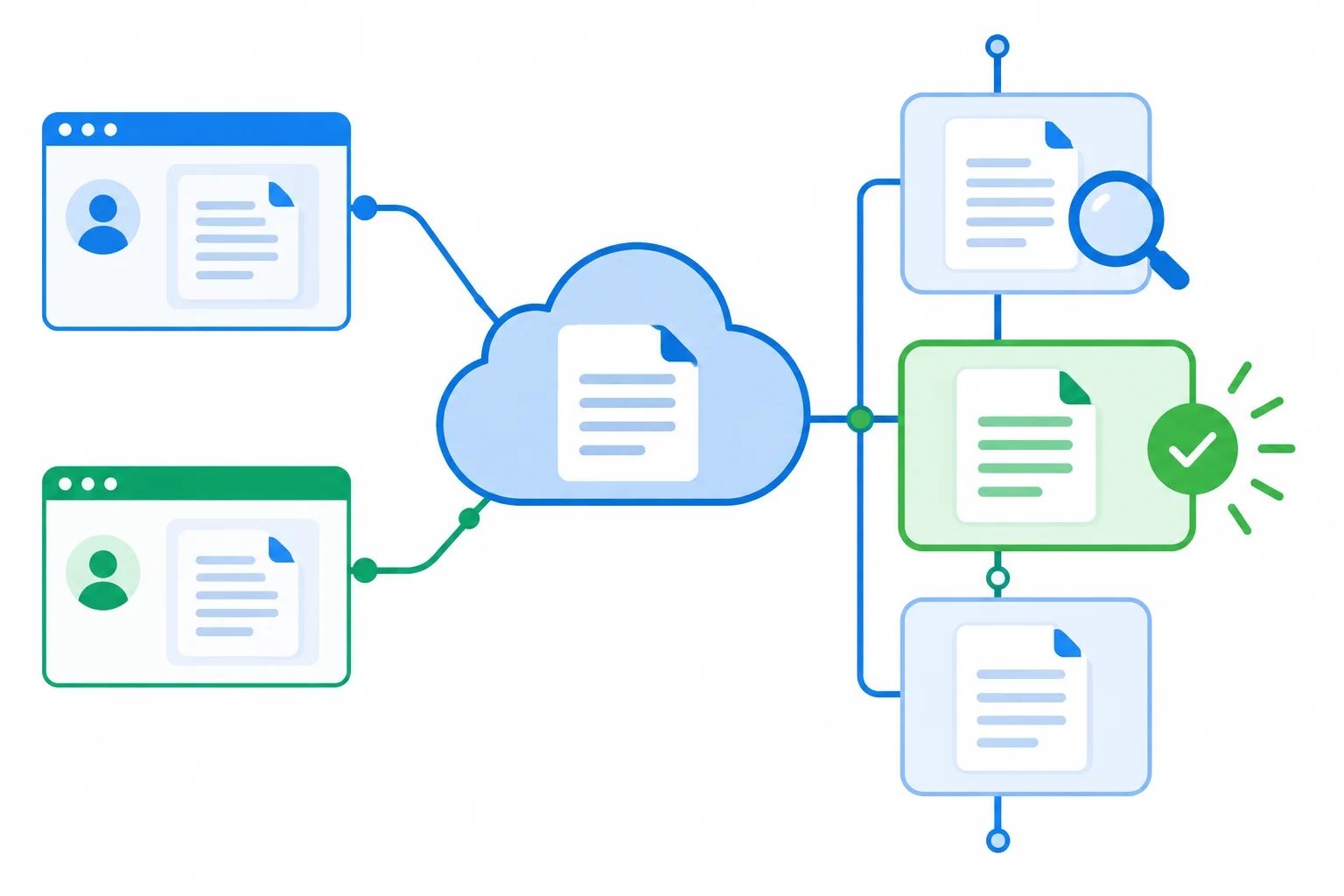
O histórico reúne estados do mesmo arquivo de trabalho. Antes de restaurar, selecione uma versão anterior para examiná-la.
Escolha o percurso que você já usou para o arquivo de trabalho.
Microsoft — OneDrive e aplicativos para a Web: no OneDrive, selecione o arquivo e procure ... > Histórico de versões. Com o arquivo aberto no Word ou Excel para a Web, o caminho também pode aparecer em Arquivo > Informações > Histórico de versões.
Google — Google Drive, Documentos e Planilhas Google: em um Documento ou Planilha Google, use Arquivo > Histórico de versões > Ver histórico de versões. Para arquivos que continuam em formato do Office ou LibreOffice, opções e disponibilidade podem variar; no Drive, procure o menu do arquivo, como Gerenciar versões.
Os nomes e a posição dos comandos podem mudar conforme formato, conta e interface.
Exemplo
Arquivo de trabalho: Relatorio_colaboracao.docx
Histórico ilustrativo:
03/06/2026 14:30 — autoria disponível: sua conta — conteúdo: Status: Conferido03/06/2026 14:22 — autoria disponível: sua conta — conteúdo: Status: Em revisãoNo arquivo Controle_colaboracao.xlsx, a mesma comparação seria feita na célula B2. Data, horário, autoria e a prévia do conteúdo ajudam a distinguir os estados.
Dica
Não espere uma versão para cada tecla pressionada. O serviço pode agrupar alterações ou levar algum tempo para registrar uma nova entrada. Confirme primeiro que o arquivo foi salvo e, depois, atualize ou reabra o histórico se a alteração recente ainda não aparecer.
Primeiro, clique em uma versão anterior apenas para inspecioná-la. Compare o conteúdo exibido com o que você precisa recuperar: no documento, observe o campo Status; na planilha, observe B2 e confira também fórmulas, resultados e formatação relevantes.
Só restaure depois de decidir que aquele estado é o desejado. Se optar por restaurar o arquivo de teste, encerre a edição nas Sessão A e Sessão B e aguarde a confirmação de salvamento. Em seguida, use o comando de restauração mostrado pelo serviço e abra o estado atual para conferir o resultado.
Atenção
Restaurar altera o estado atual compartilhado do arquivo de trabalho; não cria uma cópia isolada só para você. Em geral, o histórico continua registrando estados, mas não trate a restauração como forma de apagar rastros ou de desfazer automaticamente cópias já obtidas.
Faça essa ação somente no arquivo de teste do Mercadinho Sol. Se não houver versões suficientes para comparar, use o histórico ilustrativo para praticar a decisão, sem restaurar nada.
No histórico ilustrativo, você quer recuperar o estado que mostra Status: Em revisão. Organize a sequência segura para identificar essa versão, restaurá-la no arquivo de teste e conferir o resultado.
Passo 6 de 8
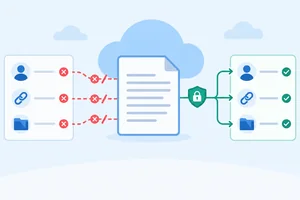
Audite as pessoas, permissões e links do arquivo de trabalho para revogar o acesso necessário sem esquecer convites, links amplos ou permissões herdadas de pastas.
Abra a área de compartilhamento do arquivo de trabalho e faça uma auditoria antes de mudar qualquer configuração. Procure três coisas: pessoas listadas, permissão de cada pessoa e links que concedem acesso.
No percurso Microsoft — OneDrive e aplicativos para a Web, selecione o arquivo no OneDrive e use Compartilhar > Gerenciar acesso. No percurso Google — Google Drive, Documentos e Planilhas Google, selecione o arquivo e use Compartilhar; confira as seções de pessoas com acesso e de acesso geral. Os nomes podem variar um pouco conforme a conta.
A pergunta central não é apenas “quem aparece na lista?”, mas também “por qual caminho essa pessoa ou outras pessoas chegam ao arquivo?”
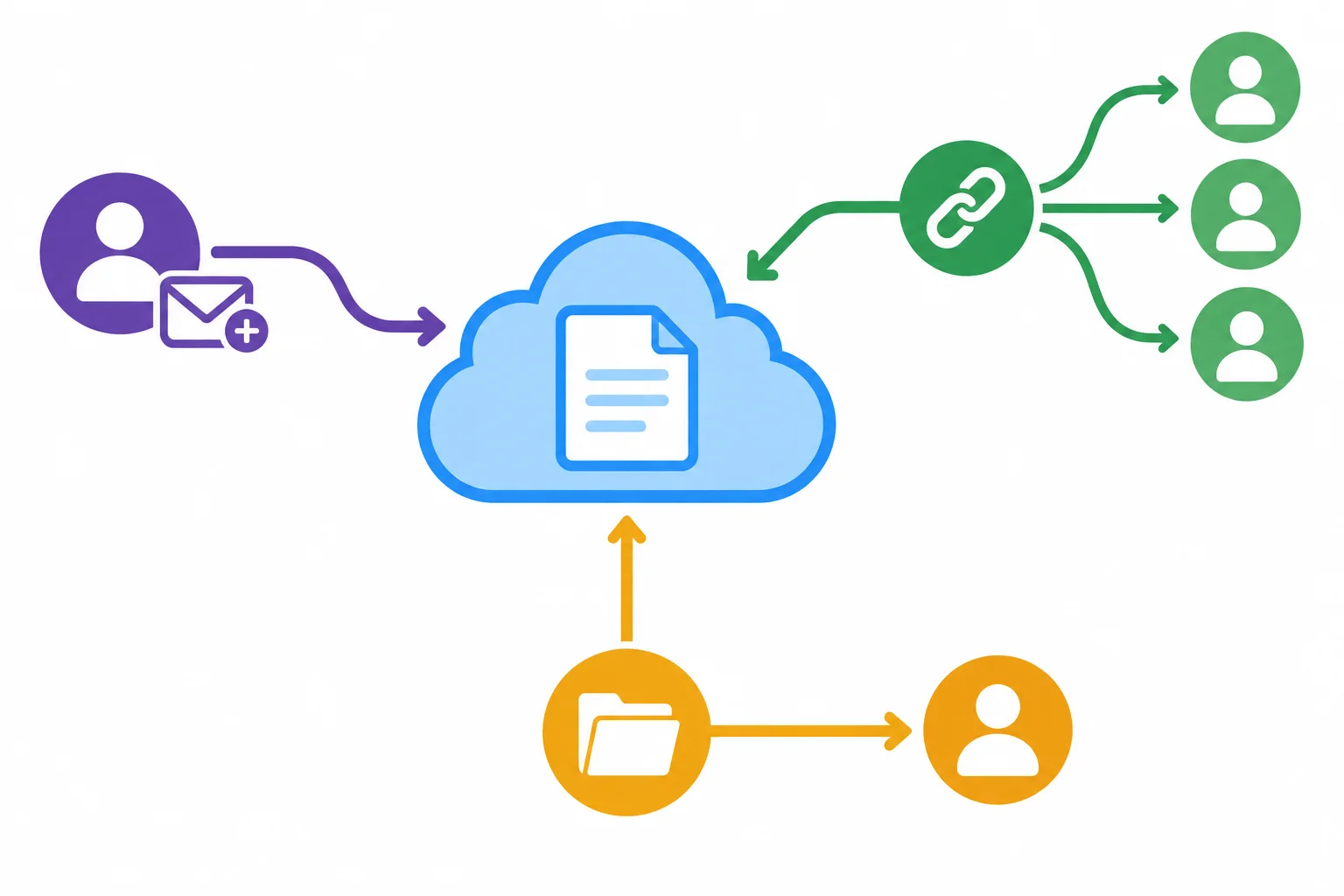
A mesma pessoa pode ter mais de um caminho de acesso. Audite convites, links e permissões da pasta.
Use esta conferência para decidir a ação. Alterar ou remover uma permissão individual atua no convite direto, mas não desativa automaticamente um link nem modifica a permissão herdada de uma pasta.
Se o arquivo estiver em uma pasta compartilhada, confira quem acessa essa pasta. Dependendo do serviço e da configuração, pode ser necessário ajustar a permissão da pessoa na pasta ou manter o arquivo em uma pasta pessoal não compartilhada. Preserve apenas os acessos realmente necessários.
Ações típicas para cada origem de acesso
| Origem do acesso | Quem alcança o arquivo | Ação a conferir |
|---|---|---|
| Convite direto | Pessoa identificada | Remover ou alterar a permissão individual |
| Link amplo | Quem receber o link | Desativar o link ou restringir o acesso geral |
| Pasta compartilhada | Membros da pasta | Rever acesso à pasta ou a localização do arquivo |
Atenção
Revogar o acesso impede novas aberturas pelo serviço após a atualização das permissões, mas não recolhe cópias já baixadas, conteúdo copiado, capturas de tela ou informações já vistas. Por isso, evite criar exposição apenas para testar controles.
Considere este cenário ilustrado do Mercadinho Sol; os endereços são fictícios e não devem receber convites reais.
No Relatorio_colaboracao.docx, revisor@example.com tem um convite direto com edição. leitor@example.com tem um convite direto com leitura. Há também um link amplo configurado para quem o receber comentar. Além disso, revisor@example.com continua tendo leitura por ser membro da pasta compartilhada onde está o arquivo.
O objetivo agora é impedir o acesso de revisor@example.com e de pessoas desconhecidas, mantendo somente a leitura de leitor@example.com.
Qual ação resolve o cenário sem retirar a leitura necessária de leitor@example.com?
No cenário anterior, descreva: (1) quem ainda pode acessar o arquivo e por qual caminho; (2) quais caminhos permitem o acesso de revisor@example.com e de pessoas desconhecidas antes da revogação; e (3) quais ações você tomaria para deixar somente o acesso necessário. Inclua o limite da revogação em uma frase.
Escreva pelo menos 180 caracteres (0/180).
Passo 7 de 8
Prepare o encaminhamento do link do arquivo de trabalho sem criar uma nova cópia nem modificar indevidamente o acesso já configurado.
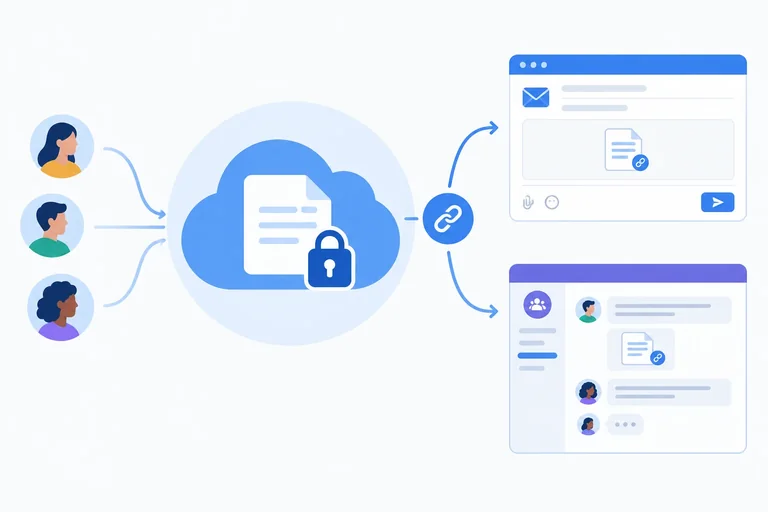
O link é o endereço do arquivo de trabalho na nuvem; ele não é outra cópia do arquivo. Ao colá-lo em um e-mail ou em uma conversa, você transporta esse endereço — não altera, por si só, quem pode abrir o conteúdo.
Antes de encaminhar, retome a configuração já conferida: um link restrito exige uma identidade autorizada; um link amplo pode continuar acessível a quem o receber ou encaminhar. Portanto, não amplie o escopo apenas para resolver rapidamente uma dificuldade de acesso.
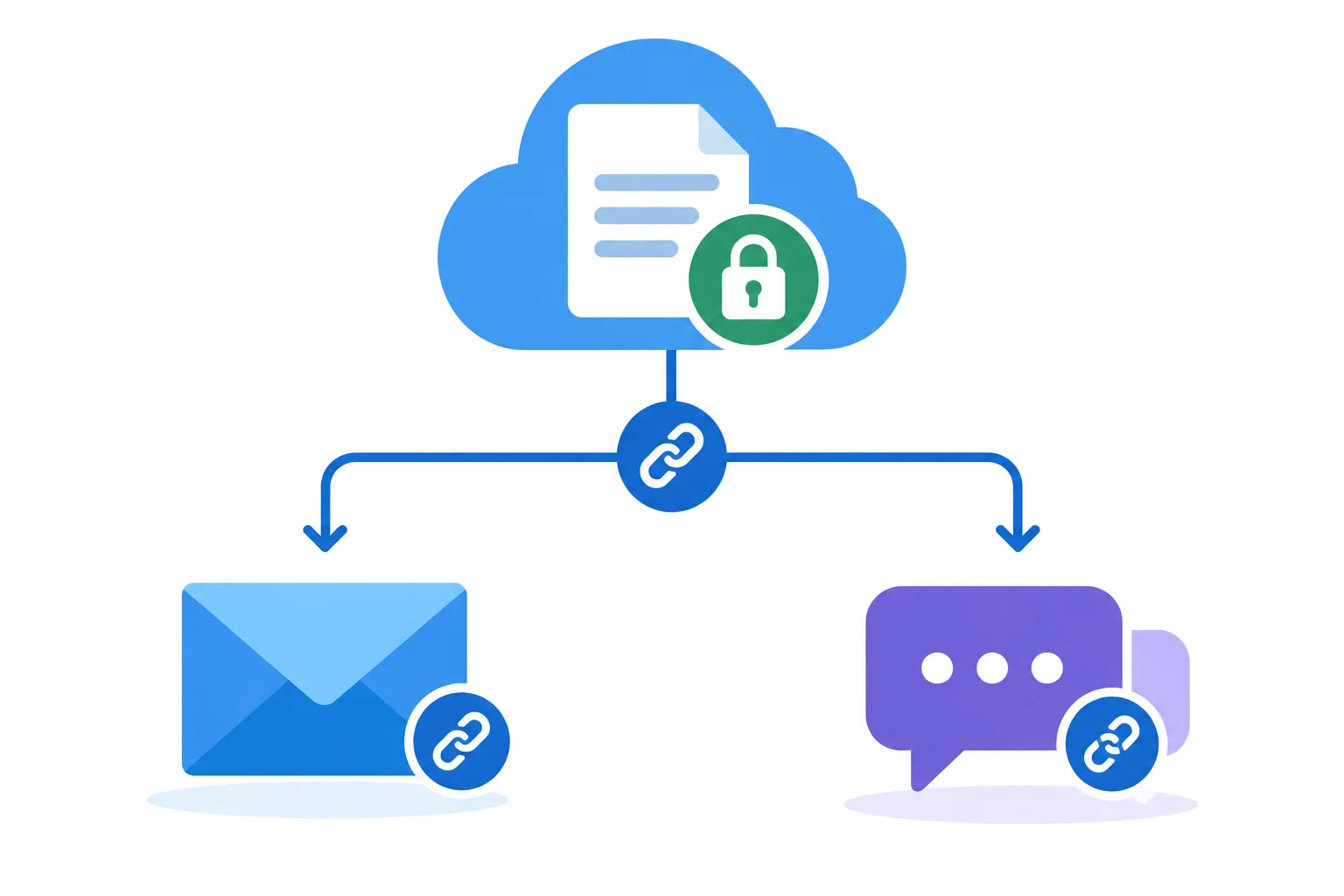
A mensagem leva o link. A configuração de acesso permanece no arquivo.
Copie o link somente depois de conferir o escopo que já foi definido.
Microsoft — OneDrive e aplicativos para a Web: abra o arquivo de trabalho em Word ou Excel para a Web, use Compartilhar e confira o rótulo de escopo, como Pessoas específicas, antes de usar Copiar link.
Google — Google Drive, Documentos e Planilhas Google: abra o arquivo de trabalho, use Compartilhar e confira em Acesso geral se o estado está como Restrito; então use Copiar link.
Os nomes e opções podem variar conforme a conta. Se o e-mail ou o Teams sugerir alterar o compartilhamento ao colar o endereço, revise a sugestão: não a aceite automaticamente.
Escolha um canal disponível:
Nos dois casos, o destinatário recebe o endereço do mesmo arquivo de trabalho. Um rascunho ou envio a si mesmo permite conferir a mensagem, mas não comprova o acesso por outra identidade.
Exemplo
Assunto: Link para consulta — Relatorio_colaboracao.docx
Olá,
Segue o link do arquivo de trabalho do Mercadinho Sol para consulta. Por favor, confira o status e responda a esta mensagem caso seja necessário algum ajuste de acesso.
[cole aqui o link copiado]
Obrigado.
Verdadeiro ou falso: encaminhar uma mensagem não reduz nem amplia por si só o escopo do link; por isso, um link amplo pode continuar acessível depois de ser encaminhado.
No seu e-mail ou, se disponível, no Teams, crie um rascunho ou uma mensagem para si mesmo. Cole o link do seu arquivo de trabalho e identifique brevemente o arquivo e a ação esperada.
Depois, responda abaixo com: o canal escolhido; o nome do arquivo usado (Relatorio_colaboracao.docx ou Controle_colaboracao.xlsx, ou a alternativa ODT/ODS); a ação solicitada; e uma frase explicando por que colar o link não autoriza automaticamente alguém e por que um link amplo não deve ser usado apenas por conveniência.
Escreva pelo menos 160 caracteres (0/160).
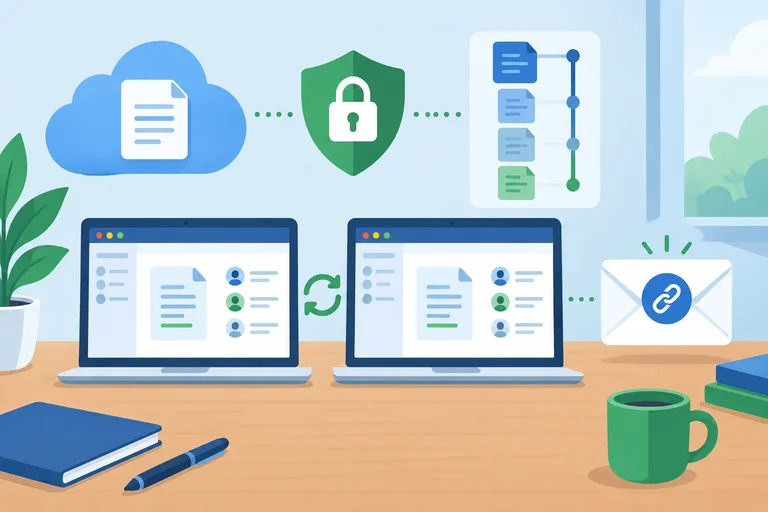
Passo 8 de 8
Integre a conferência do arquivo, das permissões, da sincronização, do histórico e do encaminhamento antes de concluir uma entrega colaborativa.
Resumo
Antes de encaminhar o link, faça uma última conferência do arquivo de trabalho. O objetivo é concluir com um arquivo certo, acessível apenas como planejado e pronto para seguir pelo canal escolhido.
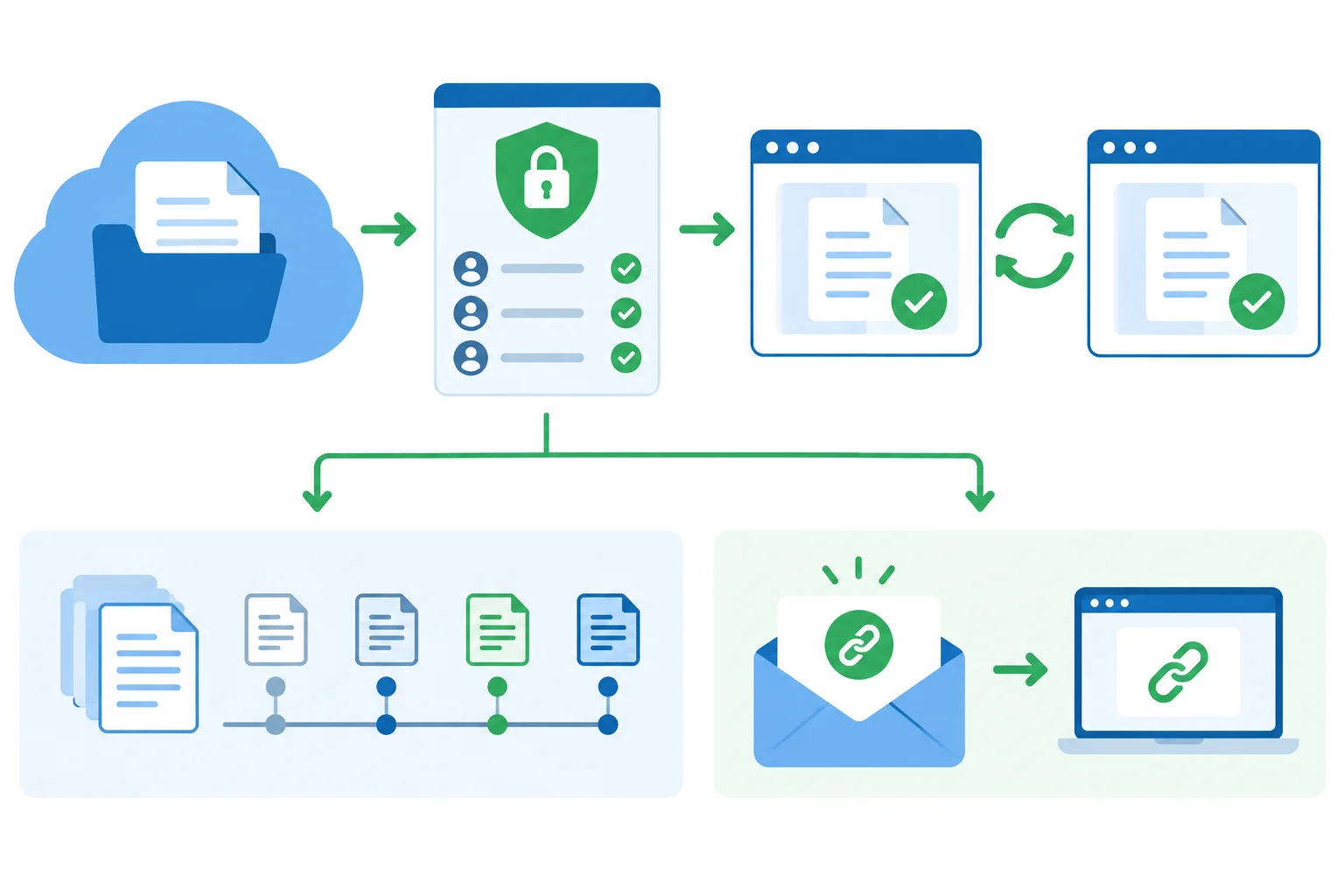
A entrega está pronta quando arquivo, acesso, sincronização, versão e encaminhamento apontam para o mesmo arquivo de trabalho.
Use a necessidade da pessoa — e não a rapidez do envio — para definir a permissão. Os rótulos exibidos podem variar entre Microsoft — OneDrive e aplicativos para a Web e Google — Google Drive, Documentos e Planilhas Google; confira a categoria escolhida antes de confirmar.
Cenários para justificar na entrega final. Os endereços são apenas exemplos: não envie convites reais para eles.
| Destinatário e tarefa | Categoria adequada | Justificativa curta |
|---|---|---|
| leitor@example.com consulta o material | leitura | Vê o conteúdo sem alterar o arquivo. |
| revisor@example.com deixa observações | comentário, se disponível | Registra sugestões sem mudar diretamente o conteúdo. |
| Pessoa responsável corrige o conteúdo | edição | Precisa alterar o arquivo de trabalho. |
Associe cada tarefa à categoria de permissão mais adequada.
Toque em um item e depois no par correspondente.
Registre sua conclusão em um único texto curto. Use o que você observou na prática; se alguma etapa não pôde ser validada, declare isso claramente. Não é necessário enviar arquivo, convite nem mensagem para outra pessoa.
Escreva pelo menos 280 caracteres (0/280).
Parabéns! Você concluiu: Colaboração em arquivos com acesso controlado
Milhares de cursos online em vídeo, ebooks e áudiobooks.
Para testar seus conhecimentos no decorrer dos cursos online
Gerado diretamente na galeria de fotos do seu celular e enviado ao seu e-mail

Baixe nosso aplicativo pelo QR Code ou pelos links abaixo:.



Leve o conhecimento no seu bolso.
Baixe o aplicativo Cursa.
São centenas de Cursos gratuitos a disposição, com Certificado de conclusão gratuito que é salvo em sua galeria de imagens do celular.
Baixe o app para ter acesso ao Certificado de conclusão de Curso Gratuitamente.


+ de 10 milhões
de alunos

Certificado grátis e
válido em todo o Brasil

60 mil exercícios
gratuitos

4,8/5 classificação
nas lojas de apps

Cursos gratuitos em
vídeo, ebooks e audiobooks