
Passo 1 de 7
Entenda o que uma regra visual controla
Prepare a base local e reconheça como intervalo, condição e formato se relacionam em uma regra visual.

Trilha de aprendizado · Nível 4 · Tutorial 4
Criar regras visuais no Excel ou no Calc para identificar vencimentos anteriores a uma data de referência, valores acima de limites e metas atingidas. O aluno combinará os destaques com textos de situação, tornando o significado compreensível mesmo sem distinguir as cores.

 Entenda o que uma regra visual controla
Prepare a base local e reconheça como intervalo, condição e formato se relacionam em uma regra visual. 2 min
 Destaque despesas acima do limite
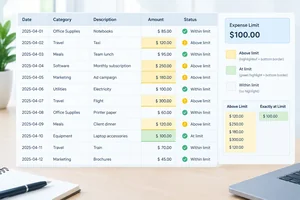
Crie uma regra por valor da célula para sinalizar despesas acima do limite e confira o significado também pelo texto de situação. 3 min
 Inclua a igualdade nas metas atingidas
Crie uma regra de meta atingida que inclua vendas exatamente iguais ao valor de referência e comunique a situação também por texto. 2 min
 Marque atrasos com uma data de referência
Configure uma regra de atraso baseada em uma data de referência fixa e mantenha o significado visível com texto de situação. 3 min
 Destaque o registro usando uma fórmula
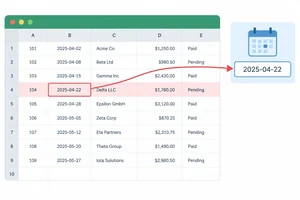
Amplie o alerta de atraso para o registro inteiro com uma regra por fórmula e referências que acompanham cada linha. 3 min
 Resolva destaques que disputam a mesma célula
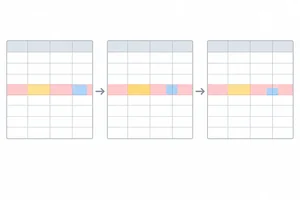
Entenda como regras verdadeiras podem disputar o mesmo formato e reorganize os intervalos para manter prazo, limite e meta legíveis. 3 min
 Teste os limites e conclua seu controle visual
Validação final das regras de formatação condicional com testes de fronteira, restauração da base e salvamento local. 4 min
Passo 1 de 7
Prepare a base local e reconheça como intervalo, condição e formato se relacionam em uma regra visual.
A formatação condicional é uma apresentação que responde a uma condição. Ela pode mudar preenchimento, negrito ou bordas, mas não altera o valor armazenado na célula.
Neste controle, o número 1200 continua sendo 1200 mesmo quando recebe um destaque. O significado também ficará registrado em textos de situação, para que a planilha seja compreensível sem depender apenas das cores.
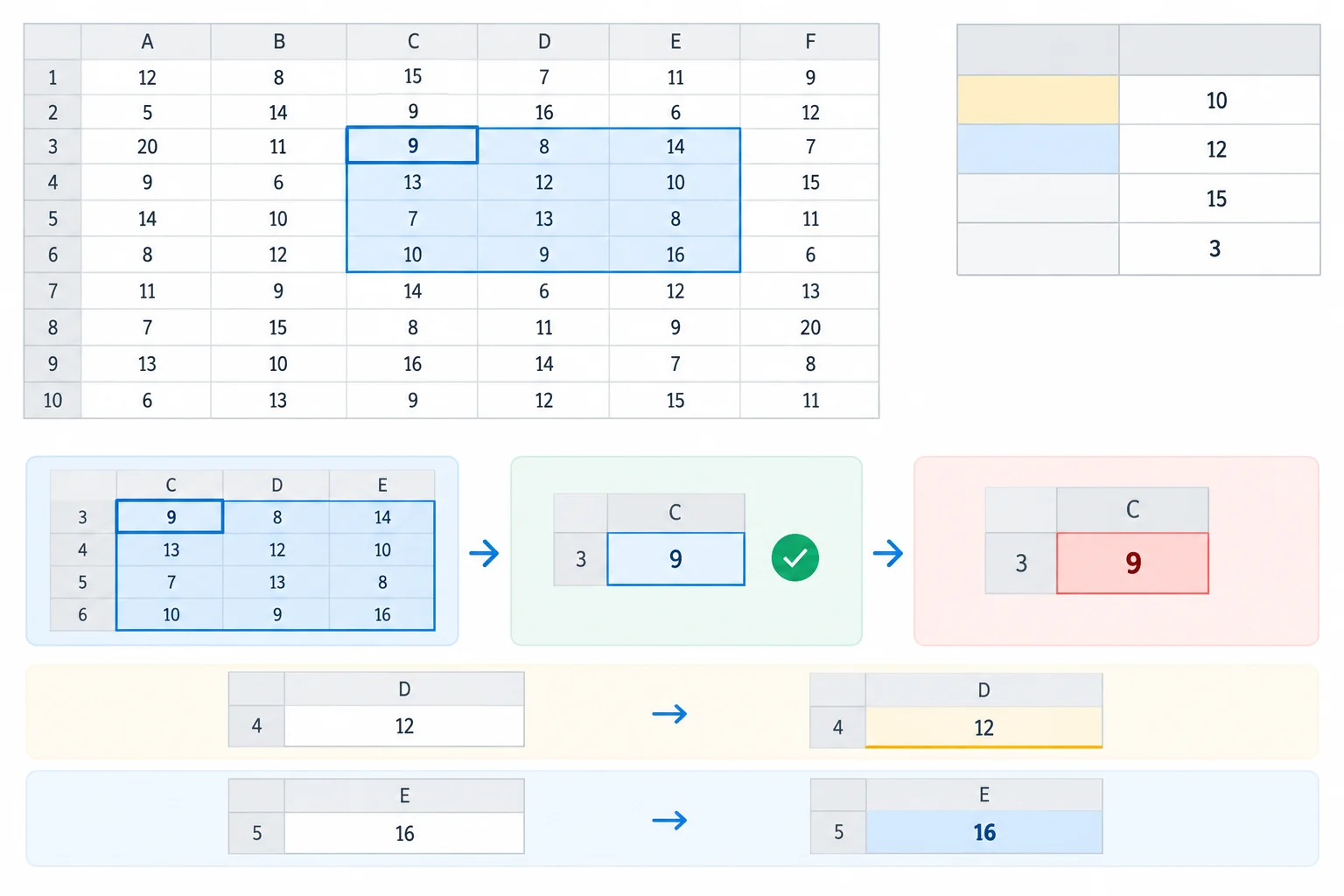
Uma regra combina intervalo de aplicação, condição e formato; os parâmetros ficam fora dos registros.
Dica
Pense em cada regra com três elementos:
Os textos nas colunas de situação descrevem o resultado. Eles são dados visíveis na planilha; o destaque é apenas a apresentação associada à condição.
No seu computador, crie uma planilha local, renomeie a aba para Controle e monte os cabeçalhos e registros abaixo. Não há arquivo para baixar: esta é a base usada nas próximas práticas.
Digite datas e valores como dados numéricos, não como texto. Depois, exiba as datas no formato dd/mm/aaaa e os valores monetários no formato R$ 1.200,00.
Preencha A1:D6 com estes cabeçalhos e registros.
| Ação (A) | Vencimento (B) | Despesa (C) | Vendas (D) |
|---|---|---|---|
| Volta às aulas | 14/08/2026 | 1200 | 2500 |
| Kits de escritório | 15/08/2026 | 1000 | 2000 |
| Agendas | 16/08/2026 | 800 | 1500 |
| Cadernos | 13/08/2026 | 900 | 2100 |
| Presentes | 17/08/2026 | 1100 | 1900 |
Complete os cabeçalhos restantes na linha 1. As colunas E:G receberão textos de situação; elas não são parâmetros e não dependem apenas de cores para comunicar o resultado.
| Prazo (E) | Limite (F) | Meta (G) |
|---|---|---|
| Texto de situação | Texto de situação | Texto de situação |
Reserve J1:K3 para os parâmetros. Eles concentram os valores que serão comparados aos registros nas próximas etapas. Mantenha esse bloco fora do intervalo de dados.
| Célula | Conteúdo |
|---|---|
| J1 | Data de referência |
| K1 | 15/08/2026 |
| J2 | Limite de despesa |
| K2 | 1000 |
| J3 | Meta de vendas |
| K3 | 2000 |
Em E2, F2 e G2, insira respectivamente as fórmulas abaixo. Depois, estenda cada fórmula até a linha 6. Elas deixam explícita a situação de cada registro; os destaques visuais serão criados nas próximas etapas.
Digite cada fórmula na célula indicada e preencha-a até a linha 6. As fórmulas usam a mesma sintaxe no Excel para desktop e no LibreOffice Calc.
E2: =SE(B2<$K$1;"Em atraso";"No prazo")
F2: =SE(C2>$K$2;"Acima do limite";"Dentro do limite")
G2: =SE(D2>=$K$3;"Meta atingida";"Abaixo da meta")E2: Em atraso | F2: Acima do limite | G2: Meta atingida E3: No prazo | F3: Dentro do limite | G3: Meta atingida E4: No prazo | F4: Dentro do limite | G4: Abaixo da meta E5: Em atraso | F5: Dentro do limite | G5: Meta atingida E6: No prazo | F6: Acima do limite | G6: Abaixo da meta
Depois de preencher as três fórmulas até a linha 6, confira estes textos em E2:G6. A saída mostra os resultados das fórmulas, não valores que devem ser digitados manualmente.
Dica
Excel para desktop: salve o arquivo local como controle_visual.xlsx.
LibreOffice Calc: salve o arquivo local como controle_visual.ods.
Confira se a aba se chama Controle, se A1:G1 contém os cabeçalhos e se J1:K3 contém os parâmetros. Ainda não aplique nenhuma regra visual.
Qual afirmação descreve corretamente a base que você acabou de montar?
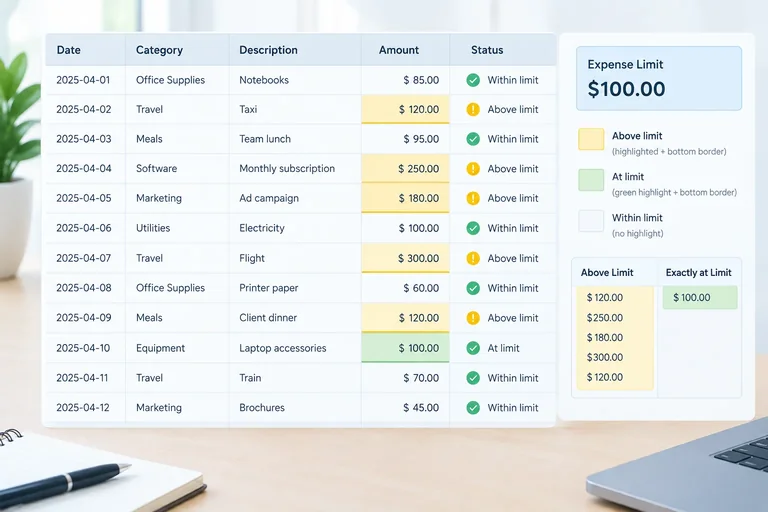
Passo 2 de 7
Crie uma regra por valor da célula para sinalizar despesas acima do limite e confira o significado também pelo texto de situação.
A regra de excesso será aplicada somente ao intervalo de aplicação C2:C6, onde estão as despesas dos registros. A condição é estrita: uma despesa recebe o alerta apenas quando for maior que o limite fixo em K2.
Com K2 formatado como R$ 1.000,00, o valor de R$ 1.000,00 não é excesso: está exatamente no limite. Já R$ 1.200,00 e R$ 1.100,00 estão acima dele. A regra altera a apresentação da célula, não o número armazenado.
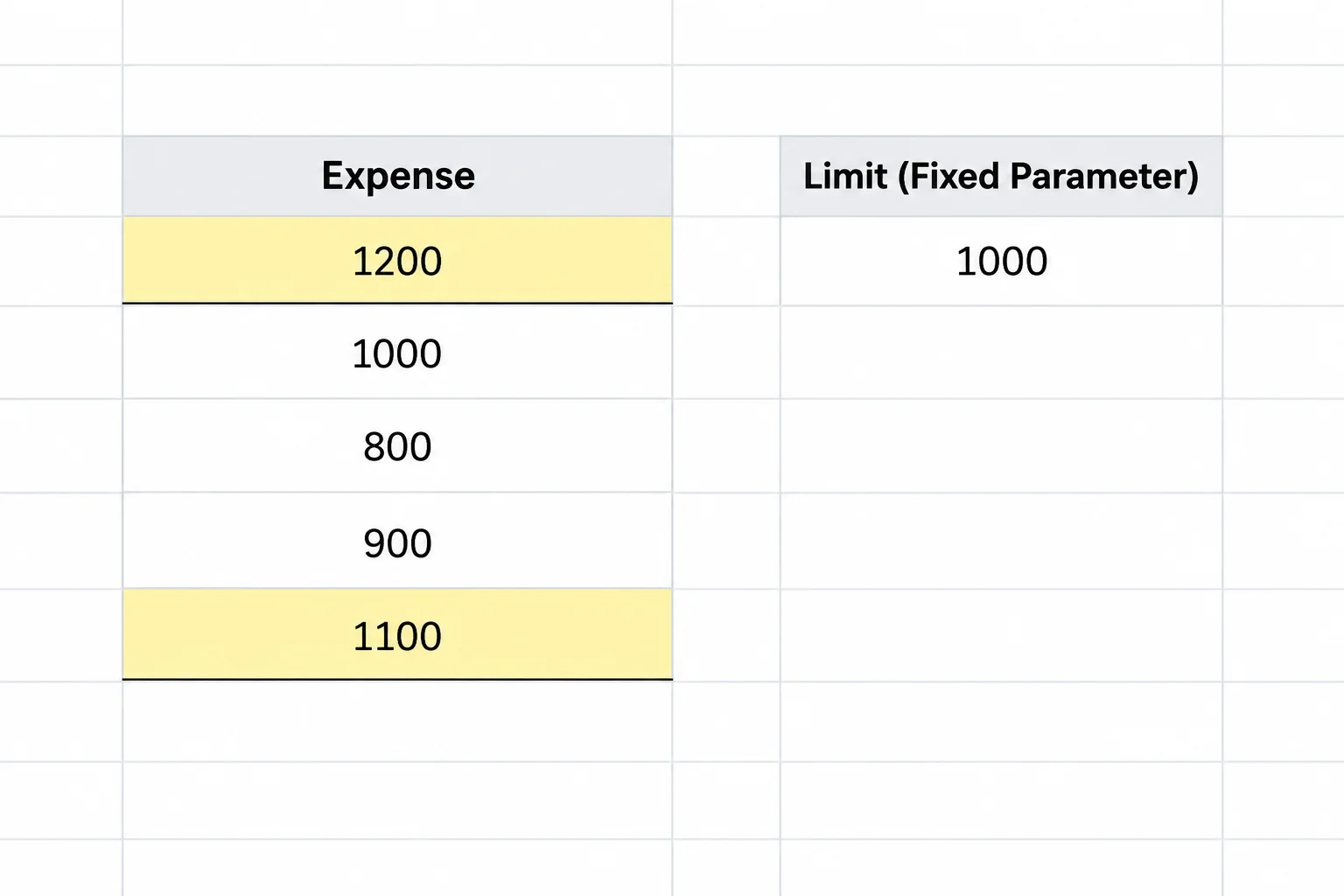
O Alerta de limite aparece somente nos valores maiores que o parâmetro em K2. O valor igual a R$ 1.000,00 fica sem esse destaque.
As fórmulas de situação em F2:F6 já foram preenchidas na preparação da base; não é necessário redigitá-las. Depois de criar o alerta, use a coluna Limite para conferir o significado do formato: o preenchimento amarelo-claro e a borda inferior devem concordar com o texto da mesma linha.
Assim, o excesso não depende apenas da cor. Quem não distinguir o preenchimento ainda poderá ler Acima do limite ou Dentro do limite na coluna F.
Com K2 igual a R$ 1.000,00, compare a coluna Despesa com a coluna Limite depois de aplicar a regra.
| Célula | Despesa | Texto em Limite | Alerta de limite |
|---|---|---|---|
| C2 | R$ 1.200,00 | Acima do limite | Sim |
| C3 | R$ 1.000,00 | Dentro do limite | Não |
| C4 | R$ 800,00 | Dentro do limite | Não |
| C5 | R$ 900,00 | Dentro do limite | Não |
| C6 | R$ 1.100,00 | Acima do limite | Sim |
Na aba Controle, selecione primeiro o intervalo de aplicação C2:C6. Não inclua o cabeçalho C1 nem outras colunas: esta regra descreve somente a despesa de cada registro. Use K2 como referência, sem substituir a referência pelo número 1000 na condição.
Em ambos os aplicativos, aplique preenchimento amarelo-claro, texto preto e borda inferior. No Calc, esse conjunto de formato fica no estilo de célula Alerta de limite.
| Aplicativo | Caminho e condição |
|---|---|
| Excel para desktop | Página Inicial > Formatação Condicional > Nova Regra > Formatar apenas células que contenham. Escolha Valor da célula, maior que e informe =$K$2. Em Formatar, defina amarelo-claro, texto preto e borda inferior. |
| LibreOffice Calc | Formatar > Condicional > Condição. Defina Valor da célula é, maior que e informe $K$2. Em Aplicar estilo, crie ou selecione Alerta de limite com amarelo-claro, texto preto e borda inferior. |
Dica
K2 permanece fixo para todos os registros. Se o limite mudar, a regra em C2:C6 e os textos já existentes em F2:F6 serão atualizados automaticamente; não repinte células manualmente.
Com K2 igual a R$ 1.000,00, qual conferência está correta após aplicar a regra em C2:C6?

Passo 3 de 7
Crie uma regra de meta atingida que inclua vendas exatamente iguais ao valor de referência e comunique a situação também por texto.
A meta de vendas está em K3, com o valor de referência exibido como R$ 2.000,00. A regra de meta avalia se cada venda da coluna D é maior ou igual a essa célula: D ≥ K3.
A igualdade é decisiva: uma venda de R$ 2.000,00 já recebe o destaque e a situação “Meta atingida”. Isso difere do alerta de despesa, que usa um critério estrito: somente valores maiores que o limite recebem alerta.
A formatação condicional não muda o número em Vendas. Ela apenas torna a situação mais fácil de localizar.
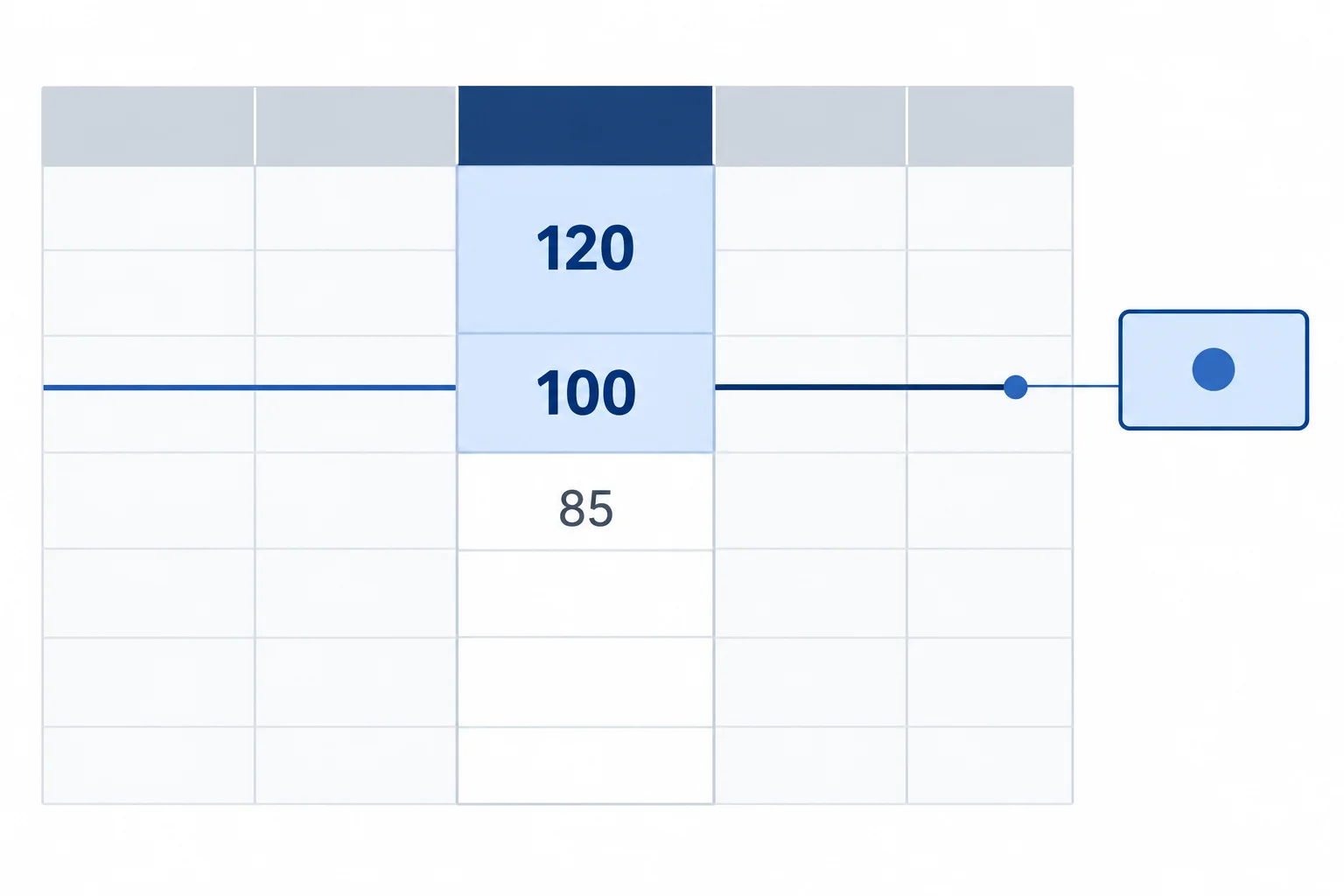
Na regra de meta, o valor igual ao parâmetro também satisfaz a condição.
Na aba Controle, crie a regra no intervalo de aplicação D2:D6. Não inclua o cabeçalho D1 nem outras colunas: este destaque descreve as vendas de cada registro.
Excel para desktop: selecione D2:D6 e acesse Página Inicial > Formatação Condicional > Nova Regra > Formatar apenas células que contenham. Escolha Valor da célula, maior ou igual a e informe =$K$3. Em Formatar, aplique preenchimento azul-claro, texto preto e negrito.
LibreOffice Calc: selecione D2:D6 e acesse Formatar > Condicional > Condição. Defina Valor da célula é, maior ou igual a e informe $K$3. Em Aplicar estilo, crie ou selecione o estilo de célula Meta atingida, com preenchimento azul-claro, texto preto e negrito.
A fórmula de situação em G2:G6 já foi preenchida na preparação da base; não a redigite. Confira se ela comunica o mesmo resultado da regra visual: G2, G3 e G5 devem mostrar “Meta atingida”, enquanto G4 e G6 devem mostrar “Abaixo da meta”.
K3 permanece como a referência fixa. Se a meta for alterada depois, a regra em D2:D6 e os textos em G2:G6 serão recalculados automaticamente.
Dica
Evite interpretar a ausência do azul-claro como falha. Uma venda sem destaque pode estar corretamente abaixo da meta. Para conferir, leia a venda na coluna D, compare-a com K3 e consulte o texto correspondente na coluna G.
Com K3 igual a R$ 2.000,00, use a coluna Meta para confirmar o significado do destaque. O preenchimento azul-claro e o negrito complementam o texto; não são a única evidência da classificação.
O operador “maior ou igual a” inclui a igualdade.
| Vendas | Relação com K3 | Texto em G | Formato em D |
|---|---|---|---|
| R$ 1.999,00 | Abaixo | Abaixo da meta | Sem destaque de meta |
| R$ 2.000,00 | Igual | Meta atingida | Azul-claro e negrito |
| R$ 2.001,00 | Acima | Meta atingida | Azul-claro e negrito |
Com a meta de referência em R$ 2.000,00, associe cada valor de vendas à situação esperada.
Toque em um item e depois no par correspondente.

Passo 4 de 7
Configure uma regra de atraso baseada em uma data de referência fixa e mantenha o significado visível com texto de situação.
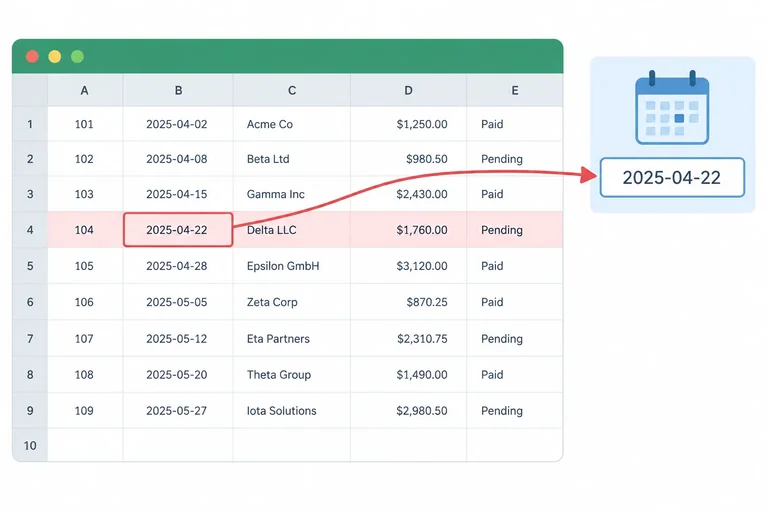
Neste controle, atraso não depende da data do computador. Ele depende da data de referência definida em K1: 15/08/2026.
Um registro fica em atraso somente quando seu vencimento é anterior à referência. Portanto, um vencimento em 15/08/2026 ainda está No prazo: ele é igual, e não anterior, à data de referência.
A regra inicial será aplicada somente aos vencimentos em B2:B6. A situação textual já preparada em E2:E6 permite entender o resultado mesmo sem distinguir cores.

A regra usa “menor que”: somente datas anteriores à data de referência recebem o Alerta de prazo.
Atenção
Todos os fechamentos deste exemplo estão pendentes. Assim, o destaque informa apenas que o vencimento é anterior à data de referência; ele não confirma pagamento, conclusão ou qualquer outra situação do registro.
As fórmulas de situação em E2:E6 já foram preenchidas na preparação da base; não as redigite. Elas comparam o vencimento de cada registro com K1 e exibem um texto independente do formato visual.
Com K1 em 15/08/2026, confira se a coluna Prazo apresenta os resultados abaixo. As datas devem continuar reconhecidas como datas e exibidas no formato dd/mm/aaaa.
Resultado esperado da fórmula de situação já existente em E2:E6.
| Registro | Vencimento | Situação em Prazo |
|---|---|---|
| Volta às aulas | 14/08/2026 | Em atraso |
| Kits de escritório | 15/08/2026 | No prazo |
| Agendas | 16/08/2026 | No prazo |
| Cadernos | 13/08/2026 | Em atraso |
| Presentes | 17/08/2026 | No prazo |
Selecione somente o intervalo de aplicação B2:B6. Não inclua o cabeçalho B1 nem linhas vazias abaixo da base: a regra deve avaliar apenas os registros preenchidos.
A condição é “menor que” a data em K1. Aplique o formato Alerta de prazo: preenchimento vermelho-claro, texto preto e negrito. Não use “menor ou igual a”, pois a igualdade permanece No prazo.
Em ambos os aplicativos, a referência vem da célula K1, sem digitar a data como constante na regra.
| Aplicativo | Caminho e condição |
|---|---|
| Excel para desktop | Página Inicial > Formatação Condicional > Regras de Realce das Células > Menor que. Informe =$K$1. Em Formato Personalizado, aplique vermelho-claro, texto preto e negrito. |
| LibreOffice Calc | Formatar > Condicional > Condição. Defina Valor da célula é, menor que, $K$1. Em Aplicar estilo, crie ou selecione Alerta de prazo com vermelho-claro, texto preto e negrito. |
Com a data de referência em K1 igual a 15/08/2026, qual mapeamento está correto para os vencimentos abaixo?
Passo 5 de 7
Amplie o alerta de atraso para o registro inteiro com uma regra por fórmula e referências que acompanham cada linha.
A regra anterior verificava cada vencimento dentro de B2:B6 e destacava apenas a própria célula. Agora, o objetivo muda: quando o vencimento de um registro estiver em atraso, todas as células daquele registro deverão receber o formato.
O intervalo de aplicação passa a ser A2:G6, mas a condição consulta somente a coluna B. A regra é interpretada a partir da primeira célula do intervalo, A2. Para cada posição avaliada, a fórmula verifica o vencimento da mesma linha; se a condição for verdadeira, o formato alcança as células daquela linha dentro de A:G.
Os textos de situação em E:G continuam importantes: eles comunicam “Em atraso” mesmo para quem não distingue o preenchimento visual.
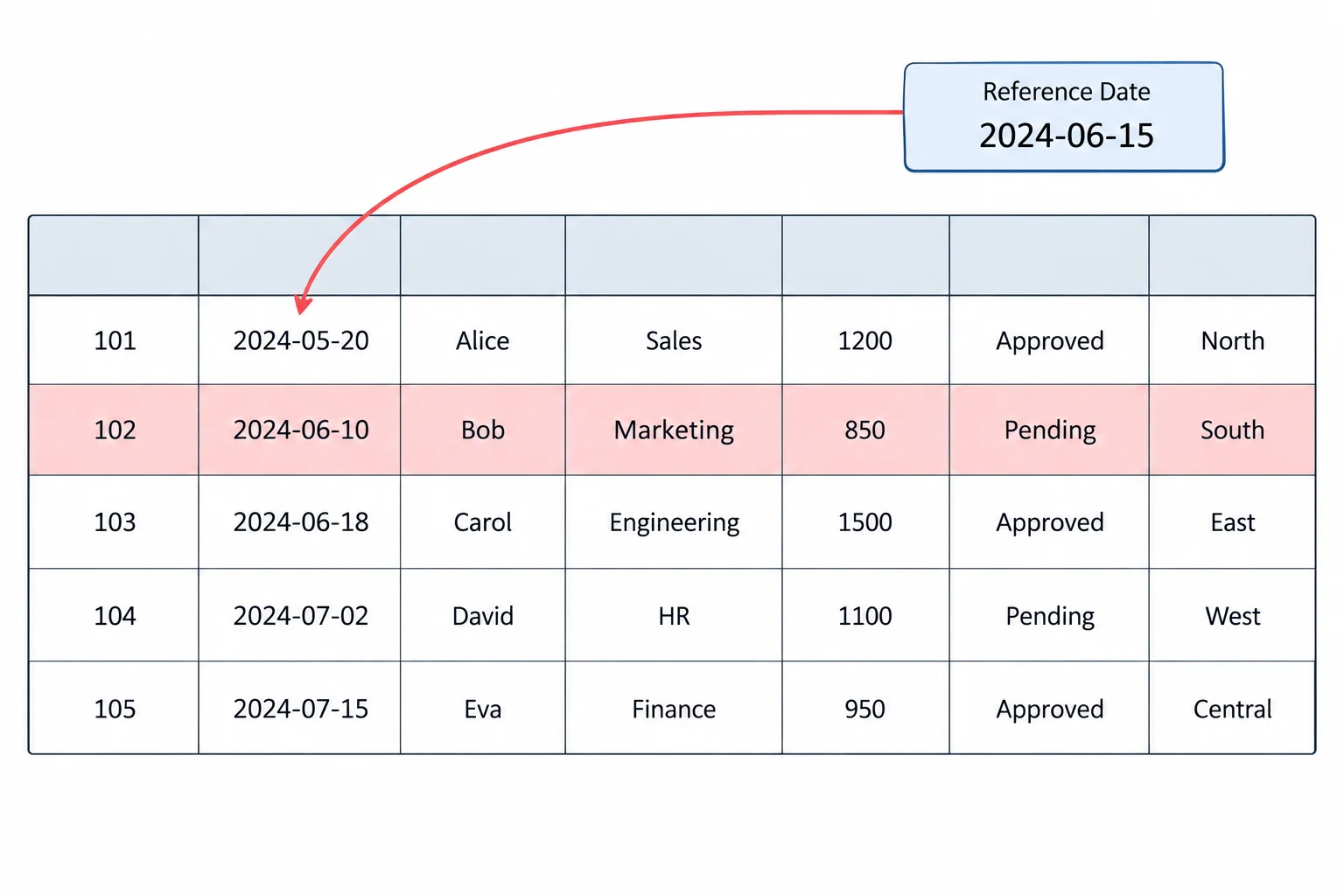
No intervalo A2:G6, a condição consulta o vencimento da coluna B de cada registro; o formato alcança todas as células da mesma linha.
Substitua a regra de atraso criada para B2:B6; não mantenha as duas regras para o mesmo alerta.
Excel para desktop
LibreOffice Calc
A linha de cabeçalhos fica fora do intervalo de aplicação.
No campo da nova regra do Excel para desktop, digite exatamente esta fórmula.
=$B2<$K$1A2:G2 — recebe Alerta de prazo A5:G5 — recebe Alerta de prazo A3:G3 — não recebe Alerta de prazo A4:G4 — não recebe Alerta de prazo A6:G6 — não recebe Alerta de prazo
Com a regra aplicada a A2:G6 e K1 em 15/08/2026, o formato Alerta de prazo deve alcançar somente as linhas cujos vencimentos são anteriores à data de referência.
No campo “A fórmula é” do LibreOffice Calc, digite exatamente esta expressão, sem sinal de igual no início.
$B2<$K$1A2:G2 — recebe Alerta de prazo A5:G5 — recebe Alerta de prazo A3:G3 — não recebe Alerta de prazo A4:G4 — não recebe Alerta de prazo A6:G6 — não recebe Alerta de prazo
Com a regra aplicada a A2:G6 e K1 em 15/08/2026, o estilo Alerta de prazo deve alcançar somente as linhas cujos vencimentos são anteriores à data de referência.
A referência deve acompanhar a linha avaliada, mas não pode perder a coluna que contém o vencimento.
Assim, ao avaliar qualquer célula da linha 4, a condição equivalente consulta $B4 e compara esse vencimento com $K$1. Isso vale mesmo quando a célula que recebe o formato está na coluna A, D ou G.
Se usar $B$2, todas as linhas consultarão B2. Se usar B2, a coluna poderá variar conforme o formato avança pela linha e a condição poderá consultar Despesa, Vendas ou outro campo em vez de Vencimento.
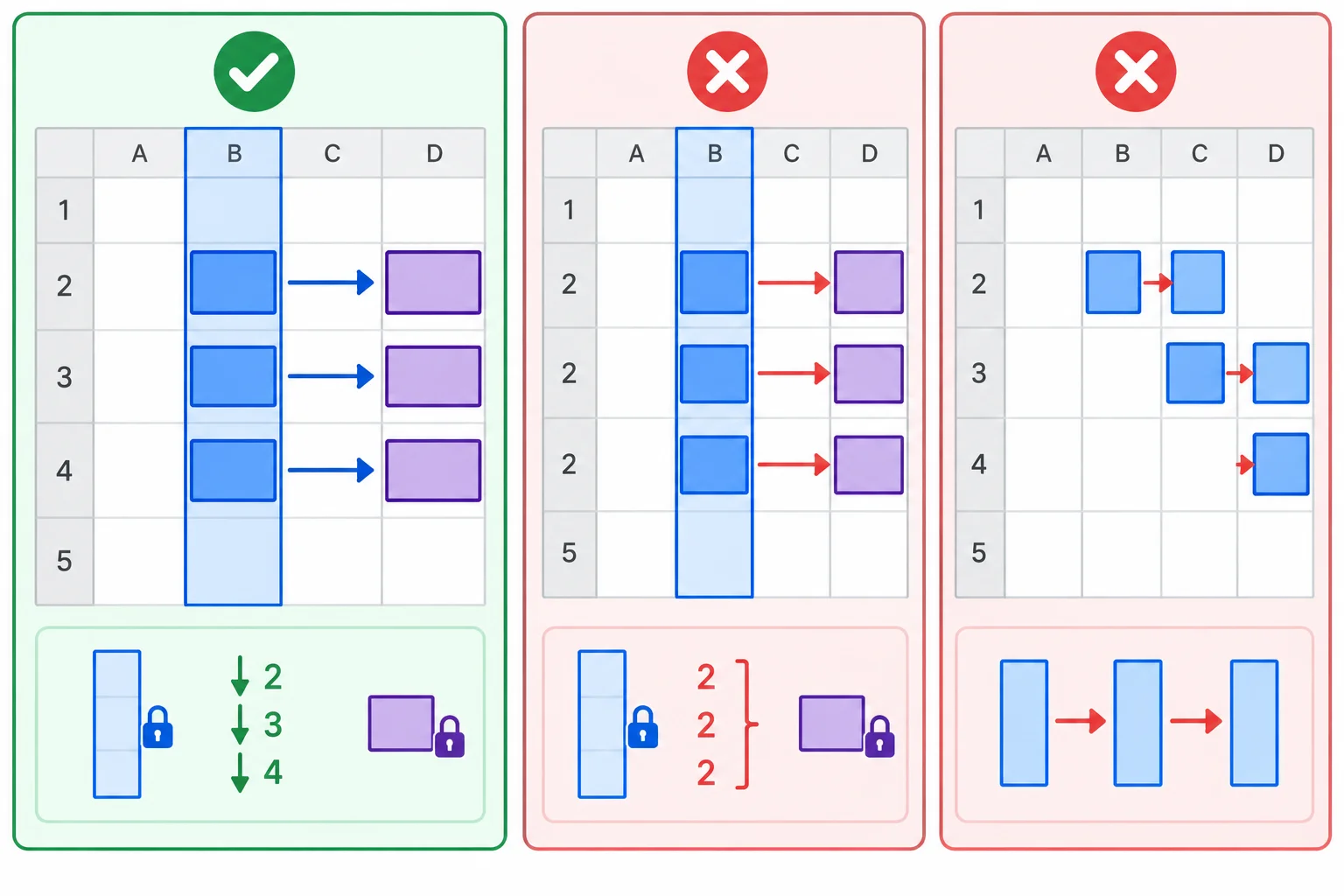
A referência mista acompanha cada registro pela linha; a referência absoluta do parâmetro permanece em K1.
Complete a fórmula iniciada em A2 e sua interpretação ao avaliar uma célula de outra coluna na linha 4. Use as referências exatamente como devem aparecer na regra.
Fórmula do Excel iniciada em A2:
=<

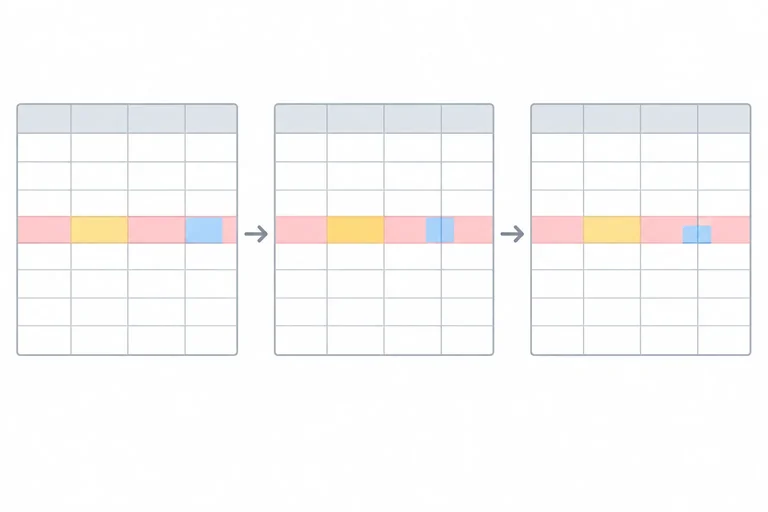
Quando essa regra avalia a célula G4, a comparação se torna:
=<
Passo 6 de 7
Entenda como regras verdadeiras podem disputar o mesmo formato e reorganize os intervalos para manter prazo, limite e meta legíveis.
Depois do destaque de atraso aplicado a A2:G6, um mesmo registro pode atender a mais de uma regra. Na linha 2, o vencimento está antes da data de referência; ao mesmo tempo, C2 está acima do limite e D2 atingiu a meta.
Assim, C2 recebe tanto o Alerta de prazo quanto o Alerta de limite. D2 recebe tanto o Alerta de prazo quanto a Meta atingida. Quando formatos disputam, especialmente preenchimentos diferentes, o aplicativo precisa decidir qual aparência prevalece.

Com o intervalo de aplicação A2:G6 para atraso, C2 e D2 ficam sob duas regras verdadeiras. A cor sozinha não deve ser a única forma de comunicar a situação.
No Excel, regras que atingem a mesma célula aparecem em uma lista de prioridade. Quando dois formatos conflitam, a regra mais alta tem precedência para aquele formato. A opção Parar se Verdadeiro interrompe a avaliação das regras abaixo quando a condição da regra marcada for verdadeira.
No Calc, as condições de uma mesma definição de formatação condicional são avaliadas na ordem apresentada: o estilo da primeira condição verdadeira é aplicado. Isso não equivale necessariamente a um gerenciador único de prioridade para definições com intervalos parcialmente sobrepostos.
Atenção
Use a prioridade apenas para entender ou resolver uma disputa temporária. No Excel, se Alerta de prazo estiver acima e tiver Parar se Verdadeiro marcado, ele pode impedir que os alertas específicos apareçam em C2 e D2.
A solução mais estável para esta planilha não depende dessa disputa: cada sinal deve alcançar somente as colunas que ele descreve.
Confira a regra de atraso ampla e as regras específicas antes de reorganizar os intervalos.
| Aplicativo | Caminho | O que observar |
|---|---|---|
| Excel para desktop | Página Inicial > Formatação Condicional > Gerenciar Regras | Ordem na lista, intervalo de aplicação e Parar se Verdadeiro. |
| LibreOffice Calc | Formatar > Condicional > Gerenciar | Ordem das condições na mesma definição, estilo e intervalo de aplicação. |
Reorganize a planilha para que não haja células com preenchimentos concorrentes. Os textos de situação em E2:G6 continuam visíveis e não entram nos intervalos de aplicação dos três destaques.
Excel para desktop: em Página Inicial > Formatação Condicional > Gerenciar Regras, edite a regra de atraso e altere o intervalo de aplicação de =$A$2:$G$6 para =$A$2:$B$6. Mantenha as regras de despesa e de vendas em suas colunas.
LibreOffice Calc: em Formatar > Condicional > Gerenciar, altere a definição de atraso para o intervalo A2:B6. Na condição por fórmula, use $B2<$K$1 e o estilo Alerta de prazo.
Configuração final: a linha de cabeçalhos fica fora das regras, e cada coluna de situação preserva o significado do destaque.
| Sinal | Intervalo de aplicação | Condição | Formato e texto associado |
|---|---|---|---|
| Alerta de prazo | A2:B6 | Excel: =$B2<$K$1; Calc: $B2<$K$1 | Vermelho-claro e negrito; E2:E6 mostra Em atraso ou No prazo. |
| Alerta de limite | C2:C6 | Valor da célula > $K$2 | Amarelo-claro e borda inferior; F2:F6 mostra Acima do limite ou Dentro do limite. |
| Meta atingida | D2:D6 | Valor da célula >= $K$3 | Azul-claro e negrito; G2:G6 mostra Meta atingida ou Abaixo da meta. |
Em um cenário temporário no Excel para desktop, a regra por fórmula Alerta de prazo ainda usa A2:G6. Em C2, Alerta de limite também é verdadeira; em D2, Meta atingida também é verdadeira.
Em duas partes, explique: 1) quais regras deixaria acima de Alerta de prazo na lista e como trataria Parar se Verdadeiro; 2) por que alterar o intervalo de prazo para A2:B6, mantendo C2:C6 e D2:D6, elimina a disputa entre os destaques.
Escreva pelo menos 180 caracteres (0/180).

Passo 7 de 7
Validação final das regras de formatação condicional com testes de fronteira, restauração da base e salvamento local.
A validação final verifica o conjunto, não só a cor: condição, intervalo de aplicação, formato e texto de situação precisam concordar. Faça os testes no registro Kits de escritório, que está na linha 3. Altere apenas uma célula por vez; assim, fica claro qual regra reagiu.
Os textos em E3, F3 e G3 são a confirmação legível do resultado. Os recursos visuais complementam essa leitura: negrito no alerta de prazo e na meta, ou borda inferior no alerta de limite.
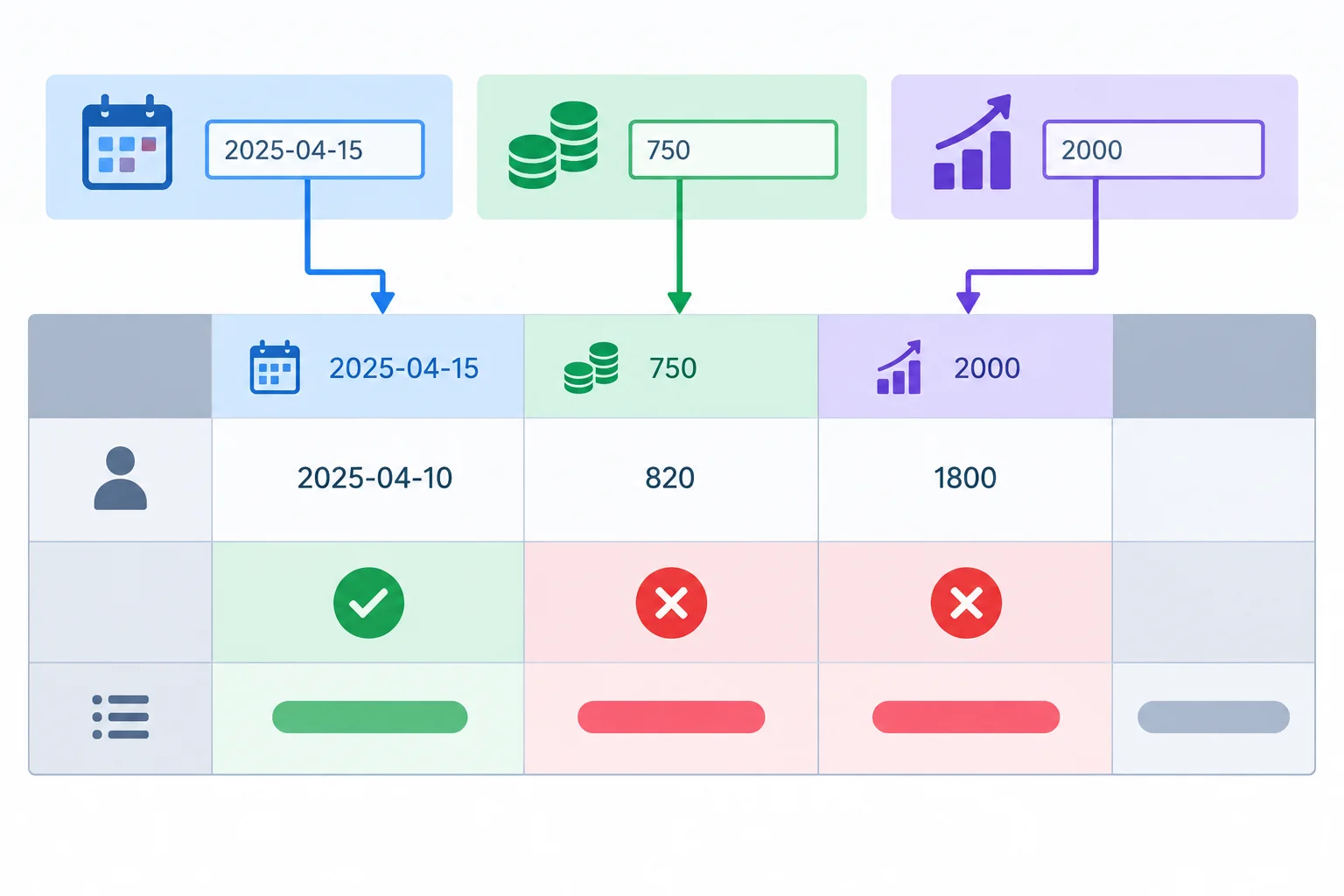
Em cada teste, modifique uma entrada, observe o texto de situação e o recurso visual e só então restaure o valor.
Use esta matriz como referência durante os testes. Em todos os casos, a aba é Controle e os demais valores permanecem inalterados.
| Teste | Valor alterado | Texto de situação | Evidência visual |
|---|---|---|---|
| Data de referência | K1 = 14/08/2026 | E3: No prazo | Sem alerta de prazo |
| Data de referência | K1 = 15/08/2026 | E3: No prazo | Sem alerta de prazo |
| Data de referência | K1 = 16/08/2026 | E3: Em atraso | A3:B3 em negrito |
| Despesa | C3 = 999 | F3: Dentro do limite | Sem borda inferior |
| Despesa | C3 = 1000 | F3: Dentro do limite | Sem borda inferior |
| Despesa | C3 = 1001 | F3: Acima do limite | C3 com borda inferior |
| Vendas | D3 = 1999 | G3: Abaixo da meta | Sem destaque de meta |
| Vendas | D3 = 2000 | G3: Meta atingida | D3 em negrito |
| Vendas | D3 = 2001 | G3: Meta atingida | D3 em negrito |
Faça os nove testes da tabela. Para a data, mantenha B3 em 15/08/2026 e varie somente K1. Para os valores, mantenha K2 em 1000 e K3 em 2000; altere C3 e D3 separadamente.
Ao terminar, restaure a base inicial: K1 para 15/08/2026, C3 para 1000 e D3 para 2000. B3 permanece em 15/08/2026. As situações em E2:G6 continuam sendo calculadas pelas fórmulas já preenchidas.
Atenção
Se houver divergência, não pinte a célula manualmente. Confira nesta ordem:
<, excesso usa > e meta usa >=.Leia também E, F e G: o texto de situação confirma o significado mesmo que a cor não esteja disponível.
Excel para desktop: com a base restaurada, use Arquivo > Salvar ou Ctrl+S e mantenha o arquivo local como controle_visual.xlsx.
LibreOffice Calc: com a base restaurada, use Arquivo > Salvar ou Ctrl+S e mantenha o arquivo local como controle_visual.ods.
Confirme que a aba usada é Controle.
Depois de executar os testes, registre o que observou. Informe o resultado para cada valor testado e como conferiu o significado sem usar a cor. Inclua a confirmação de que restaurou os valores iniciais e salvou o arquivo local.
Escreva pelo menos 180 caracteres (0/180).
Resumo
A base revisada deve manter os parâmetros e dados iniciais, com as regras aplicadas apenas aos intervalos definidos.
Parabéns! Você concluiu: Formatação condicional para atrasos, limites e metas
Você concluiu este nível!
Agora você vai iniciar: Análise de dados e painéis simples
 Ordenação e filtros para analisar vendas e despesasAo concluir, o aluno conseguirá ordenar e filtrar vendas ou despesas sem separar os campos de cada registro, respondendo a perguntas sobre período, categoria e valor. A prática usa uma pequena base apresentada nas telas, inserida pelo aluno no Excel, no Calc ou no Planilhas Google.
Milhares de cursos online em vídeo, ebooks e áudiobooks.
Para testar seus conhecimentos no decorrer dos cursos online
Gerado diretamente na galeria de fotos do seu celular e enviado ao seu e-mail

Baixe nosso aplicativo pelo QR Code ou pelos links abaixo:.



Leve o conhecimento no seu bolso.
Baixe o aplicativo Cursa.
São centenas de Cursos gratuitos a disposição, com Certificado de conclusão gratuito que é salvo em sua galeria de imagens do celular.
Baixe o app para ter acesso ao Certificado de conclusão de Curso Gratuitamente.


+ de 10 milhões
de alunos

Certificado grátis e
válido em todo o Brasil

60 mil exercícios
gratuitos

4,8/5 classificação
nas lojas de apps

Cursos gratuitos em
vídeo, ebooks e audiobooks