
Passo 1 de 6

Trilha de aprendizado · Nível 3 · Tutorial 2
Ao concluir, o aluno conseguirá inserir e manter um sumário automático no Word ou no Writer. A prática usa um relatório curto criado no próprio computador com texto apresentado nas telas e inclui alterações de títulos e paginação para verificar a atualização do sumário.

 Reconheça a estrutura que gera o sumário
3 min
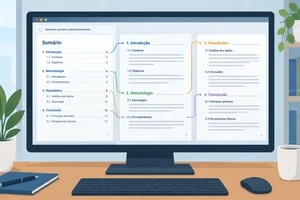 Insira um sumário com dois níveis
Insira o sumário automático no ponto reservado, limite a exibição a dois níveis e confira a estrutura inicial do relatório. 3 min
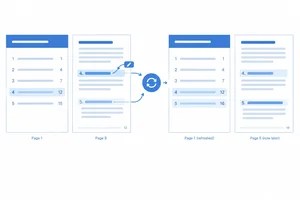 Atualize títulos e números de página
3 min
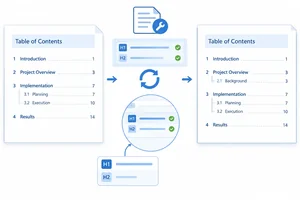 Recupere uma entrada ausente
Diagnostique uma entrada ausente e restaure `Indicadores` corrigindo a estrutura de origem ou o limite de níveis do sumário. 2 min
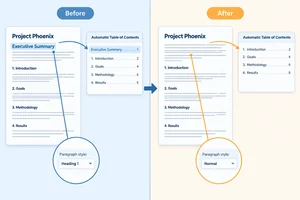 Remova entradas indevidas pela origem
Corrija uma entrada extra modificando o título de origem, não a lista gerada pelo sumário. 2 min
 Confira o relatório e conclua
Aplicação final para incluir um novo título, atualizar e validar a estrutura, as entradas e a paginação do sumário automático. 2 min
Passo 1 de 6
Um sumário automático não é uma lista digitada. Ele é uma estrutura gerada a partir dos títulos de origem do documento. Quando um título recebe Título 1, ele gera uma entrada de nível 1; quando recebe Título 2, gera uma entrada de nível 2, visualmente recuada.
Neste relatório, Apresentação, Atividades e Próximos passos são títulos de nível 1. Oficinas e Indicadores ficam dentro de Atividades, como títulos de nível 2.
Ainda não crie o sumário: primeiro prepare a estrutura que irá alimentá-lo.
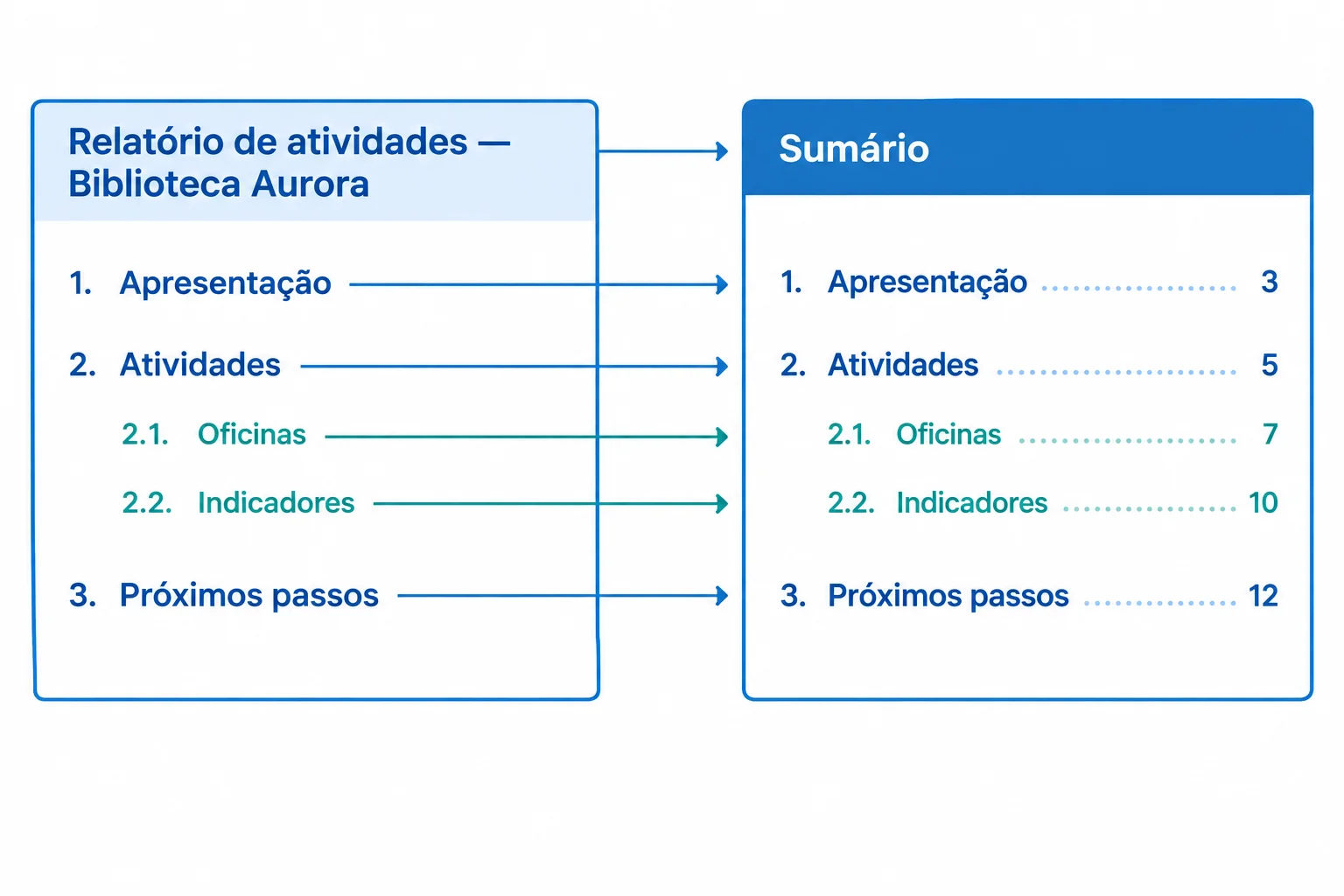
Os títulos de origem definem as entradas; o recuo distingue o nível 2.
Dica
O título geral Relatório de atividades — Biblioteca Aurora, o rótulo Sumário e os parágrafos explicativos são texto normal: eles não devem gerar entrada. A hierarquia usada pelo sumário começa apenas nos títulos das seções do relatório.
No seu computador, crie um documento novo e salve-o como relatorio_biblioteca_aurora.docx no Word ou relatorio_biblioteca_aurora.odt no Writer.
Na primeira página, digite o título geral e, abaixo dele, o rótulo Sumário. Deixe um espaço reservado abaixo desse rótulo, sem digitar entradas manualmente. Em seguida, insira uma quebra de página. O corpo do relatório começa na página seguinte.
Digite o conteúdo da tabela e aplique somente os estilos indicados. Você já conhece a aplicação de Título 1 e Título 2; aqui, use-os para representar a estrutura mostrada.
A primeira página contém somente o título geral, o rótulo e o espaço reservado. Após a quebra de página, transcreva as linhas na ordem apresentada.
| Posição | Texto a digitar | Estilo |
|---|---|---|
| Primeira página | Relatório de atividades — Biblioteca Aurora | Corpo de texto |
| Primeira página | Sumário | Corpo de texto |
| Após a quebra | Apresentação | Título 1 |
| Corpo | A Biblioteca Aurora promove atividades de leitura e convivência para a comunidade. | Corpo de texto |
| Após Apresentação | Atividades | Título 1 |
| Corpo | No período, a biblioteca realizou encontros voltados à participação dos leitores. | Corpo de texto |
| Dentro de Atividades | Oficinas | Título 2 |
| Corpo | Foram realizadas 2 oficinas de leitura e criação. | Corpo de texto |
| Dentro de Atividades | Indicadores | Título 2 |
| Corpo | As atividades reuniram 24 participantes. | Corpo de texto |
| Após Atividades | Próximos passos | Título 1 |
| Corpo | A equipe organizará novas ações para ampliar a participação. | Corpo de texto |
Associe cada elemento do relatório ao resultado que ele deve ter na estrutura usada pelo sumário.
Toque em um item e depois no par correspondente.
Passo 2 de 6
Insira o sumário automático no ponto reservado, limite a exibição a dois níveis e confira a estrutura inicial do relatório.
O sumário automático deve entrar no espaço reservado na primeira página: abaixo do rótulo Sumário e antes da quebra de página que inicia o corpo do relatório. Clique nesse ponto; não selecione os parágrafos nem os títulos do corpo.
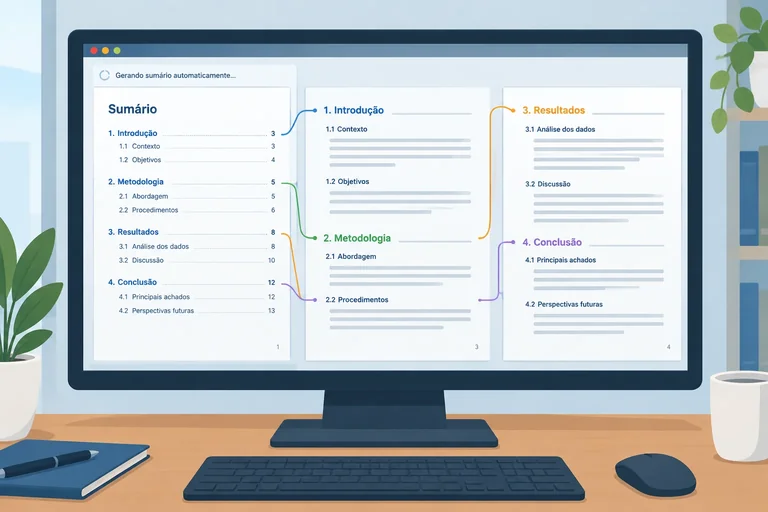
O aplicativo lê os títulos de origem já estruturados e cria as entradas. Por isso, não digite uma lista manual nem escolha um modelo de lista comum.
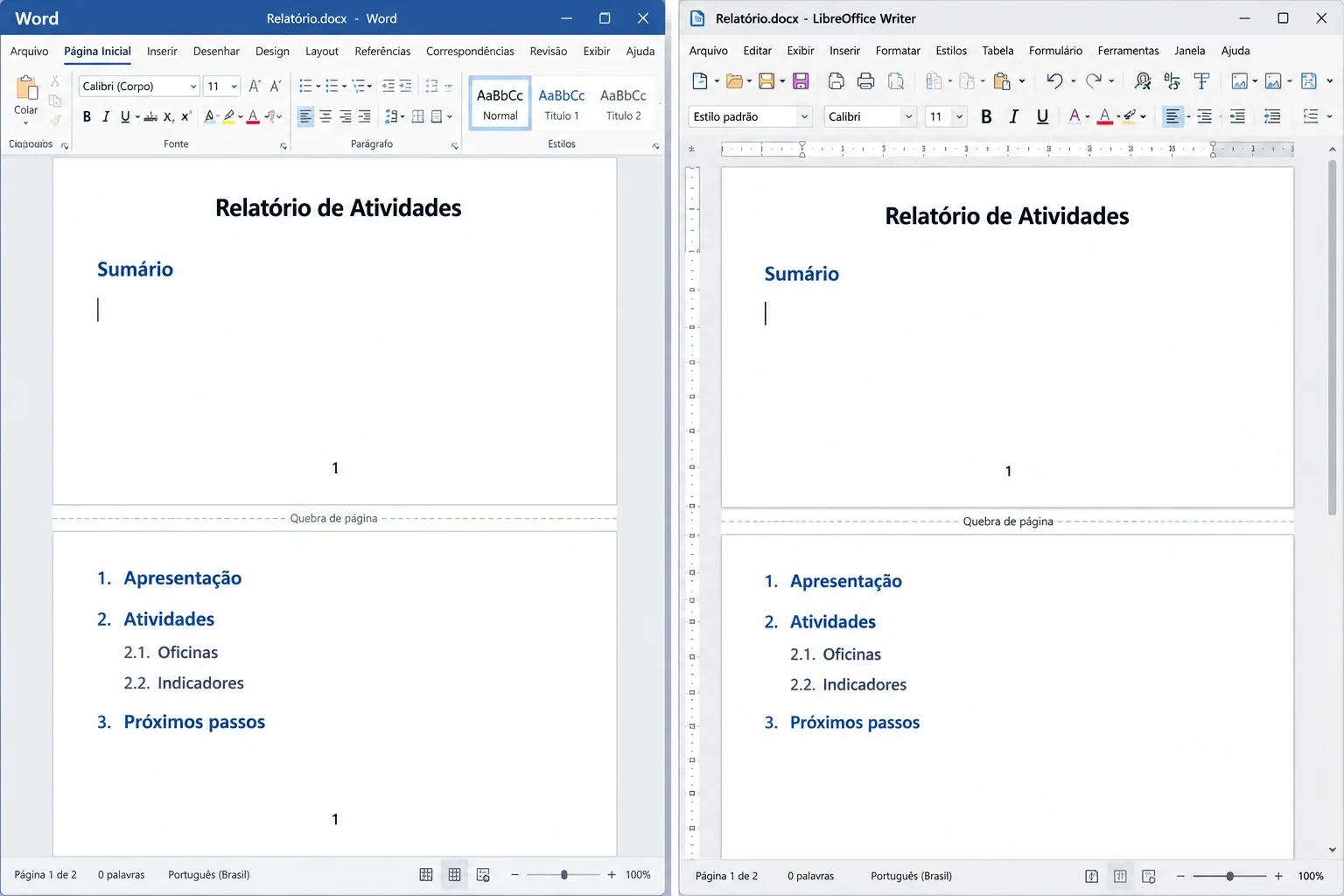
Insira no espaço abaixo de Sumário; os títulos de origem ficam no corpo do relatório.
Dica
O sumário é uma estrutura gerada pelos títulos de origem. Uma lista digitada pode parecer semelhante, mas não registra essa relação com os títulos e suas páginas.
Com o cursor no espaço reservado, use o percurso do aplicativo que você tem instalado. Os dois caminhos produzem a mesma estrutura: um sumário automático com dois níveis.
Configure somente dois níveis de títulos para esta prática. Os demais padrões podem permanecer como o aplicativo apresentar.
| Aplicativo | Caminho e configuração |
|---|---|
| Word | `Referências > Sumário > Sumário Personalizado` > defina `Mostrar níveis` como `2` > confirme. |
| Writer | `Inserir > Sumário e Índice > Sumário, Índice ou Bibliografia` > em Tipo, selecione `Sumário`; mantenha a origem na estrutura de tópicos; defina a profundidade como `2` > confirme. |
Dica
No Writer, confira que o tipo escolhido é Sumário. Outros tipos do mesmo diálogo, como bibliografia, têm outra finalidade e não devem ser usados nesta prática.
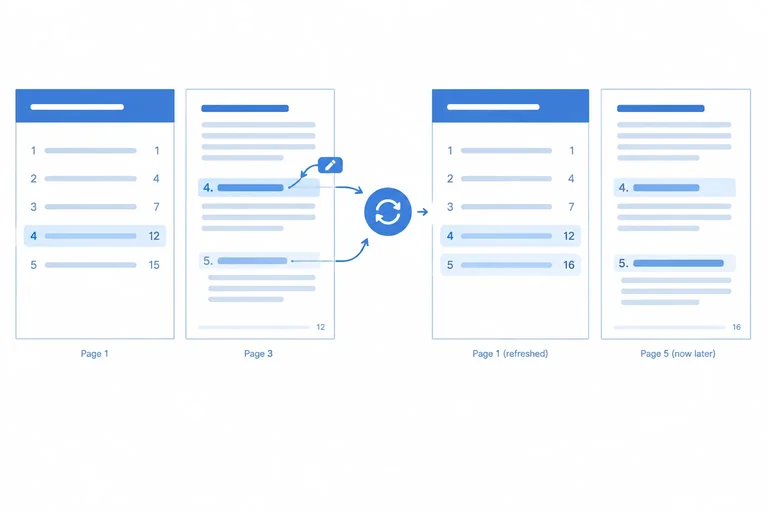
Após confirmar, confira o resultado no próprio documento. Devem aparecer cinco entradas, nesta ordem:
ApresentaçãoAtividadesOficinasIndicadoresPróximos passosAs três entradas sem recuo são de nível 1. Oficinas e Indicadores aparecem recuadas por serem de nível 2 dentro de Atividades. Os números à direita devem ser os números de página efetivos do seu arquivo; eles podem variar.
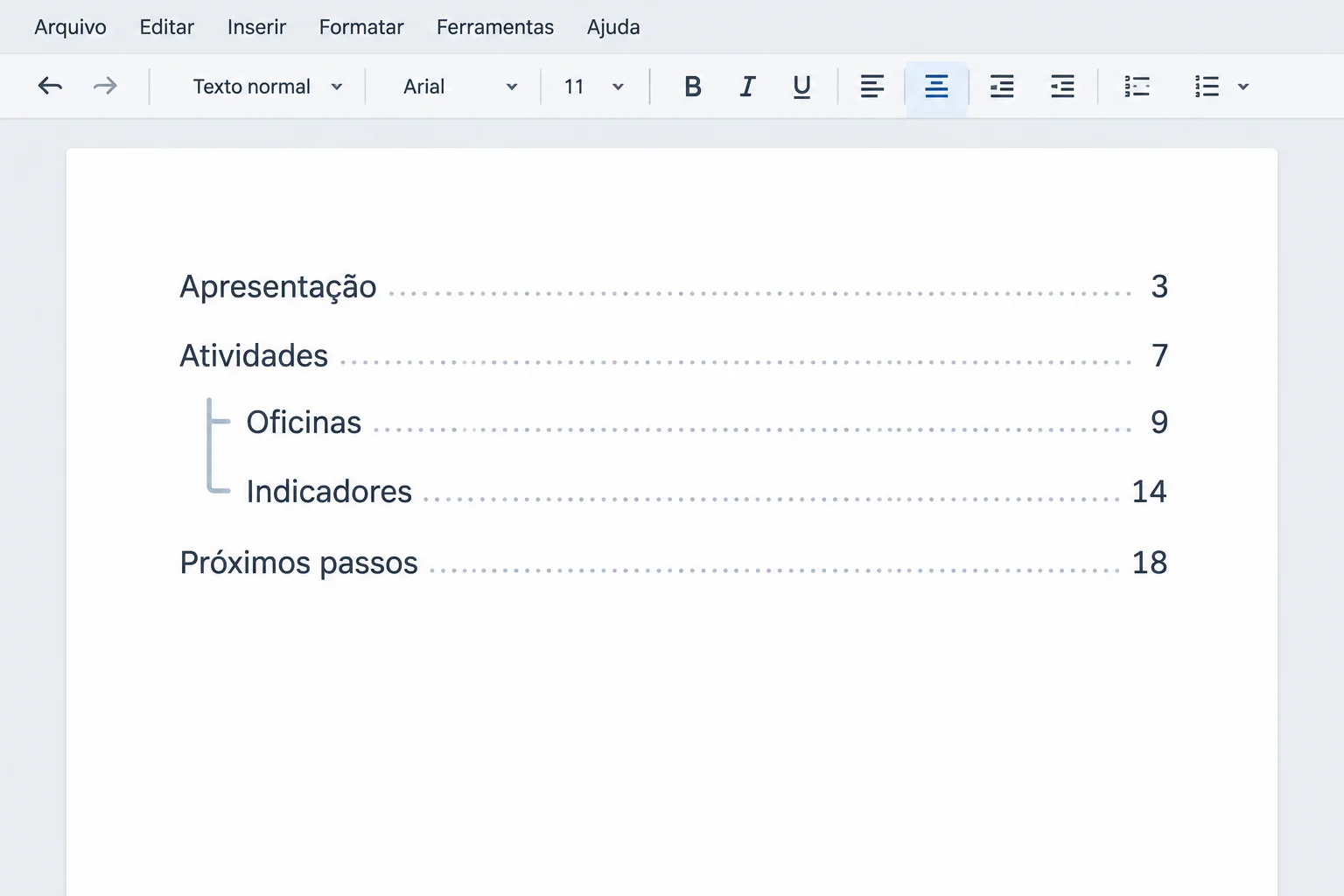
O recuo diferencia o nível 2. O título geral e o rótulo Sumário não são entradas.
Coloque em ordem as ações para inserir e conferir o sumário automático.
No seu documento, relate a conferência do sumário: informe quantas entradas você vê em cada nível, cite as entradas recuadas e diga se o título geral foi incluído ou ficou fora.
Escreva pelo menos 80 caracteres (0/80).
Passo 3 de 6
Um sumário automático não acompanha cada edição instantaneamente. Ele reflete os títulos de origem e as páginas no momento em que foi atualizado.
Faça agora duas alterações no seu relatório:
Oficinas por Oficinas realizadas, mantendo-o no nível 2.Próximos passos e insira uma quebra de página.Não edite a entrada diretamente no sumário. Após essas mudanças, é esperado que o corpo do documento já mostre o novo título e a nova posição de Próximos passos, enquanto o sumário ainda pode exibir informações antigas.
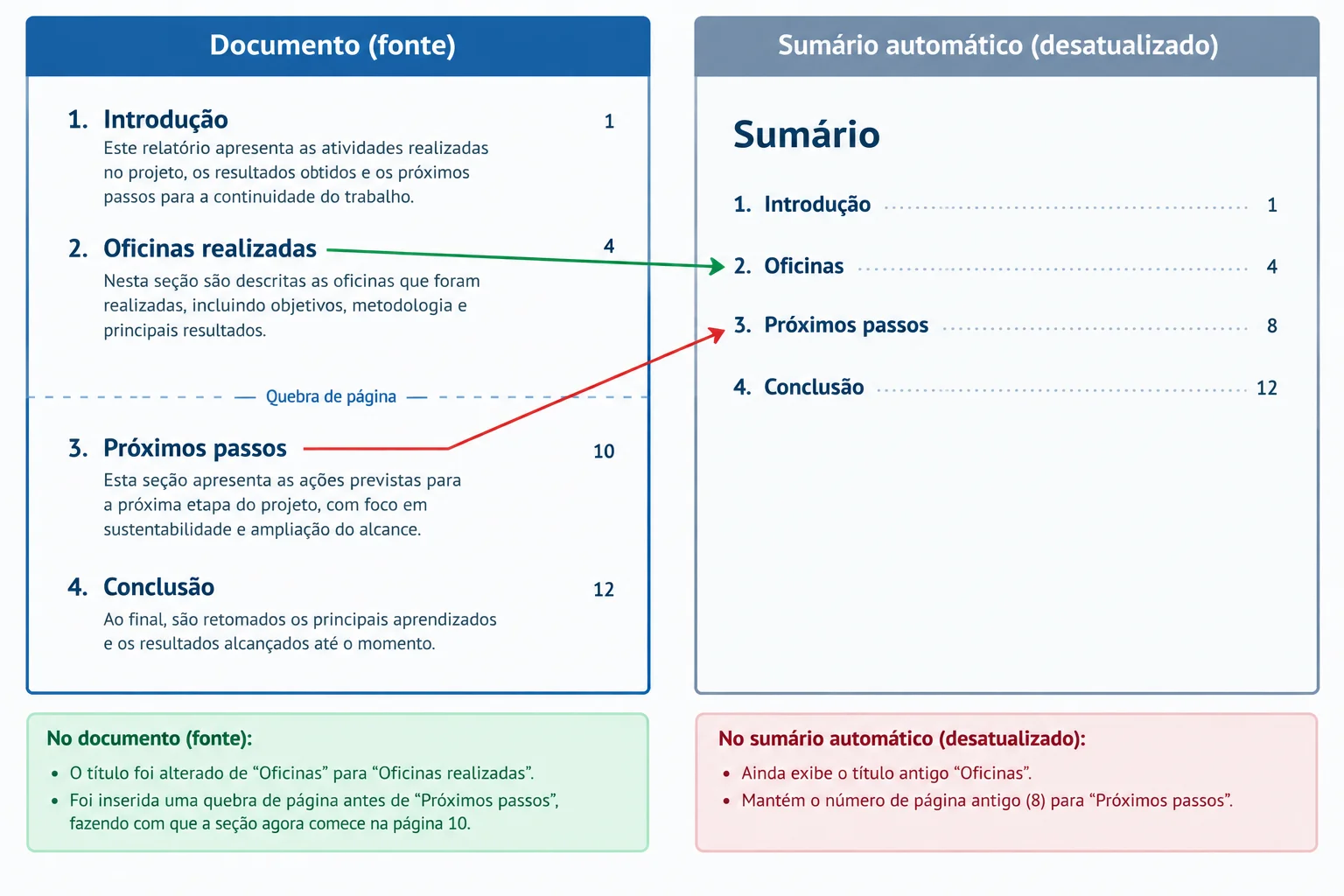
A edição acontece no título de origem e no corpo do documento; a atualização leva essas mudanças para o sumário.
Depois das duas alterações, atualize o sumário no aplicativo que você está usando. A atualização completa é necessária no Word porque o texto de uma entrada mudou. A quebra de página também pode alterar o número indicado para Próximos passos.
Confira o número efetivo no seu documento: ele depende do conteúdo e da configuração local. Não tente obter um número de página predeterminado.
Use o caminho correspondente ao seu aplicativo. No Word, escolha a atualização completa quando houver alteração no texto de um título; atualizar somente páginas não troca o texto de uma entrada.
| Aplicativo | Ação | Resultado esperado |
|---|---|---|
| Word | Clique no sumário > `Atualizar Sumário` > `Atualizar o índice inteiro` | Atualiza texto das entradas e números de página |
| Writer | Clique com o botão direito no sumário > `Atualizar índice` | Atualiza as entradas conforme os títulos e as páginas atuais |
No Word, você renomeou o título de origem Oficinas e inseriu uma quebra de página antes de Próximos passos. Qual atualização deve escolher no sumário?
No aplicativo que você utilizou, faça a atualização do sumário e confira diretamente o relatório. Informe: o aplicativo usado; o texto que aparece na entrada antes chamada Oficinas; o número de página indicado para Próximos passos no sumário; e o número da página em que esse título de origem aparece no corpo. Se usou Word, informe também qual opção de atualização selecionou.
Escreva pelo menos 45 caracteres (0/45).
Passo 4 de 6
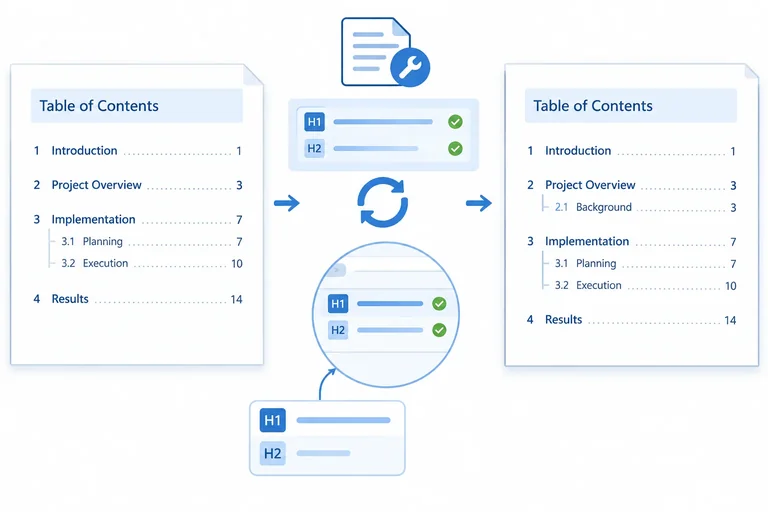
Diagnostique uma entrada ausente e restaure Indicadores corrigindo a estrutura de origem ou o limite de níveis do sumário.
Quando uma entrada do sumário não aparece, não a digite manualmente. Verifique nesta ordem: se o sumário foi atualizado depois da alteração; se o título de origem ainda tem o estilo e o nível corretos; e se o sumário está configurado para exibir dois níveis.
A atualização apenas lê novamente a estrutura existente. Ela não transforma um parágrafo comum em título nem mostra um nível que esteja fora do limite configurado.

A atualização reflete a estrutura existente; ela não corrige sozinha um título ou um limite de níveis configurado de forma incorreta.
Use esta sequência para decidir o que corrigir antes de mexer no sumário.
| Verificação | Se houver problema | Ação |
|---|---|---|
| O documento mudou desde a última atualização? | O sumário está desatualizado | Atualize o sumário |
| `Indicadores` ainda é título de nível 2? | O estilo ou nível foi removido | Corrija o título de origem |
| O sumário mostra dois níveis? | A configuração mostra só um nível | Ajuste a exibição para dois níveis |
Faça uma falha controlada no arquivo local relatorio_biblioteca_aurora.docx ou relatorio_biblioteca_aurora.odt.
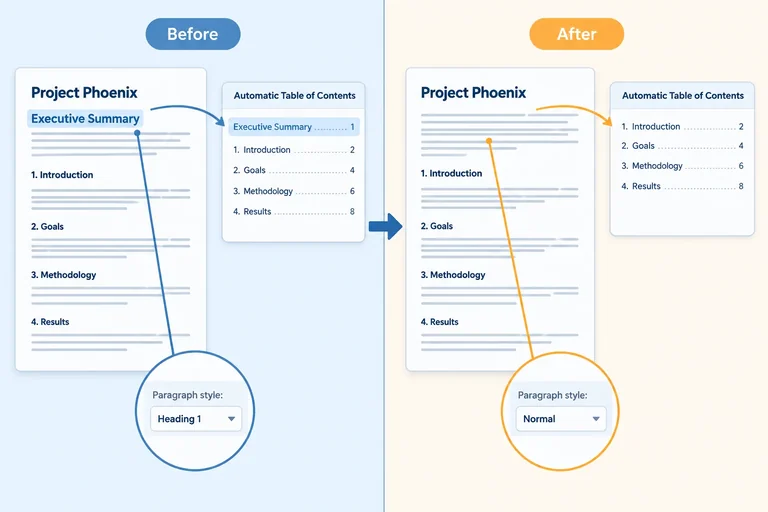
Indicadores e troque temporariamente seu estilo de Título 2 para um estilo de corpo: Normal no Word ou Corpo do texto no Writer.Indicadores deve desaparecer, pois deixou de ser um título de nível 2.Título 2.Indicadores voltou como entrada recuada de nível 2.Não escreva nem cole uma entrada diretamente na área do sumário.
Dica
Depois de alterar o estilo ou nível de um título, atualize o sumário pelo caminho do seu aplicativo:
Word: Referências > Atualizar Sumário > Atualizar o índice inteiro.
Writer: clique com o botão direito no sumário > Atualizar índice.
Se Indicadores estiver corretamente em Título 2, mas os títulos de nível 2 continuarem ocultos, confira o limite de níveis. No Word, use Referências > Sumário > Sumário Personalizado e defina Mostrar níveis como 2. No Writer, clique com o botão direito no sumário > Editar índice e ajuste a profundidade para dois níveis.
Relacione cada situação à ação mais adequada.
Toque em um item e depois no par correspondente.
No seu arquivo local, recupere Indicadores sem editar diretamente a área do sumário. Em seguida, registre as três associações: atualização pendente e ação correspondente; título de origem sem o nível adequado e ação correspondente; limite de um nível e ação correspondente. Por fim, descreva o que você ajustou em Indicadores e como confirmou que a entrada voltou corretamente.
Escreva pelo menos 160 caracteres (0/160).
Passo 5 de 6
Corrija uma entrada extra modificando o título de origem, não a lista gerada pelo sumário.
Um sumário automático reproduz a estrutura dos títulos de origem. Para provocar uma entrada extra, no corpo do relatório, após o conteúdo de Indicadores e antes de Próximos passos, crie estes dois parágrafos:
Nota de acompanhamento
Os registros das oficinas serão revistos pela equipe da Biblioteca Aurora.
Aplique indevidamente o estilo Título 1 somente ao primeiro parágrafo. O segundo deve continuar como texto de corpo.
Atualize o sumário para observar a nova entrada. No Word, clique dentro do sumário e use Referências > Atualizar Sumário > Atualizar o índice inteiro. No Writer, clique no sumário com o botão direito e escolha Atualizar índice.
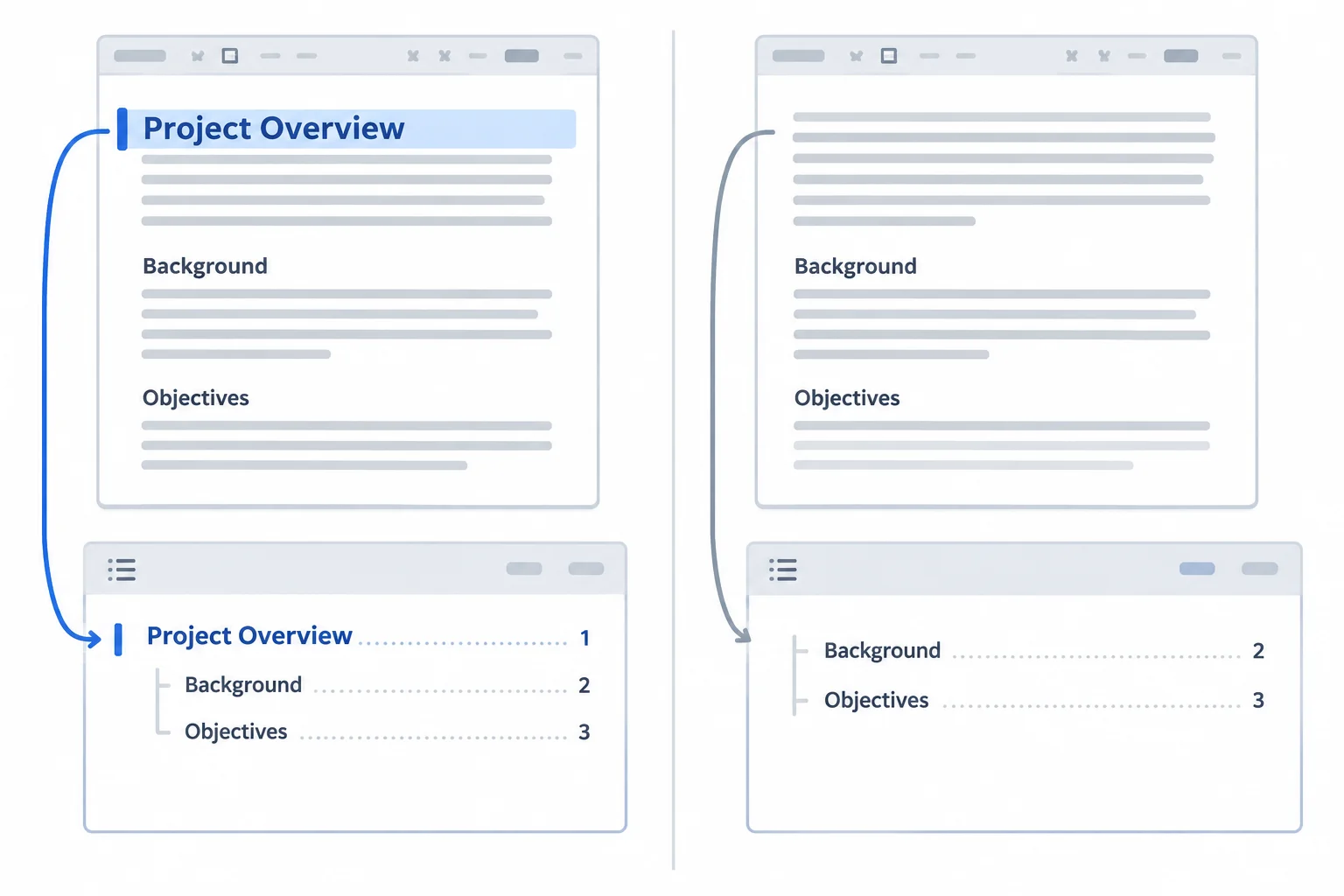
A entrada extra é consequência da classificação aplicada ao parágrafo de origem.
Não apague nem reescreva diretamente a entrada no sumário. Ela é gerada e pode voltar na próxima atualização.
Selecione Nota de acompanhamento no corpo do relatório e retire sua classificação de título: no Word, aplique o estilo Normal; no Writer, aplique Corpo de texto. Preserve o parágrafo e o texto que o acompanha.
Depois, atualize novamente o sumário. No Word, clique dentro do sumário e use Referências > Atualizar Sumário > Atualizar o índice inteiro. Também é possível clicar com o botão direito no sumário e escolher Atualizar Campo > Atualizar o índice inteiro. No Writer, use Atualizar índice no menu de contexto.
A entrada Nota de acompanhamento deve desaparecer, enquanto o texto continua no corpo do relatório. O mesmo raciocínio vale para o título geral e para o rótulo Sumário: se entrarem indevidamente, corrija o estilo aplicado a eles na origem.
Atenção
Editar uma entrada diretamente no sumário não altera o estilo do parágrafo que a gerou. A atualização refaz o sumário a partir da estrutura atual do documento.
Depois de apagar manualmente a entrada Nota de acompanhamento no sumário, não é necessário alterar o estilo aplicado ao parágrafo no corpo do relatório.
No seu arquivo, confirme o resultado da prática. Em duas frases, informe onde você fez a correção estrutural, em vez de editar a entrada gerada, e o que ocorreu com Nota de acompanhamento depois de atualizar o sumário. Inclua o que aconteceu com o texto desse parágrafo no corpo do relatório.
Escreva pelo menos 100 caracteres (0/100).

Passo 6 de 6
Aplicação final para incluir um novo título, atualizar e validar a estrutura, as entradas e a paginação do sumário automático.
No corpo do Relatório de atividades — Biblioteca Aurora, posicione o cursor após a seção Indicadores. Em uma nova linha, digite Avaliação das atividades e aplique o estilo Título 2. Ela deve permanecer dentro de Atividades, depois de Indicadores.
Em seguida, volte à primeira página e atualize o sumário automático:
Word: clique dentro do sumário > Atualizar Sumário > Atualizar o índice inteiro.
Writer: clique com o botão direito dentro do sumário > Atualizar índice.
Use a atualização completa no Word porque há um novo título de origem, não apenas uma alteração de página.
Dica
A atualização lê novamente a estrutura de origem. Não tente digitar a nova entrada diretamente no sumário: o título com Título 2 no corpo do relatório é o que deve gerar a entrada.
Depois da atualização, confira o sumário e os títulos de origem. Devem existir seis entradas, organizadas em três entradas de nível 1 e três entradas de nível 2.
No sumário, verifique se os títulos de nível 2 estão recuados sob Atividades, se a ordem acompanha o corpo do relatório e se o texto das entradas corresponde exatamente aos títulos de origem. Os números de página podem variar conforme seu documento; confira cada um diretamente no respectivo título no corpo do relatório.
Por fim, salve o arquivo local com Ctrl+S: relatorio_biblioteca_aurora.docx no Word ou relatorio_biblioteca_aurora.odt no Writer.
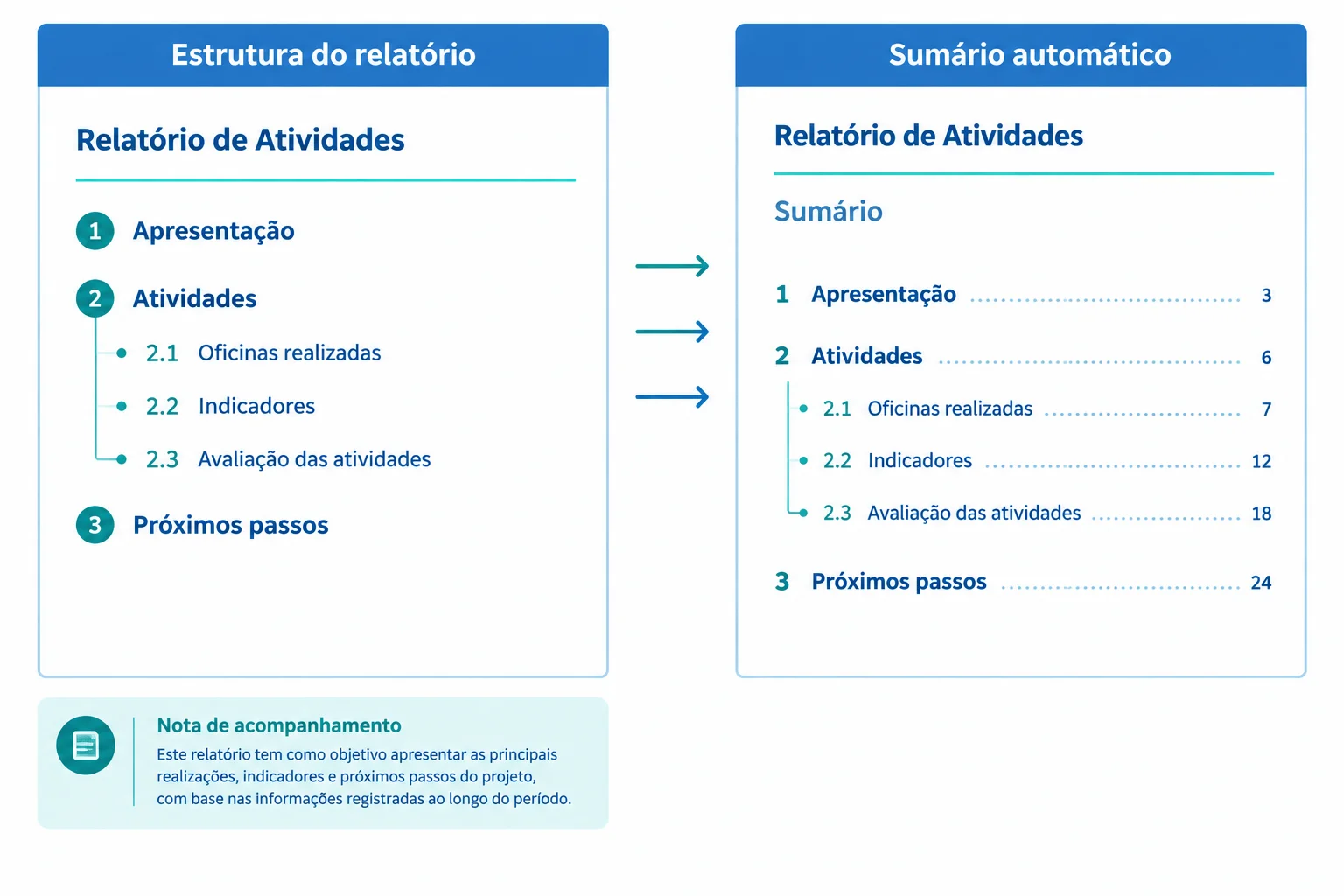
A estrutura de origem e o sumário devem corresponder. Os números de página ilustrados representam posições variáveis no documento.
Antes de concluir, faça esta revisão:
Oficinas realizadas, Indicadores e Avaliação das atividades aparecem como entradas de nível 2, nesta ordem, sob Atividades.Resumo
Registre sua conferência final: informe o aplicativo utilizado, um título de nível 1 com a página indicada no seu sumário, um título de nível 2 com a página indicada e confirme se as seis entradas foram conferidas e se as falhas trabalhadas anteriormente foram corrigidas.
Escreva pelo menos 80 caracteres (0/80).
Parabéns! Você concluiu: Sumário automático no Word e no Writer
Milhares de cursos online em vídeo, ebooks e áudiobooks.
Para testar seus conhecimentos no decorrer dos cursos online
Gerado diretamente na galeria de fotos do seu celular e enviado ao seu e-mail

Baixe nosso aplicativo pelo QR Code ou pelos links abaixo:.



Leve o conhecimento no seu bolso.
Baixe o aplicativo Cursa.
São centenas de Cursos gratuitos a disposição, com Certificado de conclusão gratuito que é salvo em sua galeria de imagens do celular.
Baixe o app para ter acesso ao Certificado de conclusão de Curso Gratuitamente.


+ de 10 milhões
de alunos

Certificado grátis e
válido em todo o Brasil

60 mil exercícios
gratuitos

4,8/5 classificação
nas lojas de apps

Cursos gratuitos em
vídeo, ebooks e audiobooks