
Passo 1 de 6
Transforme a regra em um teste lógico
Escolha operadores de comparação para transformar regras de classificação em testes lógicos.

Trilha de aprendizado · Nível 4 · Tutorial 1
Classificar despesas e outros registros com a função SE no Excel ou no Calc. A partir de dados fictícios apresentados nas telas, o aluno criará situações como “Dentro do limite” e “Acima do limite” e verificará se a regra trata corretamente os valores na fronteira da condição.

 Transforme a regra em um teste lógico
Escolha operadores de comparação para transformar regras de classificação em testes lógicos. 2 min
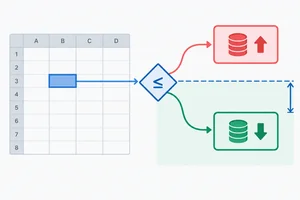 Monte a função SE com duas respostas
Monte a estrutura da função SE e use-a para classificar a primeira despesa da aba Despesas. 3 min
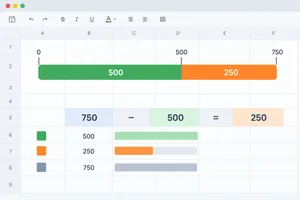 Retorne números e cálculos com SE
Use SE para devolver zero ou calcular apenas a parcela que ultrapassa o limite de R$ 500,00. 2 min
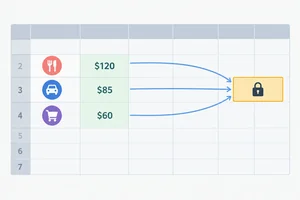 Classifique a base preservando o limite
Aplique as fórmulas de situação e excedente à base, usando F2 como limite compartilhado e preservando essa referência durante a cópia. 3 min
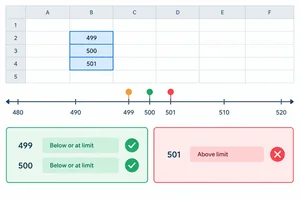 Teste a fronteira da classificação
Teste sistemático da regra de classificação nos valores abaixo, igual e acima do limite. 3 min
 Aplique a regra e confira o resultado final
Aplique as fórmulas de classificação e excedente a novos registros, confira a atualização ao mudar o limite e restaure a base. 4 min
Passo 1 de 6
Escolha operadores de comparação para transformar regras de classificação em testes lógicos.
Classificar é atribuir um resultado a cada registro conforme uma regra. Nesta planilha, a regra será aplicada a cada despesa individual: uma despesa de até R$ 500,00 pertence à categoria Dentro do limite.
Antes de classificar, fazemos um teste lógico: uma comparação que só pode resultar em VERDADEIRO ou FALSO. Por exemplo, ao comparar R$ 350,00 com R$ 500,00, verificamos se o valor atende à regra definida.
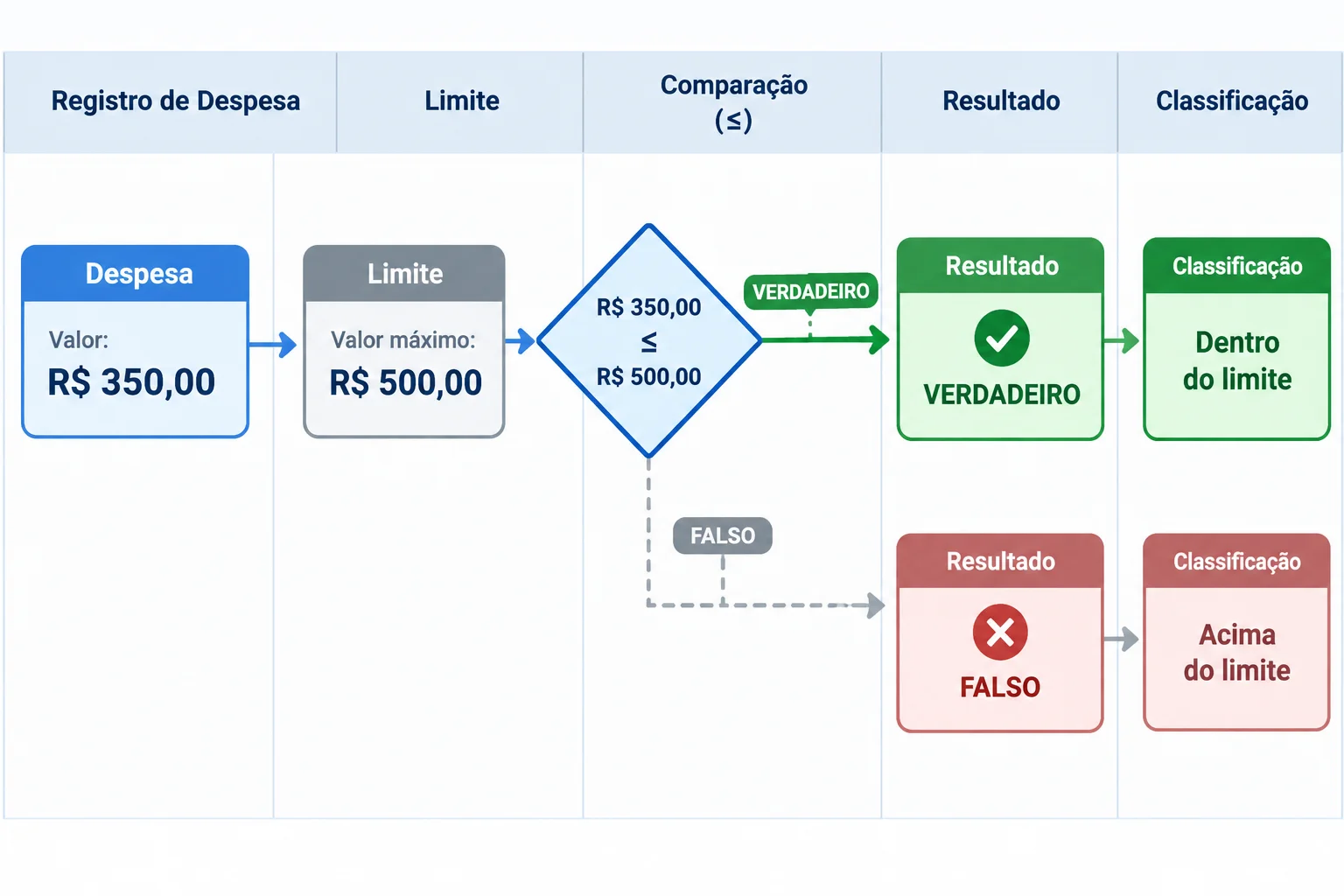
O teste lógico compara o valor do registro com o limite e produz VERDADEIRO ou FALSO.
Os operadores de comparação indicam qual pergunta será feita aos valores. A escolha depende da expressão da regra:
<=.>.<>.Na regra deste tutorial, R$ 500,00 também está dentro do limite. Portanto, a comparação precisa aceitar a igualdade.
Use esta tabela como referência para ler comparações numéricas.
| Operador | Significado | Exemplo |
|---|---|---|
| = | igual a | 500 = 500 |
| > | maior que | 650 > 500 |
| < | menor que | 350 < 500 |
| >= | maior ou igual a | 500 >= 500 |
| <= | menor ou igual a | 500 <= 500 |
| <> | diferente de | 350 <> 500 |
Exemplo
Considere a regra: cada despesa de até R$ 500,00, inclusive, está dentro do limite.
350 <= 500 resulta em VERDADEIRO.500 <= 500 resulta em VERDADEIRO.650 <= 500 resulta em FALSO.A palavra “inclusive” é decisiva: ela faz o valor exatamente igual ao limite ser aceito.
Associe cada operador ao seu significado. Considere que o limite pode ser igual ao valor comparado.
Toque em um item e depois no par correspondente.
Passo 2 de 6
Monte a estrutura da função SE e use-a para classificar a primeira despesa da aba Despesas.
No Excel ou Calc configurado para pt-BR, crie ou use uma única aba chamada Despesas. Digite a base abaixo. Os valores da coluna B são números: não digite R$ dentro das células.
Para que valores e resultados apareçam com duas casas decimais e símbolo monetário, formate as colunas B e D como moeda. A fórmula deste passo será inserida em C2.
Preencha estes cabeçalhos e registros fictícios antes de criar a fórmula.
| Célula | Conteúdo |
|---|---|
| A1 | Despesa |
| B1 | Valor |
| C1 | Situação |
| D1 | Excedente |
| A2 | Material de escritório |
| B2 | 350,00 |
| A3 | Transporte |
| B3 | 500,00 |
| A4 | Manutenção |
| B4 | 650,00 |
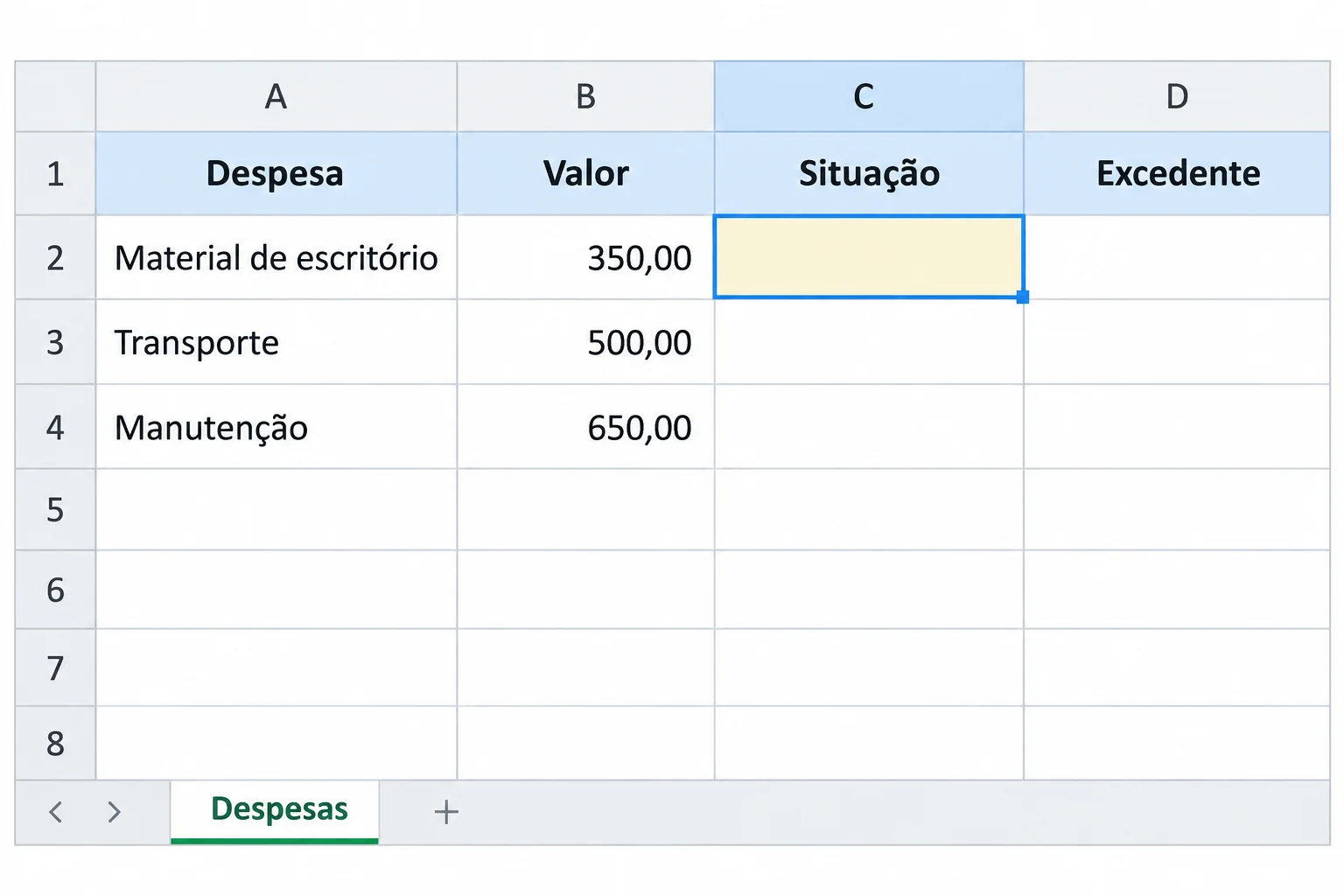
A fórmula será digitada em C2 e consultará o valor da primeira despesa em B2.
A função SE escolhe uma de duas respostas conforme um teste lógico:
=SE(teste_lógico;valor_se_verdadeiro;valor_se_falso)
Para a regra “até R$ 500,00, inclusive”, o teste é B2<=500. O primeiro resultado é usado quando o teste é VERDADEIRO; o segundo, quando é FALSO. Os três argumentos são separados por ponto e vírgula. Como as respostas são textos, elas ficam entre aspas duplas.
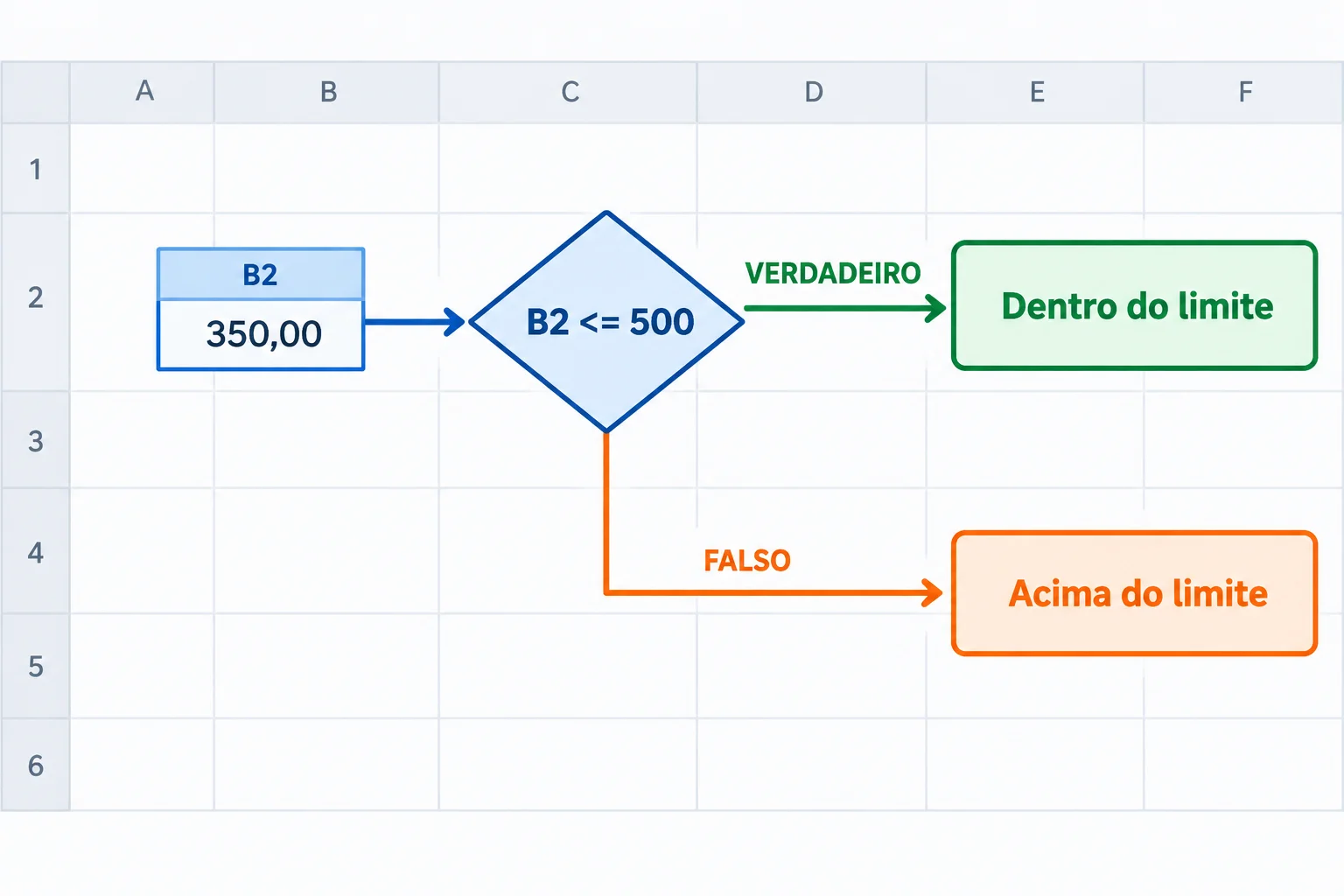
O primeiro resultado corresponde a VERDADEIRO; o segundo, a FALSO.
Digite esta fórmula em C2 para classificar a primeira despesa.
=SE(B2<=500;"Dentro do limite";"Acima do limite")Dentro do limite
Com B2 contendo 350,00, C2 deve exibir este texto.
Dica
Essa escrita funciona tanto no Excel quanto no Calc quando estão configurados para pt-BR. Nesta etapa, o limite 500 está digitado diretamente na fórmula; mais adiante ele será colocado em uma célula própria.
Na sua planilha, selecione C2. Complete os argumentos da fórmula abaixo e, em seguida, digite a fórmula completa em C2 e pressione Enter.
=SE(B2500;;)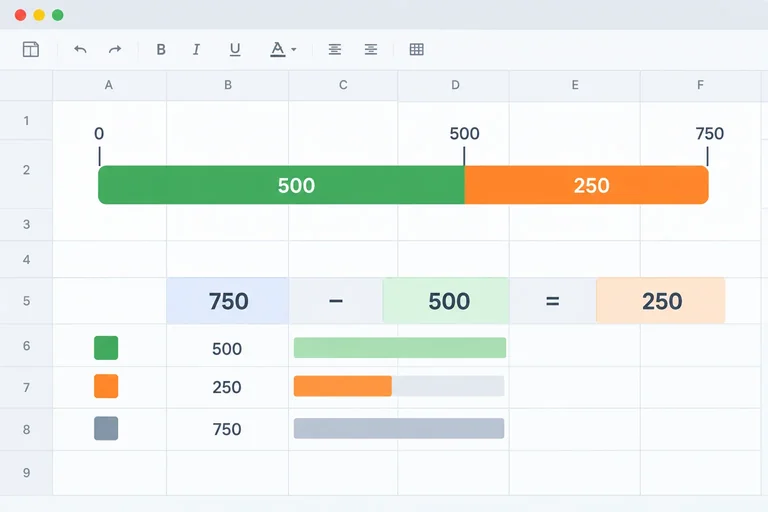
Passo 3 de 6
Use SE para devolver zero ou calcular apenas a parcela que ultrapassa o limite de R$ 500,00.
Até aqui, a função SE devolveu textos para classificar a despesa. Ela também pode devolver números ou o resultado de um cálculo.
Na coluna Excedente, a pergunta muda: quanto do valor ultrapassa R$ 500,00?
Números e cálculos ficam sem aspas. Aspas duplas são usadas somente quando o resultado é um texto.
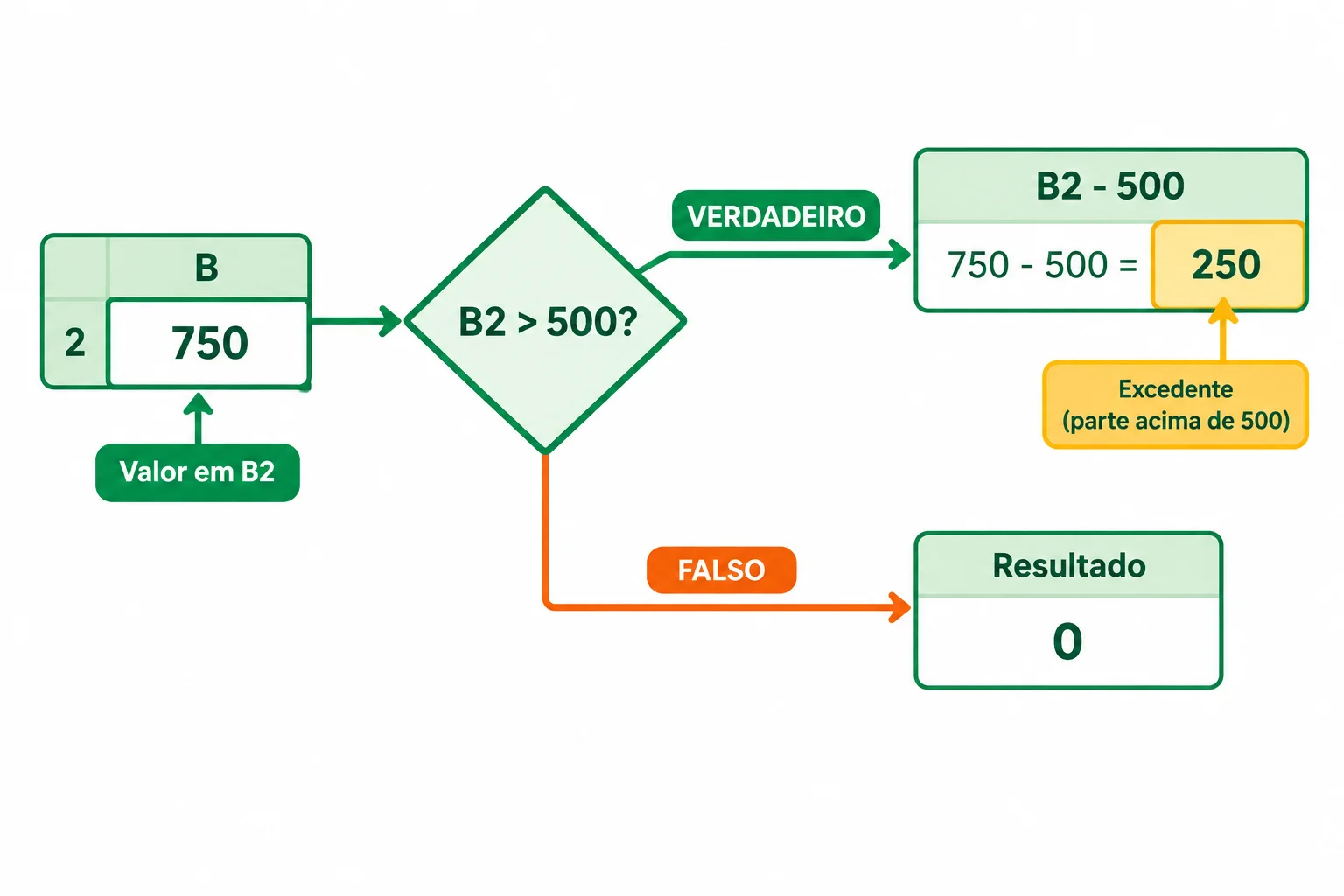
O resultado verdadeiro pode ser um cálculo; o resultado falso pode ser um número.
Dica
A ordem dos resultados continua seguindo o teste lógico: primeiro vem o que acontece quando o teste é VERDADEIRO; depois, o que acontece quando é FALSO.
Na célula D2, use uma condição diferente da usada para a situação: agora só há excedente quando o valor é estritamente maior que 500.
O segundo argumento calcula somente a parcela acima do limite. O terceiro devolve zero para valores abaixo ou exatamente no limite.
Digite em D2:
=SE(B2>500;B2-500;0)R$ 0,00
Com B2 contendo 350,00 e a célula D2 formatada como moeda, este é o resultado exibido.
Exemplo
Com B2 igual a 350,00, o teste B2>500 é FALSO: o excedente é 0, apresentado como R$ 0,00.
Com B2 igual a 650,00, o teste é VERDADEIRO: 650,00 - 500 resulta em 150,00, apresentado como R$ 150,00.
Complete os resultados previstos e os dois argumentos numéricos da fórmula que deve ficar em D2.
B2 = 350,00  →  D2 mostra
Fórmula em D2: =SE(B2>500;;)
B2 = 650,00 → D2 mostra 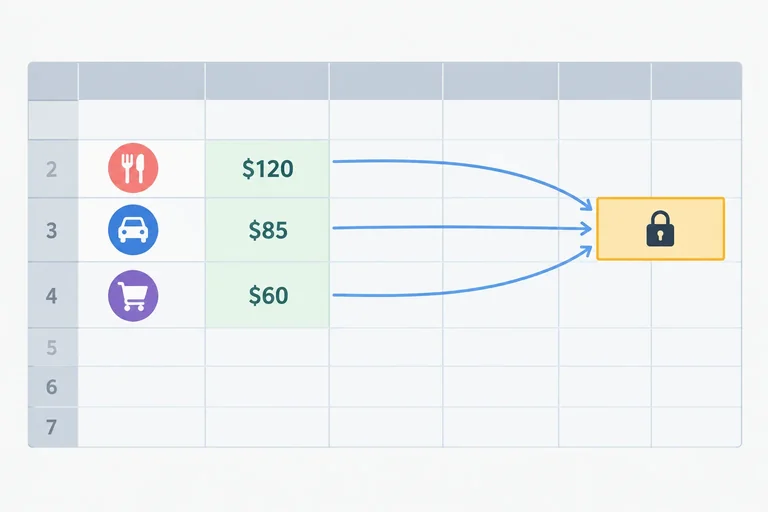
Passo 4 de 6
Aplique as fórmulas de situação e excedente à base, usando F2 como limite compartilhado e preservando essa referência durante a cópia.
Até aqui, as fórmulas usavam o número 500 diretamente. Agora, guarde esse limite em uma célula compartilhada: na aba Despesas, digite Limite em F1 e o número 500 em F2.
F2 passa a ser o parâmetro da regra. Todas as despesas serão comparadas com essa mesma célula, sem alterar os valores da coluna B.
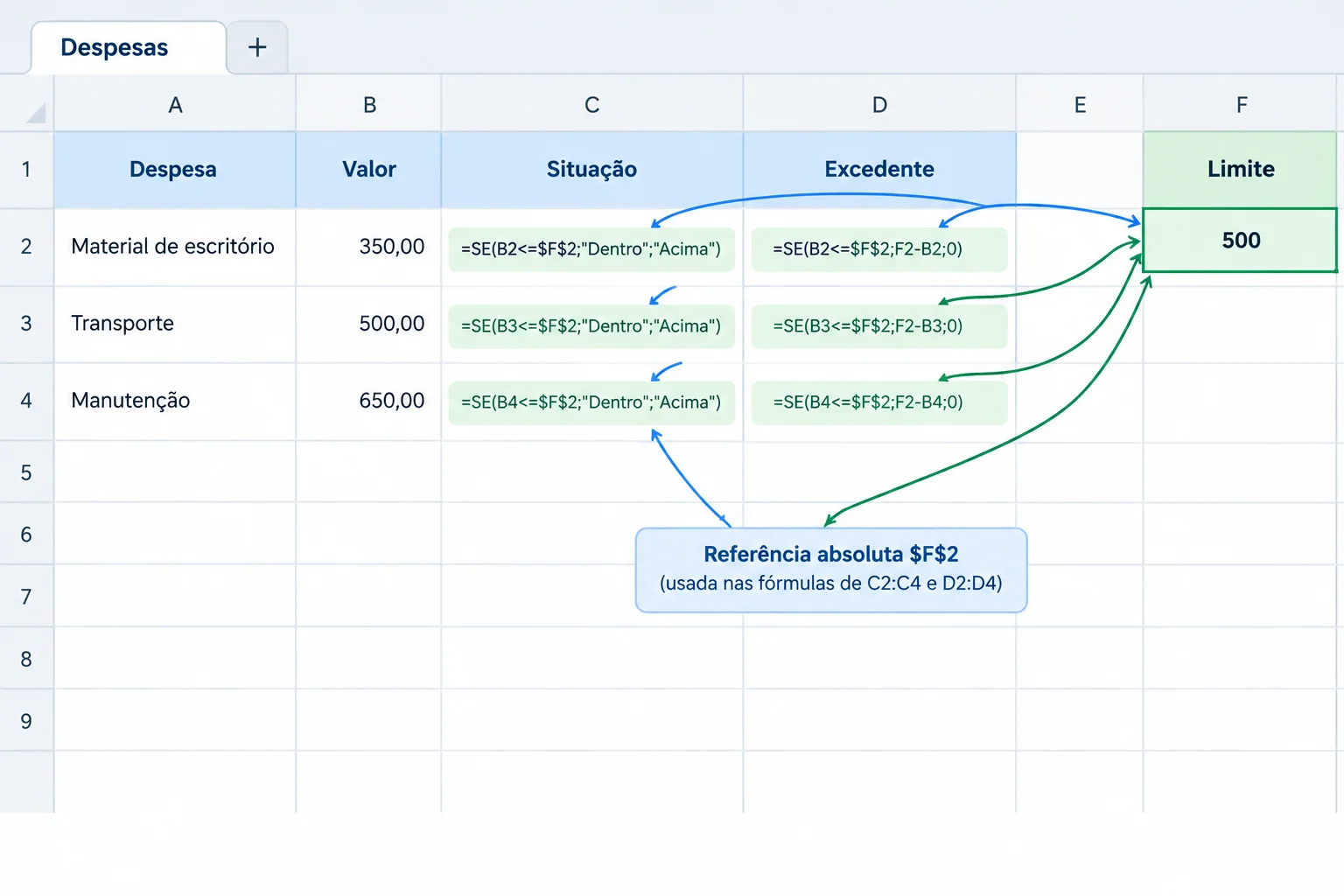
O valor em F2 é o mesmo parâmetro para todas as despesas.
Substitua o número 500 das fórmulas por $F$2. Os cifrões mantêm a referência ao limite ao copiar a fórmula; já B2 continua relativa e acompanha a linha de cada despesa.
Primeiro, edite a fórmula de C2.
Selecione C2, substitua a fórmula anterior por esta e pressione Enter.
=SE(B2<=$F$2;"Dentro do limite";"Acima do limite")Dentro do limite
Com B2 igual a 350,00 e F2 igual a 500, a célula C2 mostra o texto abaixo.
Agora, edite D2. Nesta fórmula, $F$2 aparece tanto no teste quanto no cálculo, pois os dois usos precisam apontar para o mesmo limite armazenado em F2.
Selecione D2, substitua a fórmula anterior por esta e pressione Enter.
=SE(B2>$F$2;B2-$F$2;0)0
Com B2 igual a 350,00 e F2 igual a 500, o resultado numérico é 0. Com a formatação de moeda da coluna D, ele aparece como R$ 0,00.
Dica
Selecione o intervalo C2:D2 e copie ou arraste o preenchimento até C4:D4. Ao observar as fórmulas nas linhas seguintes, B2 deve avançar para B3 e B4; $F$2 deve permanecer igual.
Confira os resultados depois de preencher as fórmulas até a linha 4.
| Linha | Despesa | Valor | Situação | Excedente |
|---|---|---|---|---|
| 2 | Material de escritório | R$ 350,00 | Dentro do limite | R$ 0,00 |
| 3 | Transporte | R$ 500,00 | Dentro do limite | R$ 0,00 |
| 4 | Manutenção | R$ 650,00 | Acima do limite | R$ 150,00 |
Complete a fórmula de classificação que resulta da cópia para a linha 3. Em seguida, confirme na sua planilha local as três Situações e os três Excedentes em C2:D4.
=SE(<=;"Dentro do limite";"Acima do limite")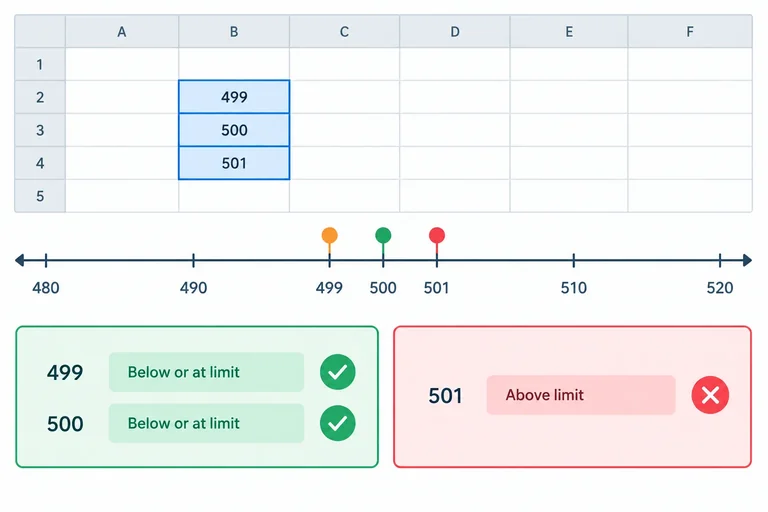
Passo 5 de 6
Teste sistemático da regra de classificação nos valores abaixo, igual e acima do limite.
Uma regra confiável precisa ser testada na fronteira: logo abaixo do limite, exatamente no limite e logo acima dele.
Na aba Despesas, mantenha F2 com o número 500. Altere temporariamente apenas B2; as fórmulas já aplicadas em C2 e D2 devem reagir ao novo valor. Lembre-se: a regra inclui o limite, portanto igualdade também pertence à situação dentro do limite.
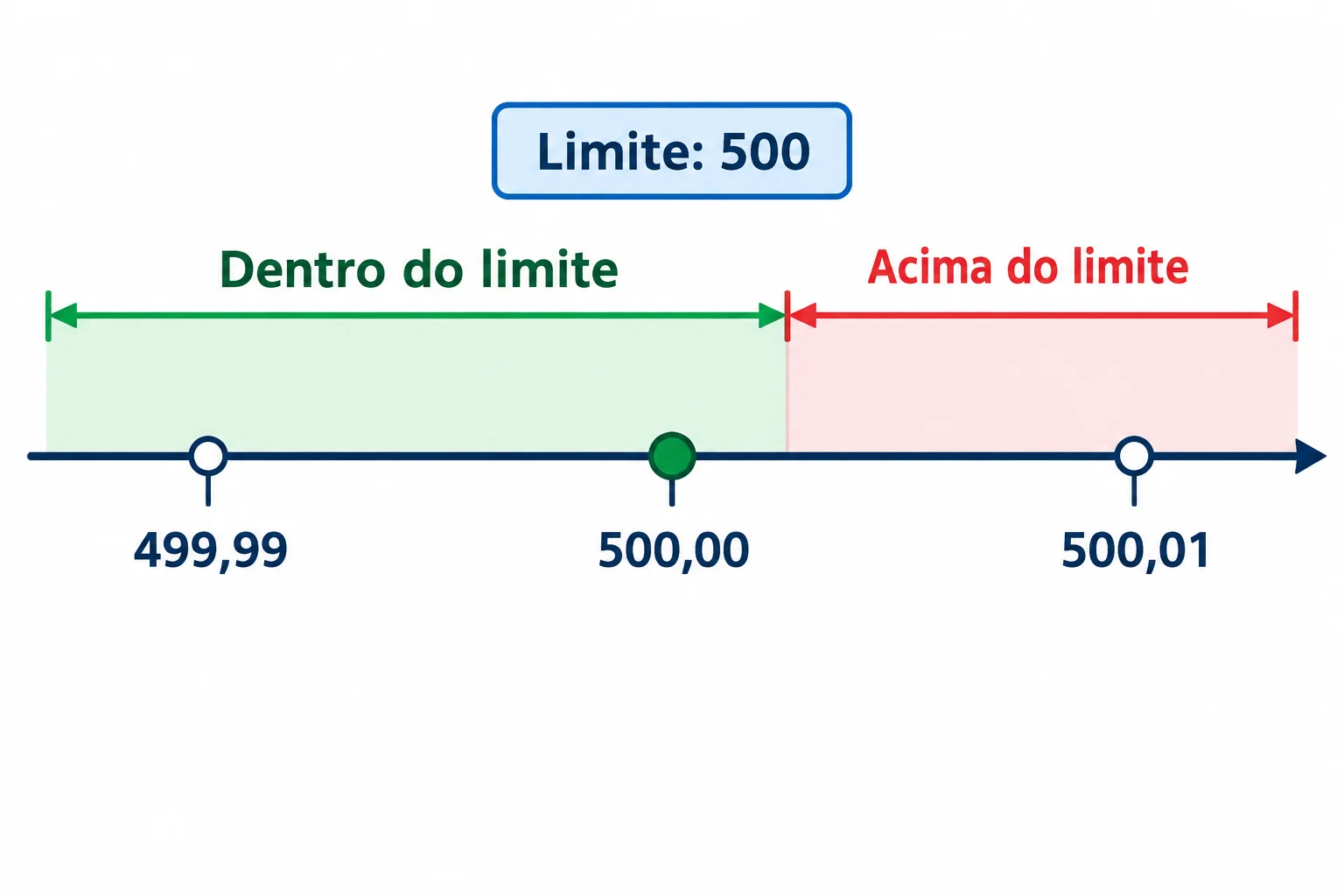
O símbolo <= inclui o ponto igual ao limite.
Antes de alterar a planilha, compare sua previsão com esta referência. Em B2, digite somente o número, sem R$. Observe a Situação em C2 e o Excedente em D2 após cada teste.
| Valor digitado em B2 | Situação em C2 | Excedente em D2 |
|---|---|---|
| 499,99 | Dentro do limite | R$ 0,00 |
| 500,00 | Dentro do limite | R$ 0,00 |
| 500,01 | Acima do limite | R$ 0,01 |
Exemplo
Teste os três valores um de cada vez e confira os resultados observados. Ao terminar todos os testes, restaure B2 para 350,00. Assim, a base volta ao valor original de Material de escritório.
Considere que a fórmula de C2 foi alterada temporariamente para =SE(B2<$F$2;"Dentro do limite";"Acima do limite"). Com B2 igual a 500,00 e F2 igual a 500, a célula mostrará "Acima do limite", contrariando a regra.
Após realizar os três testes em B2, relate a comparação entre o que você previu e o que observou: informe a Situação e o Excedente para 499,99, 500,00 e 500,01. Depois, explique qual erro existe se 500,00 aparecer como "Acima do limite".
Passo 6 de 6
Aplique as fórmulas de classificação e excedente a novos registros, confira a atualização ao mudar o limite e restaure a base.
Você já classificou as linhas 2 a 4 na aba Despesas. Agora acrescente três registros:
Entrega e 480,00Impressão e 500,00Reparo e 505,00Mantenha 500 em F2. Em vez de reescrever fórmulas, copie o intervalo C4:D4 para baixo até C7:D7. As referências a B acompanham cada linha; a referência absoluta ao limite continua apontando para $F$2.
Digite estes dados nas colunas A e B. As colunas C e D serão preenchidas pelas fórmulas copiadas.
| Linha | Despesa | Valor |
|---|---|---|
| 5 | Entrega | 480,00 |
| 6 | Impressão | 500,00 |
| 7 | Reparo | 505,00 |
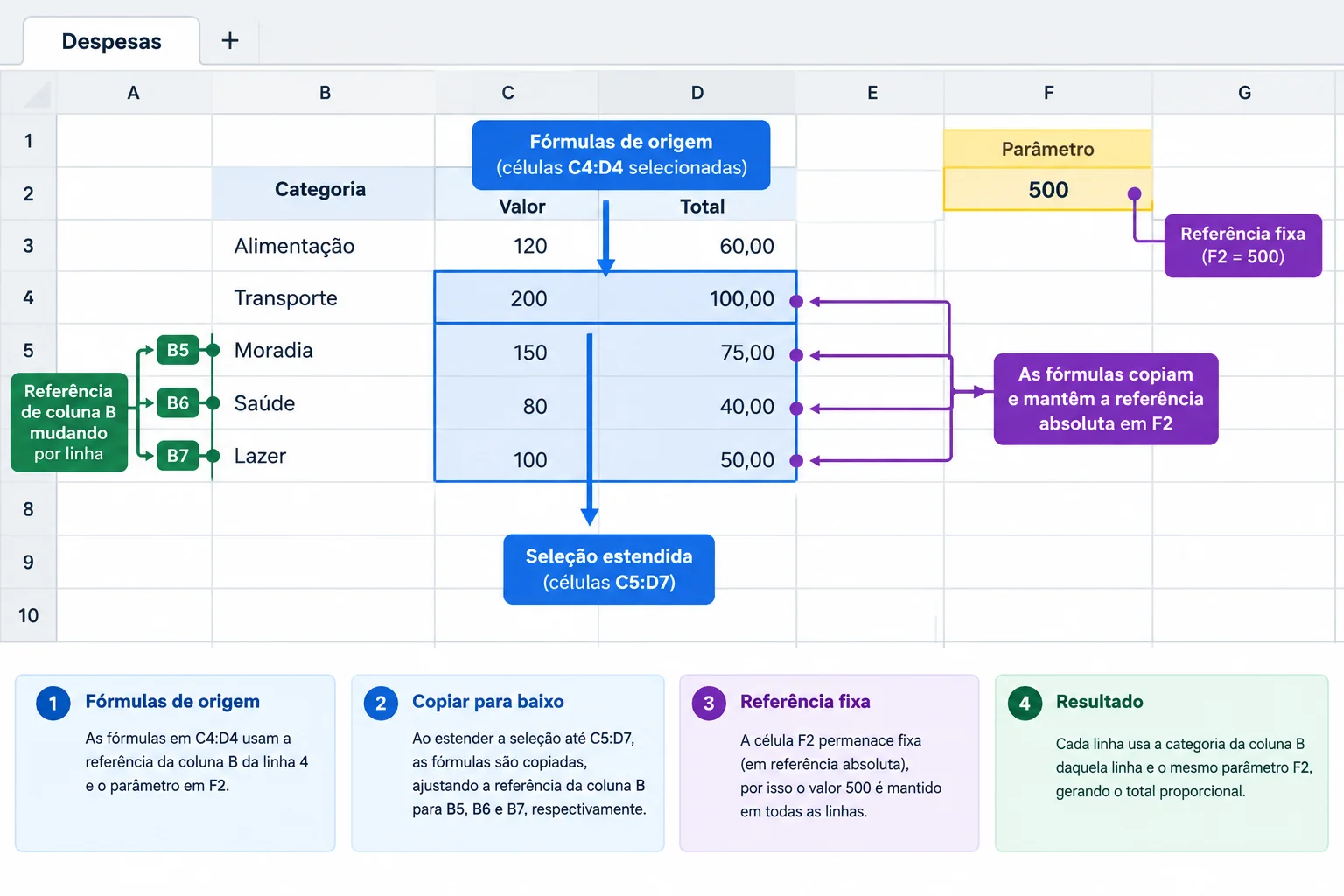
Ao copiar para baixo, a linha de B muda; o limite em $F$2 permanece fixo.
Complete a fórmula de classificação para a célula C5. A referência ao limite precisa permanecer fixa ao copiar a fórmula.
=SE(B5<=;"Dentro do limite";"Acima do limite")Faça a conferência no seu computador antes de consultar a tela seguinte:
F2 em 500, copie as fórmulas para as linhas 5 a 7.F2 para 510, sem editar nenhuma fórmula, e observe novamente as três linhas.F2 para 500.No campo abaixo, registre a fórmula de classificação usada em C5 e explique o que ocorreu com as três situações e os excedentes quando o limite mudou.
Escreva pelo menos 180 caracteres (0/180).
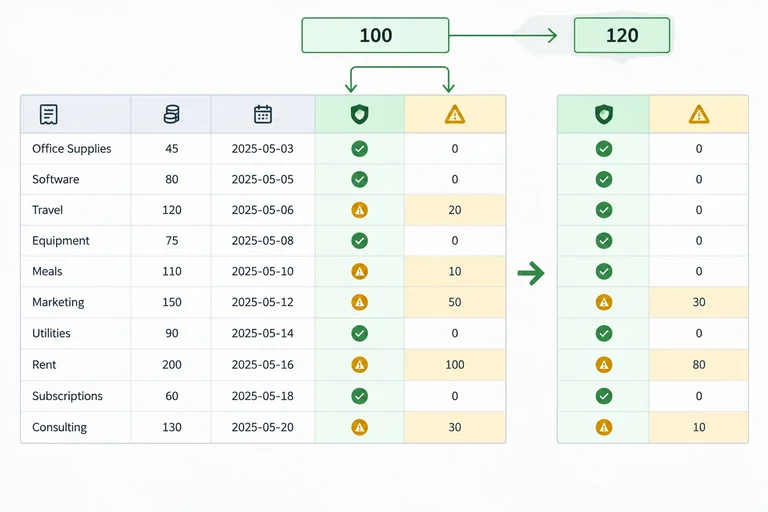
Compare sua planilha com este resultado esperado. A mudança em F2 recalcula as classificações e os excedentes porque as fórmulas usam o mesmo parâmetro fixo.
Resultados esperados para os novos registros
| Despesa | Situação com F2=500 | Excedente com F2=500 | Situação com F2=510 | Excedente com F2=510 |
|---|---|---|---|---|
| Entrega | Dentro do limite | R$ 0,00 | Dentro do limite | R$ 0,00 |
| Impressão | Dentro do limite | R$ 0,00 | Dentro do limite | R$ 0,00 |
| Reparo | Acima do limite | R$ 5,00 | Dentro do limite | R$ 0,00 |
Dica
Deixe a planilha com 500 novamente em F2. Assim, o limite inicial fica restaurado para os próximos usos da base.
Resumo
Você aplicou uma regra de classificação a registros novos e verificou que um único limite pode atualizar todos os resultados.
Parabéns! Você concluiu: Classificação de registros com a função SE
Milhares de cursos online em vídeo, ebooks e áudiobooks.
Para testar seus conhecimentos no decorrer dos cursos online
Gerado diretamente na galeria de fotos do seu celular e enviado ao seu e-mail

Baixe nosso aplicativo pelo QR Code ou pelos links abaixo:.



Leve o conhecimento no seu bolso.
Baixe o aplicativo Cursa.
São centenas de Cursos gratuitos a disposição, com Certificado de conclusão gratuito que é salvo em sua galeria de imagens do celular.
Baixe o app para ter acesso ao Certificado de conclusão de Curso Gratuitamente.


+ de 10 milhões
de alunos

Certificado grátis e
válido em todo o Brasil

60 mil exercícios
gratuitos

4,8/5 classificação
nas lojas de apps

Cursos gratuitos em
vídeo, ebooks e audiobooks