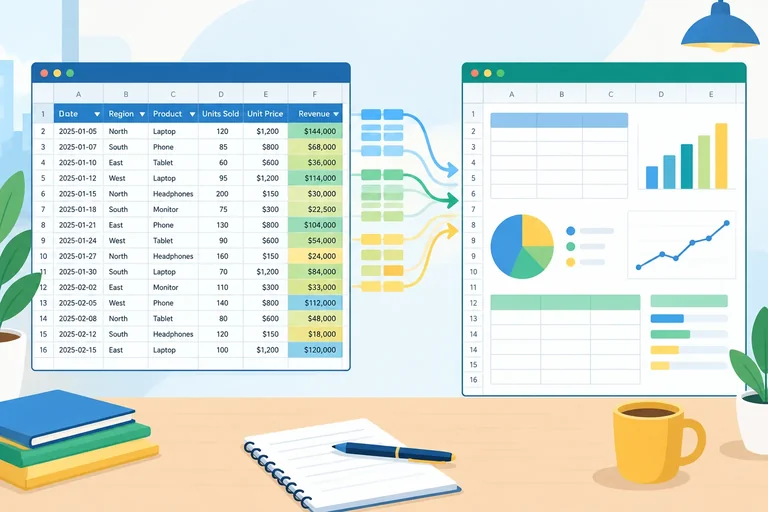
Passo 1 de 8
Defina a origem e o lugar do resumo
Prepare a base de vendas e defina com precisão o intervalo de origem e o local do resumo.

Trilha de aprendizado · Nível 5 · Tutorial 2
Ao concluir, o aluno conseguirá criar uma tabela dinâmica de vendas por categoria e período, escolher a agregação correta e conferir seus totais. Também atualizará o resumo após alterações na base, usando Excel ou Calc, com indicação dos recursos equivalentes no Planilhas Google.
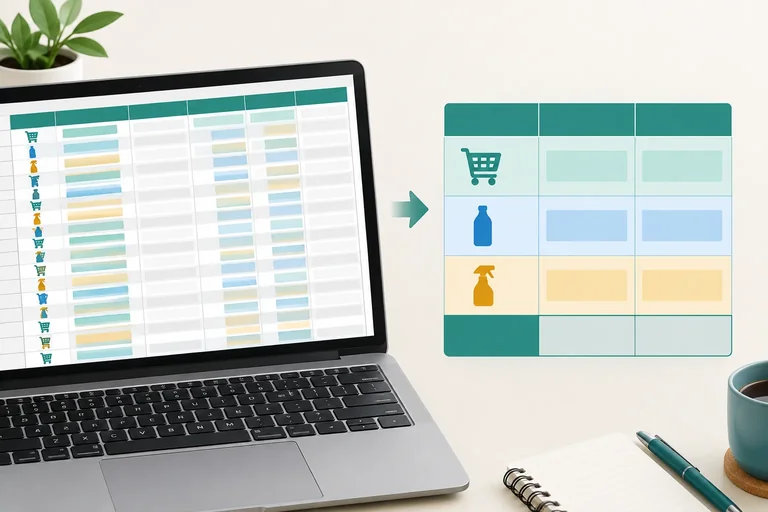
 Defina a origem e o lugar do resumo
Prepare a base de vendas e defina com precisão o intervalo de origem e o local do resumo. 2 min
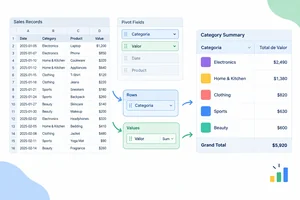 Monte o primeiro resumo por categoria
Crie a primeira tabela dinâmica do Mercadinho Sol, agrupando as vendas por categoria e somando seus valores. 3 min
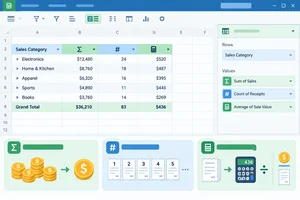 Escolha soma, contagem ou média
Compare Soma, Contagem e Média para selecionar a medida adequada em uma tabela dinâmica de vendas. 2 min
 Compare categorias ao longo dos períodos
3 min
 Analise um canal com filtros do resumo
Filtre a tabela dinâmica pelo canal de venda e interprete o total geral como resultado do recorte ativo. 2 min
 Confira os totais com a mesma base de comparação
Valide o total geral com fórmulas independentes e o mesmo recorte aplicado na tabela dinâmica. 3 min
 Atualize valores e inclua novas vendas
Atualize uma venda existente, inclua uma nova linha fora da origem inicial e mantenha a tabela dinâmica e a conferência independentes sincronizadas. 4 min
 Conclua uma análise de vendas conferida
Consolide uma análise atualizada de vendas por categoria e período, deixando claros o recorte e a conferência dos totais. 3 min
Passo 1 de 8
Prepare a base de vendas e defina com precisão o intervalo de origem e o local do resumo.
Uma tabela dinâmica cria um resumo agregado a partir de uma base: ela organiza e totaliza informações sem substituir os registros originais. Cada linha da base do Mercadinho Sol continua representando uma venda completa; o resumo será criado em outra aba.
Neste tutorial, a base ficará em Base e os resultados ficarão em Resumo. Essa separação preserva a fonte e facilita conferir o que foi analisado.
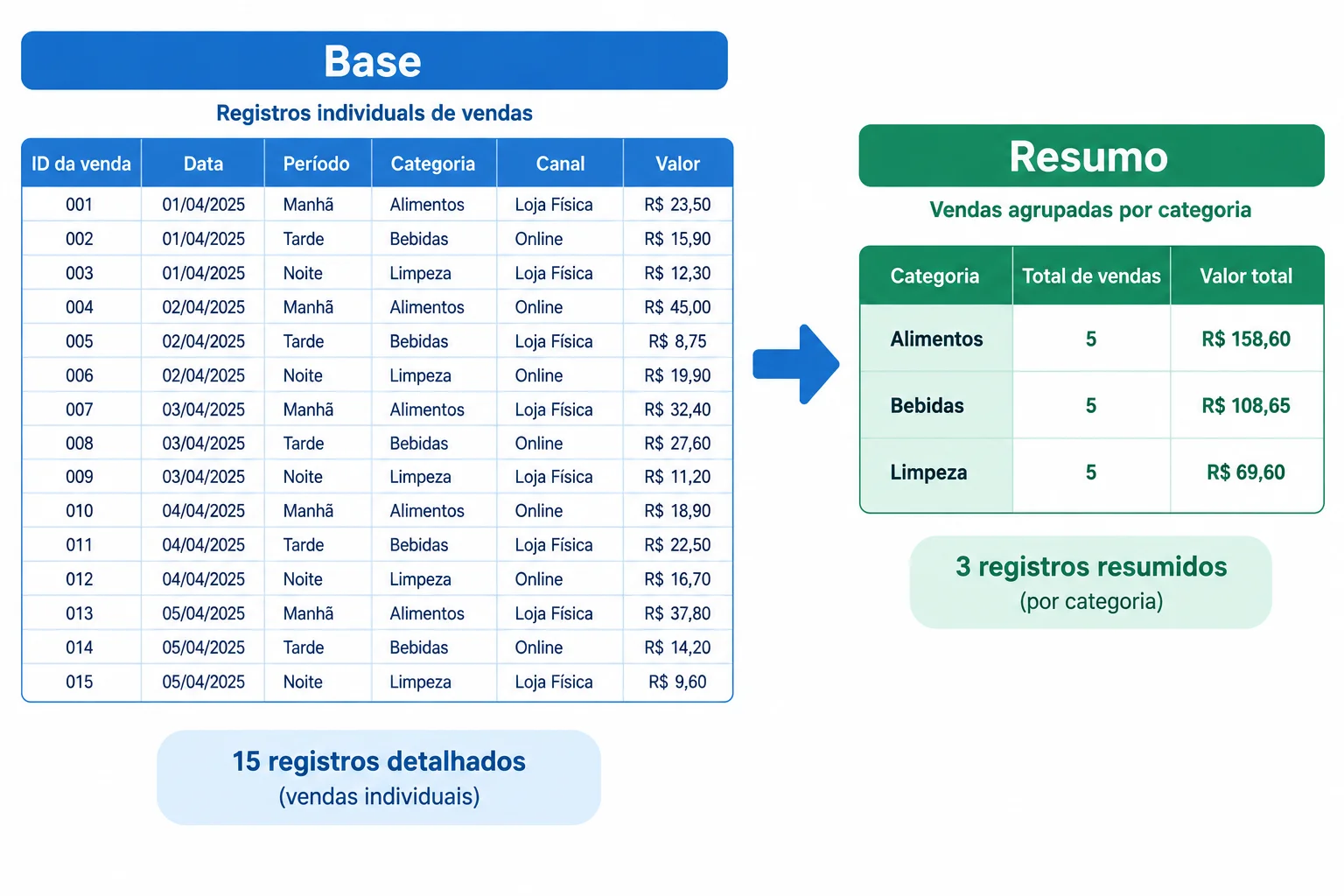
A tabela dinâmica resume os registros da base; ela não apaga nem altera as vendas originais.
No seu computador, crie uma pasta de trabalho em branco com duas abas: Base e Resumo. Salve-a antes de continuar:
Vendas.xlsx.Vendas.ods.Vendas.Na aba Base, formate a coluna Período como Texto antes de colar, para preservar códigos como 2025-01. Depois, cole o conteúdo abaixo a partir de A1. Os valores da coluna Valor devem ser reconhecidos como números, não como texto.
Copie todo o bloco e cole na célula A1 da aba Base.
ID da venda	Data	Período	Categoria	Canal	Valor
V01	05/01/2025	2025-01	Alimentos	Loja	120,00
V02	07/01/2025	2025-01	Bebidas	Online	80,00
V03	10/01/2025	2025-01	Limpeza	Loja	60,00
V04	18/01/2025	2025-01	Alimentos	Online	180,00
V05	24/01/2025	2025-01	Bebidas	Loja	100,00
V06	03/02/2025	2025-02	Alimentos	Loja	150,00
V07	08/02/2025	2025-02	Limpeza	Online	90,00
V08	13/02/2025	2025-02	Bebidas	Online	120,00
V09	19/02/2025	2025-02	Alimentos	Online	210,00
V10 25/02/2025 2025-02 Limpeza Loja 150,00Intervalo A1:F11 preenchido. Linha 1: seis cabeçalhos, de ID da venda até Valor. Linhas 2 a 11: dez registros de vendas. Linha 11: V10 | 25/02/2025 | 2025-02 | Limpeza | Loja | 150,00
Confira a posição da última venda e a quantidade de linhas preenchidas antes de avançar.
A origem inicial da tabela dinâmica é o intervalo fixo Base!A1:F11: a primeira linha contém os cabeçalhos e as linhas 2 a 11 contêm as dez vendas.
Quando criar o resumo no próximo passo, ele começará em Resumo!A1. Não coloque totais, subtotais ou células de conferência dentro da origem. Se precisar calcular algo à parte depois, use células fora de A1:F11.
Faça esta checagem rápida antes de criar o resumo.
| Elemento | Como deve ficar | Motivo |
|---|---|---|
| Cabeçalhos | A1:F1 | Identificam cada campo da base |
| Vendas | Linhas 2 a 11 | Incluem os dez registros iniciais |
| Valor | F2:F11 numérico | Permite totalizar valores monetários |
| Fora da origem | Totais e conferências | Não misturam cálculo auxiliar com registros |
| Destino | Resumo!A1 | Evita sobrepor a base |
Qual escolha usa todos os registros e cabeçalhos da base, sem incorporar células de conferência, e mantém o resumo separado?
Passo 2 de 8
Crie a primeira tabela dinâmica do Mercadinho Sol, agrupando as vendas por categoria e somando seus valores.
Selecione Base!A1:F11: essa é a origem inicial com os 10 registros do Mercadinho Sol. Crie o resumo na célula A1 da aba Resumo.
Excel: com a origem selecionada, acesse Inserir > Tabela Dinâmica. Confirme a tabela ou intervalo, escolha Planilha Existente e indique Resumo!A1.
Calc: selecione a origem e acesse Dados > Tabela Dinâmica > Inserir ou editar. Use a seleção atual e, na tela de layout, defina o resultado para começar em Resumo!A1.
Planilhas Google: selecione a origem e acesse Inserir > Tabela dinâmica. Escolha Planilha existente e informe Resumo!A1.
A tabela dinâmica cria um resumo separado: ela não altera nem substitui os registros da aba Base.
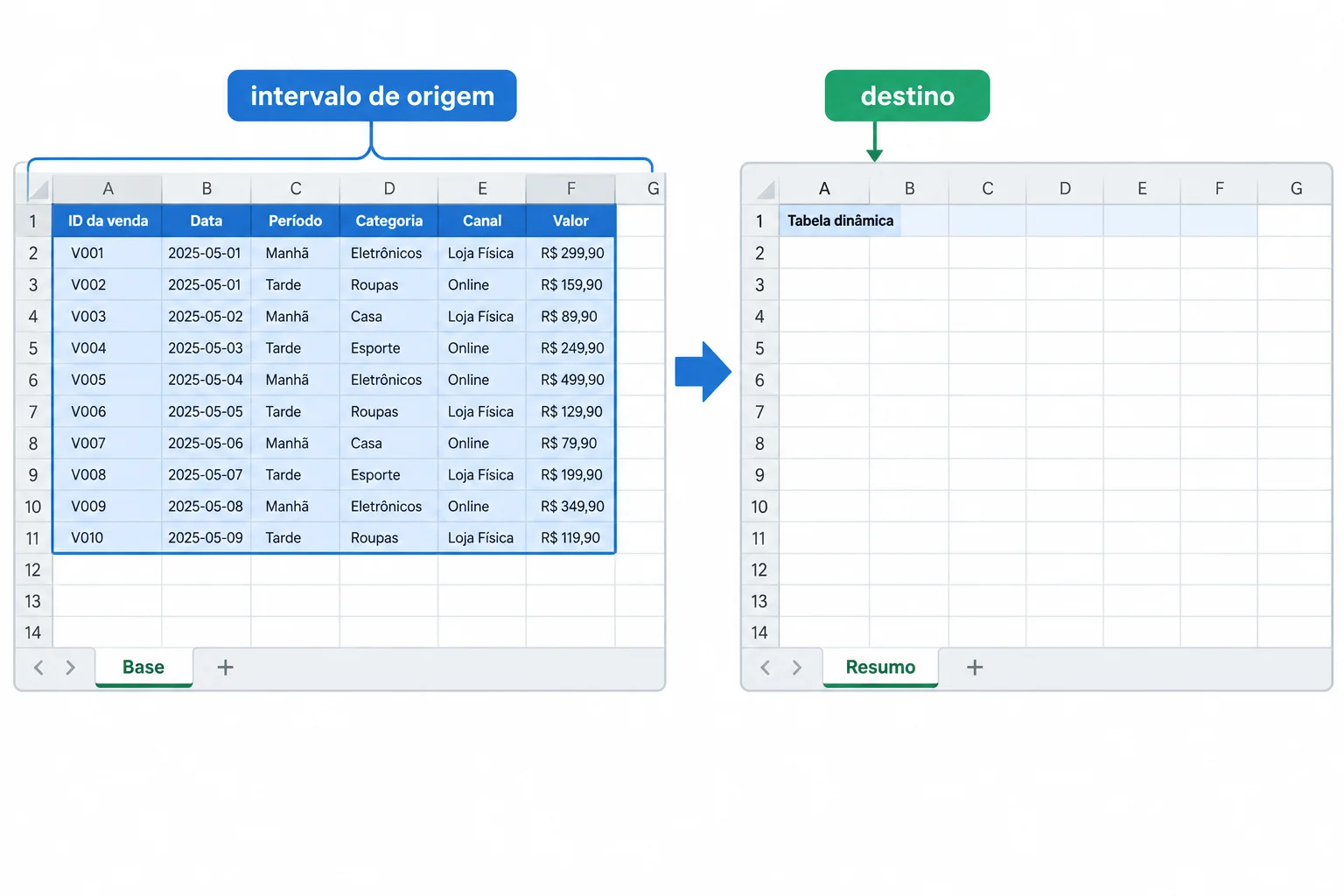
A tabela dinâmica lê a base e apresenta o resultado agregado em outro local.
A lista de campos distribui cada informação em uma área da tabela dinâmica:
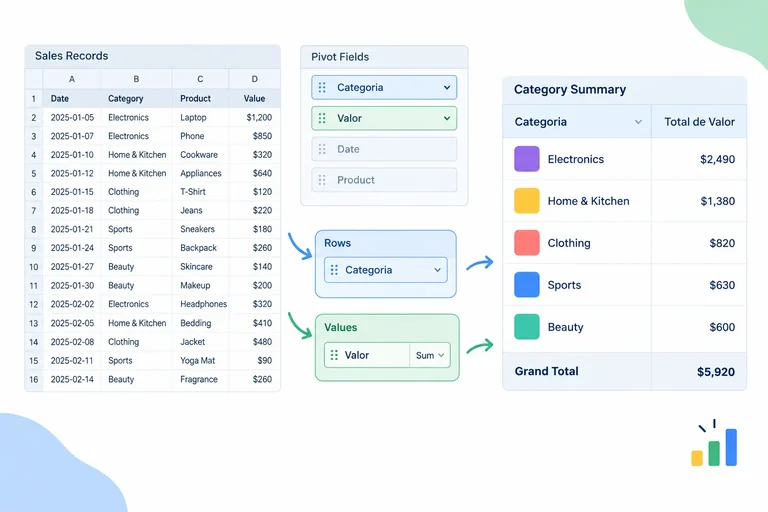
Para a pergunta “quanto foi vendido por categoria?”, arraste Categoria para Linhas e Valor para Valores. Não é necessário preencher Colunas ou Filtros neste primeiro resumo.
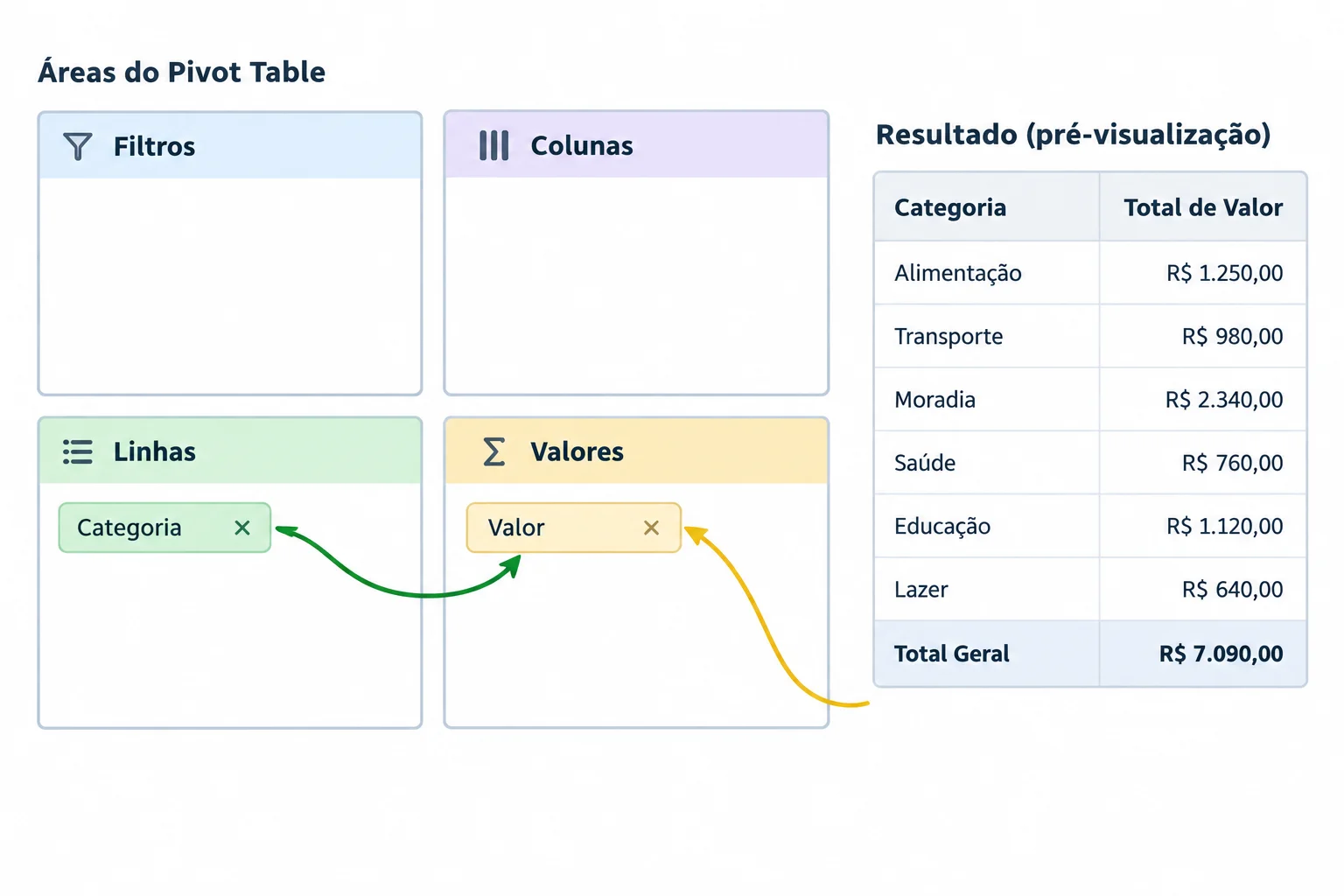
Categoria define os grupos; Valor é a medida calculada para cada grupo.
Dica
Como Valor representa dinheiro, a operação em Valores deve ser Soma. Confira isso mesmo que o aplicativo escolha uma operação automaticamente.
Excel: abra a configuração do campo em Valores e selecione Soma.
Calc: em Campos de dados, selecione Valor e escolha a função Soma.
Planilhas Google: no editor da tabela dinâmica, em Valores, defina Resumir por: SOMA.
Se aparecer uma contagem em vez de soma, corrija a operação antes de interpretar o resultado.
Com Categoria em Linhas e soma de Valor em Valores, compare sua tabela dinâmica com estes resultados. Cada valor reúne todas as vendas da mesma categoria; a última linha reúne todas as categorias incluídas na origem.
| Categoria | Soma de Valor |
|---|---|
| Alimentos | R$ 660,00 |
| Bebidas | R$ 300,00 |
| Limpeza | R$ 300,00 |
| Total geral | R$ 1.260,00 |
No aplicativo que você escolheu, monte a tabela dinâmica do Mercadinho Sol a partir de Base!A1:F11, começando em Resumo!A1.
Depois, registre:
Use sua própria tabela dinâmica como evidência antes de responder.
Escreva pelo menos 100 caracteres (0/100).
Passo 3 de 8
Compare Soma, Contagem e Média para selecionar a medida adequada em uma tabela dinâmica de vendas.
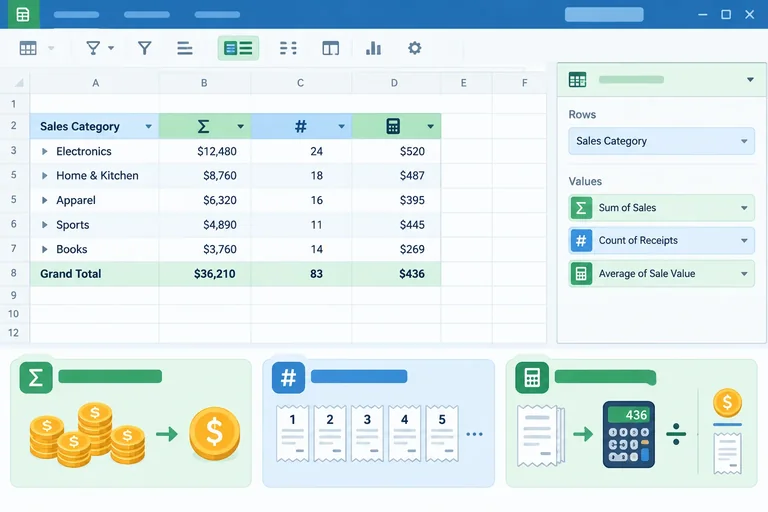
A operação em Valores depende da pergunta de análise. Na tabela dinâmica organizada por Categoria, use:
Prefira contar ID da venda: cada identificador preenchido representa diretamente uma venda completa nesta base. Contar Valor também poderia resultar em 10 nesta base, mas apenas porque todas as células de Valor estão preenchidas. Se algum valor estivesse vazio, a contagem deixaria de representar o número de vendas.
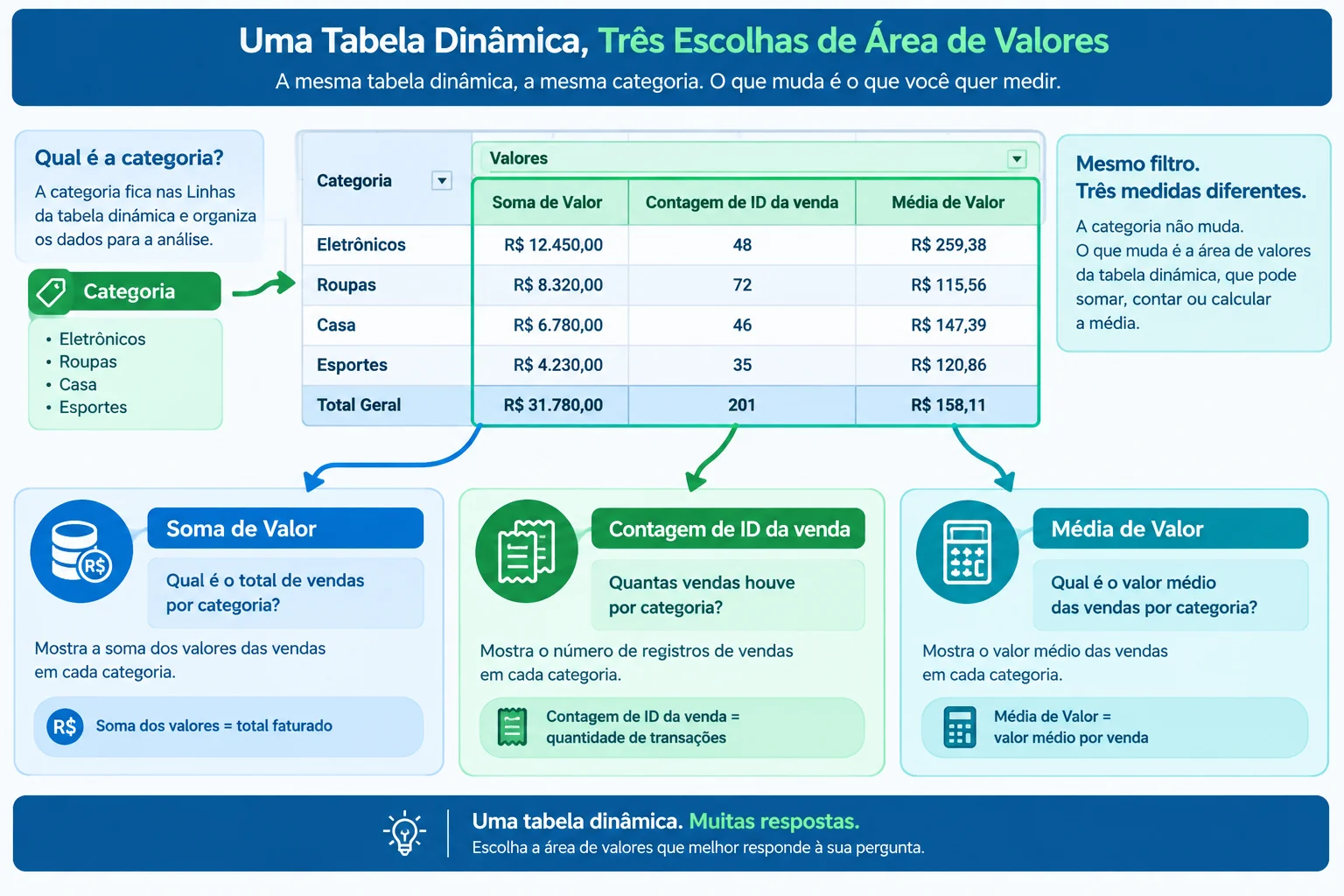
O campo e a operação em Valores devem expressar exatamente a medida perguntada.
Para comparar operações, altere a configuração do campo que está em Valores.
Excel: clique com o botão direito em um valor da tabela dinâmica, escolha Configurações do Campo de Valor e selecione Soma, Contagem ou Média.
Calc: abra o layout da tabela dinâmica, selecione o campo em Campos de dados e escolha a função desejada.
Planilhas Google: no editor da tabela dinâmica, em Valores, clique no campo e altere Resumir por para SOMA, CONTAGEM ou MÉDIA.
Para contar vendas, coloque ID da venda em Valores e escolha Contagem. Para faturamento e valor médio por venda, use Valor.
Atenção
Se o aplicativo selecionar Contagem para Valor quando você esperava Soma, isso pode indicar que os valores estão armazenados como texto. Verifique o tipo da coluna Valor antes de interpretar o resumo.
Ao comparar as medidas, altere uma configuração por vez. Ao terminar, volte para Categoria em Linhas e Soma de Valor em Valores, que é a configuração necessária para os próximos passos.
Com os dez registros iniciais do Mercadinho Sol, estas são as medidas para toda a base. Faça a troca no seu resumo e compare o total geral mostrado em cada caso.
| Pergunta | Campo em Valores | Operação | Total geral |
|---|---|---|---|
| Qual é o faturamento? | Valor | Soma | R$ 1.260,00 |
| Quantas vendas foram registradas? | ID da venda | Contagem | 10 vendas |
| Qual é o valor médio por venda? | Valor | Média | R$ 126,00 por venda |
Exemplo
A média de Valor divide a soma dos valores pela quantidade de vendas incluídas. Ela não é uma soma de médias das categorias.
As categorias têm números diferentes de vendas: Alimentos tem 4 registros; Bebidas e Limpeza têm 3 cada. Por isso, o total geral da média precisa considerar os 10 registros da origem, com o peso de cada venda, e não combinar as médias das categorias como se tivessem o mesmo tamanho.
Dica
Antes de seguir, deixe a tabela dinâmica novamente com Categoria em Linhas e Soma de Valor em Valores. Ela deve voltar a exibir o faturamento por categoria e o total geral de R$ 1.260,00.
Associe cada pergunta à configuração adequada e ao resultado da base inicial.
Toque em um item e depois no par correspondente.
Passo 4 de 8
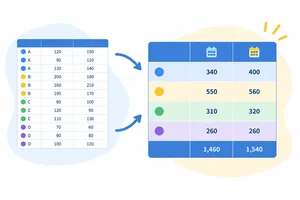
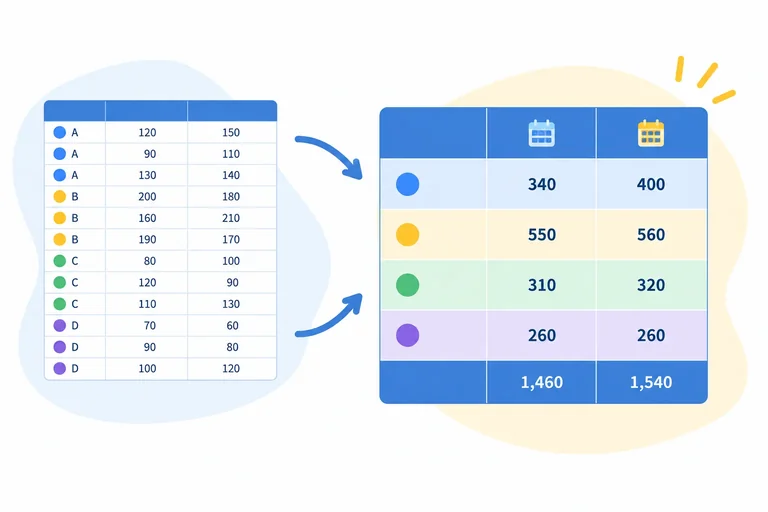
Para comparar meses sem misturar anos, use o campo textual Período, que já traz códigos como 2025-01 e 2025-02.
Na tabela dinâmica existente na aba Resumo, mantenha Categoria em Linhas e Soma de Valor em Valores. Acrescente Período em Colunas. Cada coluna passará a representar um mês identificado também pelo ano.
Excel: no painel Campos de Tabela Dinâmica, arraste Período para Colunas.
Calc: em Editar layout, arraste Período para Campos de coluna; confirme Categoria em Campos de linha e Valor em Campos de dados como soma.
Planilhas Google: no editor da tabela dinâmica, em Colunas, clique em Adicionar e selecione Período.
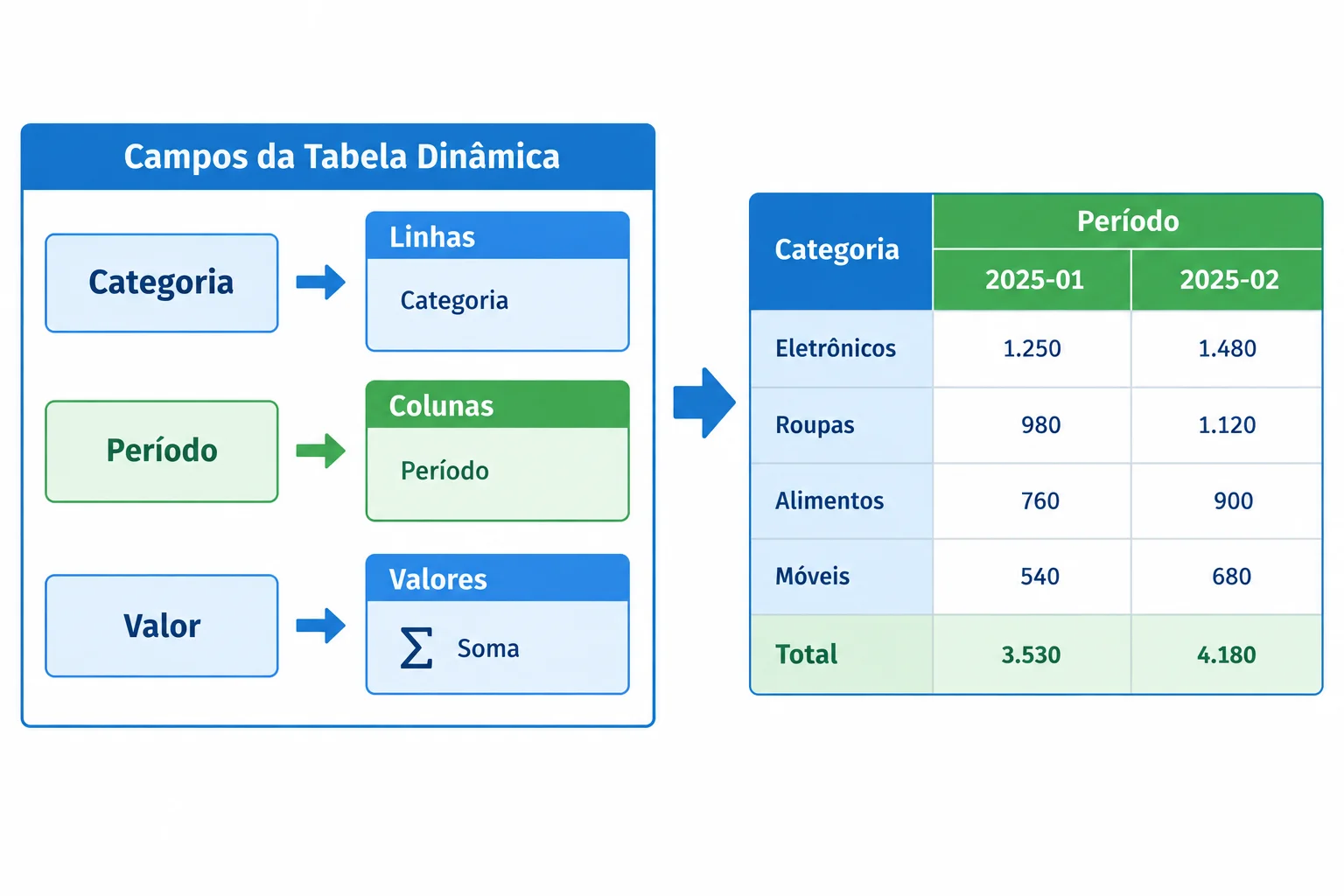
A posição do campo define como o resumo é cruzado: linhas para categorias, colunas para períodos e valores para a medida somada.
Dica
Se o aplicativo oferecer agrupamento da Data, ele pode agrupar por mês e ano. Neste resumo, porém, prefira o campo explícito Período: ele já preserva o ano no rótulo e mantém a ordem 2025-01 antes de 2025-02.
Com Soma de Valor, a tabela dinâmica resultante deve apresentar esta leitura. Uma célula interna é sempre a interseção entre a categoria da linha e o período da coluna.
Valores esperados da tabela dinâmica com todos os registros da base inicial.
| Categoria | 2025-01 | 2025-02 | Total geral |
|---|---|---|---|
| Alimentos | R$ 300,00 | R$ 360,00 | R$ 660,00 |
| Bebidas | R$ 180,00 | R$ 120,00 | R$ 300,00 |
| Limpeza | R$ 60,00 | R$ 240,00 | R$ 300,00 |
| Total geral | R$ 540,00 | R$ 720,00 | R$ 1.260,00 |
Exemplo
Por exemplo, localize primeiro a linha da categoria e depois a coluna do período: a célula encontrada mede as vendas daquele cruzamento. Já o total de uma coluna reúne todas as categorias daquele período; o total de uma linha reúne os períodos daquela categoria. O total geral reúne todos os registros incluídos na tabela dinâmica.
No seu computador, deixe a tabela dinâmica da aba Resumo com Categoria em Linhas, Período em Colunas e soma de Valor em Valores. Em seguida, registre a configuração e os três valores pedidos.
Escreva pelo menos 80 caracteres (0/80).
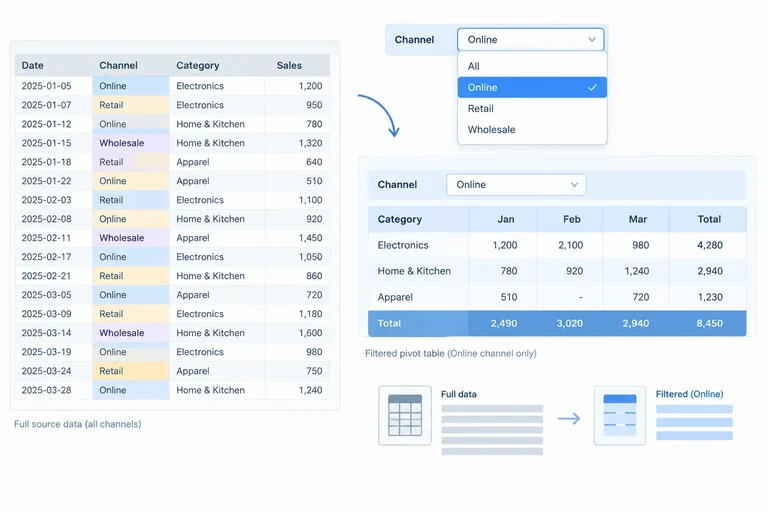
Passo 5 de 8
Filtre a tabela dinâmica pelo canal de venda e interprete o total geral como resultado do recorte ativo.
Você já tem a tabela dinâmica com Categoria em Linhas, Período em Colunas e a soma de Valor em Valores. Agora acrescente Canal em Filtros para mudar o recorte sem mexer nos registros da base.
Excel: na Lista de Campos, arraste Canal para Filtros.
Calc: selecione a tabela dinâmica e abra Dados > Tabela dinâmica > Editar layout. Mova Canal para Campos de página, equivalente à área conceitual de Filtros.
Planilhas Google: no editor da tabela dinâmica, em Filtros, clique em Adicionar e escolha Canal.
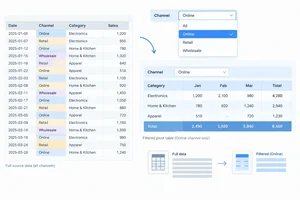
No seletor que aparecer no resumo, marque somente Online.
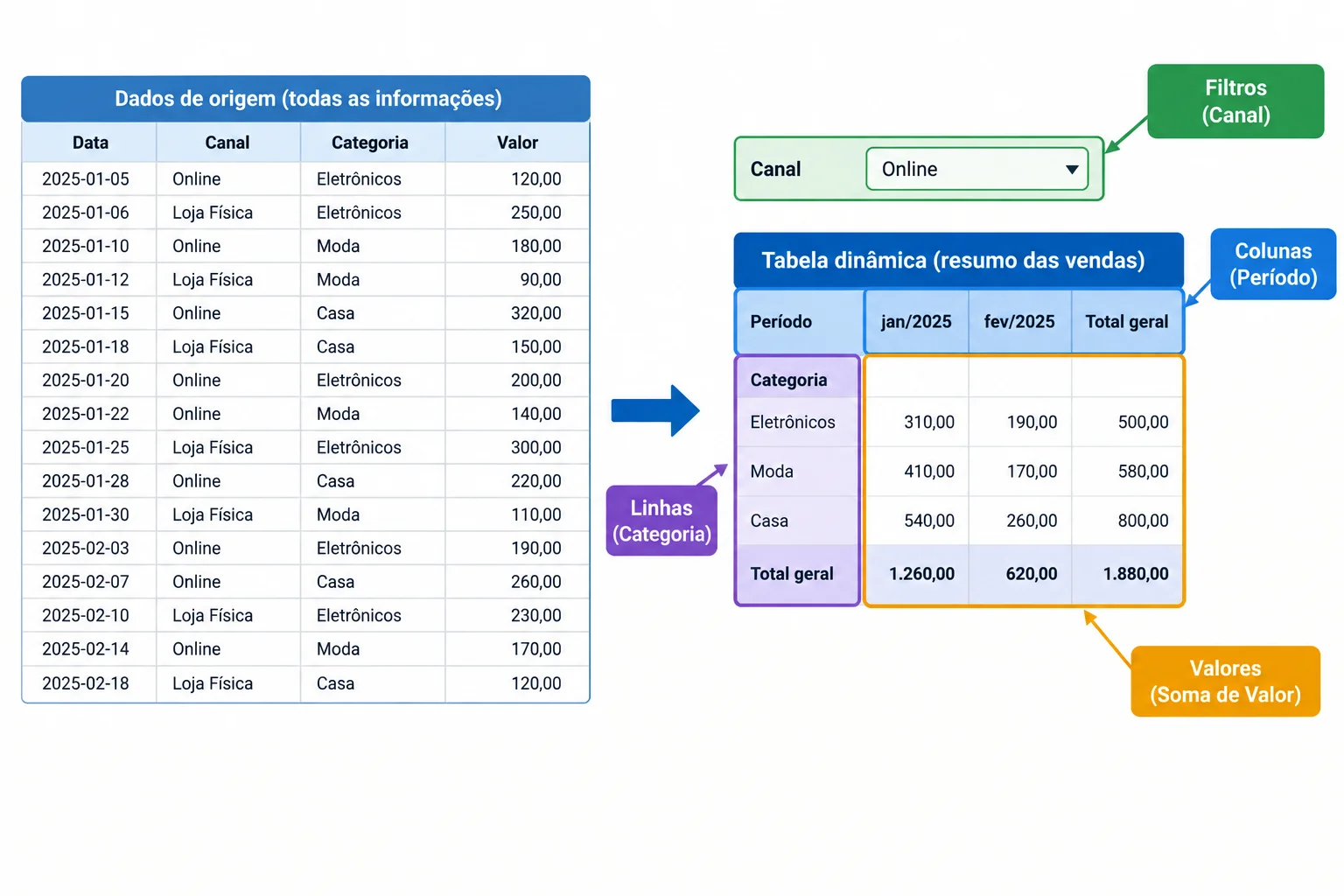
Ao selecionar Online, a tabela dinâmica resume apenas esse canal; a base não é apagada nem editada.
O filtro da tabela dinâmica controla quais registros entram no cálculo exibido. Ele não exclui linhas, não altera valores e não muda o intervalo de origem.
Com Canal = Online, as vendas de Loja ficam fora do resumo visível. Por isso, o total geral passa a representar o recorte ativo — e não todas as vendas da base.
Exemplo
Com o filtro Canal definido como Online, a tabela dinâmica com Categoria nas Linhas, Período nas Colunas e soma de Valor deve apresentar este resumo:
Dica
O seletor acima da tabela deve indicar Online. Para voltar ao resumo completo, abra esse seletor e escolha (Tudo) ou marque os dois canais, Loja e Online, conforme o aplicativo.
Nesta etapa, mantenha Online selecionado: esse será o recorte usado na conferência do próximo passo.
Tabela dinâmica filtrada por Canal = Online.
| Categoria | 2025-01 | 2025-02 | Total Geral |
|---|---|---|---|
| Alimentos | R$ 180,00 | R$ 210,00 | R$ 390,00 |
| Bebidas | R$ 80,00 | R$ 120,00 | R$ 200,00 |
| Limpeza | — | R$ 90,00 | R$ 90,00 |
| Total Geral | R$ 260,00 | R$ 420,00 | R$ 680,00 |
Com Canal filtrado como Online, o que significa o total geral mostrado na tabela dinâmica?
No seu arquivo, deixe Canal em Filtros e selecione somente Online. Em seguida, informe o total geral exibido e explique por que ele não representa todas as vendas da base.
Escreva pelo menos 80 caracteres (0/80).
Passo 6 de 8
Valide o total geral com fórmulas independentes e o mesmo recorte aplicado na tabela dinâmica.
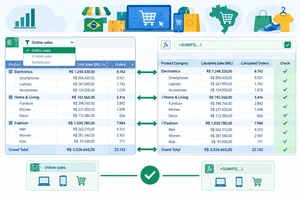
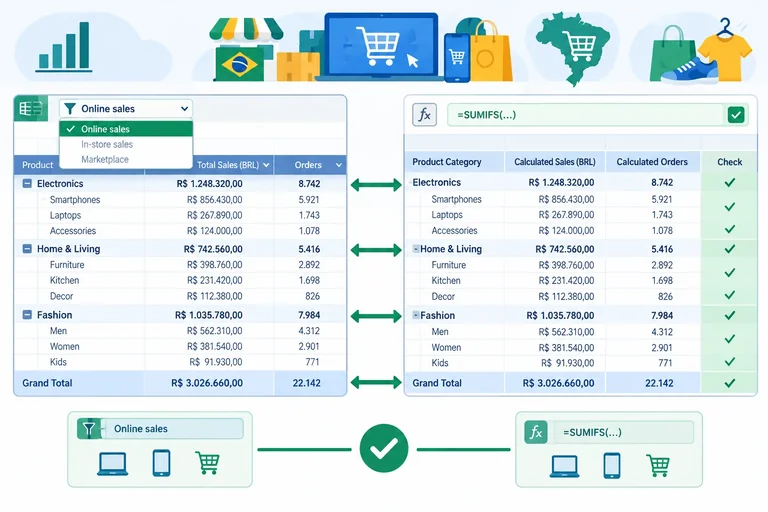
A tabela dinâmica está com o filtro Canal = Online. Portanto, seu total geral representa somente as vendas desse canal. Para validar esse resultado, a conferência independente também precisa considerar apenas os registros Online.
Compare resultados somente quando coincidirem em quatro aspectos: registros incluídos, intervalo, operação e filtro. O filtro aplicado na tabela dinâmica não altera automaticamente uma fórmula na aba Base.
Assim, a soma de todos os canais só pode ser comparada ao total geral da tabela dinâmica depois que o filtro de Canal for removido.
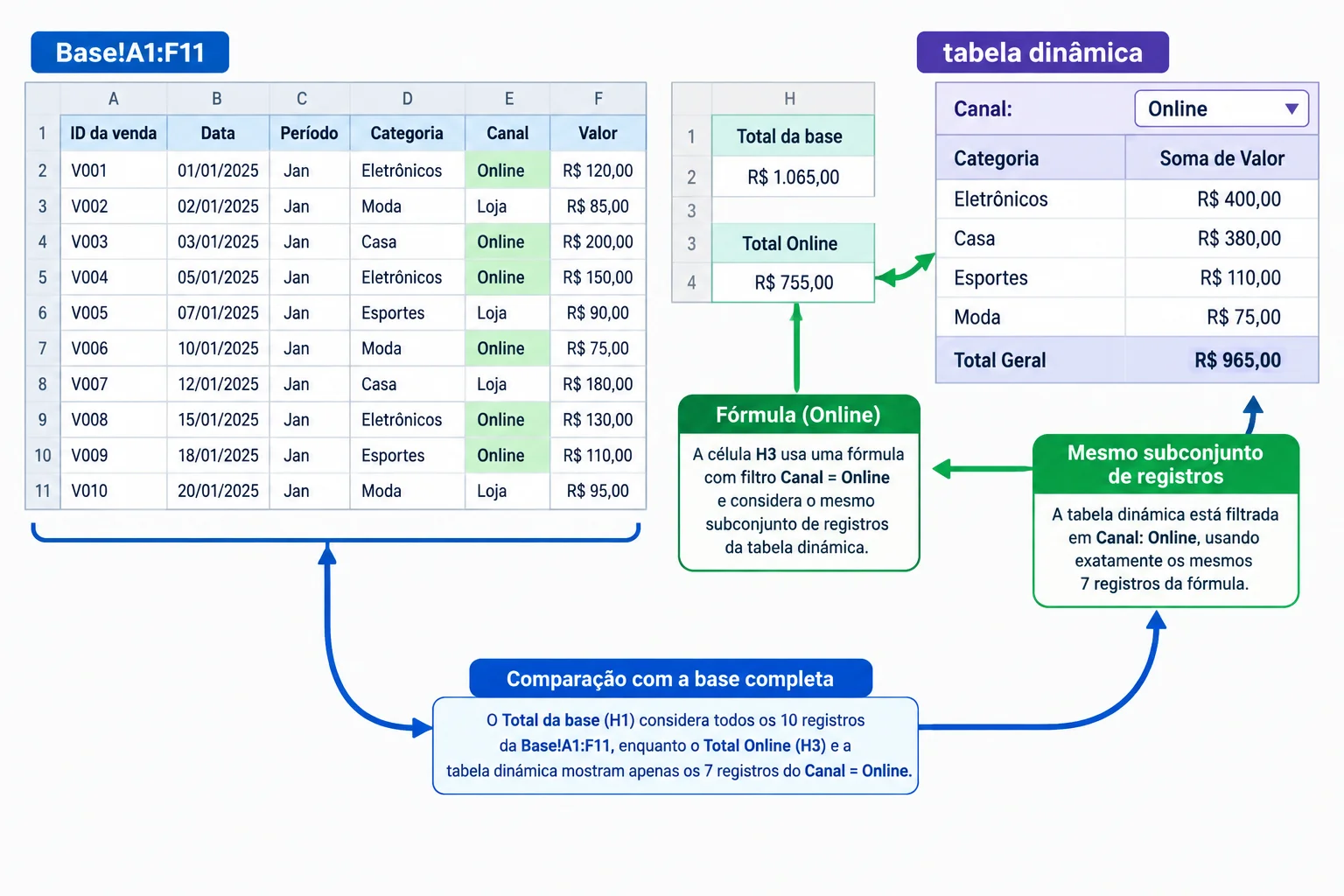
O filtro da tabela dinâmica muda o recorte exibido, mas não muda automaticamente as fórmulas na aba Base.
Na aba Base, use as células H1:H4, fora do intervalo de origem A1:F11. Elas são uma conferência independente e não devem entrar na tabela dinâmica.
Digite os rótulos e fórmulas indicados. Em seguida, formate H2 e H4 como Moeda (R$) para visualizar os resultados no formato monetário. A coluna Canal está em E e Valor está em F.
Preencha as células indicadas na aba Base. Formate H2 e H4 como Moeda (R$) após inserir as fórmulas.
H1: Total da base
H2: =SOMA(F2:F11)
H3: Total Online
H4: =SOMASE(E2:E11;"Online";F2:F11)H2: R$ 1.260,00 H4: R$ 680,00
A saída considera os dez registros iniciais de Base!A1:F11 e as células H2 e H4 formatadas como Moeda (R$).
Compare cada fórmula apenas com uma tabela dinâmica que represente o mesmo conjunto de registros.
| Conjunto comparado | Fórmula na Base | Resultado | Tabela dinâmica correspondente |
|---|---|---|---|
| Somente Online | H4: SOMASE | R$ 680,00 | Canal = Online |
| Todos os canais | H2: SOMA | R$ 1.260,00 | Sem filtro de Canal |
Atenção
Se houver divergência, não altere a fórmula apenas para fazê-la “bater” com o resumo. Verifique primeiro: o intervalo de origem contém todos os registros? O filtro da tabela dinâmica está ativo? O campo Valor está resumido por Soma? Uma origem incompleta, um recorte diferente ou uma agregação incorreta produzem comparações inválidas.
Após conferir o recorte Online, remova o filtro para deixar o resumo pronto para a atualização seguinte.
Excel: no filtro de Canal, escolha (Selecionar Tudo).
Calc: no campo Canal, volte a todos os valores disponíveis.
Planilhas Google: no filtro de Canal, selecione todos os valores.
Mantenha Categoria em Linhas, Período em Colunas e Valor resumido por Soma. O total geral deve voltar a representar todos os canais.
A tabela dinâmica está filtrada em Canal = Online. Na aba Base, H4 calcula o recorte Online e H2 calcula todos os canais. Qual procedimento confere corretamente os dois totais e explica por que eles podem ser diferentes?
Passo 7 de 8
Atualize uma venda existente, inclua uma nova linha fora da origem inicial e mantenha a tabela dinâmica e a conferência independentes sincronizadas.
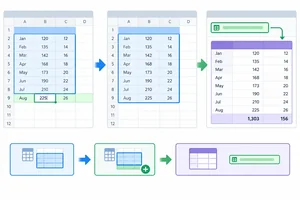
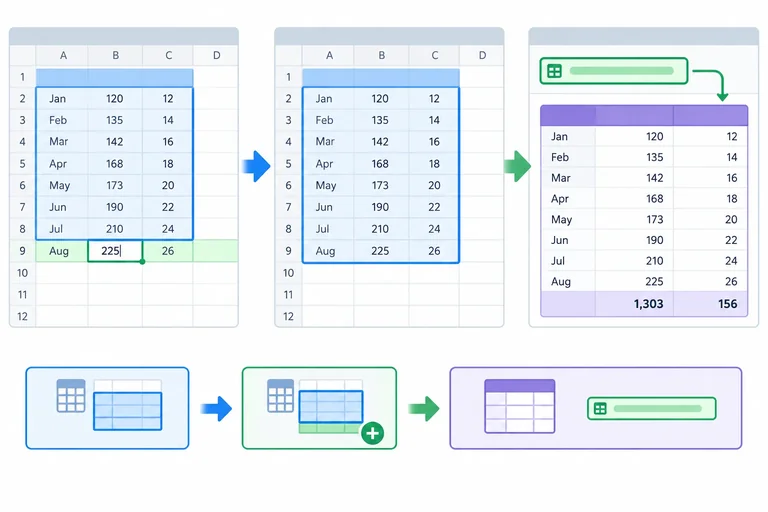
A atualização da tabela dinâmica relê os registros que já fazem parte do intervalo de origem; ela não amplia um intervalo fixo. Neste caso, V01 está dentro de A1:F11, então mudar seu Valor pode aparecer no resumo após atualizar. Já uma venda digitada na linha 12 fica fora desse intervalo até que você altere a origem.
Você fará duas ações diferentes: primeiro, editará um valor existente e atualizará o resumo. Depois, incluirá V11 e ampliará a origem para A1:F12.
O destaque mostra por que as duas situações exigem ações diferentes.
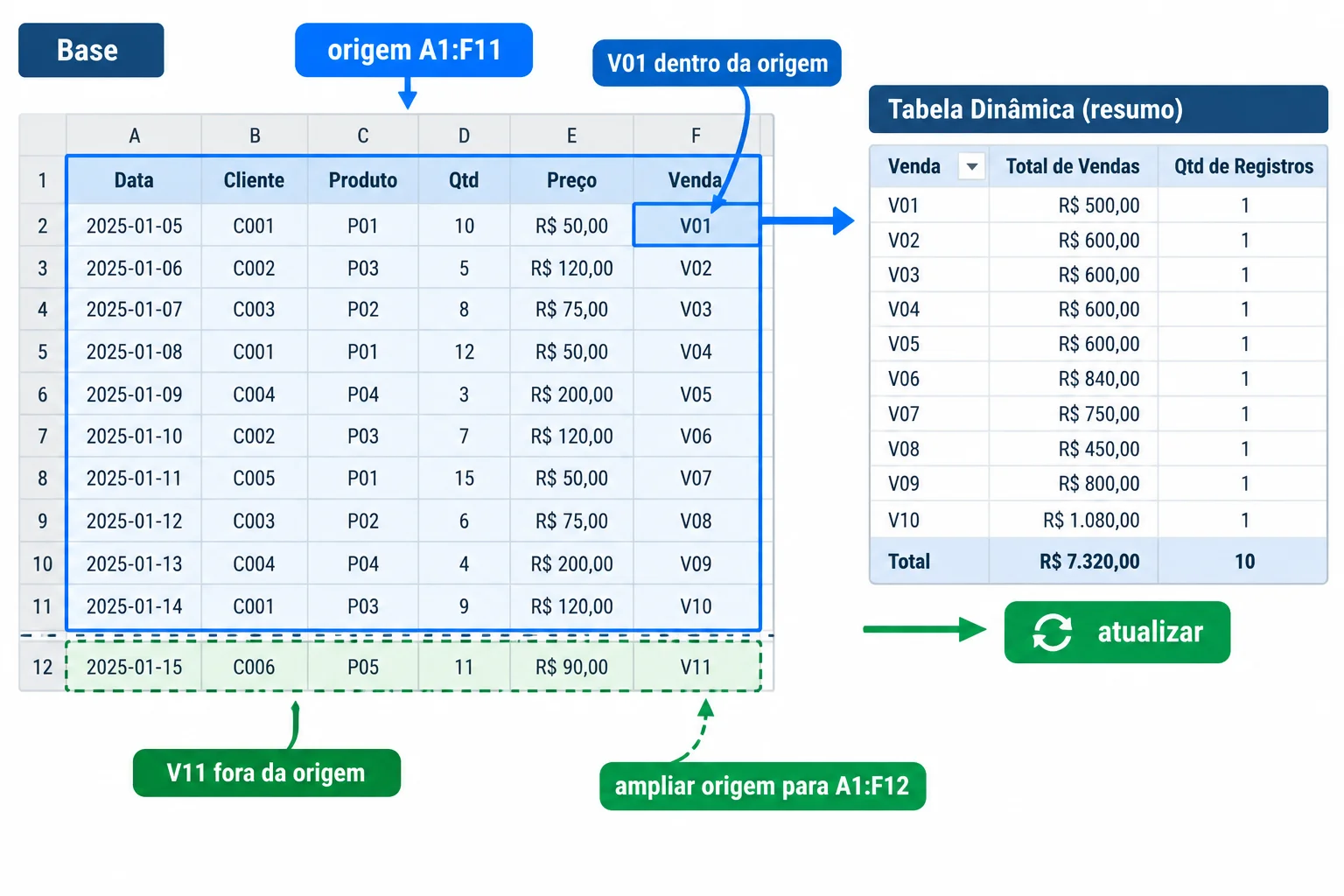
Alterar uma célula interna pede atualização; incluir uma linha externa pede ampliação da origem.
Na aba Base, altere apenas F2, da venda V01, de 120,00 para 140,00. Como F2 já pertence a A1:F11, a origem continua correta. O resumo deve permanecer sem filtro, com Categoria em Linhas, Período em Colunas e soma de Valor.
Depois de atualizar ou recalcular o resumo, o total geral passa de R$ 1.260,00 para R$ 1.280,00. Se os valores da tabela dinâmica não estiverem formatados como moeda, formate o campo de valores como Moeda (R$) antes de comparar o resultado. A fórmula de conferência em H2 continua usando =SOMA(F2:F11) neste momento.
Use a rota correspondente ao seu aplicativo para refletir a edição no resumo.
| Aplicativo | Ação após editar F2 | Conferência esperada |
|---|---|---|
| Excel | Clique na tabela dinâmica e use Analisar Tabela Dinâmica > Atualizar, ou Dados > Atualizar Tudo. | Total geral: R$ 1.280,00 |
| Calc | Clique na tabela dinâmica e use Dados > Tabela dinâmica > Atualizar. | Total geral: R$ 1.280,00 |
| Planilhas Google | O recálculo costuma ser automático para uma alteração dentro da origem. | Total geral: R$ 1.280,00 |
Atenção
Não recrie nem altere a origem por causa de F2: essa célula já está incluída em A1:F11. Atualizar serve para ler novamente os dados incluídos; mudar a origem serve para incluir novas células.
Agora acrescente uma nova venda na linha 12 da aba Base, logo abaixo de V10. Não insira uma linha dentro do intervalo original: preencha a linha 12. Depois, atualize a origem da tabela dinâmica de A1:F11 para A1:F12.
Se você apenas atualizar enquanto a origem ainda for A1:F11, V11 continuará ausente porque a tabela dinâmica não está lendo a linha 12.
Cole estes dados em A12:F12 na aba Base. Confira a saída para confirmar que cada valor ocupou a coluna esperada.
V11 27/02/2025 2025-02 Bebidas Online 70,00A12: V11 B12: 27/02/2025 C12: 2025-02 D12: Bebidas E12: Online F12: 70,00
A conferência mostra o conteúdo esperado das células após a colagem, sem símbolo monetário na coluna Valor.
Depois de incluir a linha 12, ajuste a origem conforme o aplicativo. Preserve a mesma configuração do resumo: Categoria em Linhas, Período em Colunas e soma de Valor.
| Aplicativo | Como ampliar a origem |
|---|---|
| Excel | Clique na tabela dinâmica > Analisar Tabela Dinâmica > Alterar Fonte de Dados > selecione A1:F12 > confirme e atualize. |
| Calc | Use Dados > Tabela dinâmica > Editar layout e altere a origem para A1:F12, se sua versão permitir. Caso não permita, recrie o resumo com A1:F12 e a mesma configuração. |
| Planilhas Google | Clique na tabela dinâmica; no editor lateral, edite Intervalo de dados para Base!A1:F12. |
Amplie também as fórmulas independentes da aba Base. Mantenha os rótulos H1 e H3 e substitua apenas as fórmulas em H2 e H4. Antes de conferir os resultados abaixo, formate H2 e H4 como Moeda (R$). Assim, a exibição monetária da conferência será a mesma usada no resumo.
H2: =SOMA(F2:F12)
H4: =SOMASE(E2:E12;"Online";F2:F12)H2: R$ 1.350,00 H4: R$ 750,00
Os resultados consideram V01 com 140,00, V11 incluída na linha 12 e H2 e H4 formatadas como Moeda (R$).
No seu aplicativo, faça as duas mudanças: altere F2 para 140,00, atualize o resumo, inclua V11 na linha 12 e amplie a origem e as fórmulas de conferência até a linha 12.
Em sua resposta, explique por que V11 pode ficar ausente após uma atualização quando a origem ainda é A1:F11. Depois, informe o total geral final da tabela dinâmica e diga se ele coincide com H2.
Escreva pelo menos 120 caracteres (0/120).
Passo 8 de 8
Consolide uma análise atualizada de vendas por categoria e período, deixando claros o recorte e a conferência dos totais.
Use a tabela dinâmica como uma cadeia de decisões verificáveis, não apenas como uma tela de números. Para concluir a análise do Mercadinho Sol, a base atualizada deve incluir as 11 vendas e a tabela deve resumir exatamente o recorte que você pretende comunicar.
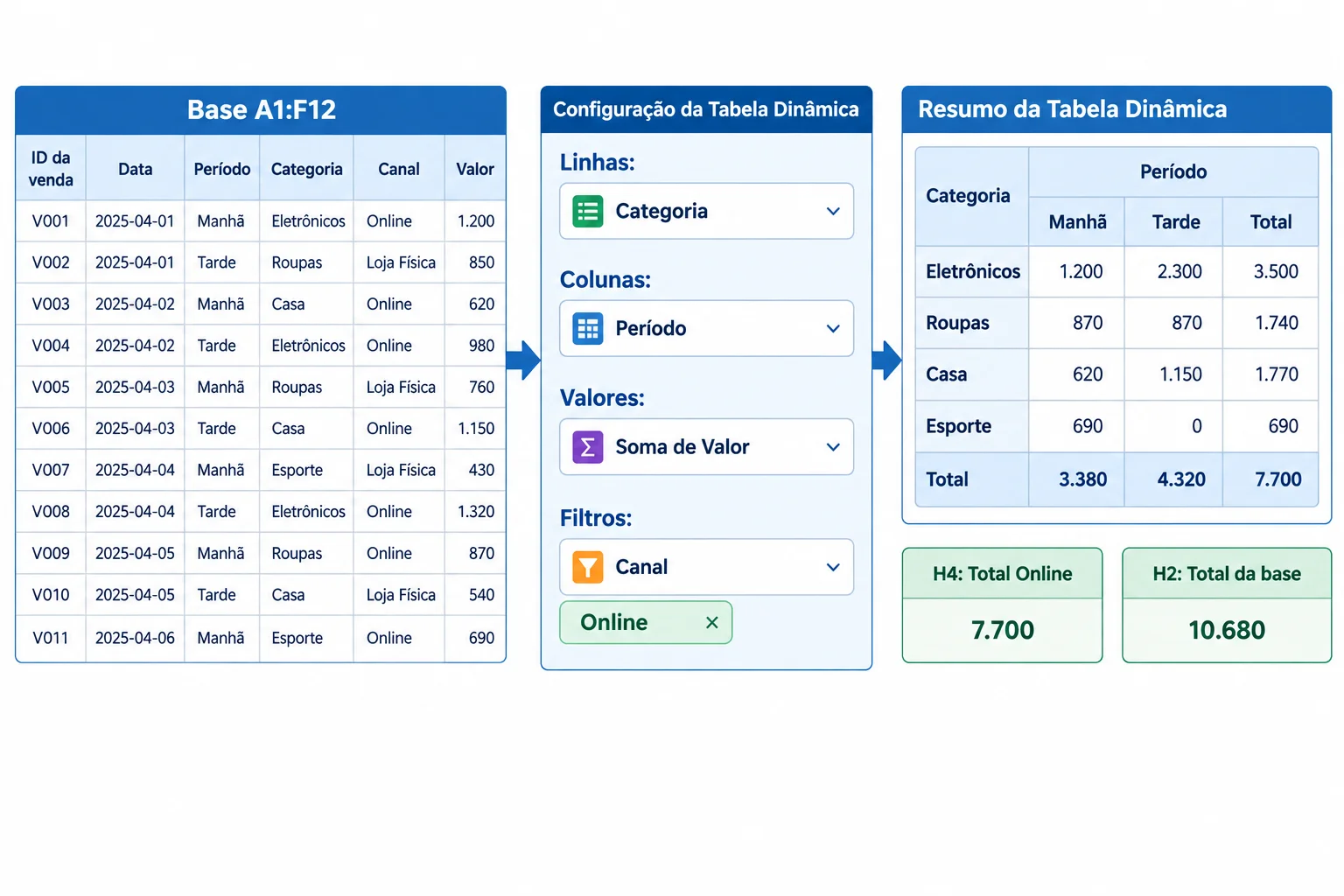
A análise confiável mantém alinhados: intervalo de origem, áreas da tabela dinâmica, filtro ativo e cálculo de conferência.
Dica
Checklist antes de relatar um resultado:
A1:F12, incluindo V11.Categoria está em Linhas, Período em Colunas e Valor usa Soma.Canal está visível quando houver recorte.H4, usando =SOMASE(E2:E12;"Online";F2:F12).H2, usando =SOMA(F2:F12).Só compare números que representam os mesmos registros, a mesma operação e o mesmo filtro.
Uma síntese útil informa o que foi medido e qual foi o escopo. Em vez de escrever apenas “as vendas foram boas”, identifique a medida, o período, as categorias e o filtro.
Modelo de leitura: “No canal [filtro], em [período], a soma de Valor foi [valores por categoria]; o total do recorte foi [total].”
Quando retirar o filtro, diga explicitamente que o total geral passa a considerar todos os canais. Assim, quem lê consegue distinguir o total do recorte do total da base.
| Elemento | O que confirmar |
|---|---|
| Intervalo de origem | A1:F12 |
| Medida | Soma de Valor |
| Detalhamento | Categoria por Período |
| Recorte | Canal identificado |
| Conferência | Fórmula com o mesmo escopo |
| Decisão | Evidência |
|---|---|
| Quais registros entram | Intervalo de origem |
| Como os valores são combinados | Soma de Valor |
| Qual subconjunto é analisado | Filtro Canal |
| Se o total é consistente | SOMA ou SOMASE na Base |
Faça a verificação final no seu arquivo. Com a origem A1:F12, mantenha Categoria em Linhas, Período em Colunas e Soma de Valor; depois filtre Canal para Online.
Escreva uma síntese curta informando: os valores de fevereiro para Alimentos, Bebidas e Limpeza; o total de fevereiro nesse canal; e o total geral de Online nos dois períodos. Cite a conferência em H4. Em seguida, remova o filtro, informe o total geral de todos os canais e cite a conferência em H2.
Escreva pelo menos 180 caracteres (0/180).
Parabéns! Você concluiu: Tabelas dinâmicas para resumir vendas por categoria
Milhares de cursos online em vídeo, ebooks e áudiobooks.
Para testar seus conhecimentos no decorrer dos cursos online
Gerado diretamente na galeria de fotos do seu celular e enviado ao seu e-mail

Baixe nosso aplicativo pelo QR Code ou pelos links abaixo:.



Leve o conhecimento no seu bolso.
Baixe o aplicativo Cursa.
São centenas de Cursos gratuitos a disposição, com Certificado de conclusão gratuito que é salvo em sua galeria de imagens do celular.
Baixe o app para ter acesso ao Certificado de conclusão de Curso Gratuitamente.


+ de 10 milhões
de alunos

Certificado grátis e
válido em todo o Brasil

60 mil exercícios
gratuitos

4,8/5 classificação
nas lojas de apps

Cursos gratuitos em
vídeo, ebooks e audiobooks