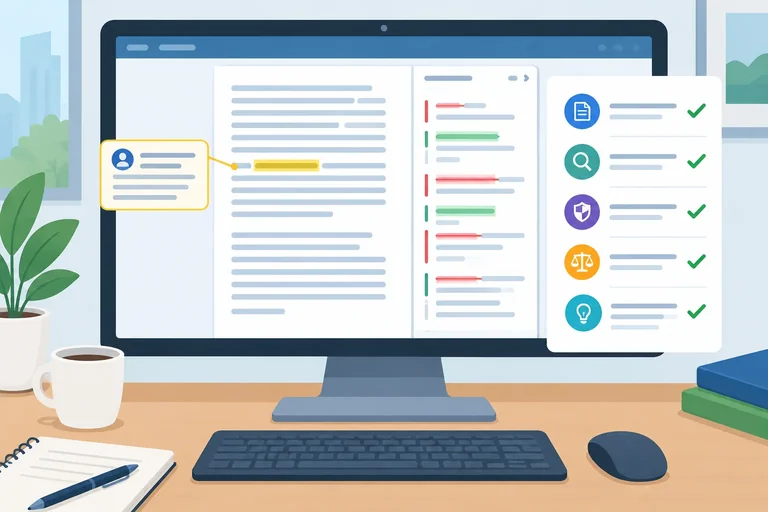
Passo 1 de 7
Escolher como contribuir para a revisão
Prepare o arquivo local e diferencie comentários de alterações registradas antes de iniciar a revisão.

Trilha de aprendizado · Nível 3 · Tutorial 5
Ao concluir, o aluno conseguirá revisar um documento com comentários e alterações registradas no Word ou no Writer. Simulará contribuições no próprio arquivo local, decidirá quais mudanças aceitar ou rejeitar e verificará as pendências, sem depender de outro participante ou de colaboração na nuvem.

 Escolher como contribuir para a revisão
Prepare o arquivo local e diferencie comentários de alterações registradas antes de iniciar a revisão. 2 min
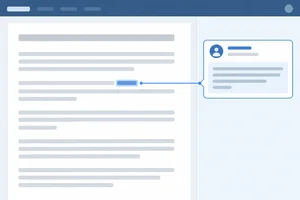 Comentar um trecho com uma pergunta clara
Insira uma pergunta vinculada ao trecho correto sem modificar o conteúdo do documento. 2 min
 Registrar edições de texto e formatação
Ative o registro de alterações e crie propostas rastreáveis de substituição, exclusão e formatação no Relatório da Oficina Aurora. 3 min
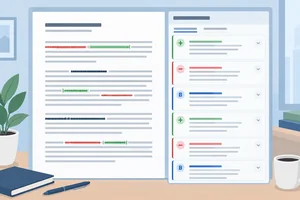 Enxergar todas as alterações pendentes
Exiba e localize alterações registradas no Word ou no Writer, sem confundir uma visualização limpa com uma revisão concluída. 3 min
 Aceitar ou rejeitar com base em critérios
Decida sobre cada alteração registrada do Relatório da Oficina Aurora usando os requisitos do documento como critério. 3 min
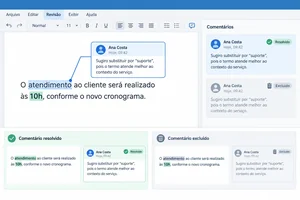 Encerrar os comentários tratados
Trate o comentário sobre o horário após confirmar que a solicitação foi atendida, distinguindo resolução de exclusão. 2 min
 Conferir e concluir a revisão
Audite o arquivo local, confirme que não há contribuições pendentes e registre evidências de uma revisão realmente concluída. 3 min
Passo 1 de 7
Prepare o arquivo local e diferencie comentários de alterações registradas antes de iniciar a revisão.
Antes de revisar, diferencie as duas formas de contribuir:
Exemplo: perguntar se o horário está correto pede um comentário; propor a troca de um horário pede uma alteração registrada. As duas contribuições podem existir sobre o mesmo assunto, mas têm funções diferentes.
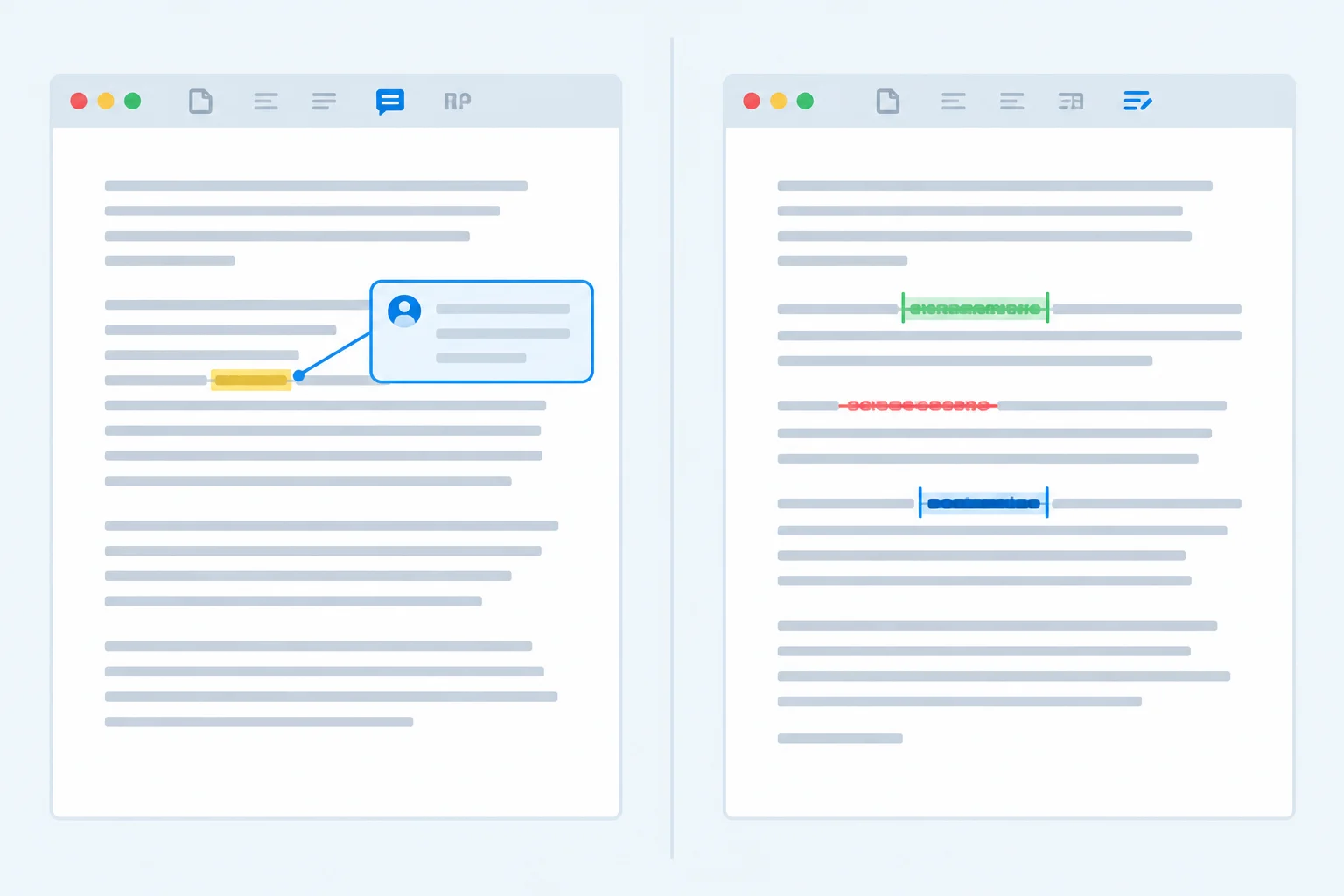
O comentário aponta uma questão; a alteração registrada propõe uma mudança visível no conteúdo ou na formatação.
Exemplo
Situações no Relatório da Oficina Aurora
9h para 10h é uma edição proposta: será uma alteração registrada.Nesta prática, você fará todas as contribuições no próprio arquivo. A autoria exibida será a do autor configurado no aplicativo; não é necessário outro participante nem colaboração na nuvem.
Crie um documento local no aplicativo que você escolheu e digite o texto-base exatamente como apresentado, em três parágrafos, sem negrito.
Salve e mantenha o formato nativo durante toda a prática:
No Word: salve como relatorio_revisao.docx.
No Writer: salve como relatorio_revisao.odt.
Use apenas um dos aplicativos para este arquivo; não converta entre DOCX e ODT. Você já conhece o salvamento de documentos: aqui, o nome e o formato garantem uma base estável para a revisão.
Exemplo
O atendimento começa às 9h.
A equipe revisou 12 pedidos.
O retorno ocorre em 3 dias úteis.
Use estes critérios para avaliar as contribuições que serão simuladas nas próximas telas.
| Aspecto | Requisito |
|---|---|
| Horário do atendimento | 10h |
| Informação a preservar | 12 pedidos |
| Destaque visual | Negrito somente em 3 dias úteis |
Associe cada intenção ou requisito ao recurso ou resultado correspondente.
Toque em um item e depois no par correspondente.
Passo 2 de 7
Insira uma pergunta vinculada ao trecho correto sem modificar o conteúdo do documento.
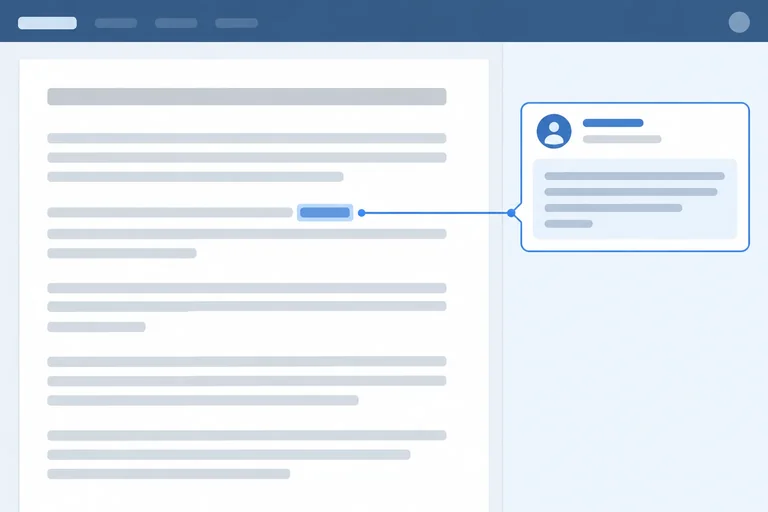
Um comentário é ligado ao trecho selecionado: ele registra uma pergunta sem trocar as palavras do documento. Neste caso, selecione somente a palavra atendimento na frase O atendimento começa às 9h..
A observação deve ser objetiva e permitir uma decisão verificável: Confirme: o atendimento começa às 10h?.
Mesmo depois de inserir o comentário, a frase continua com 9h. O comentário apenas aponta a dúvida; a alteração do horário será tratada em outro momento.

A seleção é a âncora do comentário; o balão é uma observação vinculada a ela.
No arquivo local relatorio_revisao.docx ou relatorio_revisao.odt, localize a primeira frase e selecione apenas atendimento.
No Word: use Revisão > Novo Comentário. No painel ou balão aberto, digite: Confirme: o atendimento começa às 10h?
No Writer: use Inserir > Comentário. Na área de comentário aberta, digite: Confirme: o atendimento começa às 10h?
Se o aplicativo exibir um controle para confirmar a inserção, confirme-o. A autoria exibida será a do autor configurado no aplicativo; não é necessário outro participante.
Exemplo
Depois de inserir, localize o balão ou a área lateral do comentário e confira dois sinais: ele está conectado à palavra atendimento e o texto da frase ainda mostra 9h.
Se o comentário aparecer em uma margem, isso é apenas a forma de exibição. O vínculo importante é a âncora no texto selecionado.
Organize a sequência para inserir o comentário ancorado no documento.
Após realizar a prática local, escreva a sequência usada em três etapas e informe: a qual trecho o comentário ficou vinculado e se o texto original mudou.
Escreva pelo menos 100 caracteres (0/100).
Passo 3 de 7
Ative o registro de alterações e crie propostas rastreáveis de substituição, exclusão e formatação no Relatório da Oficina Aurora.
Abra o arquivo local que você criou no aplicativo escolhido: relatorio_revisao.docx no Word ou relatorio_revisao.odt no Writer. Antes de editar qualquer trecho, ative o registro.
No Word: use Revisão > Controlar Alterações.
No Writer: use Editar > Registrar alterações > Registrar.
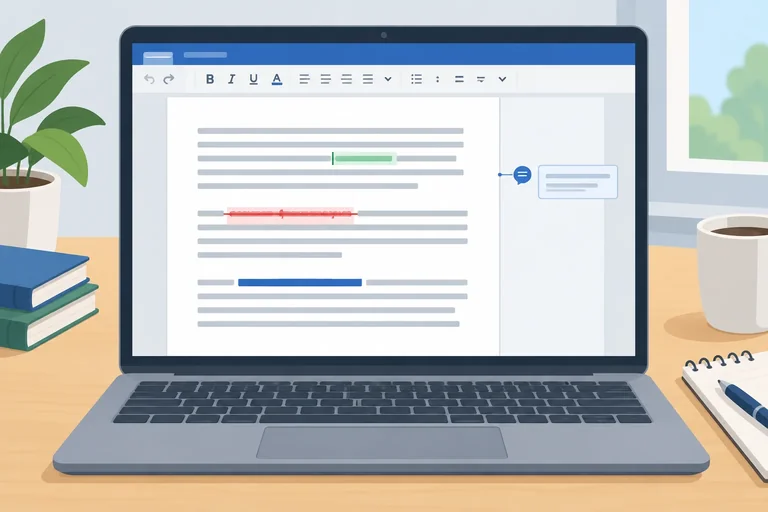
Com o registro ativo, suas edições passam a ser propostas identificáveis por marcações. A autoria exibida será a do autor configurado no aplicativo, mesmo que você esteja simulando toda a revisão sozinho.
Atenção
No Word, antes de aplicar negrito, abra a seta de Revisão > Controlar Alterações e procure as opções de controle de alterações. Confirme que a opção com a função de rastrear/controlar formatação está habilitada; o rótulo pode variar um pouco entre versões. No Writer, mantenha Registrar marcado enquanto fizer as três propostas.
Com o registro ainda ativo, faça estas três propostas no texto do relatório:
9h por 10h na frase do atendimento.A equipe revisou 12 pedidos.3 dias úteis e aplique negrito.Salve no formato nativo do aplicativo. Não aceite nem rejeite nenhuma proposta agora: elas precisam continuar registradas para a próxima etapa.
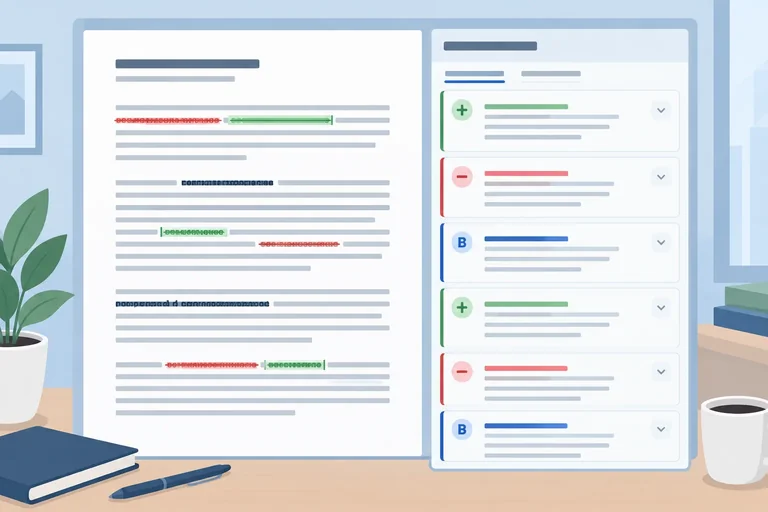
Observe que as marcações podem aparecer no próprio texto, nas margens ou em balões, conforme o aplicativo e a visualização. Elas devem permitir reconhecer o trecho afetado e o tipo de proposta.
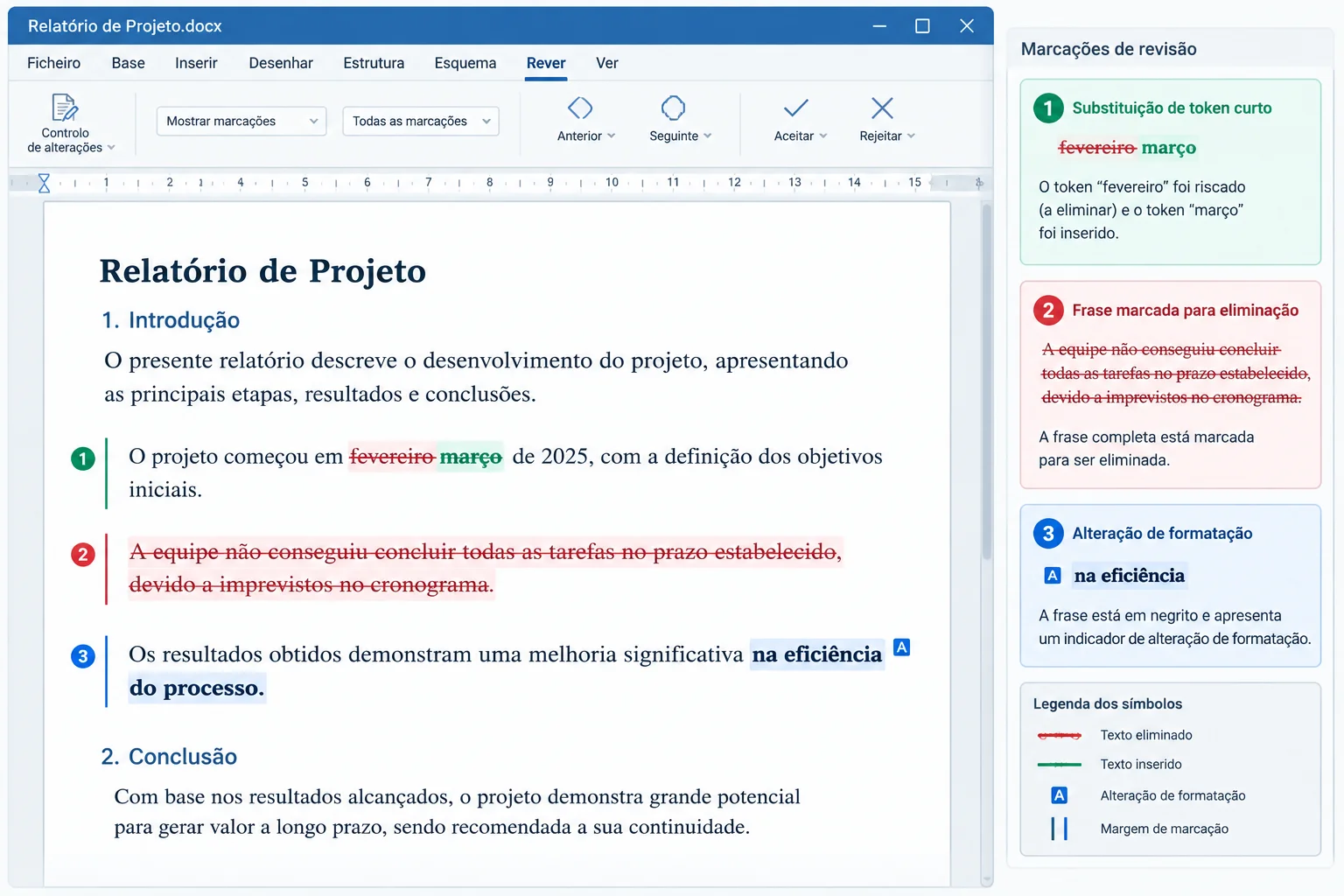
Uma substituição pode gerar uma exclusão de 9h e uma inserção de 10h; a frase dos pedidos fica proposta para exclusão, e o prazo recebe uma alteração de formatação.
Exemplo
Uma substituição não precisa aparecer como uma única marcação. É comum o aplicativo registrar a remoção do conteúdo anterior e a inserção do novo conteúdo separadamente. Isso não significa que você fez duas revisões independentes: são partes da mesma proposta de trocar o horário.
Atenção
Desativar o registro depois interrompe o rastreamento de novas edições, mas não apaga as alterações já registradas. Para esta prática, mantenha-o ativo até concluir as três propostas.
Qual cartão representa somente uma alteração de formatação, sem inserir ou excluir conteúdo?
No seu arquivo local, confirme que o registro foi ativado antes das três propostas. Em sua resposta, relate: como a troca de 9h por 10h apareceu; como a exclusão da frase sobre pedidos foi indicada; qual marcação ou resultado mostrou o negrito em 3 dias úteis; e se o registro ficou ativo durante as edições. Não aceite nem rejeite alterações nesta etapa.
Escreva pelo menos 180 caracteres (0/180).
Passo 4 de 7
Exiba e localize alterações registradas no Word ou no Writer, sem confundir uma visualização limpa com uma revisão concluída.
Uma alteração registrada tem duas camadas: o conteúdo que poderá ficar no documento e a marcação que permite inspecioná-la. A marcação pode indicar inserção, exclusão ou formatação; a aparência e as cores variam conforme o aplicativo e não bastam, sozinhas, para identificar o tipo de edição.
Uma substituição de texto pode aparecer como dois registros: a exclusão do conteúdo anterior e a inserção do novo conteúdo. Por isso, veja cada registro e o trecho afetado antes de considerar a revisão concluída.
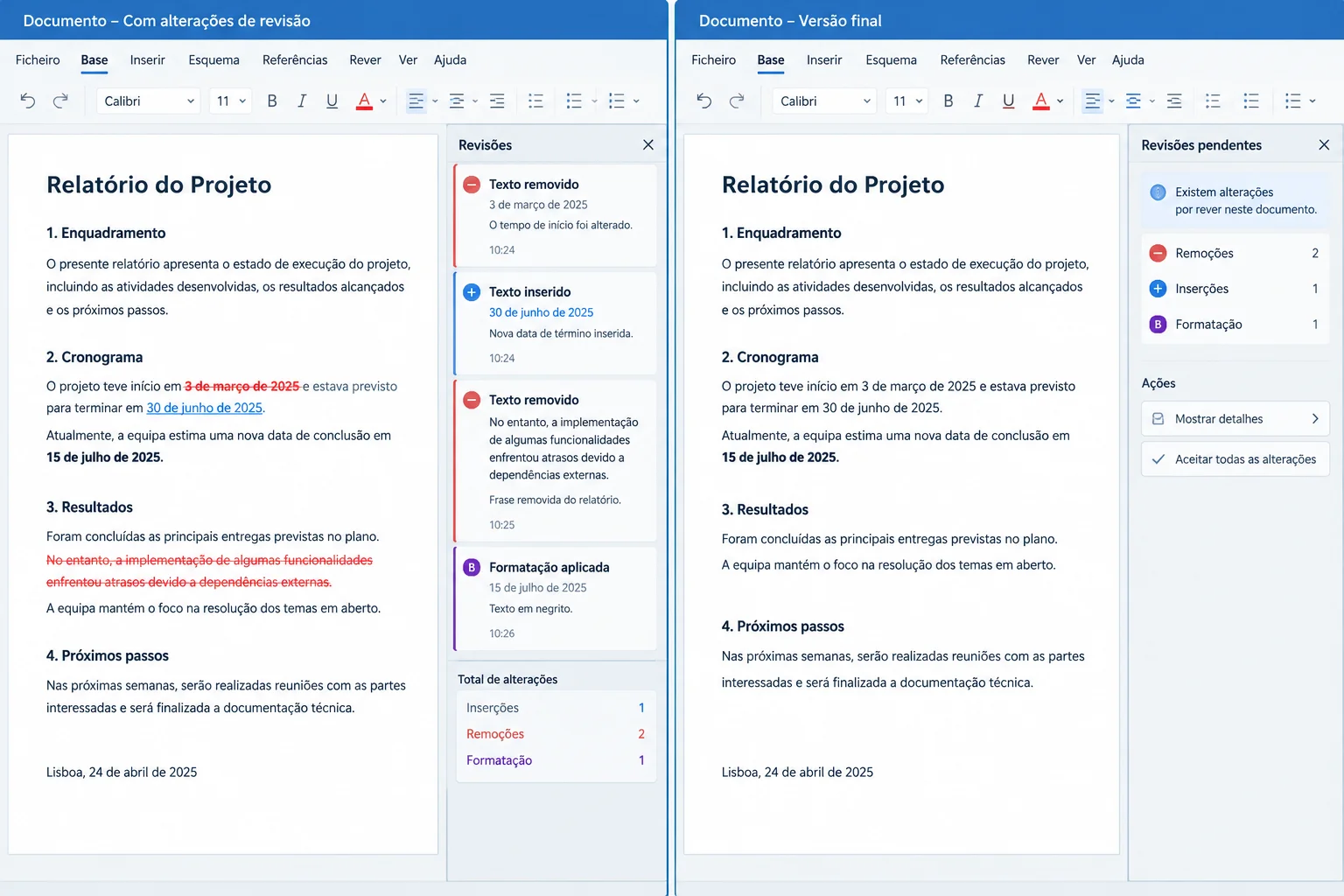
Ocultar a indicação visual não decide o destino de nenhuma alteração registrada.
No arquivo local relatorio_revisao.docx ou relatorio_revisao.odt, abra a visualização de revisão e procure as propostas feitas anteriormente: a mudança de 9h para 10h, a exclusão da frase sobre 12 pedidos e o negrito em 3 dias úteis.
Leia o tipo, a autoria exibida como autor configurado no aplicativo e o trecho afetado. Verifique também filtros por tipo e autor: um filtro pode esconder registros, inclusive os de formatação. Nesta etapa, apenas inspecione e navegue; não tome decisões sobre as alterações ainda.
Use os comandos equivalentes do aplicativo escolhido. Os rótulos podem variar um pouco entre versões; procure a função indicada.
| Aplicativo | Exibir marcações | Inspecionar lista e filtros |
|---|---|---|
| Word | Revisão > Todas as Marcações; depois Revisão > Mostrar Marcações | Revisão > Painel de Revisão. Confira Pessoas Específicas/autor e os tipos, incluindo Formatação. |
| Writer | Editar > Registrar alterações > Mostrar | Editar > Registrar alterações > Gerenciar. Na janela, examine a lista e os filtros disponíveis por autor e tipo. |
Verdadeiro ou falso: se as marcações forem ocultadas ou se o registro for desativado, as alterações que já estavam registradas deixam de estar pendentes.
No seu aplicativo, deixe visíveis os registros de edição de texto e de formatação do Relatório da Oficina Aurora. Em seguida, descreva o que encontrou.
Escreva pelo menos 180 caracteres (0/180).

Passo 5 de 7
Decida sobre cada alteração registrada do Relatório da Oficina Aurora usando os requisitos do documento como critério.
Aceitar incorpora uma alteração registrada ao documento. Rejeitar desfaz apenas aquela proposta e preserva o conteúdo que existia antes dela. A decisão deve vir dos requisitos do Relatório da Oficina Aurora — não da cor da marcação, de sua aparência ou da autoria exibida como autor configurado no aplicativo.
Uma substituição pode aparecer como dois registros: exclusão de 9h e inserção de 10h. Para concluir essa substituição, trate os dois registros de modo coerente.
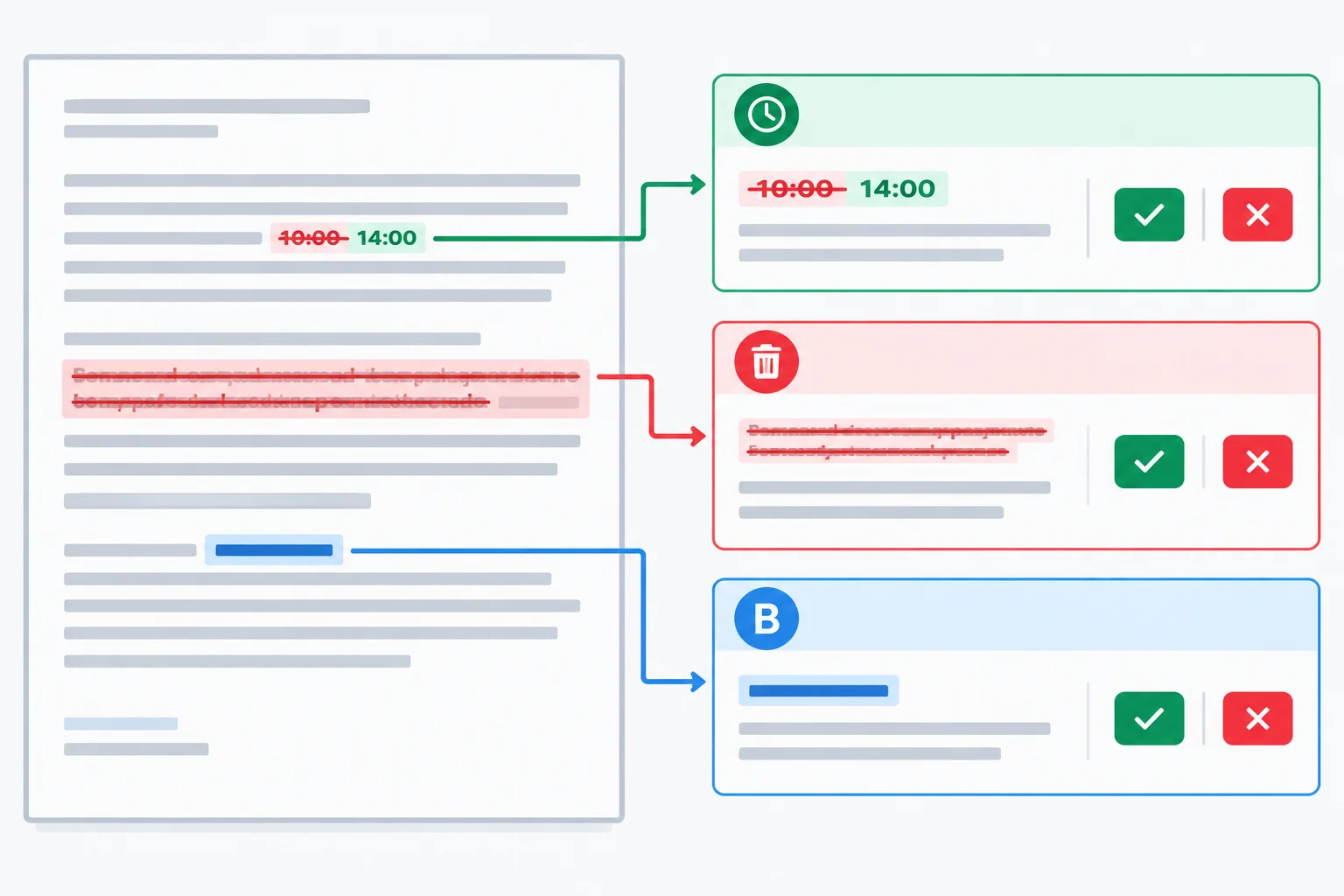
Cada proposta é comparada ao requisito correspondente antes de ser aceita ou rejeitada.
Trate uma alteração por vez. No Word, selecione ou clique na marcação e use Revisão > Aceitar ou Revisão > Rejeitar; se necessário, abra a seta do comando e escolha a ação para a alteração atual.
No Writer, abra Editar > Registrar alterações > Gerenciar, selecione o registro na lista e use Aceitar ou Rejeitar.
Para o horário, trate os dois registros que formam a substituição. Para a formatação, localize o registro do tipo formatação e confira o trecho depois da decisão. Evite os comandos para aceitar ou rejeitar tudo: as propostas deste relatório têm decisões diferentes.
Aplique estas decisões no seu arquivo local e salve-o no formato nativo que você escolheu.
| Proposta registrada | Requisito do relatório | Decisão | Resultado esperado |
|---|---|---|---|
| Excluir `9h` | Atendimento às `10h` | Aceitar | A versão anterior do horário sai do texto |
| Inserir `10h` | Atendimento às `10h` | Aceitar | O horário exigido permanece no texto |
| Excluir a frase sobre pedidos | Preservar `12 pedidos` | Rejeitar | A frase sobre os pedidos continua no documento |
| Aplicar negrito ao prazo | Negrito somente em `3 dias úteis` | Aceitar | Apenas o prazo fica em negrito |
No seu arquivo local, trate as quatro propostas da tela anterior, conferindo o texto após cada decisão. Em seguida, explique quais decisões você tomou para o horário, a frase sobre pedidos e a formatação. Justifique cada uma pelos requisitos do relatório, sem usar autoria ou aparência da marcação como critério.
Escreva pelo menos 120 caracteres (0/120).
Passo 6 de 7
Trate o comentário sobre o horário após confirmar que a solicitação foi atendida, distinguindo resolução de exclusão.
Depois de aceitar a correção do horário, confirme no texto do Relatório da Oficina Aurora que aparece 10h. Só então trate o comentário ancorado em atendimento.
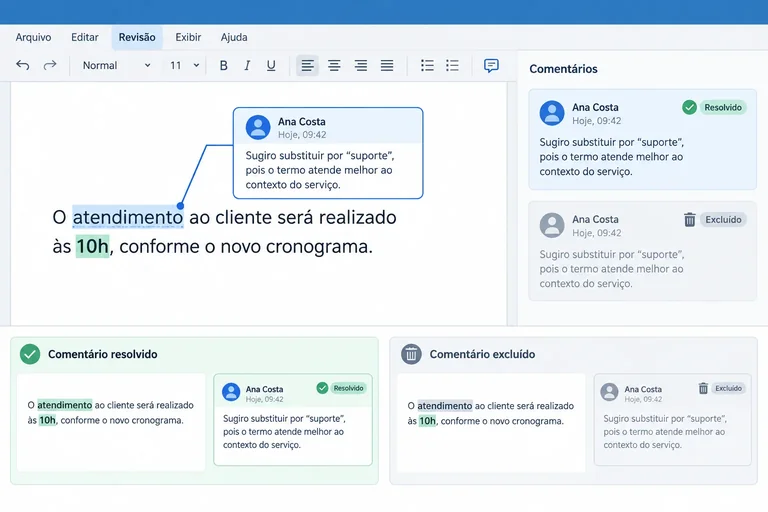
Aceitar uma alteração registrada incorpora a edição ao documento. Já o comentário é uma observação separada: ele continua aberto até ser resolvido ou excluído. Portanto, uma correção pode estar aceita e ainda haver um comentário pendente.
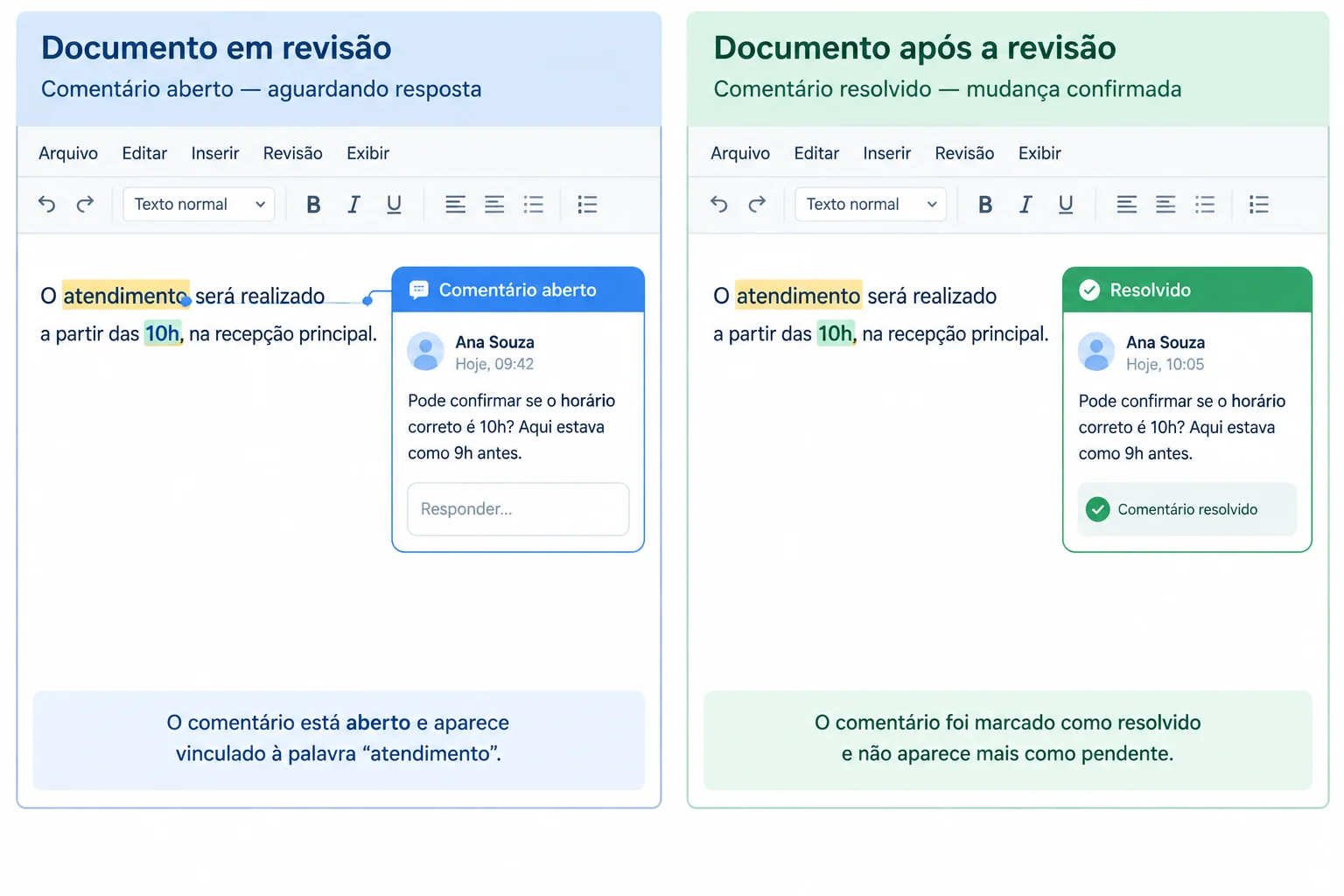
A alteração no texto e o estado do comentário são controles independentes.
Dica
Use o conteúdo do comentário como critério: a solicitação era confirmar o horário. Como o requisito já foi atendido com 10h, a observação pode ser encerrada. Isso não significa aceitar ou rejeitar outra alteração do documento.
Escolha o destino do comentário conforme o que você precisa preservar.
No Word: no menu do próprio comentário, use Resolver conversa ou Resolver comentário — o rótulo pode variar, mas a função é marcá-lo como tratado. Use Excluir comentário para removê-lo.
No Writer: abra o menu do comentário e use Excluir comentário depois de tratá-lo. Se a sua versão oferecer Resolver comentário, essa opção marca a observação como tratada sem removê-la.
A ação sobre o comentário não modifica o horário já aceito. Para localizar pendências, observe os comentários que ainda estão abertos; não os confunda com alterações registradas que podem aparecer em outra área de revisão.
| Ação | Resultado | Quando usar |
|---|---|---|
| Resolver | Mantém o comentário armazenado como tratado e consultável. | Quando deseja registrar que a solicitação foi atendida. |
| Excluir | Remove o comentário. | Quando não precisa manter a observação no arquivo. |
| Aceitar alteração | Incorpora uma edição registrada ao texto. | Não encerra comentários por si só. |
No seu arquivo local, localize o comentário vinculado a atendimento e confirme que o horário está em conformidade com o requisito. Em seguida, execute a ação disponível no seu aplicativo para encerrar essa observação.
Na resposta, informe: o aplicativo usado; se você resolveu ou excluiu o comentário; o estado final dele; e por que aceitar a correção do horário, sozinho, não encerrava o comentário.
Escreva pelo menos 120 caracteres (0/120).

Passo 7 de 7
Audite o arquivo local, confirme que não há contribuições pendentes e registre evidências de uma revisão realmente concluída.
Antes de encerrar, faça uma auditoria em três frentes — não apenas uma leitura da página:
Uma página aparentemente limpa não basta: marcações podem estar ocultas, filtradas ou o registro pode ter sido desativado após as edições.
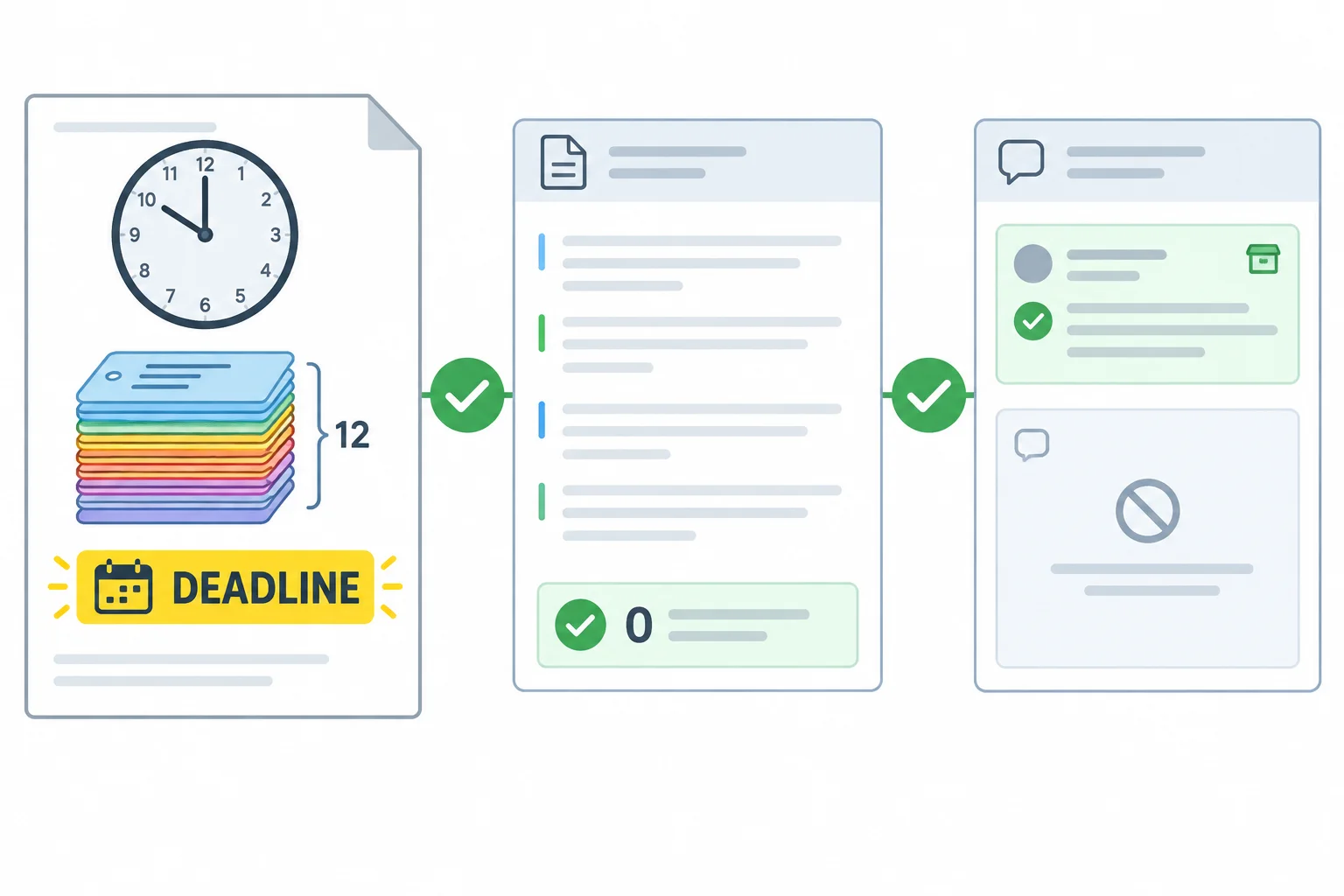
A conclusão exige conteúdo correto, alterações decididas e comentários tratados.
Faça a conferência com as marcações e filtros pertinentes visíveis.
No Word: em Revisão > Todas as Marcações, confira Mostrar Marcações, incluindo formatação, e abra Revisão > Painel de Revisão. Navegue pelos registros até confirmar que não há itens pendentes.
No Writer: use Editar > Registrar alterações > Mostrar e abra Editar > Registrar alterações > Gerenciar. Examine a lista de alterações e confirme que ela não apresenta registros a decidir.
Depois, confira os comentários. No Word, comentários resolvidos podem permanecer consultáveis, mas não devem estar abertos. No Writer, confirme que não restou comentário a tratar; se sua versão ofereceu resolução, diferencie os resolvidos dos abertos.
Salve no formato nativo que você escolheu: relatorio_revisao.docx no Word ou relatorio_revisao.odt no Writer. Feche o arquivo, abra-o novamente no mesmo aplicativo e repita a verificação do painel ou da lista e dos comentários.
Reabrir confirma o estado salvo localmente. Não converta o arquivo para o outro aplicativo nesta prática.
Resumo
Evidências de uma revisão concluída
Atenção
Não use uma tela sem marcações como prova isolada de conclusão. Ocultar marcações muda somente a visualização; desativar o registro impede rastrear edições futuras. Nenhuma dessas ações aceita ou rejeita as alterações que já foram registradas.
Registre sua evidência de conclusão da revisão. Informe o aplicativo utilizado, o estado final das três informações do relatório, o que encontrou no painel ou na lista de alterações após reabrir o arquivo e o estado dos comentários. Explique também por que ocultar marcações ou desativar o registro não provaria a conclusão.
Escreva pelo menos 350 caracteres (0/350).
Parabéns! Você concluiu: Revisão com comentários e controle de alterações
Você concluiu este nível!
Agora você vai iniciar: Funções, consultas e regras visuais
 Classificação de registros com a função SEClassificar despesas e outros registros com a função SE no Excel ou no Calc. A partir de dados fictícios apresentados nas telas, o aluno criará situações como “Dentro do limite” e “Acima do limite” e verificará se a regra trata corretamente os valores na fronteira da condição.
Milhares de cursos online em vídeo, ebooks e áudiobooks.
Para testar seus conhecimentos no decorrer dos cursos online
Gerado diretamente na galeria de fotos do seu celular e enviado ao seu e-mail

Baixe nosso aplicativo pelo QR Code ou pelos links abaixo:.



Leve o conhecimento no seu bolso.
Baixe o aplicativo Cursa.
São centenas de Cursos gratuitos a disposição, com Certificado de conclusão gratuito que é salvo em sua galeria de imagens do celular.
Baixe o app para ter acesso ao Certificado de conclusão de Curso Gratuitamente.


+ de 10 milhões
de alunos

Certificado grátis e
válido em todo o Brasil

60 mil exercícios
gratuitos

4,8/5 classificação
nas lojas de apps

Cursos gratuitos em
vídeo, ebooks e audiobooks