Passo 1 de 7
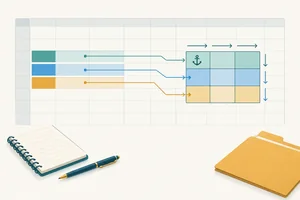
Localize informações na grade da planilha
Reconheça a grade de uma planilha, leia endereços de células e pratique a seleção de células no Excel ou no Calc.

Trilha de aprendizado · Nível 2 · Tutorial 1
Criar uma pequena base de vendas no Excel ou no LibreOffice Calc, com cabeçalhos claros e dados consistentes. A prática usa dados fictícios apresentados no tutorial e inclui datas brasileiras, valores em reais, porcentagens e salvamento em formato editável. O Planilhas Google é indicado como alternativa nos recursos equivalentes.
 Localize informações na grade da planilha
Reconheça a grade de uma planilha, leia endereços de células e pratique a seleção de células no Excel ou no Calc. 2 min
 Monte a estrutura da base de vendas
Organize a primeira linha da base de vendas com campos claros e prepare uma estrutura contínua para os registros. 3 min
 Digite dados com o tipo certo
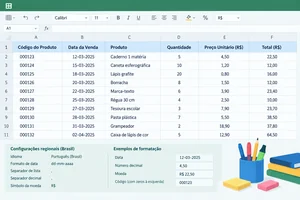
Preencha os registros iniciais da Papelaria Horizonte escolhendo texto, número ou data conforme o significado de cada campo e preservando os códigos com quatro dígitos. 3 min
 Exiba datas brasileiras e valores em reais
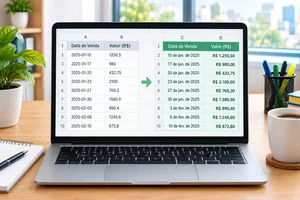
Formate datas e valores unitários da base, distinguindo o dado armazenado da forma como ele é exibido. 3 min
 Registre descontos em porcentagem
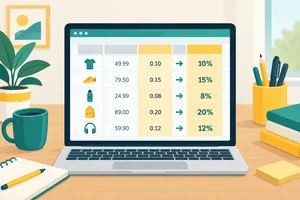
Preencha os descontos da Papelaria Horizonte como proporções decimais e aplique a exibição percentual correta. 2 min
 Salve e reabra o arquivo editável
Salve a base de vendas em XLSX ou ODS e reabra o arquivo para confirmar que os dados e formatos foram preservados. 2 min
 Complete e confira sua base de vendas
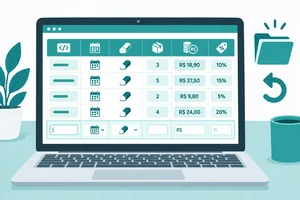
Acrescente o último registro da base e confira a organização, os formatos e o salvamento após reabrir o arquivo. 4 min
Passo 1 de 7
Reconheça a grade de uma planilha, leia endereços de células e pratique a seleção de células no Excel ou no Calc.
Você pode praticar no aplicativo disponível no seu computador:
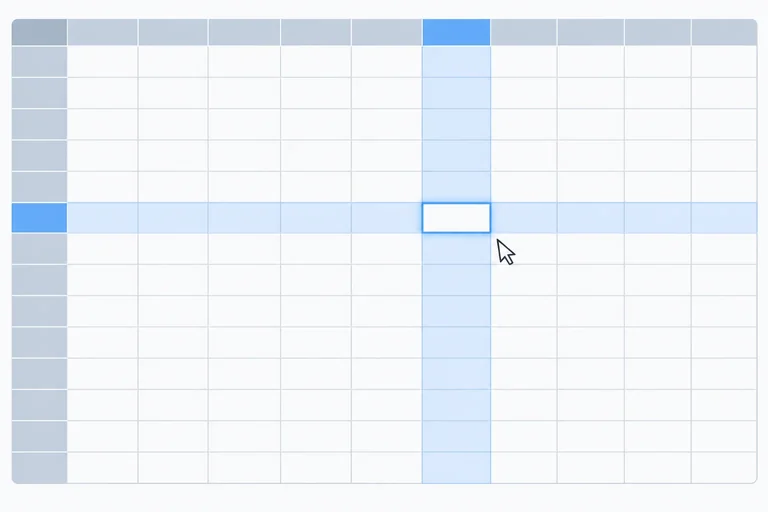
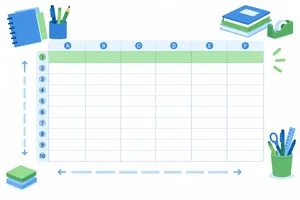
A planilha é uma grade. Cada quadrinho é uma célula, onde as informações serão registradas nos próximos passos.
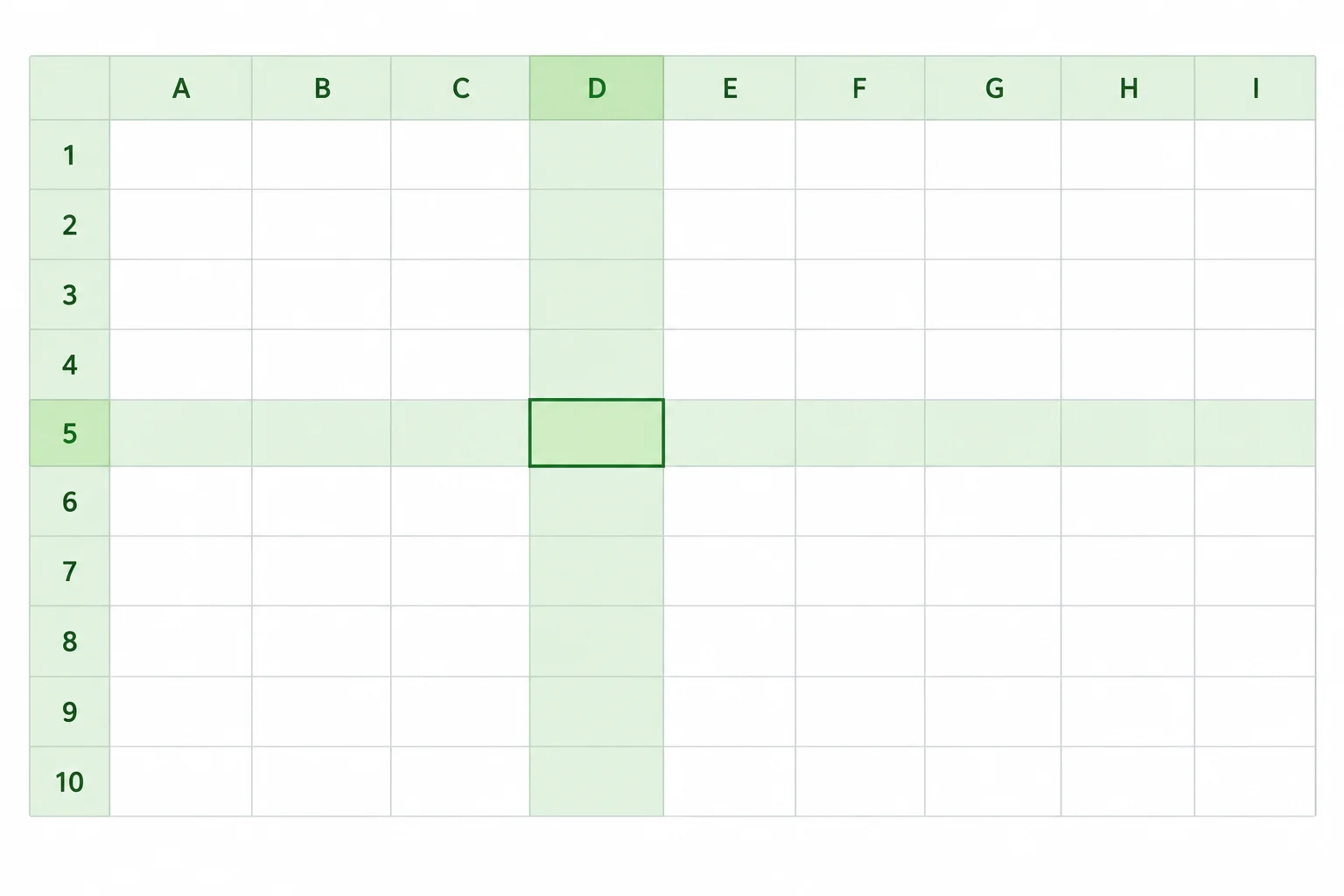
A letra identifica a coluna; o número identifica a linha. O cruzamento localiza uma célula.
As colunas são identificadas por letras no alto da grade: A, B, C e assim por diante. As linhas são identificadas por números à esquerda: 1, 2, 3...
Uma célula fica no cruzamento de uma coluna com uma linha. Seu endereço junta a letra da coluna e o número da linha, como C4.
Ao clicar em uma célula, ela fica com uma borda de destaque: é a célula ativa. É nela que uma digitação será feita.
Exemplo
Clique em B3 para torná-la a célula ativa. Para selecionar células adjacentes na mesma linha, mantenha o botão do mouse pressionado em B3 e arraste até D3. A seleção inteira fica destacada.
Por enquanto, use essa seleção apenas para se orientar na grade; você ainda não precisa digitar dados.
Dica
No endereço C4, C aponta a coluna e 4 aponta a linha. Sempre localize primeiro a coluna e depois desça até a linha indicada.
Relacione cada endereço à posição correspondente na grade.
Toque em um item e depois no par correspondente.
No seu aplicativo, localize a coluna E e desça até a linha 7. Clique no cruzamento para deixá-lo como célula ativa. Depois, escreva abaixo o endereço que você localizou.
Escreva pelo menos 2 caracteres (0/2).
Passo 2 de 7
Organize a primeira linha da base de vendas com campos claros e prepare uma estrutura contínua para os registros.
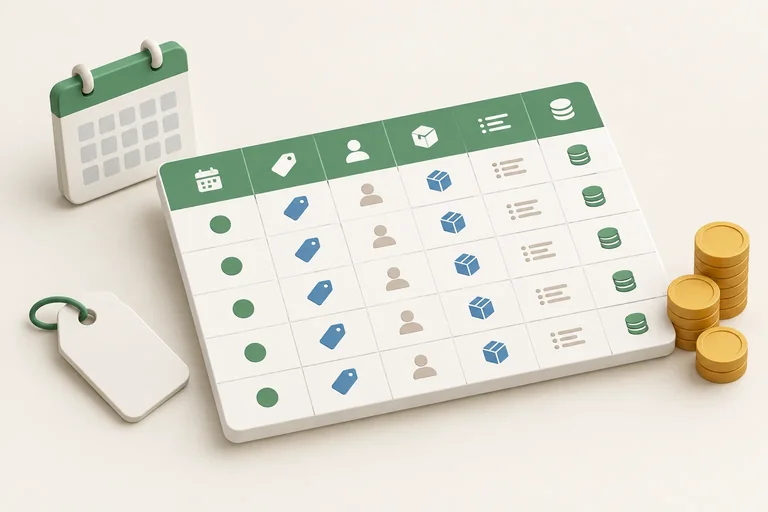
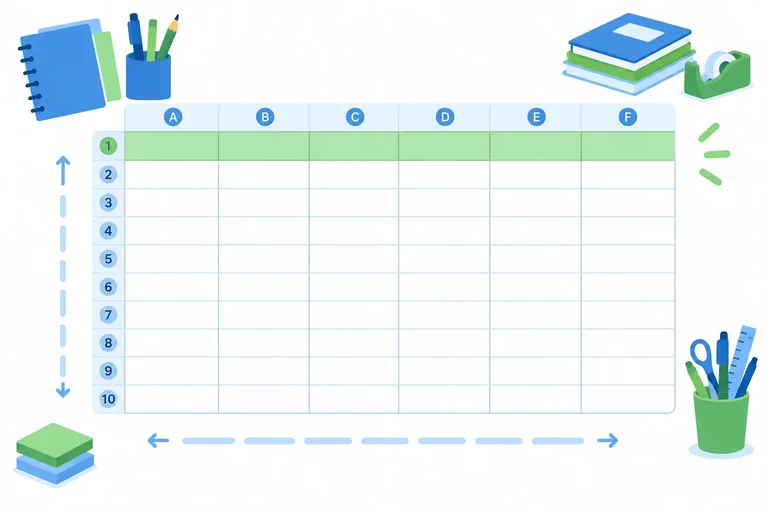
Uma base de vendas começa com cabeçalhos claros na primeira linha. Cada coluna representa um campo: uma informação do registro, como Produto ou Quantidade. Cada linha abaixo representa um registro: neste caso, uma venda.
Para que a planilha possa ser consultada e ampliada depois, mantenha uma coluna para cada campo e uma linha para cada venda. Os registros devem ficar em sequência, sem linhas vazias no meio.
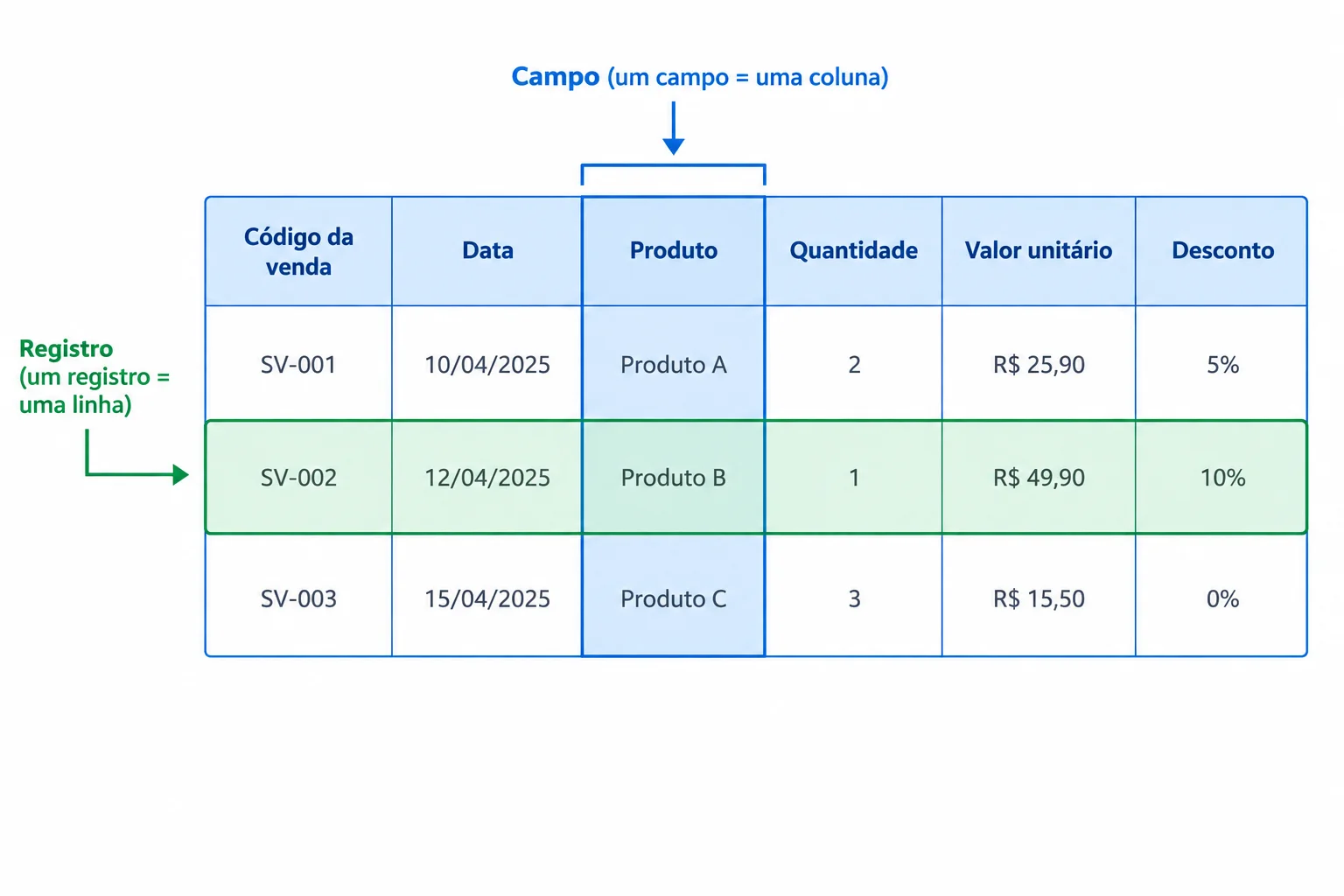
Colunas organizam campos; linhas abaixo do cabeçalho organizam registros.
Qual imagem mostra uma estrutura adequada para registrar vendas antes de preencher os dados?
Crie os cabeçalhos da Papelaria Horizonte na linha 1. Eles identificam o significado de cada coluna antes do preenchimento dos registros.
| Célula | Cabeçalho |
|---|---|
| A1 | Código da venda |
| B1 | Data |
| C1 | Produto |
| D1 | Quantidade |
| E1 | Valor unitário |
| F1 | Desconto |
Dica
Depois de digitar os cabeçalhos, aumente apenas a largura das colunas que não mostrarem o texto inteiro.
Excel: arraste a borda direita da letra da coluna na parte superior da planilha.
Calc: arraste a borda direita da letra da coluna na parte superior da planilha.
Esse ajuste melhora a leitura, mas não altera os campos nem a estrutura da base.
Agora, faça na sua planilha:
A1 para torná-la a célula ativa.A1 Código da venda; B1 Data; C1 Produto; D1 Quantidade; E1 Valor unitário; F1 Desconto.Após montar os cabeçalhos, escreva uma frase explicando como você vai manter os próximos registros contínuos abaixo da linha 1.
Escreva pelo menos 20 caracteres (0/20).
Passo 3 de 7
Preencha os registros iniciais da Papelaria Horizonte escolhendo texto, número ou data conforme o significado de cada campo e preservando os códigos com quatro dígitos.
Escolha o tipo pelo significado
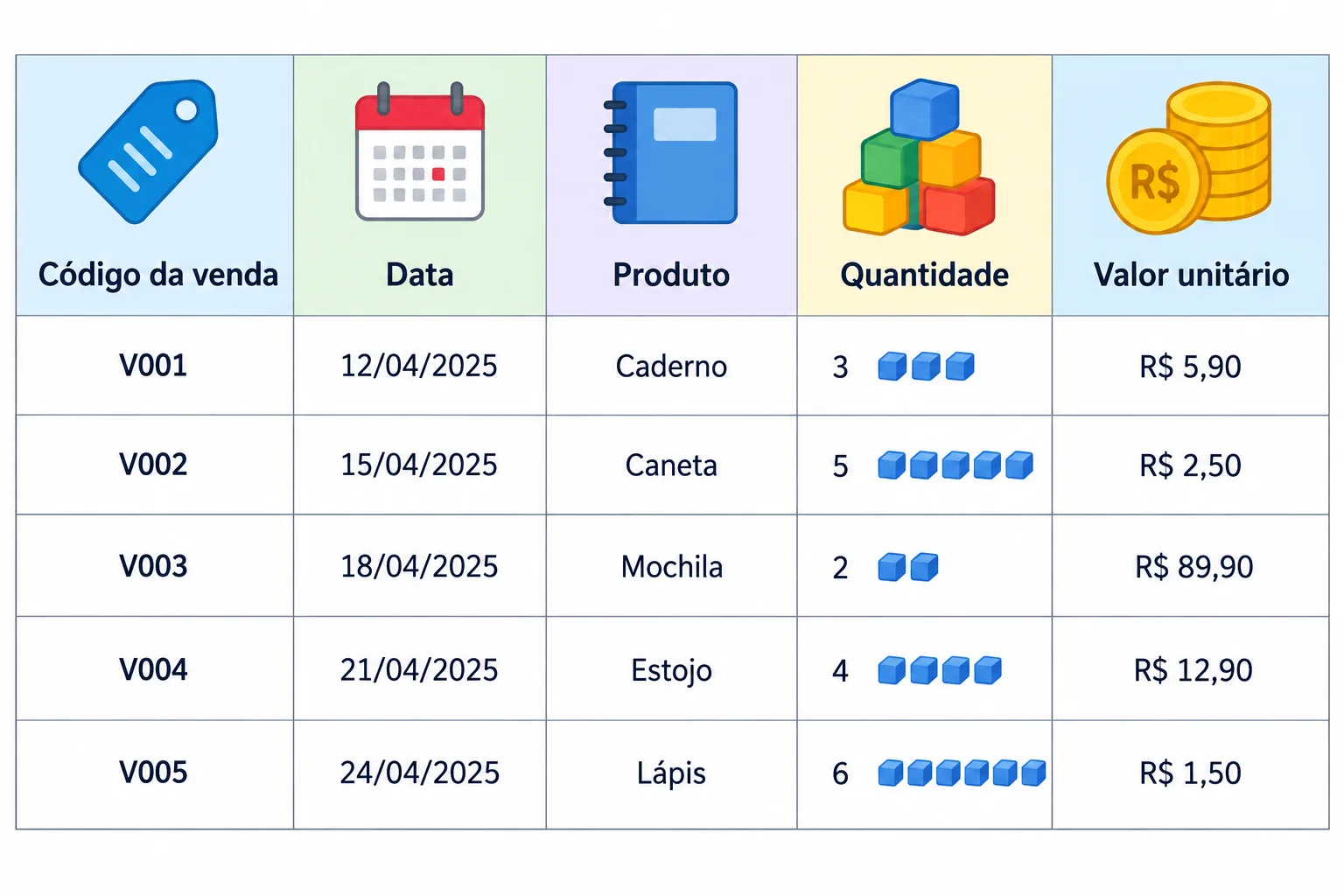
O tipo acompanha o significado do campo: um código identifica; uma data representa uma data; quantidade e preço representam números.
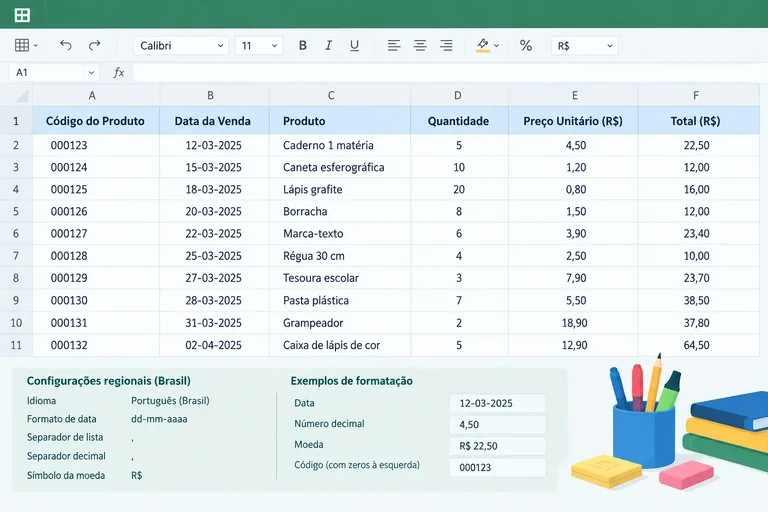
Antes de digitar os registros, verifique a localidade para que datas no padrão dia/mês/ano e números com vírgula sejam reconhecidos corretamente.
Excel: o Excel normalmente usa as configurações regionais do sistema. No Windows, abra Configurações > Hora e idioma > Idioma e região e, em Formato regional, selecione Português (Brasil). Feche e abra o Excel novamente após uma mudança. No Excel, use Arquivo > Opções > Avançado e, em opções de edição, mantenha Usar separadores do sistema marcado.
Calc: use Ferramentas > Opções > Configurações de idioma > Idiomas. Em Localidade, escolha Português (Brasil). Mantenha a opção de separador decimal igual à configuração regional.
Faça uma conferência temporária fora da base: em G1, digite 18,50; em G2, digite 15/05/2026. Em células com formato padrão, números e datas reconhecidos normalmente ficam alinhados à direita. Se o aplicativo exigir ponto no número, recusar a data ou tratar as entradas como texto, revise a configuração antes de continuar. Em seguida, apague G1 e G2.
Agora, prepare os códigos antes de digitá-los. Selecione as células de A2 até A5 e aplique o formato Texto. Assim, ao inserir 0001, o aplicativo preserva os quatro dígitos exibidos.
Excel: na guia Página Inicial, no grupo Número, escolha o formato Texto.
Calc: clique em Formatar > Células, abra a guia Números, escolha a categoria Texto e confirme.
Planilhas Google (opcional): use Formatar > Número > Texto simples.
Código da venda é um identificador, não um valor para cálculo. Por isso, continua sendo texto mesmo quando contém somente algarismos.
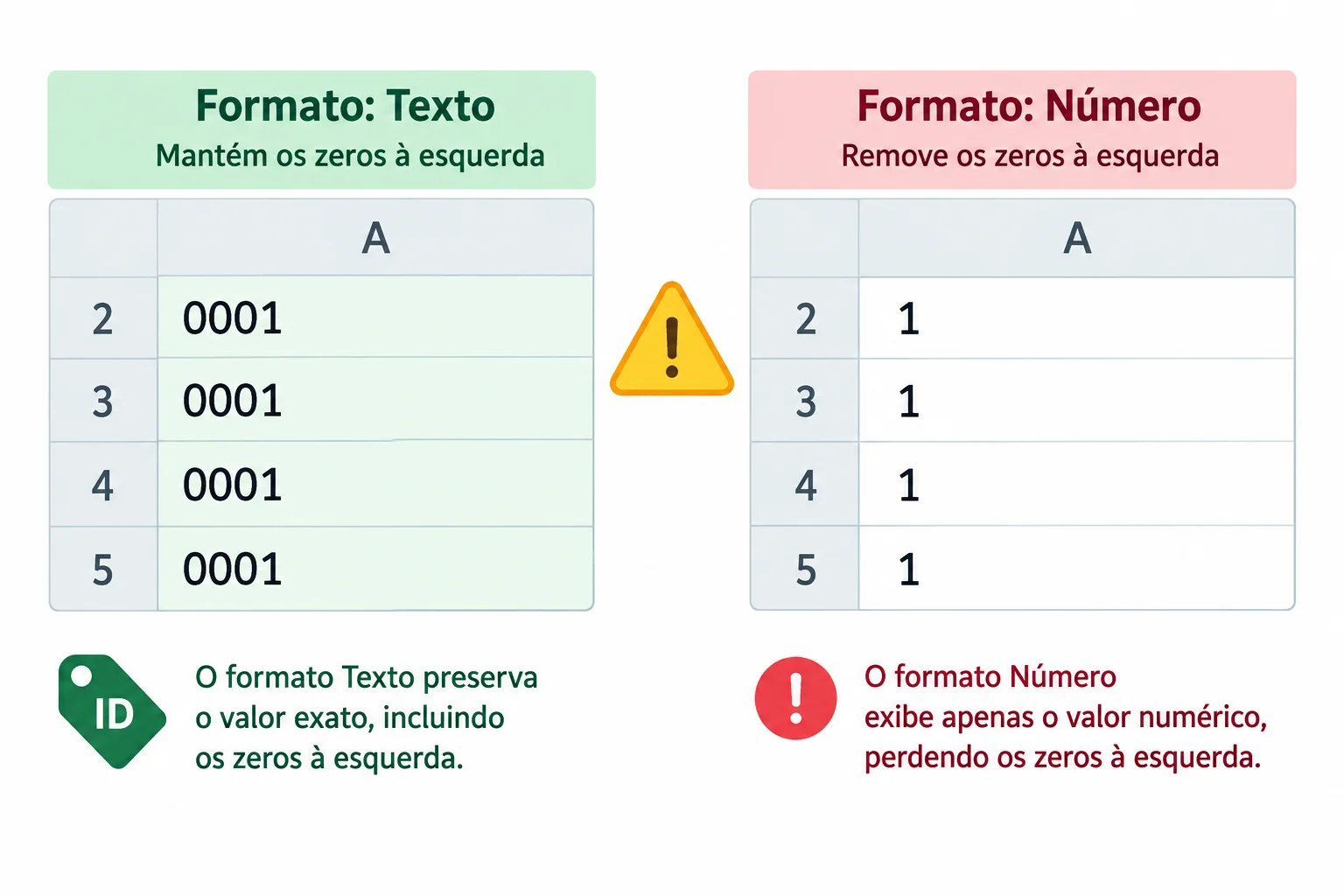
Aplique Texto antes da entrada: o código deve permanecer com quatro dígitos, como 0001.
Agora preencha de A2 até E5 com os dados abaixo. Digite as datas e os números exatamente como apresentados. Produtos são textos; quantidades e valores unitários são números. Não preencha a coluna F nesta etapa: os descontos serão tratados depois.
| Linha | Código da venda | Data | Produto | Quantidade | Valor unitário |
|---|---|---|---|---|---|
| 2 | 0001 | 15/05/2026 | Caderno | 2 | 18,50 |
| 3 | 0002 | 15/05/2026 | Caneta | 5 | 3,00 |
| 4 | 0003 | 16/05/2026 | Lápis | 10 | 1,50 |
| 5 | 0004 | 16/05/2026 | Caderno | 1 | 18,50 |
Atenção
Não aplique o formato Número aos códigos antes da entrada. Nesse caso, 0001 pode passar a ser exibido como 1, e a identificação da venda deixa de seguir o padrão de quatro dígitos. Os valores unitários ainda não precisam aparecer com R$: esse formato de exibição será aplicado no próximo step.
Após preencher as células de A2 até E5, responda em uma lista curta:
Escreva pelo menos 100 caracteres (0/100).
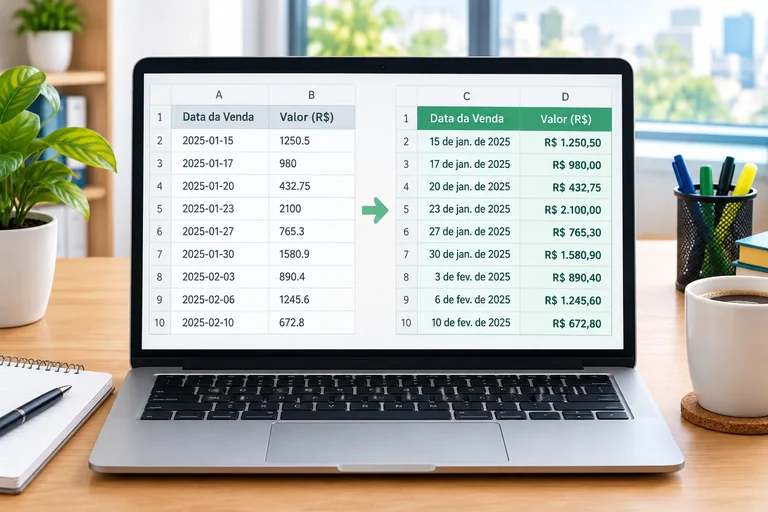
Passo 4 de 7
Formate datas e valores unitários da base, distinguindo o dado armazenado da forma como ele é exibido.
Uma célula guarda um valor armazenado; o formato de exibição define apenas como esse valor aparece na planilha. Formatar não calcula nem troca o dado.
Por exemplo, o preço digitado como 18,5 pode ser exibido como R$ 18,50. As duas formas representam o mesmo número. Da mesma forma, uma data reconhecida pelo aplicativo pode ser exibida como 15/05/2026.
Na base da Papelaria Horizonte, vamos formatar as datas da coluna B e os valores unitários da coluna E.
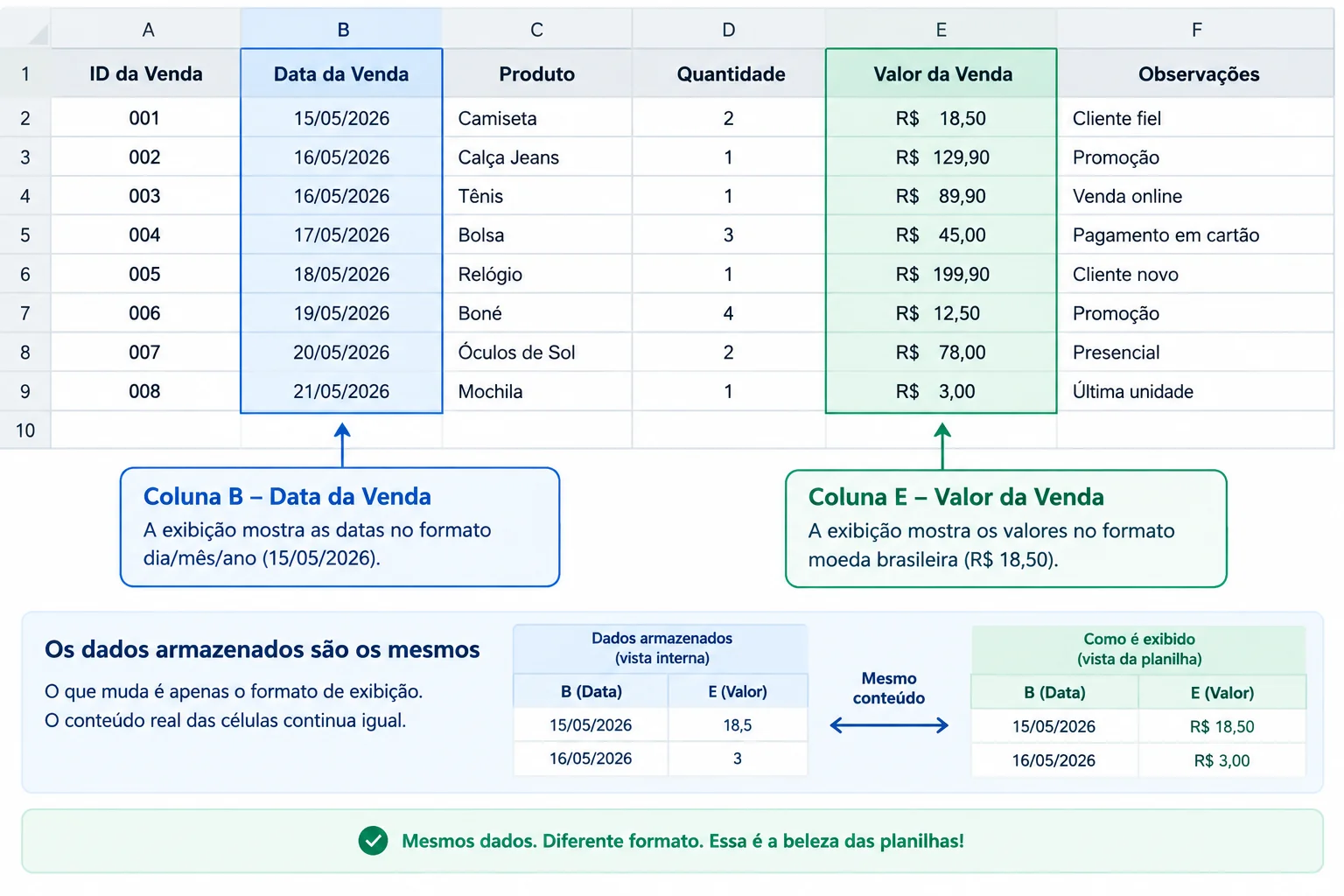
O formato de exibição torna datas e preços mais fáceis de ler, sem alterar o valor armazenado.
Compare o que foi digitado com o que aparece após a formatação.
| Tipo de dado | Valor armazenado | Formato de exibição | Exibido na célula |
|---|---|---|---|
| Número | 18,5 | Moeda em reais, 2 casas | R$ 18,50 |
| Data | Data reconhecida | Dia/mês/ano, 4 dígitos | 15/05/2026 |
Agora, ajuste as datas já digitadas.
Excel: na guia Página Inicial, use o grupo Número; ou clique com o botão direito na seleção e escolha Formatar Células. Escolha a categoria de data e um formato que mostre dia, mês e ano com quatro dígitos, como 15/05/2026.
Calc: use Formatar > Células. Na aba Números, escolha Data e um formato como 15/05/2026.
Se houver opção de localidade, mantenha Português (Brasil). Ao concluir, B2 até B5 devem mostrar as datas nesse padrão.
Dica
Se uma célula de data mostrar sinais # ou o conteúdo não couber, aumente a largura da coluna B arrastando a divisória à direita do cabeçalho B. Esse ajuste só cria espaço para a exibição; ele não muda a data armazenada.
Em seguida, formate os preços da coluna E.
Excel: na guia Página Inicial, no grupo Número, escolha o formato de moeda ou abra Formatar Células e selecione Moeda. Use o símbolo R$ e duas casas decimais.
Calc: use Formatar > Células. Na aba Números, escolha a categoria Moeda, o símbolo R$ e duas casas decimais.
Assim, o preço de Caderno em E2 deve aparecer como R$ 18,50, e o preço de Caneta em E3 como R$ 3,00. Se necessário, alargue a coluna E para visualizar tudo.
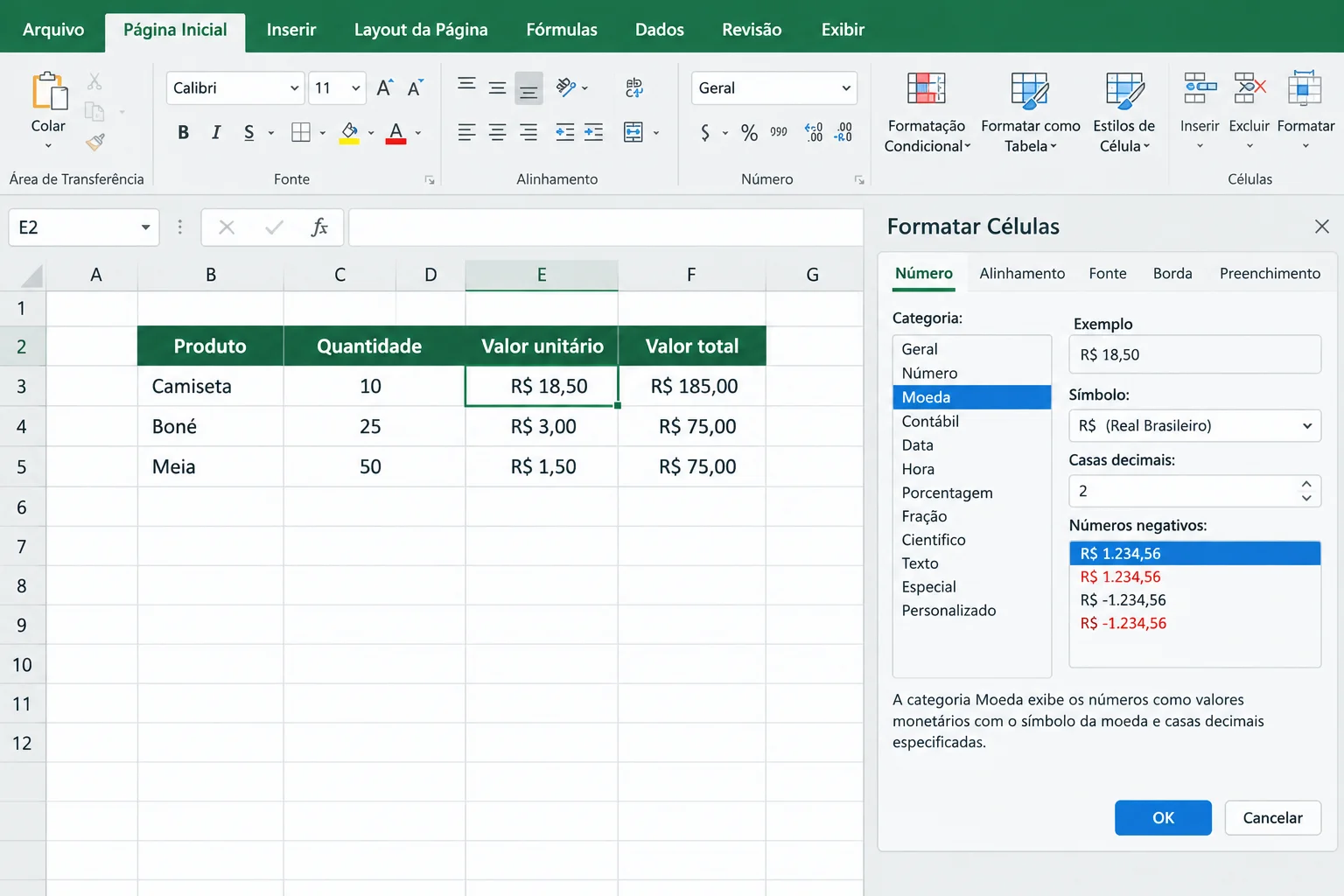
A célula pode guardar 18,5 e exibir R$ 18,50: o número não foi alterado, apenas sua apresentação.
No seu arquivo da Papelaria Horizonte, confira e aplique os formatos nas células de B2 até B5 e de E2 até E5. Depois, explique com suas palavras o que acontece com o valor armazenado quando você faz um preço aparecer como moeda e uma data aparecer no padrão brasileiro.
Escreva pelo menos 80 caracteres (0/80).
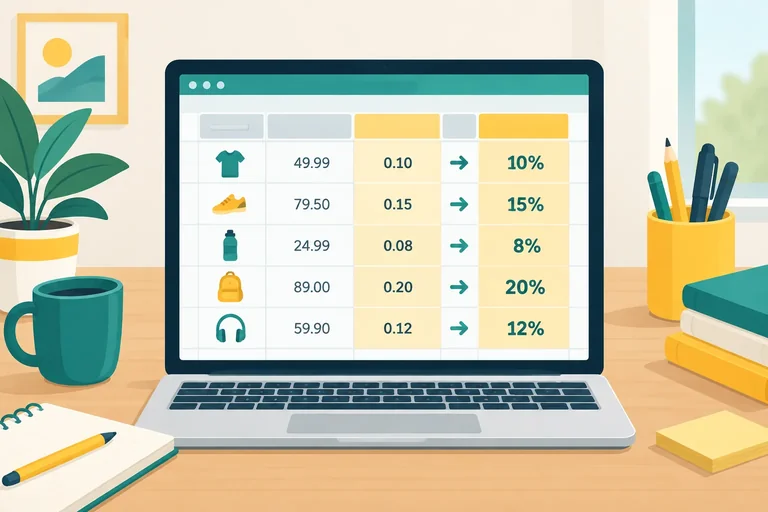
Passo 5 de 7
Preencha os descontos da Papelaria Horizonte como proporções decimais e aplique a exibição percentual correta.
Uma porcentagem é uma forma de exibir uma proporção. Assim, o valor armazenado 0,10 pode ser apresentado como 10%: o valor não mudou, apenas ganhou um formato de exibição percentual.
Na coluna Desconto da Papelaria Horizonte, os valores iniciais serão digitados como números decimais. Depois, o formato de porcentagem fará com que 0,10 apareça como 10%, 0,05 como 5% e 0 como 0%.
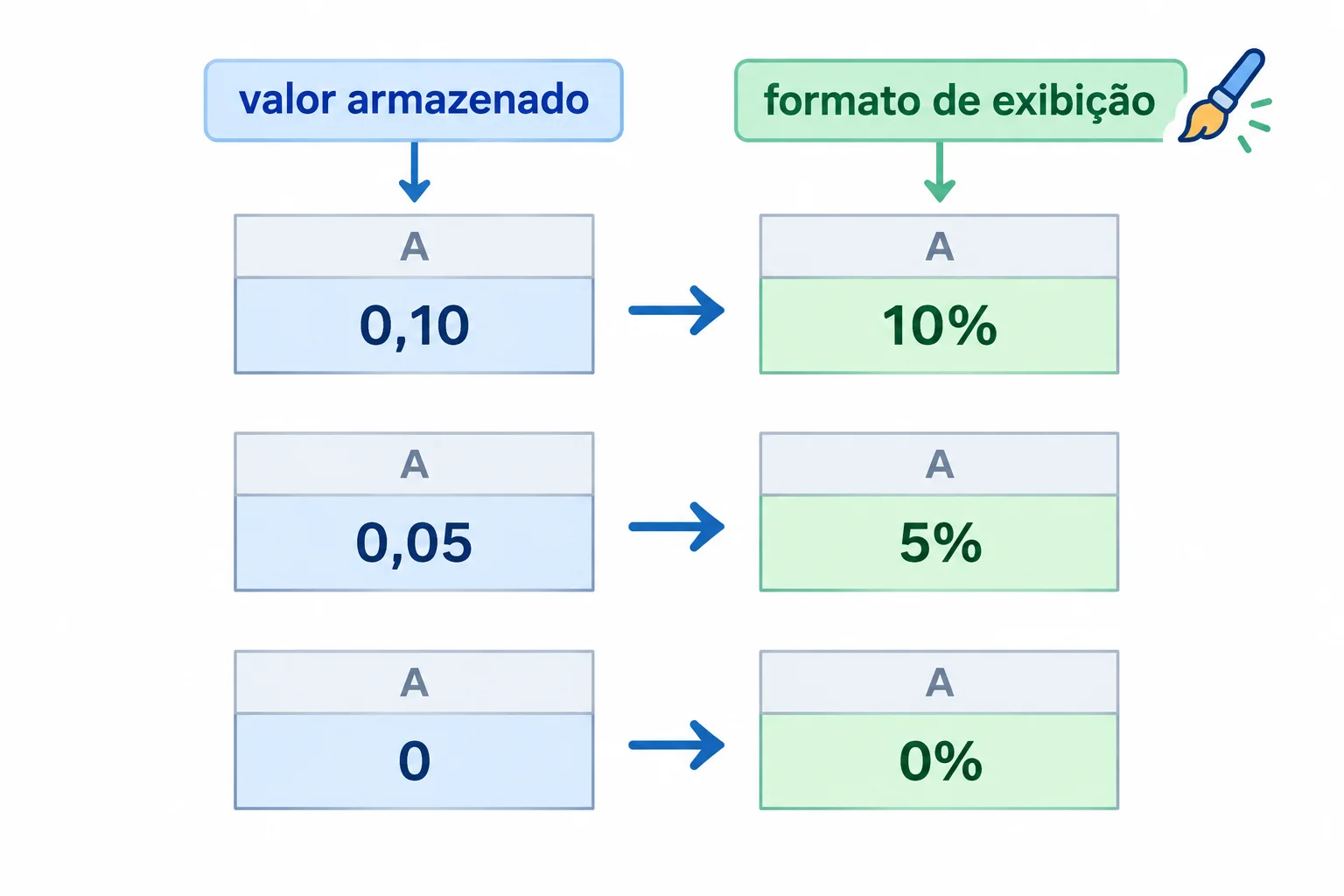
O formato percentual altera a aparência do número, não a proporção registrada.
Digite os descontos abaixo nas células da coluna F, ainda sem formato percentual. Use a vírgula decimal. Cada célula corresponde a um registro de venda.
| Célula | Valor digitado | Após o formato percentual |
|---|---|---|
| F2 | 0,10 | 10% |
| F3 | 0 | 0% |
| F4 | 0,05 | 5% |
| F5 | 0 | 0% |
Após digitar os quatro valores, selecione de F2 até F5 e aplique porcentagem sem casas decimais.
Excel: na guia Página Inicial, no grupo Número, clique em Porcentagem. Se aparecerem casas decimais, reduza-as até exibir apenas números inteiros.
Calc: use Formatar > Células > Números, escolha a categoria Porcentagem e defina Casas decimais como 0.
Planilhas Google (opcional): use Formatar > Número > Porcentagem e reduza as casas decimais até zero.
Atenção
Não digite 10 quando a intenção for registrar 10%. Se uma célula contém o número 10 e recebe formato de porcentagem, ela passa a exibir 1.000%. Para exibir 10%, o valor armazenado deve ser 0,10 — ou você pode digitar diretamente 10% em uma nova célula.
Complete a equivalência e a sequência de descontos que deve aparecer na coluna F após aplicar o formato de porcentagem sem casas decimais.
Linha,Valor armazenado,Exibição percentual
Equivalência,"0,10",
F2,"0,10",
F3,"0",
F4,"0,05",
F5,"0",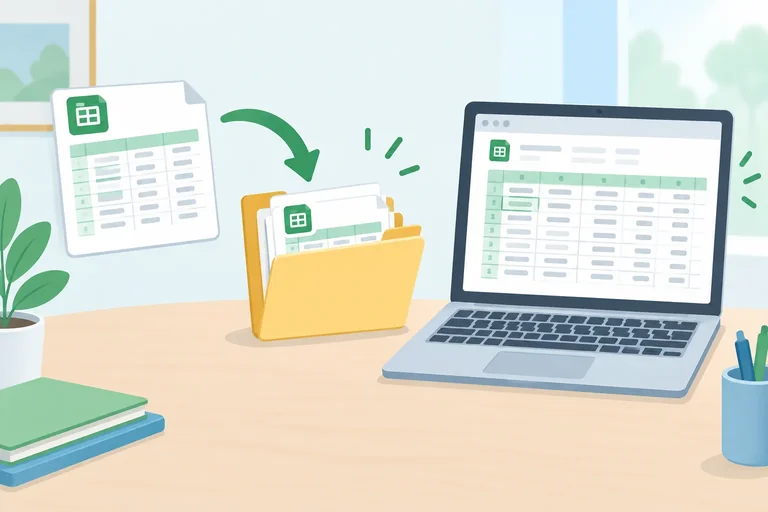
Passo 6 de 7
Salve a base de vendas em XLSX ou ODS e reabra o arquivo para confirmar que os dados e formatos foram preservados.
Um arquivo de planilha editável permite alterar os dados depois de salvo. Nesta prática, use o formato correspondente ao aplicativo: no Excel, o formato é XLSX; no Calc, é ODS.
Salvar no formato adequado preserva a planilha da Papelaria Horizonte para você continuar editando seus registros e formatos.
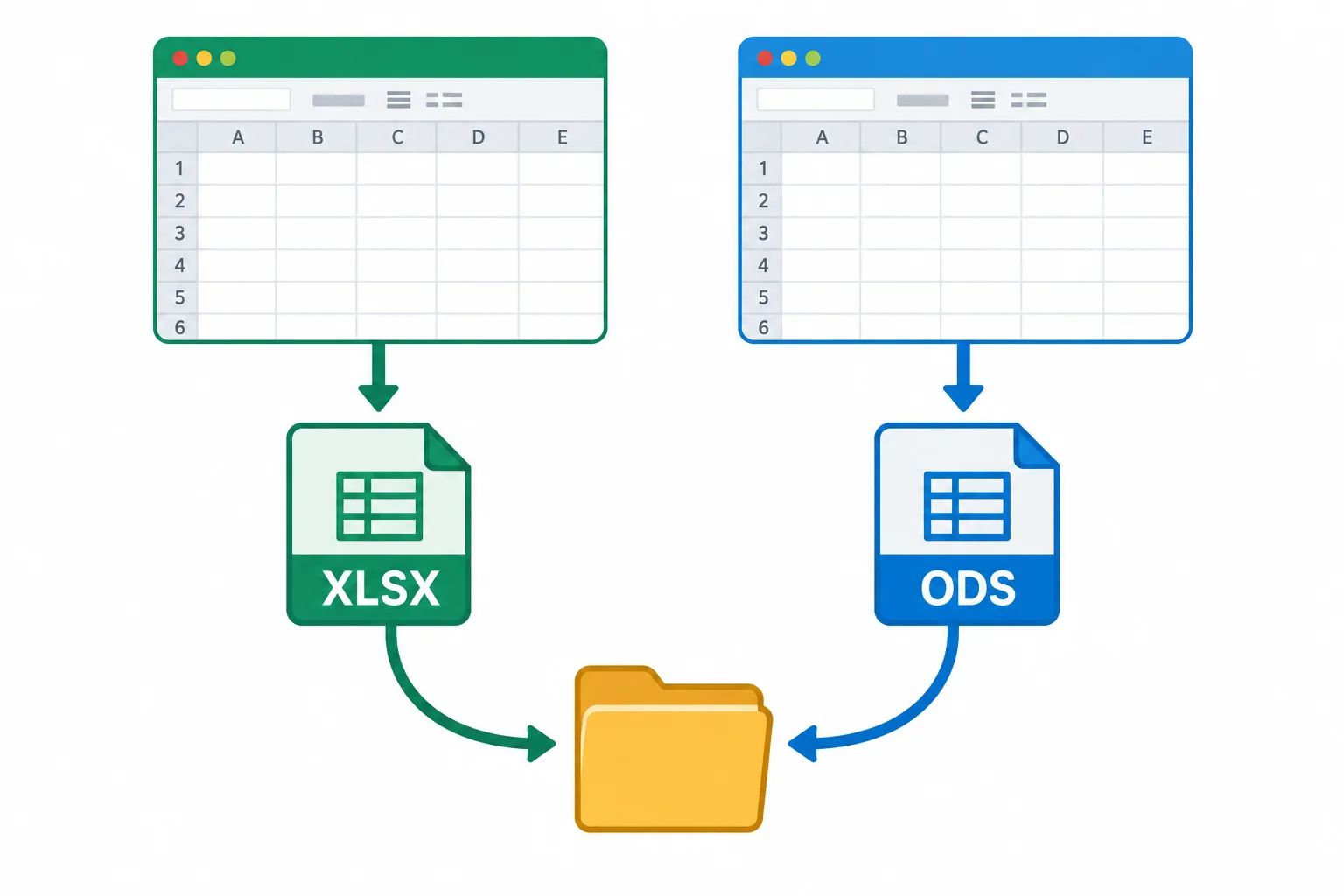
O formato do arquivo acompanha o aplicativo usado nesta prática: XLSX no Excel e ODS no Calc.
Use Salvar como para definir uma pasta conhecida, o nome do arquivo e o formato. Assim, será mais fácil localizar o mesmo arquivo na hora de reabri-lo e conferir sua base.
Depois de salvar, feche o arquivo e abra-o novamente pela pasta escolhida. Confira se os registros e os formatos continuam visíveis como antes.
Escolha o formato e o nome conforme o aplicativo em que sua planilha foi criada.
| Aplicativo | Comando | Formato | Nome do arquivo |
|---|---|---|---|
| Excel | Arquivo > Salvar como | XLSX | vendas_papelaria.xlsx |
| Calc | Arquivo > Salvar como | ODS | vendas_papelaria.ods |
Dica
Ao reabrir, confira especialmente os códigos com quatro dígitos, as datas no padrão brasileiro, os valores em reais e os descontos em porcentagem. Essa conferência mostra se o arquivo salvo é o que você pretendia manter.
Relacione cada termo à descrição correspondente.
Toque em um item e depois no par correspondente.
Coloque em ordem as ações para salvar e conferir sua planilha no próprio computador.
Passo 7 de 7
Acrescente o último registro da base e confira a organização, os formatos e o salvamento após reabrir o arquivo.
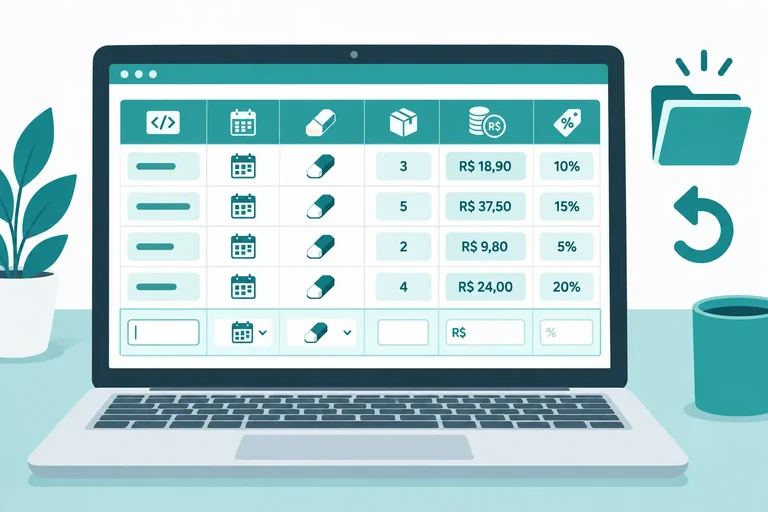
Você vai concluir a base da Papelaria Horizonte incluindo um quinto registro imediatamente abaixo da linha 5. Assim, a linha 6 continua a base sem linhas vazias e mantém uma venda por registro.
Digite estes dados na linha 6 da sua planilha.
| Código da venda | Data | Produto | Quantidade | Valor unitário | Desconto |
|---|---|---|---|---|---|
| 0005 | 17/05/2026 | Borracha | 3 | 2,50 | 10% |
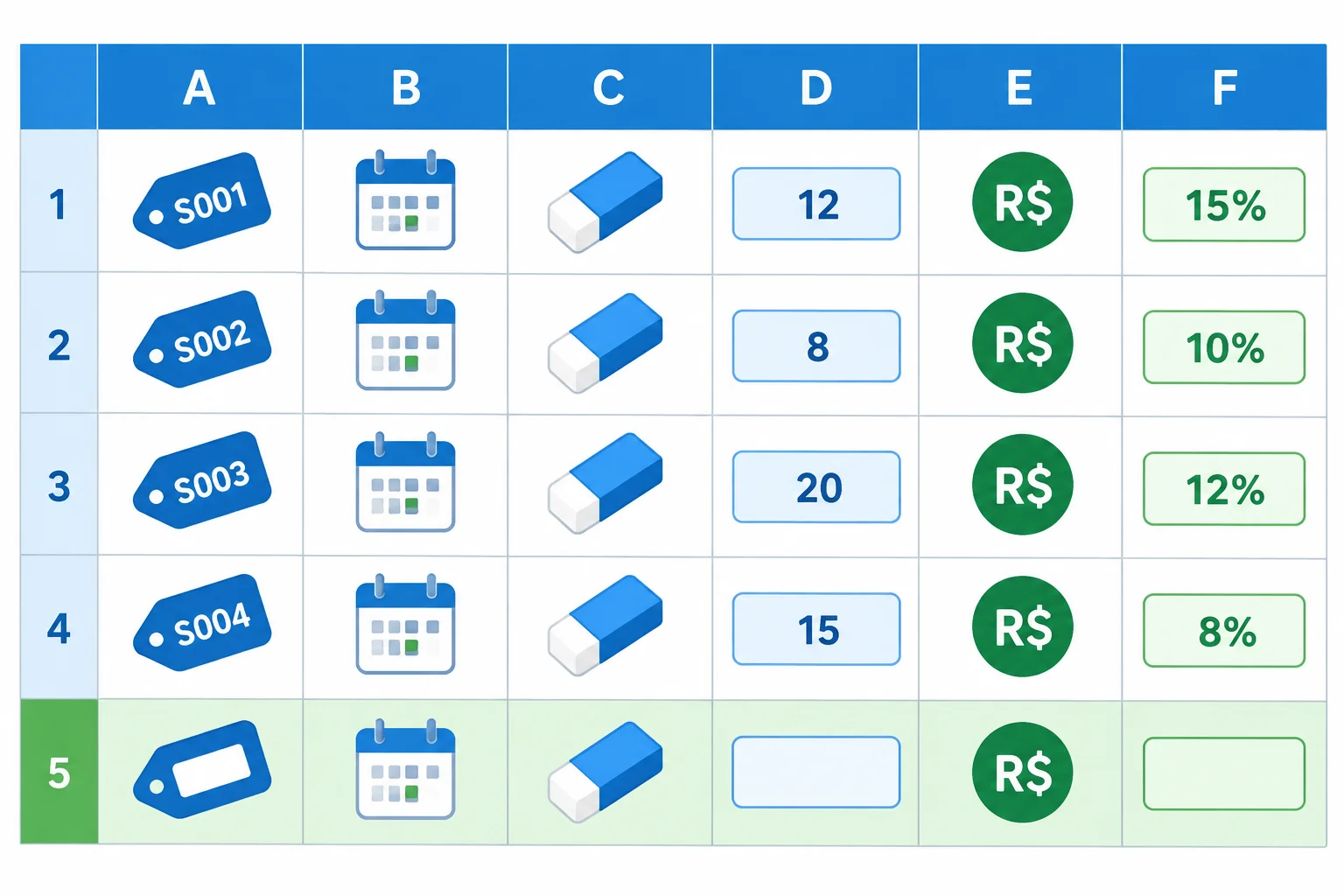
O novo registro ocupa a linha 6, logo após a linha 5. Cada valor permanece na coluna do seu campo.
Faça a inclusão no seu computador:
Excel: em A6, use o grupo Número da guia Página Inicial para escolher Texto. Para B6, E6 e F6, use os controles de formato na mesma guia.
Calc: em A6, use Formatar > Células e escolha a categoria Texto. Para B6, E6 e F6, use Formatar > Células e escolha as categorias de data, moeda e porcentagem.
Dica
Confira a apresentação: B6 deve mostrar a data com dia, mês e ano; E6 deve mostrar reais com duas casas decimais; F6 deve mostrar porcentagem sem casas decimais. Se a coluna ficar estreita, ajuste apenas sua largura para tornar o conteúdo legível.
Agora salve a atualização em uma pasta que você conheça e feche o arquivo.
Excel: use Arquivo > Salvar como e mantenha o nome vendas_papelaria.xlsx.
Calc: use Arquivo > Salvar como e mantenha o nome vendas_papelaria.ods.
Em seguida, abra novamente o arquivo salvo pela pasta escolhida ou pela lista de arquivos recentes. A reabertura confirma que os dados e os formatos foram gravados no arquivo editável.
Dica
Ao reabrir, confira a linha 1 com os seis cabeçalhos e a sequência contínua de registros das linhas 2 até 6. Na nova linha, observe especialmente o código de quatro dígitos, a data brasileira, o valor em reais e o desconto em porcentagem.
Resumo
A base final tem cabeçalhos na primeira linha e registros contínuos abaixo deles.
No seu computador, inclua o registro preparado nas telas anteriores, confira os formatos necessários, salve no formato indicado para seu aplicativo, feche e reabra o arquivo. Depois, relate quais verificações você fez nas colunas de código, data, valor unitário e desconto, se a base permaneceu contínua e o que observou após reabrir.
Escreva pelo menos 120 caracteres (0/120).
Parabéns! Você concluiu: Organização de dados no Excel e no Calc
Milhares de cursos online em vídeo, ebooks e áudiobooks.
Para testar seus conhecimentos no decorrer dos cursos online
Gerado diretamente na galeria de fotos do seu celular e enviado ao seu e-mail

Baixe nosso aplicativo pelo QR Code ou pelos links abaixo:.



Leve o conhecimento no seu bolso.
Baixe o aplicativo Cursa.
São centenas de Cursos gratuitos a disposição, com Certificado de conclusão gratuito que é salvo em sua galeria de imagens do celular.
Baixe o app para ter acesso ao Certificado de conclusão de Curso Gratuitamente.


+ de 10 milhões
de alunos

Certificado grátis e
válido em todo o Brasil

60 mil exercícios
gratuitos

4,8/5 classificação
nas lojas de apps

Cursos gratuitos em
vídeo, ebooks e audiobooks