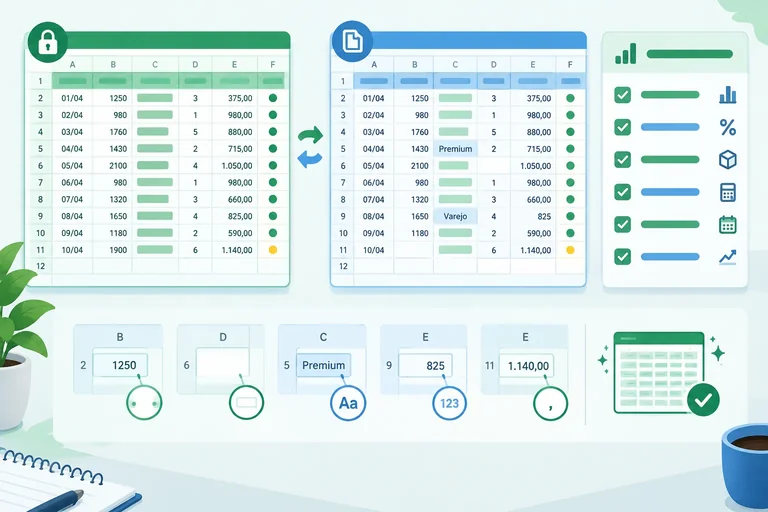
Passo 1 de 7
Preserve a base e registre o ponto de partida
Prepare a base fictícia, preserve a aba Original, crie a cópia de trabalho Limpeza e registre os indicadores iniciais na aba Conferência.

Trilha de aprendizado · Nível 2 · Tutorial 4
Revisar e corrigir uma pequena base fictícia no Excel ou no Calc, com alternativa no Planilhas Google. Identificar duplicidades, espaços indevidos, campos vazios e valores armazenados como texto, preservando os dados originais e conferindo o efeito das correções nos registros e totais.

 Preserve a base e registre o ponto de partida
Prepare a base fictícia, preserve a aba Original, crie a cópia de trabalho Limpeza e registre os indicadores iniciais na aba Conferência. 3 min
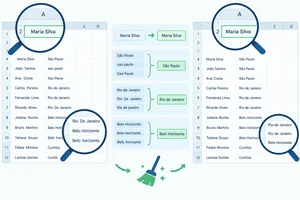 Remova espaços e padronize os textos
Limpe espaços excedentes e padronize a escrita de cidades na cópia de trabalho, conferindo o resultado antes de substituir os dados. 3 min
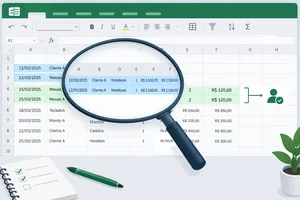 Diferencie duplicidade de repetição legítima
Use o código da venda e a comparação dos campos para remover somente uma cópia duplicada, preservando vendas legítimas do mesmo cliente. 3 min
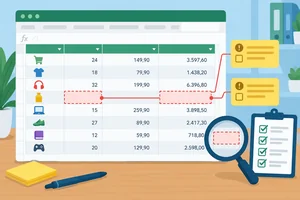 Sinalize os dados que ainda faltam
Identifique campos obrigatórios sem informação, mantenha-os vazios e registre pendências para que a soma seja interpretada corretamente. 2 min
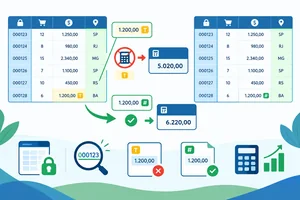 Corrija números armazenados como texto
Diagnostique o valor textual da venda 0003, reinforme-o como número e confira seu efeito no subtotal sem alterar os códigos. 3 min
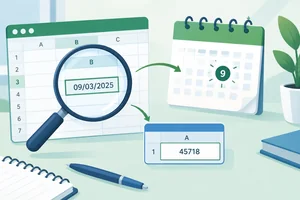 Confira o significado das datas
Transforme a data textual da venda 0005 em uma data reconhecida, confirme seu significado e preserve os indicadores da cópia de trabalho. 3 min
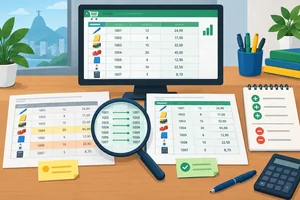 Faça a conferência final da base
Conferência integrada da cópia de trabalho, dos registros preservados, do subtotal conhecido e das pendências restantes. 4 min
Passo 1 de 7
Prepare a base fictícia, preserve a aba Original, crie a cópia de trabalho Limpeza e registre os indicadores iniciais na aba Conferência.
Antes de limpar, monte a base fictícia no seu aplicativo e proteja um ponto de retorno. Crie uma planilha e renomeie a primeira aba como Original.
Ela terá uma venda por linha, em A1:F8. Antes de digitar os códigos, formate A2:A8 como Texto: assim, 0001 continua com os zeros à esquerda.
Nesta etapa, apenas registre os dados como foram recebidos. Não corrija espaços, maiúsculas, campos vazios nem linhas semelhantes.
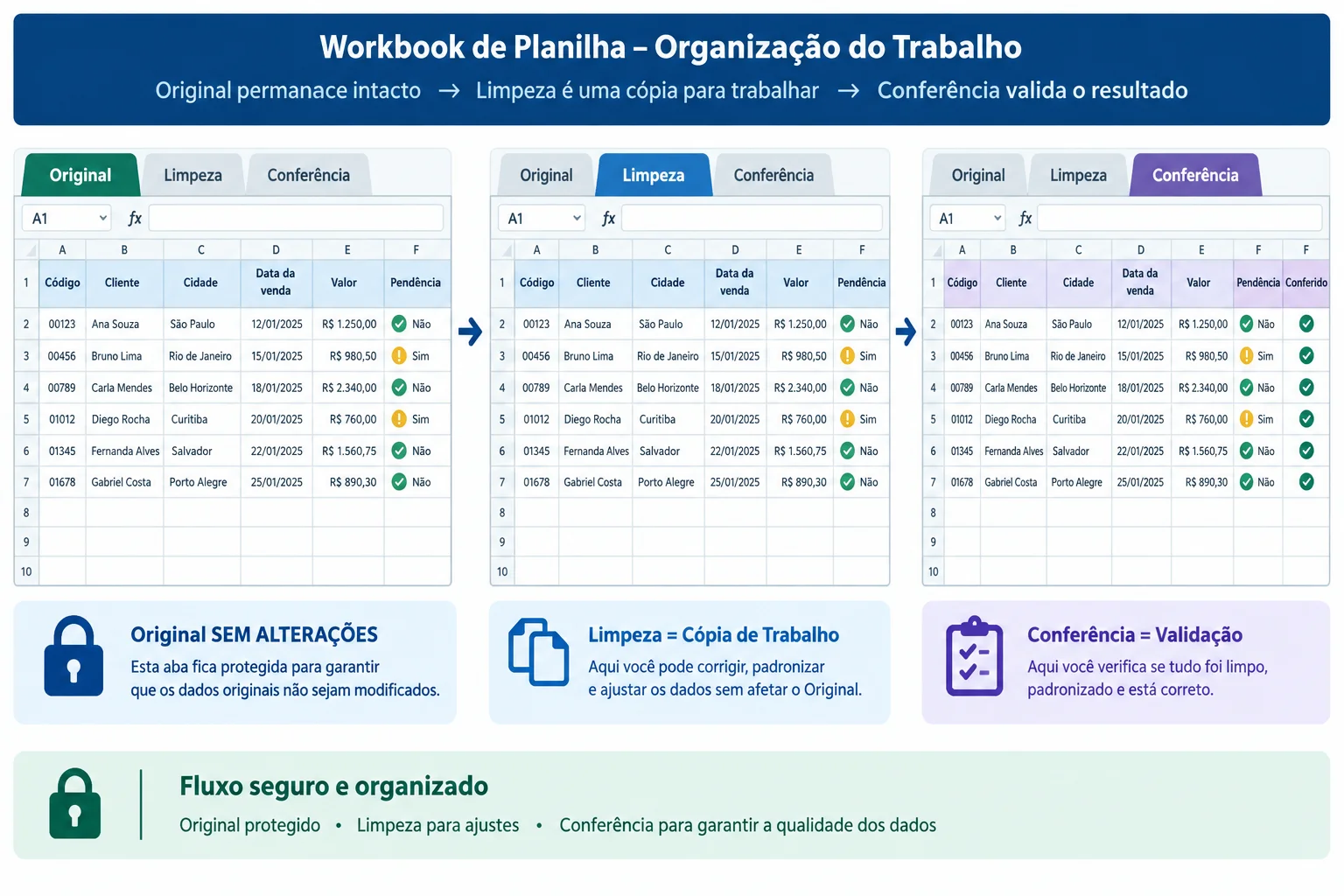
A aba Original é preservada; qualquer alteração será feita depois na cópia de trabalho, Limpeza.
Digite os cabeçalhos e os registros abaixo em Original. O símbolo — significa deixe a célula realmente vazia; não digite traço, zero nem a palavra “vazio”.
No cliente de 0001, digite exatamente dois espaços antes de Ana, dois entre Ana e Lima e dois depois de Lima. Os marcadores †, ‡ e § explicam entradas especiais logo abaixo da tabela e não devem ser digitados.
Dados iniciais para Original!A1:F8
| Código | Cliente | Cidade | Data da venda | Valor | Pendência |
|---|---|---|---|---|---|
| 0001 | Ana Lima † | campinas | 05/03/2026 | 120,00 | — |
| 0002 | Bruno Reis | Campinas | 06/03/2026 | 80,00 | — |
| 0002 | Bruno Reis | Campinas | 06/03/2026 | 80,00 | — |
| 0003 | Ana Lima | Campinas | 07/03/2026 | 150,00 ‡ | — |
| 0004 | Carla Souza | — | 08/03/2026 | 100,00 | — |
| 0005 | Diego Alves | CAMPINAS | 09/03/2026 § | 50,00 | — |
| 0006 | Elisa Rocha | Campinas | 10/03/2026 | — | — |
Dica
Reproduza duas entradas como texto de propósito:
E5, digite '150,00.D7, digite '09/03/2026.O apóstrofo inicial é um recurso de entrada: ele não aparece na célula depois de confirmar. Os demais valores e datas devem ser digitados sem apóstrofo. Não coloque R$ nos valores de entrada.
Confira se a aba Original ainda ocupa A1:F8. Em seguida, crie uma cópia dela e renomeie a cópia como Limpeza.
No Excel, use a opção de mover ou copiar a planilha e marque Criar uma cópia. No Calc, use a opção de mover ou copiar planilha. No Planilhas Google, duplique a aba. A partir daqui, Original não será alterada; as correções futuras ocorrerão somente em Limpeza.
Crie também uma aba vazia chamada Conferência. Ela guardará evidências para comparar o antes e o depois.
Exemplo
Na aba Conferência, monte este pequeno registro:
| Célula | Conteúdo |
|---|---|
| A1 | Indicador |
| B1 | Ponto de partida |
| A2 | Registros |
| B2 | 7 |
| A3 | Soma exibida |
| B3 | fórmula de soma |
| A4 | Observações |
| B4 | Espaços, campos vazios, linhas e tipos a revisar |
Em B3, use =SOMA(Limpeza!E2:E8) no Excel ou no Planilhas Google. No Calc, use =SOMA(Limpeza.E2:E8). Se o Planilhas Google usar nomes em inglês, o equivalente é =SUM(Limpeza!E2:E8). Formate B3 como moeda: o resultado exibido será R$ 430,00.
Dica
Os R$ 430,00 são uma soma inicial para comparação, não um total já confirmado como confiável. Há uma entrada que parece valor, mas ainda não participa dessa soma. Não a corrija agora: nas próximas etapas, você vai investigar cada problema e conferir o efeito das mudanças.
Antes de qualquer correção, qual registro de trabalho está correto?
Passo 2 de 7
Limpe espaços excedentes e padronize a escrita de cidades na cópia de trabalho, conferindo o resultado antes de substituir os dados.
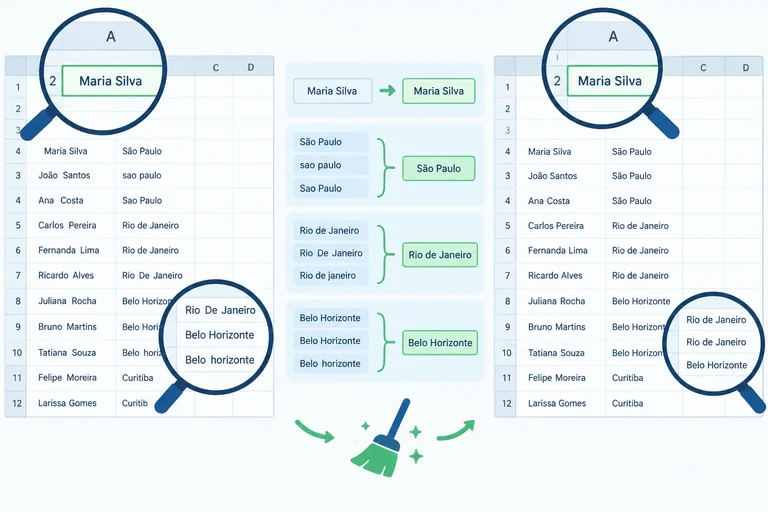
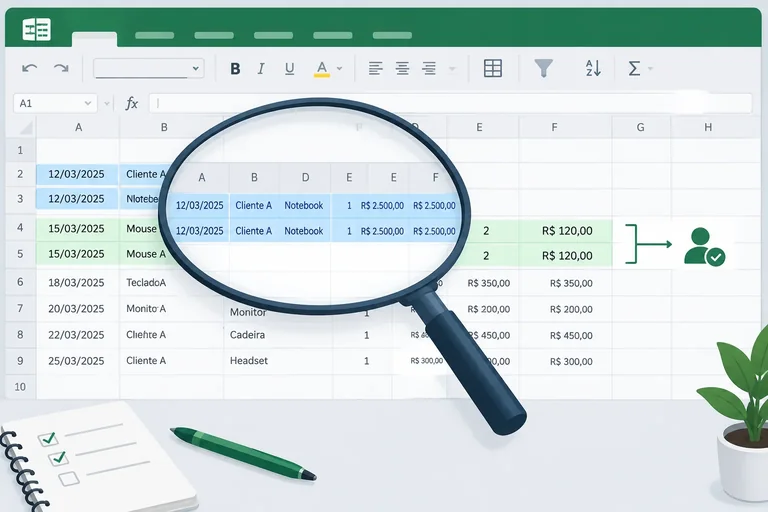
Na cópia de trabalho, espaços no início, no fim ou repetidos entre palavras fazem o mesmo nome parecer diferente. Em B2, o nome de Ana tem espaços excedentes; eles não fazem parte do cadastro correto.
Antes de alterar, observe a comparação entre o conteúdo de B2 e um resultado limpo. Não exclua linhas nesta etapa: mudanças apenas de texto devem manter os 7 registros e a soma exibida de R$ 430,00.
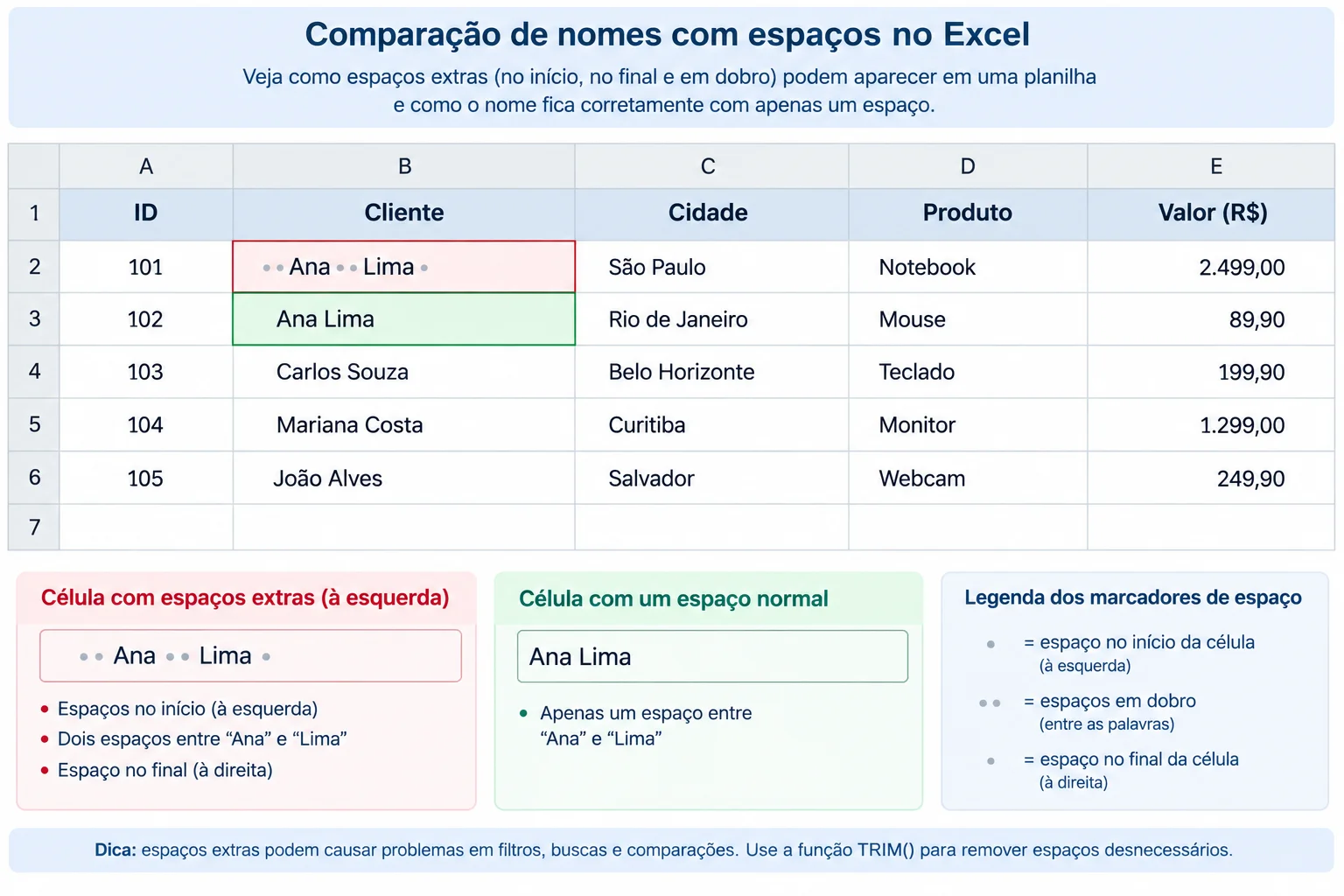
A limpeza remove os excessos, mas preserva a separação entre as palavras.
Use a coluna H apenas como área temporária de teste. Em H1, escreva um cabeçalho como Resultado do teste. Em H2, insira a fórmula abaixo e copie-a até H8.
No Excel e no Calc, use ARRUMAR. No Planilhas Google configurado com nomes de função em inglês, o equivalente é TRIM.
Fórmula para inserir em H2
=ARRUMAR(B2)Ana Lima
Com o conteúdo original de B2, o resultado exibido em H2 deve manter somente um espaço entre nome e sobrenome.
Compare B2 e H2 visualmente antes de alterar a base. Depois, copie H2:H8 e cole sobre B2:B8 usando a opção de colar apenas valores. Assim, as fórmulas temporárias não ficam na coluna Cliente.
Ao terminar, apague o conteúdo temporário da coluna H. A cópia de trabalho continua com os mesmos 7 registros e a soma exibida de R$ 430,00.
Dica
ARRUMAR remove espaços comuns no começo e no fim e reduz sequências internas a um espaço. Ela não decide grafia ou capitalização e também não resolve todos os caracteres invisíveis. Por isso, confira o resultado antes de substituir o texto original.
Agora revise a coluna Cidade. As formas campinas em C2 e CAMPINAS em C7 representam a mesma cidade, mas estão fora do padrão definido para a base: Campinas.
Edite manualmente essas duas células para Campinas. Não altere C6: a cidade da venda 0004 está realmente vazia e continuará vazia até haver confirmação.
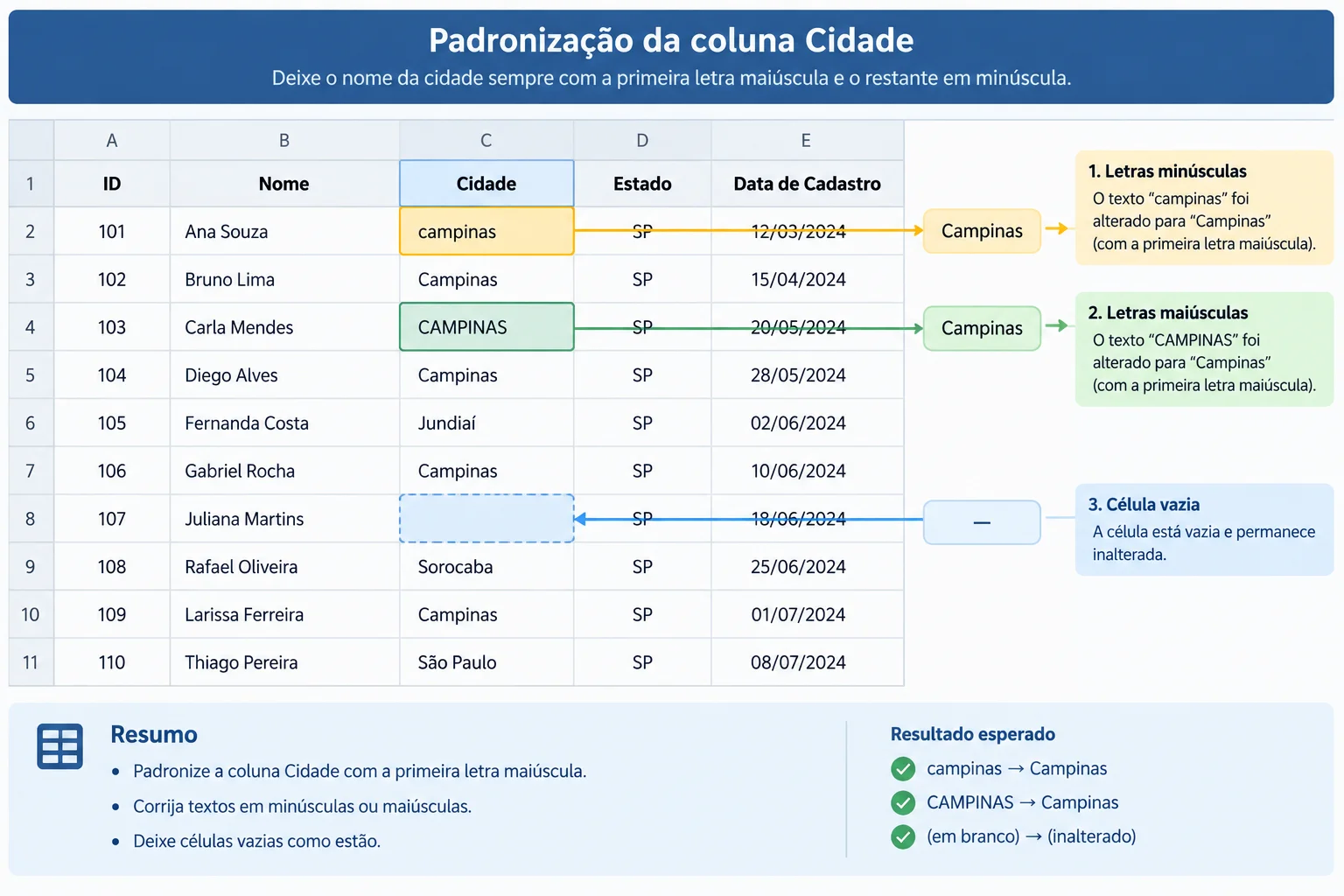
Padronize apenas o que é conhecido; uma célula vazia não deve receber um valor presumido.
Dica
A função ARRUMAR não transforma automaticamente letras minúsculas ou maiúsculas em um padrão único. Nesta base, faça a revisão visual e ajuste manualmente somente as variantes conhecidas da cidade.
Qual plano conclui corretamente esta etapa de limpeza na cópia de trabalho?
Passo 3 de 7
Use o código da venda e a comparação dos campos para remover somente uma cópia duplicada, preservando vendas legítimas do mesmo cliente.
Cada linha da cópia de trabalho representa uma venda. Por isso, o identificador do registro é o Código, e não o nome do cliente.
O mesmo cliente pode aparecer em vendas diferentes sem que isso seja erro. Ana Lima aparece nas vendas 0001 e 0003: são códigos distintos e devem ser preservadas. Um código repetido, por outro lado, é um sinal para investigar — não uma autorização para excluir imediatamente.
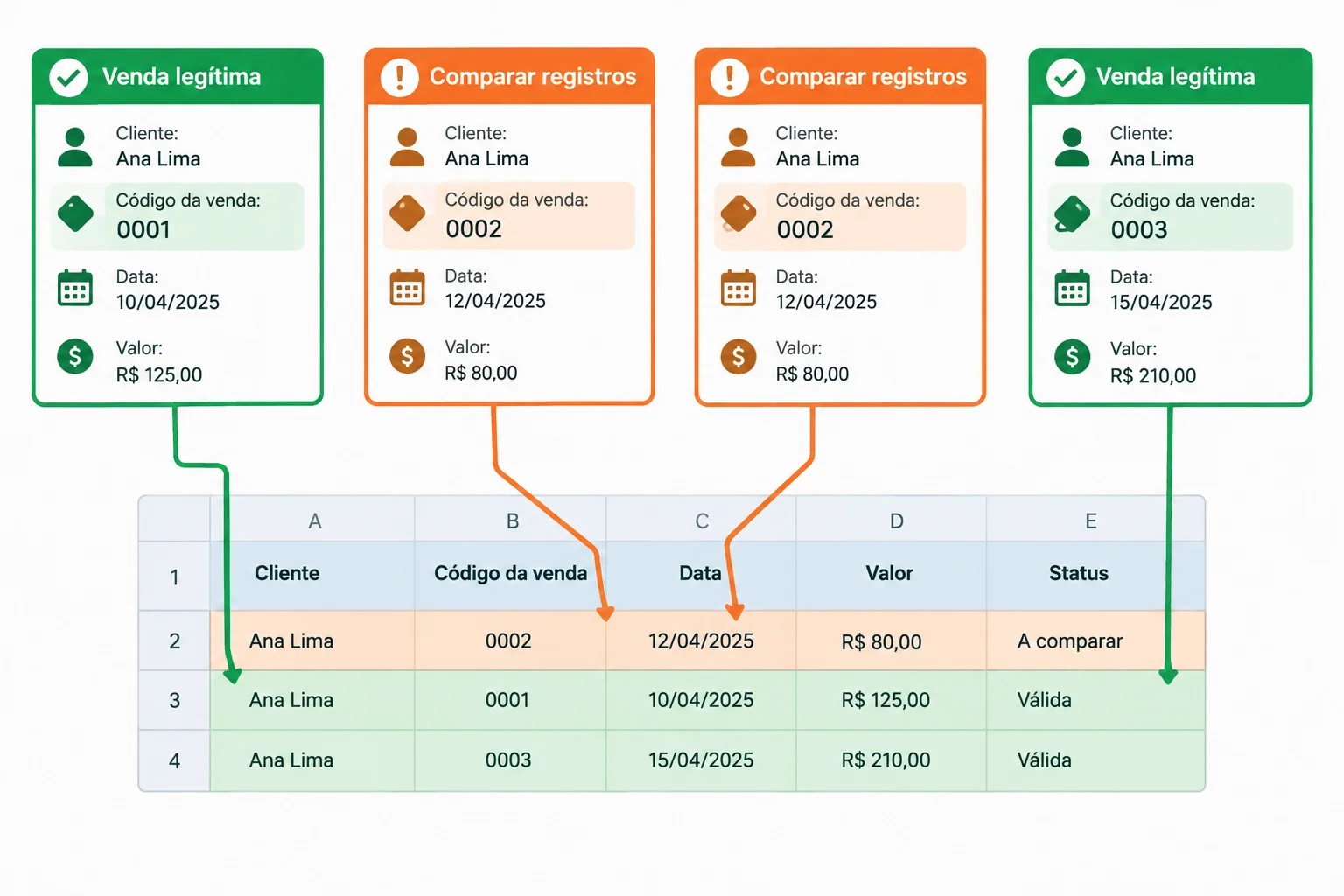
Compare o que identifica a venda e os demais campos; não decida apenas pelo nome do cliente.
Para confirmar uma duplicidade, compare os campos da venda: código, cliente, cidade, data e valor. Na cópia de trabalho, as duas linhas consecutivas de 0002 têm os mesmos dados em todos esses campos. Elas são uma cópia duplicada confirmada.
Se duas linhas tiverem o mesmo código, mas algum campo de negócio for diferente, há um conflito. Nesse caso, mantenha as informações e procure confirmação na fonte: não escolha uma versão nem exclua uma delas por conta própria.
Use esta regra de decisão para as situações mais comuns.
| Situação | Comparação | Decisão |
|---|---|---|
| Ana Lima em 0001 e 0003 | Códigos, datas e valores diferentes | Manter as duas vendas |
| Duas linhas 0002 | Todos os campos da venda idênticos | Remover uma cópia |
| Mesmo código, valor ou data diferente | Há informações conflitantes | Manter e confirmar a fonte |
Atenção
Não exclua uma linha inteira apenas porque o nome do cliente se repete. Isso apagaria vendas legítimas e alteraria a soma sem justificativa.
Na aba Limpeza, remova somente uma das duas linhas idênticas de 0002. Clique no número da linha de uma das cópias e use Excluir para remover a linha inteira da planilha. Assim, Código, Cliente, Cidade, Data da venda, Valor e Pendência continuam alinhados.
Não altere as vendas 0001 e 0003: elas pertencem à mesma cliente, mas são vendas distintas. Ao terminar, a cópia de trabalho passa a ocupar A1:F7. A aba Original permanece sem alterações.
Na aba Conferência, registre a exclusão para que o efeito seja rastreável.
| Código removido | Motivo | Registros após exclusão | Soma exibida após exclusão |
|---|---|---|---|
| 0002 | Uma das duas linhas era idêntica em todos os campos | 6 | R$ 350,00 |
Exemplo
A redução esperada é de um registro e de R$ 80,00: a cópia excluída não representa uma nova venda. Registre o motivo junto com o efeito para poder conferir a limpeza mais adiante.
Na sua planilha, revise a decisão de duplicidade na aba Limpeza e descreva o resultado da conferência. Informe: quais códigos de Ana Lima foram mantidos; qual código teve uma cópia removida; o que você faria se duas linhas com o mesmo código tivessem informações diferentes; e a quantidade de registros e a soma exibida após a exclusão.
Escreva pelo menos 80 caracteres (0/80).
Passo 4 de 7
Identifique campos obrigatórios sem informação, mantenha-os vazios e registre pendências para que a soma seja interpretada corretamente.
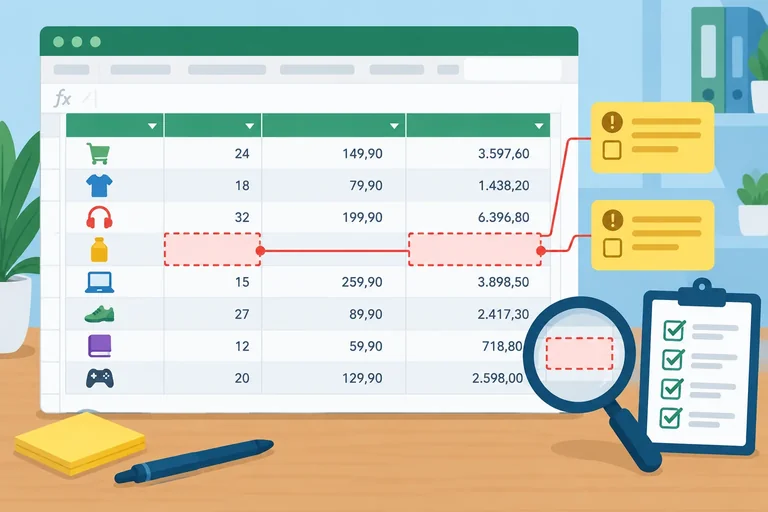
Na cópia de trabalho, confira os cinco campos obrigatórios de cada venda: Código, Cliente, Cidade, Data da venda e Valor. Uma célula vazia nesses campos não é um detalhe de formatação: ela indica que falta uma informação necessária para descrever a venda.
Após a limpeza dos textos e da duplicidade, há dois casos a tratar: a cidade da venda 0004 e o valor da venda 0006. Não tente deduzir esses dados pelo cliente, pela cidade de outras linhas ou pelos valores das demais vendas.
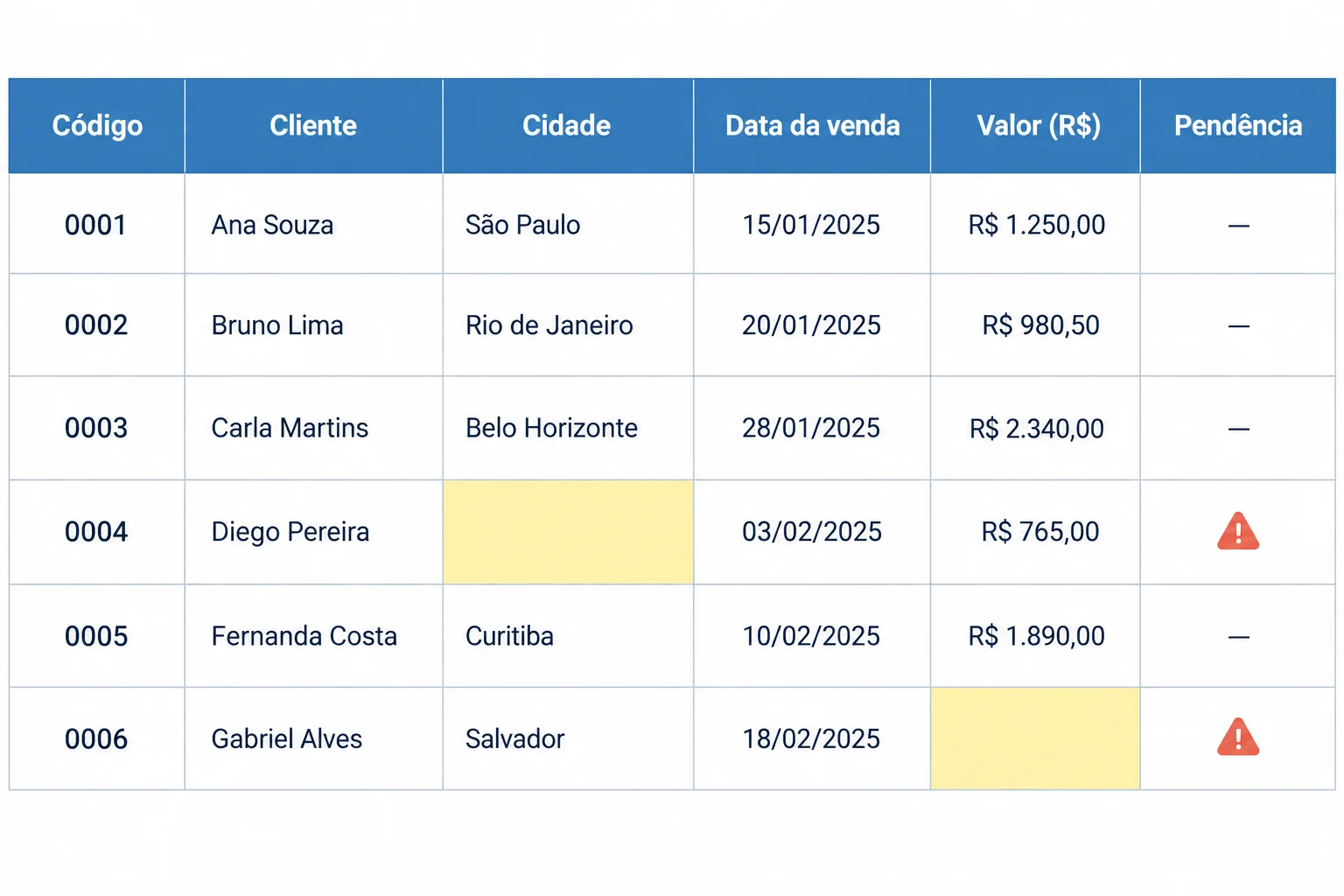
O campo continua vazio; a coluna Pendência registra o que precisa ser confirmado.
Mantenha os dados desconhecidos vazios e descreva a necessidade de confirmação na coluna F, Pendência. Assim, a base informa tanto o que já se sabe quanto o que ainda precisa ser pesquisado.
Na aba Limpeza, depois da exclusão de uma cópia de 0002, os registros 0004 e 0006 estão nas linhas 5 e 7. Faça estas anotações sem alterar os campos vazios.
Preenchimentos a manter na cópia de trabalho
| Venda | Campo obrigatório | Ação |
|---|---|---|
| 0004 | Cidade (C5) | Manter vazio; em F5, registrar Confirmar cidade |
| 0006 | Valor (E7) | Manter vazio; em F7, registrar Confirmar valor |
Atenção
Não digite 0 no valor de 0006. Zero seria um valor conhecido e afirmaria que a venda não teve valor; uma célula vazia informa que o valor é desconhecido. Também não exclua a venda apenas porque um campo ainda precisa de confirmação.
Uma soma ignora células vazias. Por isso, mesmo que você use =SOMA(E2:E7), o resultado disponível deve ser lido como subtotal dos valores conhecidos que a planilha está conseguindo considerar, e não como prova de que todas as vendas têm valor informado.
Neste ponto, a soma exibida de R$ 350,00 continua sendo uma referência para conferência, mas não representa necessariamente o valor de todas as vendas: 0006 ainda não tem valor conhecido. A pendência torna esse limite visível para quem revisar a base depois.
Exemplo
Uma pendência preserva o registro e torna a falta de informação rastreável. Corrigir uma base não é inventar dados para eliminar células vazias.
Na cópia de trabalho, revise os registros 0004 e 0006. Em seguida, descreva quais campos você manteve vazios, quais textos registrou na coluna Pendência e por que a soma disponível não representa necessariamente o valor de todas as vendas.
Escreva pelo menos 140 caracteres (0/140).
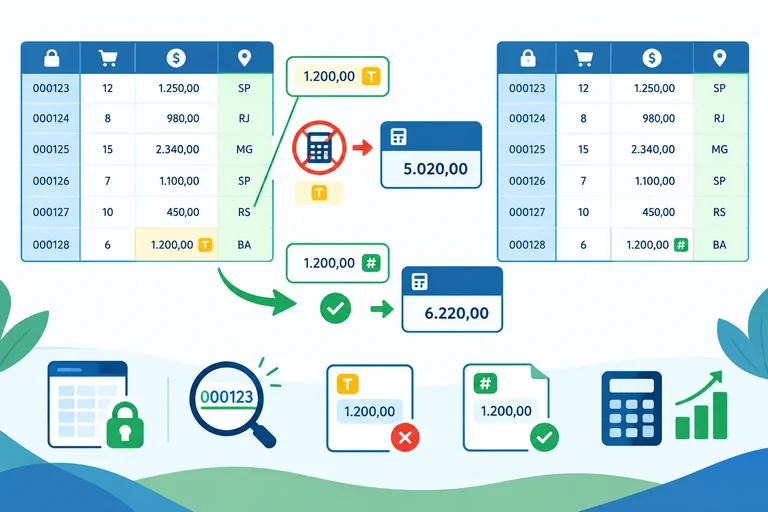
Passo 5 de 7
Diagnostique o valor textual da venda 0003, reinforme-o como número e confira seu efeito no subtotal sem alterar os códigos.
Na cópia de trabalho, a venda 0003 mostra 150,00 na coluna Valor, mas essa aparência não garante que a célula contenha um número. Depois da remoção da duplicidade, a base tem 6 registros e a soma dos valores que a planilha reconhece continua em R$ 350,00.
Selecione E4, que corresponde ao Valor da venda 0003. O apóstrofo usado na entrada original não aparece na célula, mas fez com que 150,00 fosse armazenado como texto. Alinhamento diferente ou um aviso do aplicativo podem ajudar a levantar suspeitas, mas não comprovam o tipo sozinhos. Compare a inspeção da célula com o efeito na soma.
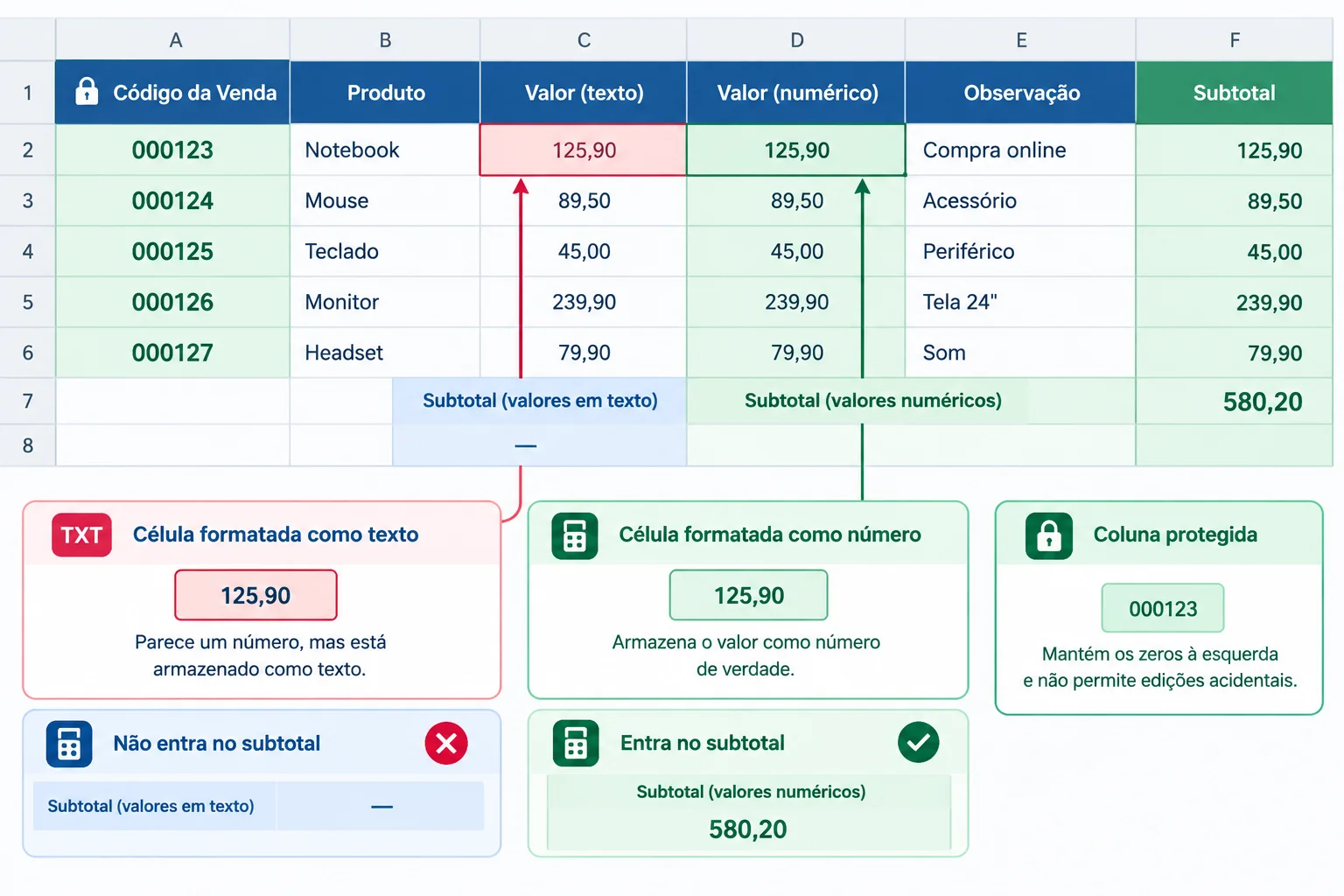
Um valor textual pode parecer normal na célula; o efeito na soma ajuda a investigar o tipo realmente armazenado.
Em H2, fora da base, use esta fórmula de teste e formate a célula como moeda.
=SOMA(E2:E7)R$ 350,00
O resultado considera apenas os valores reconhecidos como números no intervalo. A célula E4 ainda está armazenada como texto neste momento.
Use mais de uma evidência antes de alterar o dado.
| Situação observada | O que indica | Limite da pista |
|---|---|---|
| `150,00` aparece em E4 | Pode ser número ou texto | A aparência não basta |
| `=SOMA(E2:E7)` resulta em R$ 350,00 | O valor de E4 não foi incluído | Confirme o significado antes de corrigir |
| Aplicar formato Moeda | Pode exibir R$ 150,00 | Não transforma texto em número |
| Código `0003` parece numérico | É um identificador | Deve continuar como texto |
A fonte de conferência fictícia confirma que a venda 0003 vale R$ 150,00. Portanto, corrija o armazenamento sem mudar o significado:
Limpeza, selecione E4, o Valor da venda 0003.150,00, sem apóstrofo inicial. Confirme a entrada.=SOMA(E2:E7) em H2. O subtotal conhecido passa a incluir esse valor.Reinserir o valor é diferente de apenas aplicar o símbolo de real: agora a célula contém um número que a função SOMA reconhece. Depois da conferência, você pode apagar o teste temporário em H2.
Atenção
Não converta a coluna Código junto com a coluna Valor. Códigos como 0003 são identificadores e precisam continuar como texto para preservar os zeros à esquerda. A correção é somente no Valor da venda 0003.
Associe cada situação à conclusão ou conduta mais adequada.
Toque em um item e depois no par correspondente.
Na sua cópia de trabalho, corrija somente o Valor da venda 0003 e confira o resultado. Em sua resposta, registre o subtotal antes e depois da correção, a variação observada, a quantidade de registros e como ficaram os códigos com zeros à esquerda.
Escreva pelo menos 80 caracteres (0/80).
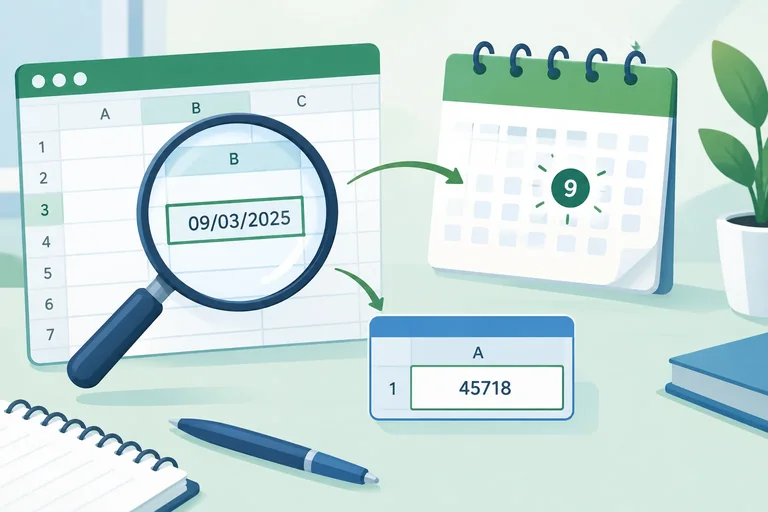
Passo 6 de 7
Transforme a data textual da venda 0005 em uma data reconhecida, confirme seu significado e preserve os indicadores da cópia de trabalho.
Na cópia de trabalho, a venda 0005 está na célula D6 e aparece como 09/03/2026. Porém, ela foi inserida originalmente com apóstrofo; portanto, está armazenada como texto. Uma data textual pode parecer idêntica a uma data reconhecida pelo aplicativo.
Antes de corrigir, confira a fonte fictícia: ela confirma que essa venda ocorreu em 9 de março de 2026. Essa confirmação evita interpretar a data como 3 de setembro de 2026.
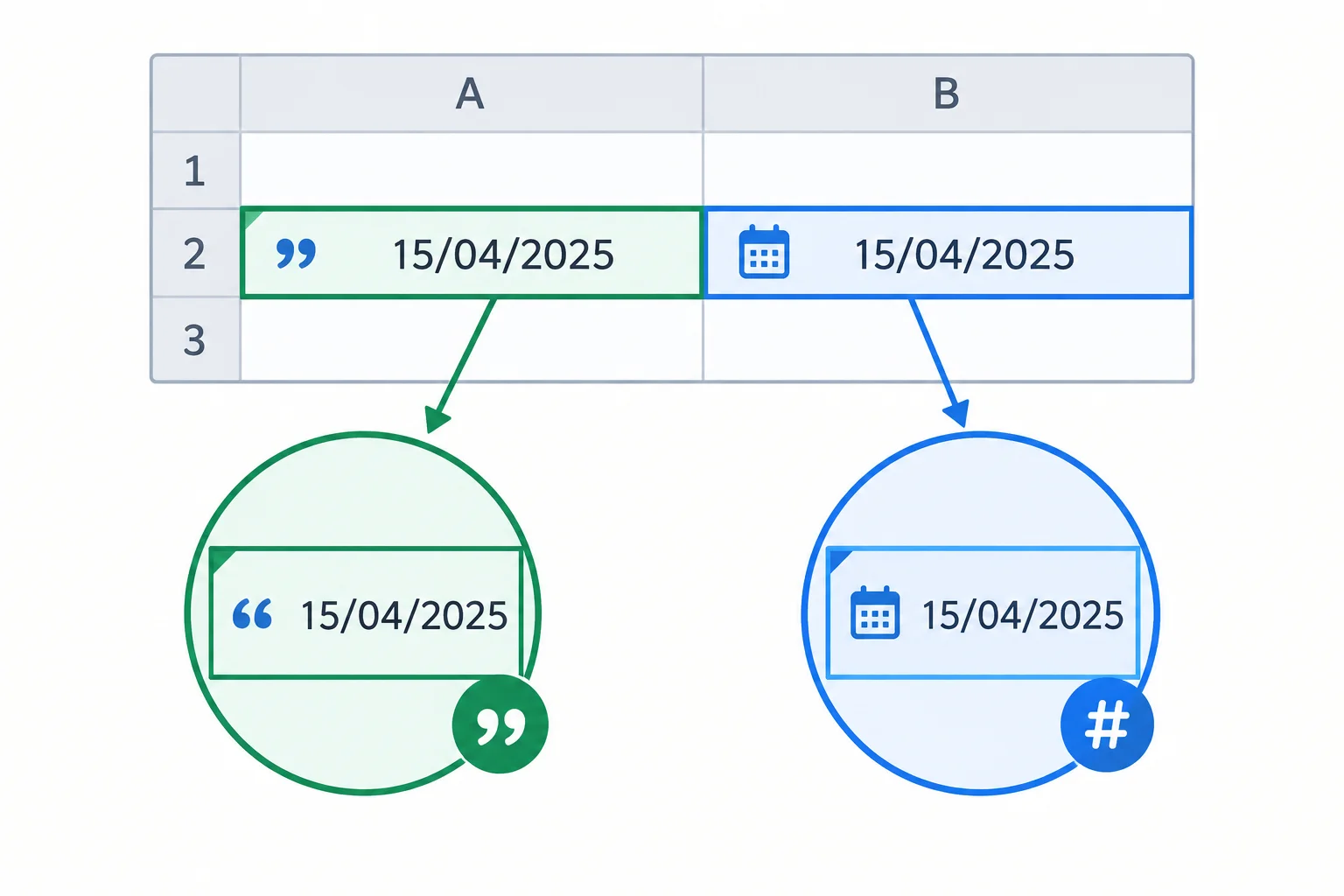
Duas células podem exibir a mesma data e, ainda assim, guardar tipos diferentes de dado.
Use a coluna H apenas como área temporária de teste, sem alterar a base. Copie D6 para H6 e aplique o formato Geral ou Número em H6.
Se a cópia continuar sendo tratada como caracteres, o conteúdo ainda é texto. Depois de corrigir D6, repita a cópia para H6: uma data reconhecida revelará um valor numérico nesse formato. Você não precisa interpretar esse número; ele serve apenas como evidência de que a planilha reconheceu a data.
No Excel e no Calc, procure o formato em Número. No Planilhas Google, escolha um formato de número comum para o teste.
Use H6 somente para observar o comportamento da data em outro formato.
| Resultado em H6 com formato Geral/Número | Conclusão | Próxima ação |
|---|---|---|
| A data continua sendo apenas caracteres | Ainda é texto | Corrigir a entrada em D6 |
| Aparece um valor numérico | É uma data reconhecida | Restaurar a exibição brasileira |
Com a fonte confirmada, selecione D6. Se necessário, aplique primeiro o formato Geral. Apague o conteúdo e digite 09/03/2026, desta vez sem apóstrofo, e confirme a entrada.
Copie a célula corrigida para H6 e faça o teste com formato Geral ou Número. Em seguida, deixe D6 novamente no formato brasileiro de data, como 09/03/2026, e apague o conteúdo temporário de H6.
A correção afeta somente o tipo da data de 0005: a cópia de trabalho continua com 6 registros e o subtotal conhecido continua em R$ 500,00.
Atenção
Não basta aplicar um formato de data a uma célula textual: isso pode mudar só a aparência. Corrija a entrada sem apóstrofo e só então use o formato de data para exibi-la no padrão brasileiro.
Não altere os códigos: eles continuam como texto para preservar os zeros à esquerda.
Exemplo
Antes: a entrada tinha apóstrofo inicial e era exibida como 09/03/2026.
Depois: D6 recebe 09/03/2026 sem apóstrofo, representa 9 de março de 2026 e pode ser comprovada no teste temporário em H6.
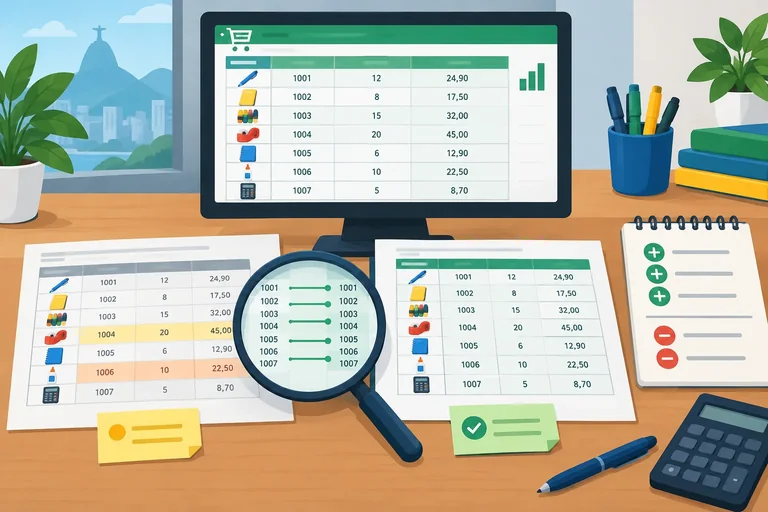
Ordene o procedimento para corrigir e comprovar a data da venda 0005, preservando a base e seus indicadores.
Passo 7 de 7
Conferência integrada da cópia de trabalho, dos registros preservados, do subtotal conhecido e das pendências restantes.
A conferência final acontece na cópia de trabalho, na aba Limpeza. A aba Original continua como evidência do ponto de partida e não deve ser alterada.
Compare as abas pelo Código, pois ele identifica cada venda. Na base final, os códigos de 0001 a 0006 devem existir, mas 0002 deve aparecer somente uma vez: a segunda ocorrência era uma cópia idêntica. Confira também os textos padronizados, os tipos corrigidos, os campos vazios e a coluna Pendência. Um total isolado não prova que a limpeza está correta.
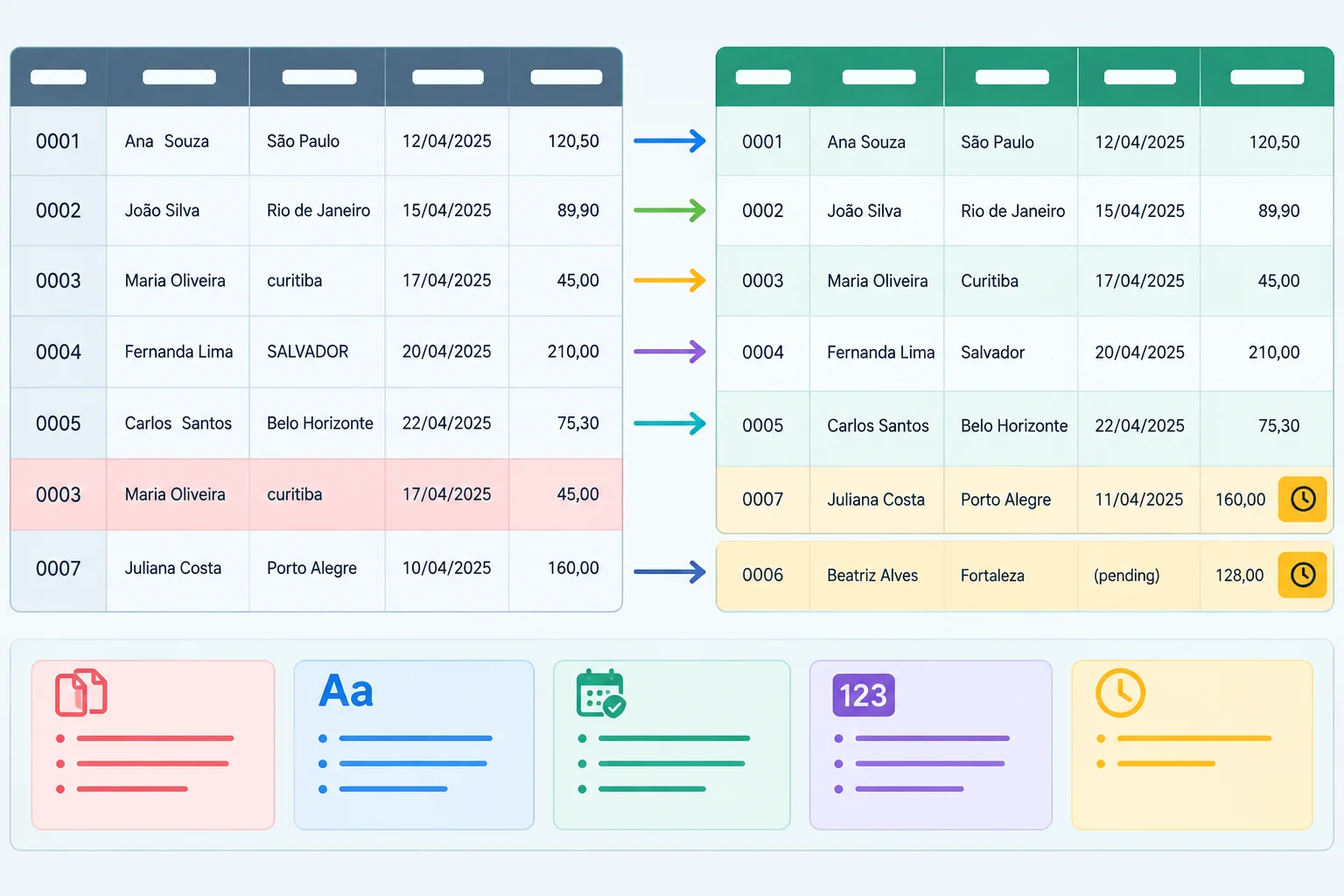
A comparação pelo código ajuda a confirmar que só a cópia duplicada foi retirada e que nenhuma venda válida desapareceu.
Use esta referência para revisar o resultado na aba Limpeza antes de encerrar.
| Aspecto | Original | Limpeza esperada |
|---|---|---|
| Quantidade de registros | 7 | 6 |
| Código 0002 | Duas linhas idênticas | Uma única linha |
| Códigos preservados | 0001 a 0006, com 0002 repetido | 0001 a 0006, uma vez cada |
| Textos | Espaços e variantes de cidade | Ana Lima e Campinas padronizados |
| Pendências | Coluna vazia | 0004: Confirmar cidade; 0006: Confirmar valor |
| Tipos corrigidos | Valor de 0003 e data de 0005 como texto | Valor numérico e data reconhecida |
Na aba Conferência, registre por que o subtotal mudou. A soma inicial exibida não era um total plenamente confiável: ela não incluía 0003, pois 150,00 estava armazenado como texto.
Há duas mudanças justificadas: excluir uma cópia idêntica de 0002 reduz R$ 80,00; corrigir o tipo do valor de 0003 inclui R$ 150,00. Portanto, a reconciliação é:
R$ 430,00 − R$ 80,00 + R$ 150,00 = R$ 500,00
Como o valor de 0006 permanece vazio, R$ 500,00 é o subtotal dos valores conhecidos. Não é uma confirmação de que todas as vendas têm valor informado.
Registre a reconciliação para que cada variação tenha um motivo verificável.
| Etapa | Efeito no valor | Subtotal |
|---|---|---|
| Soma exibida inicialmente | Ponto de partida | R$ 430,00 |
| Excluir uma cópia de 0002 | − R$ 80,00 | R$ 350,00 |
| Corrigir o valor de 0003 | + R$ 150,00 | R$ 500,00 |
| Valor de 0006 | Permanece desconhecido | Subtotal conhecido |
Resumo
Qual achado exige interromper a conferência final e revisar a aba Limpeza?
Faça seu registro final da conferência local. Em um parágrafo curto, informe a quantidade de registros na aba Limpeza, o subtotal dos valores conhecidos e a justificativa para a diferença em relação aos R$ 430,00 iniciais. Inclua as duas pendências que permanecem e explique como verificou que os códigos válidos foram preservados. Registre também por que você recusaria uma exclusão indevida ou um preenchimento sem confirmação da fonte.
Escreva pelo menos 180 caracteres (0/180).
Parabéns! Você concluiu: Limpeza de cadastros em planilhas
30 XP
Milhares de cursos online em vídeo, ebooks e áudiobooks.
Para testar seus conhecimentos no decorrer dos cursos online
Gerado diretamente na galeria de fotos do seu celular e enviado ao seu e-mail

Baixe nosso aplicativo pelo QR Code ou pelos links abaixo:.



Leve o conhecimento no seu bolso.
Baixe o aplicativo Cursa.
São centenas de Cursos gratuitos a disposição, com Certificado de conclusão gratuito que é salvo em sua galeria de imagens do celular.
Baixe o app para ter acesso ao Certificado de conclusão de Curso Gratuitamente.


+ de 10 milhões
de alunos

Certificado grátis e
válido em todo o Brasil

60 mil exercícios
gratuitos

4,8/5 classificação
nas lojas de apps

Cursos gratuitos em
vídeo, ebooks e audiobooks