
Passo 1 de 8
Escolher entre contar e somar
Diferencie contagem e total e monte a base de despesas que servirá de referência para as fórmulas.

Trilha de aprendizado · Nível 4 · Tutorial 2
Calcular totais por categoria e contagens por condição no Excel ou no Calc, usando SOMASE e CONT.SE. O aluno montará um resumo de despesas com critérios editáveis e conferirá os resultados diretamente nos poucos registros do exemplo, sem depender de filtros ou tabelas dinâmicas.

 Escolher entre contar e somar
Diferencie contagem e total e monte a base de despesas que servirá de referência para as fórmulas. 2 min
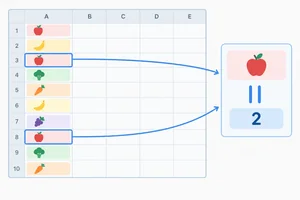 Contar ocorrências com CONT.SE
2 min
 Somar valores das linhas correspondentes
3 min
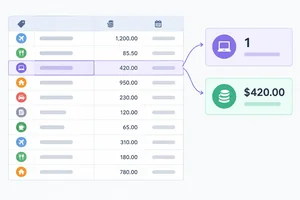 Criar um resumo com categoria editável
2 min
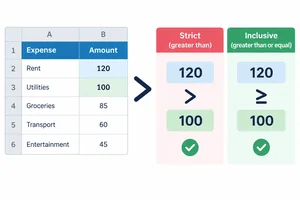 Aplicar critérios numéricos
Use critérios numéricos para contar e somar despesas por valor, distinguindo comparações estritas e inclusivas. 3 min
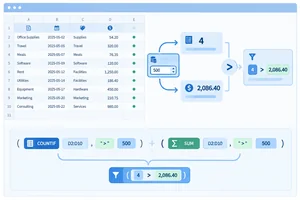 Vincular a comparação a um limite editável
Use a concatenação com & para ligar o operador de comparação ao limite editável em F3 e atualizar CONT.SE e SOMASE sem reescrever as fórmulas. 2 min
 Interpretar um resultado igual a zero
3 min
 Aplicar e conferir o resumo completo
Conclua o resumo de despesas com indicadores por categoria e acima de um limite, testando e justificando cada resultado diretamente na base. 3 min
Passo 1 de 8
Diferencie contagem e total e monte a base de despesas que servirá de referência para as fórmulas.
Uma agregação por um único critério reúne o resultado de vários registros que atendem à mesma condição. Neste tutorial, a condição pode ser uma categoria, como Escritório.
Há duas perguntas parecidas, mas com respostas diferentes:
As duas funções estão disponíveis no Excel e no Calc. Usaremos nomes de funções em pt-BR, fórmulas iniciadas com = e argumentos separados por ponto e vírgula. Nos próximos passos, você montará as fórmulas; por enquanto, foque na pergunta que cada função responde.
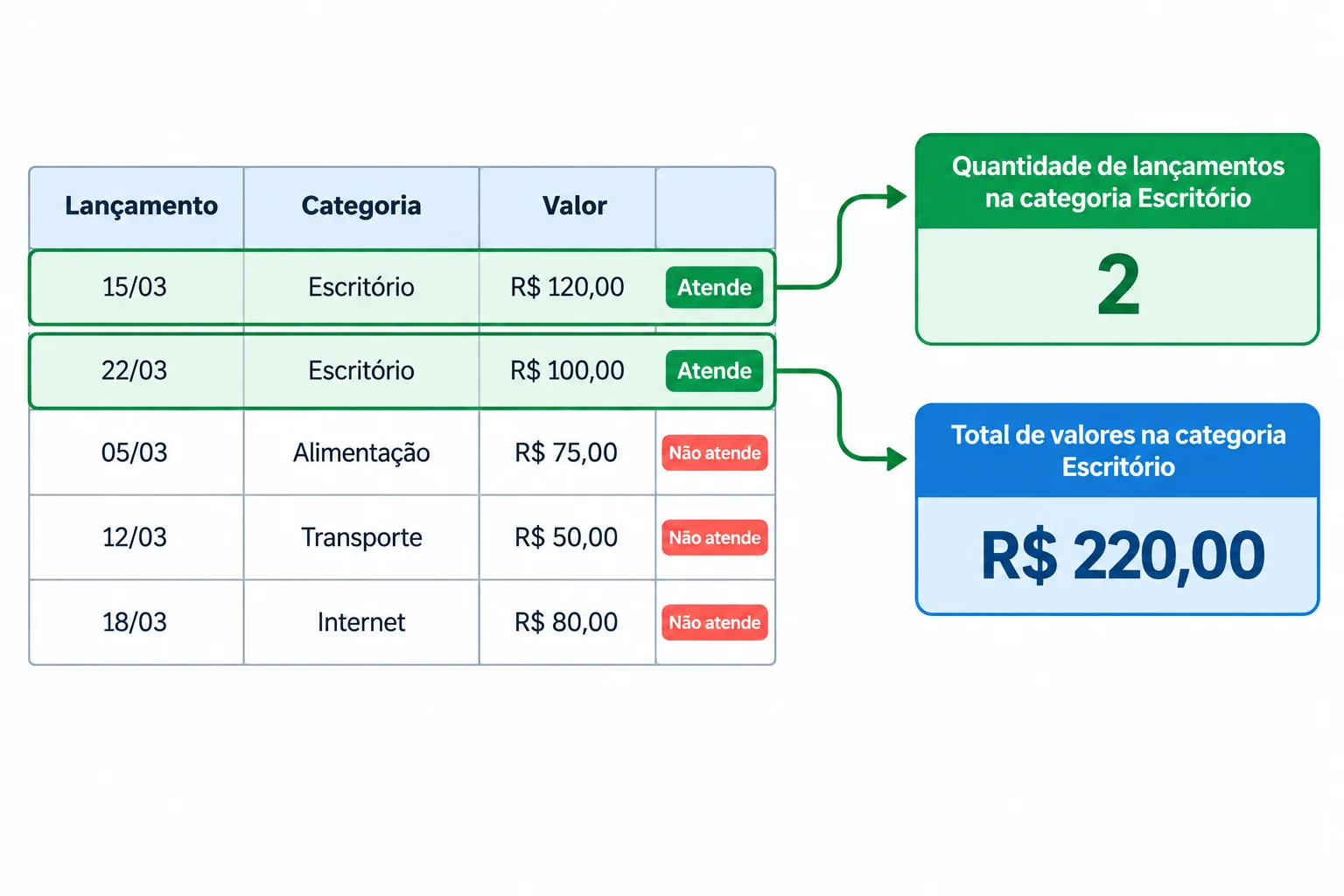
Os mesmos registros podem responder a duas perguntas: quantos são e qual é o total de seus valores.
No seu computador, crie uma planilha no Excel ou no Calc e renomeie a aba como Despesas. Digite a base abaixo em A1:C9. Os valores da coluna C devem ser números; depois, se quiser, aplique o formato de moeda brasileira.
Cada linha é um lançamento. Não inclua os cabeçalhos nos intervalos que serão usados mais adiante.
Digite estes dados em A1:C9 na aba Despesas.
| Lançamento | Categoria | Valor |
|---|---|---|
| Papelaria | Escritório | 120 |
| Transporte por aplicativo | Transporte | 40 |
| Cartuchos | Escritório | 100 |
| Almoço | Alimentação | 60 |
| Ônibus | Transporte | 20 |
| Lanche | Alimentação | 40 |
| Suporte remoto | Serviços | 80 |
| Ajuste sem cobrança | Ajustes | 0 |
Na mesma aba, prepare a área de resumo, sem inserir fórmulas ainda. Ela guardará a categoria e o limite que serão usados depois, além dos quatro indicadores.
Deixe F6:F9 vazias por enquanto. Você preencherá esses resultados passo a passo.
| Célula | Conteúdo |
|---|---|
| E2 | Categoria |
| F2 | Escritório |
| E3 | Limite |
| F3 | 100 |
| E6 | Contagem por categoria |
| E7 | Total por categoria |
| E8 | Contagem acima do limite |
| E9 | Total acima do limite |
Associe cada pergunta à função mais adequada.
Toque em um item e depois no par correspondente.
Passo 2 de 8
Como a pergunta é “quantos lançamentos pertencem à categoria Escritório?”, use CONT.SE. Ela verifica um intervalo de critérios e devolve uma contagem das células que atendem ao critério.
A estrutura é:
=CONT.SE(intervalo de critérios;critério)
Para um critério textual literal, escreva o texto entre aspas duplas. Na aba Despesas, as categorias estão em B2:B9. Portanto, a fórmula é:
=CONT.SE(B2:B9;"Escritório")
Os valores da coluna C não entram nessa contagem: cada célula da coluna B que contém exatamente Escritório vale uma ocorrência.
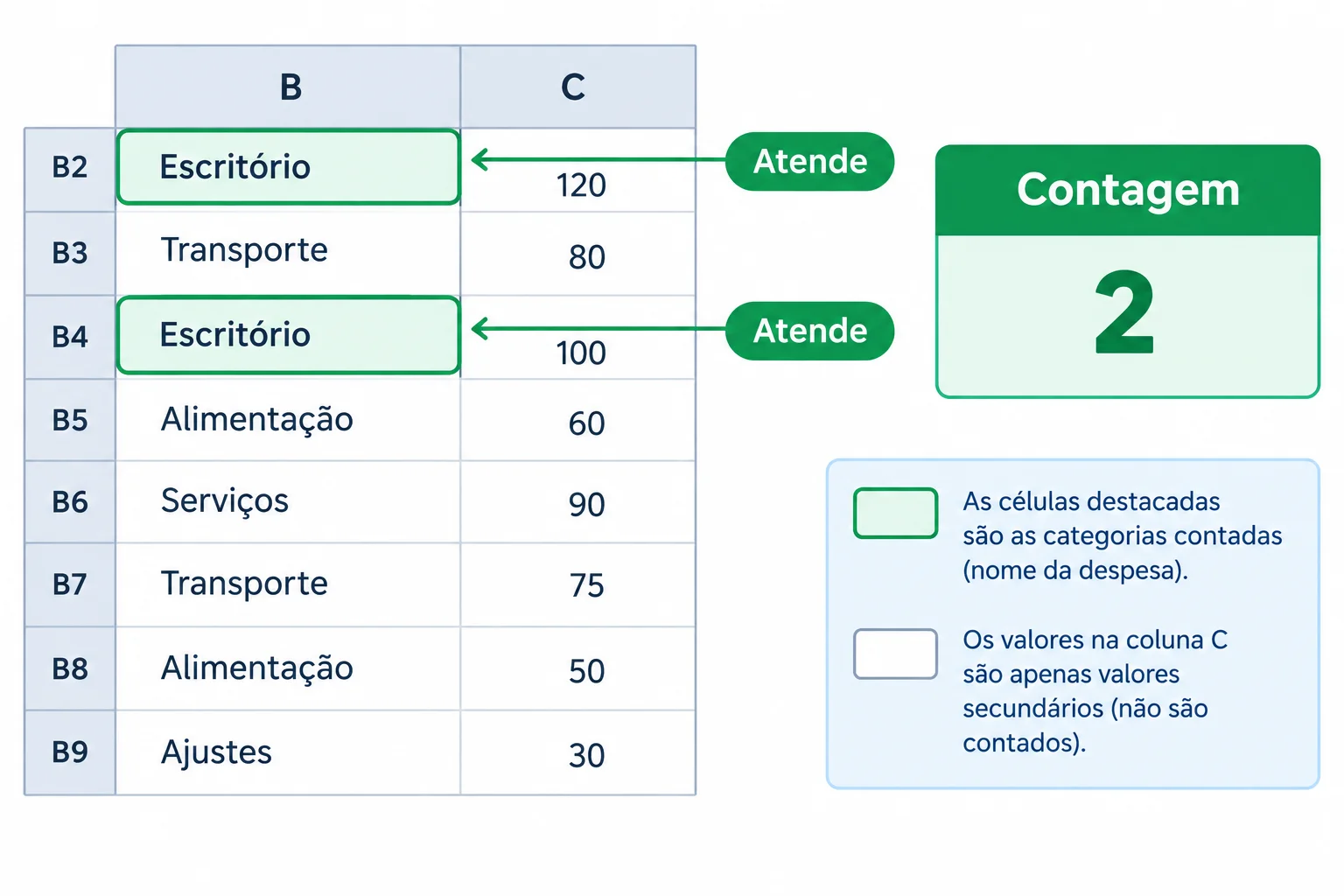
B2 e B4 atendem ao critério textual. Cada uma acrescenta 1 à contagem, independentemente do valor associado na coluna C.
Na área de resumo, o indicador Contagem por categoria fica em E6 e o resultado deve ficar em F6.
Complete a fórmula para contar as células da coluna de categorias que correspondem ao texto solicitado. Depois de confirmar, observe o resultado exibido em F6.
Complete a fórmula que deve ser inserida em F6.
=(;)Faça a conferência final diretamente na sua planilha. Em F6, insira a fórmula de contagem para a categoria Escritório e use a coluna B como evidência.
Na resposta, informe os três elementos pedidos: a fórmula digitada, o resultado mostrado em F6 e os dois endereços de célula que sustentam a contagem. Não informe valores monetários da coluna C.
Escreva pelo menos 15 caracteres (0/15).

Passo 3 de 8
Para obter o total de uma categoria, use SOMASE. Ela verifica quais células do intervalo de critérios atendem ao critério e soma os valores que estão nas mesmas linhas do intervalo de soma.
Estrutura:=SOMASE(intervalo de critérios;critério;intervalo de soma)
No controle de despesas, as categorias estão em B2:B9 e os valores correspondentes estão em C2:C9. Para a categoria Escritório, entram os valores de Papelaria e Cartuchos.
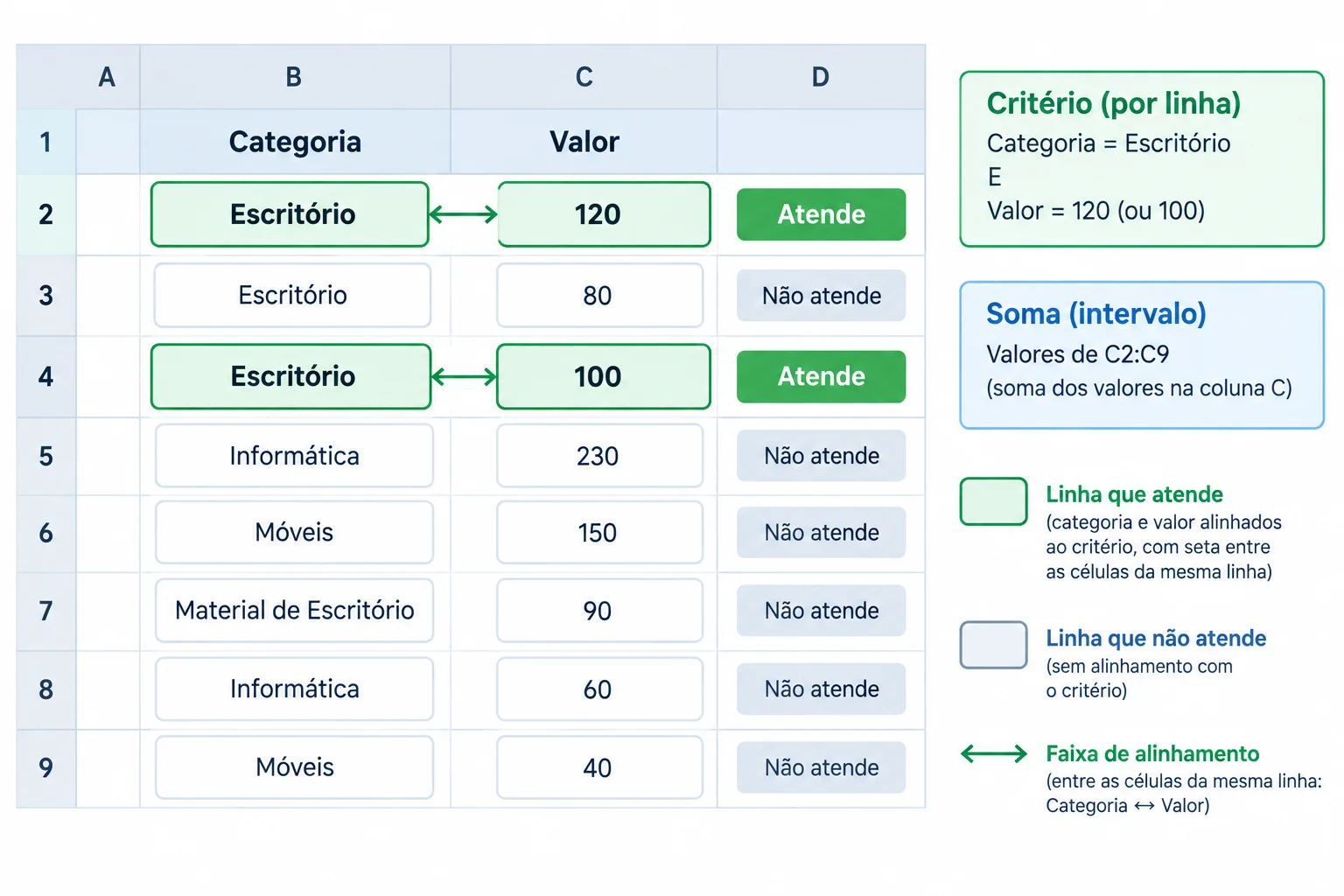
A categoria é verificada na coluna B; o valor somado vem da coluna C na mesma linha.
Os três argumentos precisam cumprir papéis diferentes:
B2:B9 é o intervalo de critérios: nele está a categoria de cada lançamento."Escritório" é o critério procurado.C2:C9 é o intervalo de soma: dele vêm os valores das linhas que atenderam.Os dois intervalos têm as mesmas oito linhas e começam na linha 2. Assim, uma correspondência em B4 leva exatamente ao valor de C4, e não ao valor de outra linha.
Digite esta fórmula em F7, onde fica o indicador Total por categoria.
=SOMASE(B2:B9;"Escritório";C2:C9)R$ 220,00
O resultado deve ser exibido com formatação de moeda brasileira.
Qual representação é inadequada para uma SOMASE por categoria, mesmo que os dois intervalos tenham oito células?
Em F7, complete a fórmula para calcular o Total por categoria. O resultado deve ser R$ 220,00.
=SOMASE(;"Escritório";)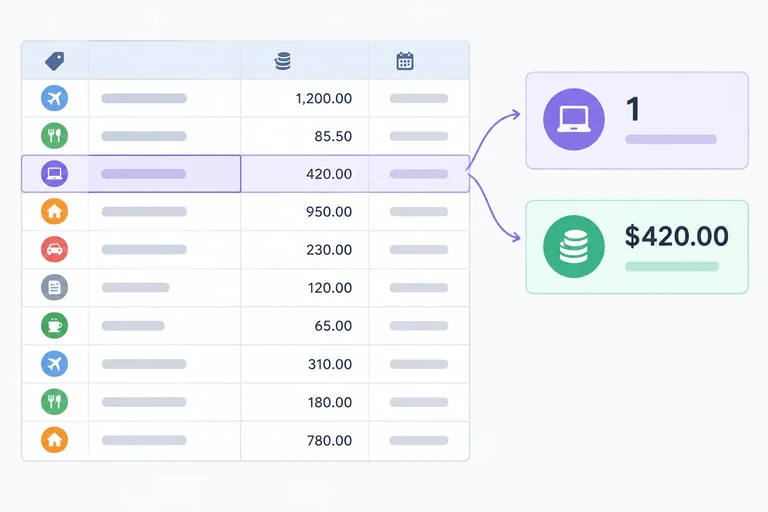
Passo 4 de 8
Até aqui, os critérios foram escritos diretamente na fórmula, como "Escritório". Isso funciona, mas exige editar duas fórmulas sempre que a categoria mudar.
No resumo, use F2 como a entrada única de categoria. Sem aspas, F2 significa “use o conteúdo desta célula”. Assim, a mesma categoria alimenta a contagem em F6 e o total em F7.
Atenção: "F2" é apenas o texto F2; não é uma referência à célula.
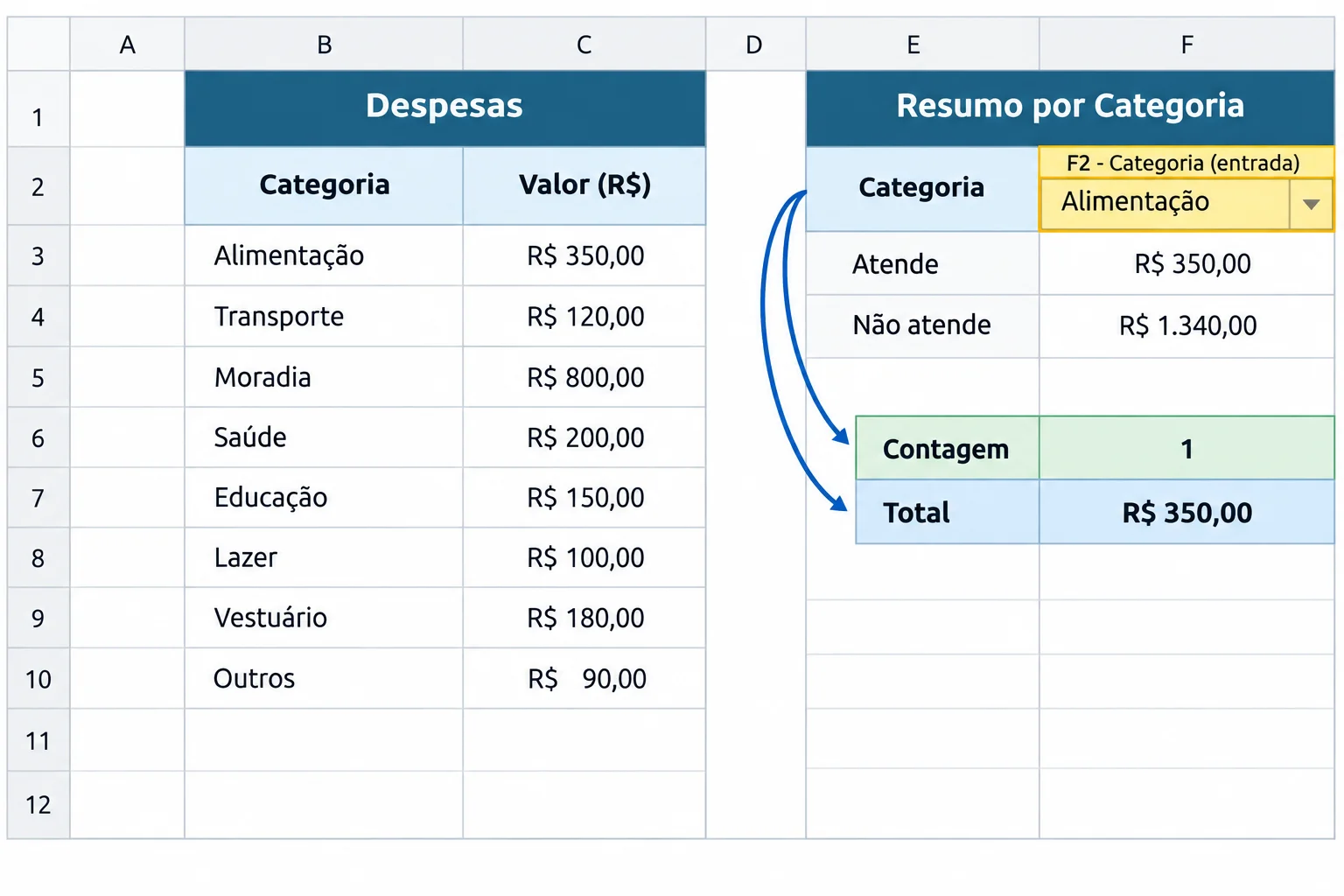
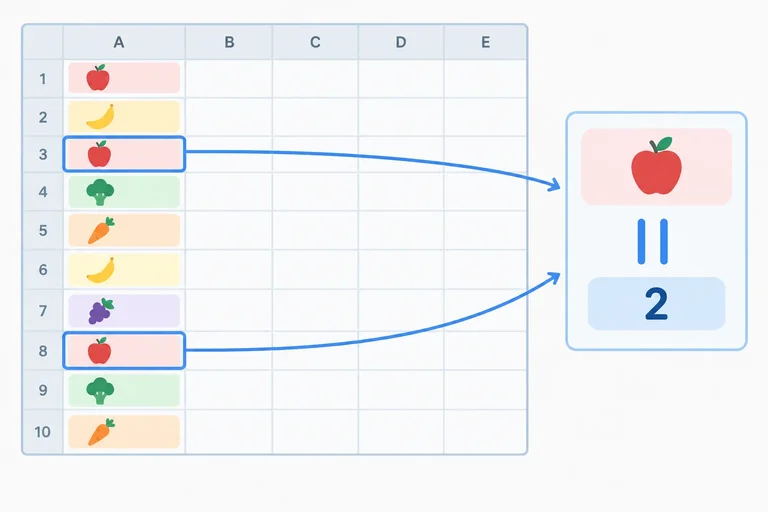
A referência F2 reaproveita a categoria informada em uma única célula, sem mudar os intervalos da base.
No seu arquivo, mantenha F2 com o valor Escritório. Em seguida, substitua o critério literal das fórmulas pelos endereços de célula, sem aspas.
Os intervalos continuam os mesmos: B2:B9 é o intervalo de critérios e C2:C9 é o intervalo de soma. Só o critério passa a vir de F2.
Digite estas fórmulas nas células indicadas da aba Despesas.
F6
=CONT.SE(B2:B9;F2)

F7
=SOMASE(B2:B9;F2;C2:C9)F6: 2 F7: 220
Com F2 contendo Escritório, formate F7 como moeda brasileira para exibir R$ 220,00.
Verdadeiro ou falso: em =CONT.SE(B2:B9;"F2"), o critério usa o conteúdo que estiver na célula F2.
Complete o resumo depois de trocar o conteúdo de F2 para Alimentação. Preencha as referências e os resultados exibidos.
F2: Alimentação

F6: =CONT.SE(B2:B9;) →
F7: =SOMASE(B2:B9;;C2:C9) → R$ 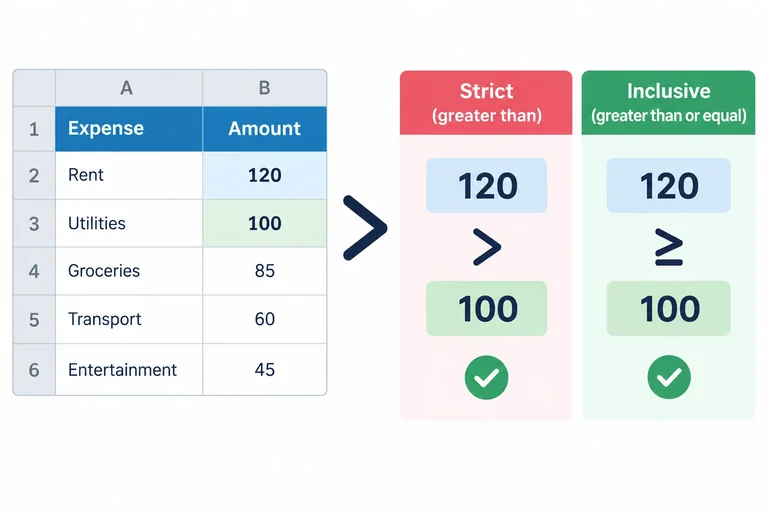
Passo 5 de 8
Use critérios numéricos para contar e somar despesas por valor, distinguindo comparações estritas e inclusivas.
Agora o critério pode ser um número da coluna Valor. Para localizar despesas de valor exatamente igual a 40, use C2:C9 como intervalo de critérios e informe o número sem aspas:
=CONT.SE(C2:C9;40)
Cada célula de C2:C9 que contém exatamente 40 contribui com 1 para a contagem, independentemente da categoria. Os dois valores 40 da base estão em linhas diferentes e ambos atendem ao critério.
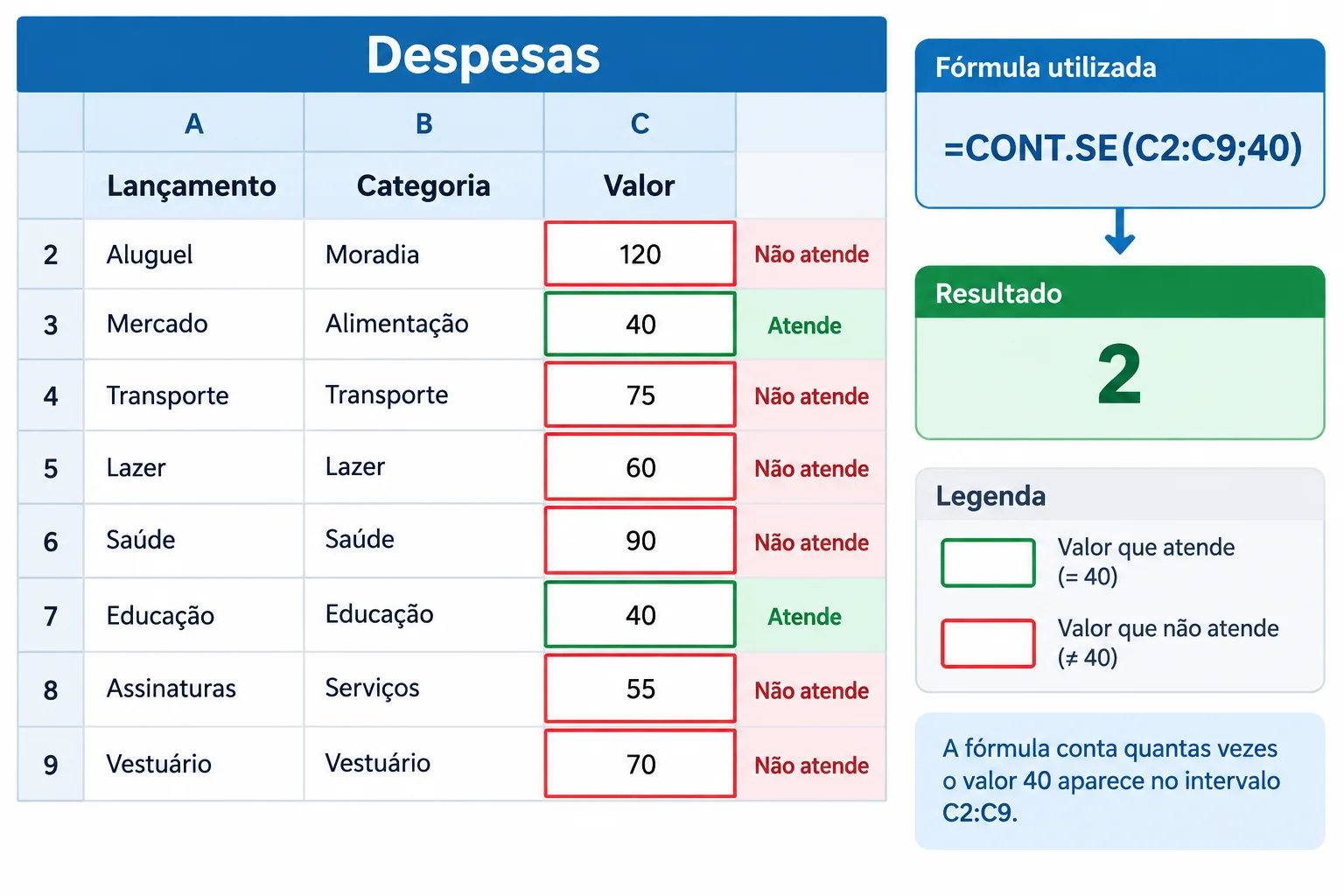
Com o critério 40, C3 e C7 são as duas correspondências.
Quando há um operador, ele e o limite formam um único critério entre aspas. Já a igualdade por um número exato pode usar somente o número, como 40.
| Operador | Significado | Exemplo de critério |
|---|---|---|
| = | igual a | 40 |
| > | acima de | ">100" |
| < | abaixo de | "<100" |
| >= | maior ou igual a | ">=100" |
| <= | menor ou igual a | "<=100" |
| <> | diferente de | "<>0" |
Para verificar valores acima do limite fixo de 100, use ">100" como critério. Em F8, a CONT.SE informa quantos valores atendem. Em F9, a SOMASE calcula o total desses valores.
A condição incide sobre os próprios valores da coluna C. Por isso, C2:C9 é o intervalo de critérios e também o intervalo de soma. O valor exatamente igual a 100 não atende a ">100": acima do limite significa estritamente maior que 100.
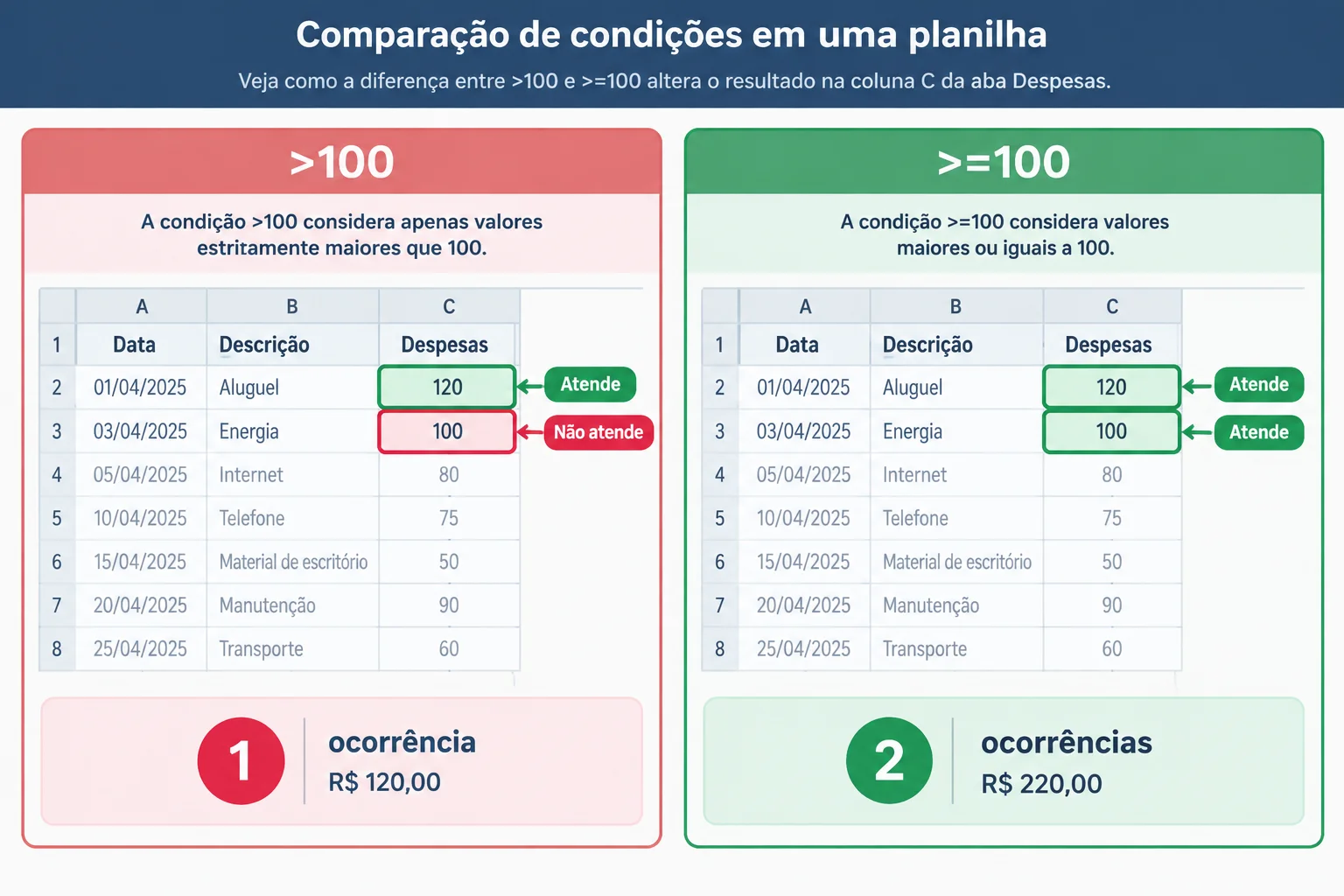
O sinal de igual inclui o valor que está exatamente no limite.
Digite as fórmulas nos indicadores acima do limite. Formate F9 como moeda brasileira, se necessário.
F8: =CONT.SE(C2:C9;">100")
F9: =SOMASE(C2:C9;">100";C2:C9)F8: 1 F9: R$ 120,00
F9 aparece como R$ 120,00 quando a célula está formatada como moeda brasileira.
Associe cada pergunta ao critério que deve ser usado no intervalo C2:C9.
Toque em um item e depois no par correspondente.
Complete a conferência dos indicadores acima do limite fixo e, depois, informe os resultados do teste inclusivo.
F8: =CONT.SE(C2:C9;)  →
F9: =SOMASE(C2:C9;;C2:C9)  →  R$

Teste inclusivo: use maior ou igual a 100 nas duas fórmulas.
Contagem  →
Total → R$ 
Passo 6 de 8
Use a concatenação com & para ligar o operador de comparação ao limite editável em F3 e atualizar CONT.SE e SOMASE sem reescrever as fórmulas.
Até aqui, o limite estava fixo dentro do critério, como ">100". Para tornar o resumo editável, mantenha a regra > entre aspas e una-a ao número digitado em F3 com &.
Assim, se F3 contém 100, o critério ">"&F3 passa a representar ">100". O operador é a regra fixa; o conteúdo de F3 é o limite que pode mudar.
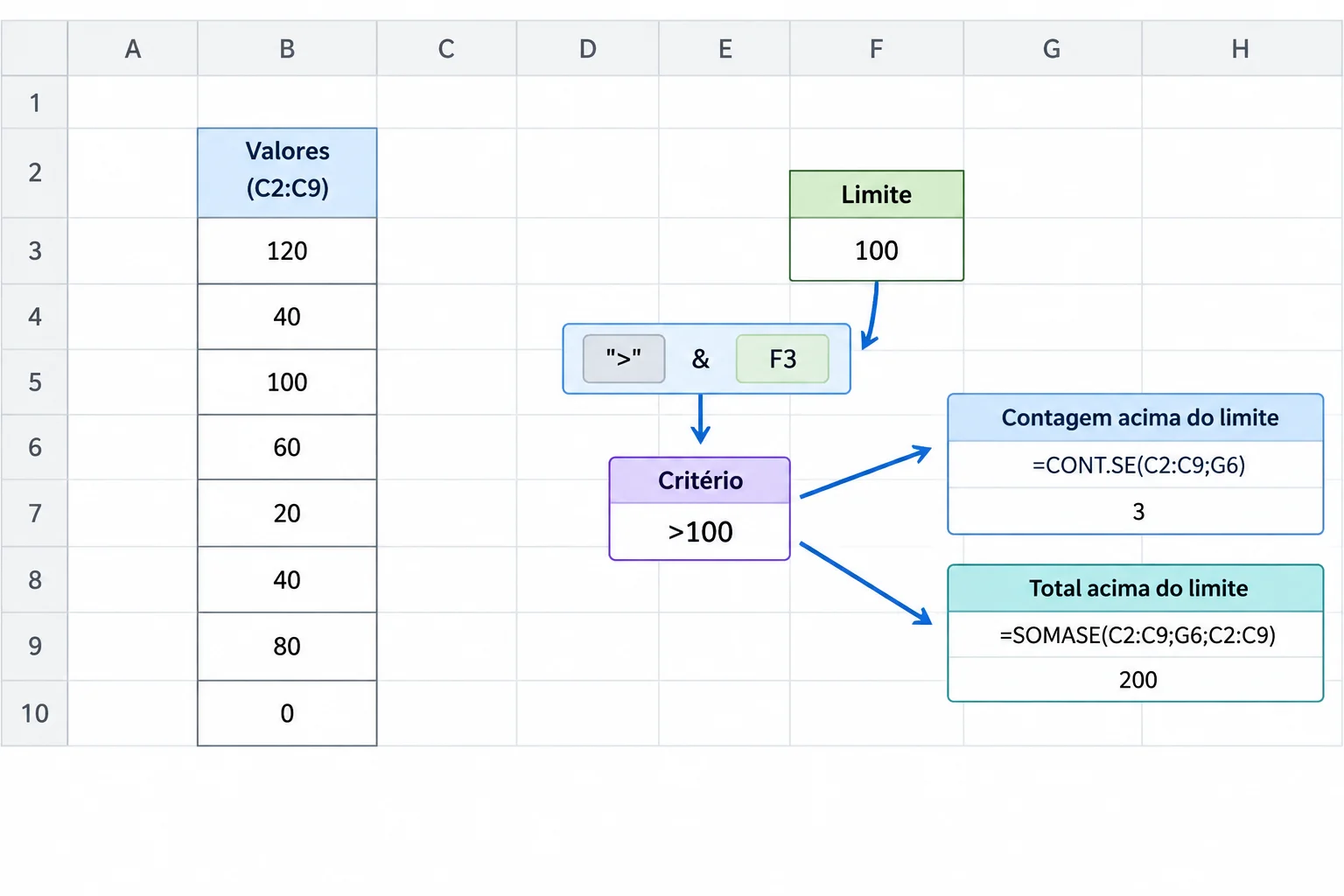
O mesmo limite em F3 alimenta a contagem e o total.
Na área de resumo, substitua os critérios fixos das células F8 e F9. As duas fórmulas usam C2:C9 como intervalo de critérios; a SOMASE repete esse intervalo como intervalo de soma porque a condição também incide sobre os valores.
Com F3 igual a 100, somente o valor 120 está estritamente acima do limite. O valor 100 não entra, pois “acima do limite” significa >.
Digite estas fórmulas na aba Despesas, mantendo F3 com o valor 100.
F8: =CONT.SE(C2:C9;">"&F3)
F9: =SOMASE(C2:C9;">"&F3;C2:C9)F8: 1 F9: R$ 120,00
Formate F9 como moeda brasileira para exibir o resultado monetário.
Atenção
Não escreva ">F3": entre aspas, F3 é apenas a letra F seguida do número 3, e não uma referência de célula.
A forma correta deixa as aspas fecharem logo depois do operador e usa & para juntar esse operador ao número existente na célula.
Exemplo
No seu arquivo, altere somente F3 de 100 para 80. Não reescreva as fórmulas.
A contagem deve passar para 2 e o total para R$ 220,00, pois entram R$ 120,00 e R$ 100,00. O valor de R$ 80,00 não entra: “acima do limite” significa >, e não >=.
Com F3 definido como 60, complete os critérios dinâmicos, os resultados atualizados e a conferência do valor que está exatamente no limite.
F3: 60
F8: =CONT.SE(C2:C9;) →
F9: =SOMASE(C2:C9;;C2:C9) → R$

R$ 60,00 atende à condição? 
Passo 7 de 8
Um total igual a zero não responde sozinho se houve lançamentos. Para interpretar o resultado, leia os dois indicadores do mesmo critério:
Na aba Despesas, mantenha as fórmulas do resumo vinculadas a F2:
=CONT.SE(B2:B9;F2)
=SOMASE(B2:B9;F2;C2:C9)
Assim, a contagem informa se a categoria foi encontrada; o total informa quanto os valores correspondentes somam.
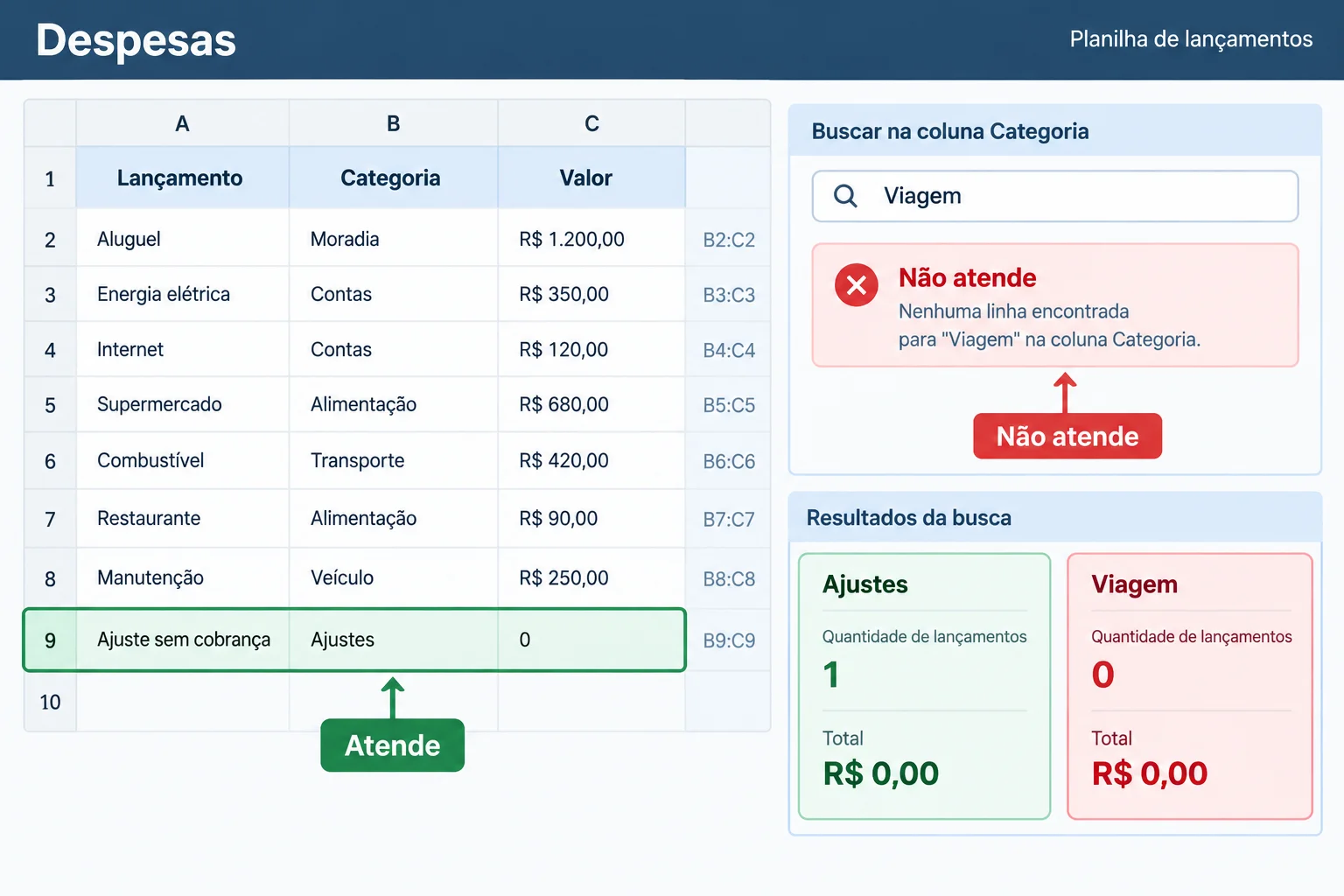
O total é R$ 0,00 nos dois casos; a contagem revela se há correspondência.
Compare os resultados depois de alterar apenas F2. As duas fórmulas permanecem iguais; muda somente o critério informado na célula.
| Valor em F2 | Registros que atendem | Contagem | Total | Interpretação |
|---|---|---|---|---|
| Ajustes | Linha 9: valor 0 | 1 | R$ 0,00 | Há lançamento com valor zero |
| Viagem | Nenhum | 0 | R$ 0,00 | Não há lançamento nessa categoria |
Exemplo
A contagem positiva confirma que existe ao menos uma célula correspondente no intervalo de critérios. Ela não dispensa a conferência: verifique as linhas encontradas, seus valores e se o intervalo de soma C2:C9 está alinhado ao intervalo de critérios B2:B9.
Por exemplo, em Ajustes, a linha 9 atende ao critério e seu valor é 0; por isso a contagem é 1, embora o total seja R$ 0,00. Em Viagem, não há linha que atenda; por isso ambos os resultados são zero.
Com as fórmulas de contagem e total por categoria, F2 é alterada primeiro para Ajustes e depois para Viagem. Os pares observados são, respectivamente, contagem 1 e total R$ 0,00; contagem 0 e total R$ 0,00.
Qual conclusão interpreta corretamente os dois casos?

Passo 8 de 8
Conclua o resumo de despesas com indicadores por categoria e acima de um limite, testando e justificando cada resultado diretamente na base.
Mantenha a base na aba Despesas e as duas entradas editáveis: F2 para a categoria e F3 para o limite. O resumo reúne quatro indicadores, mas eles respondem a duas perguntas independentes:
F6 e F7 verificam a categoria informada em F2 no intervalo B2:B9.F8 e F9 verificam quais valores de C2:C9 estão estritamente acima de F3.Portanto, os indicadores acima do limite não filtram a categoria, e os indicadores por categoria não usam o limite. Comece com F2 igual a Escritório e F3 igual a 100.
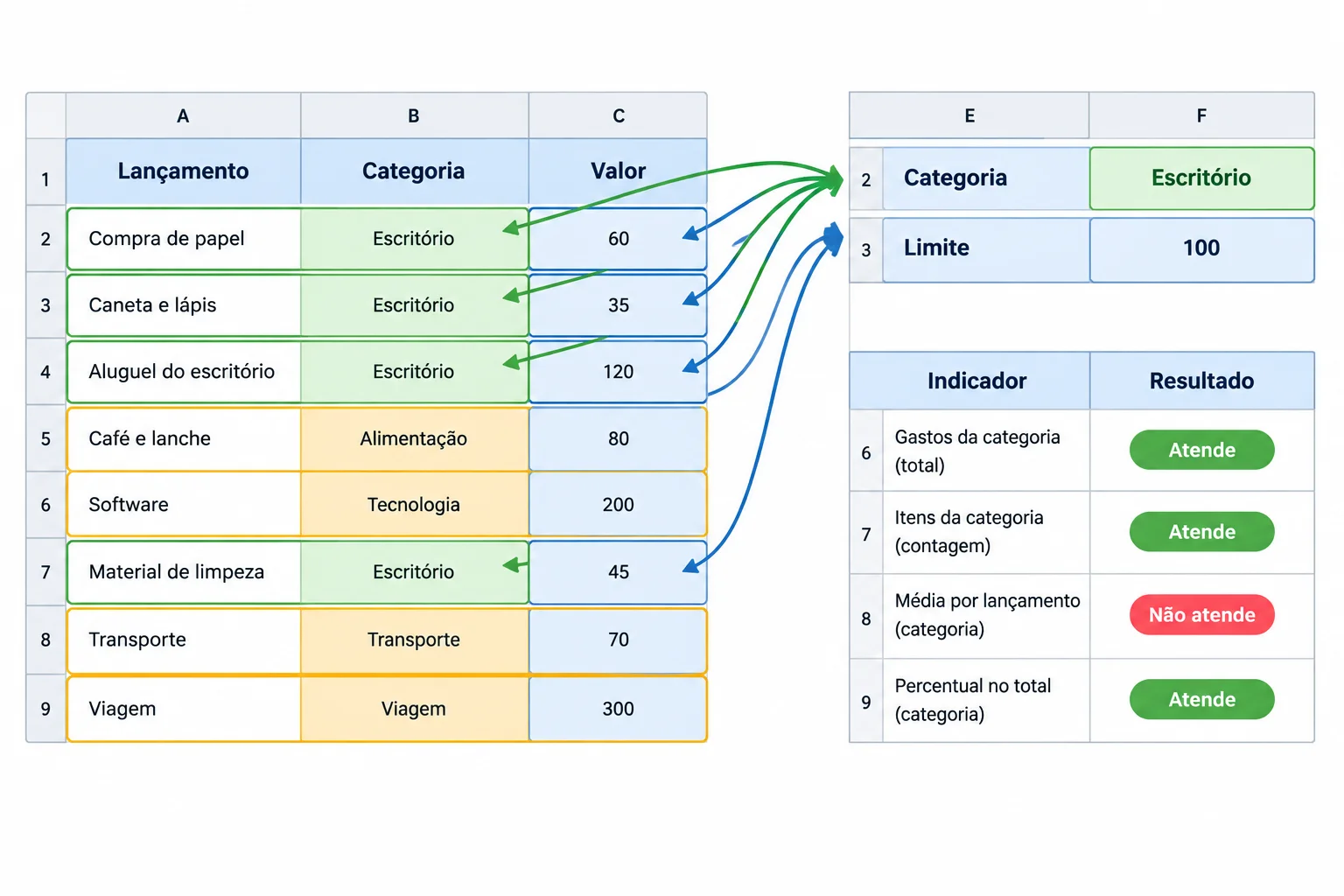
Cada par de indicadores tem seu próprio critério: categoria em F2 ou limite em F3.
Digite as fórmulas nas células indicadas. Com as entradas iniciais F2=Escritório e F3=100, confira a saída mostrada abaixo.
F6: =CONT.SE(B2:B9;F2)
F7: =SOMASE(B2:B9;F2;C2:C9)
F8: =CONT.SE(C2:C9;">"&F3)
F9: =SOMASE(C2:C9;">"&F3;C2:C9)F6: 2 F7: R$ 220,00 F8: 1 F9: R$ 120,00
Resultados esperados somente para as entradas iniciais F2=Escritório e F3=100.
Complete o critério da fórmula de F9 para totalizar os valores estritamente acima do limite editável.
=SOMASE(C2:C9;;C2:C9)Na sua planilha local, mantenha as quatro fórmulas e faça duas verificações, sem alterar os intervalos nem as fórmulas:
F2 como Transporte e F3 como 40.F2 como Alimentação e F3 como 60.Para cada situação, registre os quatro resultados na ordem dos indicadores de F6:F9. Em seguida, informe quais linhas da base justificam o par por categoria e quais linhas justificam o par acima do limite. Lembre-se de que um valor exatamente igual ao limite não atende a >.
Escreva pelo menos 100 caracteres (0/100).
Resumo
Você concluiu um resumo de despesas atualizável no Excel ou no Calc.
Parabéns! Você concluiu: Totais e contagens por critério com SOMASE e CONT.SE
Milhares de cursos online em vídeo, ebooks e áudiobooks.
Para testar seus conhecimentos no decorrer dos cursos online
Gerado diretamente na galeria de fotos do seu celular e enviado ao seu e-mail

Baixe nosso aplicativo pelo QR Code ou pelos links abaixo:.



Leve o conhecimento no seu bolso.
Baixe o aplicativo Cursa.
São centenas de Cursos gratuitos a disposição, com Certificado de conclusão gratuito que é salvo em sua galeria de imagens do celular.
Baixe o app para ter acesso ao Certificado de conclusão de Curso Gratuitamente.


+ de 10 milhões
de alunos

Certificado grátis e
válido em todo o Brasil

60 mil exercícios
gratuitos

4,8/5 classificação
nas lojas de apps

Cursos gratuitos em
vídeo, ebooks e audiobooks