
Passo 1 de 7
Escolha onde fazer cada alteração
Diferencie slide mestre, layout e slide individual para escolher o alcance correto de cada alteração no PowerPoint ou no Impress.

Trilha de aprendizado · Nível 6 · Tutorial 3
Padronizar a apresentação usando slide mestre e layouts, evitando ajustes repetidos em cada slide. O aluno aprenderá a controlar fontes, títulos e elementos recorrentes, respeitando as diferenças entre PowerPoint e Impress e conferindo quais alterações são herdadas.

 Escolha onde fazer cada alteração
Diferencie slide mestre, layout e slide individual para escolher o alcance correto de cada alteração no PowerPoint ou no Impress. 2 min
 Use espaços reservados para receber o padrão
Reconheça espaços reservados e caixas de texto independentes e crie a apresentação-base do Mercadinho Sol para testar a herança de padrões nos próximos steps. 3 min
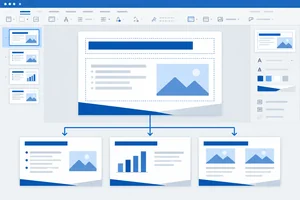 Defina fontes e títulos no mestre
Configure a fonte e os tamanhos-base no slide mestre e confira o efeito nos espaços reservados da apresentação do Mercadinho Sol. 3 min
 Inclua um elemento recorrente uma única vez
Insira uma faixa azul-escuro no slide mestre e confirme que ela é herdada por mais de um slide sem duplicação manual. 2 min
 Aplique layouts sem perder o padrão
Aplique layouts conforme a função de abertura ou conteúdo, preservando os textos e respeitando as diferenças estruturais entre PowerPoint e Impress. 3 min
 Descubra por que um título não acompanha o mestre
Identifique por que um título não recebe o padrão do mestre e corrija formatação local ou caixas de texto independentes sem espalhar uma exceção para toda a apresentação. 3 min
 Valide o padrão em slides existentes e novos
Conclua a apresentação do Mercadinho Sol validando a propagação do mestre em slides existentes e em um novo slide de conteúdo. 3 min
Passo 1 de 7
Diferencie slide mestre, layout e slide individual para escolher o alcance correto de cada alteração no PowerPoint ou no Impress.
Para evitar repetir ajustes, decida primeiro o alcance da mudança. Há três níveis:
Uma alteração no mestre pode alcançar os slides vinculados a ele. Uma alteração de layout trata da disposição do conteúdo. Uma edição no slide individual deve servir apenas àquele slide.
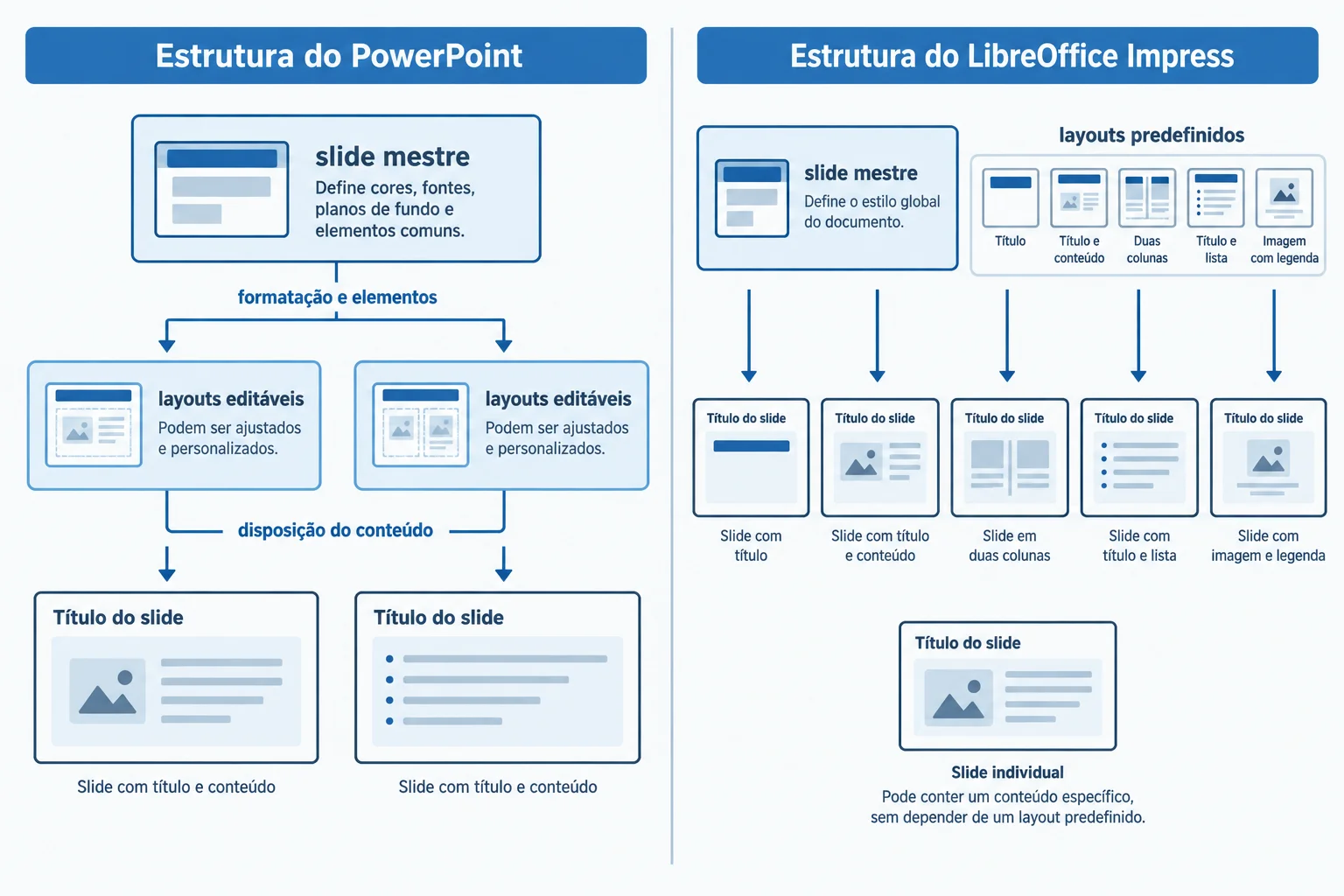
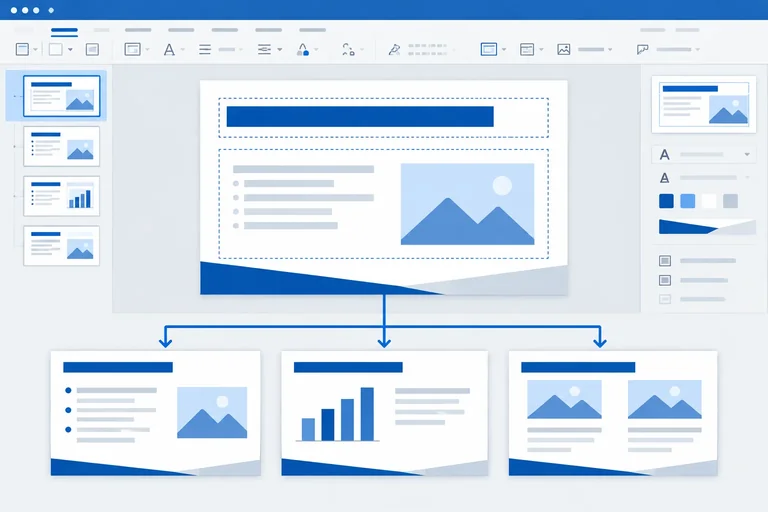
As setas distinguem formatação e elementos de disposição do conteúdo. No Impress, os layouts são predefinidos e não equivalem integralmente aos layouts editáveis do PowerPoint.
No PowerPoint, um slide mestre reúne layouts editáveis abaixo dele. Assim, você pode trabalhar tanto no padrão comum quanto na organização de um layout específico.
No Impress, o slide mestre também define o padrão visual, mas os layouts são escolhidos entre opções predefinidas. Não procure uma edição de “layout filho” idêntica à do PowerPoint.
Em ambos, o conteúdo próprio — como uma frase, um dado ou uma conclusão — pertence ao slide individual.
Use esta pergunta antes de editar: “Quantos slides precisam receber esta mudança?”
| Se a mudança é... | Faça no... | Alcance esperado |
|---|---|---|
| Um padrão compartilhado de formatação ou elemento recorrente | slide mestre | Slides vinculados ao mestre |
| A posição ou a combinação de espaços reservados | layout | Slides que usam esse tipo de layout |
| Uma mensagem ou detalhe exclusivo | slide individual | Somente o slide editado |
Associe cada situação ao nível ou à afirmação mais adequada.
Toque em um item e depois no par correspondente.

Passo 2 de 7
Reconheça espaços reservados e caixas de texto independentes e crie a apresentação-base do Mercadinho Sol para testar a herança de padrões nos próximos steps.
Um espaço reservado é uma área criada pela estrutura do layout para receber uma função específica, como título ou conteúdo. Ao digitar nele, você mantém esse vínculo estrutural e permite que ele receba os padrões definidos mais adiante.
Uma caixa de texto independente é inserida diretamente no slide individual. Ela pode parecer idêntica a um título, mas é outro objeto: não foi criada pelo layout e não ocupa o papel estrutural do espaço reservado.
Não use apenas a borda ou as alças de seleção como critério: tanto espaços reservados quanto caixas independentes podem ser selecionados e redimensionados. A evidência confiável é a origem do objeto — layout ou inserção manual — e seu comportamento quando o layout é aplicado ou redefinido.
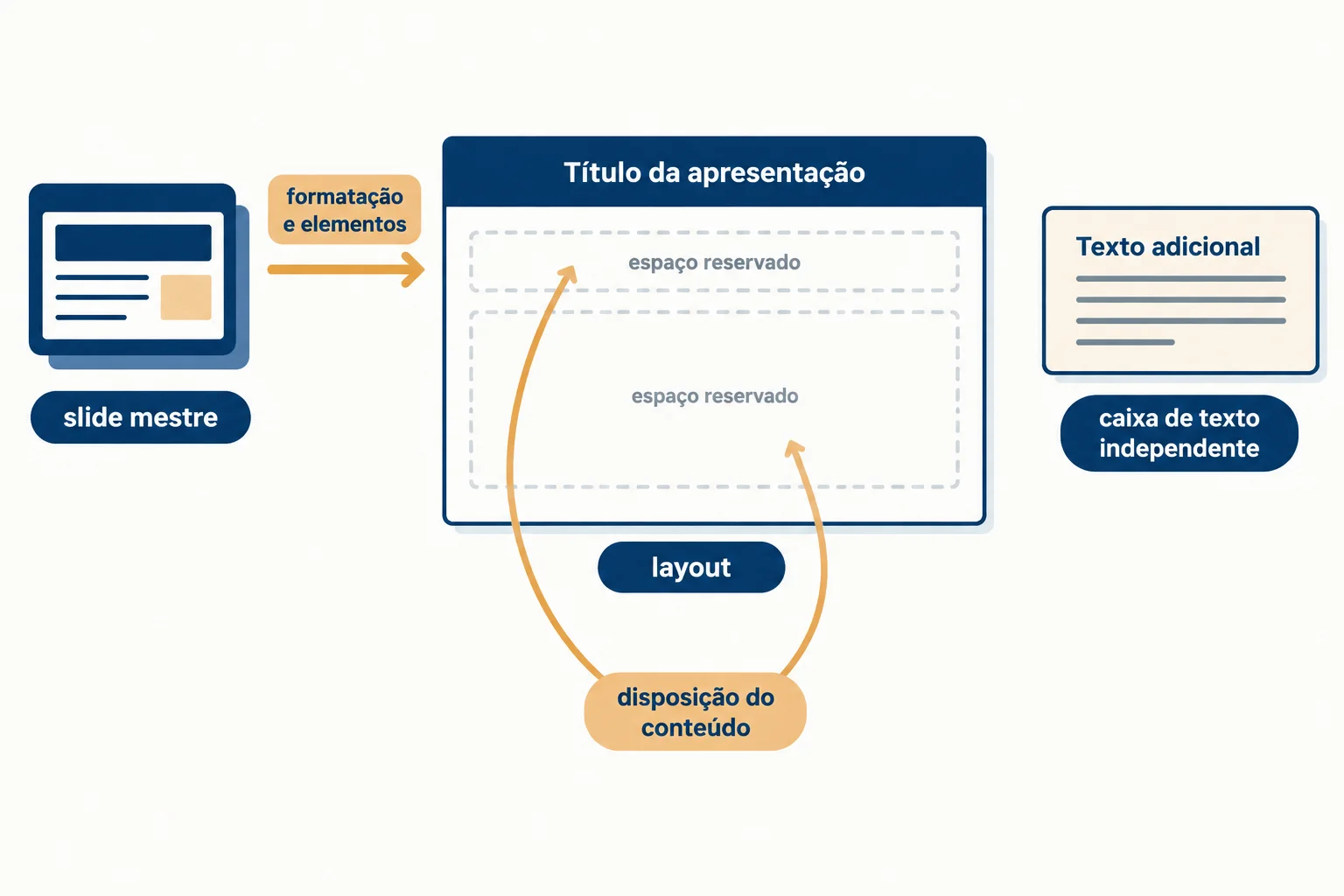
A origem do objeto, e não a aparência da seleção, indica se ele pertence ao layout.
Exemplo
No slide do Mercadinho Sol, digitar Resultados de junho no espaço reservado de título e Mercadinho Sol no espaço reservado de conteúdo preserva os dois objetos estruturais.
Inserir uma nova caixa de texto para escrever um desses textos cria outro objeto, mesmo se ele ficar alinhado exatamente no mesmo lugar. No PowerPoint, reaplicar ou redefinir um layout pode restaurar propriedades de espaços reservados, mas não transforma uma caixa independente em espaço reservado. No Impress, escolher um layout também não muda a origem de uma caixa independente.
Você criará agora o arquivo local que será usado nos próximos steps.
PowerPoint: crie uma apresentação em branco em Arquivo > Novo > Apresentação em Branco. Salve imediatamente em Arquivo > Salvar Como com o nome padrao_mercadinho_sol.pptx.
Impress: crie uma apresentação em branco em Arquivo > Novo > Apresentação. Salve imediatamente em Arquivo > Salvar Como com o nome padrao_mercadinho_sol.odp.
Escolha uma pasta que você possa localizar depois. Trabalhe somente no aplicativo e no formato que escolheu; não é necessário converter o arquivo.
Crie três slides. No PowerPoint, use Página Inicial > Novo Slide até ter três miniaturas; no Impress, use Slide > Novo slide até ter três slides. Antes de digitar, aplique a todos um layout com a função de título e conteúdo.
PowerPoint: selecione cada miniatura e use Página Inicial > Layout > Título e Conteúdo.
Impress: selecione cada slide e use Slide > Layout, escolhendo o layout predefinido cuja função seja título e conteúdo.
Faça isso antes de preencher os textos. Assim, você sabe que está escrevendo nas áreas criadas pelo layout, e não tentando acomodar conteúdo já digitado em outro objeto.
Digite os textos exatamente nos espaços reservados indicados. No slide 3, mantenha os dois trechos como parágrafos separados dentro do mesmo espaço reservado de conteúdo. Não insira caixas de texto independentes.
| Slide | Espaço reservado de título | Espaço reservado de conteúdo |
|---|---|---|
| 1 | Resultados de junho | Mercadinho Sol |
| 2 | Prioridade do mês | Organizar a reposição dos produtos. |
| 3 | Próximos passos | Conferir o estoque. Definir os responsáveis. |
Dica
Clique dentro das áreas já existentes do layout para digitar. Evite Inserir > Caixa de Texto para substituir título ou conteúdo: esse comando cria uma caixa de texto independente. Salve novamente após preencher os três slides.
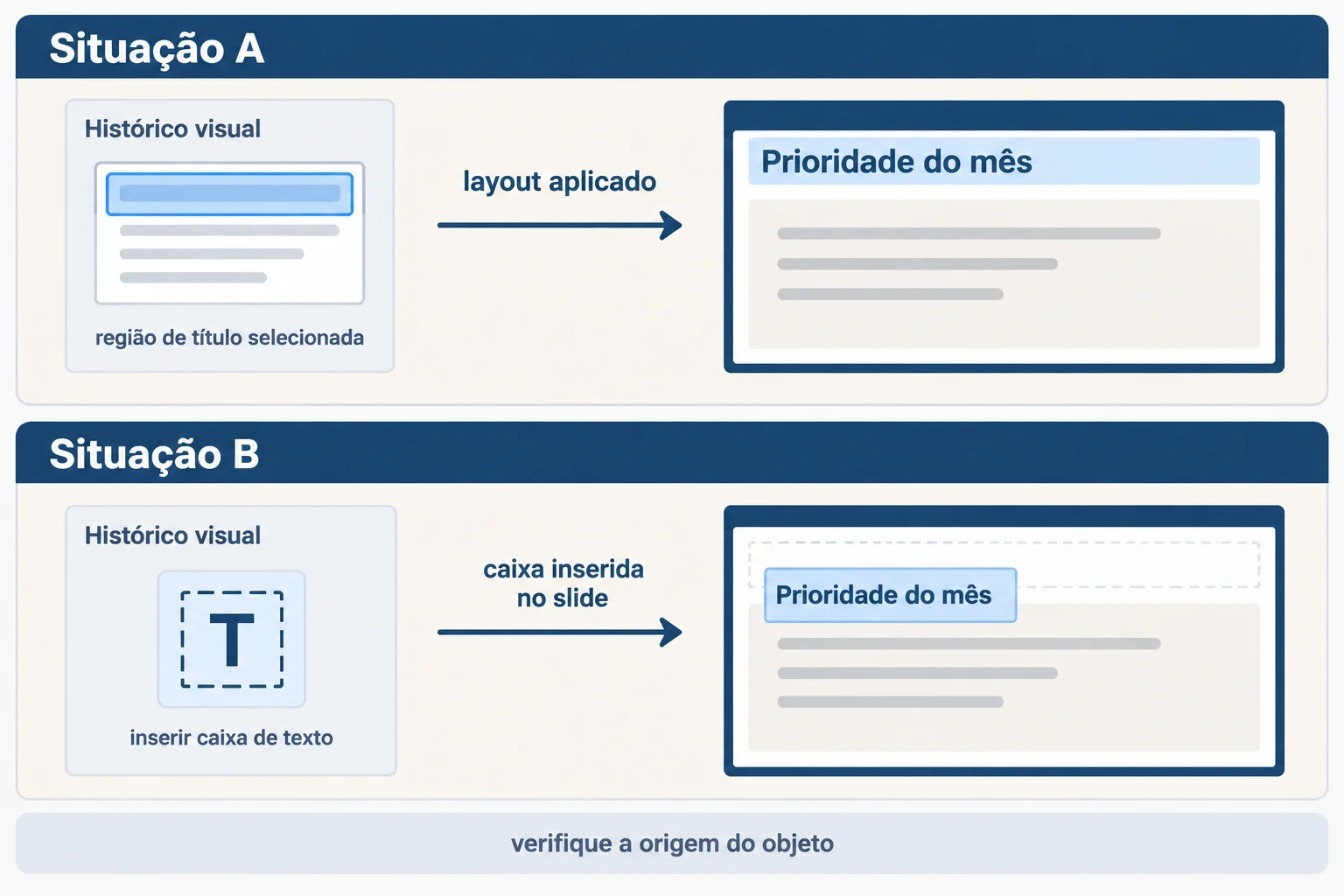
A comparação mostra como a origem do objeto fornece uma evidência mais confiável que sua borda de seleção.
No seu arquivo, confirme primeiro que os três slides foram criados com os textos da tela anterior nos espaços reservados de título e conteúdo.
Depois, observe a comparação visual. Escreva qual situação — A ou B — mostra o título que pertence ao layout e pode receber o padrão do mestre. Em seguida, liste os três títulos que você preparou e informe se precisou inserir alguma caixa de texto independente.
Escreva pelo menos 80 caracteres (0/80).
Passo 3 de 7
Configure a fonte e os tamanhos-base no slide mestre e confira o efeito nos espaços reservados da apresentação do Mercadinho Sol.
O slide mestre é a origem da tipografia que os espaços reservados podem herdar. Ao alterar nele a fonte e os tamanhos, você evita repetir o mesmo ajuste em cada slide individual.
Nesta prática, use Arial. Se ela não estiver instalada no computador, use Liberation Sans em toda a apresentação. O padrão-base será: título com 32 pt e primeiro nível de conteúdo com 24 pt.
A alteração alcança os espaços reservados vinculados ao mestre. Uma formatação local já aplicada em um slide pode permanecer diferente; por enquanto, apenas observe o resultado.
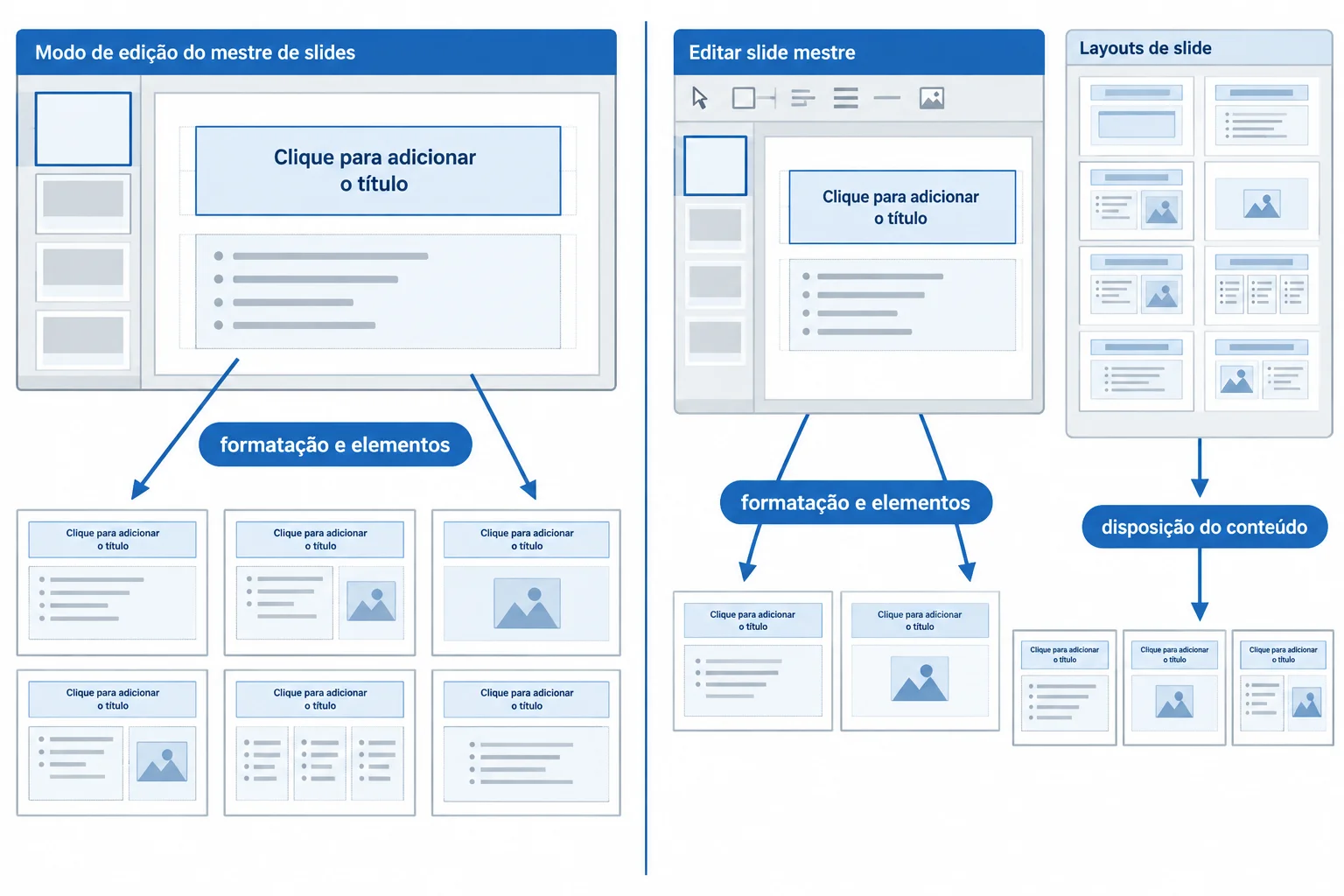
No PowerPoint, o mestre principal fica acima dos layouts. No Impress, o slide mestre e os layouts predefinidos não formam a mesma hierarquia editável.
PowerPoint
padrao_mercadinho_sol.pptx.Exibir > Slide Mestre.Página Inicial > Fonte, escolha Arial (ou Liberation Sans) e defina 32 pt.Slide Mestre > Fechar Modo de Exibição Mestre.Impress
padrao_mercadinho_sol.odp.Exibir > Slide Mestre.Exibir > Normal.No Impress, formate os espaços de título e conteúdo mostrados no slide mestre; não procure um layout filho editável equivalente ao do PowerPoint.
Dica
O texto demonstrativo visível no mestre serve somente como referência de formatação. Não escreva nele o conteúdo do Mercadinho Sol: os textos reais continuam nos espaços reservados dos slides individuais.
Organize a sequência para criar e conferir o padrão tipográfico no aplicativo escolhido.
Na edição normal, abra o slide Resultados de junho. Informe o tamanho que você observa no título e no parágrafo de conteúdo Mercadinho Sol após a alteração do mestre.
Se algum valor não tiver acompanhado o padrão, registre o que aparece; a investigação dessas exceções será feita mais adiante.
Escreva pelo menos 20 caracteres (0/20).
Passo 4 de 7
Insira uma faixa azul-escuro no slide mestre e confirme que ela é herdada por mais de um slide sem duplicação manual.
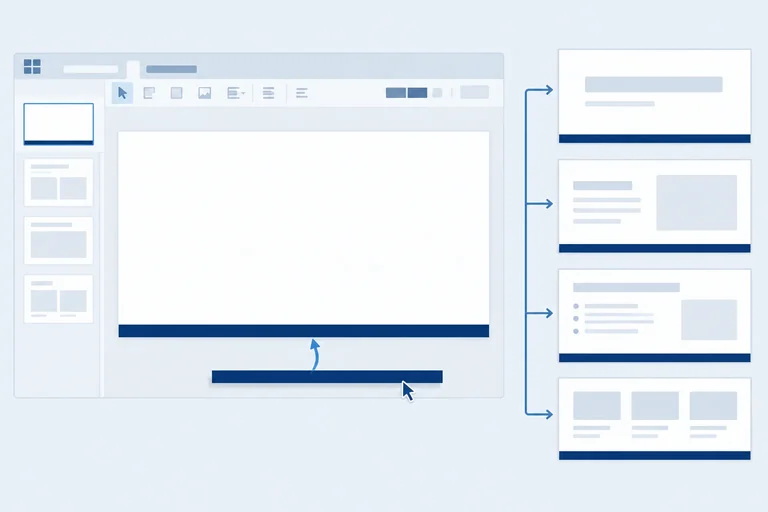
Uma faixa decorativa que deve aparecer em vários slides não precisa ser copiada. Insira-a uma vez no slide mestre: os slides vinculados a esse mestre a exibem como parte do padrão.
Neste exercício, a faixa será um retângulo fino azul-escuro junto à borda inferior, fora dos espaços reservados de título e conteúdo. Em um slide individual, ela aparece como elemento herdado; por isso, a edição é feita no mestre.
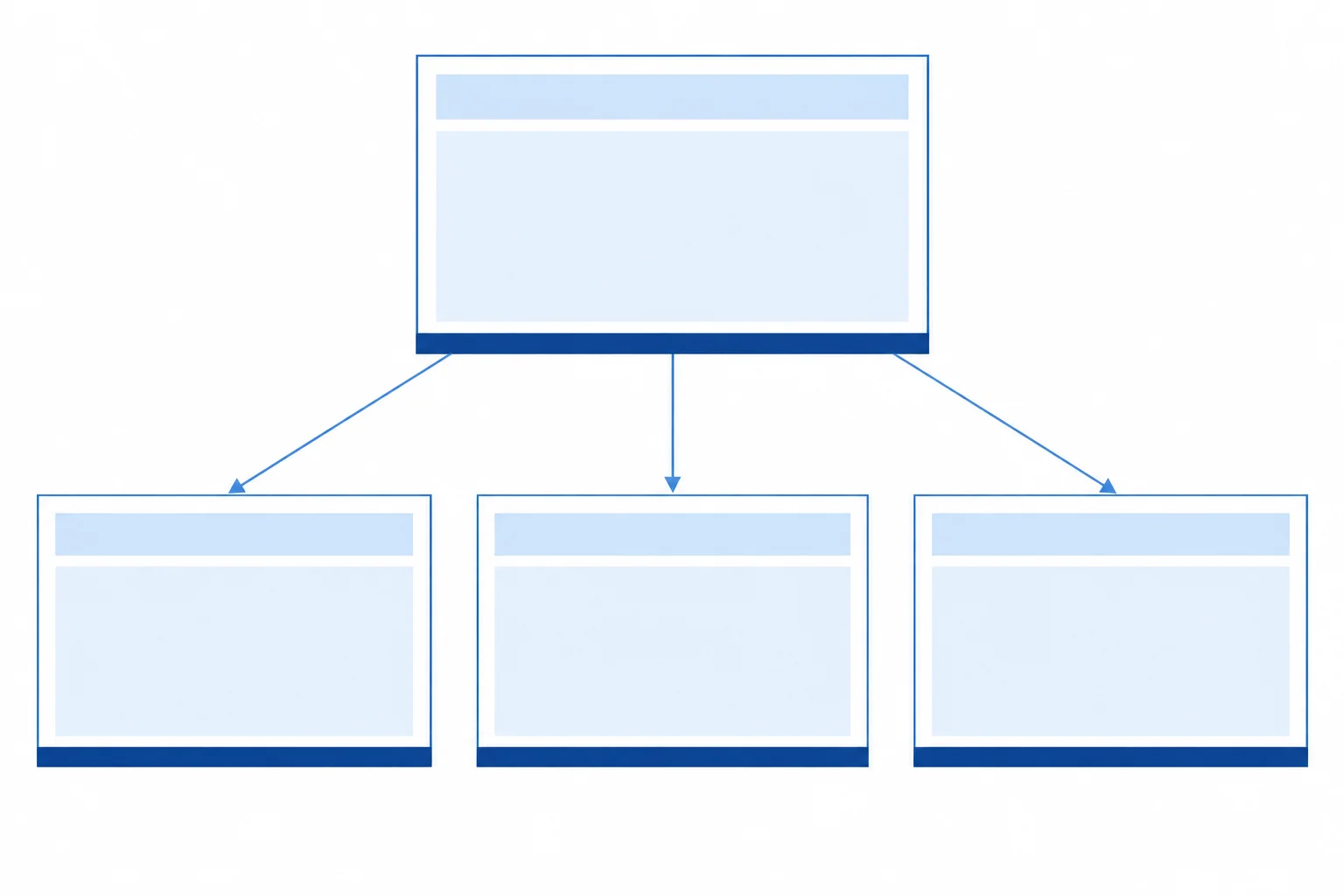
A seta representa a herança de formatação e elementos do mestre para os slides.
Abra o arquivo local correspondente: padrao_mercadinho_sol.pptx no PowerPoint ou padrao_mercadinho_sol.odp no Impress. Entre novamente na edição do mestre e trabalhe no mestre usado pelos slides do Mercadinho Sol.
PowerPoint: em Exibir > Slide Mestre, selecione a miniatura maior no topo do conjunto de layouts. Use Inserir > Formas > Retângulo.
Impress: em Exibir > Slide Mestre, use Inserir > Forma > Formas básicas > Retângulo.
Desenhe um retângulo estreito de uma borda lateral à outra, encostado à borda inferior. Ele não deve cobrir os espaços reservados.
Com o retângulo selecionado, aplique preenchimento azul-escuro e remova o contorno.
PowerPoint: use as opções de preenchimento e contorno na guia de formato da forma.
Impress: use as opções de área e linha nas propriedades da forma.
Mantenha a faixa fina: ela sinaliza o padrão visual sem disputar espaço com o conteúdo. Não a copie para nenhum slide individual.
Exemplo
Resultado esperado no mestre: uma faixa retangular azul-escuro acompanha a borda inferior inteira. Os espaços reservados permanecem livres acima dela; a faixa não é uma imagem externa nem um objeto repetido manualmente.
Saia da edição do mestre e volte ao modo normal.
PowerPoint: use Slide Mestre > Fechar Modo de Exibição Mestre.
Impress: use Exibir > Normal.
Abra Resultados de junho e depois Próximos passos. A mesma faixa deve estar na parte inferior dos dois slides. Ela não funciona como um objeto comum para edição no modo normal: para alterar cor, altura ou posição, volte ao slide mestre.
Se a faixa não aparecer, não desenhe outra no slide individual. Confira se o slide usa o mestre esperado e se alguma opção de ocultar elementos do mestre ou do plano de fundo está ativa; reative a exibição e confira de novo.
Dica
A presença da faixa nos dois slides confirma que você criou um elemento herdado. O texto de cada slide continua específico, enquanto o elemento recorrente permanece igual.
Sem copiar nem desenhar uma segunda faixa, faça uma pequena alteração perceptível na faixa — por exemplo, ajuste levemente sua altura — e confirme o resultado no modo normal.
Escreva: 1) em qual nível você editou a faixa; 2) os nomes dos dois slides em que confirmou a presença dela; e 3) se precisou criar cópias individuais.
Escreva pelo menos 60 caracteres (0/60).

Passo 5 de 7
Aplique layouts conforme a função de abertura ou conteúdo, preservando os textos e respeitando as diferenças estruturais entre PowerPoint e Impress.
O slide mestre já fornece a base visual configurada: fonte, tamanhos e faixa azul-escuro. O layout organiza os espaços reservados para uma função; o slide individual recebe o texto específico.
Escolha pelo papel do slide:
Uma abertura diferente dos slides de conteúdo é uma diferença intencional. Já dois slides com a mesma função, mas com disposições diferentes sem motivo, indicam uma inconsistência a conferir.
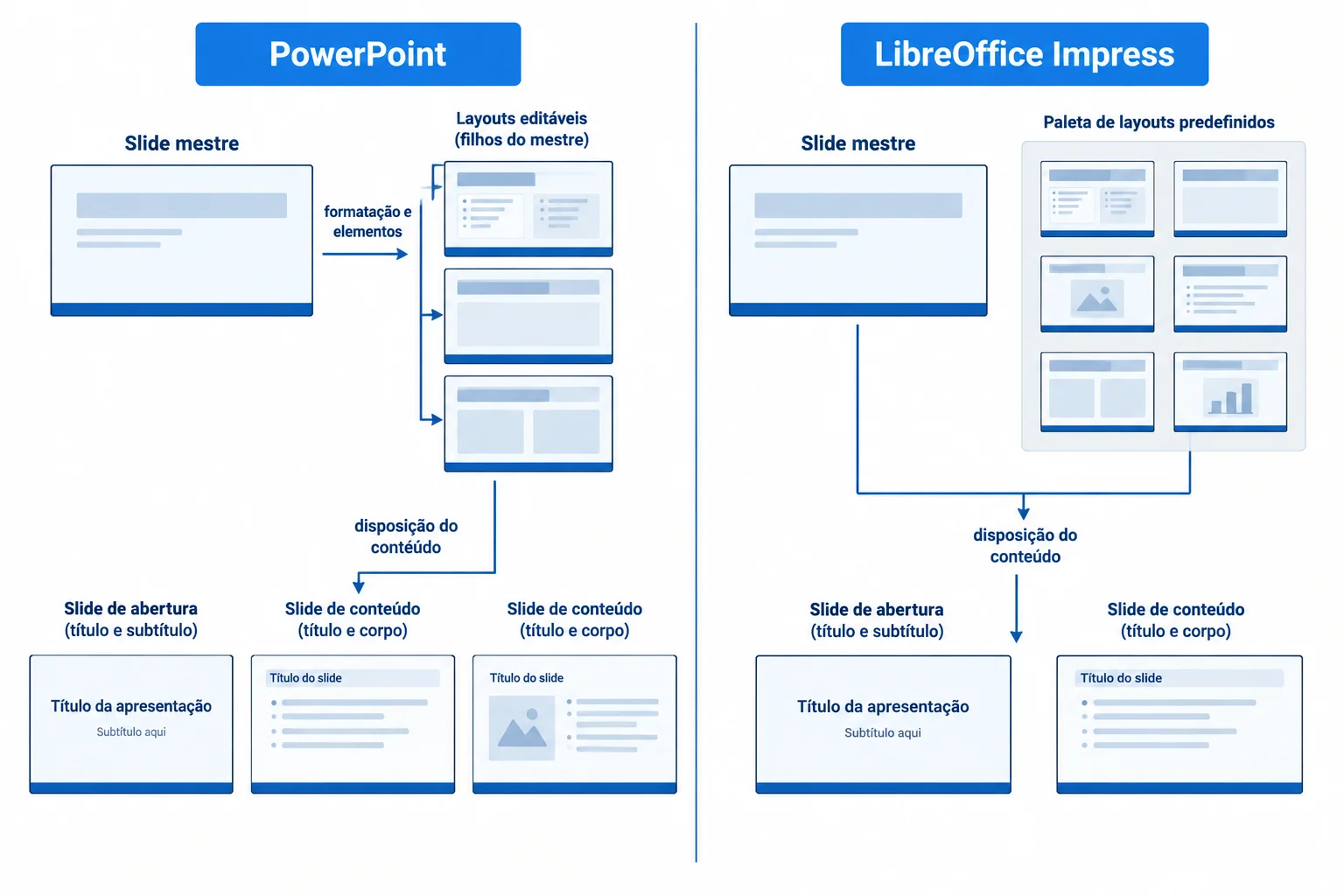
O mestre transmite formatação e elementos; o layout organiza a disposição conforme a função do slide.
Os dois aplicativos aplicam layouts, mas o ajuste estrutural não é equivalente.
| Situação | PowerPoint | Impress |
|---|---|---|
| Aplicar um layout | Página Inicial > Layout | Slide > Layout |
| Abertura | Escolha título e subtítulo | Escolha a opção de título e subtítulo |
| Conteúdo | Escolha título com conteúdo | Escolha a opção de título e conteúdo |
| Ajustar a disposição | Edite o layout sob o mestre | Escolha entre layouts predefinidos |
Abra o arquivo local do seu aplicativo: padrao_mercadinho_sol.pptx no PowerPoint ou padrao_mercadinho_sol.odp no Impress.
No slide Resultados de junho, aplique o layout cuja função é título e subtítulo. PowerPoint: selecione a miniatura e use Página Inicial > Layout. Impress: selecione o slide e use Slide > Layout.
Confira primeiro o título Resultados de junho. Depois, veja se Mercadinho Sol foi para o espaço reservado de subtítulo. Se foi, mantenha-o ali.
Se o texto não tiver sido colocado automaticamente no subtítulo, não crie uma caixa de texto independente: copie Mercadinho Sol, clique no novo espaço reservado de subtítulo e cole o texto. Confirme que título e subtítulo estão visíveis e corretos. Só então exclua o texto duplicado ou um objeto remanescente que não faça parte do novo layout.
Nos slides Prioridade do mês e Próximos passos, mantenha ou aplique o layout cuja função é título com conteúdo. Confira que os textos continuam nos espaços reservados correspondentes.
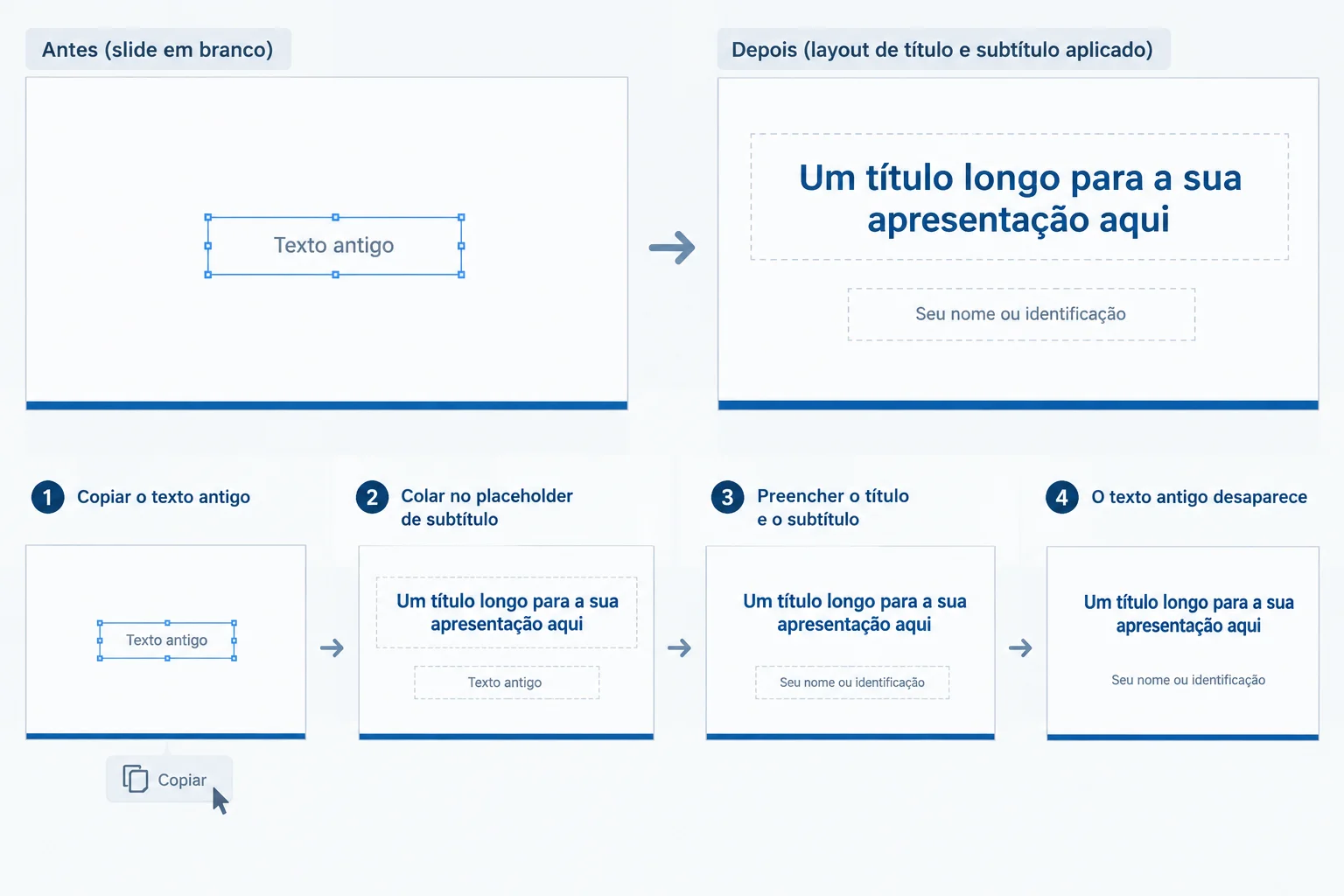
Ao trocar o layout, confirme os dois textos nos novos espaços reservados antes de remover qualquer conteúdo remanescente.
Dica
A faixa azul-escuro deve continuar junto à borda inferior após a troca de layout. Ela vem do slide mestre; não a copie nem a redesenhe nos slides individuais.
No PowerPoint, você pode ajustar a disposição de um layout de conteúdo já existente. No Impress, selecione o layout predefinido que melhor atende à função do slide.
Exemplo
PowerPoint: para deslocar levemente o espaço reservado de título dos slides de conteúdo, acesse Exibir > Slide Mestre. Na lista de miniaturas, selecione o layout de título com conteúdo abaixo do mestre principal. Mova o espaço reservado de título pela borda, sem excluí-lo. Saia em Slide Mestre > Fechar Modo de Exibição Mestre. Em seguida, selecione Prioridade do mês e Próximos passos e reaplique o layout em Página Inicial > Layout para conferir o reflexo da edição estrutural.
Impress: use Slide > Layout para escolher o layout predefinido de título com conteúdo em cada slide. Não procure um layout filho editável equivalente ao do PowerPoint. Se a disposição predefinida não for a desejada, escolha a alternativa disponível cuja função melhor corresponda ao conteúdo, sem substituir os espaços reservados por caixas de texto independentes.
Dica
No PowerPoint, a mudança feita no layout de conteúdo deve alcançar slides que usam esse layout quando ele é reaplicado. Ela não deve alterar a abertura, que usa título e subtítulo. No Impress, diferenças entre layouts predefinidos podem ser intencionais.
Associe cada situação à escolha ou ação mais adequada.
Toque em um item e depois no par correspondente.
No arquivo do Mercadinho Sol, aplique o layout de título e subtítulo à abertura e o layout de título com conteúdo aos dois slides de conteúdo. Confira os textos e a faixa inferior.
Se você usa PowerPoint, faça também um pequeno deslocamento do espaço reservado de título no layout de conteúdo, reaplique esse layout aos dois slides de conteúdo e relate o alcance observado. Se usa Impress, selecione os layouts predefinidos adequados e explique o limite encontrado ao tentar fazer esse mesmo tipo de ajuste estrutural.
Descreva o que ocorreu com Mercadinho Sol na troca da abertura e como você garantiu que nenhum texto foi perdido.
Escreva pelo menos 140 caracteres (0/140).

Passo 6 de 7
Identifique por que um título não recebe o padrão do mestre e corrija formatação local ou caixas de texto independentes sem espalhar uma exceção para toda a apresentação.
Um título diferente não é motivo para alterar o slide mestre imediatamente. Primeiro, descubra onde está a exceção.
Faça esta sequência de diagnóstico:
O mestre ainda define o padrão de título de 32 pt. Um título em 18 pt pode ter recebido uma alteração local que substitui apenas aquela propriedade herdada. Já uma caixa de texto independente não passa a ser espaço reservado só porque você reaplica um layout.
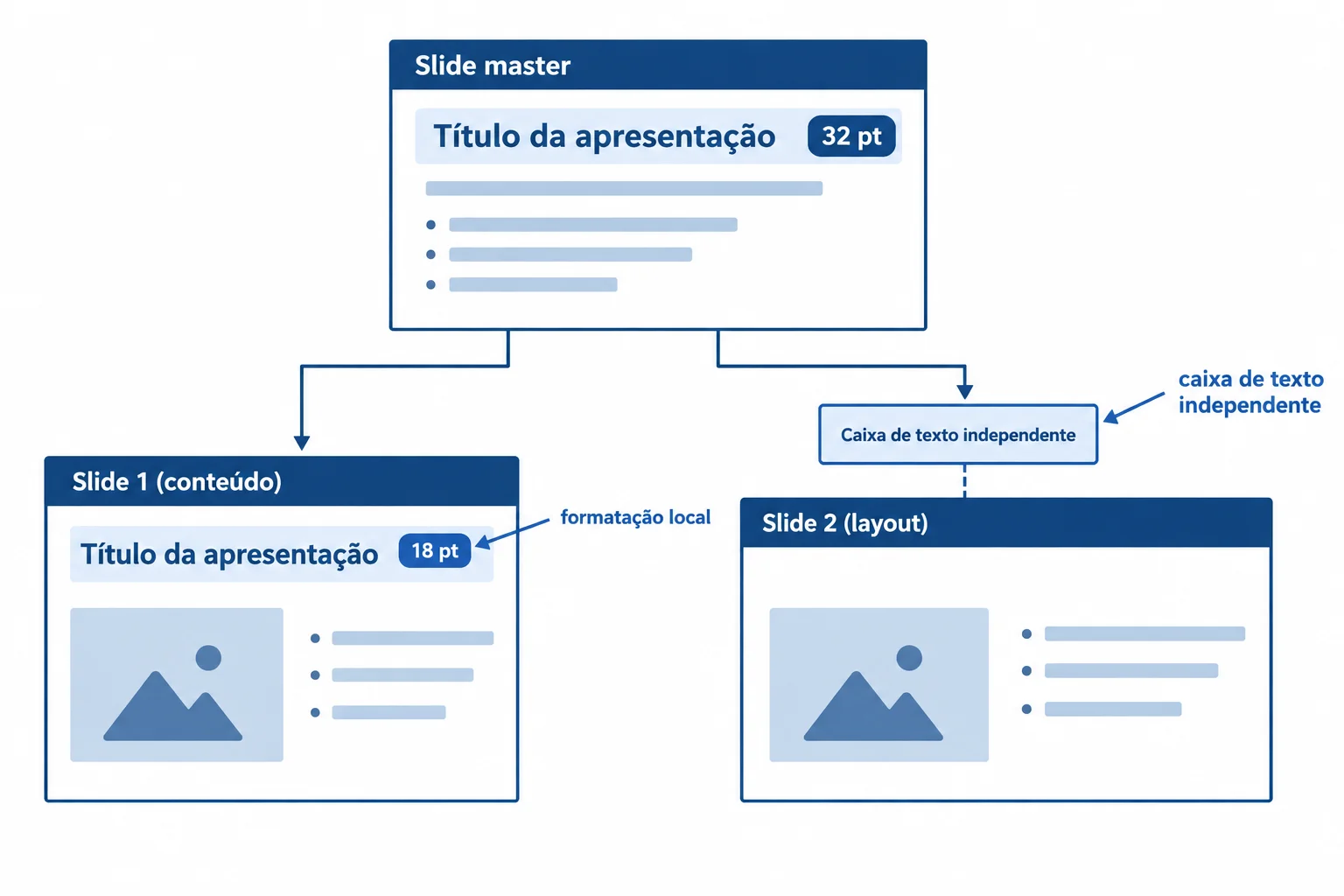
A aparência diferente pode vir de uma formatação local em um espaço reservado ou de um objeto que não pertence ao layout.
Abra o arquivo correspondente ao seu aplicativo: padrao_mercadinho_sol.pptx no PowerPoint ou padrao_mercadinho_sol.odp no Impress.
No slide Prioridade do mês, clique dentro do espaço reservado de título e selecione apenas o texto do título. Altere-o temporariamente para 18 pt. Você criou uma exceção controlada: o mestre continua em 32 pt, mas esse texto recebeu formatação local.
Compare com o título de Próximos passos. Em seguida, restaure o padrão pelo caminho do seu aplicativo.
Use o procedimento adequado ao aplicativo. A meta é voltar o título do espaço reservado a 32 pt sem editar manualmente os outros títulos.
| Aplicativo | Criar a exceção | Restaurar o padrão |
|---|---|---|
| PowerPoint | Selecione o texto do título e defina 18 pt. | Página Inicial > Layout > Título e Conteúdo; depois Página Inicial > Redefinir. Se 18 pt persistir, selecione o texto e use Página Inicial > Limpar Toda a Formatação. |
| Impress | Selecione o texto do título e defina 18 pt. | Selecione o texto e use Formatar > Limpar formatação direta. Confira se o título voltou a 32 pt. |
Exemplo
Uma caixa de texto independente exige outra correção. Se um título estiver em uma caixa independente, copie seu texto, clique no espaço reservado de título correto e cole o texto nele. Só depois exclua a caixa independente.
Reaplicar o layout pode restaurar espaços reservados, mas não converte uma caixa de texto independente em espaço reservado. Também não altere o mestre para 18 pt: isso espalharia a exceção para os slides vinculados.
Dica
No Impress, Limpar formatação direta remove a formatação aplicada localmente ao texto. Reaplicar um layout, por si só, não deve ser tratado como uma limpeza universal de formatação direta.
O mestre define títulos de 32 pt. Em um slide de conteúdo, o título aparece em 18 pt, mas você confirmou que ele está em um espaço reservado e que o slide usa o mesmo layout dos demais. Qual é a melhor correção?
No seu arquivo local, faça novamente a exceção de 18 pt no título Prioridade do mês e corrija-a pelo procedimento do aplicativo que você usa, sem alterar o mestre.
Depois, responda em 3 a 6 linhas: qual é o diagnóstico e a correção para (A) um título de 18 pt em um espaço reservado e (B) um título de 18 pt que está em uma caixa de texto independente? Informe também o tamanho final esperado do título após a correção.
Escreva pelo menos 120 caracteres (0/120).

Passo 7 de 7
Conclua a apresentação do Mercadinho Sol validando a propagação do mestre em slides existentes e em um novo slide de conteúdo.
A validação final compara o que é herdado com o que é específico de cada slide. Use como referência principal os slides de conteúdo Prioridade do mês e Próximos passos, que usam a função de layout título com conteúdo. Depois, compare-os ao novo slide Acompanhamento.
Nos espaços reservados, confira a fonte Arial — ou Liberation Sans, se Arial não estiver instalada —, o título com 34 pt, o primeiro nível de conteúdo com 24 pt e a faixa azul-escuro junto à borda inferior. Os textos de cada slide devem permanecer específicos.
Resultados de junho é a abertura e usa título e subtítulo. Portanto, uma disposição diferente pode ser intencional; não a considere inconsistente apenas por não ser igual aos slides de conteúdo.
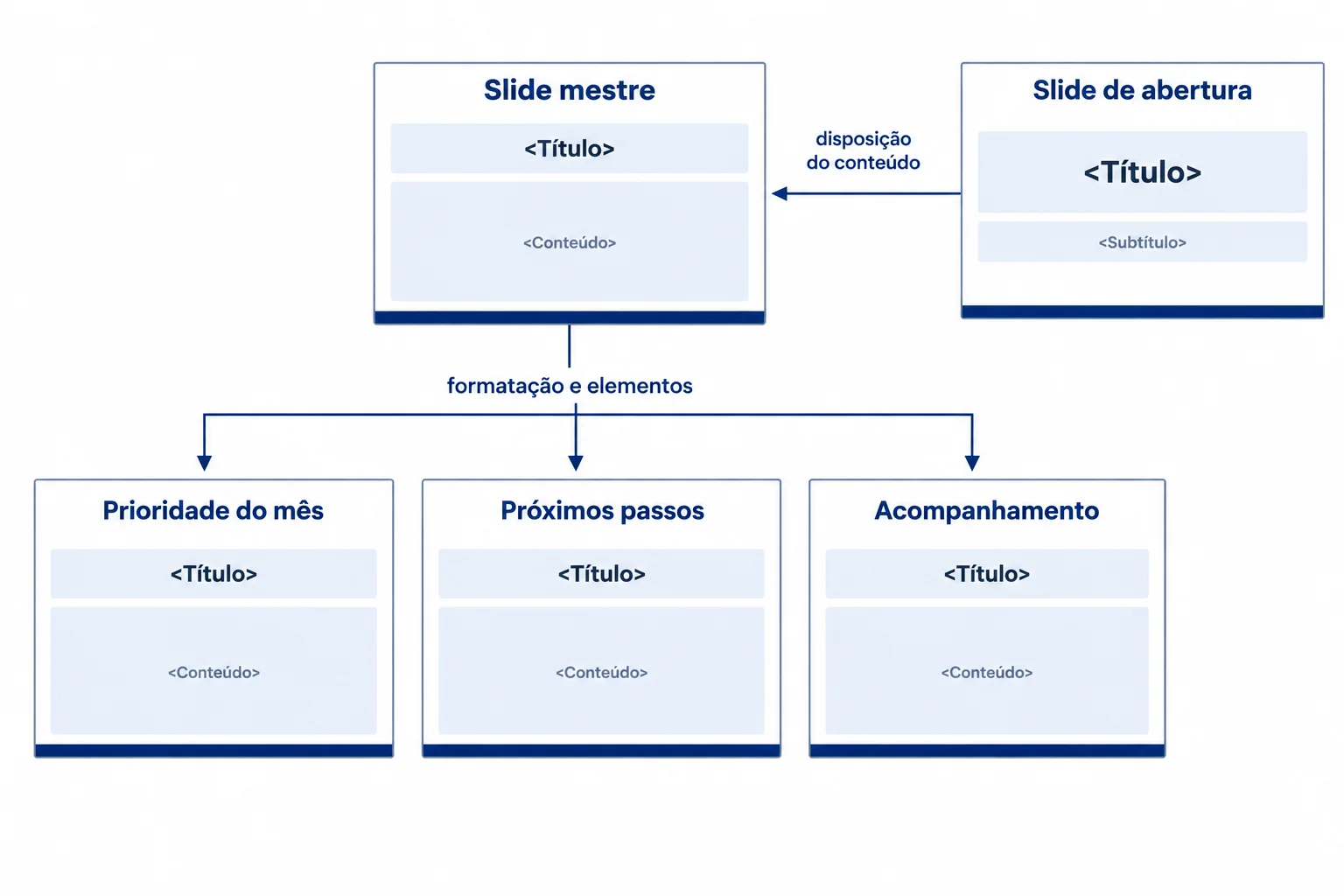
Compare slides com a mesma função de layout; a abertura pode ter uma disposição própria.
Faça o teste de propagação no arquivo local que você vem usando.
PowerPoint: acesse Exibir > Slide Mestre. Na miniatura superior, selecione o slide mestre principal, e não um layout exibido abaixo dele. Selecione o espaço reservado de título e mantenha Arial — ou Liberation Sans — com 34 pt. Preserve o primeiro nível de conteúdo em 24 pt. Volte em Slide Mestre > Fechar Modo de Exibição Mestre.
Impress: acesse Exibir > Slide Mestre. Selecione o espaço reservado que representa o título, mantenha Arial — ou Liberation Sans — e aplique 34 pt. Preserve o conteúdo de primeiro nível em 24 pt. Retorne por Exibir > Normal.
O texto demonstrativo do mestre serve somente para editar a formatação; não é conteúdo dos seus slides.
Agora crie o slide de conteúdo sem usar uma caixa de texto independente.
PowerPoint: em Página Inicial > Novo Slide, escolha o layout cuja função é título com conteúdo. Digite Acompanhamento no espaço reservado de título e Revisar o plano na próxima reunião. no espaço reservado de conteúdo.
Impress: use Slide > Novo slide. Em seguida, use Slide > Layout e selecione o layout predefinido cuja função seja título com conteúdo. Digite os mesmos textos nos espaços reservados.
Confira se a faixa azul-escuro aparece na base. Salve o arquivo editável local: padrao_mercadinho_sol.pptx no PowerPoint ou padrao_mercadinho_sol.odp no Impress.
Dica
Se um título não mudou, não aumente seu tamanho manualmente antes de diagnosticar: confirme se ele está em um espaço reservado, se usa o layout esperado e se não mantém formatação local. Se a faixa não aparecer, verifique os elementos do mestre antes de desenhar outra faixa no slide individual.
No arquivo local, conclua a validação: altere o título do mestre para 34 pt, crie Acompanhamento com o texto indicado e compare-o com Prioridade do mês e Próximos passos. Em sua resposta, relate quais propriedades acompanharam o mestre, descreva qualquer exceção encontrada e como ela foi tratada, e confirme que salvou o arquivo editável.
Escreva pelo menos 180 caracteres (0/180).
Resumo
Parabéns! Você concluiu: Padrões de slides com mestre e layouts
Milhares de cursos online em vídeo, ebooks e áudiobooks.
Para testar seus conhecimentos no decorrer dos cursos online
Gerado diretamente na galeria de fotos do seu celular e enviado ao seu e-mail

Baixe nosso aplicativo pelo QR Code ou pelos links abaixo:.



Leve o conhecimento no seu bolso.
Baixe o aplicativo Cursa.
São centenas de Cursos gratuitos a disposição, com Certificado de conclusão gratuito que é salvo em sua galeria de imagens do celular.
Baixe o app para ter acesso ao Certificado de conclusão de Curso Gratuitamente.


+ de 10 milhões
de alunos

Certificado grátis e
válido em todo o Brasil

60 mil exercícios
gratuitos

4,8/5 classificação
nas lojas de apps

Cursos gratuitos em
vídeo, ebooks e audiobooks