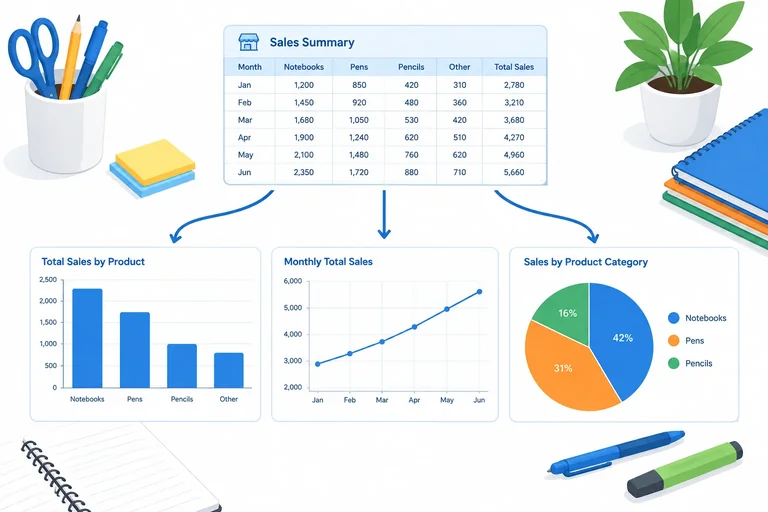
Passo 1 de 8
Comece pela pergunta de análise
Escolha gráficos de comparação, evolução e composição a partir da pergunta que os dados precisam responder.

Trilha de aprendizado · Nível 5 · Tutorial 3
Ao concluir, o aluno conseguirá transformar resumos de vendas em gráficos de comparação, evolução ou composição, com títulos, unidades e escalas coerentes. A prática ocorre no Excel ou no Calc, com alternativas equivalentes no Planilhas Google, sem precisar de imagens externas.
 Comece pela pergunta de análise
Escolha gráficos de comparação, evolução e composição a partir da pergunta que os dados precisam responder. 2 min
 Prepare a origem sem incluir o total geral
Organize os resumos locais e selecione somente os dados que cada gráfico deve representar. 3 min
 Compare categorias com colunas ou barras
Crie um gráfico de comparação por categorias e escolha entre colunas e barras conforme a legibilidade dos rótulos. 3 min
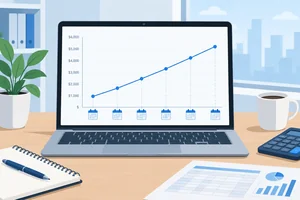 Mostre a evolução com linhas
Crie e interprete um gráfico de linhas que mantenha a sequência cronológica das vendas mensais. 2 min
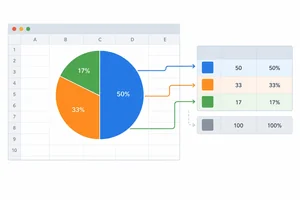 Represente a composição com pizza
Crie uma pizza a partir do resumo por categoria e interprete suas fatias como participações de um único total. 3 min
 Torne títulos, unidades e rótulos claros
2 min
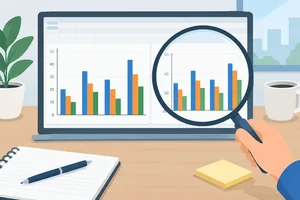 Evite escalas e efeitos que distorcem
2 min
 Revise e valide seus três gráficos
Revise os três gráficos da Papelaria Horizonte, confronte-os com os resumos de origem e registre uma validação fundamentada antes de salvar. 3 min
Passo 1 de 8
Escolha gráficos de comparação, evolução e composição a partir da pergunta que os dados precisam responder.
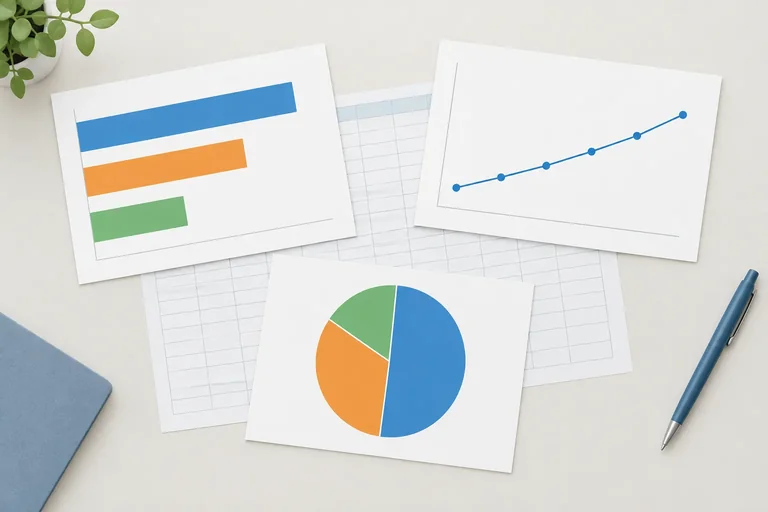
Antes de pensar na aparência, formule a pergunta que o gráfico deve responder. Com os mesmos resumos de vendas da Papelaria Horizonte, você pode investigar três coisas diferentes:
A pergunta orienta a família de gráfico. Assim, o gráfico ajuda a responder uma questão de análise, em vez de apenas decorar a planilha.
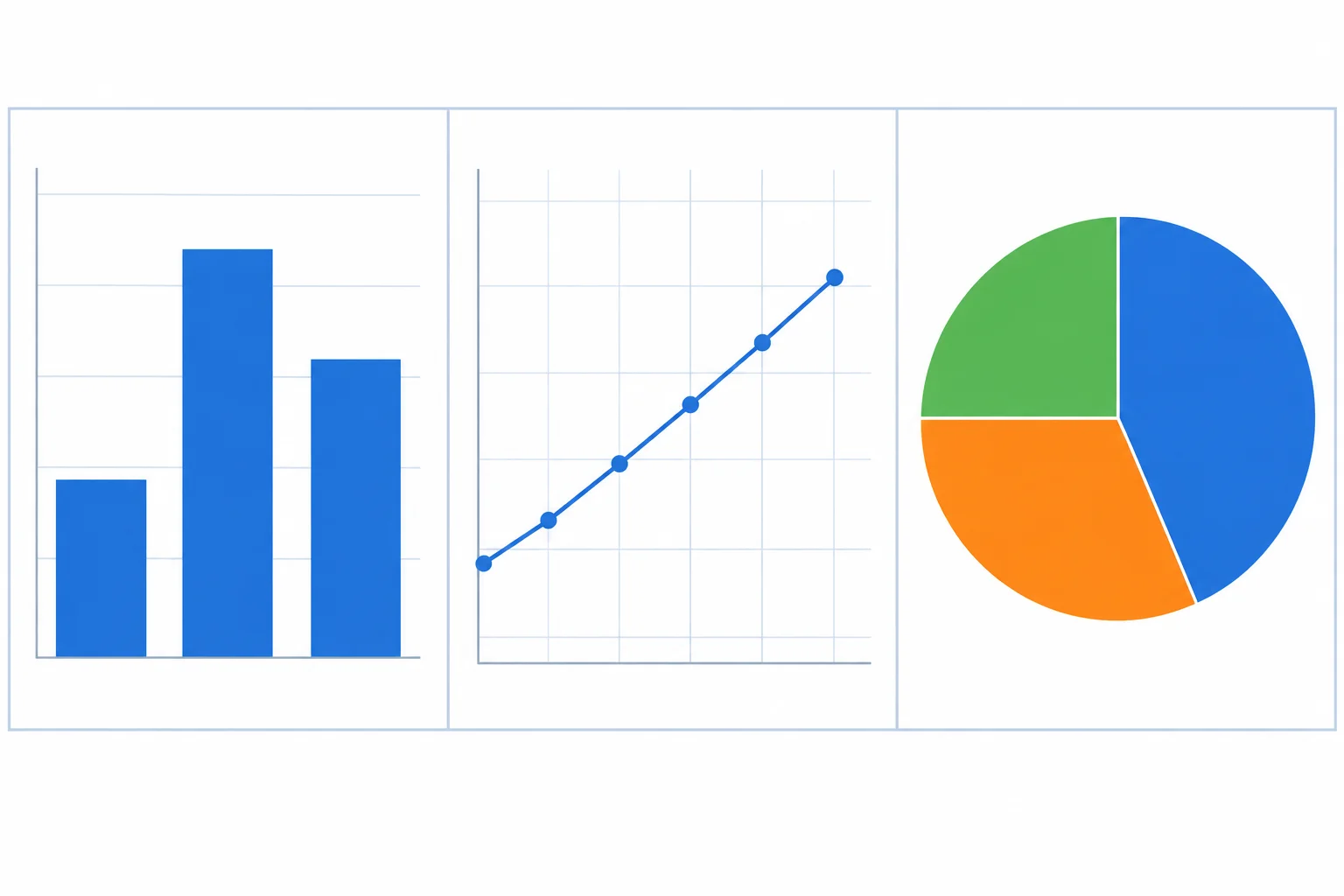
Cada forma destaca uma pergunta diferente: comparar, acompanhar mudanças ou mostrar partes de um total.
Use a família que evidencia a relação que importa. A mesma venda pode aparecer em mais de um gráfico, desde que cada um responda a uma pergunta específica.
| Finalidade | Pergunta de análise | Família indicada |
|---|---|---|
| Comparação | Qual categoria vendeu mais? | Colunas ou barras |
| Evolução | Como as vendas mudaram de jan/2025 a jun/2025? | Linhas |
| Composição | Qual parcela das vendas pertence a cada categoria? | Pizza |
Colunas são elementos verticais; barras são elementos horizontais. As duas famílias comparam categorias. Um gráfico de linhas conecta observações em uma sequência de períodos e torna as mudanças mais visíveis. A pizza apresenta visualmente as partes de um total.
Não existe um gráfico “mais bonito” para todos os casos: existe o gráfico mais adequado à pergunta e à estrutura dos dados.
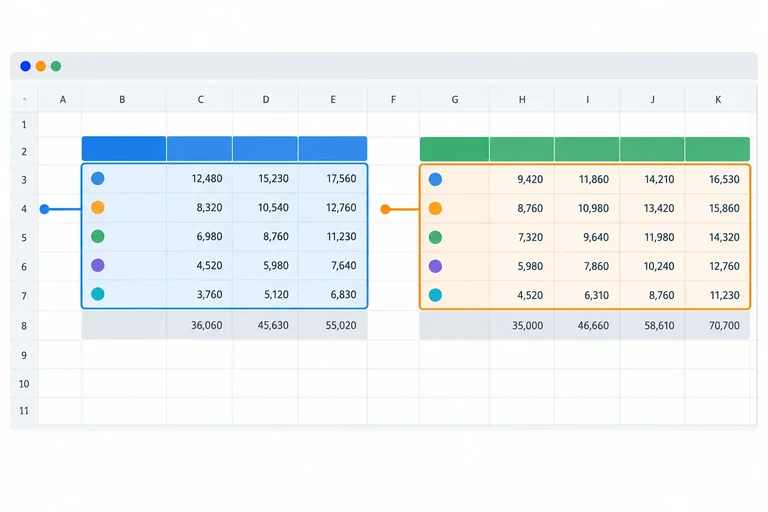
Associe cada pergunta à finalidade e à família de gráfico mais adequada.
Toque em um item e depois no par correspondente.
Passo 2 de 8
Organize os resumos locais e selecione somente os dados que cada gráfico deve representar.
ResumosNo Excel, crie e salve graficos_vendas.xlsx; no Calc, graficos_vendas.ods; no Planilhas Google, use o documento graficos_vendas. Em seguida, crie a aba Resumos.
Digite os valores abaixo como números, sem apóstrofo. Os totais gerais ficam nas linhas finais apenas para conferência: eles não entrarão nos gráficos.
Preencha Resumos!A1:B5.
| Categoria | Vendas (R$) |
|---|---|
| Cadernos | 18000 |
| Canetas | 12000 |
| Acessórios | 6000 |
| Total geral | 36000 |
Preencha Resumos!E1:F8. Mantenha os meses nessa ordem.
| Mês | Vendas (R$) |
|---|---|
| jan/2025 | 4000 |
| fev/2025 | 5000 |
| mar/2025 | 5500 |
| abr/2025 | 6500 |
| mai/2025 | 7000 |
| jun/2025 | 8000 |
| Total geral | 36000 |
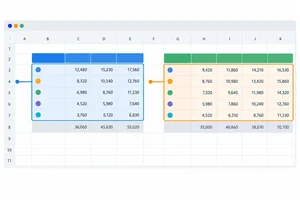
O intervalo de origem é o conjunto de células que fornece os dados ao gráfico. Inclua a linha de cabeçalhos: ela informa o nome da série, mas não é um valor desenhado.
No resumo por categoria, selecione Resumos!A1:B4. A coluna A contém as categorias — Cadernos, Canetas e Acessórios — e a coluna B é a única série de dados, chamada Vendas (R$).
No resumo mensal, selecione Resumos!E1:F7: os meses são as categorias em sequência, e os valores de vendas formam a série.
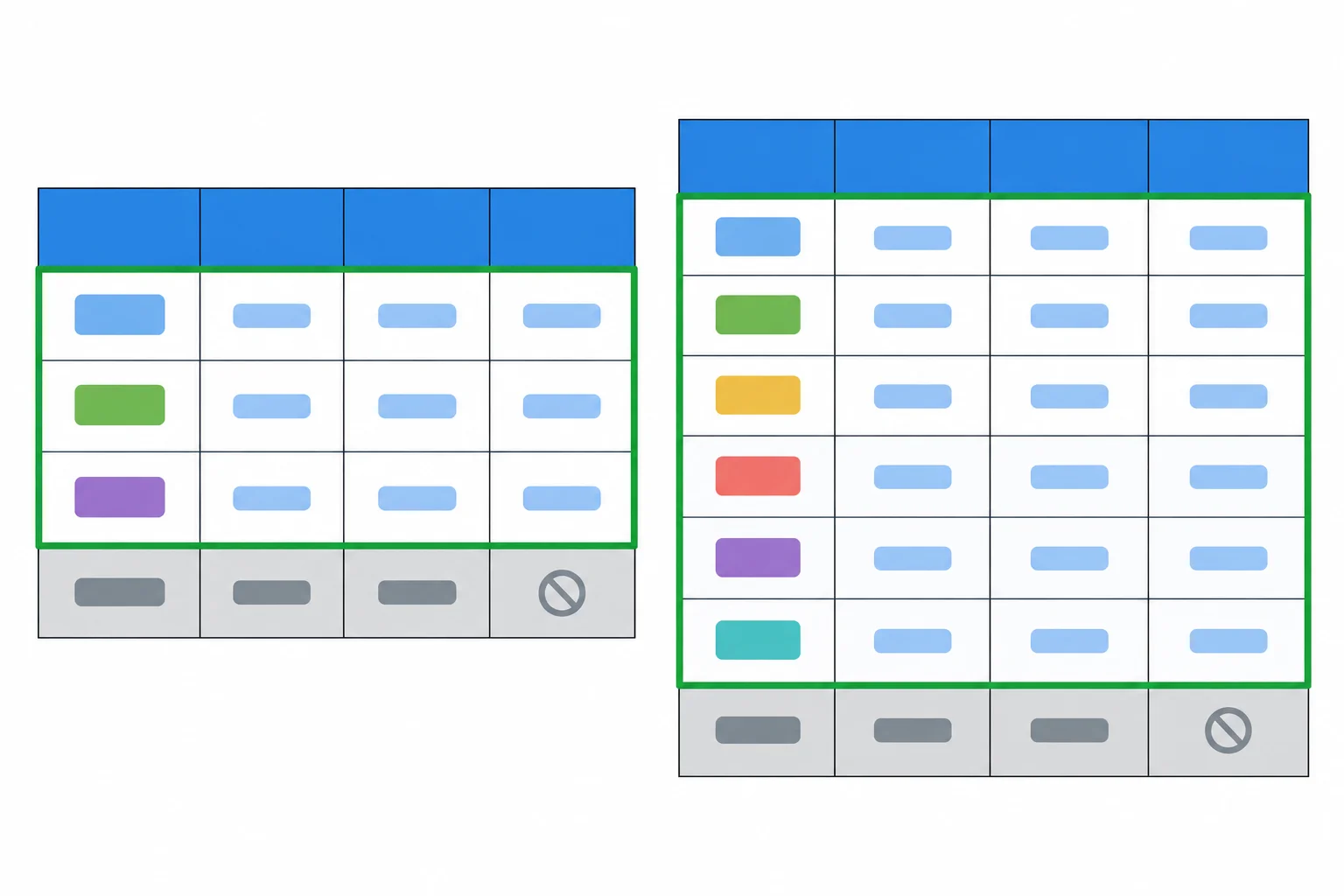
Em cada bloco, o contorno verde representa o intervalo de origem: cabeçalho mais dados. A última linha cinza, de total geral, fica fora da seleção.
Exemplo
Não selecione Resumos!A1:B5 nem Resumos!E1:F8 para criar os gráficos. Essas seleções incluiriam Total geral como se fosse outra categoria ou outro período.
O total é útil para conferir os resumos: ambos devem somar R$ 36.000,00. Mas ele já resulta das linhas anteriores; representá-lo junto delas duplicaria a informação visual.
Para preparar os gráficos de categorias e de meses, qual seleção usa os dois intervalos de origem corretos e evita representar o total geral como dado?

Passo 3 de 8
Crie um gráfico de comparação por categorias e escolha entre colunas e barras conforme a legibilidade dos rótulos.
Um gráfico de comparação responde a perguntas como: “qual categoria vendeu mais?”. Em Resumos!A1:B4, há três categorias e uma única série de dados: Vendas (R$).
Nas colunas, as categorias ficam no eixo horizontal e os valores no eixo de valores vertical. Nas barras, as categorias ficam à esquerda e os valores avançam horizontalmente. A orientação muda a leitura visual, mas não altera os dados representados.
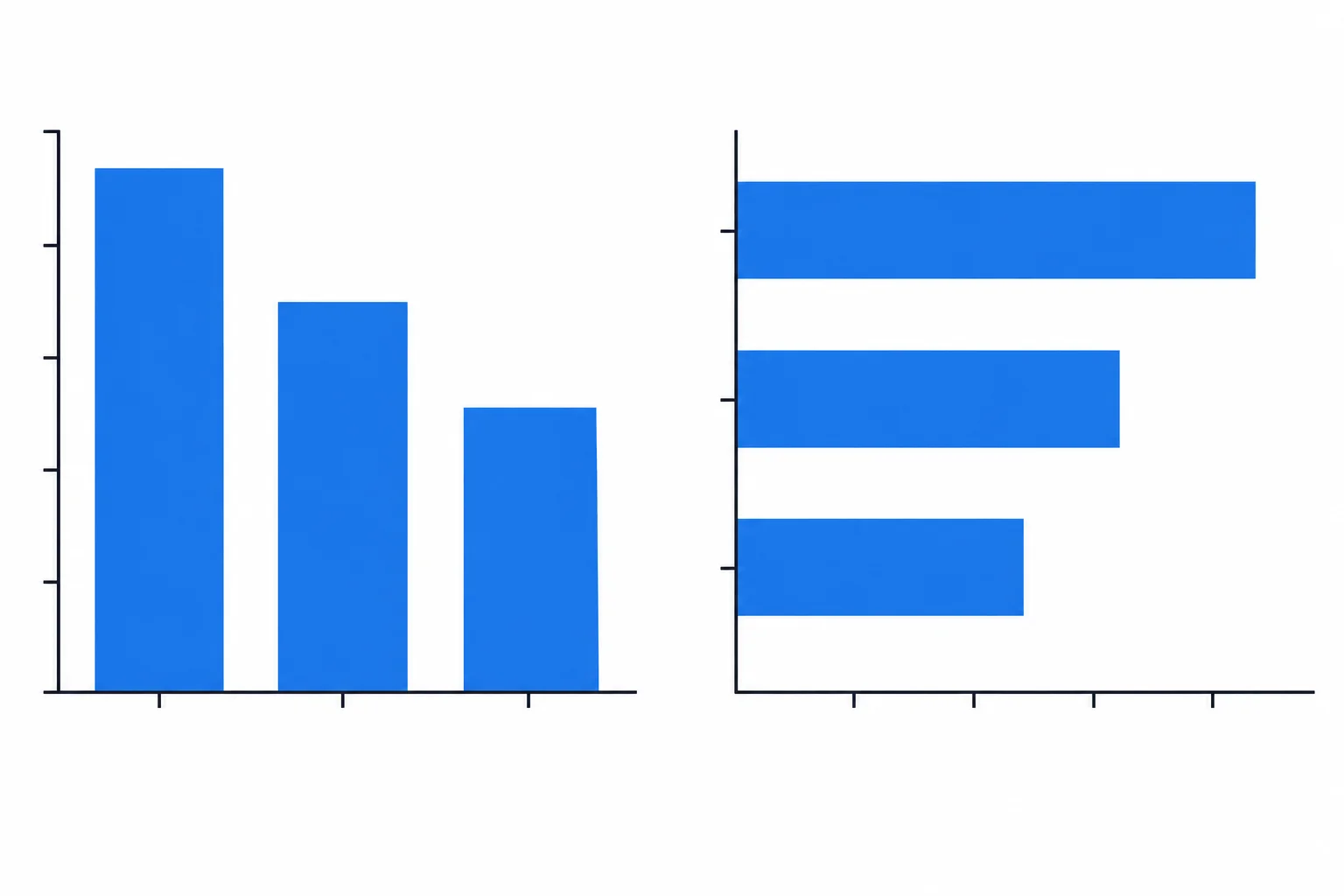
Colunas e barras mostram a mesma série de vendas. Escolha a orientação que deixa os nomes das categorias mais fáceis de ler.
No seu arquivo local graficos_vendas — graficos_vendas.xlsx no Excel, graficos_vendas.ods no Calc ou graficos_vendas no Planilhas Google — abra a aba Resumos e selecione Resumos!A1:B4.
Crie um gráfico de colunas:
Inserir > Inserir Gráfico de Colunas ou Barras > Colunas agrupadas.Inserir > Gráfico > Colunas > Concluir.Inserir > Gráfico > Configuração > Tipo de gráfico > Gráfico de colunas.Confira o resultado: devem aparecer três categorias, uma única série de vendas em azul e nenhum elemento chamado Total geral. Não ajuste títulos ou rótulos agora; isso será feito adiante.
Dica
Se os rótulos das categorias começarem a ficar apertados, troque apenas o tipo para barras. Os valores, a série de dados e a comparação continuam os mesmos.
Para categorias com nomes muito longos, qual visual tende a ser mais legível?
Use o gráfico local que você acabou de criar para responder:
Resumos!A1:B4 e informe a célula de origem correspondente.Escreva pelo menos 35 caracteres (0/35).
Passo 4 de 8
Crie e interprete um gráfico de linhas que mantenha a sequência cronológica das vendas mensais.
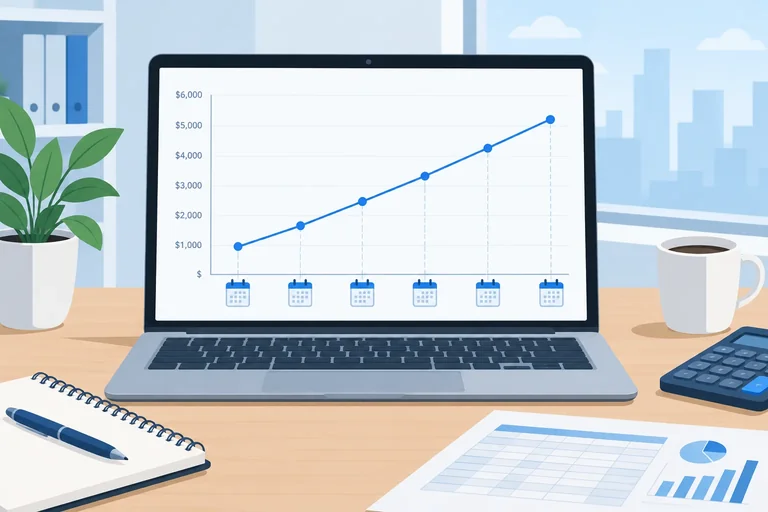
Um gráfico de linhas responde à pergunta: como as vendas mudaram ao longo do tempo? Cada mês ocupa sua posição cronológica no eixo horizontal, e a altura de cada ponto mostra as vendas no eixo de valores. A linha conecta observações já registradas; ela não prevê os próximos meses.
Use estes valores como origem do gráfico de evolução.
| Mês | Vendas (R$) |
|---|---|
| jan/2025 | 4.000 |
| fev/2025 | 5.000 |
| mar/2025 | 5.500 |
| abr/2025 | 6.500 |
| mai/2025 | 7.000 |
| jun/2025 | 8.000 |
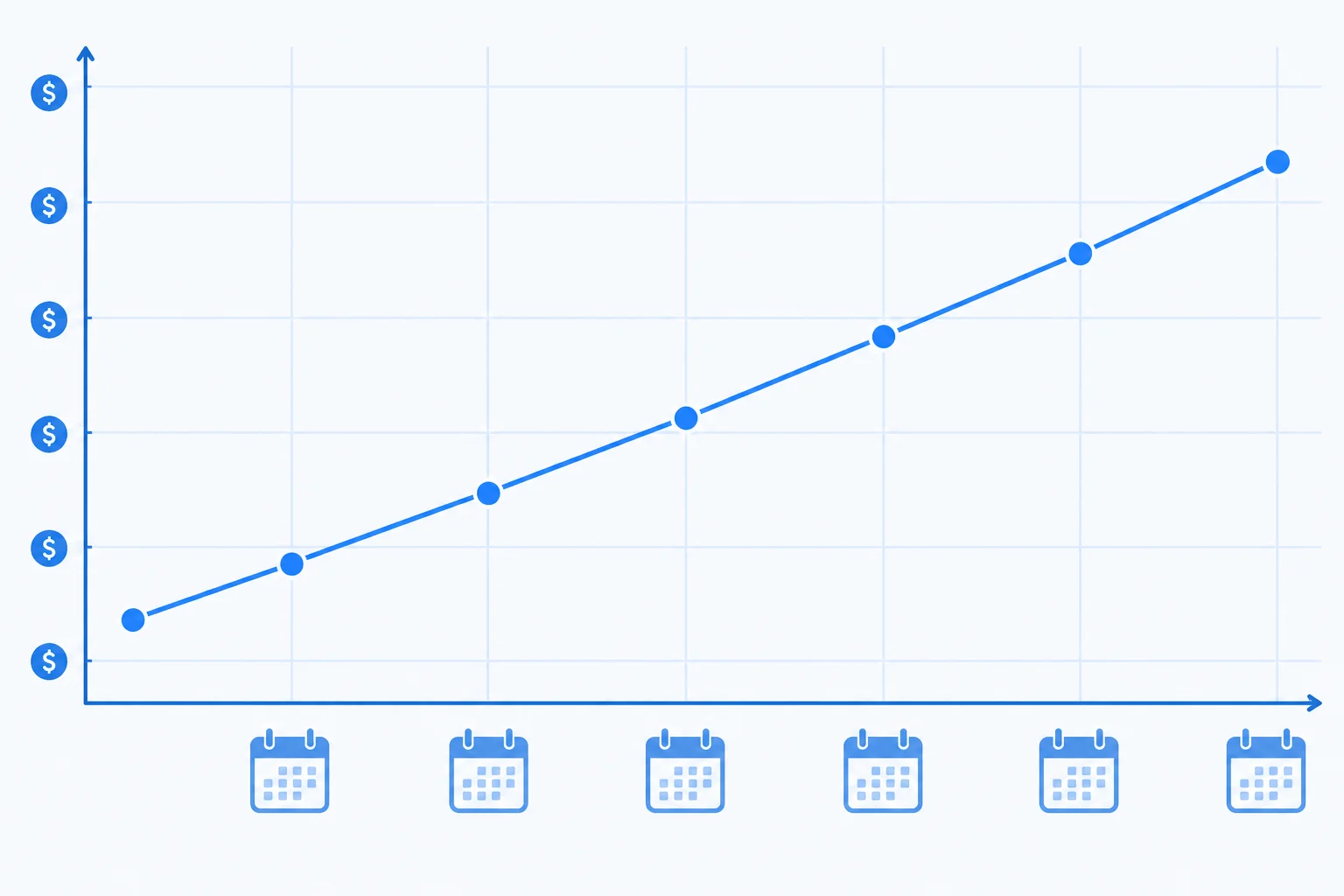
A posição horizontal preserva o tempo; os marcadores ajudam a localizar cada observação mensal.
No arquivo local graficos_vendas.xlsx, graficos_vendas.ods ou no documento graficos_vendas, selecione Resumos!E1:F7. Esse intervalo contém os cabeçalhos, seis meses e uma única série de vendas — sem o Total geral.
Exemplo
Excel: selecione Resumos!E1:F7 > Inserir > Inserir Gráfico de Linha ou Área > Linha com Marcadores.
Calc: selecione Resumos!E1:F7 > Inserir > Gráfico > Linhas. No assistente, confirme a primeira linha como rótulo e conclua.
Planilhas Google: selecione Resumos!E1:F7 > Inserir > Gráfico. Em Editor de gráfico > Configuração, escolha Gráfico de linhas e confira o intervalo.
Mantenha a única série em azul e os marcadores visíveis.
Dica
Confira se há seis marcadores: um para cada mês de jan/2025 a jun/2025. O eixo horizontal deve mostrar os meses; o eixo de valores representa as vendas em reais.
Organize os meses como devem aparecer no eixo horizontal de um gráfico de linhas de vendas mensais.
No seu gráfico de linhas, escreva a sequência completa dos seis meses no eixo horizontal. Depois descreva uma mudança entre dois meses consecutivos, citando os dois períodos e os respectivos valores de origem em reais.
Escreva pelo menos 90 caracteres (0/90).
Passo 5 de 8
Crie uma pizza a partir do resumo por categoria e interprete suas fatias como participações de um único total.
Um gráfico de pizza responde à pergunta: como um único total se divide entre poucas categorias? Cada fatia é uma parte desse mesmo total.
Na Papelaria Horizonte, Cadernos, Canetas e Acessórios formam a composição das vendas do 1º semestre de 2025. Total geral serve somente para conferir a soma; ele não pode entrar como uma quarta fatia.
Use pizza quando há poucas categorias, as partes não se sobrepõem, os valores não são negativos e a soma é maior que zero. Se houver muitas categorias ou diferenças pequenas que precisem de comparação precisa, prefira barras.
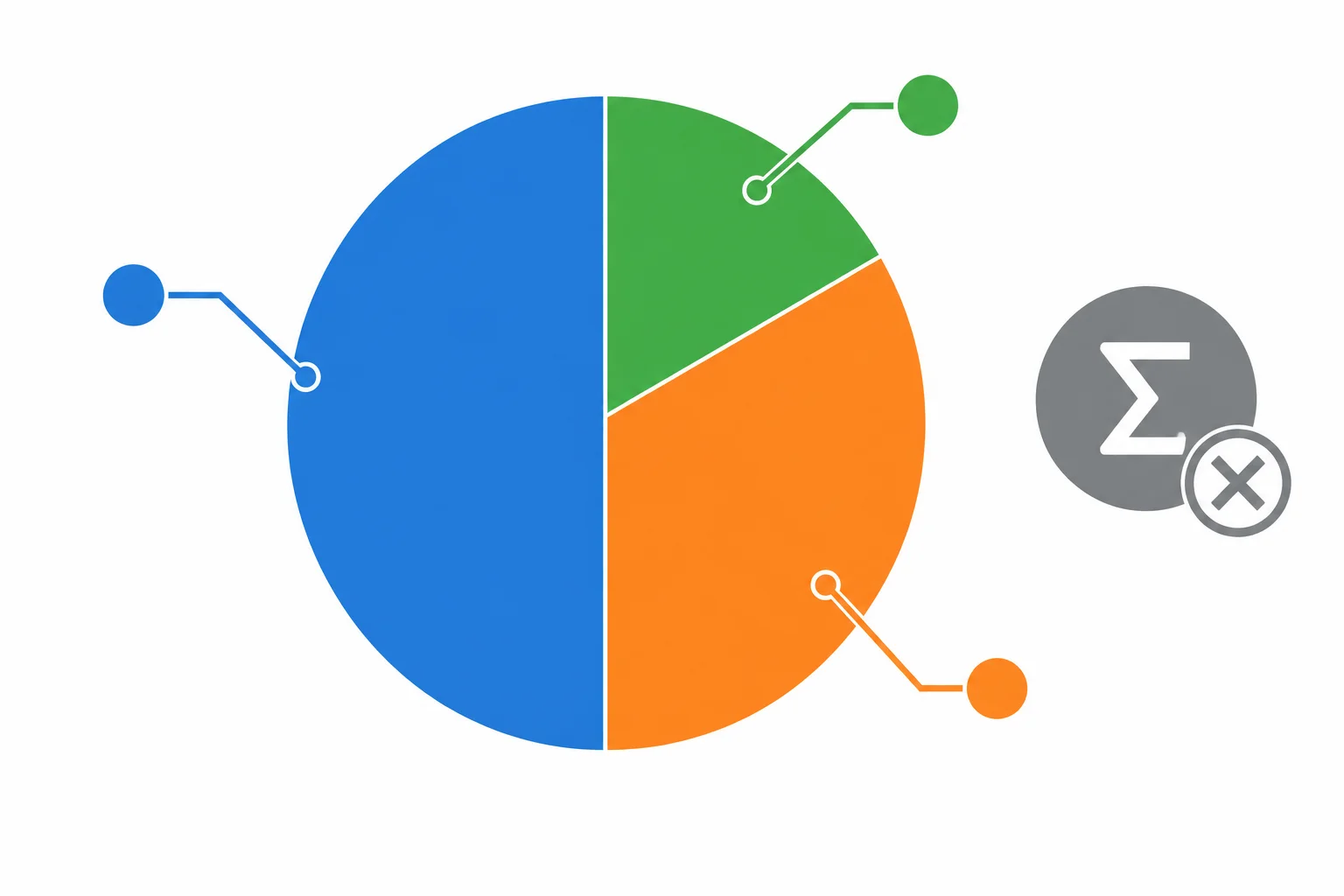
As três fatias representam partes do mesmo total; o total geral fica fora da pizza.
No arquivo local graficos_vendas, abra a aba Resumos e selecione somente Resumos!A1:B4: cabeçalhos, Cadernos, Canetas e Acessórios, sem a linha Total geral.
Excel: Inserir > Inserir Gráfico de Pizza ou Rosca > Pizza 2D.
Calc: Inserir > Gráfico > Pizza > Concluir.
Planilhas Google: Inserir > Gráfico > Configuração > Tipo de gráfico > Gráfico de pizza.
Confira as três fatias: Cadernos em azul, Canetas em laranja e Acessórios em verde. A pizza deve mostrar uma única série de vendas e nenhuma fatia chamada Total geral.
Ative porcentagens nos rótulos das fatias; o gráfico calcula cada participação a partir dos valores selecionados. Primeiro, insira os rótulos de dados. Depois, configure-os para mostrar porcentagem e ajuste a precisão.
Excel: selecione o gráfico e use Design do Gráfico > Adicionar Elemento de Gráfico > Rótulos de Dados > Extremidade Externa. Clique em um rótulo criado e abra Formatar Rótulos de Dados > Opções de Rótulo. Marque Porcentagem e desmarque Valor, se estiver marcado. Em Número, escolha Porcentagem e defina 1 casa decimal.
Calc: clique duas vezes no gráfico para entrar no modo de edição e clique em uma fatia para selecionar a série. Use Inserir > Rótulos de Dados. Na janela, escolha a exibição como Porcentagem e confirme. Depois, clique com o botão direito em um rótulo e use Formatar Rótulos de Dados > Números para escolher porcentagem com 1 casa decimal.
Planilhas Google: use Editar gráfico > Personalizar > Gráfico de pizza > Rótulo de fatia > Porcentagem. O editor pode controlar automaticamente a precisão e não oferecer uma casa decimal. Nesse caso, mantenha o formato disponível e use a tabela desta tela para conferir as participações com uma casa decimal.
Você não precisa criar uma coluna de porcentagens para o gráfico.
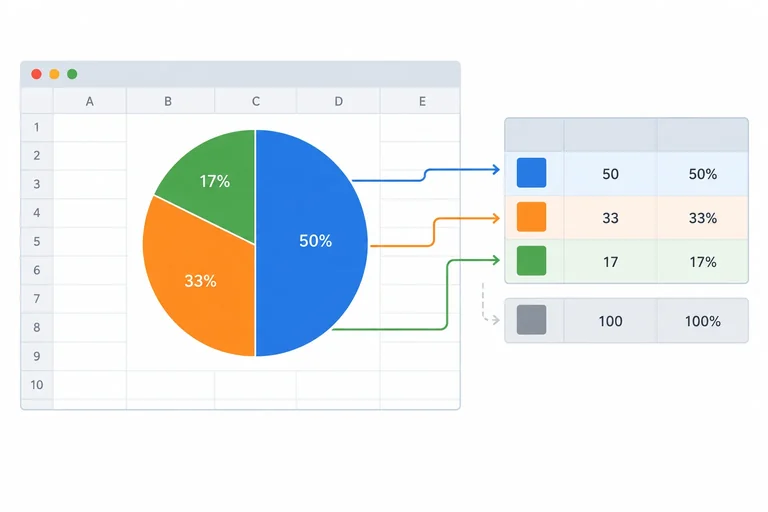
As vendas por categoria somam R$ 36.000,00. Use esta referência para conferir as fatias e os rótulos percentuais.
| Categoria | Vendas (R$) | Participação |
|---|---|---|
| Cadernos | 18.000 | 50,0% |
| Canetas | 12.000 | 33,3% |
| Acessórios | 6.000 | 16,7% |
Qual alternativa descreve corretamente a pizza das vendas por categoria da Papelaria Horizonte?

Passo 6 de 8
Um gráfico responde melhor quando seus textos deixam claras três coisas: o que está sendo medido, qual é o recorte e a que período os dados se referem. Use títulos que tragam essas informações, em vez de títulos genéricos como “Vendas”.
Nos gráficos da Papelaria Horizonte, mantenha títulos padronizados. Nos gráficos de colunas, barras e linhas, o eixo de valores deve indicar a unidade em reais. Na pizza, mostre porcentagens para que cada fatia seja entendida como parte do total. Use uma casa decimal quando o aplicativo permitir; no Planilhas Google, mantenha a precisão disponível e confira as participações pela tabela de referência.
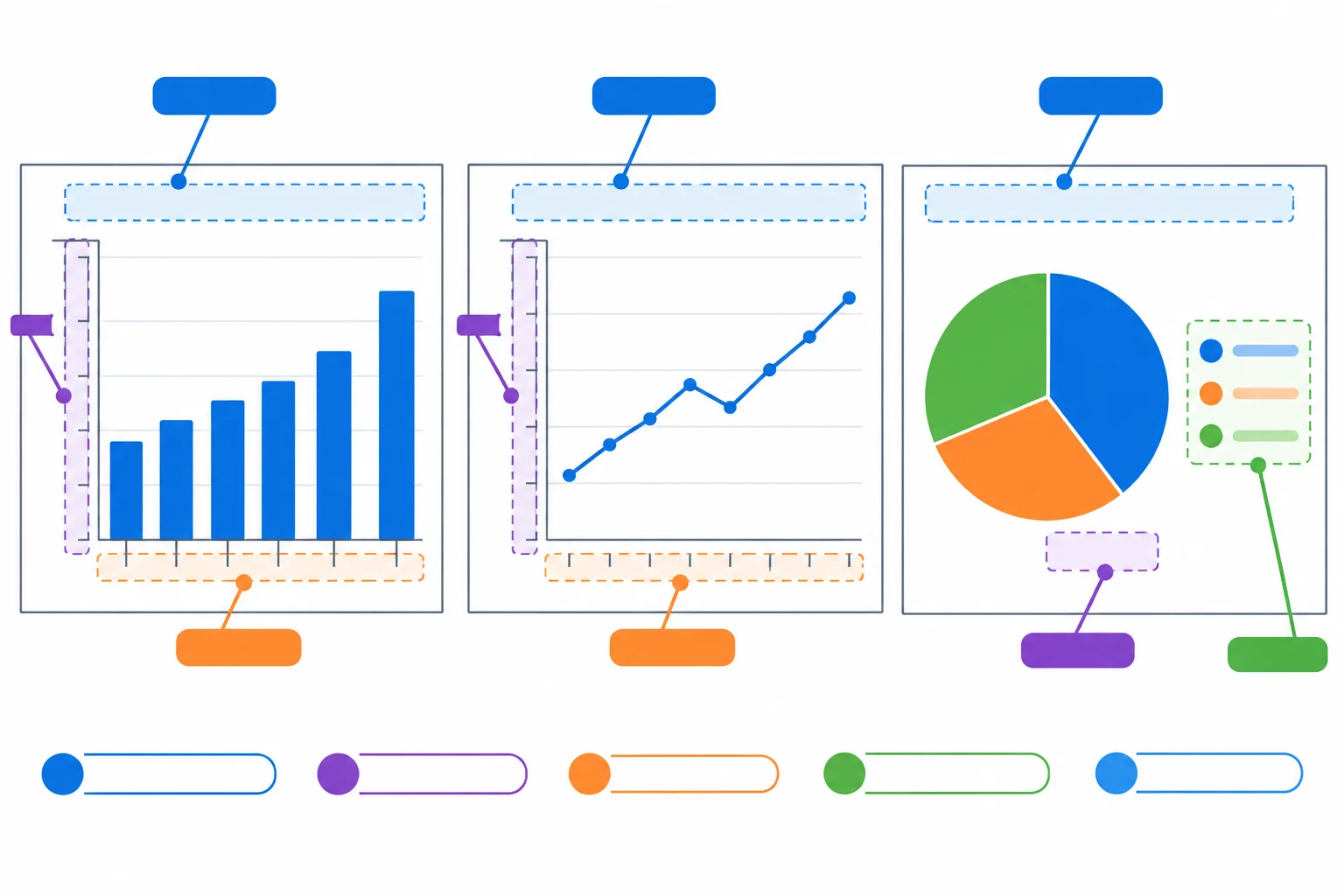
Títulos, unidades e identificadores tornam o gráfico compreensível mesmo para quem não acompanhou sua criação.
Edite os elementos textuais diretamente no gráfico local. No Excel, selecione o gráfico e use Design do Gráfico > Adicionar Elemento de Gráfico. No Calc, entre no modo de edição com duplo clique e use Inserir > Títulos ou Inserir > Legenda. No Planilhas Google, selecione o gráfico e abra Editar gráfico > Personalizar.
Use contraste alto entre texto e fundo e um tamanho que permita leitura sem ampliar a tela. A cor ajuda a separar elementos, mas nunca deve ser a única forma de identificar uma categoria.
Use estes elementos nos gráficos já criados. Rótulos de dados devem ser seletivos: acrescente-os quando facilitarem a leitura, mas remova-os se começarem a se sobrepor.
| Gráfico | Título final | Identificação legível |
|---|---|---|
| Colunas ou barras | Vendas por categoria — 1º semestre de 2025 | Eixo de valores: Vendas (R$); categorias visíveis; legenda pode ser dispensada para a única série azul. |
| Linhas | Vendas mensais — jan/2025 a jun/2025 | Eixo de valores: Vendas (R$); meses visíveis; legenda pode ser dispensada para a única série azul. |
| Pizza | Participação nas vendas — 1º semestre de 2025 | Rótulos com categoria e porcentagem, ou legenda que identifique as fatias. Use 1 casa decimal quando disponível; no Planilhas Google, aceite a precisão oferecida. |
Dica
Em gráficos de uma única série, uma legenda com apenas “Vendas (R$)” costuma repetir o que o título e o eixo já informam. Já na pizza, cada fatia precisa continuar identificável por rótulo ou legenda: não dependa apenas de azul, laranja e verde.
Para conferir a pizza, as participações de referência são 50,0% para Cadernos, 33,3% para Canetas e 16,7% para Acessórios. Se o Planilhas Google mostrar outra precisão, confira o cálculo pelos valores de origem, sem forçar uma formatação indisponível.
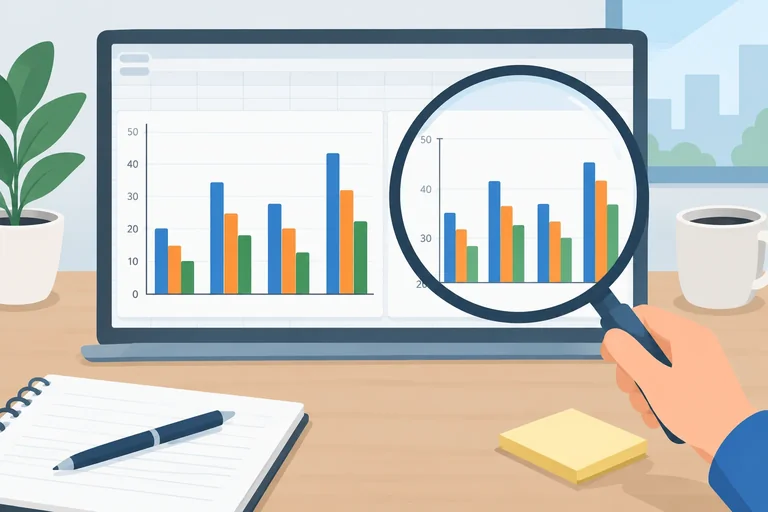
Qual versão permite interpretar um gráfico de comparação sem precisar consultar o resumo de origem? Leia as descrições das versões; as imagens mostram apenas a organização visual dos elementos.
Compare a versão atual e a versão revisada de um dos seus três gráficos locais. Faça no aplicativo um ajuste textual que elimine uma dúvida sobre período, unidade ou identificação dos dados. Em seguida, registre qual gráfico revisou, qual ajuste fez e qual dúvida deixou de existir para o leitor.
Escreva pelo menos 100 caracteres (0/100).
Passo 7 de 8
Em gráficos de colunas e barras, o comprimento de cada elemento representa a magnitude do valor. Por isso, o eixo de valores deve começar em zero: assim, uma barra duas vezes maior corresponde visualmente a um valor duas vezes maior.
No resumo da Papelaria Horizonte, Cadernos vendeu R$ 18.000,00 e Canetas, R$ 12.000,00. Se o eixo começar perto de R$ 12.000,00, a diferença visual parecerá muito maior do que a diferença real. Os dados continuam iguais; o que muda é a percepção de quem lê.
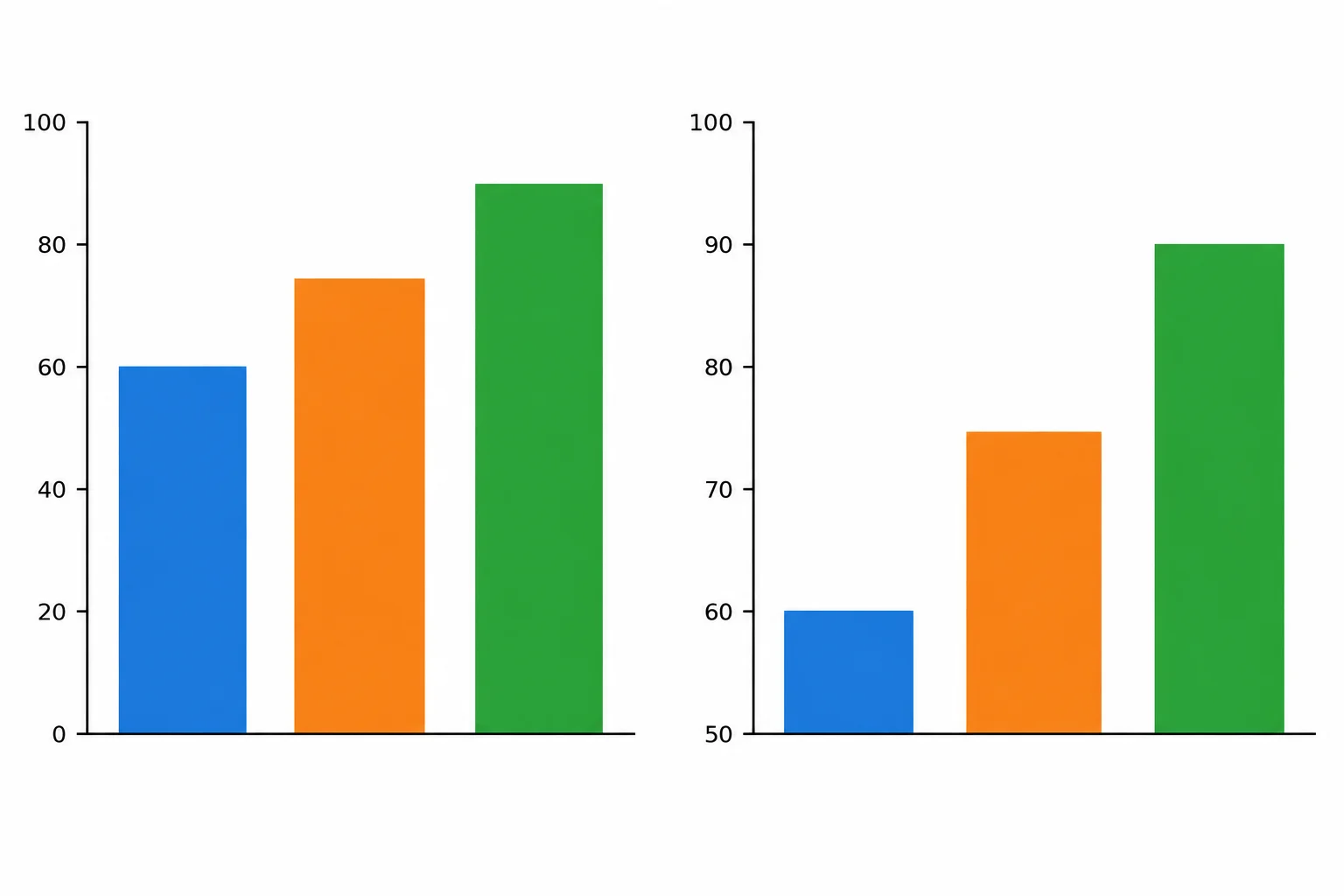
Uma base acima de zero amplia visualmente diferenças entre colunas ou barras que representam os mesmos valores.
No gráfico de comparação criado a partir de Resumos!A1:B4, verifique o limite mínimo do eixo de valores. Ajustar esse limite altera somente a apresentação, nunca os valores da planilha.
Em gráficos de linhas, um limite diferente de zero pode ser útil para observar pequenas variações, desde que o eixo esteja claro e não esconda o contexto. Essa exceção não vale para colunas e barras: nelas, use base zero.
Aproveite para manter uma apresentação bidimensional. Perspectiva, sombras e efeitos 3D alteram a área aparente e dificultam a comparação. Também remova séries que não respondem à pergunta e elementos decorativos que disputam atenção com os dados.
Com o gráfico selecionado, use um caminho equivalente ao disponível no seu aplicativo.
| Aplicativo | Base zero no eixo de valores | Apresentação 2D |
|---|---|---|
| Excel | Selecione o eixo > Formatar Eixo > Opções do Eixo > Limites > Mínimo: 0 | Design do Gráfico > Alterar Tipo de Gráfico > Coluna ou Barra > variante 2D |
| Calc | Clique duas vezes no gráfico > selecione o eixo > Formatar Eixo > Escala > Mínimo: 0 | Clique duas vezes no gráfico > Tipo de gráfico > Coluna ou Barra > variante 2D |
| Planilhas Google | Editor de gráfico > Personalizar > Eixo vertical > Valor mínimo: 0 | Editor de gráfico > Configuração > Tipo de gráfico > Gráfico de colunas ou Gráfico de barras |
Atenção
Não use 3D para “deixar o gráfico mais bonito”. A perspectiva pode fazer uma coluna parecer maior por estar mais à frente, e uma pizza 3D pode ampliar visualmente algumas fatias. Prefira poucos elementos, cores consistentes e leitura direta dos valores.
Qual prévia é a mais adequada para comparar as vendas por categoria com colunas?
No seu arquivo local, abra o gráfico de comparação feito com Resumos!A1:B4. Inspecione o eixo de valores e a aparência do gráfico. Se ele já estiver adequado, teste temporariamente um mínimo diferente do recomendado apenas para perceber o efeito e, depois, restaure a configuração correta.
Em sua resposta, registre: 1) qual limite mínimo inadequado você observou ou testou; 2) como isso alterou a comparação visual entre as categorias; e 3) qual limite ficou no gráfico final e como você deixou sua apresentação, considerando dimensão e efeitos visuais.
Escreva pelo menos 180 caracteres (0/180).

Passo 8 de 8
Revise os três gráficos da Papelaria Horizonte, confronte-os com os resumos de origem e registre uma validação fundamentada antes de salvar.
Antes de encerrar, revise os três gráficos como um conjunto. A pergunta define o tipo: comparação entre categorias usa colunas ou barras; evolução ao longo dos meses usa linhas; composição de um mesmo total usa pizza.
Depois confirme a fidelidade: o intervalo de origem não inclui Total geral, os elementos mostrados correspondem ao resumo, os títulos informam período e medida, e não há efeito 3D nem escala que exagere diferenças.

Cada gráfico responde a uma pergunta diferente, mas todos precisam representar corretamente o resumo de origem.
Compare os gráficos com a aba Resumos, não apenas com a aparência na tela. Nos dois resumos, a soma das vendas é R$ 36.000,00; esse número serve para conferir os cálculos, mas não deve aparecer como categoria, mês, coluna, barra, ponto ou fatia.
Confira também os títulos finais: Vendas por categoria — 1º semestre de 2025, Vendas mensais — jan/2025 a jun/2025 e Participação nas vendas — 1º semestre de 2025. O eixo de valores dos gráficos de comparação e evolução deve deixar claro que mede vendas em reais; a pizza deve exibir porcentagens legíveis.
Use estes pontos de controle enquanto olha para seus gráficos.
| Gráfico | Intervalo de origem | Valor para conferir | Estrutura esperada |
|---|---|---|---|
| Colunas ou barras | Resumos!A1:B4 | Cadernos: R$ 18.000,00 | 3 categorias e 1 série |
| Linhas | Resumos!E1:F7 | jun/2025: R$ 8.000,00 | 6 pontos, de jan/2025 a jun/2025 |
| Pizza | Resumos!A1:B4 | Cadernos: 50,0% | 3 fatias; sem Total geral |
Dica
Se encontrar uma divergência, corrija-a agora no seu aplicativo: ajuste a origem, o título, os rótulos ou a apresentação visual, sem alterar os valores do resumo. Se estiver tudo correto, registre essa confirmação.
Salve o arquivo local revisado: no Excel, use Arquivo > Salvar como e mantenha graficos_vendas.xlsx; no Calc, use Arquivo > Salvar como e mantenha graficos_vendas.ods. No Planilhas Google, confirme o nome do documento graficos_vendas; as alterações são salvas automaticamente.
Registre sua validação dos três gráficos em um único texto. Para o gráfico de colunas ou barras, de linhas e de pizza: justifique o tipo pela pergunta que ele responde; cite um valor que você conferiu na origem correspondente; e informe uma correção que realizou ou confirme os critérios que verificou. Inclua também como confirmou que R$ 36.000,00 não aparece como categoria, mês ou fatia.
Escreva pelo menos 250 caracteres (0/250).
Resumo
Você concluiu a revisão de um conjunto de gráficos de vendas.
Parabéns! Você concluiu: Gráficos de comparação, evolução e composição
Milhares de cursos online em vídeo, ebooks e áudiobooks.
Para testar seus conhecimentos no decorrer dos cursos online
Gerado diretamente na galeria de fotos do seu celular e enviado ao seu e-mail

Baixe nosso aplicativo pelo QR Code ou pelos links abaixo:.



Leve o conhecimento no seu bolso.
Baixe o aplicativo Cursa.
São centenas de Cursos gratuitos a disposição, com Certificado de conclusão gratuito que é salvo em sua galeria de imagens do celular.
Baixe o app para ter acesso ao Certificado de conclusão de Curso Gratuitamente.


+ de 10 milhões
de alunos

Certificado grátis e
válido em todo o Brasil

60 mil exercícios
gratuitos

4,8/5 classificação
nas lojas de apps

Cursos gratuitos em
vídeo, ebooks e audiobooks