Passo 1 de 8
Escreva cálculos com valores de células
Monte uma planilha de orçamento e escreva a primeira fórmula aritmética usando referências de células.

Trilha de aprendizado · Nível 2 · Tutorial 2
Construir cálculos de orçamento no Excel ou no Calc e copiá-los sem perder a relação correta entre as células. Usar referências relativas, absolutas e mistas para calcular valores por item e simular taxas em uma pequena grade, com procedimentos equivalentes no Planilhas Google.

 Escreva cálculos com valores de células
Monte uma planilha de orçamento e escreva a primeira fórmula aritmética usando referências de células. 3 min
 Controle a ordem das operações
Use a prioridade das operações e os parênteses para prever e controlar cálculos curtos em uma planilha. 2 min
 Calcule uma taxa e o total com acréscimo
Diferencie o valor de uma taxa percentual do total final e aplique 10% ao subtotal do primeiro item do orçamento. 3 min
 Copie fórmulas com referências relativas
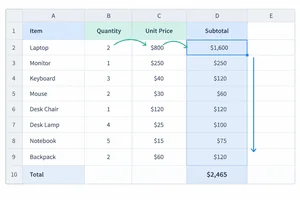
Copie a fórmula de subtotal e acompanhe como as referências relativas mudam de linha. 3 min
 Mantenha a taxa fixa com uma referência absoluta
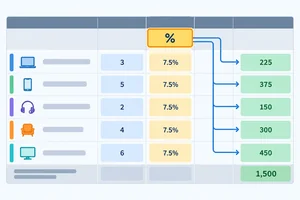
Use uma referência absoluta para manter a taxa em H2 enquanto os subtotais acompanham as linhas do orçamento. 3 min
 Use referências mistas em uma grade de taxas
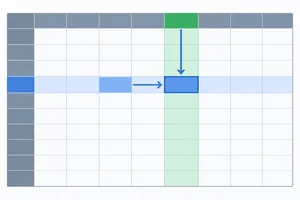
Monte uma grade de taxas usando referências mistas para copiar fórmulas nas direções horizontal e vertical. 4 min
 Confira as fórmulas, não apenas os resultados
Diagnostique erros de referência em fórmulas copiadas, verificando os endereços, os cifrões e uma conta simples de conferência. 3 min
 Aplique e revise no orçamento completo
Conclua a revisão integrada do orçamento e da grade de taxas, verificando o efeito de alterar a taxa única e justificando o comportamento das referências. 4 min
Passo 1 de 8
Monte uma planilha de orçamento e escreva a primeira fórmula aritmética usando referências de células.
No Excel, no LibreOffice Calc ou no Planilhas Google, crie uma planilha com uma única aba chamada Orçamento. Digite os dados abaixo nas células indicadas. As colunas D e E começam vazias: elas receberão fórmulas.
No Excel, salve como orcamento_materiais.xlsx; no Calc, como orcamento_materiais.ods. No Planilhas Google, use o título Orçamento de materiais.
Preencha de A1 até E4 exatamente assim.
| Linha | A | B | C | D | E |
|---|---|---|---|---|---|
| 1 | Item | Quantidade | Preço unitário | Subtotal | Total com taxa |
| 2 | Caderno | 3 | 12,50 | (deixe vazia) | (deixe vazia) |
| 3 | Caneta | 10 | 2,00 | (deixe vazia) | (deixe vazia) |
| 4 | Pasta | 4 | 7,50 | (deixe vazia) | (deixe vazia) |
Complete também estas células, que serão usadas durante o tutorial.
| Linha | H | L |
|---|---|---|
| 1 | Taxa | Teste |
| 2 | 10% | (deixe vazia) |
Dica
Digite números como 12,50, sem R$. Se quiser, aplique depois o formato de moeda às colunas de valores para exibir quantias como R$ 12,50.
Uma fórmula sempre começa com =. Em vez de redigitar valores, use os endereços das células que os contêm. Assim, a planilha refaz o cálculo quando uma entrada muda.
Operadores aritméticos:
+ adição- subtração* multiplicação/ divisãoPara obter o subtotal do Caderno, multiplique a quantidade em B2 pelo preço unitário em C2.
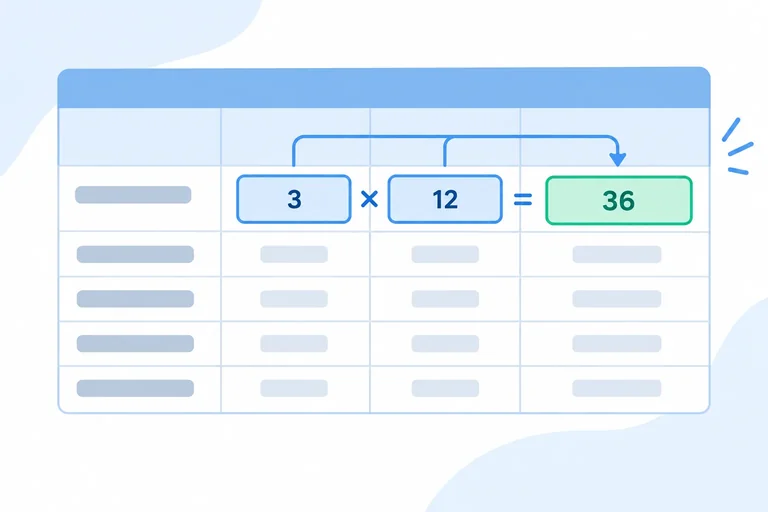
A fórmula conecta as células de entrada ao subtotal.
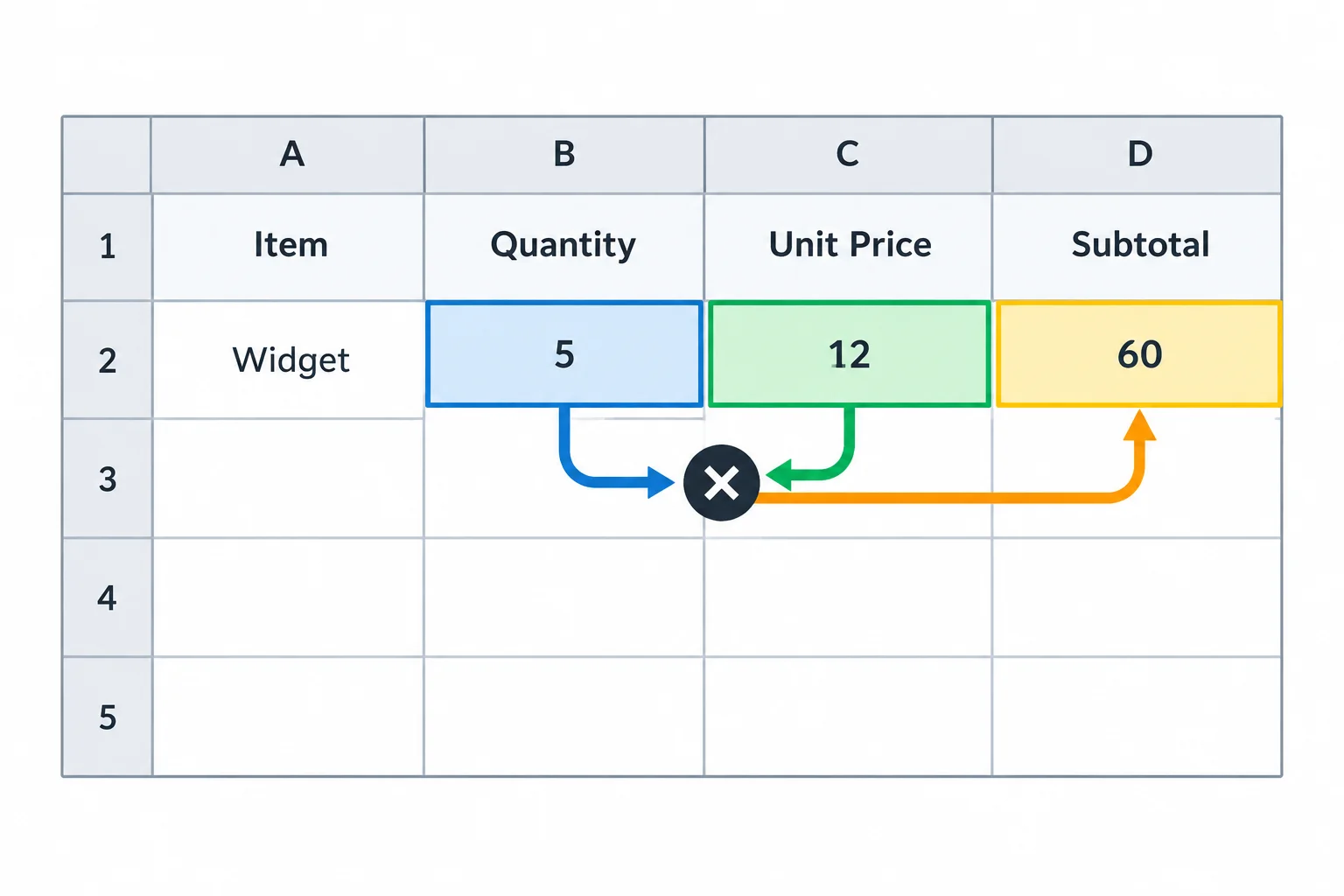
B2 e C2 fornecem os valores usados para calcular D2.
Selecione D2, digite a fórmula e pressione Enter.
=B2*C237,5
Em formato Geral, a célula pode mostrar 37,5. Se D2 estiver formatada como moeda, a exibição será R$ 37,50.
Exemplo
Depois de pressionar Enter, D2 mostra o resultado calculado. Ao selecionar D2, a barra de fórmulas mostra a expressão que você digitou. Resultado e fórmula são informações diferentes: um é o valor obtido; a outra, a instrução para obtê-lo.
Faça um teste rápido de atualização:
3 por 4.3.Você não precisou editar D2. Como a fórmula usa B2 e C2, ela calcula novamente quando um desses valores é alterado.
Dica
Para conferir uma fórmula sem alterá-la, selecione a célula do resultado e leia a barra de fórmulas. Isso ajuda a verificar quais células participam do cálculo.
Em D2, complete a fórmula que calcula o subtotal do Caderno.
=Depois de confirmar uma fórmula, qual comparação está correta?
Passo 2 de 8
Use a prioridade das operações e os parênteses para prever e controlar cálculos curtos em uma planilha.
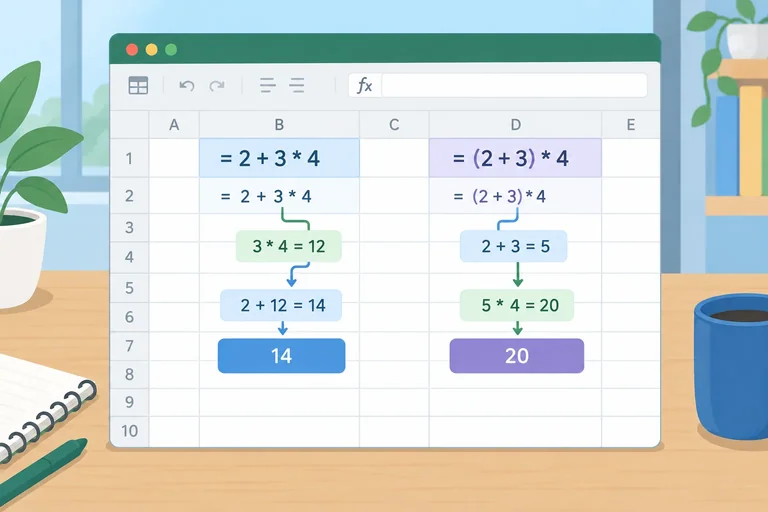
A planilha segue uma ordem para calcular operações. Sem parênteses, ela resolve primeiro multiplicações (*) e divisões (/). Depois, resolve adições (+) e subtrações (-).
Quando duas operações têm a mesma prioridade, o cálculo ocorre da esquerda para a direita. Por exemplo, em =24/3*2, primeiro vem 24/3 e, depois, o resultado é multiplicado por 2.
Use parênteses quando quiser que uma parte seja calculada antes das demais.
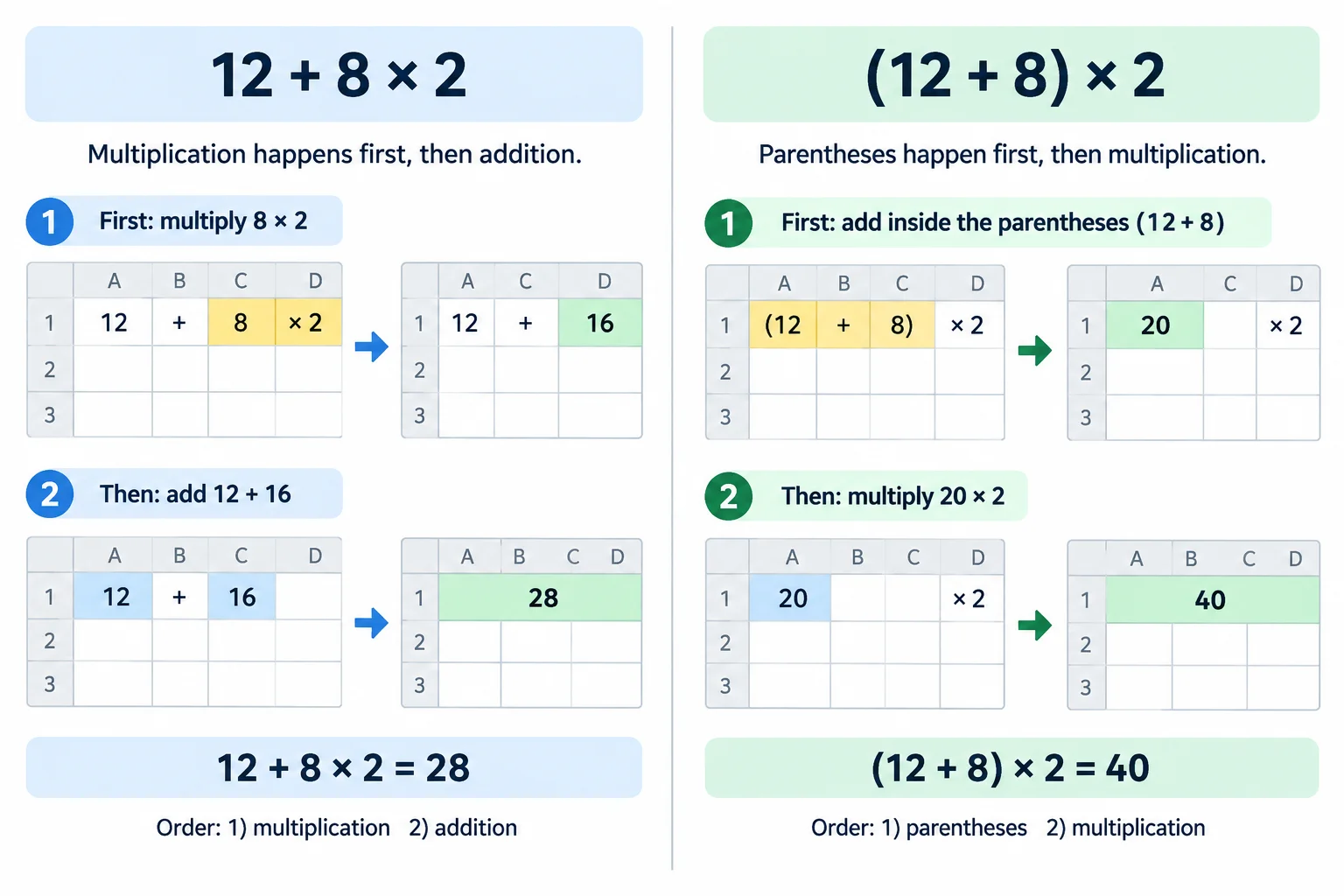
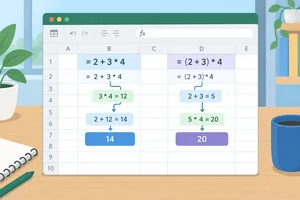
Sem parênteses, a multiplicação tem prioridade. Com parênteses, o conteúdo agrupado é resolvido antes.
Na aba Orçamento, use L2 como área de teste. Digite a primeira fórmula, pressione Enter e observe o valor. Em seguida, substitua-a pela segunda fórmula. A mesma expressão pode gerar um resultado diferente quando o agrupamento muda.
Digite em L2 e pressione Enter.
=20-6/217
A célula L2 deve exibir 17.
Substitua o conteúdo de L2 por esta fórmula e pressione Enter.
=(20-6)/27
A célula L2 deve exibir 7.
Exemplo
Em =20-6/2, a divisão é feita antes da subtração. Já em =(20-6)/2, o que está entre parênteses é resolvido primeiro; só então ocorre a divisão.
Sem usar parênteses, qual valor L2 mostra para a fórmula =18-4*3?
Complete a fórmula para primeiro somar 12 e 8 e, em seguida, multiplicar o resultado por 2.
=1282
Passo 3 de 8
Diferencie o valor de uma taxa percentual do total final e aplique 10% ao subtotal do primeiro item do orçamento.
Uma porcentagem é uma proporção da base. Neste orçamento, D2 contém o subtotal do Caderno: 37,50.
Para achar apenas o acréscimo de 10%, multiplique a base por 10%: 37,50×10%=3,75. Como 10% equivale a 0,10, o cálculo com 0,10 produziria o mesmo valor.
Atenção: 3,75 é o valor acrescentado, não o total final. O total reúne a base e o acréscimo: 37,50+3,75=41,25.
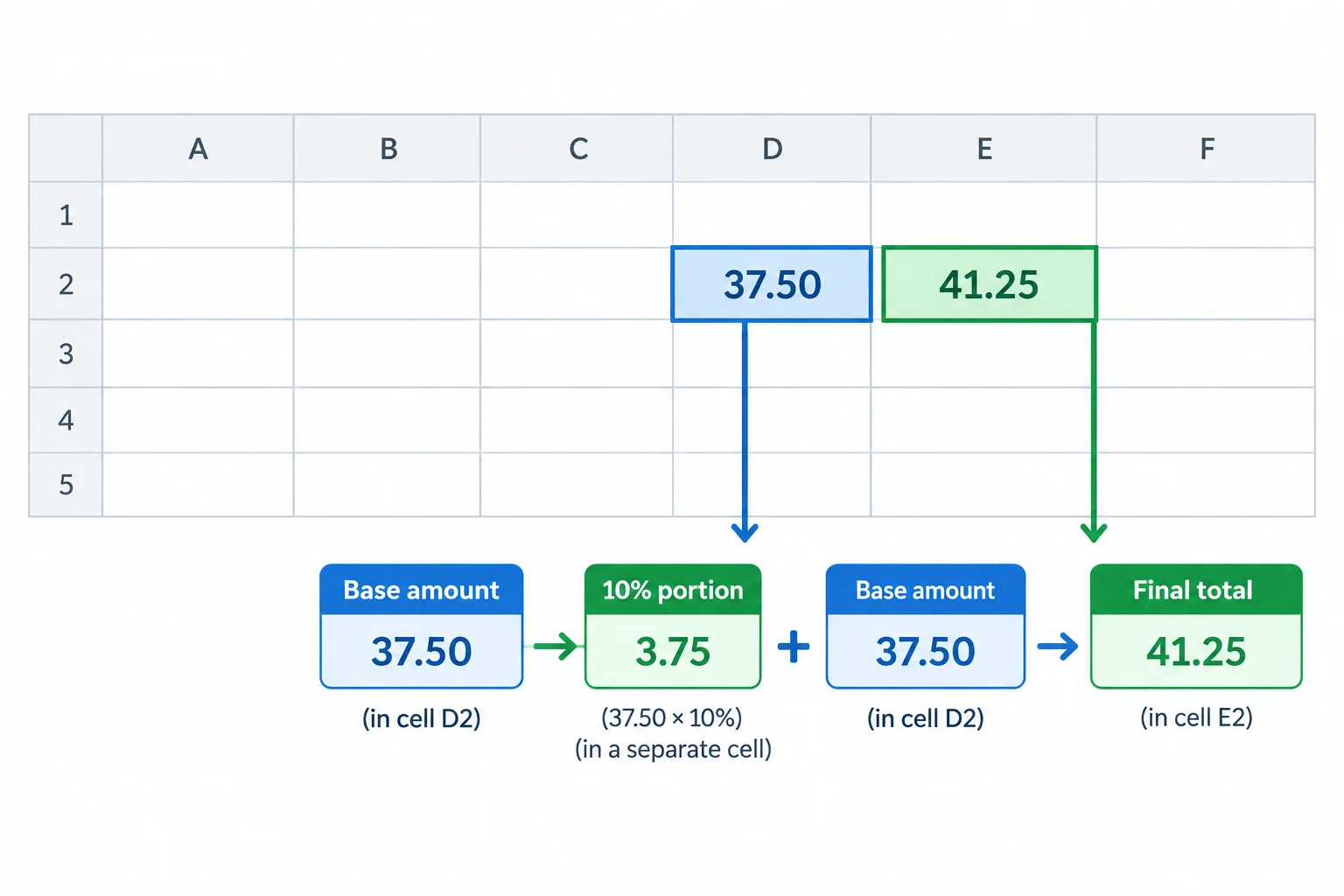
O acréscimo é uma parte da base; o total final é a soma dos dois valores.
Use L2 como área de testes. Primeiro, calcule somente o valor do acréscimo sobre o subtotal em D2. Digite a fórmula em L2 e confirme com Enter. Esse resultado é um décimo de 37,50.
Digite em L2 e pressione Enter.
=D2*10%3,75
Se L2 estiver no formato Geral, o resultado aparece como 3,75. Se estiver formatada como moeda, pode aparecer como R$ 3,75.
Agora calcule o total com acréscimo em E2. Dentro dos parênteses, 1 representa 100% da base e 10% representa a parte adicional. Assim, a multiplicação usa o fator completo de 110%.
Digite em E2 e pressione Enter.
=D2*(1+10%)R$ 41,25
Com formatação de moeda em E2, a exibição esperada é R$ 41,25.
Complete a fórmula para aumentar o subtotal de D2 em 10% e obter o total final.
=D2*(1+)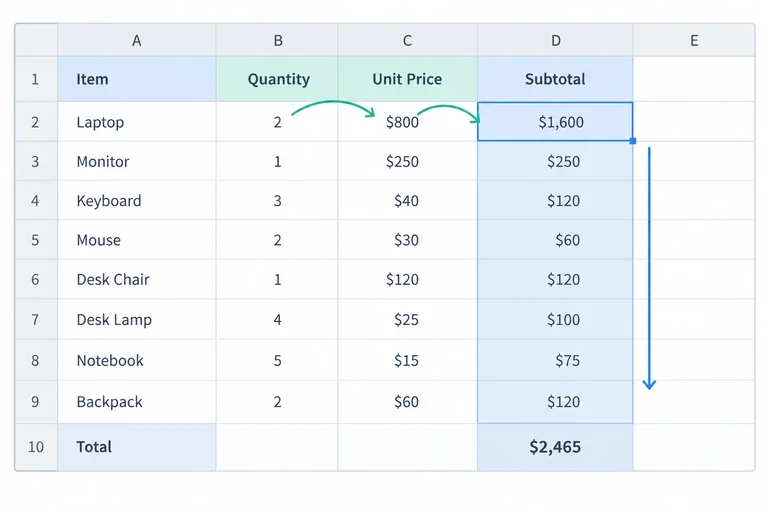
Passo 4 de 8
Copie a fórmula de subtotal e acompanhe como as referências relativas mudam de linha.
Ao copiar uma fórmula, você copia a expressão — não o número exibido. Uma referência relativa se ajusta de acordo com a nova posição.
Em D2, o subtotal usa =B2*C2. Ao levar essa fórmula uma linha para baixo, as referências também avançam uma linha: elas passam a apontar para os dados do item daquela nova linha.
O mesmo princípio vale para uma cópia para a direita: as letras das colunas avançam junto com a fórmula.
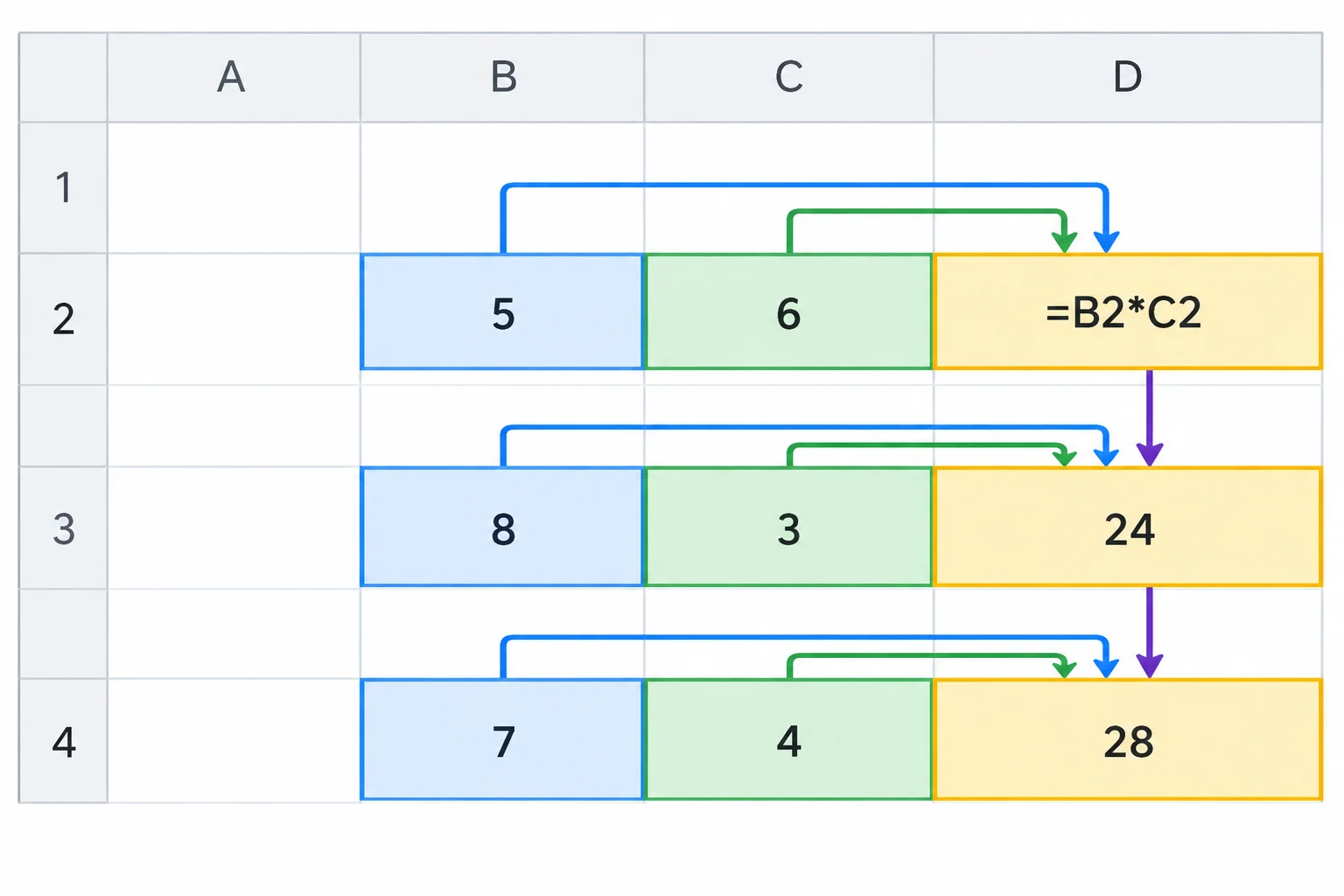
Ao descer uma linha, as referências da fórmula descem uma linha também.
No seu arquivo, D2 já contém o subtotal do Caderno. Para preencher os demais subtotais:
No Excel, no LibreOffice Calc e no Planilhas Google, a ideia é a mesma: selecione a célula com a fórmula e arraste a alça. Não digite os resultados manualmente.
Arraste a alça da célula que contém a fórmula até a última linha desejada.
Coloque em ordem as ações para preencher os subtotais de D3 e D4 a partir de D2.
Após arrastar a fórmula de D2 até D4, complete a expressão que deve aparecer em D4.
=*
Passo 5 de 8
Use uma referência absoluta para manter a taxa em H2 enquanto os subtotais acompanham as linhas do orçamento.
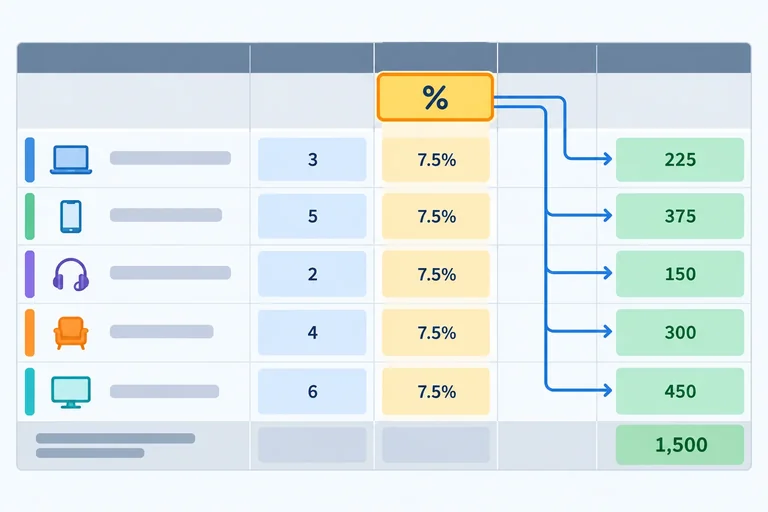
Até agora, E2 usa uma taxa escrita dentro da fórmula. Como a taxa única do orçamento está em H2, substitua o valor literal por uma referência a essa célula.
Se você escrever =D2*(1+H2) em E2 e copiar para baixo, a referência H2 também se move: em E3 ela vira H3, e em E4 vira H4. Essas células não contêm a taxa. O subtotal, por outro lado, precisa acompanhar cada item: D2 deve virar D3 e depois D4.
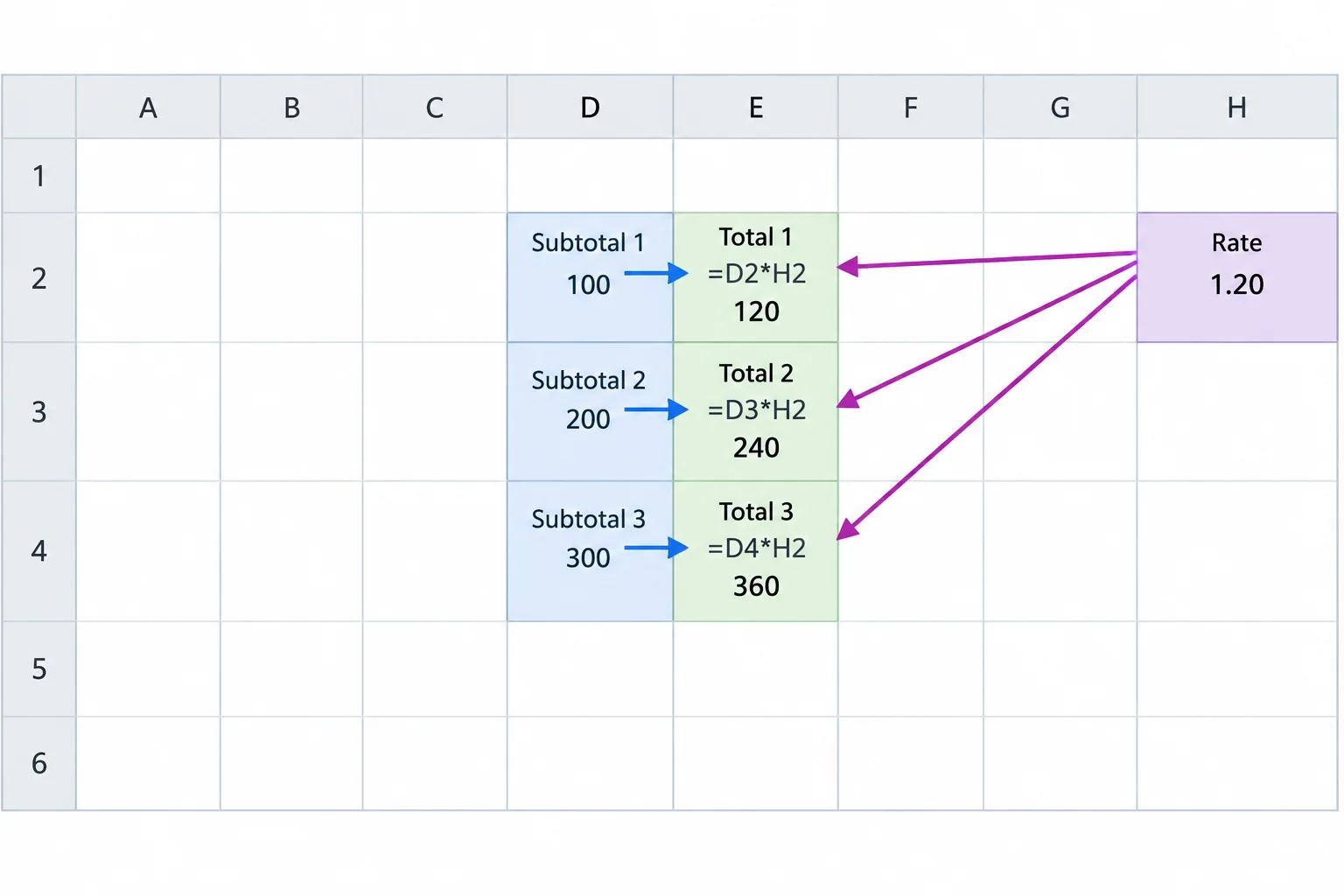
Ao copiar para baixo, cada subtotal acompanha sua linha; a taxa continua vindo de H2.
Uma referência absoluta mantém o mesmo endereço quando a fórmula é copiada. Digite $ antes da coluna e antes da linha: $H$2.
Em E2, clique na célula, digite a fórmula mostrada e confirme com Enter. Depois, arraste a alça de preenchimento de E2 até E4. Confira cada expressão na barra de fórmulas: somente a referência ao subtotal deve mudar.
Fórmula a inserir em E2
=D2*(1+$H$2)41,25
O valor pode aparecer como `R$ 41,25` se E2 estiver formatada como moeda.
A referência D2 é relativa: ao copiar para E3, ela passa a D3. Já $H$2 é absoluta: continua apontando para H2 em todas as linhas.
Os cifrões fixam o endereço durante a cópia. Eles não impedem que você edite H2. Se mudar o valor de H2, os totais que usam essa célula serão recalculados.
Após preencher até E4, compare as fórmulas na barra de fórmulas.
| Célula | Fórmula |
|---|---|
| E2 | =D2*(1+$H$2) |
| E3 | =D3*(1+$H$2) |
| E4 | =D4*(1+$H$2) |
A fórmula =D2*(1+H2) desloca a taxa quando é copiada para baixo. Complete a versão corrigida: a primeira lacuna deve referir-se ao subtotal que acompanhará cada linha; a segunda, à taxa que precisa permanecer no mesmo endereço.
=*(1+)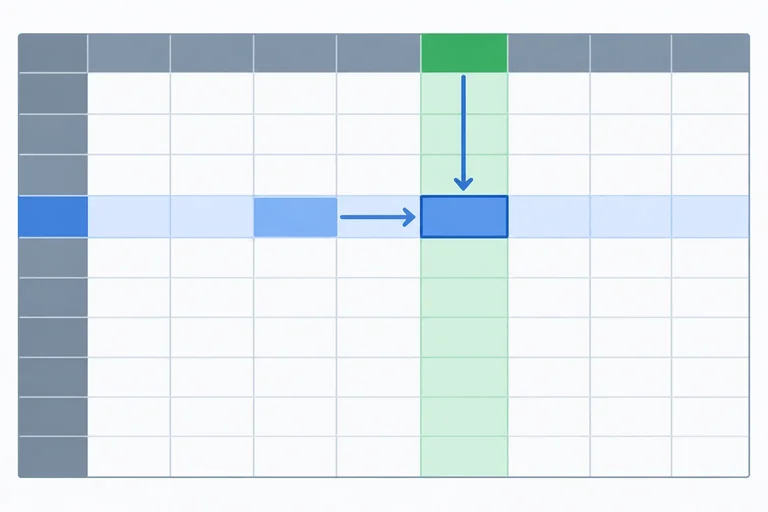
Passo 6 de 8
Monte uma grade de taxas usando referências mistas para copiar fórmulas nas direções horizontal e vertical.
Você já usou referências que se movem e referências totalmente fixas. Agora, na grade de simulação, cada fórmula precisa manter fixa apenas uma parte do endereço: a coluna da base ou a linha da taxa. Isso é uma referência mista.
Na aba Orçamento, monte a área G5:J8 com os valores abaixo. As células de H6:J8 receberão os cálculos.
Preencha esta pequena área de simulação na aba Orçamento.
| Linha | G | H | I | J |
|---|---|---|---|---|
| 5 | Base | 5% | 10% | 15% |
| 6 | 20,00 | A calcular | A calcular | A calcular |
| 7 | 40,00 | A calcular | A calcular | A calcular |
| 8 | 60,00 | A calcular | A calcular | A calcular |
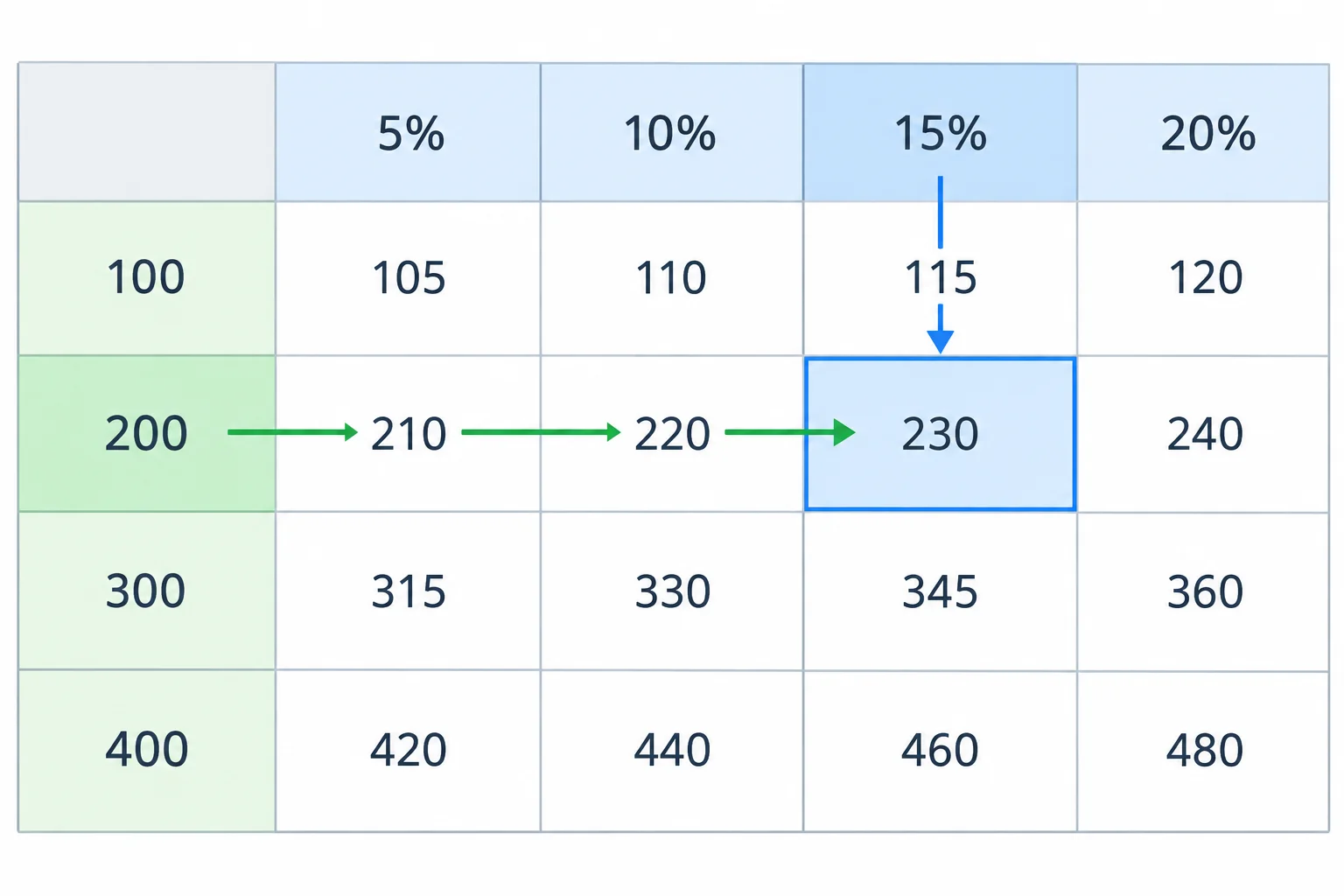
Em cada resultado, a base vem da esquerda e a taxa vem do topo da coluna.
Em H6, a base está em G6 e a taxa está em H5. Ao copiar a fórmula para a direita, a coluna da base deve continuar sendo G, mas a coluna da taxa deve acompanhar o novo cabeçalho. Ao copiar para baixo, a linha da base deve acompanhar a nova base, mas a linha da taxa deve continuar sendo 5.
Por isso, $G6 fixa somente a coluna G; a linha pode variar. Já H$5 fixa somente a linha 5; a coluna pode variar.
Digite esta fórmula em H6 e confirme com Enter.
=$G6*(1+H$5)21,00
Dependendo da formatação da célula, o resultado pode aparecer como 21, 21,00 ou como valor monetário.
Dica
Depois de conferir H6, use a alça de preenchimento para copiar primeiro para a direita até J6. Em seguida, selecione H6:J6 e copie para baixo até a linha 8.
Essa sequência cria a grade inteira sem redigitar fórmulas. Selecione uma célula interna depois para conferir na barra de fórmulas quais cabeçalhos ela usa.
Qual fórmula deve ser digitada em H6 para permitir cópia para a direita e para baixo na grade?
Complete as lacunas. A primeira linha é a fórmula inicial em H6. A segunda é a fórmula depois de copiá-la uma coluna à direita e uma linha abaixo, para I7.
H6: =*(1+)
I7: =*(1+)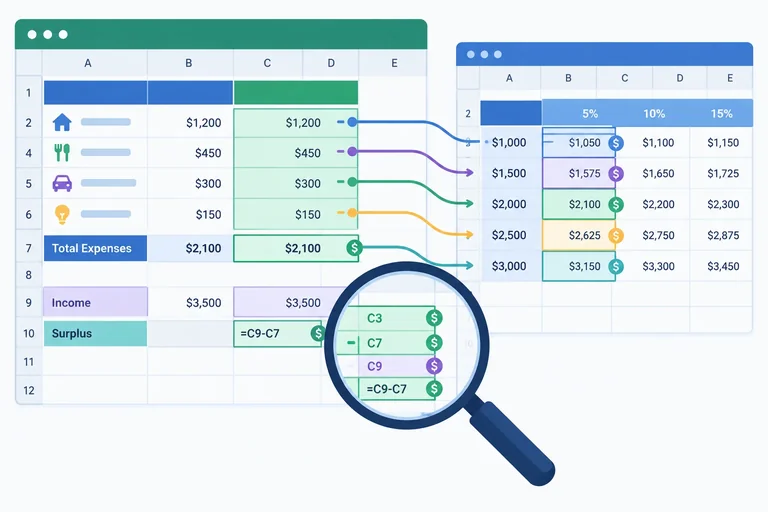
Passo 7 de 8
Diagnostique erros de referência em fórmulas copiadas, verificando os endereços, os cifrões e uma conta simples de conferência.
Um resultado que parece correto não prova que a fórmula está correta. Ao conferir uma célula copiada, siga esta sequência:
Compare a primeira e a última célula de cada região: D2 e D4 nos subtotais, E2 e E4 nos totais com taxa, e H6 e J8 na grade. Uma fórmula com endereço errado pode gerar um número plausível por coincidência.
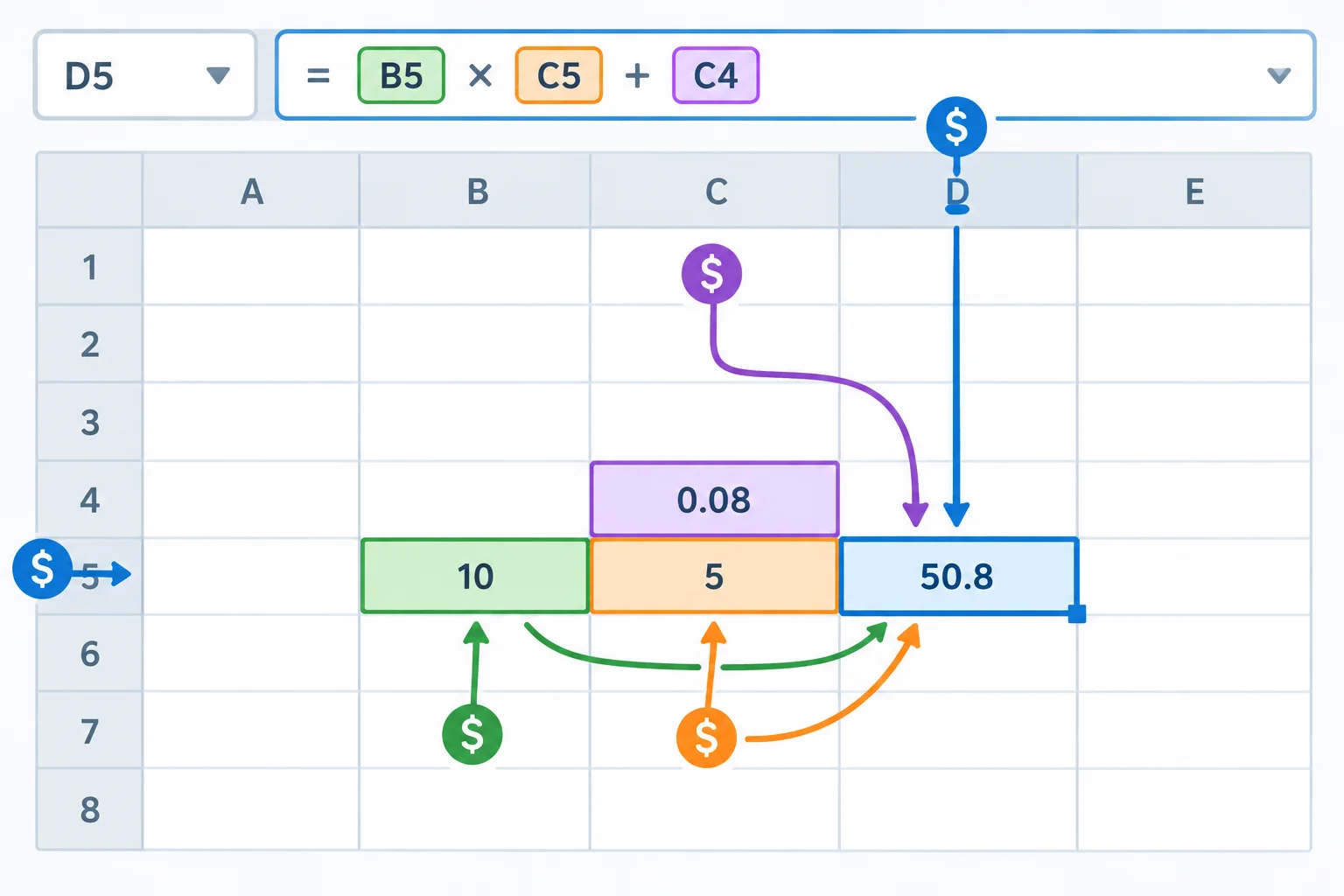
Use as setas como roteiro: localize a fórmula, rastreie as entradas e observe o que fica fixo.
Compare fórmula e resultado esperado antes de aceitar uma cópia.
| Célula | Fórmula a conferir | Conta rápida |
|---|---|---|
| D2 | =B2*C2 | 3×12,50 = 37,50 |
| D4 | =B4*C4 | 4×7,50 = 30,00 |
| E4 | =D4*(1+$H$2) | 30,00 com 10% = 33,00 |
| J8 | =$G8*(1+J$5) | 60,00 com 15% = 69,00 |
Relacione cada fórmula copiada incorretamente à sua causa principal.
Toque em um item e depois no par correspondente.
Uma cópia apresentou erros. As três linhas correspondem, nesta ordem, às células D4, E4 e J8. Complete cada fórmula usando somente referências e operadores; não digite resultados numéricos.
=*

=*(1+)

=*(1+)
Passo 8 de 8
Conclua a revisão integrada do orçamento e da grade de taxas, verificando o efeito de alterar a taxa única e justificando o comportamento das referências.
Na revisão final, escolha a referência pelo que precisa variar quando a fórmula for copiada:
No orçamento, os subtotais usam dados da própria linha; o total com taxa consulta uma única taxa em H2; e a grade cruza bases de uma coluna com taxas de uma linha. Antes de confiar em um número, confira a fórmula na barra de fórmulas.
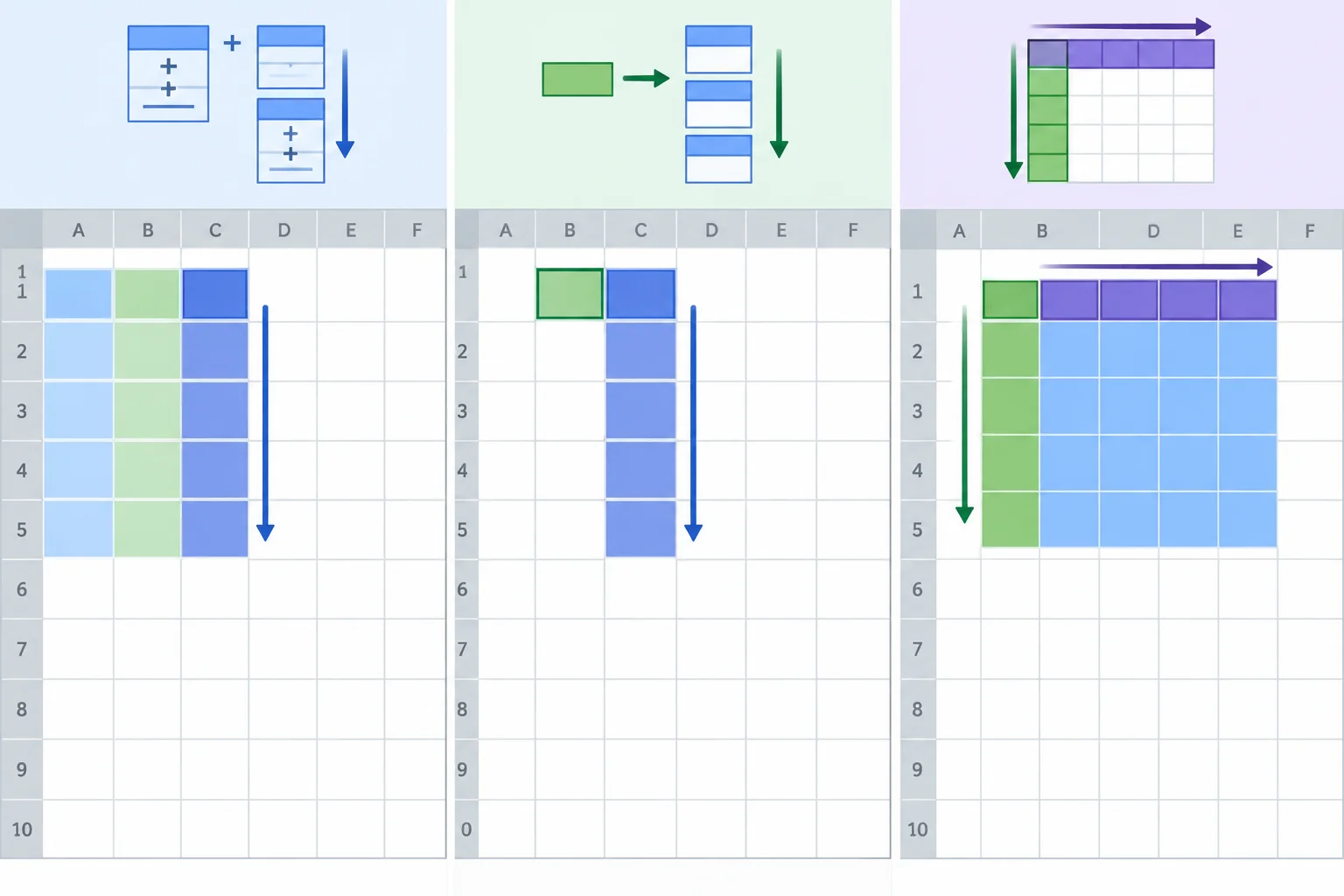
O sentido da cópia determina qual parte do endereço deve variar ou ficar fixa.
Use este mapa para fazer a última conferência das fórmulas já construídas.
| Situação | O que deve variar | Tipo de referência |
|---|---|---|
| Subtotal por item | Quantidade e preço da linha | Relativa |
| Taxa única do orçamento | Subtotal da linha; taxa única fixa | Relativa + absoluta |
| Grade de simulação | Base da linha e taxa da coluna | Mista |
Complete as referências das fórmulas representativas do orçamento e da grade de simulação.
D2: =*
E2: =D2*(1+)
H6: =*(1+)Agora faça a simulação no seu arquivo, na aba Orçamento. Use a barra de fórmulas para confirmar as fórmulas que você completou e mantenha a planilha aberta enquanto observa as mudanças.
Em H2, substitua temporariamente 10% por 20%. Depois da conferência, restaure H2 para 10%. Digite a porcentagem com o símbolo %; não digite apenas 20.
Siga a sequência sem alterar os valores das bases ou os cabeçalhos da grade.
| Etapa | Ação | O que inspecionar |
|---|---|---|
| 1 | Altere H2 para 20% | Os totais com taxa das linhas |
| 2 | Confira D2, D3 e D4 | Os subtotais |
| 3 | Confira H6 até J8 | A grade de simulação |
| 4 | Restaure H2 para 10% | Os valores finais do orçamento |
Depois de concluir a simulação, registre sua revisão. No aplicativo, confirme ou complete uma fórmula relativa em D2, uma fórmula com referência absoluta em E2 e uma fórmula com referências mistas em H6. Altere H2 para 20%, faça as observações solicitadas e restaure H2 para 10%.
Em sua resposta, escreva as três fórmulas conferidas e informe: quais resultados mudaram com a alteração de H2, quais permaneceram iguais e por quê. Relacione sua explicação ao comportamento das referências.
Escreva pelo menos 220 caracteres (0/220).
Parabéns! Você concluiu: Fórmulas aritméticas e referências de células
Milhares de cursos online em vídeo, ebooks e áudiobooks.
Para testar seus conhecimentos no decorrer dos cursos online
Gerado diretamente na galeria de fotos do seu celular e enviado ao seu e-mail

Baixe nosso aplicativo pelo QR Code ou pelos links abaixo:.



Leve o conhecimento no seu bolso.
Baixe o aplicativo Cursa.
São centenas de Cursos gratuitos a disposição, com Certificado de conclusão gratuito que é salvo em sua galeria de imagens do celular.
Baixe o app para ter acesso ao Certificado de conclusão de Curso Gratuitamente.


+ de 10 milhões
de alunos

Certificado grátis e
válido em todo o Brasil

60 mil exercícios
gratuitos

4,8/5 classificação
nas lojas de apps

Cursos gratuitos em
vídeo, ebooks e audiobooks