Passo 1 de 7

Trilha de aprendizado · Nível 1 · Tutorial 1
Formate um comunicado curto no Word ou no LibreOffice Writer, usando um texto apresentado no tutorial. Ao concluir, você conseguirá organizar caracteres, parágrafos e listas com legibilidade, sem alinhar o texto com espaços repetidos. O Documentos Google aparece como alternativa online para essa edição básica.
 Reconheça linhas e parágrafos
3 min
 Formate os caracteres com consistência
3 min
 Alinhe sem usar espaços repetidos
Use os comandos de alinhamento para organizar o título e o corpo do comunicado sem simular posição com espaços repetidos. 2 min
 Posicione o parágrafo com recuos
Ajuste a posição da observação com recuos de parágrafo, sem usar espaços repetidos. 2 min
 Ajuste o espaço entre linhas e parágrafos
Controle o espaçamento dentro e entre os parágrafos do comunicado sem usar linhas vazias como espaçadores. 2 min
 Escolha marcadores ou numeração
Crie a pauta com marcadores e uma sequência curta com numeração, deixando o aplicativo gerar símbolos, números e recuos. 3 min
 Revise e conclua o comunicado
Revise o comunicado completo, compare sua estrutura com a referência e corrija inconsistências usando os recursos já praticados. 3 min
Passo 1 de 7
No seu computador, abra um documento em branco no Microsoft Word ou no LibreOffice Writer; escolha apenas um deles para praticar. Se preferir uma alternativa online, use o Documentos Google para esta edição básica.
Copie ou digite o texto-base abaixo. Por enquanto, não se preocupe com fonte, tamanho, alinhamento ou listas. Cada linha do bloco será inicialmente um parágrafo separado, inclusive os três tópicos da pauta e as duas linhas da assinatura.
Texto-base do comunicado
Reunião de equipe
Convidamos toda a equipe para a reunião em 18/08/2026, às 9h, na sala de reuniões.
A finalidade é revisar a organização do estoque e combinar prioridades de atendimento.
Pauta da reunião
Organização do estoque
Atendimento ao cliente
Próximas entregas
Traga suas sugestões.
Equipe administrativa
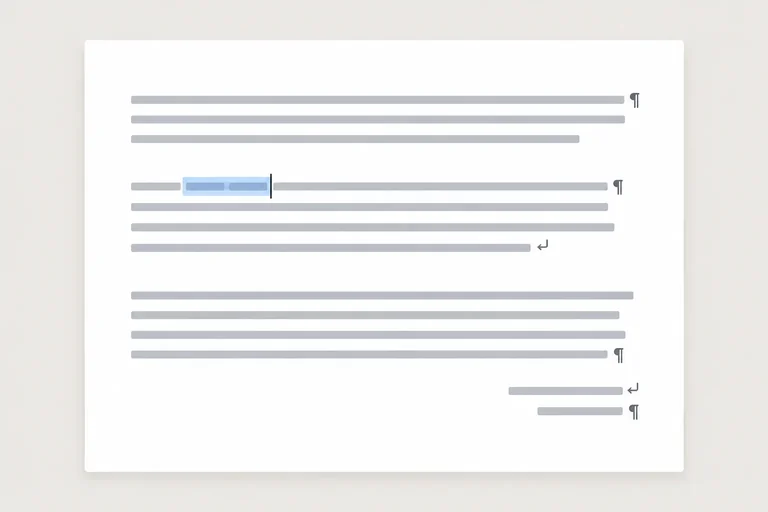
Mercadinho SolSelecionar caracteres destaca somente aquele trecho. Já posicionar o cursor dentro de um parágrafo não seleciona suas letras, mas indica em qual parágrafo você está.
Há três maneiras de o texto passar para a linha seguinte. Enter cria um novo parágrafo, marcado por ¶ quando as marcas de formatação estão visíveis. Shift+Enter cria uma quebra de linha manual, representada por ↵, dentro do mesmo parágrafo.
A quebra automática é diferente: ao chegar à margem, o aplicativo continua o texto na linha seguinte sozinho. Não pressione Enter no fim de cada linha visual, pois essa divisão pode mudar quando a largura da janela mudar.
Compare os símbolos e observe que a quebra automática não cria uma marca de fim de parágrafo.
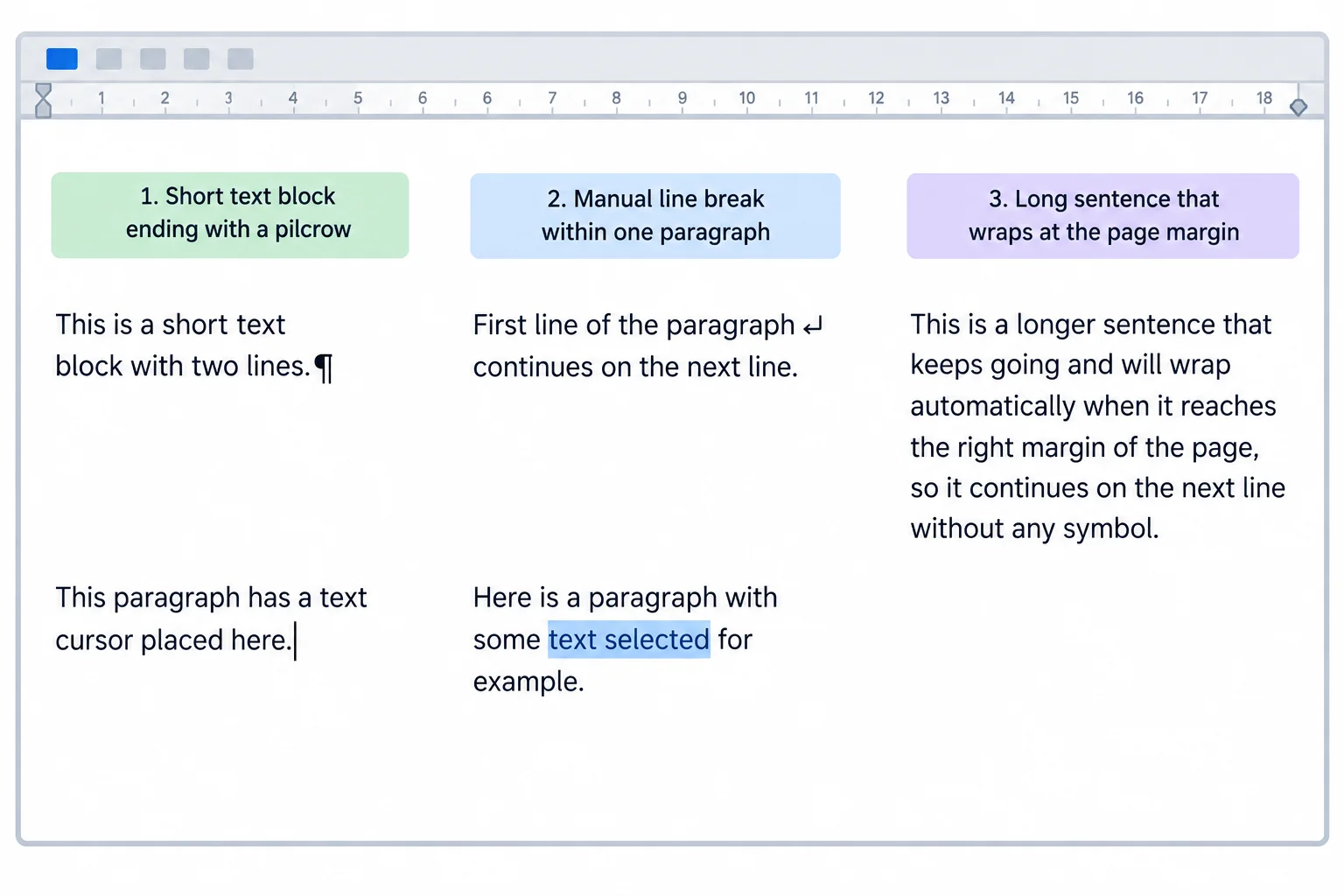
¶ indica novo parágrafo; ↵ representa uma quebra de linha manual. A mudança automática de linha não é um caractere digitado.
Exemplo
Representação esquemática — os símbolos não fazem parte do texto impresso:
Convidamos a equipe para a reunião.
Equipe administrativa↵Mercadinho Sol
Na assinatura, as duas linhas pertencem ao mesmo parágrafo. Nos demais trechos do comunicado, cada ¶ separa um parágrafo.
Dica
Para conferir a estrutura enquanto pratica, mostre as marcas de formatação:
Word: Página Inicial > ¶ Mostrar/OcultarWriter: Exibir > Marcas de formataçãoDocumentos Google: Ver > Mostrar caracteres não imprimíveisNa assinatura correta, procure uma marca de quebra de linha entre Equipe administrativa e Mercadinho Sol, representada aqui por ↵, e uma marca ¶ somente depois de Mercadinho Sol. Essas marcas servem como guia e não aparecem na impressão normal.
Agora ajuste somente a estrutura da assinatura:
Mercadinho Sol.Backspace uma vez para remover a marca ¶ que separa as duas linhas.Shift+Enter para inserir a quebra de linha manual.↵ entre as duas linhas e apenas um ¶ depois de Mercadinho Sol.Deixe Organização do estoque, Atendimento ao cliente e Próximas entregas como parágrafos separados por enquanto.
Dica
Se uma frase longa passar visualmente para outra linha sozinha, não acrescente Enter. Essa quebra automática depende da largura disponível e pode mudar sem alterar a estrutura do comunicado.
No seu documento, confira se a assinatura tem duas linhas dentro de um único parágrafo. Depois, associe cada ação ao resultado correspondente.
Toque em um item e depois no par correspondente.
Passo 2 de 7
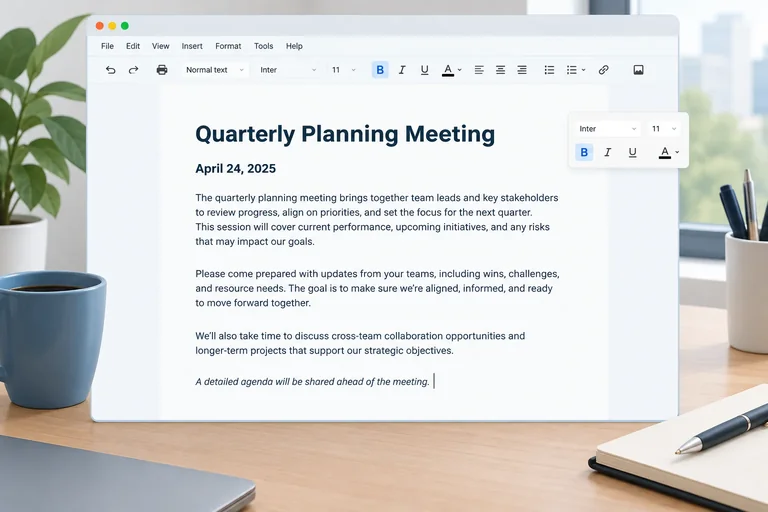
Fonte é o desenho dos caracteres; tamanho é a medida deles em pontos (pt). Para mudar um trecho que já existe, selecione exatamente os caracteres desejados antes de usar os controles.
Com apenas o cursor posicionado, sem trecho selecionado, uma mudança de fonte, tamanho, negrito ou itálico pode afetar somente o que você digitar a partir dali. No comunicado, portanto, selecione cada trecho antes de formatá-lo.
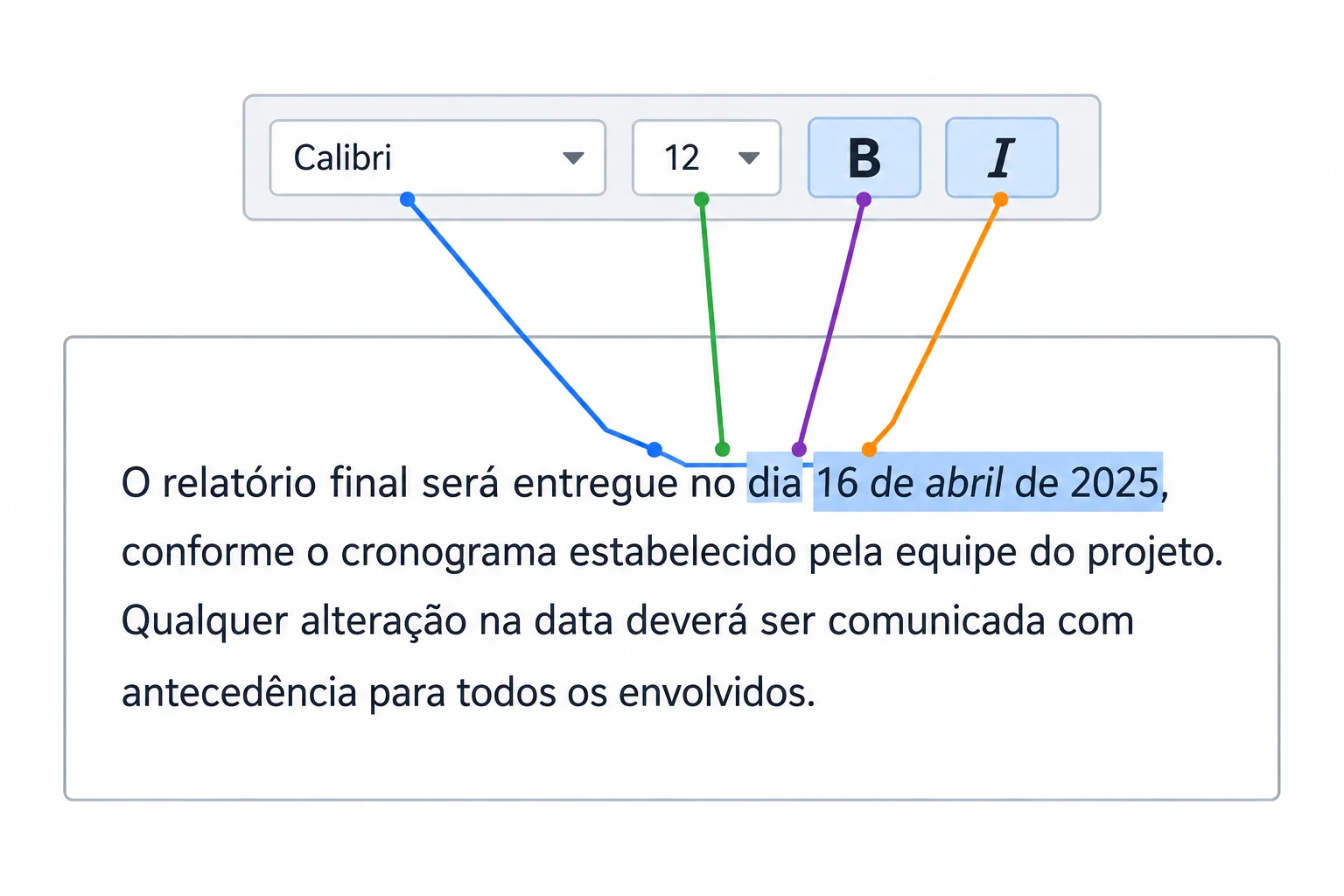
Selecione os caracteres que devem mudar; os controles de caracteres atuam nesse trecho.
Dica
No Microsoft Word, use os controles em Página Inicial > Fonte. No LibreOffice Writer, use a barra de formatação ou Formatar > Caractere. No Documentos Google, os controles equivalentes ficam na barra de ferramentas.
Você não precisa usar todos os aplicativos: faça a prática no que escolheu para criar o comunicado.
Primeiro, padronize o comunicado inteiro: selecione todo o texto e aplique Arial em 12 pt. Se Arial não estiver disponível, use Liberation Sans em 12 pt. Mantenha o texto preto.
Depois, selecione somente os trechos que precisam de diferenciação e aplique a referência abaixo. O negrito e o itálico devem ser pontuais: destaque ajuda a leitura quando não toma conta do texto.
Referência de formatação de caracteres para o comunicado do Mercadinho Sol.
| Trecho | Formatação |
|---|---|
| Todo o comunicado | Arial ou Liberation Sans, 12 pt, preto |
| Reunião de equipe | 16 pt e negrito |
| 18/08/2026 | Negrito |
| Traga suas sugestões. | Itálico |
Exemplo
Imagine que 18/08/2026 está selecionado. Ao clicar em negrito, só a data muda. Já com o cursor no fim da data, mas sem seleção, o negrito prepara a formatação do próximo texto digitado; a data existente continua como estava.
Qual versão representa um uso adequado de destaques no comunicado?
No seu comunicado, faça a revisão final de caracteres:
Reunião de equipe com 16 pt e negrito.18/08/2026.Traga suas sugestões.Depois, descreva em uma frase o que você conferiu no documento.
Escreva pelo menos 50 caracteres (0/50).
Passo 3 de 7
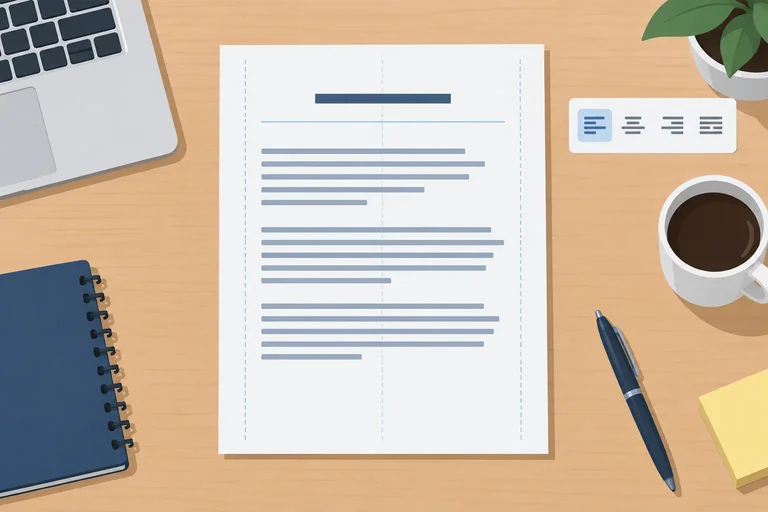
Use os comandos de alinhamento para organizar o título e o corpo do comunicado sem simular posição com espaços repetidos.
Alinhamento é uma propriedade do parágrafo inteiro. Por isso, basta posicionar o cursor em qualquer ponto do parágrafo para alterar seu alinhamento; não é preciso selecionar cada caractere.
Para aplicar o mesmo alinhamento a vários parágrafos, selecione-os antes de usar o comando. Não use espaços repetidos para empurrar um título: eles mudam de posição quando a largura da área de texto muda.
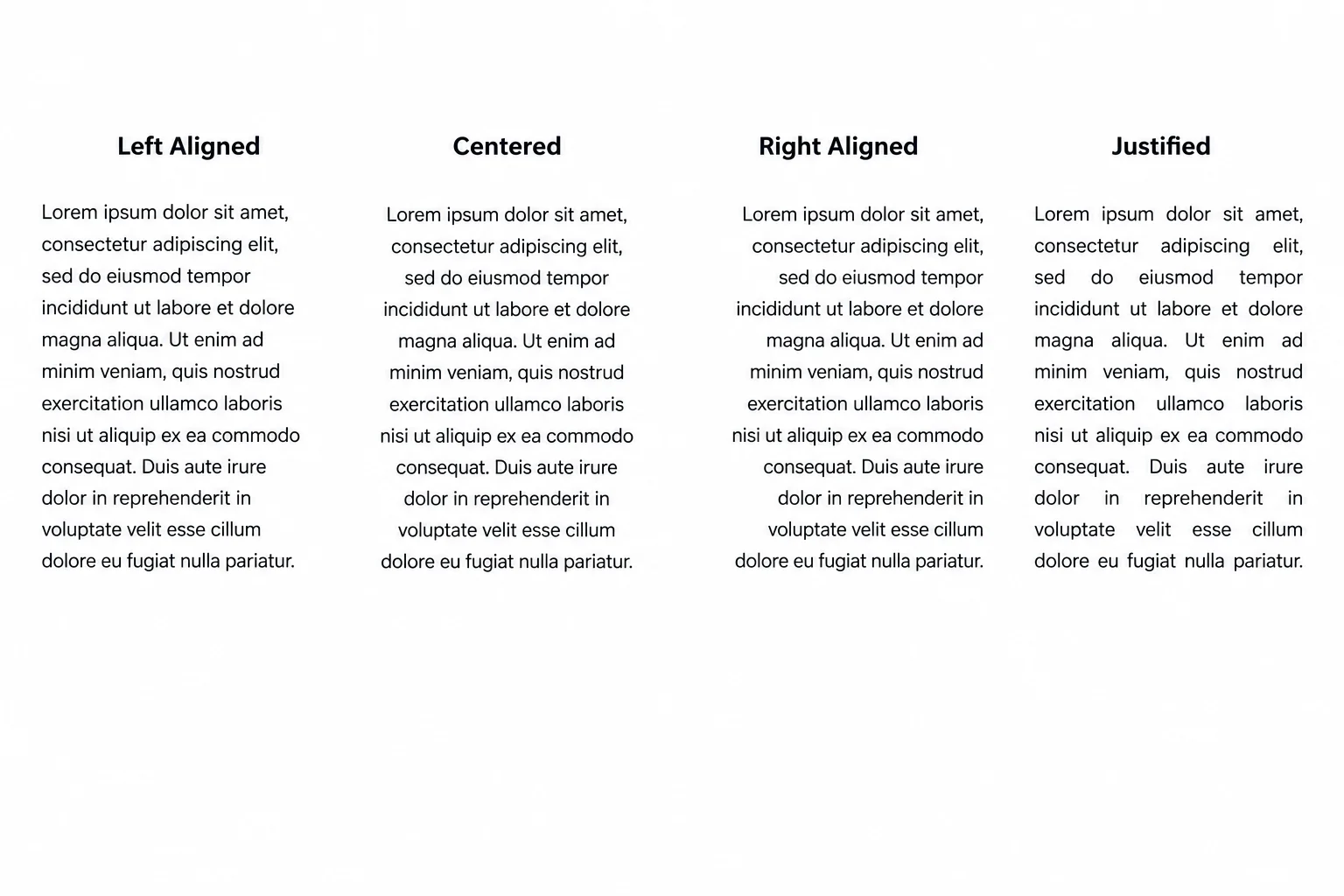
Da esquerda para a direita: alinhado à esquerda, centralizado, alinhado à direita e justificado.
Compare os efeitos antes de escolher um alinhamento.
| Alinhamento | Como ficam as bordas | Uso possível |
|---|---|---|
| À esquerda | Esquerda reta; direita irregular | Texto corrido |
| Centralizado | Linhas em torno do centro | Título curto |
| À direita | Direita reta; esquerda irregular | Data ou assinatura em alguns documentos |
| Justificado | As duas bordas retas | Blocos longos, com avaliação visual |
Neste comunicado, centralize apenas o título Reunião de equipe. Mantenha o convite, a finalidade e os demais parágrafos alinhados à esquerda. São escolhas para este documento, não regras para qualquer texto.
No Microsoft Word, use os botões em Página Inicial > Parágrafo. No LibreOffice Writer, use os botões de alinhamento na barra de ferramentas Formatação. No Documentos Google, os controles equivalentes ficam na barra de ferramentas.
Exemplo
Atenção
Evite justificar linhas curtas ou estreitas sem conferir o resultado: o aplicativo pode aumentar bastante os espaços entre palavras para preencher as duas bordas.
Relacione cada aparência visual ao alinhamento correspondente.
Toque em um item e depois no par correspondente.
Qual imagem representa a solução correta para o comunicado: título centralizado pelo comando de alinhamento, sem espaços repetidos antes dele, e corpo alinhado à esquerda?
Passo 4 de 7
Ajuste a posição da observação com recuos de parágrafo, sem usar espaços repetidos.
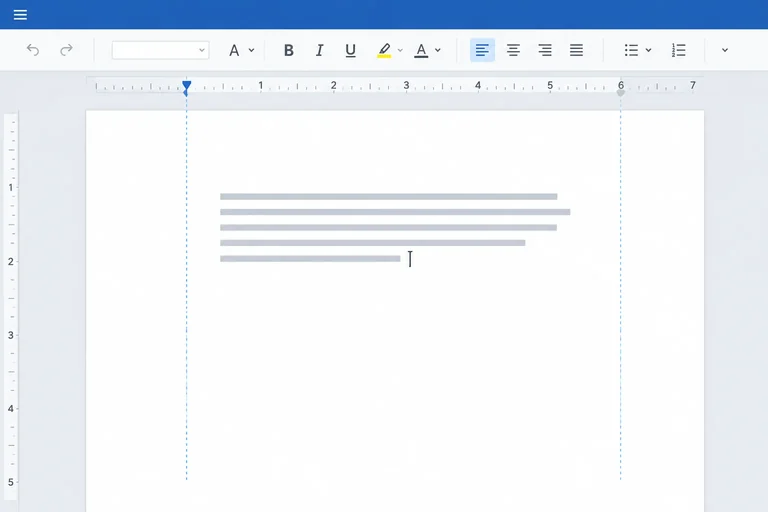
Recuo é o deslocamento das bordas de um parágrafo dentro da área de texto. Ele não insere caracteres: apenas muda onde o parágrafo começa ou termina.
Há três recuos básicos:
Para o comunicado, a observação Traga suas sugestões. terá recuo esquerdo. Assim, o parágrafo inteiro ficará levemente deslocado.
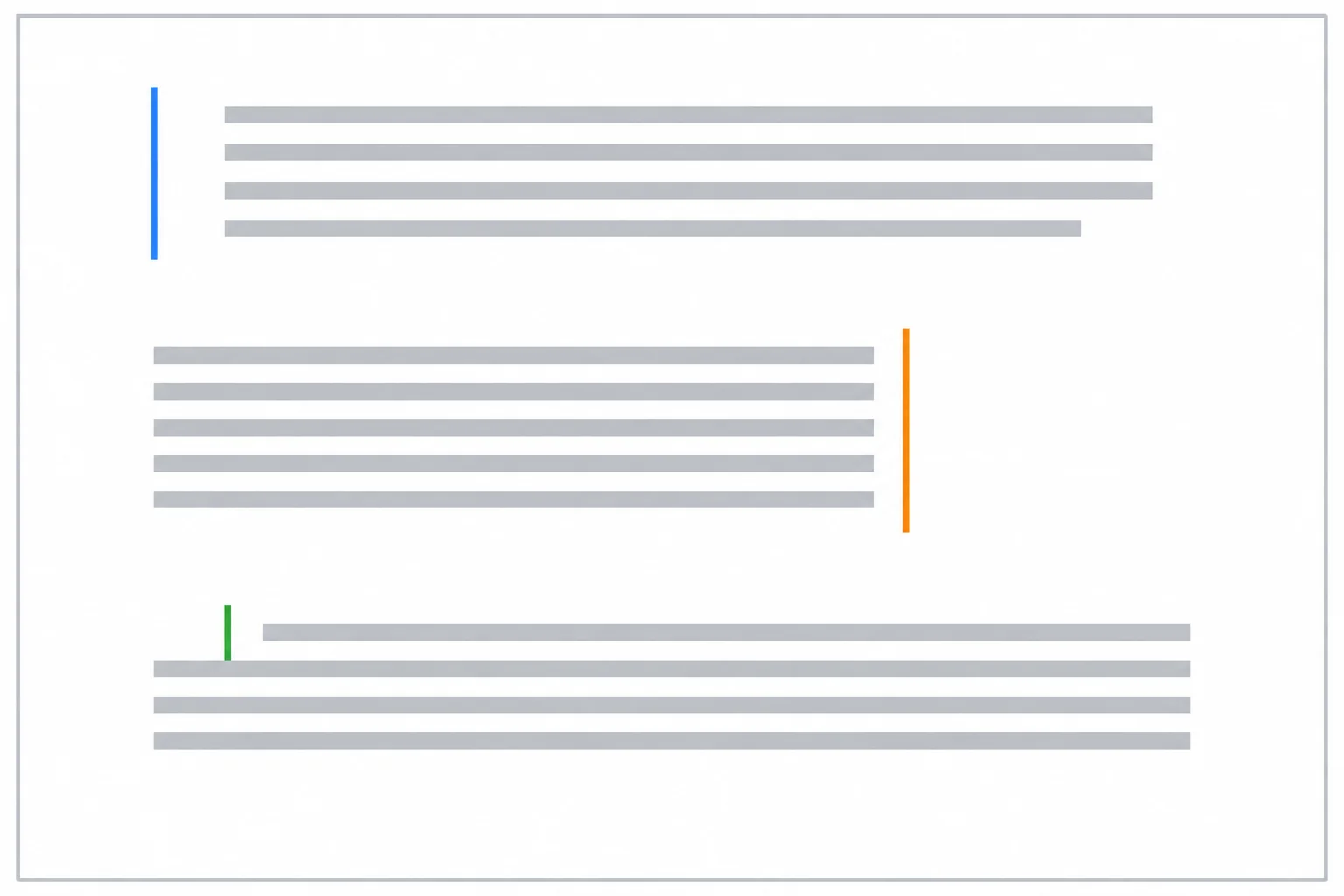
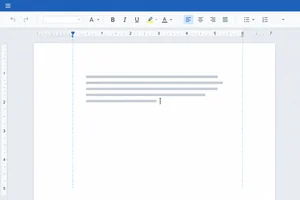
Da esquerda para a direita: recuo esquerdo, recuo direito e recuo de primeira linha.
Use esta comparação para reconhecer o efeito de cada ajuste.
| Tipo de recuo | O que desloca | Efeito visual |
|---|---|---|
| Esquerdo | Todas as linhas | O bloco começa mais à direita |
| Direito | Todas as linhas | O bloco termina antes à direita |
| Primeira linha | Somente a primeira linha | A primeira linha começa mais à direita |
Agora ajuste a observação do comunicado. Clique em qualquer ponto do parágrafo Traga suas sugestões.; não é necessário selecionar as palavras.
Se houver espaços antes de Traga, selecione somente esses espaços e pressione Backspace. Espaços repetidos não são um recuo confiável.
Depois, use um controle numérico de parágrafo:
Layout > grupo Parágrafo. Defina Esquerda como 1 cm e Direita como 0 cm. Na caixa de diálogo de parágrafo, deixe Especial como (nenhum); isso mantém a primeira linha em 0 cm.Formatar > Parágrafo > Recuos e espaçamento. Defina Antes do texto como 1 cm, Depois do texto como 0 cm e Primeira linha como 0 cm.No Documentos Google, use as opções de recuo do parágrafo e aplique os mesmos valores.
Dica
O recuo esquerdo deve mover a observação como um bloco. Se apenas a primeira linha se mover, revise o campo de primeira linha: ele deve permanecer em 0 cm.
Associe cada tipo de recuo ao efeito visual correspondente.
Toque em um item e depois no par correspondente.
No seu documento, configure a observação conforme os valores apresentados na tela anterior. Em seguida, registre quais foram os três valores de recuo e explique o efeito visual de cada tipo: esquerdo, direito e primeira linha. Inclua por que o recuo de primeira linha não serve para esta observação.
Escreva pelo menos 120 caracteres (0/120).
Passo 5 de 7
Controle o espaçamento dentro e entre os parágrafos do comunicado sem usar linhas vazias como espaçadores.
Há duas distâncias diferentes no documento:
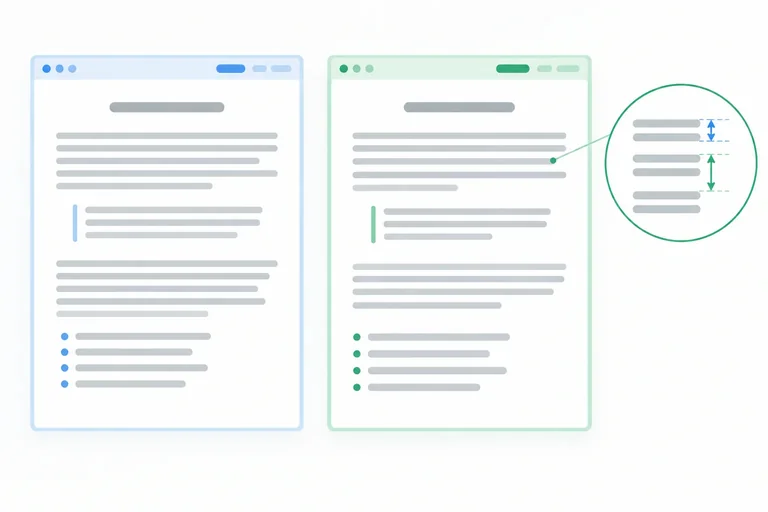
No comunicado, o padrão será espaçamento entre linhas de 1,5, 0 pt antes e 6 pt depois dos parágrafos. Assim, o texto fica mais legível sem criar espaço com linhas vazias pressionando Enter.
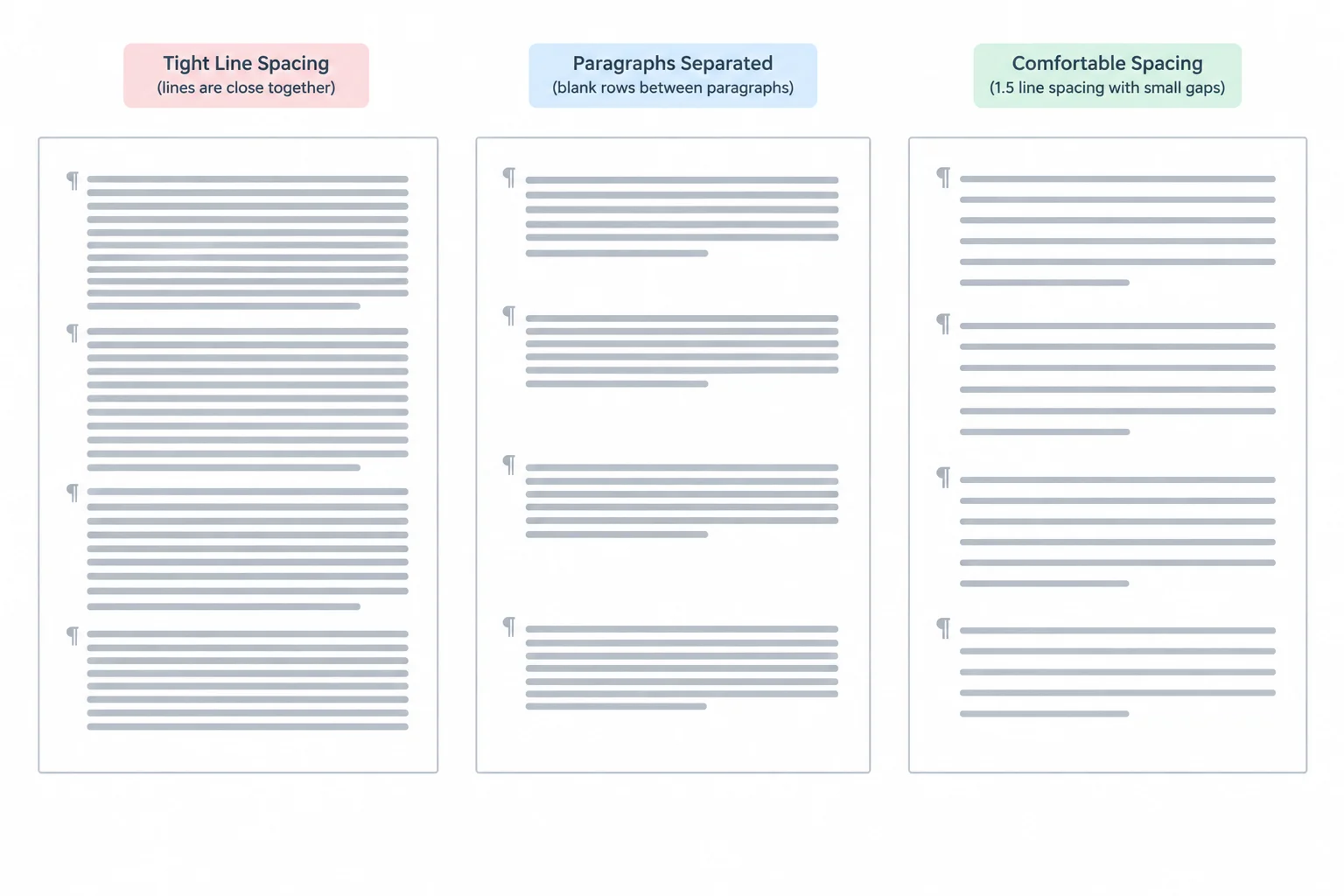
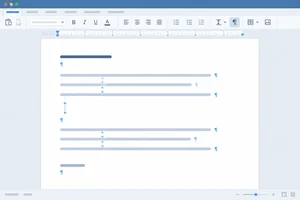
O espaçamento controlado separa linhas e parágrafos de formas diferentes, sem depender de linhas vazias.
Selecione os parágrafos reais do comunicado para aplicar o padrão. Se houver parágrafos vazios usados somente para abrir espaço, eles serão removidos na próxima tela.
No Microsoft Word, escolha Página Inicial > Parágrafo > Espaçamento entre Linhas e Parágrafos e defina 1,5. Para os valores antes e depois, use Layout > grupo Parágrafo.
No LibreOffice Writer, com os parágrafos selecionados, acesse Formatar > Parágrafo > Recuos e espaçamento.
No Documentos Google, use Formatar > Espaçamento entre linhas e parágrafos > Espaçamento personalizado. Defina espaçamento entre linhas como 1,5, antes como 0 pt e depois como 6 pt. Não use um comando predefinido de adicionar espaço depois, pois ele pode aplicar outro valor.
Use estes valores no comunicado. No Writer, os campos podem aparecer como espaço acima e abaixo do parágrafo.
| Ajuste | Valor | No Writer |
|---|---|---|
| Entre linhas | 1,5 | 1,5 linhas |
| Antes do parágrafo | 0 pt | Acima: 0 pt |
| Depois do parágrafo | 6 pt | Abaixo: 6 pt |
| Depois em centímetros | aprox. 0,21 cm | Abaixo: 0,21 cm |
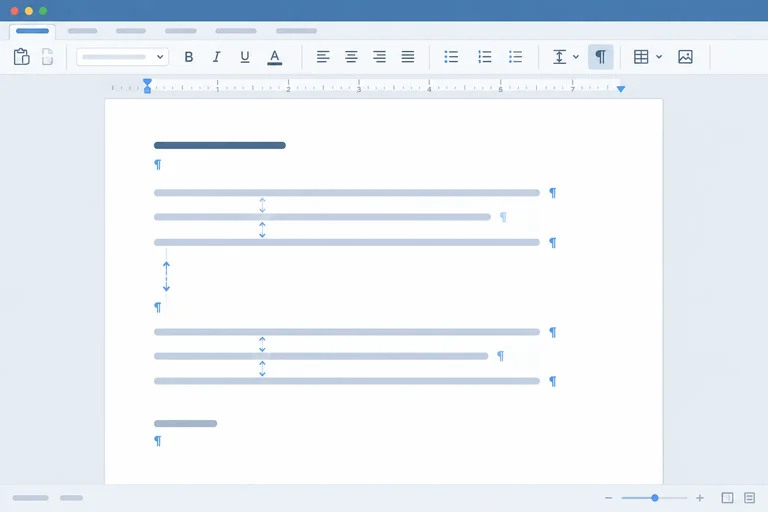
Apague cada parágrafo vazio que exista apenas para criar distância. Com as marcas de formatação visíveis, ele aparece como uma marca ¶ sozinha. Posicione o cursor ao lado dela e use Backspace ou Delete, conforme a posição do cursor. Depois, deixe o espaçamento depois do parágrafo criar uma separação regular.
A quebra de linha manual, representada por ↵, continua dentro do mesmo parágrafo. Portanto, ela não recebe espaçamento entre parágrafos.
Exemplo
Na assinatura, mantenha Equipe administrativa e Mercadinho Sol em duas linhas do mesmo parágrafo, separadas por Shift+Enter. Não troque essa quebra de linha por Enter: Enter criaria outro parágrafo e aplicaria o espaçamento entre parágrafos entre as duas linhas.
Atenção
Não pressione Enter várias vezes para afastar partes do texto. Além de deixar o documento irregular, os parágrafos vazios podem se deslocar quando o texto mudar.
No seu comunicado, aplique o padrão de espaçamento apresentado nas telas anteriores aos parágrafos. Remova os parágrafos vazios que estejam sendo usados apenas como espaçadores, se houver, e preserve a quebra de linha manual da assinatura.
Depois, escreva: qual controle você ajustou para afastar as linhas de um mesmo parágrafo, qual controle usou para separar parágrafos e como resolveu os espaços criados por linhas vazias.
Escreva pelo menos 100 caracteres (0/100).
Passo 6 de 7
Crie a pauta com marcadores e uma sequência curta com numeração, deixando o aplicativo gerar símbolos, números e recuos.
Uma lista organiza vários parágrafos relacionados. Escolha o tipo pela relação entre os itens:
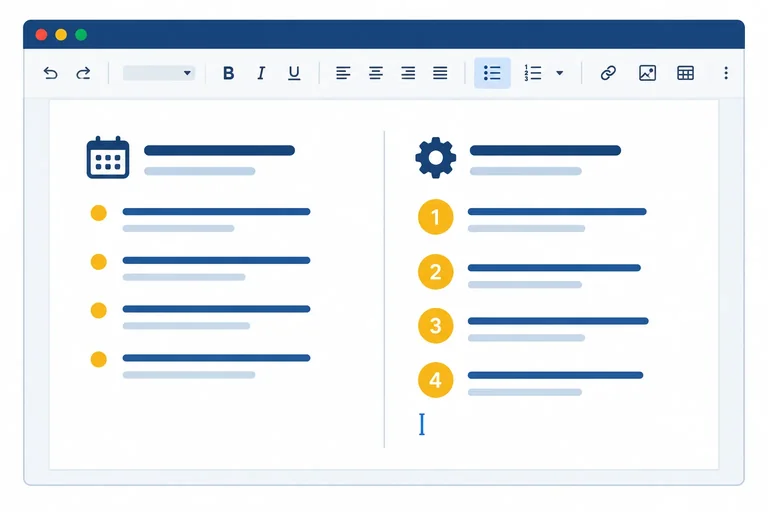
Cada item é um parágrafo próprio, terminado por ¶. O aplicativo cria o símbolo ou o número e também aplica o recuo automático. Não digite hífens, bolinhas, números nem espaços para imitar uma lista.
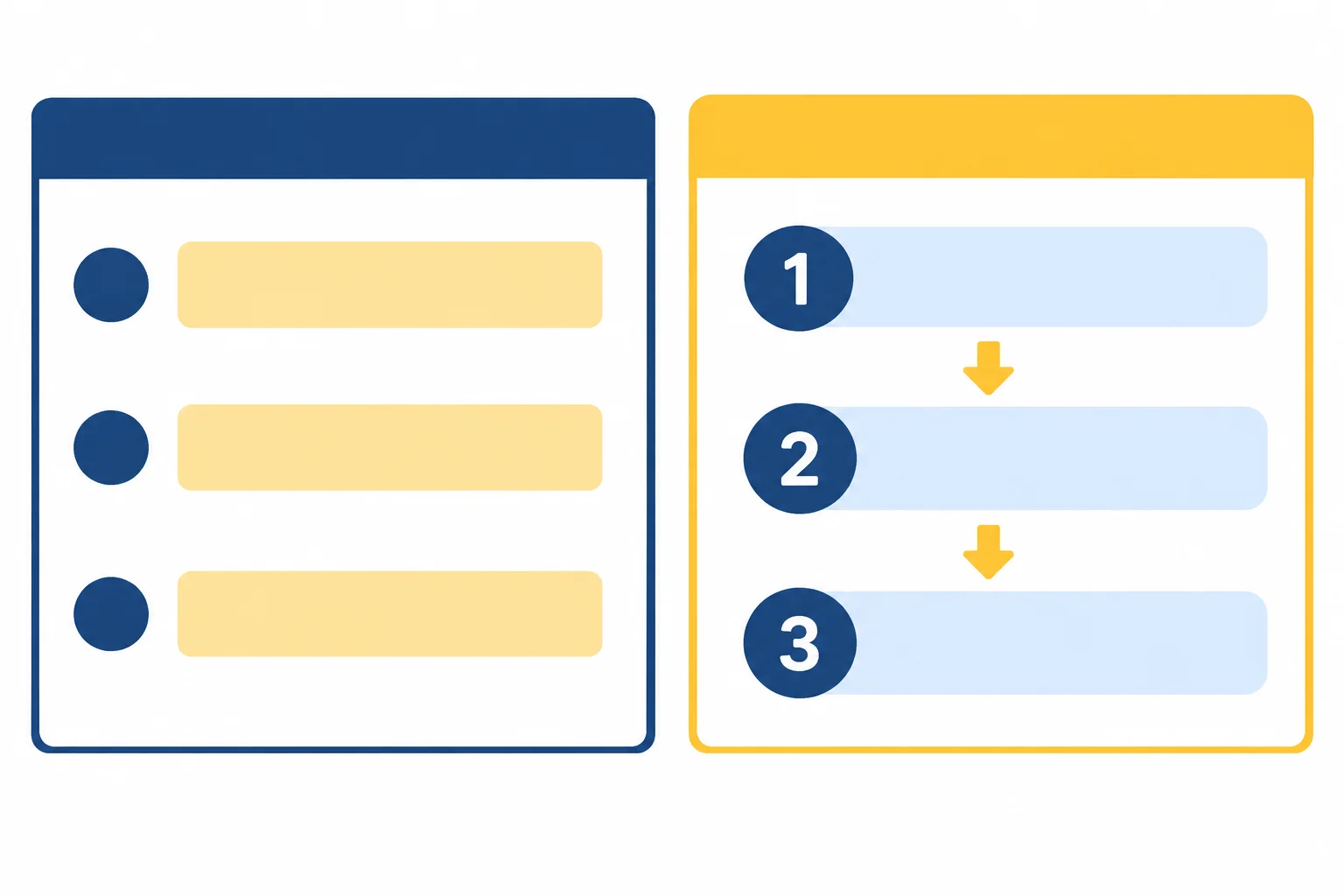
Marcadores agrupam tópicos; numeração torna uma sequência visível.
No comunicado do Mercadinho Sol, localize o rótulo Pauta da reunião e selecione somente estes três parágrafos abaixo dele:
Não selecione o rótulo, a observação nem a assinatura. Com os três parágrafos selecionados, aplique o comando de marcadores. Os três itens passam a formar uma lista, com o recuo definido automaticamente pelo aplicativo.
Se houver um hífen, bolinha ou espaços digitados antes de algum tópico, apague-os antes de aplicar o comando.
Use o controle correspondente ao aplicativo escolhido. No Documentos Google, os botões de marcadores e numeração também ficam na barra de ferramentas para esta edição básica.
| Aplicativo | Marcadores | Numeração |
|---|---|---|
| Microsoft Word | Página Inicial > Parágrafo > Marcadores | Página Inicial > Parágrafo > Numeração |
| LibreOffice Writer | Formatar > Marcadores e numeração > Marcadores | Formatar > Marcadores e numeração > Numeração |
Dica
A lista cuida dos símbolos, da sequência e do recuo. Para manter o resultado consistente, deixe o recuo automático da lista como está neste exercício.
Agora crie, abaixo do comunicado, uma sequência complementar. Posicione o cursor em um novo parágrafo, ative a numeração e digite cada ação. Pressione Enter ao final de cada item: o próximo número será criado automaticamente.
Depois do terceiro item, pressione Enter para obter um item numerado vazio e pressione Enter outra vez. Você voltará a um parágrafo comum, sem número. Se preferir, também pode desativar o comando de numeração.
Essa sequência é apenas um exemplo complementar: ela não substitui a pauta com marcadores.
Exemplo
Resultado visual esperado quando a numeração é gerada pelo aplicativo:
Dica
Não use Shift+Enter para passar de um item a outro: ele cria uma quebra de linha dentro do mesmo parágrafo. Para um novo item de lista, use Enter.
No seu documento, conclua a prática:
Depois, descreva o resultado: qual tipo de lista você usou em cada parte e o que aconteceu com a frase escrita após sair da lista.
Escreva pelo menos 60 caracteres (0/60).

Passo 7 de 7
Revise o comunicado completo, compare sua estrutura com a referência e corrija inconsistências usando os recursos já praticados.
Antes de concluir, confira o comunicado no aplicativo em que você trabalhou. Não é necessário que as quebras automáticas de linha coincidam com uma referência: elas variam conforme a largura da janela e a fonte disponível.
Verifique o que é visível:
Reunião de equipe em 16 pt, negrito e centralizado.18/08/2026 em negrito.Traga suas sugestões. em itálico.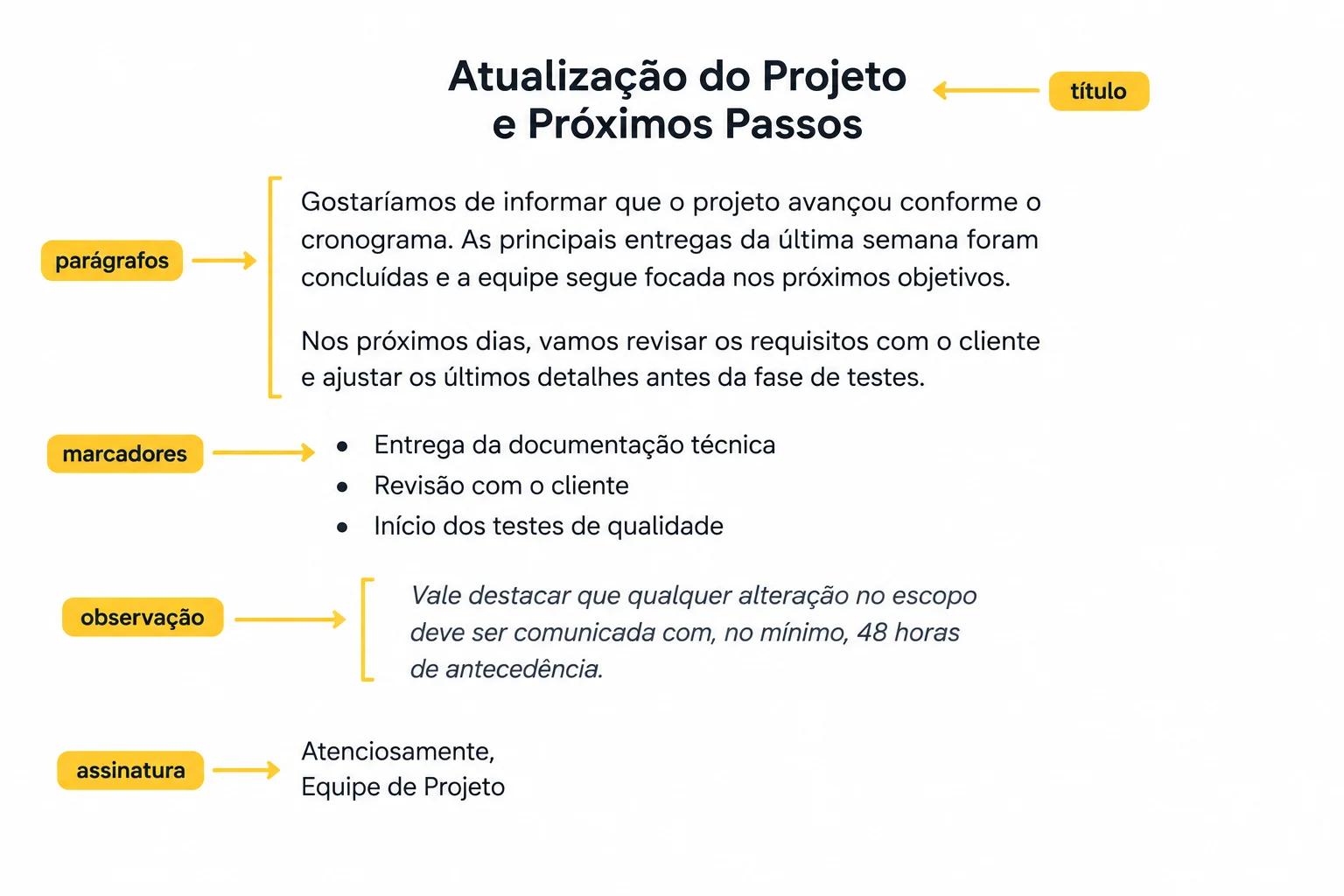
Compare a estrutura e os destaques; não tente reproduzir a mesma distribuição de linhas da imagem.
Agora faça uma conferência estrutural. Exiba as marcas de formatação: no Word, use Página Inicial > ¶; no Writer, use Exibir > Marcas de formatação.
Procure ¶ ao fim de cada parágrafo e ↵ entre Equipe administrativa e Mercadinho Sol. As duas linhas da assinatura pertencem ao mesmo parágrafo.
Corrija, se encontrar:
Use o controle correspondente para corrigir cada caso: alinhamento, recuo, espaçamento ou lista. Depois, você pode ocultar as marcas novamente.
Exemplo
Caracteres são trechos como a data em negrito ou a observação em itálico.
Parágrafos são blocos terminados por ¶: recebem alinhamento, recuos, espaçamento e podem se tornar itens de lista.
Uma quebra de linha manual ↵ apenas continua o mesmo parágrafo na linha seguinte. Ela é adequada à assinatura deste comunicado e não cria o espaçamento entre parágrafos.
No seu documento local, faça os ajustes finais que forem necessários. Em seguida, relate dois ajustes que você fez. Para cada um, informe: o problema encontrado, o recurso usado e o resultado observado.
Exemplo de formato: “1. Problema: … Recurso: … Resultado: …”
Escreva pelo menos 120 caracteres (0/120).
Parabéns! Você concluiu: Formatação de texto e parágrafos no Word e no Writer
Milhares de cursos online em vídeo, ebooks e áudiobooks.
Para testar seus conhecimentos no decorrer dos cursos online
Gerado diretamente na galeria de fotos do seu celular e enviado ao seu e-mail

Baixe nosso aplicativo pelo QR Code ou pelos links abaixo:.



Leve o conhecimento no seu bolso.
Baixe o aplicativo Cursa.
São centenas de Cursos gratuitos a disposição, com Certificado de conclusão gratuito que é salvo em sua galeria de imagens do celular.
Baixe o app para ter acesso ao Certificado de conclusão de Curso Gratuitamente.


+ de 10 milhões
de alunos

Certificado grátis e
válido em todo o Brasil

60 mil exercícios
gratuitos

4,8/5 classificação
nas lojas de apps

Cursos gratuitos em
vídeo, ebooks e audiobooks