
Paso 1 de 8
Decide qué debe cambiar en toda la presentación
Distingue qué cambios pertenecen al aspecto común, al diseño de una diapositiva o a un ajuste local antes de modificar tu presentación.

Ruta de aprendizaje · Nivel 3 · Tutorial 2
Aplicarás un diseño común a tu presentación mediante temas, diseños y patrones en PowerPoint, o sus recursos equivalentes en Impress, manteniendo la legibilidad sin retocar cada diapositiva por separado.
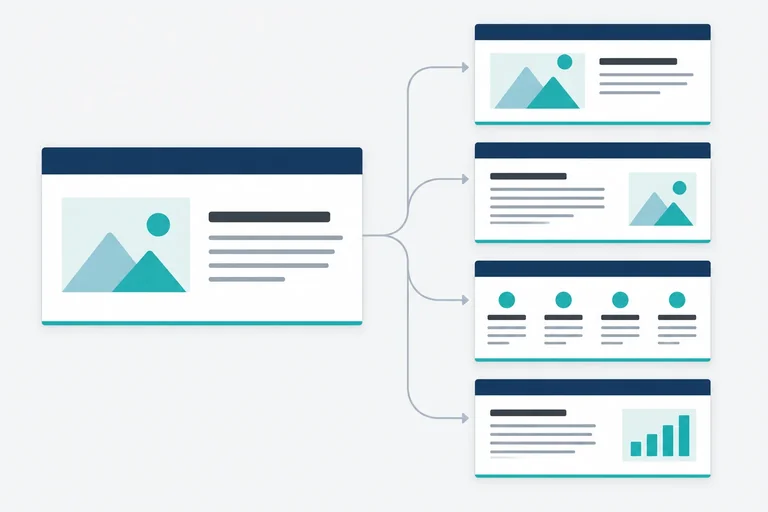
 Decide qué debe cambiar en toda la presentación
Distingue qué cambios pertenecen al aspecto común, al diseño de una diapositiva o a un ajuste local antes de modificar tu presentación. 2 min
 Aplica una base visual común
Aplica una base visual sencilla a tu presentación y comprueba que se extiende a las cuatro diapositivas sin alterar el guion. 2 min
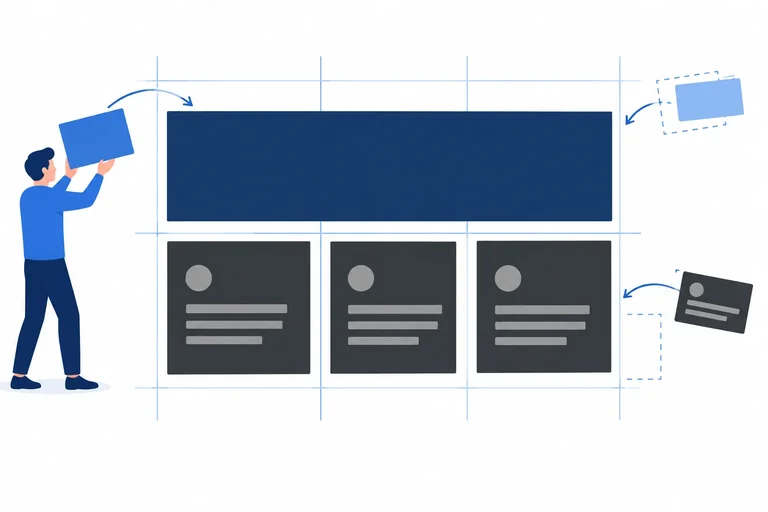
 Coloca el contenido en el diseño adecuado
Elige disposiciones de portada y de contenido, y usa sus marcadores de posición para estructurar el texto sin reconstruir cada diapositiva manualmente. 3 min
 Modifica el origen del formato común
Modifica una vez el origen compartido de los títulos y comprueba qué diapositivas reciben el cambio. 3 min
 Detecta por qué una diapositiva no cambia
Diagnostica por qué un formato compartido no llega a una diapositiva y elige una corrección sin perder contenido ni eliminar excepciones intencionales. 3 min
 Haz que el texto se lea con facilidad
3 min
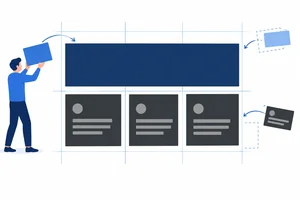 Ordena los elementos y deja espacio libre
Ordena los elementos de tus diapositivas mediante alineación, distribución, márgenes coherentes y espacio libre. 2 min
 Comprueba la coherencia de tu presentación
Revisa la presentación completa, confirma qué decisiones se propagan y documenta cualquier excepción comprobada. 3 min
Paso 1 de 8
Distingue qué cambios pertenecen al aspecto común, al diseño de una diapositiva o a un ajuste local antes de modificar tu presentación.
Antes de retocar una diapositiva, decide el ámbito del cambio. Así evitarás repetir el mismo trabajo cuatro veces o modificar más de lo necesario.
No son tres nombres para la misma cosa: cada ámbito tiene un origen y un alcance distintos.
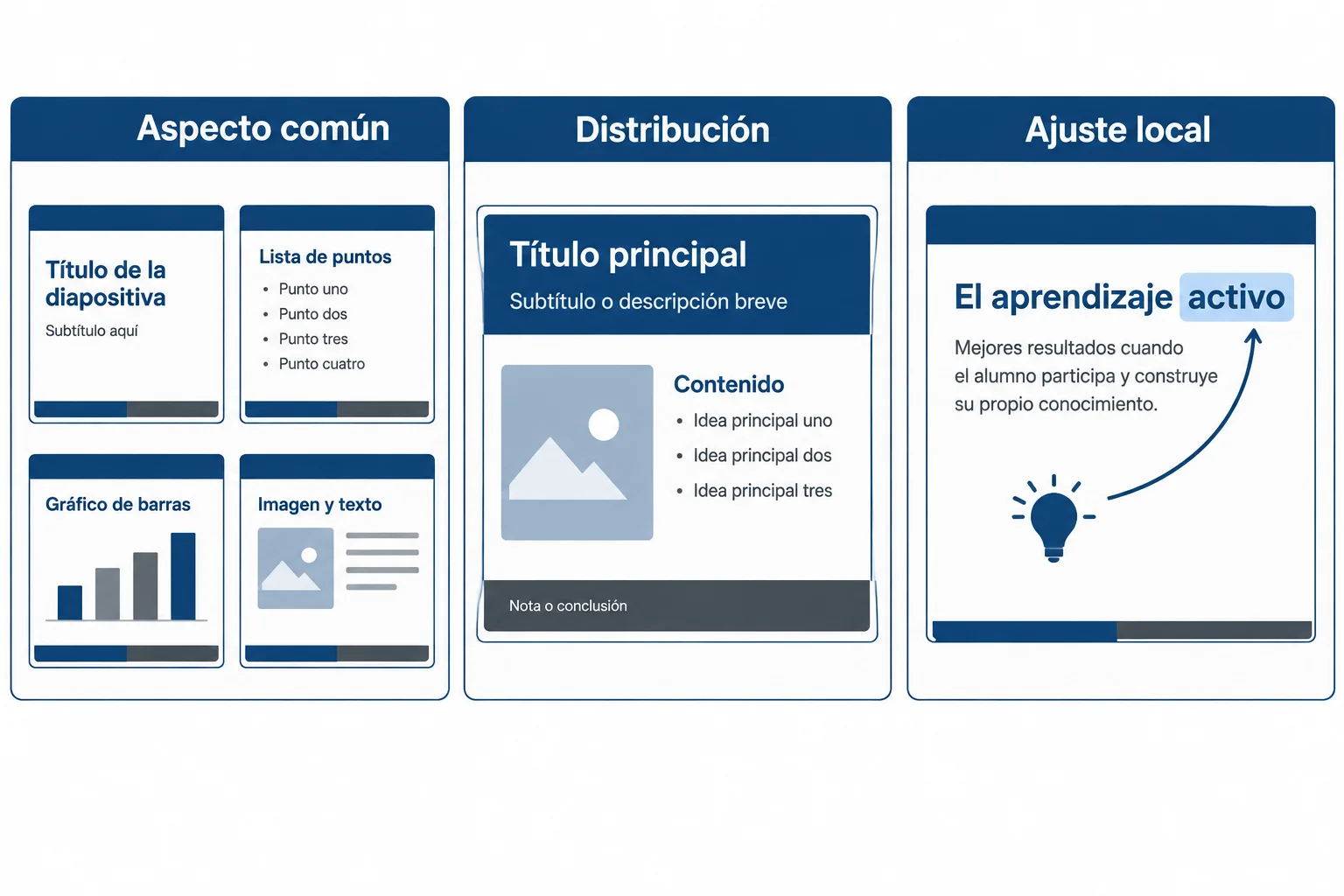
El cambio adecuado depende de si debe repetirse en toda la presentación, estructurar una diapositiva o afectar solo a una excepción.
Los recursos de ambas aplicaciones se relacionan, pero no son equivalentes exactos. En particular, el tema es una función propia de PowerPoint; no lo confundas con la diapositiva maestra de Impress.
Relaciona cada necesidad con el recurso que suele controlarla. Más adelante los aplicarás y modificarás paso a paso.
| Necesidad | PowerPoint (escritorio) | Impress (escritorio) | Alcance |
|---|---|---|---|
| Colores, fuentes y efectos coordinados | Tema | Diapositiva maestra como base visual reutilizable | Aspecto común |
| Zonas para título y contenido | Patrón y diseños de diapositiva | Diapositiva maestra y diseño | Distribución |
| Excepción en un objeto concreto | Ajuste local | Ajuste local | Una diapositiva u objeto |
Escoge un único recorrido para practicar en tu ordenador:
PowerPoint (escritorio): trabaja con una copia llamada reuniones_diseno.pptx. La edición del patrón requiere la aplicación de escritorio; PowerPoint para la Web no sirve para esta práctica.
Impress (escritorio): trabaja con una copia llamada reuniones_diseno.odp.
Puedes partir de tu presentación del tutorial anterior o crear esta copia con el contenido de la tabla. No necesitas descargar ningún archivo ni usar recursos externos.
Contenido autocontenido para Reuniones más eficaces. Crea cuatro diapositivas con estos textos; en los próximos pasos asignarás su diseño y su base visual.
| Diapositiva | Título | Texto |
|---|---|---|
| 1 | Reuniones más eficaces | Una propuesta para el equipo |
| 2 | Define el objetivo antes de reunirte | Comparte una pregunta concreta |
| 3 | Limita cada reunión a 25 minutos | Reserva los últimos 5 minutos para acordar tareas |
| 4 | Cierra con responsables y plazos | Anota quién hará qué y para cuándo |
Consejo
Mantén el formato nativo de la aplicación elegida: .pptx en PowerPoint o .odp en Impress. No alternes entre ambos recorridos durante la práctica.
Relaciona cada cambio con el ámbito o recurso más adecuado.
Toca un elemento y luego su par correspondiente.

Paso 2 de 8
Aplica una base visual sencilla a tu presentación y comprueba que se extiende a las cuatro diapositivas sin alterar el guion.
Una base visual común cambia la apariencia coordinada de la presentación, no el guion que ya preparaste. Para esta práctica, abre tu copia local: reuniones_diseno.pptx en PowerPoint o reuniones_diseno.odp en Impress.
Elige una base integrada sencilla: colores y tipografía coherentes, sin adornos que compitan con el mensaje. La diapositiva de portada y las tres de contenido deben conservar sus títulos y textos; lo que cambia es su aspecto compartido.
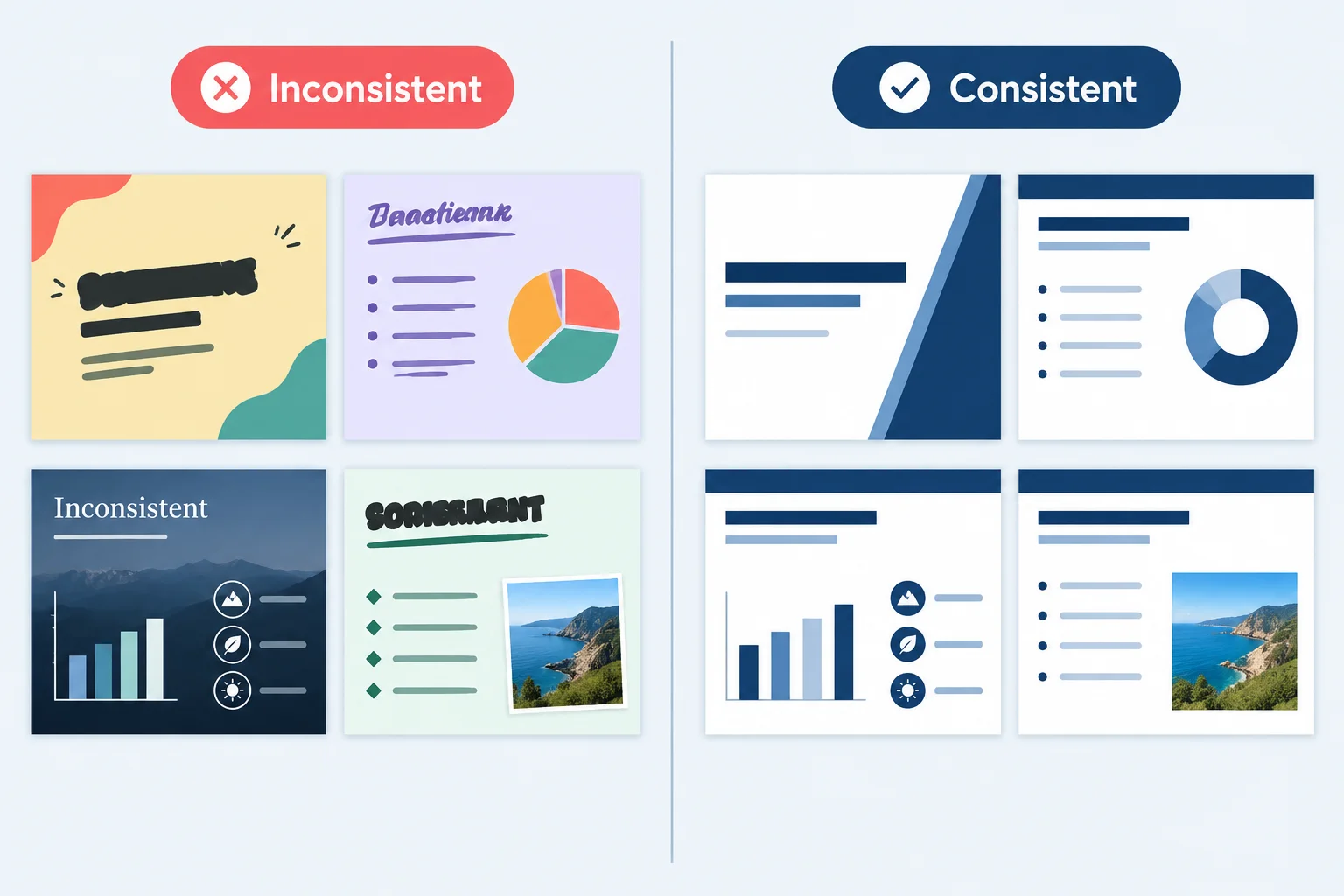
Antes: cada miniatura parece pertenecer a una presentación distinta. Después: la base visual es común, aunque el contenido de cada diapositiva sigue siendo diferente.
Ejemplo
Si sigues el ejemplo conductor, comprueba que el guion contiene una portada y tres diapositivas de contenido. No edites estas frases al aplicar la base visual.
Una propuesta para el equipo
Comparte una pregunta concreta
Reserva los últimos 5 minutos para acordar tareas
Anota quién hará qué y para cuándo
Primero, mira el panel de miniaturas y selecciona las cuatro diapositivas. Así haces visible el alcance que buscas antes de aplicar nada.
PowerPoint (escritorio): ve a Diseño > Temas y escoge un tema integrado sencillo. Si aparece una opción de alcance, elige aplicarlo a todas las diapositivas.
Impress (escritorio): abre Barra lateral > Diapositivas maestras, escoge una diapositiva maestra integrada sencilla y, en su menú contextual, utiliza Aplicar a todas las diapositivas.
Trabaja solo en la aplicación de escritorio que hayas elegido y conserva su formato nativo.
Consejo
Después, revisa las cuatro miniaturas y abre una de contenido, por ejemplo la diapositiva 2 o la 3. Busca un rasgo repetido, como el fondo, los colores o la familia tipográfica.
Verifica también que los títulos y el cuerpo siguen diciendo lo mismo. Una base nueva no obliga a que desaparezcan todos los ajustes previos: por ahora, limita la comprobación a observar el resultado, sin retocar cada diapositiva por separado.
Quieres que las cuatro diapositivas del ejemplo compartan la misma base visual. ¿Qué alcance debes elegir?
En tu copia local, aplica una base integrada sencilla a las cuatro diapositivas. Después escribe dos cosas: el alcance que elegiste y un rasgo visual compartido que hayas comprobado en dos diapositivas de contenido. No describas los mensajes del guion.
Escribe al menos 45 caracteres (0/45).

Paso 3 de 8
Elige disposiciones de portada y de contenido, y usa sus marcadores de posición para estructurar el texto sin reconstruir cada diapositiva manualmente.
Un diseño de diapositiva es el mapa de zonas de una diapositiva: reserva un lugar para el título, el subtítulo o el contenido. Esas zonas son marcadores de posición.
Cuando escribes dentro de un marcador, el texto conserva la relación con ese diseño. En cambio, un cuadro de texto independiente flota por su cuenta: puede ser útil para una excepción, pero no adopta automáticamente la estructura del diseño.
Elige el diseño por la función del contenido, no por intentar colocar manualmente cada caja.
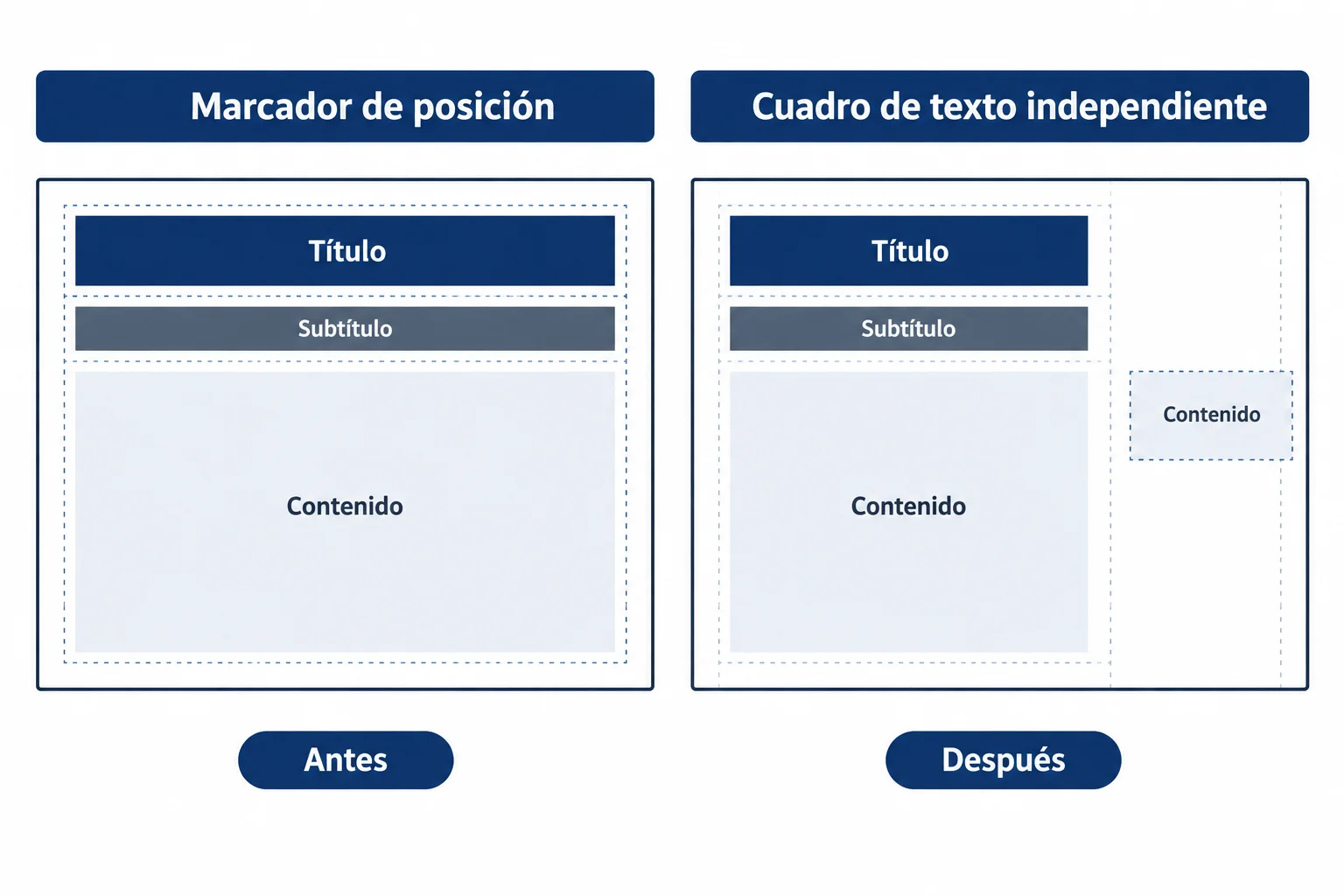
Los límites de un marcador indican su función y su posición prevista dentro del diseño.
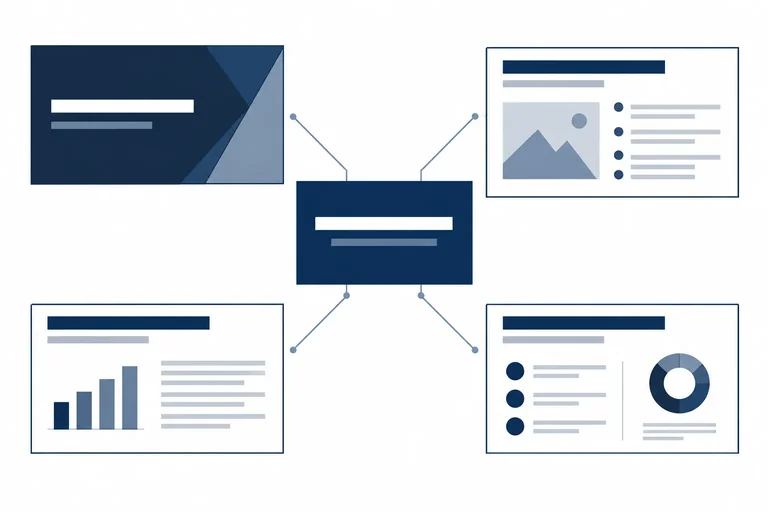
Para el ejemplo Reuniones más eficaces, usa una portada para abrir y un diseño de título y contenido para desarrollar cada idea.
PowerPoint (escritorio)
Inicio > Diseño.Título y contenido o Título y objetos.Impress (escritorio)
Barra lateral > Propiedades > Diseño.Después, escribe o mueve el texto a los marcadores correspondientes. Cambiar el diseño no convierte un cuadro de texto independiente que ya existe en un marcador.
Ejemplo
En tu copia nativa, usa reuniones_diseno.pptx en PowerPoint o reuniones_diseno.odp en Impress.
Reuniones más eficaces. Subtítulo: Una propuesta para el equipo.Define el objetivo antes de reunirte. Contenido: Comparte una pregunta concreta.Limita cada reunión a 25 minutos. Contenido: Reserva los últimos 5 minutos para acordar tareas.Cierra con responsables y plazos. Contenido: Anota quién hará qué y para cuándo.Si el texto ya estaba escrito, colócalo en las zonas del diseño elegido en vez de añadir cajas nuevas. Al seleccionar una zona, comprueba visualmente que su borde coincide con la posición prevista para título, subtítulo o contenido.
Para la diapositiva cuyo título es «Limita cada reunión a 25 minutos» y cuyo mensaje desarrolla esa idea, elige el esquema de zonas más adecuado.
Haz la comprobación final en tu archivo local.
Describe qué diseño elegiste para cada caso y qué comprobaste al seleccionar sus zonas.
Escribe al menos 80 caracteres (0/80).
Paso 4 de 8
Modifica una vez el origen compartido de los títulos y comprueba qué diapositivas reciben el cambio.
Un cambio compartido se hace en su origen, no título por título. En PowerPoint, el patrón de diapositivas principal puede transmitir formato a sus diseños y a las diapositivas que los usan. En Impress, la diapositiva maestra proporciona una base reutilizable; el estilo de presentación Título determina el aspecto de esos títulos.
Trabajarás con un único origen común para las diapositivas de contenido de Reuniones más eficaces. Cambiaremos el color de los títulos a azul oscuro #17324D, sin modificar su texto.
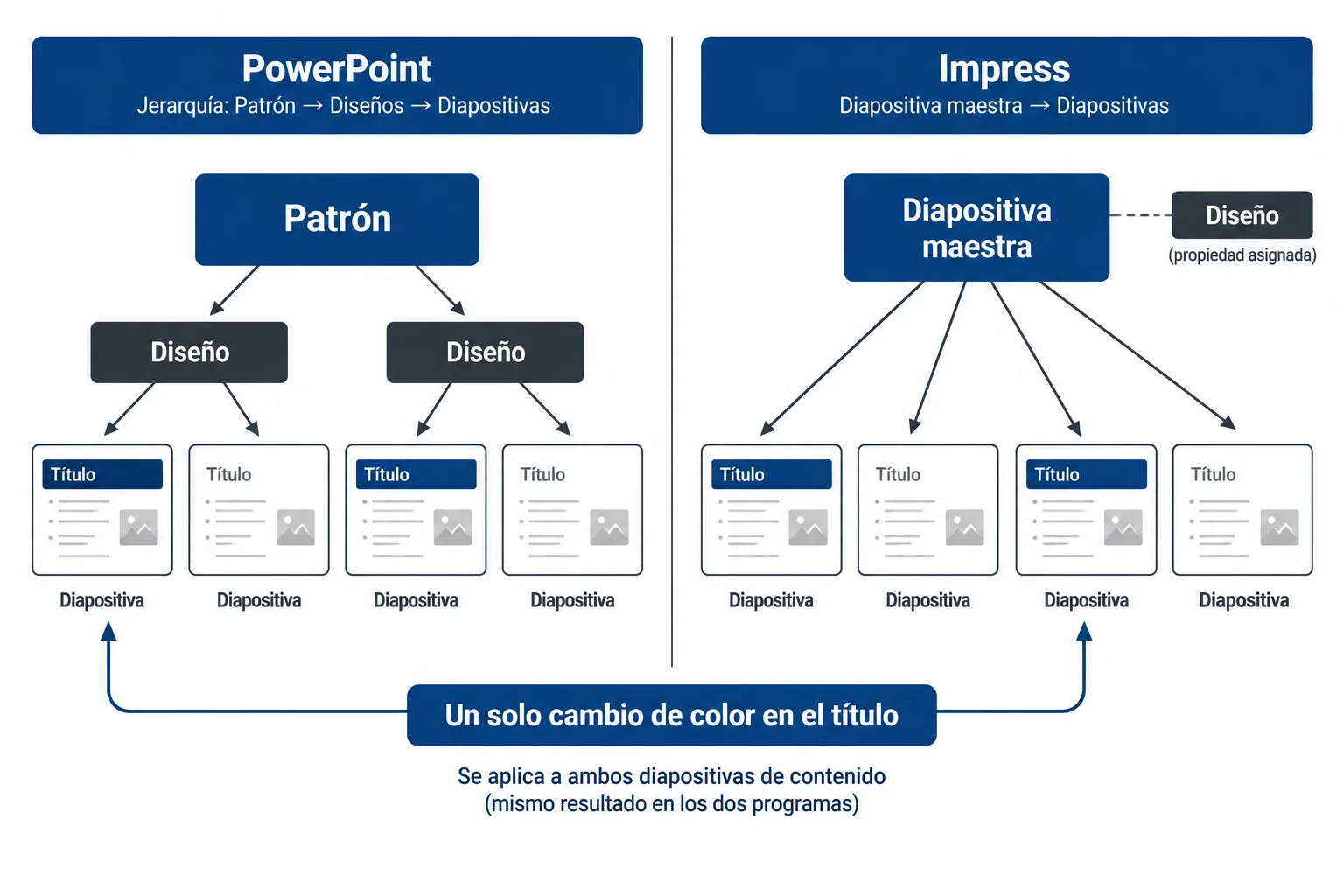
En PowerPoint, distingue el patrón principal de sus diseños. En Impress, localiza la diapositiva maestra y el estilo de presentación Título que utiliza.
Trabaja en una copia local: reuniones_diseno.pptx si usas PowerPoint o reuniones_diseno.odp si usas Impress. La edición del origen común requiere la aplicación de escritorio.
PowerPoint (escritorio)
Vista > Patrón de diapositivas.#17324D mediante Inicio > Color de fuente.Patrón de diapositivas > Cerrar vista Patrón.No sustituyas el texto de muestra por un título real: solo estás cambiando su formato compartido.
Impress (escritorio)
Ver > Patrón de diapositivas.#17324D. No reemplaces el texto de muestra de la maestra.Ver > Normal.Después, revisa las diapositivas 2 y 3: ambas usan título y contenido, por lo que deberían reflejar el cambio común. Observa la portada por separado: su disposición puede tener una configuración de título distinta.
Consejo
Un patrón, una diapositiva maestra y sus textos de muestra son una estructura de formato. El contenido real sigue en las diapositivas normales; no lo escribas dentro de esa estructura.
Ordena la secuencia para modificar y comprobar un formato común de título.
En tu copia local, cambia desde el origen compartido el color de los títulos de contenido a #17324D.
Después, escribe una breve comprobación. Incluye: el recorrido que has seguido; qué ha ocurrido en las diapositivas 2 y 3; y qué has observado, por separado, en la portada. Si no ves el efecto esperado, describe únicamente lo que ves: el diagnóstico se abordará en el siguiente paso.
Escribe al menos 180 caracteres (0/180).

Paso 5 de 8
Diagnostica por qué un formato compartido no llega a una diapositiva y elige una corrección sin perder contenido ni eliminar excepciones intencionales.
Un cambio hecho en un origen compartido solo se propaga a los marcadores de posición vinculados a ese origen. Por eso, si un título no cambia, no supongas de inmediato que el patrón de diapositivas o la diapositiva maestra ha fallado.
Compara la diapositiva discordante con otra equivalente que sí haya cambiado. Revisa tres aspectos, en este orden:
Un cuadro de texto independiente mantiene su propia posición y formato; no se reorganiza ni adopta automáticamente el formato de los marcadores.
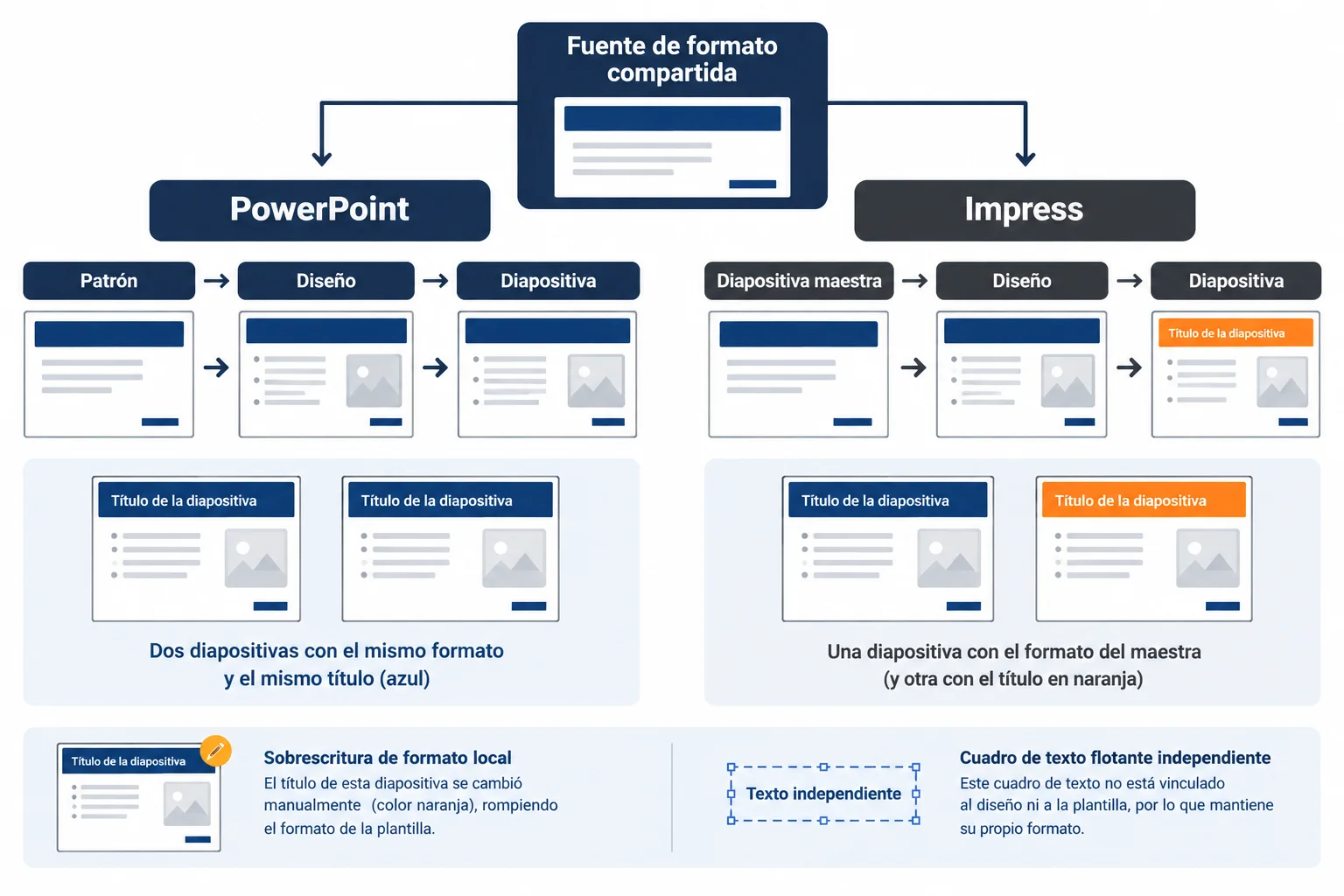
El cambio compartido depende del origen vinculado y del tipo de objeto.
Antes de modificar nada, usa la comparación para elegir el nivel correcto de corrección. No borres contenido para solucionar una diferencia de formato.
| Síntoma | Pista al comparar | Causa probable | Acción adecuada |
|---|---|---|---|
| Solo un título conserva otro color o tamaño | Usa el mismo diseño y marcador que un título correcto | Ajuste local o formato directo | Retirar el ajuste local accidental |
| La estructura de la diapositiva es distinta | Aparecen otras zonas de título o contenido | Diseño u origen diferente | Asignar el diseño previsto o revisar su origen |
| El texto queda fuera de la zona prevista | No pertenece a un marcador de posición | Cuadro de texto independiente | Ajustarlo localmente |
| La diferencia comunica una excepción útil | El contraste y el propósito son claros | Ajuste local intencional | Conservarlo y comprobar su legibilidad |
PowerPoint (escritorio)
Comprueba el diseño en Inicio > Diseño. Si la diapositiva debe recuperar la distribución y los marcadores del diseño, selecciónala y usa Inicio > Restablecer. Esta acción recupera la configuración de los marcadores; después revisa por separado si el texto conserva algún formato directo que deba retirarse.
Impress (escritorio)
Comprueba o cambia el diseño en Barra lateral > Propiedades > Diseño. Esta zona sirve para la disposición de los marcadores; no la confundas con las propiedades generales de la diapositiva. Si el marcador tiene un formato directo accidental, selecciónalo y usa Formato > Borrar formato directo para permitir que vuelva a mostrarse el formato compartido de la diapositiva maestra.
Ninguna de estas acciones convierte un cuadro de texto independiente en un marcador de posición.
Atención
Conserva una excepción si tiene una intención comunicativa y sigue siendo legible. La coherencia no exige que todos los objetos sean idénticos: corrige las diferencias accidentales, sin eliminar una excepción útil.
Relaciona cada observación con su causa más probable.
Toca un elemento y luego su par correspondiente.
Supuesto de diagnóstico: en una presentación, los títulos de «Define el objetivo antes de reunirte» y «Limita cada reunión a 25 minutos» están en marcadores de posición y ambas diapositivas usan el mismo diseño de título y contenido. Tras cambiar el color común de los títulos, el primero aparece en azul oscuro y el segundo sigue naranja.
Explica la causa más probable y cómo la corregirías en la aplicación que utilizas sin borrar el texto. Después indica qué comprobarías primero si descubrieras que las dos diapositivas usan diseños distintos.
Escribe al menos 180 caracteres (0/180).

Paso 6 de 8
Una diapositiva se entiende antes cuando el título se distingue claramente del cuerpo. Mantén una sola familia: Arial o, si no está disponible, Liberation Sans.
Como punto de partida, usa 36 pt para los títulos y 24 pt para el cuerpo. No son mínimos universales: comprueba la lectura según el espacio y la distancia previstos.
Si un párrafo no cabe, no reduzcas primero el cuerpo ni confíes en el encogimiento automático. Conserva una idea principal y acorta o divide el mensaje antes de sacrificar la lectura.
Compara la misma idea presentada con texto denso y contraste débil frente a una versión breve, jerarquizada y fácil de escanear.
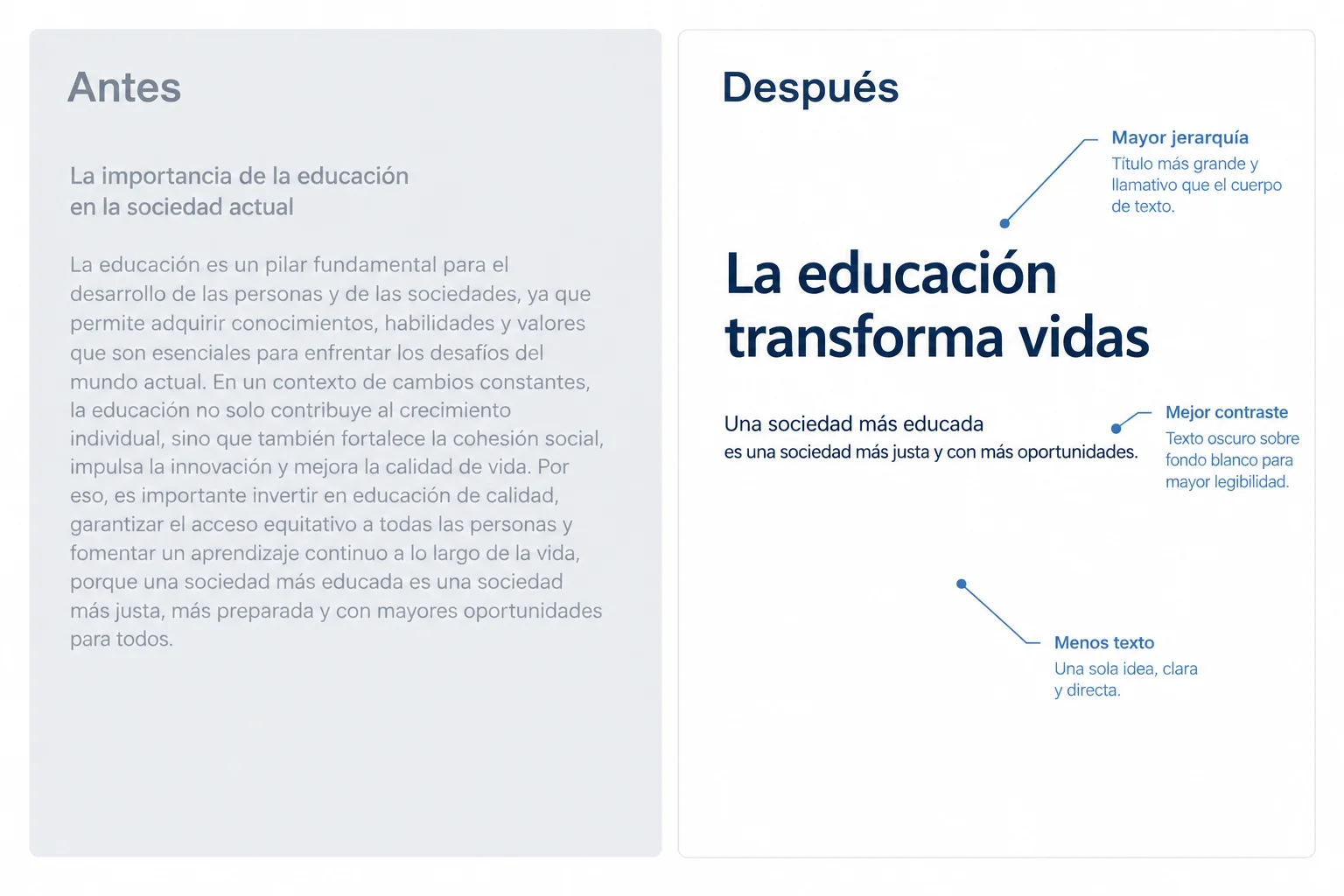
La legibilidad mejora al diferenciar título y cuerpo, aumentar el contraste y reducir el texto visible.
Consejo
Para la paleta de referencia, utiliza fondo blanco #FFFFFF, títulos azul oscuro #17324D y cuerpo gris muy oscuro #222222. El contraste se valora entre letras y fondo: un color bonito que apenas se distingue no cumple su función.
Cuando la misma decisión tipográfica debe aparecer en varias diapositivas, aplícala en el origen compartido de sus marcadores de posición. Así evitarás retocar título y cuerpo uno por uno.
En PowerPoint, confirma si necesitas cambiar el Patrón principal o solo un Diseño. En Impress, trabaja en la diapositiva maestra que usan esas diapositivas y revisa el estilo de presentación correspondiente. Revisa aparte la portada: su título puede tener una configuración distinta de la de las diapositivas de contenido.
Después, comprueba dos diapositivas de contenido y mira si un título largo provoca saltos de línea incómodos o desbordamiento.
Usa el origen que corresponde a las diapositivas de contenido y modifica los marcadores o sus estilos, no el texto escrito dentro de una sola diapositiva.
| Aplicación | Acceso al origen | Ajuste y regreso |
|---|---|---|
| PowerPoint (escritorio) | Vista > Patrón de diapositivas; selecciona el Patrón o el Diseño usado | Selecciona el marcador > Inicio > Fuente; Cerrar vista Patrón |
| Impress (escritorio) | Ver > Patrón de diapositivas; selecciona la diapositiva maestra usada | Barra lateral > Estilos; ajusta el estilo de presentación correspondiente > Ver > Normal |
Elige la versión que se leería mejor a una distancia razonable durante una presentación.
En tu copia local, abre reuniones_diseno.pptx en PowerPoint o reuniones_diseno.odp en Impress. Desde el origen compartido que usan las diapositivas de contenido, aplica una familia única y una jerarquía común.
Trabaja al menos con las diapositivas tituladas Define el objetivo antes de reunirte y Limita cada reunión a 25 minutos. Usa como referencia 36 pt para título y 24 pt para cuerpo, con fondo blanco, títulos azul oscuro #17324D y cuerpo gris muy oscuro #222222. Comprueba también el título Cierra con responsables y plazos para detectar saltos de línea o desbordamiento.
No reduzcas el cuerpo solo para introducir más texto. Si algo no se lee bien, conserva la jerarquía y corrige la cantidad o la redacción visible antes de hacer un ajuste local justificado.
Después de aplicar los cambios en tu archivo, indica qué versión de la comparación anterior has tomado como referencia y justifica una corrección concreta. Explica también dónde has aplicado la jerarquía común y cómo has evitado reducir el cuerpo para hacer caber texto excesivo.
Escribe al menos 120 caracteres (0/120).
Paso 7 de 8
Ordena los elementos de tus diapositivas mediante alineación, distribución, márgenes coherentes y espacio libre.
Cuando varios elementos parecen desordenados, distingue dos operaciones:
No son alternativas excluyentes: puedes alinear primero los objetos respecto a una referencia y distribuir después sus separaciones. Para aplicar una orden, selecciona conjuntamente los objetos que vas a comparar.
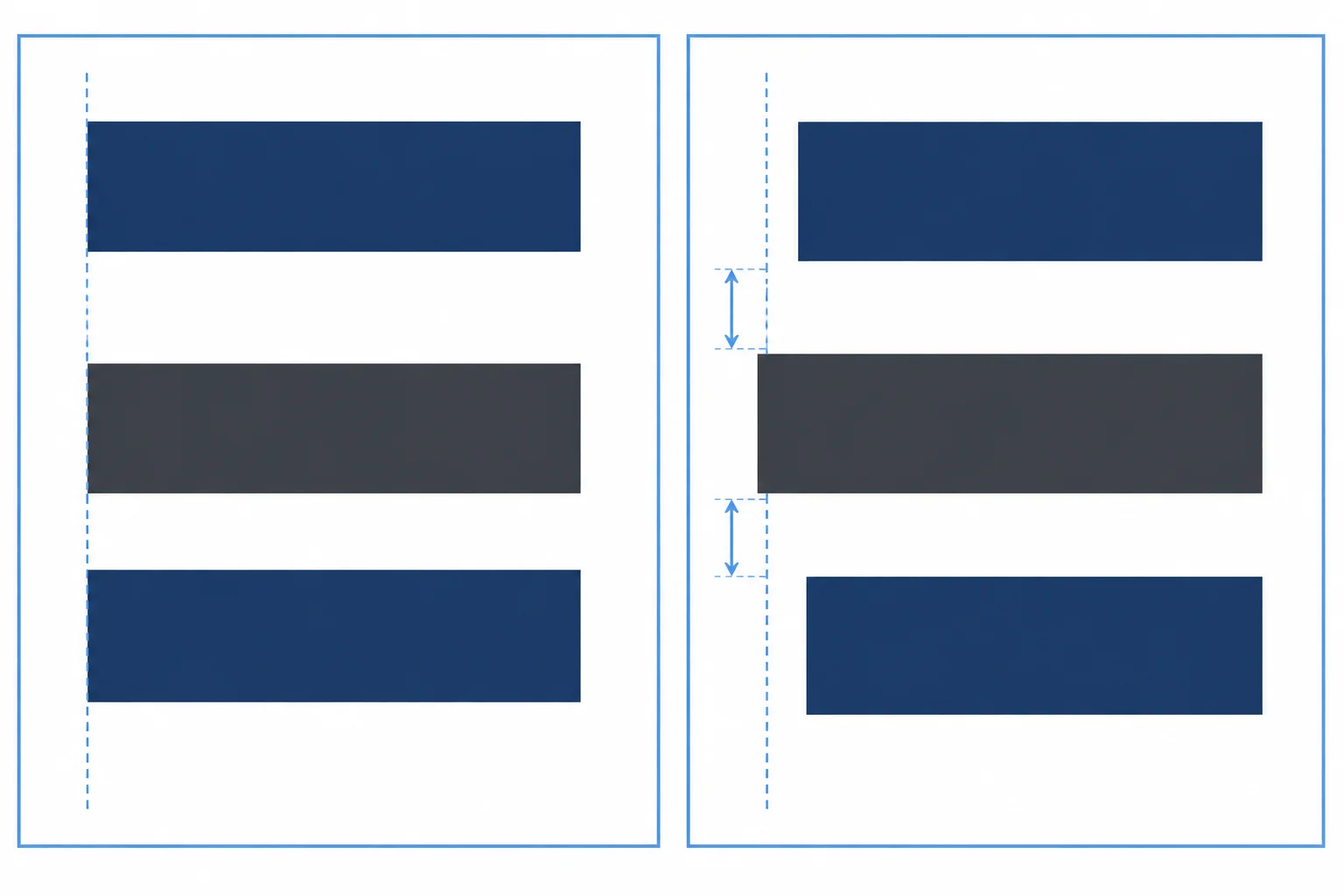
Alinear crea una referencia común, como un borde izquierdo o un centro. Distribuir regulariza los huecos entre varios objetos.
Ejemplo
Imagina tres cuadros de texto independientes colocados en una columna dentro de una diapositiva. Si sus bordes izquierdos no coinciden, selecciónalos y usa una alineación a la izquierda. Si ya coinciden, pero el hueco entre el primero y el segundo es menor que entre el segundo y el tercero, distribúyelos verticalmente.
La distribución necesita varios objetos y una zona disponible entre el primero y el último; no sirve por sí sola para corregir un margen lateral distinto.
El título y el cuerpo se leen como partes de una misma estructura cuando repiten referencias claras: un margen izquierdo coherente, una anchura razonable y una separación visible entre ambas zonas.
El espacio libre no es un hueco desperdiciado. Evita que el título, el cuerpo y otros elementos compitan por atención. Antes de reducir el tamaño del texto o de llenar una zona vacía, comprueba si puedes acortar el contenido y conservar aire alrededor de cada bloque.
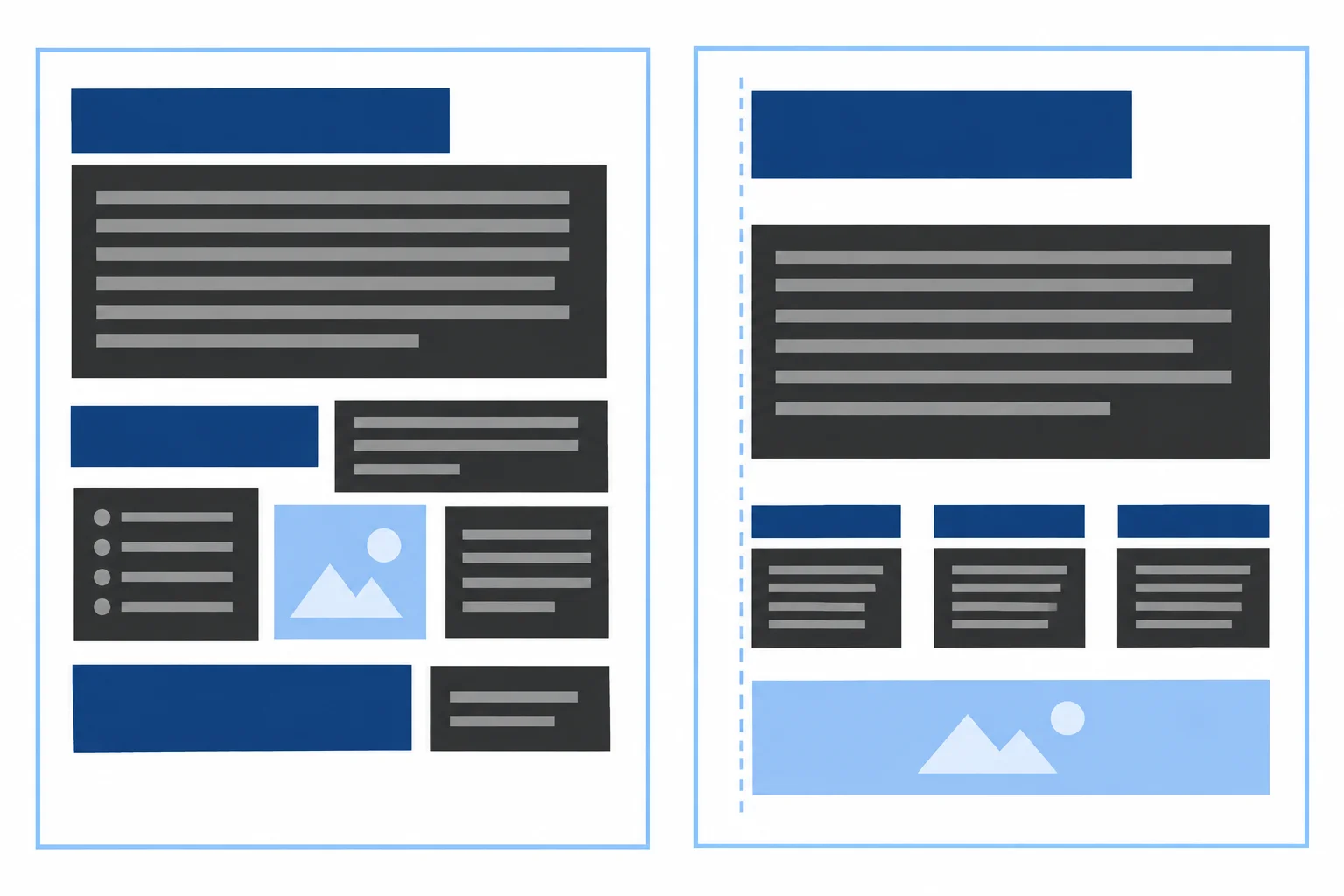
Antes: los bloques se amontonan y no comparten referencias claras. Después: título y cuerpo respetan márgenes y una separación suficiente.
Consejo
Si una posición debe repetirse en las diapositivas vinculadas al mismo origen, corrígela en el patrón de diapositivas de PowerPoint o en la diapositiva maestra de Impress. Así no tendrás que desplazar el mismo marcador una a una.
Si solo un cuadro de texto independiente está fuera de sitio, corrígelo como ajuste local en esa diapositiva. No esperes que un cuadro independiente se reorganice al modificar el origen compartido.
Relaciona cada situación con la corrección más adecuada.
Toca un elemento y luego su par correspondiente.
Abre tu copia local: reuniones_diseno.pptx en PowerPoint (escritorio) o reuniones_diseno.odp en Impress (escritorio).
Revisa las diapositivas 2 y 3. Comprueba que sus títulos y cuerpos respetan una referencia lateral comparable, márgenes razonables y una separación visible entre ambas zonas. Si detectas una posición repetida incorrecta en sus marcadores, corrígela en el patrón de diapositivas o la diapositiva maestra que comparten; si el problema afecta solo a un cuadro de texto independiente, haz un ajuste local.
Después, en tu respuesta: indica si encontraste una corrección común o local; explica qué operación corresponde a tres objetos de una misma diapositiva con bordes izquierdos desiguales, y cuál corresponde si esos bordes ya coinciden pero los huecos verticales no; por último, describe brevemente qué comprobaste en los títulos y cuerpos de las diapositivas 2 y 3.
Escribe al menos 220 caracteres (0/220).

Paso 8 de 8
Revisa la presentación completa, confirma qué decisiones se propagan y documenta cualquier excepción comprobada.
Cierra el tutorial con una revisión en dos escalas: primero observa las cuatro miniaturas como conjunto y después abre cada diapositiva para comprobar sus marcadores de posición, su lectura y su composición.
Trabaja en una sola copia local:
reuniones_diseno.pptx.reuniones_diseno.odp.No cambies de formato ni reconstruyas las diapositivas. El objetivo es confirmar que las decisiones compartidas se mantienen y que cualquier diferencia restante se corrige en el nivel adecuado: origen compartido, diseño de diapositiva o ajuste local.

Busca una base visual común, estructuras repetibles y espacio libre suficiente; después revisa los detalles de cada diapositiva.
Consejo
Una diferencia solo es un error si no responde a una intención. Si detectas una excepción, compárala con otra diapositiva equivalente antes de modificar nada. Así podrás decidir si conviene actuar en el origen compartido, en el diseño asignado o solo mediante un ajuste local.
Haz una primera pasada por las miniaturas y una segunda por cada diapositiva abierta.
PowerPoint (escritorio): usa Vista > Clasificador de diapositivas para revisar el conjunto. Después vuelve a la vista normal y, si necesitas comprobar un diseño, selecciona la miniatura y abre Inicio > Diseño.
Impress (escritorio): usa Ver > Clasificador de diapositivas para recorrer el conjunto. Después vuelve con Ver > Normal; selecciona cada miniatura y comprueba su disposición en Barra lateral > Propiedades > Diseño.
En cada diapositiva, verifica fondo blanco #FFFFFF, títulos azul oscuro #17324D, cuerpo gris muy oscuro #222222 y una sola familia tipográfica: Arial o Liberation Sans. Confirma también que ningún título, cuerpo o cuadro independiente quede desbordado, con contraste insuficiente o pegado a otra zona.
Usa esta tabla para revisar la función de cada diapositiva. Comprueba que el texto esté dentro de los marcadores de posición previstos, no repartido por accidente en cuadros de texto independientes.
| Diapositiva | Función | Diseño esperado | Comprobación |
|---|---|---|---|
| Reuniones más eficaces | Apertura | Portada | Título y subtítulo |
| Define el objetivo antes de reunirte | Idea 1 | Título y contenido | Título y cuerpo |
| Limita cada reunión a 25 minutos | Idea 2 | Título y contenido | Título y cuerpo |
| Cierra con responsables y plazos | Cierre | Título y contenido | Título y cuerpo |
Resumen
En las diapositivas 2 y 3, los títulos están en marcadores de posición del mismo diseño y has comprobado que ninguno tiene formato directo local. Ambos aparecen en naranja, aunque deben usar el azul oscuro #17324D. ¿Dónde debes corregir primero?
Realiza ahora la comprobación final en tu archivo local. Escribe un breve informe de tu propia revisión; no necesitas enviar el archivo.
Escribe al menos 220 caracteres (0/220).
¡Felicidades! Has completado: Unificar el diseño con patrones de diapositivas
Miles de cursos online en vídeo, ebooks y audiolibros.
Para poner a prueba tus conocimientos durante los cursos en línea
Generado directamente desde la galería de fotos de tu celular y enviado a tu correo electrónico

Descarga nuestra aplicación a través del Código QR o los enlaces a continuación:.



Lleva el conocimiento en tu bolsillo.
Descarga la aplicación Cursa.
Hay cientos de cursos gratuitos disponibles, con un certificado de finalización gratuito que se guarda en la galería de imágenes de su dispositivo móvil.
Descargue la aplicación para acceder al Certificado de finalización del curso de forma gratuita.


+ 10 millones
estudiantes

Certificado gratuito y
válido con código QR

60 mil ejercicios
gratis

Calificación de 4.8/5
en tiendas de aplicaciones

Cursos gratuitos de
vídeo y audiolibros