Paso 1 de 7
Preparar una copia y activar el registro
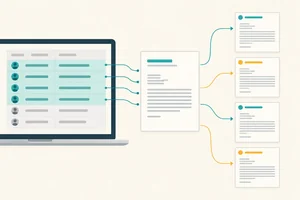
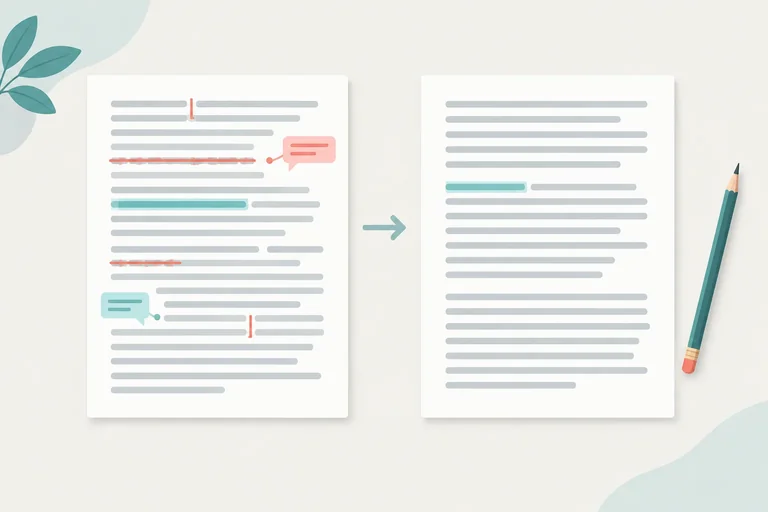
Prepara una copia local del documento Faro y activa el registro de cambios antes de realizar modificaciones.

Ruta de aprendizaje · Nivel 8 · Tutorial 4
Consolidarás una revisión aceptando o rechazando modificaciones en Word o Writer y reconocerás el modo Sugerencias de Google Docs como alternativa. Podrás practicar registrando tus propias modificaciones, sin necesitar otro participante.
 Preparar una copia y activar el registro
Prepara una copia local del documento Faro y activa el registro de cambios antes de realizar modificaciones. 2 min
 Reconocer qué se ha propuesto cambiar
Crea tres cambios registrados en el documento Faro, reconoce qué tipo de propuesta representa cada marca y sepárala de un comentario antes de conservar la copia de revisión. 3 min
 Distinguir apariencia y estado de revisión
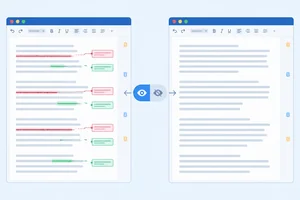
Comprueba que ocultar las marcas o desactivar el registro no resuelve los cambios pendientes. 2 min
 Aceptar o rechazar según el resultado
Selecciona y resuelve cambios pendientes según su efecto real sobre el documento. 3 min
 Reconocer las sugerencias de Google Docs
2 min
 Comprobar que las revisiones se conservan
Comprueba que una copia de revisión conserva sus propuestas y distingue esa verificación de un intercambio entre aplicaciones. 2 min
 Consolidar y verificar el resultado final
Crea una copia consolidada de la revisión Faro, resuelve sus propuestas según el encargo y verifica tras reabrir que no quedan cambios pendientes. 3 min
Paso 1 de 7
Prepara una copia local del documento Faro y activa el registro de cambios antes de realizar modificaciones.
Consolidar una revisión consiste en decidir qué propuestas pasarán a formar parte del documento consolidado. No requiere que otra persona haya intervenido ni que combines archivos automáticamente.
Primero prepararás una copia local de trabajo. Así conservarás el original sin propuestas y podrás practicar con tranquilidad.
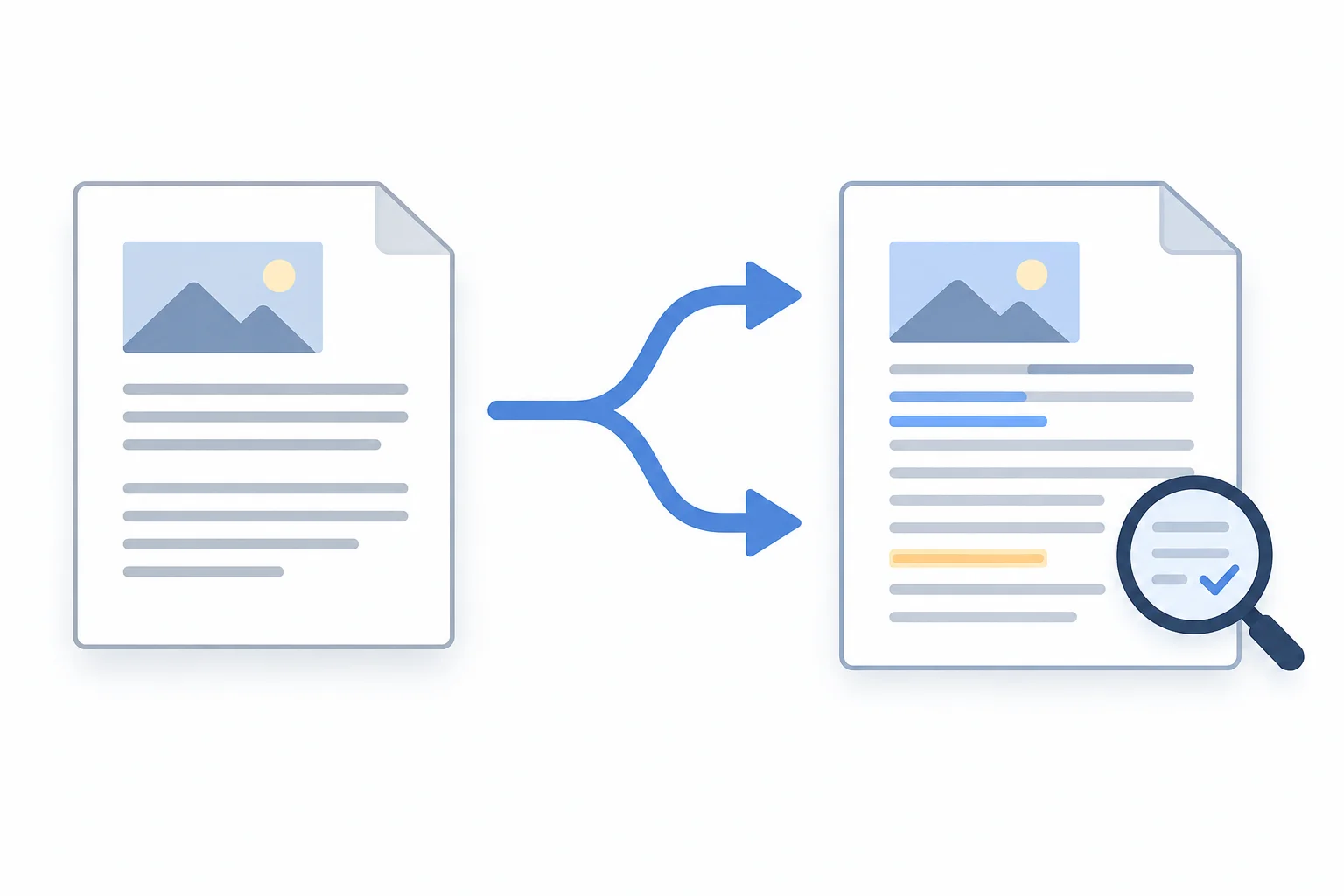
La copia base se conserva; la copia de revisión será la que contendrá las propuestas pendientes.
Crea un documento nuevo y escribe estos cuatro párrafos, cada uno en una línea separada. No apliques negrita todavía.
Después guárdalo como Faro_base.docx en Word o como Faro_base.odt en Writer. Esta es tu copia de referencia.
A continuación, usa Archivo > Guardar como para crear la copia de trabajo: Faro_revision.docx en Word o Faro_revision.odt en Writer. Tras guardar como, continúa trabajando en Faro_revision; no sobrescribas Faro_base.
Ejemplo
Informe del proyecto Faro
El taller será el 14 de junio de 2026.
Participarán 18 personas.
La inscripción es gratuita.
Antes de cambiar una sola palabra en Faro_revision, activa el registro de cambios.
Revisar > Control de cambios. En algunas versiones, el botón aparece dentro del grupo Seguimiento.Editar > Control de cambios > Grabar.A partir de ese momento, la aplicación registrará las modificaciones que hagas. Todavía no edites el texto: en el siguiente paso crearás las propuestas de práctica.
Atención
El registro de cambios no puede reconstruir automáticamente una modificación hecha antes de activarlo. Si ya cambiaste algo, vuelve a Faro_base, crea de nuevo Faro_revision y activa el registro antes de repetir la edición.
Ordena estas acciones para preparar correctamente una revisión local.
Paso 2 de 7
Crea tres cambios registrados en el documento Faro, reconoce qué tipo de propuesta representa cada marca y sepárala de un comentario antes de conservar la copia de revisión.
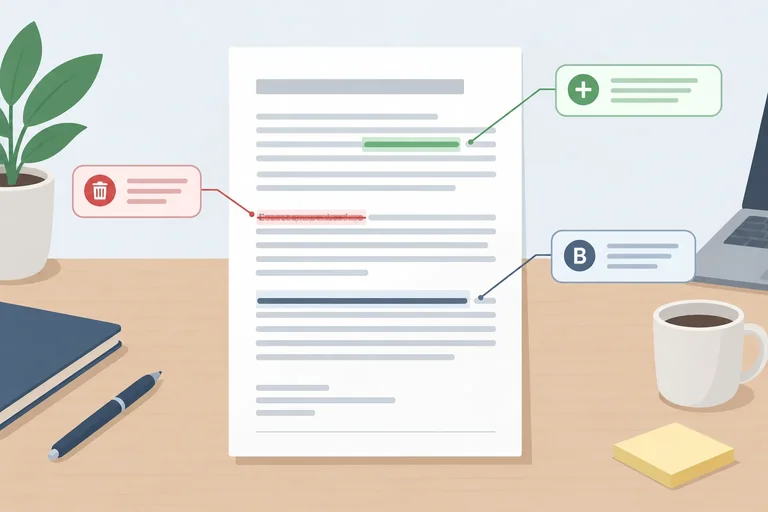
Con el registro de cambios ya activo en tu copia de trabajo, crea tres cambios pendientes en Faro_revision:
2026 y el punto e inserta en la biblioteca (P1).18 personas y aplica negrita (P3).No aceptes ni rechaces nada todavía. Cada acción debe quedar registrada como una propuesta.
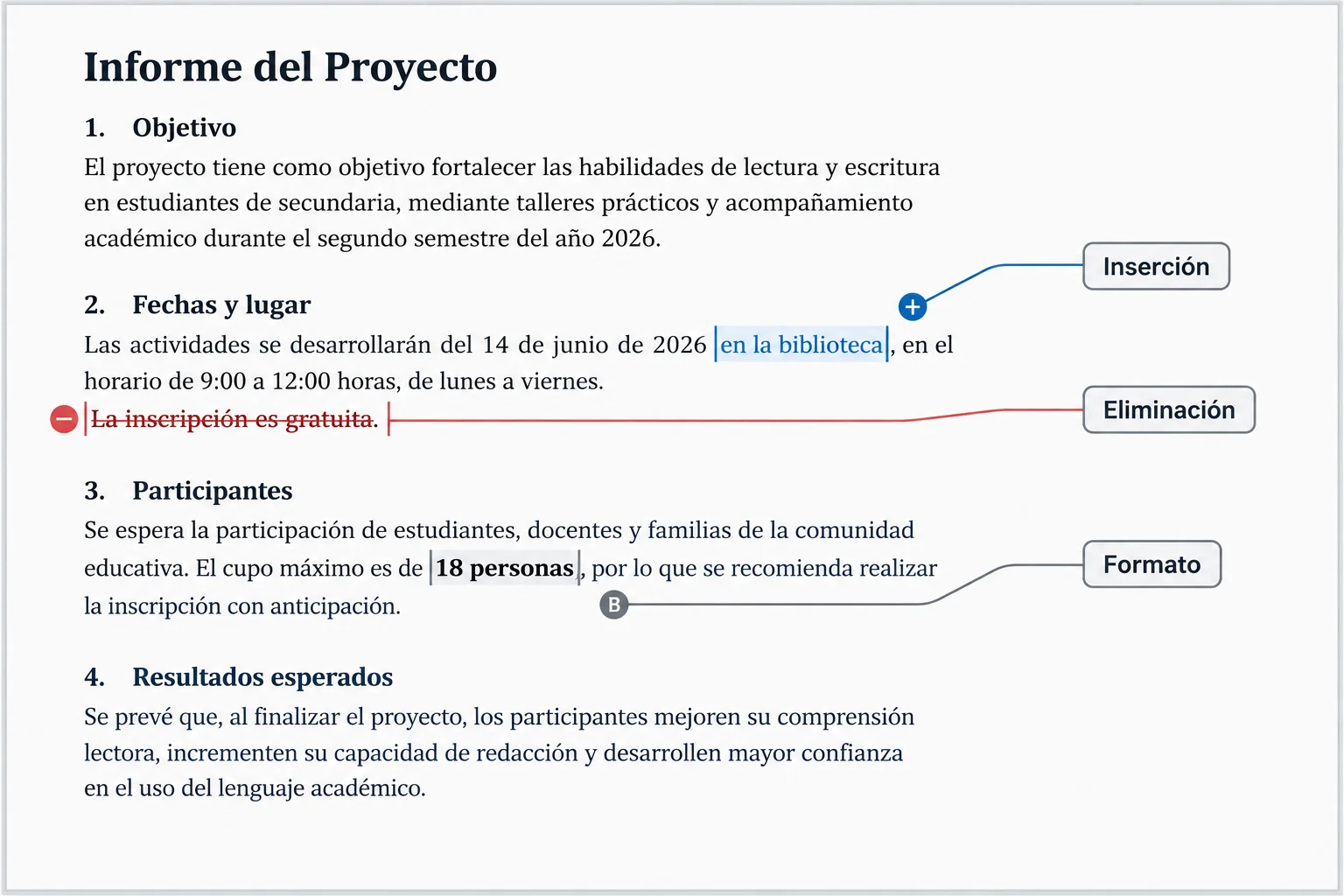
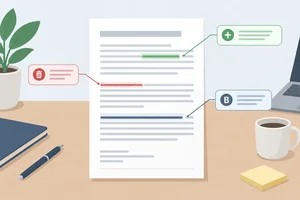
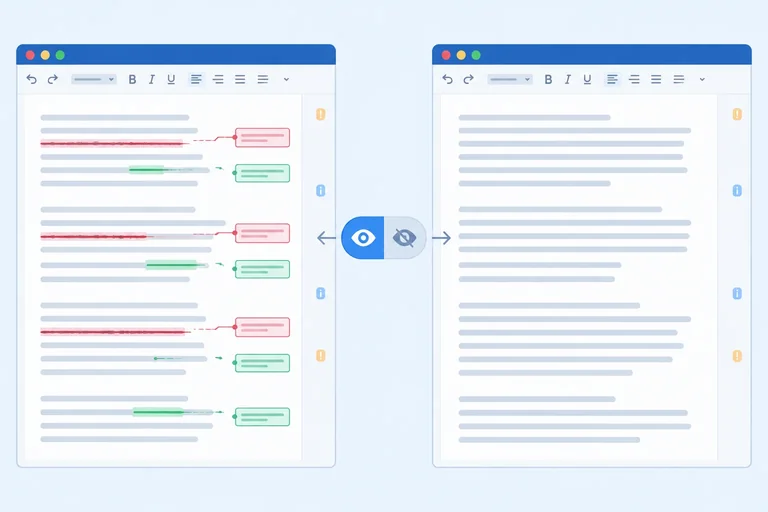
Las etiquetas identifican el tipo de marca: Inserción, Eliminación y Formato. Los colores o símbolos concretos pueden cambiar según la aplicación y la configuración.
Una marca de revisión indica qué se propone cambiar en el contenido o en el formato. Según la aplicación y la vista disponible, puede aparecer junto al texto, en un globo, en un panel o al seleccionar la marca. Ahí podrías ver el tipo de modificación y datos como el autor visible.
No deduzcas el significado solo por un color: lee la marca y el texto afectado. Una inserción propone añadir texto; una eliminación propone retirarlo; un cambio de formato propone, por ejemplo, aplicar negrita.
Un comentario es distinto de un cambio pendiente: contiene una observación, pregunta o indicación, pero no propone por sí mismo alterar el texto ni su formato. Por ejemplo, «¿Confirmamos el aforo?» es un comentario aunque esté junto a 18 personas.
Una misma propuesta puede aparecer agrupada o dividida en varias entradas, según Word, Writer o la forma de realizar la edición. Por eso, cuenta y revisa el texto afectado; no supongas que una propuesta equivale siempre a una sola entrada visible.
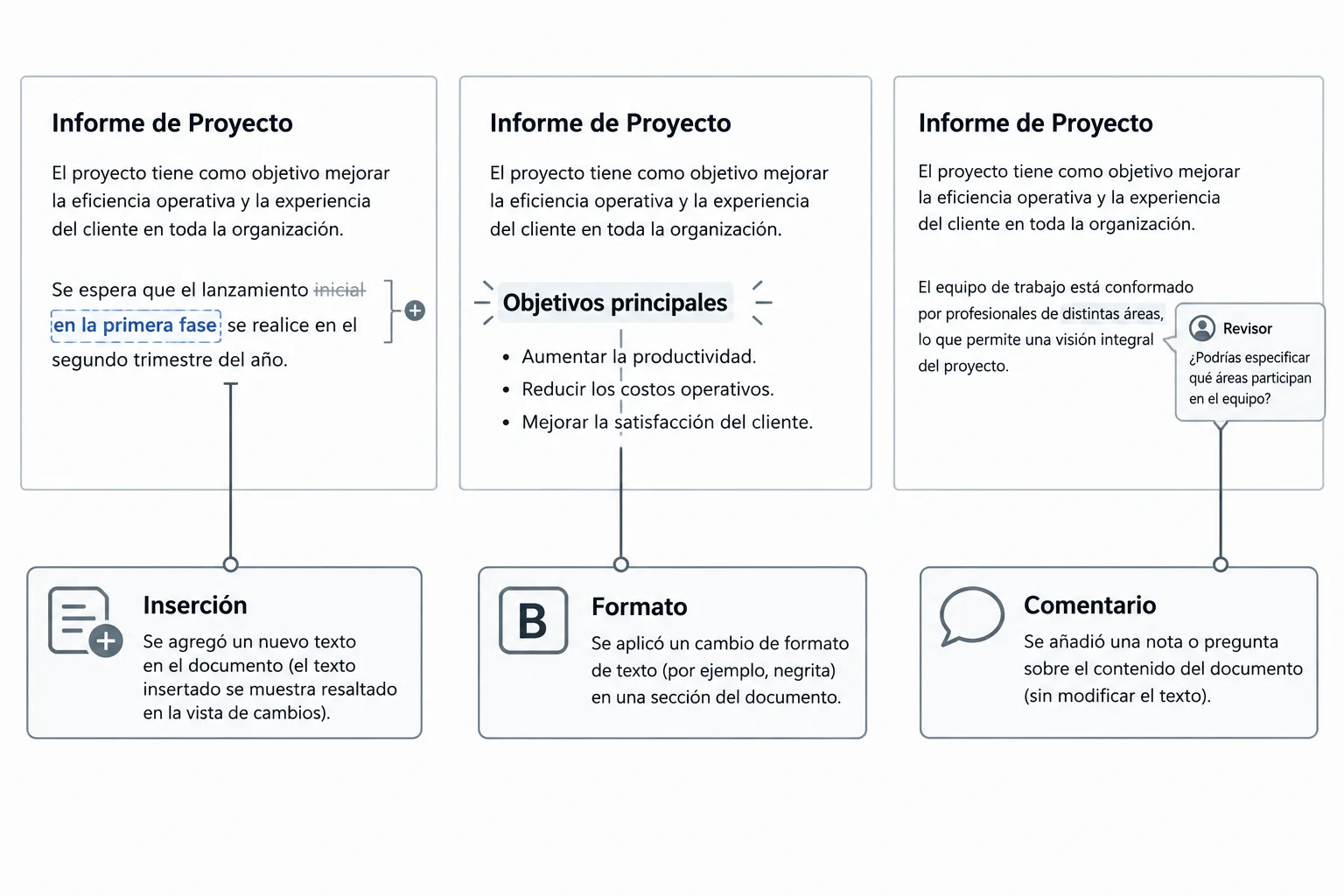
Las marcas de Inserción y Formato proponen alterar el documento; el Comentario aporta una observación independiente.
Consejo
Guarda ahora la copia que conserva las propuestas pendientes, sin sobrescribir Faro_base:
Archivo > Guardar como y usa Faro_revision.docx.Archivo > Guardar como y usa Faro_revision.odt.Esta copia será tu referencia de revisión. No necesitas otro participante para que las marcas tengan autoría visible: la aplicación registra la identidad configurada localmente.
Relaciona cada descripción de una marca con su tipo.
Toca un elemento y luego su par correspondiente.
En una respuesta breve, indica el tipo de modificación de P1, P2 y P3; explica qué diferencia hay entre una de esas marcas y un comentario; y describe una marca que observes en tu Faro_revision indicando el texto afectado y el tipo de cambio.
Escribe al menos 100 caracteres (0/100).
Paso 3 de 7
Comprueba que ocultar las marcas o desactivar el registro no resuelve los cambios pendientes.
Un documento puede parecer terminado y, aun así, conservar cambios pendientes. La visualización decide si ves las marcas de revisión; el estado de revisión decide si las propuestas siguen existiendo.
En Faro_revision, una apariencia limpia puede mostrar la inserción y la negrita como si ya formaran parte del texto, y ocultar la frase marcada para eliminar. Eso no confirma ninguna decisión: solo cambia lo que se muestra en pantalla.
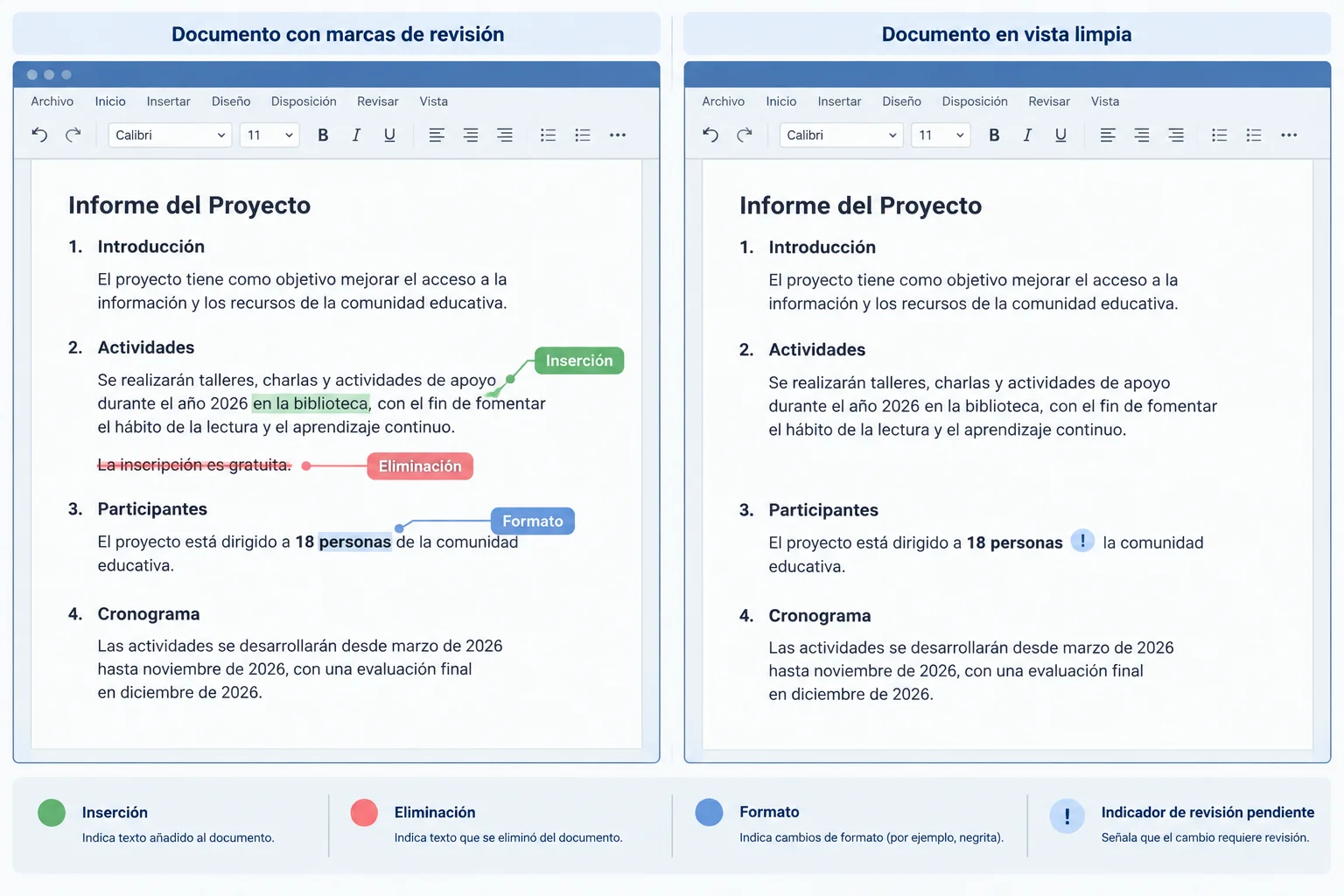
Ocultar las marcas puede cambiar radicalmente la apariencia sin resolver Inserción, Eliminación ni Formato.
Para volver a inspeccionar un documento, muestra todas las marcas y comprueba que no haya filtros activos. En Word, revisa Revisar > Seguimiento > Mostrar marcas: deben estar incluidos inserciones y eliminaciones, Formato y los revisores pertinentes. En algunas versiones, la lista de vista se llama Mostrar para revisión o de forma parecida.
En Writer, vuelve a activar Editar > Control de cambios > Mostrar. Si la versión ofrece filtros o gestión de cambios, evita limitar las entradas mientras compruebas el estado completo. La agrupación de las marcas puede variar, pero cada cambio pendiente debe poder reaparecer.
Rutas habituales para cambiar la presentación o el registro. Los nombres pueden variar ligeramente según la versión, pero no confundas estas acciones con resolver una propuesta.
| Acción | Word | Writer |
|---|---|---|
| Ocultar marcas | Revisar > Seguimiento > Mostrar para revisión > Sin marcas | Editar > Control de cambios > Mostrar |
| Volver a verlas | Revisar > Seguimiento > Mostrar para revisión > Todas las marcas | Editar > Control de cambios > Mostrar |
| Dejar de registrar cambios futuros | Revisar > Control de cambios | Editar > Control de cambios > Grabar |
Consejo
Desactivar el registro de cambios solo afecta a las modificaciones que hagas después. Las inserciones, eliminaciones y formatos ya registrados continúan siendo cambios pendientes, aunque no sean visibles en ese momento.
Haz una comprobación local en tu copia Faro_revision, sin editar el contenido:
Las mismas propuestas deben reaparecer. Guarda Faro_revision.docx en Word o Faro_revision.odt en Writer conservando ese estado pendiente.
Atención
No uses una vista sin marcas como prueba de que el documento está consolidado. Antes de concluir una revisión, restablece la visualización completa y comprueba las propuestas pendientes.
En Faro_revision has ocultado las marcas y después has desactivado el registro de cambios. ¿Qué comprobación describe correctamente el estado de las propuestas que ya existían?
Paso 4 de 7
Selecciona y resuelve cambios pendientes según su efecto real sobre el documento.
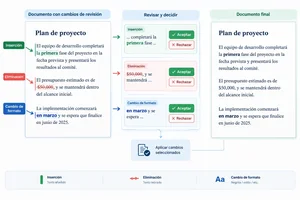
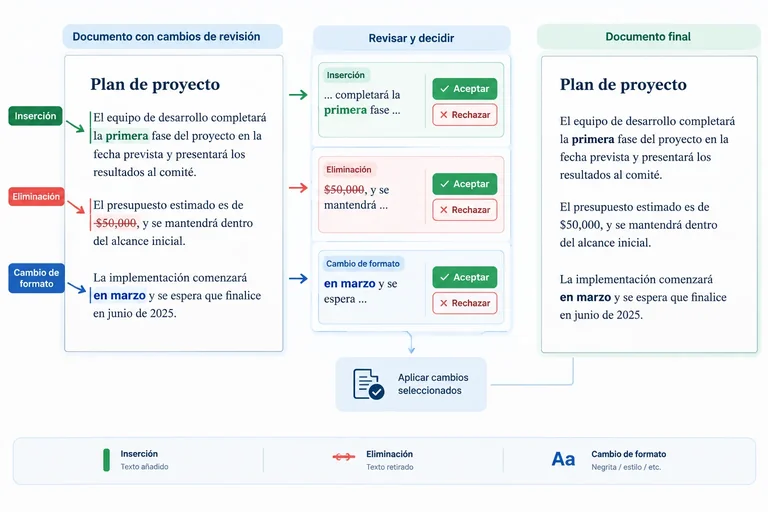
Para revisar con precisión, avanza por los cambios y confirma cuál está seleccionado antes de decidir. En Word, usa las acciones de Revisar > Aceptar o Revisar > Rechazar; los nombres pueden variar ligeramente según la versión. En Writer, abre Editar > Control de cambios y usa las opciones para aceptar o rechazar el cambio seleccionado.
Una decisión sobre el cambio seleccionado afecta solo a esa propuesta. En cambio, una orden como «aceptar todos» o «rechazar todos» tiene alcance global: puede resolver también cambios que no estabas examinando, incluso si una visualización o un filtro no los mostraba.
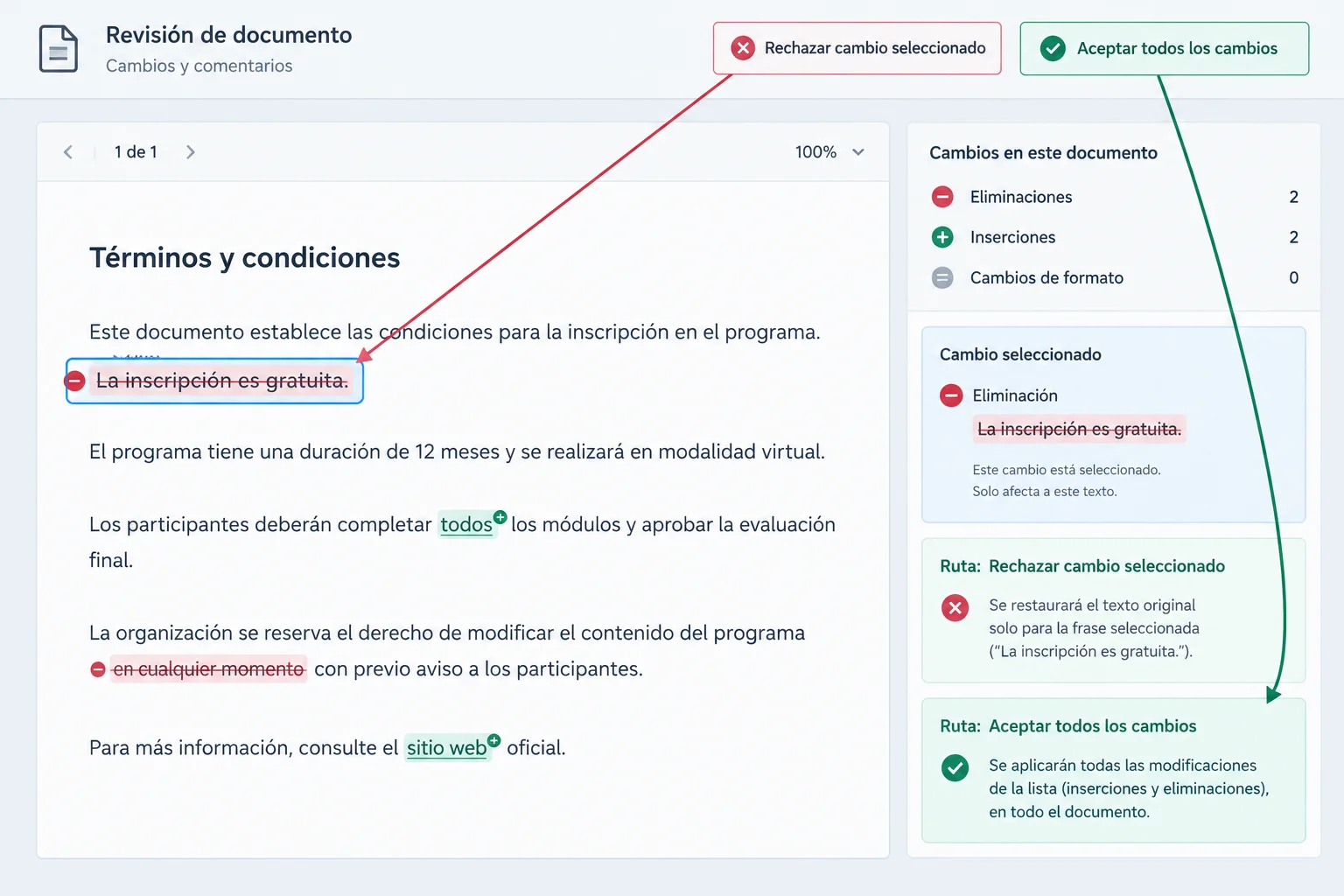
Antes de usar una acción global, comprueba el alcance de la orden.
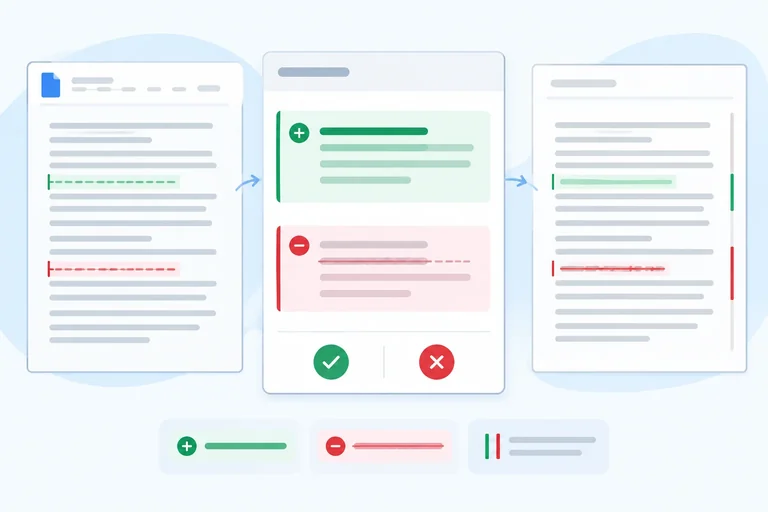
El efecto depende del tipo de cambio y de la decisión:
No decidas por el color de la marca ni por la autoría visible: lee el contenido afectado y compáralo con el encargo.
En esta demostración se resuelve P2 sin modificar tu archivo Faro_revision. La propuesta elimina la frase «La inscripción es gratuita.». Al rechazar esa eliminación, la frase vuelve a quedar como texto normal en el documento.
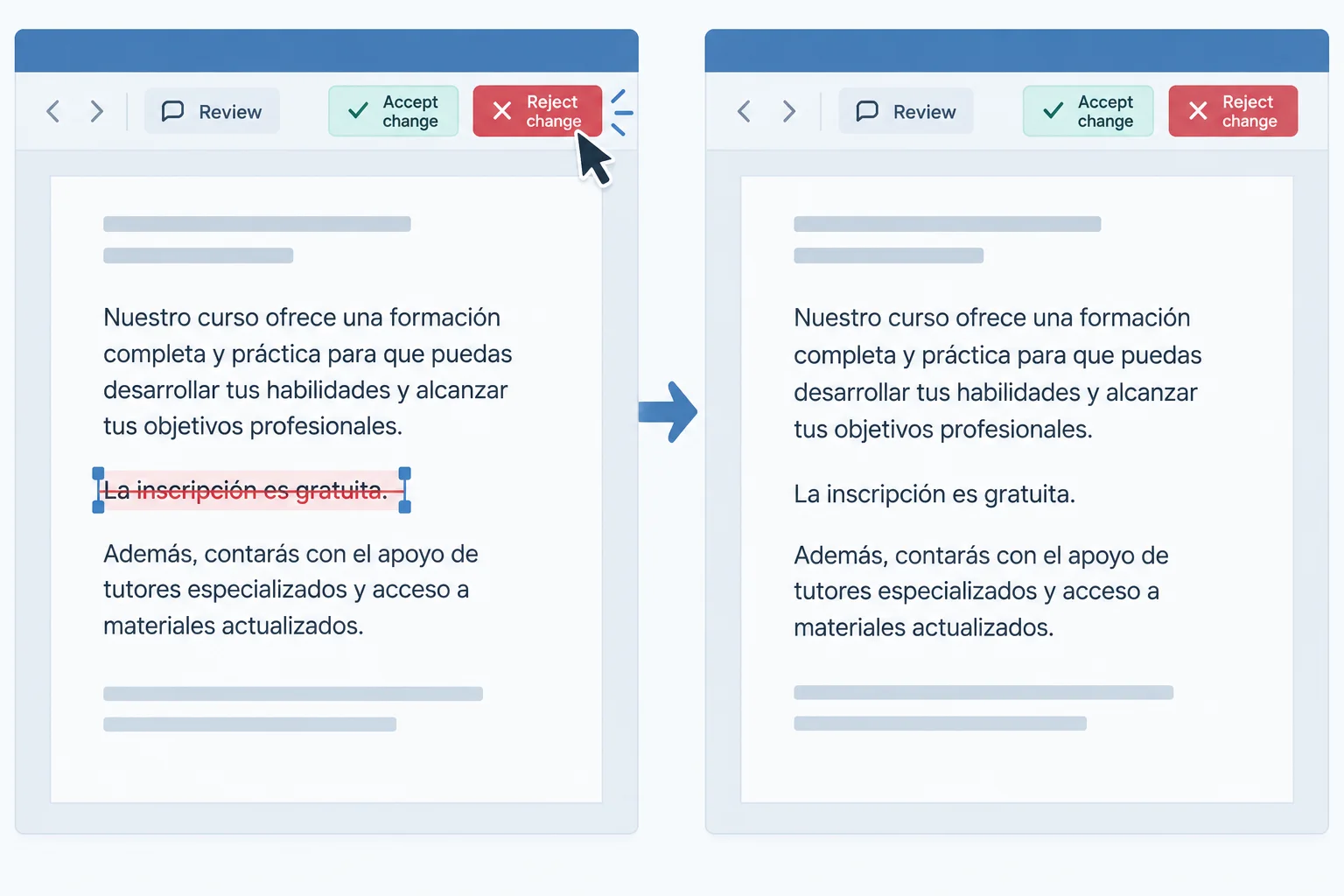
Rechazar una eliminación conserva el contenido que se intentaba retirar.
El encargo del proyecto Faro confirma que el taller será en la biblioteca, mantiene la gratuidad y permite destacar la asistencia. Por tanto, la decisión se basa en el resultado que debe tener el documento consolidado.
Decisiones de referencia para las propuestas pendientes de Faro_revision:
| Propuesta | Decisión | Resultado |
|---|---|---|
| P1: Inserción | Aceptar | Se incorpora « en la biblioteca». |
| P2: Eliminación | Rechazar | Se conserva «La inscripción es gratuita.». |
| P3: Formato | Aceptar | «18 personas» queda en negrita. |
Atención
No uses «aceptar todos» ni «rechazar todos» para estas tres propuestas: una acción global impondría la misma decisión a cambios que requieren decisiones diferentes. Recorre las propuestas, verifica la selección y resuelve una por una.
Relaciona cada caso con su decisión y resultado correctos.
Relaciona cada caso con la decisión y el resultado que corresponde.
Toca un elemento y luego su par correspondiente.
Paso 5 de 7
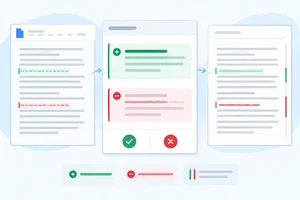
En Google Docs, el modo Sugerencias permite proponer una modificación sin incorporarla todavía al texto definitivo. Al escribir, eliminar o aplicar formato, se crea una sugerencia pendiente que otra persona con permisos adecuados puede aceptar o rechazar.
Busca el selector de modo de la parte superior: cuando muestra Sugerencias, no estás editando directamente el documento consolidado. Las representaciones de esta pantalla sirven para reconocer el flujo; no necesitas una cuenta ni subir Faro_revision a Google Docs.
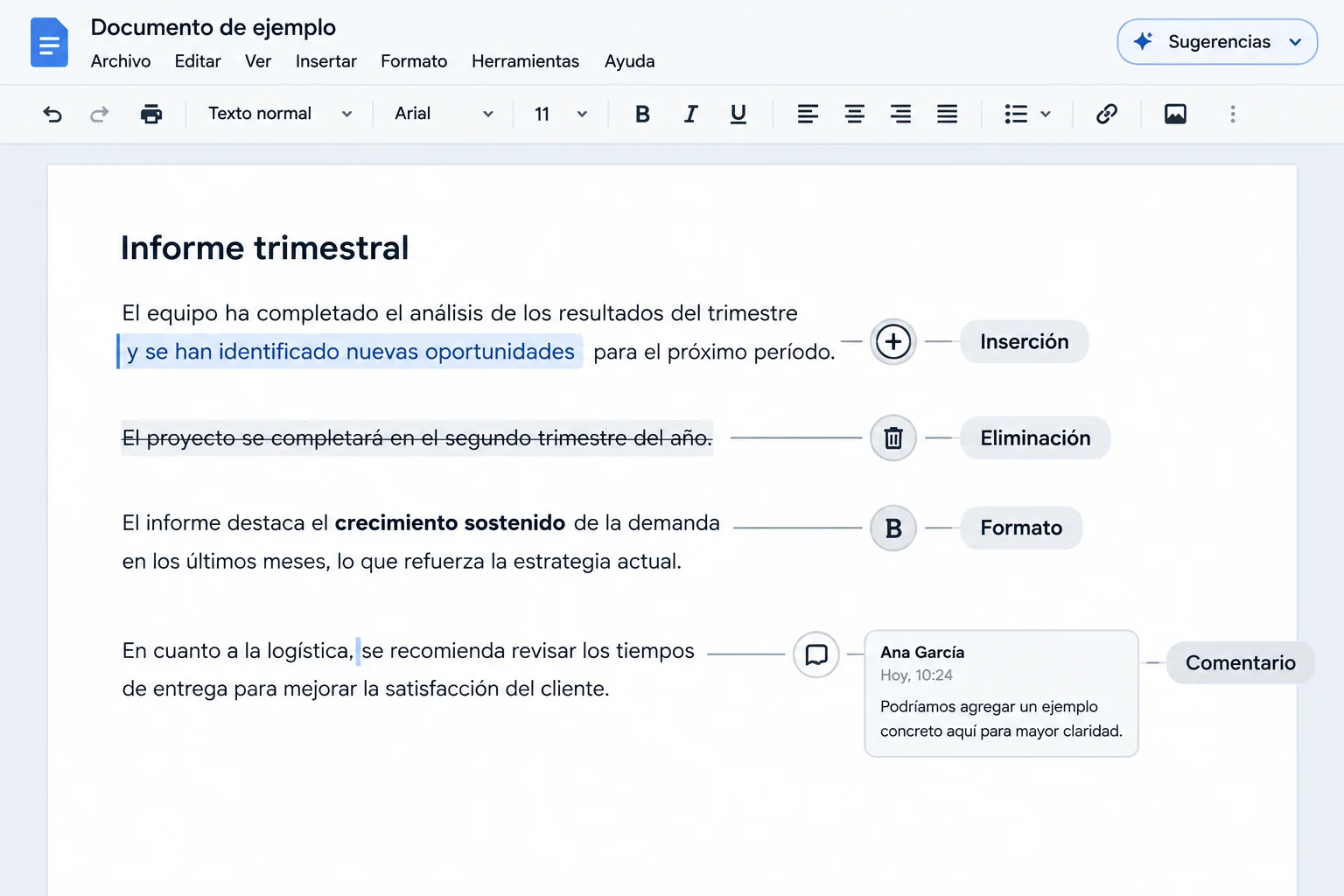
Una sugerencia modifica contenido o formato de forma pendiente; un comentario añade una observación, pero no propone por sí mismo un cambio de texto.
El nombre y la ubicación de los botones cambian entre aplicaciones, pero el flujo es equivalente: registrar o proponer, revisar y resolver. Una sugerencia no es un comentario: la primera puede modificar el documento si se acepta; el comentario se gestiona aparte.
Las acciones de aceptar o rechazar dependen de los permisos concedidos. Si solo puedes ver o comentar, quizá no aparezcan las opciones para resolver sugerencias.
Equivalencias funcionales para un cambio pendiente.
| Acción | Word | Writer | Google Docs |
|---|---|---|---|
| Proponer una modificación | Revisar > Control de cambios | Editar > Control de cambios > Grabar | Cambiar al modo Sugerencias |
| Incorporar la propuesta | Aceptar cambio | Aceptar cambio | Aceptar sugerencia |
| Descartar la propuesta | Rechazar cambio | Rechazar cambio | Rechazar sugerencia |
Elige la representación que muestra una sugerencia pendiente en Google Docs.
Relaciona cada elemento de Google Docs con su equivalente funcional o su identificación correcta.
Toca un elemento y luego su par correspondiente.
Paso 6 de 7
Comprueba que una copia de revisión conserva sus propuestas y distingue esa verificación de un intercambio entre aplicaciones.
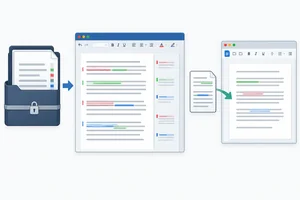
Reabrir el archivo comprueba que el guardado ha conservado las propuestas pendientes. En la misma aplicación en la que trabajaste, guarda Faro_revision.docx en Word o Faro_revision.odt en Writer, cierra el documento y vuelve a abrir esa misma copia.
Después, restablece la visualización completa de las marcas e inspecciona el texto afectado. Deben continuar pendientes P1, P2 y P3: no aceptes ni rechaces nada todavía. Esta comprobación confirma la conservación de la revisión en la misma aplicación; no demuestra todavía que otra aplicación interprete el archivo de la misma forma.
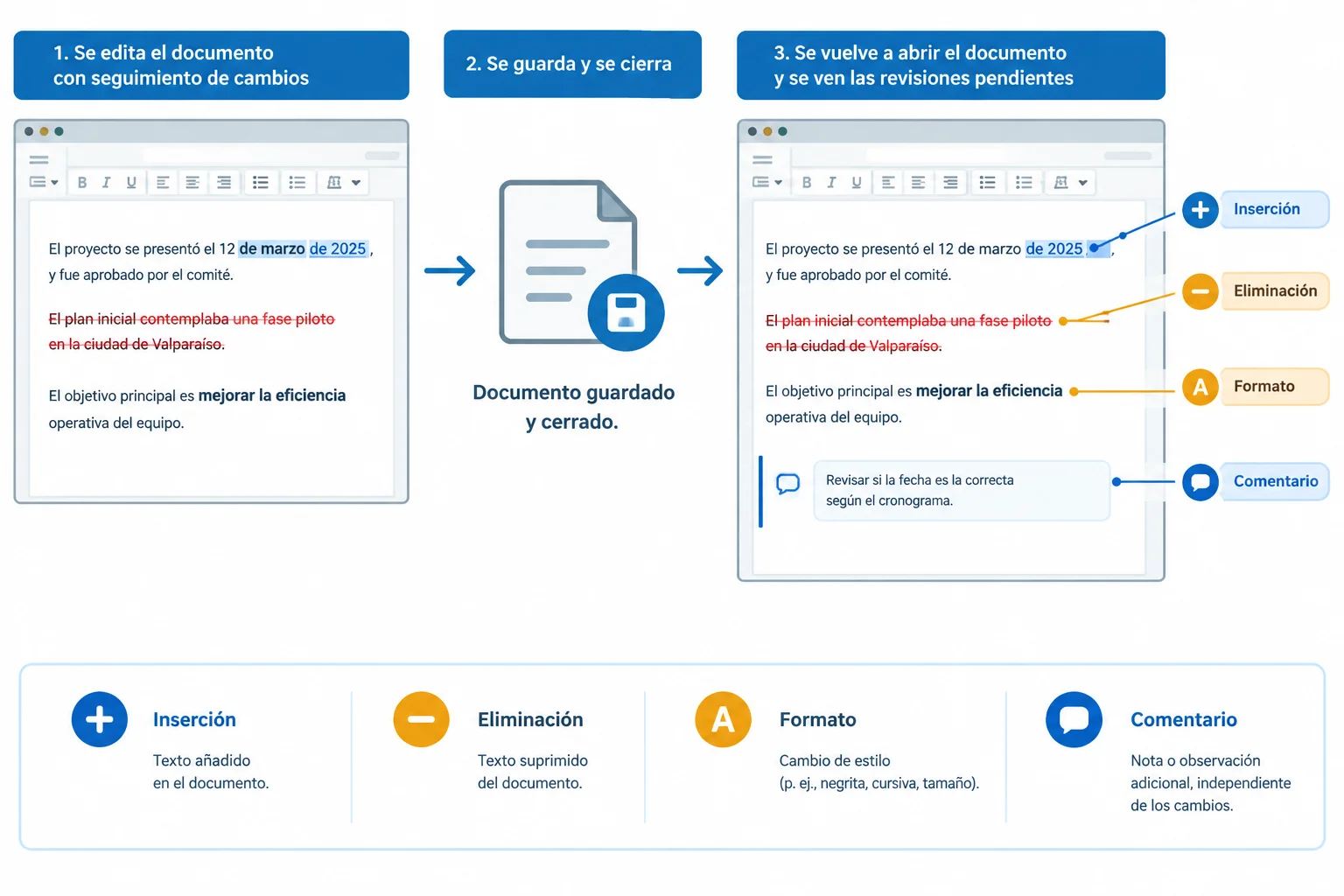
Al reabrir Faro_revision, comprueba Inserción, Eliminación y Formato, además de que las tres propuestas siguen pendientes.
Conserva Faro_revision antes de crear el documento consolidado. Si dispones de otra aplicación y quieres comprobar un intercambio, crea una copia separada: Faro_intercambio. No sobrescribas Faro_revision.
La copia de intercambio usa el formato de destino: si la abrirás en Writer, guarda Faro_intercambio.odt; si la abrirás en Word, guarda Faro_intercambio.docx. En la aplicación de destino, comprueba el texto afectado, el tipo de cambio, el formato registrado y el estado pendiente. La apariencia o el número de entradas puede variar entre DOCX y ODT: una aplicación puede agrupar las revisiones de otra manera.
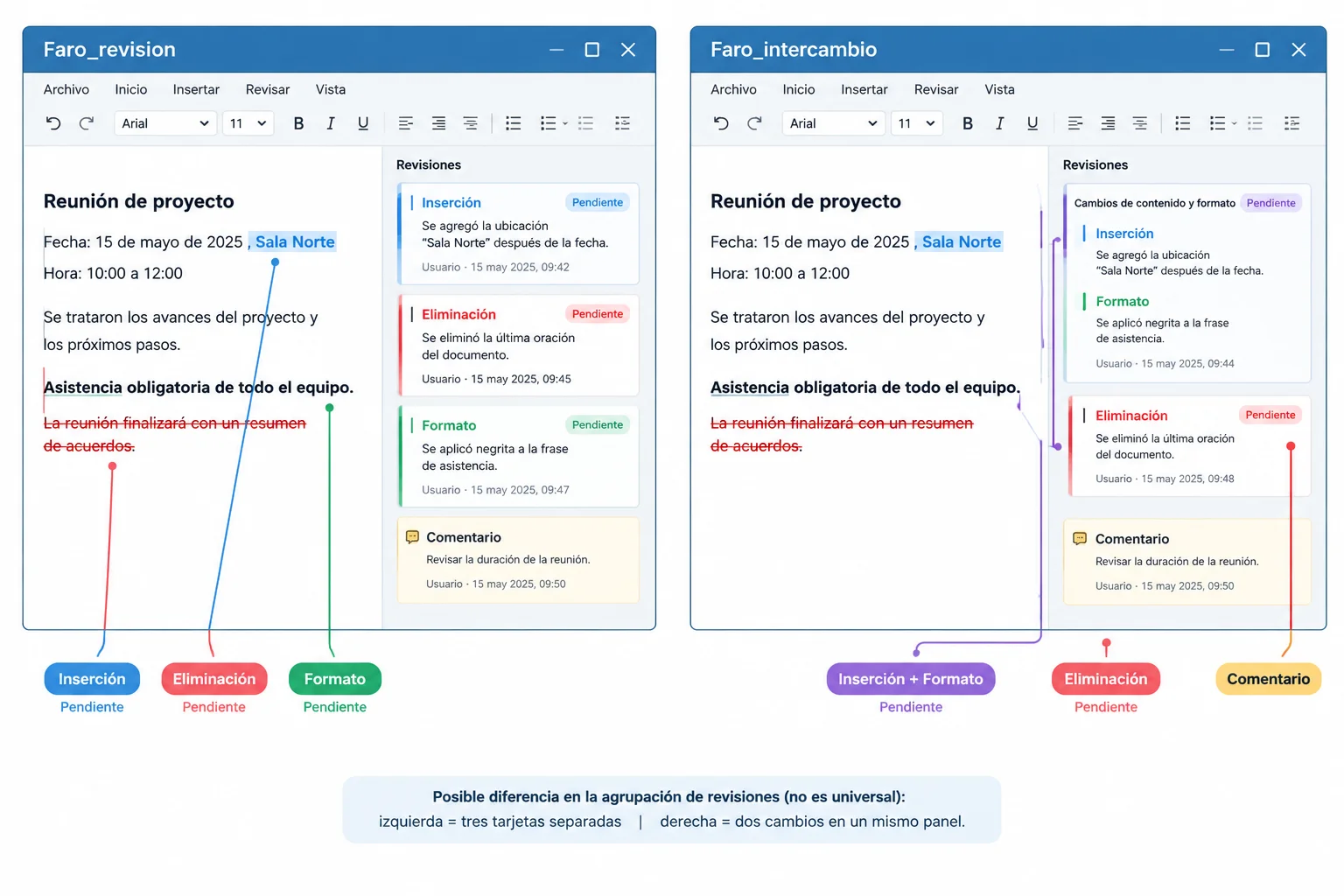
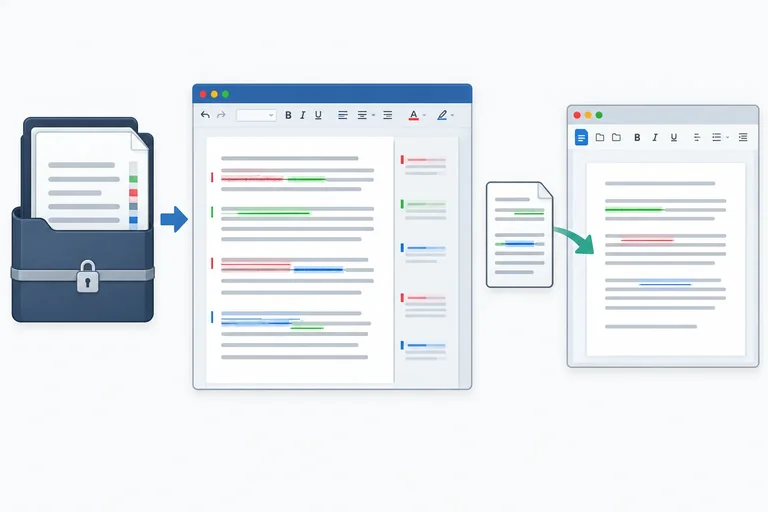
Caso ilustrativo: la agrupación puede cambiar entre aplicaciones. Comprueba siempre el contenido afectado y el estado pendiente; no infieras una regla universal.
Si no dispones de la aplicación de destino, analiza la imagen anterior como un caso visual: localiza P1, P2 y P3 en ambos lados y compara qué texto afecta cada marca, qué tipo de cambio representa, si se conserva el formato y si sigue pendiente. Observa también la agrupación diferente de las entradas.
Este análisis te permite reconocer qué habría que revisar, pero no verifica tu propio archivo. La compatibilidad solo queda comprobada al abrir Faro_intercambio en la aplicación de destino e inspeccionar allí sus revisiones.
Atención
Que una copia se guarde sin aviso no prueba que todas sus revisiones se hayan conservado al intercambiar DOCX y ODT. No declares compatible una copia que no has abierto e inspeccionado en la aplicación de destino.
Ordena una comprobación segura de Faro_revision en la misma aplicación.
Imagina que acabas de guardar, cerrar y volver a abrir Faro_revision en la misma aplicación. Describe la secuencia de comprobación y relata qué propuestas continúan pendientes tras reabrirlo. Incluye el texto o formato afectado por P1, P2 y P3.
Termina con una frase que diferencie esta comprobación local de verificar Faro_intercambio en otra aplicación.
Escribe al menos 180 caracteres (0/180).
Paso 7 de 7
Crea una copia consolidada de la revisión Faro, resuelve sus propuestas según el encargo y verifica tras reabrir que no quedan cambios pendientes.
Parte de Faro_revision, que conserva P1, P2 y P3 como cambios pendientes. Antes de resolver nada, crea una copia: en Word, Archivo > Guardar como y usa Faro_consolidado.docx; en Writer, Archivo > Guardar como y usa Faro_consolidado.odt.
Trabaja únicamente en esa copia. Así podrás consultar o reutilizar Faro_revision con sus marcas intactas si necesitas revisar una decisión más adelante.
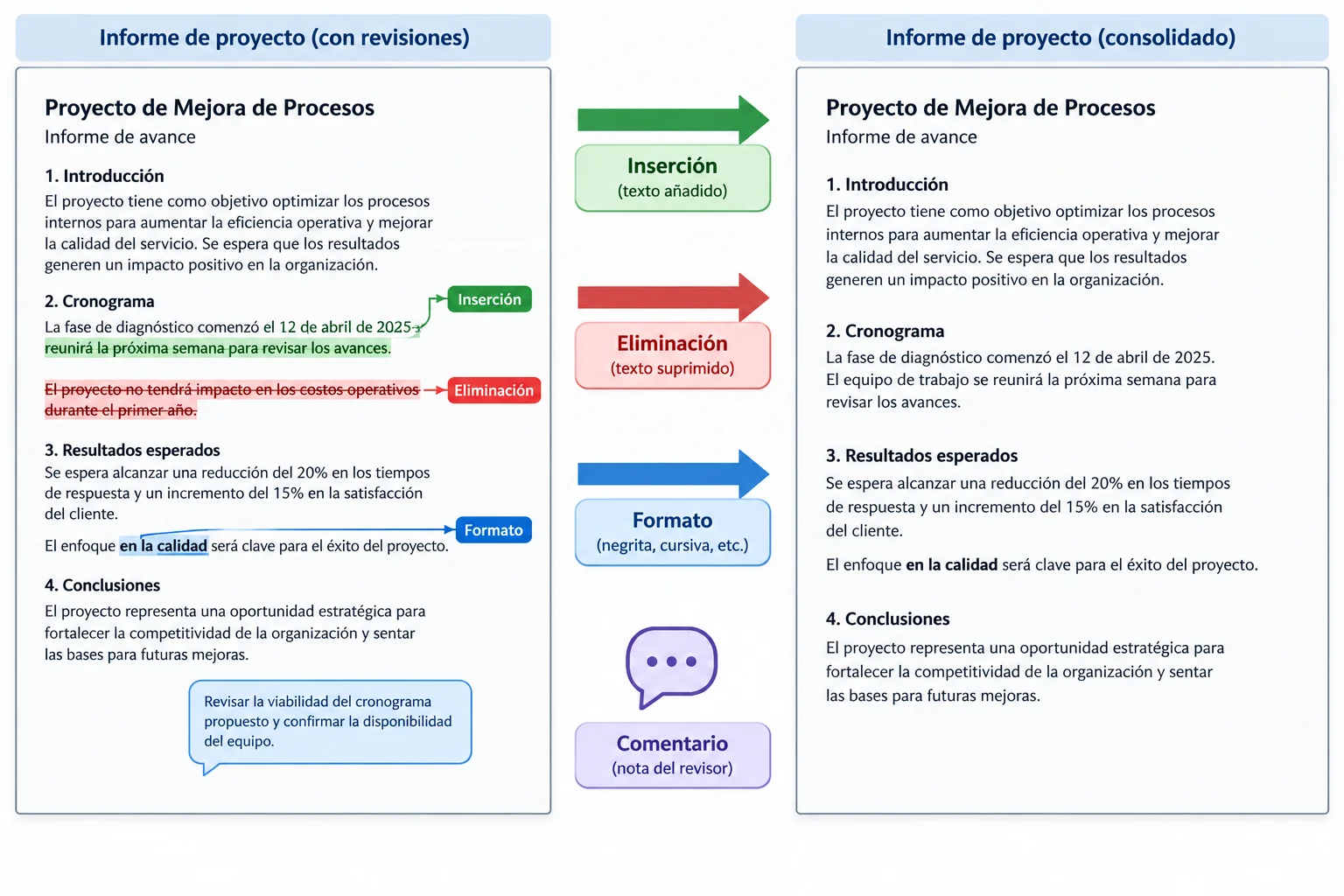
Las etiquetas identifican el tipo de marca. Un Comentario es una observación separada: no se resuelve automáticamente al aceptar o rechazar cambios.
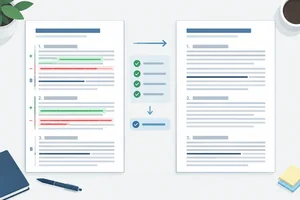
Con las marcas visibles, recorre los cambios de uno en uno y confirma que estás actuando sobre la propuesta seleccionada. Aplica las decisiones del encargo en Faro_consolidado.
Después, lee los cuatro párrafos completos. No decidas por el color de una marca ni por su autoría: decide por el efecto que debe permanecer en el texto.
Resultado que debe quedar en la copia consolidada después de resolver las tres propuestas.
| Propuesta | Decisión | Resultado |
|---|---|---|
| P1 | Aceptar | Se incorpora « en la biblioteca». |
| P2 | Rechazar | Se conserva la frase sobre la inscripción. |
| P3 | Aceptar | Se conserva la negrita en «18 personas». |
El texto consolidado debe leerse así:
Informe del proyecto Faro
El taller será el 14 de junio de 2026 en la biblioteca.
Participarán 18 personas. — con 18 personas en negrita.
La inscripción es gratuita.
Una apariencia limpia no basta como prueba. Comprueba también, con la vista completa y sin filtros de revisores o tipos de cambio, que no exista ningún cambio pendiente.
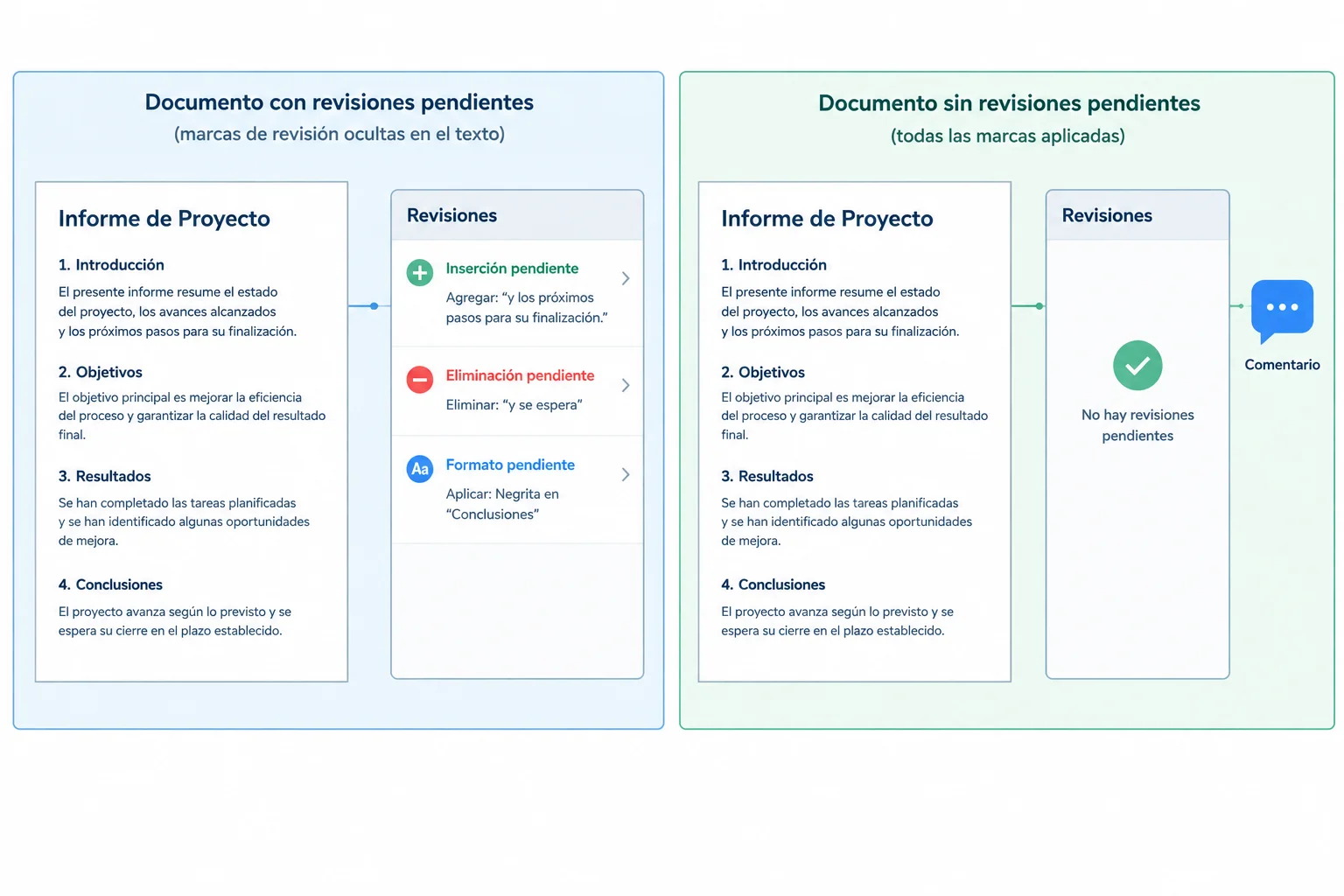
Las marcas ocultas pueden seguir pendientes. La confirmación es que la gestión de cambios no muestre entradas pendientes con la visualización completa.
En Word, abre las herramientas de Revisar > Control de cambios y muestra todas las marcas antes de revisar si quedan entradas; según la versión, algunas opciones aparecen en el grupo «Seguimiento». En Writer, usa Editar > Control de cambios > Mostrar y Editar > Control de cambios > Administrar para inspeccionar la lista.
Si hay comentarios, revísalos o elimínalos mediante sus propias herramientas: no son cambios pendientes. Cuando la revisión esté cerrada, desactiva el registro para las ediciones futuras: Revisar > Control de cambios en Word o Editar > Control de cambios > Grabar en Writer. Guarda, cierra y vuelve a abrir Faro_consolidado para repetir la comprobación.
Consejo
Antes de considerar terminada la revisión, evita comandos globales como «aceptar todos» si no has comprobado el alcance. Podrían resolver cambios que no estabas viendo por un filtro. En Google Docs el flujo es equivalente: las Sugerencias se aceptan o rechazan y los comentarios se gestionan aparte, aunque la interfaz sea distinta.
En un breve informe, relata cómo consolidaste Faro_consolidado: indica la decisión aplicada a P1, P2 y P3; describe qué tres resultados deben apreciarse en el texto final; y explica cómo comprobaste, después de guardar, cerrar y reabrir, que no quedaban cambios pendientes. Distingue esa comprobación de simplemente ocultar las marcas e indica qué hiciste con el registro de cambios para las ediciones futuras.
Escribe al menos 220 caracteres (0/220).
Resumen
Has cerrado el ciclo de una revisión controlada.
¡Felicidades! Has completado: Consolidar revisiones con control de cambios
Miles de cursos online en vídeo, ebooks y audiolibros.
Para poner a prueba tus conocimientos durante los cursos en línea
Generado directamente desde la galería de fotos de tu celular y enviado a tu correo electrónico

Descarga nuestra aplicación a través del Código QR o los enlaces a continuación:.



Lleva el conocimiento en tu bolsillo.
Descarga la aplicación Cursa.
Hay cientos de cursos gratuitos disponibles, con un certificado de finalización gratuito que se guarda en la galería de imágenes de su dispositivo móvil.
Descargue la aplicación para acceder al Certificado de finalización del curso de forma gratuita.


+ 10 millones
estudiantes

Certificado gratuito y
válido con código QR

60 mil ejercicios
gratis

Calificación de 4.8/5
en tiendas de aplicaciones

Cursos gratuitos de
vídeo y audiolibros