Paso 1 de 7
Construir un modelo de carga semanal
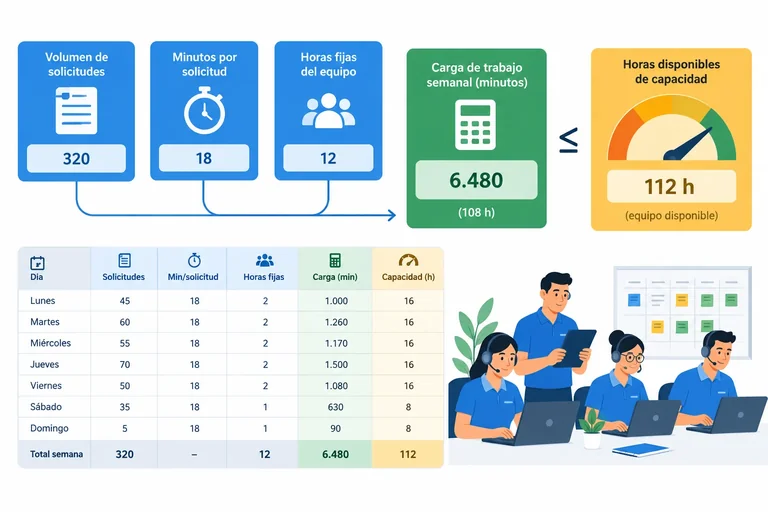
Construye en una hoja local un modelo de carga semanal para Servicio Lumen, separando entradas, resultados calculados y límite de capacidad.

Ruta de aprendizaje · Nivel 7 · Tutorial 5
Explorarás un modelo sencillo de carga de trabajo con Buscar objetivo en Excel o Buscar valor destino en Calc. Compararás escenarios en una hoja propia y distinguirás un resultado matemático de una opción viable en la práctica.

 Construir un modelo de carga semanal
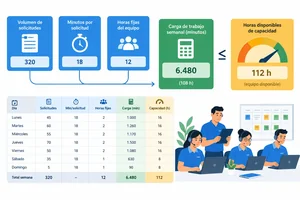
Construye en una hoja local un modelo de carga semanal para Servicio Lumen, separando entradas, resultados calculados y límite de capacidad. 3 min
 Encontrar la entrada que alcanza el objetivo
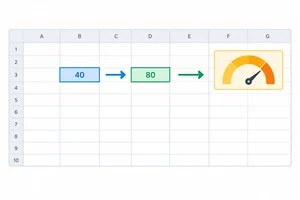
Configura una búsqueda inversa para hallar el volumen de solicitudes que produce 30 horas de carga semanal. 4 min
 Comprobar si la solución es utilizable
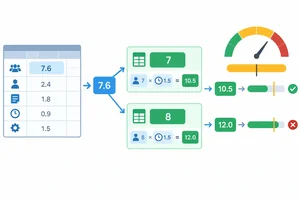
Comprueba un resultado fraccionario de búsqueda de objetivo y conviértelo en un volumen semanal de solicitudes completas que respete la capacidad. 3 min
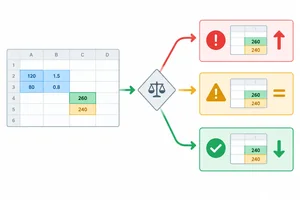 Reconocer los límites de la búsqueda
Distingue una configuración incorrecta de un límite real o de un resultado que necesita revisión antes de aceptar una búsqueda. 2 min
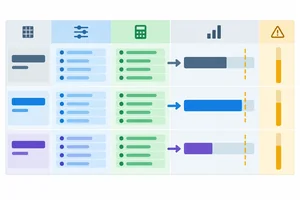 Crear un cuadro de escenarios comparable
Construye una hoja independiente de escenarios, conserva el caso base y calcula alternativas con fórmulas copiables. 4 min
 Interpretar cambios sin convertirlos en predicciones
Interpreta el cuadro de escenarios distinguiendo el efecto calculado, la capacidad semanal y las condiciones necesarias para que una alternativa sea viable. 3 min
 Resolver y comunicar una propuesta viable
Resuelve una semana prevista, registra una propuesta operativa y comunícala con sus condiciones y límites. 4 min
Paso 1 de 7
Construye en una hoja local un modelo de carga semanal para Servicio Lumen, separando entradas, resultados calculados y límite de capacidad.
Pregunta del modelo: ¿cuántas solicitudes puede atender el equipo Servicio Lumen durante una semana sin superar sus horas disponibles?
La hoja no predice lo que ocurrirá. Calcula qué carga resulta de unas entradas y permite comprobarla frente a un límite.
Durante una prueba, algunas entradas pueden mantenerse como supuesto fijo. Por ejemplo, al variar solicitudes se puede mantener fijo el tiempo medio.
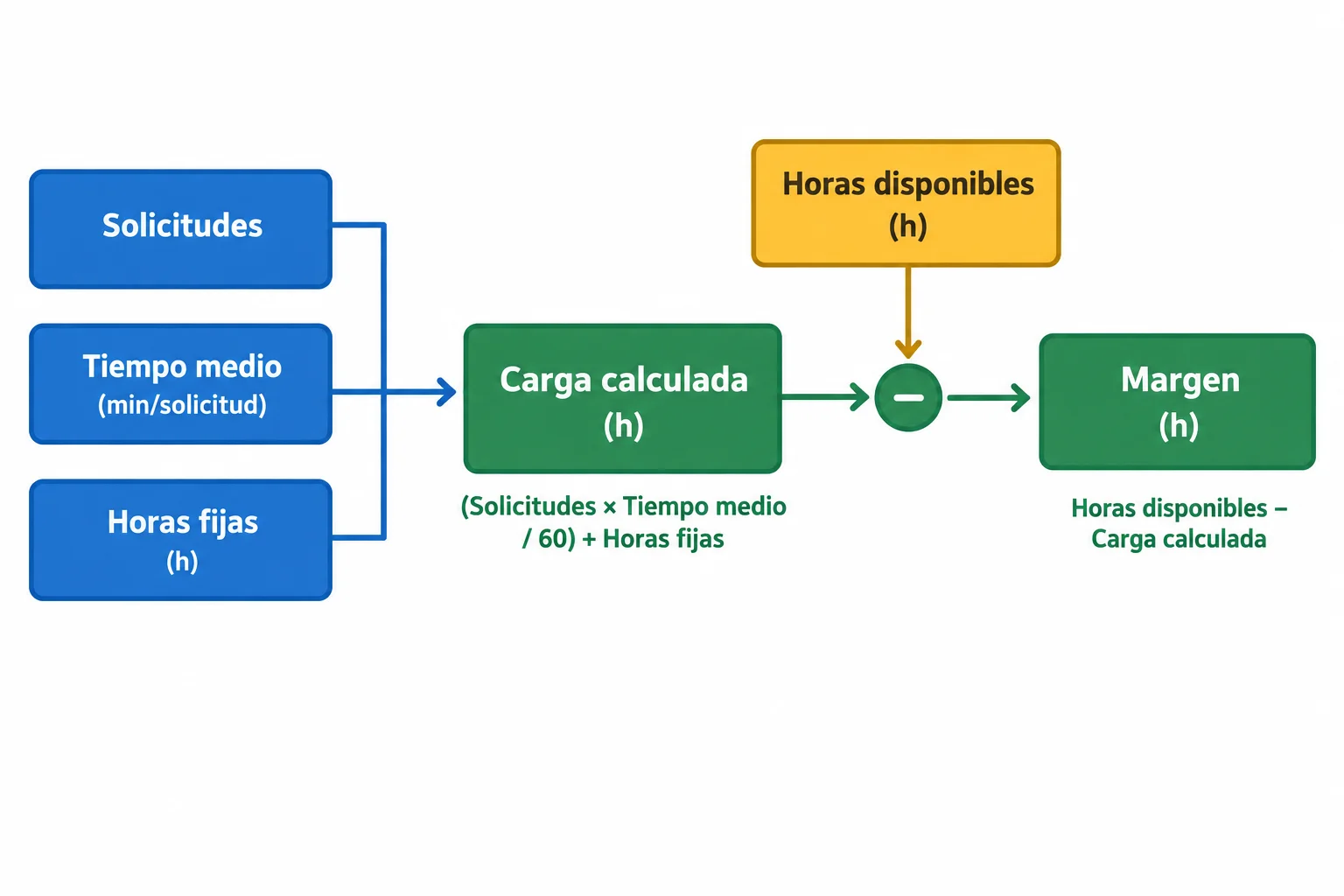
Azul: entradas. Verde: resultados calculados. Ámbar: límite de capacidad.
En Excel de escritorio crea y guarda el archivo local como Hipotesis.xlsx; en Calc, como Hipotesis.ods. Crea una hoja llamada Modelo.
Escribe los rótulos en la columna A, los valores numéricos en B y las unidades en C: así no mezclas cifras con texto. Reserva B2:B5 para las entradas, B7 para la carga calculada y B8 para el margen.
El caso base de Servicio Lumen corresponde a una semana con 180 solicitudes, 8 min/solicitud, 3 h fijas y 30 h disponibles.
Introduce esta estructura en la hoja Modelo. Las unidades son rótulos separados; los valores de B2:B5 deben ser numéricos.
| Celda | Rótulo en columna A | Valor en B | Unidad en C |
|---|---|---|---|
| B2 | Solicitudes | 180 | solicitudes |
| B3 | Tiempo medio | 8 | min/solicitud |
| B4 | Horas fijas | 3 | h |
| B5 | Horas disponibles | 30 | h |
| B7 | Carga calculada | fórmula | h |
| B8 | Margen | fórmula | h |
Consejo
Tanto Excel de escritorio como Calc permiten construir este modelo con fórmulas ordinarias. Más adelante usarás Buscar objetivo en Excel o Buscar valor destino en Calc; por ahora verifica que la hoja calcule correctamente.
La carga combina atención y trabajo fijo:
solicitudes × min/solicitud produce minutos de atención.El margen compara la capacidad con la carga: un margen positivo indica horas aún disponibles; uno negativo señala exceso de carga.
Escribe estas fórmulas en las celdas indicadas de Modelo. Conserva el signo = y las referencias exactamente en esta hoja.
B7: =B2*B3/60+B4
B8: =B5-B7B7: 27 h B8: 3 h
Con los datos base, estas son las dos celdas calculadas que debes comprobar en la hoja.
Atención
Este modelo simplifica la semana: supone tiempo medio constante, horas fijas independientes del volumen y ausencia de otras cargas no registradas. Por ello, el resultado es útil solo mientras esos supuestos sean razonables.
Completa la conversión y los dos resultados que muestra la hoja Modelo con los datos base.
B7: =B2*B3/+B4
Resultado en B7:  h

B8: =B5-B7
Resultado en B8:  h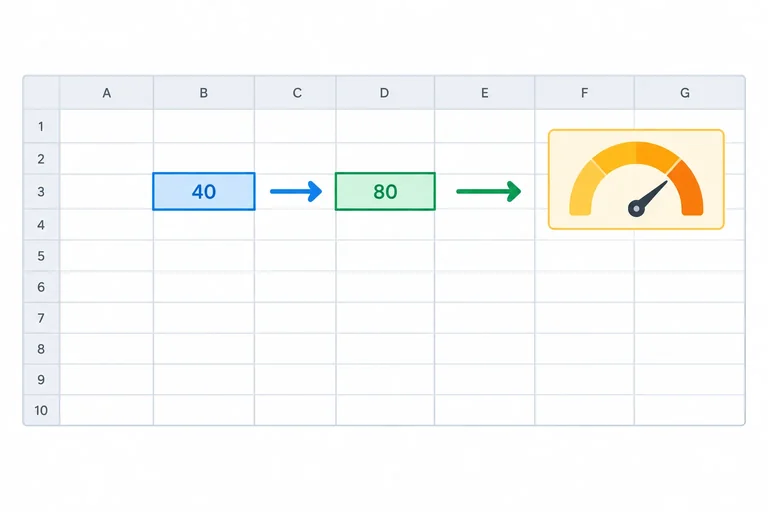
Paso 2 de 7
Configura una búsqueda inversa para hallar el volumen de solicitudes que produce 30 horas de carga semanal.
En una búsqueda inversa no pruebas muchos volúmenes a mano: indicas el resultado que quieres y la hoja calcula qué entrada debe cambiar.
En el modelo de Servicio Lumen, la carga calculada de B7 depende de las solicitudes de B2. Por eso puedes pedir una carga de 30 h y dejar que la herramienta ajuste B2, mientras se mantienen los demás supuestos del modelo.
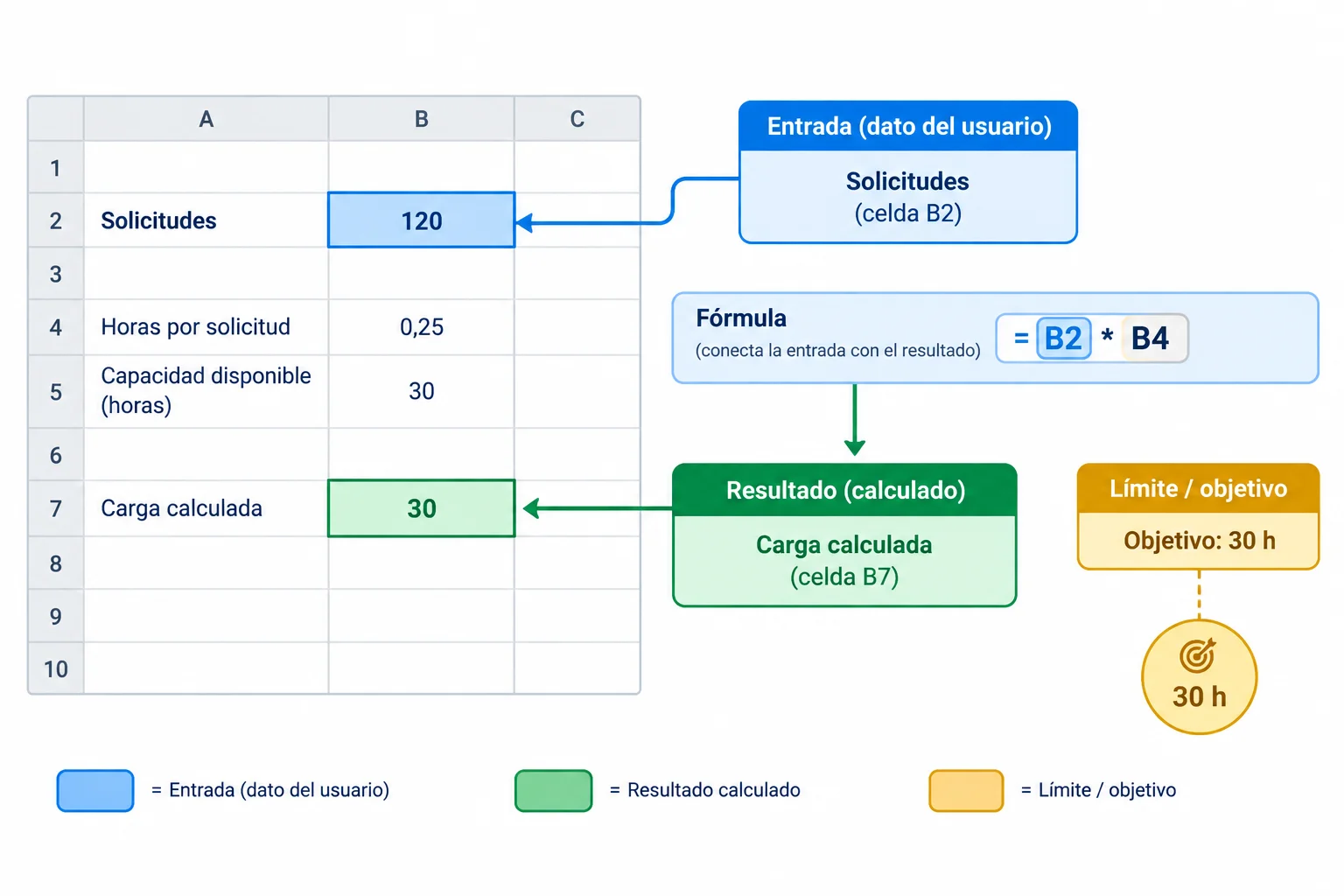
La herramienta cambia una entrada para que una celda con fórmula alcance el valor objetivo.
Abre tu archivo local Hipotesis.xlsx en Excel o Hipotesis.ods en Calc y ve a la hoja Modelo. Parte del caso base: B2 contiene 180, B3 contiene 8 min/solicitud y B4 contiene 3 h.
La búsqueda necesita tres datos. La celda con fórmula es B7; el valor objetivo es 30; y la celda que puede sustituirse es B2. B2 contiene un número de solicitudes, no la fórmula de la carga.
En Excel de escritorio abre Datos > Análisis de hipótesis > Buscar objetivo. En Calc abre Herramientas > Buscar valor destino.
Introduce las mismas referencias y el mismo objetivo, aunque cambie el nombre de los campos entre aplicaciones.
| Función | Excel de escritorio | LibreOffice Calc |
|---|---|---|
| Celda con la fórmula | Definir la celda: B7 | Celda de fórmula: B7 |
| Resultado deseado | Con el valor: 30 | Valor destino: 30 |
| Entrada modificable | Cambiando la celda: B2 | Celda variable: B2 |
Consejo
Ejecuta la búsqueda. El resultado propuesto será aproximadamente ≈ 202,5 solicitudes. Si aceptas, la aplicación conserva ese valor sustituyendo el contenido de B2; no crea un vínculo permanente que siga forzando B7 a 30 h. Si cancelas, no conservas el cambio propuesto.
Relaciona cada elemento de la búsqueda con su función.
Toca un elemento y luego su par correspondiente.
En tu propia hoja Modelo, configura y ejecuta Buscar objetivo o Buscar valor destino para que la carga alcance el objetivo. Después, escribe los tres datos que introdujiste y el valor que muestra B2 tras aceptar el resultado.
Indica también la unidad del resultado.
Escribe al menos 35 caracteres (0/35).
Paso 3 de 7
Comprueba un resultado fraccionario de búsqueda de objetivo y conviértelo en un volumen semanal de solicitudes completas que respete la capacidad.
La búsqueda anterior devuelve aproximadamente 202,5 solicitudes para que la carga calculada alcance 30 h. Verifica el resultado sustituyendo ese valor en la fórmula de B7:
=B2*B3/60+B4
Con 8 min/solicitud y 3 h fijas:
202,5 × 8 / 60 + 3 = 30
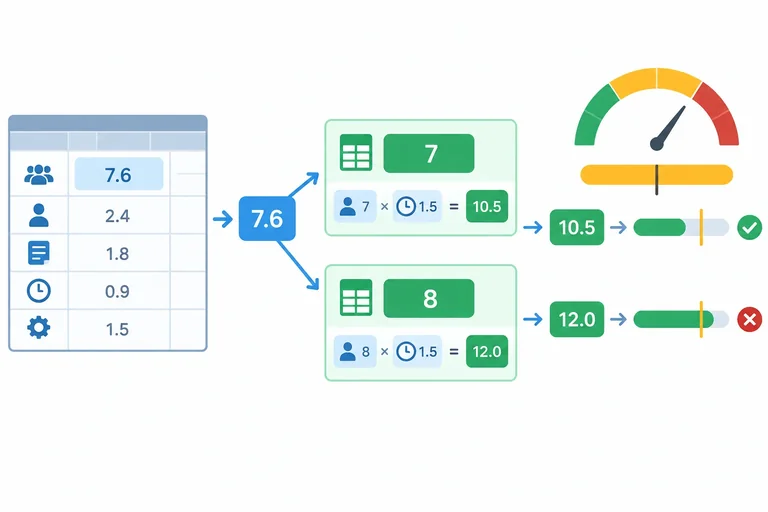
La comprobación confirma el resultado matemático bajo los supuestos del modelo. Sin embargo, una solicitud completa no puede planificarse como media solicitud.
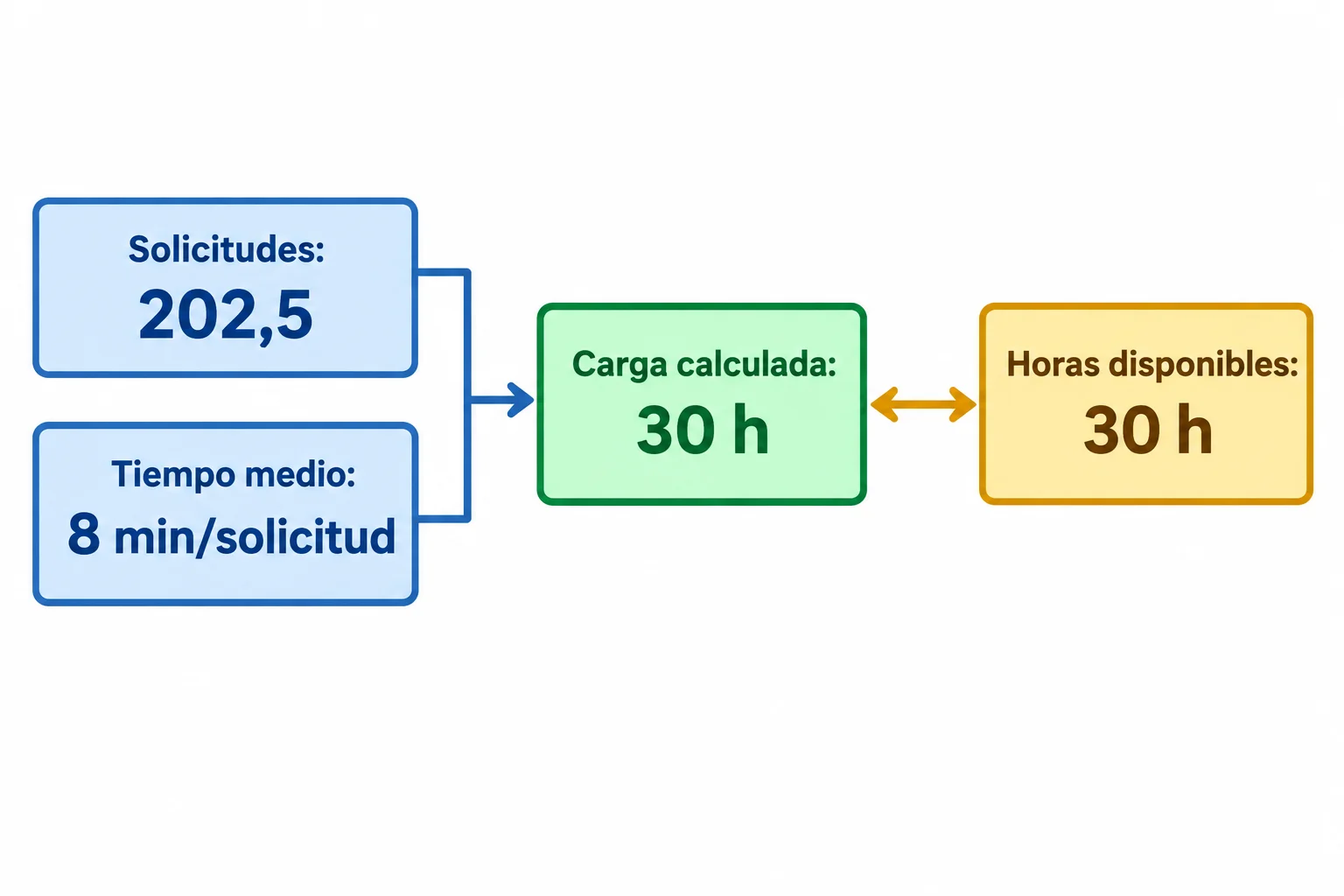
La sustitución comprueba la igualdad, pero todavía no convierte un valor fraccionario en una decisión operativa.
El valor mostrado puede estar redondeado por el formato de la celda; la hoja conserva su precisión de cálculo. Para planificar solicitudes completas, prueba los dos enteros vecinos y vuelve a calcular la carga.
No basta con redondear 202,5 al entero más cercano: si el objetivo es el máximo volumen que no excede la capacidad, hay que elegir el entero cuya carga siga siendo igual o inferior a 30 h.
Con las mismas entradas fijas —8 min/solicitud y 3 h fijas—, estos son los resultados. El margen es siempre horas disponibles menos carga calculada.
| Solicitudes completas | Carga calculada (h) | Margen (h) |
|---|---|---|
| 202 | 29,93 h (≈ 29,9333 h) | 0,07 h |
| 203 | 30,07 h (≈ 30,0667 h) | −0,07 h |
Consejo
Una solución utilizable debe respetar las condiciones del modelo: solicitudes no negativas y completas, tiempo por solicitud positivo y carga calculada que no supere las horas disponibles. La herramienta encuentra un número; la decisión operativa exige revisar esos límites.
Para obtener el máximo número de solicitudes completas sin superar 30 h, se puede redondear 202,5 a 203 sin hacer ninguna comprobación adicional.
Justifica por qué 202,5 no es una cantidad planificable de solicitudes completas. Después, calcula o indica la carga aproximada de 202 y de 203 solicitudes con 8 min/solicitud y 3 h fijas, y concluye cuál es el máximo volumen que respeta 30 h disponibles.
Escribe al menos 180 caracteres (0/180).
Paso 4 de 7
Distingue una configuración incorrecta de un límite real o de un resultado que necesita revisión antes de aceptar una búsqueda.
Antes de interpretar un resultado, comprueba que la entrada elegida pueda modificar la celda objetivo. En este modelo, la carga calculada de B7 depende de B2, B3 y B4:
=B2*B3/60+B4
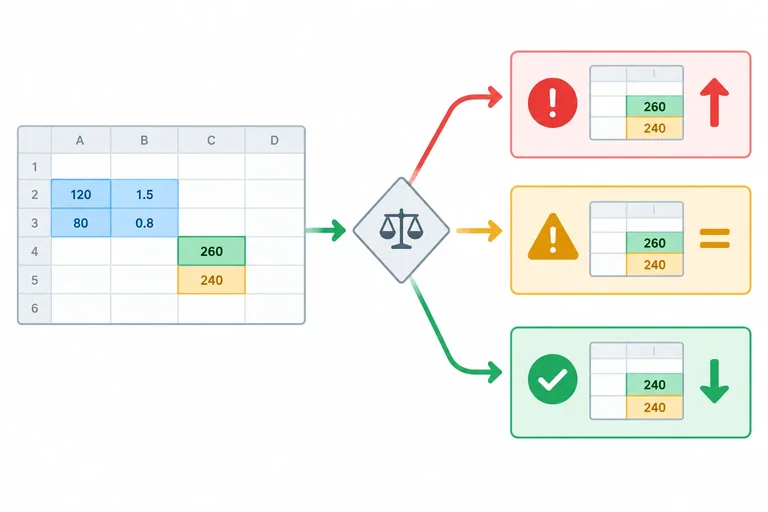
B5 contiene las horas disponibles, pero no aparece en esa fórmula. Por tanto, cambiar B5 no puede hacer que B7 alcance un objetivo: sería una configuración defectuosa de la búsqueda, no una prueba de que el objetivo sea imposible.
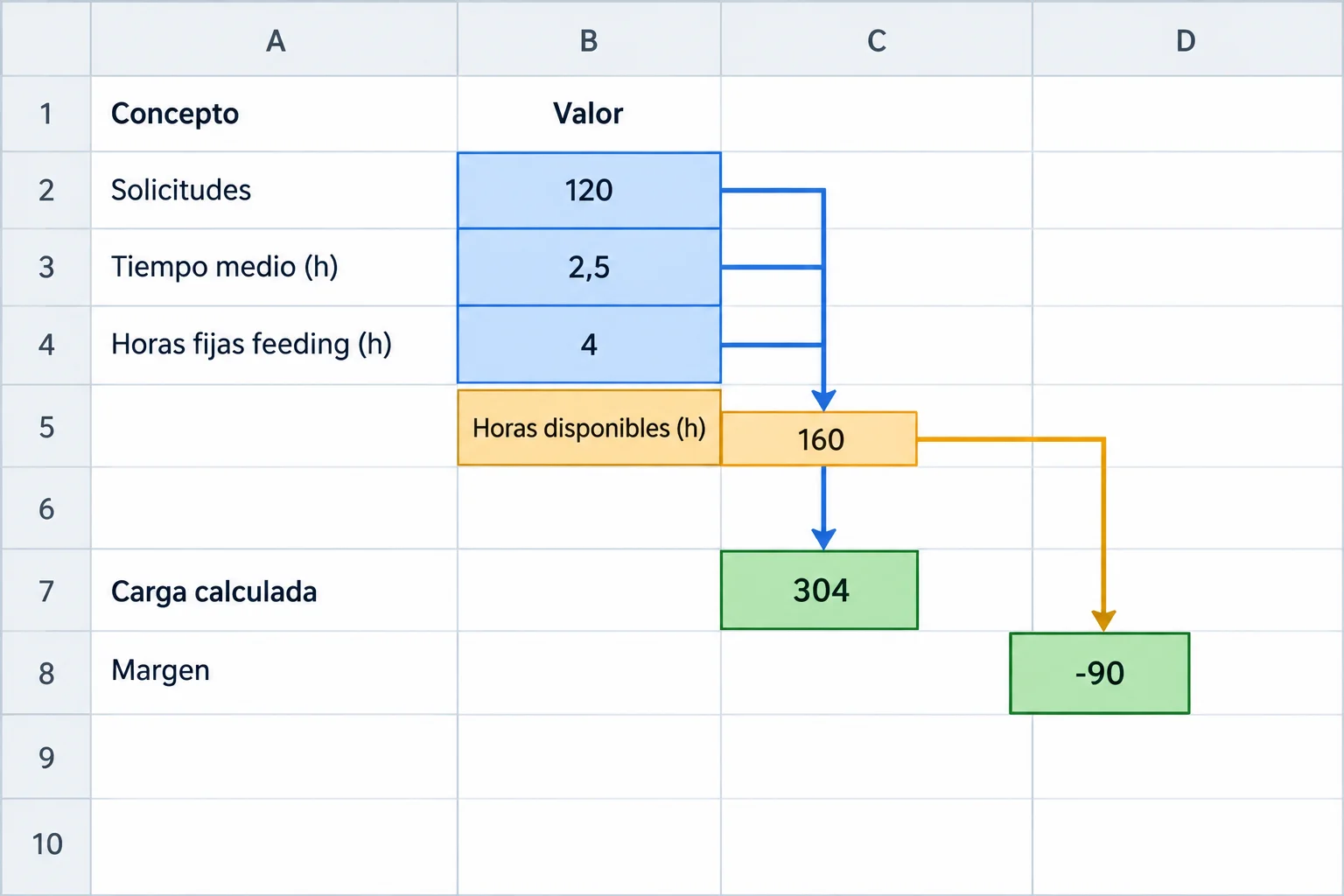
Las entradas están en azul, los resultados calculados en verde y el límite de capacidad en ámbar.
Atención
Para buscar una carga de 30 h en B7, una entrada pertinente es B2. Elegir B5 solo modifica el margen, porque B8 se calcula como =B5-B7.
La búsqueda modifica una única entrada; no detecta por sí sola si esa entrada tiene efecto sobre la fórmula objetivo.
Un objetivo también debe respetar los límites del modelo. Las horas fijas son un supuesto fijo de 3 h. Incluso con 0 solicitudes, la carga calculada ya es de 3 h.
Si se pide que B7 sea 2 h y se deja B3 en 8 min/solicitud, la ecuación exige:
B2 = (2 − 3) × 60 / 8 = −7,5
La herramienta puede llegar a un valor matemático de este tipo, pero un volumen negativo de solicitudes no es una opción operativa. El objetivo de 2 h es incompatible con el límite de solicitudes no negativas.
Atención
No conviertas un resultado no aceptable en una conclusión aparentemente válida cambiando el formato, ocultando decimales o sustituyendo el valor sin explicarlo. Si no existe una solución que respete los límites, revisa o rechaza el supuesto o el objetivo.
Un mensaje de la herramienta no es un diagnóstico completo. Clasifica el caso antes de decidir qué hacer.
Una comprobación breve permite separar un error de configuración de una restricción real o de un intento que necesita revisión.
| Situación | Interpretación | Comprobación pertinente |
|---|---|---|
| La celda variable no cambia B7 | Configuración defectuosa | Leer la fórmula de B7 y revisar sus referencias |
| El cálculo requiere B2 negativa | Objetivo incompatible con el límite | Aplicar B2 ≥ 0 y revisar el objetivo |
| Aparece un aviso sin resultado | Necesita revisión; no prueba imposibilidad | Revisar dependencia, unidades y valores actuales |
Después de un intento, verifica también el resultado residual: compara la carga calculada de B7 con el valor objetivo. Una diferencia puede revelar una aproximación que requiere revisión.
La herramienta no impone cantidades enteras, valores no negativos ni otros límites. Esas condiciones se evalúan aparte, tras obtener o revisar el resultado numérico.
Relaciona cada caso con el diagnóstico y la comprobación más pertinente.
Toca un elemento y luego su par correspondiente.
Paso 5 de 7
Construye una hoja independiente de escenarios, conserva el caso base y calcula alternativas con fórmulas copiables.
Una búsqueda anterior puede haber sustituido una entrada en Modelo. Para comparar hipótesis sin perder el punto de partida, crea una hoja independiente llamada Escenarios en Hipotesis.xlsx o Hipotesis.ods.
Un escenario reúne entradas explícitas y sus resultados calculados. Aquí, cada fila conservará sus propios valores: no vincules sus entradas a Modelo. Así, el escenario base seguirá representando la semana original aunque vuelvas a usar una búsqueda en la otra hoja.
Cada fila contiene las entradas de su propio supuesto y calcula sus resultados con la misma relación de carga.
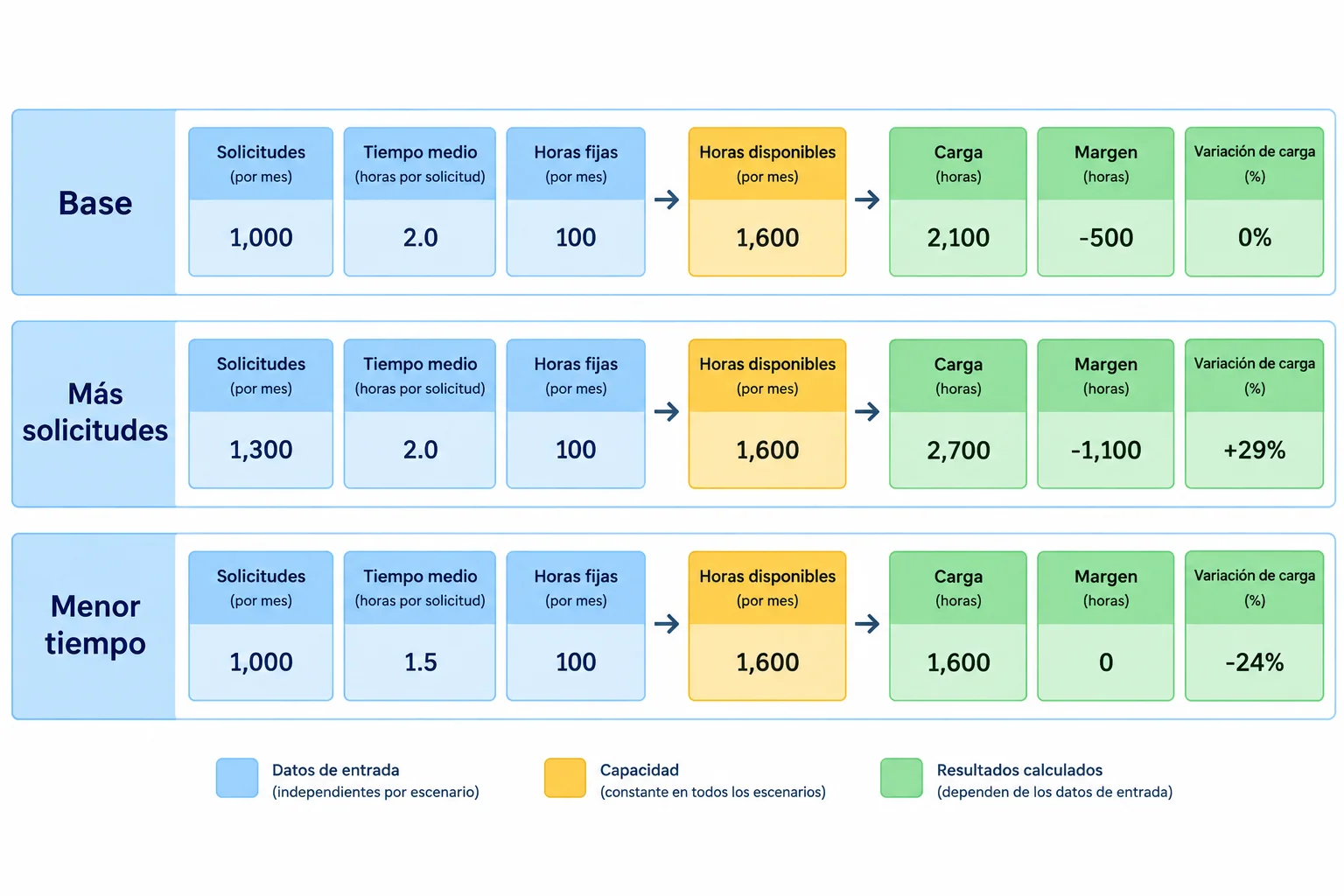
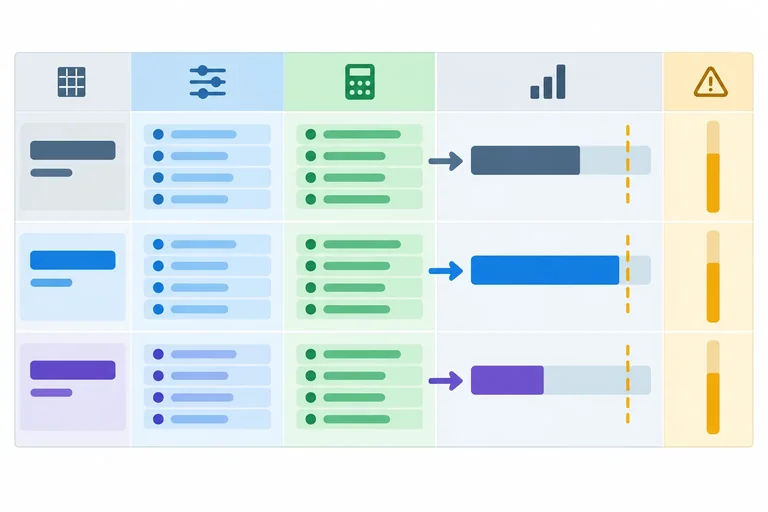
Las entradas se escriben por fila; carga, margen y variación se obtienen mediante fórmulas.
En Escenarios, escribe estos encabezados en A1:H1, en este orden: Escenario, Solicitudes, Tiempo medio (min/solicitud), Horas fijas (h), Horas disponibles (h), Carga (h), Margen (h) y Variación de carga (h).
Introduce las entradas siguientes en A2:E5. Escribe los valores como números, sin unidades dentro de las celdas. La fila Propuesta queda reservada para más adelante: escribe su nombre en A5, pero no completes todavía sus entradas ni sus resultados.
Datos que debes escribir en las columnas A:E de la hoja Escenarios.
| Escenario | Solicitudes | Tiempo medio (min/solicitud) | Horas fijas (h) | Horas disponibles (h) |
|---|---|---|---|---|
| Base | 180 | 8 | 3 | 30 |
| Más solicitudes | 210 | 8 | 3 | 30 |
| Menor tiempo | 180 | 7 | 3 | 30 |
| Propuesta |
En F2:H2 crea las fórmulas iniciales. Después selecciona el rango F2:H2 y cópialo o arrástralo hasta la fila 4.
Las referencias de F y G cambian de fila al copiarse. En cambio, $F$2 queda fijada: siempre señala la carga del escenario base. Por eso la variación de cada alternativa se compara con la misma referencia.
Fórmulas iniciales de la fila Base. Escríbelas en F2:H2 y copia el rango hasta la fila 4.
F2: =B2*C2/60+D2
G2: =E2-F2
H2: =F2-$F$2Después de copiar F2:H2 hasta F4:H4: Base: Carga 27,00 h | Margen 3,00 h | Variación de carga 0,00 h Más solicitudes: Carga 31,00 h | Margen −1,00 h | Variación de carga 4,00 h Menor tiempo: Carga 24,00 h | Margen 6,00 h | Variación de carga −3,00 h
Los valores se muestran con dos decimales; el cálculo conserva su precisión interna.
Tras copiar las fórmulas hasta la fila 4, comprueba las horas con dos decimales. El margen es horas disponibles menos carga; la variación de carga es carga del escenario menos carga del escenario base.
| Escenario | Carga (h) | Margen (h) | Variación de carga (h) |
|---|---|---|---|
| Base | 27,00 | 3,00 | 0,00 |
| Más solicitudes | 31,00 | −1,00 | 4,00 |
| Menor tiempo | 24,00 | 6,00 | −3,00 |
Completa las fórmulas iniciales de F2:H2. Después, en tu hoja local, copia ese rango hasta la fila 4 para calcular los tres escenarios.
F2:
G2:
H2: 
Paso 6 de 7
Interpreta el cuadro de escenarios distinguiendo el efecto calculado, la capacidad semanal y las condiciones necesarias para que una alternativa sea viable.
El escenario base es la referencia para interpretar las alternativas. Lee cada fila en conjunto:
En Más solicitudes, solo cambia el volumen: pasa de 180 a 210 solicitudes. La carga aumenta 4,00 h y supera las 30,00 h disponibles; por eso el margen es negativo.
En Menor tiempo, solo cambia el tiempo medio: baja de 8 a 7 min/solicitud. La carga disminuye 3,00 h y el margen aumenta. Estos efectos describen el modelo mientras las demás entradas permanecen constantes.
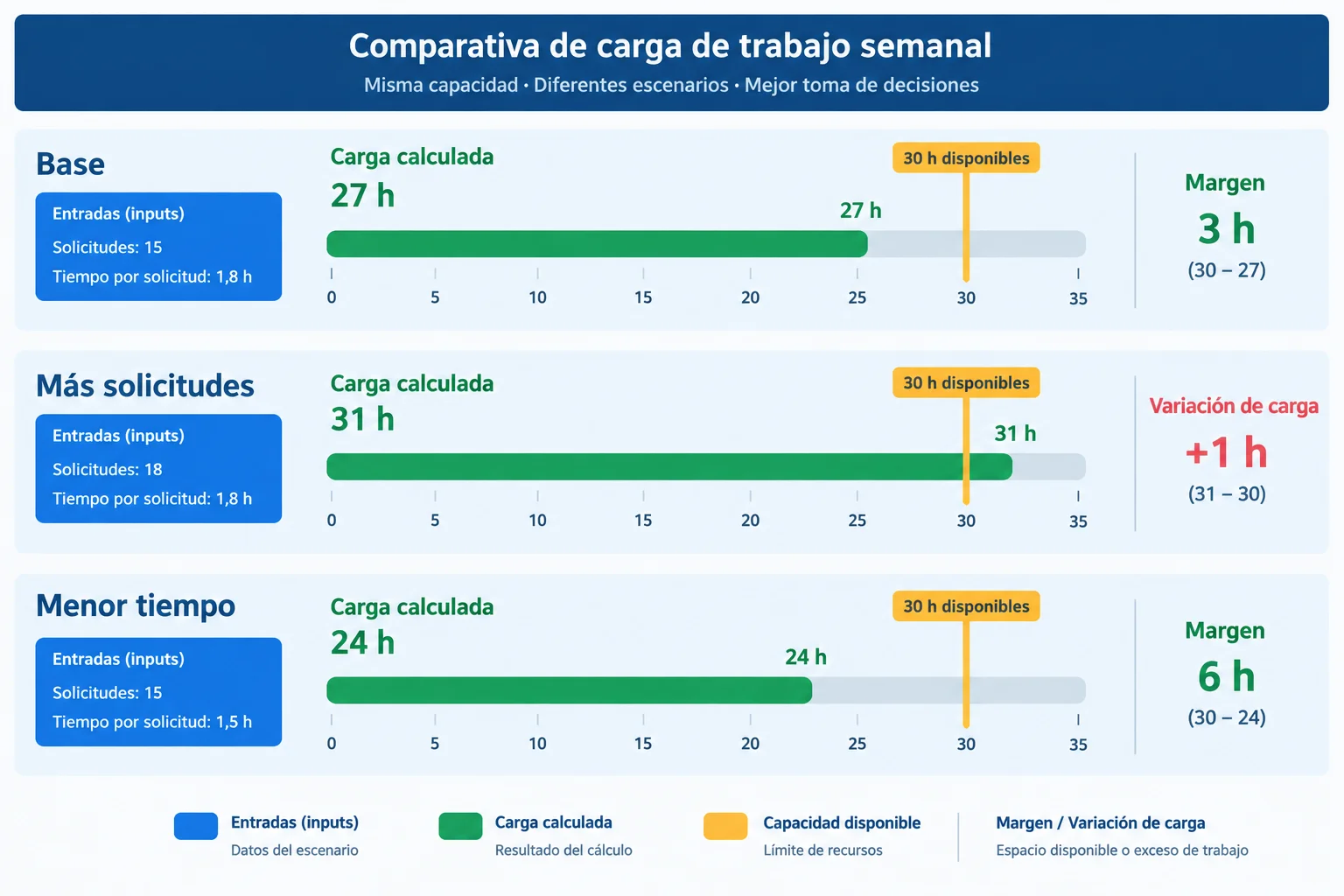
La misma línea ámbar representa las 30,00 h disponibles en los tres escenarios; así se ve tanto el tamaño del cambio como su viabilidad.
Las cifras conservan dos decimales para comparar escenarios, aunque las entradas sean cantidades enteras o minutos enteros.
| Escenario | Carga calculada | Margen | Variación de carga |
|---|---|---|---|
| Base | 27,00 h | 3,00 h | 0,00 h |
| Más solicitudes | 31,00 h | -1,00 h | 4,00 h |
| Menor tiempo | 24,00 h | 6,00 h | -3,00 h |
Cuando una alternativa modifica una sola entrada, la diferencia frente al escenario base permite interpretar el efecto de esa entrada dentro de este modelo. Por ejemplo, la fila Más solicitudes mantiene el tiempo medio, las horas fijas y las horas disponibles; por eso su aumento de carga se asocia al mayor número de solicitudes en esa comparación.
Si una fila cambiara a la vez las solicitudes y el tiempo medio, su diferencia frente a Base mostraría un efecto conjunto. No permitiría decir qué parte del cambio corresponde a cada entrada usando solo esa comparación.
Atención
Menor tiempo no es una promesa sobre la semana real. Es una posibilidad calculada: el margen de 6,00 h solo se obtiene si el tiempo medio alcanza de verdad 7 min/solicitud y se mantienen los demás supuestos del modelo.
Verdadero o falso: «El escenario Menor tiempo garantiza que Servicio Lumen dispondrá de 6,00 h de margen durante la semana».
Redacta un análisis breve de 3 a 5 frases para Servicio Lumen. Explica por qué Más solicitudes excede la capacidad; explica bajo qué condición Menor tiempo libera horas; y valora esta afirmación: «Con Menor tiempo, el equipo tendrá garantizadas 6,00 h de margen». Indica si es una hipótesis o una garantía y justifica tu respuesta con el supuesto, la comparación y el límite semanal.
Escribe al menos 220 caracteres (0/220).

Paso 7 de 7
Resuelve una semana prevista, registra una propuesta operativa y comunícala con sus condiciones y límites.
La nueva semana de Servicio Lumen parte de una demanda de 240 solicitudes. Mantén como supuestos fijos 7 min/solicitud y 3 h fijas, con 30 h disponibles. Al sustituir esos valores en Modelo, la carga calculada es 31,00 h: la demanda completa supera la capacidad por 1,00 h.
La pregunta ya no es si caben las 240 solicitudes, sino qué volumen máximo cabe si los demás supuestos se mantienen.
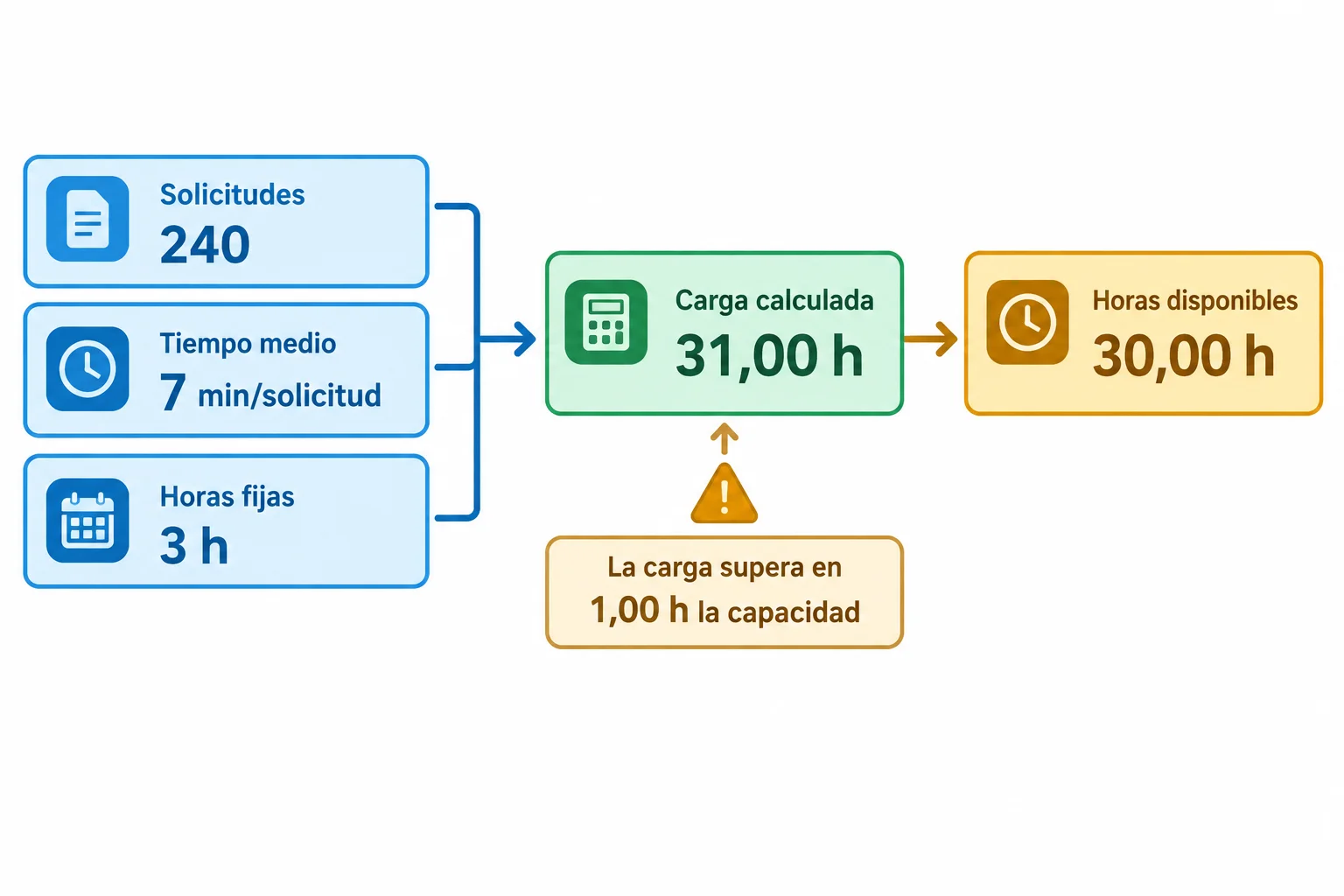
Las entradas describen la semana; la carga calculada se compara con el límite de horas disponibles.
En Modelo, escribe 240 en B2, 7 en B3, 3 en B4 y 30 en B5. Comprueba que B7 muestra 31,00 h.
Ahora plantea la búsqueda inversa: la celda con fórmula es B7, el valor objetivo es 30 y la celda de entrada modificable es B2. En Excel de escritorio usa Datos > Análisis de hipótesis > Buscar objetivo; en Calc, Herramientas > Buscar valor destino.
Ejecuta la búsqueda y acepta el resultado para inspeccionarlo. Debe devolver aproximadamente ≈ 231,4286 solicitudes. Es una solución matemática: aún hay que convertirla en una propuesta operativa entera.
Consejo
No redondees al entero más cercano sin comprobarlo. Sustituye temporalmente el resultado por los dos enteros vecinos en B2 y observa B7:
Como se busca el máximo volumen que no exceda 30 h, registra 231 solicitudes. La diferencia de 0,05 h es margen; no significa que el modelo garantice esa holgura en una semana real.
En Escenarios, conserva las filas Base, Más solicitudes y Menor tiempo. En la fila 5, escribe Propuesta y registra entradas independientes: 231 solicitudes, 7 min/solicitud, 3 h fijas y 30 h disponibles.
No enlaces esta fila a Modelo: el cuadro debe conservar cada escenario aunque cambies después el modelo. Completa sus resultados con fórmulas de la propia fila.
Escribe estas fórmulas en la fila 5 de Escenarios. Después aplica formato de dos decimales a las columnas de horas.
F5: =B5*C5/60+D5
G5: =E5-F5
H5: =F5-$F$2F5: 29,95 h G5: 0,05 h H5: 2,95 h
Estos resultados aparecen si B5:E5 contienen las entradas indicadas para Propuesta. Las horas se muestran con dos decimales.
Todas las filas mantienen 3 h fijas y 30 h disponibles. Las horas se muestran con dos decimales; el cálculo conserva su precisión.
| Escenario | Solicitudes | Tiempo medio (min/solicitud) | Carga (h) | Margen (h) | Variación de carga (h) |
|---|---|---|---|---|---|
| Base | 180 | 8 | 27,00 | 3,00 | 0,00 |
| Más solicitudes | 210 | 8 | 31,00 | -1,00 | 4,00 |
| Menor tiempo | 180 | 7 | 24,00 | 6,00 | -3,00 |
| Propuesta | 231 | 7 | 29,95 | 0,05 | 2,95 |
Resumen
Redacta una comprobación final basada en tu propia hoja. Incluye la carga de atender las 240 solicitudes previstas, el valor aproximado obtenido con la búsqueda y las cargas de los dos enteros vecinos. Indica qué fila Propuesta registraste.
Explica también qué permite aislar la comparación con Menor tiempo y por qué la comparación con Base no atribuye el cambio a una sola entrada. Cierra con una frase condicional: señala los supuestos de los que depende la viabilidad y evita presentarla como una garantía.
Escribe al menos 350 caracteres (0/350).
¡Felicidades! Has completado: Explorar hipótesis con búsqueda de objetivo y escenarios
¡Completaste este nivel!
Ahora vas a iniciar: Documentos largos y personalizados
 Organizar páginas con secciones y estilos de páginaOrganizarás un informe con portada, páginas verticales y horizontales y numeración diferenciada mediante secciones en Word de escritorio o estilos de página en LibreOffice Writer, la alternativa gratuita.
Miles de cursos online en vídeo, ebooks y audiolibros.
Para poner a prueba tus conocimientos durante los cursos en línea
Generado directamente desde la galería de fotos de tu celular y enviado a tu correo electrónico

Descarga nuestra aplicación a través del Código QR o los enlaces a continuación:.



Lleva el conocimiento en tu bolsillo.
Descarga la aplicación Cursa.
Hay cientos de cursos gratuitos disponibles, con un certificado de finalización gratuito que se guarda en la galería de imágenes de su dispositivo móvil.
Descargue la aplicación para acceder al Certificado de finalización del curso de forma gratuita.


+ 10 millones
estudiantes

Certificado gratuito y
válido con código QR

60 mil ejercicios
gratis

Calificación de 4.8/5
en tiendas de aplicaciones

Cursos gratuitos de
vídeo y audiolibros