Paso 1 de 6
Configura el papel, la orientación y los márgenes
Prepara un documento uniforme y reconoce el efecto de cada ajuste de página.

Ruta de aprendizaje · Nivel 1 · Tutorial 3
Prepararás la distribución de un documento sencillo en Word o LibreOffice Writer con márgenes, orientación, encabezado, pie y numeración consecutiva, sin diseños distintos entre páginas.
 Configura el papel, la orientación y los márgenes
Prepara un documento uniforme y reconoce el efecto de cada ajuste de página. 4 min
 Decide cuándo empezar una página nueva
Inserta un salto de página intencional antes de un apartado y distingue este recurso de los párrafos vacíos. 3 min
 Añade un encabezado y un pie compartidos
Inserta un encabezado y un pie de página compartidos en las dos páginas del documento de práctica. 3 min
 Inserta números de página automáticos
Inserta un campo de número de página en el pie compartido y comprueba que la secuencia continúa automáticamente. 3 min
 Detecta páginas vacías y problemas de distribución
Revisa la distribución de varias páginas, localiza causas de páginas vacías y conserva los elementos intencionales al corregir. 3 min
 Comprueba tu documento de tres páginas
Completa el documento de práctica con una tercera página y verifica que su configuración, encabezado, pie y numeración se mantienen automáticamente. 3 min
Paso 1 de 6
Prepara un documento uniforme y reconoce el efecto de cada ajuste de página.
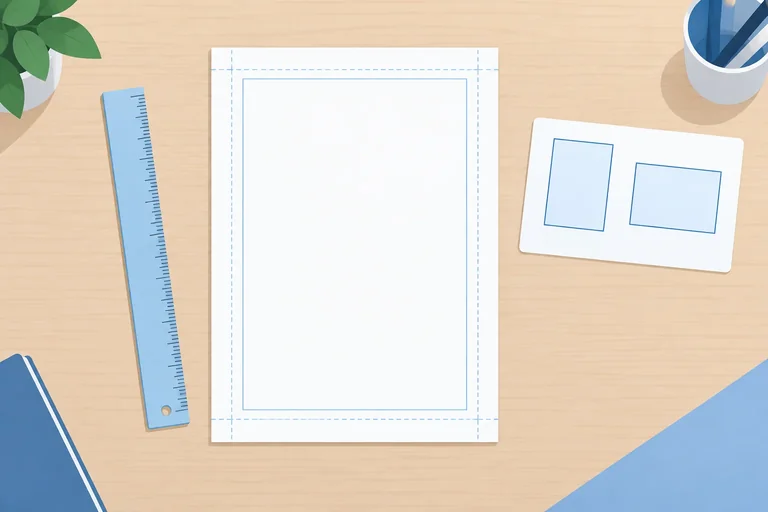
Antes de escribir mucho, define el espacio de la página. Tamaño de papel, orientación y márgenes son ajustes distintos:
En este documento usarás una configuración uniforme: A4, orientación vertical y márgenes de 2,5 cm en los cuatro lados.
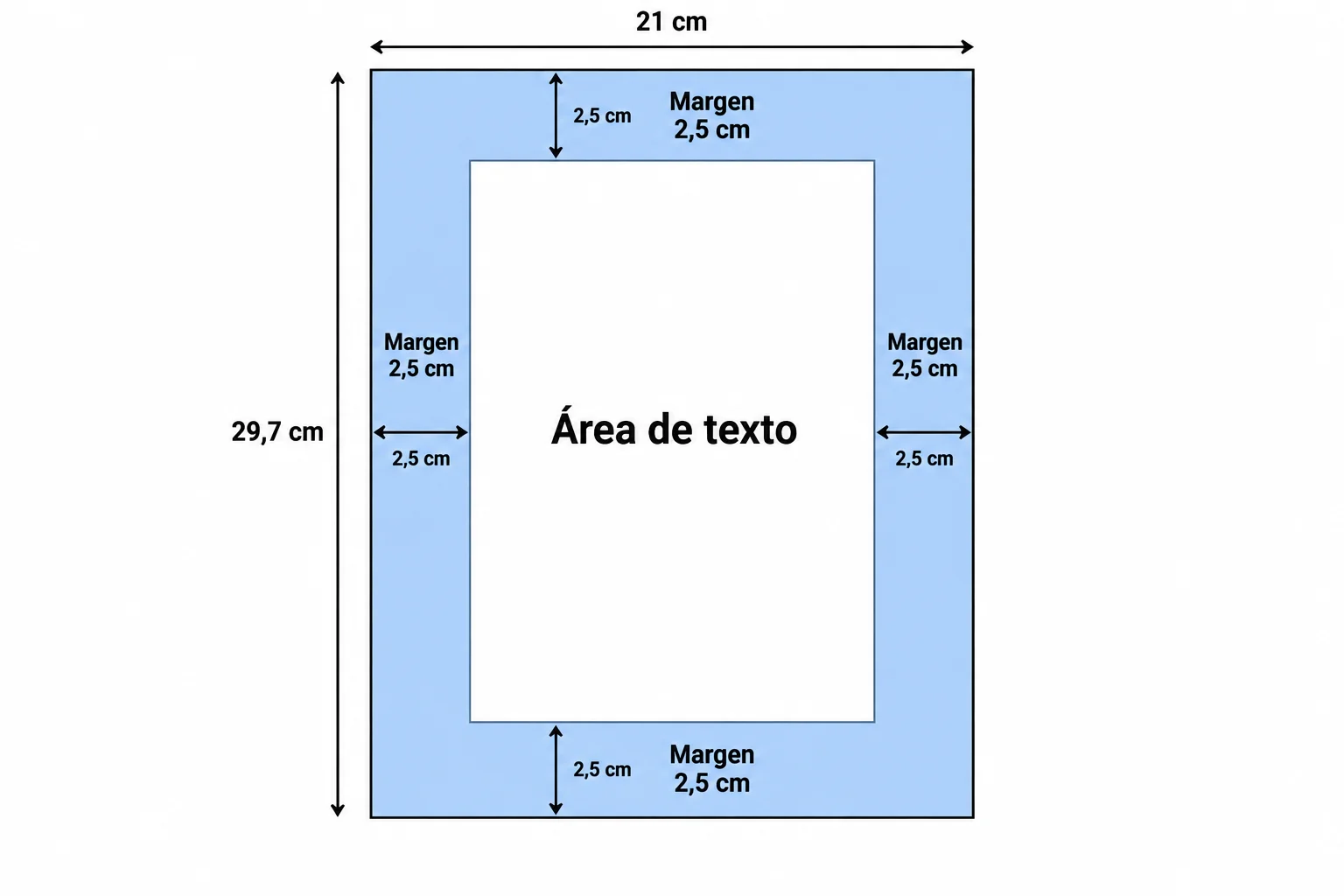
Los márgenes reducen el área disponible para el contenido sin cambiar el tamaño de la hoja.
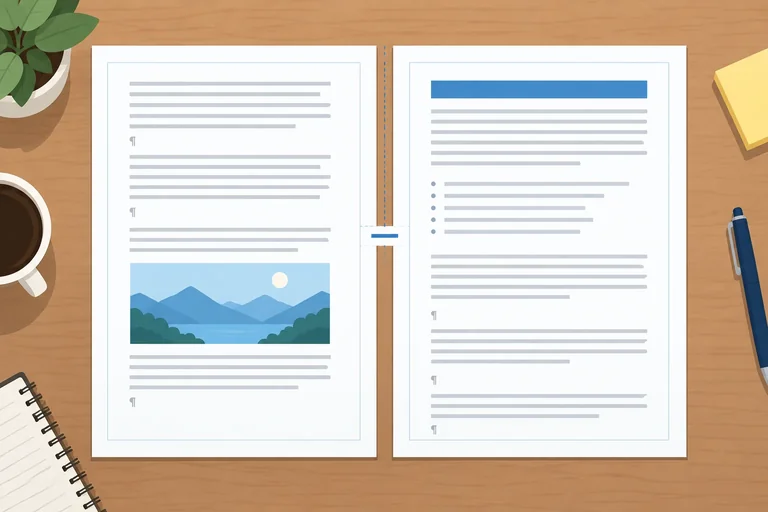
Crea un documento nuevo y copia este contenido. Puedes conservar los estilos de título y cuerpo que ya conoces. Por ahora, todo debe caber en una página.
Texto para copiar en el documento de práctica
Informe de actividades

Resumen
El Centro cultural Olmo ha desarrollado una programación breve de talleres y encuentros para el vecindario. La participación ha sido constante durante el periodo.

Actividades
Se realizaron sesiones de lectura, una muestra de proyectos locales y dos talleres de iniciación digital. Las actividades se comunicaron por los canales habituales del centro.

Próximos pasos
El equipo recogerá propuestas de mejora y preparará el calendario del próximo periodo. También revisará los horarios con mayor asistencia.Configura el documento actual con estos valores:
Word
Disposición > Tamaño y elige A4.Disposición > Orientación y selecciona Vertical.Disposición > Márgenes > Márgenes personalizados e introduce 2,5 cm en Superior, Inferior, Izquierdo y Derecho. Confirma.Writer
Formato > Estilo de página y abre la pestaña Página.A4; en Orientación, Vertical.2,5 cm en los cuatro lados y confirma con Aceptar.No crees secciones ni estilos de página alternativos: esta configuración debe ser la misma en todo el documento.
Para notar el efecto de la orientación, prueba temporalmente Horizontal en el mismo control que acabas de usar. La hoja se vuelve más ancha y menos alta; por ello cambian los puntos donde el texto se ajusta y puede ocupar más líneas o menos páginas.
Después de observarlo, vuelve a Vertical. La configuración final de referencia sigue siendo A4 vertical con cuatro márgenes de 2,5 cm.
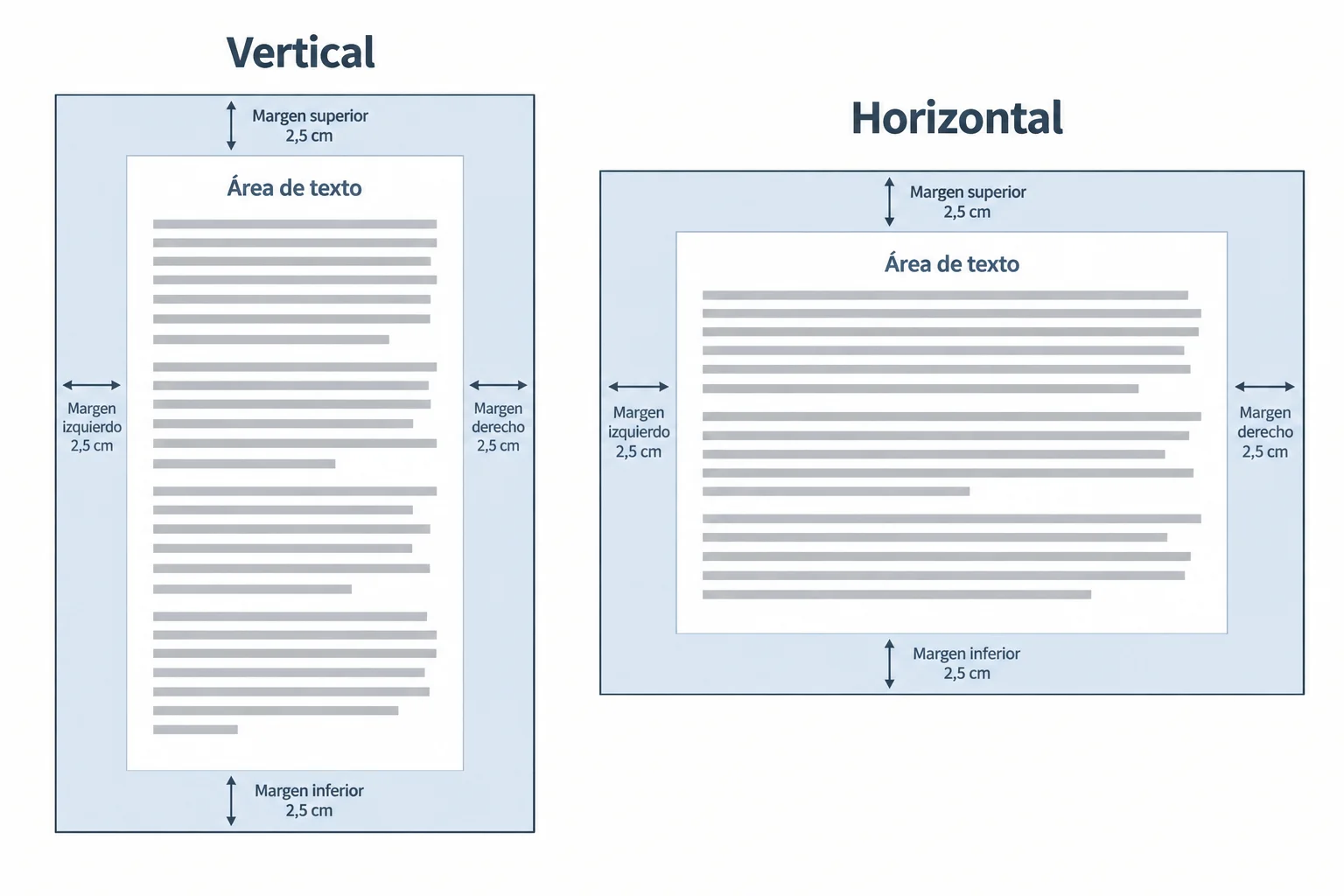
El tamaño A4 no cambia; cambia la dirección de la hoja y, con ella, la anchura y altura disponibles para el texto.
Relaciona cada ajuste con el efecto visible que produce.
Toca un elemento y luego su par correspondiente.
En tu documento local, aplica la configuración de referencia que has practicado. Después, escribe una comprobación breve de dos frases: indica los valores que has dejado configurados y explica qué efecto visible observaste al probar temporalmente la orientación horizontal.
Escribe al menos 80 caracteres (0/80).
Paso 2 de 6
Inserta un salto de página intencional antes de un apartado y distingue este recurso de los párrafos vacíos.
El texto tiene un flujo automático: ocupa el espacio disponible y continúa en la página siguiente solo cuando ya no cabe.
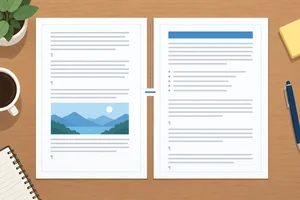
Un salto de página es distinto: lo insertas para que un apartado empiece en una página nueva aunque aún haya espacio libre en la anterior. Úsalo cuando ese inicio mejora la organización del documento.
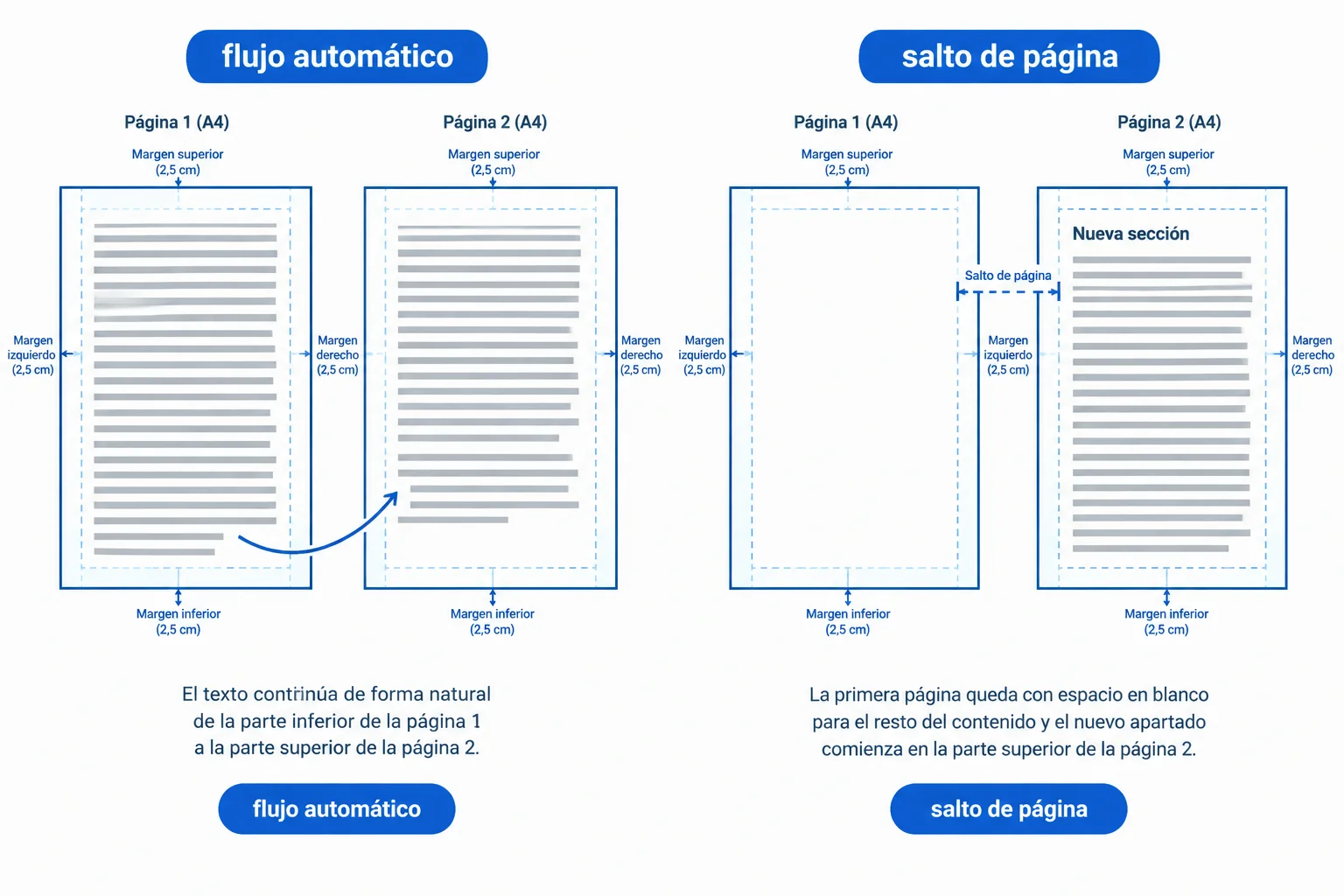
El flujo automático espera a que se agote el espacio; el salto de página inicia el apartado siguiente en una página nueva.
Un salto de página no se crea pulsando Intro muchas veces. Esos párrafos vacíos, visibles como marcas ¶, ocupan espacio y pueden desplazarse si cambias el texto anterior.
En cambio, el salto de página es una instrucción única: separa el punto anterior del inicio del apartado siguiente. Al editar el texto que queda antes, el apartado seguirá comenzando después de ese salto, aunque su número de página pueda cambiar.
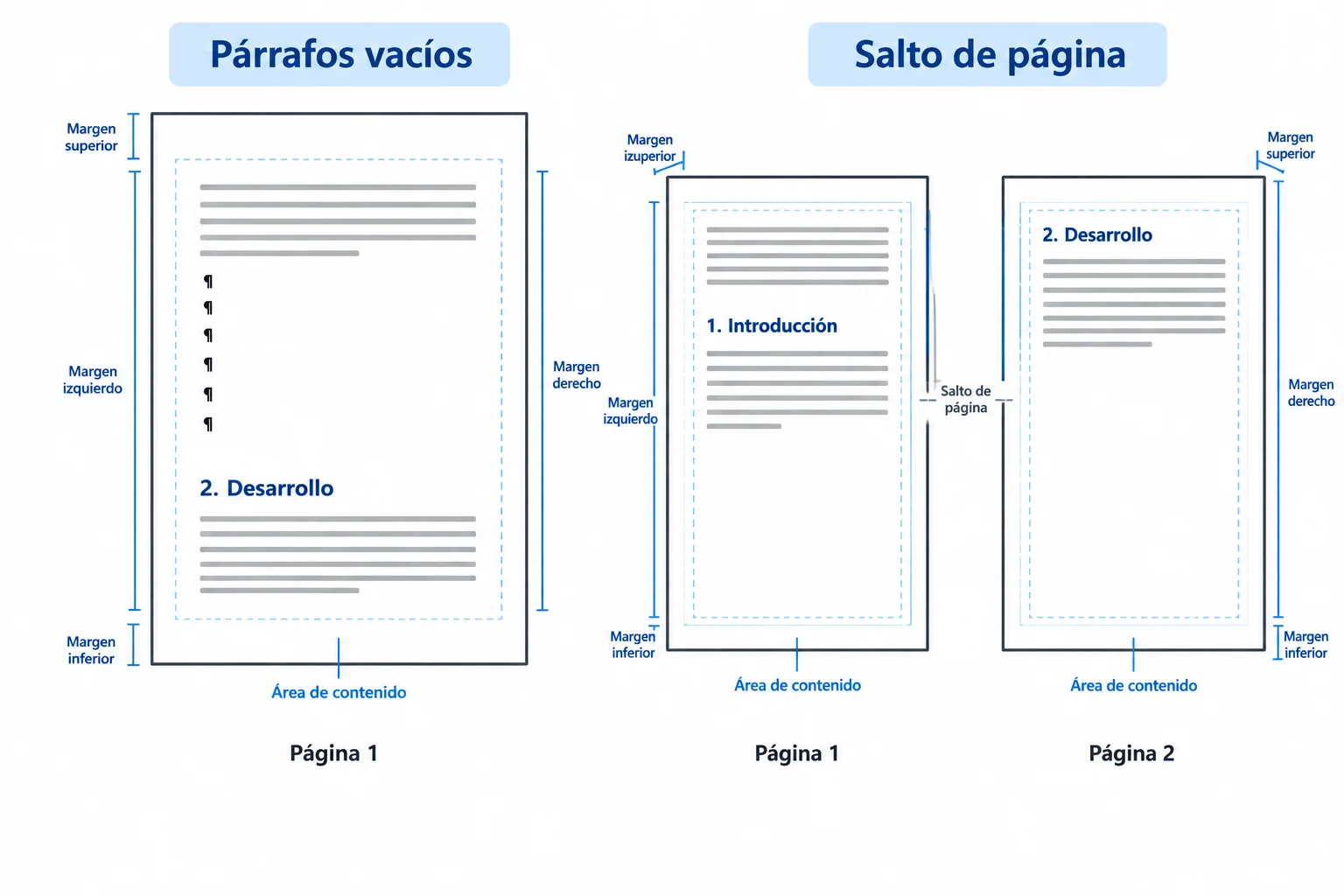
Varios ¶ no sustituyen a un salto de página: añaden espacio editable y frágil.
Consejo
Si el texto de Resumen crece, el salto seguirá situado antes de Actividades. Por ello, Actividades comenzará una página nueva después del contenido anterior; no des por hecho que siempre será la página 2.
En tu documento Informe de actividades, coloca el cursor justo antes del título Actividades, sin seleccionar texto.
Pulsa Ctrl + Intro. Este atajo inserta un salto de página tanto en Word como en Writer.
Como el texto inicial cabía en una página, ahora el documento queda en dos páginas: la primera termina tras Resumen y la segunda comienza con Actividades. Próximos pasos continúa detrás de Actividades según el flujo normal.
Ejemplo
Para comprobarlo, desplázate entre las dos páginas y mira el comienzo de cada una. Si has creado varios ¶ en lugar del salto, elimínalos y vuelve a situar el cursor antes de Actividades para usar Ctrl + Intro una sola vez.
Ordena las acciones para separar Actividades en una página nueva.
En tu documento local, describe qué apartado queda en la primera página y con qué apartado comienza la segunda después de insertar el salto.
Escribe al menos 40 caracteres (0/40).
Paso 3 de 6
Inserta un encabezado y un pie de página compartidos en las dos páginas del documento de práctica.
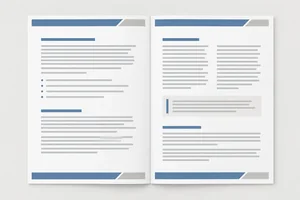
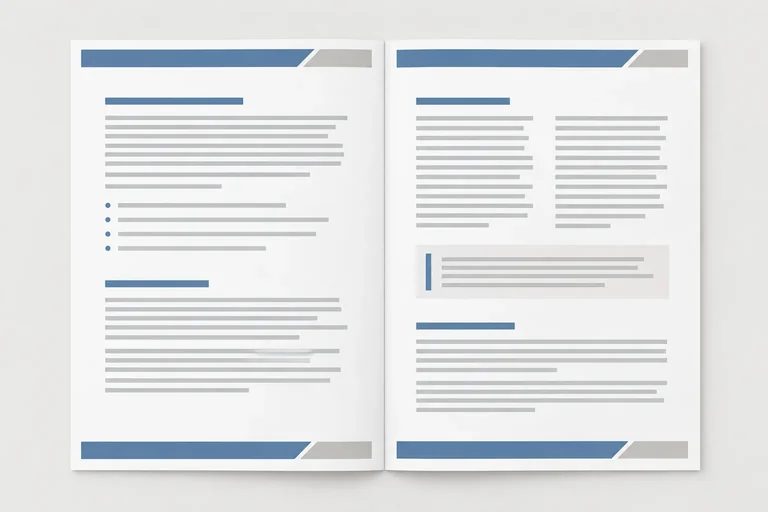
El cuerpo del documento contiene el texto que cambia de una página a otra, como los apartados Resumen, Actividades y Próximos pasos. El encabezado ocupa la franja superior; el pie de página, la inferior. Son zonas separadas del cuerpo y sirven para información que debe repetirse.
En este documento, escribe una sola vez Centro cultural Olmo en el encabezado y una sola vez Uso interno en el pie de página. Como las dos páginas usan la misma configuración, ambos textos aparecerán en las dos páginas, incluida la primera.
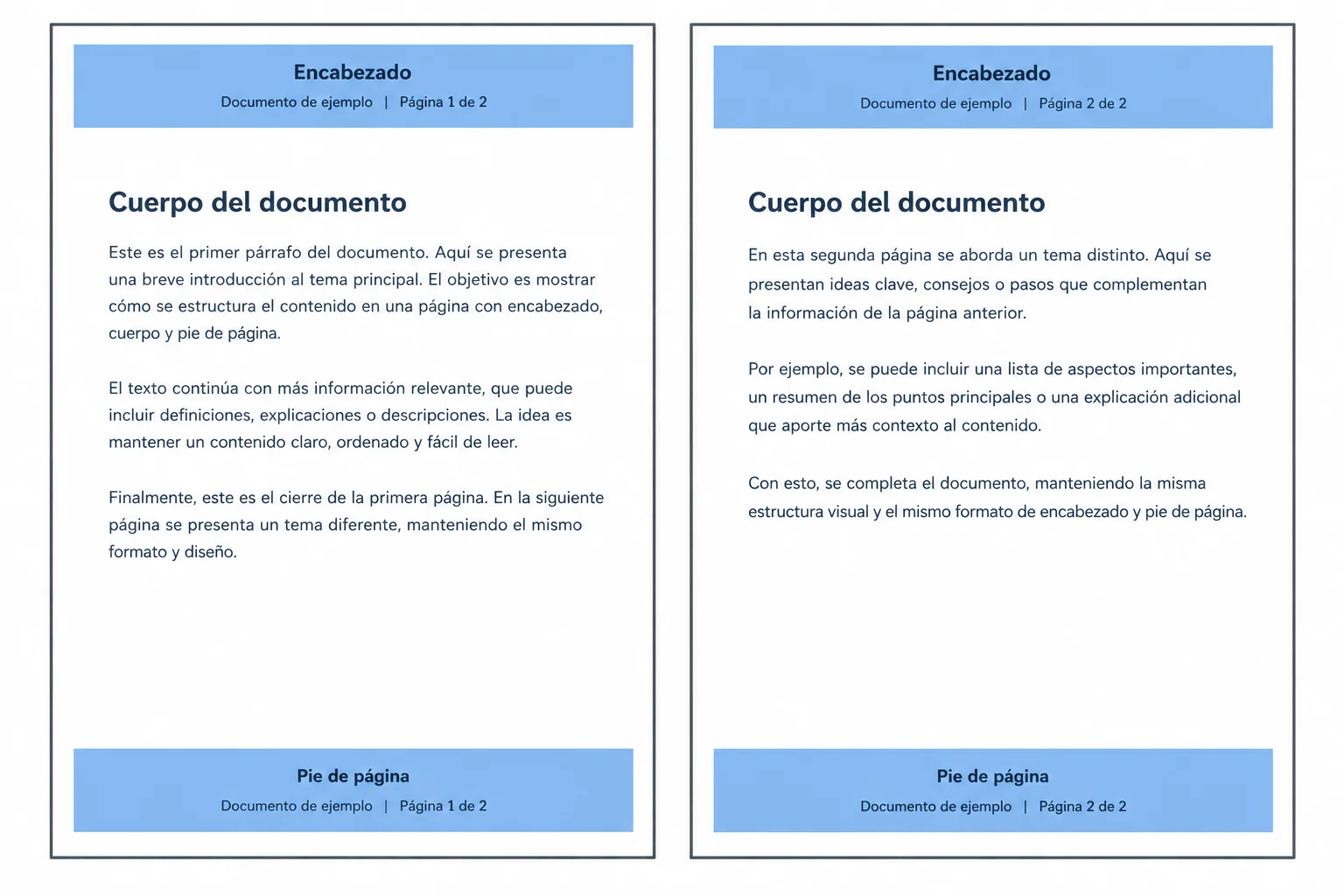
El encabezado y el pie de página quedan fuera del cuerpo del documento y se repiten en las páginas.
Trabaja sobre tu documento de dos páginas Informe de actividades.
Encabezado
Word: ve a Insertar > Encabezado > Editar encabezado. Escribe Centro cultural Olmo y déjalo alineado a la izquierda. Después, haz doble clic en el cuerpo del documento para volver a editarlo.
Writer: ve a Insertar > Cabecera y pie > Cabecera > Estilo de página predeterminado para activar la zona. Writer muestra el control como Cabecera. Haz clic en la zona superior de la página, escribe Centro cultural Olmo alineado a la izquierda y vuelve al cuerpo con un doble clic en él.
No actives opciones de primera página diferente: el encabezado debe ser igual en las dos páginas.
Ahora crea el pie de página compartido.
Word: ve a Insertar > Pie de página > Editar pie de página. Escribe Uso interno, céntralo y haz doble clic en el cuerpo para salir.
Writer: ve a Insertar > Cabecera y pie > Pie de página > Estilo de página predeterminado. Haz clic en la zona inferior, escribe Uso interno, céntralo y vuelve al cuerpo.
Al desplazarte entre las dos páginas, comprueba que ves el mismo encabezado y el mismo pie de página. Es una repetición automática: no los copies ni los escribas de nuevo en la segunda página.
Ejemplo
Resultado esperado al mirar las dos páginas:
Centro cultural Olmo.Uso interno.Puedes entrar de nuevo en una zona de encabezado o pie de página haciendo doble clic sobre ella. Las ediciones realizadas allí afectan al contenido compartido.
Para que Centro cultural Olmo aparezca en las dos páginas, ¿debes escribirlo una vez en cada cuerpo de página?
Haz una comprobación local en Informe de actividades:
· prueba al final del texto. · prueba para recuperar el texto previsto.En tu respuesta, indica en qué zona escribirías el título de un apartado nuevo y describe qué observaste al hacer la edición temporal del encabezado.
Escribe al menos 80 caracteres (0/80).

Paso 4 de 6
Inserta un campo de número de página en el pie compartido y comprueba que la secuencia continúa automáticamente.
Una cifra escrita con el teclado es texto fijo: si escribes 1 en el pie de página, seguirá mostrando 1 aunque el documento tenga más páginas. Un número de página es un campo automático: muestra una cifra distinta según la página.
El pie ya contiene Uso interno. No lo sustituyas: coloca el cursor al final, añade el separador · e inserta el campo automático. En la primera página, el aspecto será Uso interno · 1.
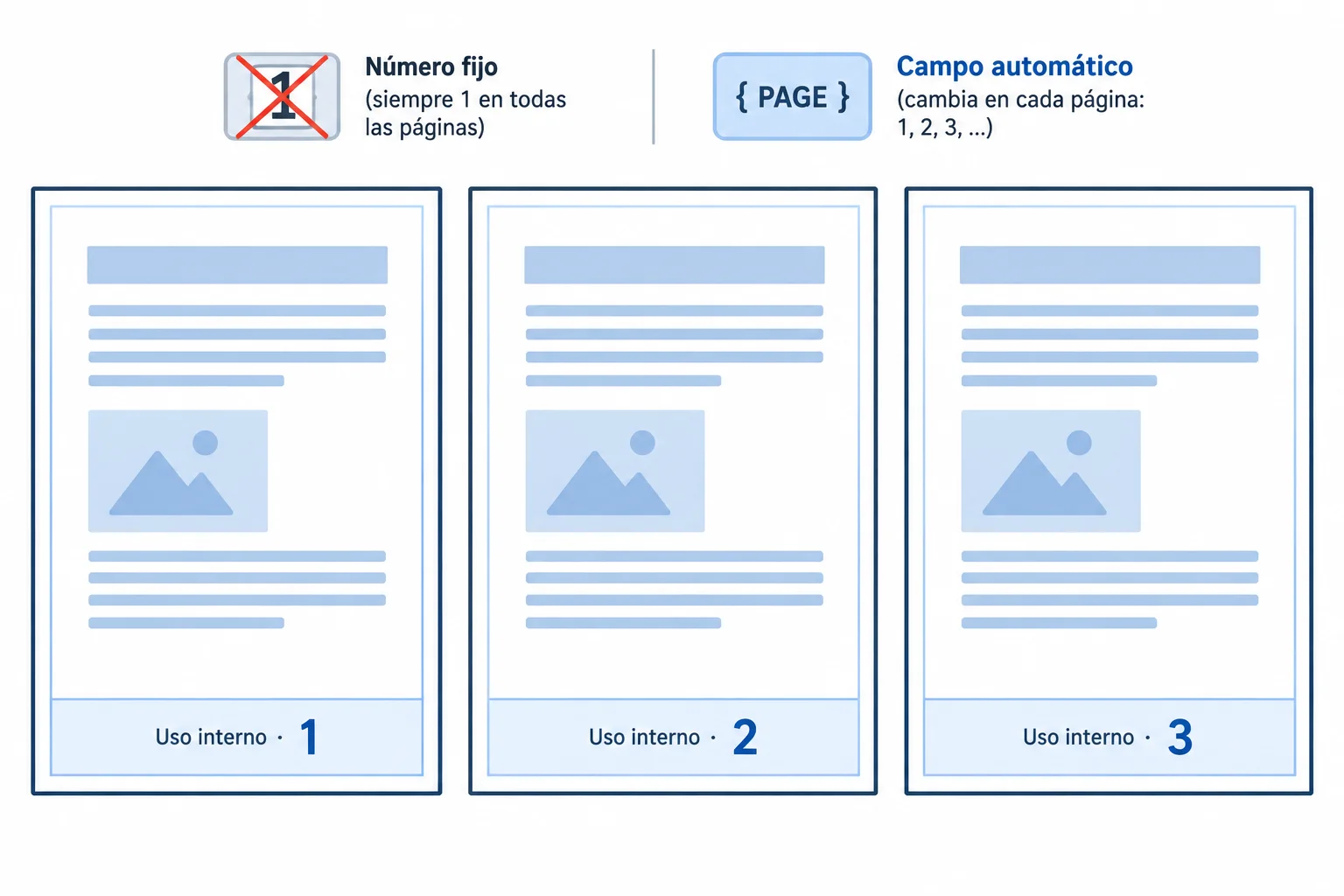
El texto del pie se repite; el campo de número de página muestra la cifra que corresponde a cada página.
Entra en el pie de página ya creado y sitúa el cursor inmediatamente después de Uso interno. Escribe un espacio, un punto centrado y otro espacio: · .
Sin mover el cursor, inserta ahí el campo de número de página. No escribas una cifra manualmente y no uses opciones que incluyan el total de páginas. El campo debe quedar en el mismo párrafo, después del separador.
Estas rutas insertan el campo en la posición actual del cursor dentro del pie de página.
| Aplicación | Ruta |
|---|---|
| Word | Insertar > Número de página > Posición actual > Número sin formato |
| Writer | Insertar > Campo > Número de página |
Ejemplo
Word: haz doble clic en el pie de página, coloca el cursor tras el separador y selecciona la opción de número sencillo de la posición actual.
Writer: haz clic en el pie de página, coloca el cursor tras el separador y usa Insertar > Campo > Número de página. No uses Insertar > Número de página: ese control puede abrir el diálogo general de numeración, en vez de insertar el campo en el cursor.
En la primera página, el campo suele mostrar 1 mientras lo editas; sigue siendo un campo automático, no una cifra escrita a mano.
Recorre las dos páginas de Informe de actividades. El encabezado sigue mostrando Centro cultural Olmo. En el pie de página compartido, la primera página debe mostrar Uso interno · 1 y la segunda Uso interno · 2.
Para comprobar que la numeración responde a una página nueva, coloca temporalmente el cursor al final del texto y pulsa Ctrl + Intro. Observa el número de la tercera página y después usa Ctrl + Z para volver al documento de dos páginas.
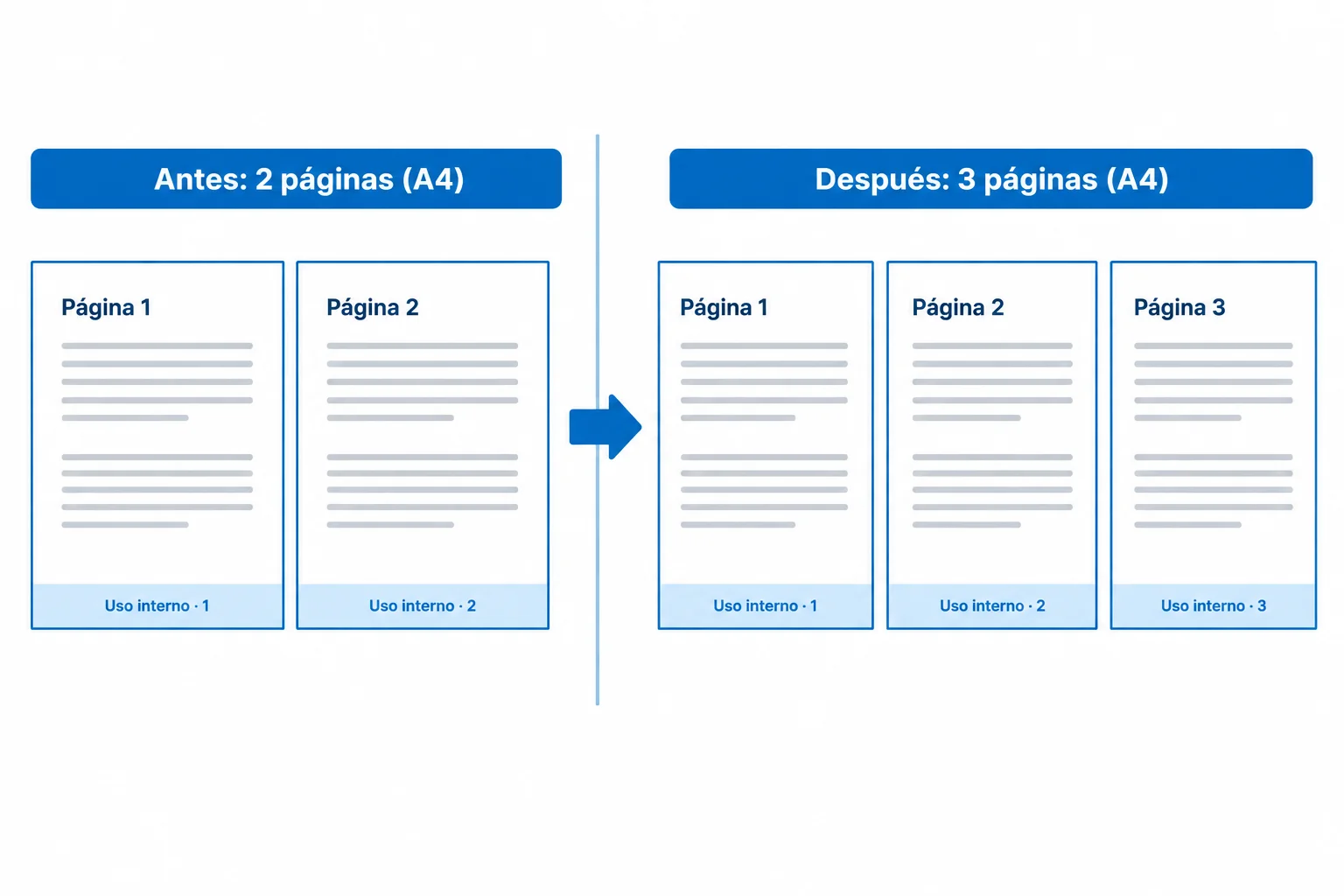
Al añadir una página, el campo automático amplía la secuencia sin editar los pies de página uno por uno.
¿Qué procedimiento mantiene el texto del pie y permite que cada página muestre su número automático?
En tu documento local, comprueba el pie de página de las dos páginas. Explica qué hiciste para conservar Uso interno al insertar el número de página y escribe la secuencia completa que observas. Si realizaste la prueba temporal con una tercera página, indica también qué número apareció y si volviste a dejar el documento en dos páginas.
Escribe al menos 40 caracteres (0/40).
Paso 5 de 6
Revisa la distribución de varias páginas, localiza causas de páginas vacías y conserva los elementos intencionales al corregir.
Antes de corregir, mira el documento como un conjunto. En Word, usa Vista > Diseño de impresión y ajusta Vista > Zoom para ver dos o tres páginas. En Writer, usa Ver > Normal y Ver > Zoom.
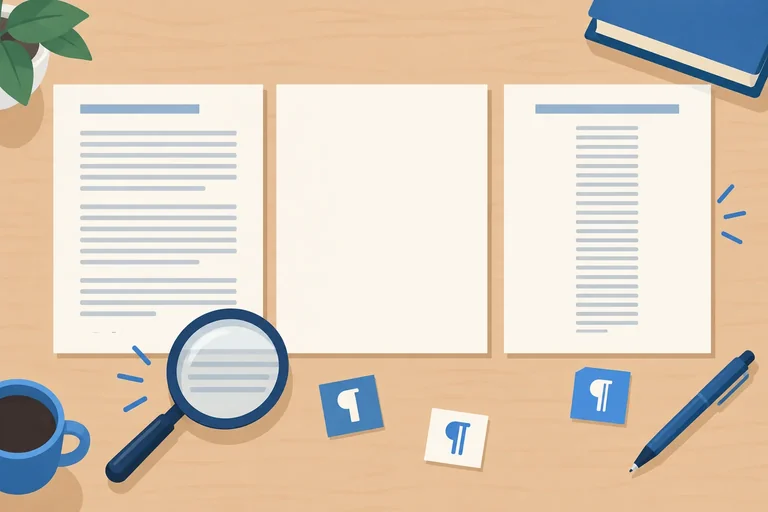
Con los límites de página visibles, revisa tres cosas: que no haya una página completamente vacía, que el cuerpo tenga espacio suficiente y que encabezado, cuerpo y pie de página se distingan con claridad. Un hueco al final de una página con texto no es, por sí solo, una página vacía.
Compara la distribución general antes de cambiar nada.
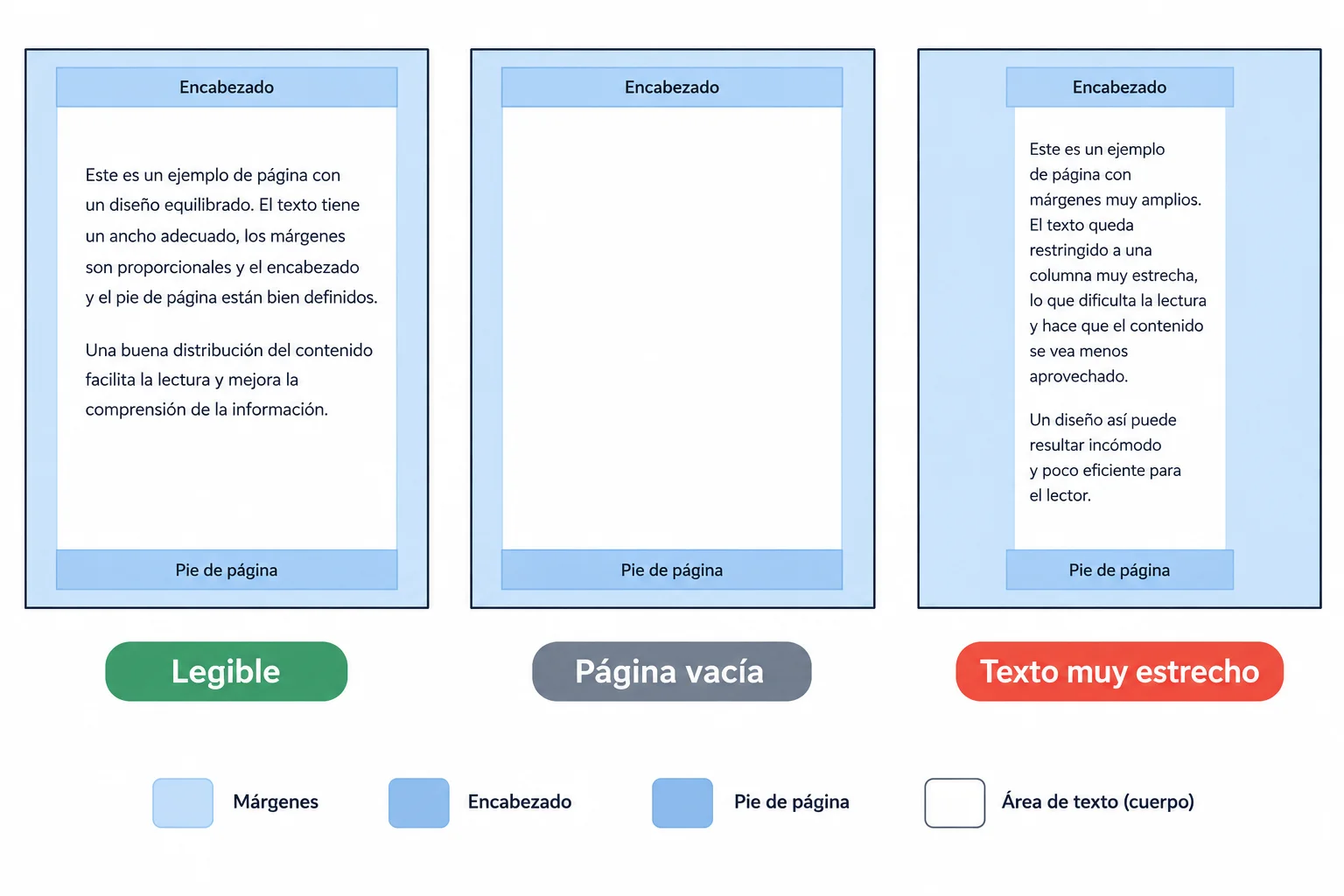
Los límites de página ayudan a detectar problemas de distribución.
Consejo
La configuración de referencia sigue siendo A4, orientación vertical y cuatro márgenes de 2,5 cm. Si el texto queda en una franja muy estrecha, comprueba esos valores antes de modificar el contenido.
Para averiguar por qué aparece una página vacía, muestra las marcas de formato solo durante la revisión:
Inicio > ¶ (Mostrar todo).Ver > Marcas de formato.Busca los símbolos ¶ y los indicadores de salto de página alrededor de la página vacía. Después de localizar la causa, puedes ocultar de nuevo las marcas con el mismo control.
Ejemplo
Si Actividades debe empezar en una página nueva y, justo antes, encuentras dos indicadores de salto de página seguidos, uno de ellos puede crear una página vacía. Elimina únicamente el indicador sobrante y conserva el salto de página que mantiene el inicio intencional de Actividades.
No borres el título ni el texto del apartado. Tras la corrección, revisa de nuevo la vista de varias páginas: la numeración automática se reajusta sola; no escribas cifras manualmente.
Consejo
Una sucesión de ¶ puede ser el origen del problema si se usó para empujar texto hacia otra página. Elimina solo los ¶ innecesarios. Un salto de página intencional se conserva porque expresa una decisión de estructura.
¿Qué imagen muestra una página vacía que se corregiría eliminando un marcador sobrante y conservando un salto de página intencional?
Analiza los dos casos antes de responder.
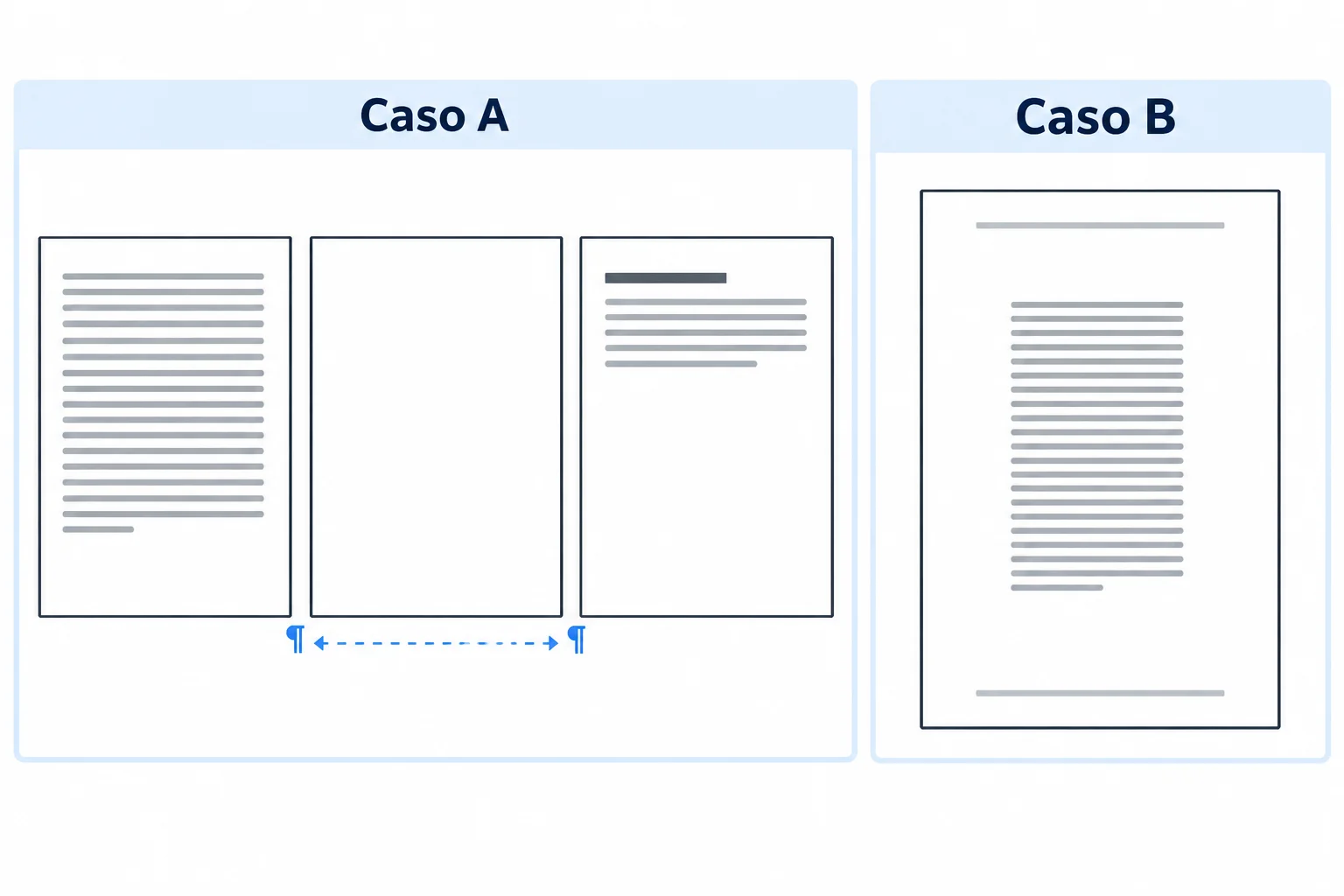
Observa los límites de página, las marcas y el espacio disponible para el cuerpo.
En el caso A, identifica el defecto, indica qué elemento revisarías o eliminarías y qué conservarías. En el caso B, identifica el problema de distribución y explica qué ajustarías. Termina indicando qué comprobarías en la numeración después de corregir ambos casos.
Escribe al menos 120 caracteres (0/120).

Paso 6 de 6
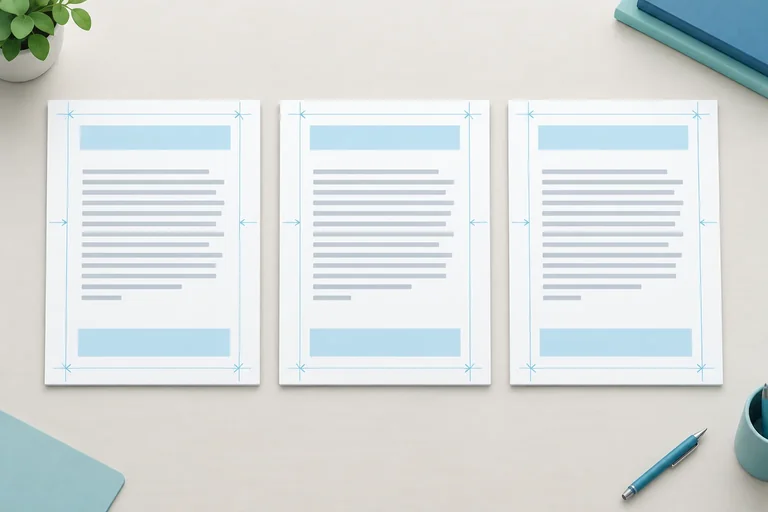
Completa el documento de práctica con una tercera página y verifica que su configuración, encabezado, pie y numeración se mantienen automáticamente.
Partes de un documento de dos páginas. Coloca el cursor justo antes del título Próximos pasos y pulsa Ctrl + Intro. Así insertas un salto de página intencional: el apartado empieza en una tercera página aunque aún hubiera espacio en la segunda.
No pulses Intro varias veces ni añadas párrafos vacíos. Debes conservar este orden: Resumen en la primera página, Actividades en la segunda y Próximos pasos en la tercera.
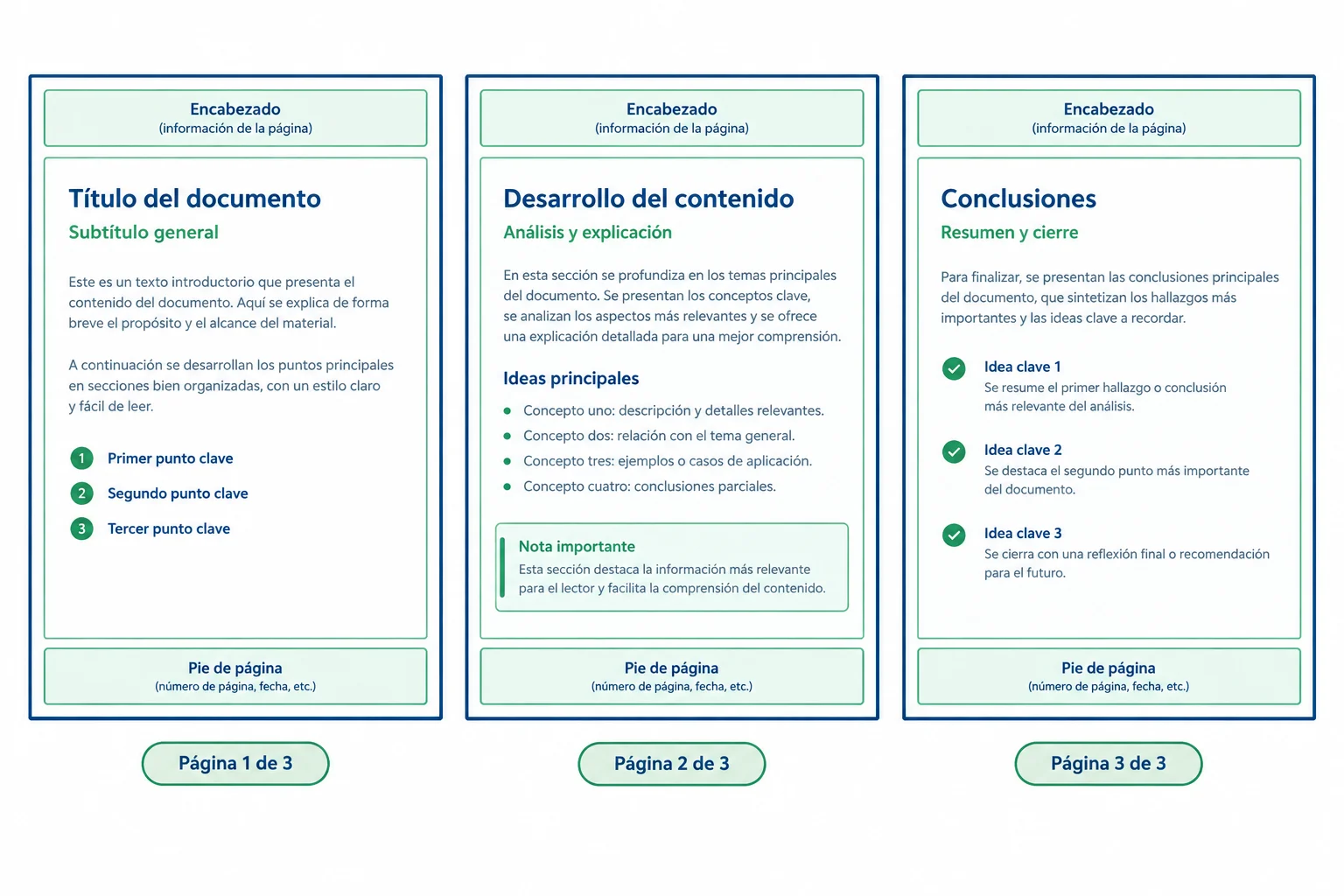
El salto de página antes de «Próximos pasos» crea la tercera página sin modificar la configuración uniforme.
Ahora revisa el resultado sin cambiar lo que ya funciona. En Word, consulta Disposición > Tamaño, Disposición > Orientación y Disposición > Márgenes; si necesitas comprobar cada valor, abre Disposición > Márgenes > Márgenes personalizados.
En Writer, abre Formato > Estilo de página y consulta las opciones de la pestaña Página. Verifica el tamaño, la orientación y los cuatro márgenes.
Después recorre las tres páginas: el encabezado y el pie de página deben repetirse, incluida la primera página. Observa los números del pie; son campos automáticos, por lo que la tercera cifra aparece al crear la nueva página, sin escribirla.
Contrasta lo que ves con esta lista antes de dar por terminada la revisión.
| Elemento | Comprobación | Resultado esperado |
|---|---|---|
| Página | Tamaño y orientación | A4, vertical |
| Márgenes | Cuatro lados | 2,5 cm |
| Encabezado | En las tres páginas | Centro cultural Olmo |
| Pie de página | En las tres páginas | Uso interno · número |
| Numeración | De primera a tercera | 1, 2, 3 |
| Distribución | Inicio de apartados | Sin páginas vacías |
En tu documento, realiza la comprobación completa. Después escribe un informe breve de lo que observaste: indica cuántas páginas tiene el documento, la secuencia que aparece en el pie de página y el resultado de la revisión de comienzos de apartado, legibilidad y páginas vacías.
Escribe al menos 70 caracteres (0/70).
Resumen
Una configuración de páginas está terminada cuando cumple estos criterios.
¡Felicidades! Has completado: Configurar páginas, encabezados y numeración
30 XP
Miles de cursos online en vídeo, ebooks y audiolibros.
Para poner a prueba tus conocimientos durante los cursos en línea
Generado directamente desde la galería de fotos de tu celular y enviado a tu correo electrónico

Descarga nuestra aplicación a través del Código QR o los enlaces a continuación:.



Lleva el conocimiento en tu bolsillo.
Descarga la aplicación Cursa.
Hay cientos de cursos gratuitos disponibles, con un certificado de finalización gratuito que se guarda en la galería de imágenes de su dispositivo móvil.
Descargue la aplicación para acceder al Certificado de finalización del curso de forma gratuita.


+ 10 millones
estudiantes

Certificado gratuito y
válido con código QR

60 mil ejercicios
gratis

Calificación de 4.8/5
en tiendas de aplicaciones

Cursos gratuitos de
vídeo y audiolibros