
Paso 1 de 8
Del listado al resumen
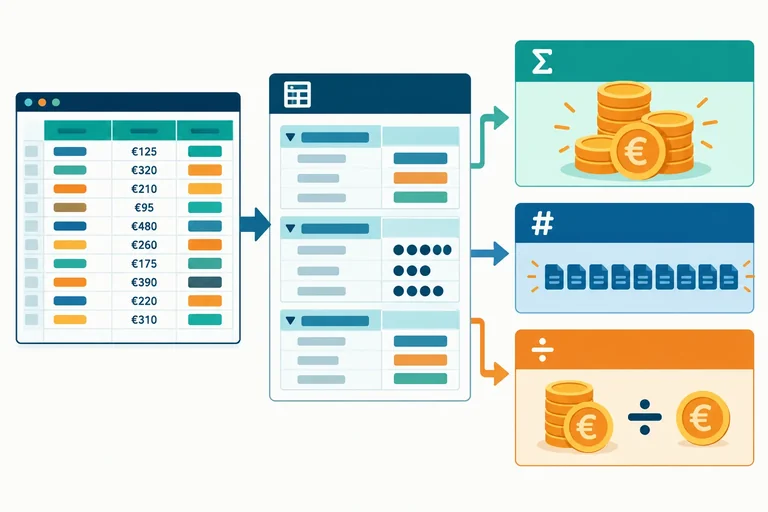
Prepara la base de Suministros Sol y distingue los registros originales del resumen que crearás a partir de ellos.

Ruta de aprendizaje · Nivel 7 · Tutorial 2
Construirás tablas dinámicas en Excel o Calc para responder preguntas por categoría y periodo. Elegirás la agregación adecuada y actualizarás tanto el origen como el resumen cuando se incorporen registros.

 Del listado al resumen
Prepara la base de Suministros Sol y distingue los registros originales del resumen que crearás a partir de ellos. 3 min
 Coloca cada campo según la pregunta
Crea una tabla dinámica en Excel o Calc y organiza sus campos para resumir el importe por región y canal. 4 min
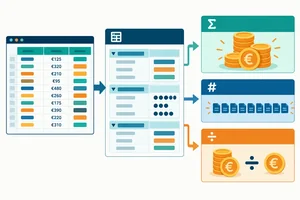 Elige suma, recuento o promedio
Selecciona la función de resumen que responde a cada pregunta y detecta un recuento de importes que puede revelar datos almacenados como texto. 4 min
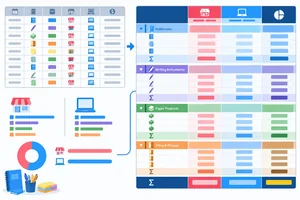 Compara categorías y lee los totales
Configura una comparación cruzada y aprende a diferenciar cada detalle de los subtotales regionales y del total general. 3 min
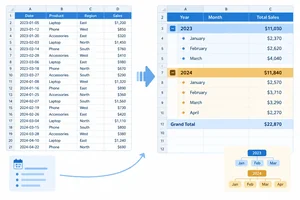 Agrupa fechas sin mezclar años
Organiza las fechas de una tabla dinámica por años y meses para comparar periodos sin mezclar ejercicios. 4 min
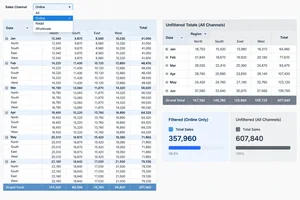 Comprueba qué datos incluye el filtro
Filtra la tabla dinámica por Canal, interpreta el cambio del total general y restablece el conjunto completo. 3 min
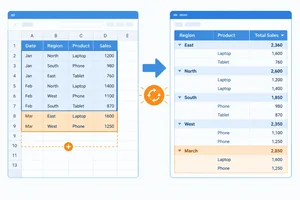 Amplía el origen y actualiza el resumen
Incorpora dos ventas al origen, amplía el rango de la tabla dinámica, recupera la agrupación temporal si es necesario y comprueba que marzo de 2026 aparece en el resumen actualizado. 4 min
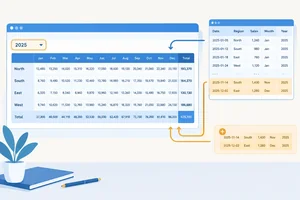 Resuelve una comparación completa
Integra la distribución de campos, la suma, el filtro temporal y la comprobación del origen ampliado para explicar las ventas de 2026 por mes y región. 3 min
Paso 1 de 8
Prepara la base de Suministros Sol y distingue los registros originales del resumen que crearás a partir de ellos.
Una tabla dinámica crea un resumen que puedes reorganizar para responder preguntas sobre una base. No cambia ni reordena las ventas originales: estas permanecen en Datos y el resultado se consulta en Resumen.
En esta práctica, cada fila representa una venta de Suministros Sol. La tabla dinámica partirá de esos registros para mostrar comparaciones y resultados agregados en pasos posteriores.
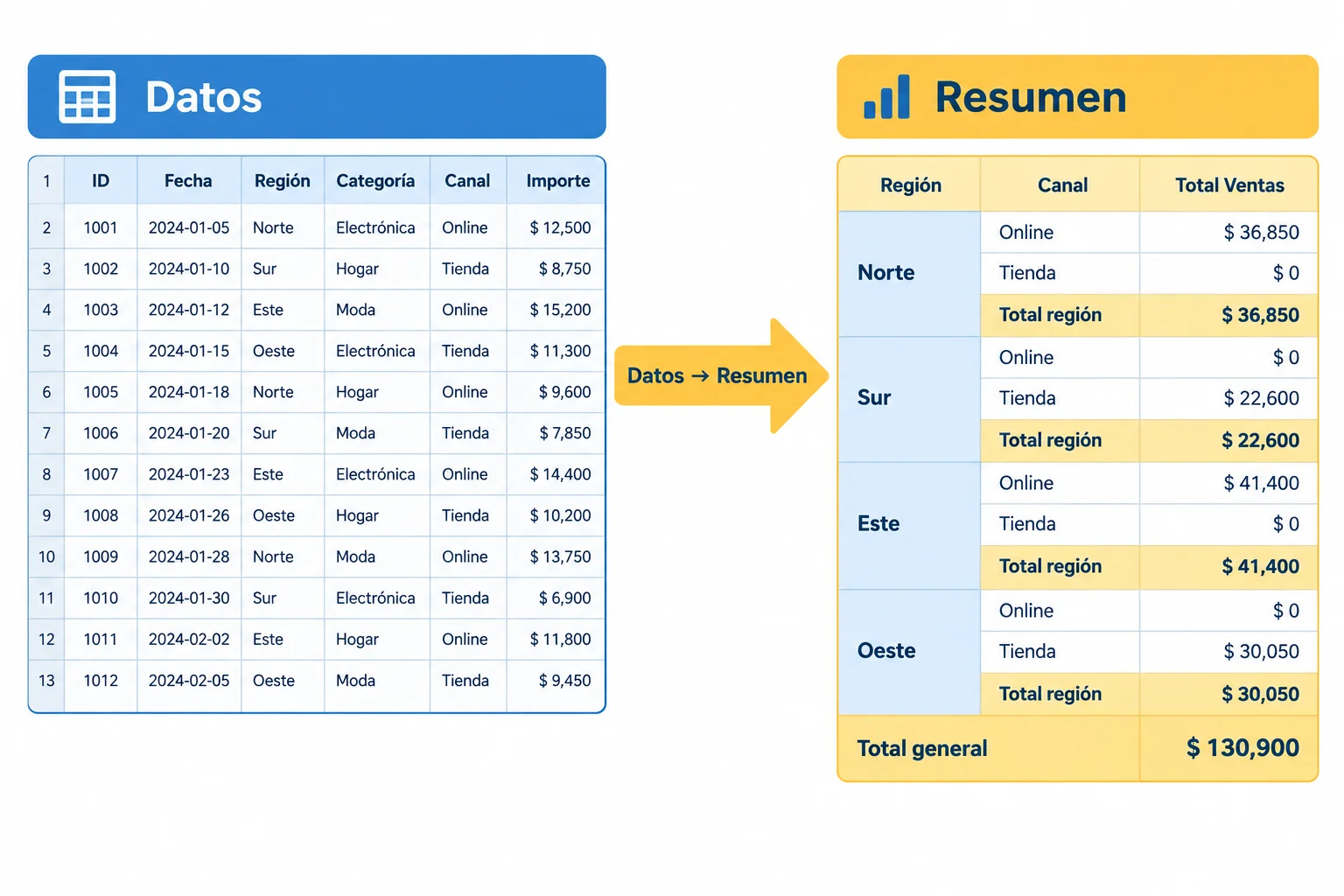
El resumen usa los registros del origen; no los sustituye ni los modifica.
En tu propio libro, crea o usa las hojas Datos y Resumen. En Datos, selecciona la celda A1 y pega este bloque tabulado. Si lo introduces manualmente, conserva el orden de los encabezados y guarda el archivo como ventas.xlsx en Excel o ventas.ods en Calc.
Los importes son números sin símbolo monetario y las fechas deben quedar como fechas reales con formato dd/mm/aaaa.
Bloque tabulado para copiar en Datos!A1
ID	Fecha	Región	Categoría	Canal	Importe
V001	05/01/2025	Norte	Papelería	Tienda	120,00
V002	12/01/2025	Sur	Accesorios	Web	180,00
V003	18/01/2025	Norte	Accesorios	Web	60,00
V004	03/02/2025	Sur	Papelería	Tienda	90,00
V005	17/02/2025	Norte	Papelería	Web	150,00
V006	06/01/2026	Norte	Papelería	Tienda	200,00
V007	14/01/2026	Sur	Accesorios	Web	100,00
V008	20/01/2026	Sur	Papelería	Tienda	80,00
V009	04/02/2026	Norte	Accesorios	Tienda	160,00
V010 19/02/2026 Sur Papelería Web 60,00La primera fila contiene los encabezados y las diez filas siguientes contienen ventas. Por eso el origen inicial completo es un rectángulo de 6 columnas y 11 filas.
En Datos, selecciona el rango completo antes de crear el resumen en el siguiente paso. No añadas una fila de suma al final: los cálculos pertenecerán al resumen, no al origen.
Consejo
Comprueba visualmente que la selección empieza en el encabezado ID, termina en la última celda de la venta V010 y no incluye filas vacías ni una fila de totales.
¿Qué opción describe correctamente la preparación inicial para obtener un resumen de las ventas?

Paso 2 de 8
Crea una tabla dinámica en Excel o Calc y organiza sus campos para resumir el importe por región y canal.
En tu archivo local, abre la hoja Datos y selecciona A1:F11: incluye los encabezados y las 10 ventas, pero no una fila de total.
Crea el resumen en la hoja Resumen:
Insertar > Tabla dinámica. Confirma la tabla o rango seleccionado y elige una ubicación en Resumen, por ejemplo Resumen!A1.Datos > Tabla dinámica > Insertar o editar. Usa la selección actual y sitúa el resultado en Resumen, por ejemplo en A1.La tabla dinámica leerá el origen; no modifica las ventas de Datos.
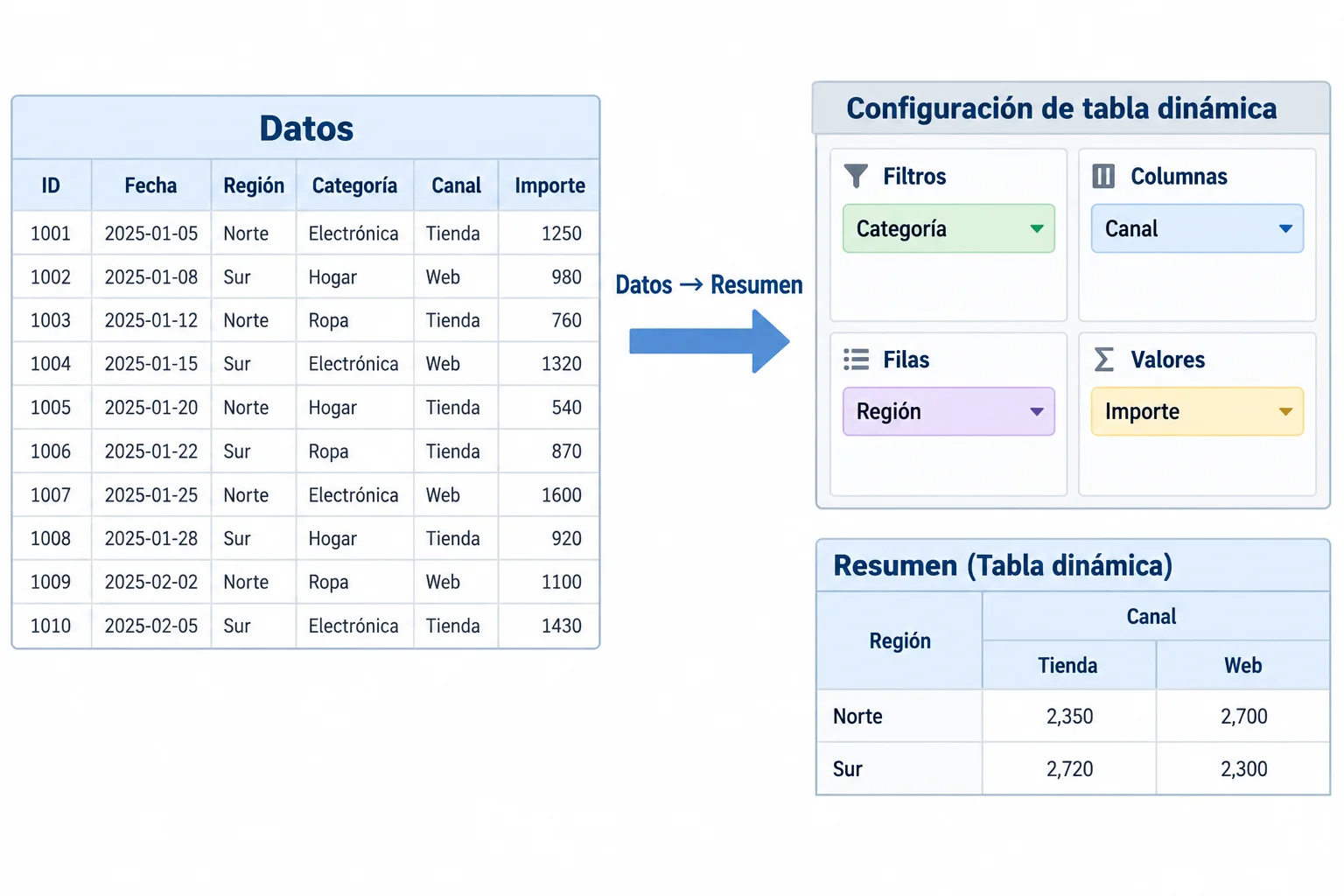
La posición de cada campo define la pregunta que puede responder el resumen.
La pregunta de este resumen es: «¿Qué importe total corresponde a cada combinación de región y canal?»
En el panel de campos, arrastra:
Región a Filas.Canal a Columnas.Importe a Valores y configura la función como Suma.Categoría a Filtros y conserva todas las categorías seleccionadas.Así, cada celda interior cruzará una región con un canal. Por ejemplo, una celda de la fila Norte y la columna Web reúne los importes de las ventas que cumplen ambas condiciones.
Los nombres de las zonas cambian ligeramente entre aplicaciones, pero su función es equivalente.
| Zona conceptual | Excel | Calc | Función |
|---|---|---|---|
| Filas | Filas | Campos de fila | Organiza categorías en vertical |
| Columnas | Columnas | Campos de columna | Organiza categorías en horizontal |
| Valores | Valores | Campos de datos | Muestra el resultado resumido |
| Filtros | Filtros | Campos de página | Determina los registros incluidos |
Relaciona cada zona de una tabla dinámica con su función.
Toca un elemento y luego su par correspondiente.
En tu propio archivo, construye el resumen inicial de importes por región y canal en la hoja Resumen, usando la tabla dinámica creada desde Datos.
Cuando termines, escribe una comprobación breve: indica qué campo colocaste en cada una de las cuatro zonas y explica qué representa una celda interior cualquiera del cruce entre una región y un canal. Incluye también si el campo situado en filtros conserva el conjunto completo.
Escribe al menos 180 caracteres (0/180).
Paso 3 de 8
Selecciona la función de resumen que responde a cada pregunta y detecta un recuento de importes que puede revelar datos almacenados como texto.
Una misma tabla dinámica puede responder preguntas distintas sin cambiar las ventas de Datos. Lo que cambia es el campo situado en Valores y su función de resumen.
En Suministros Sol, ID es único y nunca está vacío. Por eso es el campo adecuado para contar ventas: cada fila aporta exactamente un ID.
El campo elegido debe corresponder a la medida que pide la pregunta, no solo a una columna disponible.
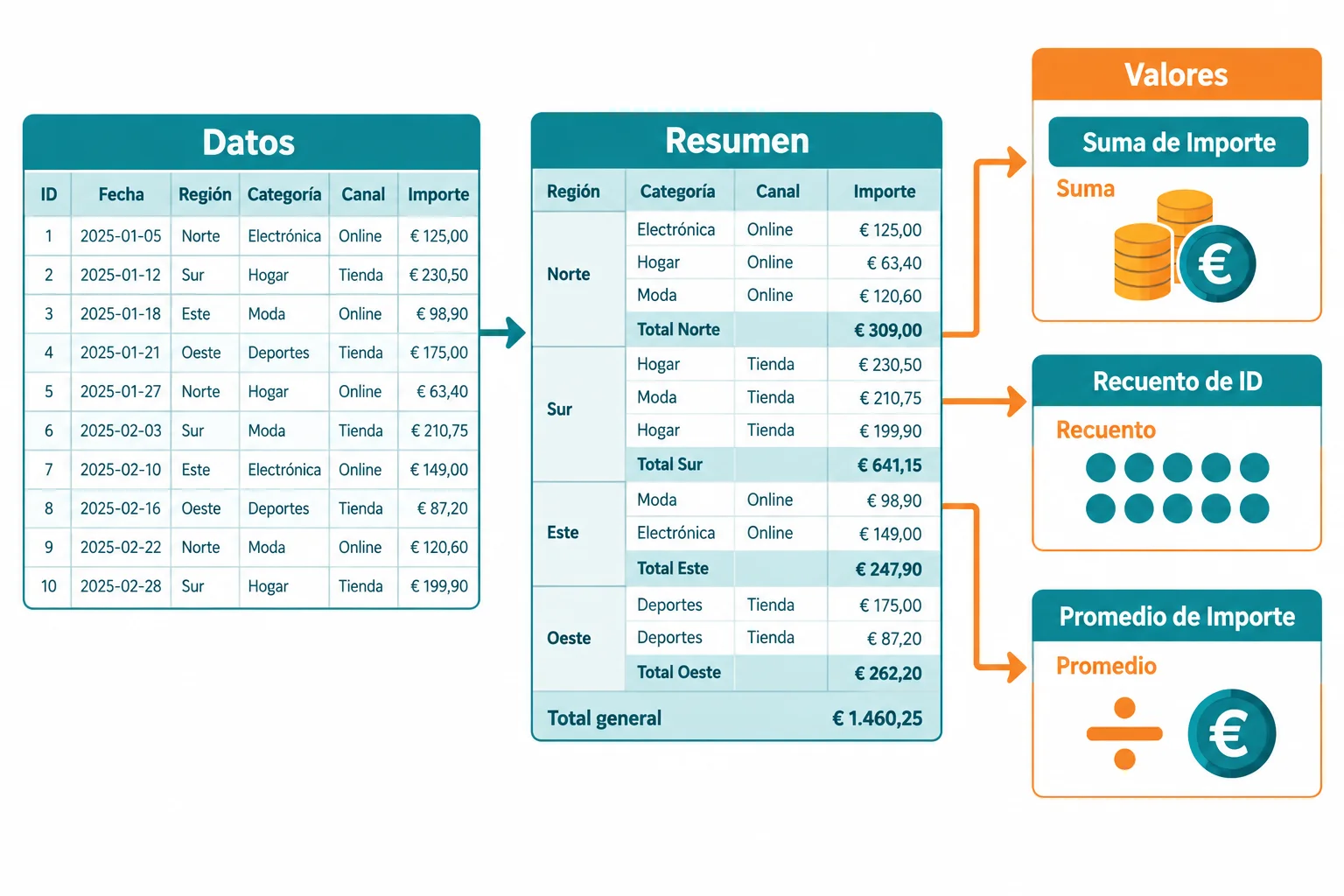
Datos → Resumen: la función de resumen determina qué mide cada celda.
Usa el mismo campo y función para comparar resultados del mismo tipo.
| Pregunta | Campo en Valores | Agregación | Resultado |
|---|---|---|---|
| ¿Cuánto se ha vendido? | Importe | Suma | Euros totales |
| ¿Cuántas ventas hay? | ID | Recuento | Número entero |
| ¿Cuál es el importe medio? | Importe | Promedio | Euros por venta |
Con la tabla dinámica creada en el paso anterior, cambia la función del campo de valores; no cambies el rango ni las filas originales de Datos.
Valores, abre Configuración de campo de valor y elige la opción en Resumir valores por.Campos de datos y selecciona la función deseada.El nombre mostrado puede cambiar con la función, pero comprueba también el cálculo elegido. Para el origen inicial sin restricciones: la suma es 1.200,00 €, el recuento de ID es 10 y el promedio es 120,00 €.
Atención
Si Importe aparece como un recuento cuando esperabas una suma, no aceptes el resultado solo por su rótulo o por el aspecto de las celdas. Puede indicar que los importes se almacenaron como texto. Revisa el tipo real de esos datos antes de continuar.
Ejemplo
El promedio se calcula con todas las ventas incluidas: suma de importes dividida entre número de ventas. No promedies sin más los promedios de Región, Canal u otros grupos: esos grupos pueden contener cantidades diferentes de ventas y darían el mismo peso a grupos desiguales.
Relaciona cada pregunta con la configuración adecuada de Valores.
Toca un elemento y luego su par correspondiente.
Escribe una respuesta breve en cuatro puntos para la tabla dinámica de Suministros Sol:
Importe se resume inesperadamente mediante un recuento en lugar de una suma.Nombra la función y el campo cuando corresponda.
Escribe al menos 180 caracteres (0/180).
Paso 4 de 8
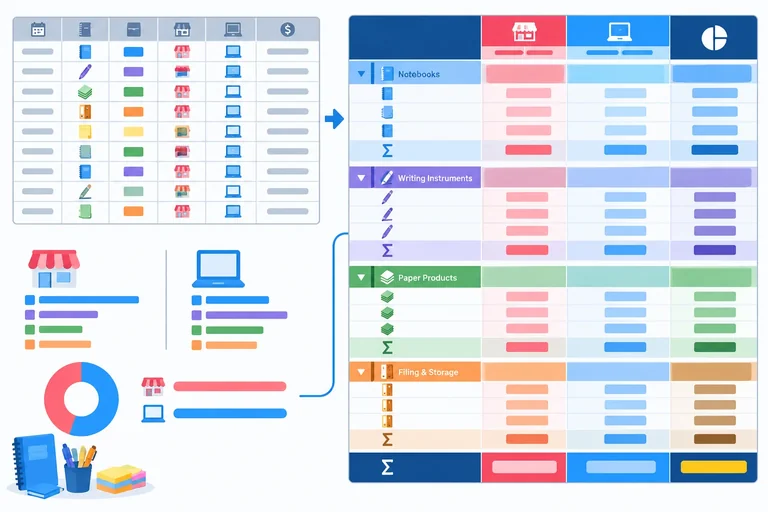
Configura una comparación cruzada y aprende a diferenciar cada detalle de los subtotales regionales y del total general.
La pregunta es: ¿qué importe suma cada categoría dentro de cada región y canal? En la tabla dinámica de Resumen, usa esta distribución, sin filtros activos:
Región y, debajo, Categoría.Canal.Suma de Importe.El orden de las filas importa: Región es el nivel exterior y Categoría el interior. Cada cruce de una fila interior con una columna representa una combinación concreta, por ejemplo, una categoría de una región vendida por un canal.
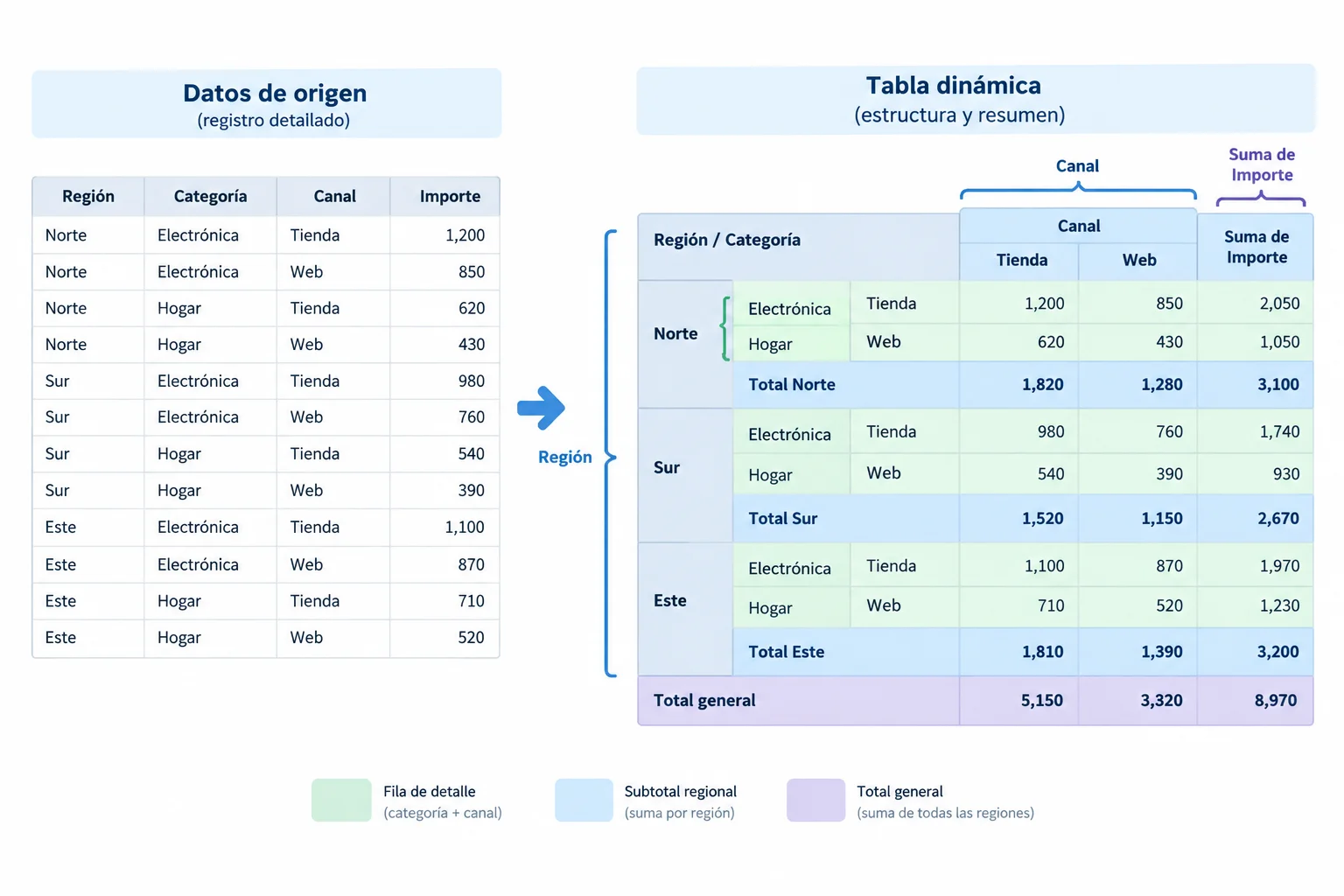
La jerarquía de filas permite comparar categorías dentro de una región antes de pasar al subtotal.
Una fila de detalle responde a una combinación exacta de región, categoría y canal. Un subtotal resume todas las categorías y canales de su región. El total general resume todo lo que esté incluido en la tabla.
Por ello, no sumes una celda de detalle con su subtotal: el detalle ya forma parte de ese subtotal. Para comparar, usa celdas del mismo nivel y la misma medida; por ejemplo, Papelería–Tienda de Norte frente a Papelería–Tienda de Sur.
Resultados de la tabla dinámica sin filtros activos.
| Región / categoría | Tienda | Web | Total |
|---|---|---|---|
| Norte · Accesorios | 160,00 € | 60,00 € | 220,00 € |
| Norte · Papelería | 320,00 € | 150,00 € | 470,00 € |
| Subtotal Norte | 480,00 € | 210,00 € | 690,00 € |
| Sur · Accesorios | — | 280,00 € | 280,00 € |
| Sur · Papelería | 170,00 € | 60,00 € | 230,00 € |
| Subtotal Sur | 170,00 € | 340,00 € | 510,00 € |
| Total general | 650,00 € | 550,00 € | 1.200,00 € |
Ejemplo
320,00 € es el detalle de Norte > Papelería > Tienda. Forma parte del subtotal de Norte, 690,00 €; no se añade a él. En cambio, comparar 320,00 € con los 170,00 € de Sur > Papelería > Tienda es válido: ambas celdas tienen la misma categoría, el mismo canal y el mismo nivel de detalle.
Consejo
Para mostrar estos resúmenes, selecciona la tabla dinámica. Excel: Diseño > Subtotales y Diseño > Totales generales. Calc: Datos > Tabla dinámica > Editar diseño; revisa las opciones del campo de filas para los subtotales y las opciones del diseño para los totales. Los nombres de los controles pueden variar ligeramente según la versión, pero el objetivo es visible: un subtotal por Región y un total general.
Relaciona cada importe con la lectura que le corresponde en la tabla sin filtros activos.
Toca un elemento y luego su par correspondiente.
Con la tabla sin filtros activos, identifica el importe de Norte > Papelería > Tienda, el subtotal de Norte y compáralo con Sur > Papelería > Tienda. Escribe una frase que incluya las tres cifras y explique por qué no sumas el detalle con el subtotal.
Escribe al menos 100 caracteres (0/100).
Paso 5 de 8
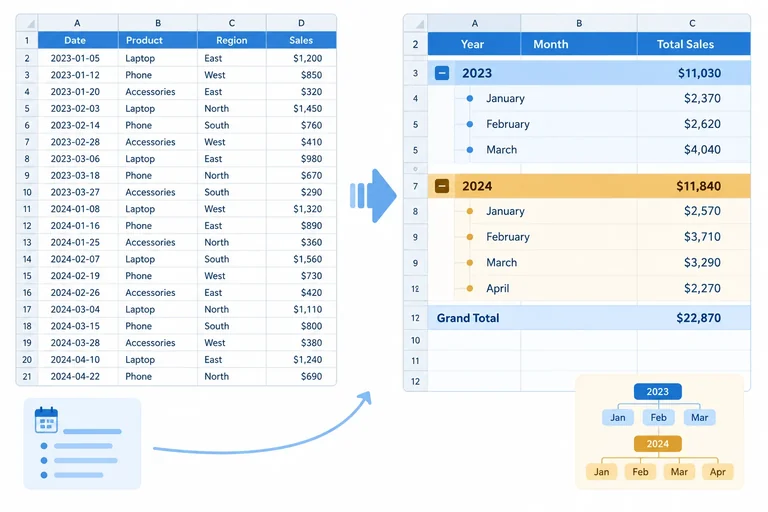
Organiza las fechas de una tabla dinámica por años y meses para comparar periodos sin mezclar ejercicios.
Para responder cómo evolucionan las ventas, reorganiza la tabla dinámica sin tocar los registros de Datos. En el resumen deja esta distribución:
Fecha en filas.Región en columnas.Importe en Valores (Excel) o Campos de datos (Calc), resumido mediante Suma.Categoría como filtro, deja seleccionadas todas las categorías.El flujo sigue siendo Datos → Resumen: la tabla dinámica solo presenta otra vista de las 10 ventas del origen A1:F11. El siguiente paso será convertir las fechas de las filas en una jerarquía temporal.
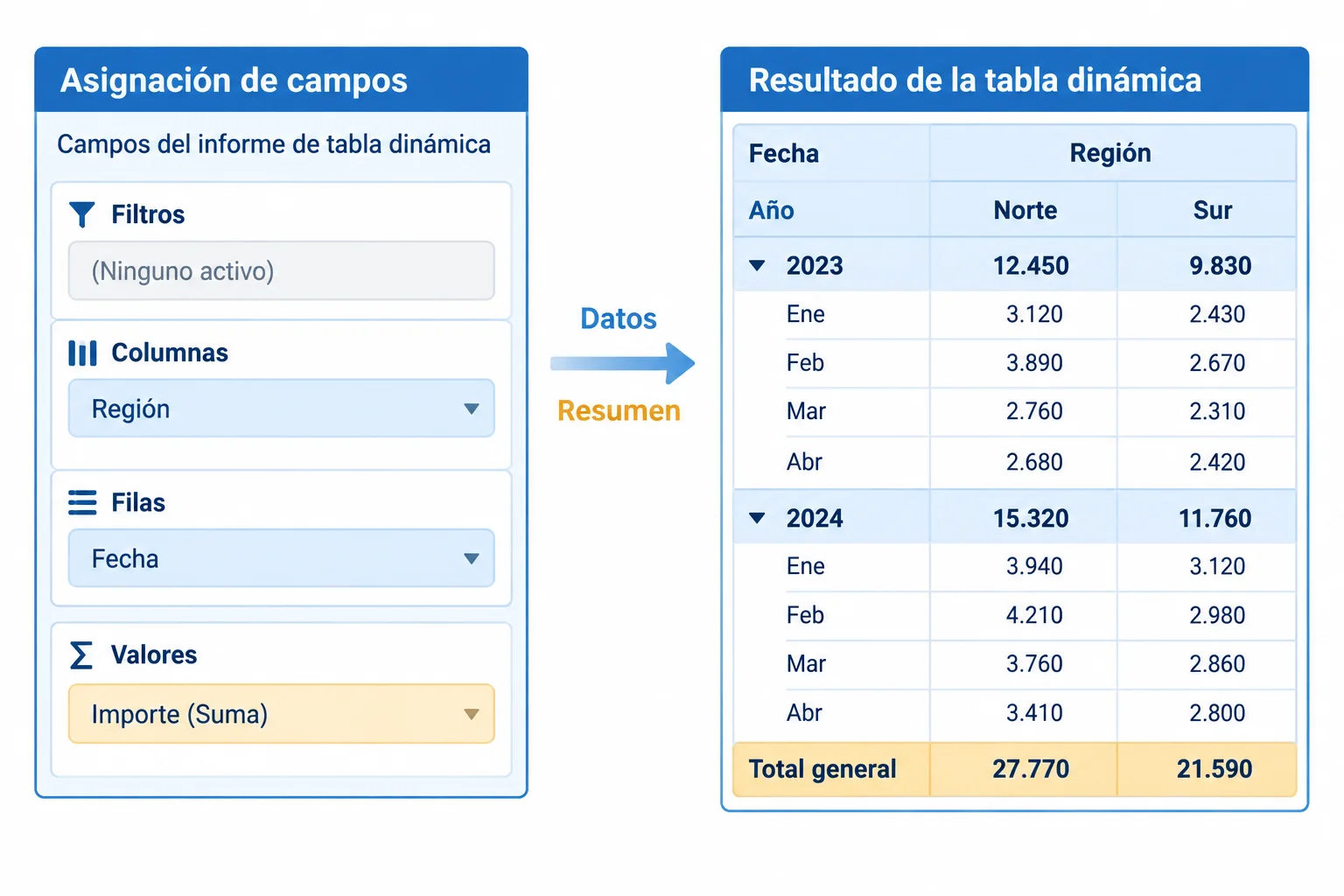
La jerarquía temporal conserva el año antes del mes para separar periodos distintos.
Agrupa partiendo de una celda que muestre una fecha dentro de la tabla dinámica, no de una fecha en la hoja Datos.
Excel: selecciona una fecha del resumen, usa clic derecho > Agrupar y marca Años y Meses. Excel puede crear grupos automáticos: revísalos y conserva explícitamente esos dos niveles; desmarca otros periodos si aparecen.
Calc: selecciona una fecha del resumen y usa Calc: Datos > Agrupar y esquema > Agrupar. En el cuadro de agrupación selecciona Años y Meses.
El orden correcto es Año como nivel exterior y Mes como nivel interior. Así cada mes queda dentro de su ejercicio correspondiente.
Consejo
Si no se habilita la agrupación, no fuerces el resultado. Revisa la columna Fecha de Datos: una fecha escrita como texto, una celda vacía o un valor no válido puede impedir agrupar. Corrige el tipo de dato necesario y vuelve al resumen.
Agrupar solamente por mes es insuficiente: reuniría meses con el mismo nombre de años diferentes.
¿Qué agrupación evita que las ventas de enero de años distintos se acumulen en la misma fila?
En tu archivo, deja la tabla dinámica sin filtros activos y configura Fecha en filas, Región en columnas y Suma de Importe en valores. Agrupa las fechas por años y meses.
Comprueba que los dos eneros aparecen en filas distintas. Escribe una frase que indique el nivel exterior de la jerarquía y los importes totales de enero de 2025 y de enero de 2026.
Escribe al menos 70 caracteres (0/70).
Paso 6 de 8
Filtra la tabla dinámica por Canal, interpreta el cambio del total general y restablece el conjunto completo.
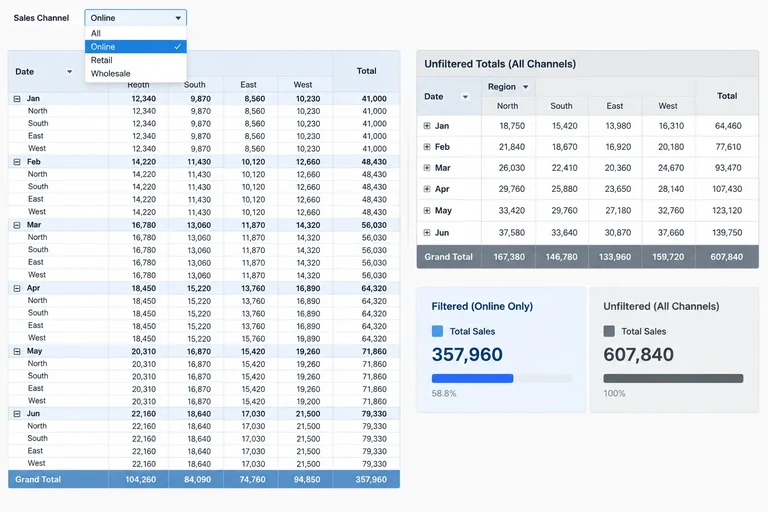
Mantén la estructura temporal del paso anterior: Fecha agrupada por año y mes en filas, Región en columnas y Suma de Importe en valores. Ahora añade Canal a Filtros sin cambiar esa distribución.
En Excel, selecciona la tabla dinámica y, en la lista de campos, arrastra Canal a Filtros. En Calc, usa Datos > Tabla dinámica > Editar diseño y coloca Canal en el área de filtros.
En el selector de Canal, desmarca la selección completa y marca solo Web. La tabla dinámica conserva las fechas, regiones y la suma, pero recalcula sus resultados con las ventas de ese canal.
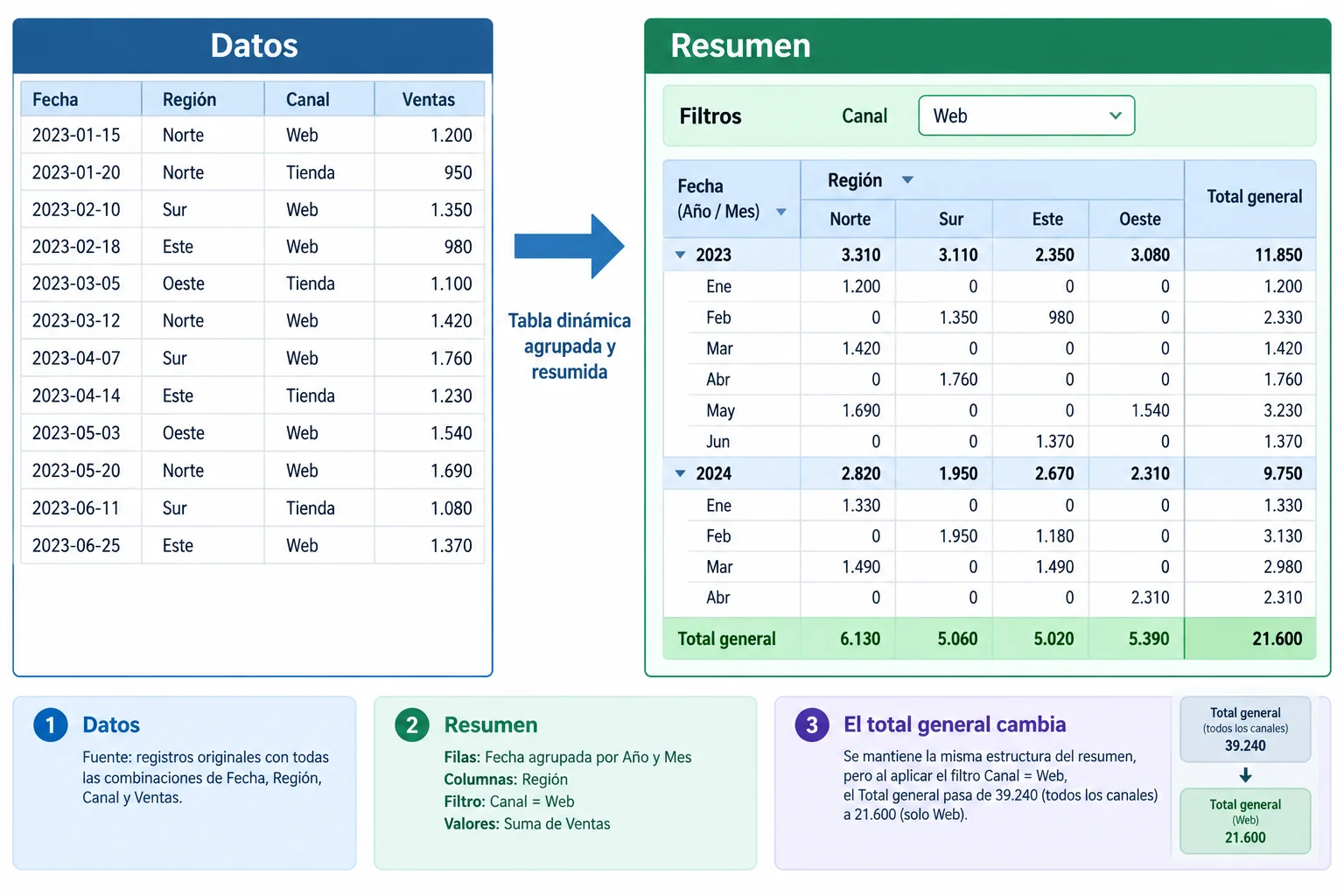
El filtro Canal cambia el alcance de los cálculos; no mueve los campos de filas, columnas ni valores.
Consejo
Un filtro activo no cambia los registros de la hoja Datos. Solo decide qué registros del origen participan en este resumen. Por eso, al comunicar una cifra, indica siempre el alcance: periodo, medida y filtro aplicado.
Con los diez registros iniciales, el total general sin filtros representa todas las ventas incluidas en el origen. Al dejar solo Web en Canal, el total general representa únicamente las ventas Web. No sumes los detalles, subtotales ni total general entre sí: son vistas del mismo conjunto filtrado, no ventas adicionales.
Para volver al conjunto completo, abre el selector de Canal y restablece todas las selecciones. Revisa también los desplegables de filas y columnas: una selección parcial en alguno de ellos también limita el resultado.
Referencia para comprobar el alcance con el origen inicial de diez ventas.
| Selección en Canal | Registros incluidos | Total general |
|---|---|---|
| Todas las selecciones | 10 ventas | 1.200,00 € |
| Solo Web | Ventas del canal Web | 550,00 € |
Atención
Ocultar filas o aplicar un filtro de lista en la hoja Datos no sustituye al filtro de la tabla dinámica. La ocultación no garantiza que esas filas queden excluidas del resumen. Para controlar el alcance mostrado, usa el filtro de la propia tabla dinámica y observa sus selecciones activas.
Verdadero o falso: si ocultas las ventas de Tienda en la hoja Datos, la tabla dinámica mostrará necesariamente solo las ventas Web.
En tu tabla dinámica, realiza esta comprobación:
Escribe dos frases: una para el primer total, indicando que canal incluye, y otra para el segundo, indicando que representa el conjunto completo.
Escribe al menos 80 caracteres (0/80).
Paso 7 de 8
Incorpora dos ventas al origen, amplía el rango de la tabla dinámica, recupera la agrupación temporal si es necesario y comprueba que marzo de 2026 aparece en el resumen actualizado.
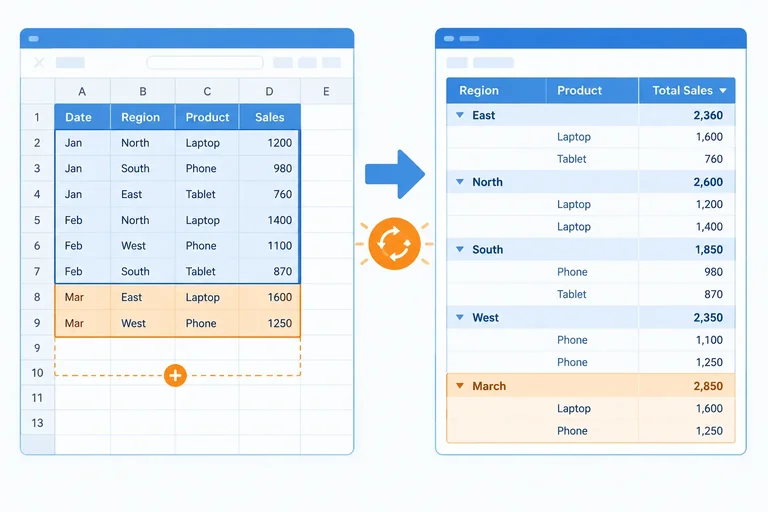
La tabla dinámica solo resume las celdas que pertenecen a su origen. Actualizar vuelve a leer ese origen, pero no lo hace más grande. Por eso, si el origen sigue siendo A1:F11, las ventas pegadas en las filas 12 y 13 quedan fuera aunque actualices varias veces.
La secuencia necesaria es: incorporar las filas en Datos, ampliar el origen a A1:F13 y actualizar el resumen. Para comprobar el conjunto completo, restablece antes cualquier filtro activo.
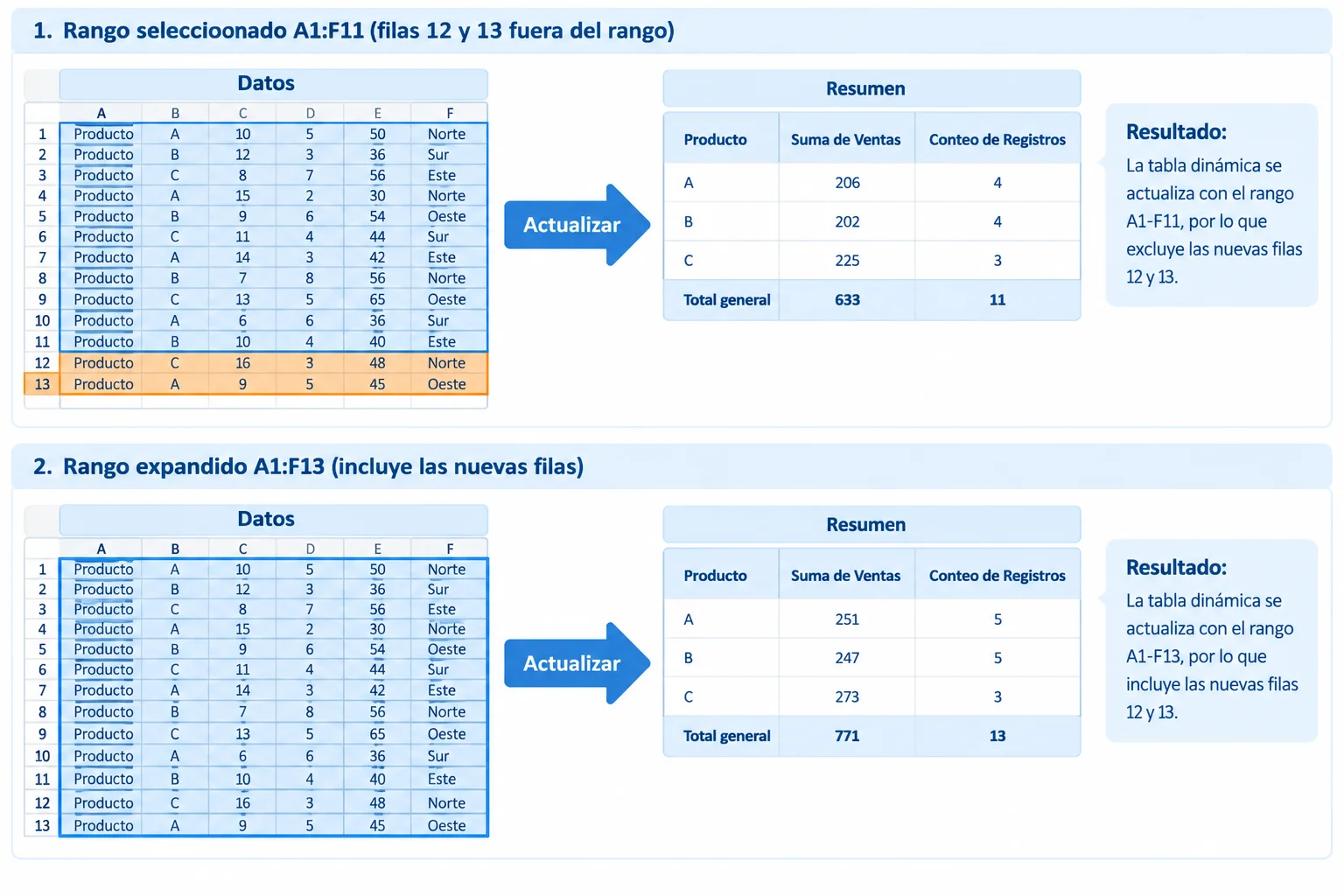
Actualizar relee el rango actual; ampliar el origen incorpora las filas nuevas al resumen.
En tu archivo local, abre la hoja Datos. Las diez ventas iniciales terminan en la fila 11. Selecciona A12 y pega las dos filas siguientes como texto tabulado. Comprueba que cada valor queda en su columna correspondiente, que Importe es numérico y que las fechas se reconocen como fechas reales.
Pega desde la celda A12.
V011	23/02/2026	Sur	Accesorios	Tienda	140,00
V012	08/03/2026	Norte	Papelería	Web	160,00
Consejo
No añadas una fila de total en Datos. Cada fila nueva representa una venta individual y debe quedar dentro del origen ampliado.
Vuelve a Resumen y selecciona una celda de la tabla dinámica. Primero cambia el origen y después actualiza. Conserva la estructura temporal del paso anterior: Fecha agrupada en años y meses, Región en columnas, Suma de Importe en valores y Canal sin restricciones.
En Excel, abre la pestaña contextual Analizar tabla dinámica o Analizar —el nombre depende de la versión— y usa Cambiar origen de datos. Indica Datos!A1:F13. Después, en esa misma pestaña, usa Actualizar.
En Calc, selecciona una celda del resumen y usa Datos > Tabla dinámica > Insertar o editar. Ajusta el intervalo a $Datos.$A$1:$F$13. Si tu versión no permite editarlo directamente, abre Datos, selecciona A1:F13, crea de nuevo el resumen en Resumen y repite la misma distribución de campos.
Si tras actualizar no aparece marzo de 2026, la agrupación temporal puede conservar el límite anterior. Corrígela desde una celda de fecha de la tabla dinámica:
08/03/2026.Datos > Agrupar y esquema > Desagrupar. Luego selecciona una fecha del resumen y usa Datos > Agrupar y esquema > Agrupar; elige Años y Meses. Si aparecen límites de inicio y fin, incluye 08/03/2026.Actualiza otra vez si es necesario. El resultado debe mostrar marzo de 2026 como periodo independiente.
Usa la ruta correspondiente a tu aplicación. Cambiar el origen y actualizar son acciones distintas.
| Aplicación | Ampliar el origen | Actualizar el resumen |
|---|---|---|
| Excel | Analizar tabla dinámica o Analizar > Cambiar origen de datos. Indica Datos!A1:F13. | Analizar tabla dinámica o Analizar > Actualizar. |
| Calc | Datos > Tabla dinámica > Insertar o editar. Ajusta a $Datos.$A$1:$F$13; si no se puede, abre Datos, selecciona A1:F13 y recrea el resumen. | Datos > Tabla dinámica > Actualizar. |
Atención
Con el origen A1:F13, sin filtros activos y con la agrupación temporal revisada, comprueba tres resultados: el resumen incluye 12 ventas, el total general es 1.500,00 € y marzo de 2026 aparece con 160,00 €. Si no ves marzo, vuelve a desagrupar y agrupar por años y meses antes de interpretar el resultado.
En tu libro, ejecuta la incorporación de las dos ventas, la ampliación del origen y la actualización del resumen. Después redacta las acciones realizadas en ese orden.
Explica por qué pulsar Actualizar cuando el origen todavía era A1:F11 no habría incorporado las filas nuevas. Indica también tus tres comprobaciones finales: número de ventas, total general y valor de marzo de 2026.
Escribe al menos 220 caracteres (0/220).
Paso 8 de 8
Integra la distribución de campos, la suma, el filtro temporal y la comprobación del origen ampliado para explicar las ventas de 2026 por mes y región.
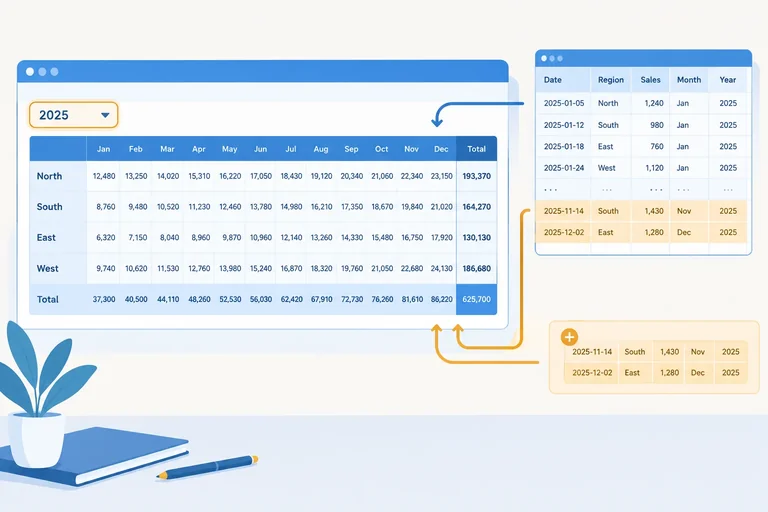
Trabaja con la tabla dinámica ya actualizada y con el origen Datos!A1:F13. La pregunta final es: ¿cómo se distribuye el importe de las ventas de 2026 por mes y región, considerando todos los canales?
Configúrala así:
Región.Fecha, agrupada con Año como nivel exterior y Mes como nivel interior.Importe resumido mediante Suma.Canal, con todas las opciones seleccionadas.La suma responde a cuánto importe se vendió: cada Importe ya es el total de una venta, no un precio unitario. Confirma que el resumen sigue usando el rango ampliado y que aparecen febrero y marzo de 2026.
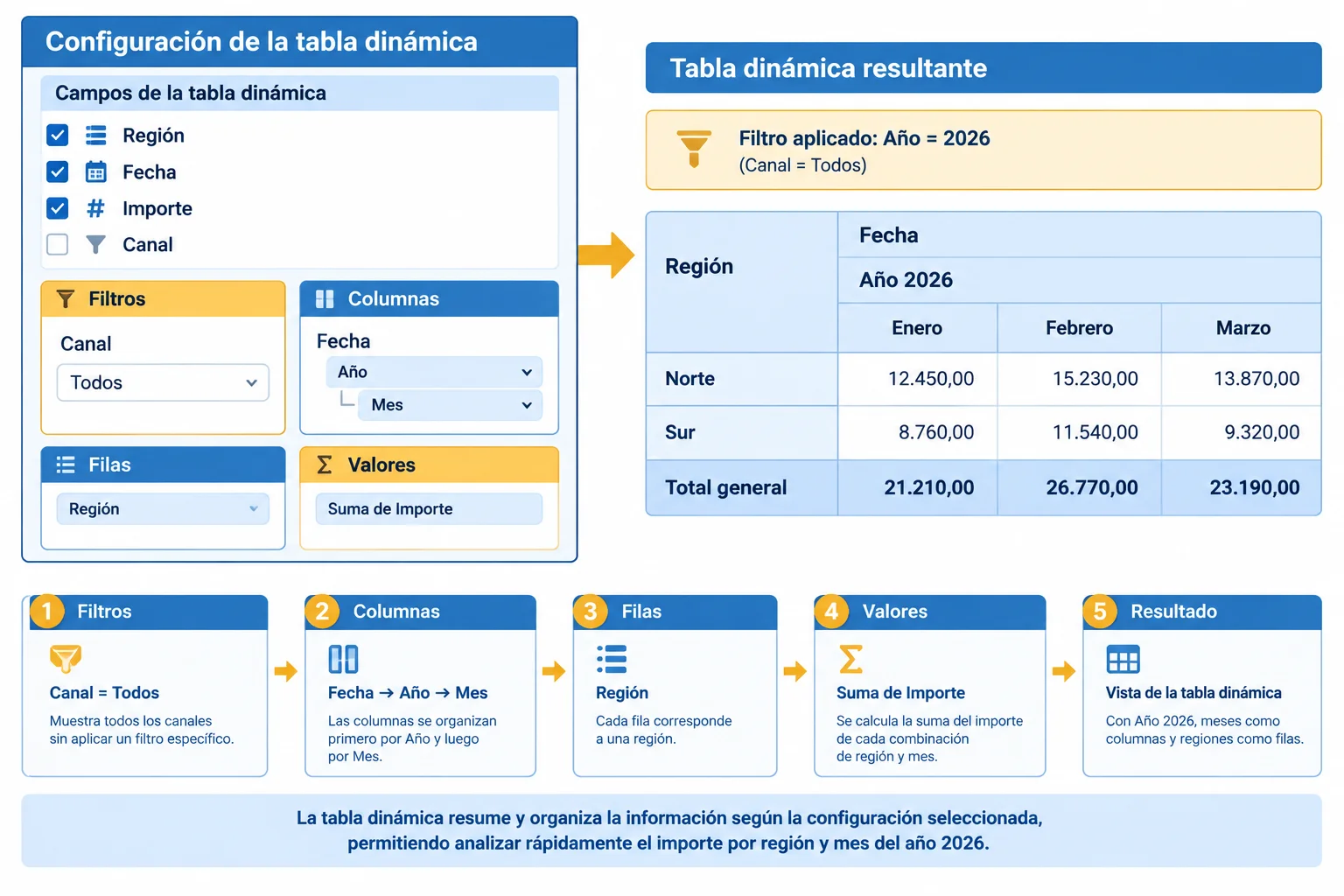
El año seleccionado delimita el periodo; Canal en «Todos» mantiene incluidas las ventas de Tienda y Web.
Comprueba el resultado antes de documentarlo. Con el año 2026 seleccionado y Canal en «Todos», las incorporaciones V011 y V012 deben estar incluidas: V011 afecta a febrero de Sur y V012 crea marzo para Norte.
No sumes otra vez los subtotales con el total general: el total general ya resume las celdas de detalle incluidas.
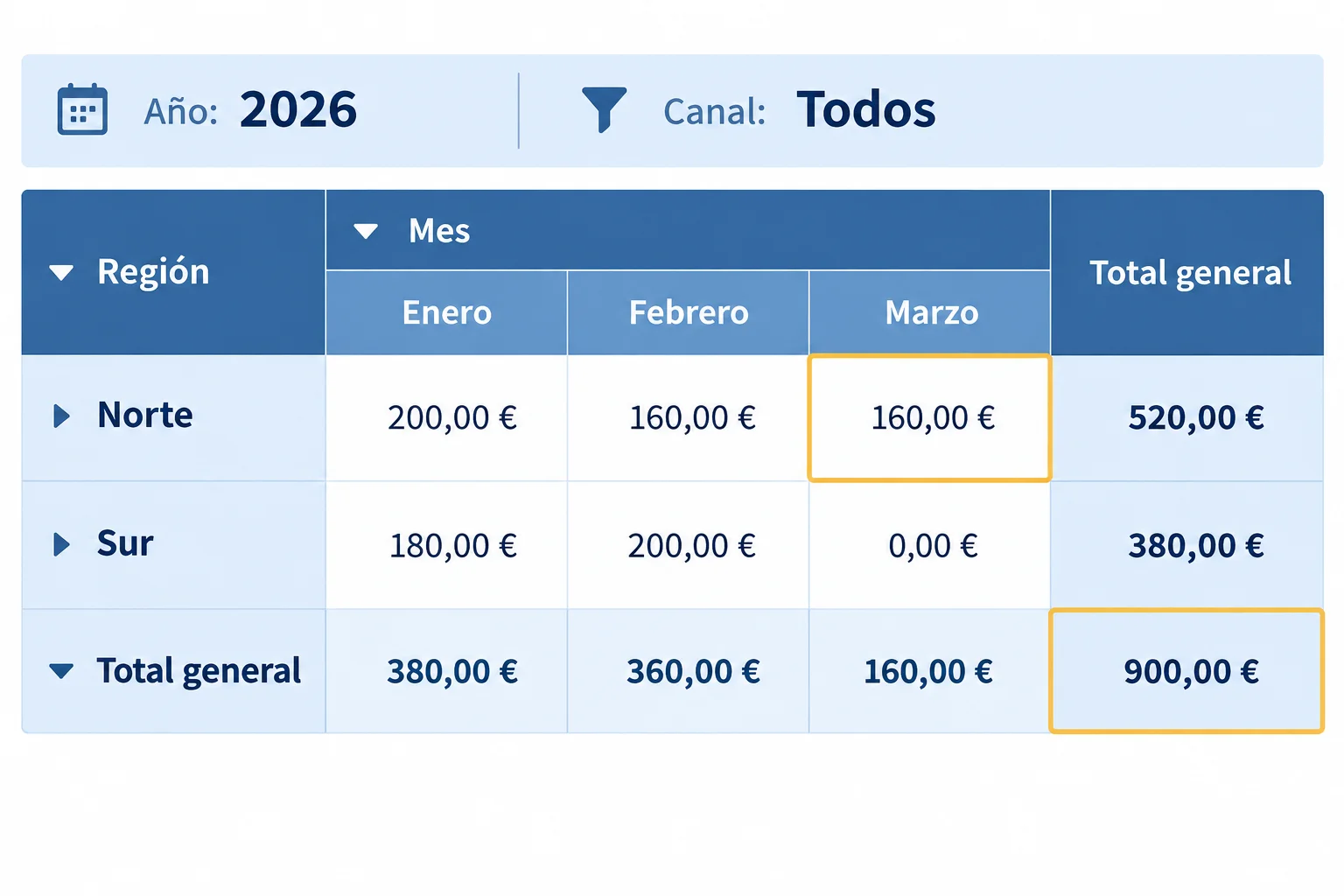
Las celdas destacadas permiten comprobar el importe de marzo para Norte y el total incluido en 2026.
Distribución de importe con todos los canales incluidos.
| Región | Enero | Febrero | Marzo | Total general |
|---|---|---|---|---|
| Norte | 200,00 € | 160,00 € | 160,00 € | 520,00 € |
| Sur | 180,00 € | 200,00 € | 0,00 € | 380,00 € |
| Total general | 380,00 € | 360,00 € | 160,00 € | 900,00 € |
Redacta una nota breve para acompañar tu tabla dinámica. Indica la ubicación de Región, Fecha agrupada, Importe y Canal; explica por qué usaste esa agregación; declara el periodo seleccionado y el estado de Canal; y anota el total de 2026 y el importe observado para Norte en marzo.
Escribe al menos 180 caracteres (0/180).
Resumen
Has resuelto una comparación completa a partir de una pregunta concreta.
¡Felicidades! Has completado: Resumir y comparar datos con tablas dinámicas
Miles de cursos online en vídeo, ebooks y audiolibros.
Para poner a prueba tus conocimientos durante los cursos en línea
Generado directamente desde la galería de fotos de tu celular y enviado a tu correo electrónico

Descarga nuestra aplicación a través del Código QR o los enlaces a continuación:.



Lleva el conocimiento en tu bolsillo.
Descarga la aplicación Cursa.
Hay cientos de cursos gratuitos disponibles, con un certificado de finalización gratuito que se guarda en la galería de imágenes de su dispositivo móvil.
Descargue la aplicación para acceder al Certificado de finalización del curso de forma gratuita.


+ 10 millones
estudiantes

Certificado gratuito y
válido con código QR

60 mil ejercicios
gratis

Calificación de 4.8/5
en tiendas de aplicaciones

Cursos gratuitos de
vídeo y audiolibros