Paso 1 de 7
Empezar un correo y conservar el borrador
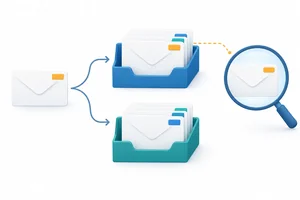
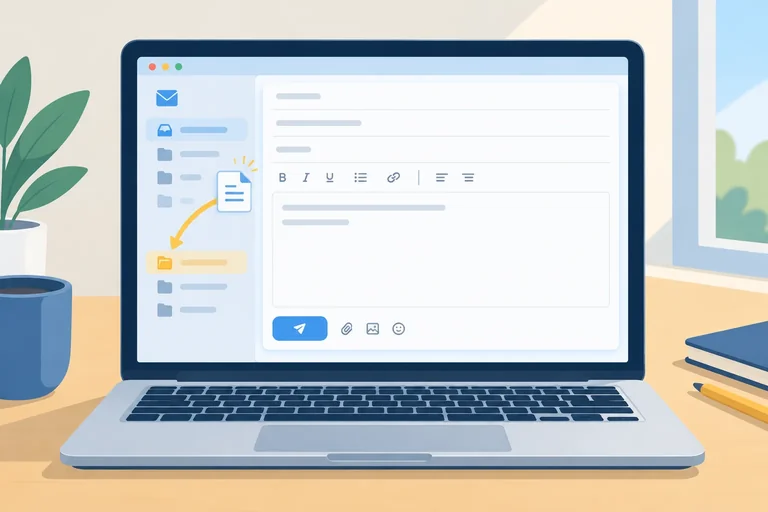
Abre un correo nuevo, reconoce sus zonas y conserva una prueba como borrador sin enviarla.

Ruta de aprendizaje · Nivel 4 · Tutorial 2
Redactarás correos profesionales en Outlook o Gmail, elegirás correctamente Para, CC y CCO y adjuntarás archivos propios como copias locales. Podrás practicar con borradores o enviándote un mensaje a tu propia dirección.
 Empezar un correo y conservar el borrador
Abre un correo nuevo, reconoce sus zonas y conserva una prueba como borrador sin enviarla. 2 min
 Escribir un asunto y una petición claros
Escribe asuntos específicos y peticiones breves, claras y corteses. 2 min
 Elegir Para, CC y CCO
Distribuye los destinatarios entre Para, CC y CCO según su papel y la visibilidad necesaria de sus direcciones. 3 min
 Responder o reenviar a las personas adecuadas
Elige la acción adecuada para continuar o trasladar una conversación, revisando destinatarios e historial antes de compartirlo. 2 min
 Adjuntar una copia local del archivo correcto
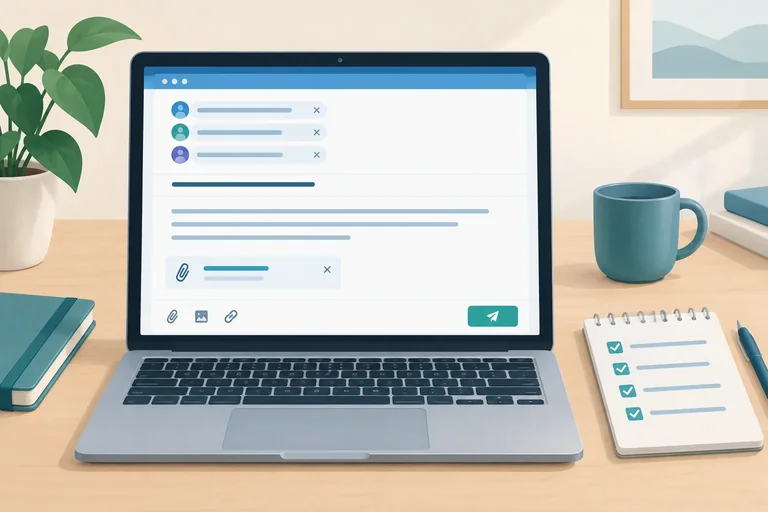
Selecciona una copia local pertinente, incorpórala al borrador y verifica que la carga ha terminado antes de continuar. 3 min
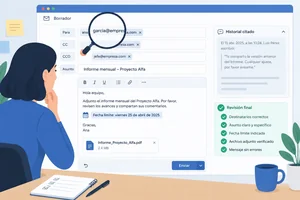 Revisar antes de enviar
Revisa un borrador de forma completa y corrige los errores antes del envío, sin confiar en que puedas recuperarlo después. 2 min
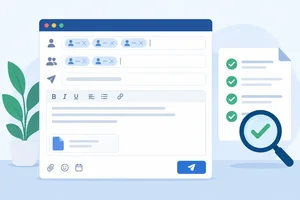 Preparar y comprobar tu correo completo
Integra los criterios de redacción, destinatarios y archivos adjuntos en una comprobación final segura. 3 min
Paso 1 de 7
Abre un correo nuevo, reconoce sus zonas y conserva una prueba como borrador sin enviarla.
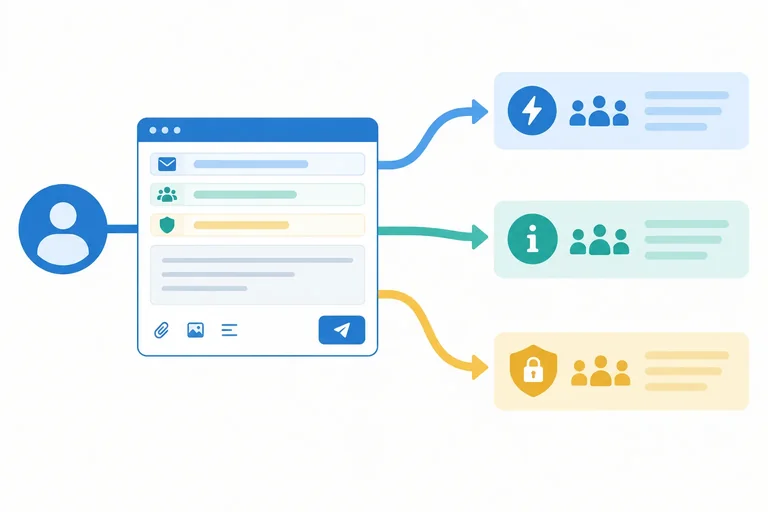
Puedes redactar desde una cuenta propia en Outlook en la web o Gmail en la web: no necesitas Outlook de escritorio ni una cuenta corporativa. En Outlook, abre Nuevo correo; en Gmail, selecciona Redactar. Los rótulos pueden variar según la versión.
Se abrirá un formulario de composición. Aunque hoy no vas a decidir qué escribir ni a quién enviarlo, conviene reconocer sus zonas para poder guardar una prueba sin enviarla.
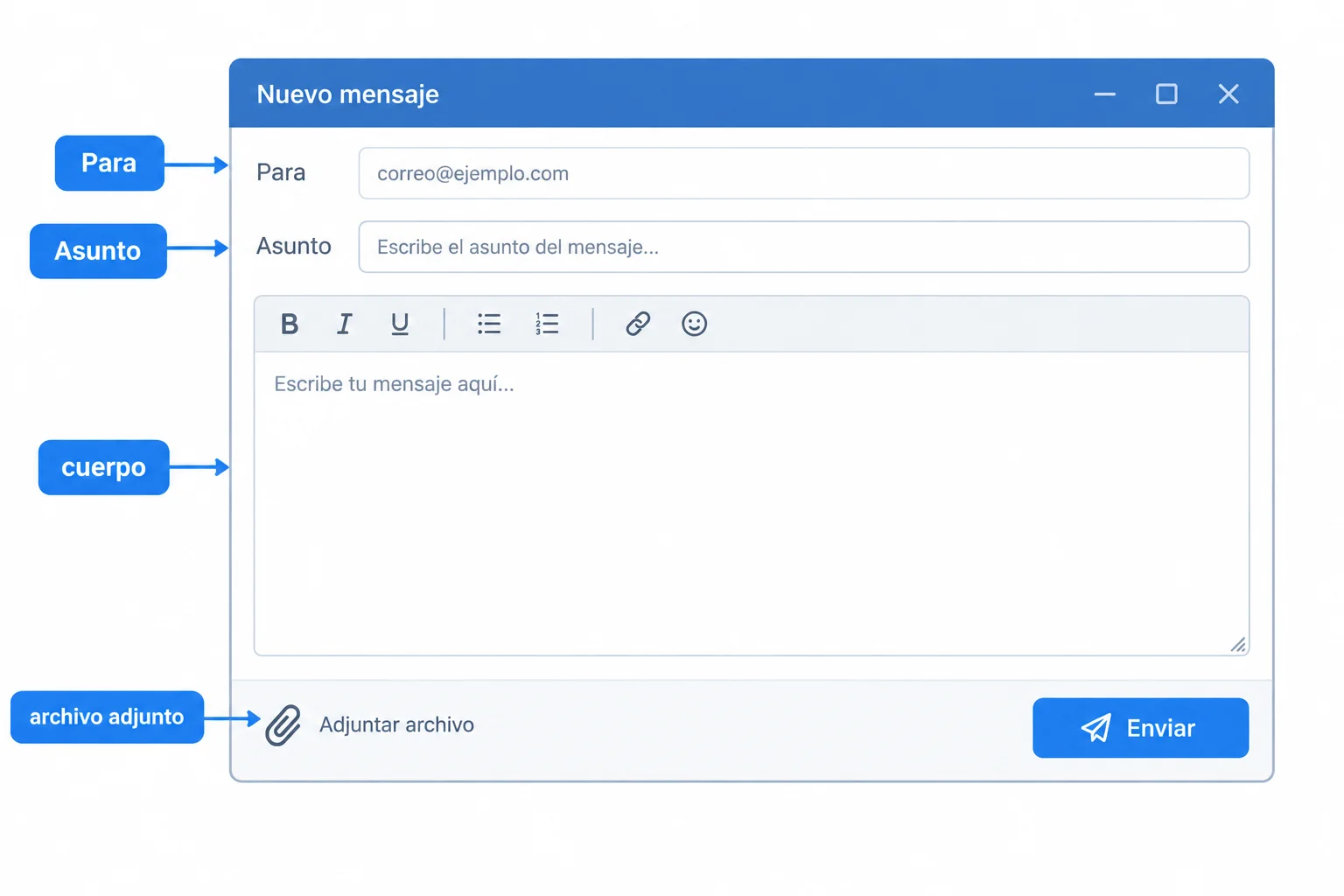
Reconoce estas zonas antes de trabajar con el borrador.
Un borrador es un mensaje que estás preparando y que queda disponible para seguir editándolo. Todavía no se ha entregado a ninguna persona.
Un mensaje enviado ya ha salido mediante la acción de envío. Por eso, para esta primera prueba no pulses Enviar.
Outlook y Gmail suelen guardar los cambios del mensaje mientras lo redactas. La señal más útil es que el mensaje aparece o permanece accesible en la sección Borradores. El guardado puede tardar un instante tras escribir o cerrar la ventana de composición.
Consejo
Las actividades de este tutorial no pueden abrir ni ver tu cuenta. La práctica se realiza únicamente en el navegador y bajo tu control.
En tu cuenta, abre Nuevo correo o Redactar. Escribe un texto provisional corto en el cuerpo, espera unos segundos y cierra la ventana de composición sin pulsar Enviar. Después, abre Borradores y vuelve a abrir el mensaje.
No necesitas añadir destinatarios para esta práctica. Más adelante prepararás un correo completo y, si eliges enviarte una prueba, usarás solo tu propia dirección en Para.
Tras la práctica, ¿en qué estado quedó el mensaje y qué señal o resultado comprobaste para saber que seguía disponible sin haberse enviado?
Escribe al menos 20 caracteres (0/20).
Paso 2 de 7
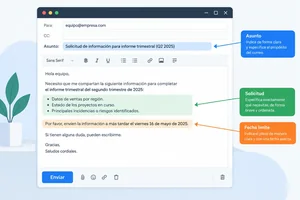
Escribe asuntos específicos y peticiones breves, claras y corteses.
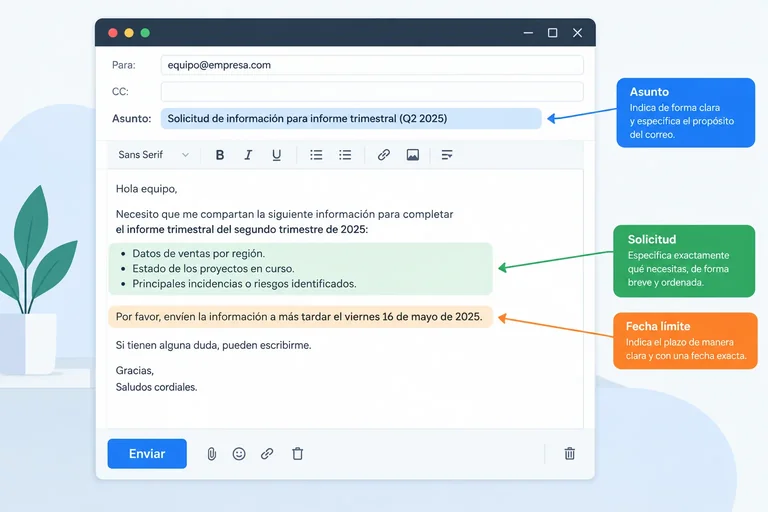
Un asunto útil permite reconocer el tema y la acción esperada antes de abrir el correo. Evita fórmulas vagas como «Consulta», «Importante» o «Hola».
Incluye el asunto concreto y, si ayuda a decidir la prioridad, la acción o el plazo. Por ejemplo: «Informe de avance: revisión antes del 15 de octubre».
El asunto debe coincidir con lo que pedirás en el cuerpo: no anuncies una revisión si el correo solo informa, ni prometas una fecha que luego no aparece en el mensaje.
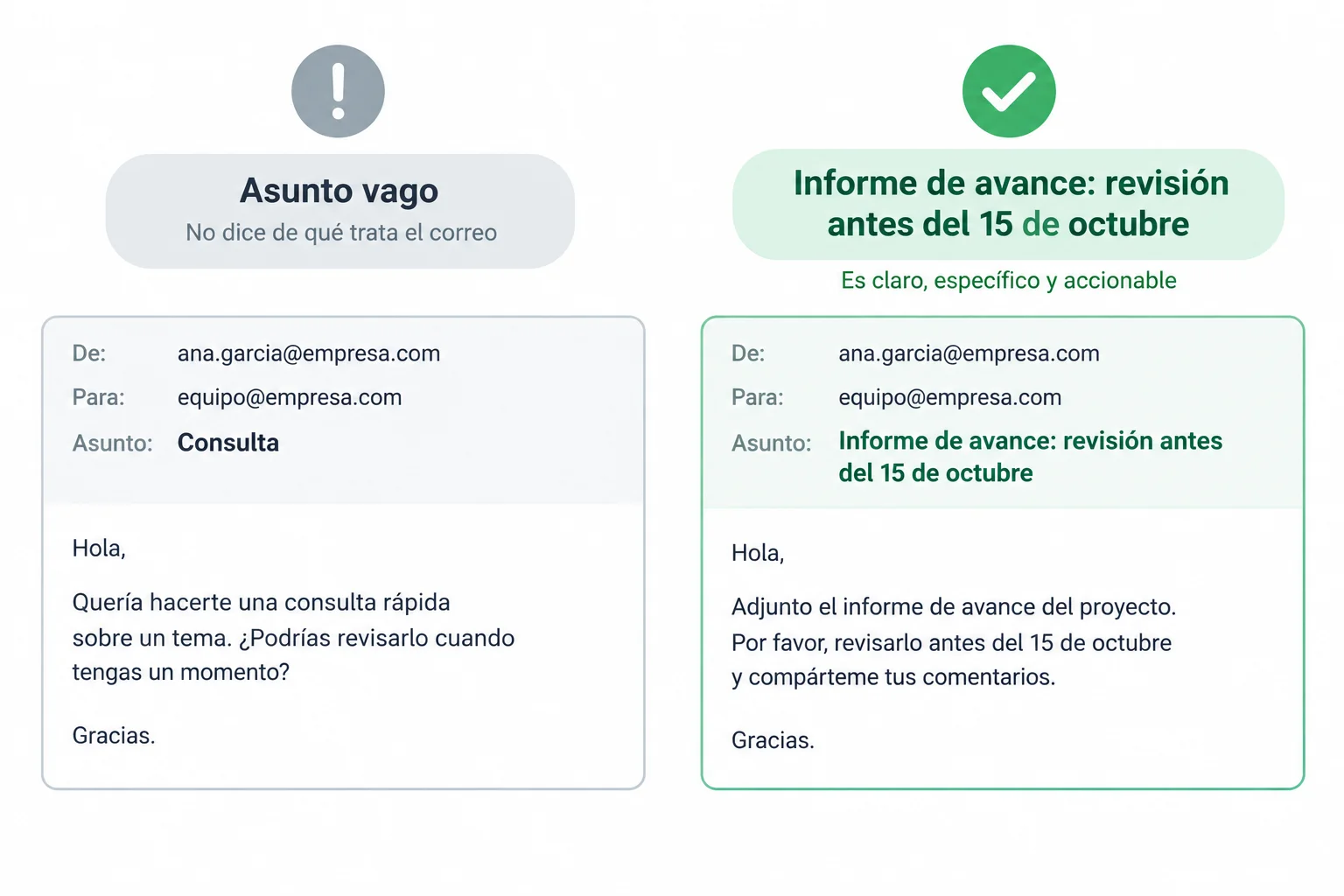
El asunto específico anticipa de qué trata el correo y qué se necesita.
Un cuerpo profesional puede ser breve si incluye solo lo necesario:
Formula una acción verificable: «revisa el informe y confirma tus observaciones» aclara mejor lo esperado que «míralo cuando puedas». Indica el día, el mes, el año y la hora cuando el límite pueda prestarse a confusión.
Ejemplo
Asunto: Informe de avance: revisión antes del 15 de octubre
Hola, Ana:
He preparado el informe de avance para la reunión de seguimiento.
¿Puedes revisarlo y enviarme tus observaciones antes del 15 de octubre de 2026, 12:00?
Gracias,
Álex
Consejo
El tono directo no elimina la cortesía: usa un saludo, una petición clara y una despedida. No añadas detalles que no ayuden a entender la acción ni el plazo.
Ordena los bloques para formar una petición concreta y cortés.
Ordena la frase.
Tu frase
Palabras disponibles
Redacta el asunto y el cuerpo de este correo.
Contexto: has preparado una propuesta de calendario para la reunión de seguimiento. Necesitas que la persona destinataria la revise y te envíe sus comentarios antes del 22 de noviembre de 2026, 16:30.
Incluye saludo, contexto breve, petición, plazo y despedida. Mantén un tono profesional y directo.
Escribe al menos 120 caracteres (0/120).
Paso 3 de 7
Distribuye los destinatarios entre Para, CC y CCO según su papel y la visibilidad necesaria de sus direcciones.
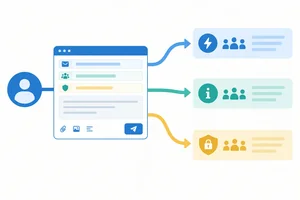
Elige el campo según el papel de cada persona, no por costumbre:
No es obligatorio usar los tres campos. Si solo una persona necesita recibir y actuar, basta con incluirla en Para.
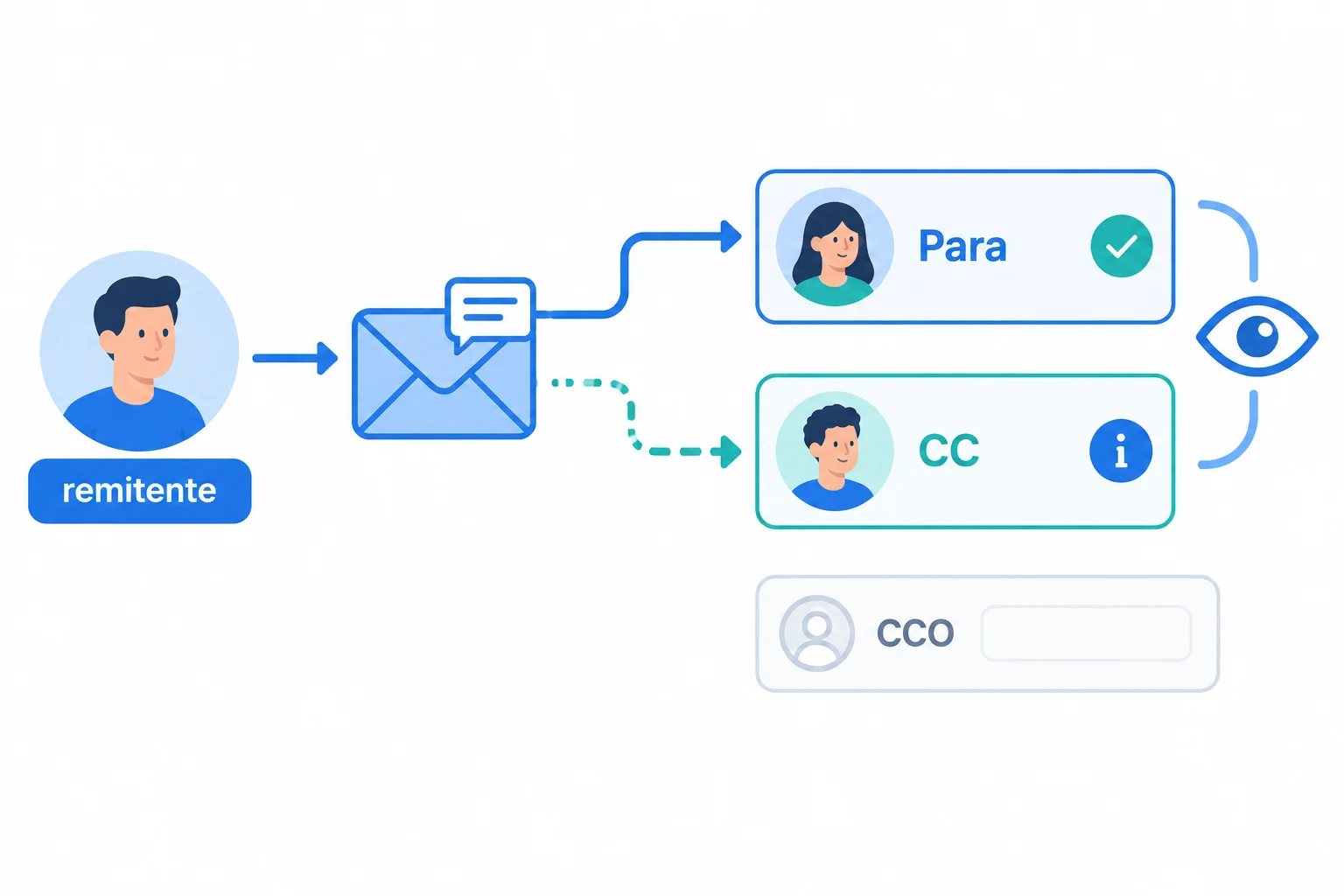
Para reúne a quienes deben actuar; CC mantiene informadas a otras personas y sus direcciones se muestran junto con las de Para.
Las direcciones incluidas en Para y CC son visibles para quienes reciben el correo. Usa CCO solo cuando alguien deba recibir el mensaje sin que su dirección aparezca ante los demás destinatarios.
En Outlook en la web, abre Nuevo correo; en Gmail en la web, Redactar. Activa CC o CCO desde el enlace o control próximo a los destinatarios. La ubicación exacta puede variar según la versión.
La visibilidad depende del campo utilizado.
| Campo | Cuándo usarlo | Visibilidad de la dirección |
|---|---|---|
| Para | Debe actuar o responder | Visible para todos los destinatarios |
| CC | Solo necesita estar informado | Visible para todos los destinatarios |
| CCO | Debe recibirlo sin aparecer ante los demás | Oculta para los demás destinatarios |
Atención
CCO no oculta las direcciones escritas en Para o CC. Tampoco protege el contenido: quien recibe el correo puede copiarlo o reenviarlo. Incluye únicamente a las personas que realmente necesitan recibirlo.
Relaciona cada situación con el campo más adecuado.
Toca un elemento y luego su par correspondiente.
Álex envía un mismo correo. Ana debe revisar el informe, Luis solo debe estar informado y Eva y Omar deben recibirlo sin que sus direcciones se muestren a los demás. ¿Qué configuración y afirmación son correctas?
Paso 4 de 7
Elige la acción adecuada para continuar o trasladar una conversación, revisando destinatarios e historial antes de compartirlo.
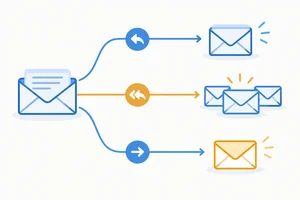
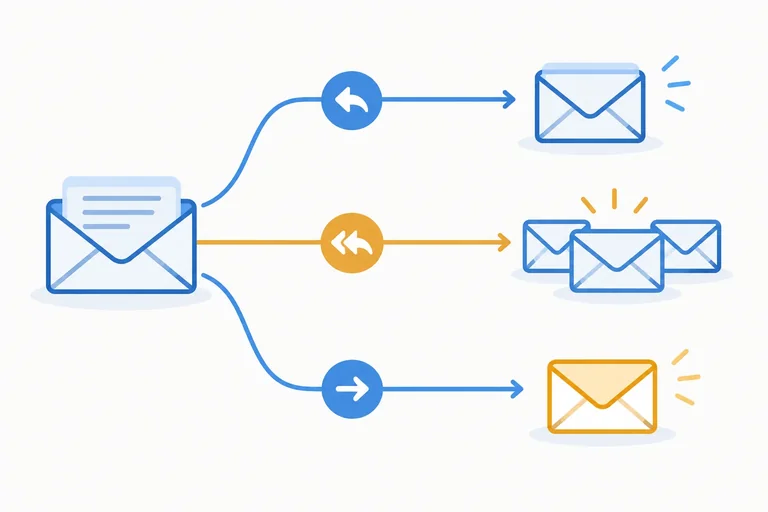
Al continuar una conversación, elige la acción según quién necesita recibir tu mensaje:
Los botones y el orden de los destinatarios pueden variar entre Outlook en la web y Gmail en la web. Revisa siempre los campos antes de continuar.
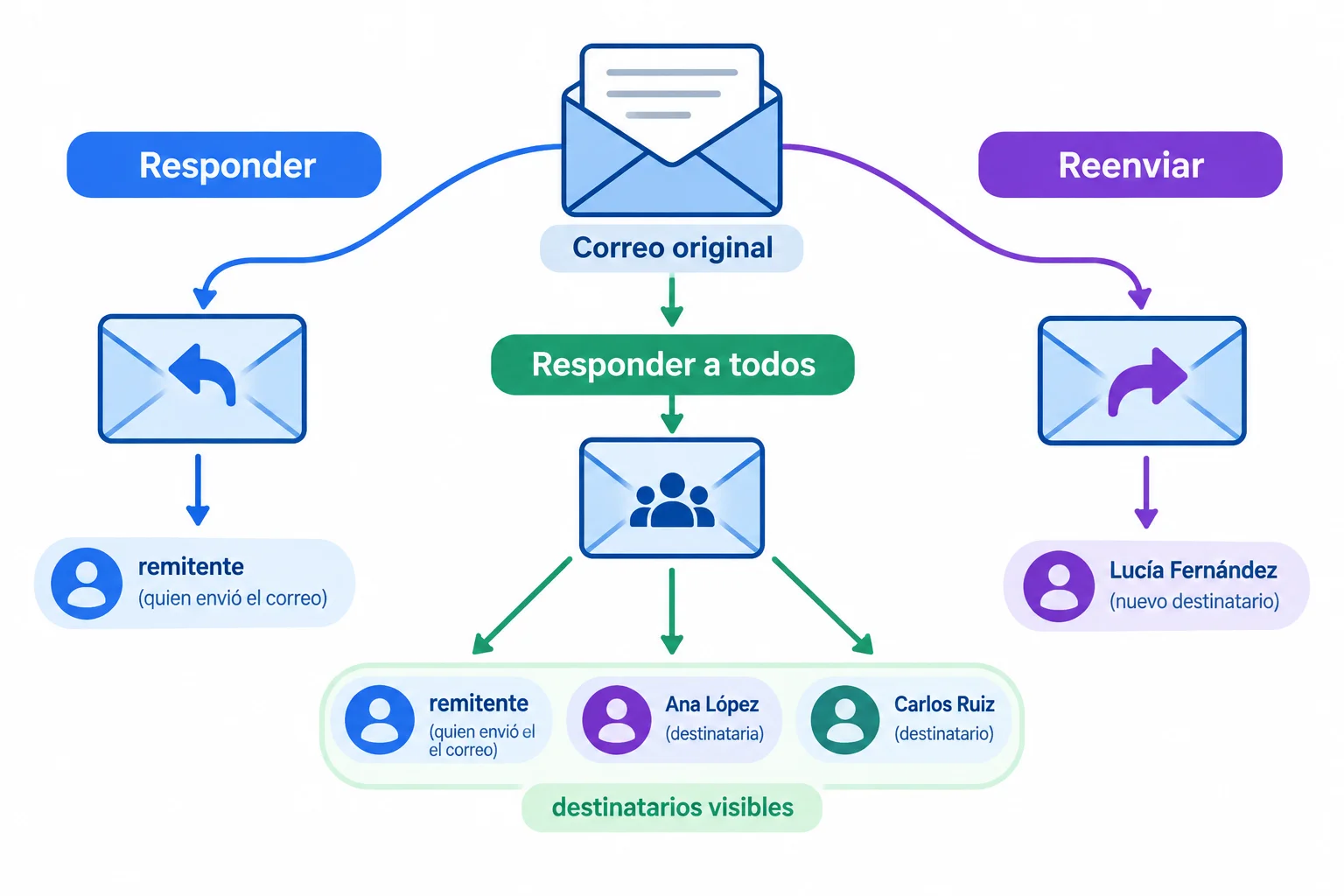
La acción determina qué personas recibirán el siguiente mensaje; comprueba la lista efectiva antes de enviarlo.
Elige la acción por necesidad, no por costumbre.
| Acción | Cuándo usarla | Destinatarios |
|---|---|---|
| Responder | Solo el remitente necesita tu respuesta | Normalmente, el remitente |
| Responder a todos | Todas las personas visibles necesitan conocerla | Remitente y destinatarios visibles incluidos |
| Reenviar | Debe recibirlo alguien que no estaba en la conversación | Personas seleccionadas de nuevo |
Antes de pulsar una acción, lee el encabezado y el historial citado. Decide qué información ayuda a entender tu mensaje y cuál no corresponde compartir.
Al reenviar, la nueva persona puede ver el contenido que conserves de la cadena. Mantén la decisión, la petición o el contexto necesario; elimina comentarios internos, datos ajenos o partes que esa persona no deba conocer. Si falta contexto, escríbelo con tus propias palabras.
También revisa el destinatario efectivo de una respuesta: una conversación puede haber cambiado desde el primer mensaje.
Ejemplo
Ana escribe a Álex y copia a Luis para pedir una revisión del informe.
No mantengas una cadena completa solo porque ya esté citada.
Atención
Si recibiste un correo mediante CCO, usar Responder a todos puede revelar a los destinatarios visibles que participabas en esa conversación. Valora si basta con Responder al remitente y revisa los destinatarios antes de enviar.
Ana envía un correo a Álex y pone a Luis en CC. Pide una confirmación que necesitan Ana y Luis para coordinar el siguiente paso. ¿Qué acción debe elegir Álex?
Para cada caso, elige entre Responder, Responder a todos y Reenviar. Indica quién debe recibir el mensaje, qué parte del historial conservarías o retirarías y por qué.
Redacta tres viñetas breves.
Escribe al menos 180 caracteres (0/180).
Paso 5 de 7
Selecciona una copia local pertinente, incorpórala al borrador y verifica que la carga ha terminado antes de continuar.
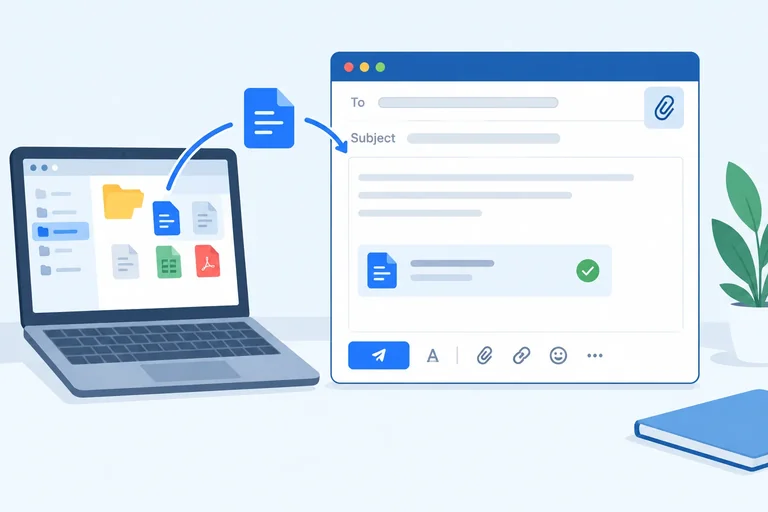
Antes de adjuntar, abre el archivo en tu ordenador y confirma dos cosas: es la versión que quieres compartir y su contenido es adecuado para quienes lo recibirán. Elige un nombre reconocible; así resulta más fácil identificarlo en el correo.
Un archivo adjunto es una copia del archivo local que eliges en ese momento. No sustituyas esta comprobación por confiar solo en el nombre del archivo.
Ejemplo
Para el equipo Faro, Álex ha revisado la versión final guardada en su ordenador como Informe_avance.docx. En el cuerpo del correo puede escribir: «Hola, Ana: adjunto el informe de avance para tu revisión antes del 15 de octubre de 2026, 12:00. Gracias.»
Si su archivo local fuera Informe_avance.odt, tendría que mencionar ese nombre, no el del otro formato.
Consejo
En una práctica con tu servicio de correo, usa un archivo propio pequeño y sin información sensible. Si preparas un envío de prueba, escribe únicamente tu propia dirección en Para y deja CC y CCO vacíos.
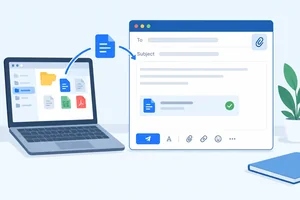
En el borrador, busca el icono de clip o la opción para adjuntar. En Outlook en la web y Gmail en la web los rótulos pueden variar, pero debes elegir la opción para seleccionar un archivo desde tu equipo. Busca el archivo ya comprobado y confírmalo.
Espera a que termine la carga. Después, el borrador debe mostrar un archivo adjunto con su nombre y extensión, por ejemplo Informe_avance.docx, y sin un indicador de carga pendiente o error. Una referencia que abre una ubicación externa no es la copia local adjunta que buscas aquí.
El recorrido correcto va del archivo guardado en tu equipo al borrador; solo queda listo cuando el archivo adjunto aparece con la carga completada.
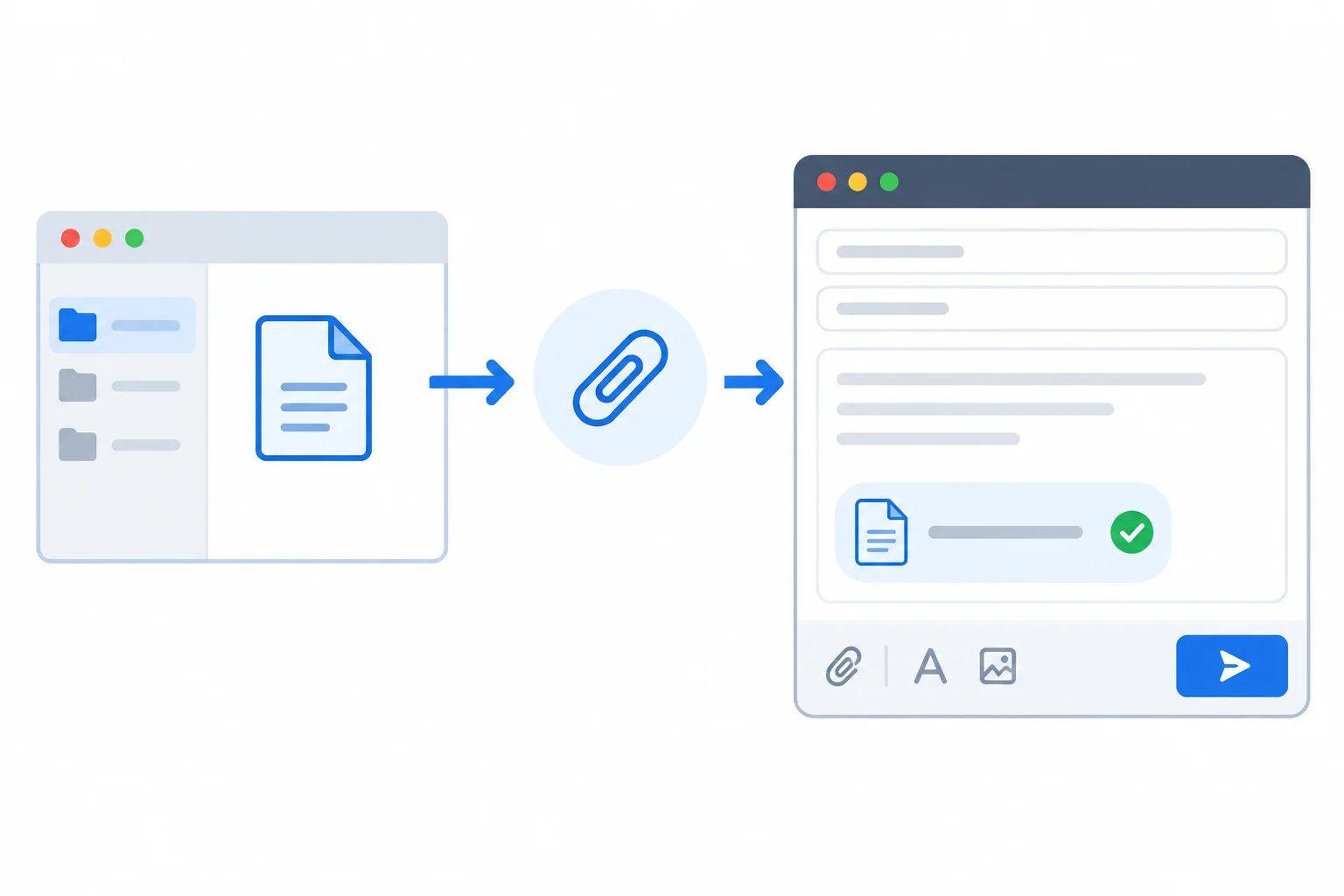
Comprueba el nombre, la extensión y el estado final antes de continuar.
Consejo
La copia del correo es independiente del original de tu ordenador. Si modificas después el archivo local, el archivo adjunto ya cargado no se actualiza solo. Para enviar la nueva versión, retira el archivo adjunto anterior y añade la copia correcta otra vez.
Atención
Si elegiste un archivo adjunto equivocado, elimínalo desde el propio borrador y añade la copia correcta. Vuelve a comprobar nombre, extensión y carga finalizada.
El límite de tamaño depende del servicio y de la cuenta. Si aparece un aviso de tamaño o una propuesta de convertir el envío en una referencia externa, no des por hecho que sigue siendo un archivo adjunto local. Elige, si es posible, una copia local más pequeña que siga siendo pertinente.
Al usar Responder o Reenviar, revisa de nuevo el borrador: no supongas que el archivo adjunto original se conserva.
Ordena el procedimiento para incorporar una copia local comprobada a un borrador.
Ordena los pasos.
Describe, en 4 a 6 pasos, cómo adjuntarías una copia local a un borrador. Incluye las comprobaciones que harías para distinguir un archivo adjunto cargado correctamente de uno equivocado, aún incompleto o sustituido por una referencia externa.
Escribe al menos 220 caracteres (0/220).
Paso 6 de 7
Revisa un borrador de forma completa y corrige los errores antes del envío, sin confiar en que puedas recuperarlo después.
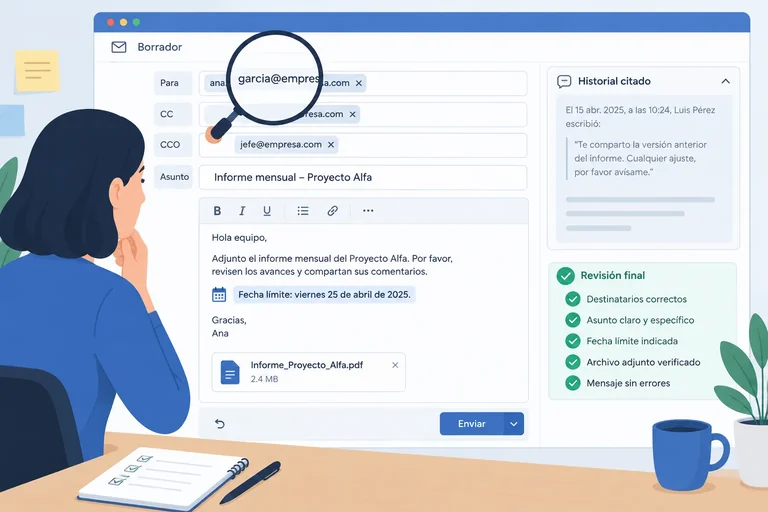
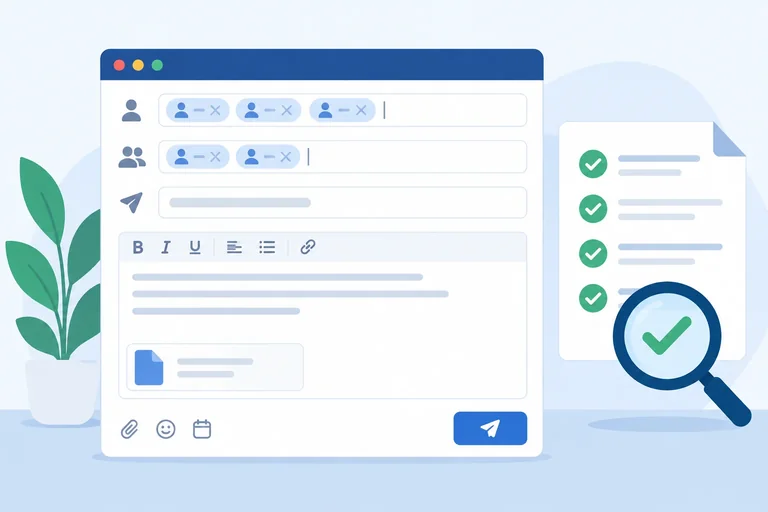
Antes de enviar, revisa el borrador completo, no solo el texto. Comprueba que cada dirección seleccionada corresponde a la persona adecuada y que está en Para, CC o CCO según su papel. Relee el asunto, la petición y el plazo; verifica también el historial citado y el archivo adjunto.
El autocompletado ahorra tiempo, pero no confirma por sí mismo que has elegido a la persona correcta. Un mismo nombre puede sugerir direcciones distintas o antiguas. Abre o revisa la dirección completa seleccionada; no te fíes solo del nombre mostrado.
Aplica además las precauciones ya conocidas: comparte únicamente la información autorizada y necesaria para quienes recibirán el correo.
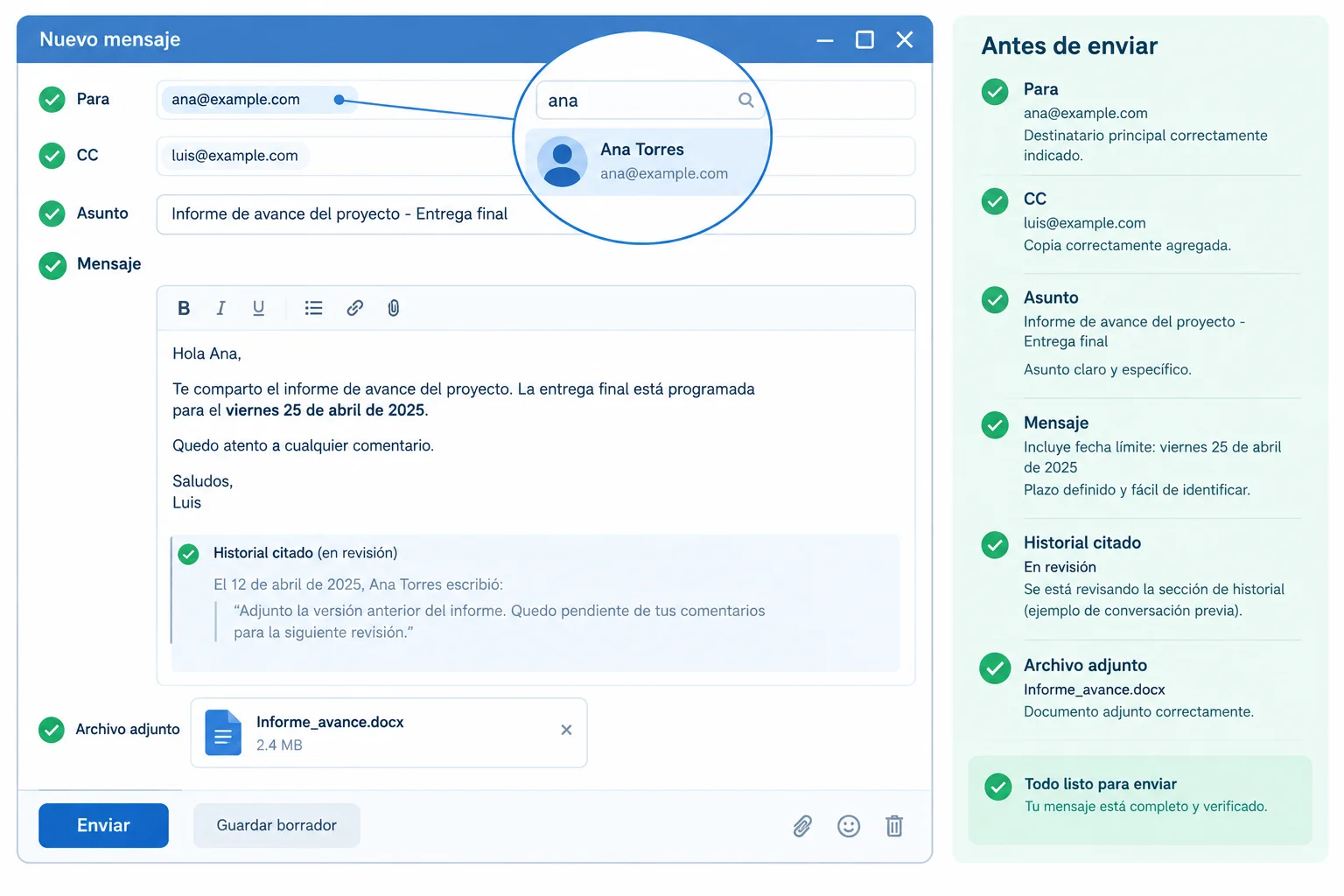
Revisa cada parte antes de pulsar Enviar, incluida la dirección completa elegida mediante autocompletado.
Usa esta lista como última lectura del borrador.
| Elemento | Qué comprobar | Si hay un problema |
|---|---|---|
| Direcciones | Dirección completa y persona elegida | Corrige o elimina el destinatario |
| Para, CC y CCO | Papel y visibilidad necesarios | Redistribuye los destinatarios |
| Asunto y cuerpo | Propósito, petición y plazo coherentes | Aclara o completa el texto |
| Historial | Solo contiene información pertinente | Quita contenido innecesario |
| Archivo adjunto | Nombre, extensión y carga finalizada | Retíralo o sustitúyelo |
| Información compartida | Es necesaria y está autorizada | Elimínala o pide confirmación |
Corrige el borrador antes de enviarlo. La opción Deshacer envío, cuando existe, depende del servicio, de su configuración y de un intervalo breve. Puede darte unos segundos para detener el envío, pero no es una garantía tras la entrega.
En Outlook, la recuperación de un mensaje solo funciona en determinadas cuentas y condiciones. No existe una forma universal de retirar un correo que ya ha llegado a otras personas. Por eso, detectar ahora una dirección equivocada, un historial innecesario o un archivo adjunto erróneo es la opción más segura.
Atención
No envíes un correo suponiendo que podrás recuperarlo después. Revisa y corrige antes de pulsar Enviar; las funciones posteriores pueden no estar disponibles o no evitar que el destinatario ya haya leído el mensaje.
En un borrador del equipo Faro, Para contiene a Luis y CC contiene a Ana. El autocompletado muestra el nombre «Ana Pérez», pero la dirección seleccionada es ana.perez@example.com, no ana@example.com. Además, el historial citado incluye información personal que no hace falta para revisar el informe. ¿Qué debes hacer antes de enviar?
Paso 7 de 7
Integra los criterios de redacción, destinatarios y archivos adjuntos en una comprobación final segura.
Antes de cerrar un correo, revisa el conjunto, no solo una parte: propósito, personas destinatarias, visibilidad, historial si lo hay y archivo adjunto. La pregunta útil es: «¿recibirá cada persona solo lo que necesita y podrá actuar con claridad?»
En el caso Faro, Ana debe revisar el informe; Luis solo debe conocer el avance. No hace falta usar CCO cuando las dos personas pueden ver que participan en el mismo correo.
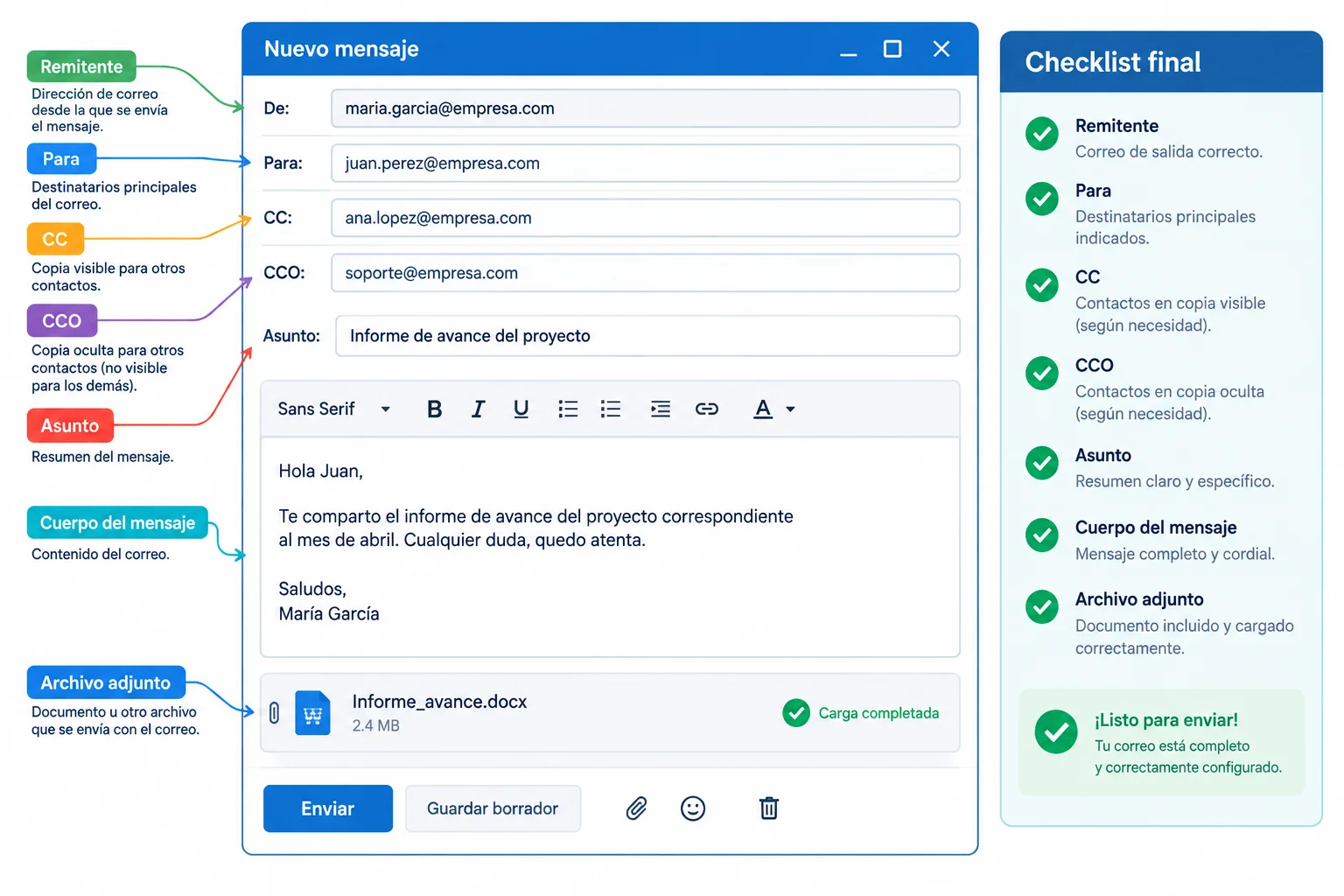
Comprueba campos, contenido y archivo adjunto antes de decidir si conservas o envías el correo.
Resuelve el caso Faro así:
ana@example.com, porque Ana tiene que revisar el informe y realizar una acción.luis@example.com, porque Luis solo necesita estar informado.El asunto expresa el tema y la acción. El cuerpo pide la revisión con un plazo concreto. Si fuera una respuesta o un reenvío, también revisarías las personas incluidas y el historial antes de continuar.
Ejemplo
Para: ana@example.com
CC: luis@example.com
CCO: vacío
Asunto: Informe de avance: revisión antes del 15 de octubre
Hola, Ana:
Te adjunto el informe de avance. ¿Podrías revisarlo antes del 15 de octubre de 2026, 12:00?
Luis queda informado del avance.
Gracias,
Álex
Archivo adjunto: Informe_avance.docx
Ahora completa una práctica en tu navegador, sin compartir datos con este tutorial.
Nuevo correo en Outlook web o Redactar en Gmail web; los rótulos pueden variar según la versión.Consejo
La copia adjunta es independiente del archivo que queda en tu equipo: una modificación posterior del original no actualiza el correo. Si el nombre, la extensión o el estado de carga no son los previstos, retira el archivo adjunto y elige el correcto antes de continuar.
En tu respuesta, presenta estos cuatro elementos de tu comprobación final:
ana@example.com, luis@example.com y CCO en el caso Faro, con una justificación breve.No escribas tu dirección ni datos sensibles.
Escribe al menos 180 caracteres (0/180).
Resumen
¡Felicidades! Has completado: Redactar correos con destinatarios y adjuntos adecuados
Miles de cursos online en vídeo, ebooks y audiolibros.
Para poner a prueba tus conocimientos durante los cursos en línea
Generado directamente desde la galería de fotos de tu celular y enviado a tu correo electrónico

Descarga nuestra aplicación a través del Código QR o los enlaces a continuación:.



Lleva el conocimiento en tu bolsillo.
Descarga la aplicación Cursa.
Hay cientos de cursos gratuitos disponibles, con un certificado de finalización gratuito que se guarda en la galería de imágenes de su dispositivo móvil.
Descargue la aplicación para acceder al Certificado de finalización del curso de forma gratuita.


+ 10 millones
estudiantes

Certificado gratuito y
válido con código QR

60 mil ejercicios
gratis

Calificación de 4.8/5
en tiendas de aplicaciones

Cursos gratuitos de
vídeo y audiolibros