
Paso 1 de 8
Contar registros de una categoría
Distingue un recuento de una suma y construye tu primera fórmula CONTAR.SI para contar ventas de una categoría.

Ruta de aprendizaje · Nivel 6 · Tutorial 4
Podrás obtener recuentos y sumas por categoría, umbral o intervalo de fechas en Excel o Calc. Construirás resúmenes con uno o varios criterios y podrás adaptarlos a Google Sheets comprobando los nombres de las funciones y su sintaxis.

 Contar registros de una categoría
Distingue un recuento de una suma y construye tu primera fórmula CONTAR.SI para contar ventas de una categoría. 2 min
 Sumar importes de los registros coincidentes
Aprende a acumular importes de una categoría con SUMAR.SI manteniendo alineados el rango evaluado y el rango de suma. 2 min
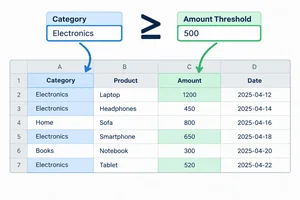 Controlar los criterios desde celdas
Controla una categoría y un umbral desde celdas de parámetro, distinguiendo criterios literales, referencias y operadores concatenados. 3 min
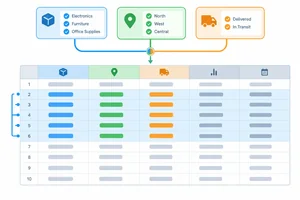 Contar con varios criterios simultáneos
Cuenta registros que cumplen simultáneamente los criterios de categoría, zona y estado mediante CONTAR.SI.CONJUNTO. 3 min
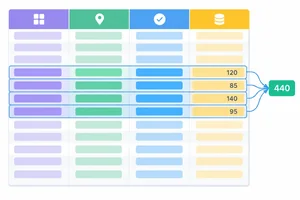 Sumar con varios criterios sin desalinear rangos
Construye una suma de importes con varios criterios y evita que un rango desplazado relacione datos de registros distintos. 3 min
 Delimitar un intervalo de fechas
Usa dos criterios sobre Fecha para incluir correctamente el inicio y el final de un periodo al contar o sumar registros. 3 min
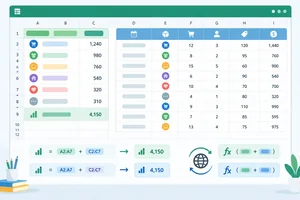 Crear un resumen reutilizable
Crea un resumen por categorías que reutiliza fórmulas multicriterio y comprueba qué nombres y separadores exige cada aplicación al adaptarlas. 3 min
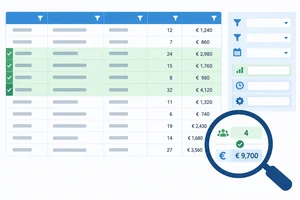 Comprobar el resumen y cerrar el caso
Resuelve una consulta multicriterio y contrástala con los registros visibles mediante filtros. 3 min
Paso 1 de 8
Distingue un recuento de una suma y construye tu primera fórmula CONTAR.SI para contar ventas de una categoría.
En una base, cada fila de datos es un registro. Antes de elegir una función, identifica qué resultado pide la pregunta:
Ambas preguntas pueden seleccionar las mismas filas, pero producen resultados distintos. En este paso contarás registros; la suma se trabajará a continuación.
| Pregunta | Resultado buscado | Unidad |
|---|---|---|
| ¿Cuántas ventas son de Papelería? | Recuento de registros | Ventas |
| ¿Qué importe acumulan las ventas de Papelería? | Suma de importes | Euros |
La función de recuento examina las filas de datos que cumplen el criterio. El encabezado no forma parte del rango evaluado.
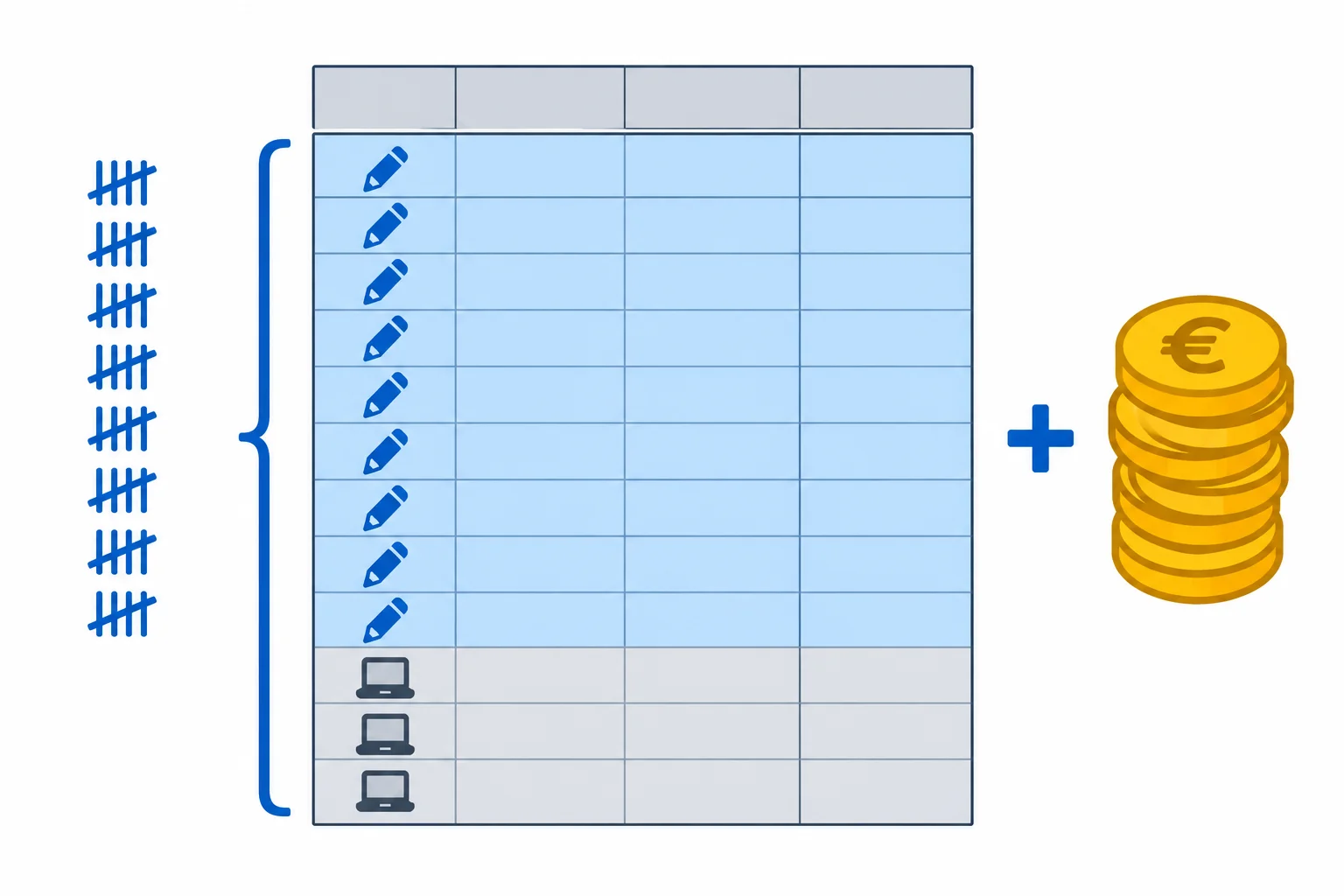
Para contar Papelería se evalúan las celdas de Categoría de las filas 2 a 13, no la celda del encabezado.
Abre un libro local nuevo y guárdalo como ventas_criterios con la extensión propia de tu aplicación. En la única hoja, cambia el nombre a Ventas.
Copia el bloque siguiente y pégalo desde A1. La base ocupará A1:E13: la primera fila contiene encabezados y las doce siguientes son registros. Comprueba que la columna Fecha se interpreta como fecha y que Importe contiene números, no el símbolo € escrito dentro del valor.
Copia y pega este bloque en la celda A1 de la hoja Ventas.
Fecha	Categoría	Zona	Estado	Importe
28/02/2026	Papelería	Norte	Entregado	120
01/03/2026	Papelería	Norte	Entregado	100
05/03/2026	Papelería	Sur	Entregado	150
10/03/2026	Tecnología	Norte	Pendiente	300
12/03/2026	Papelería	Norte	Pendiente	80
15/03/2026	Tecnología	Sur	Entregado	200
20/03/2026	Papelería	Norte	Entregado	180
25/03/2026	Papelería	Sur	Pendiente	90
31/03/2026	Papelería	Norte	Entregado	220
01/04/2026	Papelería	Norte	Entregado	140
03/04/2026	Tecnología	Norte	Entregado	250
08/04/2026 Papelería Sur Entregado 60CONTAR.SI responde a una pregunta de recuento con dos argumentos:
Para la categoría, el rango evaluado es B2:B13: contiene las categorías de todos los registros y deja fuera el encabezado B1. El criterio literal se escribe entre comillas rectas dobles.
Escribe esta fórmula, por ejemplo, en G2 para contar los registros de Papelería.
=CONTAR.SI($B$2:$B$13;"Papelería")9
El resultado es un número de registros. No es un importe ni lleva símbolo monetario.
Quieres responder «¿Cuántas ventas pertenecen a la categoría indicada?», no calcular su importe. Completa la fórmula con la función de recuento, el rango evaluado de Categoría sin encabezado y el criterio literal.
=(;)
Paso 2 de 8
Aprende a acumular importes de una categoría con SUMAR.SI manteniendo alineados el rango evaluado y el rango de suma.
CONTAR.SI responde cuántos registros coinciden; SUMAR.SI responde qué importe acumulan esos registros. Para sumar las ventas de Papelería, se evalúa la columna Categoría y se suman los importes de las mismas filas.
El resultado no es el número de registros: es la suma de sus valores en la columna Importe.
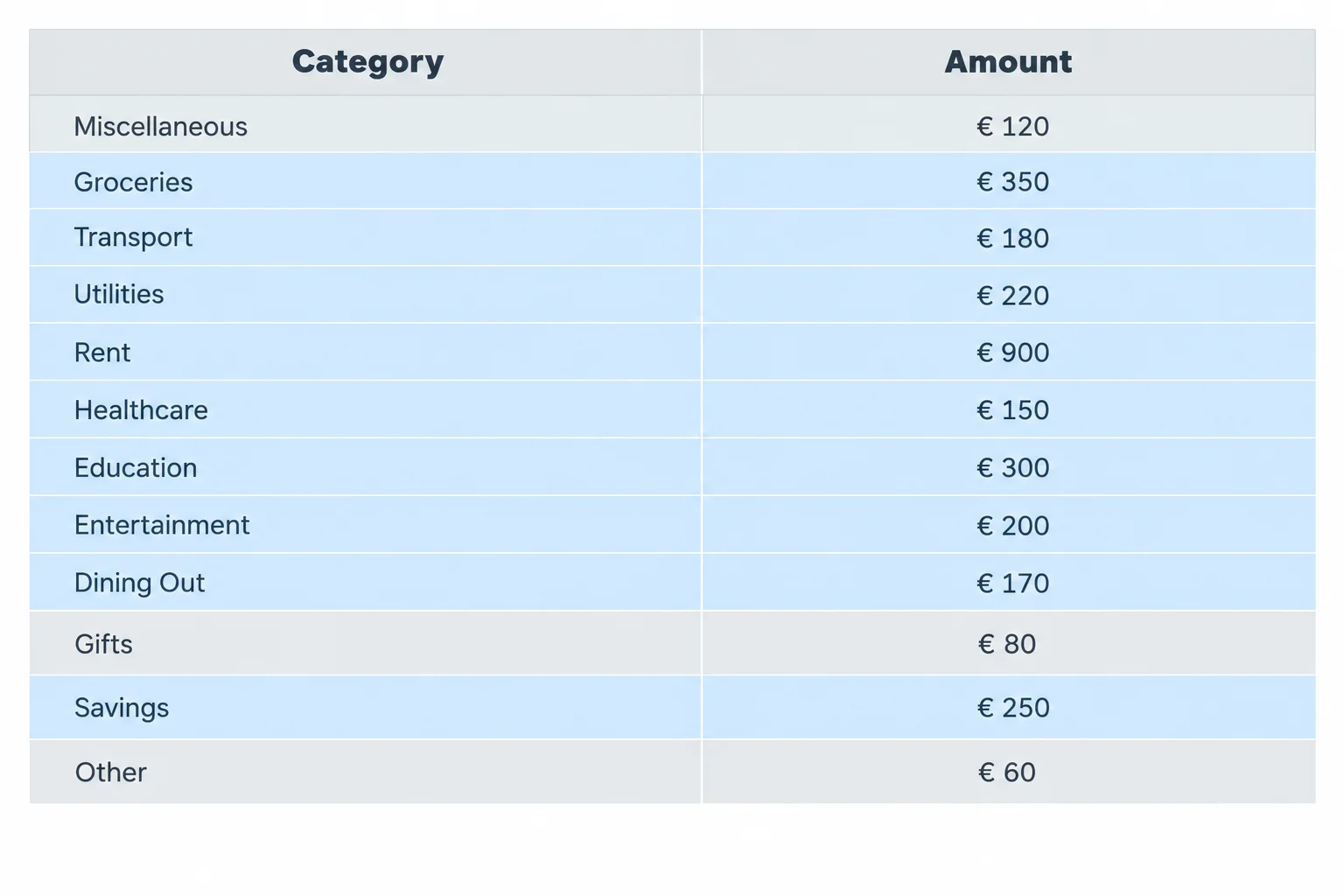
SUMAR.SI selecciona los registros por Categoría y acumula el Importe de esas mismas filas.
La estructura es:
SUMAR.SI(rango evaluado; criterio; rango de suma)
Los dos rangos deben cubrir las mismas filas. Así, cuando una categoría de la fila 7 cumple el criterio, se suma precisamente el importe de la fila 7.
Escribe la fórmula en una celda libre de tu hoja Ventas:
=SUMAR.SI($B$2:$B$13;"Papelería";$E$2:$E$13)1140
Con formato de moneda, el resultado se mostrará como 1.140,00 €.
La fórmula encuentra 9 registros de Papelería, pero acumula sus importes. Ambos resultados describen la misma selección de filas desde perspectivas distintas.
| Criterio | Registros coincidentes | Resultado |
|---|---|---|
| Papelería | 9 | Recuento: 9 |
| Papelería | 9 | Importe: 1.140,00 € |
Un borrador tenía desplazado el rango de suma. Completa la fórmula con el rango que mantiene la correspondencia entre cada categoría y su importe.
=SUMAR.SI($B$2:$B$13;"Papelería";)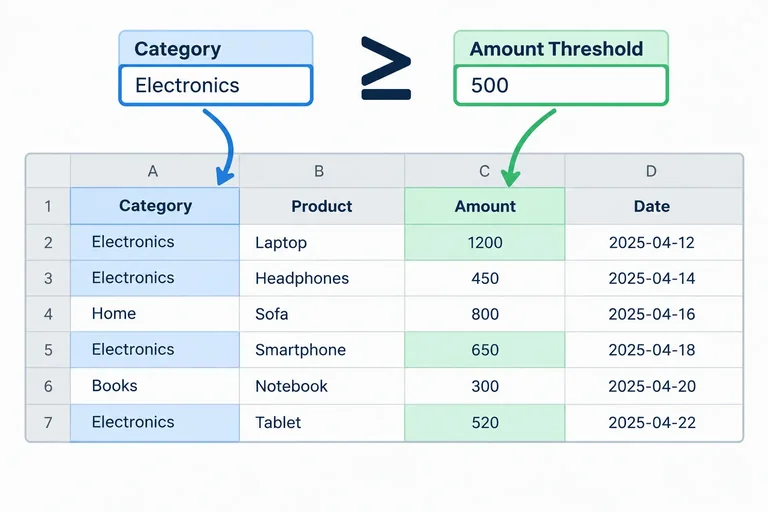
Paso 3 de 8
Controla una categoría y un umbral desde celdas de parámetro, distinguiendo criterios literales, referencias y operadores concatenados.
En la hoja Ventas, crea dos celdas de parámetro: escribe Categoría en H2 y Papelería en I2; escribe Umbral en H5 y 100 en I5.
Una celda de parámetro guarda el valor que quieres consultar. Así puedes cambiar el criterio sin modificar la fórmula. En I2 escribe el texto sin comillas y en I5 introduce un número sin el símbolo €.
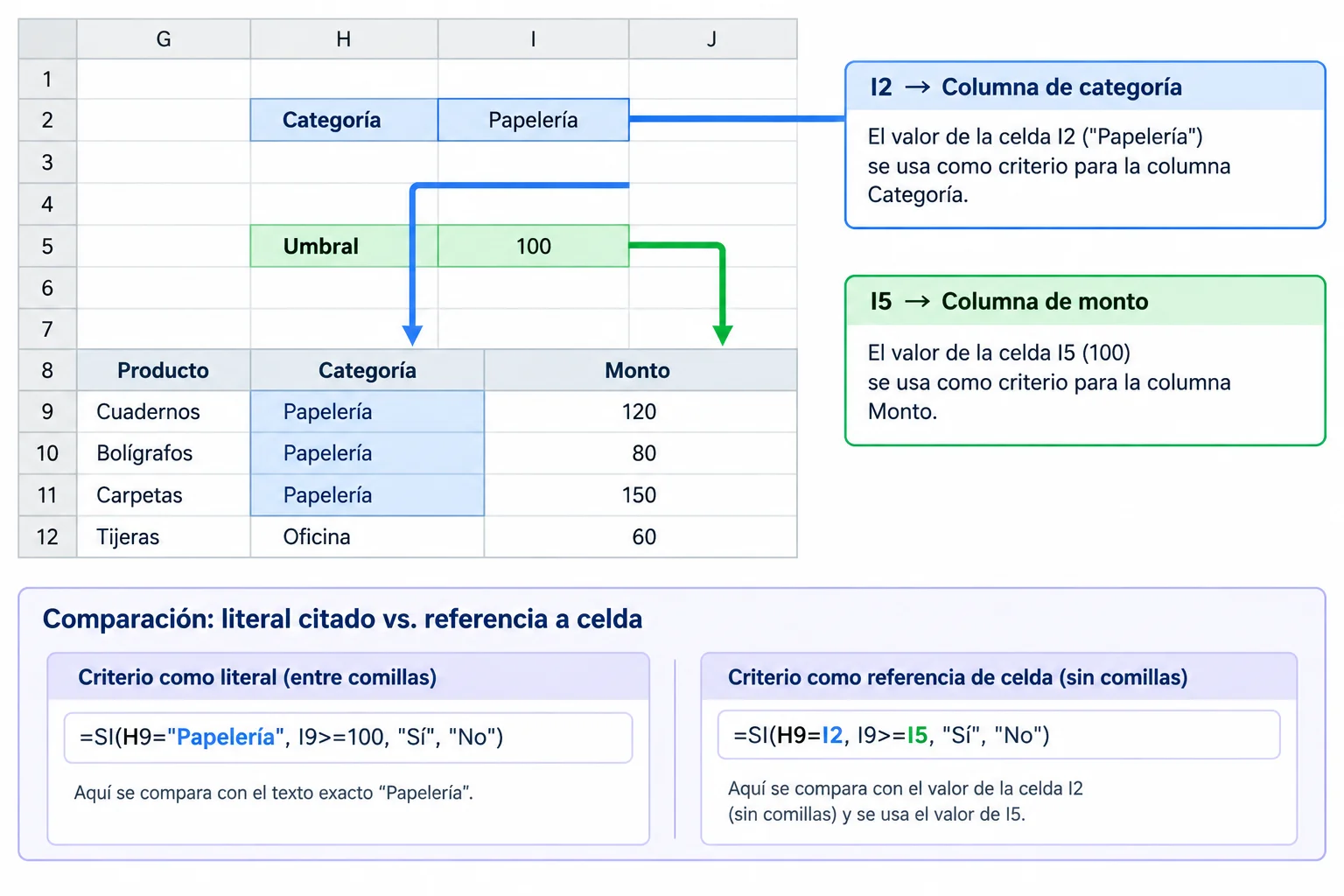
Las celdas de parámetro contienen valores editables; la fórmula los toma mediante referencias.
En una celda vacía, por ejemplo J2, escribe esta fórmula para contar los registros de la categoría indicada en I2.
=CONTAR.SI($B$2:$B$13;$I$2)9
Con I2 configurada como Papelería, el recuento es 9. Si sustituyes el valor de I2 por Tecnología, la fórmula se recalcula sin editarse.
Un criterio literal de texto se escribe entre comillas, como "Papelería". En cambio, una referencia como $I$2 ya apunta al contenido de una celda: no debe llevar comillas.
Para comparar importes, el operador forma parte del criterio y debe ir entre comillas. Une ese operador al valor de la celda de parámetro mediante &. Por ejemplo, ">="&$I$5 construye el criterio mayor o igual que el valor de I5.
La diferencia entre los dos operadores importa en los casos límite.
| Fragmento de criterio | Importes incluidos | ¿Incluye 100? |
|---|---|---|
| ">"&$I$5 | Mayores que 100 | No |
| ">="&$I$5 | Mayores o iguales que 100 | Sí |
Para contar los registros cuyo Importe sea de 100 o más, usa I5 como parámetro.
=CONTAR.SI($E$2:$E$13;">="&$I$5)9
Con I5 igual a 100, hay 9 registros con un importe mayor o igual que el umbral.
Si I5 vale 100, el criterio ">"&$I$5 incluye un registro cuyo Importe es exactamente 100.
Completa las fórmulas. La primera debe tomar la categoría desde I2 con una referencia fija. La segunda debe contar importes que sean iguales o superiores al umbral de I5.
=CONTAR.SI($B$2:$B$13;)

=CONTAR.SI($E$2:$E$13;""&$I$5)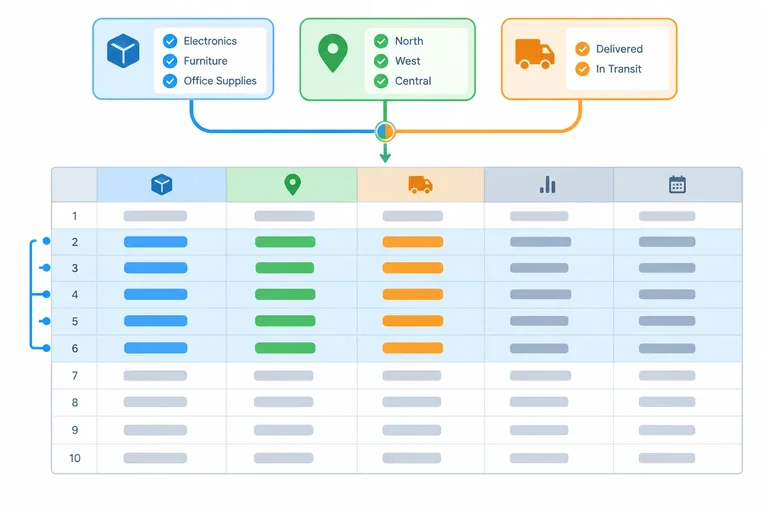
Paso 4 de 8
Cuenta registros que cumplen simultáneamente los criterios de categoría, zona y estado mediante CONTAR.SI.CONJUNTO.
Con varios criterios, un registro cuenta solo si cumple todos en su misma fila. CONTAR.SI.CONJUNTO recibe una sucesión de pares:
rango evaluado; criterio; rango evaluado; criterio...
Para consultar Categoría, Zona y Estado, la función compara esas tres columnas de cada registro. No escribas Y dentro de sus argumentos: CONTAR.SI.CONJUNTO ya exige que todos los pares se cumplan simultáneamente.
Tampoco sumes recuentos independientes con CONTAR.SI. Esa operación no mide la intersección: un registro debe superar las tres comprobaciones a la vez.
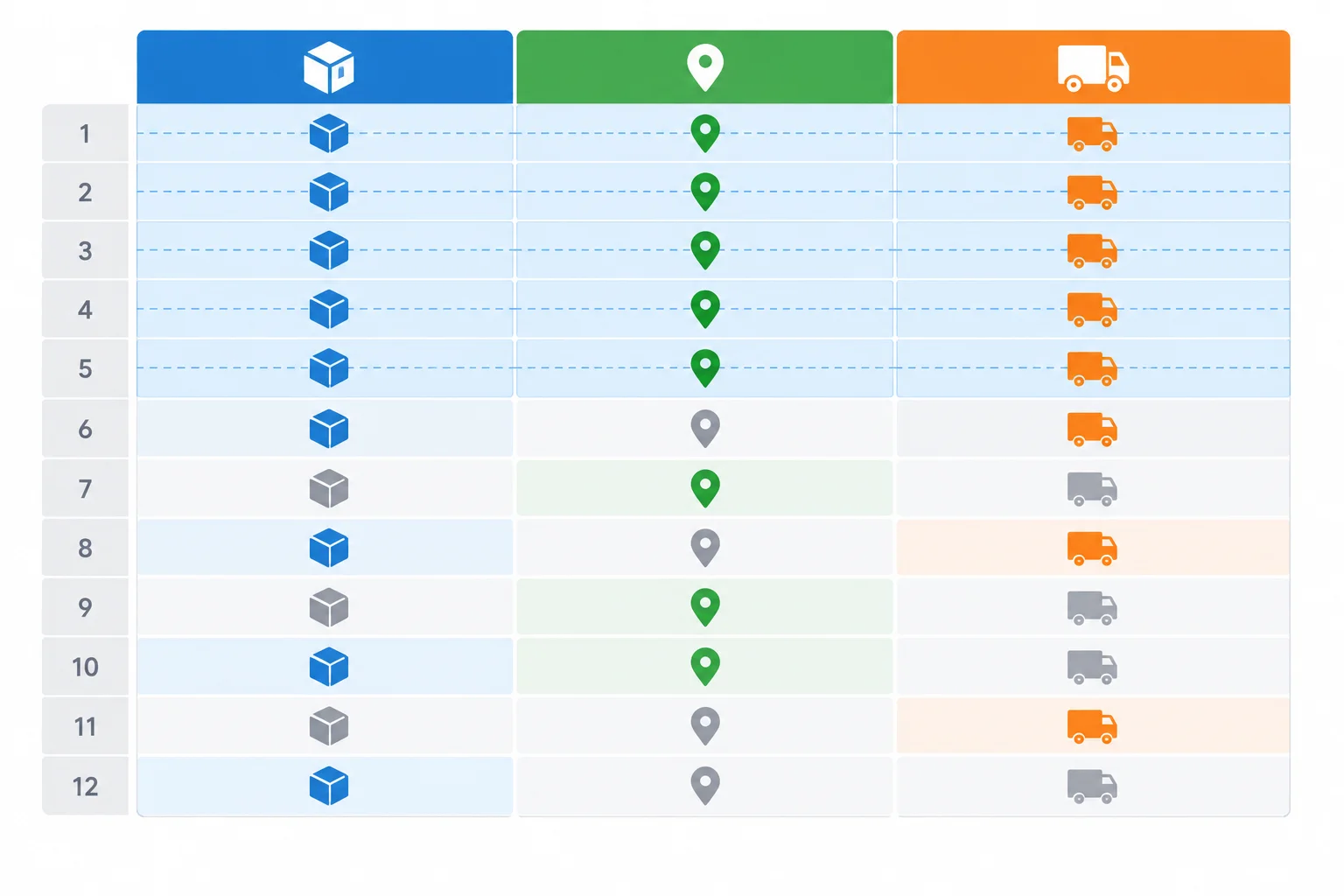
Solo cuentan las filas que coinciden a la vez en Categoría, Zona y Estado; las coincidencias parciales quedan fuera.
Ya tienes Categoría en H2 e Papelería en I2. Completa ahora el bloque de parámetros de la hoja Ventas:
Zona en H3 y Norte en I3.Estado en H4 y Entregado en I4.Estas celdas de parámetro aportan los criterios sin comillas. Los rangos evaluados de Categoría, Zona y Estado deben abarcar las mismas filas, de la 2 a la 13, para que cada comprobación corresponda al mismo registro.
Escribe esta fórmula en una celda vacía de la hoja Ventas. Cuenta los registros que cumplen los tres parámetros actuales.
=CONTAR.SI.CONJUNTO($B$2:$B$13;$I$2;$C$2:$C$13;$I$3;$D$2:$D$13;$I$4)5
El resultado es un recuento de registros, no una suma de importes.
Con los parámetros actuales, ¿qué filas de datos cumplen simultáneamente Categoría = Papelería, Zona = Norte y Estado = Entregado?
Completa los tres pares rango-criterio para contar los registros que cumplen simultáneamente los parámetros de Categoría, Zona y Estado.
=CONTAR.SI.CONJUNTO(;;;;;)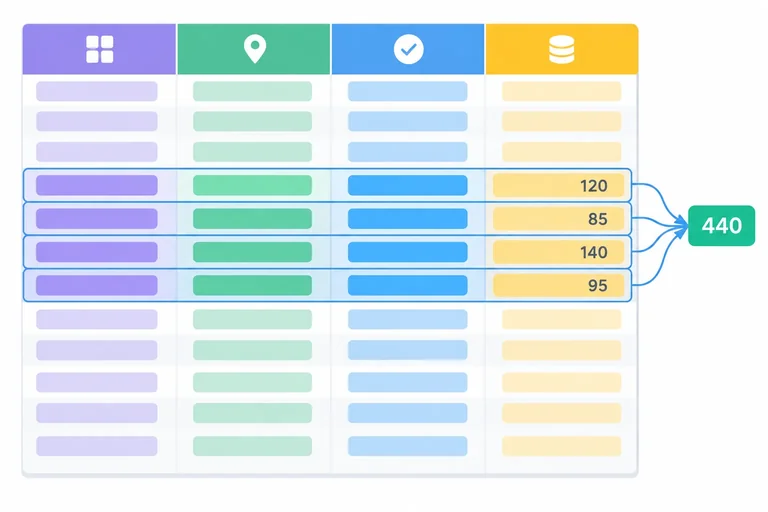
Paso 5 de 8
Construye una suma de importes con varios criterios y evita que un rango desplazado relacione datos de registros distintos.
Cuando una consulta pide el importe acumulado de los registros que cumplen varias condiciones a la vez, utiliza SUMAR.SI.CONJUNTO.
A diferencia de CONTAR.SI.CONJUNTO, que devuelve un recuento, esta función suma valores del rango de suma. En este caso, se suman los importes de la columna E solo en las filas que cumplen Categoría, Zona y Estado simultáneamente.
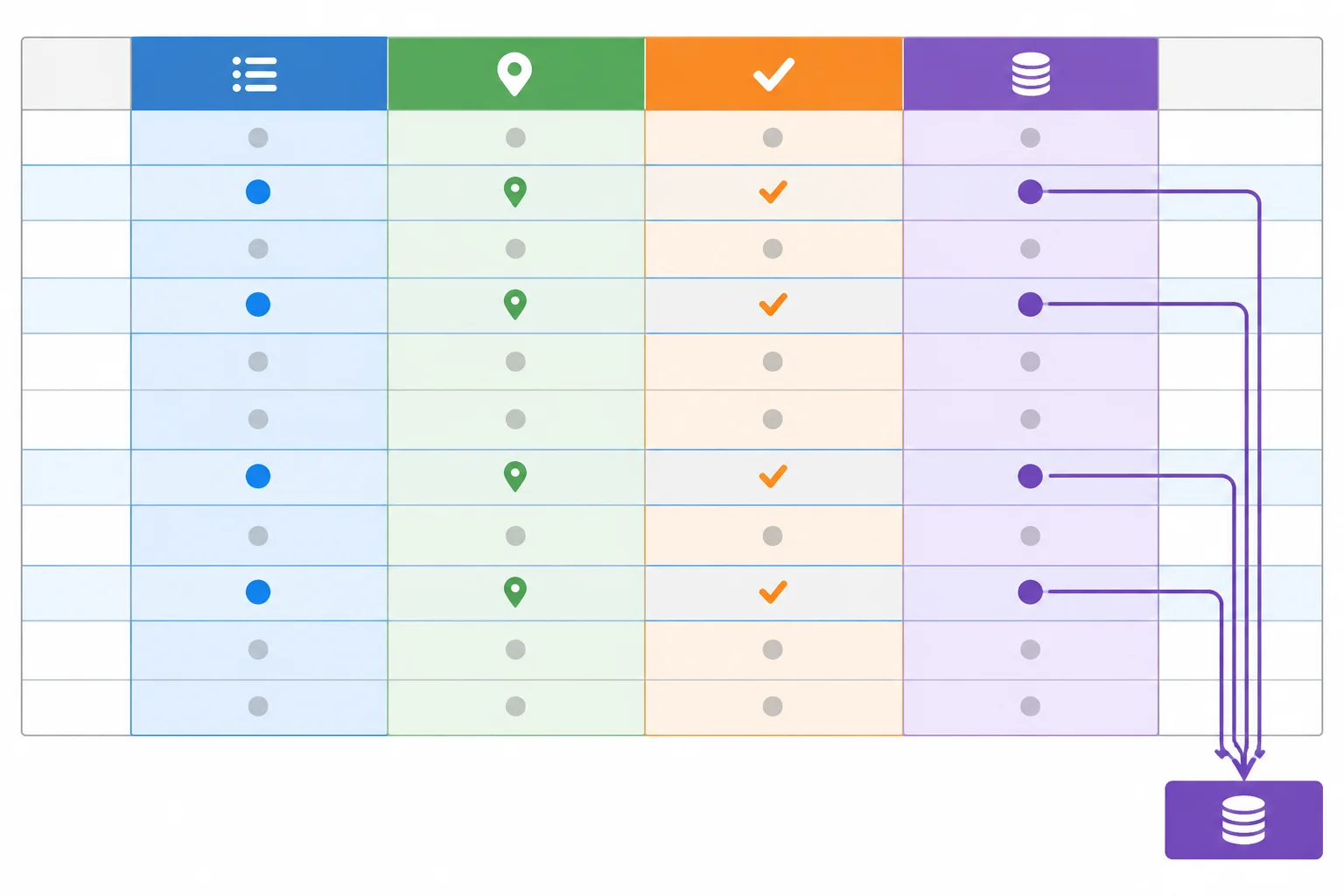
Cada criterio se evalúa en una fila y, si todos coinciden, se suma el importe de esa misma fila.
En SUMAR.SI.CONJUNTO, el rango de suma va primero. Después se escriben los pares formados por rango evaluado y criterio.
Con los parámetros ya creados, esta fórmula suma los importes de Papelería, zona Norte y estado Entregado. Todos los rangos abarcan exactamente las filas 2 a 13.
Escribe esta fórmula en una celda vacía de la hoja Ventas.
=SUMAR.SI.CONJUNTO($E$2:$E$13;$B$2:$B$13;$I$2;$C$2:$C$13;$I$3;$D$2:$D$13;$I$4)760,00 €
Con los valores actuales de las celdas de parámetro, el resultado se muestra con formato monetario.
Elige la función a partir de dos preguntas: ¿necesitas un recuento o un importe?, ¿hay uno o varios criterios?
| Resultado solicitado | Criterios | Función | Primer argumento |
|---|---|---|---|
| Recuento | Uno | CONTAR.SI | Rango evaluado |
| Importe | Uno | SUMAR.SI | Rango evaluado |
| Recuento | Varios | CONTAR.SI.CONJUNTO | Rango evaluado |
| Importe | Varios | SUMAR.SI.CONJUNTO | Rango de suma |
Atención
Que dos rangos tengan la misma cantidad de celdas no basta. Deben comenzar y terminar en las mismas filas de los mismos registros.
Por ejemplo, $C$3:$C$14 tiene doce celdas, pero está desplazado respecto de $E$2:$E$13: compararía la zona de una venta con el importe de otra. Mantén los límites de fila alineados.
Una versión anterior tenía el rango de Zona desplazado una fila. Completa la fórmula corregida para sumar los importes que cumplen simultáneamente los tres parámetros.
=(;$B$2:$B$13;$I$2;;$I$3;$D$2:$D$13;$I$4)
Paso 6 de 8
Usa dos criterios sobre Fecha para incluir correctamente el inicio y el final de un periodo al contar o sumar registros.
Un intervalo de fechas se construye con dos criterios sobre el mismo rango evaluado: uno admite las fechas desde el límite inicial y otro admite las fechas hasta el límite final. Para incluir ambos extremos, usa mayor o igual que para Desde y menor o igual que para Hasta.
En el bloque de parámetros, escribe Desde en H6 y una fecha válida en I6: 01/03/2026. Escribe Hasta en H7 e introduce 31/03/2026 en I7. Estas celdas de parámetro contienen fechas, no texto.
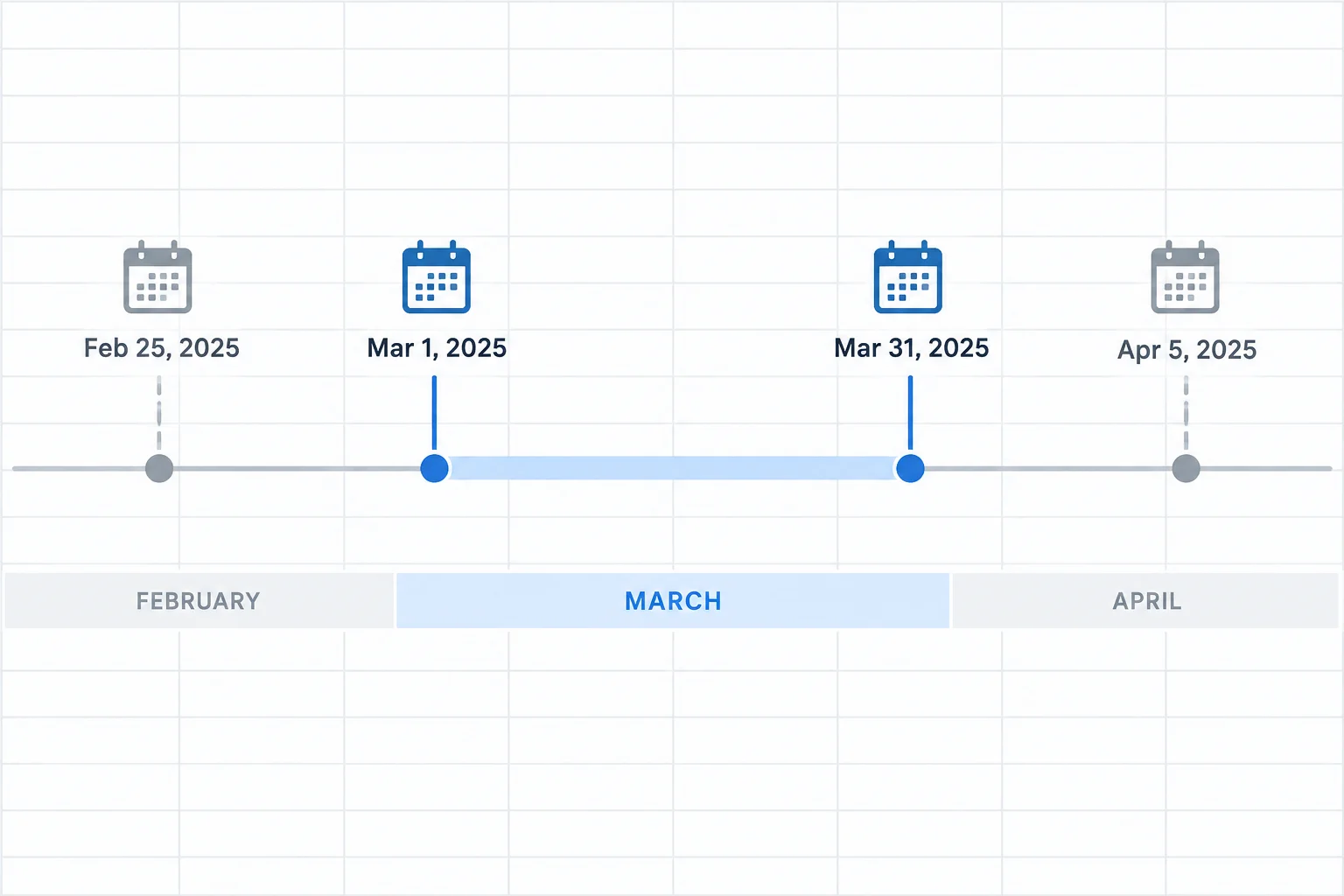
Con Desde = 01/03/2026 y Hasta = 31/03/2026, el 28/02 queda antes; el 01/03 y el 31/03 están dentro por ser límites incluidos; el 01/04 queda después.
Consejo
No escribas las fechas literalmente dentro de la fórmula. Al referenciar $I$6 y $I$7, basta con cambiar una celda de parámetro para consultar otro periodo. El operador va entre comillas y se une a la referencia mediante &: el criterio completo se forma al calcular la fórmula.
Añade dos pares de rango evaluado y criterio al final de la función multicriterio. Ambos pares usan $A$2:$A$13, porque Fecha es el rango evaluado para los dos límites.
Los criterios de Categoría, Zona y Estado siguen aplicándose simultáneamente sobre cada registro. Con los parámetros actuales, solo cuentan o suman los registros de Papelería, Norte y Entregado que además estén entre las dos fechas.
Prueba estas fórmulas en dos celdas vacías de la hoja Ventas. Da formato de moneda al segundo resultado.
=CONTAR.SI.CONJUNTO($B$2:$B$13;$I$2;$C$2:$C$13;$I$3;$D$2:$D$13;$I$4;$A$2:$A$13;">="&$I$6;$A$2:$A$13;"<="&$I$7)

=SUMAR.SI.CONJUNTO($E$2:$E$13;$B$2:$B$13;$I$2;$C$2:$C$13;$I$3;$D$2:$D$13;$I$4;$A$2:$A$13;">="&$I$6;$A$2:$A$13;"<="&$I$7)3 500,00 €
El primer resultado es el recuento de registros. El segundo es el importe de esos mismos registros, mostrado con formato de moneda.
Completa los dos criterios de fecha y clasifica cada fecha respecto al intervalo definido por I6 e I7.
=CONTAR.SI.CONJUNTO(
$B$2:$B$13;$I$2;
$C$2:$C$13;$I$3;
$D$2:$D$13;$I$4;
$A$2:$A$13;""&$I$6;
$A$2:$A$13;""&$I$7)

28/02/2026 →
01/03/2026 →
31/03/2026 →
01/04/2026 → 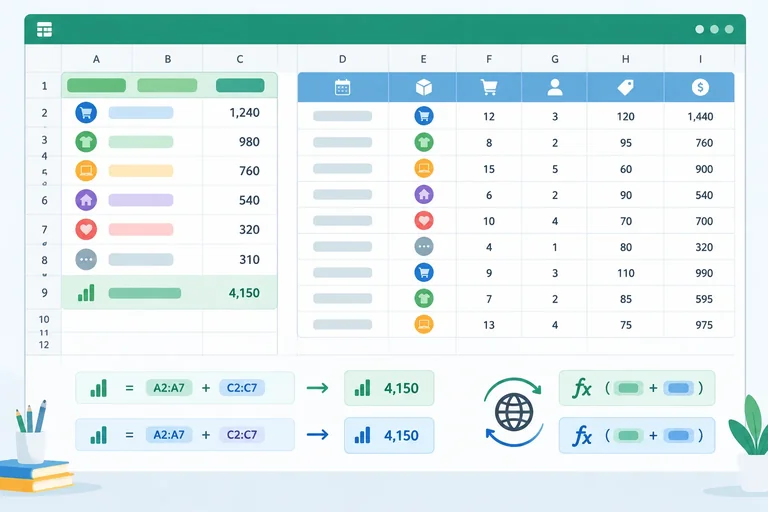
Paso 7 de 8
Crea un resumen por categorías que reutiliza fórmulas multicriterio y comprueba qué nombres y separadores exige cada aplicación al adaptarlas.
Mantén la base en A1:E13 y crea, en la misma hoja Ventas, un bloque de resumen en H10:J12.
H10:J10: Categoría, Recuento e Importe.H11: Papelería; H12: Tecnología.La categoría no se toma ahora de I2: cada fila del resumen aporta su propio criterio desde H. En la fórmula de la fila 11 usa $H11: la columna H queda fija al copiar hacia la derecha, pero el número de fila puede cambiar al copiar hacia abajo.
Los rangos de la base y los parámetros que limitan zona, estado, umbral y fechas deben conservarse fijos. Así, una sola pareja de fórmulas sirve para ambas categorías.
El resumen evalúa siempre los mismos registros, pero cambia el criterio de categoría al pasar de una fila del resumen a la siguiente.
Ubicaciones del bloque que vas a construir.
| Rango | Contenido |
|---|---|
| H10:J10 | Categoría | Recuento | Importe |
| H11:H12 | Papelería | Tecnología |
| I11:I12 | Fórmulas de recuento |
| J11:J12 | Fórmulas de suma |
En I11, cuenta los registros que cumplen todos los criterios. El criterio de categoría procede de $H11; los demás criterios utilizan las celdas de parámetro fijas. Escribe la fórmula y cópiala hasta I12.
Fórmula para I11
=CONTAR.SI.CONJUNTO($B$2:$B$13;$H11;$C$2:$C$13;$I$3;$D$2:$D$13;$I$4;$E$2:$E$13;">="&$I$5;$A$2:$A$13;">="&$I$6;$A$2:$A$13;"<="&$I$7)3
Con los parámetros actuales, I11 muestra 3. Tras copiar a I12, el resultado es 0.
En J11, el rango de suma va primero. Los pares posteriores evalúan exactamente las mismas filas de la base. Escribe la fórmula y cópiala hasta J12.
Fórmula para J11
=SUMAR.SI.CONJUNTO($E$2:$E$13;$B$2:$B$13;$H11;$C$2:$C$13;$I$3;$D$2:$D$13;$I$4;$E$2:$E$13;">="&$I$5;$A$2:$A$13;">="&$I$6;$A$2:$A$13;"<="&$I$7)500
Con los parámetros actuales, J11 se presenta como 500,00 €. Tras copiar a J12, el resultado es 0,00 €.
Consejo
Al copiar de la fila 11 a la 12, $H11 pasa a $H12. En cambio, los rangos de datos y las referencias como $I$3 o $I$6 no se mueven.
Cambia el umbral, la zona o una fecha de parámetro: el resumen se actualizará sin reescribir ninguna fórmula.
Al trasladar una fórmula, conserva su lógica y sus referencias; no presupongas que otra aplicación acepta el mismo nombre ni el mismo separador.
Estas son las equivalencias cuando la otra configuración utiliza funciones en inglés.
Consejo
Comprueba en la ayuda integrada o mediante el autocompletado dos detalles antes de adaptar una fórmula: el nombre que acepta la aplicación y el separador de argumentos.
Por ejemplo, una configuración de Google Sheets con funciones en inglés y separador coma requiere nombres ingleses y comas en toda la fórmula. Una configuración en español puede requerir nombres en español y punto y coma. No mezcles ambos estilos dentro de una misma fórmula.
Correspondencias de nombres entre las fórmulas del resumen y su versión inglesa.
| Español | Equivalencia en inglés |
|---|---|
| CONTAR.SI | COUNTIF |
| SUMAR.SI | SUMIF |
| CONTAR.SI.CONJUNTO | COUNTIFS |
| SUMAR.SI.CONJUNTO | SUMIFS |
Vas a llevar la fórmula de importe de J11 a una hoja de Google Sheets cuya ayuda muestra nombres de función en inglés y coma como separador. Completa la fórmula para que conserve los rangos fijos y cambie únicamente la categoría al copiarla a la fila siguiente.
=(,$B$2:$B$13,,$C$2:$C$13,,$D$2:$D$13,$I$4,$E$2:$E$13,">="&$I$5,$A$2:$A$13,">="&$I$6,$A$2:$A$13,"<="&$I$7)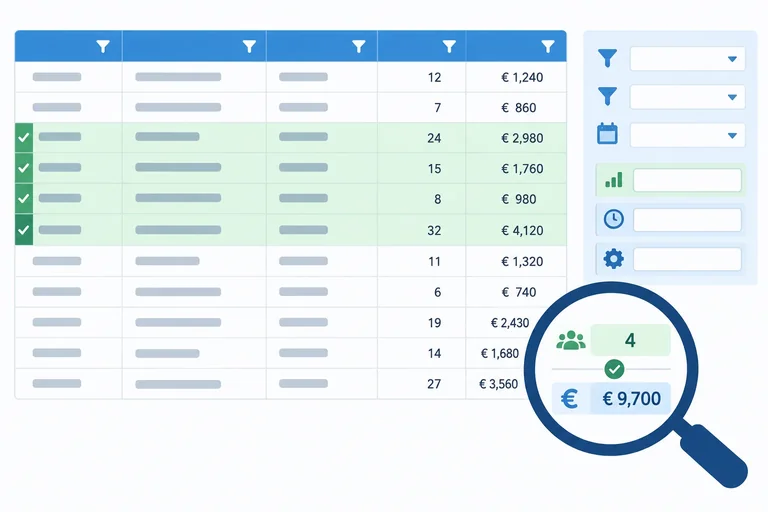
Paso 8 de 8
Resuelve una consulta multicriterio y contrástala con los registros visibles mediante filtros.
Con los parámetros de I2:I7, la consulta completa exige que cada registro cumpla a la vez Categoría, Zona, Estado, importe mínimo y las dos fechas límite. Para Norte, los límites >= y <= incluyen el 01/03/2026 y el 31/03/2026.
Coloca estas fórmulas en dos celdas de resultado. La primera devuelve un recuento; la segunda acumula el rango de suma Importe.
Introduce una fórmula en cada celda de resultado.
=CONTAR.SI.CONJUNTO($B$2:$B$13;$I$2;$C$2:$C$13;$I$3;$D$2:$D$13;$I$4;$E$2:$E$13;">="&$I$5;$A$2:$A$13;">="&$I$6;$A$2:$A$13;"<="&$I$7)

=SUMAR.SI.CONJUNTO($E$2:$E$13;$B$2:$B$13;$I$2;$C$2:$C$13;$I$3;$D$2:$D$13;$I$4;$E$2:$E$13;">="&$I$5;$A$2:$A$13;">="&$I$6;$A$2:$A$13;"<="&$I$7)3 500,00 €
El importe puede mostrarse con otro formato si la celda no tiene aplicado el formato de moneda.
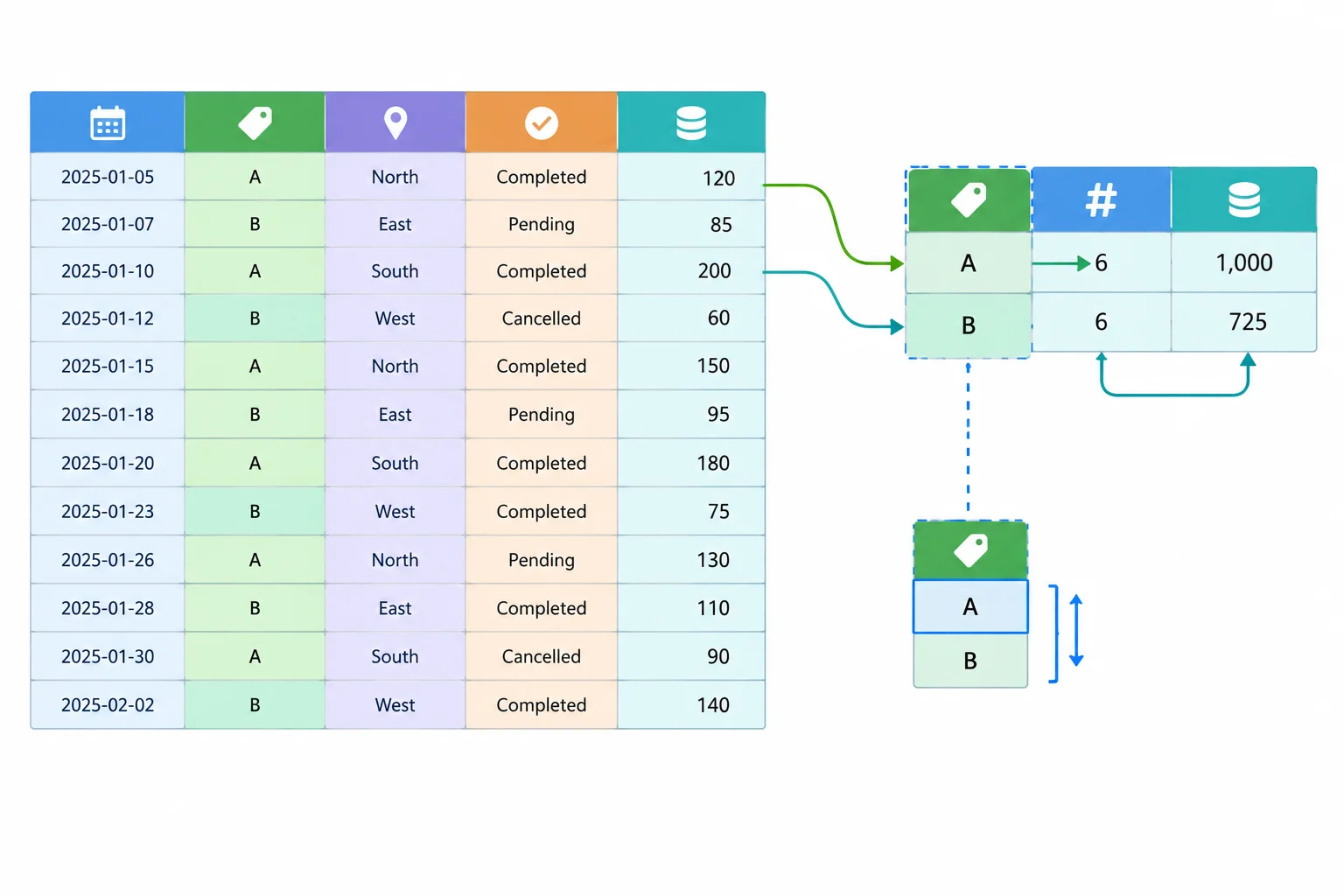
La imagen representa la misma selección desde dos perspectivas: tres registros coincidentes y la suma de sus importes.
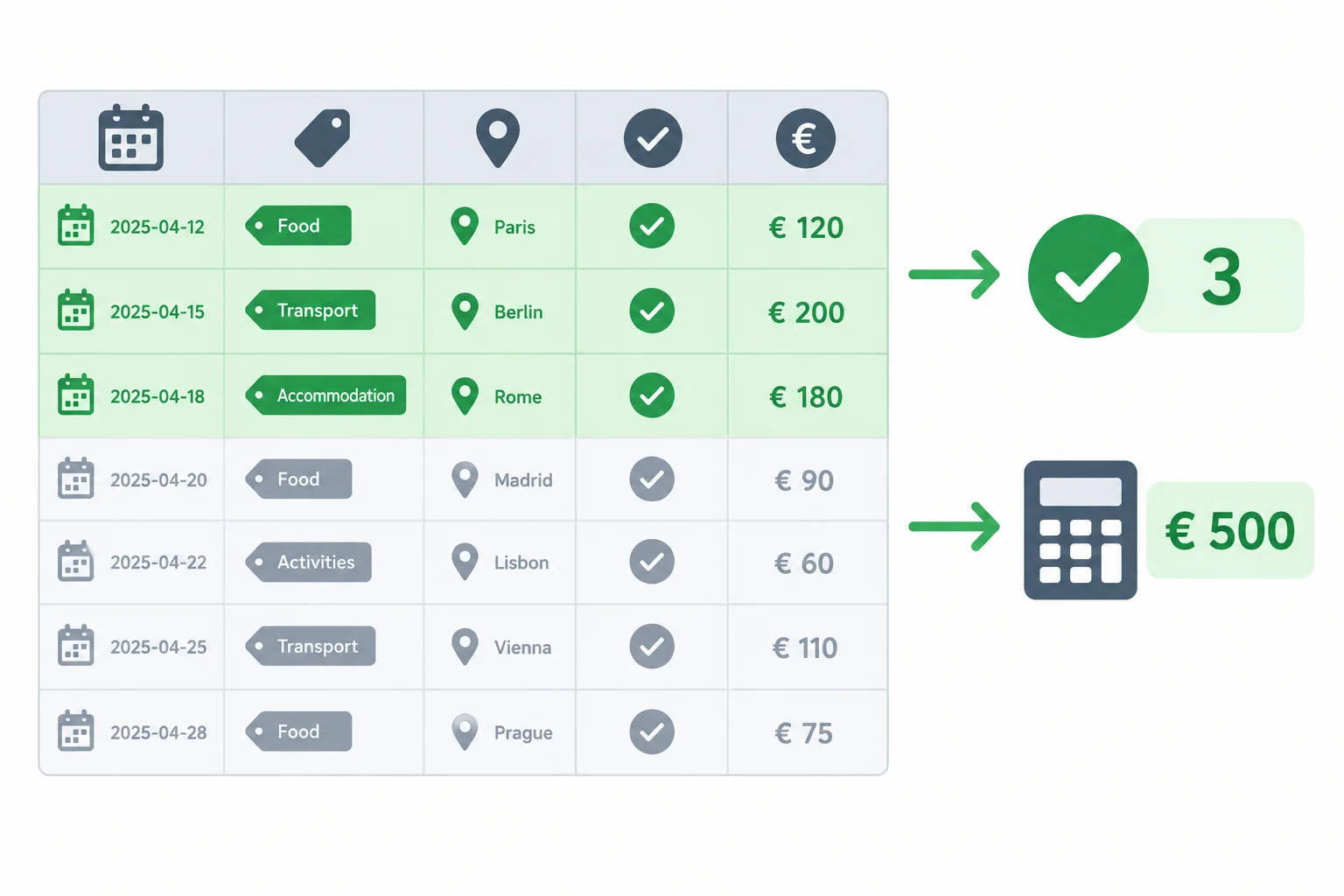
Los dos resultados proceden de los mismos tres registros, pero uno cuenta filas y el otro suma importes.
Contrasta el resultado con filtros sobre la lista completa A1:E13. Filtra Categoría por Papelería, Zona por Norte, Estado por Entregado, Importe por valores mayores o iguales que 100 y Fecha desde 01/03/2026 hasta 31/03/2026.
Deben quedar visibles tres registros: 01/03/2026 con 100, 20/03/2026 con 180 y 31/03/2026 con 220. Compruébalo de forma independiente: cuenta las filas visibles y calcula manualmente 100 + 180 + 220.
Después cambia la celda de parámetro I3 a Sur y ajusta también el filtro de Zona. En ese contraste queda una sola fila: 05/03/2026 con 150.
Atención
Los filtros sirven para inspeccionar registros, pero no cambian por sí solos los rangos que evalúan CONTAR.SI.CONJUNTO y SUMAR.SI.CONJUNTO. Estas funciones siguen evaluando todas las filas de sus rangos, incluso si algunas están ocultas por un filtro.
Para que fórmula y filtro respondan a la misma consulta, modifica el parámetro y el criterio del filtro de forma coherente. No uses una SUMA sobre todo el rango filtrado como comprobación: suma manualmente los pocos importes visibles.
Resumen
Qué revisar al cerrar una consulta
Completa las referencias a los tres parámetros de texto en la suma multicriterio.
=SUMAR.SI.CONJUNTO($E$2:$E$13;$B$2:$B$13;;$C$2:$C$13;;$D$2:$D$13;;$E$2:$E$13;">="&$I$5;$A$2:$A$13;">="&$I$6;$A$2:$A$13;"<="&$I$7)En tu hoja ventas_criterios, revisa o completa la consulta con todos los criterios. Después aplica los mismos criterios mediante filtros y responde en este formato:
I3 a Sur y ajustar el filtro: recuento = …; importe = …Incluye importes con dos decimales y el símbolo €.
Escribe al menos 110 caracteres (0/110).
¡Felicidades! Has completado: Contar y sumar registros con uno o varios criterios
Miles de cursos online en vídeo, ebooks y audiolibros.
Para poner a prueba tus conocimientos durante los cursos en línea
Generado directamente desde la galería de fotos de tu celular y enviado a tu correo electrónico

Descarga nuestra aplicación a través del Código QR o los enlaces a continuación:.



Lleva el conocimiento en tu bolsillo.
Descarga la aplicación Cursa.
Hay cientos de cursos gratuitos disponibles, con un certificado de finalización gratuito que se guarda en la galería de imágenes de su dispositivo móvil.
Descargue la aplicación para acceder al Certificado de finalización del curso de forma gratuita.


+ 10 millones
estudiantes

Certificado gratuito y
válido con código QR

60 mil ejercicios
gratis

Calificación de 4.8/5
en tiendas de aplicaciones

Cursos gratuitos de
vídeo y audiolibros