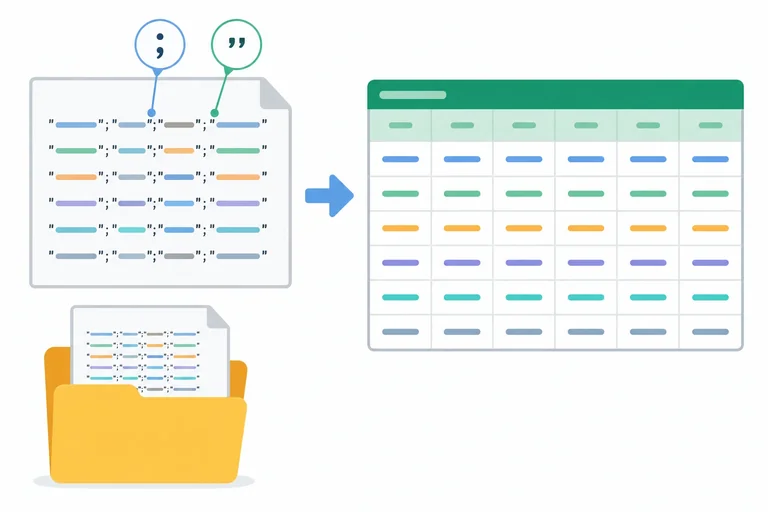
Paso 1 de 7
Preparar el CSV de trabajo
Crea y verifica el CSV de origen que utilizarás en el caso guiado de Papelería Norte.

Ruta de aprendizaje · Nivel 7 · Tutorial 1
Importarás en Excel o Calc un CSV propio o creado con el texto de ejemplo del tutorial. Prepararás una base de análisis conservando los tipos de dato y distinguiendo registros duplicados de repeticiones válidas.
 Preparar el CSV de trabajo
Crea y verifica el CSV de origen que utilizarás en el caso guiado de Papelería Norte. 2 min
 Ajustar la vista previa de importación
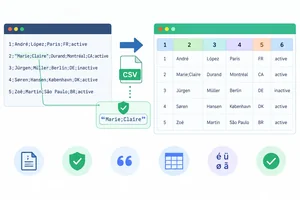
Configura la vista previa de importación para que `ventas_origen.csv` se interprete como una tabla de seis columnas, con caracteres y campos entre comillas correctamente leídos. 3 min
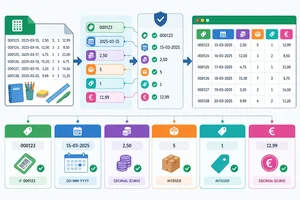 Conservar códigos, números y fechas
Asigna tipos antes de cargar el CSV y verifica que los identificadores, los importes y las fechas han conservado su significado. 4 min
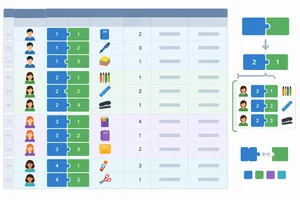 Definir qué identifica cada registro
Define la granularidad de `Base` y selecciona una clave compuesta coherente antes de revisar posibles incidencias. 3 min
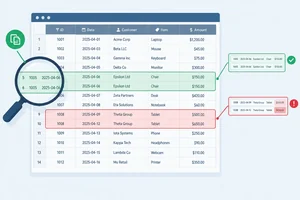 Detectar duplicados y conflictos
Localiza claves repetidas y diferencia copias completas de conflictos sin modificar el origen. 3 min
 Resolver incidencias y guardar la base
Resuelve incidencias documentando la evidencia, verifica de nuevo la unicidad de la clave y guarda una base de análisis trazable sin sobrescribir el CSV original. 4 min
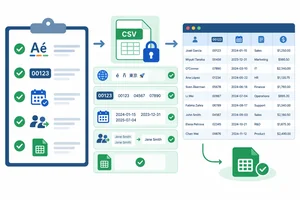 Comprobar que la base está lista
Verifica de forma trazable que la base guardada conserva el origen, los tipos, la clave y las decisiones necesarias para analizarla. 3 min
Paso 1 de 7
Crea y verifica el CSV de origen que utilizarás en el caso guiado de Papelería Norte.
Un CSV es un archivo de intercambio: guarda valores organizados en líneas y campos. No conserva el formato de las celdas, las fórmulas como estructura de cálculo ni las distintas hojas de un libro.
Por ejemplo, un libro puede contener las hojas Origen, Base y Decisiones; un CSV solo contiene una secuencia plana de datos. Por eso conservarás el archivo de origen intacto y trabajarás después en una copia dentro del libro.
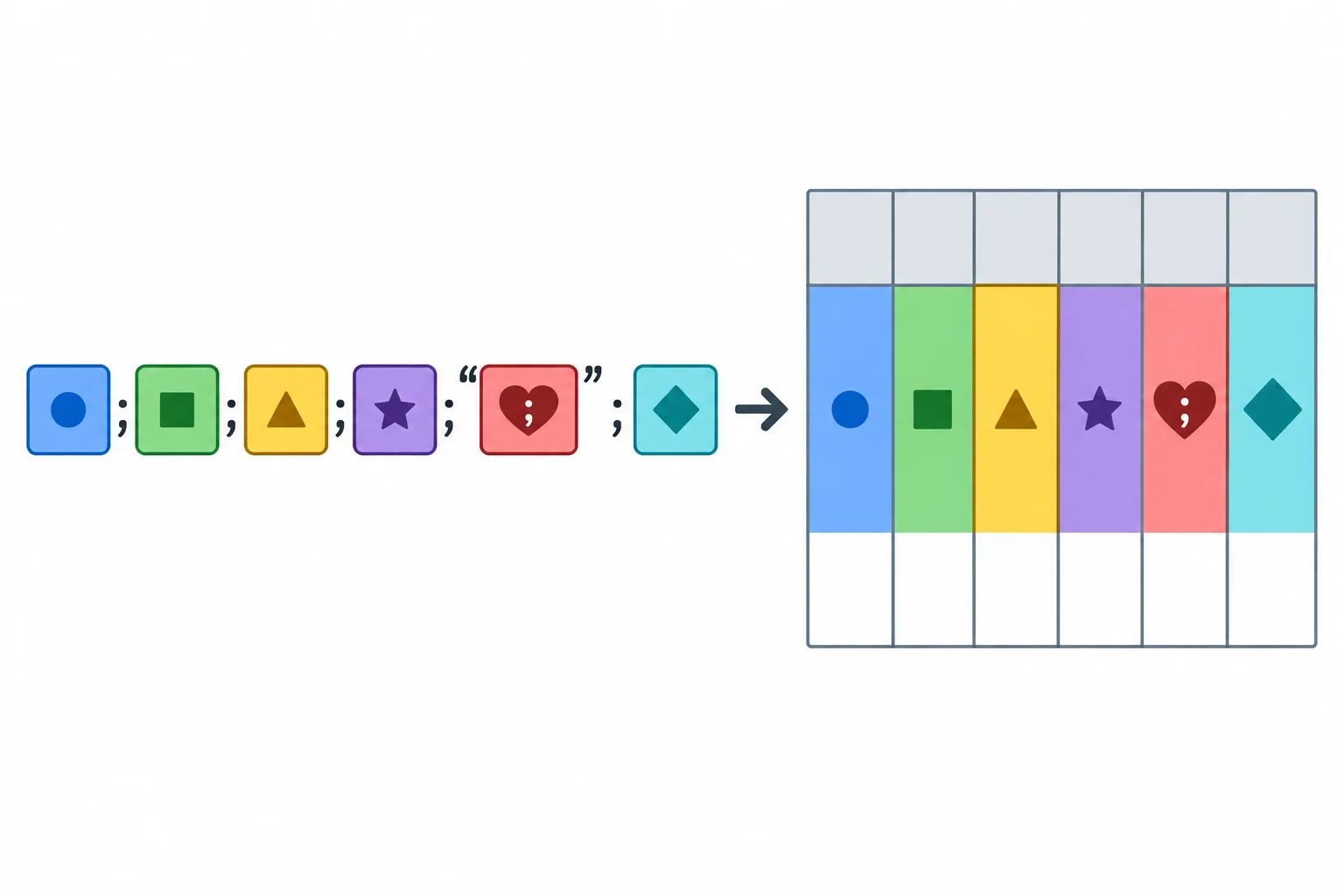
Cada línea de datos será un registro al importarla; sus seis campos se esperan en seis columnas.
Para completar el caso guiado de Papelería Norte, crea exactamente el archivo de ejemplo. Usa un editor de texto plano, no una hoja de cálculo. Copia el contenido completo de la siguiente pantalla, incluidas la fila de encabezados, las comillas y los ceros iniciales.
Guárdalo con el nombre exacto ventas_origen.csv y selecciona codificación UTF-8. No lo abras ni lo vuelvas a guardar todavía con Excel o Calc: será el origen que conservarás sin modificar.
Contenido completo de ventas_origen.csv
Pedido;Linea;Cliente;Fecha;Concepto;Importe
00101;1;0007;03/04/2025;"Carpeta; azul";12,50
00101;2;0007;03/04/2025;Bolígrafo;3,00
00102;1;0012;04/04/2025;Cuaderno;8,50
00102;1;0012;04/04/2025;Cuaderno;8,50
00103;1;0007;05/04/2025;Archivador;15,00
00103;1;0007;05/04/2025;Archivador;18,00
00104;1;0012;06/04/2025;Bolígrafo;3,00
00105;1;0007;06/04/2025;Bolígrafo;3,00Antes de continuar, localiza el archivo en el explorador de archivos y comprueba su nombre completo. Debe terminar exactamente en .csv, no en .csv.txt.
Si el sistema oculta las extensiones, consulta las propiedades del archivo o activa su visualización. Comprueba también que el editor indicó UTF-8 al guardarlo. Más adelante, la tilde de Bolígrafo permitirá comprobar visualmente que la codificación se ha interpretado bien.
Consejo
Las comillas de "Carpeta; azul" pertenecen al contenido del CSV: protegen el punto y coma que forma parte del concepto. Conserva el archivo tal como está; revisarás su interpretación durante la importación del siguiente paso.
Este ejemplo es necesario para seguir los rangos, comprobaciones y decisiones del caso guiado. Cuando hayas terminado el tutorial, podrás aplicar el mismo proceso a un CSV propio, siempre que conozcas qué representa cada línea, qué significan sus campos y de dónde procede. Conserva también entonces una copia original sin cambios.
Un CSV puede conservar tres hojas de un libro y las fórmulas que calculan sus importes.
En tu ordenador, escribe una comprobación breve: indica qué elementos de un libro no se conservan al guardar como CSV y anota el nombre completo y la codificación que verificaste en el archivo que acabas de crear.
Escribe al menos 60 caracteres (0/60).
Paso 2 de 7
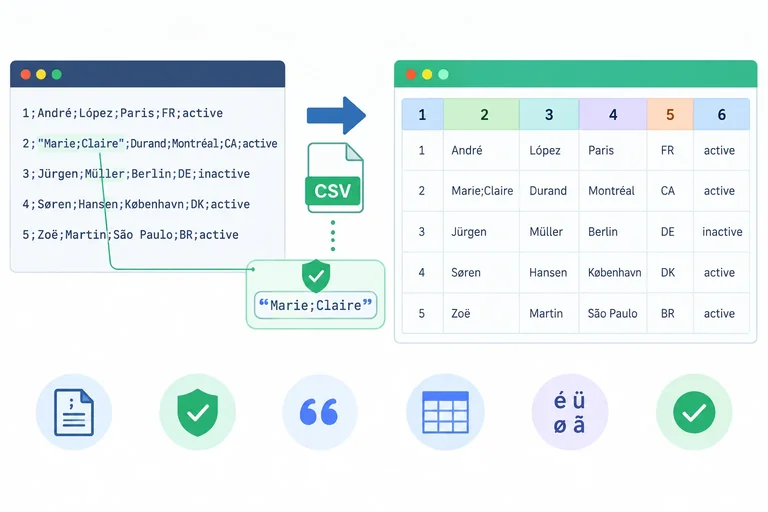
Configura la vista previa de importación para que ventas_origen.csv se interprete como una tabla de seis columnas, con caracteres y campos entre comillas correctamente leídos.
No abras ventas_origen.csv con doble clic para aceptar su interpretación sin comprobarla. Inicia una importación con vista previa: así verás cómo se distribuyen los campos antes de crear una hoja.
Excel: pestaña Datos > Desde texto/CSV > selecciona ventas_origen.csv.
Calc: Archivo > Abrir > selecciona ventas_origen.csv. Se mostrará el diálogo de importación de texto.
En esta fase solo revisarás la estructura y los caracteres. No confirmes aún una carga definitiva ni asignes los tipos de dato; eso se realizará en el siguiente paso.
Configura la vista previa para que represente fielmente el CSV.
Excel: selecciona origen de archivo UTF-8 y delimitador Punto y coma. Excel suele interpretar automáticamente las comillas dobles de los campos de texto; no busques un selector equivalente. Comprueba en la vista previa que el punto y coma incluido entre comillas permanece dentro de una sola celda.
Calc: selecciona conjunto de caracteres Unicode (UTF-8). En las opciones de separación, marca Punto y coma y selecciona las comillas dobles como delimitador de texto.
En ambos casos, la coma de 12,50 debe permanecer dentro del importe: no es el delimitador de este archivo.
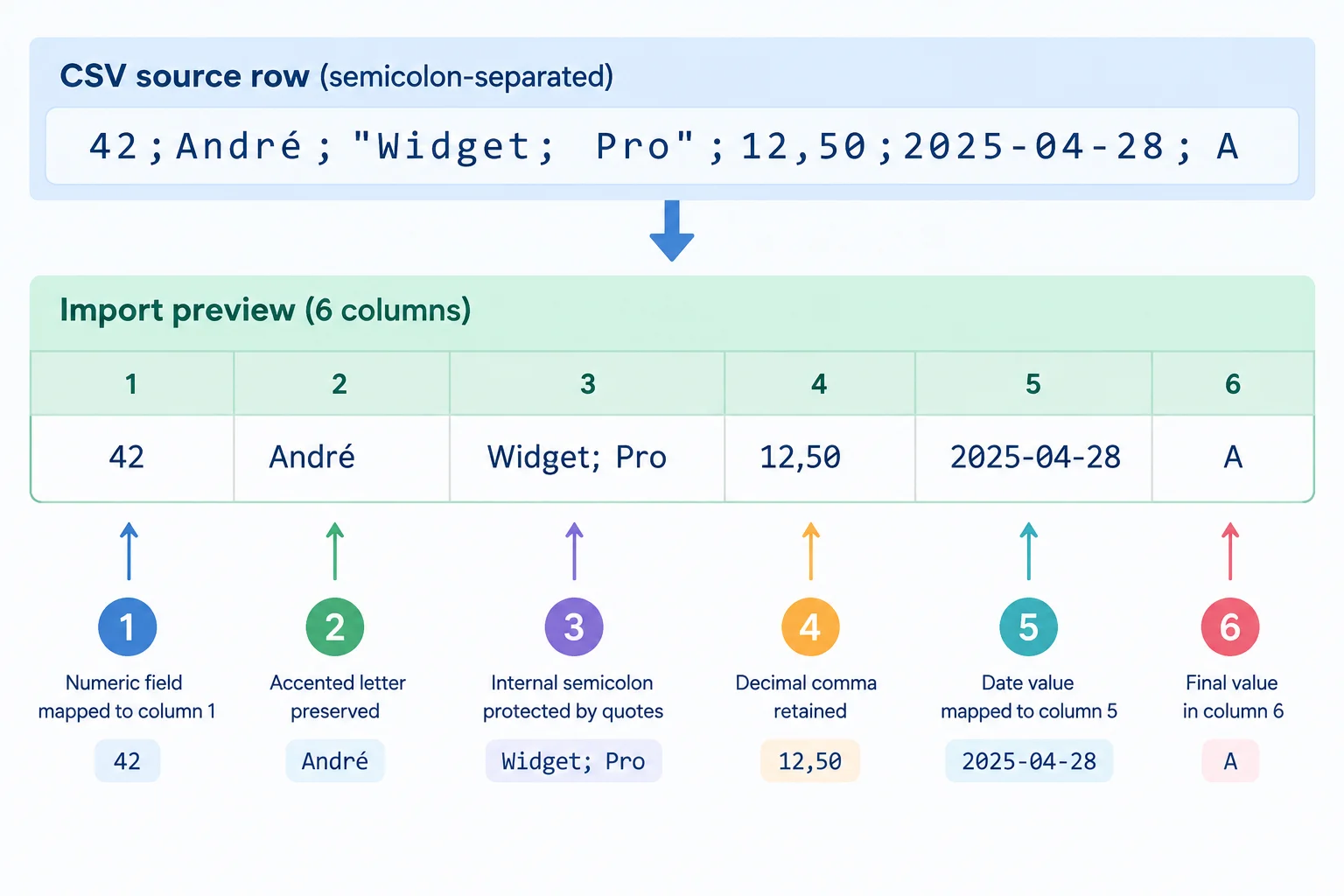
La estructura correcta tiene seis columnas. Las comillas protegen el punto y coma que forma parte del concepto.
Usa el resultado visible como diagnóstico. Revisa el ajuste indicado antes de continuar, sin intentar arreglar la apariencia mediante formatos de celda.
| Síntoma en la vista previa | Qué revisar | Resultado esperado |
|---|---|---|
| Toda la fila aparece en una columna | Delimitador: punto y coma | Seis columnas |
| La tilde de Bolígrafo se ve incorrecta | Codificación: UTF-8 | Caracteres correctos |
| Carpeta y azul ocupan campos distintos | Calc: comillas dobles como delimitador de texto; Excel: reconocimiento del campo entre comillas | Un solo campo Concepto |
| Los importes o campos finales quedan desplazados | Punto y coma y tratamiento de comillas | Campos alineados |
En la vista previa de Calc, las primeras columnas parecen correctas, pero el concepto entre comillas se divide en dos campos y desplaza el importe. ¿Qué ajuste debes revisar?
Vuelve a la vista previa de ventas_origen.csv en tu aplicación antes de cargarlo. Escribe qué ruta has usado y los ajustes seleccionados. Después, confirma estas tres observaciones: aparecen seis columnas; Bolígrafo conserva la tilde; y Carpeta; azul figura completo en una sola celda de Concepto.
Escribe al menos 100 caracteres (0/100).
Paso 3 de 7
Asigna tipos antes de cargar el CSV y verifica que los identificadores, los importes y las fechas han conservado su significado.
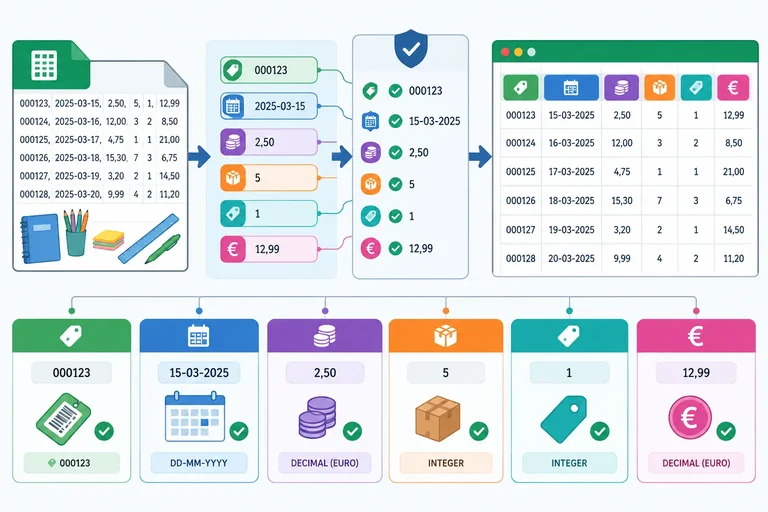
Antes de cargar, decide qué representa cada campo. Los identificadores no son cantidades: 00101 y 0007 deben mantenerse como texto para conservar sus ceros iniciales. Un formato aplicado después no puede recuperar un cero que la importación ya eliminó.
Linea sí es un entero. Fecha debe interpretarse con orden día-mes-año. Importe es un número decimal con coma, para poder calcular con él. Concepto se conserva como texto, incluido el punto y coma protegido por comillas.
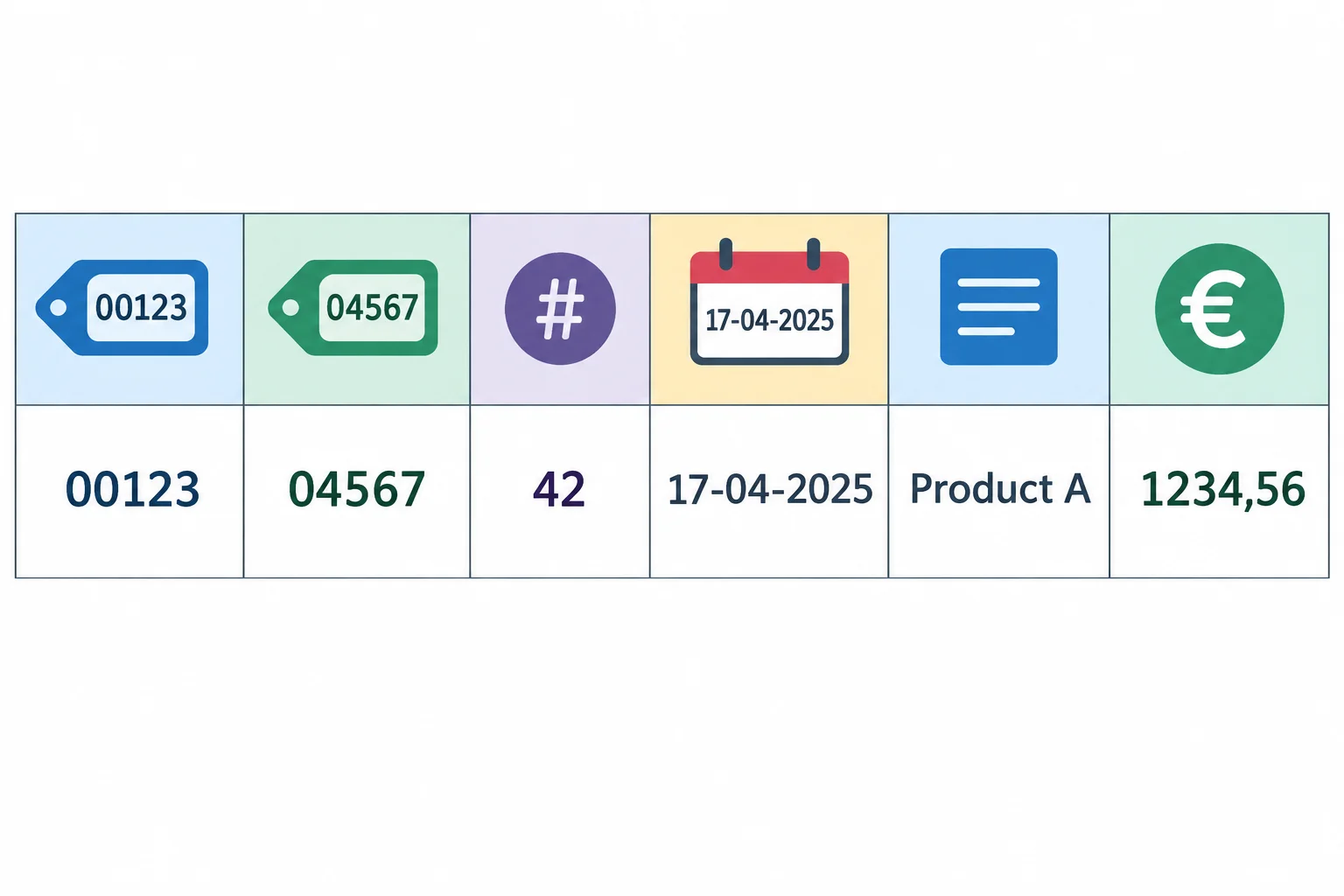
Cada columna necesita una interpretación coherente antes de cargarla.
Usa esta asignación en la importación y como guía para comprobar el resultado.
| Campo | Tipo al importar | Comprobación |
|---|---|---|
| Pedido | Texto | Conserva 00101 |
| Linea | Entero | Es un número de línea |
| Cliente | Texto | Conserva 0007 |
| Fecha | Fecha DMY | 03/04/2025 es 3 de abril |
| Concepto | Texto | Conserva Carpeta; azul |
| Importe | Número decimal | Permite sumar importes |
Con la vista previa ya configurada, asigna los tipos antes de cargar:
Excel: selecciona Transformar datos si necesitas revisar la detección automática. En el editor, comprueba que Pedido y Cliente sean Texto. Si un paso llamado Tipo cambiado ya los convirtió, modifícalo o sustitúyelo antes de cargar. Para Fecha e Importe, usa la configuración regional Español (España) cuando sea necesario; asigna la fecha con día-mes-año, el importe como decimal y Linea como número entero.
Calc: en el diálogo de importación, selecciona cada columna de la vista previa. Asigna Texto a Pedido, Cliente y Concepto; Número a Linea e Importe; y Fecha con orden DMY a Fecha. Elige el idioma Español (España) para interpretar la coma decimal.
Atención
No aceptes una conversión solo porque la celda “parezca” correcta. Si 00101 llegó como 101, cambiar el formato de celda a cinco cifras solo dibuja ceros: no restaura el identificador original. Vuelve a importar desde ventas_origen.csv, que debe permanecer intacto.
Carga el resultado en una hoja llamada Origen. Sin editarla, crea una copia de esa hoja y llámala Base; trabajarás en la copia.
En Base, comprueba A2 y C2: deben conservar todos sus caracteres, incluidos los ceros iniciales. Comprueba también D2 con un formato de fecha largo: debe representar el 3 de abril de 2025, no el 4 de marzo. Selecciona F2:F9 y verifica que son importes numéricos, no textos.
En una celda temporal fuera de la lista, por ejemplo J2 de Base, escribe esta prueba. No insertes totales entre los registros.
=SUMA(F2:F9)71,50
El resultado corresponde a los ocho registros importados, antes de resolver incidencias. Puede mostrarse con el formato numérico que tenga la celda.
Atención
Si falta un cero, la fecha representa otro día o la suma no se calcula como número, no modifiques los valores uno a uno. Conserva Origen, cierra o descarta la carga incorrecta y reimporta el CSV original corrigiendo el tipo o la configuración regional.
En tu hoja Base, documenta la comprobación de importación. Indica el tipo asignado a cada uno de los seis campos y anota lo que verificaste en los códigos, la fecha y la suma de importes.
Escribe al menos 140 caracteres (0/140).
Paso 4 de 7
Define la granularidad de Base y selecciona una clave compuesta coherente antes de revisar posibles incidencias.
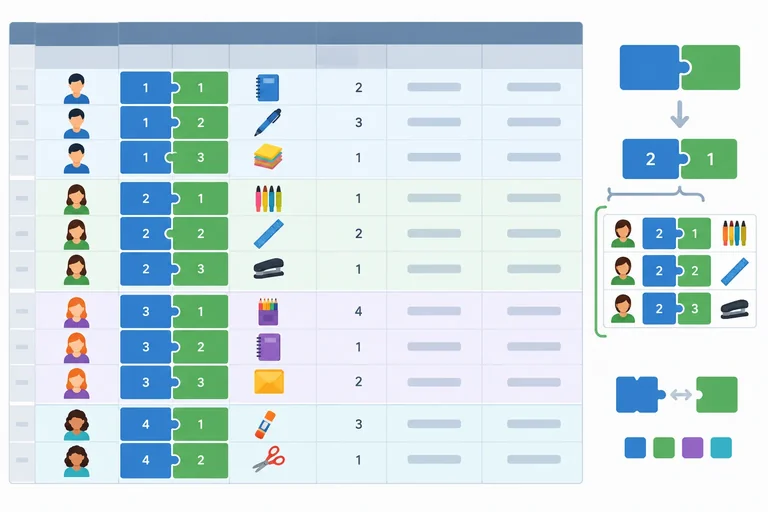
Antes de buscar repeticiones, define la granularidad: responde a «¿qué representa una fila?». En Base, cada registro representa una línea de pedido, no un pedido completo ni un cliente.
Por eso, un mismo pedido puede ocupar varias filas: una por cada artículo o línea. También es normal que un cliente aparezca en distintos pedidos. Que un valor se repita no lo convierte, por sí solo, en un error.
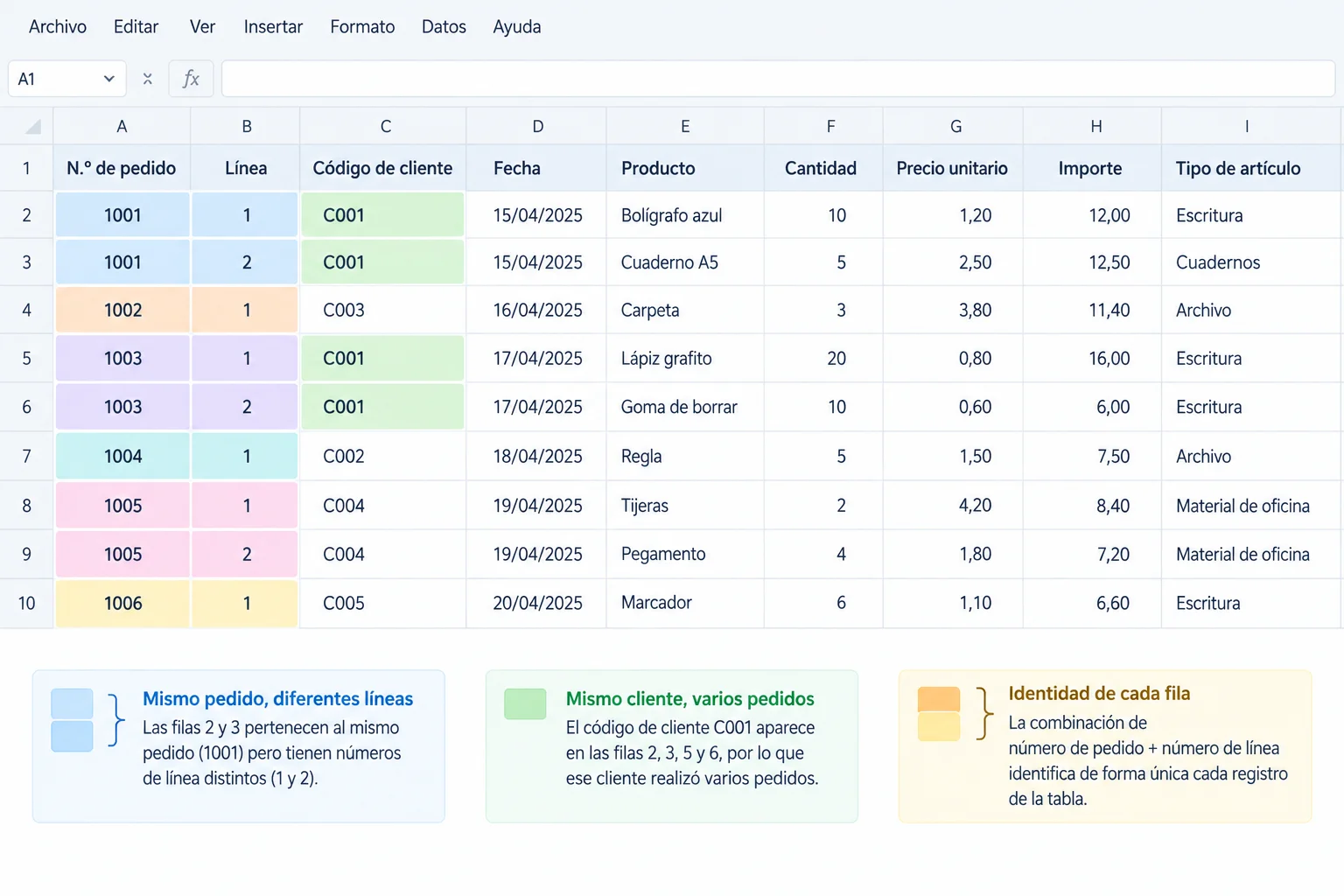
Un campo repetido puede describir una relación válida; la identificación depende de lo que representa el registro.
Consejo
Una clave esperada debe tener sus componentes informados y distinguir un registro válido de los demás. Es una regla de diseño de la base: todavía hay que comprobar después si los datos importados realmente la cumplen.
Ejemplo
Una clave simple usa un campo. Una clave compuesta usa varios campos juntos.
En Papelería Norte, Pedido no basta: el pedido 00101 tiene la línea 1 y la línea 2. La clave esperada es la pareja Pedido + Linea.
No necesitas concatenar ambos campos en una nueva columna para definirla: basta con usarlos conjuntamente. Cliente tampoco es clave, porque una misma persona o empresa puede realizar varios pedidos.
Si cada fila de Base representa una línea de pedido, ¿qué clave esperada es coherente con esa definición?
Redacta una justificación breve para la base de Papelería Norte. Explica por qué Pedido y Cliente pueden repetirse legítimamente y por qué la pareja Pedido-Linea debe identificar cada línea de pedido.
Escribe al menos 120 caracteres (0/120).
Paso 5 de 7
Localiza claves repetidas y diferencia copias completas de conflictos sin modificar el origen.
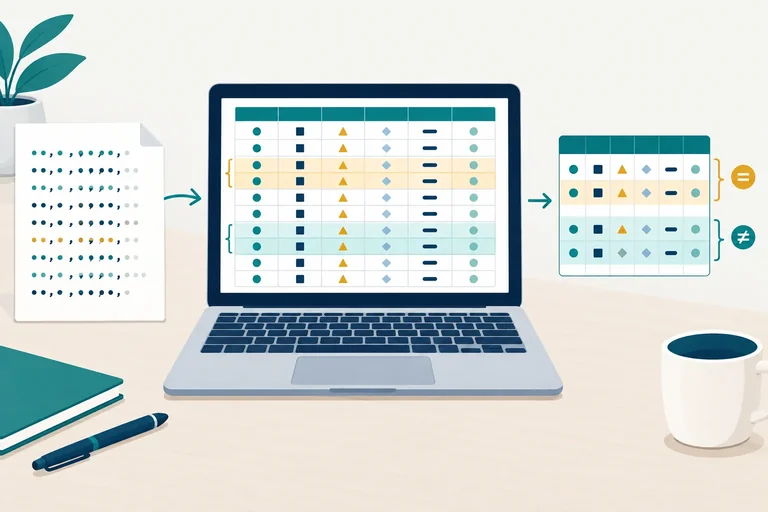
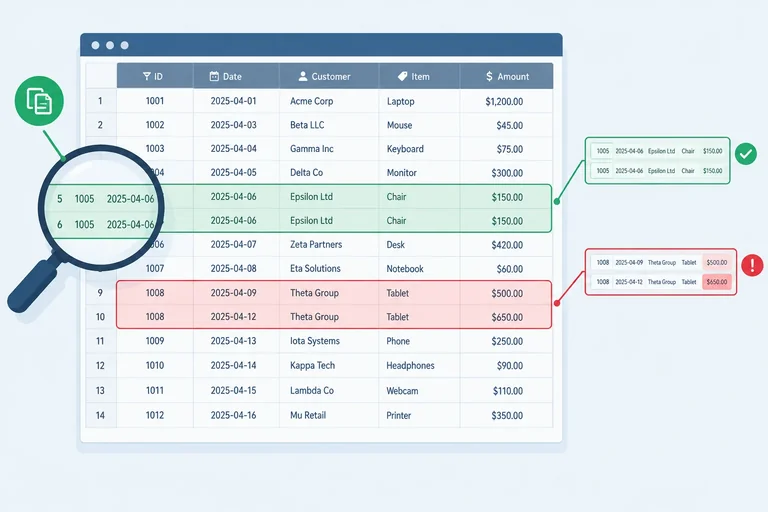
En Base, una repetición de la clave compuesta Pedido + Linea es una señal de revisión, no una orden de borrar. Añade dos columnas auxiliares después de los seis campos originales: G Recuento_clave y H Recuento_fila.
Recuento_clave cuenta cuántas veces aparece la misma pareja Pedido-Linea. Si el resultado es mayor que 1, hay que investigar esa clave. Recuento_fila compara además los seis campos originales; así separas una copia completa de un conflicto entre versiones.
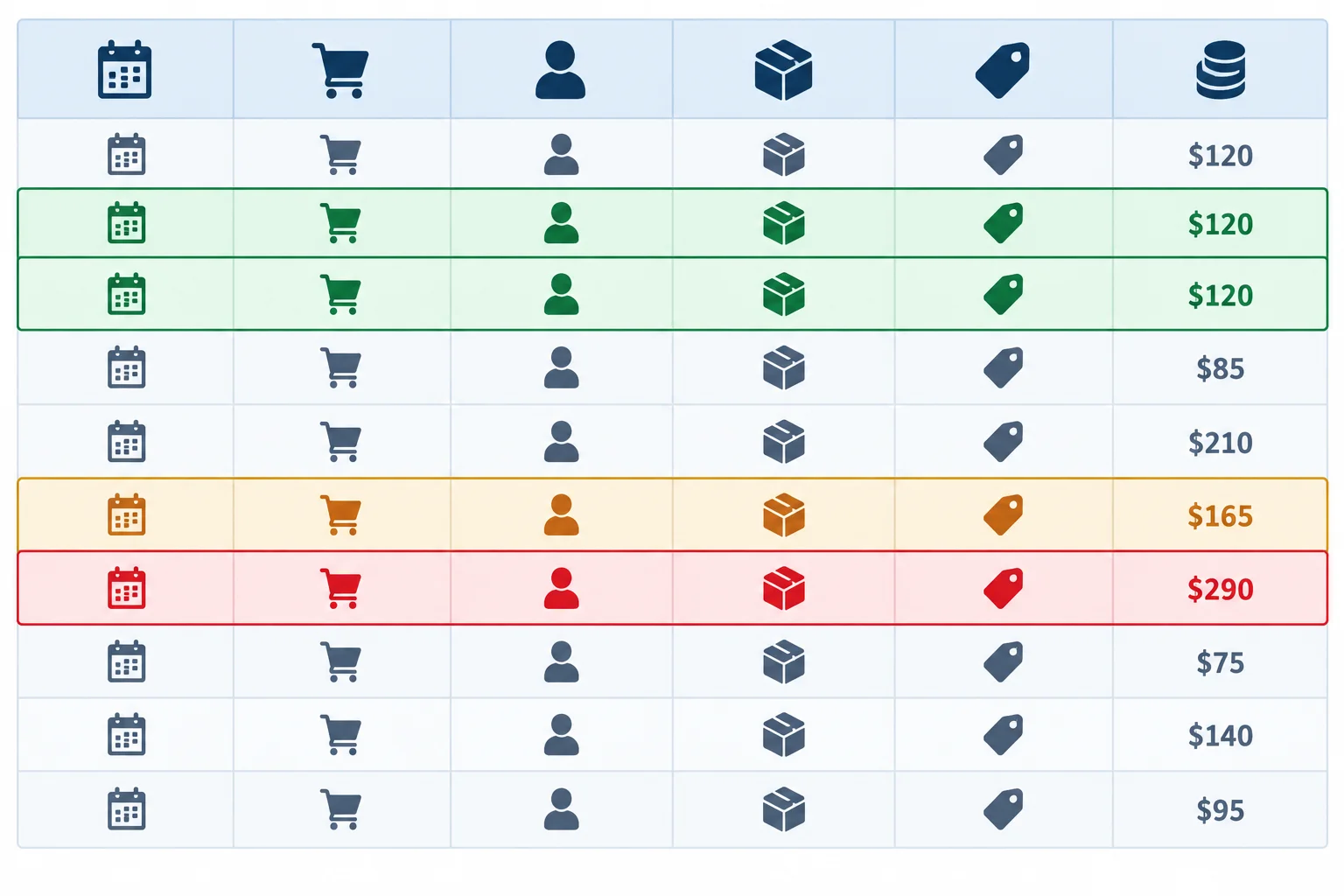
La clave repetida puede revelar una copia completa o versiones contradictorias del mismo registro.
Escribe Recuento_clave en G1 y Recuento_fila en H1. En G2, introduce la siguiente fórmula y cópiala hasta G9. Los rangos absolutos no se desplazan al copiar; A2 y B2 cambian en cada fila para evaluar su propia pareja Pedido-Linea.
Fórmula para escribir en G2 y copiar hasta G9.
=CONTAR.SI.CONJUNTO($A$2:$A$9;A2;$B$2:$B$9;B2)1 1 2 2 2 2 1 1
Al copiar la fórmula desde G2 hasta G9, la columna debe mostrar estos ocho resultados, en el orden de las filas 2 a 9.
En H2, introduce esta fórmula y cópiala hasta H9. Ahora se comparan los seis campos originales de cada registro.
=CONTAR.SI.CONJUNTO($A$2:$A$9;A2;$B$2:$B$9;B2;$C$2:$C$9;C2;$D$2:$D$9;D2;$E$2:$E$9;E2;$F$2:$F$9;F2)1 1 2 2 1 1 1 1
Al copiar la fórmula desde H2 hasta H9, la columna debe mostrar estos ocho resultados, en el orden de las filas 2 a 9.
Filtra Recuento_clave para mostrar los valores mayores que 1. Contrasta las filas señaladas con Origen, pero no edites ni sobrescribas el CSV. G:H solo sirven para localizar incidencias: no forman parte de los seis campos originales de la base de análisis.
Resultados esperados en el caso de Papelería Norte.
| Clave o situación | Recuento_clave | Recuento_fila | Lectura |
|---|---|---|---|
| 00102/1 | 2 | 2 | Dos copias completas |
| 00103/1 | 2 | 1 | Misma clave; importe distinto |
| 00101/1 y 00101/2 | 1 | 1 | Líneas diferentes del pedido |
| Bolígrafo en pedidos distintos | 1 | 1 | Repetición legítima de concepto |
Completa la fórmula que debe ir en G2 para contar la clave compuesta.
=(;A2;;B2)Después de rellenar G2:H9, redacta una respuesta breve con estos puntos:
00102/1 y de 00103/1 según ambos recuentos.00101 y los bolígrafos de pedidos distintos no se deben señalar como duplicados.No propongas todavía eliminar ni corregir filas: aquí solo se localizan y clasifican incidencias.
Escribe al menos 180 caracteres (0/180).
Paso 6 de 7
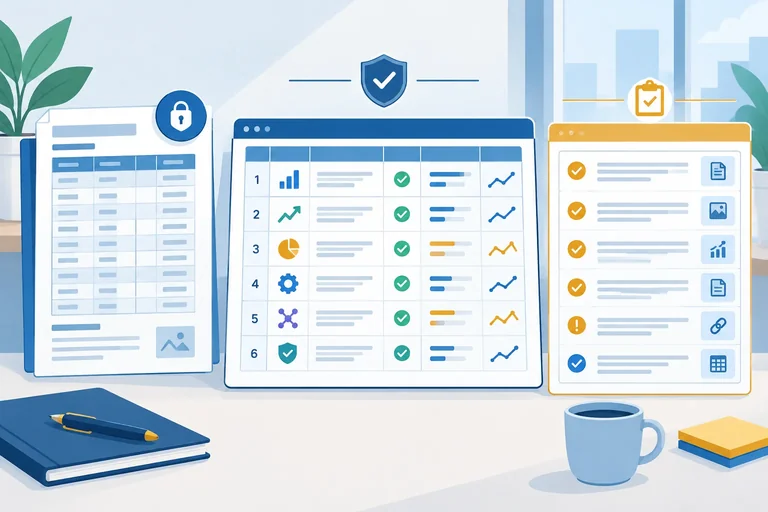
Resuelve incidencias documentando la evidencia, verifica de nuevo la unicidad de la clave y guarda una base de análisis trazable sin sobrescribir el CSV original.
Un recuento mayor que uno señala una incidencia para revisar; no decide por sí solo qué borrar. La decisión debe respetar la granularidad —cada registro es una línea de pedido— y apoyarse en evidencia verificable.
Conserva las dos líneas del pedido 00101: comparten pedido, pero tienen líneas distintas. Conserva también los bolígrafos de 00104/1 y 00105/1: tener el mismo concepto e importe no los convierte en duplicados cuando su clave compuesta es distinta.
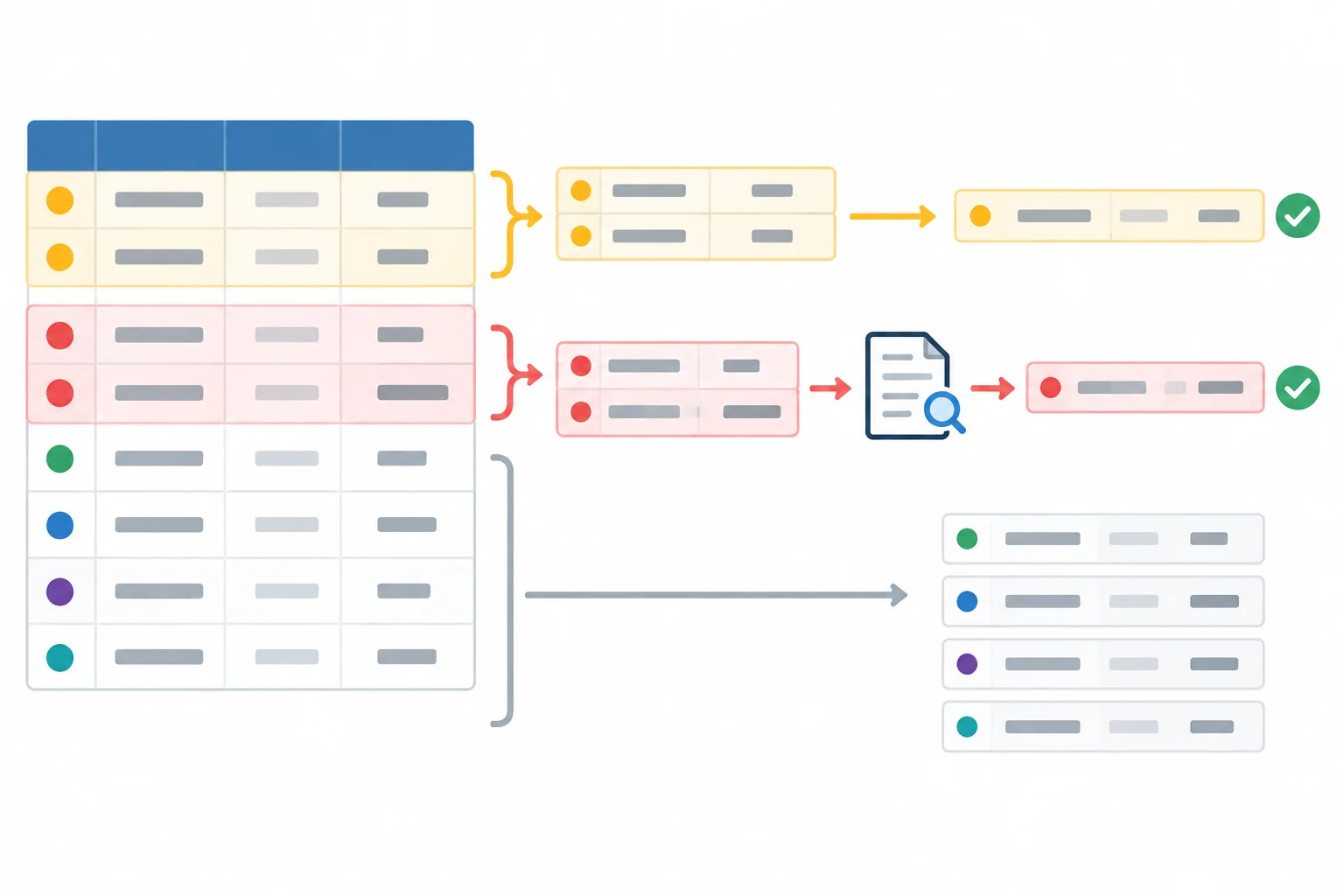
La coincidencia completa, el conflicto y la repetición legítima requieren acciones distintas.
Atención
No elijas el importe más alto ni la última fila visible como regla. Para 00103/1, el valor correcto es el que confirma la fuente. Si no hay evidencia suficiente, registra la incidencia como pendiente: no inventes un valor ni la presentes como resuelta.
Antes de cambiar Base, crea la hoja Decisiones con los encabezados Clave, Incidencia, Evidencia y Acción. Esta hoja explica qué se hizo y permite distinguir una corrección justificada de un borrado arbitrario.
Registra primero la decisión y después aplícala en Base. El CSV ventas_origen.csv y la hoja Origen permanecen intactos.
Anota las dos incidencias confirmadas del caso antes de editar la base.
| Clave | Incidencia | Evidencia | Acción |
|---|---|---|---|
| 00102/1 | Copia idéntica | El responsable confirma una exportación repetida | Eliminar una sola copia de Base |
| 00103/1 | Misma clave; importes 15,00 y 18,00 | El responsable confirma que 18,00 sustituye a 15,00 | Eliminar la versión 15,00 y conservar 18,00 |
Ejemplo
Si una clave repetida no tuviera confirmación, la fila de Decisiones podría indicar «pendiente de confirmar» como acción. Mantendrías la incidencia identificada hasta disponer de evidencia; no modificarías su valor por intuición.
Ahora aplica en Base las decisiones ya anotadas: elimina solo una de las dos copias idénticas de 00102/1. Para 00103/1, elimina la fila cuyo importe es 15,00 y conserva la de 18,00, según la confirmación documentada. No modifiques las líneas 00101/1, 00101/2, 00104/1 ni 00105/1.
Al eliminar filas, deja los registros continuos: los seis campos originales deben ocupar A1:F7, con encabezados en la fila 1 y datos de la 2 a la 7. Recuento_clave y Recuento_fila pueden permanecer como auxiliares en G:H, pero no pertenecen al rango analítico.
No basta con que queden seis filas: vuelve a comprobar la clave compuesta. Tras eliminar las dos filas indicadas, recalcula Recuento_clave en G2:G7. Si la fórmula no se ha ajustado al eliminar filas, vuelve a copiar la fórmula de G2 hasta G7 usando como rango de comprobación los registros actuales.
Las seis celdas de G2:G7 deben mostrar 1. Ese resultado confirma que no queda ninguna pareja Pedido-Linea repetida. Revisa además que no haya filas en blanco ni totales insertados entre los registros.
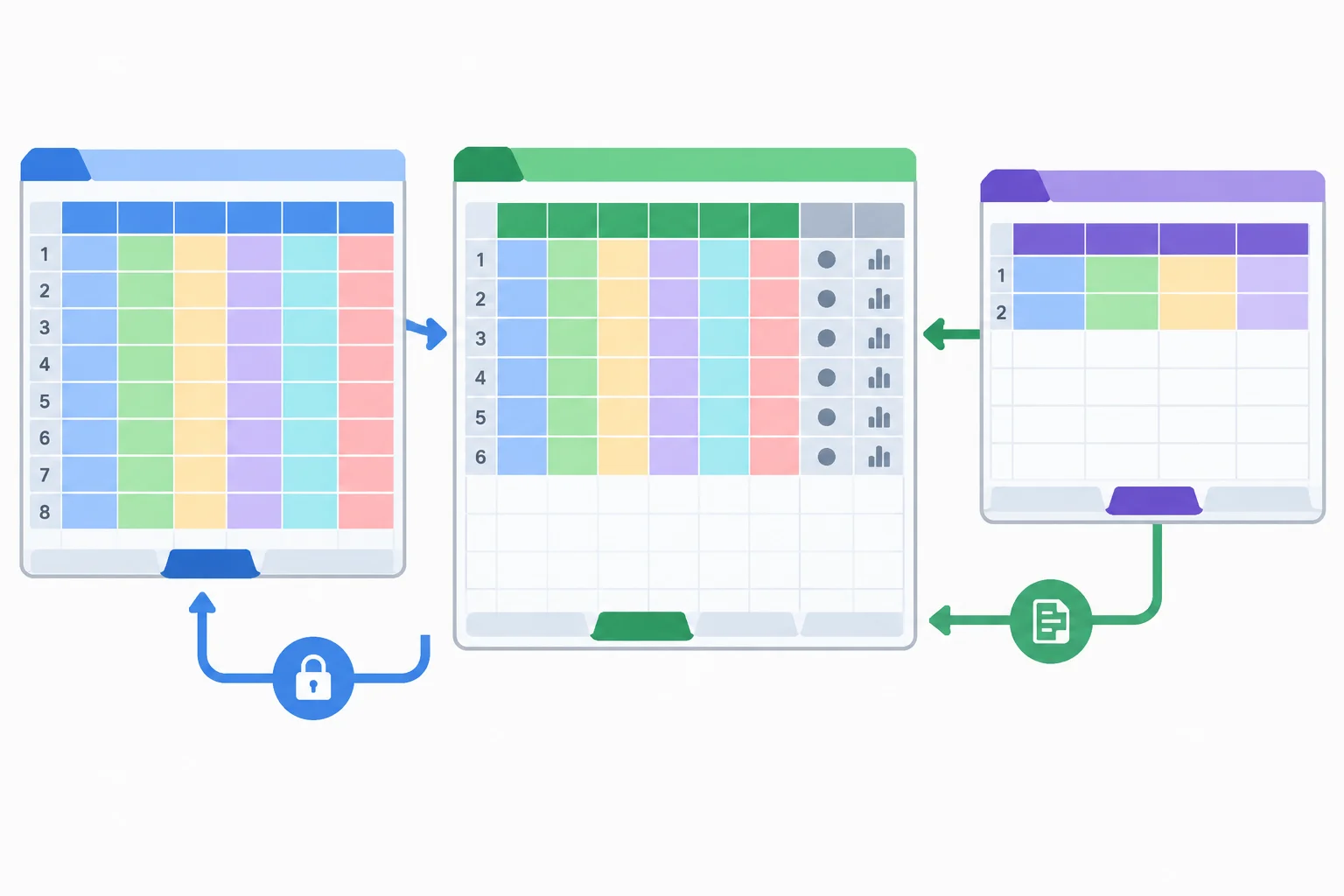
La base queda lista solo después de comprobar seis registros continuos y claves compuestas únicas.
Consejo
Guarda el libro, no el CSV:
ventas_analisis.xlsx.ventas_analisis.ods.Antes de cerrar, comprueba que el archivo contiene las hojas Origen, Base y Decisiones. Mantén ventas_origen.csv sin sobrescribir: así podrás volver a importar el origen si fuera necesario.
Cierra el caso de Papelería Norte. Basándote en el registro que has creado en Decisiones, explica para cada una de las dos incidencias qué anotaste como incidencia, evidencia y acción. Indica también qué comprobación realizaste después en Base para confirmar que la clave compuesta ya es única y cómo guardaste el libro conservando el origen.
Escribe al menos 280 caracteres (0/280).
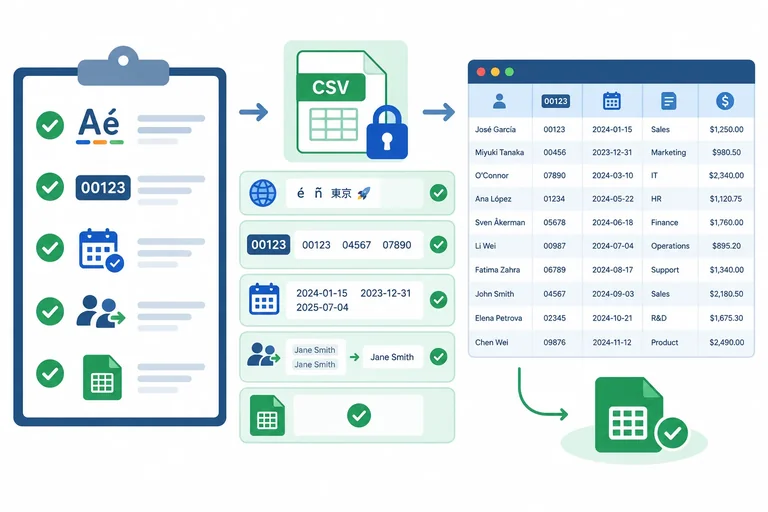
Paso 7 de 7
Verifica de forma trazable que la base guardada conserva el origen, los tipos, la clave y las decisiones necesarias para analizarla.
Una base de análisis está lista cuando puedes comprobar su recorrido, no solo cuando “parece” correcta. En Papelería Norte, la revisión conecta el CSV original intacto, la importación revisada, los tipos conservados, la granularidad declarada, la clave comprobada y las decisiones anotadas.
Haz esta revisión en tu propio ordenador: abre el libro guardado y contrasta cada criterio con lo que ves. El tutorial no recibe ni valida tu archivo automáticamente.
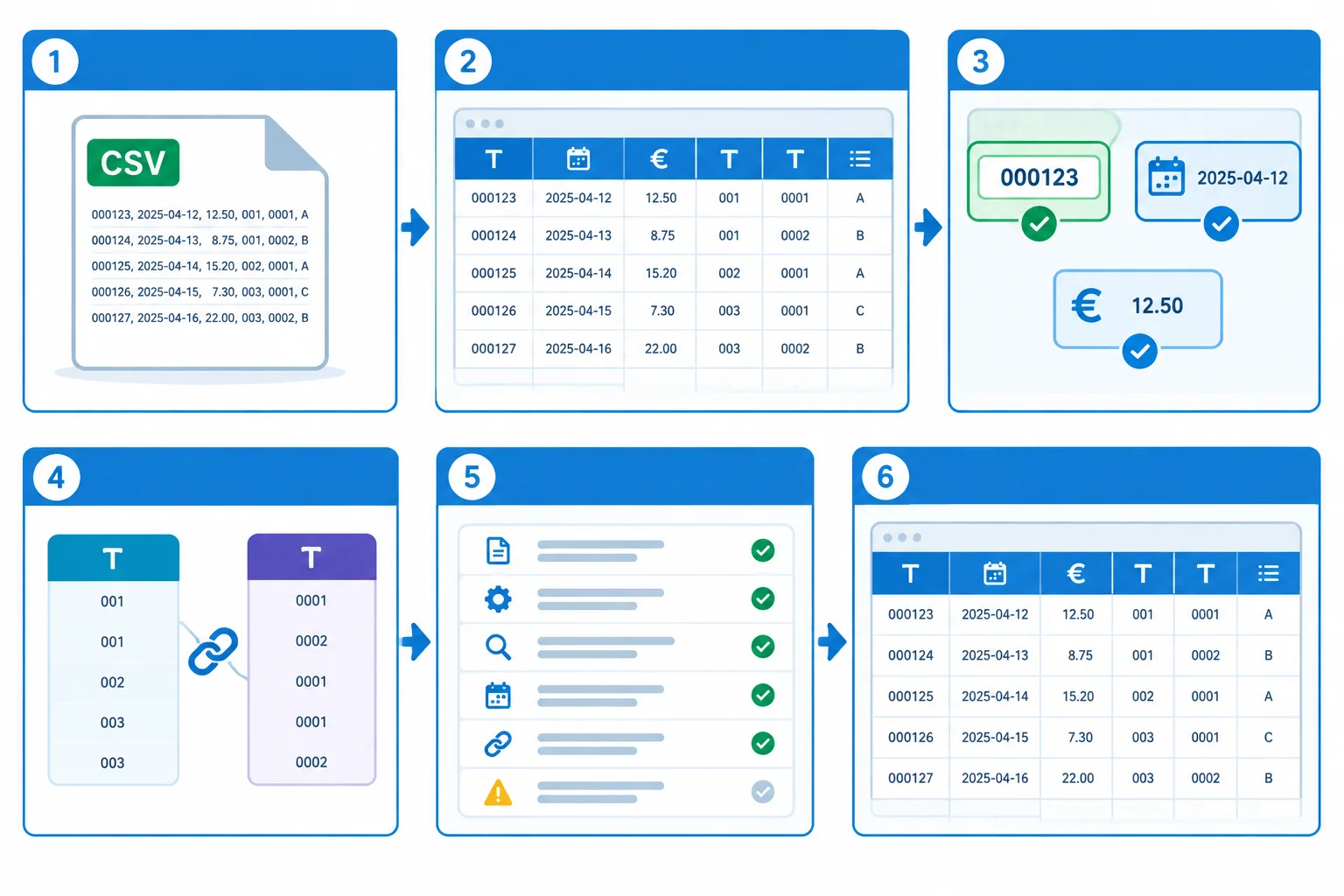
Cada punto de control aporta una evidencia observable antes de usar la base para analizar.
Ordena estas comprobaciones para realizar una revisión lógica de una base de análisis.
Realiza una comprobación final de tu libro. Escribe una lista numerada en el orden en que verificarías la base e incluye: los ajustes de importación, la clave utilizada, las decisiones sobre los posibles duplicados y el resultado guardado.
Para Papelería Norte, explica además por qué hay registros que se conservan. Si has usado un CSV propio, indica cualquier incidencia pendiente que impida considerarlo preparado.
Escribe al menos 300 caracteres (0/300).
Resumen
Criterios de cierre del caso Papelería Norte:
ventas_origen.csv se mantiene intacto; el libro se guarda aparte como ventas_analisis.xlsx o ventas_analisis.ods.Pedido y Cliente mantienen sus ceros iniciales; Linea es entera, Fecha interpreta 03/04/2025 como 3 de abril e Importe usa coma decimal.Pedido + Linea.00102/1 y se conserva 18,00 para 00103/1 por la evidencia documentada.00101 y los bolígrafos de pedidos distintos son repeticiones legítimas. El rango analítico final es A1:F7; las columnas auxiliares quedan fuera.¡Felicidades! Has completado: Importar un CSV y preparar una base de análisis
Miles de cursos online en vídeo, ebooks y audiolibros.
Para poner a prueba tus conocimientos durante los cursos en línea
Generado directamente desde la galería de fotos de tu celular y enviado a tu correo electrónico

Descarga nuestra aplicación a través del Código QR o los enlaces a continuación:.



Lleva el conocimiento en tu bolsillo.
Descarga la aplicación Cursa.
Hay cientos de cursos gratuitos disponibles, con un certificado de finalización gratuito que se guarda en la galería de imágenes de su dispositivo móvil.
Descargue la aplicación para acceder al Certificado de finalización del curso de forma gratuita.


+ 10 millones
estudiantes

Certificado gratuito y
válido con código QR

60 mil ejercicios
gratis

Calificación de 4.8/5
en tiendas de aplicaciones

Cursos gratuitos de
vídeo y audiolibros