Paso 1 de 7
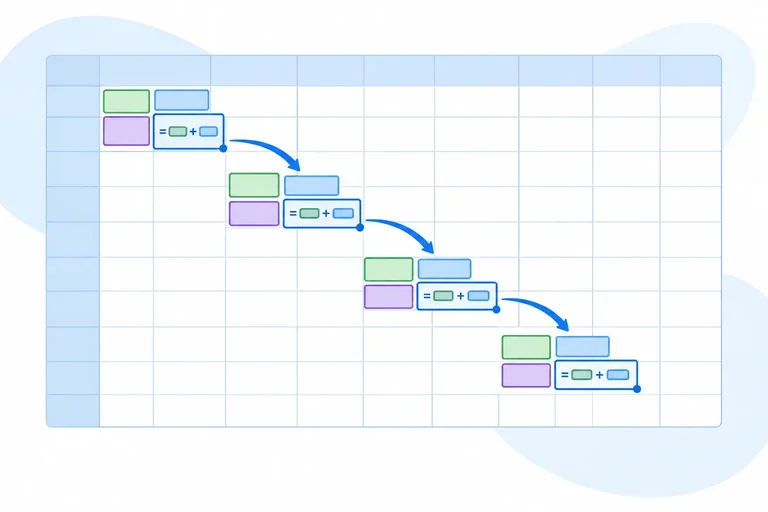
Anticipa qué cambia al copiar
Predice cómo se desplazan las referencias relativas al copiar una fórmula hacia abajo, hacia la derecha o en diagonal.

Ruta de aprendizaje · Nivel 2 · Tutorial 3
Reutilizarás una fórmula en varias filas o columnas sin perder las referencias necesarias. Practicarás referencias relativas, absolutas y mixtas en una hoja creada en tu ordenador con Excel o Calc.
 Anticipa qué cambia al copiar
Predice cómo se desplazan las referencias relativas al copiar una fórmula hacia abajo, hacia la derecha o en diagonal. 2 min
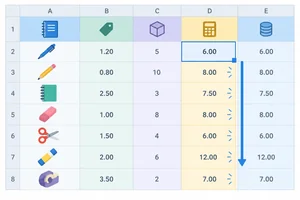 Rellena una columna de importes
Crea la lista de Papelería Sol, rellena una columna con una fórmula relativa y comprueba las fórmulas resultantes en la barra de fórmulas. 3 min
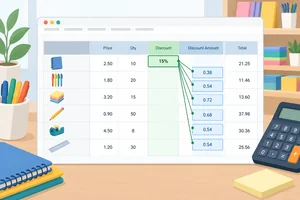 Mantén fijo el descuento
Mantén fijo un descuento común mediante una referencia absoluta mientras rellenas una columna de importes. 3 min
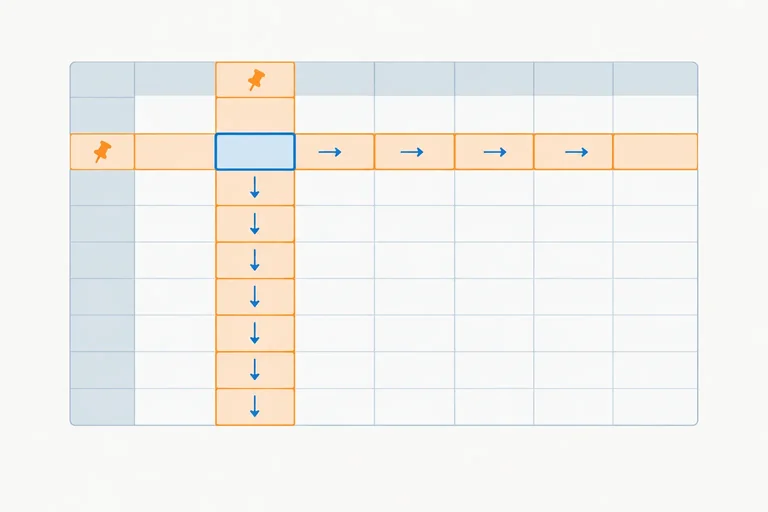
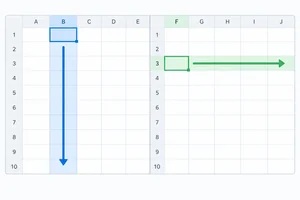 Fija solo la fila o la columna
Distingue qué componente fija cada referencia mixta y predice cómo queda después de copiarla. 3 min
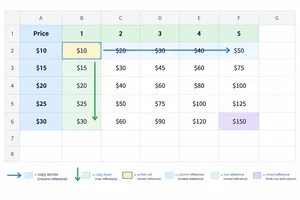 Completa una cuadrícula en dos direcciones
Construye una cuadrícula de importes con referencias mixtas y rellénala hacia la derecha y hacia abajo. 4 min
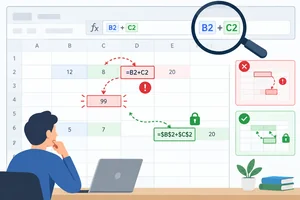 Detecta y corrige referencias incorrectas
Diagnostica referencias que se desplazan o se fijan indebidamente, corrige la fórmula de origen y vuelve a rellenar el rango afectado. 2 min
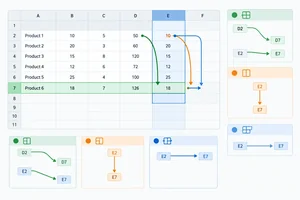 Aplica y comprueba lo aprendido
Amplía la hoja de Papelería Sol y comprueba que las fórmulas copiadas mantienen las relaciones correctas. 3 min
Paso 1 de 7
Predice cómo se desplazan las referencias relativas al copiar una fórmula hacia abajo, hacia la derecha o en diagonal.
Una referencia relativa cambia al copiar una fórmula porque conserva la misma distancia respecto de la celda que contiene la fórmula.
Imagina que =B2*C2 está en D2. Las referencias B2 y C2 están, respectivamente, dos y una columnas a la izquierda de D2. Si la fórmula pasa a D3, esas mismas distancias apuntan a B3 y C3.
No se copia la dirección escrita literalmente: se copia su relación con la fórmula.
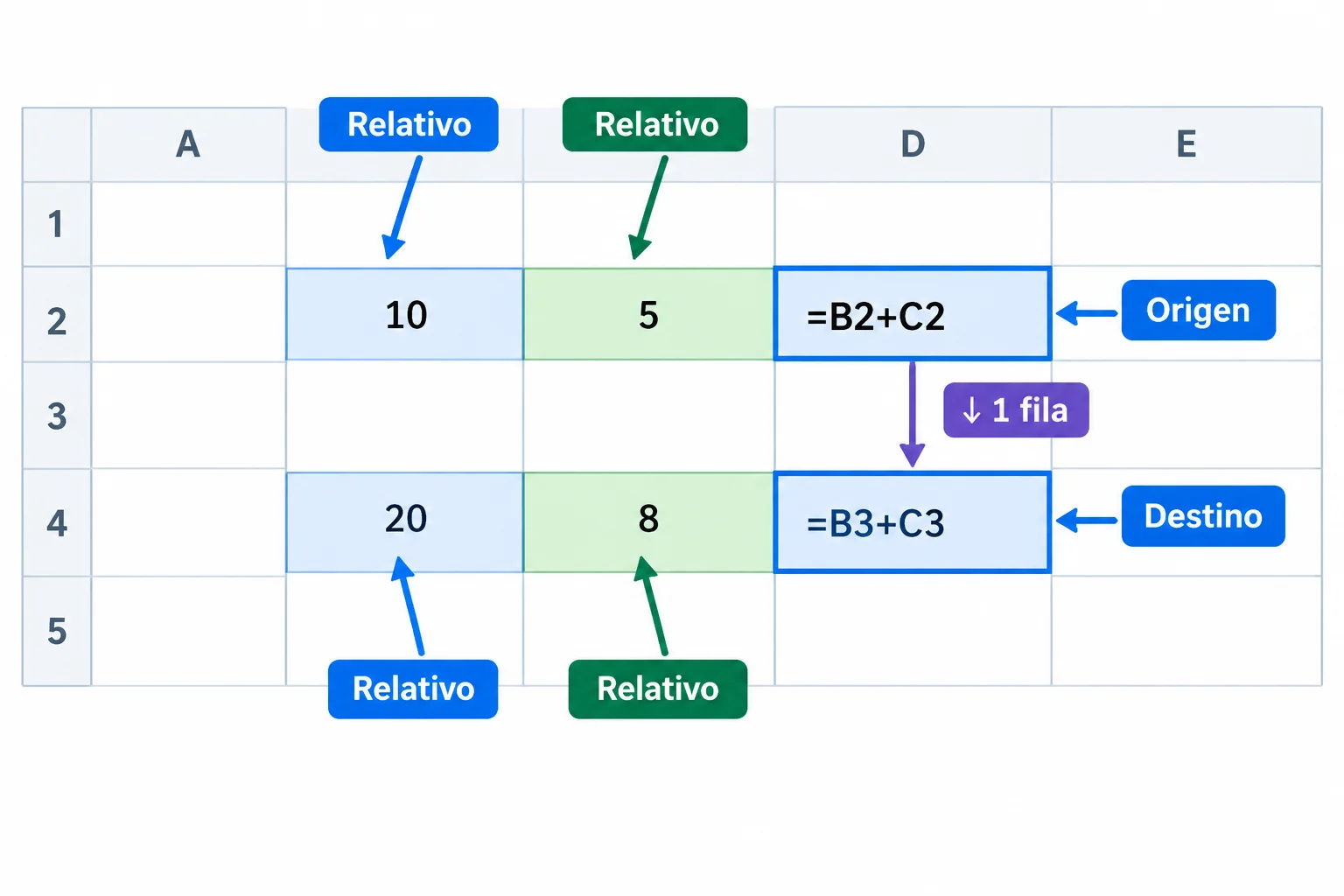
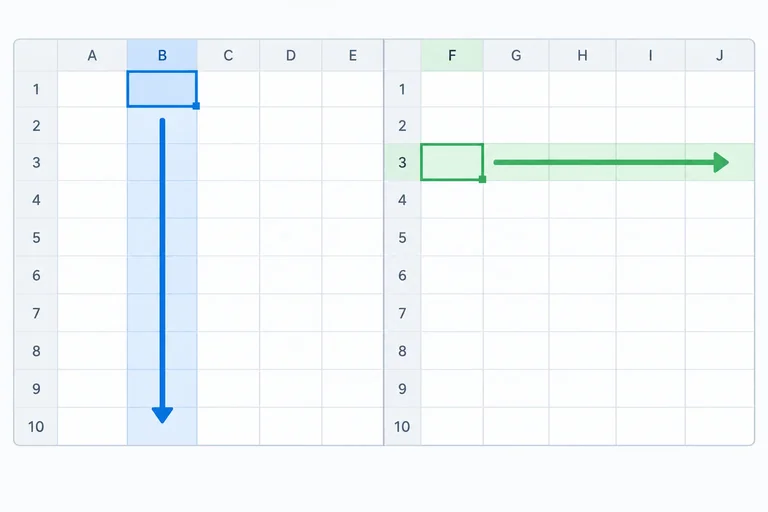
Al copiar ↓ una fila, cambian los números de fila de cada referencia relativa.
Para predecir una copia, compara la celda de Origen con la de Destino. Después aplica el mismo desplazamiento a cada referencia relativa de la fórmula.
La distancia también cuenta: si el destino está dos filas más abajo, cada referencia baja dos filas.
Ejemplo
Copia vertical
Origen: D2 → Destino: D3 (↓ 1 fila)
=B2*C2 → =B3*C3
Copia horizontal
Origen: D2 → Destino: F2 (→ 2 columnas)
=B2*C2 → =D2*E2
En la segunda copia los números de fila siguen siendo 2; las letras de columna avanzan dos posiciones.
Ejemplo
Si una fórmula situada en H7 contiene =F7 y se copia a H10, el destino queda como =F10. La fórmula baja tres filas; la referencia relativa también baja tres filas.
Antes de copiar en una hoja, puedes anticipar la fórmula resultante con este mismo razonamiento.
La fórmula =B5*C5 está en D5. Se copia a F7. ¿Qué fórmula habrá en F7?
Paso 2 de 7
Crea la lista de Papelería Sol, rellena una columna con una fórmula relativa y comprueba las fórmulas resultantes en la barra de fórmulas.
En un libro nuevo, crea la hoja Pedidos. Introduce la lista de Papelería Sol en A1:E4 tal como aparece aquí. Escribe los precios como números con coma decimal. En D2, escribe la fórmula =B2*C2 y pulsa Intro. Deja vacías por ahora las celdas de la columna Importe con descuento.
Guarda el libro como Referencias.xlsx en Excel o Referencias.ods en Calc.
La columna D calculará el importe de cada producto. La fórmula de D2 usa referencias relativas: al rellenarla hacia abajo, debe usar las celdas B y C de cada nueva fila.
| Celda | A | B | C | D | E |
|---|---|---|---|---|---|
| Fila 1 | Producto | Precio unitario | Unidades | Importe | Importe con descuento |
| Fila 2 | Cuaderno | 3,00 | 2 | =B2*C2 | |
| Fila 3 | Carpeta | 2,50 | 4 | ||
| Fila 4 | Bolígrafo | 1,20 | 5 |
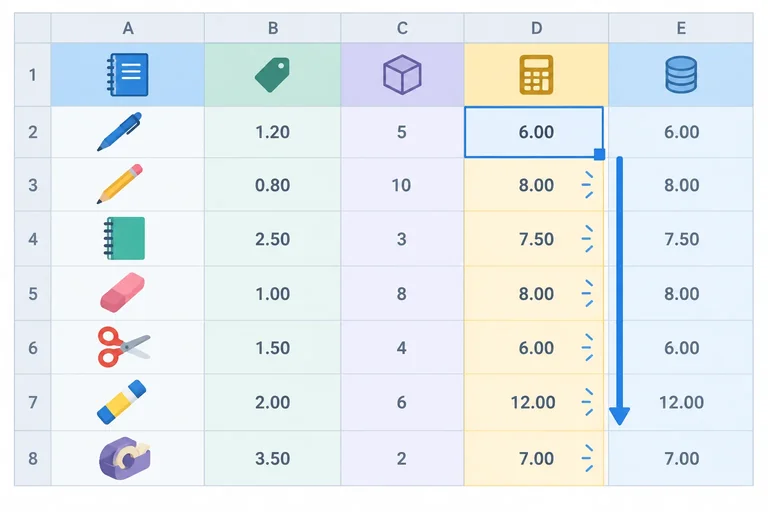
Selecciona D2. En la esquina inferior derecha de la celda seleccionada está el controlador de relleno, un pequeño cuadrado. Arrástralo hacia abajo hasta D4.
Al soltarlo, la aplicación copia la fórmula en D3 y D4. Como es una referencia relativa, las referencias cambian de fila automáticamente. No selecciones la columna E: todavía no vas a calcular el descuento.
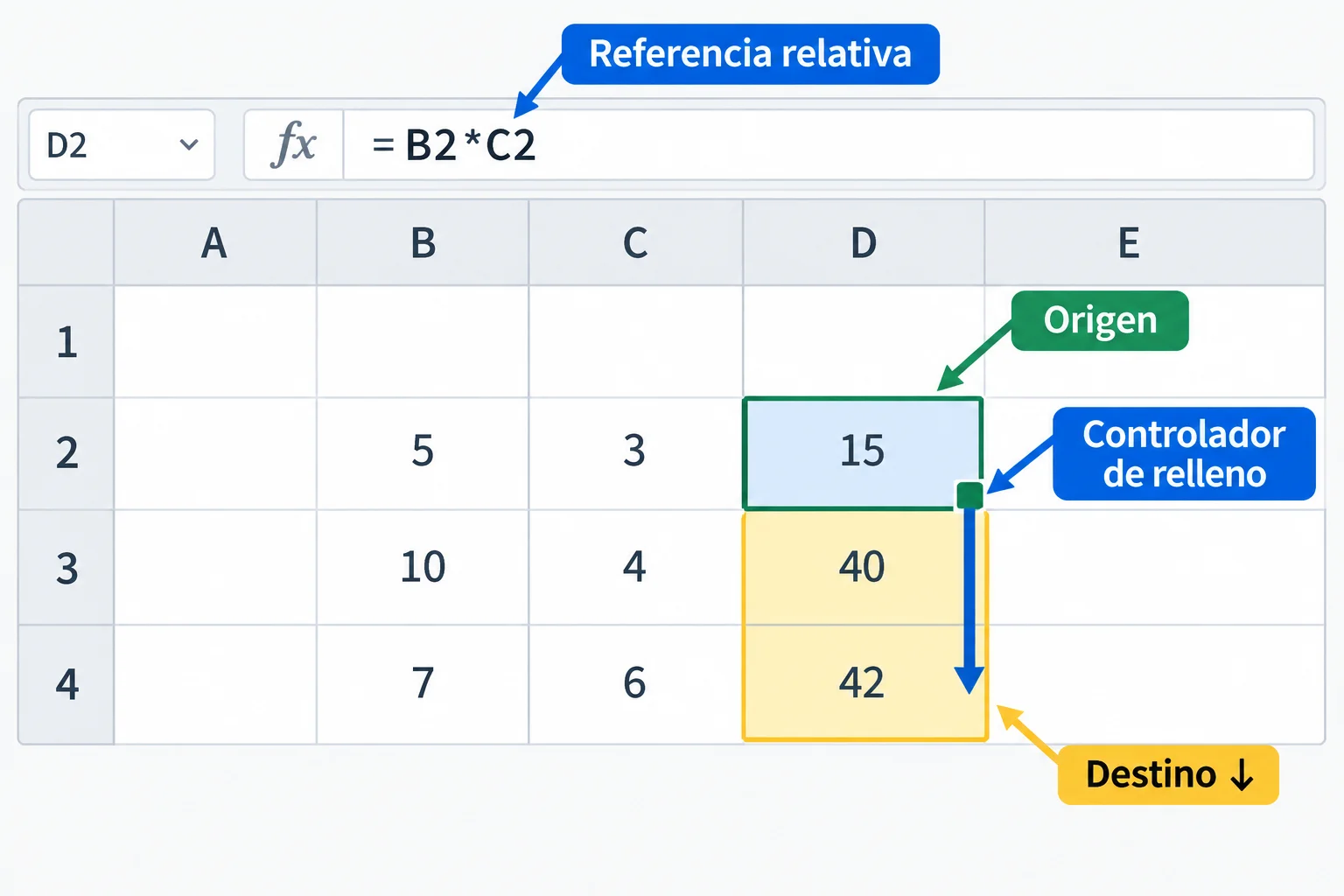
Origen: D2. Destino ↓: D3:D4. Cada copia se desplaza a la fila correspondiente.
Consejo
Alternativa: copia D2, selecciona exactamente D3:D4 y pega. El resultado debe ser el mismo. Usa una sola opción; no es necesario hacer ambas.
No te quedes solo con los importes mostrados. Haz clic en D3 y después en D4; mira cada fórmula en la barra de fórmulas. Así compruebas qué celdas se están multiplicando realmente.
Los importes de la columna D deben mostrarse con dos decimales y el símbolo de euro después de la cantidad.
La copia hacia abajo cambia las filas, pero mantiene las columnas B y C. Observa tanto la fórmula como el resultado de cada destino.
| Papel | Celda | Fórmula | Importe |
|---|---|---|---|
| Origen | D2 | =B2*C2 | 6,00 € |
| Destino ↓ | D3 | =B3*C3 | 10,00 € |
| Destino ↓ | D4 | =B4*C4 | 6,00 € |
En tu hoja Pedidos, verifica que D2:D4 muestra los tres importes esperados. Después, completa la fórmula inicial y la fórmula que debe quedar en el destino D4.
D2: =*
D4: =*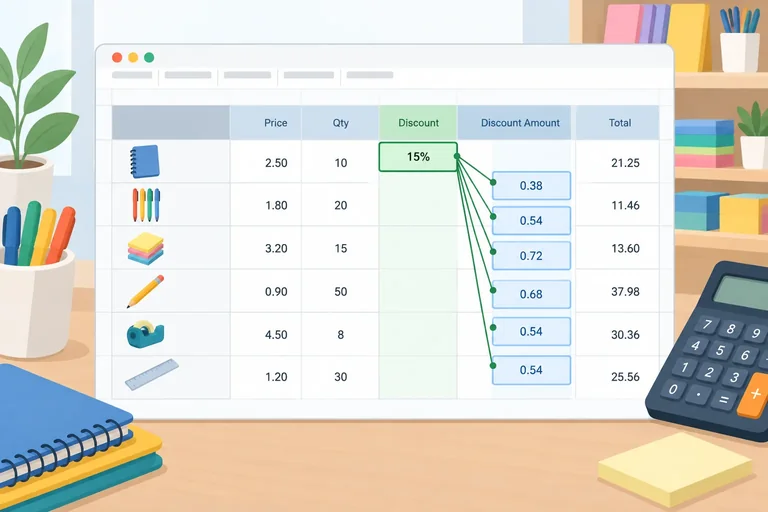
Paso 3 de 7
Mantén fijo un descuento común mediante una referencia absoluta mientras rellenas una columna de importes.
Una referencia absoluta mantiene fija su columna y su fila al copiar una fórmula. Se escribe colocando manualmente $ delante de ambos componentes: $H$1.
En la fórmula del descuento habrá dos comportamientos a la vez:
D2 es una referencia relativa: al bajar una fila pasará a D3, después a D4.$H$1 es una referencia absoluta: seguirá señalando la celda H1 en todas las filas.El signo $ no fija el valor del 10%; fija la dirección. Si el valor de H1 cambia, los cálculos se actualizarán usando el nuevo porcentaje.
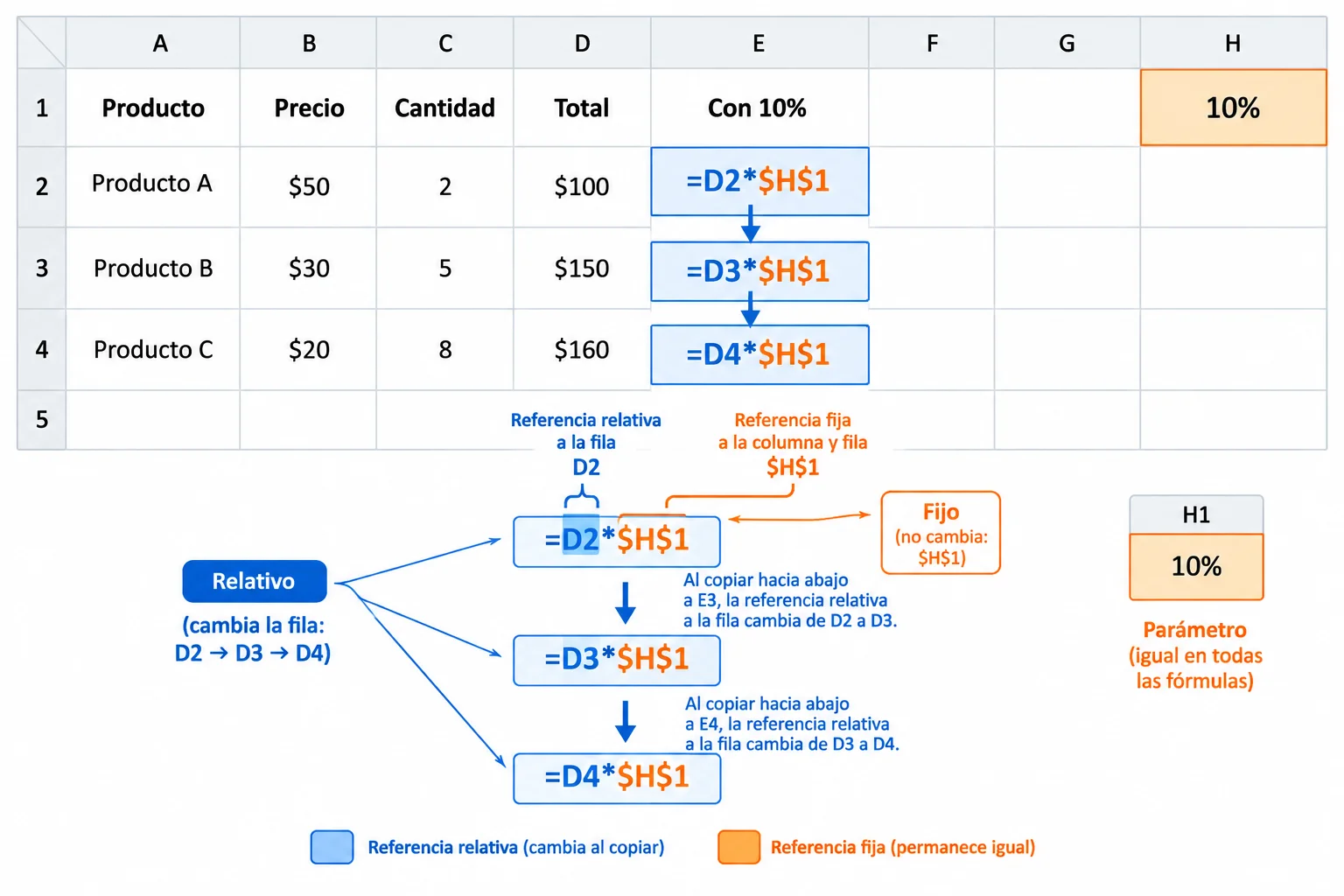
Al copiar hacia abajo, cambia la fila de la referencia relativa; la referencia absoluta conserva columna y fila.
En la hoja Pedidos, conserva los importes de D2:D4. Si todavía no están, escribe Descuento en G1 y 10% en H1.
En E2 introduce =D2*(1-$H$1) y confirma el resultado: 5,40 €. Después usa el controlador de relleno de E2 para rellenar solo E2:E4.
Selecciona E3 y E4 una por una. En la barra de fórmulas, comprueba que la referencia del importe corresponde a la fila seleccionada y que la referencia al descuento sigue apuntando a H1. Aplica formato de moneda con dos decimales si fuera necesario.
Ejemplo
Al copiar la fórmula hacia abajo, la parte relativa acompaña a la fila de destino; la parte absoluta conserva exactamente su dirección.
Origen E2 ↓ Destino E3
=D2*(1-$H$1) → =D3*(1-$H$1)
No copies hacia la fila 5 todavía: esa fila se reservará para la aplicación final.
Comprueba estos valores después de rellenar la columna.
| Celda | Fórmula en la barra | Importe con descuento |
|---|---|---|
| E2 | =D2*(1-$H$1) | 5,40 € |
| E3 | =D3*(1-$H$1) | 9,00 € |
| E4 | =D4*(1-$H$1) | 5,40 € |
Completa la referencia que debe permanecer apuntando al descuento situado en H1 cuando la fórmula se copie hacia abajo.
=D2*(1-)Realiza esta comprobación completa en tu hoja Pedidos:
E2:E4 y vuelve a construir en E2 la fórmula de descuento con una referencia absoluta al parámetro de H1.10% a 20%; observa los importes de E2:E4 y devuelve H1 a 10%.Escribe la referencia que usaste para el descuento, las tres fórmulas que comprobaste y qué ocurrió con los importes al cambiar el porcentaje.
Escribe al menos 120 caracteres (0/120).
Paso 4 de 7
Distingue qué componente fija cada referencia mixta y predice cómo queda después de copiarla.
Una referencia mixta fija solo una parte de la dirección. El signo $ fija el componente que aparece inmediatamente después:
$A1: fija la columna A; la fila puede cambiar.A$1: fija la fila 1; la columna puede cambiar.Piensa qué dato debe mantenerse al copiar. Si ese dato está siempre en la misma columna, fija la columna. Si está siempre en la misma fila, fija la fila.
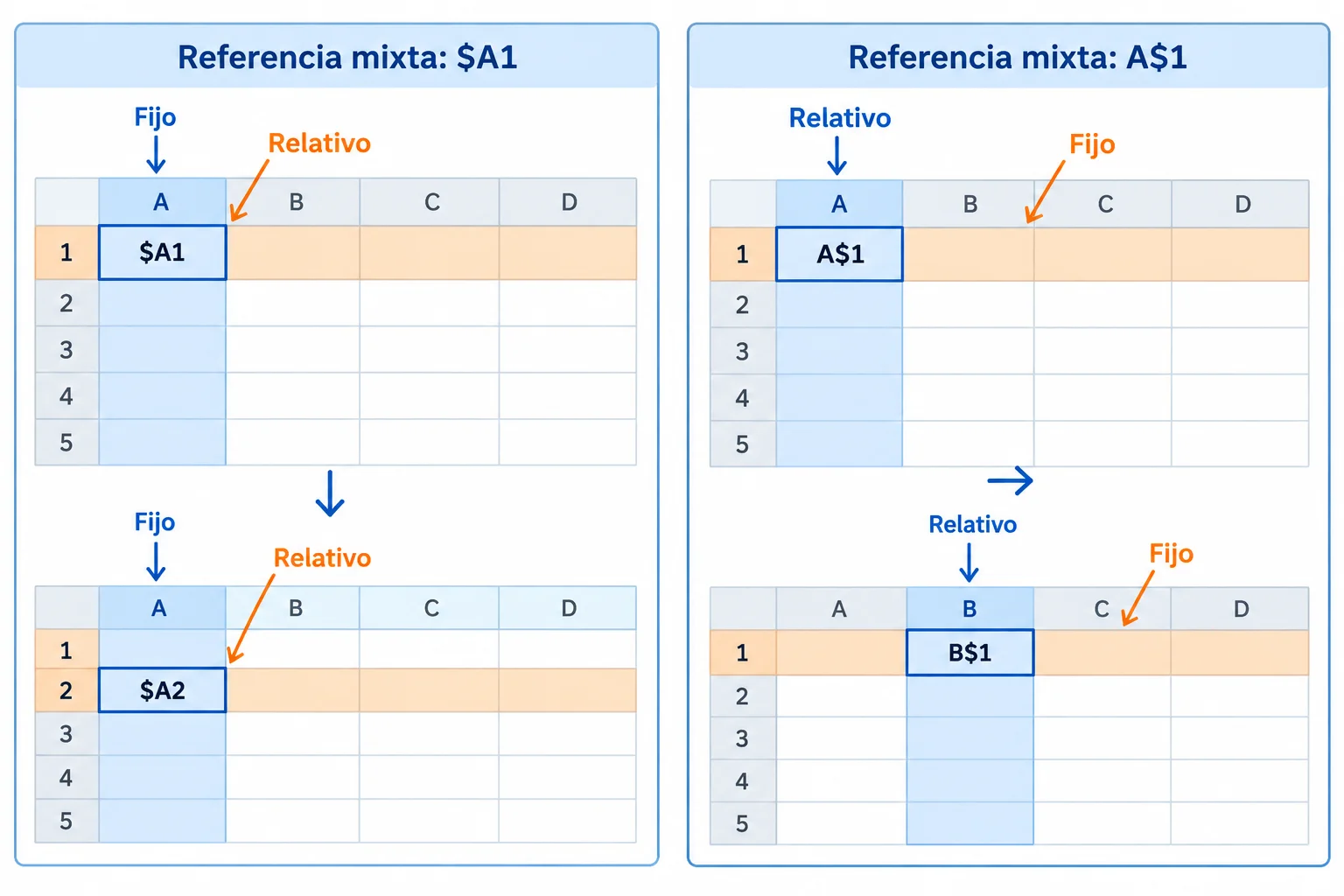
El componente marcado como Fijo no cambia; el marcado como Relativo sigue el desplazamiento de la copia.
Compara las cuatro formas desde el mismo origen. Al copiar, los componentes relativos se desplazan y los fijos se conservan.
Ejemplo de copia de una posición desde el origen indicado.
| Forma | Componentes | Origen | Destino ↓ | Destino → |
|---|---|---|---|---|
| A1 | Columna: Relativo; fila: Relativo | A1 | A2 | B1 |
| $A$1 | Columna: Fijo; fila: Fijo | $A$1 | $A$1 | $A$1 |
| $A1 | Columna: Fijo; fila: Relativo | $A1 | $A2 | $A1 |
| A$1 | Columna: Relativo; fila: Fijo | A$1 | A$1 | B$1 |
Relaciona cada forma de referencia con el comportamiento que le corresponde.
Toca un elemento y luego su par correspondiente.
Completa cada dato. Escribe columna o fila en minúscula para los dos primeros espacios.
Componente fijo de $A1:
Componente fijo de A$1:

Origen: =$A9
Destino tras copiar ↓ 2 filas: =

Origen: =B$8
Destino tras copiar → 2 columnas: =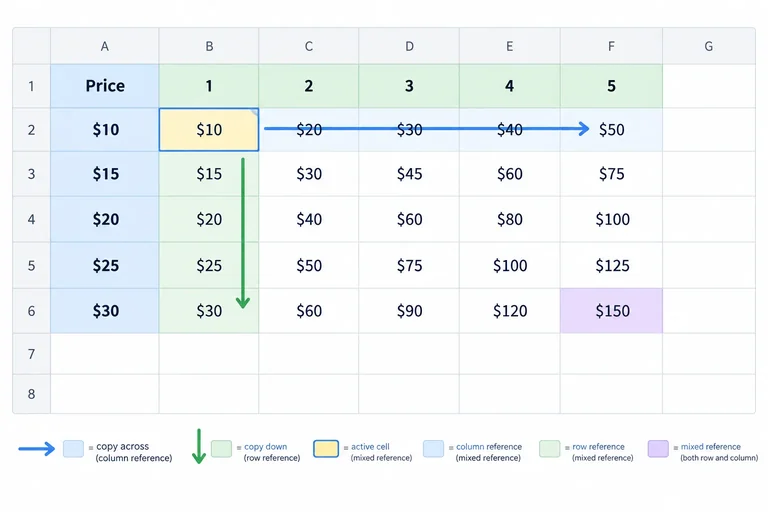
Paso 5 de 7
Construye una cuadrícula de importes con referencias mixtas y rellénala hacia la derecha y hacia abajo.
Una cuadrícula permite combinar dos listas: los precios en la primera columna y las cantidades en la fila superior. Cada celda interior calcula el importe que corresponde al precio de su fila y a la cantidad de su columna.
En la hoja Pedidos, la cuadrícula ocupará A8:D11. La primera fórmula se escribe en B9: debe tomar el precio de A9 y las unidades de B8. Al copiarla, esos dos orígenes deben seguir la dirección adecuada.
Introduce estos rótulos y valores en la cuadrícula. Los precios son números y las cantidades son enteros.
| Posición | Contenido |
|---|---|
| A8 | Precio unitario |
| B8:D8 | 2 | 4 | 5 |
| A9:A11 | 3,00 | 2,50 | 1,20 |
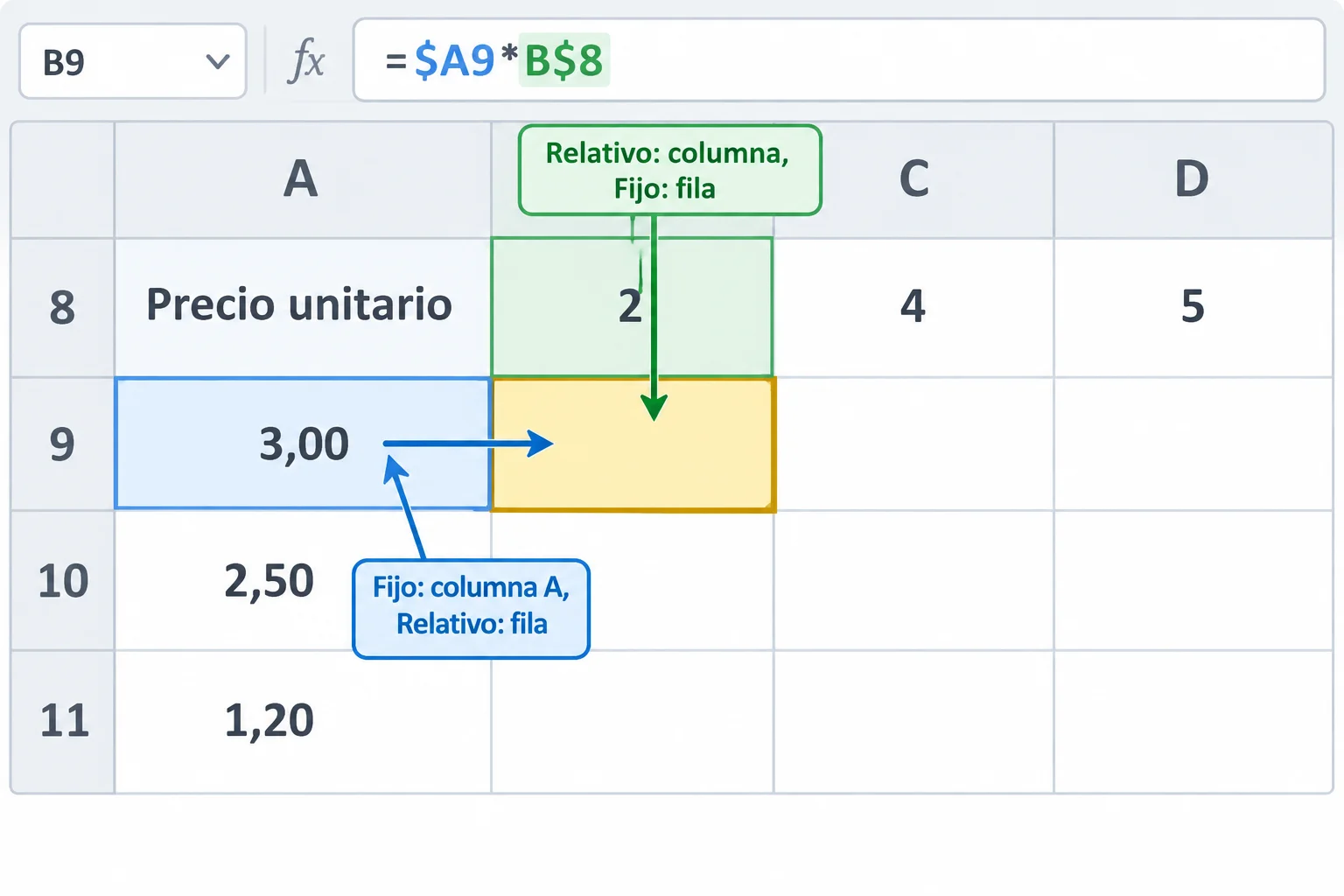
En =$A9*B$8, cada referencia mixta conserva el componente necesario.
Completa la fórmula inicial de B9. La primera referencia debe seguir tomando el precio de la columna A al copiar hacia la derecha; la segunda debe seguir tomando la cantidad de la fila 8 al copiar hacia abajo.
Escribe al menos 8 caracteres (0/8).
Ahora crea la cuadrícula en tu ordenador:
Pedidos, introduce los datos de A8:D11 mostrados antes.=$A9*B$8 en B9 y confirma la fórmula.B9 para copiar horizontalmente hasta D9.B9:D9 y usa el controlador de relleno para extender el bloque hasta la fila 11.Así obtendrás el rango completo B9:D11, sin alterar los precios ni las cantidades de los encabezados.
Consejo
Después del relleno, selecciona una celda de borde y una del interior. Mira la barra de fórmulas: la referencia del precio debe estar en la columna A de su misma fila, y la referencia de las unidades debe estar en la fila 8 de su misma columna.
Revisa tu cuadrícula en la barra de fórmulas y responde con este formato:
B9: fórmula ...C10: precio ..., cantidad ..., resultado ...D11: precio ..., cantidad ..., resultado ...
Incluye los importes con dos decimales y el símbolo € después de la cantidad.
Escribe al menos 80 caracteres (0/80).
Paso 6 de 7
Diagnostica referencias que se desplazan o se fijan indebidamente, corrige la fórmula de origen y vuelve a rellenar el rango afectado.
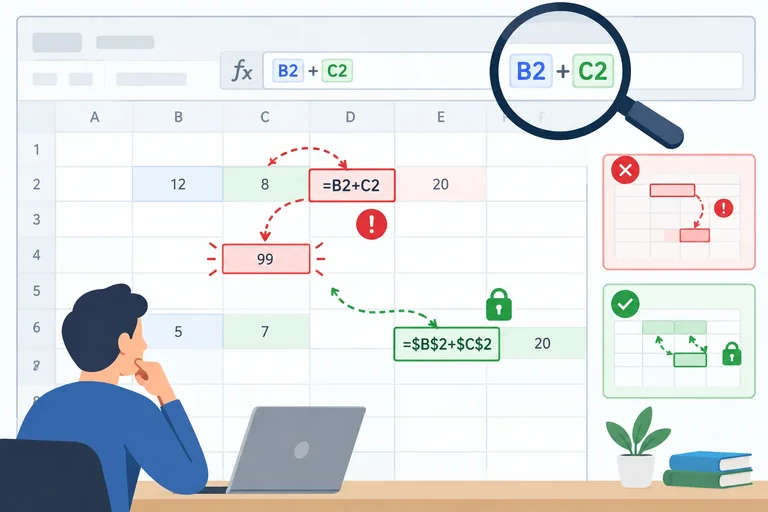
Una fórmula puede mostrar un resultado creíble y, aun así, usar celdas equivocadas. Para diagnosticarla, selecciona la celda y lee la fórmula completa en la barra de fórmulas.
Haz dos comprobaciones:
Después compara esas necesidades con los signos $ que aparecen realmente. Si la fórmula de origen es incorrecta, corrígela antes de volver a usar el controlador de relleno en el rango afectado.
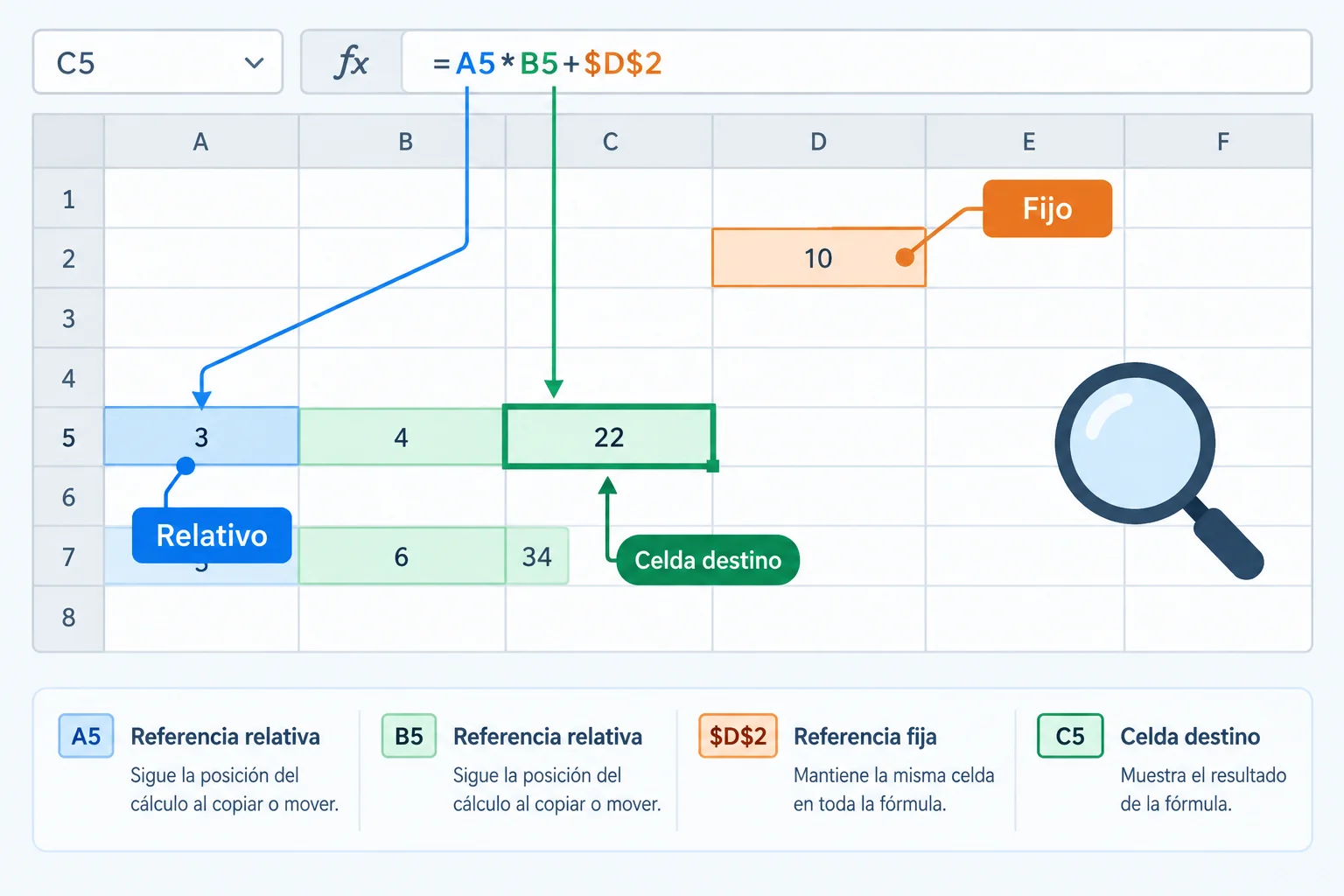
La barra de fórmulas permite comprobar qué celdas utiliza realmente el cálculo.
En la columna de descuento, cada importe debe proceder de su propia fila, pero el porcentaje común debe seguir siendo el de H1.
La fórmula correcta de origen es =D2*(1-$H$1). Al copiarla desde E2 hasta E4, la referencia a D cambia de fila y $H$1 permanece fija. Si en E4 la barra de fórmulas muestra =D4*(1-H3), el descuento se ha desplazado: falta fijar la referencia al parámetro.
Corrige la fórmula de origen en E2 y vuelve a rellenar E2:E4. No basta con corregir un único destino, porque la fórmula que se reutiliza debe contener la relación correcta.
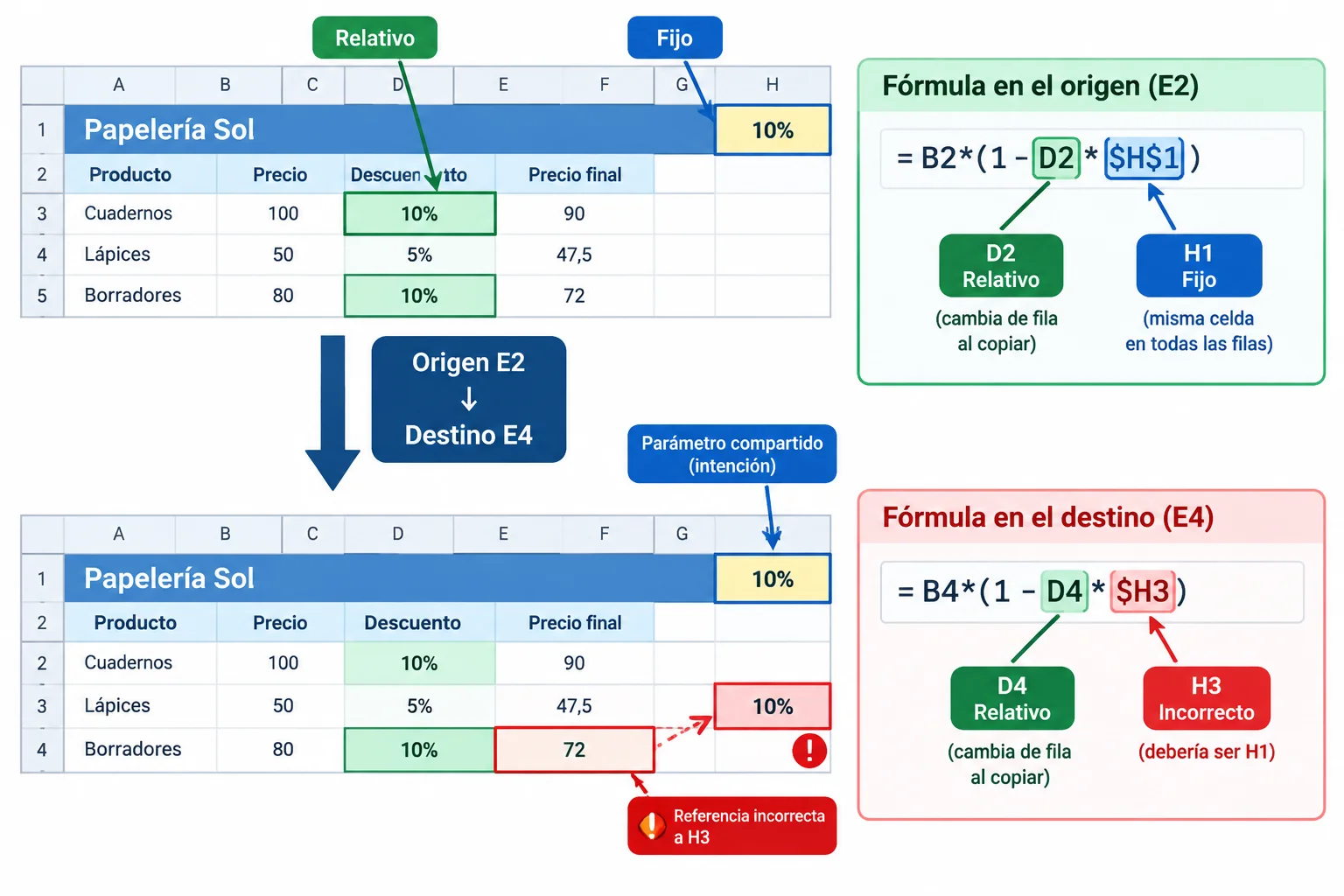
Origen E2 ↓ Destino E4: el importe cambia de fila; el descuento debe seguir apuntando a la misma celda.
Ejemplo
Una referencia absoluta no conserva un valor antiguo: conserva una dirección. Por eso, si H1 cambia de 10% a otro porcentaje, los importes con descuento se actualizan. Lo que no debe cambiar al copiar es la ubicación de ese parámetro: $H$1.
En la cuadrícula, el precio está en la columna A y las cantidades están en la fila 8. La fórmula de origen B9 es =$A9*B$8.
Para una celda interior como C10, el precio debe proceder de la fila 10 y la cantidad de la columna C. Si la barra de fórmulas muestra =$A$9*C$8, la columna A está bien fijada, pero también se ha fijado indebidamente la fila 9. Como consecuencia, se repite el precio de A9 en lugar de tomar el precio de la fila correspondiente.
Corrige la fórmula de origen B9 y vuelve a rellenar el bloque B9:D11. Una fila fijada indebidamente puede producir importes que parecen posibles, pero pertenecen a otro precio.
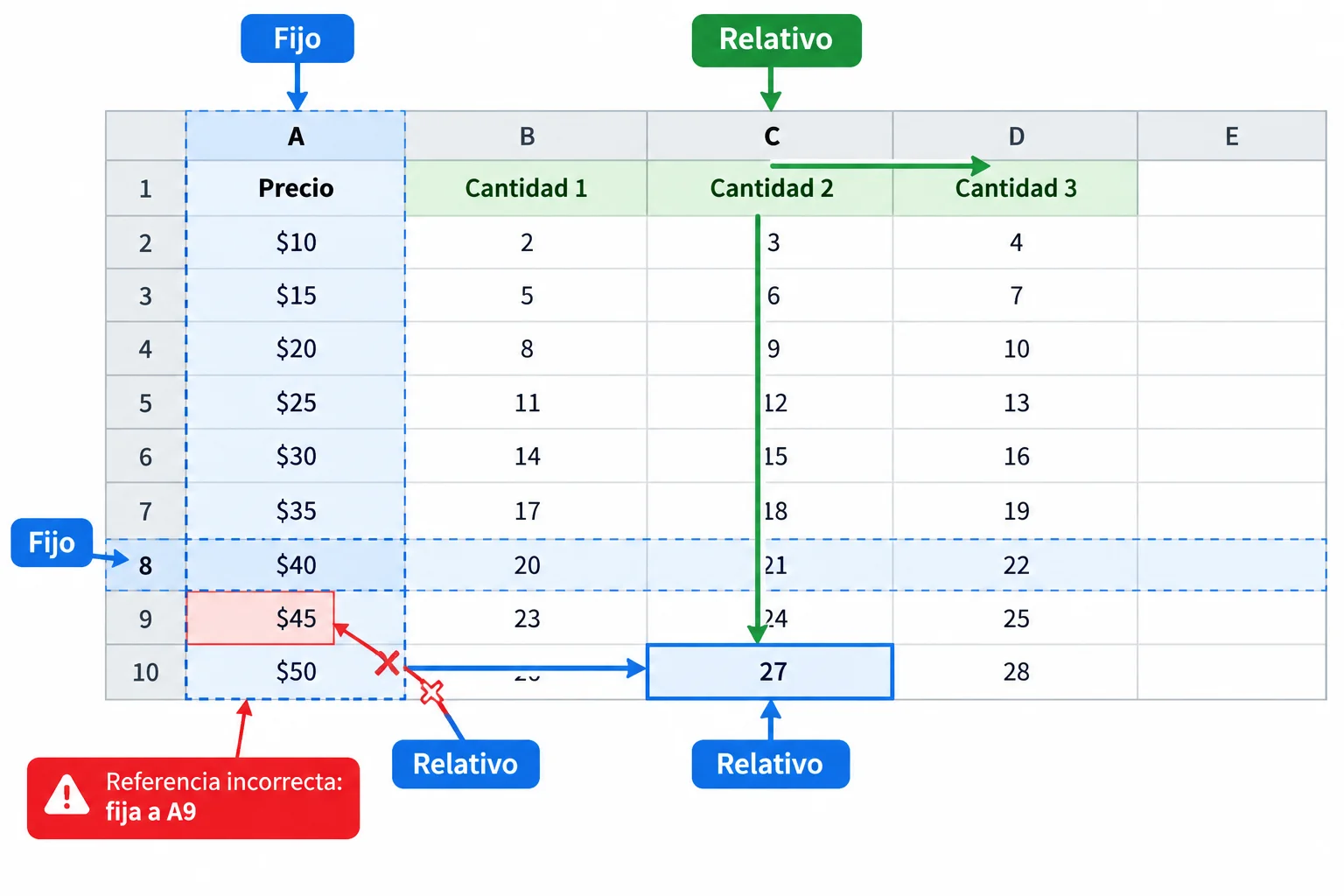
En una referencia mixta, fija solo el componente que debe permanecer igual en cada dirección de copia.
Relaciona cada fórmula observada con su diagnóstico. Después completa únicamente las dos fórmulas que corrigen los casos con error.
Relaciona cada caso con su diagnóstico.
Toca un elemento y luego su par correspondiente.
Completa las fórmulas corregidas para E3 y C10.
E3: =*(1-)
C10: =*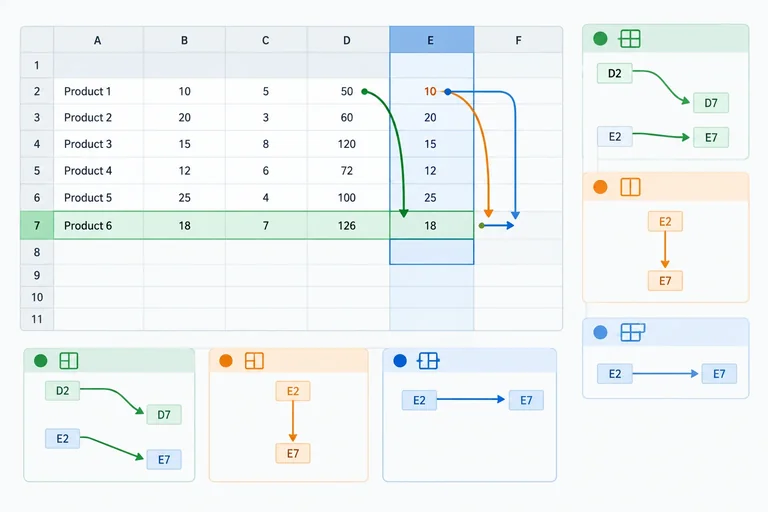
Paso 7 de 7
Amplía la hoja de Papelería Sol y comprueba que las fórmulas copiadas mantienen las relaciones correctas.
Has llegado a la aplicación final. En la hoja Pedidos, añade la nueva fila sin modificar las existentes:
A5: RotuladorB5: 1,50C5: 6Después, escribe 6 en E8. Mantén H1 con el descuento de 10%. Estas dos ampliaciones pondrán a prueba las fórmulas de la lista y de la cuadrícula.
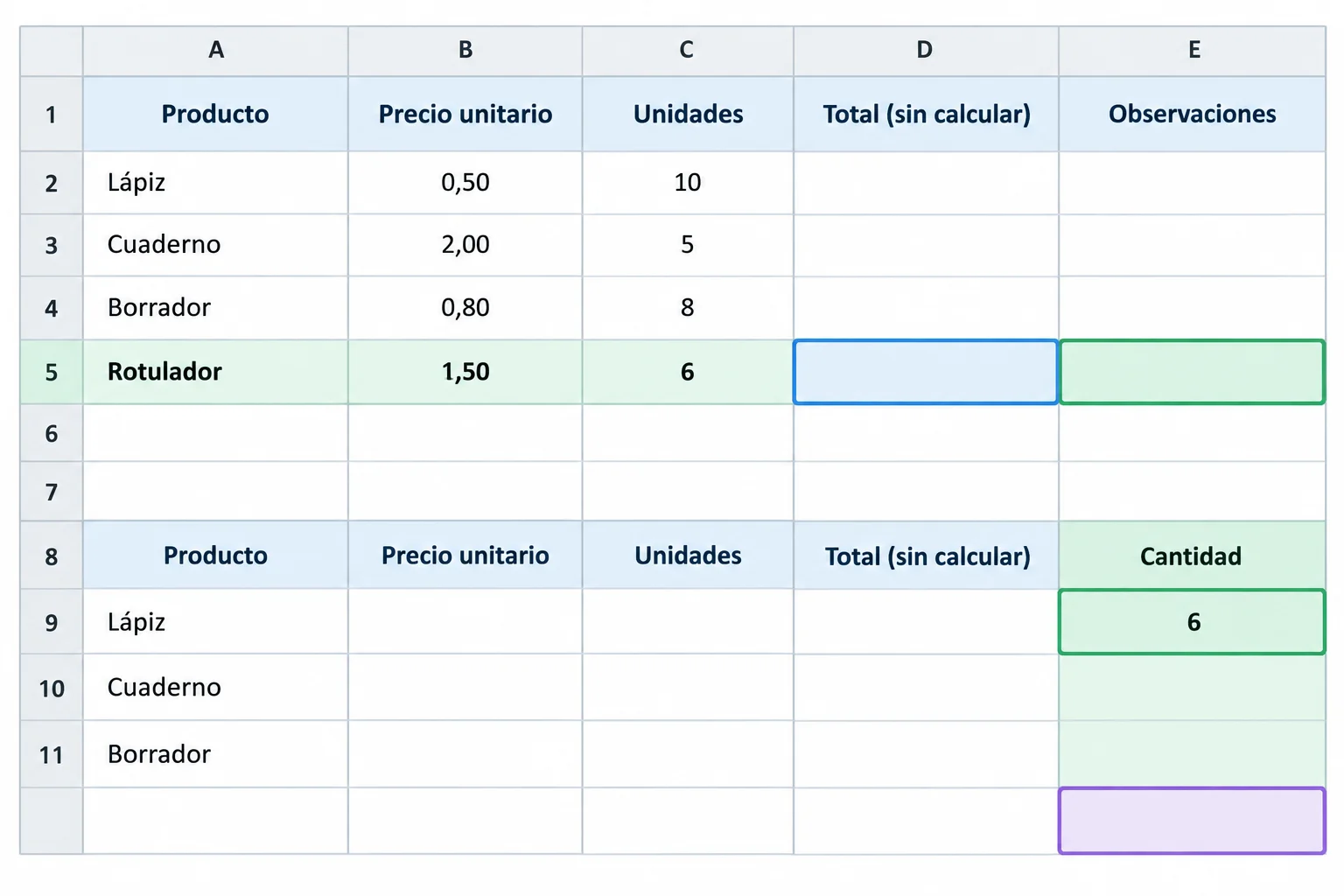
La fila nueva reutiliza cálculos por fila; la columna nueva reutiliza el patrón de la cuadrícula.
Ahora reutiliza las fórmulas que ya funcionan:
D4 en D5 con el controlador de relleno, o copia y pega la celda.E4 en E5 del mismo modo.D9:D11 y arrastra el controlador de relleno una columna hacia la derecha, hasta E9:E11.No escribas importes manualmente. Cada destino debe recibir una fórmula copiada.
Consejo
Haz clic en D5, E5 y E11, uno por uno. Lee la fórmula mostrada en la barra de fórmulas y compárala con las celdas que debe usar cada cálculo. Después, comprueba que los importes tienen dos decimales y el símbolo €.
Elige la forma según el dato que deba mantenerse al copiar.
| Forma | Fijo | Relativo | Uso habitual |
|---|---|---|---|
| A1 | Ninguno | Columna y fila | Cálculos por registro |
| $A$1 | Columna y fila | Ninguno | Parámetro común |
| $A1 | Columna | Fila | Dato en primera columna |
| A$1 | Fila | Columna | Dato en fila superior |
Completa las referencias que debe contener cada fórmula después de copiarla.
D5: =*
E5: =*(1-)
E11: =*Usa tu propia hoja como comprobación final. Escribe las tres fórmulas que aparecen en D5, E5 y E11; anota sus tres resultados; y explica qué componente permanece fijo en las referencias de E5 y de E11.
Escribe al menos 100 caracteres (0/100).
¡Felicidades! Has completado: Copiar fórmulas con referencias relativas, absolutas y mixtas
Miles de cursos online en vídeo, ebooks y audiolibros.
Para poner a prueba tus conocimientos durante los cursos en línea
Generado directamente desde la galería de fotos de tu celular y enviado a tu correo electrónico

Descarga nuestra aplicación a través del Código QR o los enlaces a continuación:.



Lleva el conocimiento en tu bolsillo.
Descarga la aplicación Cursa.
Hay cientos de cursos gratuitos disponibles, con un certificado de finalización gratuito que se guarda en la galería de imágenes de su dispositivo móvil.
Descargue la aplicación para acceder al Certificado de finalización del curso de forma gratuita.


+ 10 millones
estudiantes

Certificado gratuito y
válido con código QR

60 mil ejercicios
gratis

Calificación de 4.8/5
en tiendas de aplicaciones

Cursos gratuitos de
vídeo y audiolibros