Paso 1 de 8
¿Una versión anterior o una copia diferente?
Distingue los estados guardados en el historial de versiones de los cambios que viven en una copia independiente.

Ruta de aprendizaje · Nivel 5 · Tutorial 4
Podrás recuperar un estado anterior de un archivo y reconciliar cambios realizados en copias distintas sin sobrescribir información a ciegas. Practicarás con cambios deliberados en un documento propio y conservarás el estado actual antes de restaurarlo.
 ¿Una versión anterior o una copia diferente?
Distingue los estados guardados en el historial de versiones de los cambios que viven en una copia independiente. 1 min
 Localiza el estado que necesitas
Prepara un documento de prueba, consulta su historial de versiones e identifica un estado anterior mediante su contenido y las referencias visibles. 2 min
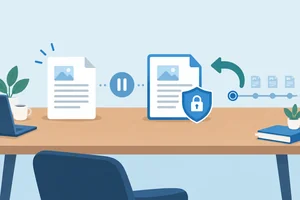 Conserva el presente antes de volver atrás
Conserva el contenido actual en una copia independiente y coordina la intervención antes de restaurar un estado anterior. 2 min
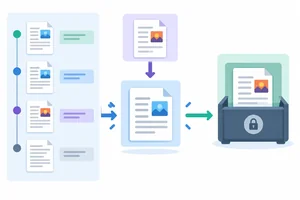 Restaura y verifica el resultado
Restaura un estado inicial de prueba, verifica el archivo de referencia y confirma que el estado posterior permanece protegido en una copia independiente. 3 min
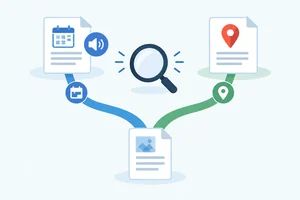 Reconoce cómo se separaron las copias
Reconoce por qué dos copias pueden divergir y evita sobrescribir cambios no revisados. 2 min
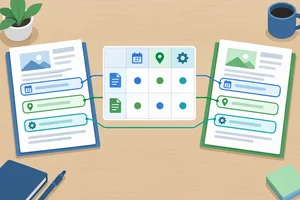 Compara y decide qué conservar
Compara dos copias del caso, registra las diferencias y decide qué información está respaldada antes de combinar nada. 3 min
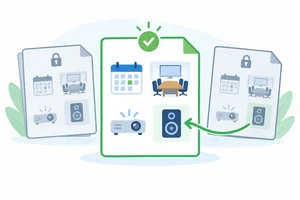 Deja un único archivo de referencia
Integra el único cambio válido en el documento original, verifica su contenido y deja claro cuál es el archivo de referencia. 2 min
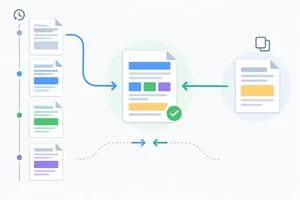 Comprueba que no se ha perdido ningún cambio válido
Integra la recuperación desde el historial de versiones y la reconciliación de una copia independiente para comprobar que ningún cambio válido se ha perdido. 2 min
Paso 1 de 8
Distingue los estados guardados en el historial de versiones de los cambios que viven en una copia independiente.
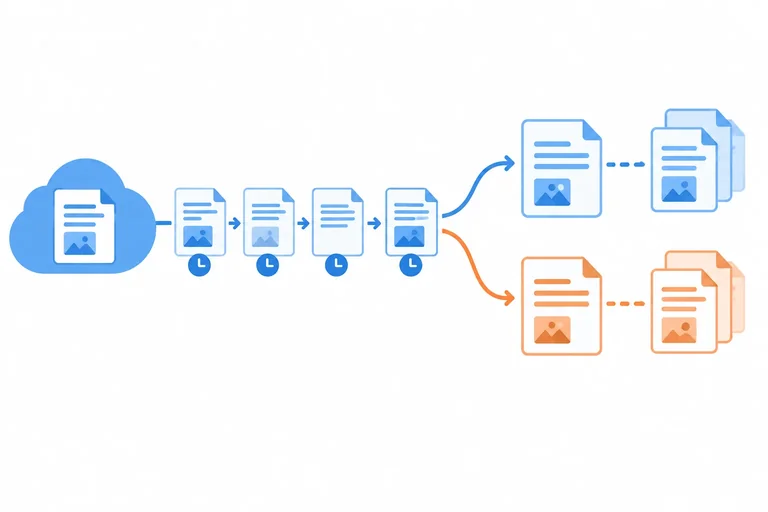
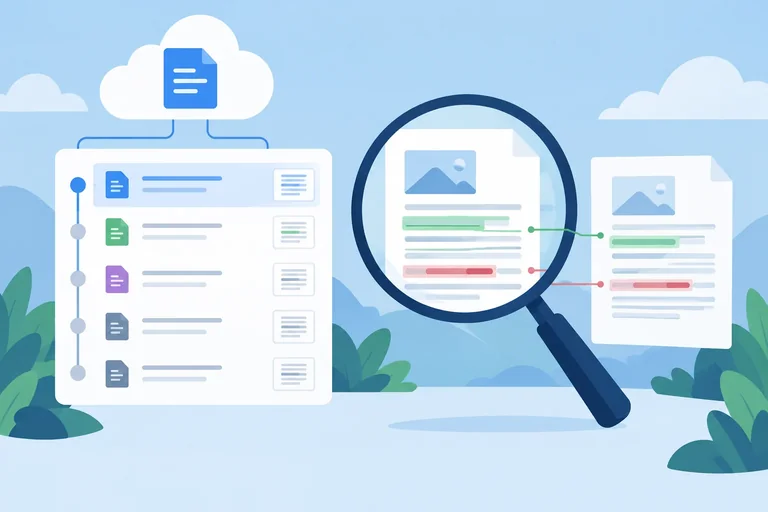
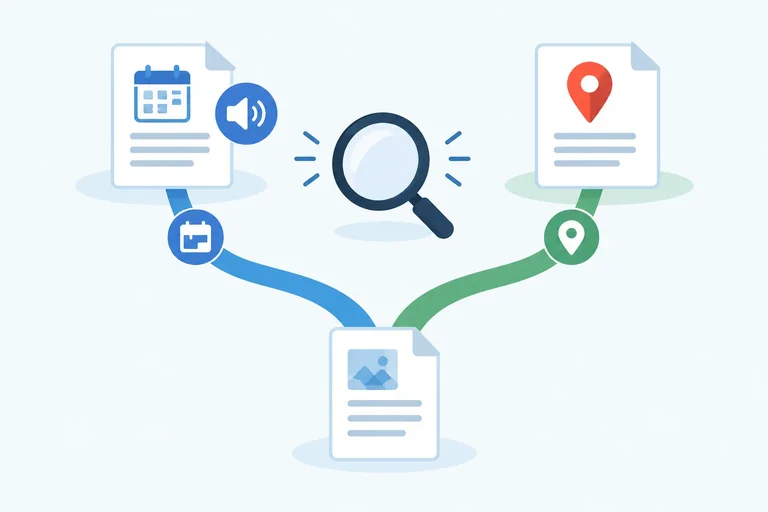
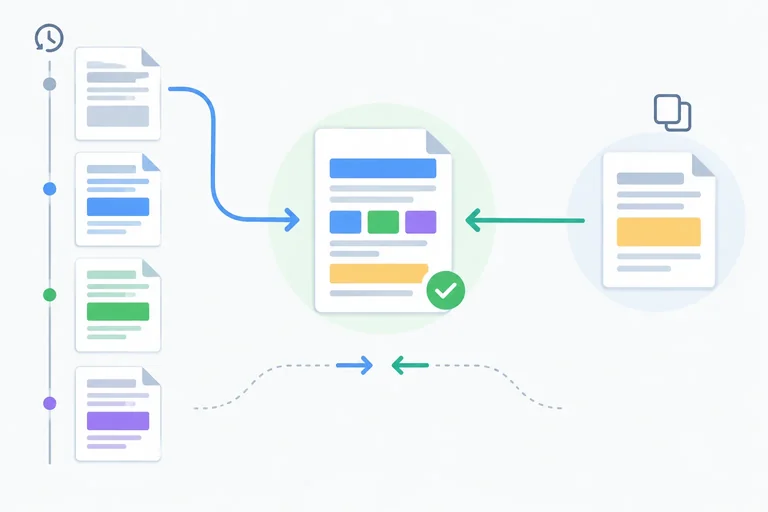
El historial de versiones pertenece a un archivo concreto, no al título que se ve en la lista. Mientras editas ese mismo documento, sus estados quedan vinculados a él: puedes consultar un estado anterior del archivo de referencia sin buscar otro documento con el mismo nombre.
Por eso, dos documentos llamados «Plan del taller» no comparten necesariamente historial. El nombre ayuda a reconocerlos, pero no demuestra que sean el mismo archivo.
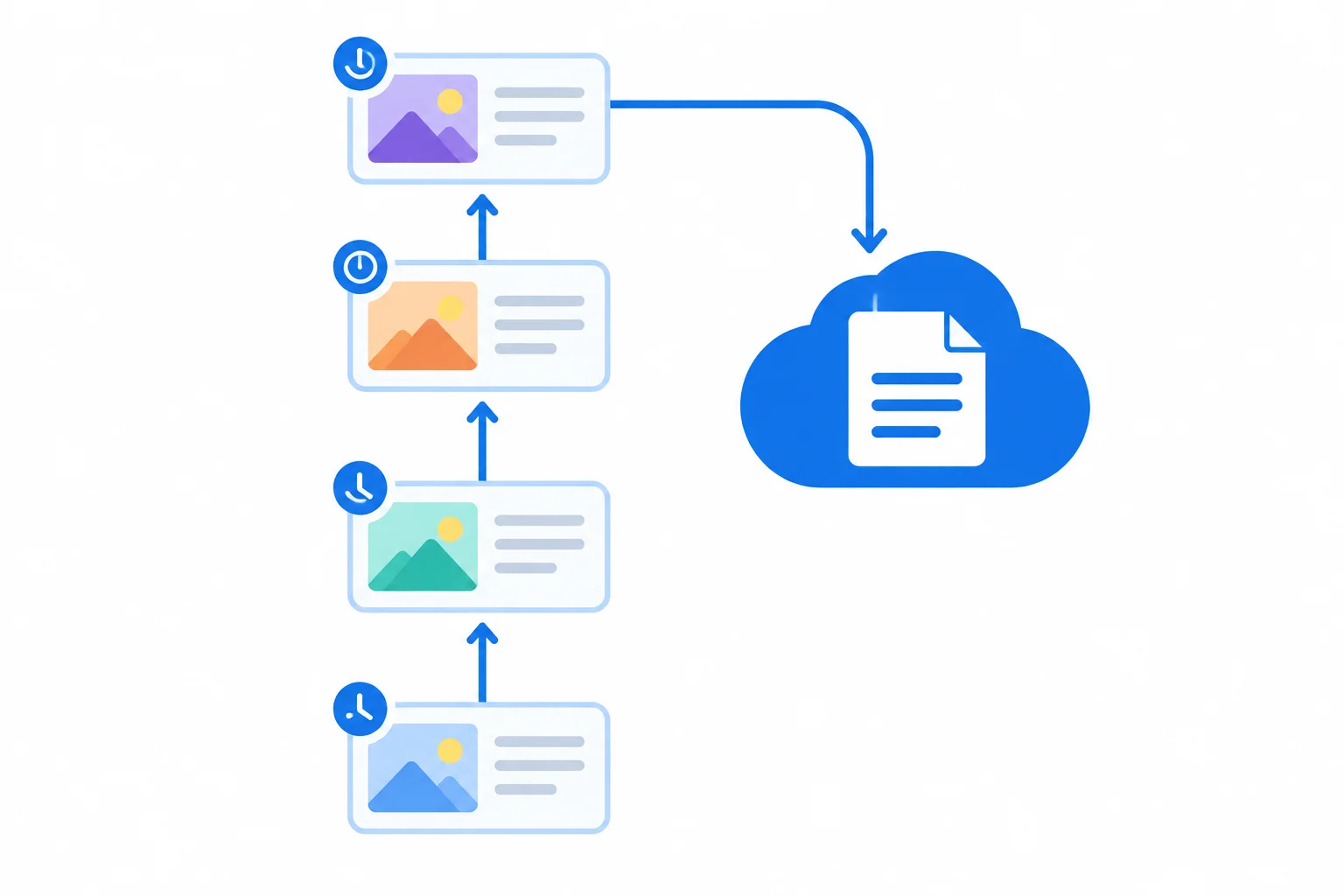
Esquema orientativo: varios estados pueden pertenecer al mismo archivo de referencia.
Consejo
Si el dato que necesitas estaba antes en ese mismo archivo, el historial de versiones es el lugar donde buscarás el estado correspondiente. Más adelante practicarás cómo localizarlo y cómo restaurar de forma segura.
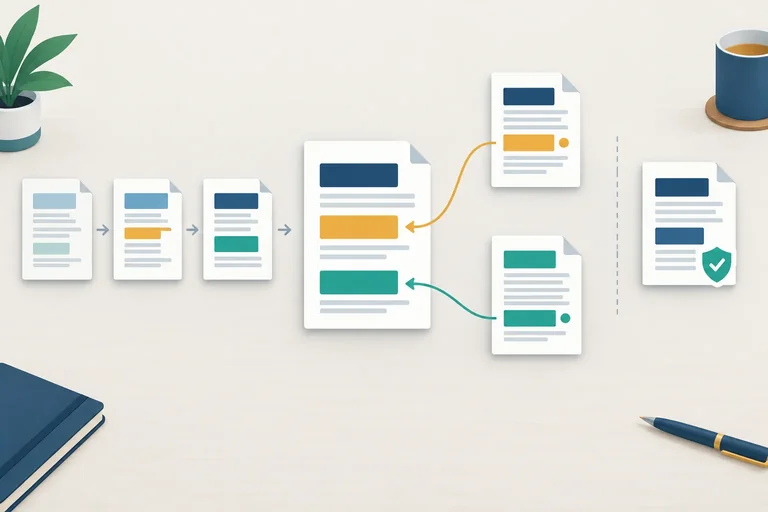
Una copia independiente sigue otra trayectoria. Por ejemplo, alguien puede descargar un documento, modificarlo en su equipo y subirlo después como archivo nuevo. Aunque conserve el título «Plan del taller», esos cambios no se incorporan automáticamente al historial de versiones del original.
En ese caso no basta con restaurar: hay información repartida entre archivos. Antes de decidir qué conservar, se necesita una comparación manual del contenido de ambas copias.
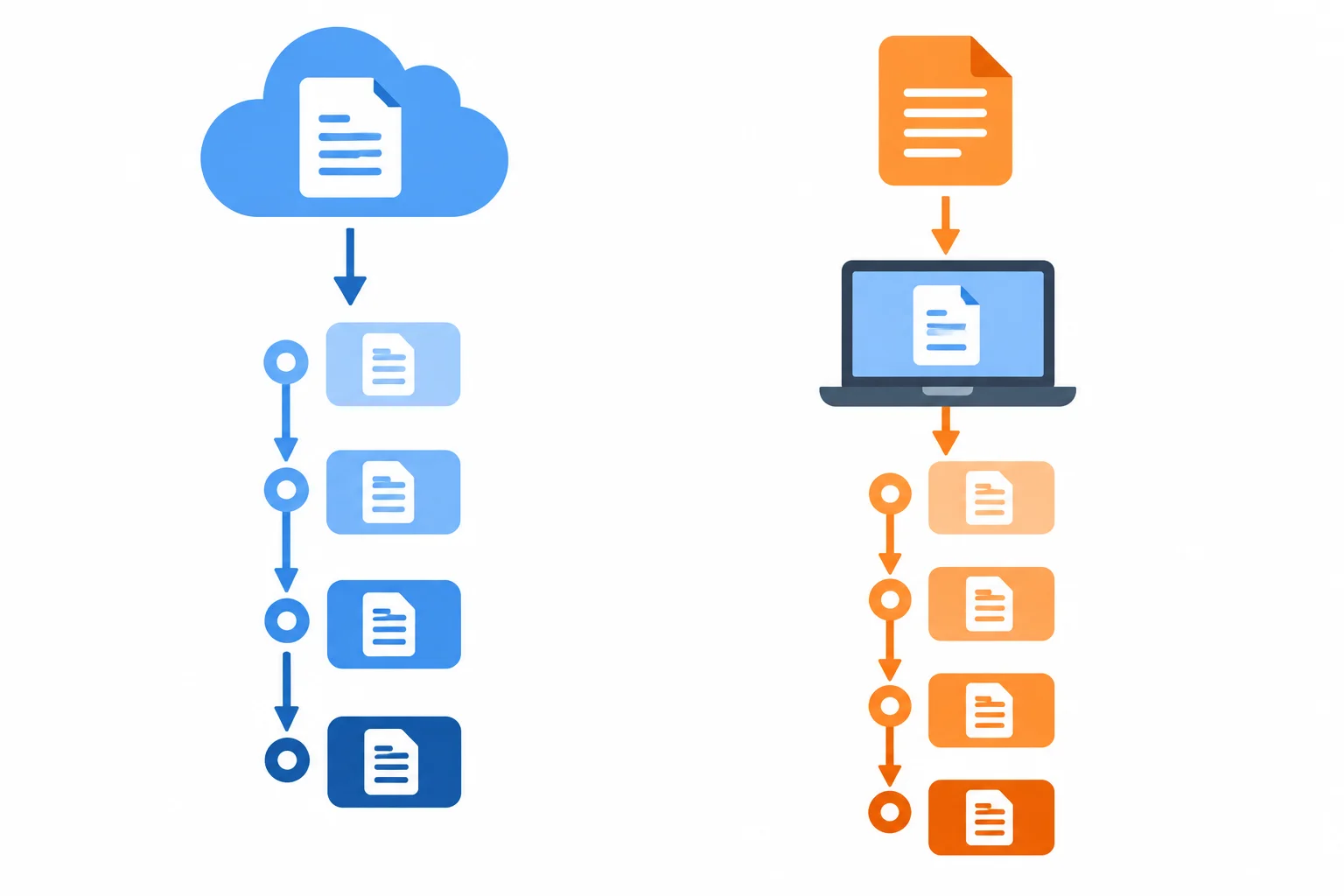
Esquema orientativo: una copia independiente puede parecerse al original, pero no forma parte de su historial.
Atención
No elijas por la fecha más reciente ni por el nombre. Primero identifica si observas estados del mismo archivo o documentos separados. El archivo de referencia será el que el equipo acuerde mantener como lugar de trabajo.
Relaciona cada situación con su clasificación. Fíjate en cómo se produjo y dónde aparece el cambio, no solo en el título del documento.
Toca un elemento y luego su par correspondiente.
Paso 2 de 8
Prepara un documento de prueba, consulta su historial de versiones e identifica un estado anterior mediante su contenido y las referencias visibles.
Crea en la aplicación web que vayas a usar un documento propio llamado Plan del taller. Es una práctica: no lo compartas ni restauras nada todavía.
Escribe el estado inicial exactamente como aparece en el ejemplo de esta pantalla. Espera a que la aplicación indique que se ha guardado. Después realiza los dos cambios deliberados: cambia solo la fecha a 19/09/2026 y añade y altavoces al material. Comprueba de nuevo el guardado antes de abrir el historial de versiones.
Ejemplo
Estado inicial guardado
Fecha: 18/09/2026
Lugar: Sala Norte
Material: proyector
Estado modificado guardado
Fecha: 19/09/2026
Lugar: Sala Norte
Material: proyector y altavoces
Los dos estados pertenecen a Plan del taller: no son documentos duplicados. Más adelante conservarás el estado modificado antes de restaurar; ahora solo vas a localizarlo en el historial de versiones.
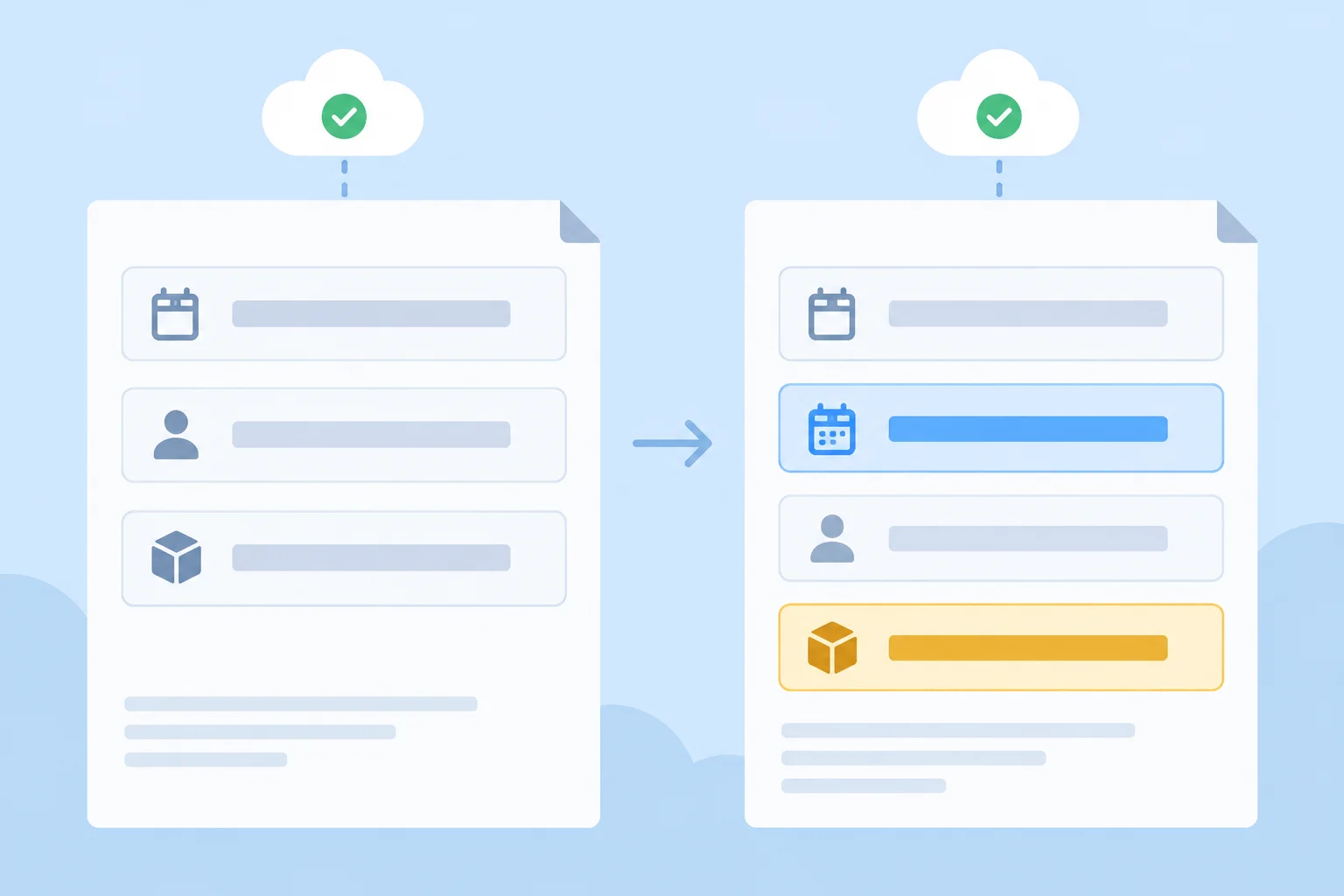
El historial de versiones busca estados guardados de un archivo concreto.
Consulta el historial de versiones en el mismo servicio donde has creado Plan del taller. Las etiquetas pueden variar ligeramente según la cuenta, el formato y los permisos, pero estas son las rutas habituales. No alternes aplicaciones durante la práctica.
Rutas habituales de consulta; usa solo la correspondiente a tu documento de práctica.
| Servicio y documento | Ruta para consultar |
|---|---|
| Google Docs | Archivo > Historial de versiones > Ver historial de versiones |
| Google Sheets | Archivo > Historial de versiones > Ver historial de versiones |
| Word para la Web | Archivo > Información > Historial de versiones |
| Excel para la Web | Archivo > Información > Historial de versiones |
Consejo
En un documento nativo de Google, el historial de versiones se administra dentro de ese documento. Un archivo de otro formato almacenado en Drive puede presentar opciones distintas. Asimismo, una cuenta sin permiso de edición puede no permitir ver o gestionar todas las versiones.
Si no ves una entrada por cada modificación, no concluyas que el cambio se haya perdido: algunos servicios agrupan cambios. El historial disponible tampoco garantiza conservar estados indefinidamente.
Al revisar una entrada, contrasta su contenido con lo que buscas. La fecha y hora ayudan a orientarte; la autoría, cuando aparece, aporta contexto. Ninguno de esos datos sustituye comprobar los campos del documento.
Busca un estado que contenga la fecha 18/09/2026, Lugar: Sala Norte y Material: proyector. Por ahora examínalo en la vista del historial: no pulses ninguna opción para restaurar.
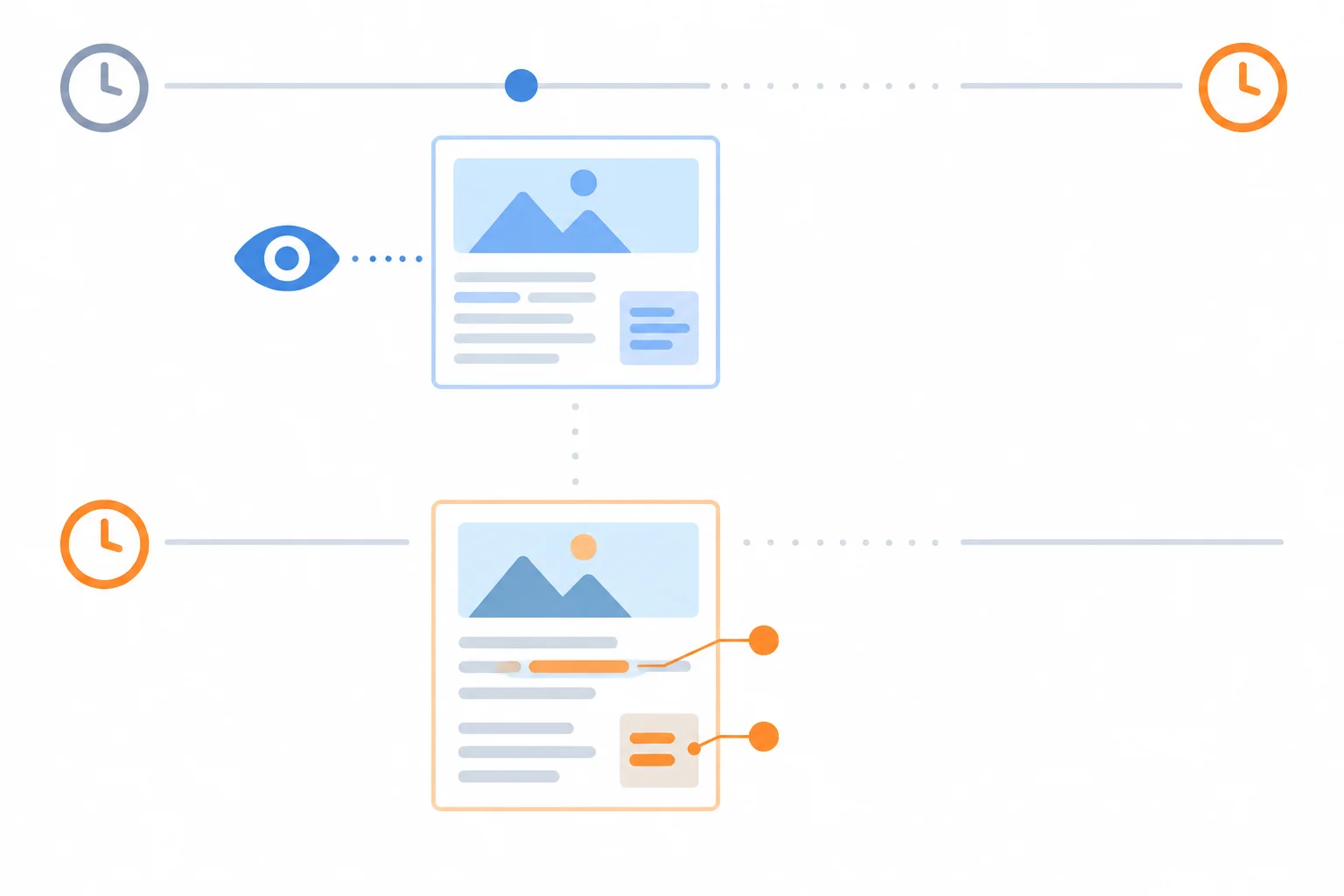
Ejemplo: una entrada anterior y otra posterior pueden diferenciarse por su contenido, no únicamente por su posición temporal.
Ejemplo
Ejemplo — cronología inventada
| Referencia visible | Contenido observado | Autoría, si aparece |
| --- | --- | --- |
| 10:20 | Fecha 18/09/2026; Sala Norte; proyector | Tú |
| 10:35 | Fecha 19/09/2026; Sala Norte; proyector y altavoces | Tú |
En este ejemplo, la candidata es la entrada de 10:20 porque su contenido coincide con el estado que se quiere recuperar. Si tu cuenta muestra una sola entrada agrupada o no permite distinguir estados, reconoce esa limitación: no afirmes que has localizado una versión real separada.
Escribe tu comprobación. Si tu historial muestra estados diferenciados, indica una referencia visible de la entrada candidata (fecha, hora o etiqueta) y los campos que justifican elegirla. Si no los muestra, declara expresamente esa limitación y usa la referencia del ejemplo solo como historial ilustrado, no como hallazgo real de tu cuenta.
Escribe al menos 45 caracteres (0/45).
Paso 3 de 8
Conserva el contenido actual en una copia independiente y coordina la intervención antes de restaurar un estado anterior.
Antes de restaurar, conserva el estado que existe ahora. Trabajarás con dos documentos separados:
Plan del taller: seguirá siendo el archivo de referencia sobre el que actuarás después.Plan del taller - antes de restaurar: será una copia independiente de seguridad. No la edites durante la recuperación.En el archivo de referencia, el estado actual contiene:Fecha: 19/09/2026Lugar: Sala NorteMaterial: proyector y altavoces
Crea la copia con el título indicado. En Google Docs, usa Archivo > Hacer una copia. En Word para la Web, usa Archivo > Guardar como > Guardar una copia. Confirma que estás copiando el documento correcto antes de continuar.
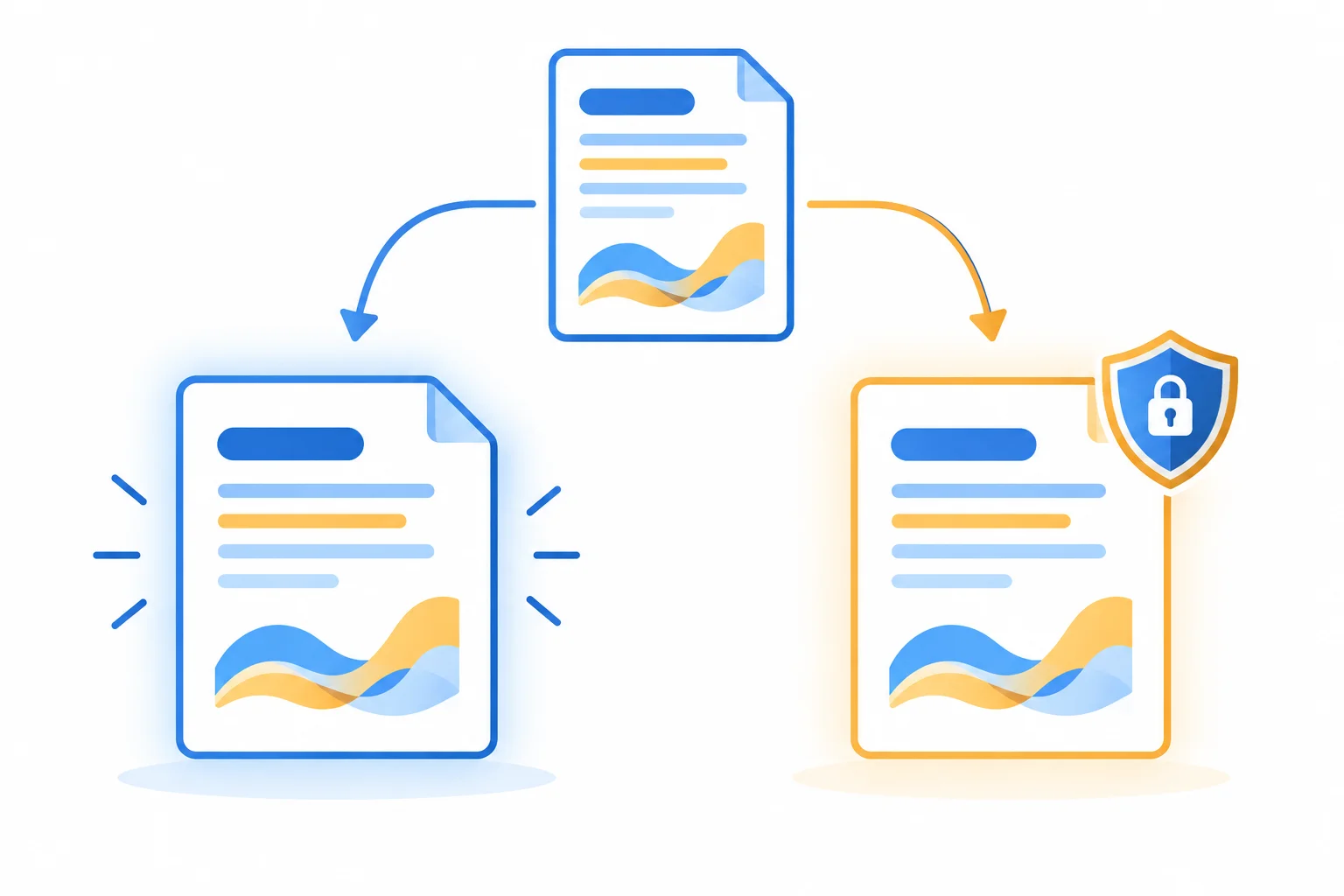
La copia independiente conserva el estado actual fuera del historial de versiones del archivo de referencia.
Ejemplo
Abre Plan del taller - antes de restaurar y comprueba su contenido antes de volver al original. Debe conservar tanto la fecha modificada como la incorporación de los altavoces:
Fecha: 19/09/2026Lugar: Sala NorteMaterial: proyector y altavoces
Después, deja esta copia independiente intacta. Más adelante servirá para una comparación manual; por ahora no traslades ningún cambio desde ella.
Consultar una entrada del historial de versiones en vista previa no cambia el documento. En cambio, restaurar sí sustituye el contenido actual del archivo de referencia por el estado elegido.
Si el archivo se comparte de verdad, acuerda antes una pausa breve de edición: indica qué archivo se va a restaurar y espera a que nadie esté modificándolo. En esta práctica individual no necesitas invitar a nadie ni simular colaboradores.
Atención
No uses una copia independiente para sobrescribir Plan del taller solo porque parece más reciente o tiene un nombre parecido. Primero conserva, abre y comprueba la copia; después coordina la intervención. Así evitas perder información que aún no has revisado.
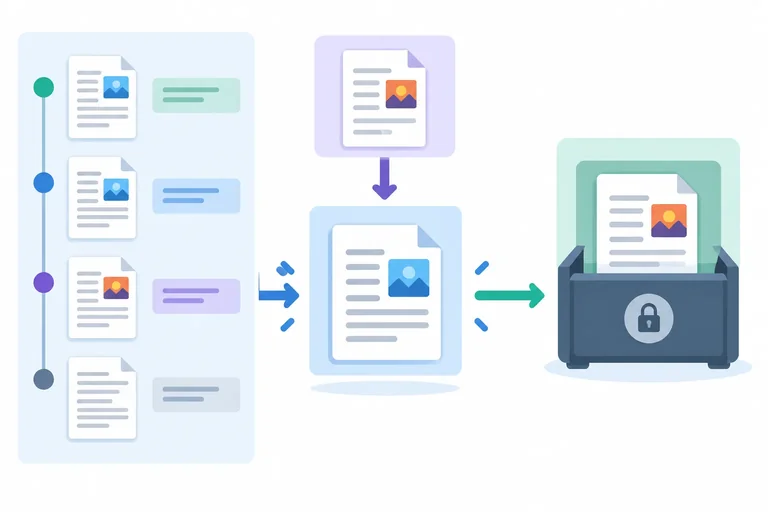
Ordena la intervención segura antes de restaurar un documento compartido.
Paso 4 de 8
Restaura un estado inicial de prueba, verifica el archivo de referencia y confirma que el estado posterior permanece protegido en una copia independiente.
Ya has identificado la versión candidata y conservado el estado actual en Plan del taller - antes de restaurar. Ahora actúa solo sobre Plan del taller, que es el archivo de referencia.
Usa únicamente la ruta del servicio en el que preparaste la práctica:
Archivo > Historial de versiones > Ver historial de versiones. Selecciona el estado inicial que comprobaste y elige Restaurar esta versión.Archivo > Información > Historial de versiones. Selecciona el estado inicial comprobado y usa la opción de restaurar disponible.No alternes entre rutas ni restaures la copia conservada. Una restauración modifica el contenido actual del archivo de referencia; no equivale a abrir una vista previa.
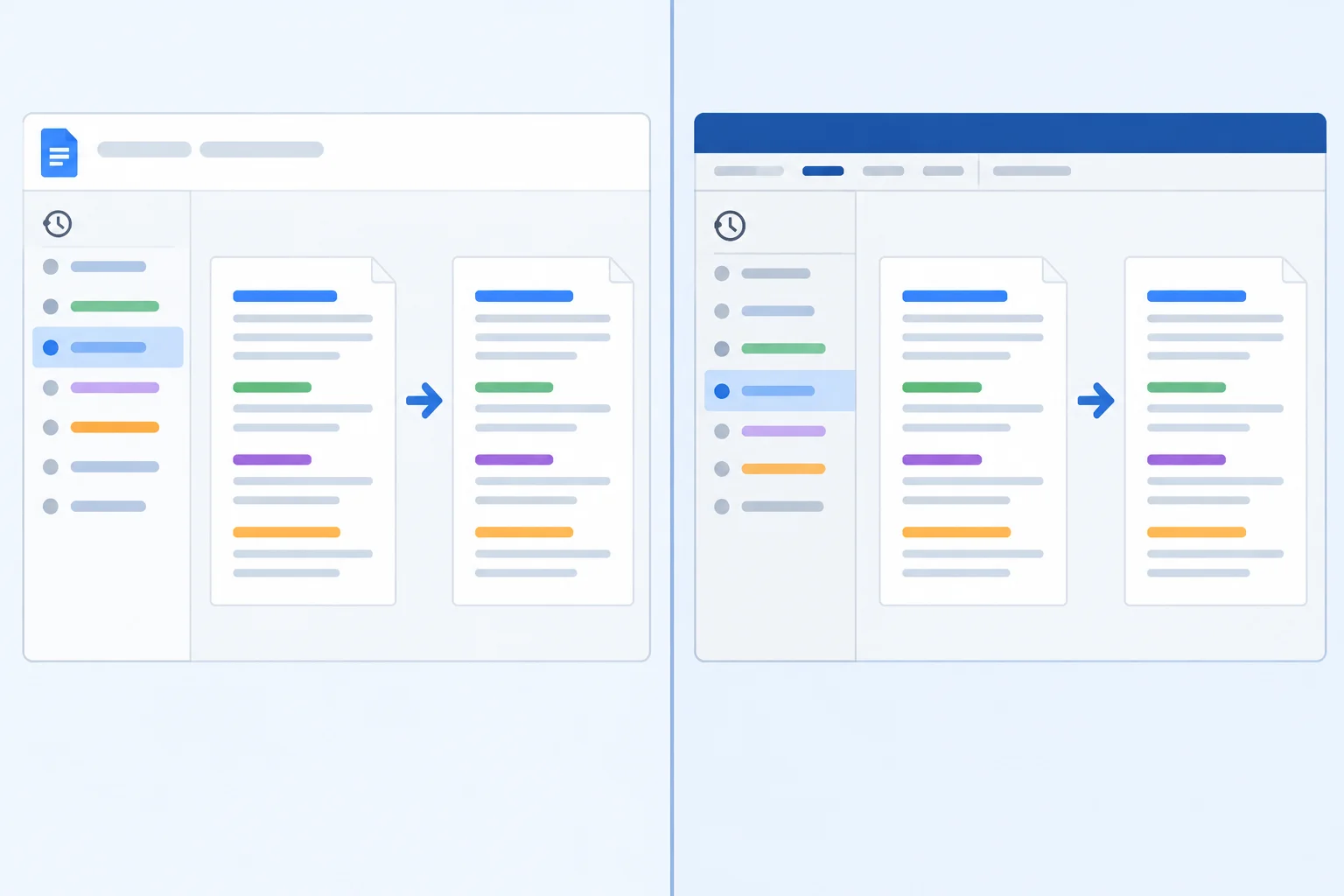
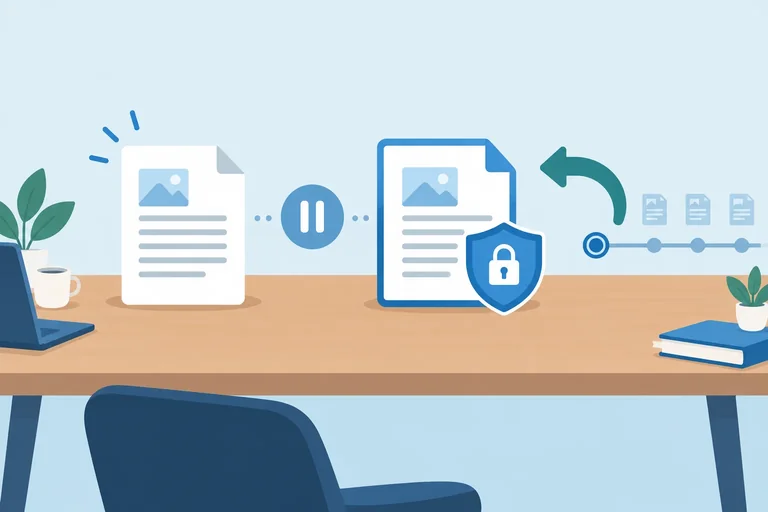
Esquema orientativo: selecciona el estado que ya verificaste y restaura dentro del mismo servicio.
Al terminar, vuelve a leer los tres campos de Plan del taller. El resultado del caso debe ser el estado inicial:
Fecha: 18/09/2026Lugar: Sala NorteMaterial: proyectorComprueba también que el servicio ha terminado de guardar. Después, cierra y vuelve a abrir ese mismo Plan del taller, o consulta de nuevo su historial de versiones. La interfaz y los avisos pueden variar, pero el objetivo es confirmar que el contenido restaurado sigue siendo el actual.
Ejemplo
En paralelo, abre Plan del taller - antes de restaurar, sin modificarlo. Esa copia independiente debe conservar el estado posterior que protegiste: la fecha modificada y la incorporación de altavoces.
Por tanto, que esos cambios ya no aparezcan en el archivo de referencia restaurado no significa que se hayan perdido: permanecen en la copia conservada.
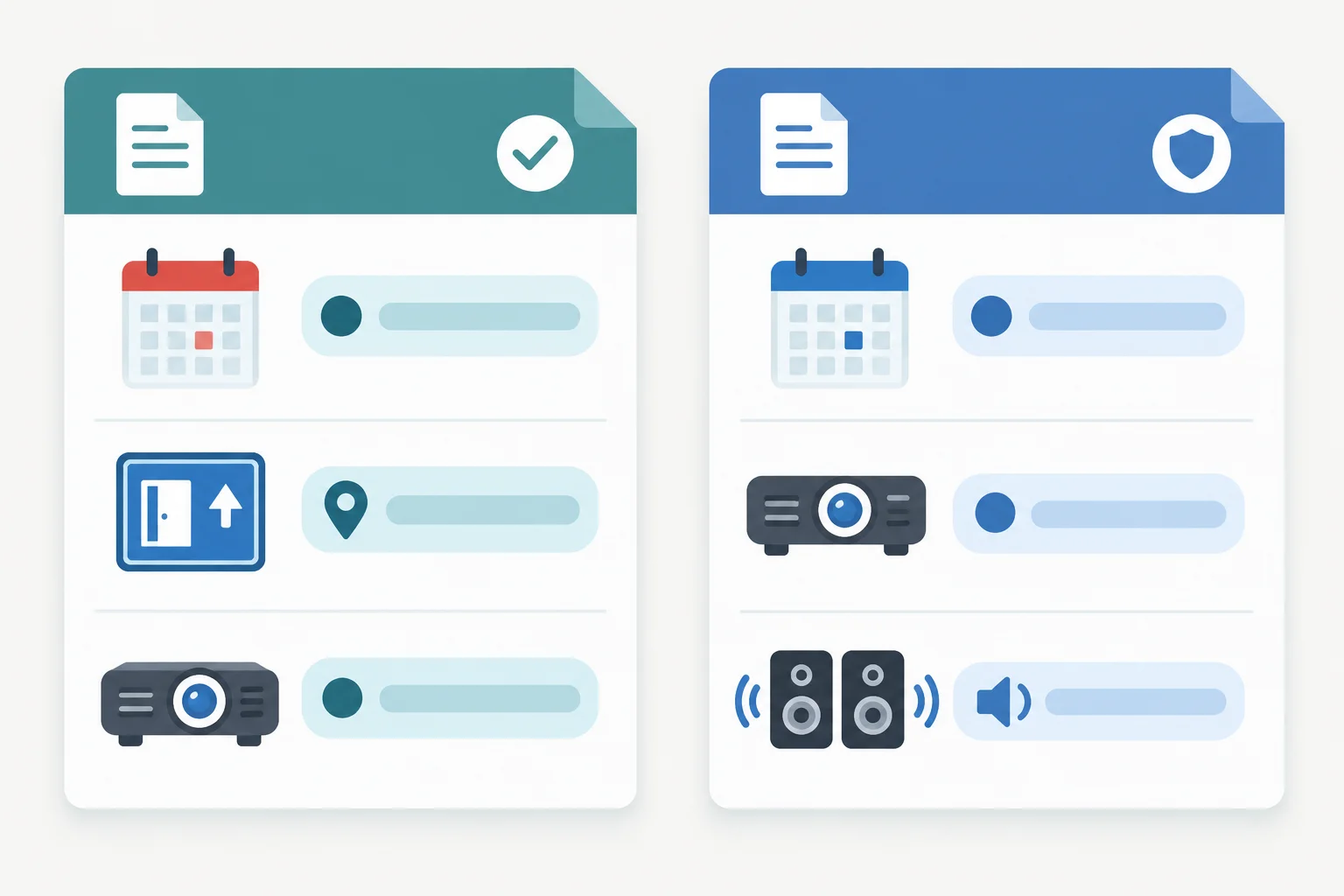
Esquema orientativo: restaurar cambia el archivo de referencia; la copia independiente conserva el estado posterior.
Atención
Si no encuentras una versión utilizable, no aparece la opción de restaurar o el historial no muestra el estado necesario, detente. No sobrescribas Plan del taller con otra copia para imitar una restauración.
En ese caso, resuelve esta práctica como caso ilustrado: identifica cuál habría sido el estado inicial y qué cambios quedan protegidos en la copia conservada. Los permisos, el formato y el servicio pueden limitar las opciones disponibles; el historial de versiones no garantiza una recuperación indefinida.
Consejo
La comprobación no depende de que el historial tenga el mismo aspecto en todos los servicios. Busca evidencia suficiente: el contenido correcto en Plan del taller, confirmación de guardado o reapertura, y la existencia intacta de Plan del taller - antes de restaurar.
Describe el resultado de tu práctica o, si no pudiste restaurar, del caso ilustrado. Incluye los cuatro elementos solicitados.
Escribe al menos 180 caracteres (0/180).
Paso 5 de 8
Reconoce por qué dos copias pueden divergir y evita sobrescribir cambios no revisados.
El historial de versiones sigue la trayectoria de un archivo concreto. En cambio, dos documentos pueden acabar con contenidos distintos aunque tengan un nombre parecido o procedan del mismo punto de partida.
Esto puede ocurrir si alguien edita sin conexión, sube una descarga como archivo nuevo o trabaja por error en otro documento. Es una divergencia de contenido: cada copia ha acumulado cambios propios.
No hace falta que aparezca un aviso de conflicto de sincronización para que exista una divergencia. Ese aviso, cuando aparece, es una señal técnica; no es la única forma de detectar que hay dos copias independientes.
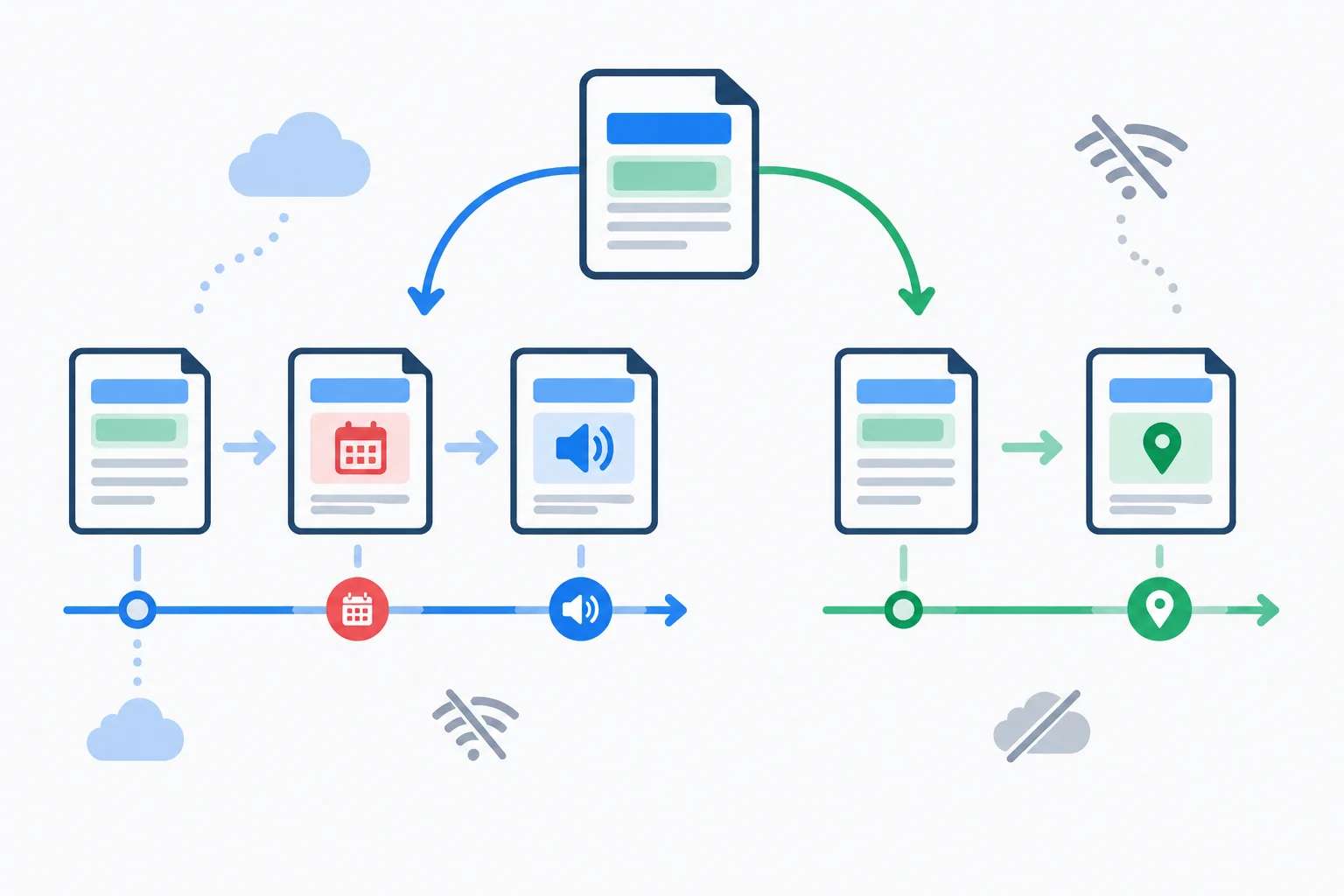
Esquema orientativo: los cambios exclusivos de cada copia no se reúnen automáticamente.
Mantén intacta la copia independiente Plan del taller - antes de restaurar. Ahora prepara una divergencia controlada siguiendo la ruta que corresponda a tu práctica.
Si pudiste restaurar: abre únicamente Plan del taller, que ya es el archivo de referencia restaurado. Cambia Lugar: Sala Norte por Lugar: Sala Sur y espera a que se guarde.
Si seguiste el caso ilustrado porque no pudiste restaurar: en Plan del taller, prepara manualmente el estado inicial; no lo presentes como una restauración. Debe quedar así:Fecha: 18/09/2026Lugar: Sala NorteMaterial: proyector
Después cambia únicamente el lugar a Lugar: Sala Sur y espera al guardado.
En ambas rutas, no modifiques la copia conservada.
Ejemplo
Al terminar, deben existir estos dos contenidos para la siguiente comparación:
Plan del taller, el archivo de referencia: Fecha: 18/09/2026, Lugar: Sala Sur y Material: proyector.Plan del taller - antes de restaurar, la copia independiente: Fecha: 19/09/2026, Lugar: Sala Norte y Material: proyector y altavoces.No elijas cuál debe prevalecer todavía. La fecha más reciente, el tamaño del archivo o un nombre similar no justifican sustituir un documento entero: esa acción podría borrar un cambio válido aún no revisado.
Consejo
Si trabajases con otras personas, acordad una pausa antes de reemplazar o renombrar archivos. En esta práctica individual, basta con no editar las dos copias a la vez.
Una persona editó una descarga sin conexión y después la subió como archivo nuevo. Mientras tanto, el archivo de referencia recibió otro cambio. No aparece ningún aviso de conflicto. ¿Qué explica mejor la situación y cuál es la actuación prudente?
Paso 6 de 8
Compara dos copias del caso, registra las diferencias y decide qué información está respaldada antes de combinar nada.
Antes de decidir, conserva el estado actual del archivo de referencia. Crea una copia independiente llamada Plan del taller - antes de combinar y no modifiques ni esta copia ni Plan del taller - antes de restaurar.
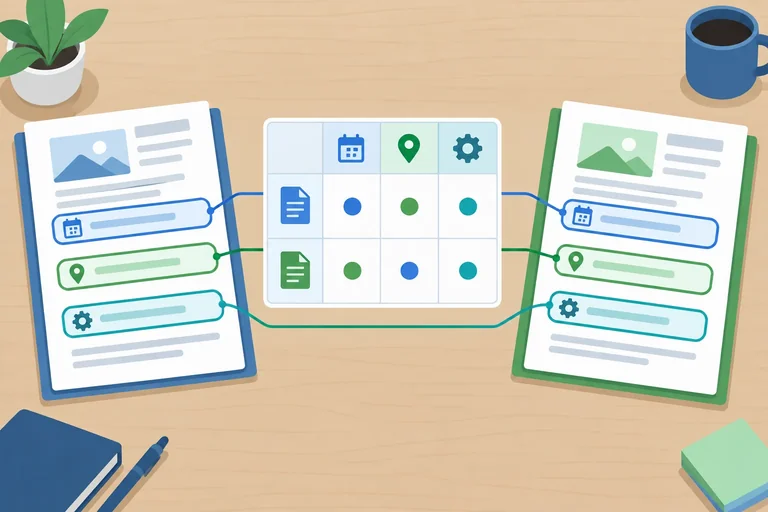
Abre Plan del taller y la otra copia en pestañas o ventanas propias. La comparación manual consiste en revisar el mismo campo en ambos documentos, no en elegir el archivo con la fecha más reciente.
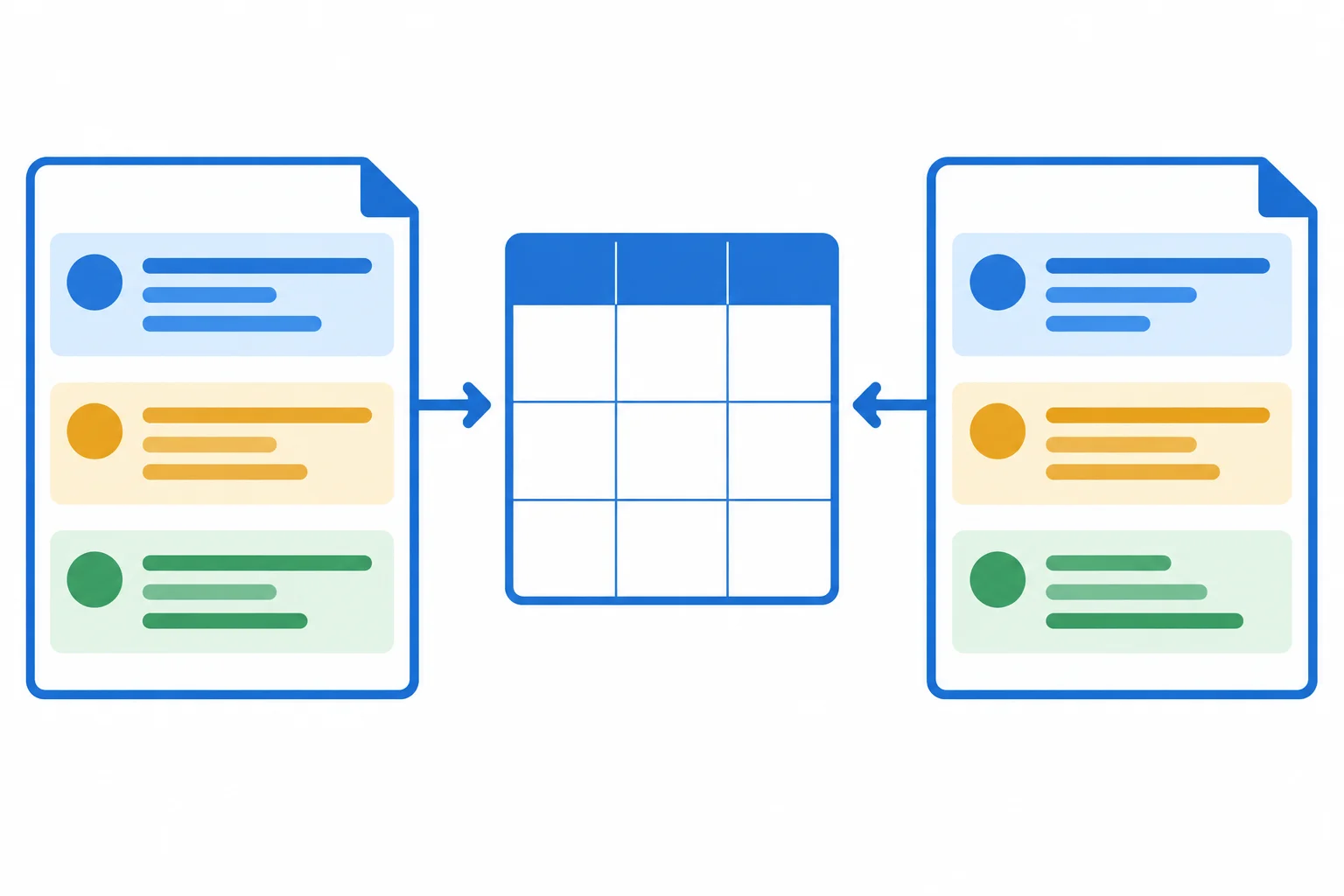
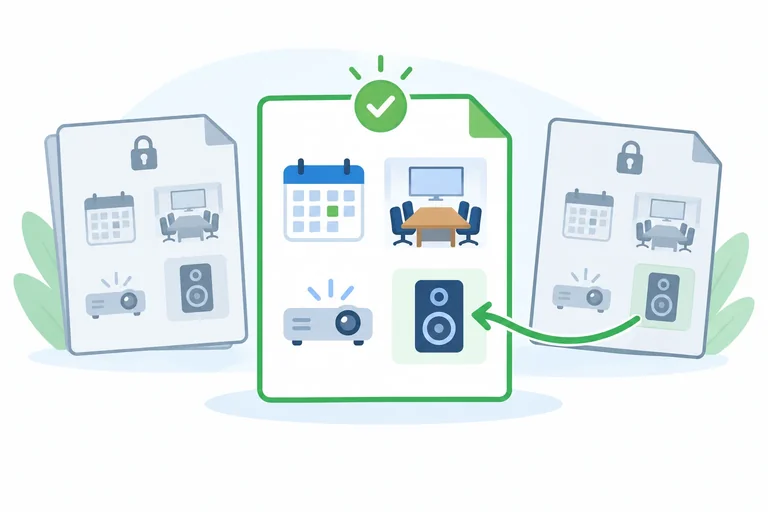
Compara cada campo equivalente; no sustituyas un documento completo por otro.
Registra lo que ves antes de actuar. En el caso, el archivo de referencia es Plan del taller; la otra copia es Plan del taller - antes de restaurar. La confirmación acordada indica qué contenido es válido.
Esquema orientativo del registro de comparación manual del caso.
| Campo | Archivo de referencia | Otra copia | Decisión |
|---|---|---|---|
| Fecha | 18/09/2026 | 19/09/2026 | Conservar 18/09/2026 |
| Lugar | Sala Sur | Sala Norte | Mantener Sala Sur |
| Material | proyector | proyector y altavoces | Incorporar altavoces |
Una diferencia puede tener tratamientos distintos:
Por ahora solo decides y dejas constancia: todavía no trasladas ningún cambio a Plan del taller.
Consejo
Una comparación manual no fusiona documentos automáticamente. La confirmación del caso respalda este resultado acordado: fecha 18/09/2026, Sala Sur y material con proyector y altavoces.
Relaciona cada diferencia con la decisión justificada.
Toca un elemento y luego su par correspondiente.
Paso 7 de 8
Integra el único cambio válido en el documento original, verifica su contenido y deja claro cuál es el archivo de referencia.
La comparación manual ya decidió qué conservar. Ahora no sustituyas un documento completo: en el documento original Plan del taller, que seguirá siendo el archivo de referencia, incorpora únicamente el cambio válido que falta.
Edita solo el campo Material para que incluya el proyector y los altavoces. Conserva la fecha y el lugar que ya tiene el archivo de referencia. Así evitas arrastrar desde la otra copia independiente la fecha incorrecta.
No necesitas restaurar nada de nuevo ni volver al historial de versiones: esta fase consiste en trasladar manualmente una decisión ya confirmada.
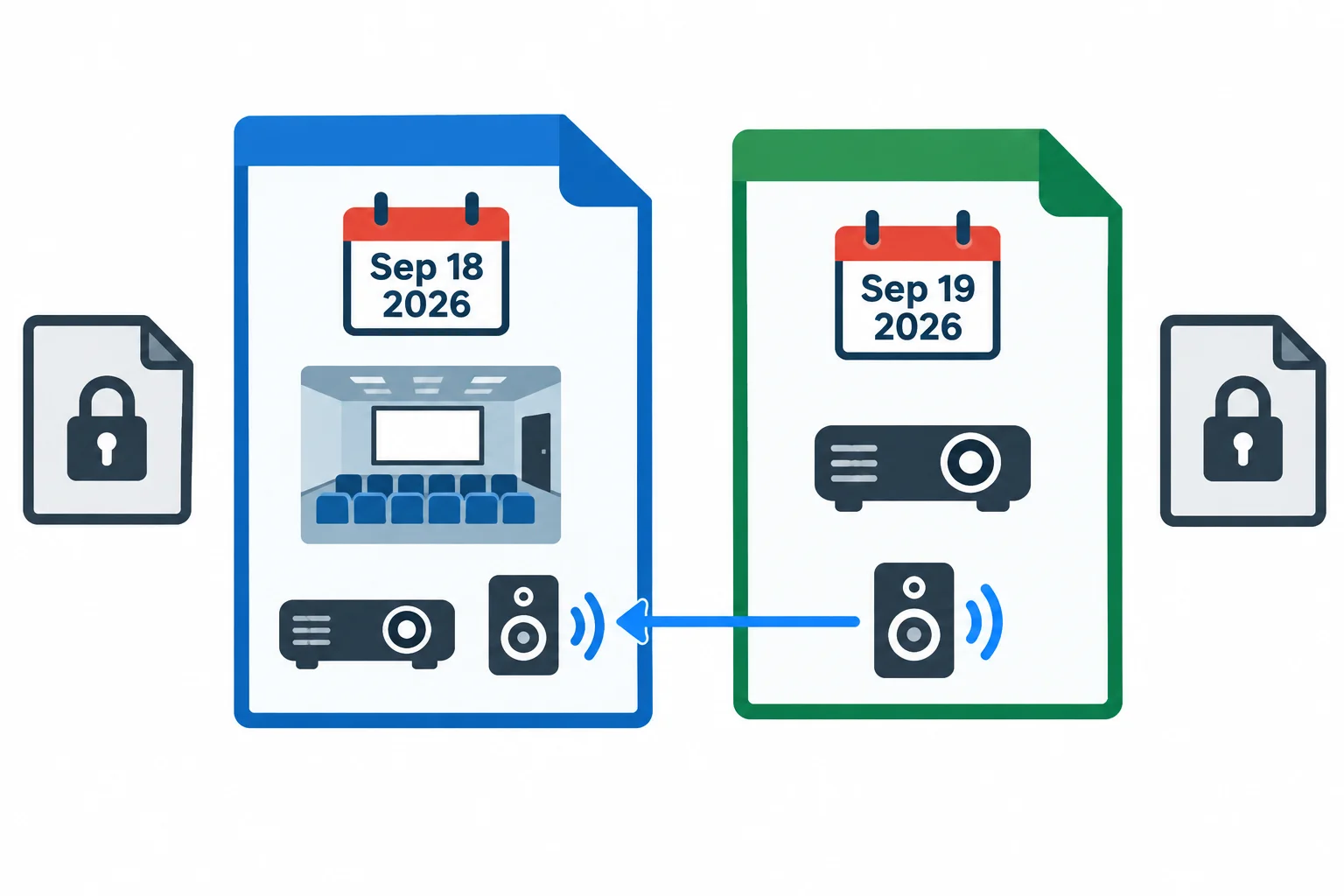
Esquema orientativo: se incorpora un dato válido, no se reemplaza el documento entero.
Cuando termines la edición, espera la indicación de guardado de tu aplicación. Después, vuelve a abrir el mismo Plan del taller desde su ubicación habitual y comprueba los tres campos.
Las copias Plan del taller - antes de restaurar y Plan del taller - antes de combinar se mantienen como copias independientes de conservación. No las presentes como documentos de trabajo ni continúes editando en ellas.
Si la aplicación no confirma el guardado o al reabrir ves otro contenido, detente y revisa el mismo archivo de referencia antes de modificar ninguna copia.
Resultado que debe mostrar el archivo de referencia tras incorporar el cambio válido.
| Campo | Contenido acordado |
|---|---|
| Fecha | 18/09/2026 |
| Lugar | Sala Sur |
| Material | proyector y altavoces |
Consejo
Un nombre parecido no convierte una copia independiente en el archivo de referencia. La referencia es Plan del taller: conserva las copias como respaldo y dirige el trabajo futuro a ese único documento.
Redacta un borrador de aviso para quienes trabajen en el documento. Debe identificar el archivo de referencia, confirmar sus tres campos, indicar que has comprobado el guardado al reabrirlo y aclarar qué copias conservadas no deben editarse. Menciona que se debe continuar mediante el enlace del documento de referencia, pero no inventes ni envíes un enlace.
Escribe al menos 180 caracteres (0/180).
Paso 8 de 8
Integra la recuperación desde el historial de versiones y la reconciliación de una copia independiente para comprobar que ningún cambio válido se ha perdido.
Para cerrar el caso, decide por el contenido confirmado, no por el nombre, el tamaño ni la fecha más reciente. El historial de versiones permite recuperar en Plan del taller el estado con la fecha correcta. La copia independiente conservada aporta los altavoces, que no deben perderse.
Secuencia segura: identifica el origen de cada diferencia; conserva los estados relevantes; usa el historial de versiones para restaurar el dato correcto; realiza una comparación manual; incorpora solo lo acordado en el archivo de referencia; verifica el guardado y comunica dónde continúa el trabajo.
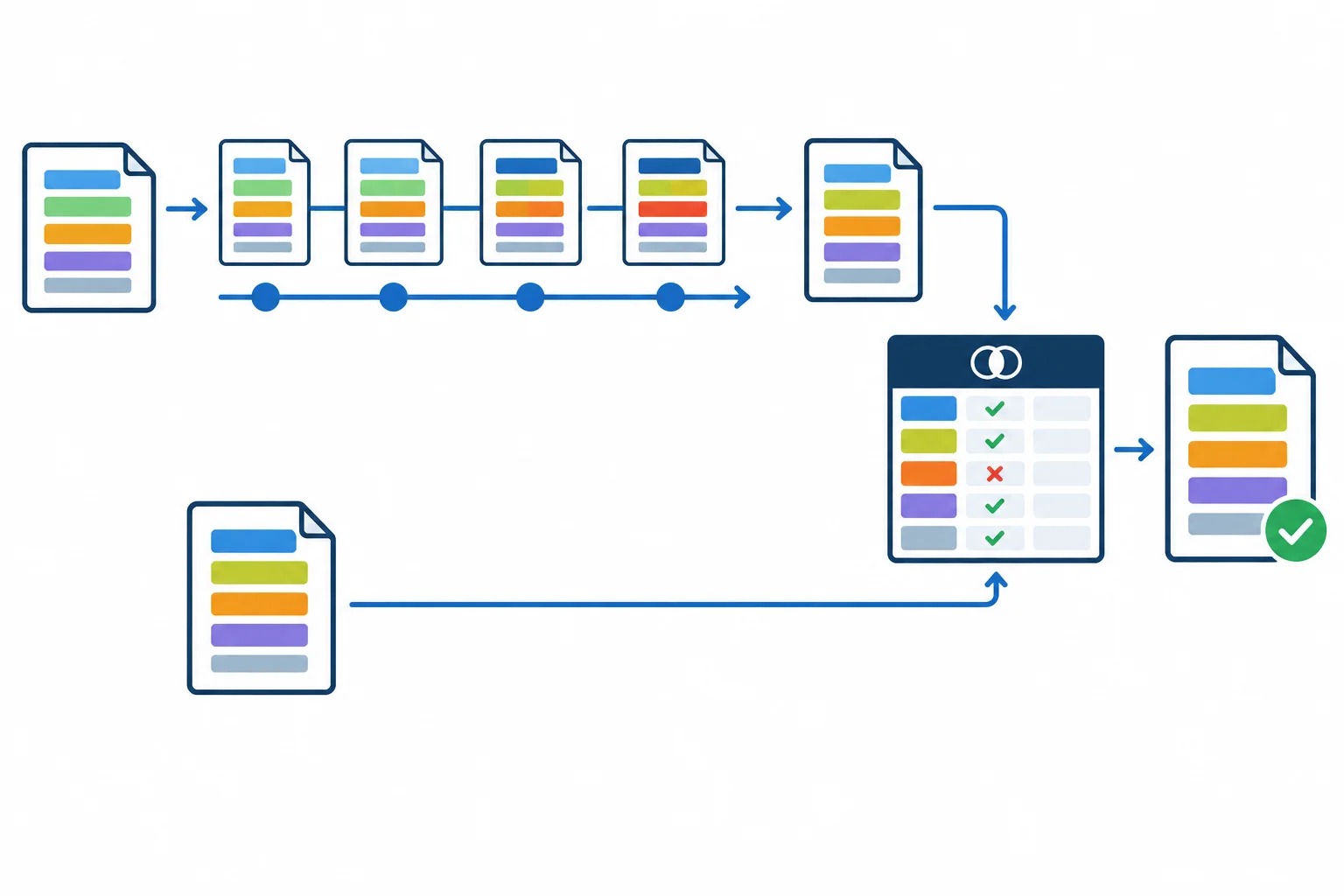
Esquema orientativo: el historial de versiones y una copia independiente son fuentes distintas; la comparación manual decide qué llega al archivo de referencia.
Consejo
Las evidencias finales del caso deben ser coherentes: Plan del taller - antes de restaurar conserva el estado previo; Plan del taller - antes de combinar conserva el archivo de referencia antes de incorporar los altavoces; y el documento original Plan del taller queda como archivo de referencia para seguir trabajando.
Ordena las acciones para resolver el caso sin sobrescribir información a ciegas.
Redacta una secuencia de 5 a 7 acciones para este caso. Explica cómo conservarías el estado actual, cómo recuperarías la fecha correcta desde el historial de versiones, cómo tratarías los altavoces de la copia independiente y cómo cerrarías el trabajo.
Incluye los tres campos que deben quedar en Plan del taller y explica por qué restaurar sin revisar la otra copia dejaría información útil fuera del resultado.
Escribe al menos 350 caracteres (0/350).
Resumen
Comprueba tu respuesta con estas evidencias del caso.
Plan del taller - antes de restaurar y Plan del taller - antes de combinar se mantienen fuera del flujo de edición habitual.Plan del taller: Fecha: 18/09/2026; Lugar: Sala Sur; Material: proyector y altavoces.¡Felicidades! Has completado: Recuperar versiones y resolver conflictos entre copias
Miles de cursos online en vídeo, ebooks y audiolibros.
Para poner a prueba tus conocimientos durante los cursos en línea
Generado directamente desde la galería de fotos de tu celular y enviado a tu correo electrónico

Descarga nuestra aplicación a través del Código QR o los enlaces a continuación:.



Lleva el conocimiento en tu bolsillo.
Descarga la aplicación Cursa.
Hay cientos de cursos gratuitos disponibles, con un certificado de finalización gratuito que se guarda en la galería de imágenes de su dispositivo móvil.
Descargue la aplicación para acceder al Certificado de finalización del curso de forma gratuita.


+ 10 millones
estudiantes

Certificado gratuito y
válido con código QR

60 mil ejercicios
gratis

Calificación de 4.8/5
en tiendas de aplicaciones

Cursos gratuitos de
vídeo y audiolibros