Paso 1 de 8
Ubícate en la hoja y selecciona celdas
Crea una hoja vacía llamada Pedidos y aprende a localizar celdas y rangos mediante sus direcciones.

Ruta de aprendizaje · Nivel 2 · Tutorial 1
Crearás una lista bien estructurada en Excel o en LibreOffice Calc, su alternativa gratuita. Introducirás textos, números y fechas con formatos adecuados y comprobarás su conservación al guardar y volver a abrir archivos XLSX u ODS.
 Ubícate en la hoja y selecciona celdas
Crea una hoja vacía llamada Pedidos y aprende a localizar celdas y rangos mediante sus direcciones. 3 min
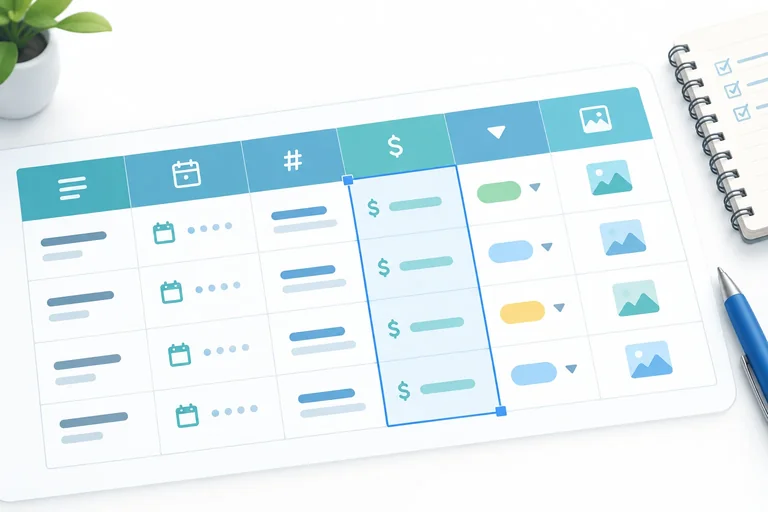
 Diseña una lista con encabezados y registros
Organiza la hoja Pedidos como una lista continua con seis encabezados claros y cuatro registros de referencia. 3 min
 Distingue los datos y conserva los códigos
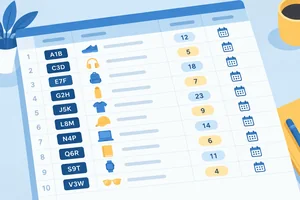
Diferencia identificadores, cantidades y fechas, y prepara los códigos como texto para conservar sus ceros iniciales. 3 min
 Introduce números y fechas sin ambigüedades
Completa fechas, cantidades, precios y descuentos de la hoja Pedidos con entradas compatibles con Español (España), sin confundir los valores con los formatos que aplicarás después. 4 min
 Cambia la presentación, no el valor
Da formato a fechas y números de la lista sin cambiar sus valores, y comprueba que los datos responden como fechas y números reconocidos. 4 min
 Haz que la lista se lea completa
Ajusta columnas, texto y altura de filas para que la lista de pedidos se lea completa sin alterar sus datos ni su estructura. 2 min
 Guarda el libro y una copia de intercambio
3 min
 Reabre, comprueba y deja la lista preparada
Reabre la copia de intercambio y verifica que la lista de pedidos conserva su estructura, sus datos reconocidos y su presentación antes de continuar con cálculos. 3 min
Paso 1 de 8
Crea una hoja vacía llamada Pedidos y aprende a localizar celdas y rangos mediante sus direcciones.
Un libro es el archivo de hoja de cálculo. Dentro del libro hay una hoja, que es el espacio de trabajo con cuadrícula.
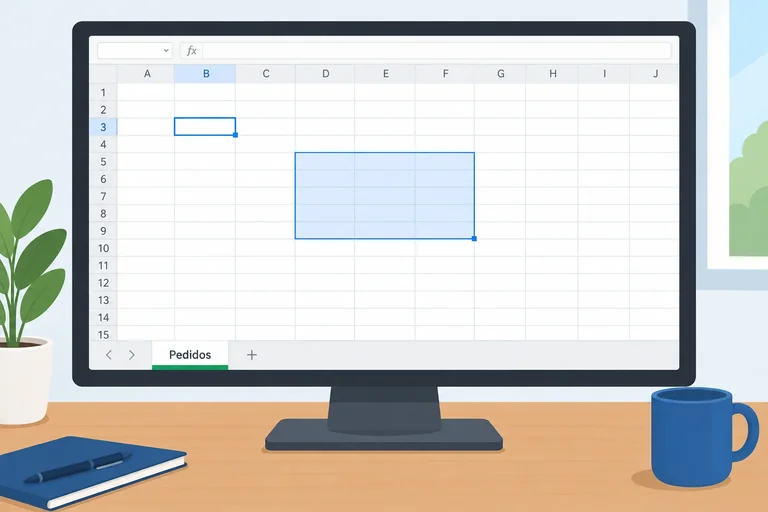
Cada cruce de una columna y una fila es una celda. Su dirección combina la letra de la columna y el número de la fila: B3 significa columna B, fila 3.
Un rango reúne varias celdas, normalmente en forma de rectángulo. Se escribe con la primera y la última dirección separadas por dos puntos: A1:F5.
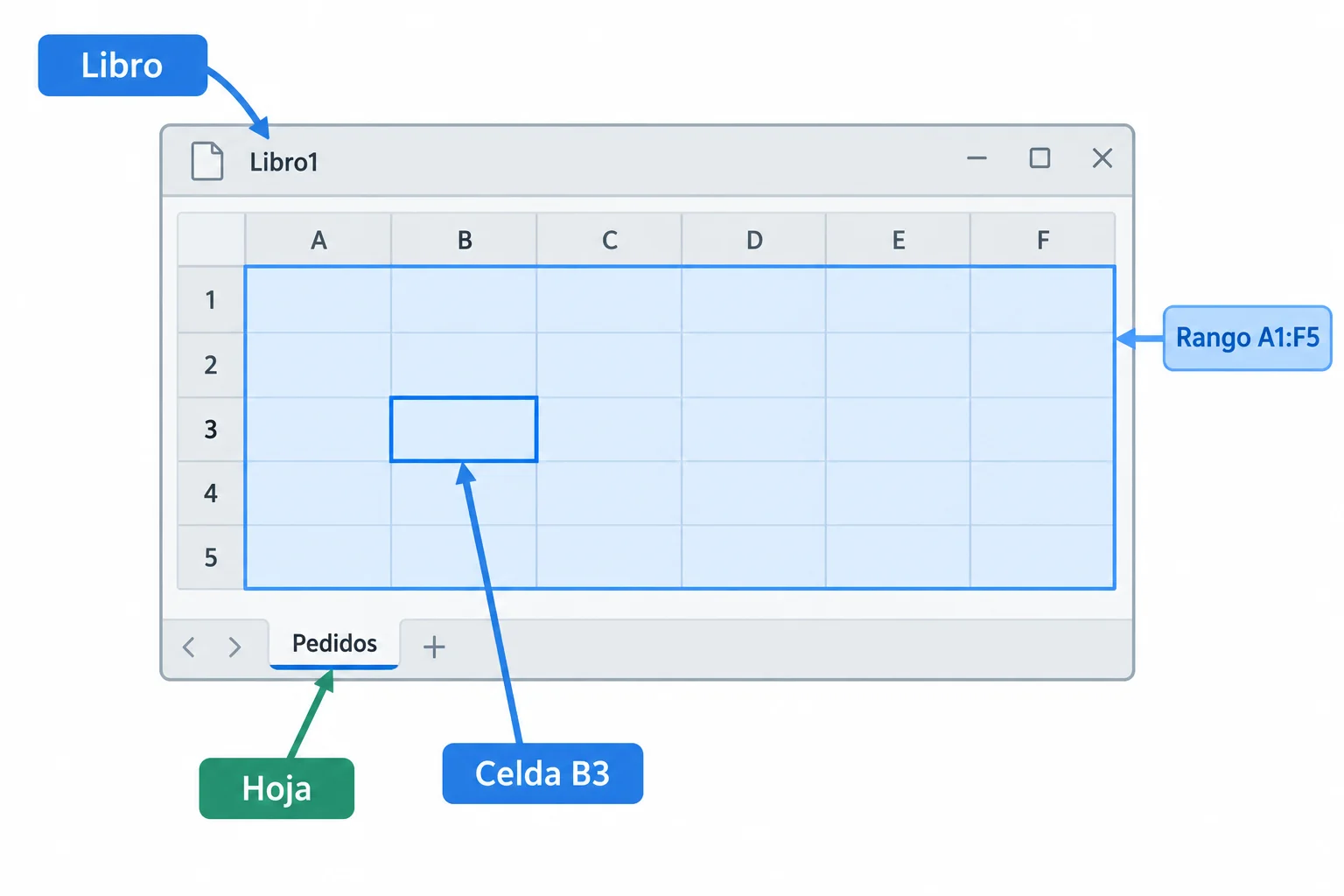
La dirección de una celda indica una posición; la de un rango indica sus dos esquinas.
Crea ahora un libro vacío en tu ordenador y cambia el nombre de su primera hoja a Pedidos.
Excel
Pedidos y confirma.LibreOffice Calc
Pedidos y confirma.Por ahora, deja la cuadrícula sin datos.
Consejo
Comprueba la pestaña inferior: debe mostrar Pedidos. Aún no necesitas guardar ni escribir encabezados; primero vas a practicar cómo localizar posiciones.
Haz clic en una celda para convertirla en la celda activa. Su borde destaca y su dirección se puede identificar por la letra superior de su columna y el número lateral de su fila.
Para seleccionar una sola celda, haz clic en ella. Para seleccionar un rango rectangular, sitúate en una esquina y arrastra hasta la esquina opuesta.
Ejemplos:
B3: una única celda, en la columna B y la fila 3.A1:F5: todas las celdas del rectángulo que va desde A1 hasta F5.Prueba ambas selecciones en tu hoja Pedidos.
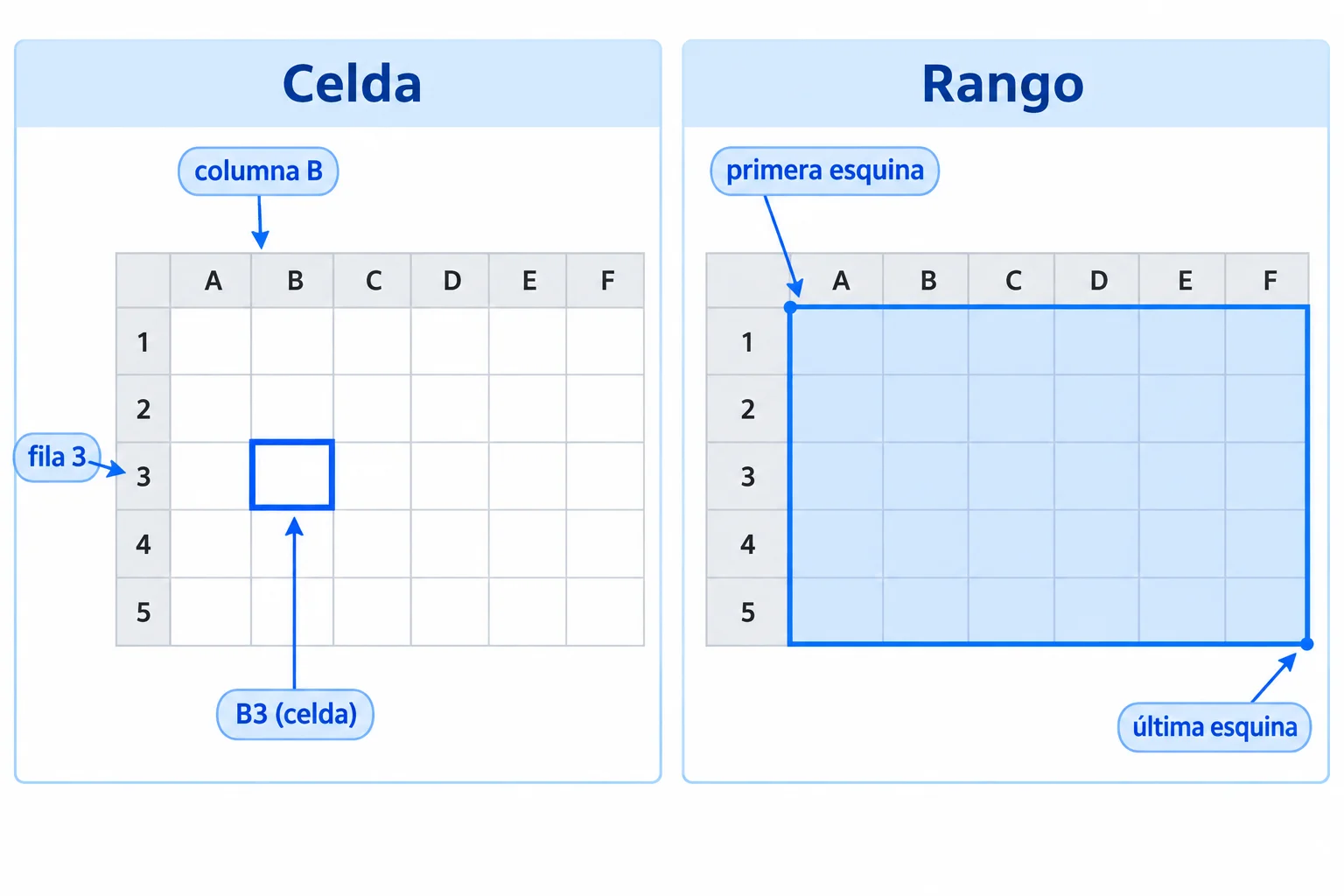
Una celda ocupa una posición; un rango abarca varias posiciones contiguas.
En tu hoja Pedidos, realiza estas dos acciones: activa primero B3 y selecciona después el rango A1:F5.
Escribe qué columna y qué fila identifican B3, y explica cuál de las dos selecciones es una celda y cuál es un rango.
Escribe al menos 45 caracteres (0/45).
Paso 2 de 8
Organiza la hoja Pedidos como una lista continua con seis encabezados claros y cuatro registros de referencia.
Una lista útil tiene una estructura repetible: cada columna contiene un atributo y cada fila de datos contiene un registro completo. La fila 1 reúne los encabezados; deben ser únicos y describir con claridad qué guarda su columna.
En la hoja Pedidos, el rango final será A1:F5: seis columnas, una fila de encabezados y cuatro registros de pedidos. Por ejemplo, la fila 2 será un pedido completo; no repartas un mismo pedido entre varias filas.
En Excel o LibreOffice Calc, prepara por ahora solo la fila de encabezados. Los registros se introducirán más adelante, cuando hayas preparado el tipo de dato adecuado para cada columna.
Excel: haz clic en cada celda de A1:F1 y escribe el encabezado indicado en la tabla.
Calc: haz clic en cada celda de A1:F1 y escribe el encabezado indicado en la tabla.
No dejes una columna vacía entre encabezados y no escribas todavía los datos de las filas 2 a 5.
Esta es la distribución completa que tendrá la lista. Ahora escribe únicamente la primera fila; las demás sirven como referencia para los próximos pasos.
| Código | Artículo | Fecha | Unidades | Precio unitario | Descuento |
|---|---|---|---|---|---|
| 001 | Cuaderno A5 | 03/04/2026 | 3 | 2,5 | 0,1 |
| 002 | Bolígrafo azul | 13/04/2026 | 10 | 0,85 | 0 |
| 003 | Carpeta de cartón | 21/04/2026 | 2 | 1,75 | 0,05 |
| 004 | Bloc de notas adhesivas | 04/05/2026 | 4 | 1,2 | 0,15 |
Mantén el bloque continuo desde los encabezados hasta el último registro. Una fila vacía intercalada rompe visualmente la lista y dificulta reconocer qué filas forman parte de ella.
Tampoco combines celdas dentro de la lista: cada encabezado debe ocupar su propia celda y cada atributo debe conservar su propia columna. Por eso Unidades y Precio unitario van separados, aunque ambos se refieran al mismo pedido.
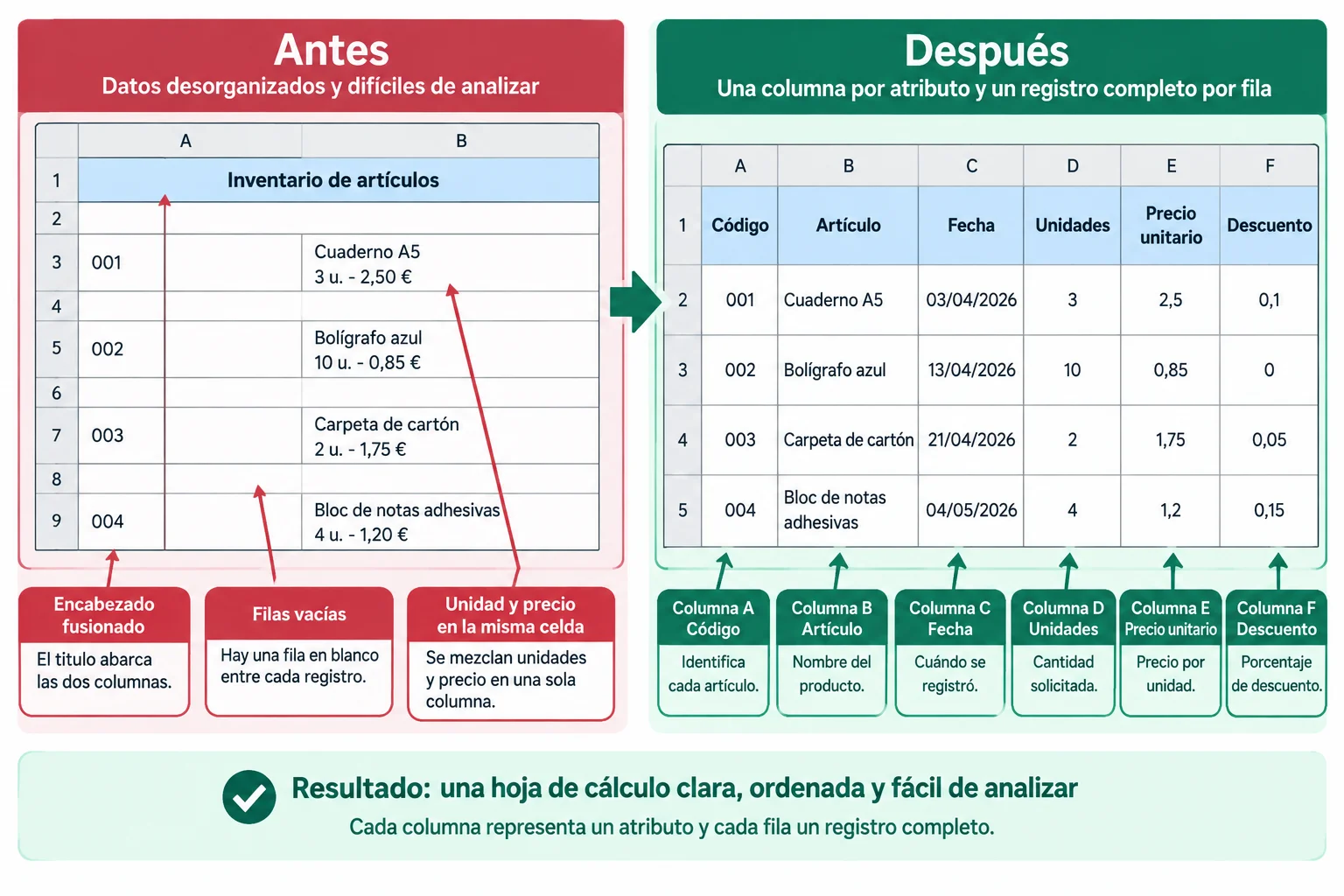
Después: cada dato tiene una posición estable dentro del bloque A1:F5.
Consejo
Si un encabezado o un artículo parece demasiado largo, no lo soluciones combinando celdas. Más adelante ajustarás la anchura de las columnas y el texto para mejorar la lectura sin cambiar la estructura.
¿Qué planteamiento mantiene un atributo por columna, un registro por fila y un bloque continuo de datos?
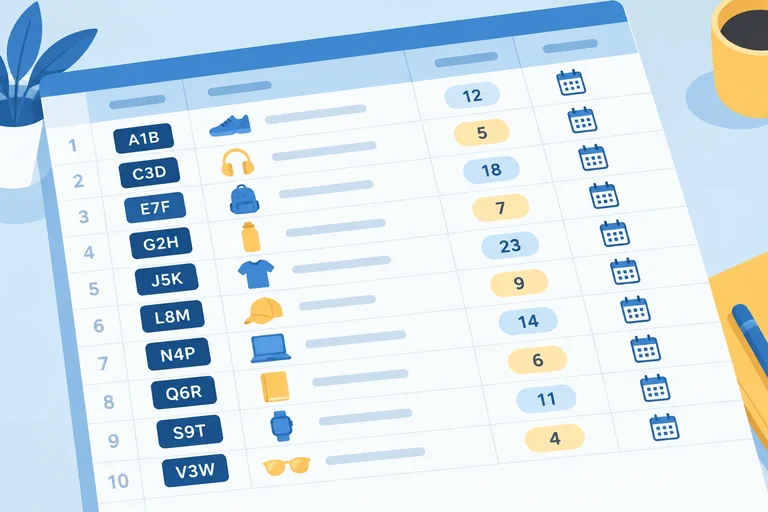
Paso 3 de 8
Diferencia identificadores, cantidades y fechas, y prepara los códigos como texto para conservar sus ceros iniciales.
En una hoja de cálculo, el tipo de dato depende de su función, no solo de los caracteres que ves. En la lista de Papelería Sol, 001 es un código: identifica un registro y debe conservar sus tres caracteres, así que es texto. Cuaderno A5 también es texto. En cambio, las unidades representan una cantidad y la fecha representa un día concreto.
Antes de escribir los códigos, prepararemos su columna como Texto. Así la aplicación no eliminará los ceros iniciales.
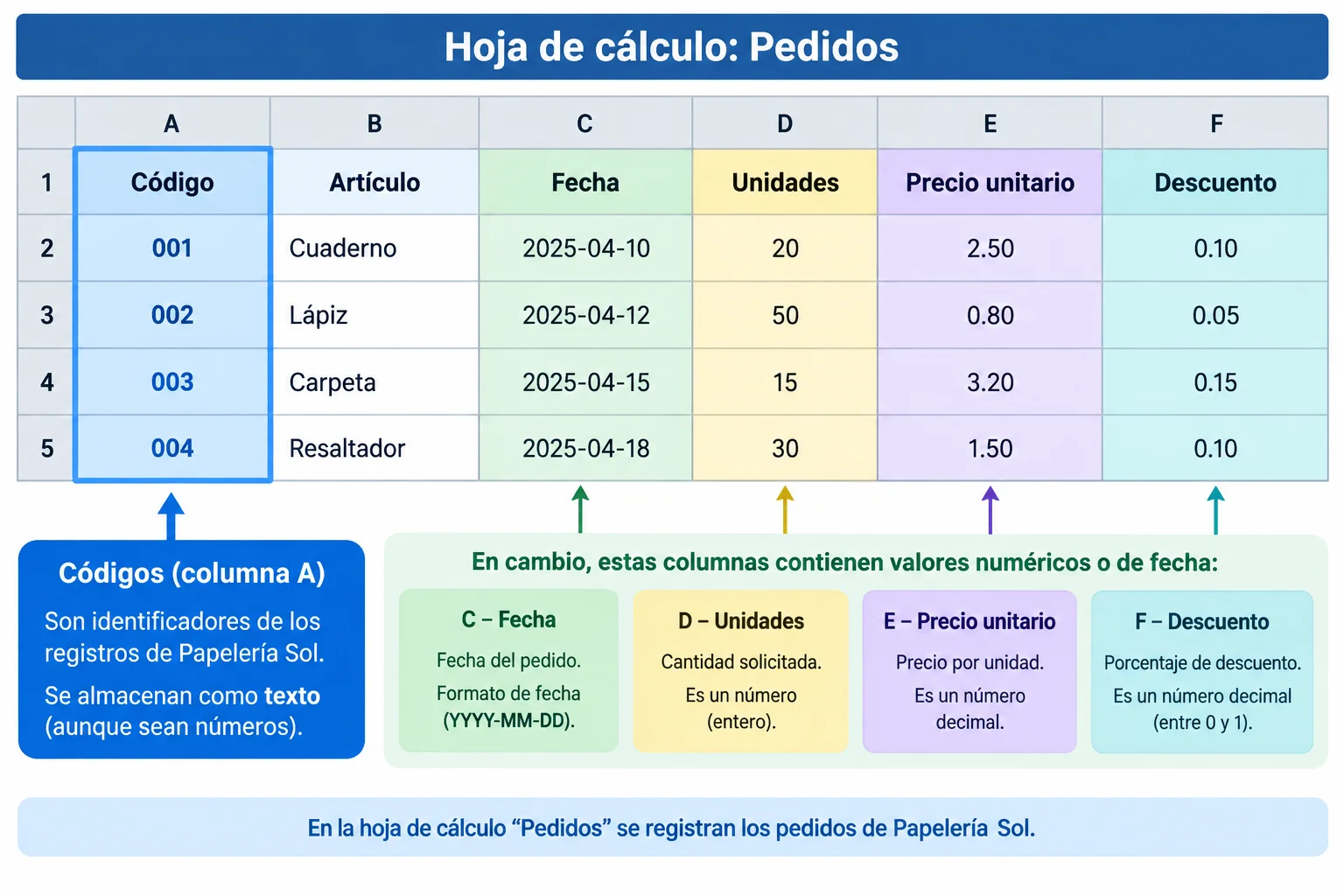
Aunque contienen cifras, los códigos de A2:A5 identifican registros; no son cantidades.
Relaciona cada ejemplo con el tipo de dato que le corresponde.
Toca un elemento y luego su par correspondiente.
Completa ahora las dos primeras columnas de los cuatro registros. Primero selecciona el rango A2:A5 y asígnale el formato Texto, antes de introducir ningún código.
Excel: ve a Inicio > grupo Número > lista de formato de número > Texto.
LibreOffice Calc: ve a Formato > Celdas > pestaña Números > categoría Texto > Aceptar.
Después escribe cada código en su celda de la columna A y el artículo correspondiente en la columna B. No combines celdas ni dejes filas vacías.
Introduce estos valores en la hoja Pedidos.
| Celda | Código | Celda | Artículo |
|---|---|---|---|
| A2 | 001 | B2 | Cuaderno A5 |
| A3 | 002 | B3 | Bolígrafo azul |
| A4 | 003 | B4 | Carpeta de cartón |
| A5 | 004 | B5 | Bloc de notas adhesivas |
Atención
Si ves 1 donde debía aparecer 001, aplicar Texto después no recupera los ceros: el contenido ya ha cambiado. Selecciona A2:A5, aplica Texto y vuelve a introducir los códigos. Comprueba que cada uno muestra tres caracteres.
Después de completar tu hoja, deja constancia de la comprobación: clasifica Código, Unidades y Fecha; describe, en orden, qué hiciste para conservar 001; y escribe los cuatro contenidos que deben verse en A2:A5, verificando que todos tienen tres caracteres.
Escribe al menos 80 caracteres (0/80).
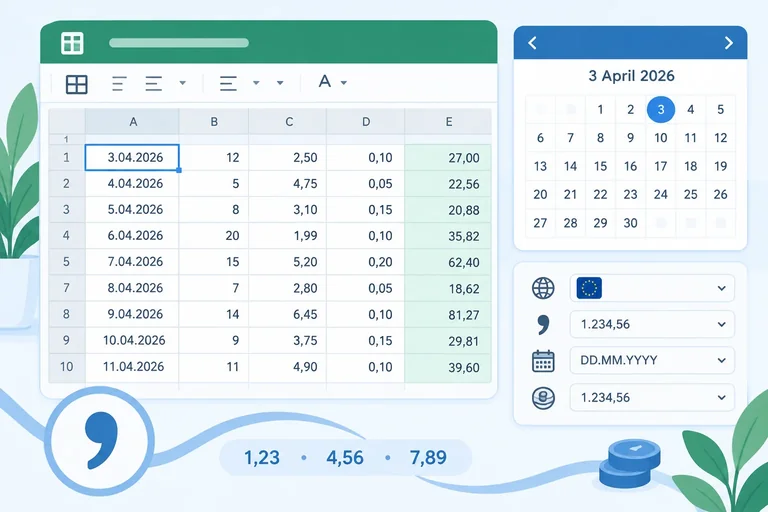
Paso 4 de 8
Completa fechas, cantidades, precios y descuentos de la hoja Pedidos con entradas compatibles con Español (España), sin confundir los valores con los formatos que aplicarás después.
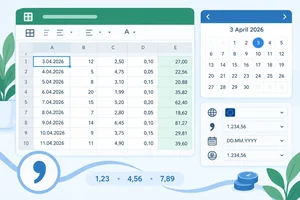
La configuración regional determina cómo interpreta la aplicación lo que escribes. Con Español (España), 2,5 usa coma decimal y 03/04/2026 se entiende como día, mes y año: 3 de abril de 2026. El idioma visible de los menús no basta para confirmarlo.
Excel
En Windows, abre Archivo > Opciones > Avanzadas. En las opciones de edición, activa «Usar separadores del sistema» o, si utilizas separadores personalizados, establece la coma como separador decimal. Excel toma el orden habitual de las fechas de la región del sistema.
En macOS, abre Excel > Preferencias o Excel > Configuración > Avanzadas. Activa los separadores del sistema o indica la coma como separador decimal. Revisa también que la región del sistema sea España.
Calc
En Windows o Linux, abre Herramientas > Opciones > Configuración de idioma > Idiomas. En macOS, abre LibreOffice > Preferencias > Configuración de idioma > Idiomas. En «Configuración regional», elige Español (España). Calc puede usar esta configuración propia aunque la región del sistema sea distinta.
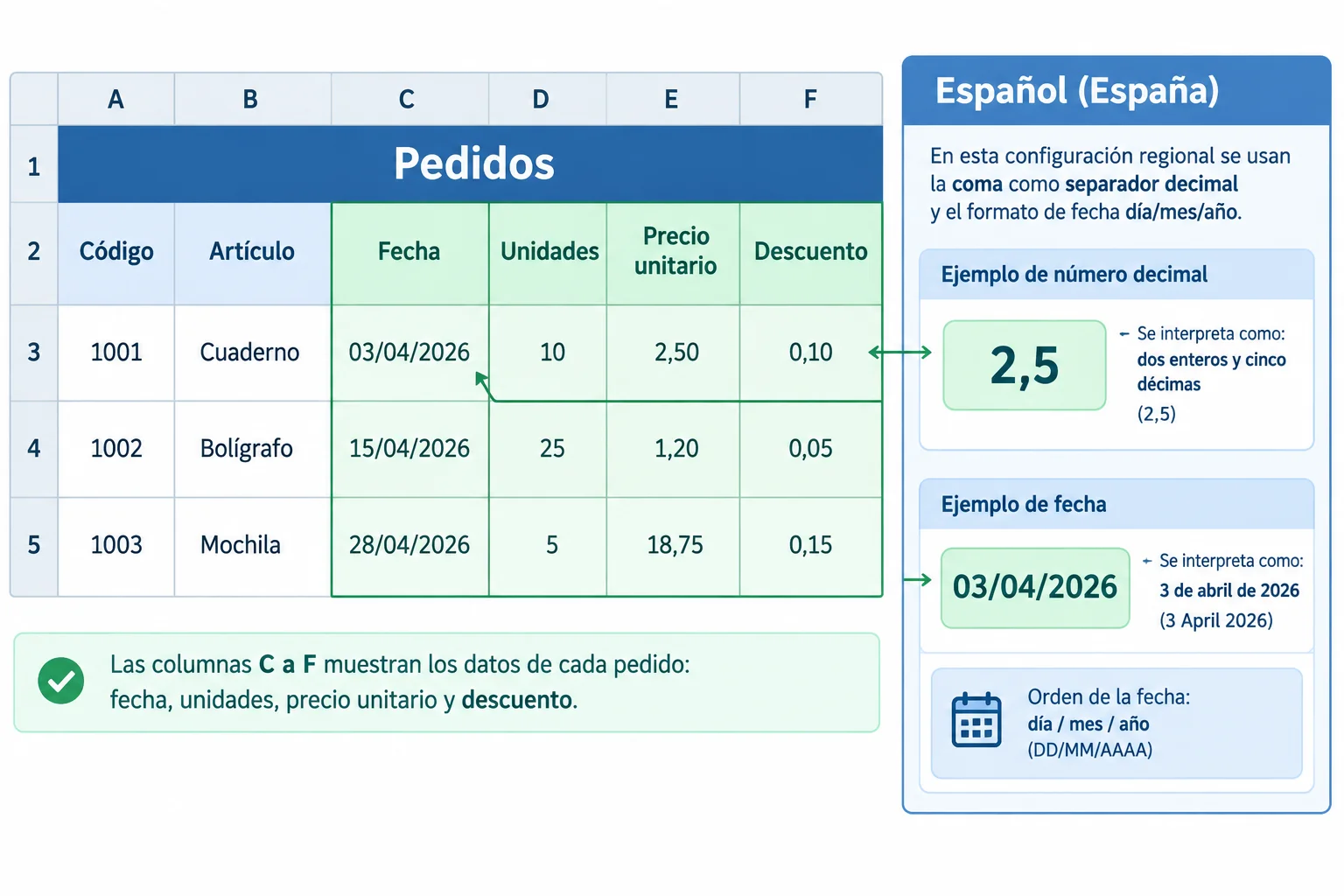
La región afecta a la interpretación de números y fechas, no solo al idioma de los menús.
Atención
Todavía no añadas €, % ni palabras como «unidades» a las celdas. Introducirás valores puros; los símbolos y la presentación se aplicarán después. Tampoco uses la alineación como prueba definitiva: puede ser una pista, pero no demuestra que una celda sea realmente un número o una fecha.
Confirma la interpretación con dos celdas temporales fuera de la lista, por ejemplo H1:H2.
H1, escribe 03/04/2026. Muestra temporalmente una fecha larga. En Excel, usa Inicio > Número > Fecha larga. En Calc, abre Formato > Celdas > Números, elige Fecha y selecciona una forma larga. Debe indicar 3 de abril de 2026, no 4 de marzo.H2, escribe 2,5 y muéstralo temporalmente como Número con dos decimales. Debe verse como 2,50, con coma.Borra H1:H2 al terminar: son solo una prueba y no forman parte de A1:F5. Estas comprobaciones verifican cómo se han interpretado las entradas antes de completar los cuatro registros.
Atención
Si H1 no representa el día esperado, detente antes de completar las fechas. En Excel, revisa la región del sistema y los separadores: en Windows, vuelve a Archivo > Opciones > Avanzadas; en macOS, a Excel > Preferencias o Excel > Configuración > Avanzadas. Activa los separadores del sistema o establece la coma decimal y repite la prueba.
En Calc, revisa «Configuración regional» en la ruta correspondiente a tu sistema: Herramientas > Opciones en Windows o Linux, o LibreOffice > Preferencias en macOS. Selecciona Español (España), acepta y repite ambas pruebas.
Solo continúa cuando H1 se interprete como 3 de abril y H2 como un número con coma decimal.
Con la comprobación superada, completa C2:F5 en la hoja Pedidos. Escribe las fechas con cuatro cifras de año y los números con coma decimal. Cada dato ocupa su propia celda.
En la columna F, introduce los descuentos como valores decimales: por ejemplo, escribe 0,1, sin el símbolo %. No apliques todavía formatos de fecha, moneda o porcentaje: se trabajarán después. Mantén intactos los encabezados y los datos que ya escribiste en las columnas A y B.
Introduce los valores en las celdas correspondientes, sin símbolos ni etiquetas añadidos.
| Fila | C: Fecha | D: Unidades | E: Precio unitario | F: Descuento |
|---|---|---|---|---|
| 2 | 03/04/2026 | 3 | 2,5 | 0,1 |
| 3 | 13/04/2026 | 10 | 0,85 | 0 |
| 4 | 21/04/2026 | 2 | 1,75 | 0,05 |
| 5 | 04/05/2026 | 4 | 1,2 | 0,15 |
Consejo
La prueba temporal comprueba la interpretación; la alineación visual no la sustituye. Una celda puede parecer numérica y no serlo, o mostrar una fecha de otra forma cuando cambie su presentación. Por eso has comprobado una fecha larga y un número con dos decimales antes de introducir toda la lista.
En tu hoja Pedidos, completa el rango C2:F5 con entradas compatibles con la configuración que has comprobado. Después redacta una comprobación en dos partes:
C2.C2:F2 hasta C5:F5. Separa los cuatro valores de cada fila con barras verticales (|).No añadas símbolos de moneda, porcentaje ni la palabra «unidades».
Escribe al menos 100 caracteres (0/100).
Paso 5 de 8
Da formato a fechas y números de la lista sin cambiar sus valores, y comprueba que los datos responden como fechas y números reconocidos.
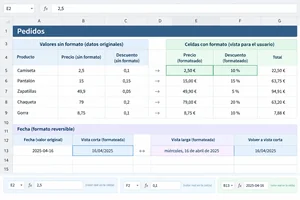
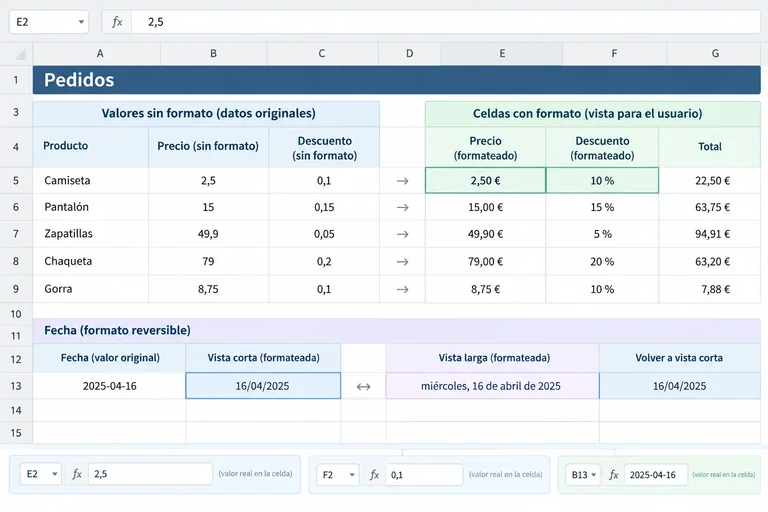
El valor es el dato almacenado; el formato decide cómo se presenta. Por ejemplo, el valor 2,5 puede mostrarse como 2,50 € sin cambiar la cantidad.
Con los porcentajes ocurre una conversión visual: el valor decimal 0,1 se muestra como 10 %. Si aplicaras el formato Porcentaje a un valor 10, verías 1000 %, no 10 %. Por eso los descuentos se introdujeron como decimales, sin el símbolo %.
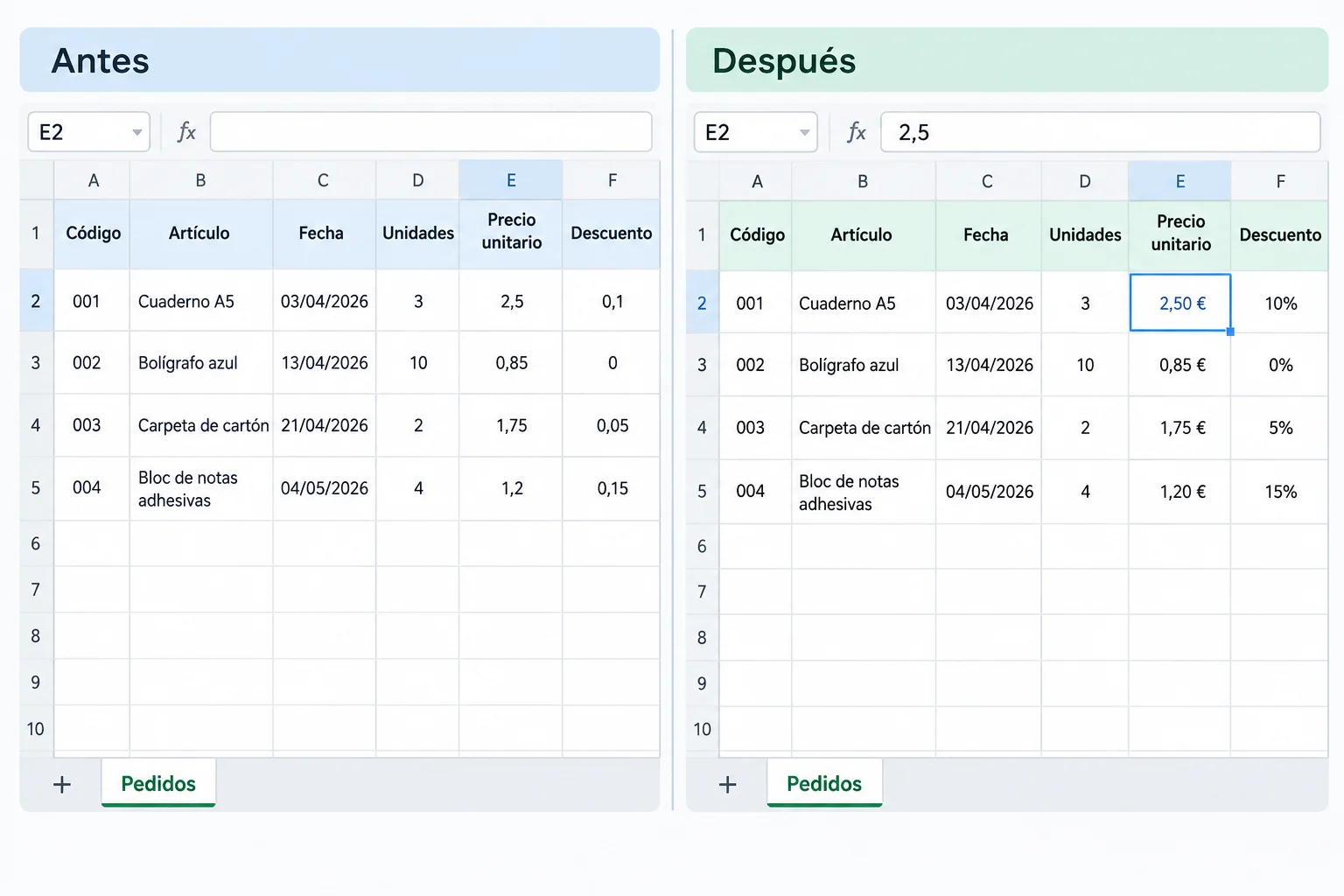
El formato cambia el aspecto visible, pero no sustituye el valor almacenado.
Aplica el mismo criterio a todo el rango de cada columna.
| Rango | Contenido | Presentación | Formato |
|---|---|---|---|
| C2:C5 | Fechas | 03/04/2026 | Fecha: día/mes/año |
| D2:D5 | Unidades | 3 | Número: 0 decimales |
| E2:E5 | Precios | 2,50 € | Moneda: euro, 2 decimales |
| F2:F5 | Descuentos | 10 % | Porcentaje: 0 decimales |
Selecciona cada rango completo antes de elegir su formato.
Excel
Selecciona el rango y abre Formato de celdas, por ejemplo con Ctrl+1. Elige la categoría necesaria: Fecha, Número, Moneda o Porcentaje. Configura cero decimales para unidades y descuentos; dos decimales y símbolo euro para los precios.
Calc
Selecciona el rango y abre Formato > Celdas o usa Ctrl+1. En la pestaña Números, elige la categoría, los decimales y el símbolo euro cuando corresponda.
Para C2:C5, elige una fecha con día y mes de dos cifras y año de cuatro cifras. No escribas fórmulas: solo cambias la presentación de datos ya introducidos.
Ejemplo
Después de aplicar moneda a E2:E5, selecciona E2. La celda debe mostrar 2,50 €, mientras que la barra de fórmulas permite contrastar el valor introducido: 2,5.
La barra de fórmulas sirve aquí para revisar el contenido, no para crear una fórmula. Si el precio no responde al formato de moneda, revísalo y vuelve a introducirlo como número con la configuración regional ya comprobada.
Consejo
Una apariencia correcta no demuestra por sí sola el tipo de dato: un texto puede parecer una fecha o un número. Haz dos pruebas temporales y después restaura el formato previsto:
C2 y aplica una fecha larga. Si está reconocida como fecha, su presentación cambiará a una forma larga con el mes escrito. Después restablece el formato día/mes/año.F2 y aplícale temporalmente Número con un decimal. Si está reconocido como número, observarás 0,1. Vuelve a aplicar Porcentaje sin decimales para recuperar 10 %.Si el aspecto no cambia al aplicar el formato, no basta con cambiar de categoría: revisa la entrada y vuelve a escribir el dato correctamente.
En C2 se ve 03/04/2026. Para distinguir una fecha reconocida de un texto con el mismo aspecto, ¿qué comprobación es fiable?
En tu hoja Pedidos, deja aplicados los formatos previstos en C2:C5, D2:D5, E2:E5 y F2:F5, sin modificar las cantidades ni las fechas introducidas. Haz las comprobaciones temporales de C2 y F2, y restaura sus presentaciones finales.
Después explica qué relación observaste entre el valor y la presentación en E2 y en F2, incluido por qué el valor decimal de F2 se muestra como porcentaje. Indica también qué formato final aplicaste a cada uno de los cuatro rangos.
Escribe al menos 180 caracteres (0/180).
Paso 6 de 8
Ajusta columnas, texto y altura de filas para que la lista de pedidos se lea completa sin alterar sus datos ni su estructura.
La lista ya contiene los valores y sus formatos. Ahora debes conseguir que se lean completos sin cambiar su estructura: sigue habiendo seis columnas, una fila de encabezados y cuatro registros en A1:F5.
La anchura de una columna solo cambia el espacio disponible en pantalla. Si un artículo queda recortado, su contenido sigue almacenado en la celda. Un texto puede desbordarse hacia una celda vecina vacía o quedar oculto si esa celda contiene algo. No edites el dato ni combines celdas para resolver un problema de espacio.
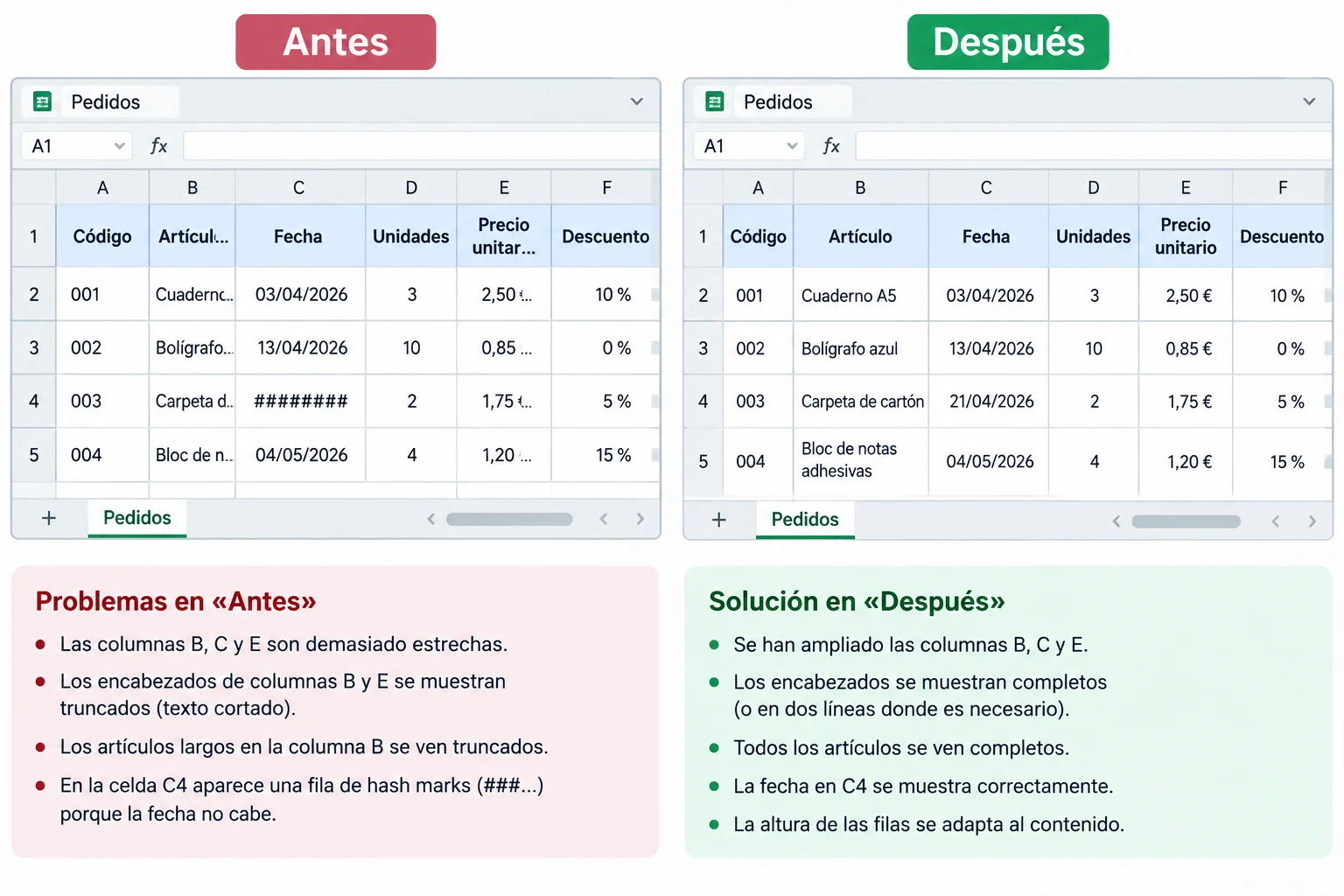
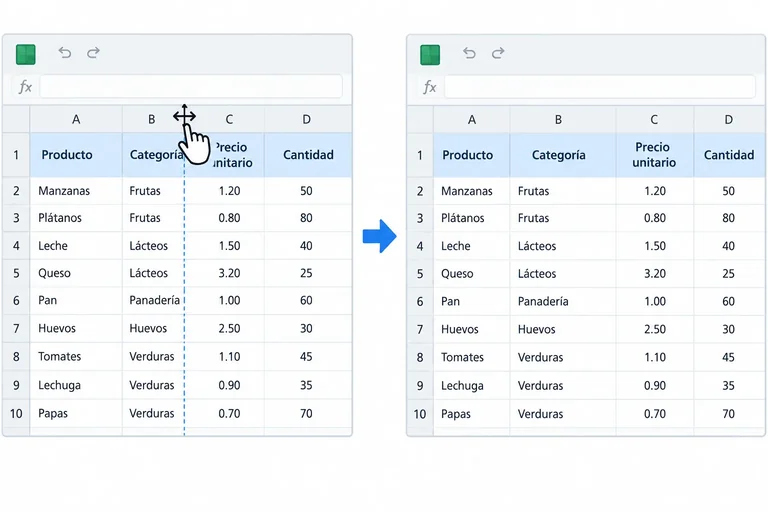
El mismo rango A1:F5 puede verse incompleto o legible según la anchura de las columnas y el ajuste del texto.
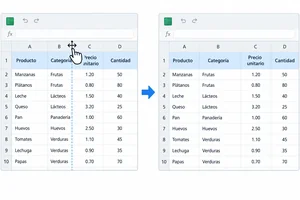
Empieza por la anchura. Selecciona las columnas que necesiten más espacio; en esta hoja, revisa especialmente B:F.
Excel: selecciona los encabezados de columna y usa Inicio > Formato > Autoajustar ancho de columna. También puedes hacer doble clic en el borde derecho del encabezado de una columna para ajustarla de forma individual.
Calc: en LibreOffice Calc, selecciona las columnas y usa Formato > Columnas > Anchura óptima…; confirma el ajuste. También puedes hacer doble clic en el borde derecho del encabezado.
Comprueba después que se leen los artículos, las fechas, los importes y los porcentajes de A1:F5. Si aparece #### en una fecha o una cifra, amplía primero esa columna: suele indicar que no hay anchura suficiente.
No siempre conviene ensanchar mucho una columna. Para un encabezado largo, como Precio unitario, o una descripción que prefieras mantener contenida, ajusta el texto dentro de la celda.
Selecciona, por ejemplo, A1:F1.
Excel: elige Inicio > Ajustar texto.
Calc: elige Formato > Celdas > Alineación > Ajustar texto automáticamente.
La fila puede aumentar de altura para mostrar varias líneas. Si no se adapta, usa el autoajuste de altura de fila en el menú Formato de tu aplicación. Revisa que se vea todo el texto y que no hayas combinado celdas.
Consejo
Usa la solución que responda al problema visual: ampliar o autoajustar una columna permite leer valores que no caben; ajustar texto reparte un rótulo o texto largo en varias líneas. En ambos casos, el dato almacenado permanece igual.
En una copia de la hoja, C2 muestra #### en lugar de la fecha. ¿Qué cambio debes probar primero sin editar el contenido de C2?
En tu hoja Pedidos, revisa visualmente todo el rango A1:F5 y corrige los problemas de lectura que observes sin modificar los valores ni combinar celdas. Después, escribe qué zonas corregiste y qué acción aplicaste en cada una.
Escribe al menos 40 caracteres (0/40).
Paso 7 de 8
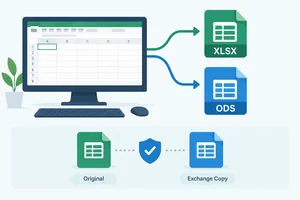
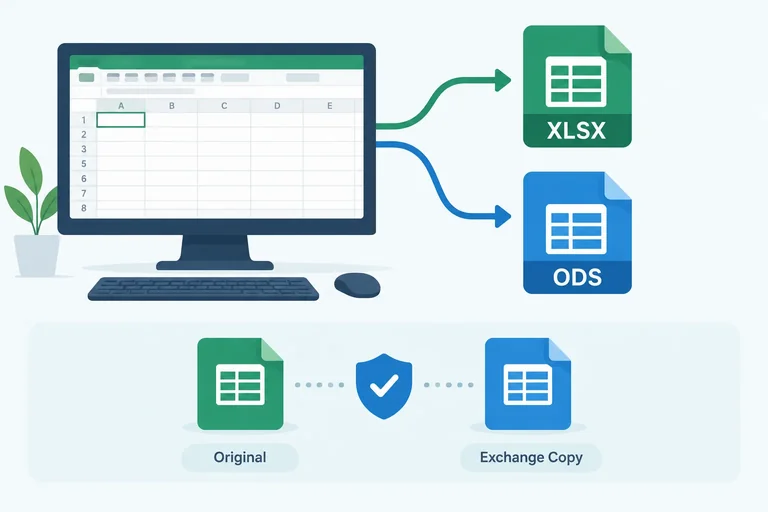
XLSX y ODS son formatos editables de hoja de cálculo. El formato habitual de Excel es XLSX; el de LibreOffice Calc es ODS. Guarda primero tu libro en el formato habitual de la aplicación con la que estás trabajando y, después, crea una copia en el otro formato para el intercambio.
La hoja debe seguir llamándose Pedidos; no necesitas tener instaladas ambas aplicaciones para crear y comprobar la copia.
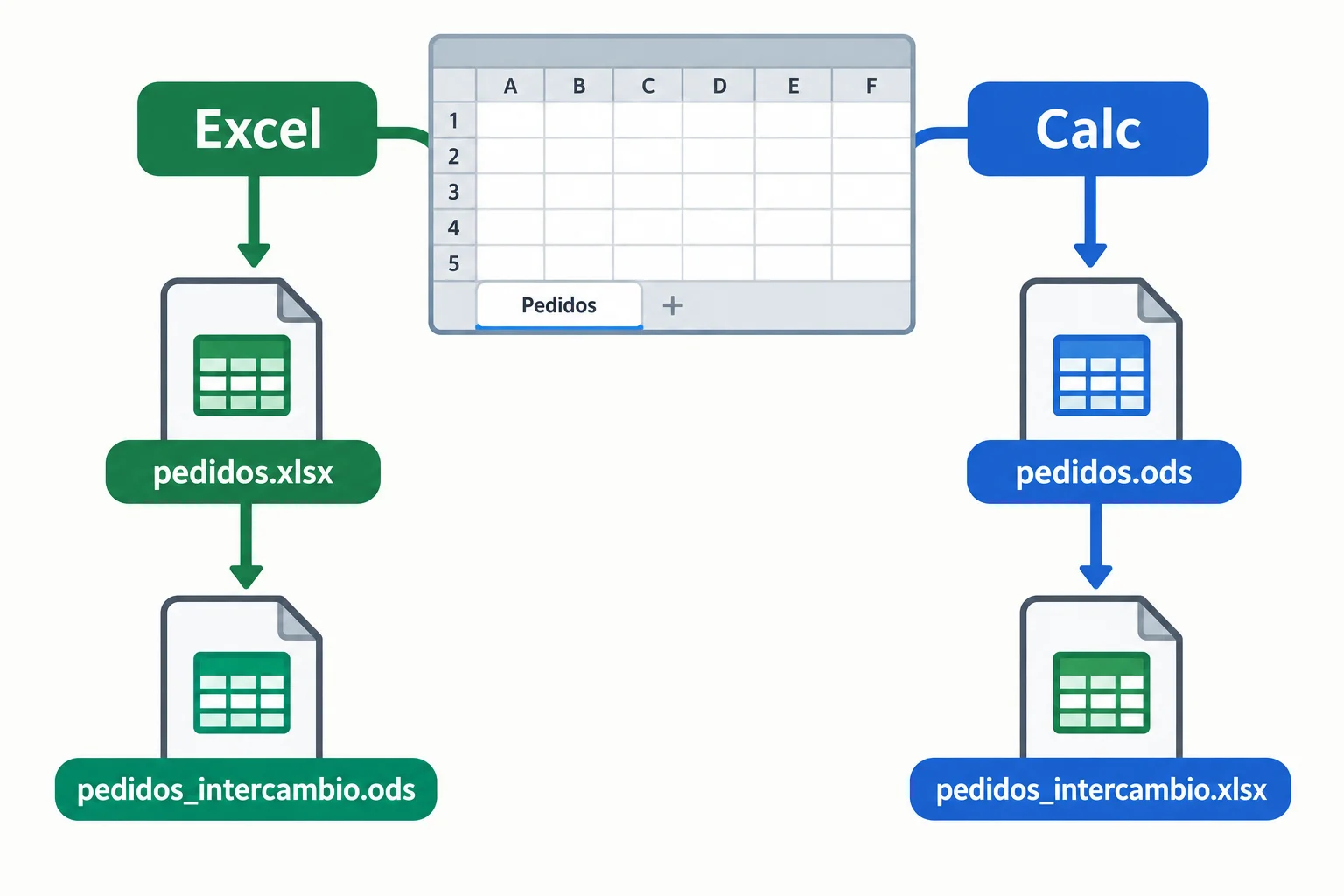
Cada aplicación conserva primero su archivo de trabajo y después genera una copia con el otro formato.
Usa estos nombres para distinguir el original de la copia que comprobarás en el siguiente paso.
| Aplicación | Archivo de trabajo | Copia de intercambio |
|---|---|---|
| Excel | pedidos.xlsx | pedidos_intercambio.ods |
| Calc | pedidos.ods | pedidos_intercambio.xlsx |
Primero guarda el libro que ya has preparado en su formato habitual. Después usa Guardar como para crear la copia con otro nombre y el otro tipo de archivo. Así el original permanece disponible.
Excel
Archivo > Guardar como, escribe pedidos.xlsx y selecciona el tipo de libro de Excel si fuera necesario.Archivo > Guardar como; escribe pedidos_intercambio.ods y selecciona el formato ODS.Calc
Archivo > Guardar como, escribe pedidos.ods y conserva el formato ODS.Archivo > Guardar como; escribe pedidos_intercambio.xlsx y selecciona el formato XLSX.Elige una carpeta que puedas localizar al terminar.
Atención
Al guardar en el otro formato, puede aparecer un aviso de compatibilidad. No indica necesariamente que haya un problema: advierte de que algunos elementos podrían presentarse de forma distinta entre aplicaciones.
En esta lista sencilla, confirma el guardado tras comprobar el nombre y el formato elegidos. Como al guardar documentos en formatos distintos, la comprobación al volver a abrir la copia es la parte que confirma el resultado.
Consejo
Anota mentalmente cuál es la copia que abrirás después: pedidos_intercambio.ods si trabajas en Excel, o pedidos_intercambio.xlsx si trabajas en Calc. La próxima comprobación se hará sobre esa copia, no sobre el archivo de trabajo.
Trabajas en Excel y tu lista ya está terminada. Ordena las acciones para conservar el archivo de trabajo, crear su copia de intercambio y tener en cuenta la compatibilidad.
Paso 8 de 8
Reabre la copia de intercambio y verifica que la lista de pedidos conserva su estructura, sus datos reconocidos y su presentación antes de continuar con cálculos.
Vas a comprobar la copia de intercambio, no el archivo habitual de trabajo.
Excel
Cierra el libro si ya está guardado y abre pedidos_intercambio.ods.
Calc
Cierra el libro si ya está guardado y abre pedidos_intercambio.xlsx.
Comprueba que la pestaña de la hoja se llama Pedidos. Si dispones de ambas aplicaciones, puedes abrir después esa misma copia también en la otra; no es imprescindible.
Si corriges algo durante la revisión, guarda los cambios en la copia que has abierto. No sobrescribas el archivo habitual.
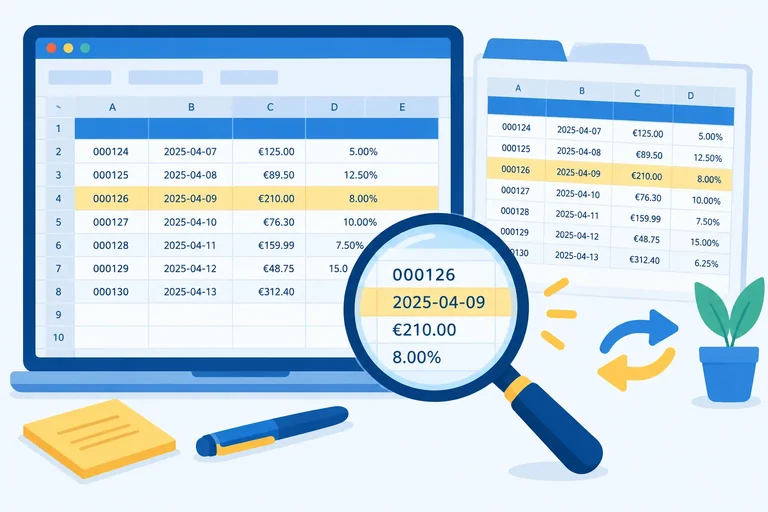
Usa esta vista como referencia para las cuatro celdas testigo. La lista debe seguir siendo un bloque continuo de A1:F5.
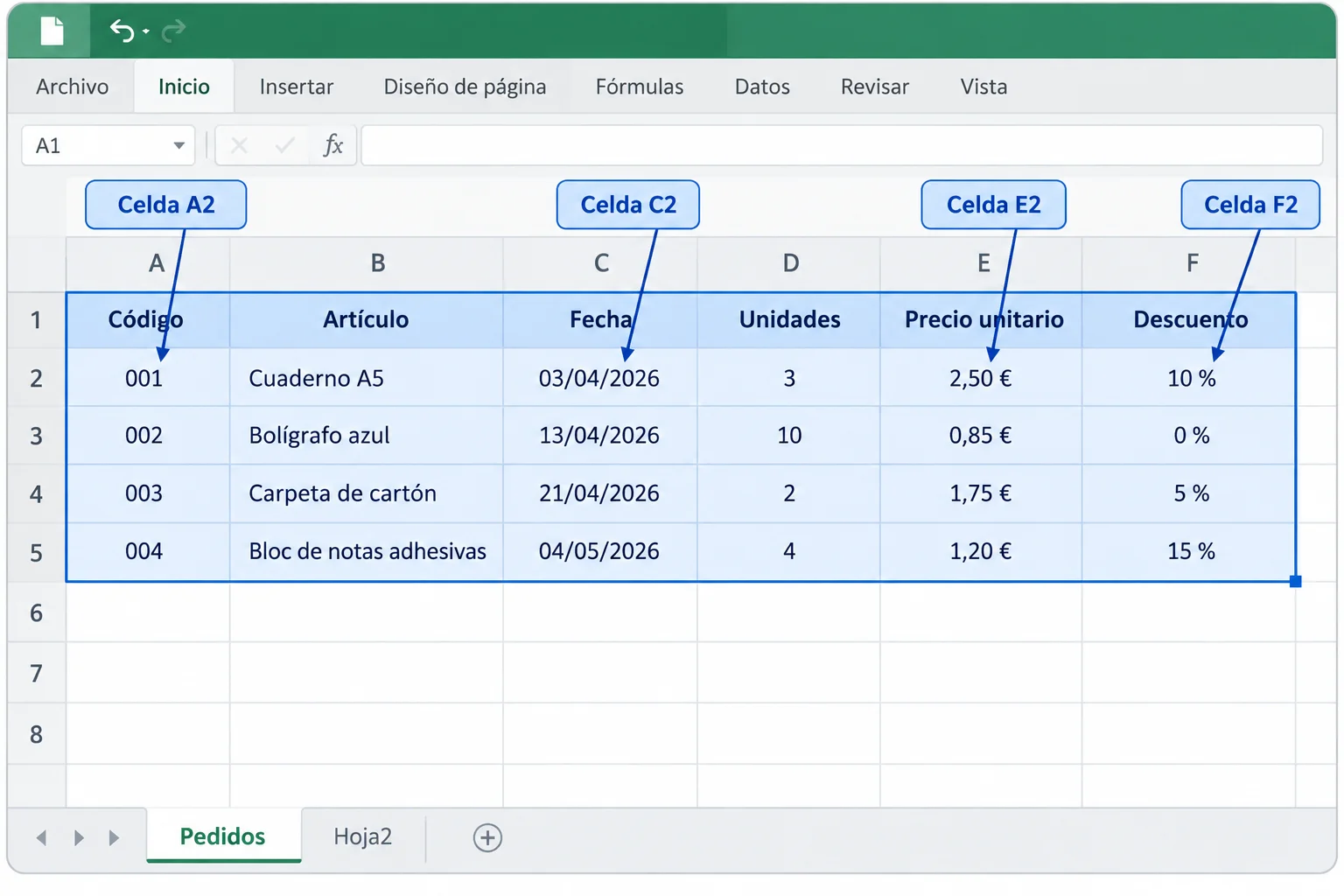
Las celdas testigo permiten comprobar estructura, reconocimiento del dato y presentación.
Haz tres controles diferentes. Primero comprueba la estructura; después, que los datos sigan reconocidos como fecha o número; por último, que tengan el formato previsto.
No confundas un cambio de aspecto con un dato incorrecto. Si una prueba confirma que la celda sigue siendo una fecha o un número, pero solo se ve distinta, reaplica el formato correspondiente. Vuelve a introducir una celda únicamente si confirmas que se convirtió en texto o que su valor es incorrecto.
Contrasta la copia abierta siguiendo este orden. Tras cada prueba temporal, restaura la presentación final de la lista.
| Control | Qué debe comprobarse | Acción si hay diferencia |
|---|---|---|
| Estructura | Hoja `Pedidos`, rango continuo `A1:F5`, seis encabezados y cuatro registros | Corrige una celda desplazada, vacía o ausente sin separar el registro |
| Código A2 | Se ve `001`, con sus ceros iniciales | Si faltan ceros, aplica Texto y vuelve a introducir solo el código |
| Fecha C2: reconocimiento | Aplica temporalmente una fecha larga: debe indicar 3 de abril de 2026 | Si cambia a fecha larga, restaura día/mes/año; si no responde como fecha, vuelve a introducirla |
| Precio E2: reconocimiento | Aplica temporalmente Número con tres decimales: debe responder como `2,500` | Si responde, restaura Moneda en euros con dos decimales; si no, revisa y vuelve a introducir el número |
| Descuento F2: reconocimiento | Aplica temporalmente Número con un decimal: debe responder como `0,1` | Si responde, restaura Porcentaje sin decimales; si no, revisa y vuelve a introducir el valor decimal |
| Formato final | C2 con día/mes/año; E2 en euros con dos decimales; F2 en porcentaje sin decimales | Reaplica solo el formato que haya cambiado |
| Lectura | Artículos y encabezados se leen completos | Autoajusta columnas o ajusta texto; no combines celdas |
Consejo
Si una fecha o un importe muestra almohadillas, amplía primero la columna. Normalmente es un problema de anchura, no del valor almacenado.
En tu ordenador, realiza las tres pruebas temporales de C2, E2 y F2, restaura sus formatos finales y redacta tu informe.
Indica qué archivo de intercambio reabriste. Describe qué viste en A2; qué ocurrió al mostrar C2 como fecha larga; qué mostró E2 como Número con tres decimales; y qué mostró F2 como Número con un decimal. Explica también si encontraste alguna diferencia y si bastó con reaplicar un formato o fue necesario volver a introducir un dato. Si no hubo diferencias, indícalo expresamente.
Escribe al menos 120 caracteres (0/120).
Resumen
Has dejado comprobados tres aspectos que no son lo mismo:
A1:F5.001 se conserva como texto; las fechas, cantidades, precios y descuentos responden como datos reconocidos.La hoja Pedidos queda preparada para trabajar con cálculos en el siguiente tutorial.
Pedidos y el bloque continuo A1:F5.¡Felicidades! Has completado: Organizar datos y formatos en una hoja de cálculo
Miles de cursos online en vídeo, ebooks y audiolibros.
Para poner a prueba tus conocimientos durante los cursos en línea
Generado directamente desde la galería de fotos de tu celular y enviado a tu correo electrónico

Descarga nuestra aplicación a través del Código QR o los enlaces a continuación:.



Lleva el conocimiento en tu bolsillo.
Descarga la aplicación Cursa.
Hay cientos de cursos gratuitos disponibles, con un certificado de finalización gratuito que se guarda en la galería de imágenes de su dispositivo móvil.
Descargue la aplicación para acceder al Certificado de finalización del curso de forma gratuita.


+ 10 millones
estudiantes

Certificado gratuito y
válido con código QR

60 mil ejercicios
gratis

Calificación de 4.8/5
en tiendas de aplicaciones

Cursos gratuitos de
vídeo y audiolibros