Paso 1 de 7
Elige entre un evento y una tarea
Distingue cuándo reservar tiempo como evento personal y cuándo registrar una acción como tarea, y elige la ruta de aplicaciones con la que practicarás.

Ruta de aprendizaje · Nivel 4 · Tutorial 4
Organizarás compromisos y pendientes en el calendario de Outlook y Microsoft To Do, o con las alternativas gratuitas Google Calendar y Tasks. Configurarás avisos, repeticiones y zonas horarias sin depender de funciones corporativas.
 Elige entre un evento y una tarea
Distingue cuándo reservar tiempo como evento personal y cuándo registrar una acción como tarea, y elige la ruta de aplicaciones con la que practicarás. 2 min
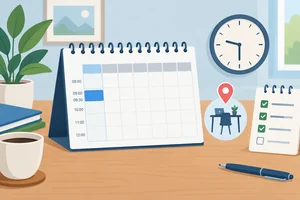 Reserva tiempo en tu calendario
Crea un evento personal con una franja horaria y comprueba sus datos en el calendario. 3 min
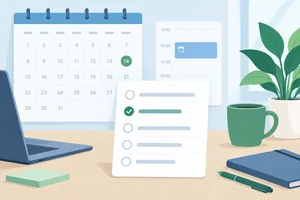 Registra un pendiente con fecha
Crea una tarea con fecha, comprueba su estado completado y restáurala para seguir planificando. 3 min
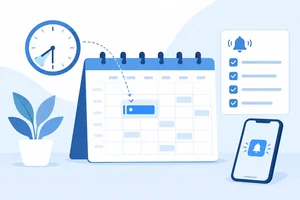 Configura y comprueba los avisos
Configura recordatorios para el evento y la tarea, y comprueba qué necesita tu dispositivo para mostrarlos. 3 min
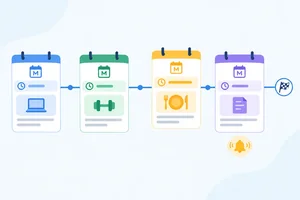 Repite un evento y cambia solo una fecha
Configura una repetición semanal con final definido y modifica una única ocurrencia sin alterar el resto de la serie. 3 min
 Comprueba la hora en otra zona
Compara la visualización de una misma cita en Madrid y Nueva York, teniendo en cuenta la fecha y sin modificar su hora de inicio. 3 min
 Revisa tu planificación y déjala lista
Revisa tu evento, tu tarea, los avisos y la conversión horaria antes de dar por terminada tu planificación. 2 min
Paso 1 de 7
Distingue cuándo reservar tiempo como evento personal y cuándo registrar una acción como tarea, y elige la ruta de aplicaciones con la que practicarás.
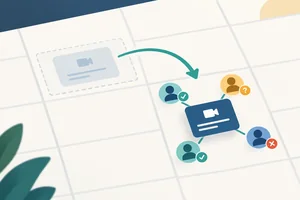
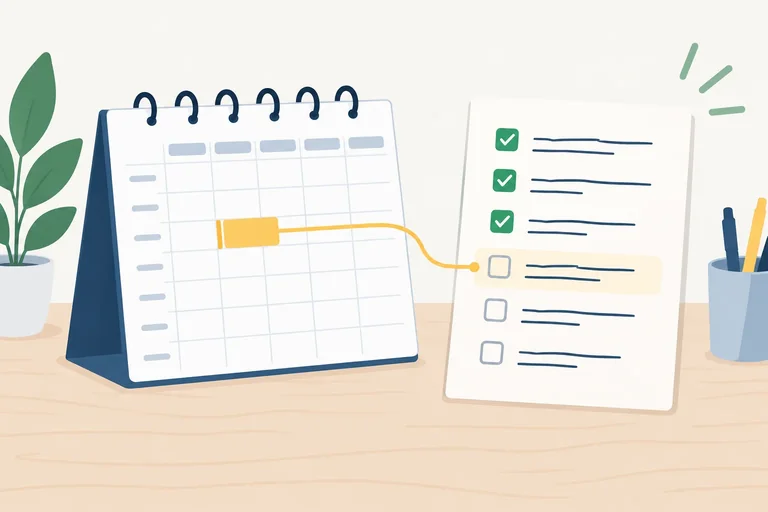
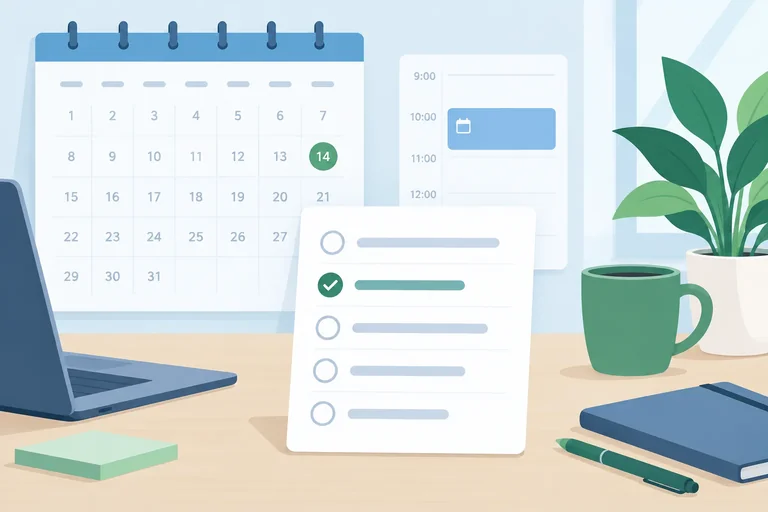
Un evento personal reserva un intervalo en el calendario: sirve para proteger un tiempo concreto para una actividad. Una tarea registra una acción pendiente que debes realizar; puede tener vencimiento, pero no ocupa por sí sola un hueco en tu agenda.
Ejemplo: si quieres dedicar un rato a revisar tu planificación, reserva ese intervalo como evento personal. Si necesitas preparar algo, regístralo como tarea.
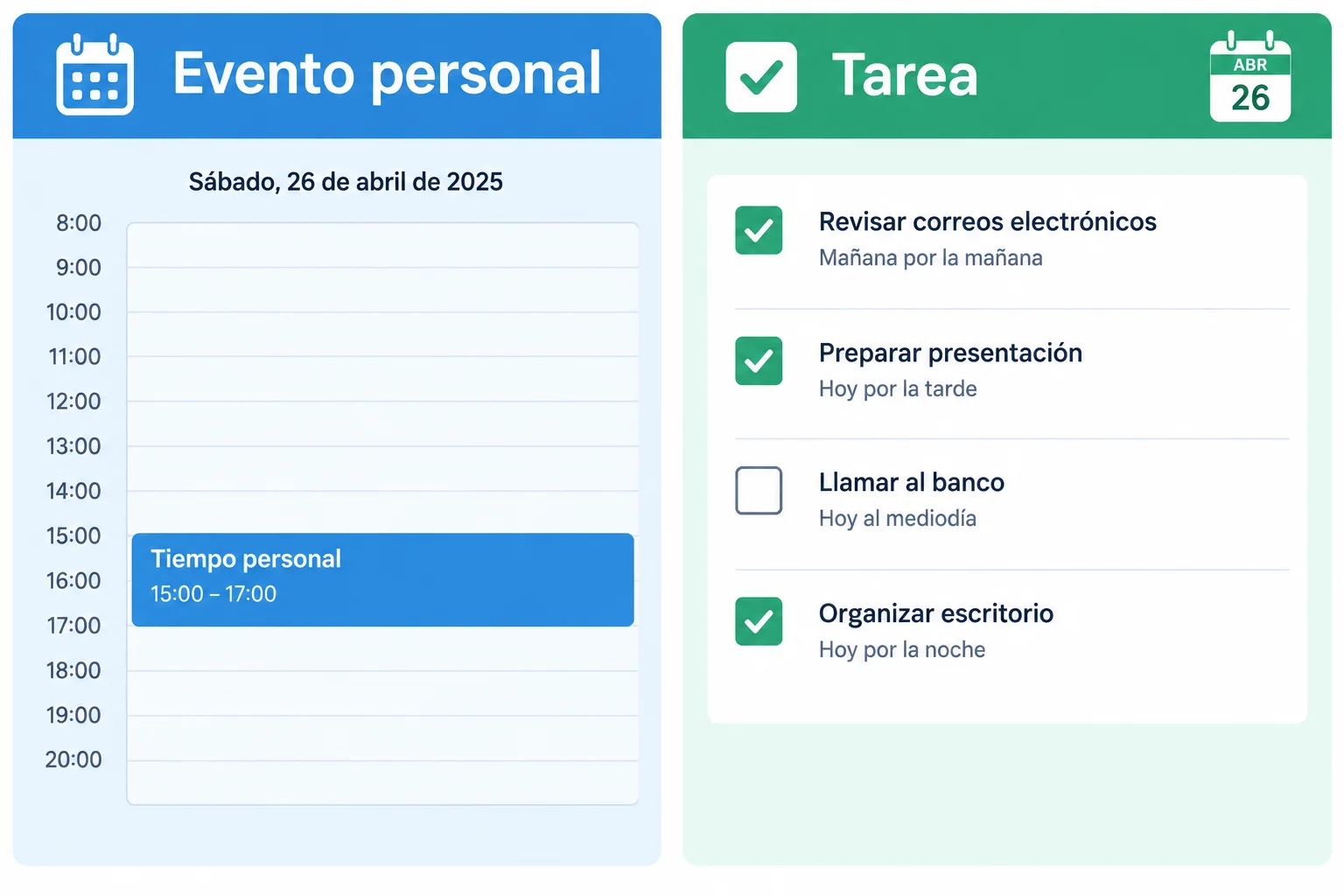
Reserva de tiempo frente a acción pendiente.
Consejo
Registrar una tarea no crea automáticamente un evento personal. Si una acción necesita tiempo protegido para hacerla, puedes usar ambos: una tarea para no olvidarla y un evento personal para reservar el intervalo. En este tutorial practicarás cada registro por separado.
Elige una sola ruta para practicar en el navegador de tu ordenador. Las dos permiten organizarte con una cuenta personal; los nombres de los controles pueden variar ligeramente según la versión.
Correspondencia entre las dos rutas personales.
| Qué quieres registrar | Ruta Microsoft | Ruta Google |
|---|---|---|
| Un intervalo reservado | Outlook en la web | Google Calendar |
| Una acción pendiente | Microsoft To Do | Google Tasks |
Consejo
En la ruta Microsoft, Microsoft To Do puede aparecer integrado en Outlook en la web o abrirse por separado. Eso no cambia su función: las tareas se gestionan en Microsoft To Do, mientras que los eventos personales se crean en el calendario de Outlook en la web.
Relaciona cada situación con el registro y la aplicación adecuados en la ruta indicada.
Empareja cada situación con su destino correcto.
Toca un elemento y luego su par correspondiente.
Paso 2 de 7
Crea un evento personal con una franja horaria y comprueba sus datos en el calendario.
Un evento personal reserva un hueco concreto en el calendario. Para que sea útil, indica título, fecha, hora de inicio, hora de fin y, si ayuda a localizarlo, ubicación.
No actives la opción de día completo cuando conoces el intervalo: un evento de 09:00–09:30 debe conservar esas horas. Día completo sirve para algo que ocupa la jornada pero no tiene una franja definida.
En esta práctica crearás una entrada solo en tu calendario: deja vacíos los campos de personas o contactos.
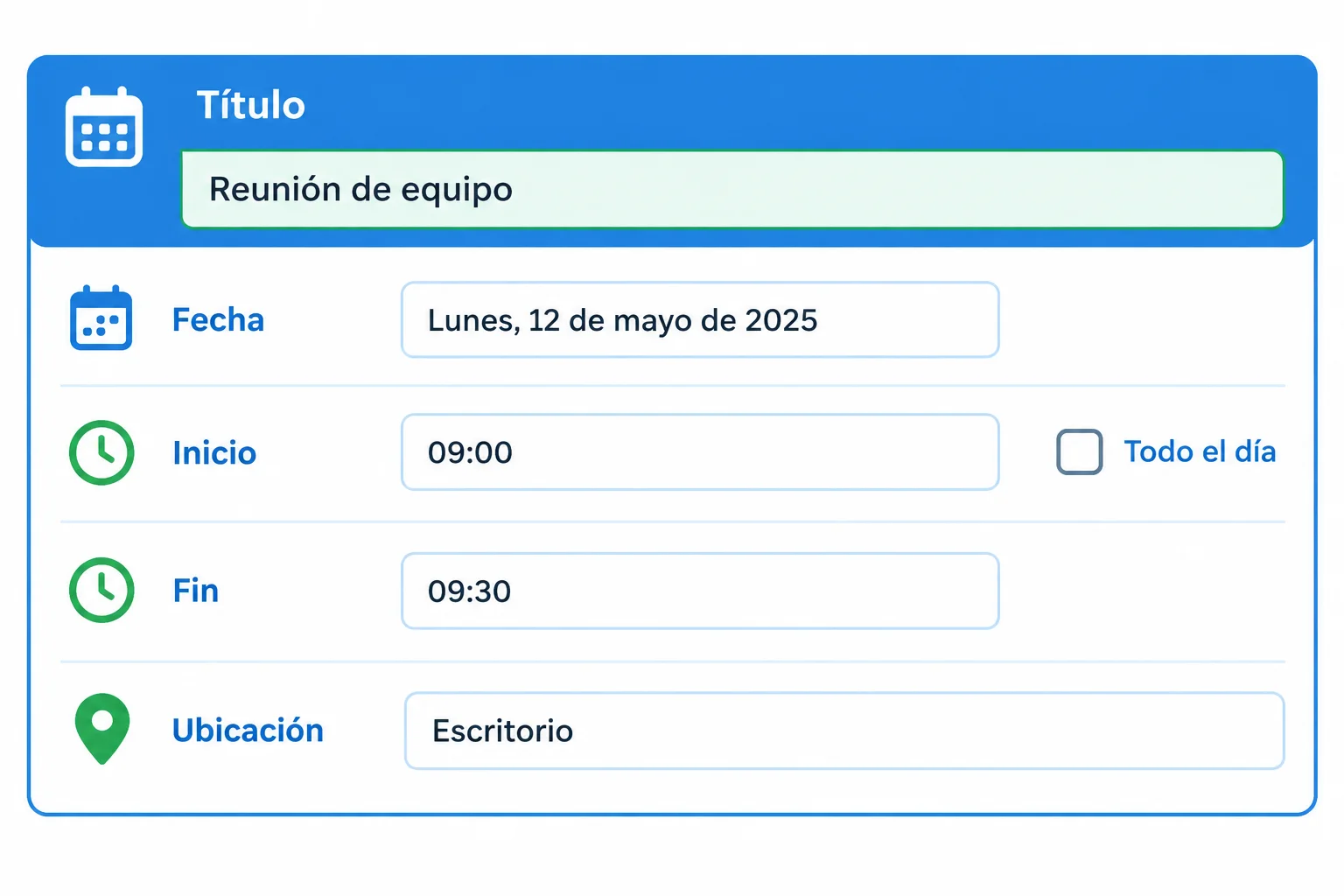
Un intervalo horario requiere inicio y fin; no es un evento de día completo.
Abre el calendario de la ruta que elegiste en el navegador.
Busca los campos de título, fecha, hora de inicio, hora de fin y ubicación. Mantén la opción de día completo desactivada. Guarda cuando hayas revisado todos los datos.
Ejemplo
Registra estos datos en el primer lunes posterior al día de hoy:
Guarda el evento. No necesitas configurar avisos, repeticiones ni cambios de zona para esta práctica.
Ordena las acciones para crear y comprobar un evento personal.
Ahora crea el evento conductor en tu calendario, si todavía no lo has hecho. Después vuelve a la vista diaria o semanal, abre la entrada guardada y escribe la fecha y el intervalo que aparecen.
Incluye ambos datos con este formato: fecha; intervalo horario.
Escribe al menos 18 caracteres (0/18).
Paso 3 de 7
Crea una tarea con fecha, comprueba su estado completado y restáurala para seguir planificando.
Una tarea registra una acción por hacer; su fecha indica cuándo debe estar hecha. No bloquea un tramo de tu agenda ni tiene una duración como un evento personal.
Ejemplo: Preparar la lista de pendientes debe estar lista el mismo lunes que reservaste para Revisar la semana. Es una tarea, aunque después decidas reservar tiempo en el calendario para realizarla.
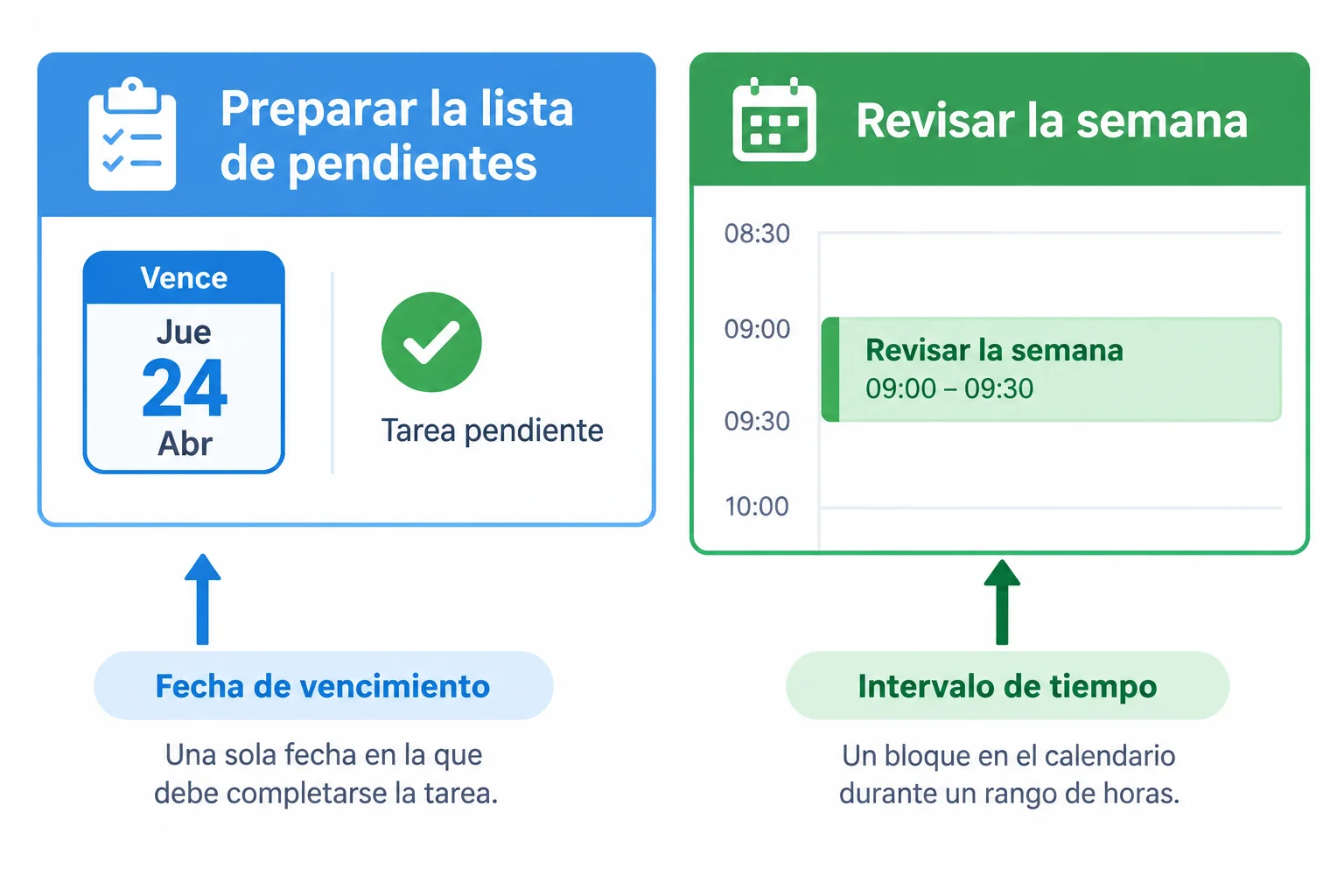
La fecha de una tarea no equivale a reservar 30 minutos en el calendario.
Elige una sola ruta para la práctica. Ambas guardan tareas personales, pero expresan la fecha de forma algo distinta.
| Ruta | Dato temporal de la tarea | No representa |
|---|---|---|
| Microsoft To Do | Fecha de vencimiento | Una duración |
| Google Tasks | Fecha y, cuando aparezca, hora | Un intervalo de inicio y fin |
Usa una cuenta personal en el navegador y crea la tarea conductora con información de prueba, sin datos sensibles.
En Microsoft To Do, abre los detalles de la tarea y establece ese lunes como vencimiento. El vencimiento es una fecha: no añadas una duración.
En Google Tasks, edita la tarea y establece ese lunes. Si el formulario ofrece fecha y hora, usa 08:30. Si en tu versión solo aparece la fecha, guarda la fecha del lunes.
Consejo
Antes de continuar, verifica que el título y la fecha pertenecen a la tarea, no al evento personal. La tarea no necesita ubicación ni asistentes.
Completar una tarea cambia su estado; no borra necesariamente su historial. Durante esta prueba, marca Preparar la lista de pendientes como completada usando su círculo o casilla.
Después localízala en la sección de tareas completadas de la lista. En algunas vistas puede estar contraída: despliega las completadas si no la ves.
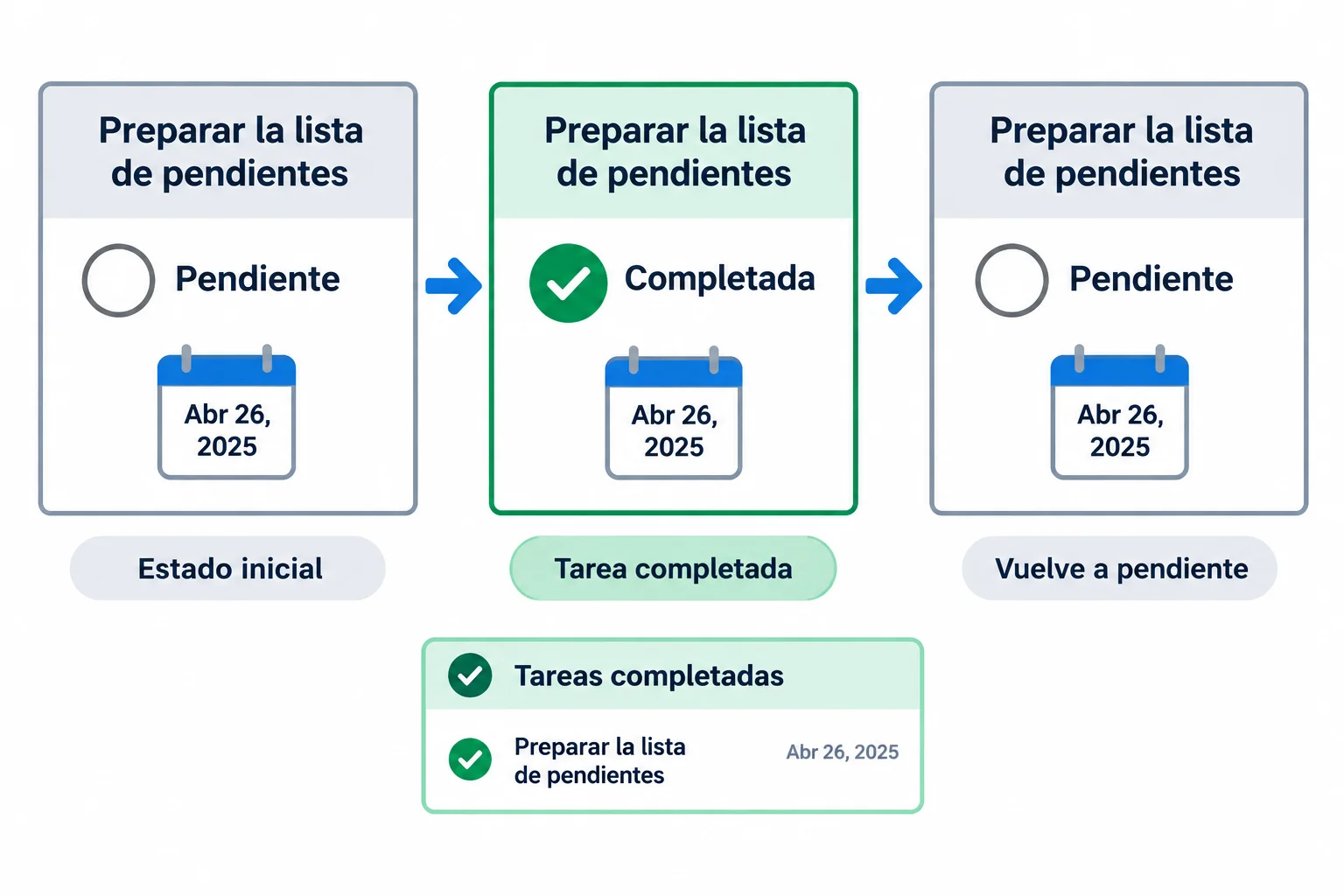
La misma tarea puede recuperarse: completa la prueba y vuelve a dejarla pendiente.
Para recuperarla, abre o despliega las tareas completadas y desmarca su círculo o casilla. Comprueba que vuelve a la lista de tareas pendientes. Déjala pendiente: la utilizarás en los pasos siguientes.
Realiza la comprobación completa en tu ruta: crea o revisa Preparar la lista de pendientes con el lunes indicado, márcala como completada, localízala entre las completadas y recupérala.
Cuando termines, escribe la fecha que aplicaste y el estado en que la has dejado.
Escribe al menos 12 caracteres (0/12).
Paso 4 de 7
Configura recordatorios para el evento y la tarea, y comprueba qué necesita tu dispositivo para mostrarlos.
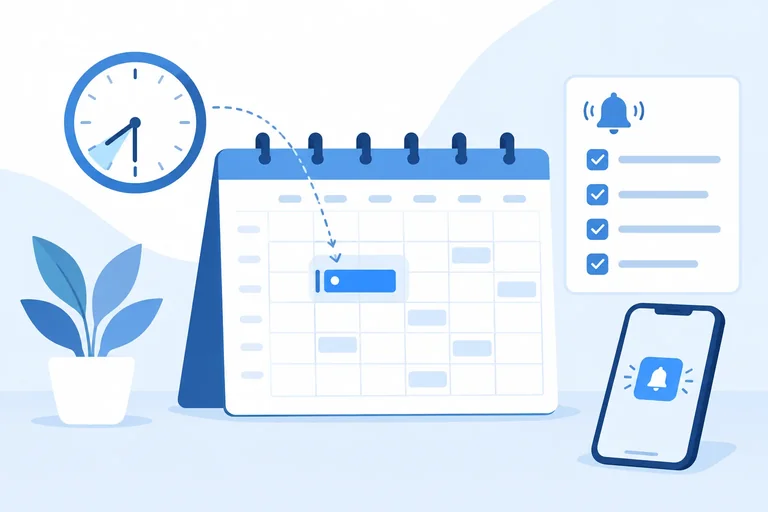
Un recordatorio del evento está ligado a la hora de inicio: avisa antes de que empiece el intervalo reservado. No modifica la duración ni crea una tarea.
Para Revisar la semana, que ocupa 09:00–09:30, el recordatorio del evento de 15 minutos antes corresponde a las 08:45. Es distinto del aviso de la tarea: una tarea registra una acción pendiente y no reserva por sí sola ese intervalo en el calendario.
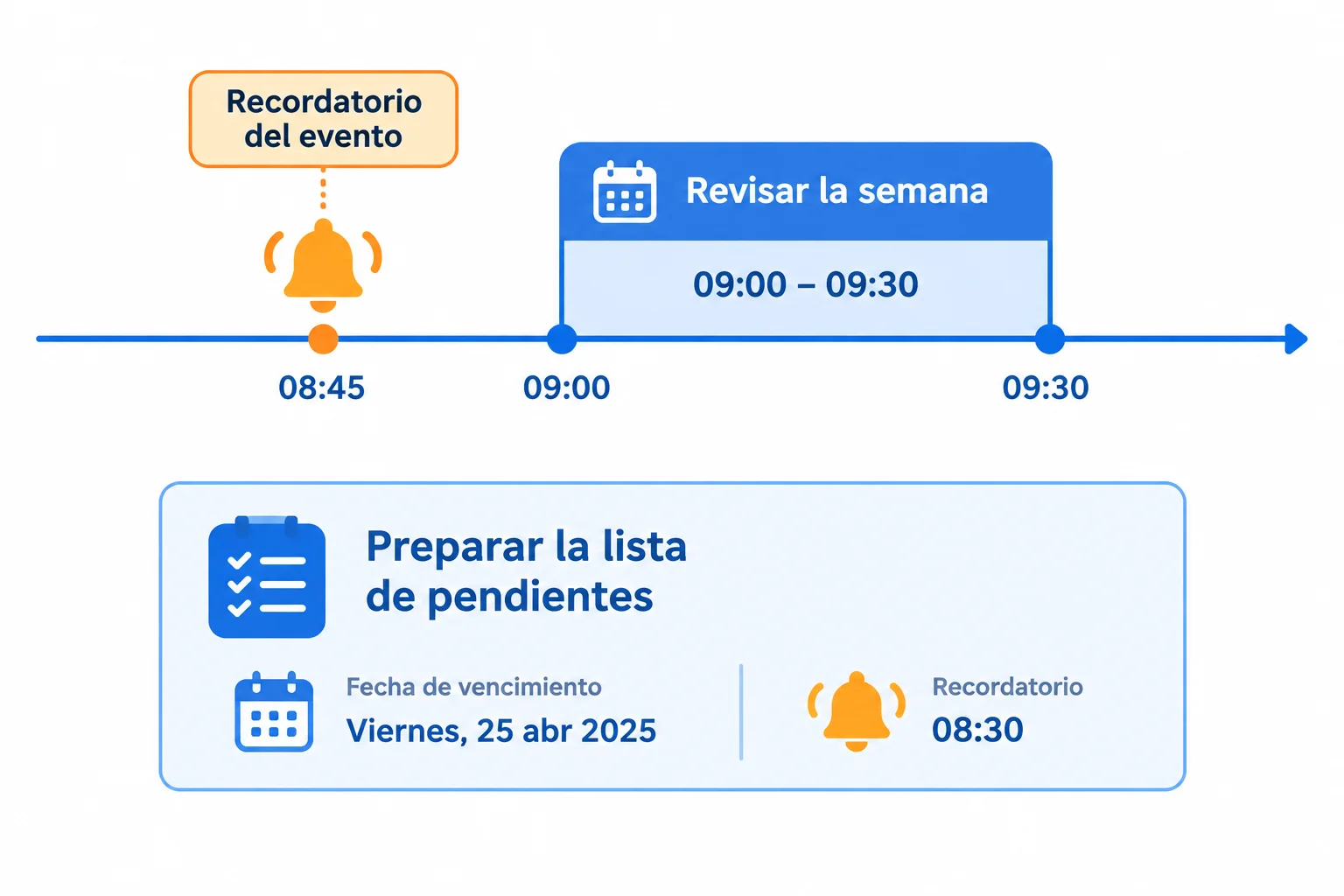
El recordatorio del evento mira su inicio; el aviso de la tarea se configura según las opciones de la aplicación.
Mantén separados estos datos en tu ruta elegida.
| Ruta | Evento personal | Tarea |
|---|---|---|
| Outlook en la web + Microsoft To Do | Control “Recordatorio”: 15 minutos antes. | Vencimiento: el lunes correspondiente. Control “Recordarme”: lunes a las 08:30, si está disponible. |
| Google Calendar + Google Tasks | Control “Notificación”: 15 minutos antes. | Fecha y hora: lunes a las 08:30, cuando estén disponibles. No inventes una antelación independiente. |
Configura primero el evento conductor que ya creaste:
Revisar la semana, busca “Recordatorio”, selecciona 15 minutos antes y guarda.Revisar la semana, añade una “Notificación” de 15 minutos antes y guarda.Después abre Preparar la lista de pendientes:
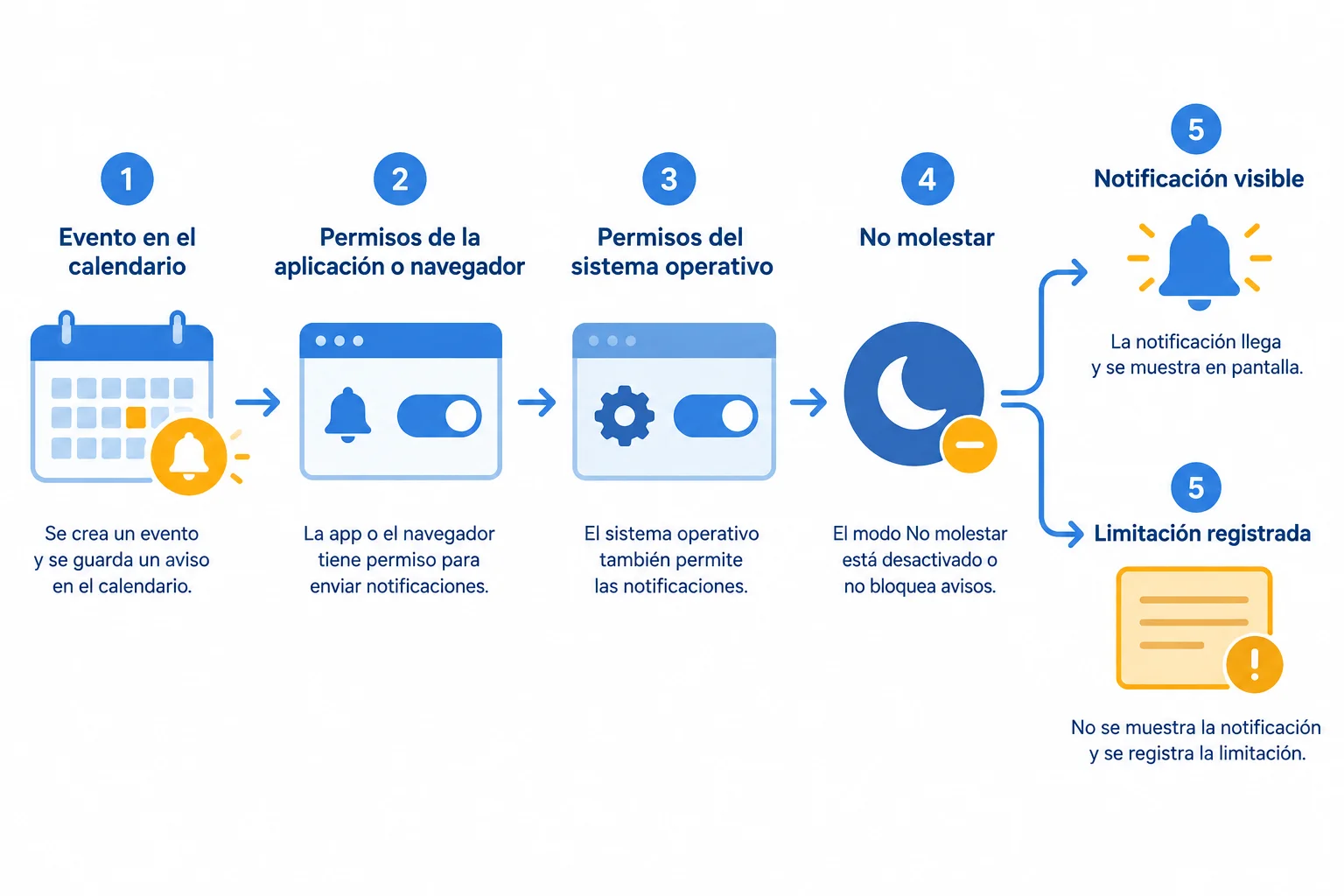
Guardar un aviso es el primer paso; la recepción depende también de los permisos y del estado del dispositivo.
Atención
Para comprobar un aviso del calendario, crea un evento temporal con una hora de inicio que todavía sea futura: por ejemplo, al menos 10 minutos desde ahora. Así podrás elegir un recordatorio disponible antes de ese inicio, esperar la comprobación y eliminar después el evento temporal.
Guardar un recordatorio confirma que quedó configurado. Que aparezca un aviso además depende del servicio y del dispositivo. Los avisos de tareas en la web no se deben dar por garantizados ni confundirse con los del calendario.
Consejo
Antes de esperar el aviso, revisa que las notificaciones estén permitidas para la aplicación o el navegador y para el sistema operativo. Comprueba también que el modo de no molestar no las silencie. Mantén la sesión y la conexión según lo que requiera el servicio.
Si el aviso no llega, registra una condición que comprobaste o una limitación observada; no concluyas que el aviso está garantizado solo porque se pudo guardar.
Un evento personal empieza a las 16:20. ¿Qué hora corresponde a un recordatorio del evento de 15 minutos antes?
Realiza ahora la comprobación en tu calendario y deja constancia de ella:
Revisar la semana y el aviso de Preparar la lista de pendientes según tu ruta.Escribe un informe breve con: la hora de inicio y la antelación elegidas para la prueba, el aviso que pudiste configurar, si se recibió y, si no fue así, la condición o limitación comprobada. Termina indicando que retiraste el evento temporal.
Escribe al menos 120 caracteres (0/120).
Paso 5 de 7
Configura una repetición semanal con final definido y modifica una única ocurrencia sin alterar el resto de la serie.
Una repetición crea una serie: un mismo evento personal aparece varias veces según un patrón. Cada aparición concreta es una ocurrencia.
Los patrones más habituales son diario, semanal y mensual. Elige el que describa el compromiso real; para Revisar la semana, el patrón adecuado es semanal, en lunes.
Una serie no tiene por qué continuar para siempre. Define una fecha de finalización cuando ya sepas hasta cuándo debe repetirse. Así el calendario no acumula eventos que ya no necesitas.
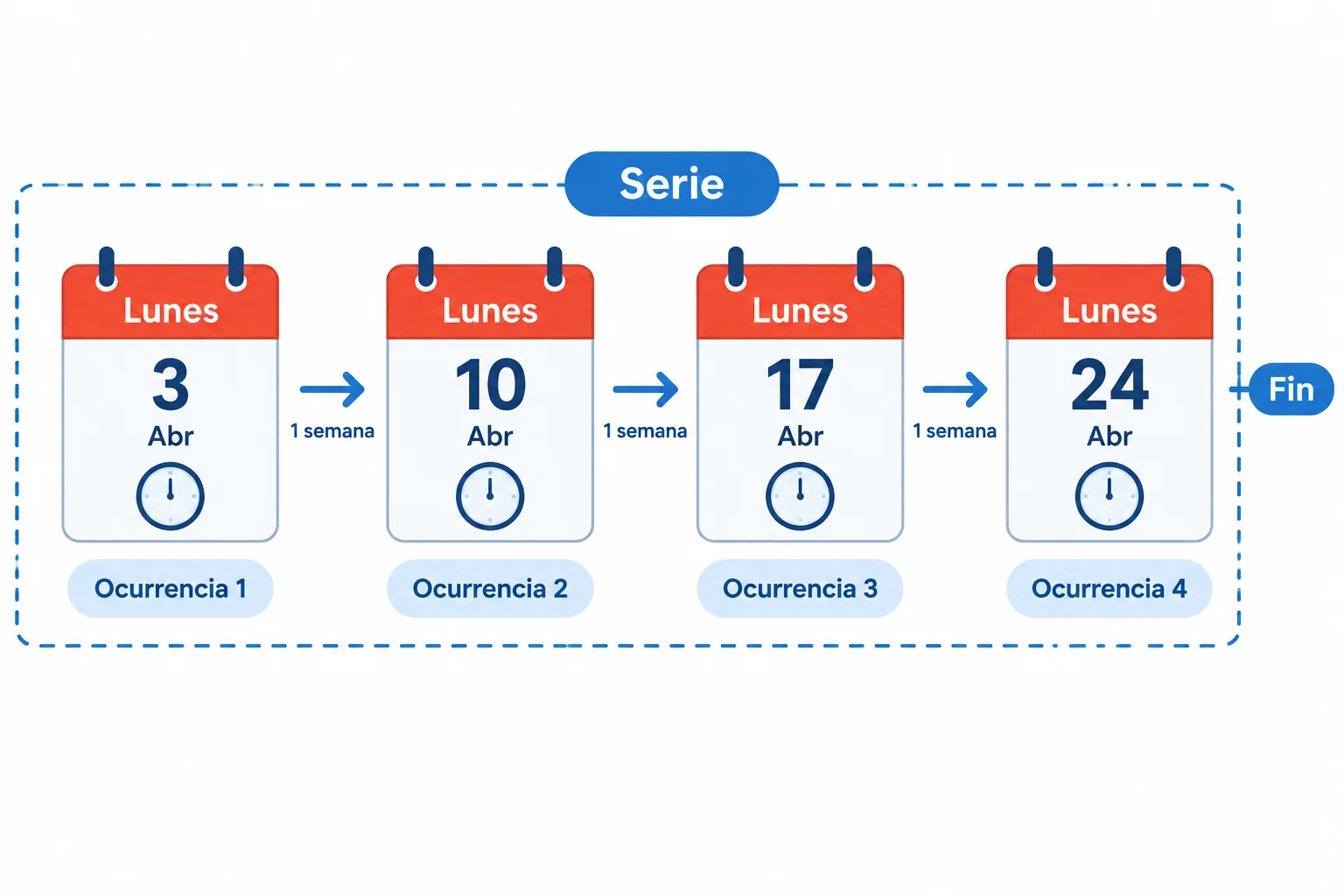
La serie agrupa las cuatro ocurrencias; cada lunes es una entrada que puedes consultar por separado.
Usa cada patrón cuando corresponda al ritmo real del compromiso.
| Patrón | Ejemplo | Cuándo usarlo |
|---|---|---|
| Diario | Revisar una lista | Acción prevista cada día |
| Semanal | Revisar la semana | Mismo día de cada semana |
| Mensual | Pagar una factura | Mismo día o posición del mes |
Parte del evento personal Revisar la semana, creado para el primer lunes posterior al día de hoy. Mantiene su ubicación Escritorio, el intervalo 09:00–09:30 y ningún asistente.
Identifica el cuarto lunes: es 21 días después del primer lunes. Esa será la fecha de finalización, incluida en la serie.
Outlook en la web: abre el evento y edítalo. En "Repetir", selecciona la repetición semanal en lunes y establece que termine en la fecha del cuarto lunes. Guarda.
Google Calendar: abre el evento y pulsa "Editar evento". En "No se repite", elige "Personalizado"; configura cada semana en lunes y el final en la fecha del cuarto lunes. Guarda.
Los nombres o la posición de los controles pueden variar ligeramente, pero busca siempre la frecuencia semanal y un final por fecha.
Consejo
Después de guardar, recorre la vista semanal o mensual. Debes localizar cuatro entradas de Revisar la semana: la inicial y tres repeticiones. La cuarta coincide con la fecha de finalización.
Si ves una quinta entrada, vuelve a editar la repetición: probablemente quedó sin fecha final o se eligió una fecha posterior.
Ahora cambia únicamente la segunda ocurrencia. Ábrela desde el calendario, modifica su intervalo a 10:00–10:30 y guarda.
Al guardar una entrada repetida, la aplicación preguntará el alcance del cambio. En Outlook en la web selecciona la opción equivalente a "Solo este evento"; en Google Calendar, la opción equivalente a modificar solo esta ocurrencia. No elijas toda la serie: esa opción cambiaría los demás lunes.
Después, abre la ocurrencia modificada y comprueba que conserva el recordatorio del evento de 15 minutos antes. Si no aparece, vuelve a establecerlo antes de guardar.
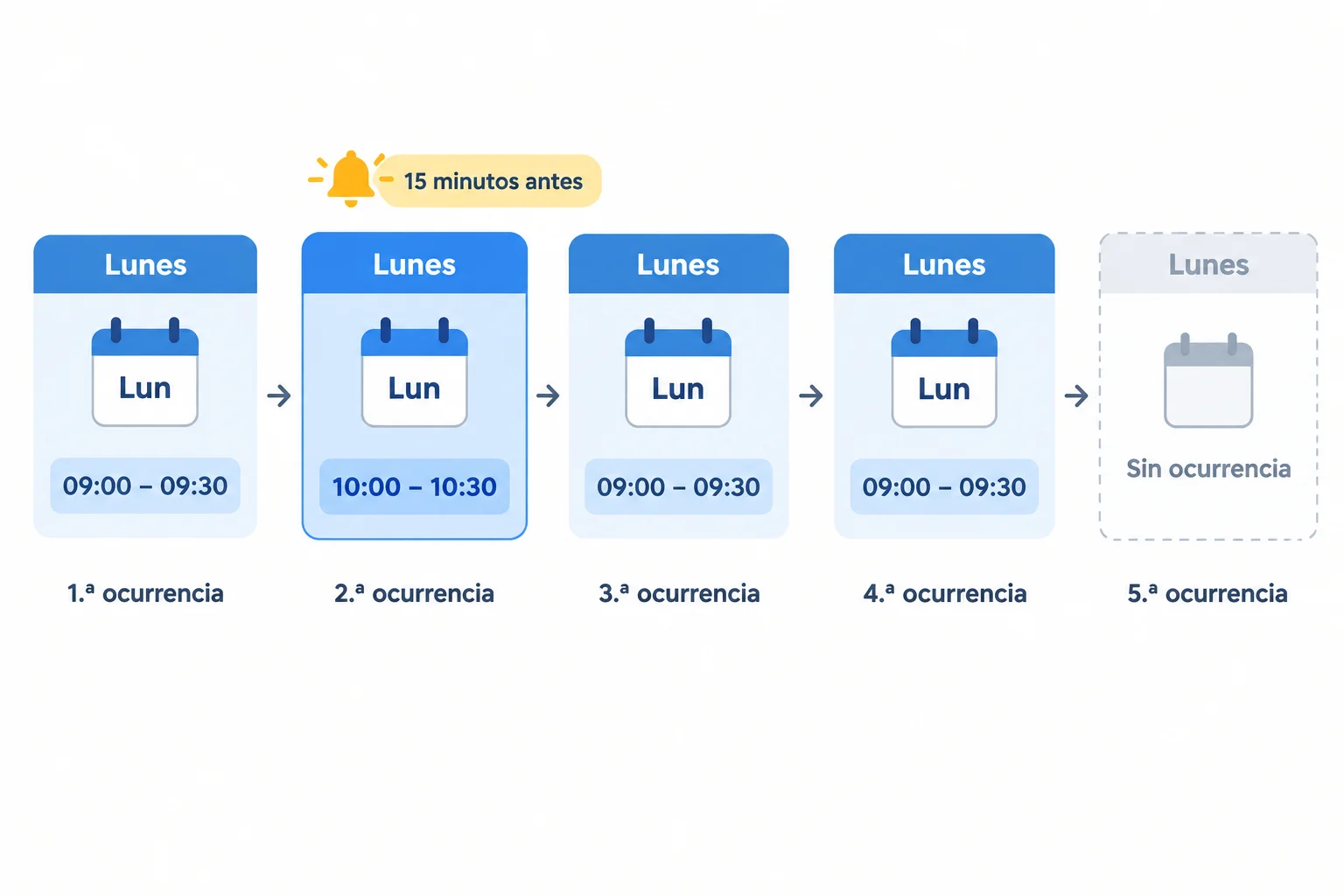
El cambio puntual afecta al segundo lunes. La primera, la tercera y la cuarta ocurrencia mantienen su horario inicial.
Ejemplo
Una edición puntual crea una excepción dentro de la serie. Por eso conviene revisar el calendario completo: confirma el horario de la primera y la tercera ocurrencia, el límite de la cuarta y la ausencia de una quinta.
Realiza el cambio de la práctica anterior en tu calendario. Después, describe qué alcance de edición elegiste y anota: la fecha e intervalo de la segunda ocurrencia, los intervalos que ves en la primera y la tercera, el número total de ocurrencias visibles, si aparece alguna entrada posterior y el estado del recordatorio del evento en la entrada modificada.
Escribe al menos 100 caracteres (0/100).

Paso 6 de 7
Compara la visualización de una misma cita en Madrid y Nueva York, teniendo en cuenta la fecha y sin modificar su hora de inicio.
Una cita representa el mismo instante aunque el calendario la muestre con horas locales distintas. La zona horaria de visualización decide cómo lees sus horas. Al crear una cita, la zona elegida en el formulario —o, si no aparece un selector, la zona principal activa del calendario— determina cómo se interpreta la hora introducida.
No memorices una diferencia fija entre ciudades: selecciona zonas identificadas por ciudad o región y comprueba siempre la fecha concreta. Al cruzar medianoche, también podría cambiar la fecha mostrada.
Cambiar la zona de visualización no modifica la cita. En cambio, editar y guardar su hora de inicio puede desplazar el instante guardado.
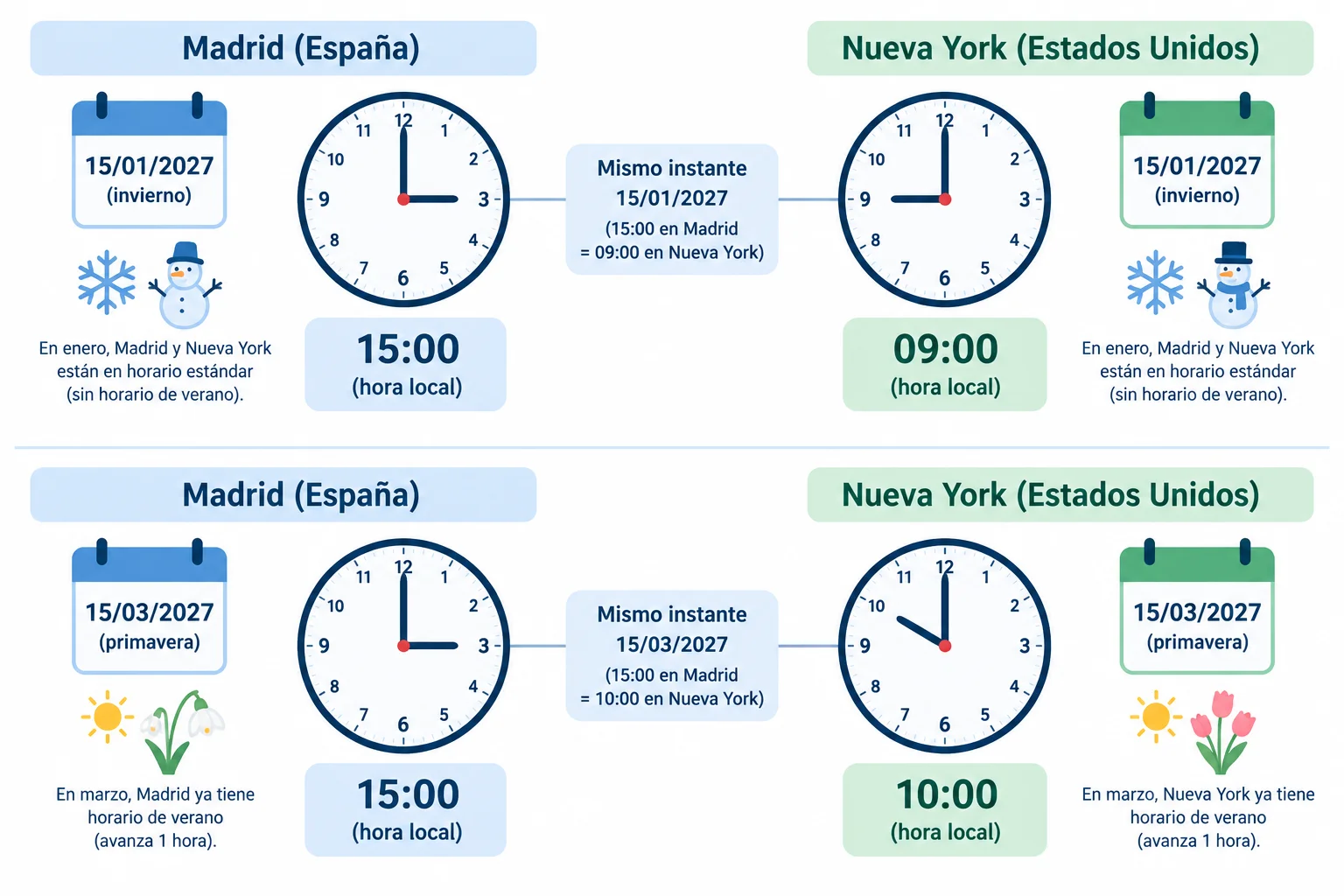
La diferencia cambia entre estas fechas porque los cambios de horario no ocurren a la vez en ambas ciudades.
Casos de referencia para una cita fijada a las 15:00 en Madrid.
| Fecha | Madrid (España) | Nueva York (Estados Unidos) | Diferencia |
|---|---|---|---|
| 15/01/2027 | 15:00 | 09:00 | 6 horas |
| 15/03/2027 | 15:00 | 10:00 | 5 horas |
Haz la prueba sin editar la hora de inicio de ninguna cita.
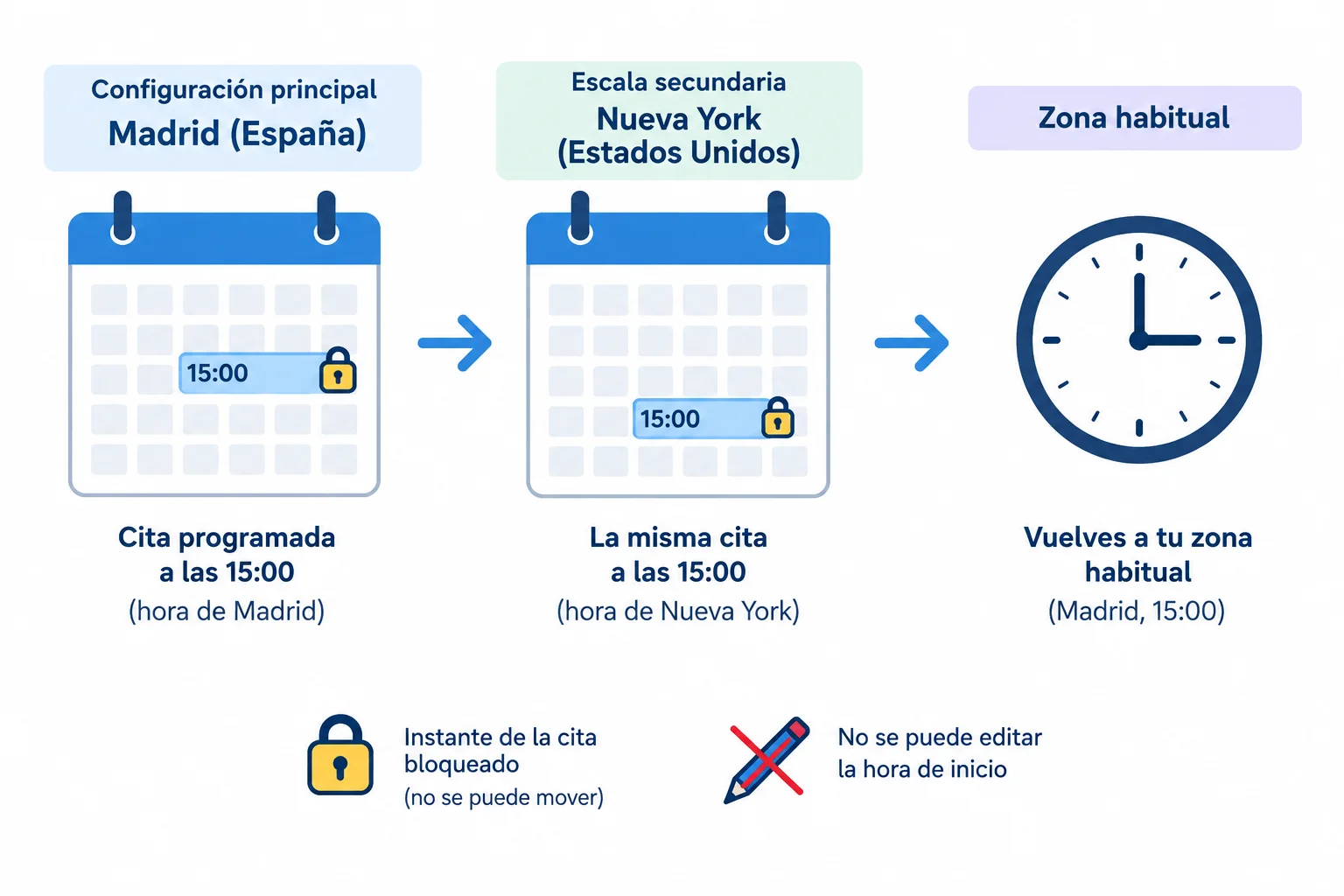
Primero se fija la interpretación de las 15:00 en Madrid; después solo cambia la forma de visualizar la misma cita.
Consejo
Si no aparece una zona secundaria, primero crea las citas mientras Madrid sea la zona principal. Después cambia temporalmente solo la zona de visualización a Nueva York y observa cada cita. Por último, restaura la zona habitual que anotaste.
Si tu aplicación no ofrece controles para elegir Madrid o Nueva York, no crees estas citas de prueba: interpreta la comparación fechada de la pantalla anterior. No hay ninguna configuración que restaurar si no la cambiaste.
Atención
Una zona secundaria o un cambio temporal de la zona de visualización debe cambiar cómo lees la cita, no el instante guardado. Durante la prueba, no edites ni guardes un nuevo valor de hora de inicio.
Las opciones pueden variar entre Outlook en la web y Google Calendar, así como según la cuenta. Si no ves el control necesario, usa los casos de referencia y no fuerces una edición del horario.
Una cita fijada a las 15:00 en Madrid el 15/01/2027 se muestra en Nueva York a las ____.
Una cita fijada a las 15:00 en Madrid el 15/03/2027 se muestra en Nueva York a las ____.
Escribe las dos equivalencias Madrid–Nueva York para las fechas de referencia. Después explica por qué no conviene memorizar una diferencia fija e indica cómo hiciste la comprobación: zona principal Madrid y zona secundaria Nueva York, o cambio temporal de visualización. Confirma que no editaste la hora de inicio de las citas. Si tu aplicación no ofrecía los controles, indícalo y señala que interpretaste la comparación sin modificar configuración.
Escribe al menos 180 caracteres (0/180).
Paso 7 de 7
Revisa tu evento, tu tarea, los avisos y la conversión horaria antes de dar por terminada tu planificación.
Antes de cerrar, revisa en el navegador el calendario y la lista donde creaste tus elementos. Corrige primero cualquier diferencia que encuentres.
Evento personal
Tarea
Contrasta la serie visualmente: debe haber cuatro ocurrencias y solo una debe diferir en horario.
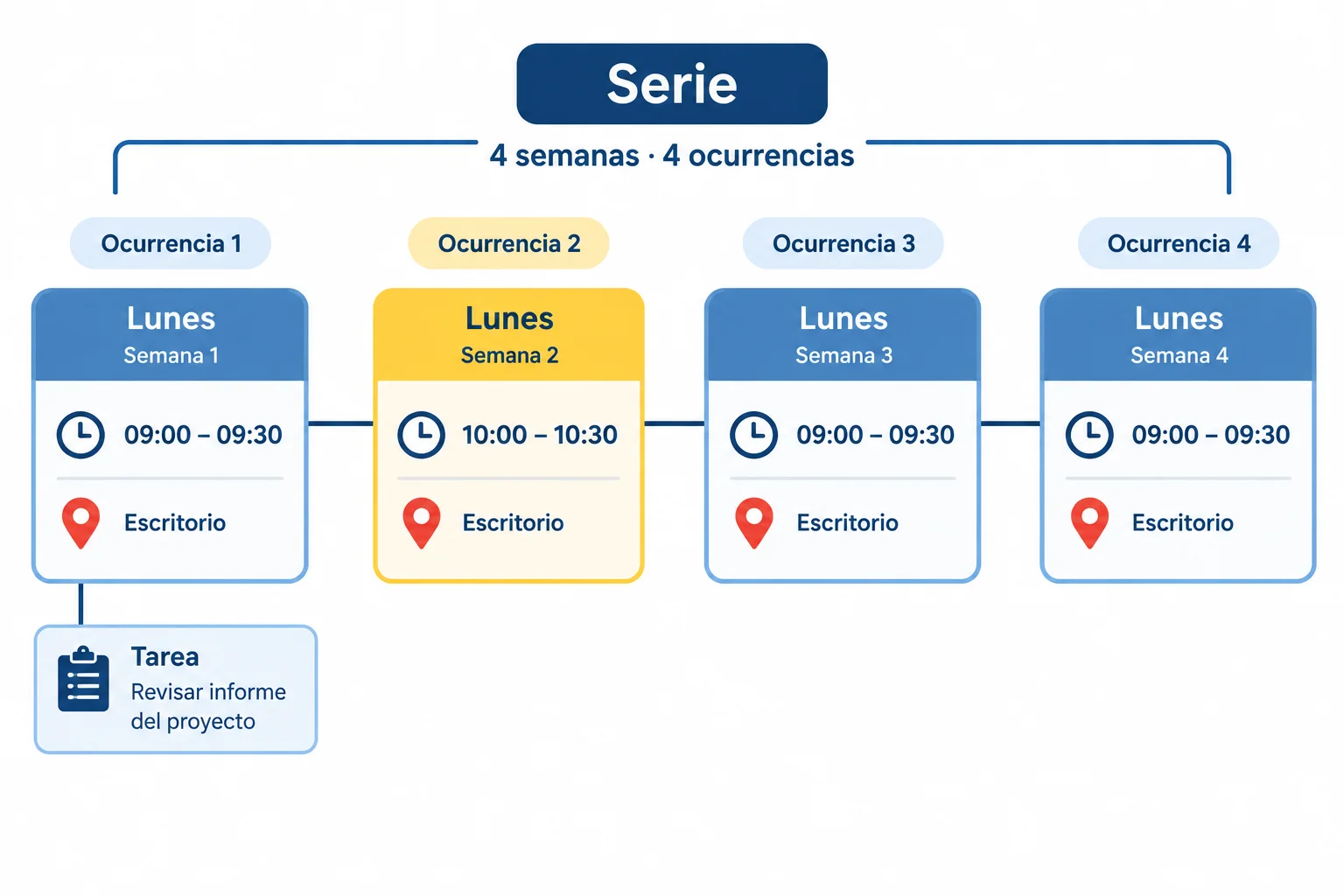
La modificación puntual pertenece a una ocurrencia, no a toda la serie.
Revisa también qué está configurado y qué has llegado a comprobar. Guardar una opción no equivale siempre a recibir una notificación: esta depende de los permisos del navegador, la aplicación y el sistema, del modo de no molestar y de que el servicio pueda funcionar en ese momento.
Usa esta tabla como contraste final. No cambies la hora de inicio del evento para probar otra zona: cambia solo la forma de visualizarla cuando la aplicación lo permita.
| Elemento | Debe quedar configurado | Qué puedes comprobar |
|---|---|---|
| Evento personal | Recordatorio del evento: 15 minutos antes | Que el detalle del evento muestra el recordatorio |
| Tarea en Microsoft To Do | Vencimiento el lunes y aviso de la tarea a las 08:30 | Que fecha y aviso figuran por separado |
| Tarea en Google Tasks | Fecha y hora 08:30, cuando estén disponibles | Que esos datos aparecen en la tarea |
| Notificación | Permisos y dispositivo aptos | Si se recibió; si no, anota la limitación observada |
Para la comparación fechada, una cita a las 15:00 en Madrid (España) se muestra a las 09:00 en Nueva York (Estados Unidos) el 15/01/2027, y a las 10:00 el 15/03/2027. La diferencia no es constante durante todo el año.
Tras corregir cualquier discrepancia, escribe un informe breve de tu revisión. Incluye el estado actual de la tarea; las cuatro fechas y horarios de la serie, identificando el cambio puntual; el recordatorio del evento; la configuración y el resultado comprobado del aviso de la tarea; y las dos equivalencias Madrid–Nueva York con su fecha. Indica claramente cualquier aviso que esté guardado pero no hayas podido verificar.
Escribe al menos 300 caracteres (0/300).
Resumen
Has integrado una planificación personal completa: un evento reserva tiempo; una tarea registra una acción pendiente. Al revisar, confirma la duración y el alcance de cada cambio, y no confundas un aviso configurado con una notificación efectivamente recibida.
¡Felicidades! Has completado: Planificar eventos y tareas con recordatorios
Miles de cursos online en vídeo, ebooks y audiolibros.
Para poner a prueba tus conocimientos durante los cursos en línea
Generado directamente desde la galería de fotos de tu celular y enviado a tu correo electrónico

Descarga nuestra aplicación a través del Código QR o los enlaces a continuación:.



Lleva el conocimiento en tu bolsillo.
Descarga la aplicación Cursa.
Hay cientos de cursos gratuitos disponibles, con un certificado de finalización gratuito que se guarda en la galería de imágenes de su dispositivo móvil.
Descargue la aplicación para acceder al Certificado de finalización del curso de forma gratuita.


+ 10 millones
estudiantes

Certificado gratuito y
válido con código QR

60 mil ejercicios
gratis

Calificación de 4.8/5
en tiendas de aplicaciones

Cursos gratuitos de
vídeo y audiolibros