
Ruta de aprendizaje

Excel, Word y LibreOffice: ofimática de cero a nivel avanzado

Ruta compacta de nueve niveles de cinco tutoriales para quienes ya saben usar un ordenador. Crearás documentos, hojas de cálculo y presentaciones profesionales; analizarás datos, organizarás correo y agenda, colaborarás en la nube y prepararás entregas en PDF. Practicarás con archivos propios y alternativas gratuitas a Microsoft Office, sin VBA ni Power BI.

  • 9 niveles
  • 45 tutoriales
  • Duración total: 14h 30min
Iniciar Redactar y dar formato a un texto breve
Excel, Word y LibreOffice: ofimática de cero a nivel avanzado

Contenido de la ruta

  1. Nivel 1 5 tutoriales 1h 31min

    Documentos claros y estructurados

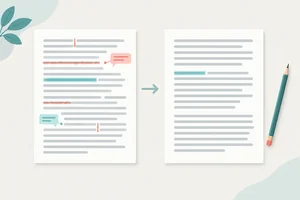
    Empieza directamente con documentos en Word o su alternativa gratuita, LibreOffice Writer, sin enseñar el manejo del ordenador. El formato, los estilos y la organización de contenido proporcionan la base para crear después presentaciones, documentos largos y publicaciones en PDF.

    Lo que vas a aprender

    • Redactar y revisar textos aplicando un formato coherente a caracteres, párrafos y listas.
    • Organizar un documento con estilos de título y cuerpo, evitando el formato manual repetitivo.
    • Configurar márgenes, orientación, encabezados, pies y numeración sencilla de páginas.
    • Integrar tablas e imágenes propias con una disposición legible y texto alternativo cuando corresponda.
    • Guardar documentos en DOCX u ODT y comprobar los cambios de formato al abrirlos en Word o Writer.
    1. Tutorial 1: Redactar y dar formato a un texto breve Redactarás y revisarás un texto breve con párrafos y listas legibles en Word o en su alternativa gratuita, LibreOffice Writer, utilizando tu propio ordenador. Principiante 20 min
    2. Tutorial 2: Estructurar un documento con estilos Organizarás un documento mediante estilos de título y cuerpo en Word o LibreOffice Writer, y cambiarás su aspecto de forma coherente sin reformatear cada párrafo. Principiante 15 min
    3. Tutorial 3: Configurar páginas, encabezados y numeración Prepararás la distribución de un documento sencillo en Word o LibreOffice Writer con márgenes, orientación, encabezado, pie y numeración consecutiva, sin diseños distintos entre páginas. Principiante 18 min
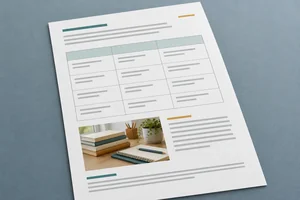
    4. Tutorial 4: Integrar tablas e imágenes en el texto Integrarás una tabla sencilla y una imagen propia en un documento de Word o LibreOffice Writer, manteniendo la legibilidad y describiendo la información visual relevante. Principiante 23 min
    5. Tutorial 5: Guardar y comprobar documentos DOCX y ODT Guardarás documentos en DOCX y ODT y comprobarás su aspecto al volver a abrirlos en Word o LibreOffice Writer. Podrás practicar con Writer sin licencia de Microsoft y comparar ambas aplicaciones si dispones de ellas. Principiante 15 min

  2. Nivel 2 5 tutoriales 1h 40min

    Hojas de cálculo desde cero

    Introduce Excel y su alternativa gratuita, LibreOffice Calc, desde los datos hasta los primeros cálculos y gráficos. Incluye las diferencias básicas entre XLSX y ODS y los efectos de la configuración regional española en números, fechas y fórmulas. Prepara una base fiable para funciones y análisis posteriores.

    Lo que vas a aprender

    • Estructurar una lista con encabezados y registros, distinguiendo texto, números y fechas y aplicando sus formatos.
    • Construir fórmulas aritméticas y resúmenes con SUMA, PROMEDIO, MIN, MAX y CONTAR, respetando los separadores de la aplicación.
    • Copiar fórmulas utilizando referencias relativas, absolutas y mixtas según el resultado necesario.
    • Ordenar y filtrar conjuntos de datos sin separar los registros ni alterar su correspondencia.
    • Crear gráficos básicos de columnas, líneas o sectores a partir de datos adecuados y explicar qué muestran.

    Requisitos previos

    • Edición y formato básico de información en documentos.
    • Reconocimiento de filas y columnas en una tabla.
    1. Tutorial 1: Organizar datos y formatos en una hoja de cálculo Crearás una lista bien estructurada en Excel o en LibreOffice Calc, su alternativa gratuita. Introducirás textos, números y fechas con formatos adecuados y comprobarás su conservación al guardar y volver a abrir archivos XLSX u ODS. Principiante 25 min
    2. Tutorial 2: Calcular con fórmulas y funciones básicas Resolverás cálculos sencillos y resumirás una lista con SUMA, PROMEDIO, MIN, MAX y CONTAR en Excel o Calc, utilizando la sintaxis y los separadores que admita tu aplicación. Principiante 20 min
    3. Tutorial 3: Copiar fórmulas con referencias relativas, absolutas y mixtas Reutilizarás una fórmula en varias filas o columnas sin perder las referencias necesarias. Practicarás referencias relativas, absolutas y mixtas en una hoja creada en tu ordenador con Excel o Calc. Principiante 20 min
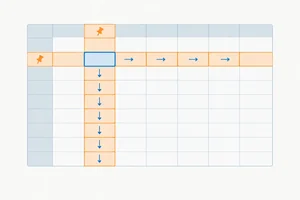
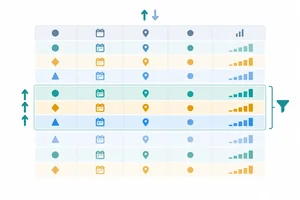
    4. Tutorial 4: Ordenar y filtrar listas sin separar los registros Ordenarás y filtrarás listas en Excel o Calc conservando cada registro completo. Podrás localizar un subconjunto de datos y recuperar después la vista completa sin borrar información. Principiante 15 min
    5. Tutorial 5: Crear gráficos para comparar, mostrar tendencias y proporciones Elegirás y crearás gráficos básicos de columnas, líneas o sectores en Excel o Calc. Ajustarás sus elementos para que se entiendan y explicarás con una frase qué comparación, evolución o proporción muestran. Principiante 20 min
  3. Nivel 3 5 tutoriales 1h 23min

    Presentaciones profesionales

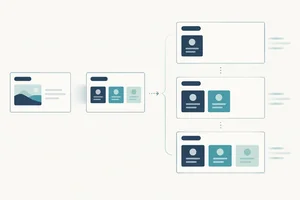
    Transforma información escrita y numérica en presentaciones con PowerPoint o LibreOffice Impress. Se trabaja la comunicación visual, la coherencia del diseño y la exposición, aprovechando los documentos y gráficos ya conocidos, sin depender de plantillas o recursos proporcionados.

    Lo que vas a aprender

    • Convertir un objetivo y una audiencia definidos en un guion con una idea principal por diapositiva.
    • Mantener un diseño consistente mediante temas, diseños y patrones de diapositivas, con tipografía y contraste legibles.
    • Incorporar imágenes propias, tablas y gráficos simplificados sin saturar las diapositivas.
    • Utilizar transiciones y animaciones moderadas para revelar información en un orden útil.
    • Ensayar una exposición con notas y control del tiempo, comprobando la reproducción y compatibilidad de archivos PPTX u ODP.

    Requisitos previos

    • Organización visual de documentos mediante estilos, tablas e imágenes.
    • Creación e interpretación de gráficos básicos en una hoja de cálculo.
    1. Tutorial 1: Convertir un objetivo en un guion de diapositivas Transformarás un objetivo y una audiencia definidos en un guion breve y lo trasladarás a una presentación en PowerPoint o LibreOffice Impress, sin depender de plantillas externas. Trabajarás con un único guion de ejemplo, redactado completo de una sola vez y reutilizado sin cambios en todos los pasos siguientes hasta la presentación final. Principiante 12 min
    2. Tutorial 2: Unificar el diseño con patrones de diapositivas Aplicarás un diseño común a tu presentación mediante temas, diseños y patrones en PowerPoint, o sus recursos equivalentes en Impress, manteniendo la legibilidad sin retocar cada diapositiva por separado. Principiante 20 min
    3. Tutorial 3: Adaptar imágenes, tablas y gráficos a una diapositiva Integrarás imágenes propias, tablas breves y gráficos de Excel o Calc en PowerPoint o Impress, seleccionando solo la información que pueda leerse y comprenderse durante una exposición. Principiante 18 min
    4. Tutorial 4: Revelar información con transiciones y animaciones Controlarás cuándo aparece la información mediante transiciones y animaciones moderadas en PowerPoint o Impress, al servicio de la explicación y no como decoración. Principiante 13 min
    5. Tutorial 5: Ensayar y comprobar una presentación PPTX u ODP Prepararás las notas, ensayarás una exposición con tiempo limitado y comprobarás la reproducción y el intercambio de archivos PPTX u ODP. Podrás practicar en tu propio equipo con Impress, sin necesitar proyector ni una licencia de pago. Principiante 20 min
  4. Nivel 4 5 tutoriales 1h 20min

    Correo y agenda organizados

    Introduce la comunicación y la planificación con Outlook, ofreciendo Gmail y Google Calendar como alternativa gratuita. Distingue las funciones habituales de las que requieren una cuenta corporativa o un plan específico. Esta organización personal prepara la coordinación posterior en la nube.

    Lo que vas a aprender

    • Redactar correos profesionales con asuntos claros, destinatarios adecuados, uso correcto de CC y CCO y adjuntos pertinentes.
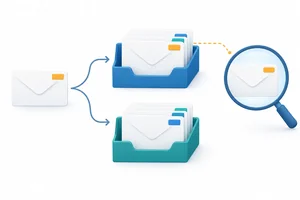
    • Organizar y recuperar mensajes mediante búsquedas, categorías o etiquetas y reglas sencillas.

    • Planificar eventos y tareas personales con recordatorios, recurrencias y zonas horarias.

    • Preparar convocatorias de reunión y gestionar respuestas, cambios y cancelaciones, interpretando la disponibilidad cuando la cuenta la permita.
    • Identificar indicios de suplantación y mensajes sospechosos, y proteger información personal al responder o adjuntar archivos.

    Requisitos previos

    • Redacción de textos claros.

    • Creación y guardado de documentos, hojas de cálculo y presentaciones.
    1. Tutorial 1: Detectar correos sospechosos y proteger la información Podrás reconocer indicios de suplantación en mensajes de Outlook o Gmail y decidir cómo actuar sin abrir enlaces o adjuntos sospechosos. También identificarás qué información no conviene incluir en una respuesta o un archivo adjunto. Principiante 13 min
    2. Tutorial 2: Redactar correos con destinatarios y adjuntos adecuados Redactarás correos profesionales en Outlook o Gmail, elegirás correctamente Para, CC y CCO y adjuntarás archivos propios como copias locales. Podrás practicar con borradores o enviándote un mensaje a tu propia dirección. Principiante 16 min
    3. Tutorial 3: Organizar y encontrar correos con búsquedas y reglas Organizarás tu correo con carpetas, categorías o etiquetas y recuperarás mensajes mediante búsquedas precisas. Crearás una regla sencilla en Outlook o un filtro equivalente en Gmail y comprobarás su efecto sin automatizar eliminaciones ni reenvíos. Principiante 15 min
    4. Tutorial 4: Planificar eventos y tareas con recordatorios Organizarás compromisos y pendientes en el calendario de Outlook y Microsoft To Do, o con las alternativas gratuitas Google Calendar y Tasks. Configurarás avisos, repeticiones y zonas horarias sin depender de funciones corporativas. Principiante 18 min
    5. Tutorial 5: Convocar reuniones y gestionar sus cambios Prepararás convocatorias en Outlook o Google Calendar y gestionarás respuestas, cambios y cancelaciones. Interpretarás la disponibilidad solo cuando tu cuenta permita verla; la práctica podrá realizarse con preparación sin envío y casos ficticios, sin necesitar otros participantes. Principiante 18 min
  5. Nivel 5 5 tutoriales 1h 19min

    Colaboración segura en la nube

    Pasa del trabajo individual a la coordinación con OneDrive, Teams y las aplicaciones web de Microsoft, junto con Google Drive, Docs, Sheets y Meet. Las prácticas usan archivos y cuentas propios; no requieren funciones corporativas de pago. Se enseñan permisos, coedición y recuperación antes de compartir trabajos más complejos.

    Lo que vas a aprender

    • Distinguir almacenamiento local, almacenamiento en la nube y sincronización, sin confundir esta última con una copia de seguridad independiente.
    • Compartir archivos en OneDrive o Google Drive con permisos de lectura o edición y revisar quién conserva el acceso.
    • Coordinar la coedición en Google Docs y Sheets o sus equivalentes de Microsoft mediante comentarios, menciones y acuerdos de trabajo.
    • Consultar el historial de versiones, recuperar una versión anterior y resolver conflictos entre copias locales y compartidas.
    • Coordinar una reunión y el acceso a sus documentos con Teams o con Google Meet y Drive, comprobando las funciones disponibles en cuentas gratuitas.

    Requisitos previos

    • Creación de documentos y hojas de cálculo básicos.
    • Uso de correo electrónico y convocatorias de calendario.
    • Reconocimiento de riesgos al compartir información.
    1. Tutorial 1: Distinguir archivos locales, en la nube y sincronizados Podrás reconocer dónde está guardado un archivo y qué cambios se propagan entre el equipo y la nube. Practicarás con una copia propia sin datos sensibles en OneDrive o Google Drive desde el navegador, sin necesitar una aplicación de sincronización. Principiante 12 min
    2. Tutorial 2: Compartir archivos y revisar los permisos de acceso Podrás preparar un archivo para compartirlo con acceso de lectura o edición, revisar las vías de acceso existentes y retirarlas cuando dejen de ser necesarias. Usarás OneDrive o Google Drive con una cuenta propia, sin publicar información sensible ni depender de funciones corporativas. Principiante 15 min
    3. Tutorial 3: Coordinar la coedición con comentarios y menciones Podrás trabajar sobre un único documento u hoja compartida y coordinar cambios mediante comentarios, menciones y acuerdos sencillos. Practicarás en Google Docs y Sheets o sus equivalentes web de Microsoft; podrás observar la propagación de cambios desde dos ventanas sin necesitar otra persona. Intermedio 18 min
    4. Tutorial 4: Recuperar versiones y resolver conflictos entre copias Podrás recuperar un estado anterior de un archivo y reconciliar cambios realizados en copias distintas sin sobrescribir información a ciegas. Practicarás con cambios deliberados en un documento propio y conservarás el estado actual antes de restaurarlo. Intermedio 16 min
    5. Tutorial 5: Preparar una reunión con acceso a los documentos compartidos Podrás preparar una reunión en Teams o Google Meet y vincular los documentos de OneDrive o Google Drive que necesitarán los participantes. Comprobarás las funciones de tu cuenta gratuita y realizarás una prueba individual de conexión y compartición de pantalla, sin necesitar asistentes reales. Intermedio 18 min
  6. Nivel 6 5 tutoriales 1h 52min

    Funciones y calidad de los datos

    Amplía Excel y Calc con funciones que resuelven tareas habituales y controles que mejoran la calidad de los datos. Cuando resulte equivalente, se señala su aplicación en Google Sheets, sin asumir que los nombres, separadores o funciones disponibles sean idénticos. Es la preparación necesaria para un análisis fiable.

    Lo que vas a aprender

    • Prevenir y señalar entradas incorrectas mediante validación de datos y formato condicional.
    • Normalizar textos y fechas con funciones, distinguiendo entre cambiar la apariencia de un dato y corregir su valor.
    • Expresar decisiones con SI, Y y O, e interpretar y tratar errores con SI.ERROR sin ocultar problemas de origen.
    • Calcular recuentos y sumas por uno o varios criterios con funciones condicionales.
    • Cruzar listas mediante búsquedas exactas, utilizando BUSCARX cuando esté disponible o INDICE y COINCIDIR como alternativa compatible.

    Requisitos previos

    • Estructuración de datos y uso de formatos numéricos y de fecha.
    • Fórmulas básicas y referencias relativas, absolutas y mixtas.
    • Ordenación y filtrado de registros.
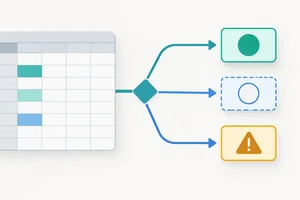
    1. Tutorial 1: Controlar entradas con validación y formato condicional Podrás configurar controles de entrada y alertas visuales en Excel o LibreOffice Calc para reducir errores en una lista. También reconocerás las opciones equivalentes de Google Sheets y comprobarás los límites de cada control con datos de prueba propios. Intermedio 18 min
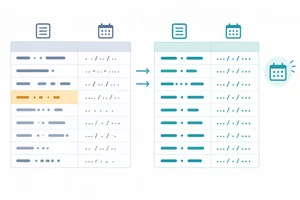
    2. Tutorial 2: Normalizar textos y convertir fechas con funciones Podrás homogeneizar categorías de texto y convertir fechas almacenadas como texto en Excel o Calc, conservando los originales para comprobar el resultado. Aplicarás las funciones equivalentes en Google Sheets cuando estén disponibles, verificando sus nombres y la interpretación regional de las fechas. Intermedio 25 min
    3. Tutorial 3: Expresar decisiones y tratar errores con funciones lógicas Podrás traducir reglas sencillas de trabajo a fórmulas con SI, Y y O en Excel o Calc. Identificarás causas habituales de error y utilizarás SI.ERROR de forma selectiva, sin convertir problemas de origen en resultados aparentemente correctos. Intermedio 22 min
    4. Tutorial 4: Contar y sumar registros con uno o varios criterios Podrás obtener recuentos y sumas por categoría, umbral o intervalo de fechas en Excel o Calc. Construirás resúmenes con uno o varios criterios y podrás adaptarlos a Google Sheets comprobando los nombres de las funciones y su sintaxis. Intermedio 22 min
    5. Tutorial 5: Cruzar listas con BUSCARX o INDICE y COINCIDIR Podrás completar una lista con datos de otra mediante búsquedas exactas en Excel o Calc. Usarás BUSCARX cuando esté disponible o INDICE y COINCIDIR como alternativa compatible, distinguiendo los identificadores no encontrados de los resultados válidos. Intermedio 25 min
  7. Nivel 7 5 tutoriales 1h 52min

    Análisis de datos y paneles

    Convierte datos preparados en resultados útiles mediante Excel o Calc: importación, tablas dinámicas, paneles y análisis de hipótesis. Se priorizan herramientas disponibles sin complementos de pago y se explican las diferencias entre aplicaciones. Introduce capacidades avanzadas sin macros ni Power BI.

    Lo que vas a aprender

    • Importar datos CSV y preparar una base de análisis, controlando delimitadores, tipos de dato, claves y duplicados.
    • Construir y actualizar tablas dinámicas para resumir, agrupar y comparar categorías con la agregación adecuada.
    • Crear un panel sencillo con indicadores y gráficos apropiados, y actualizarlo de forma reproducible cuando cambien los datos.
    • Explorar hipótesis mediante búsqueda de objetivo y comparación de escenarios, identificando variables y supuestos.
    • Auditar fórmulas y resultados mediante comprobaciones de totales y referencias, y comunicar conclusiones sin atribuir a los datos más de lo que demuestran.

    Requisitos previos

    • Organización, filtrado y validación de conjuntos de datos.
    • Funciones condicionales, búsquedas y tratamiento de textos y fechas.
    • Creación e interpretación de gráficos básicos.
    1. Tutorial 1: Importar un CSV y preparar una base de análisis Importarás en Excel o Calc un CSV propio o creado con el texto de ejemplo del tutorial. Prepararás una base de análisis conservando los tipos de dato y distinguiendo registros duplicados de repeticiones válidas. Intermedio 20 min
    2. Tutorial 2: Resumir y comparar datos con tablas dinámicas Construirás tablas dinámicas en Excel o Calc para responder preguntas por categoría y periodo. Elegirás la agregación adecuada y actualizarás tanto el origen como el resumen cuando se incorporen registros. Intermedio 25 min
    3. Tutorial 3: Auditar cálculos y fundamentar conclusiones Auditarás un resumen antes de utilizarlo: contrastarás totales, seguirás las referencias de sus fórmulas y localizarás discrepancias. Redactarás una conclusión respaldada por los resultados y sus límites. Avanzado 20 min
    4. Tutorial 4: Crear un panel con indicadores y actualización reproducible Crearás desde cero un panel sencillo en Excel o Calc con indicadores y gráficos vinculados a tus resúmenes. Podrás cambiar un criterio de consulta y repetir una secuencia comprobable de actualización, sin macros ni complementos. Avanzado 25 min
    5. Tutorial 5: Explorar hipótesis con búsqueda de objetivo y escenarios Explorarás un modelo sencillo de carga de trabajo con Buscar objetivo en Excel o Buscar valor destino en Calc. Compararás escenarios en una hoja propia y distinguirás un resultado matemático de una opción viable en la práctica. Avanzado 22 min
  8. Nivel 8 5 tutoriales 1h 47min

    Documentos largos y personalizados

    Lleva Word y Writer a informes extensos y documentos personalizados. Se apoya en los estilos iniciales y en las listas depuradas de las hojas de cálculo para incorporar estructura automática, referencias, revisión controlada y combinación de correspondencia. Los ejemplos pueden realizarse con datos ficticios y sin servicios de envío.

    Lo que vas a aprender

    • Organizar documentos con distintas portadas, orientaciones, encabezados y numeraciones mediante secciones en Word o estilos de página en Writer.
    • Construir una jerarquía de títulos con numeración multinivel y generar y actualizar un índice automático.
    • Mantener notas, títulos de figuras y referencias cruzadas para que un informe siga siendo navegable al cambiar su contenido.
    • Consolidar revisiones mediante control de cambios y aceptación o rechazo de modificaciones; reconocer las sugerencias de Google Docs como alternativa.
    • Generar cartas o etiquetas mediante combinación de correspondencia desde una lista de Excel o Calc, verificando campos y registros antes de producir los documentos.

    Requisitos previos

    • Uso de estilos, encabezados, pies, tablas e imágenes en Word o Writer.
    • Preparación de listas tabulares con datos consistentes.
    • Uso de permisos, comentarios e historial de versiones para colaborar.
    • Interpretación de resultados y gráficos de una hoja de cálculo.
    1. Tutorial 1: Organizar páginas con secciones y estilos de página Organizarás un informe con portada, páginas verticales y horizontales y numeración diferenciada mediante secciones en Word de escritorio o estilos de página en LibreOffice Writer, la alternativa gratuita. Avanzado 23 min
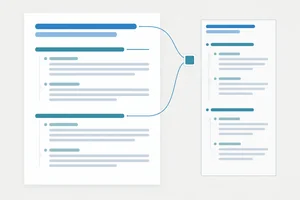
    2. Tutorial 2: Numerar títulos y generar un índice automático Crearás una estructura de títulos numerados y un índice de contenido que puedas actualizar al reorganizar un informe en Word o Writer, sin mantener números y entradas a mano. Intermedio 20 min
    3. Tutorial 3: Mantener notas y referencias cruzadas actualizables Mantendrás notas, títulos de figuras y referencias cruzadas que sigan siendo coherentes cuando cambie un informe en Word o Writer. Intermedio 22 min
    4. Tutorial 4: Consolidar revisiones con control de cambios Consolidarás una revisión aceptando o rechazando modificaciones en Word o Writer y reconocerás el modo Sugerencias de Google Docs como alternativa. Podrás practicar registrando tus propias modificaciones, sin necesitar otro participante. Intermedio 17 min
    5. Tutorial 5: Generar cartas con combinación de correspondencia Generarás cartas personalizadas en Word de escritorio o LibreOffice Writer a partir de una lista propia de Excel o Calc. Practicarás con datos ficticios y comprobarás los documentos editables resultantes, sin imprimir ni utilizar servicios de envío. Avanzado 25 min
  9. Nivel 9 5 tutoriales 1h 46min

    PDF y entrega profesional

    Añade la preparación y manipulación de PDF y la entrega coordinada de resultados. Usa la exportación de Office o LibreOffice y herramientas gratuitas como PDFsam Basic o Acrobat Reader cuando sean necesarias. Integra los trabajos anteriores en una entrega verificable, sin subir información sensible a conversores públicos.

    Lo que vas a aprender

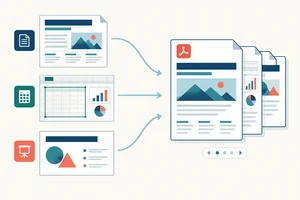
    • Exportar documentos, hojas y presentaciones a PDF, comprobando saltos, áreas de impresión, enlaces, marcadores y opciones de accesibilidad disponibles.
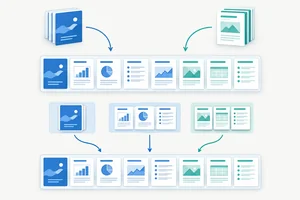
    • Combinar, separar y reordenar páginas con herramientas PDF gratuitas locales, conservando los originales.
    • Anotar un PDF y cumplimentar campos de formulario con un lector gratuito, utilizando un formulario sencillo creado en Writer para practicar.
    • Distinguir una imagen de firma de una firma digital verificable y reconocer los límites de las contraseñas y restricciones de un PDF.
    • Preparar una entrega integrada de informe, análisis y presentación con versiones editables y PDF, verificando coherencia, compatibilidad, datos personales y permisos antes de distribuirla.

    Requisitos previos

    • Creación de documentos estructurados, hojas analíticas y presentaciones.
    • Revisión de documentos y comprobación de compatibilidad entre aplicaciones.
    • Gestión de versiones, permisos y canales de comunicación.
    1. Tutorial 1: Exportar documentos, hojas y presentaciones a PDF Exportarás documentos, hojas de cálculo y presentaciones propios desde Office o LibreOffice a PDF. Ajustarás la salida y comprobarás que el resultado conserva una lectura clara, navegación útil y las opciones de accesibilidad disponibles. Intermedio 25 min
    2. Tutorial 2: Combinar, separar y reordenar páginas de un PDF Reorganizarás PDF propios con PDFsam Basic en tu equipo, sin subirlos a conversores públicos. Podrás unir documentos, separar partes y cambiar su orden conservando los originales. Intermedio 16 min
    3. Tutorial 3: Anotar y rellenar formularios PDF Crearás en Writer un formulario breve para practicar con datos ficticios. Después lo rellenarás y anotarás con un lector PDF gratuito, comprobando que la copia guardada conserva tus respuestas y comentarios. Intermedio 25 min
    4. Tutorial 4: Distinguir firmas digitales y límites de la protección PDF Distinguirás una firma visible de una firma digital verificable e interpretarás avisos habituales mediante ejemplos, sin necesitar un certificado propio. Reconocerás también qué protegen las contraseñas de un PDF y qué riesgos permanecen. Intermedio 15 min
    5. Tutorial 5: Preparar y verificar una entrega ofimática completa Prepararás una entrega coordinada a partir de un informe, un análisis y una presentación propios. Relacionarás sus versiones editables y PDF y aplicarás una comprobación final de coherencia, compatibilidad, privacidad y acceso, sin necesidad de enviarlos a terceros. Avanzado 25 min

¡Descarga la App ahora para tener acceso a + 5000 cursos, ejercicios, certificados y mucho contenido gratis sin pagar nada!

  • Cursos online 100% gratuitos de principio a fin

    Miles de cursos online en vídeo, ebooks y audiolibros.

  • Más de 60 mil ejercicios gratuitos

    Para poner a prueba tus conocimientos durante los cursos en línea

  • Certificado Digital gratuito válido con Código QR

    Generado directamente desde la galería de fotos de tu celular y enviado a tu correo electrónico

Aplicación Cursa en la pantalla del libro electrónico, la pantalla del curso en video y la pantalla de ejercicios del curso, además del certificado de finalización del curso.